
Przegląd
Przegląd wszystkich projektów i zgłoszeń można uzyskać za pomocą pulpitu nawigacyjnego w aplikacji internetowej.
Dostęp i uprawnienia
Każdy może korzystać z pulpitu nawigacyjnego i przeglądać swoje projekty i zgłoszenia.
Jak uzyskać dostęp do pulpitu nawigacyjnego
Pulpit nawigacyjny jest wyświetlany po każdym nowym logowaniu.
Aby wyświetlić pulpit nawigacyjny:
- Proszę kliknąć Dashboard
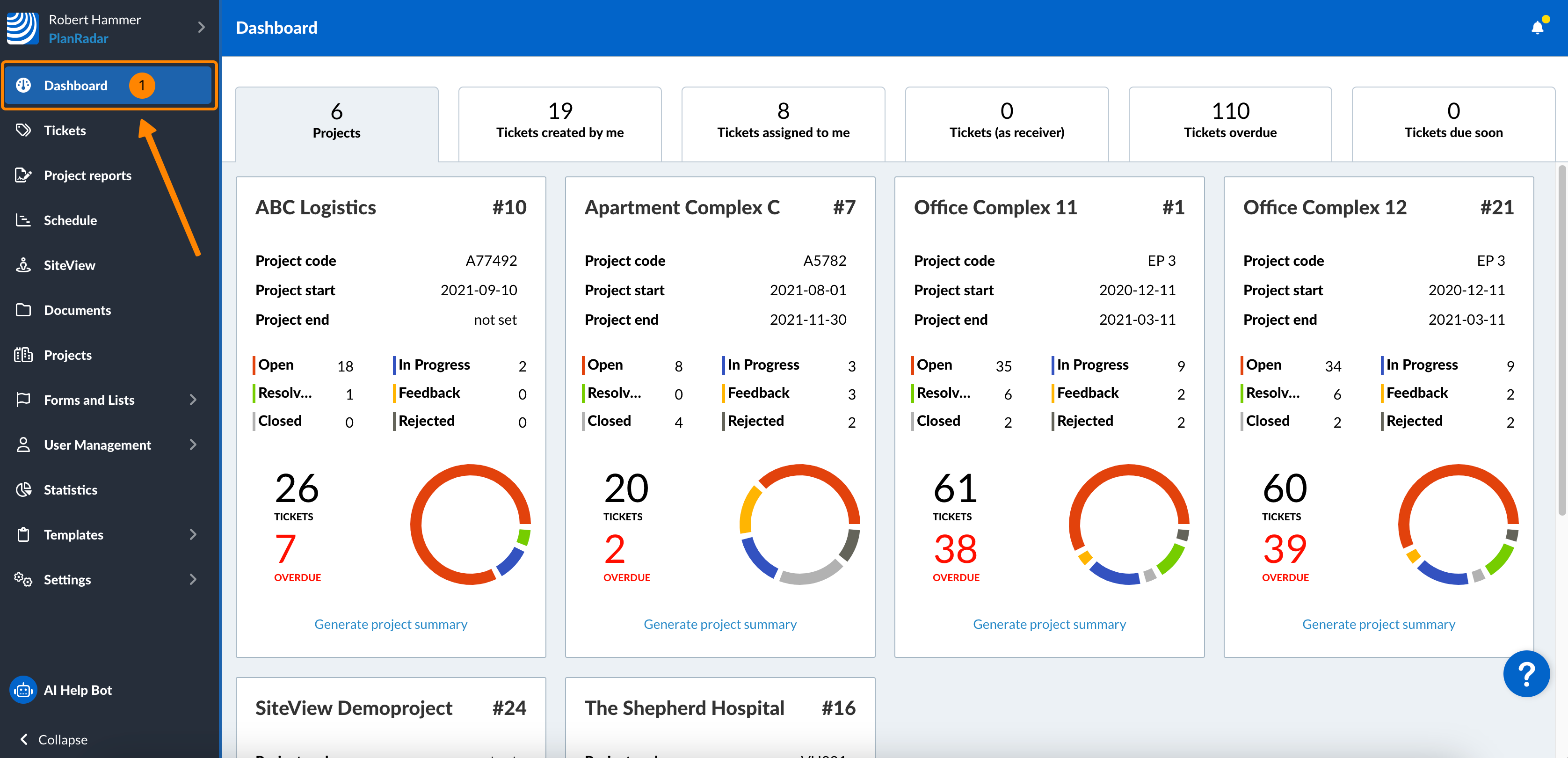 Zakładka Projekty
Widzą Państwo tylko te projekty i bilety, do których mają Państwo dostęp.
- Zakładka Projekty wyświetla wszystkie Państwa projekty.
- Karta projektu dla każdego projektu z następującymi informacjami:
- Nazwa projektu i ID projektu.
- Szczegóły projektu, w tym kod projektu, data rozpoczęcia i zakończenia.
-
Liczba biletów pogrupowanych według ich statusu.
Więcej informacji można znaleźć na stronie Status Colours & Ticket Pins.
- Całkowita liczba biletów i liczba biletów, które są przeterminowane.
- Wykres przedstawiający liczbę biletów pogrupowanych według statusu.
Projekty są posortowane alfabetycznie według ich nazw.
Proszę kliknąć na kartę projektu , aby otworzyć widok zgłoszeń projektu.
Proszę wyszukać projekty
Aby wyszukać projekty według nazwy projektu:
- Proszę kliknąć w polu Szukaj projektów
- Proszę zacząć wpisywać nazwę projektu. Lista zaktualizuje się automatycznie, pokazując tylko pasujące projekty.
Wyszukiwanie filtruje projekty wyłącznie według nazwy. Aby ponownie wyświetlić wszystkie projekty, proszę usunąć zaznaczenie pola wyszukiwania.
Państwa ulubione projekty
Proszę dodać projekty do ulubionych, jeśli są one dla Państwa ważne. Będą one wyświetlane powyżej innych projektów na pulpicie nawigacyjnym.
Aby dodać projekt do ulubionych:
- Proszę kliknąć ikonę ulubione na karcie projektu
- Projekt pojawi się w sekcji Ulubione w górnej części zakładki Projekty.
- Wszystkie pozostałe projekty są wymienione na stronie Inne projekty.
Aby usunąć projekt z ulubionych:
- Proszę kliknąć ikonę ulubione na karcie projektu
Karty biletów
Widzą Państwo tylko te bilety, do których mają Państwo dostęp.
Karty zgłoszeń wyświetlają wszystkie zgłoszenia we wszystkich projektach z predefiniowanymi filtrami.
- Zakładki biletów - Proszę kliknąć zakładki, aby wyświetlić bilety odpowiadające filtrom i zobaczyć całkowitą liczbę biletów pasujących do filtra.
- Filtr statusu - Wyczyszczenie pól wyboru statusu spowoduje ukrycie zgłoszeń o tym statusie. Obok każdego pola wyboru widoczna jest łączna liczba zgłoszeń dla każdego statusu.
- Wykres czasowy - Pokazuje liczbę zgłoszeń utworzonych w ciągu dnia pogrupowanych według bieżącego statusu.
- Lista biletów - Proszę zobaczyć listę biletów zgodnie z filtrami i polami wyboru statusu wybranymi powyżej.
Proszę kliknąć na bilet na liście, aby go wyświetlić lub edytować.
Predefiniowane filtry mają na celu pomóc Państwu w utrzymaniu szybkiego przeglądu i uniknięciu przeoczenia zgłoszeń, które wkrótce zbliżają się do terminu płatności lub są już przeterminowane.
W widoku biletów istnieje znacznie więcej możliwości filtrowania. Więcej informacji znajdą Państwo na stronie Filtrowanie biletów.
Podsumowanie projektu AI
Aby wygenerować podsumowanie projektu:
Proszę kliknąć Generuj podsumowanie projektu na projekcie w zakładce projekty
Po zakończeniu podsumowania projektu otrzymają Państwo powiadomienie, podobnie jak w przypadku wygenerowanych raportów.
Proszę kliknąć Pokaż w powiadomieniu lub Pokaż podsumowanie projektu na pulpicie nawigacyjnym, aby wyświetlić podsumowanie projektu.
Podsumowanie projektu zawiera niektóre statystyki biletów i pisemne podsumowanie.
Opcjonalnie: Proszę kliknąć ikonę Download, aby zapisać podsumowanie projektu w formacie PDF na swoim komputerze.
Opcjonalnie: Proszę kliknąć Update, aby wygenerować nową wersję podsumowania projektu.
Update spowoduje zamknięcie i usunięcie bieżącego podsumowania projektu.
Opcjonalnie: Proszę kliknąć ikony kciuk w górę lub kciuk w dół, aby wyrazić swoją opinię i pomóc nam ulepszyć generowane podsumowania.
Wygenerowane podsumowania projektu są obsługiwane jak raporty zgłoszeń i są dostępne przez 24 godziny w sekcji pobierania Message Center, zgodnie z opisem w Wyświetl wygenerowane raporty zgłoszeń.
Proszę pamiętać, że na końcu podsumowania napisaliśmy: "Ta treść została wygenerowana przy pomocy sztucznej inteligencji i może zawierać nieścisłości. Proszę przejrzeć i zweryfikować informacje przed ich użyciem"
Komentarze
Komentarze: 0
Zaloguj się, aby dodać komentarz.