
Przegląd
Zacznij korzystać z PlanRadar jako użytkownik wewnętrzny.
Dowiedz się, jak pobrać aplikację mobilną PlanRadar, zalogować się, poruszać się po aplikacji i pracować z zadaniami.
Dostęp i uprawnienia
Role i uprawnienia użytkowników wewnętrznych można w pełni dostosować. Twój administrator może zdecydować, do których funkcji użytkownik ma dostęp, a także które projekty, zadania i pola zadań można przeglądać lub edytować.
Proszę przeczytać więcej w Uprawnienia oraz w Typy użytkowników.
Jak uzyskać dane logowania
Po otrzymaniu zaproszenia otrzymają Państwo wiadomość e-mail z zaproszeniem od PlanRadar z nazwą użytkownika i linkiem do ustawienia hasła. Wiadomość z zaproszeniem zawiera również linki do pobrania aplikacji mobilnej.
Proszę pobrać aplikację mobilną
Oprócz aplikacji internetowej PlanRadar, którą można uruchomić w dowolnej popularnej przeglądarce, PlanRadar zapewnia aplikacje mobilne dla systemów iOS i Android, które sprawiają, że praca na miejscu jest jeszcze wygodniejsza. Dzięki aplikacjom mobilnym mogą Państwo kontynuować pracę nawet bez połączenia z Internetem.
Więcej informacji znajdziesz w artykułach Uprawnienia oraz Typy użytkowników.
- Proszę otworzyć link na dole wiadomości e-mail z zaproszeniem na urządzeniu mobilnym
- Kliknij linki: iOS lub Android
- Otwórz AppStore lub PlayStore i wyszukaj PlanRadar
Instrukcje dotyczące aplikacji mobilnych i internetowych
Jeśli chcesz dowiedzieć się, jak pracować na miejscu projektu za pomocą smartfona lub tabletu, kontynuuj czytanie poniższej instrukcji na karcie Urządzenia mobilne. Jeśli natomiast chcesz dowiedzieć się, jak korzystać z aplikacji internetowej w przeglądarce na komputerze, skorzystaj z zakładki Aplikacja internetowa.
Logowanie
Po pobraniu aplikacji mobilnej i uruchomieniu jej za pierwszym razem, wyświetli się ekran logowania.
- Kliknij Zaloguj się
- Wprowadź nazwę użytkownika i hasło.
Pobieranie aplikacji mobilnej
Zaleca się zmianę hasła po pierwszym logowaniu.
Proszę również zobaczyć:
Logowanie do PlanRadar
Zmiana hasła
Resetowanie zapomnianego hasła
Nawigowanie do zadania i jego edycja
Wybieranie konta i projektu
Po zalogowaniu aplikacja zsynchronizuje dane z serwerami PlanRadar.
Pierwsza synchronizacja może potrwać kilka minut. Proszę nie zamykać aplikacji i poczekać na zakończenie procesu przed kontynuowaniem.
Po zakończeniu synchronizacji wyświetli się ekran wyboru konta. Jeśli zaproszenia do kont PlanRadar zostały wysłane od wielu firm, w tym miejscu można wybrać konto, na którym chce się obecnie pracować.
Ekran wyboru konta nie zostanie wyświetlony, jeśli użytkownik został zaproszony tylko do jednego konta.
Aby wybrać konto:
- Oprócz aplikacji internetowej PlanRadar, którą można uruchomić w dowolnej popularnej przeglądarce, dostępna jest również aplikacja mobilna dla systemów iOS i Android, dzięki której praca w miejscu lokalizacji projektu jest jeszcze wygodniejsza. Aplikacja mobilna umożliwia pracę także bez połączenia z Internetem.
Aplikację mobilną możesz pobrać na swój smartfon lub tablet na trzy sposoby:
Po wybraniu konta wyświetli się ekran wyboru projektu. Jeśli zaproszenie zostało wysłane do wielu projektów w ramach jednego konta, w tym miejscu można wybrać projekt, na którym chce się obecnie pracować.
Aby wybrać projekt:
- Kliknij nazwę projektu, np. Office Complex 11
na urządzeniu mobilnym otwórz link znajdujący się na dole wiadomości e-mail z zaproszeniem do korzystania z aplikacji;
Dostęp do zadań z menu głównego
Po wybraniu projektu pojawi się menu główne, umożliwiające wybór dostępnych funkcjonalności.
Aby otworzyć widok zadań:
- Kliknij Zadania
Na ekranie wyświetli się lista wszystkich przypisanych do Ciebie zadań:
Otwieranie i edycja zadania
Kiedy rozpoczynasz pracę nad zadaniem, ustaw status „W toku”. W ten sposób poinformujesz o tym wszystkich, którzy mają dostęp do zadania.
- Instrukcje dla aplikacji internetowej i mobilnej
- Proszę dotknąć pola w formularzu, aby je edytować (np. Status).
- Urządzenia mobilne
- Po zmianie statusu widać, że zmienił się kolor nagłówka zgłoszenia:
- Proszę kliknąć z powrotem, aby zamknąć zgłoszenie i zapisać zmiany.
Każdy status ma inny kolor w celu wizualizacji postępu zgłoszeń w widoku listy, a także w widoku planu.
Więcej informacji można znaleźć na stronie Status Colours & Ticket Pins.
Ikona kłódki jest wyświetlana dla wszystkich pól szczegółów zadania, do których zmiany nie masz uprawnień:
Dodawanie załączników do zadania
Po otwarciu zadania we wspomniany powyżej sposób możesz także dodać do niego zdjęcia, filmy, nagrania głosowe i dokumenty.
Tworzenie nowych zdjęć, filmów i nagrań głosowych jest obsługiwane przez aplikacje mobilne. Aplikacja internetowa obsługuje tylko przesyłanie istniejących dokumentów i plików multimedialnych.
Obsługiwane typy plików dokumentów: xls, xlsx, ods, csv, doc, docx, odt, dwg, dxf, eml, msg
Obsługiwane typy plików archiwów: zip, rar
Proszę dodać zdjęcia
Jeśli chcesz zrobić i dodać do zadania zdjęcie:
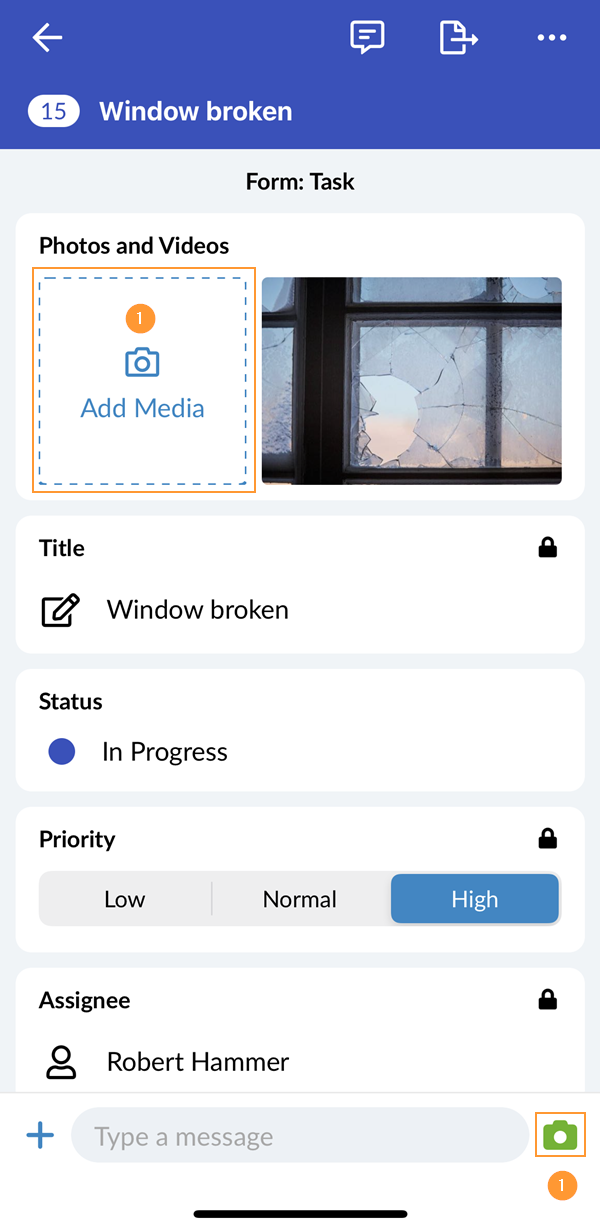
- Proszę dotknąć Add Media i zrobić zdjęcie aparatem.
- Po zrobieniu zdjęcia otworzy się edytor zdjęć.
-
Opcjonalnie: Proszę użyć narzędzi do edycji, aby dostosować zdjęcie lub dodać adnotacje.
Więcej informacji można znaleźć na stronie Photo Editor.
- Opcjonalnie: Proszę dodać podpis.
- Dołącz zdjęcie do zadania i zamknij edytor zdjęć.
-
Opcjonalnie: Proszę dołączyć zdjęcie do biletu i kontynuować robienie kolejnego zdjęcia.
Dołącz zdjęcie do zadania i zamknij edytor zdjęć.
Dołącz zdjęcie do zadania i zamknij edytor zdjęć.
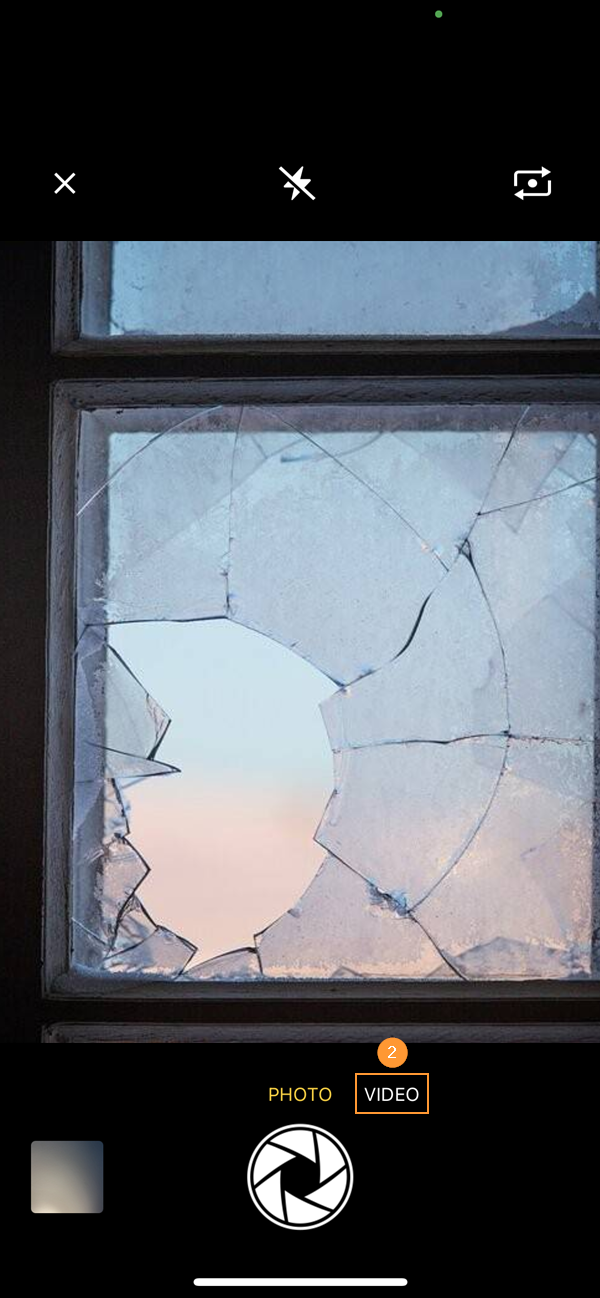
- Proszę dotknąć Dodaj multimedia
- Proszę kliknąć Wideo
- Dołącz zdjęcie do zadania i zamknij edytor zdjęć.
- Dołącz zdjęcie do zadania i zamknij edytor zdjęć.
- Opcjonalnie: dodaj tytuł.
- Proszę dołączyć wideo do biletu i zamknąć kamerę.
Opcjonalnie: dodaj tytuł.
Opcjonalnie: dodaj tytuł.
Opcjonalnie: dodaj tytuł.
Opcjonalnie: dodaj tytuł.
- Proszę dotknąć +
- Proszę dotknąć Dodaj nagranie głosowe
- Kliknij nazwę konta, np. PlanRadar
- Proszę dotknąć Zakończ nagrywanie
- Kliknij Rozpocznij nagrywanie i zacznij mówić
- Kliknij Rozpocznij nagrywanie i zacznij mówić
- Proszę dotknąć Zapisać
Dodawanie dokumentów
Obsługiwane dokumenty obejmują pliki PDF, Microsoft Word, Excel i e-mail (.msg, .eml).
Obsługiwane typy plików archiwów: zip, rar
Jeśli chcesz przesłać dokument z urządzenia mobilnego do zadania:
- Proszę dotknąć +
- Proszę dotknąć Dodaj dokument
- Kliknij Załącz dokument
- Opcjonalnie: wpisz tytuł
Komunikacja w zadaniu
Komentowanie zadania
Dodawaj komentarze w zadaniu, aby zadać pytania lub podzielić się informacjami z innymi użytkownikami. Autor i wszyscy odbiorcy zadania otrzymają powiadomienie push i/lub e-mail, zgodnie z ich osobistymi ustawieniami.
- Proszę dotknąć Proszę wpisać wiadomość
- Wpisz swoją wiadomość
- Proszę dotknąć Wyślij
Proszę przeczytać komentarze i dziennik biletu
Po zmianie informacji w zgłoszeniu lub wysłaniu komentarza, do dziennika dodawany jest wpis (patrz drugi zrzut ekranu).
- W dzienniku można również napisać komentarz.
Podobnie jak foldery w systemie plików, rzuty w PlanRadar pomagają organizować plany i zadania projektu. Każde zadanie jest powiązane z określonym rzutem. Rzuty można powiązać z planem 2D lub modelem BIM, ale można z nich korzystać także bez planu.
Proszę wybrać warstwę
Aby wybrać warstwę:
- Proszę dotknąć zgłoszenia , aby je otworzyć i edytować.
- Proszę dotknąć pola w formularzu, aby je edytować (np. Status).
Przykład: Proszę ustawić status zgłoszenia na In Progress.
Przykład: ustawienie statusu zadania na "W toku".

Proszę kliknąć z powrotem, aby zamknąć zgłoszenie i zapisać zmiany.
- Kliknij Wstecz, aby zamknąć zadanie i zapisać zmiany.
- Proszę nacisnąć przycisk strzałki
Po otwarciu zadania we wspomniany powyżej sposób możesz także dodać do niego zdjęcia, filmy, nagrania głosowe i dokumenty.
Obsługiwane typy załączanych plików: xls, xlsx, ods, csv, doc, docx, odt, dwg, dxf, eml, msg
- Obsługiwane typy załączanych plików: xls, xlsx, ods, csv, doc, docx, odt, dwg, dxf, eml, msg
- Proszę kliknąć Pokaż wszystkie bilety
Wybrany rzut zawsze definiuje to, co widzisz w widoku listy lub widoku planu.
Proszę dotknąć Add Media i zrobić zdjęcie aparatem.
Widok planu
Jeśli chcesz przejść do widoku planu:
- Tap Plan
Po zrobieniu zdjęcia otworzy się edytor zdjęć.
Jeśli chcesz przejść do widoku planu:
Więcej informacji można znaleźć na stronie Status Colours & Ticket Pins.
- Przeczytaj więcej w artykule: Kolory statusów i pinezek zadań.
- Przeczytaj więcej w artykule: Kolory statusów i pinezek zadań.
Opcjonalnie: Proszę dołączyć zdjęcie do biletu i kontynuować robienie kolejnego zdjęcia.
Widok listy
Aby przejść do widoku listy:
- Proszę dotknąć Lista
Proszę dotknąć Dodaj multimedia
Proszę kliknąć Wideo
Niezależnie od tego, czy znajdują się Państwo w widoku listy, czy w widoku planu, zawsze mogą Państwo wyszukiwać bilety za pomocą tekstu. Do momentu anulowania wyszukiwania wyświetlane będą tylko pasujące bilety.
Aby wyszukać bilety:
- Proszę dotknąć ikony wyszukiwania
- Proszę dołączyć wideo do biletu i zamknąć kamerę.
Wprowadź wyszukiwane hasło

Filtrowanie zadań działa podobnie do wyszukiwania. Filtry są dostępne zarówno w widoku listy, jak i w widoku planu.
Możesz zastosować filtry utworzone i udostępnione przez inną osobę lub określić własne kryteria filtrów.
- Aby otworzyć panel filtrów, proszę dotknąć ikony filtra :
- Na karcie Filtrowanie określa się kryteria filtrowania.
- Użyj jedno z najczęściej stosowanych kryteriów, np. Status.
-
LUB proszę dotknąć Edytuj kryteria filtrowania, aby otworzyć pełną listę wszystkich dostępnych kryteriów filtrowania.
- Na karcie Lista filtrów wyświetlane są wszystkie zapisane i udostępnione filtry.
- Proszę kliknąć na Moje otwarte bilety jako przykład, aby zastosować ten filtr.
Wykorzystane zrzuty ekranu przedstawiają aplikację na Androida, ale filtry działają dokładnie tak samo w aplikacji w systemie iOS.
Proszę przeczytać więcej na Filter Tickets.
Zmiana funkcji/projektu/konta
Zmiana funkcji/projektu/konta
- Proszę dotknąć przycisku Wstecz
Proszę dotknąć +
Jeśli znajdujesz się w menu głównym i chcesz przejść do ekranu wyboru projektu:
- Jeśli znajdujesz się w menu głównym i chcesz przejść do ekranu wyboru projektu:
Proszę dotknąć Dodaj nagranie głosowe
- Proszę dotknąć Rozpocznij nagrywanie i rozmawiaj
Proszę dotknąć Zakończ nagrywanie
Rozpocznij synchronizację
Aby rozpocząć synchronizację urządzenia mobilnego z serwerem PlanRadar:
- Proszę dotknąć Zapisz
- Proszę dotknąć przycisku Sync
Przycisk synchronizacji jest również dostępny na ekranach wyboru projektu i konta.
Kliknij przycisk Wstecz
Rozpoczynanie synchronizacji
Rozpoczynanie synchronizacji
Przejdź do menu głównego (jak opisano powyżej)
Przejdź do menu głównego (jak opisano powyżej)
Przeczytaj więcej w artykule Praca w trybie offline.
Proszę dotknąć +
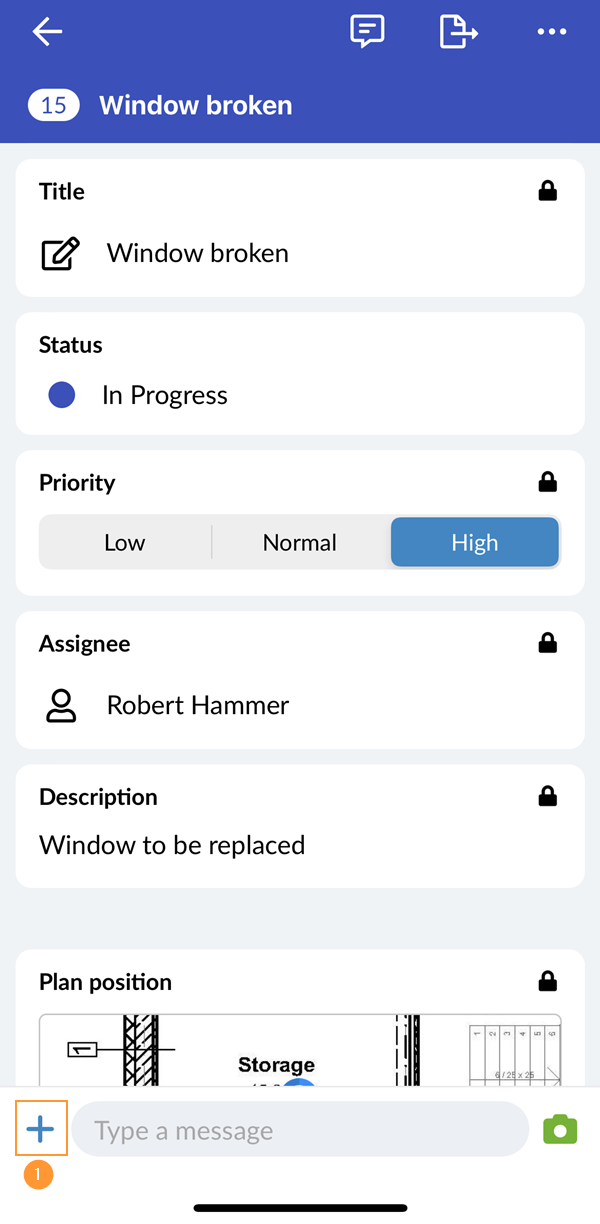
Proszę dotknąć Dodaj dokument
- Proszę wprowadzić nazwę użytkownika i hasło.
- Przeczytaj więcej w artykule Praca w trybie offline. Otwórz stronę logowania planradar.com/login: Otwórz stronę logowania planradar.com/login: Kliknij Zaloguj się
Zobacz także:
Logowanie do PlanRadar
Proszę kliknąć Zapisz, aby przesłać dokument do zgłoszenia.
Proszę zmienić hasło
Resetowanie zapomnianego hasła
Nawigowanie do zadania i jego edycja
Nawigowanie do zadania i jego edycja
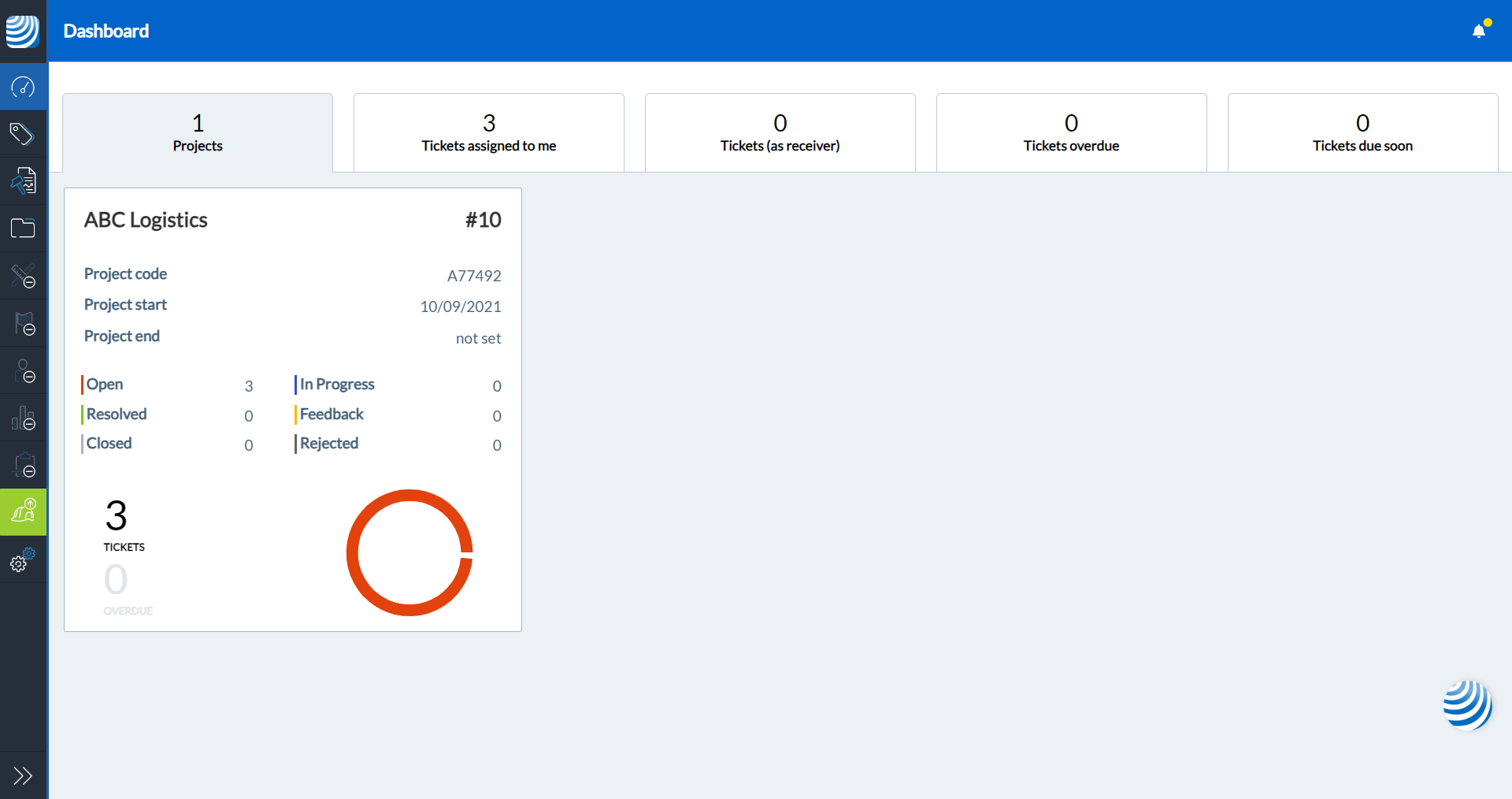
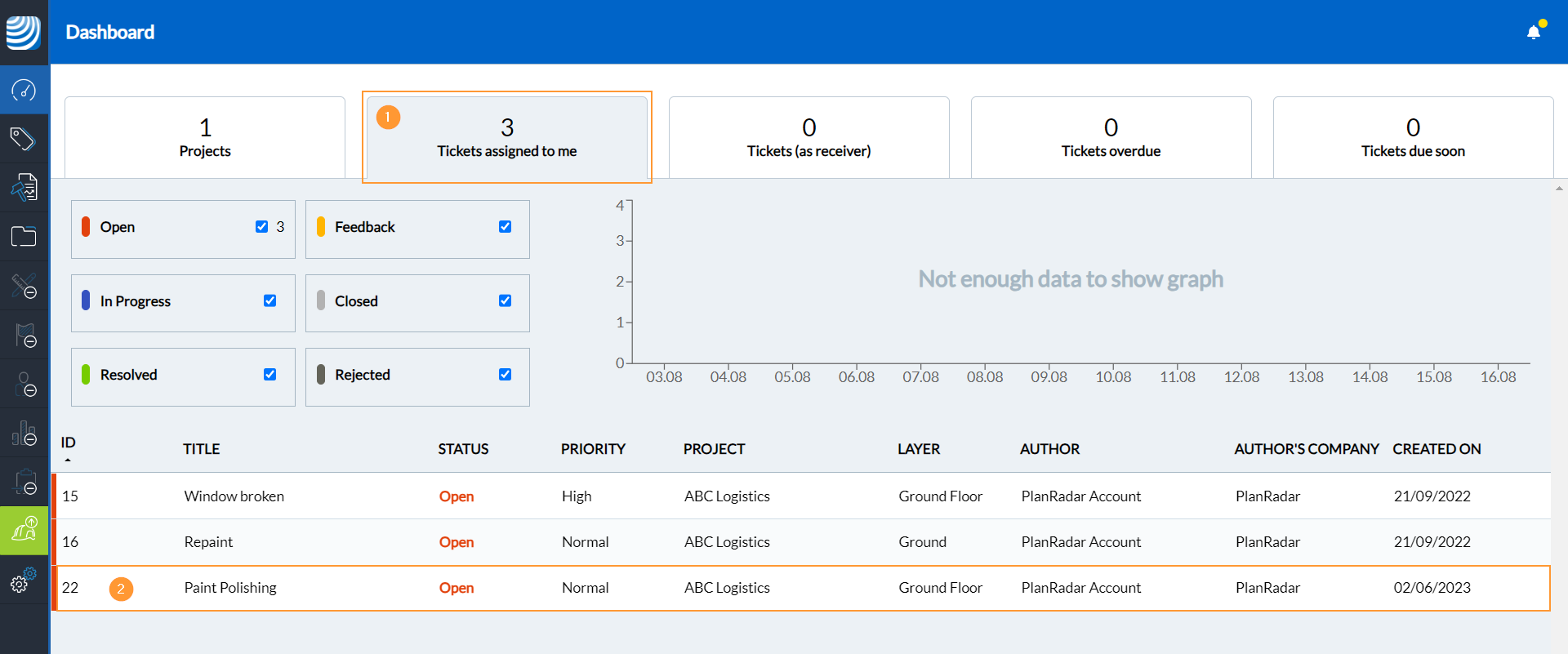
Po zalogowaniu otworzy się widok dashboardu. W tym miejscu wyświetlany jest przegląd wszystkich Twoich projektów i przypisanych do Ciebie zadań.
 Po zalogowaniu otworzy się widok dashboardu. W tym miejscu wyświetlany jest przegląd wszystkich Twoich projektów i przypisanych do Ciebie zadań.
Kliknij Zadania (przypisane do mnie), aby wyświetlić listę wszystkich zadań przypisanych do Ciebie we wszystkich projektach.
Kliknij Zadania (przypisane do mnie), aby wyświetlić listę wszystkich zadań przypisanych do Ciebie we wszystkich projektach.
Po zalogowaniu otworzy się widok dashboardu. W tym miejscu wyświetlany jest przegląd wszystkich Twoich projektów i przypisanych do Ciebie zadań.
Kliknij Zadania (przypisane do mnie), aby wyświetlić listę wszystkich zadań przypisanych do Ciebie we wszystkich projektach.
Kliknij Zadania (przypisane do mnie), aby wyświetlić listę wszystkich zadań przypisanych do Ciebie we wszystkich projektach.
 Kliknij Zadania (przypisane do mnie), aby wyświetlić listę wszystkich zadań przypisanych do Ciebie we wszystkich projektach.
Otwieranie i edycja zadania
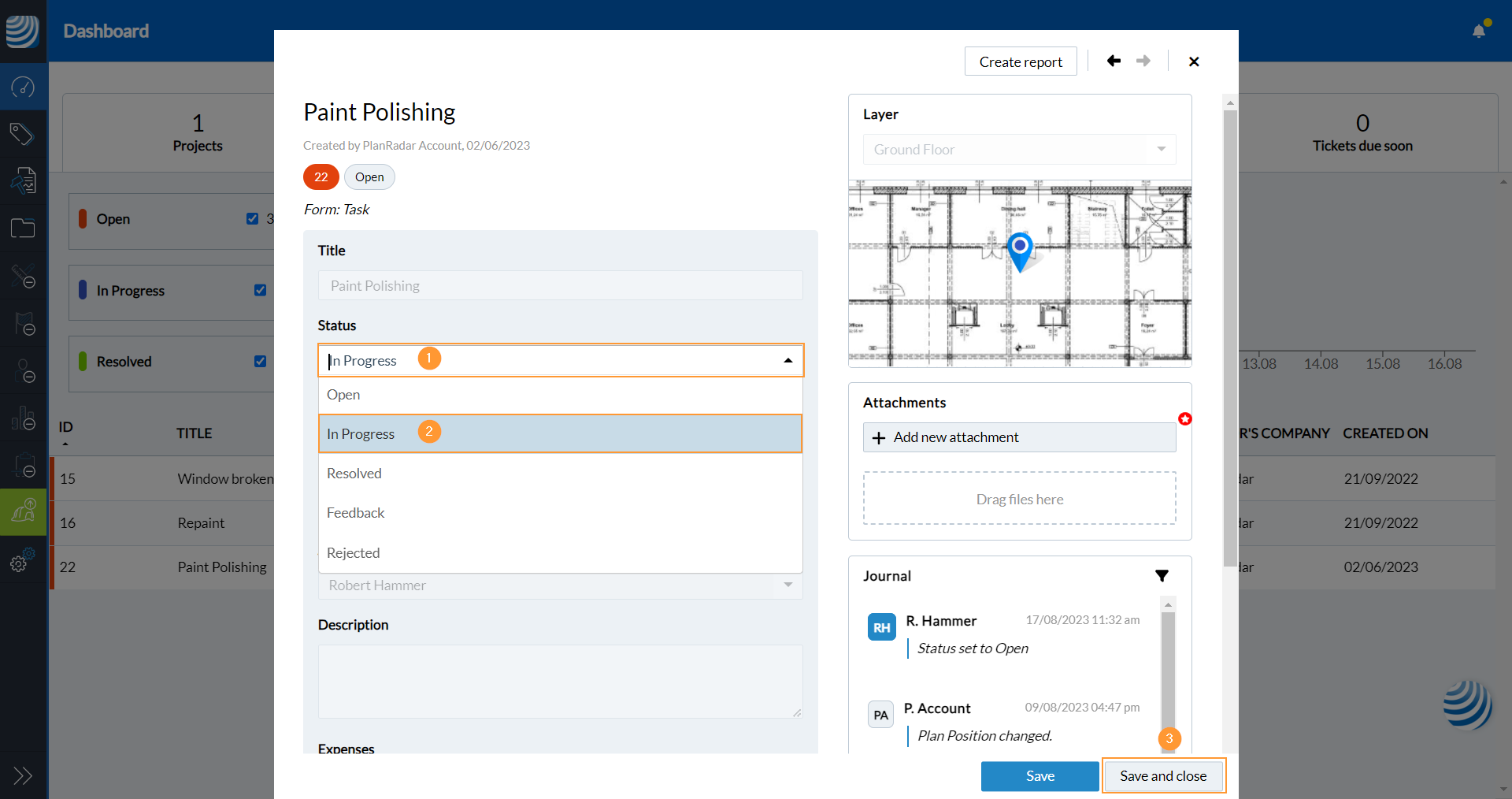
Kiedy rozpoczynasz pracę nad zadaniem, ustaw status „W toku”. W ten sposób poinformujesz o tym wszystkich, którzy mają dostęp do zadania.
Kiedy rozpoczynasz pracę nad zadaniem, ustaw status „W toku”. W ten sposób poinformujesz o tym wszystkich, którzy mają dostęp do zadania.
Otwórz menu rozwijane Status
Otwórz menu rozwijane Status
Kliknij Zapisz i zamknij , aby zapisać zmiany i zamknąć zadanie.
Kliknij Zadania (przypisane do mnie), aby wyświetlić listę wszystkich zadań przypisanych do Ciebie we wszystkich projektach.
Otwieranie i edycja zadania
Kiedy rozpoczynasz pracę nad zadaniem, ustaw status „W toku”. W ten sposób poinformujesz o tym wszystkich, którzy mają dostęp do zadania.
Kiedy rozpoczynasz pracę nad zadaniem, ustaw status „W toku”. W ten sposób poinformujesz o tym wszystkich, którzy mają dostęp do zadania.
Otwórz menu rozwijane Status
Otwórz menu rozwijane Status
Kliknij Zapisz i zamknij , aby zapisać zmiany i zamknąć zadanie.
 Na karcie Filtrowanie określa się kryteria filtrowania.
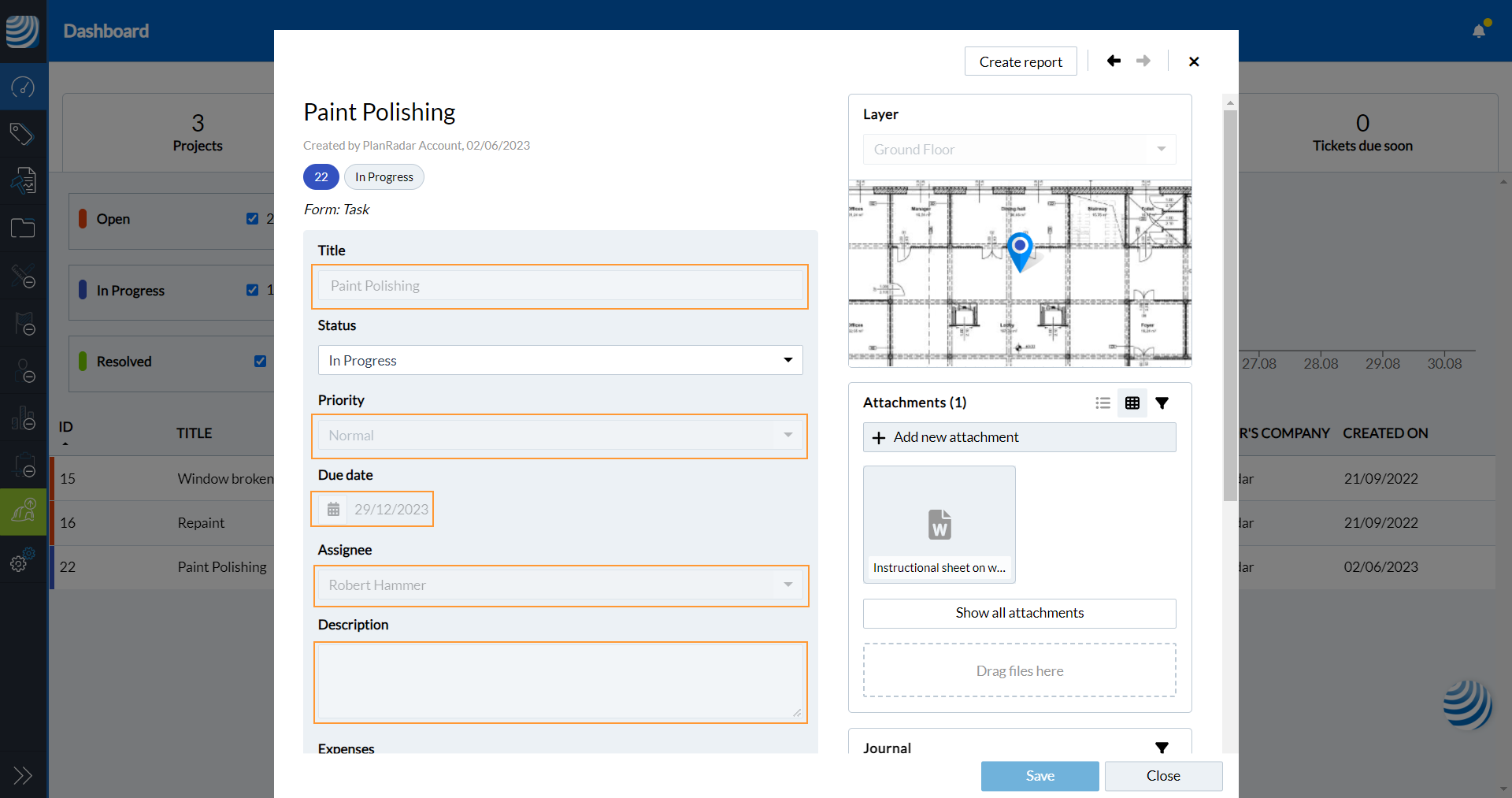
Pola w widoku zadania, do których edycji nie masz uprawnień, są wyszarzone:
Na karcie Filtrowanie określa się kryteria filtrowania.
Na karcie Filtrowanie określa się kryteria filtrowania.
Pola w widoku zadania, do których edycji nie masz uprawnień, są wyszarzone:
 Wprowadź wyszukiwane hasło
Wprowadź wyszukiwane hasło
Wprowadź wyszukiwane hasło
Obsługiwane typy załączanych plików: xls, xlsx, ods, csv, doc, docx, odt, dwg, dxf, eml, msg
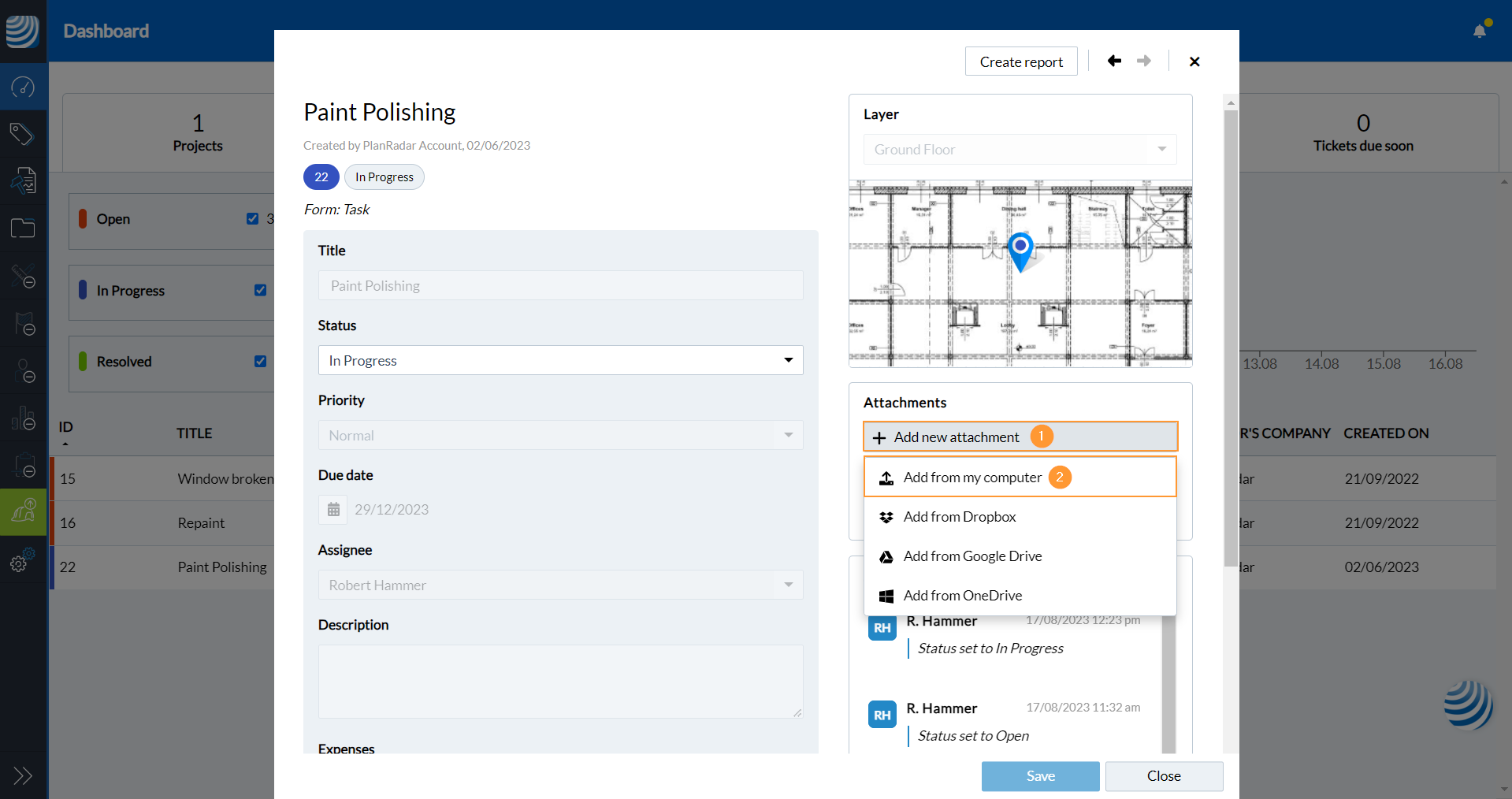
Aby przesłać załącznik do zadania, otwórz zadanie w sposób opisany powyżej. Następnie:
Aby przesłać załącznik do zadania, otwórz zadanie w sposób opisany powyżej. Następnie:
Proszę kliknąć Dodaj z mojego komputera
 Kliknij Dodaj z komputera
 Opcjonalnie: Proszę użyć narzędzi do edycji, aby dostosować zdjęcie lub dodać adnotacje.
Czytaj więcej w Photo Editor
Opcjonalnie: użyj narzędzi do edycji, aby dostosować zdjęcie lub dodać adnotację.
Proszę kliknąć Zapisz załącznik, aby przesłać i załączyć go do zgłoszenia.
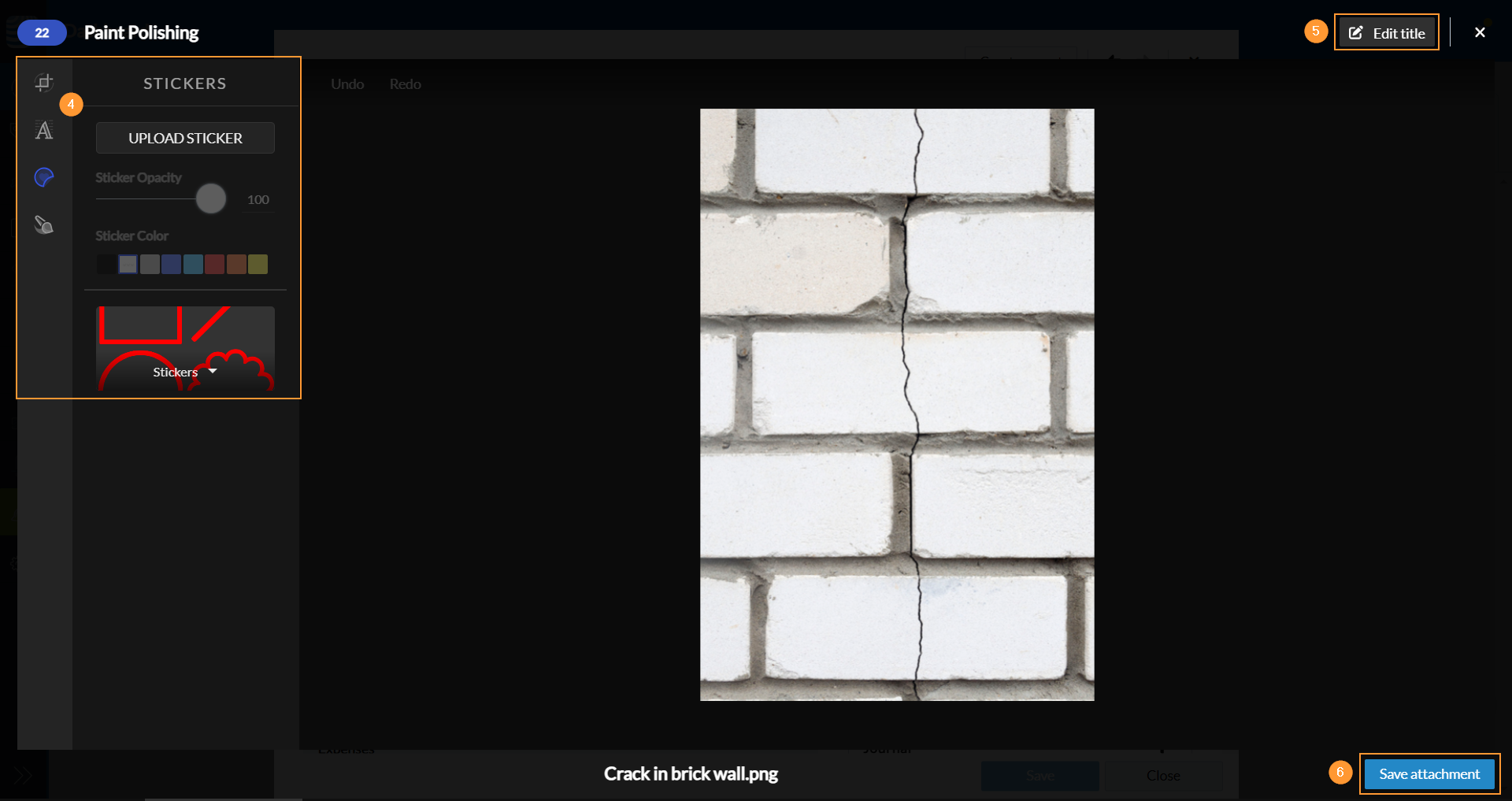 Podgląd załączników jest obsługiwany tylko w przypadku plików multimedialnych i dokumentów PDF. Dokumenty pakietu Office można przesyłać, ale żeby je wyświetlić, należy je pobrać.
Podgląd załączników jest obsługiwany tylko w przypadku plików multimedialnych i dokumentów PDF. Dokumenty pakietu Office można przesyłać, ale żeby je wyświetlić, należy je pobrać.
Dodawaj komentarze w zadaniu, aby zadać pytania lub podzielić się informacjami z innymi użytkownikami. Autor i wszyscy odbiorcy zadania otrzymają powiadomienie push i/lub e-mail, zgodnie z ich osobistymi ustawieniami.
Dodawaj komentarze w zadaniu, aby zadać pytania lub podzielić się informacjami z innymi użytkownikami. Autor i wszyscy odbiorcy zadania otrzymają powiadomienie push i/lub e-mail, zgodnie z ich osobistymi ustawieniami.
Kliknij Nowy komentarz i wpisz tekst
Kliknij Nowy komentarz i wpisz tekst
Podgląd załączników jest obsługiwany tylko w przypadku plików multimedialnych i dokumentów PDF. Dokumenty pakietu Office można przesyłać, ale żeby je wyświetlić, należy je pobrać.
Podgląd załączników jest obsługiwany tylko w przypadku plików multimedialnych i dokumentów PDF. Dokumenty pakietu Office można przesyłać, ale żeby je wyświetlić, należy je pobrać.
Podgląd załączników jest obsługiwany tylko w przypadku plików multimedialnych i dokumentów PDF. Dokumenty pakietu Office można przesyłać, ale żeby je wyświetlić, należy je pobrać.
Dodawaj komentarze w zadaniu, aby zadać pytania lub podzielić się informacjami z innymi użytkownikami. Autor i wszyscy odbiorcy zadania otrzymają powiadomienie push i/lub e-mail, zgodnie z ich osobistymi ustawieniami.
Dodawaj komentarze w zadaniu, aby zadać pytania lub podzielić się informacjami z innymi użytkownikami. Autor i wszyscy odbiorcy zadania otrzymają powiadomienie push i/lub e-mail, zgodnie z ich osobistymi ustawieniami.
Kliknij Nowy komentarz i wpisz tekst
Kliknij Nowy komentarz i wpisz tekst
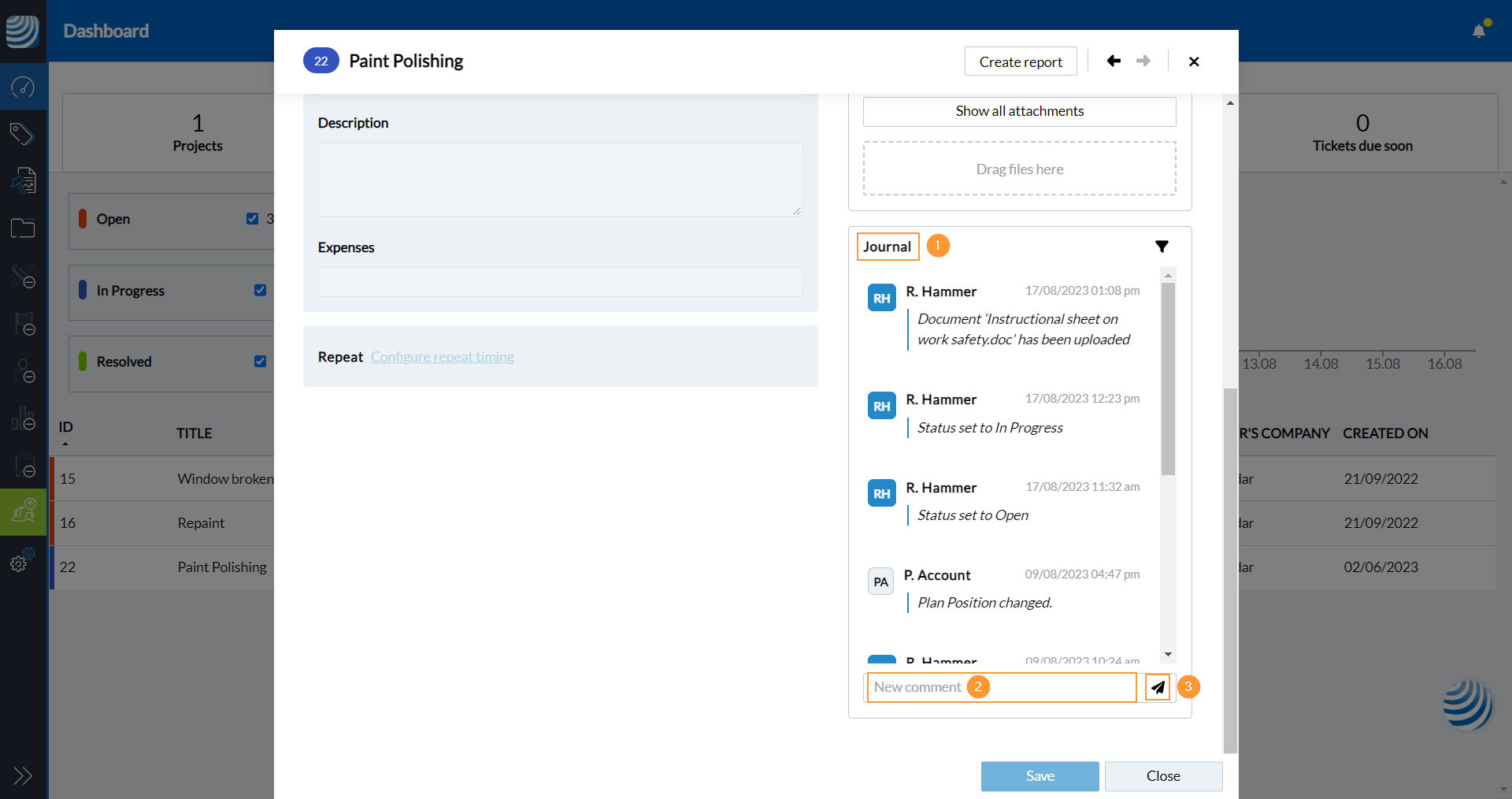
 Kliknij ikonę filtra, aby określić, które wpisy chcesz widzieć i w jakiej kolejności.
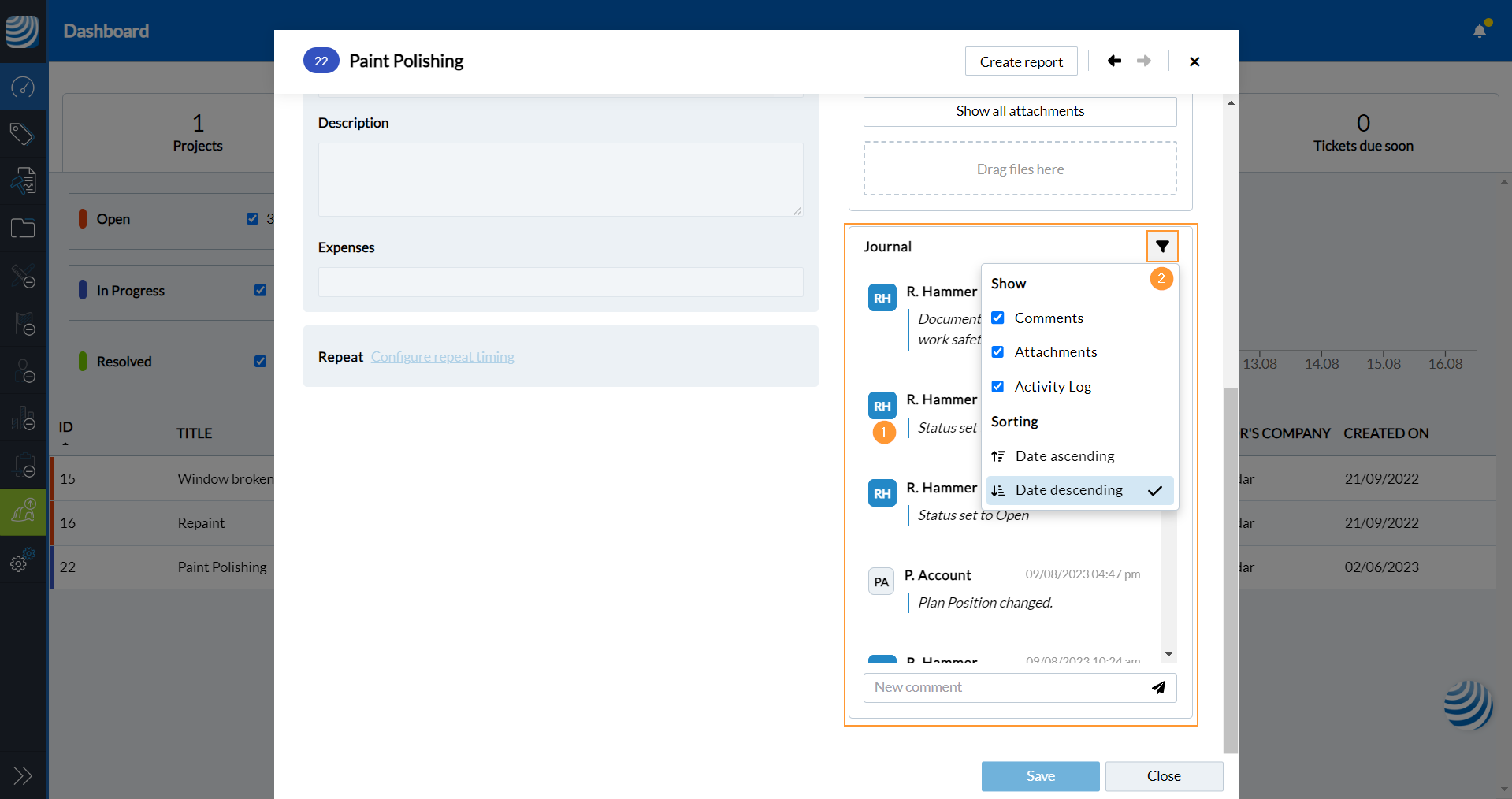 Kliknij ikonę filtra, aby określić, które wpisy chcesz widzieć i w jakiej kolejności.
Do tej pory omówiliśmy, jak otworzyć zadanie za pomocą dashboardu i karty "Zadania (przypisane do mnie)".
Do tej pory omówiliśmy, jak otworzyć zadanie za pomocą dashboardu i karty "Zadania (przypisane do mnie)".
Do tej pory omówiliśmy, jak otworzyć zadanie za pomocą dashboardu i karty "Zadania (przypisane do mnie)".
Kliknij ikonę filtra, aby określić, które wpisy chcesz widzieć i w jakiej kolejności.
Do tej pory omówiliśmy, jak otworzyć zadanie za pomocą dashboardu i karty "Zadania (przypisane do mnie)".
Do tej pory omówiliśmy, jak otworzyć zadanie za pomocą dashboardu i karty "Zadania (przypisane do mnie)".
Do tej pory omówiliśmy, jak otworzyć zadanie za pomocą dashboardu i karty "Zadania (przypisane do mnie)".
Po zalogowaniu się można rozpocząć pracę na pulpicie nawigacyjnym, który zawiera przegląd wszystkich projektów i przypisanych do nich zgłoszeń.
Pokaż bilety przypisane do mnie
- Proszę kliknąć Bilety przypisane do mnie, aby wyświetlić listę wszystkich biletów przypisanych do Państwa we wszystkich projektach.
- Każdy wiersz w tabeli reprezentuje jedno zgłoszenie (proszę kliknąć wiersz, aby otworzyć zgłoszenie).
Proszę dotknąć . Proszę wpisać wiadomość
Jest to najszybszy sposób przeglądania przypisanych do Państwa biletów. Istnieją inne sposoby przeglądania i wyszukiwania biletów opisane poniżej w Nawigacja po aplikacji internetowej.
Otwieranie i edytowanie zgłoszenia
Po rozpoczęciu pracy nad zgłoszeniem należy ustawić status na "W toku", aby poinformować wszystkich, którzy mają do niego dostęp.
Proszę dotknąć Wyślij
- Proszę otworzyć menu rozwijane Status
- Kliknij Wyślij
- Proszę kliknąć Zapisz i zamknij , aby zapisać zmiany i zamknąć zgłoszenie.
Kliknij Wyślij
Proszę dotknąć ikony dziennika , aby wyświetlić dziennik.
Więcej informacji można znaleźć na stronie Status Colours & Ticket Pins.
W dzienniku można również napisać komentarz.
Wyświetlanie planu i zadań rzutu
Dodawanie załączników do zgłoszenia
Wybieranie rzutu
Tworzenie nowych zdjęć, filmów i nagrań głosowych jest obsługiwane przez aplikacje mobilne. Aplikacja internetowa obsługuje tylko przesyłanie istniejących dokumentów i plików multimedialnych.
Obsługiwane typy plików dokumentów: xls, xlsx, ods, csv, doc, docx, odt, dwg, dxf, eml, msg
Obsługiwane typy plików archiwów: zip, rar
Aby przesłać załącznik do zgłoszenia, proszę otworzyć zgłoszenie w sposób opisany powyżej. Następnie:
- Wybieranie rzutu
- Proszę dotknąć selektora warstw
- Proszę dotknąć wybranej warstwy, np. Ground Floor
-
Opcjonalnie: Proszę użyć narzędzi do edycji, aby dostosować zdjęcie lub dodać adnotacje.
Czytaj więcej w Photo Editor - Selektor warstw zawsze pokazuje aktualnie wybraną warstwę :
- Panel wyboru rzutów zawsze pokazuje aktualnie wybrane rzut :
Podgląd załączników jest obsługiwany tylko w przypadku plików multimedialnych i dokumentów PDF. Dokumenty Office i pliki archiwalne mogą być przesyłane, ale muszą zostać pobrane w celu ich wyświetlenia.
Komunikacja i aktywność w bilecie
Proszę skomentować bilet
Proszę skomentować zgłoszenie, aby zadać pytanie lub podzielić się informacjami z innymi. Autor i wszyscy odbiorcy zgłoszenia otrzymają powiadomienie push i/lub e-mail, zgodnie z ich osobistymi ustawieniami.
- Panel wyboru rzutów zawsze pokazuje aktualnie wybrane rzut :
- Proszę kliknąć Nowy komentarz i wprowadzić tekst
- Proszę kliknąć Wyślij
Panel wyboru rzutów zawsze pokazuje aktualnie wybrane rzut :
Zobacz komentarze i dziennik biletów
- W przypadku zmiany informacji w zgłoszeniu lub wysłania komentarza, do dziennika dodawany jest wpis.
- Proszę kliknąć ikonę filtra , aby określić, które wpisy mają być wyświetlane w jakiej kolejności.
Poruszanie się po aplikacji internetowej
Do tej pory korzystał Pan jedynie z pulpitu nawigacyjnego i otwierał zgłoszenia z zakładki "Zgłoszenia przypisane do mnie".
W menu głównym po lewej stronie można uzyskać dostęp do innych funkcji, w tym:
- Panel wyboru rzutów zawsze pokazuje aktualnie wybrane rzut :
- Zadania (widok planu i widok listy)
- Panel wyboru rzutów zawsze pokazuje aktualnie wybrane rzut :
- Zadania (widok planu i widok listy) Dokumenty
Proszę rozwinąć menu główne, aby zobaczyć etykiety oprócz ikon, klikając ikonę strzałki (lub zwinąć je ponownie, aby zaoszczędzić miejsce): 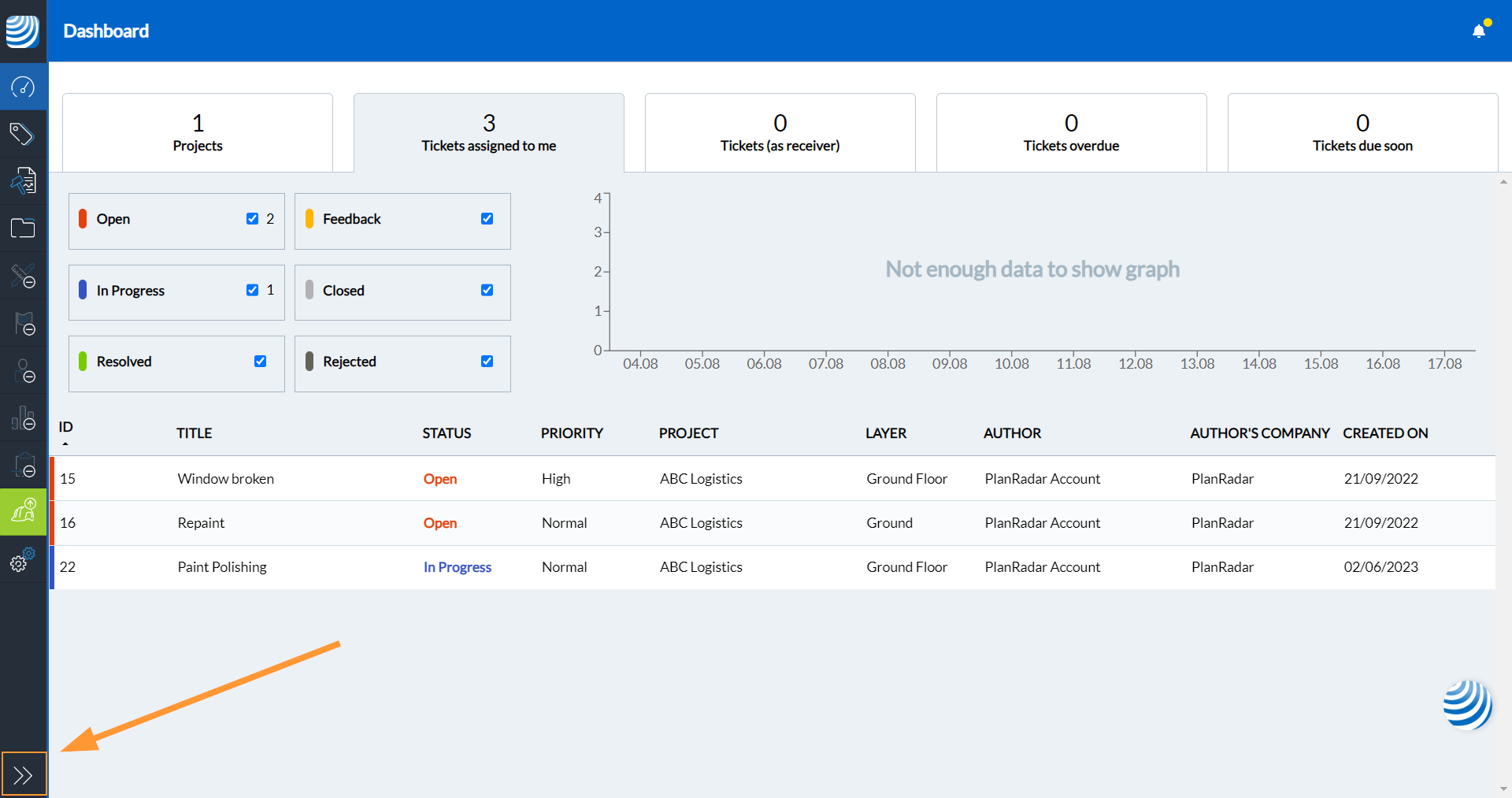
Dokumenty Podobnie jak foldery w systemie plików, rzuty w PlanRadar pomagają organizować plany i zadania projektu. Każde zadanie jest powiązane z określonym rzutem. Rzuty można powiązać z planem 2D lub modelem BIM, ale można z nich korzystać także bez planu.
Wyświetlanie wszystkich zadań
- Jeśli chcesz wyświetlić wszystkie zadania z wszystkich rzutów wybranego projektu:
- Proszę dotknąć selektora warstw
- Proszę kliknąć Pokaż wszystkie bilety
Po lewej stronie widoczna jest lista biletów, a po prawej plan. Piny biletów pokazują pozycję biletów na planie.
Wybrany rzut zawsze definiuje to, co widzisz w widoku listy lub widoku planu.
Wybrany rzut zawsze definiuje to, co widzisz w widoku listy lub widoku planu.
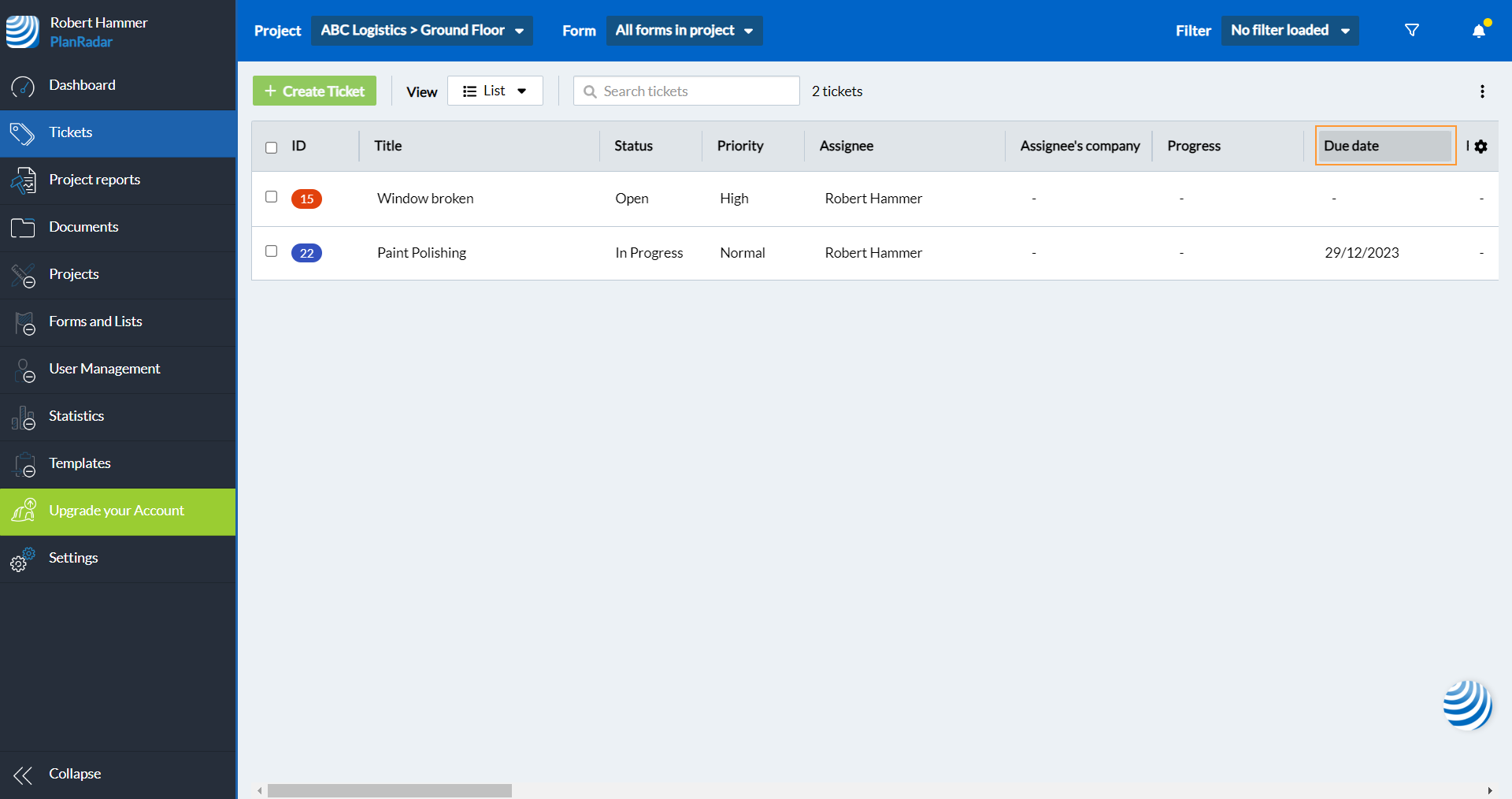
Ten widok wyświetla wszystkie bilety wybranej warstwy w tabeli.
Aby przejść do widoku listy:
- Proszę otworzyć menu rozwijane View
- Proszę kliknąć Lista
Jeśli chcesz przejść do widoku planu:
Podobnie jak foldery w systemie plików, rzuty w PlanRadar pomagają organizować plany i zadania projektu. Każde zadanie jest powiązane z określonym rzutem. Rzuty można powiązać z planem 2D lub modelem BIM, ale można z nich korzystać także bez planu.
Podobnie jak foldery w systemie plików, rzuty w PlanRadar pomagają organizować plany i zadania projektu. Każde zadanie jest powiązane z określonym rzutem. Rzuty można powiązać z planem 2D lub modelem BIM, ale można z nich korzystać także bez planu.
Proszę otworzyć stronę Project i selektor warstw
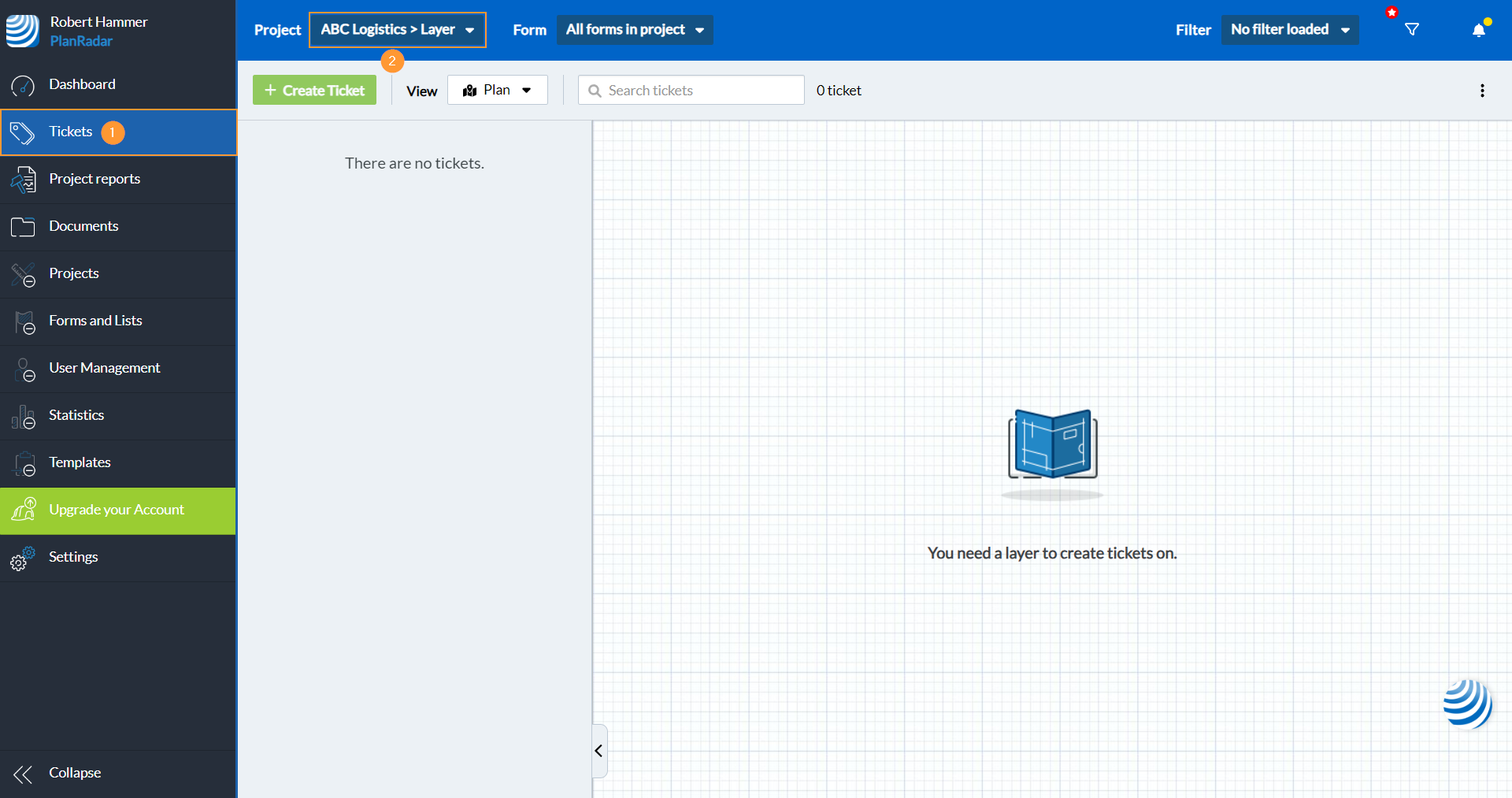 Proszę wybrać warstwę, np. Parter
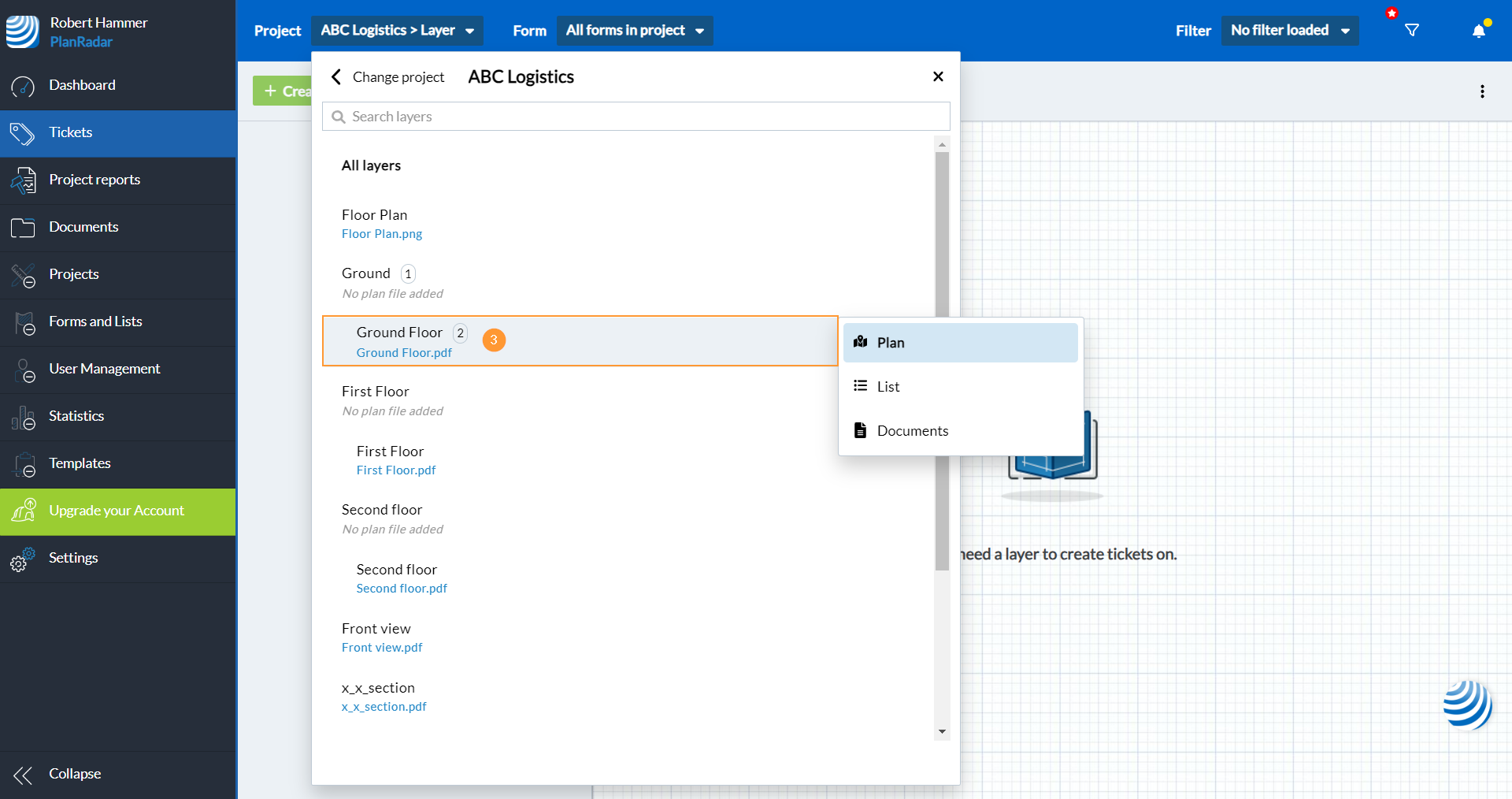 Wybierz rzut, np. Parter
 Aby otworzyć zgłoszenie, proszę kliknąć zgłoszenie lub pinezkę zgłoszenia:
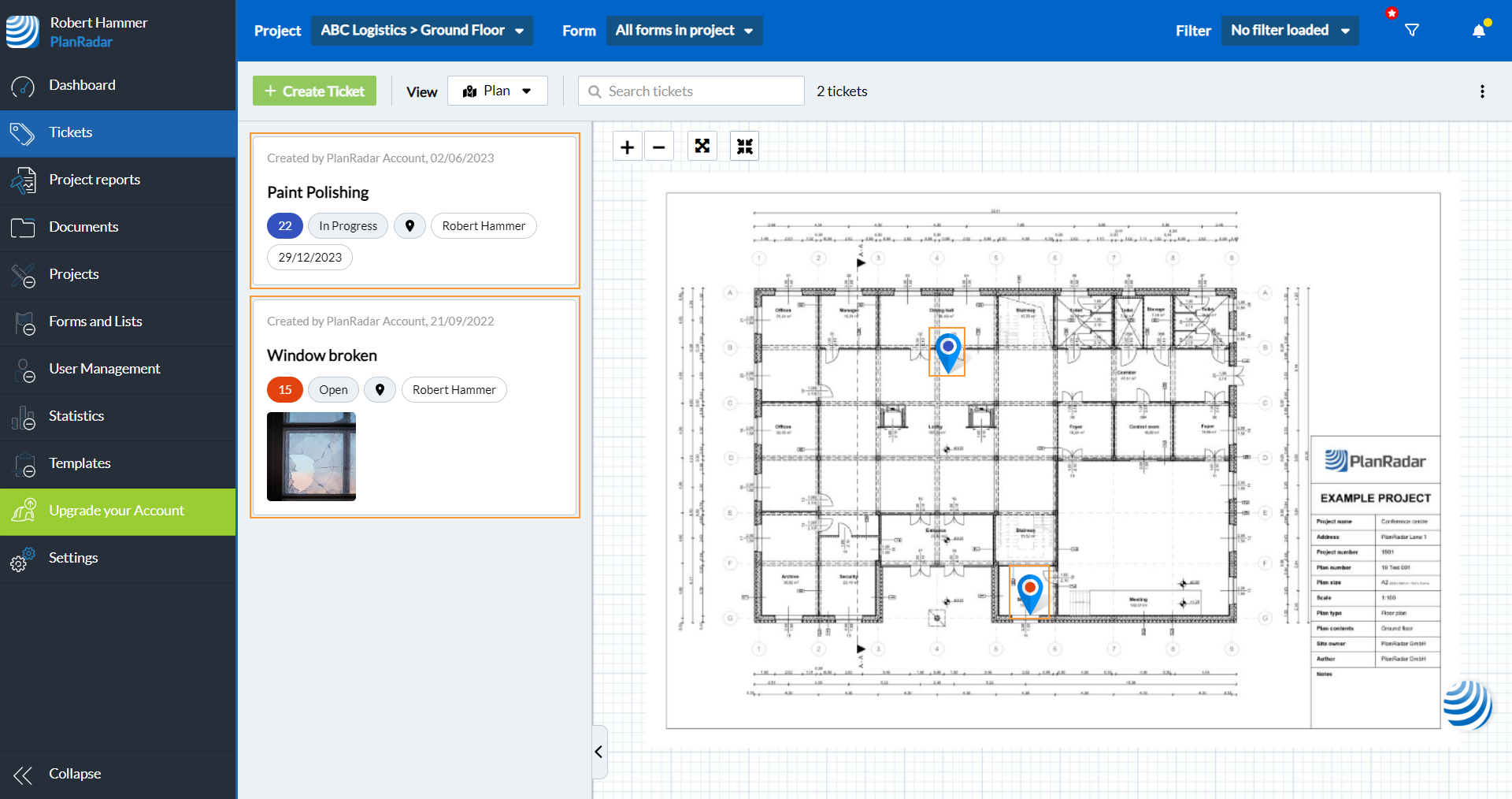 Wybierz rzut, np. Parter
Ten widok wyświetla w tabeli wszystkie zadania wybranego rzutu.
Ten widok wyświetla w tabeli wszystkie zadania wybranego rzutu.
Ten widok wyświetla w tabeli wszystkie zadania wybranego rzutu.
Ten widok wyświetla w tabeli wszystkie zadania wybranego rzutu.
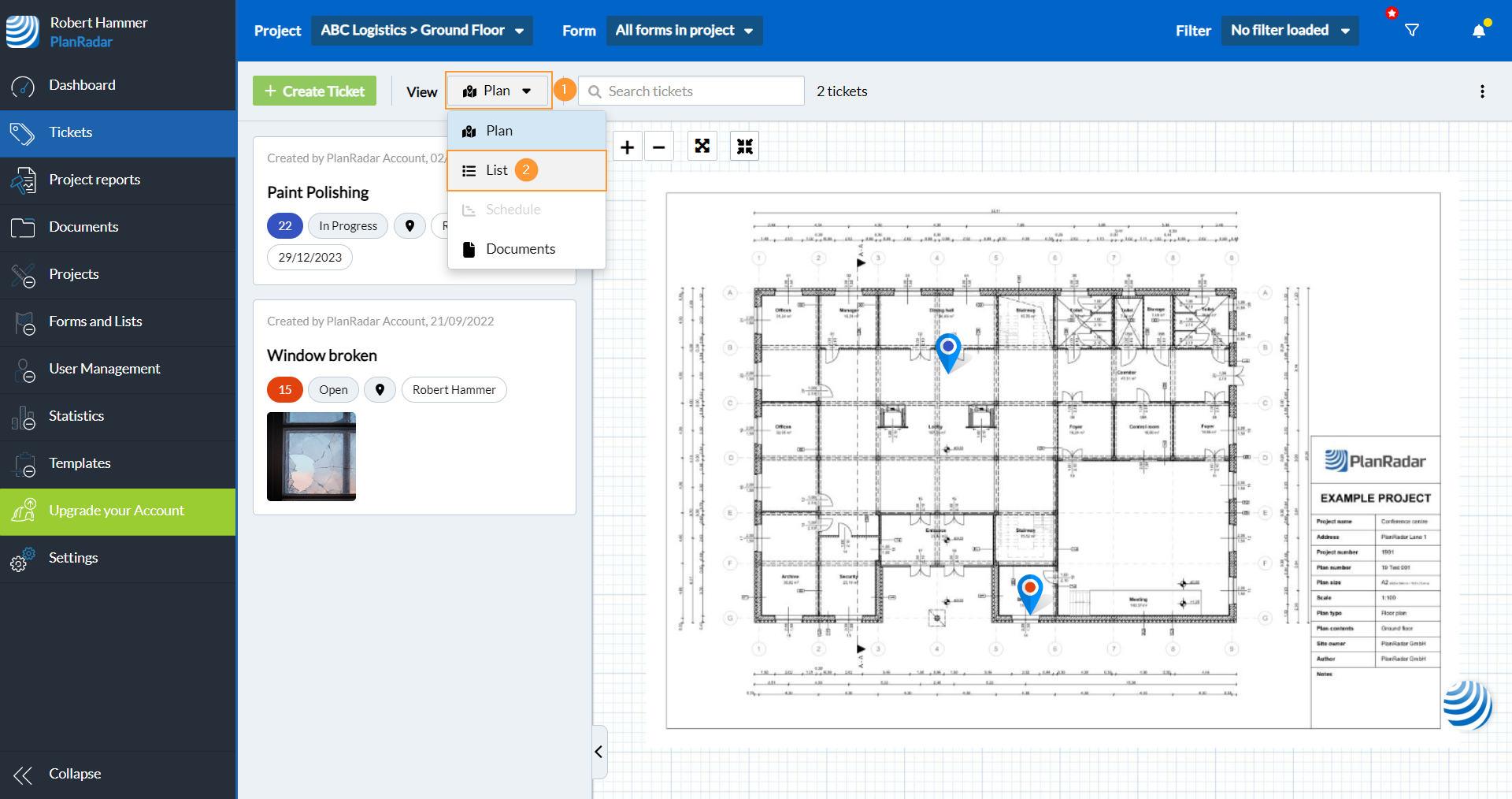

 Wyświetlanie wszystkich zadań rzutów/projektów
W widoku listy można nie tylko wyświetlić zadania z konkretnego rzutu, ale także "Wszystkie rzuty" projektu oraz zadania ze wszystkich projektów jednocześnie.
Przeczytaj więcej w artykule: Kolory statusów i pinezek zadań.
- Widok listy
Widok listy
- Wyszukiwanie zadań
- Wyszukiwanie zadań
- Wyszukiwanie zadań
Proszę dotknąć ikony wyszukiwania
Proszę wprowadzić wyszukiwane hasło
Jeśli chcesz wyświetlić wszystkie zadania projektu:
Pola w widoku zadania, do których edycji nie masz uprawnień, są wyszarzone:
Pola w widoku zadania, do których edycji nie masz uprawnień, są wyszarzone:
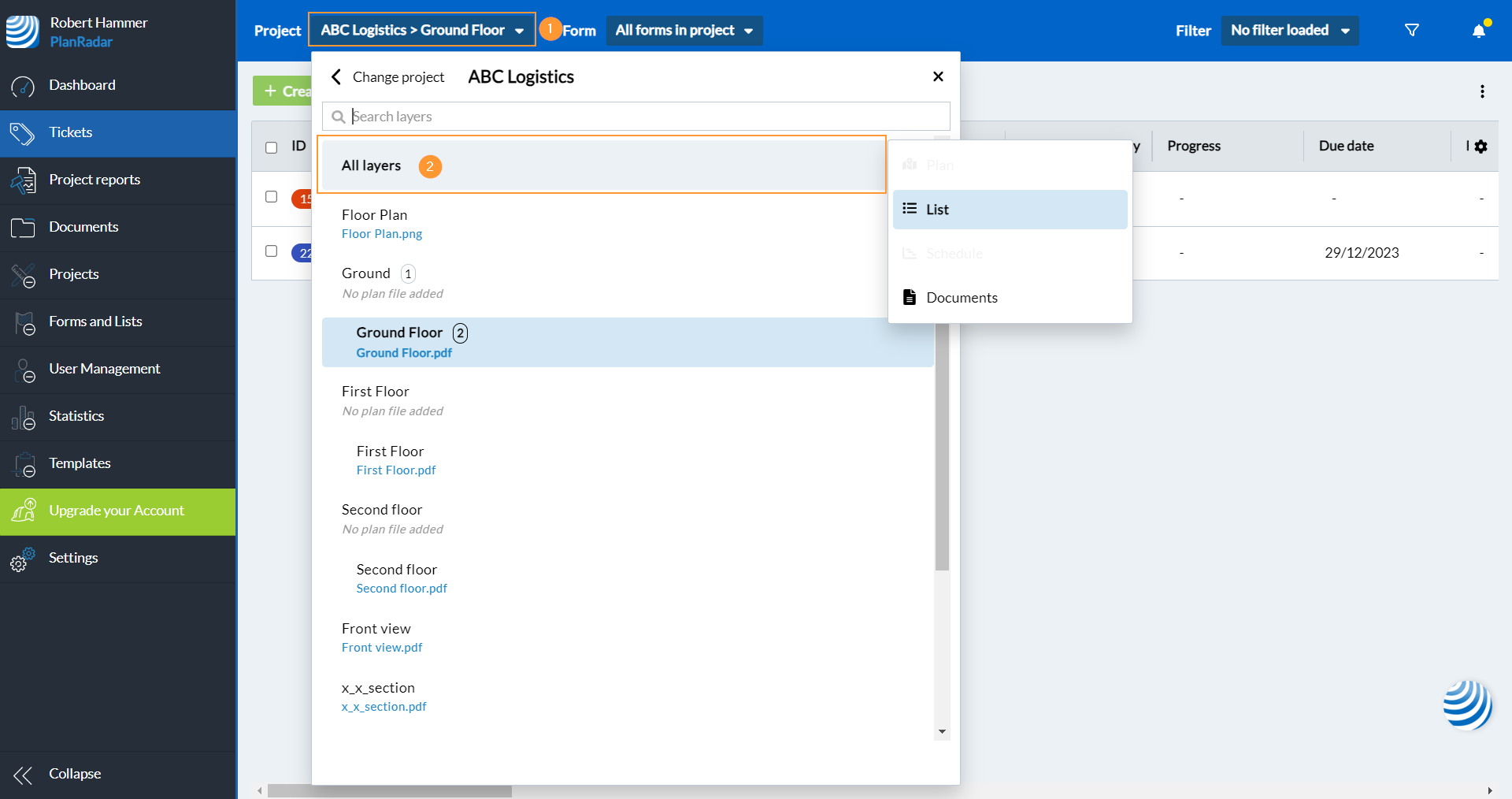 Jeśli chcesz wyświetlić wszystkie zadania wszystkich projektów:
Proszę kliknąć Zmień projekt
Jeśli chcesz wyświetlić wszystkie zadania wszystkich projektów:
Jeśli chcesz wyświetlić wszystkie zadania wszystkich projektów:
Proszę kliknąć Zmień projekt
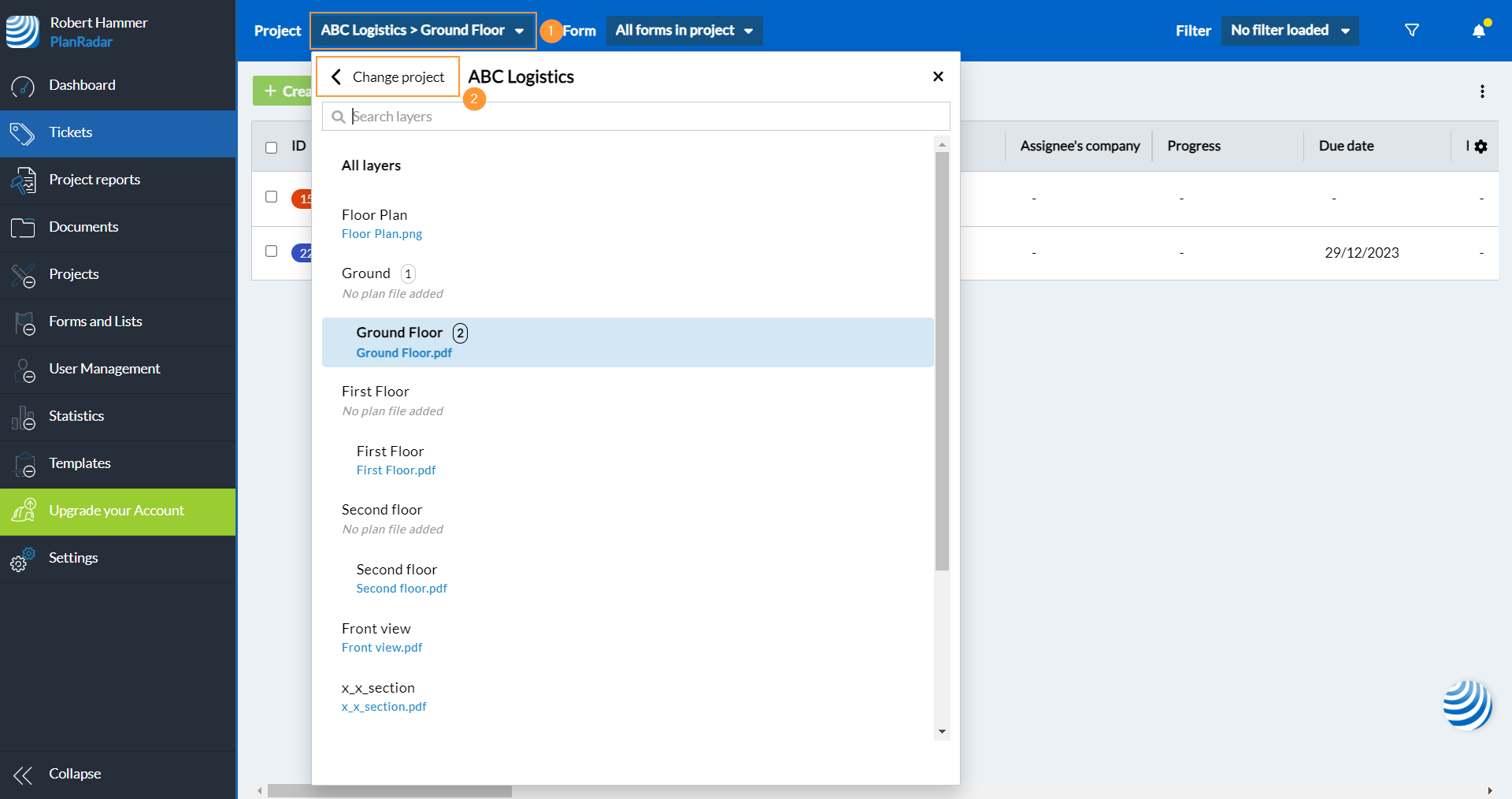 Proszę kliknąć Pokaż wszystkie projekty
 Kliknij Zmień projekt
 Wybrany rzut zawsze definiuje to, co wyświetlane jest w widoku listy lub widoku planu.
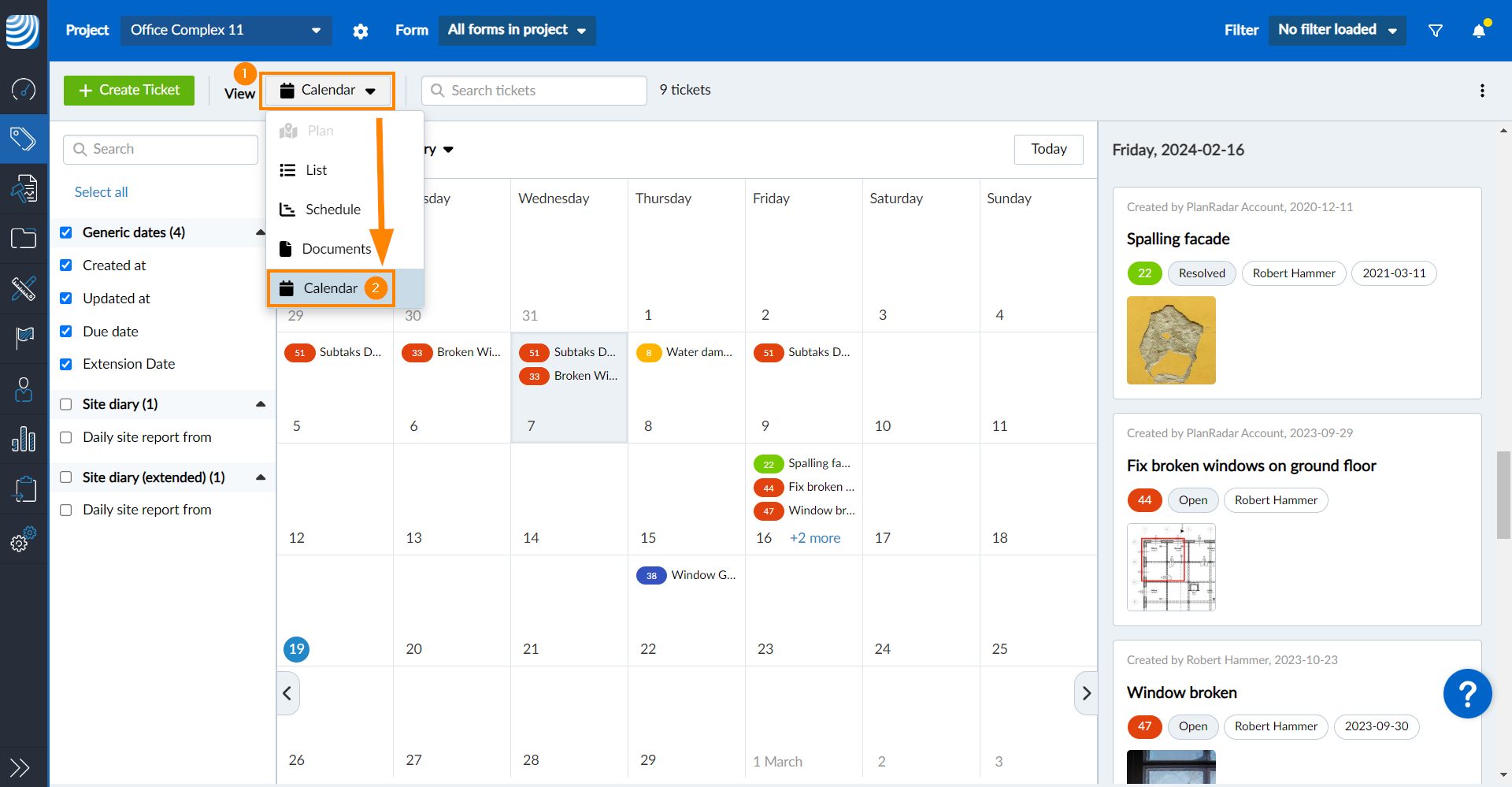
Wybrany rzut zawsze definiuje to, co wyświetlane jest w widoku listy lub widoku planu. Skorzystaj z kalendarza, aby przeglądać zadania w oparciu o zawarte w nich daty. Więcej informacji znajdziesz w artykule Widok kalendarza.
Skorzystaj z kalendarza, aby przeglądać zadania w oparciu o zawarte w nich daty. Więcej informacji znajdziesz w artykule Widok kalendarza.
- Skorzystaj z kalendarza, aby przeglądać zadania w oparciu o zawarte w nich daty. Więcej informacji znajdziesz w artykule Widok kalendarza.
- Kliknij Kalendarz
Proszę wyszukać bilety
Niezależnie od tego, czy znajdują się Państwo w widoku listy, czy w widoku planu, zawsze mogą Państwo wyszukiwać bilety za pomocą tekstu. Do momentu anulowania wyszukiwania wyświetlane będą tylko pasujące bilety.
Aby otworzyć panel filtrów, proszę dotknąć ikony filtra :
 Wyszukiwanie zadań
Wyszukiwanie zadań
Wyszukiwanie zadań
 Filtrowanie zadań
Filtrowanie zadań
Aby zastosować filtry, które ktoś inny zdefiniował i udostępnił:
- Proszę otworzyć menu rozwijane Filter
-
LUB proszę dotknąć Edytuj kryteria filtrowania, aby otworzyć pełną listę wszystkich dostępnych kryteriów filtrowania.
- Można też otworzyć panel filtrowania, aby zdefiniować własne kryteria filtrowania
Proszę kliknąć na Moje otwarte bilety jako przykład, aby zastosować ten filtr.
Filtrowanie zadań
Otwórz menu rozwijane Filtr
Otwórz menu rozwijane Filtr
Otwórz menu rozwijane Filtr
Proszę przeczytać więcej na Filter Tickets.
Powiązane artykuły
Więcej informacji znajdziesz w artykule Filtrowanie zadań. (jeszcze nie napisano)
Więcej informacji znajdziesz w artykule Filtrowanie zadań. (jeszcze nie napisano)
Więcej informacji znajdziesz w artykule Filtrowanie zadań. (jeszcze nie napisano)
Harmonogramy
Tworzenie biletu
Tworzenie raportów biletów
Tworzenie i edycja raportów projektu
Statystyki
Zarządzanie dokumentami
Harmonogramy
Tworzenie biletu
Kliknij przycisk Wstecz
Statystyki
Komentarze
Komentarze: 0
Zaloguj się, aby dodać komentarz.