

 English (UK)
 Español
 Français
 Hrvatski
 Italiano
 Polski
 Português (BR)
Excel-Vorlagen für den Export von Tickets erstellen
Übersicht
Erstellen Sie eine Excel-Vorlage, um festzulegen, wie die Excel-Datei erstellt werden soll und welche Daten Sie einbeziehen möchten. Sie können jedoch auch ohne Vorlage Tickets nach Excel exportieren und eine Excel-Datei erzeugen, die den Vorgaben von PlanRadar entspricht.
Zugang & Berechtigungen
Zugang zu Excel-Vorlagen
- Bewegen Sie den Mauszeiger über Vorlagen
- Klicken Sie auf Ticketberichte
- Klicken Sie auf Excel
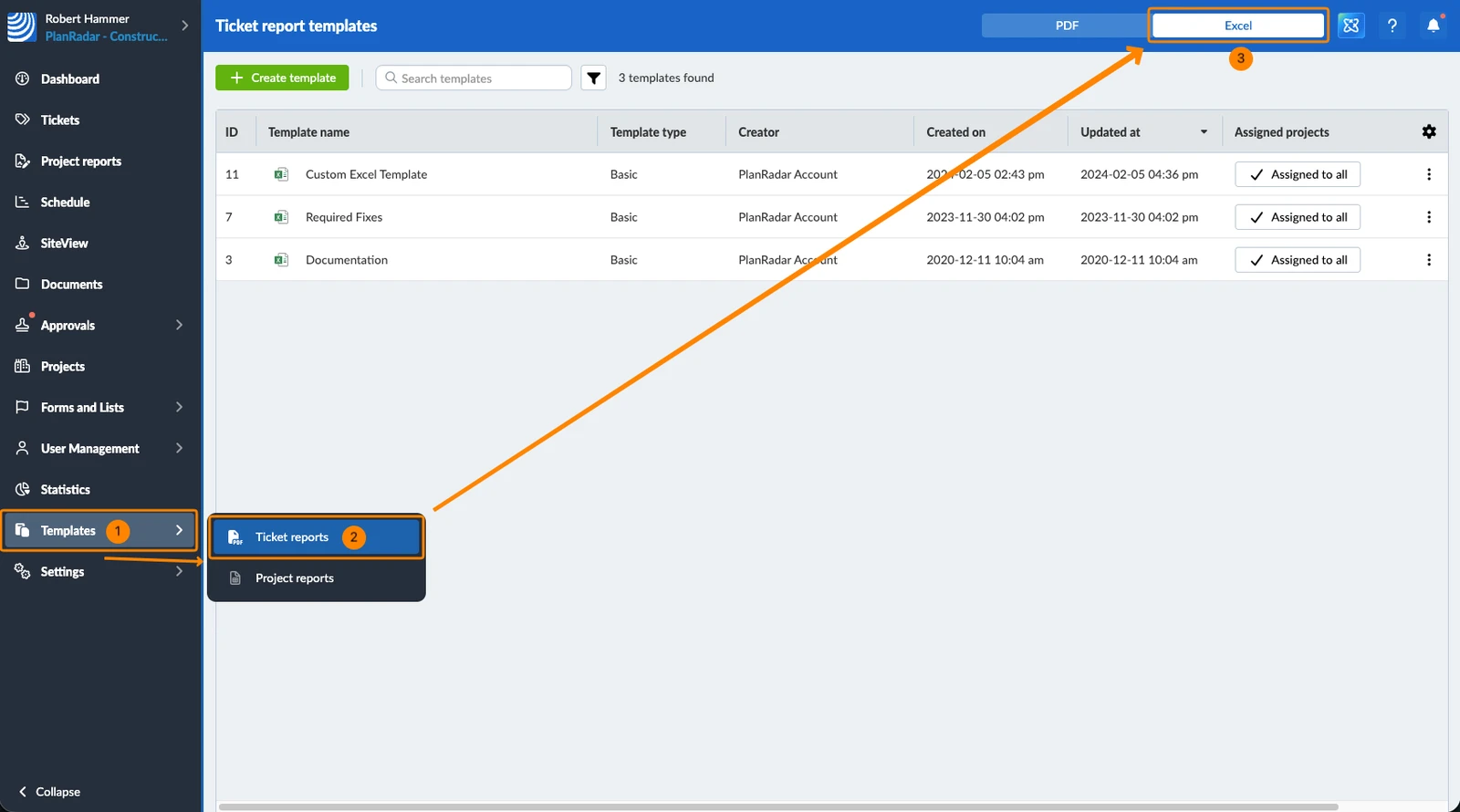
Standard Excel-Berichtslayout
Wenn Sie Tickets ohne Vorlage nach Excel exportieren, erhalten Sie eine Excel-Datei, wie sie von PlanRadar definiert wurde, mit allen Ticketfeldern, der Spalte für den Projektnamen, der UUID-Spalte, Links zu jedem Ticket und ohne Bilder.
Jede Zeile steht für ein Ticket und jede Spalte für ein Ticketformularfeld.
Wenn dies nicht Ihren Bedürfnissen entspricht, können Sie eine Excel-Vorlage für den Export von Tickets erstellen, wie unten beschrieben.
Excel-Vorlage erstellen
So erstellen Sie eine Excel-Vorlage:
- Klicken Sie auf Excel Vorlage erstellen
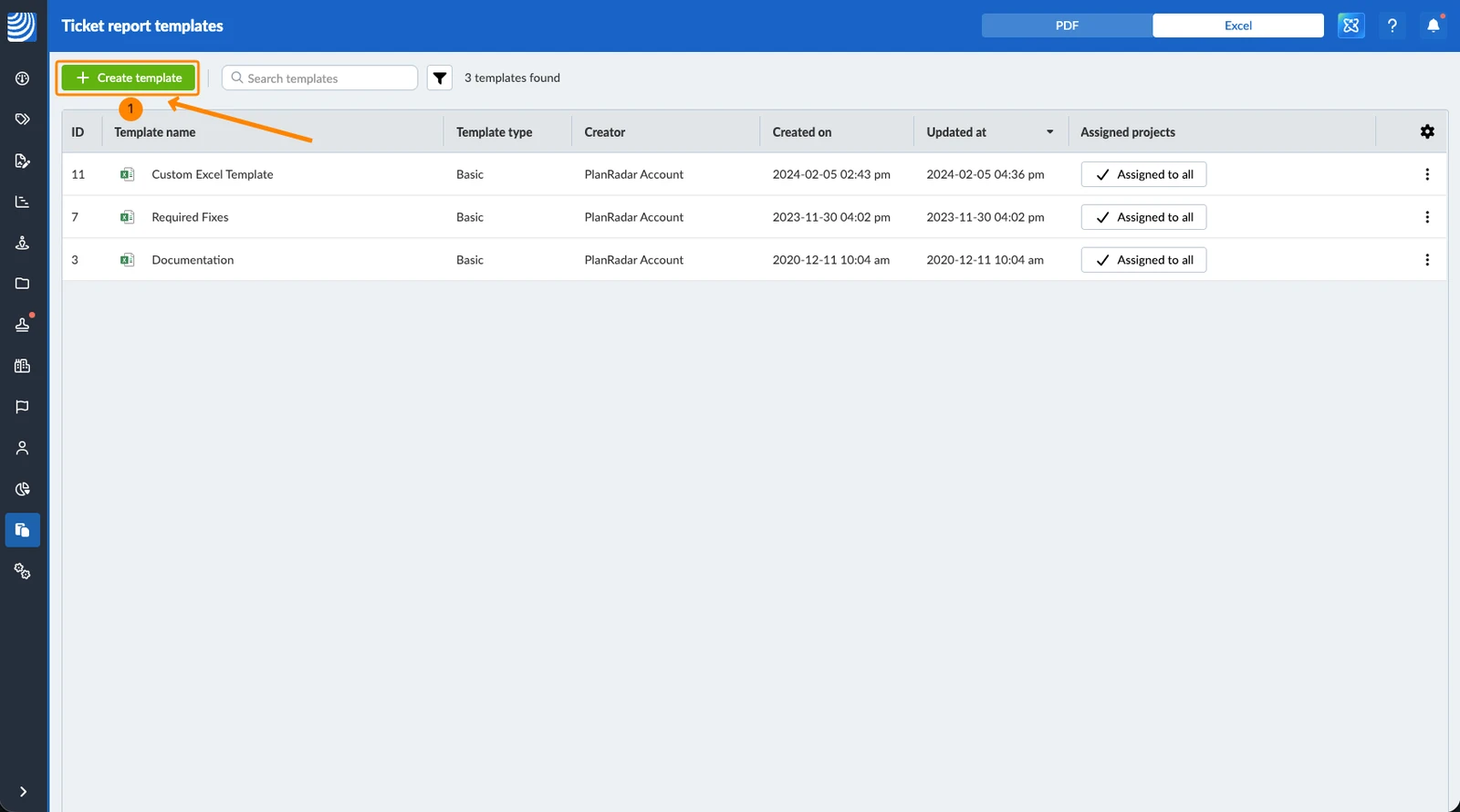
Bei der Erstellung einer Excel-Vorlage gibt es mehrere Felder und Einstellungen, mit denen Sie die Vorlage an Ihre Bedürfnisse anpassen können. Diese werden in den folgenden Abschnitten beschrieben.
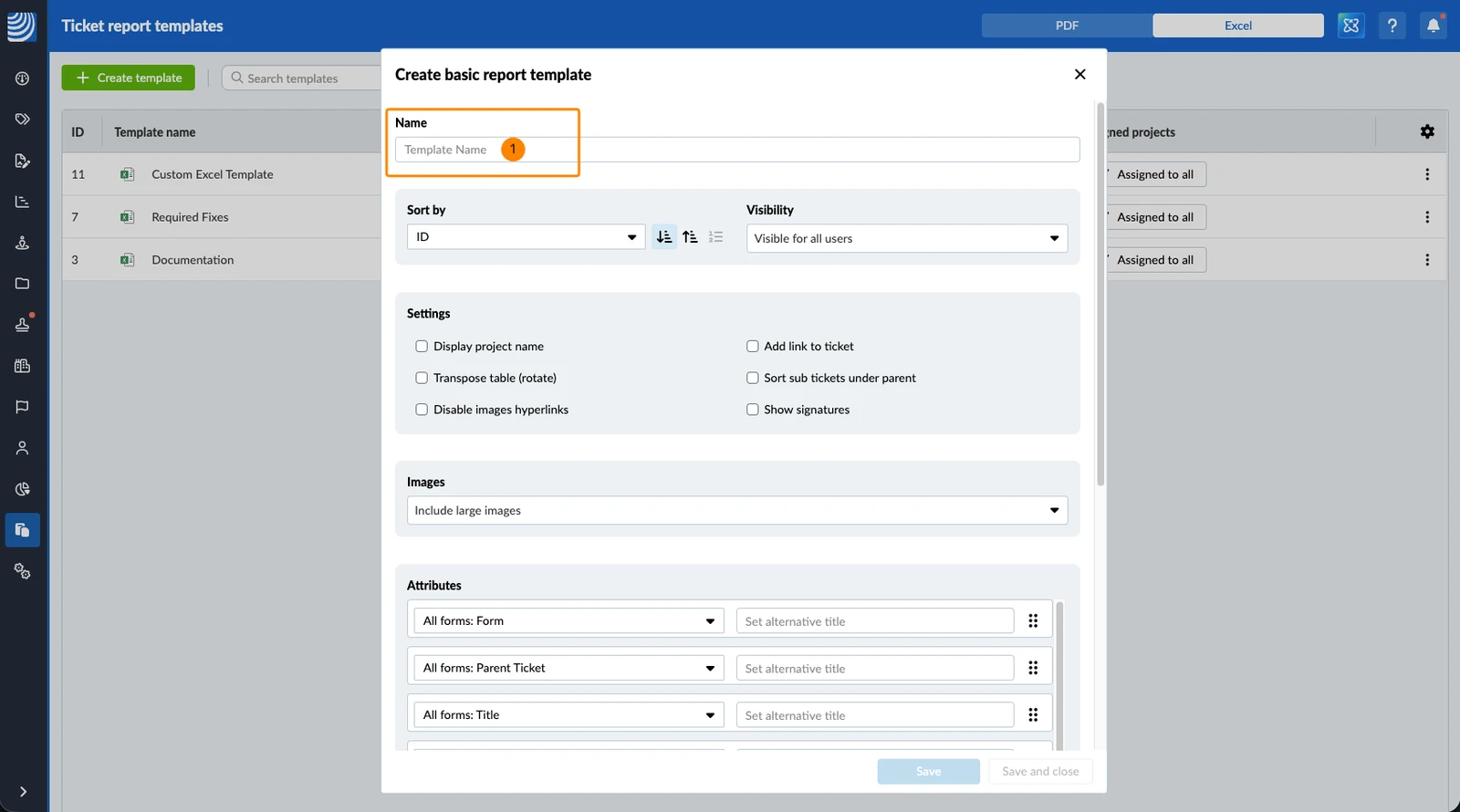
Name
Der Name der Vorlage wird verwendet, um sie beim Erstellen von Excel-Exporten zu identifizieren.
- Geben Sie einen Namen ein
Sortierung
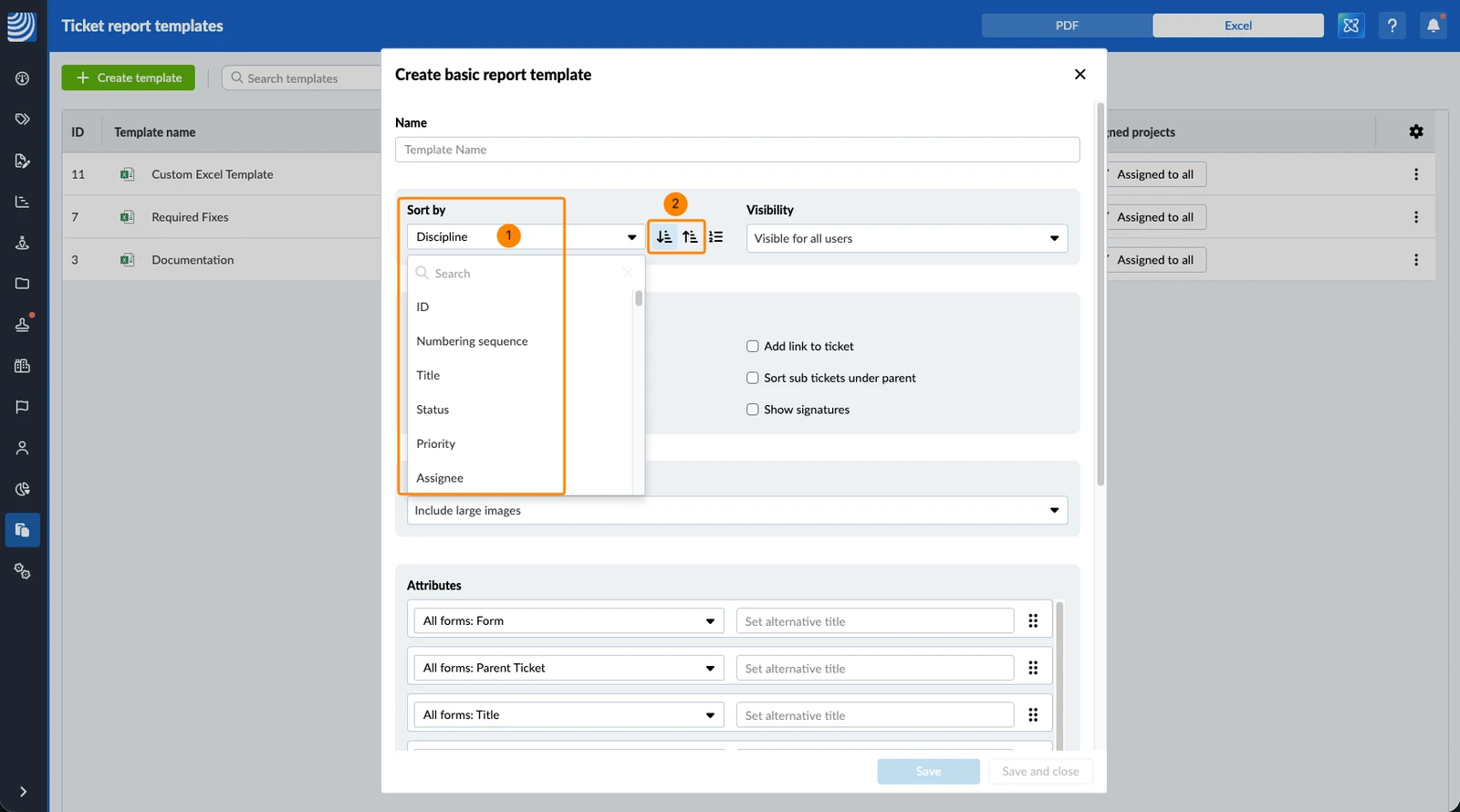
Standardmäßig werden die Tickets nach Ticket-ID in aufsteigender Reihenfolge sortiert. Um das zu ändern:
- Wählen Sie ein Ticketformularfeld in der Dropdown-Liste Sortierung aus
- Klicken Sie auf das Symbol Aufsteigend oder Absteigend
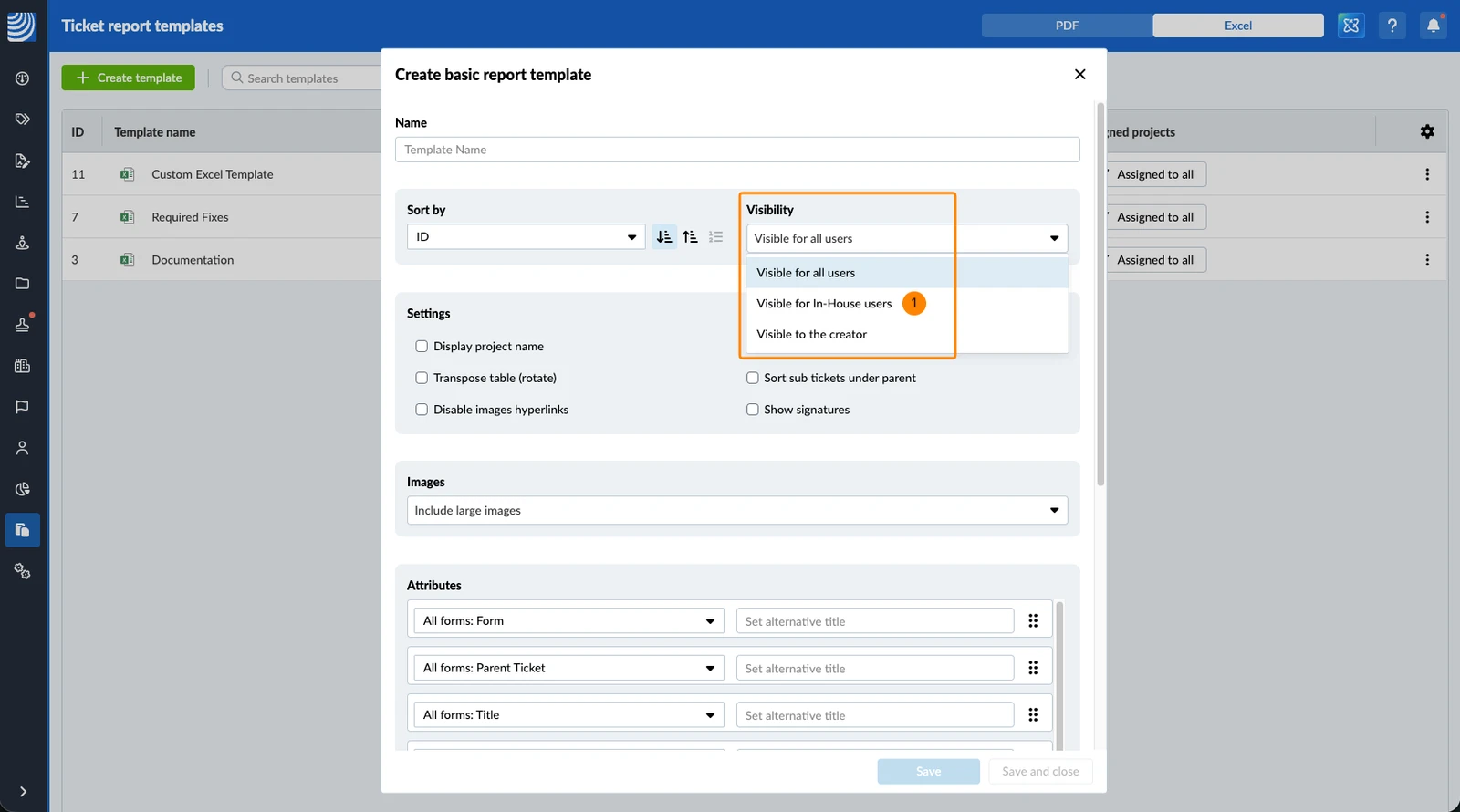
Sichtbarkeit
Standardmäßig ist Für alle Benutzer sichtbar ausgewählt. Um dies zu ändern:
- Wählen Sie Für In-House Benutzer sichtbar, um sie vor Auftragnehmern und Beobachtern zu verbergen
ODER wählen Sie Für den Autor sichtbar, um sie vor allen anderen zu verbergen.
Einstellungen
Alle Einstellungen sind standardmäßig deaktiviert. So ändern Sie die Einstellungen:
- Aktivieren/deaktivieren Sie die folgenden Checkboxen
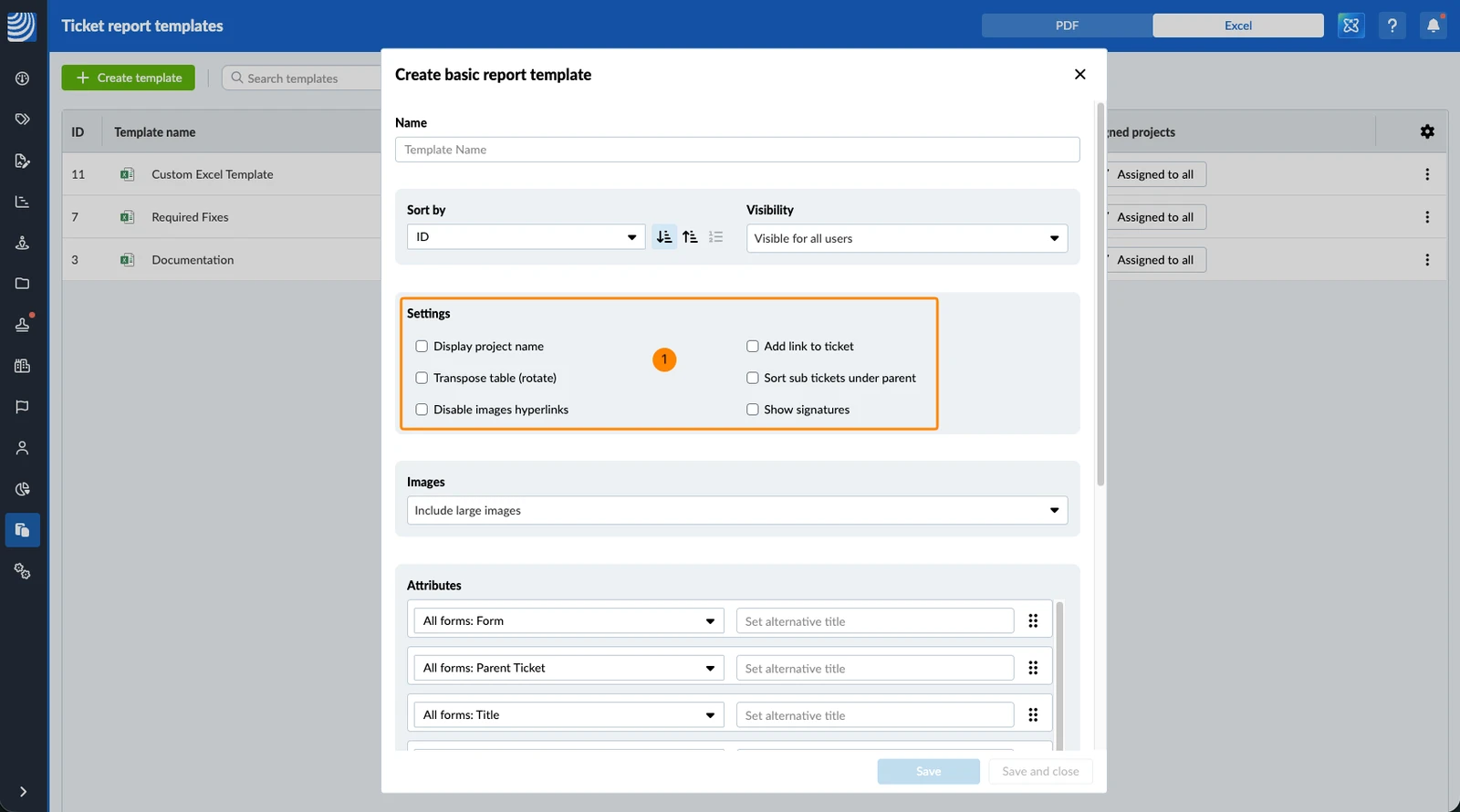
Verfügbare Einstellungen:
- Projektname anzeigen = Erste Spalte mit dem Projektnamen der einzelnen Tickets.
- Link des Tickets inkludieren = Letzte Spalte mit einem Link zum Öffnen jedes Tickets in PlanRadar.
- Tabelle transponieren (drehen) = Jede Spalte steht für ein Ticket und jede Zeile für ein Ticketformularfeld.
- Untergeordnete Tickets unter Ticket anzeigen = Untergeordnete Tickets werden unter ihrem übergeordneten Ticket aufgeführt. Untergeordnete Tickets, die bei der Erstellung des Exports nicht mit dem Filter übereinstimmen, werden nicht berücksichtigt.
- Bilder-Hyperlinks deaktivieren = Wenn Sie auf enthaltene Bilder klicken, werden diese nicht in PlanRadar geöffnet. Diese Einstellung ist irrelevant, wenn keine Bilder enthalten sind.
- Unterschriften anzeigen:
Wenn diese Option aktiviert ist, werden die Namen der Unterschreibenden und die entsprechenden Zeitstempel in der Spalte 'Unterschrift' angezeigt. Lesen Sie mehr unter Tickets unterschreiben. - Untergeordnete Tickets inkludieren:
Wenn diese Option aktiviert ist, werden alle untergeordneten Tickets der enthaltenen übergeordneten Tickets dem Bericht hinzugefügt – auch dann, wenn ein untergeordnetes Ticket nicht manuell ausgewählt wurde oder nicht den Filterkriterien entspricht. Untergeordnete Tickets, für die Sie keine Berechtigung zum Anzeigen haben, werden nicht berücksichtigt.
Bilder
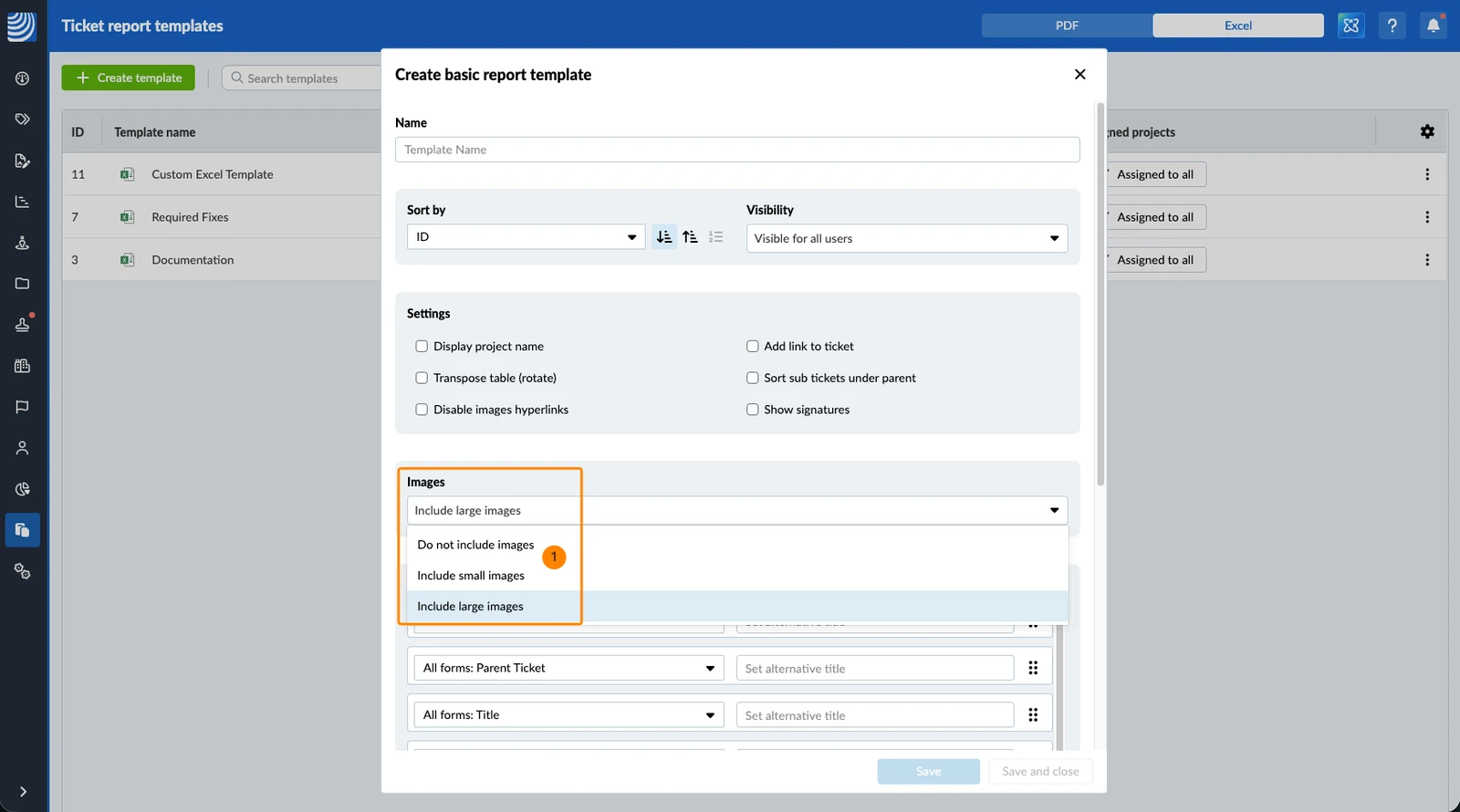
Standardmäßig ist Fotos in großer Größe inkludieren ausgewählt. Um dies zu ändern:
- Wählen Sie Fotos in kleiner Größe inkludieren
ODER wählen Sie Fotos nicht inkludieren
Attribute
Standardmäßig enthalten die Attribute die Standard-Ticketformularfelder und die zugehörigen Daten. Es ist auch möglich, benutzerdefinierte Ticketformularfelder hinzuzufügen, die Reihenfolge zu ändern oder alternative Titel festzulegen.
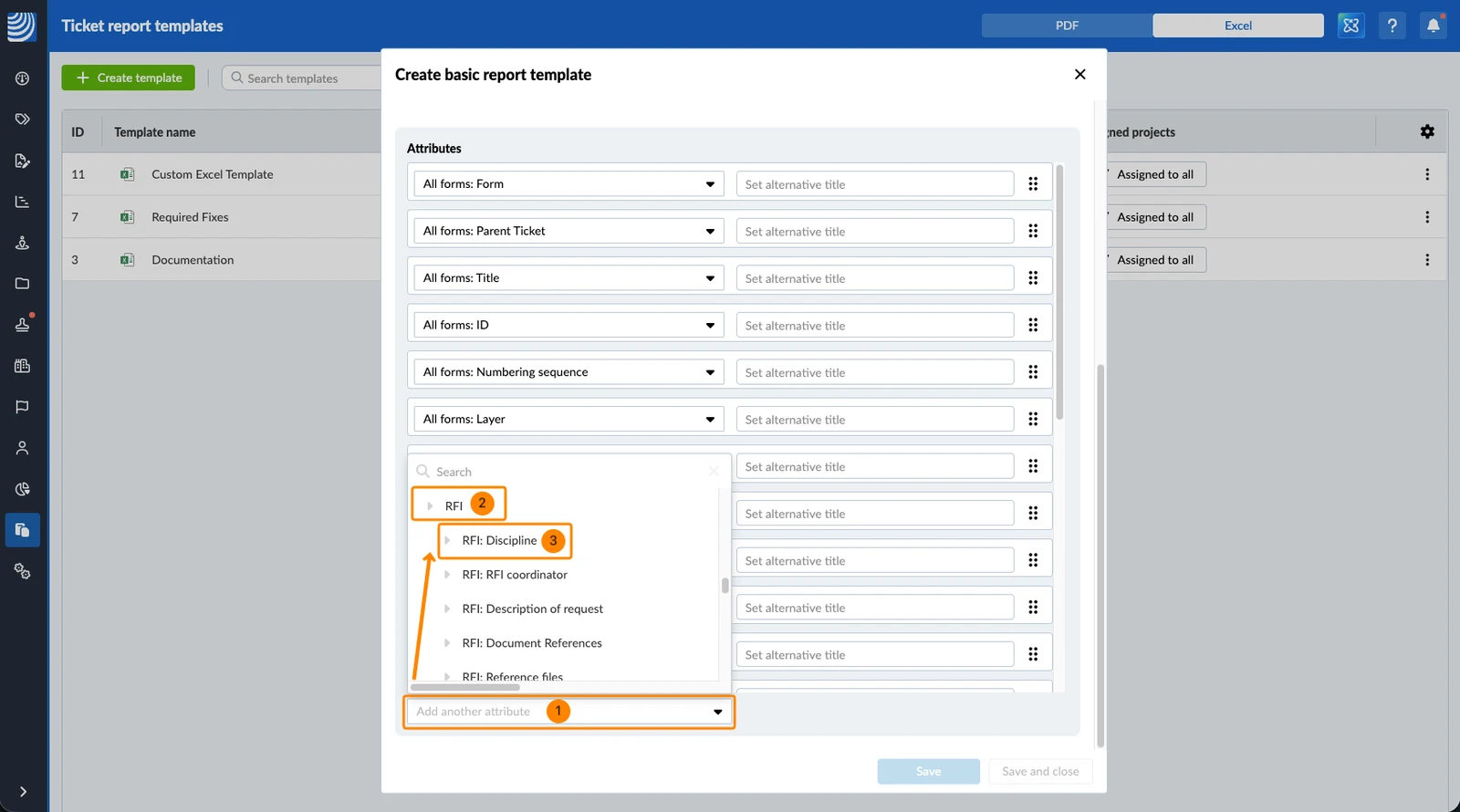
Um ein weiteres Attribut hinzuzufügen:
- Öffnen Sie die Dropdown-Liste Weiteres Attribut hinzufügen
- Wählen Sie ein Formular aus, z. B. RFI, um alle seine Felder auf einmal hinzuzufügen.
- ODER wählen Sie ein Feld aus, z. B. RFI: Discipline
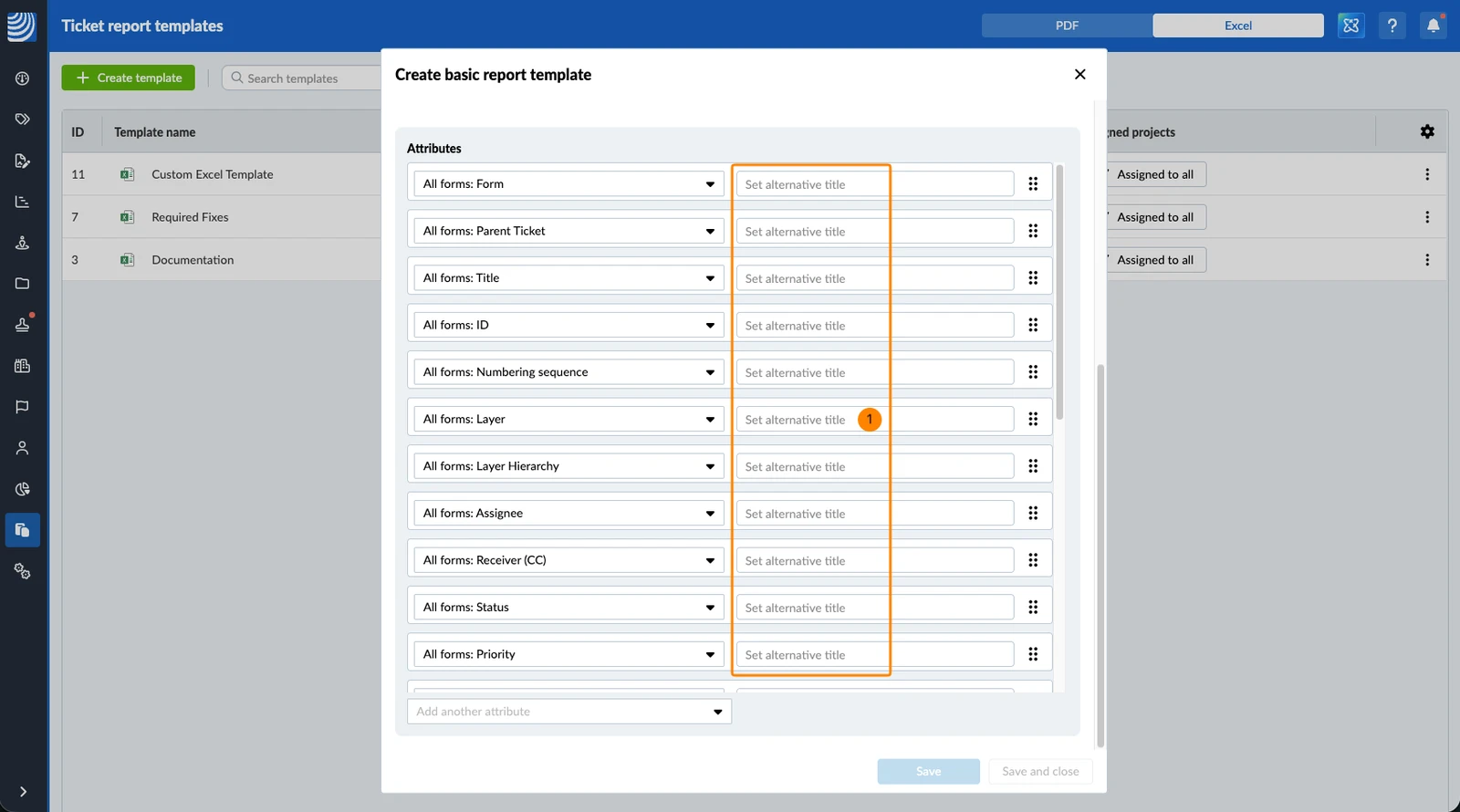
So legen Sie einen alternativen Titel fest:
- Klicken Sie auf Alternativer Titel neben dem gewünschten Attribut und geben Sie einen Titel ein.
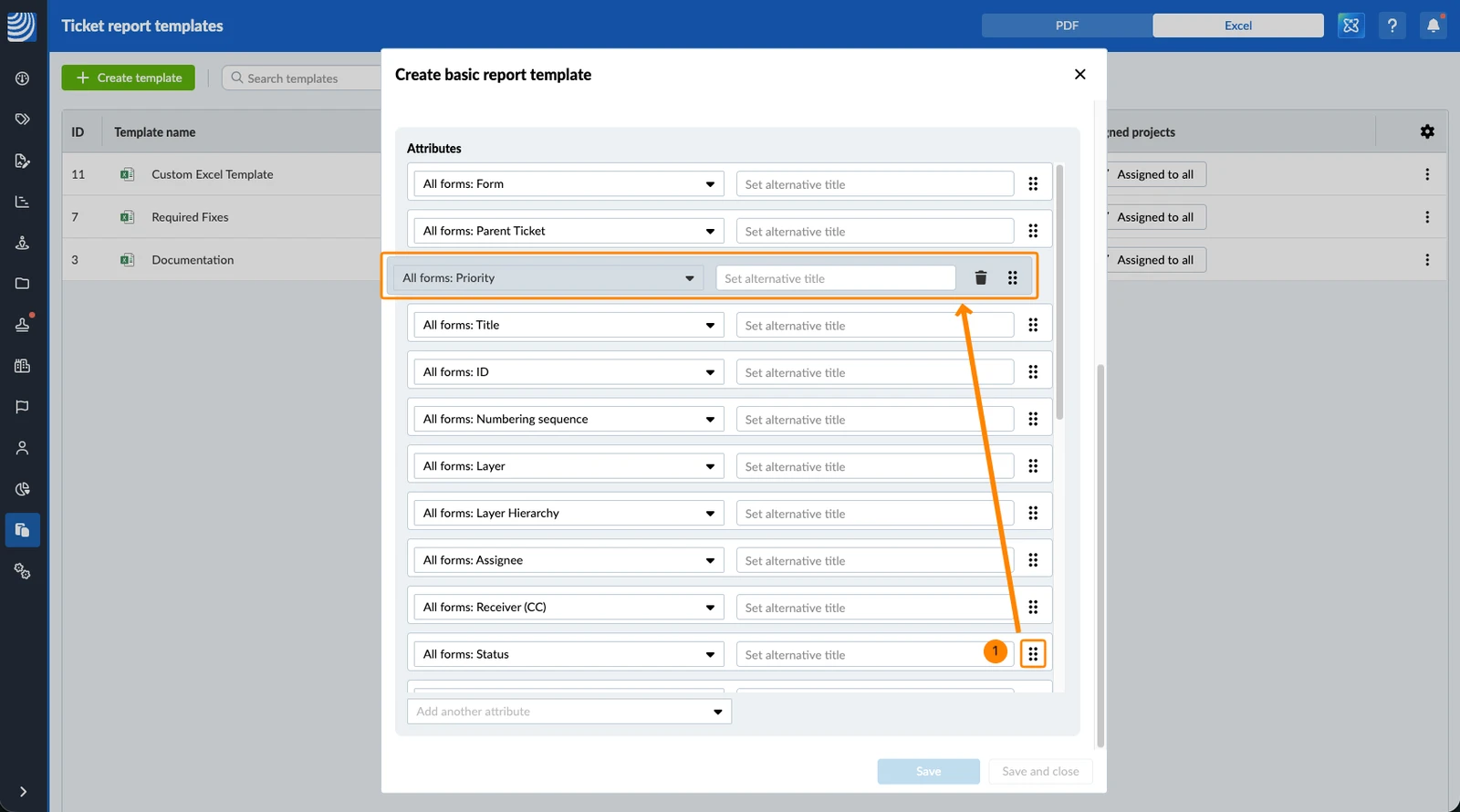
Um die Reihenfolge der Attribute zu ändern:
- Bewegen Sie den Mauszeiger über das Sortieren Symbol und verwenden Sie Drag & Drop
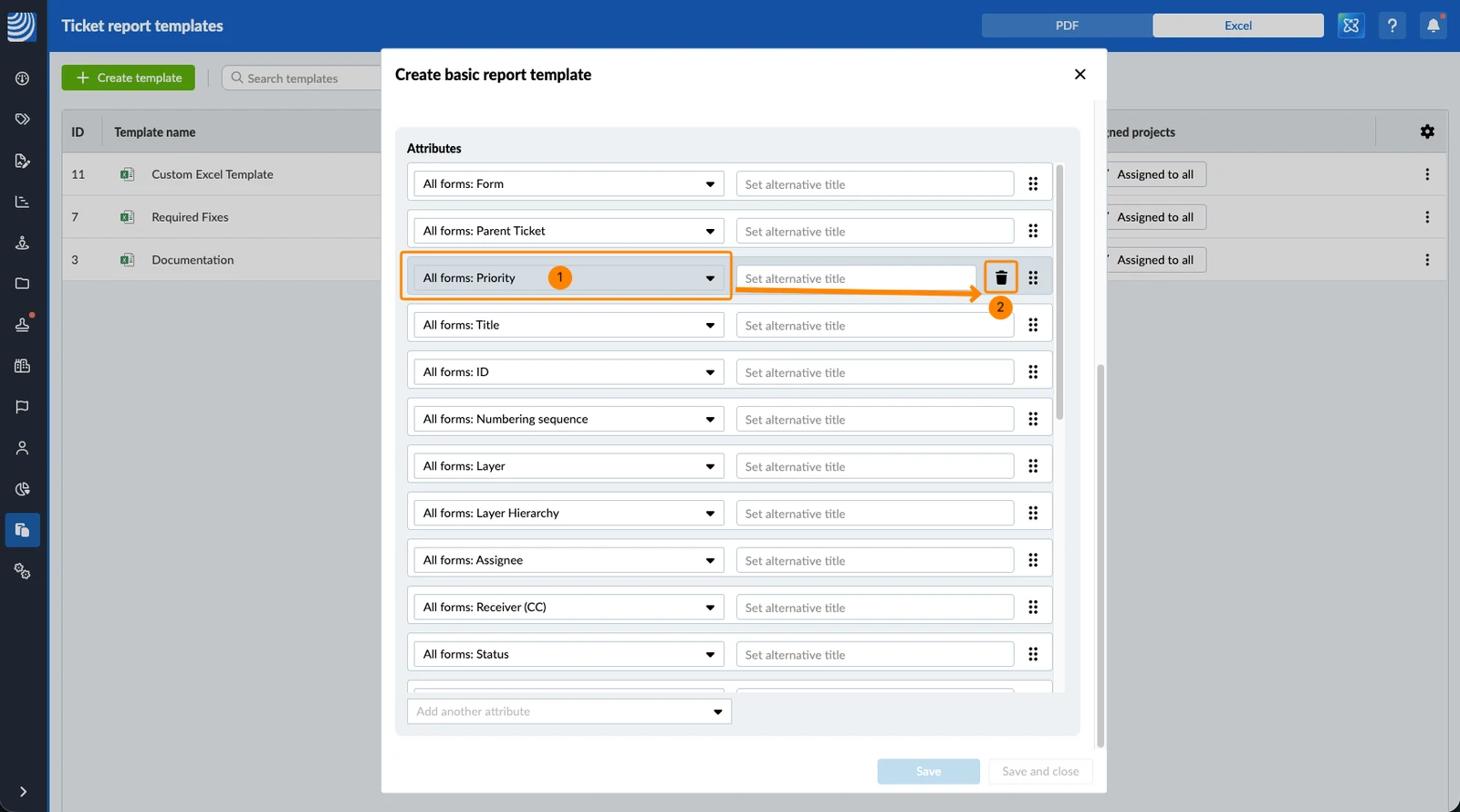
Um ein Attribut zu entfernen:
- Bewegen Sie den Mauszeiger über das gewünschte Attribut
- Klicken Sie auf das Löschen Symbol
Excel-Vorlage speichern
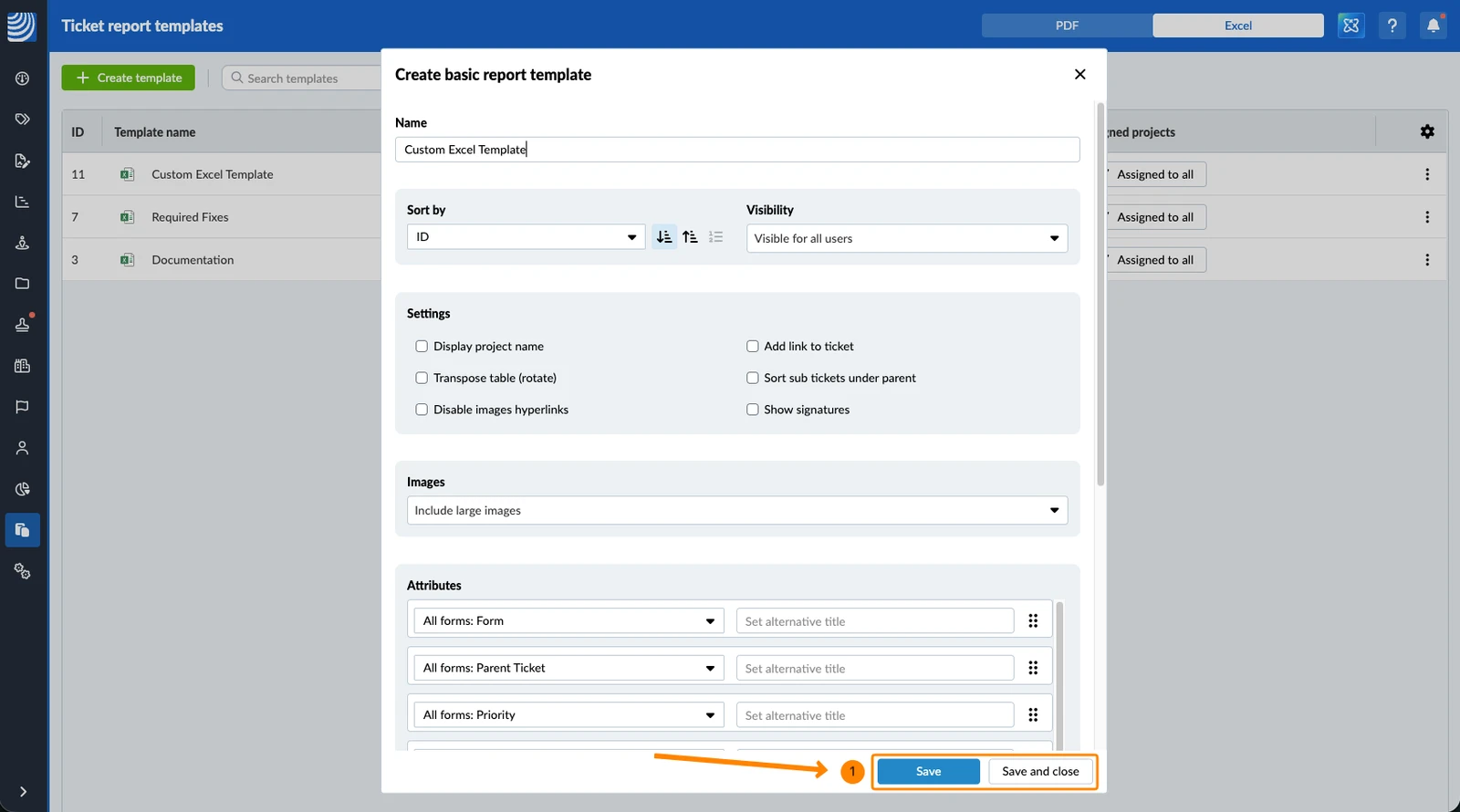
Um eine neue Excel-Vorlage zu speichern, ist nur der Name erforderlich:
- Klicken Sie auf Speichern ODER Speichern und schließen
Excel-Vorlage bearbeiten
Um eine vorhandene Excel-Vorlage anzuzeigen oder zu bearbeiten:
- Klicken Sie auf die Excel-Vorlage in der Liste
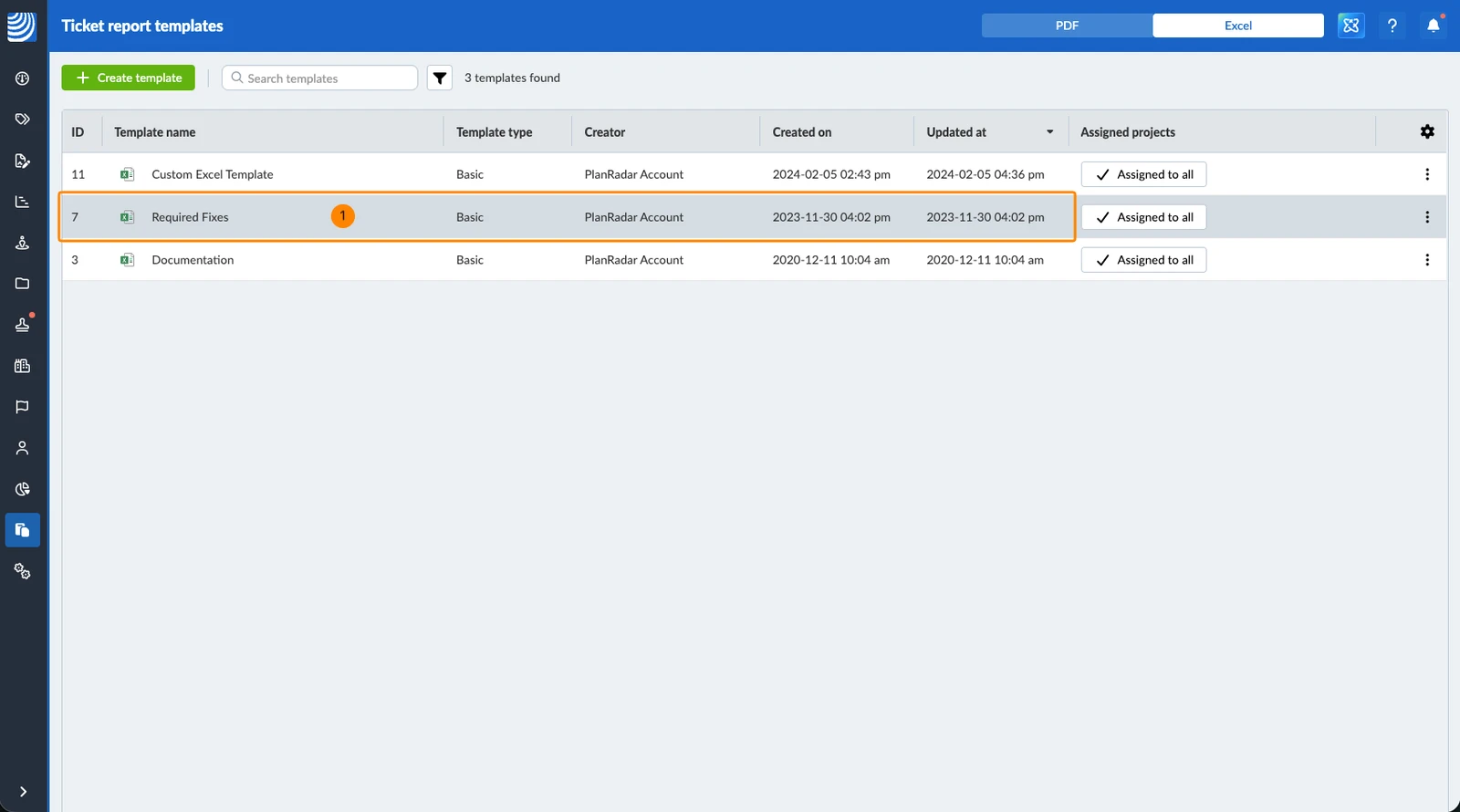
Wenn Sie eine Excel-Vorlage bearbeiten, haben Sie dieselben Optionen wie oben unter Excel-Vorlage erstellen beschrieben.
Aktualisiert am 10. September 2026