

 English (UK)
 Español
 Français
 Hrvatski
 Italiano
 Polski
 Português (BR)
Tickets importieren & aktualisieren
Übersicht
Importieren Sie Tickets aus einer Excel- oder CSV-Datei, um viele Tickets auf einmal zu erstellen. Sie können einen Import auch verwenden, um bereits vorhandene Tickets zu aktualisieren, zum Beispiel um Kosten oder Status für viele Tickets auf einmal zu ändern.
Zugang & Berechtigungen
Zugang zum Ticketimport
Um den Ticketimport zu öffnen:
- Klicken Sie auf Tickets
- Wählen Sie aus der Dropdown-Liste Projekt das Projekt aus, in das Sie Tickets importieren möchten
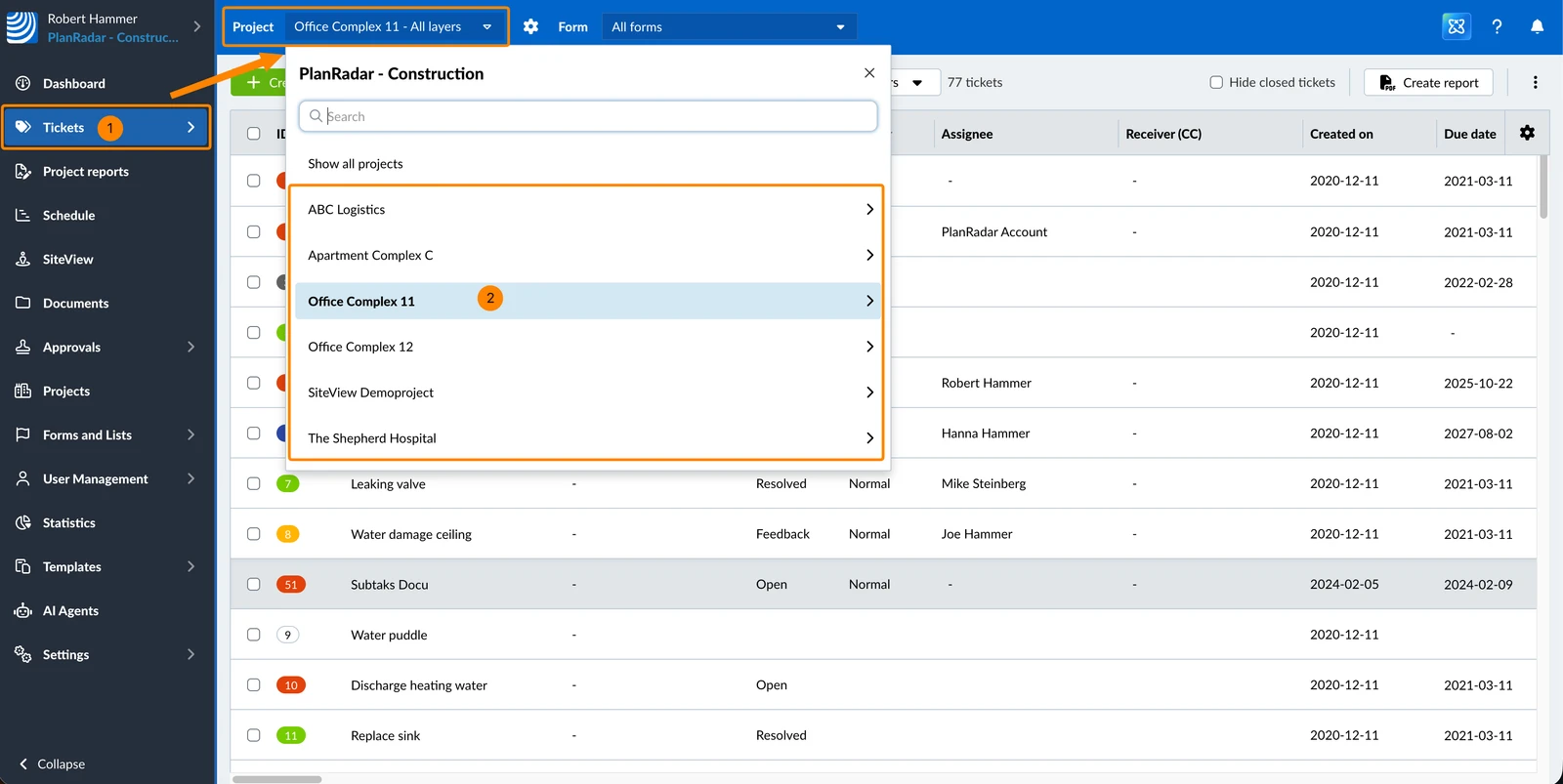
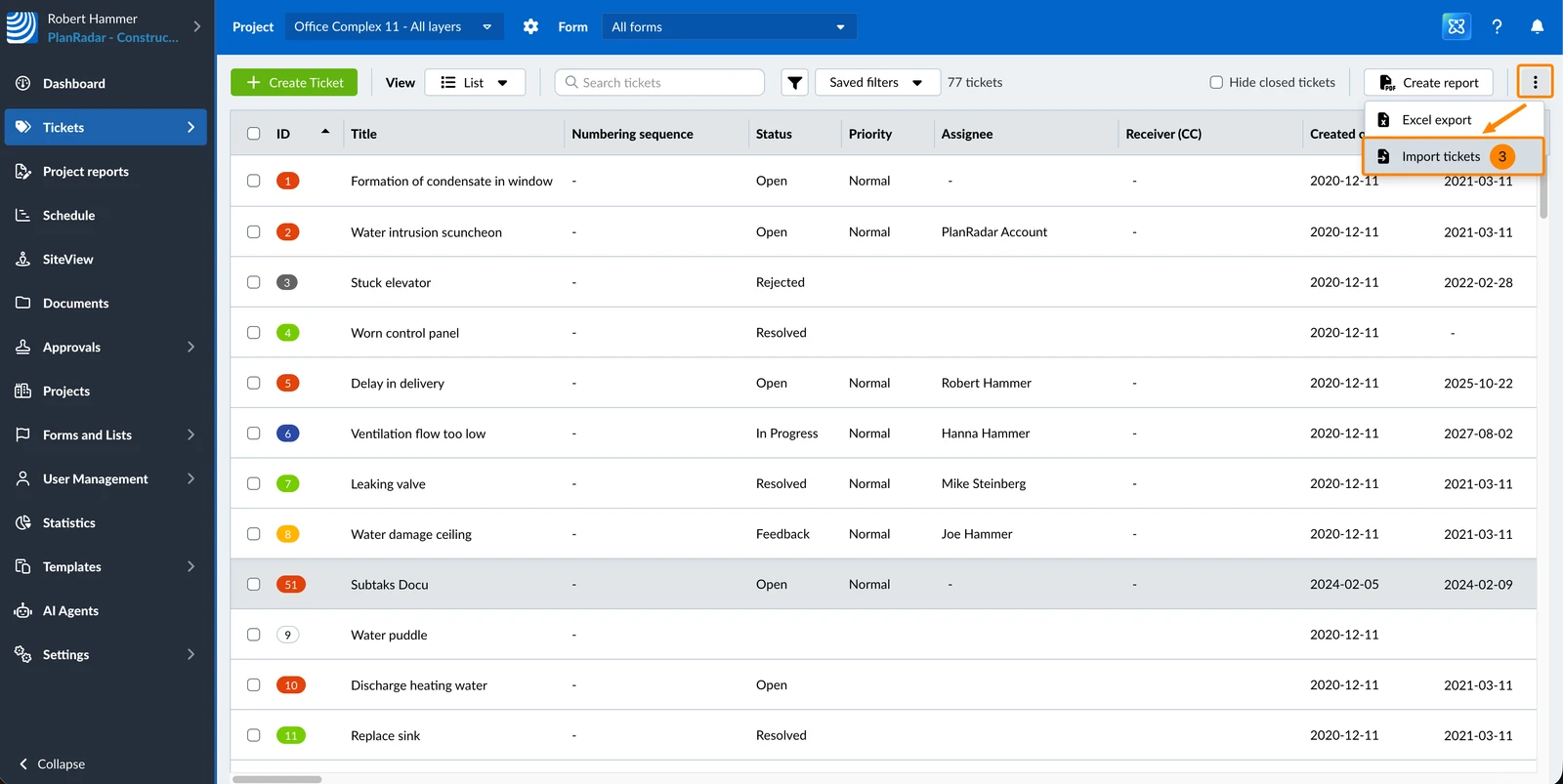
- Öffnen Sie das Mehr Menü und klicken Sie dann auf Tickets importieren
Vorbereiten der Importdatei
Die Importdatei muss die folgenden Kriterien erfüllen:
- Es werden nur XLSX- und CSV-Dateien unterstützt.
- Jeder Import umfasst ein einziges Ticketformular. Um Tickets für mehrere Formulare zu importieren, verwenden Sie eine Datei pro Formular.
- Jede Zeile steht für ein Ticket und jede Spalte für ein Ticketformularfeld.
- Jedes Ticket gehört zu einer Location – einem Ordner oder Plan. Daher benötigt die Datei eine Spalte Location.
Tickets über die UUID aktualisieren
Jedes Ticket hat eine UUID, seine eindeutige Kennung. Wenn eine Zeile in Ihrer Datei eine UUID enthält, die mit einem vorhandenen Ticket übereinstimmt, wird dieses Ticket aktualisiert. Zeilen ohne UUID erstellen neue Tickets, sodass eine Datei beides erledigen kann.
Um eine Datei für das Aktualisieren von Tickets vorzubereiten:
-
Exportieren Sie die Tickets, die Sie ändern möchten, nach Excel – mit einer Vorlage, die das Attribut UUID enthält
-
Ändern Sie die Werte, die Sie aktualisieren möchten, und lassen Sie die UUID-Spalte unverändert
-
Importieren Sie die Datei und ordnen Sie die Spalte UUID dem Formularattribut UUID zu
Tickets importieren
Um Tickets zu importieren:
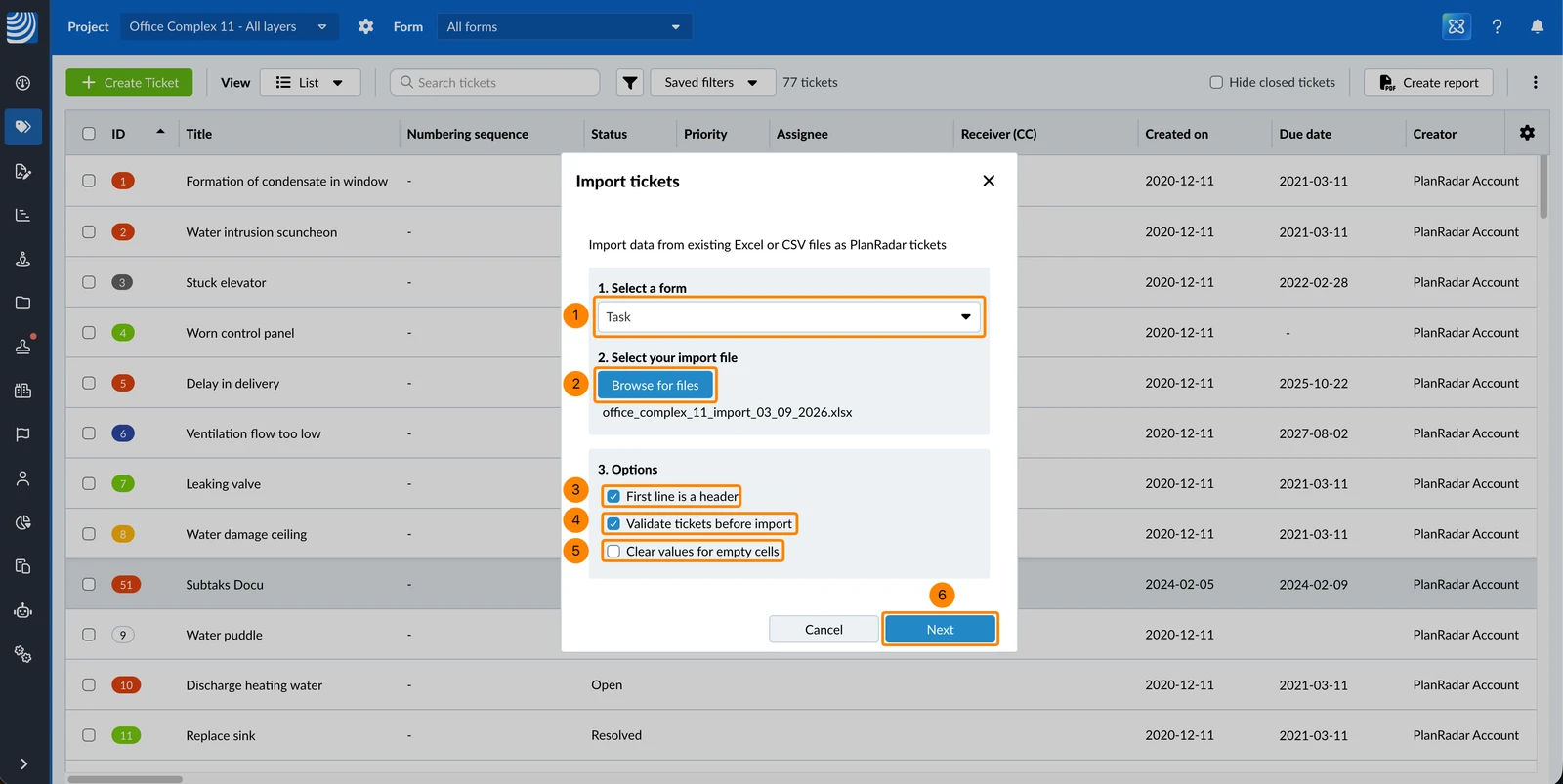
-
Wählen Sie aus der Dropdown-Liste ein Ticketformular für die importierten Tickets aus
-
Klicken Sie auf Nach Dateien suchen, um die Ticketdatei von Ihrem Gerät hochzuladen
-
Aktivieren Sie die Checkbox Erste Zeile ist eine Kopfzeile, wenn die erste Zeile Ihrer Datei Spaltentitel enthält
-
Lassen Sie die Checkbox Tickets vor dem Import validieren aktiviert, um die Datei zu prüfen, bevor etwas importiert wird, oder deaktivieren Sie sie, um direkt zu importieren
-
Optional: Aktivieren Sie die Checkbox Werte für leere Zellen löschen, damit leere Zellen die Werte löschen, denen sie zugeordnet sind
-
Klicken Sie auf Weiter
-
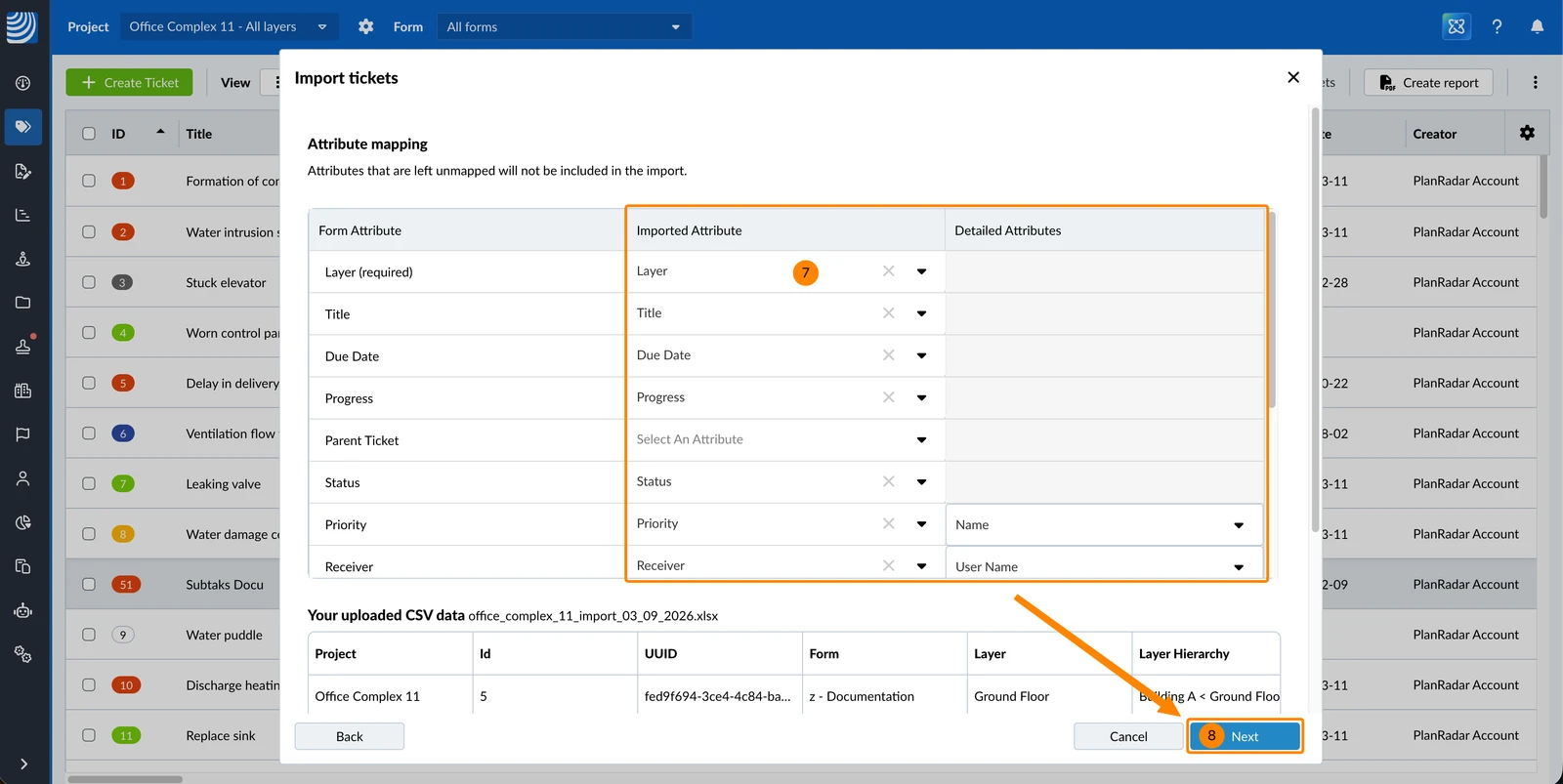
Ordnen Sie die Attribute aus der XLSX- oder CSV-Datei den Attributen des von Ihnen ausgewählten Ticketformulars zu.
Lesen Sie mehr weiter unten unter Spalten den Formularfeldern zuordnen. -
Klicken Sie auf Weiter
-
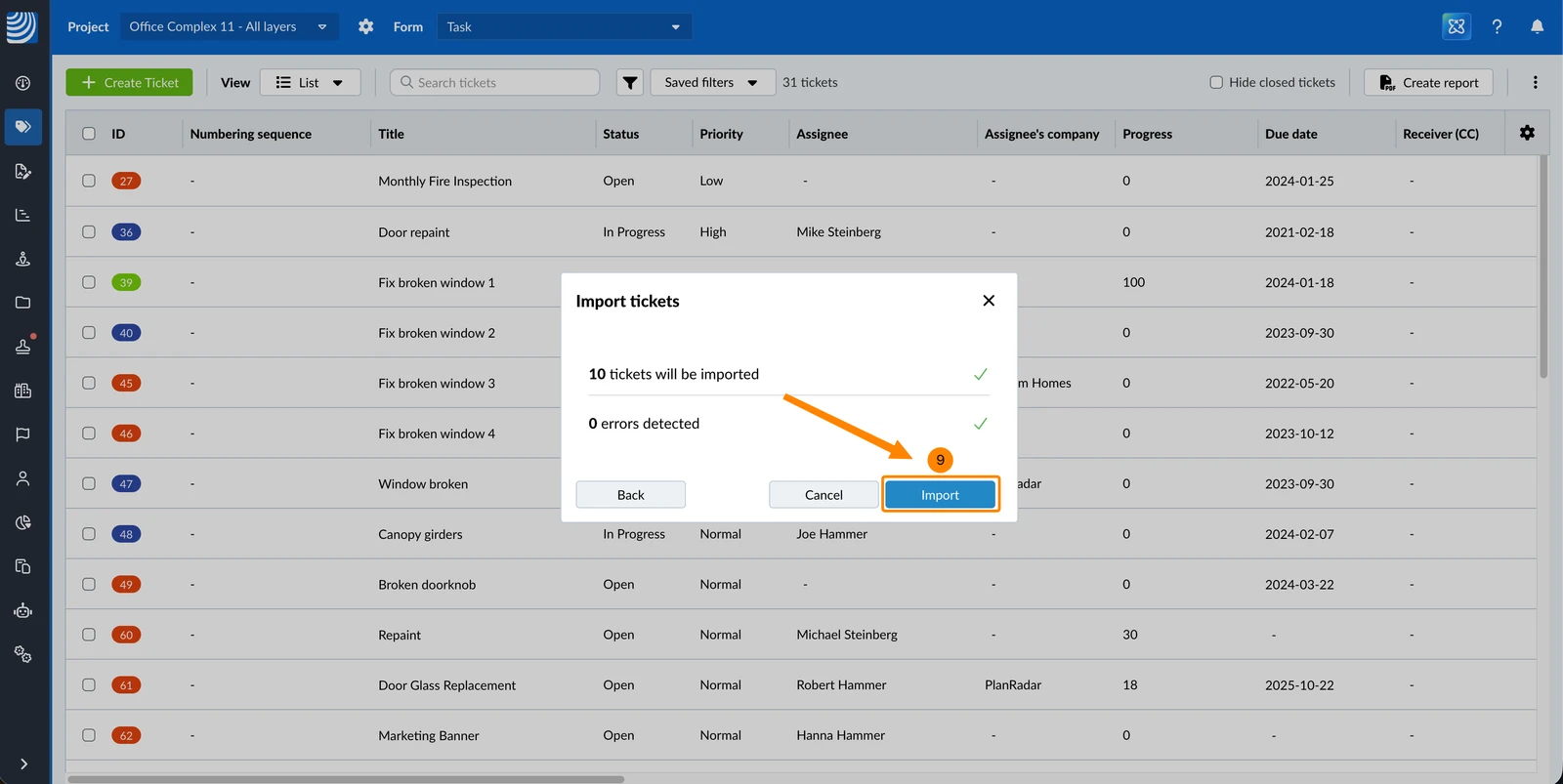
Prüfen Sie, was der Import bewirkt, und klicken Sie dann auf Importieren.
Lesen Sie mehr weiter unten unter Importierte Tickets validieren.
Spalten den Formularfeldern zuordnen
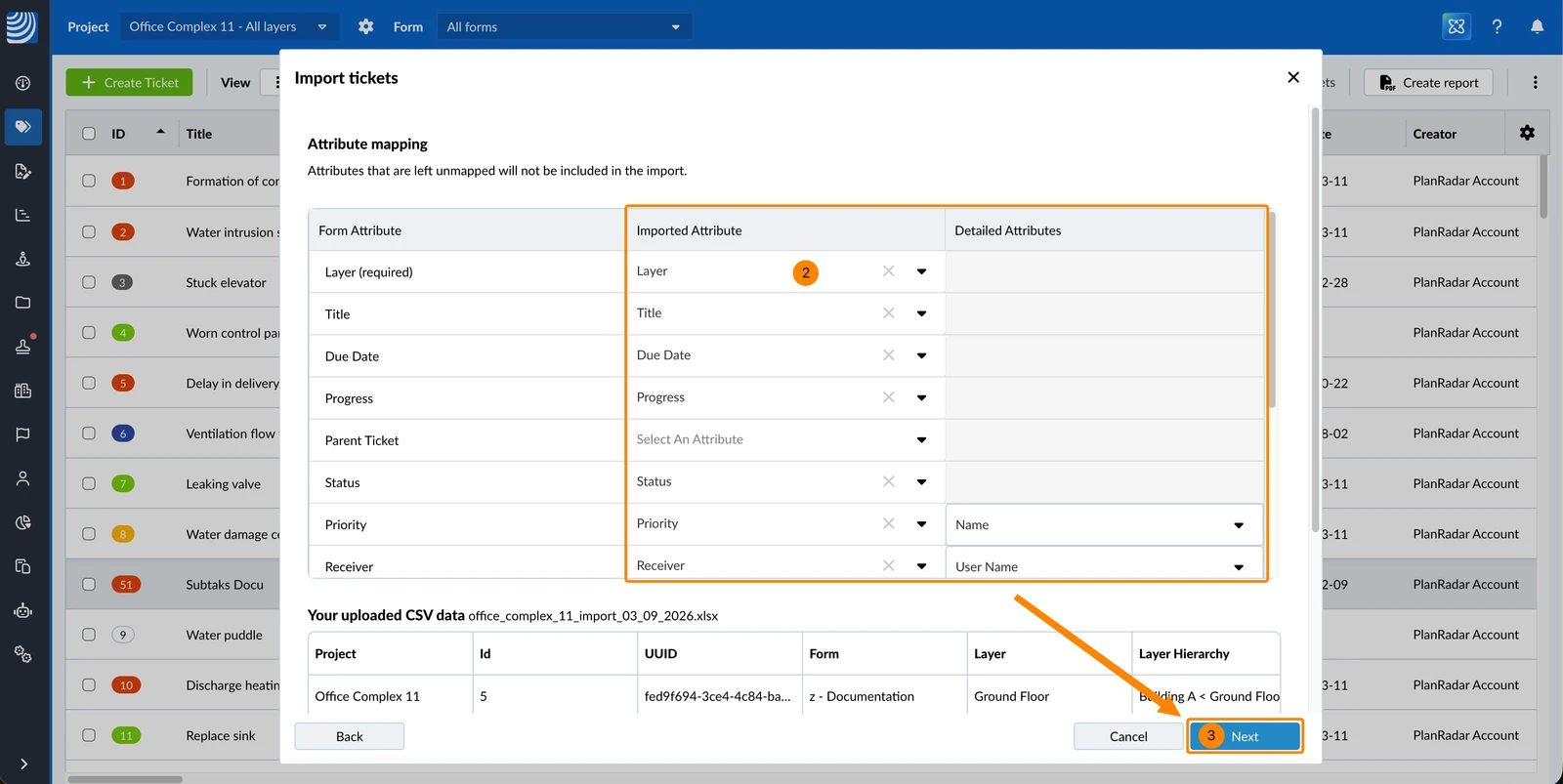
Mit Hilfe der Attributzuordnung können Sie den Inhalt jeder Spalte in Ihrer Datei in das richtige Formularfeld im Ticket einfügen.
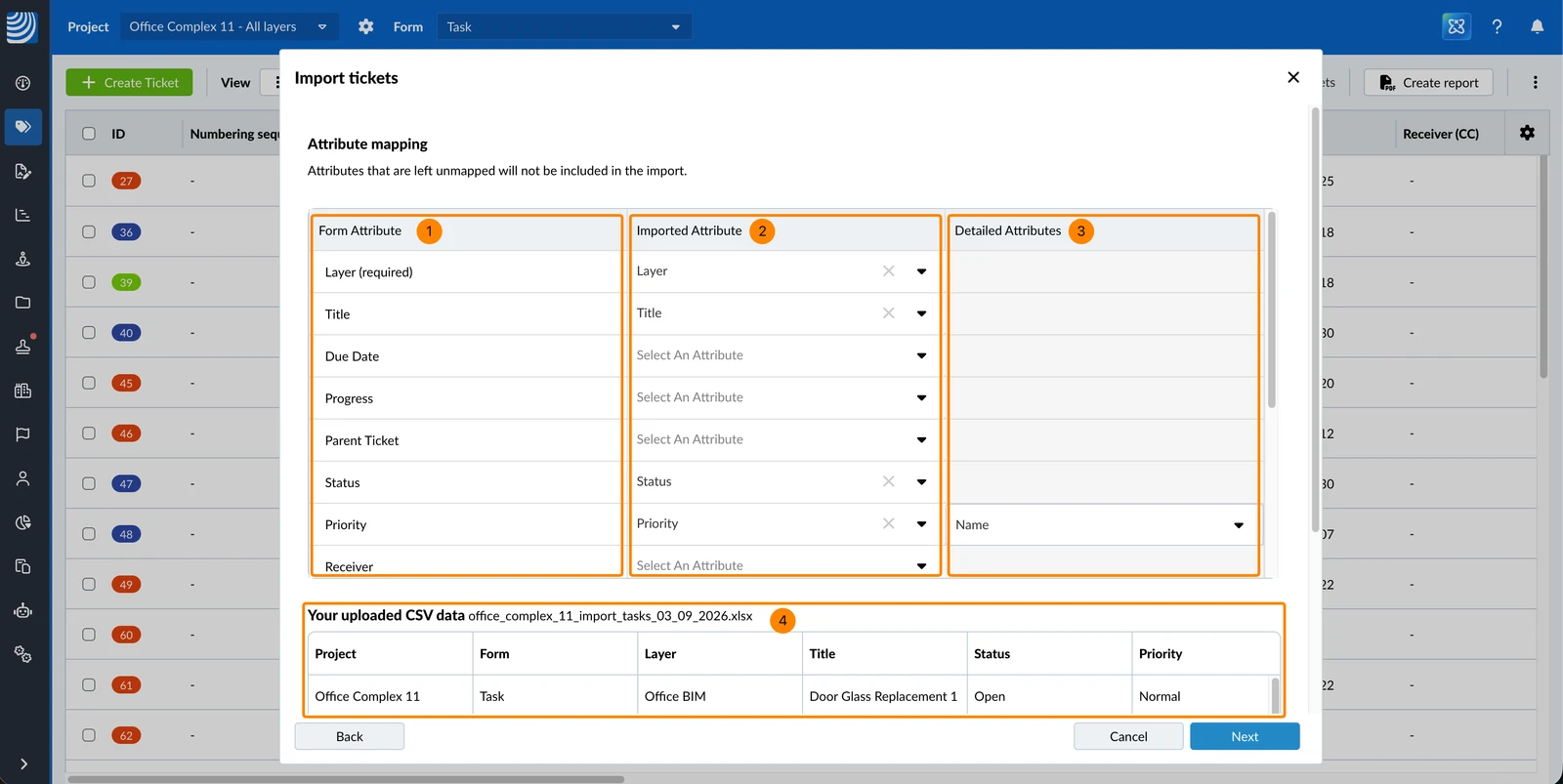
Im Fenster für die Attributzuordnung sehen Sie im oberen Teil eine Tabelle für die Zuordnung, während im unteren Teil die Tabelle aus der von Ihnen hochgeladenen Datei angezeigt wird:
- Die Spalte Formularattribut listet alle Felder des zuvor ausgewählten Formulars auf, zusätzlich UUID.
- Die Spalte Importiertes Attribut ermöglicht die Zuordnung Ihrer Datei zu den Formularfeldern.
- Die Spalte Detailliertes Attribut ist nur für Benutzerfelder erforderlich, etwa Autor oder Hochgeladen von.
- Die Zeilen aus Ihrer Datei werden darunter angezeigt, damit Sie die richtigen Spalten leichter finden, falls Sie keine Spaltenüberschriften verwendet haben, die den Namen der Formularfelder entsprechen.
Zum Zuordnen von Attributen:
-
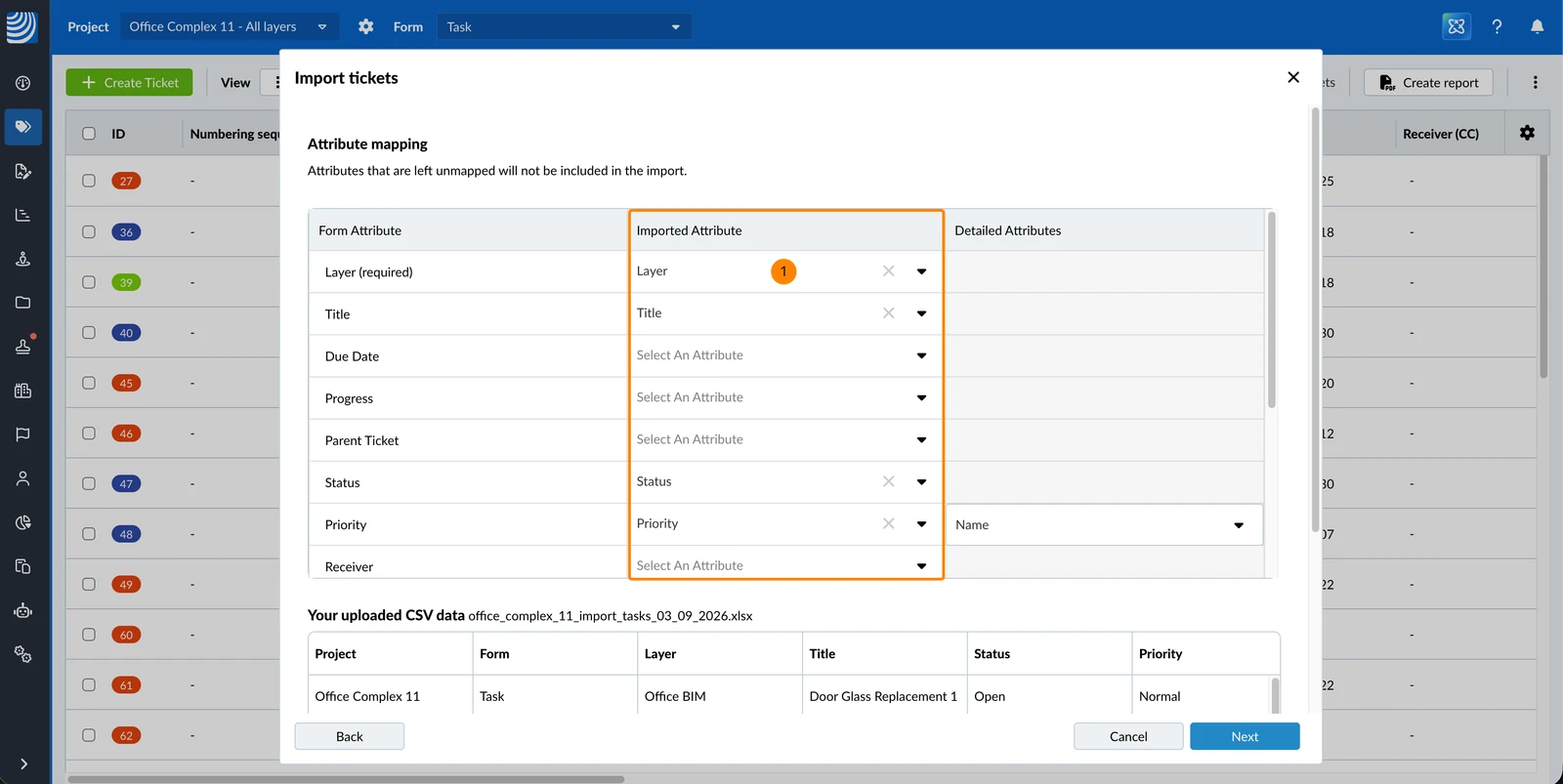
Geben Sie in der Spalte Importiertes Attribut den Wert ein oder wählen Sie aus dem Dropdown-Menü die Spalte aus, die zum Feld in der Spalte Formularattribut gehört
-
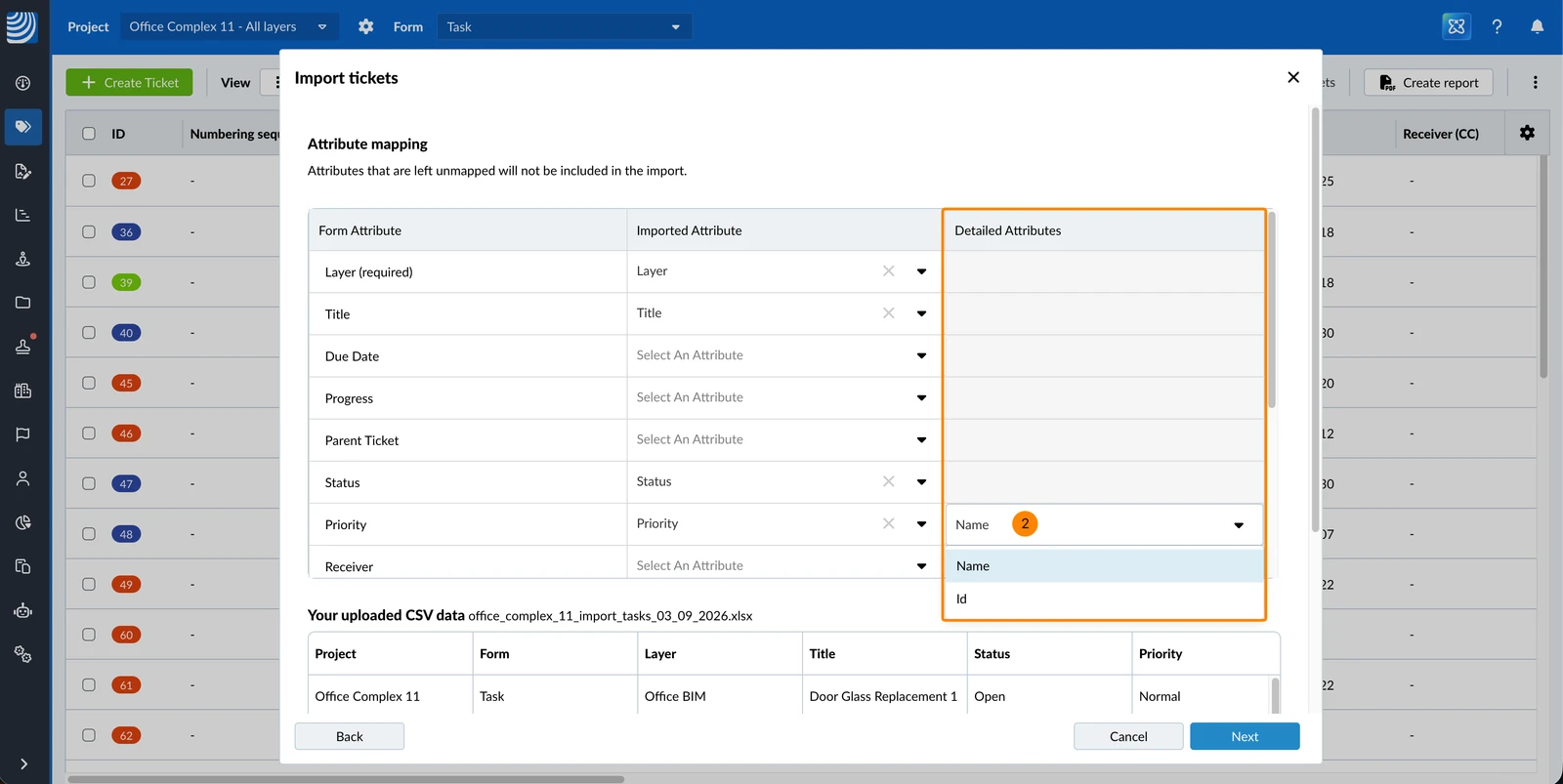
Für Formularfelder, die sich auf einen Benutzer beziehen, etwa Autor oder Zuständiger, geben Sie in der Spalte Detailliertes Attribut den Wert ein oder wählen Sie aus dem Dropdown-Menü den Wertetyp aus, der gebucht werden soll, etwa Benutzername, ID, Firma oder E-Mail
Importierte Tickets validieren
Bei aktivierter Checkbox Tickets vor dem Import validieren erscheint nach der Attributzuordnung ein Fenster, das anzeigt, was der Import bewirkt. Es nennt die Anzahl der Tickets, die erstellt werden, die Anzahl der Tickets, die aktualisiert werden, und die Anzahl der Zeilen mit Fehlern, gefolgt von den Fehlern selbst.
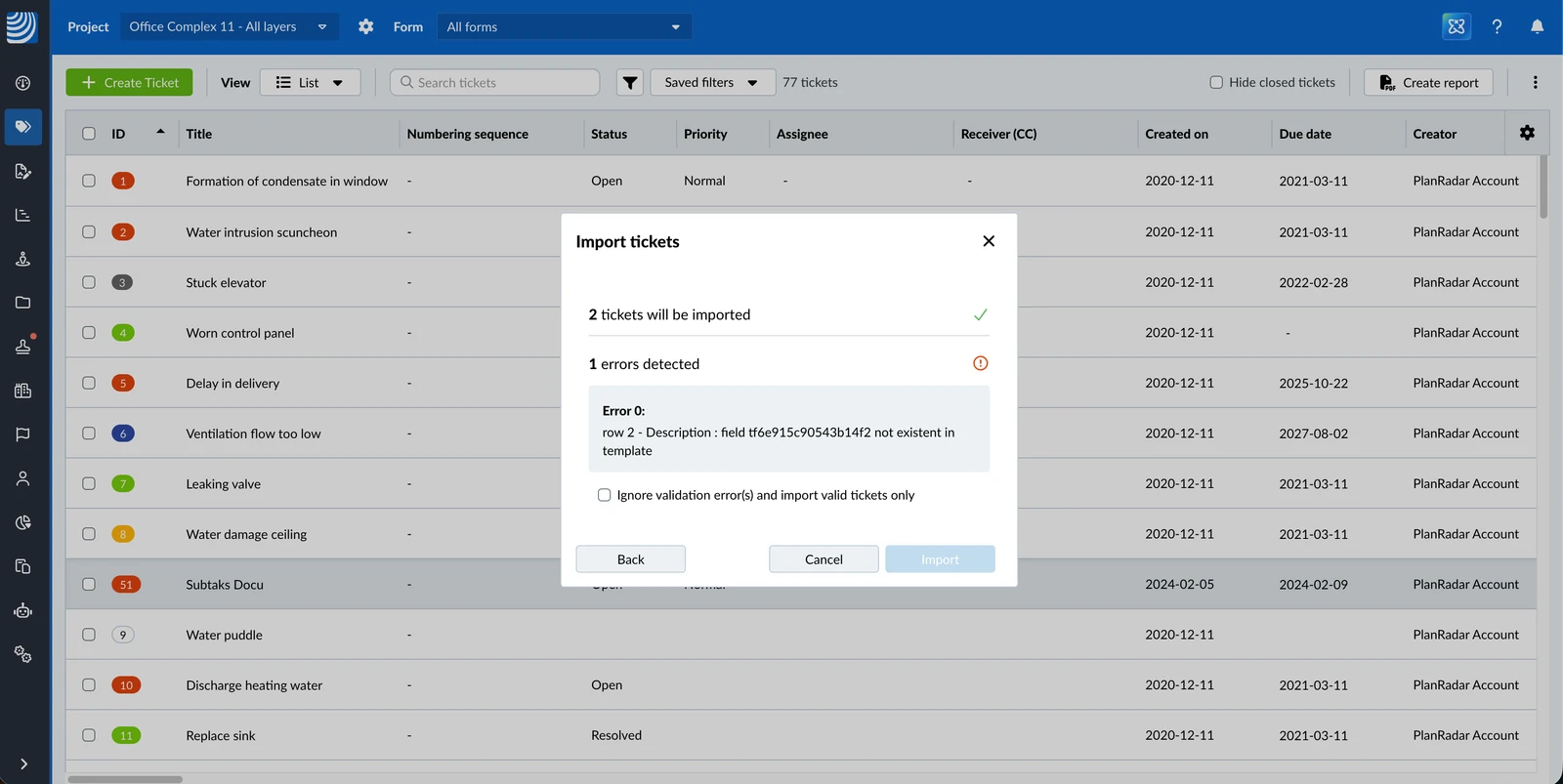
Eine Zeile kann aus folgenden Gründen fehlschlagen:
| Meldung | Grund |
| stimmt mit keinem Ticket in diesem Projekt überein | Die UUID gehört zu keinem Ticket im Projekt. Für diese Zeilen können Sie stattdessen neue Tickets erstellen. |
| verwendet ein anderes Formular und kann nicht aktualisiert werden | Das Ticket existiert, wurde aber mit einem anderen Formular erstellt als dem, das für diesen Import ausgewählt ist. |
| Sie sind nicht berechtigt, das Ticket zu aktualisieren | Das Ticket existiert, aber Ihre Berechtigungen erlauben Ihnen nicht, es zu ändern. |
| Dieses Ticket ist gesperrt und kann nicht bearbeitet werden. | Das Ticket ist gesperrt. Entsperren Sie es, um es per Import zu ändern. |
| Der zugewiesene Benutzer kann keine Tickets bearbeiten | Ihre Rolle erlaubt Ihnen nicht, dieses Ticket zu bearbeiten, daher wird die Zeile nicht importiert. |
Fehler korrigieren
Um Fehler zu korrigieren:
- Klicken Sie auf Zurück
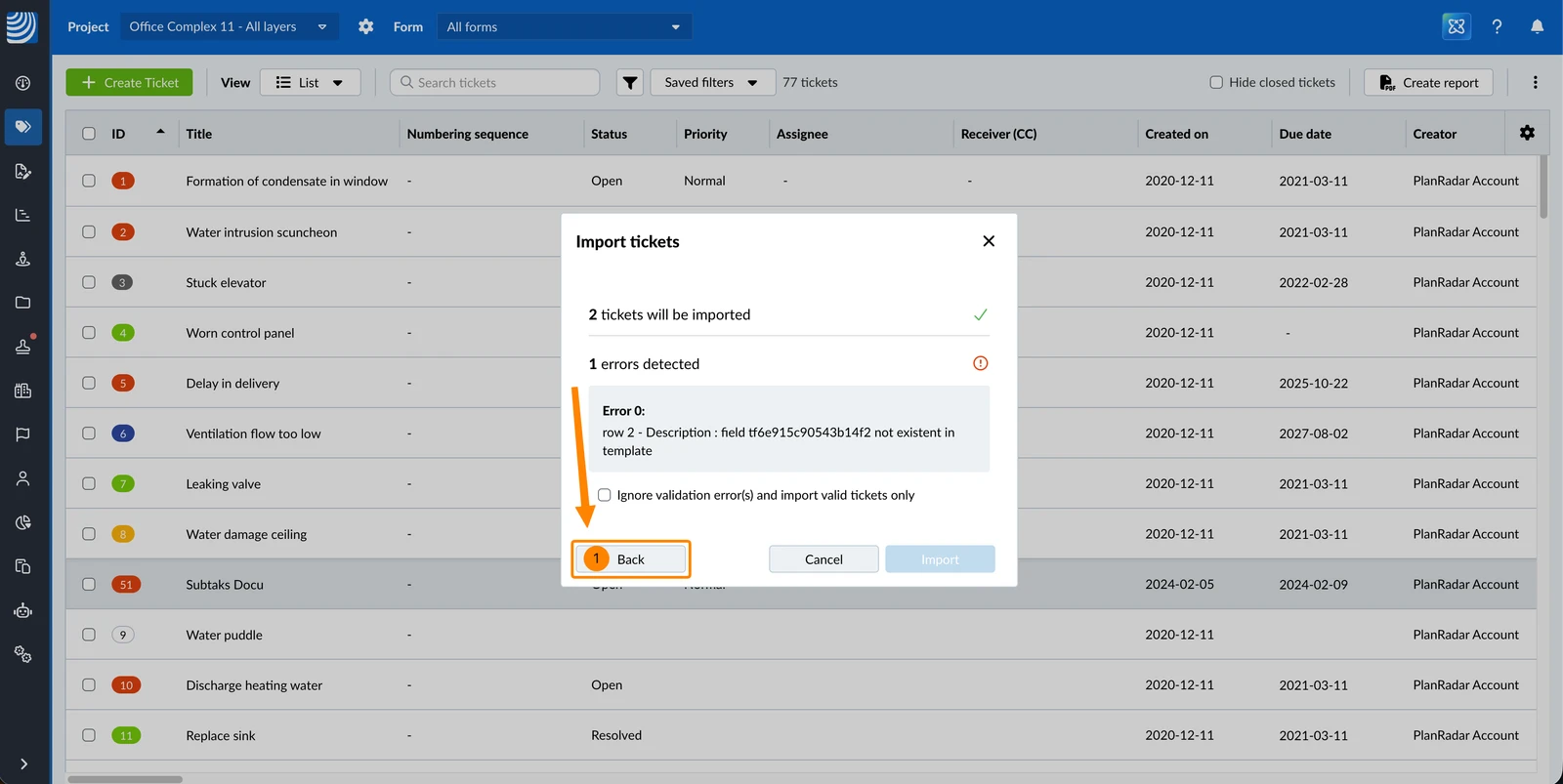
- Korrigieren Sie die Attributzuordnung, oder klicken Sie erneut auf Zurück, um eine korrigierte Datei hochzuladen
- Klicken Sie auf Weiter
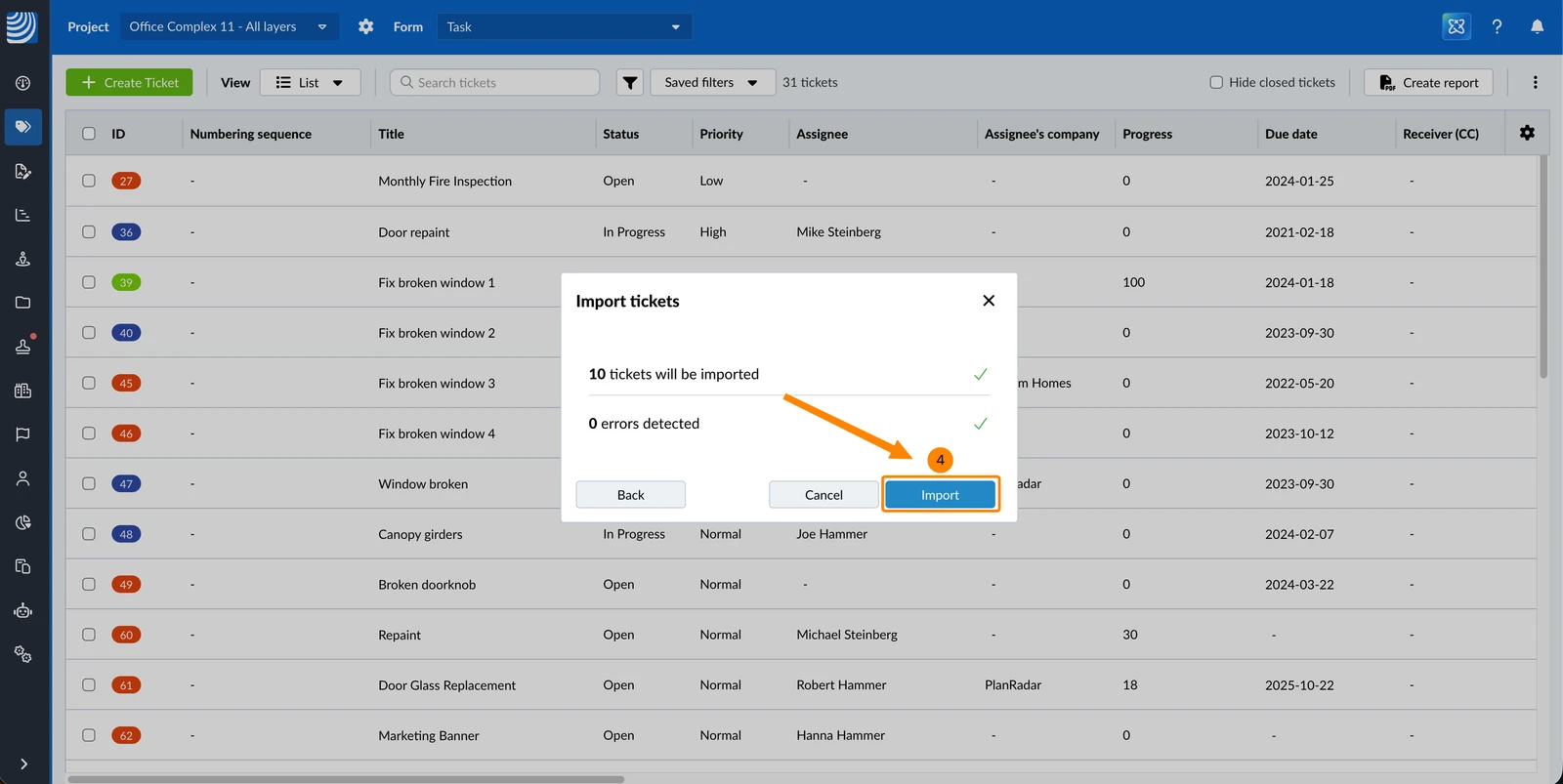
- Sobald keine Fehler mehr vorhanden sind, klicken Sie auf Importieren
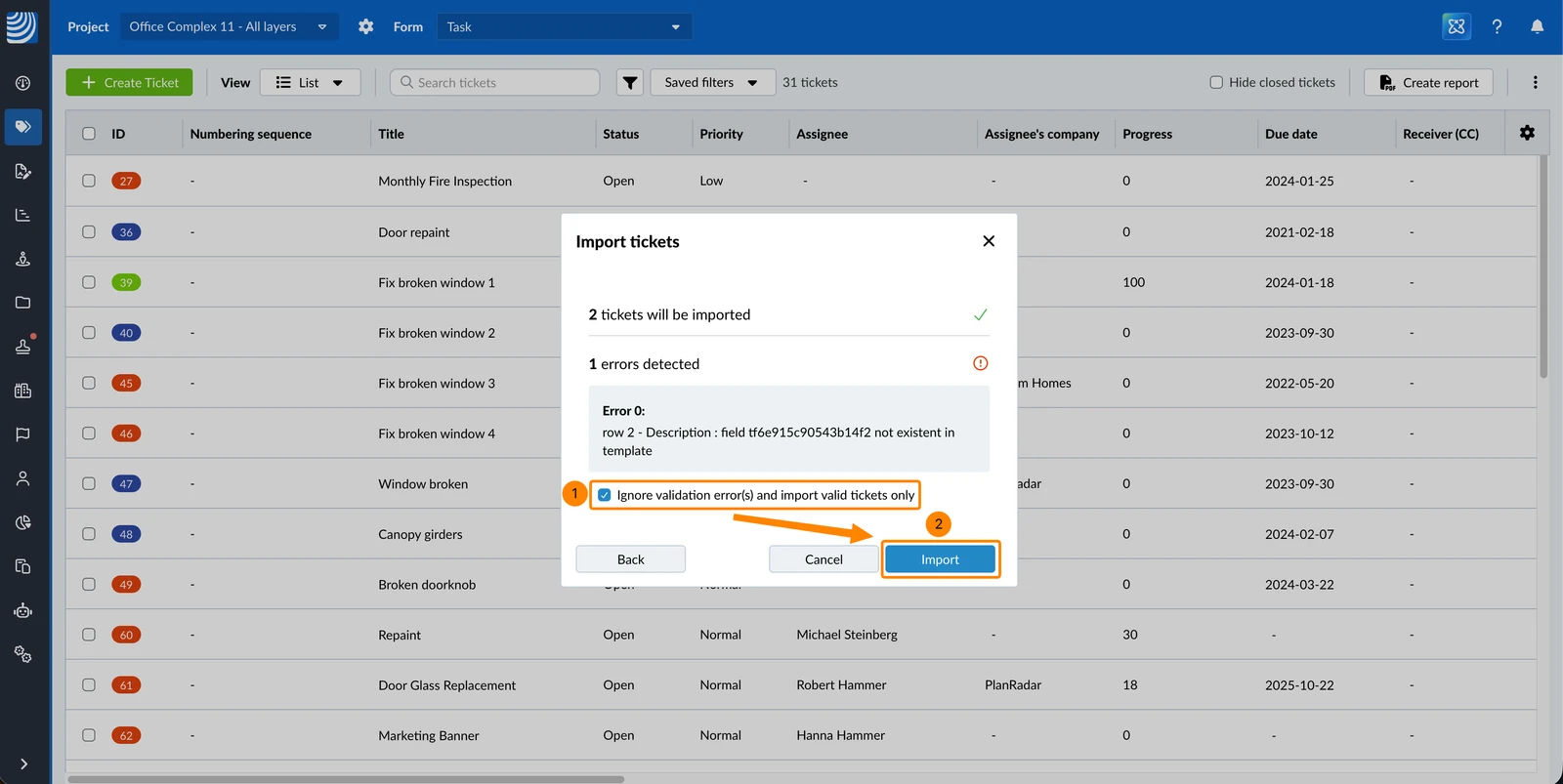
Nur gültige Zeilen importieren
Um alles zu importieren, was keine Fehler enthält, und den Rest auszulassen:
- Aktivieren Sie die Checkbox Überprüfungsfehler ignorieren und nur gültige Tickets importieren
- Klicken Sie auf Importieren
Tickets für nicht übereinstimmende UUIDs erstellen
Zeilen, deren UUID mit keinem Ticket im Projekt übereinstimmt, können neue Tickets werden, anstatt übersprungen zu werden. Das ist nützlich, wenn Sie eine Datei importieren, die aus einem anderen Projekt exportiert wurde.
Um Tickets für nicht übereinstimmende UUIDs zu erstellen:
- Aktivieren Sie die Checkbox Überprüfungsfehler ignorieren und nur gültige Tickets importieren
- Aktivieren Sie die Checkbox Nicht übereinstimmende UUIDs importieren und neue UUIDs erstellen
- Klicken Sie auf Importieren
Was eine Aktualisierung ändert
Wenn eine Zeile ein vorhandenes Ticket aktualisiert:
- Zugeordnete Spalten, die einen Wert enthalten, überschreiben den aktuellen Wert des Tickets.
- Spalten, die Sie nicht zugeordnet haben, bleiben unverändert.
- Leere Zellen werden übersprungen, sofern Sie nicht Werte für leere Zellen löschen aktiviert haben.
- Die Location ändert sich nie, auch dann nicht, wenn die Spalte Location einen anderen Wert enthält.
- Das Ticket behält sein Erstellungsdatum, seinen Ersteller und seine Ticketnummer. Sie werden als letzte Person eingetragen, die es bearbeitet hat.
Aktualisiert am 10. September 2026