

 English (UK)
 Deutsch
 Français
 Hrvatski
 Italiano
 Polski
 Português (BR)
Formateo del texto en los informes de tickets (Avanzado)
Visión general
Aplique diferentes formatos a los textos de sus plantillas avanzadas de informes de tickets. PlanRadar ofrece casi todas las posibilidades que conoce de otros editores de texto, incluidos 14 tipos de letra diferentes.
Acceso y permisos
Barras de herramientas
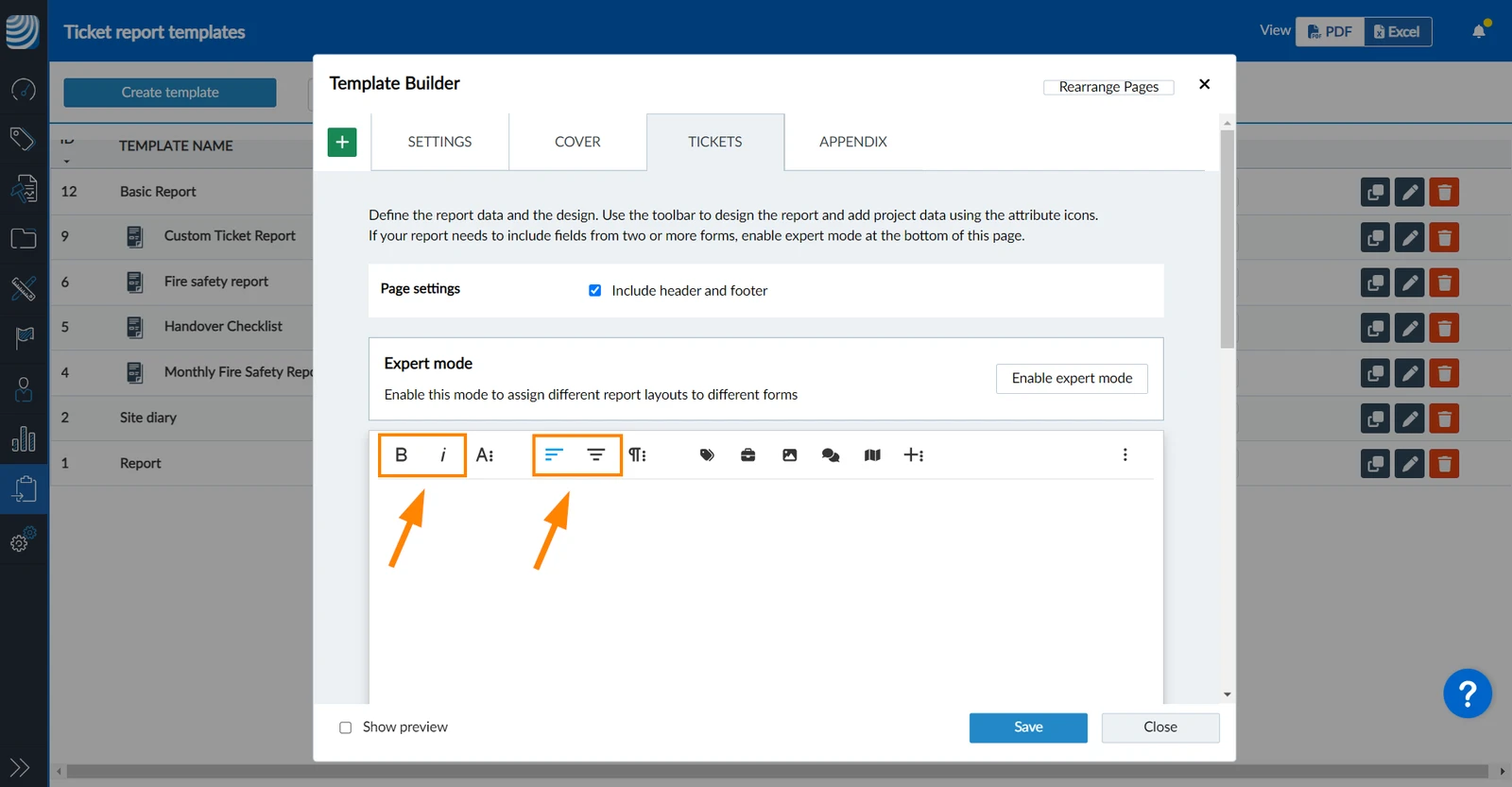
Las opciones de formato más comunes son accesibles con un solo clic:
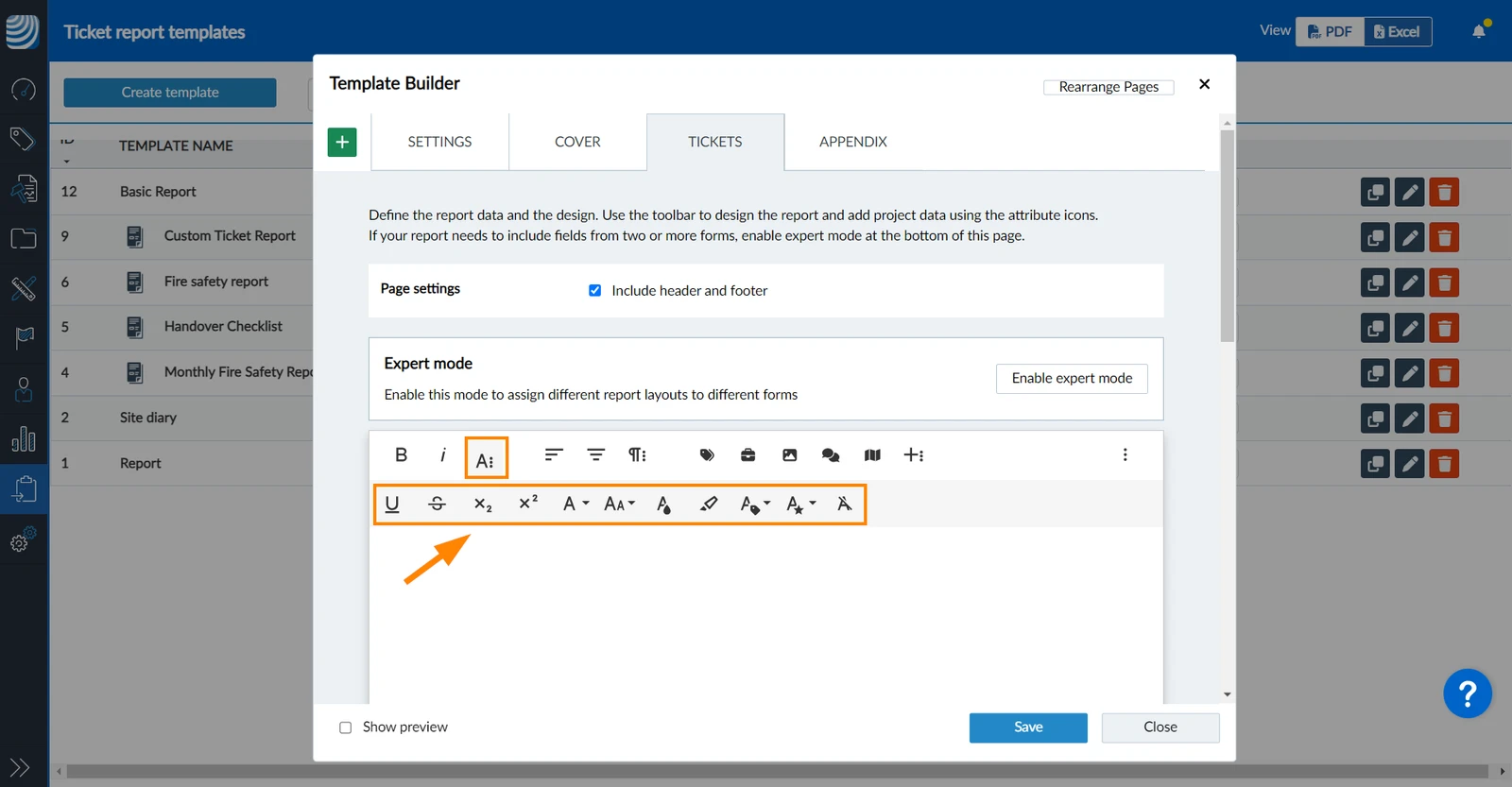
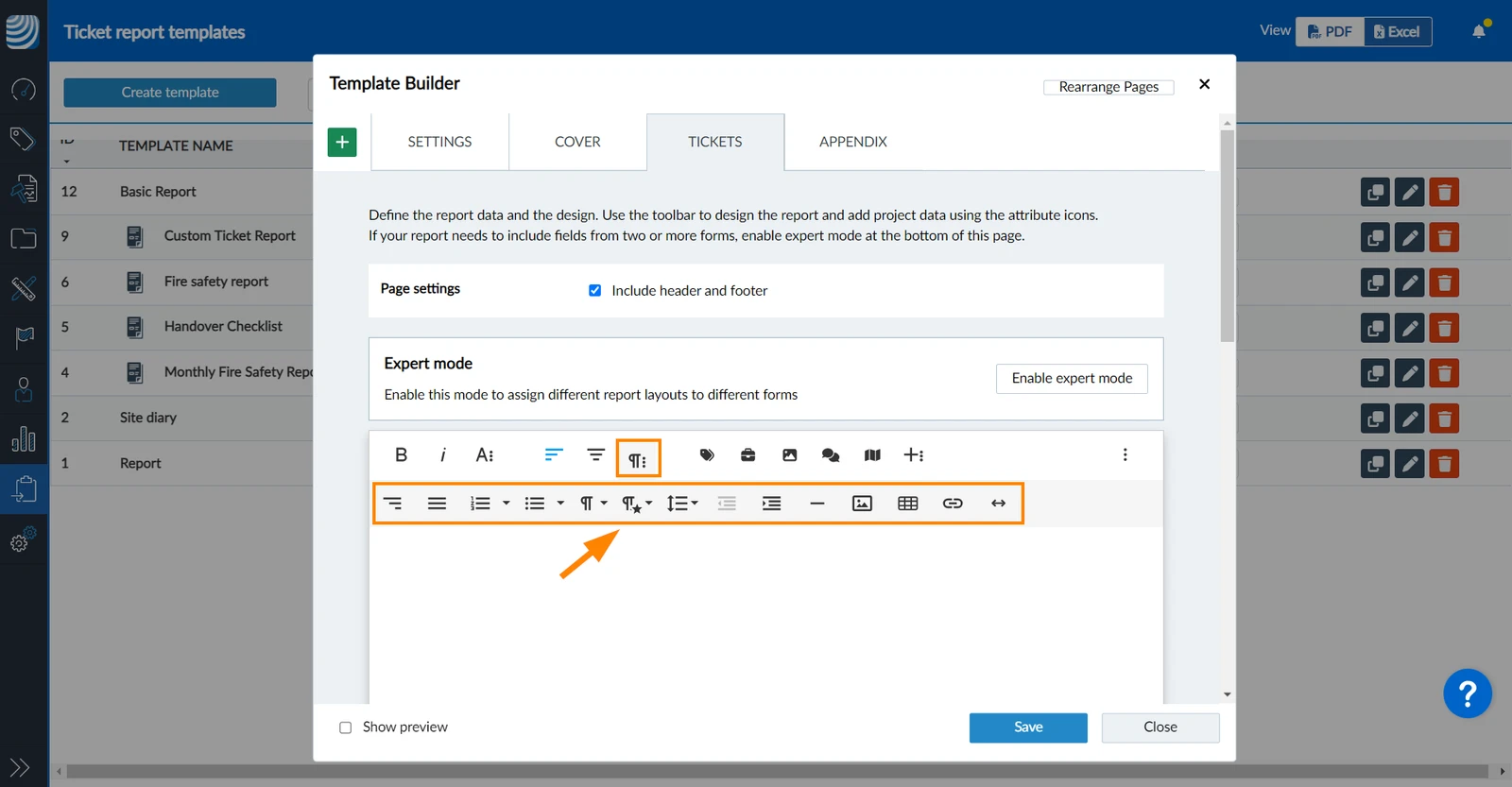
Las demás opciones de formato se encuentran en submenús (observe los iconos con tres puntos):
Formato del texto
Las siguientes opciones de formato de texto se pueden aplicar antes de escribir un texto o seleccionando un texto escrito y aplicando a continuación las opciones de formato.

También puede utilizar atajos de teclado para aplicarlos en lugar de hacer clic en el icono. Los atajos aparecen en la información sobre herramientas al pasar el ratón por encima del icono, por ejemplo [Ctrl] + [B] para la negrita:

Negrita

Cursiva

Más opciones de formato de texto
Para mostrar la segunda barra de herramientas que contiene más opciones de formato de texto:
- Pulse el icono Más texto:

Contiene las siguientes opciones:
Subraye

Huelga

Subíndice

Superíndice

Fuente
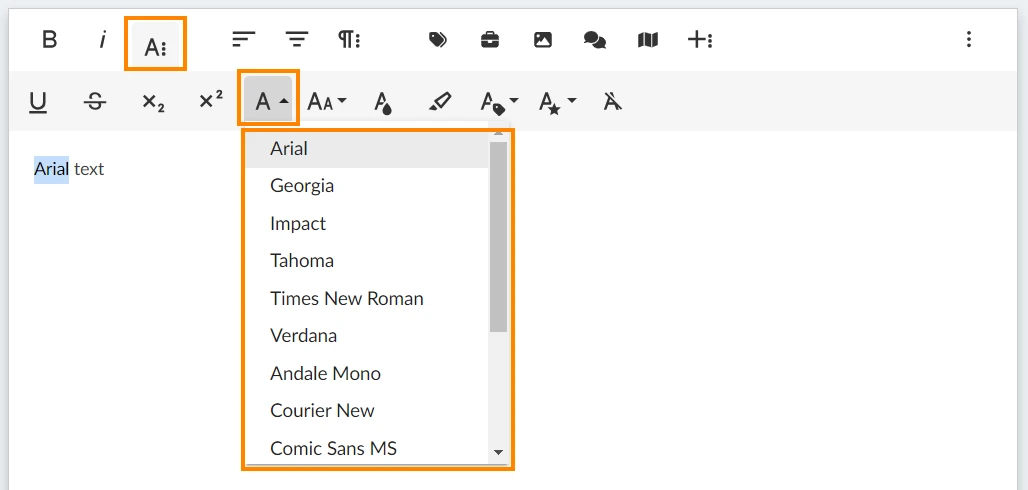
Fuentes disponibles:
- Arial
- Georgia
- Impacto
- Tahoma
- Times New Roman
- Verdana
- Andale Mono
- Correo Nuevo
- Comic Sans MS
- Trebuchet MS
- Liberación Mono
- Liberación Serif
- Liberación Sans Narrow
- Liberación Sans
Tamaño de letra
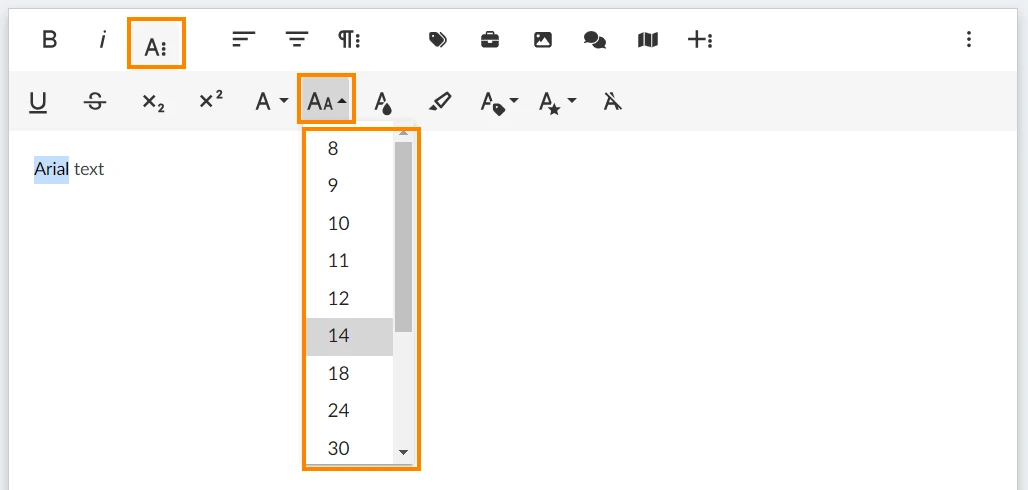
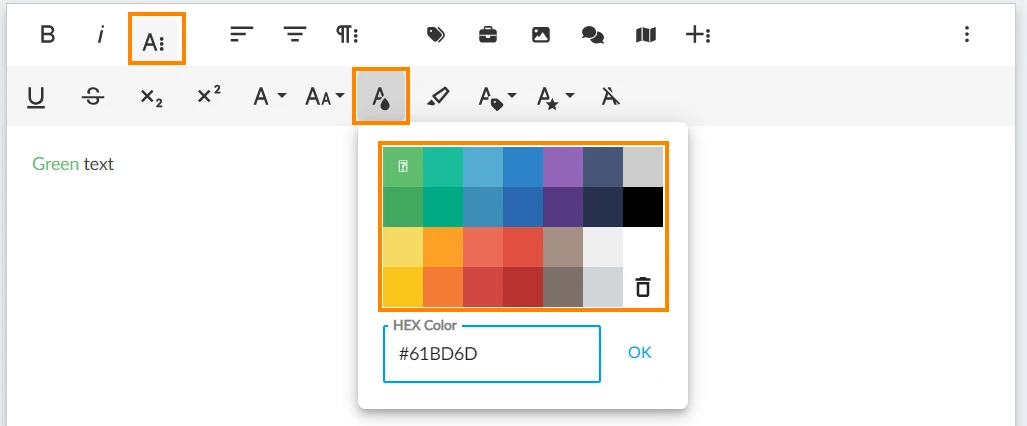
Color del texto
Seleccione un color de texto predefinido o introduzca el código HEX de cualquier color personalizado.
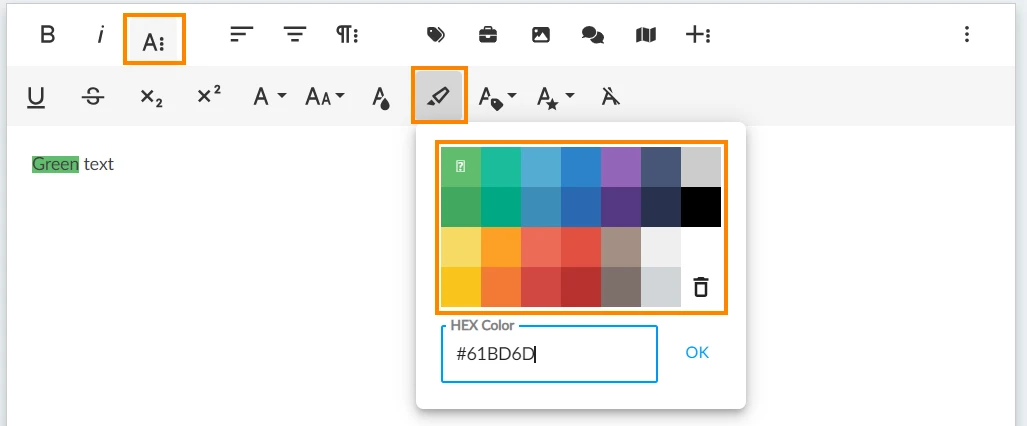
Color de fondo
Seleccione un color de fondo predefinido o introduzca el código HEX de cualquier color personalizado.
Clase en línea: Código
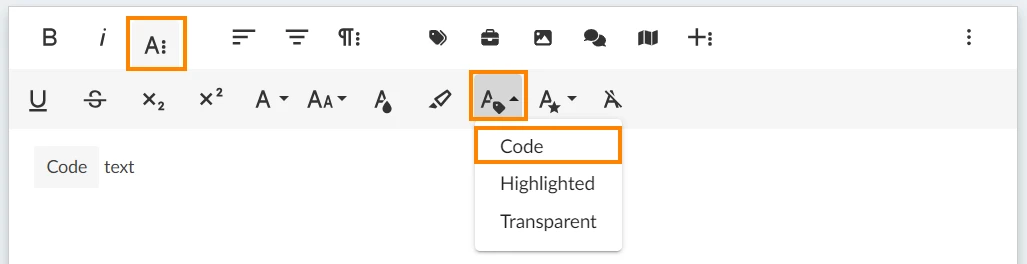
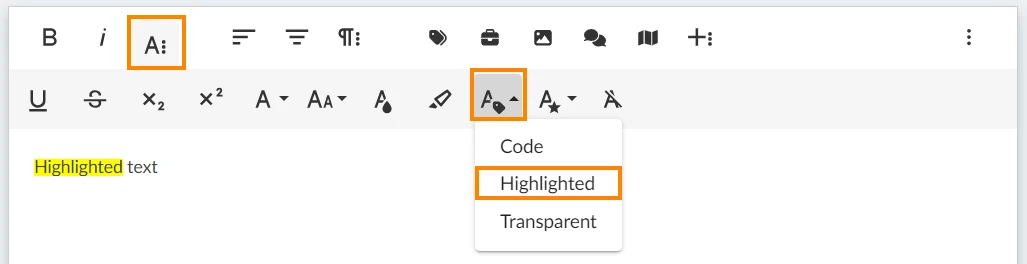
Clase en línea: Resaltado
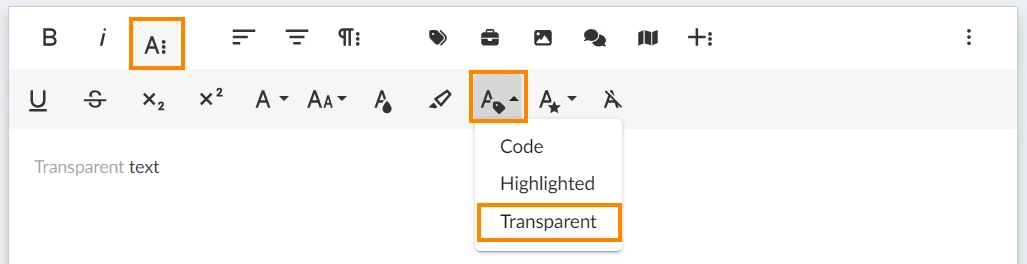
Clase en línea: Transparente
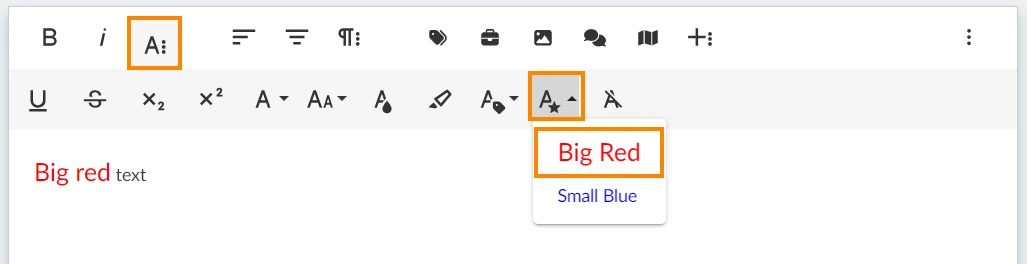
Estilo en línea Big Red
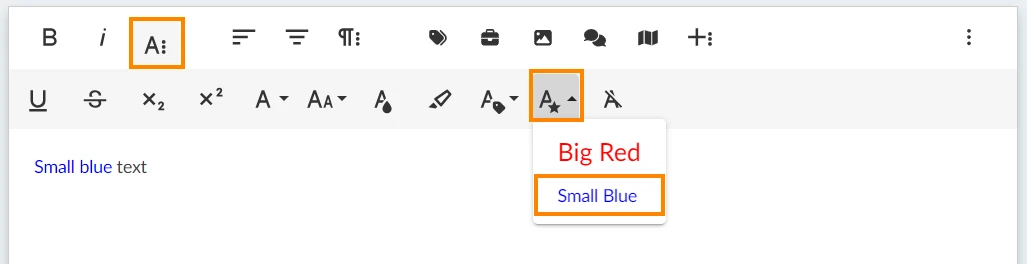
Estilo en línea: Azul pequeño
Formato claro

Alineación y párrafo
La alineación y el formato de párrafo se aplican a toda la línea o párrafo y no a palabras o caracteres sueltos.
Alinear a la izquierda

Centro Align

Más opciones de formato de párrafo
Para mostrar la segunda barra de herramientas que contiene más opciones de formato de párrafo:
- Haga clic en el icono Más párrafo :

Contiene las siguientes opciones:
Alinear a la derecha

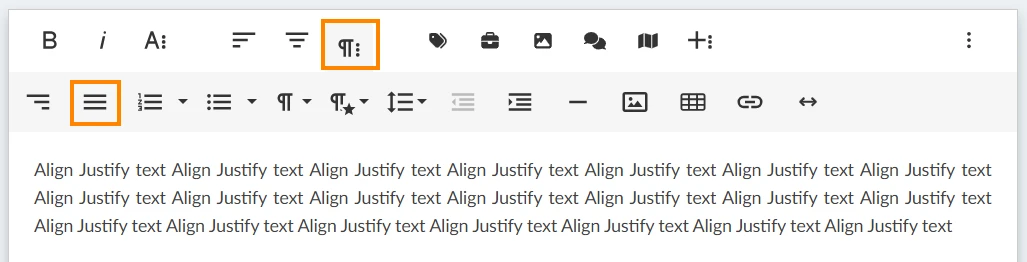
Alinear Justificar
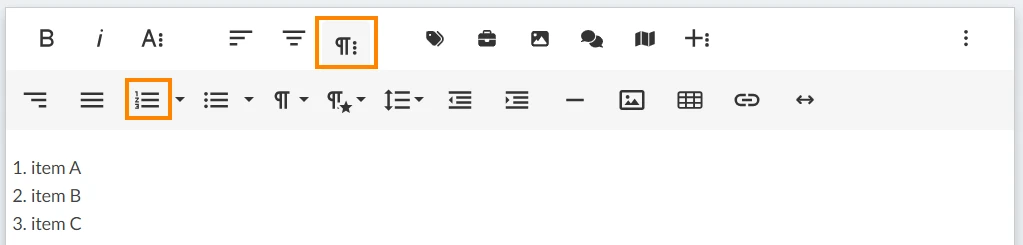
Lista ordenada
Una lista ordenada por defecto es la que utiliza números:
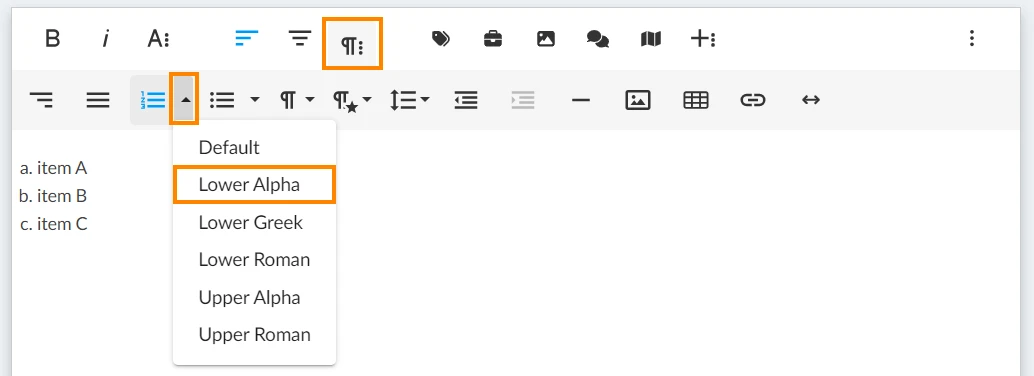
Otras opciones para la lista ordenada son:
- Alfa inferior
- Griego inferior
- Bajo romano
- Alfa superior
- Romano superior
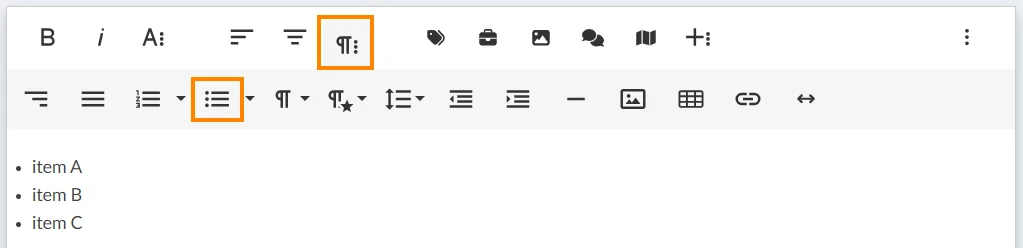
Lista desordenada
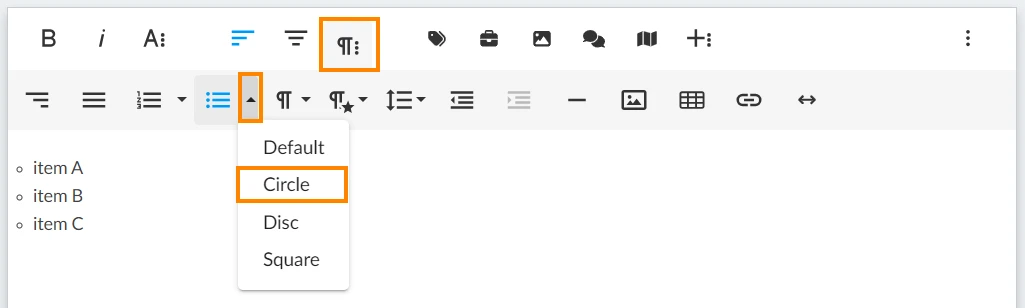
Por defecto, las listas desordenadas utilizan puntos:
Otras opciones para la lista ordenada son:
- Círculo
- Disco
- Cuadrado
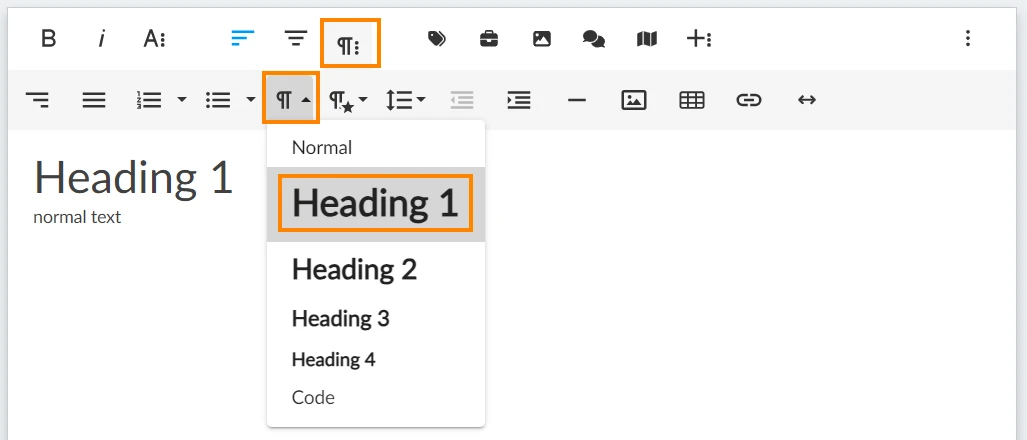
Formato de párrafo (Título)
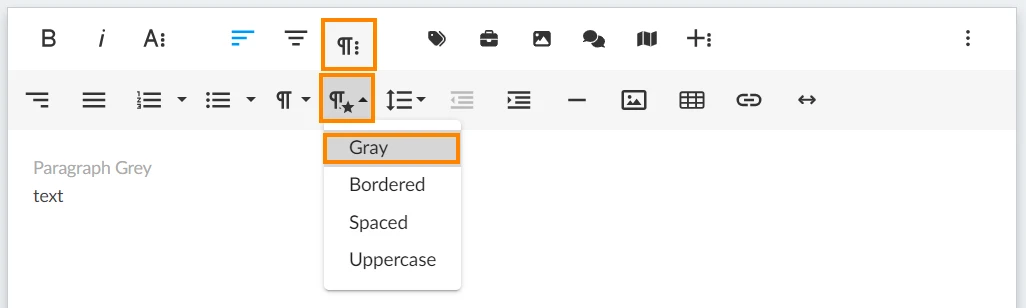
Estilo de párrafo: Gris
Los estilos de párrafo pueden combinarse en el mismo párrafo.
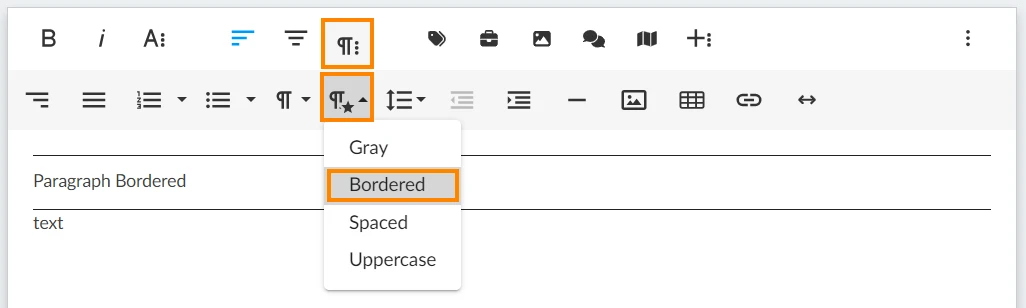
Estilo de párrafo: Bordeado
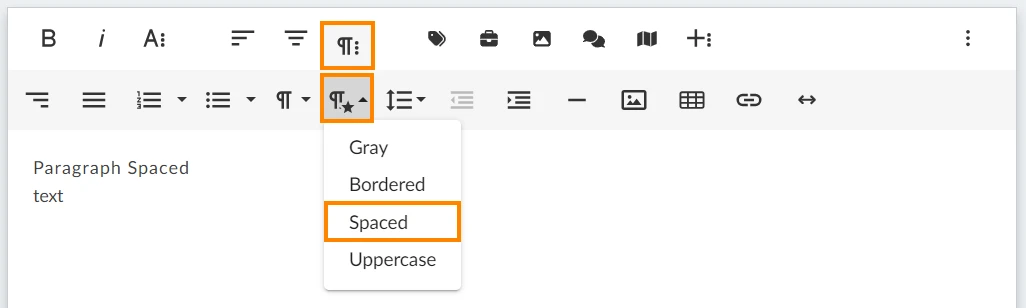
Estilo de párrafo: Espaciado
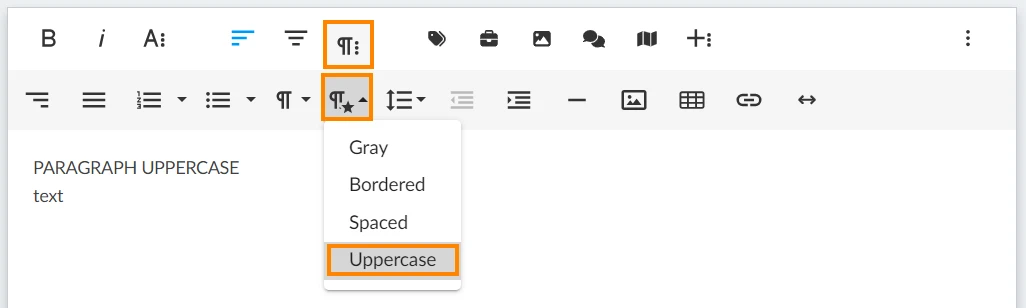
Estilo de párrafo: Mayúsculas
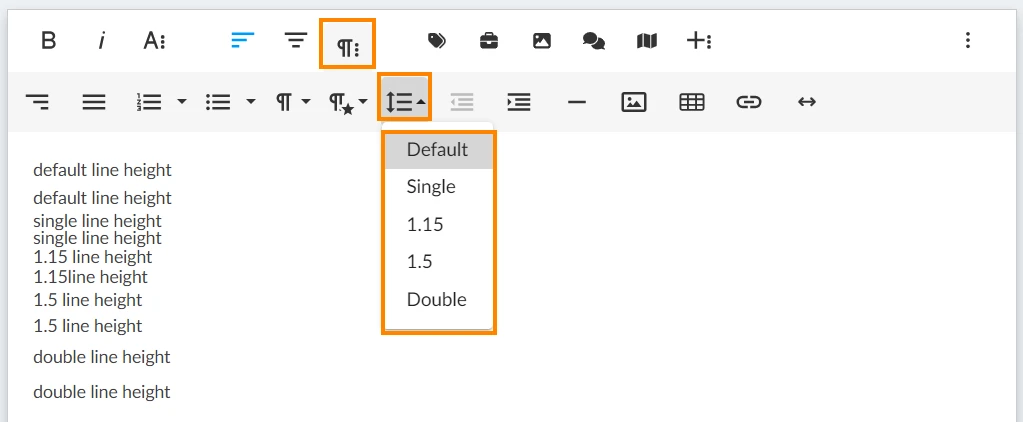
Altura de línea
Además de la altura de línea predeterminada, puede elegir:
- Solo
- 1.15
- 1.5
- Doble
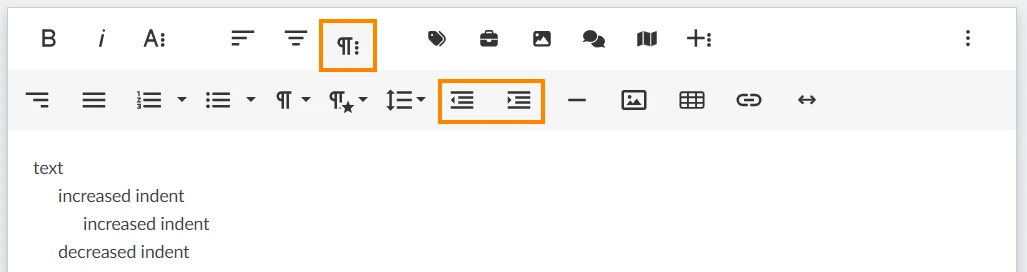
Aumentar/Disminuir sangría
Inserte
Puede insertar los siguientes elementos:
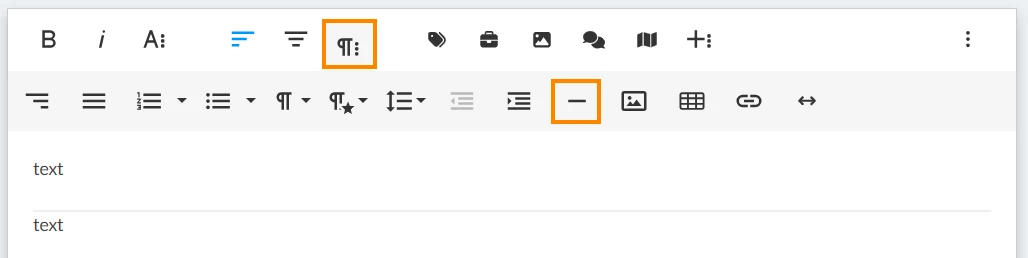
Insertar líneas horizontales
Insertar imágenes
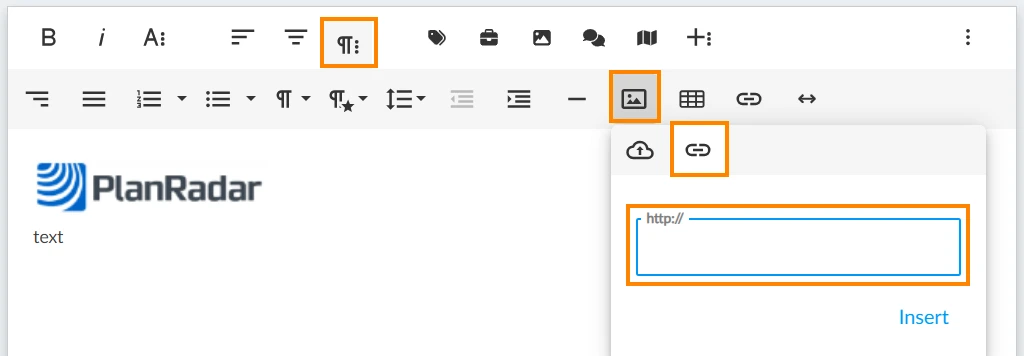
Para insertar una imagen tiene varias opciones:
- Envuelva y suelte el archivo de imagen
- Haga clic en el área de caída para abrir el explorador de archivos y elija un archivo
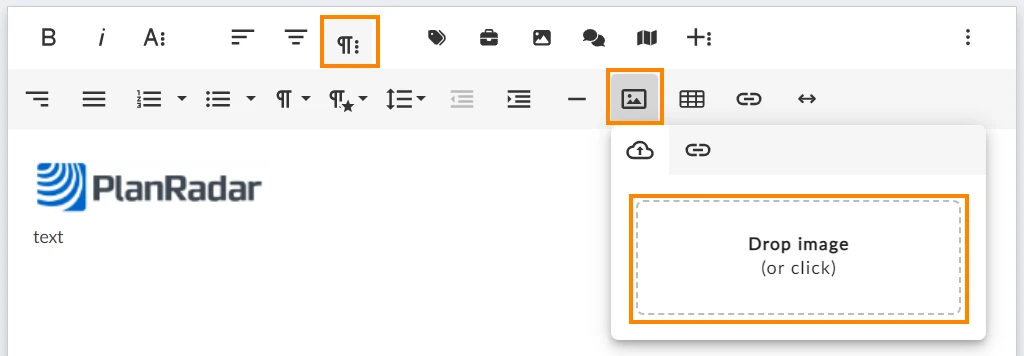
- Inserte una URL:
- Pegue la imagen desde el portapapeles con el atajo de teclado [Ctrl] + [V].
Insertar y editar tablas
Inserte una tabla definiendo el número inicial de columnas y líneas.
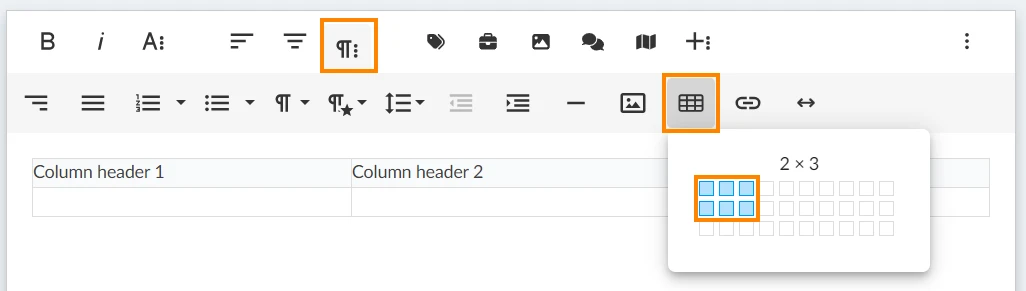
Cuando pulse sobre una tabla insertada, dispondrá de las siguientes opciones de edición:
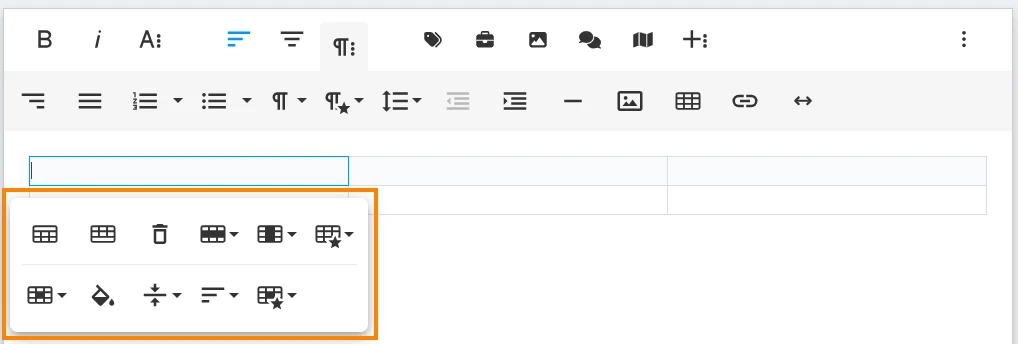
-
Cabecera de la tabla
-
Pie de tabla
-
Borrar tabla
-
Fila
- Insertar fila arriba
- Insertar fila abajo
- Borrar fila
-
Columna
- Insertar columna arriba
- Insertar columna abajo
- Borrar columna
-
Estilo de tabla
- Bordes discontinuos
- Filas alternativas
- Tabla sin bordes
-
Celda
- Combinar celdas
- División vertical
- División horizontal
-
Color de fondo de la celda
-
Alineación vertical
- Superior
- Medio
- Inferior
-
Horizontal Alinear
- Alinear a la izquierda
- Alinear al centro
- Alinear a la derecha
- Alinear justificar
-
Estilo de celda
- Resaltado
- Grueso
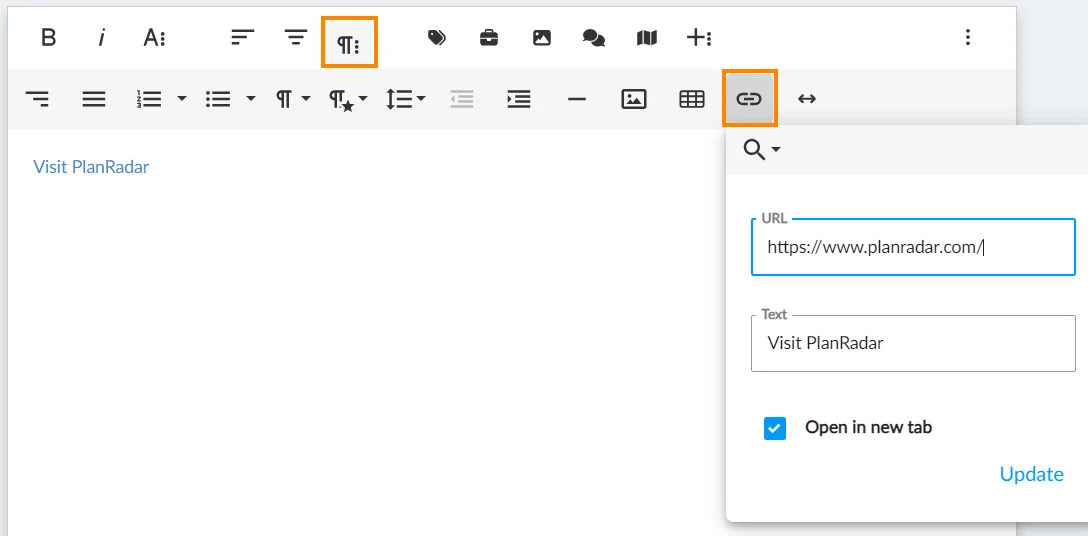
Insertar enlaces
Al insertar una URL puede definir un texto para el enlace y si debe abrirse en una nueva pestaña.
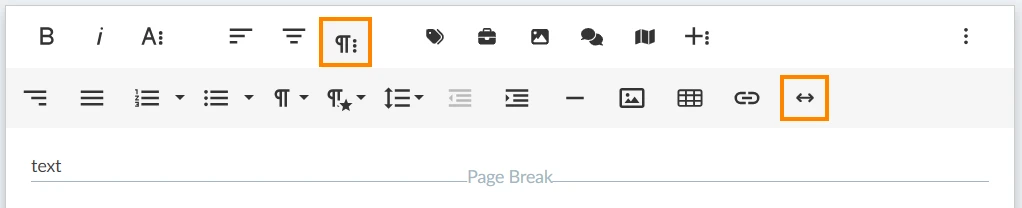
Insertar saltos de página
Inserte saltos de página para asegurarse de que el contenido siguiente comienza en una página nueva.
Inserción rápida
Utilice la inserción rápida para los siguientes elementos, cuando el cursor se encuentre al principio de una nueva línea:
- Imagen
- Cuadro
- Lista desordenada
- Lista ordenada
- Línea horizontal
- Pulse el icono +
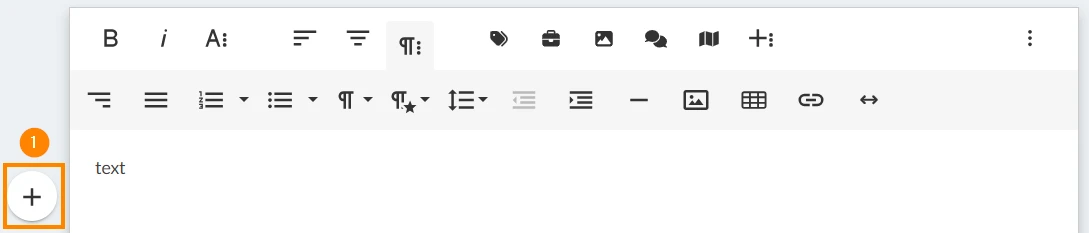
- Seleccione uno de los elementos de inserción rápida:
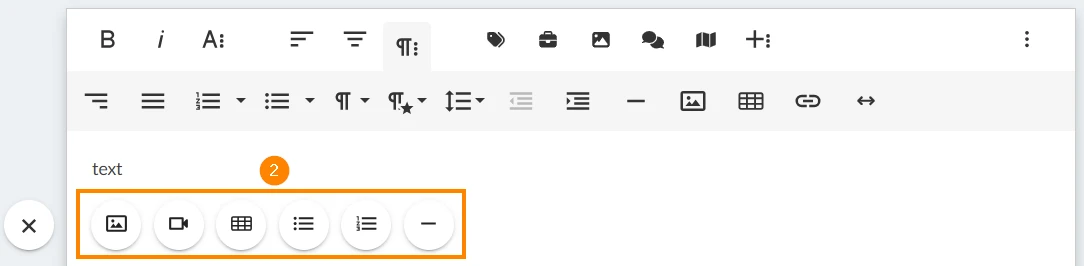
Insertar y editar imágenes
Inserte imágenes como se ha descrito anteriormente en Inserción rápida o simplemente utilizando el atajo de teclado Ctrl+C para copiar una imagen y luego Ctrl+V para pegarla desde el portapapeles, por ejemplo, para insertar el logotipo de su empresa en la cabecera.
Barra de herramientas de imagen
Hay una barra de herramientas con opciones adicionales para las imágenes pegadas.
No está disponible para imágenes que haya añadido con atributos dinámicos, como fotos de tickets o imágenes de proyectos, tal y como se describe en Añadir atributos dinámicos a los informes de tickets (Avanzado).
Para mostrar la barra de herramientas:
- Pulse sobre la imagen
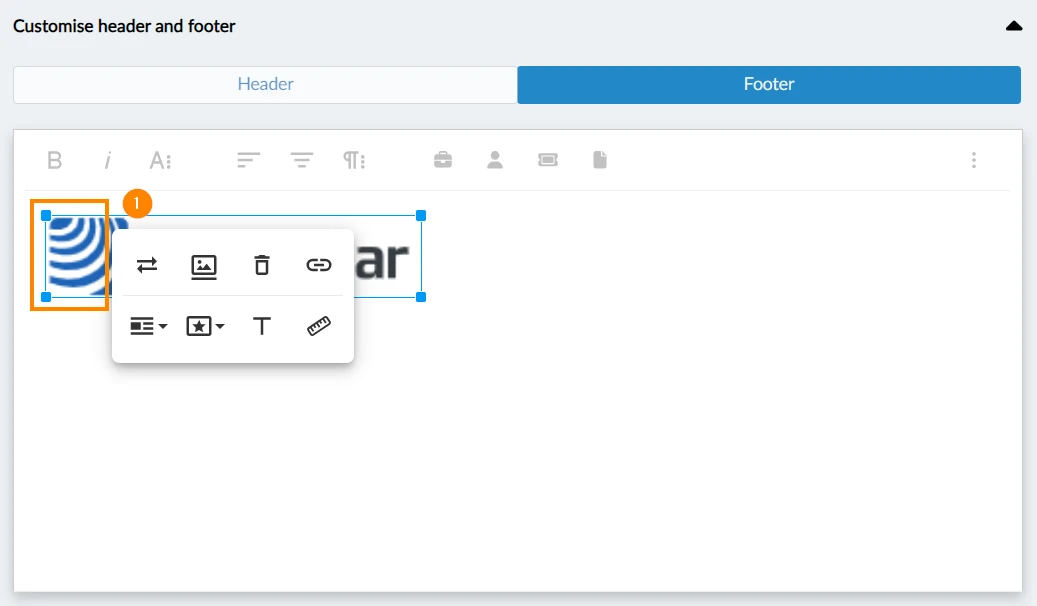
La barra de herramientas proporciona las siguientes acciones.
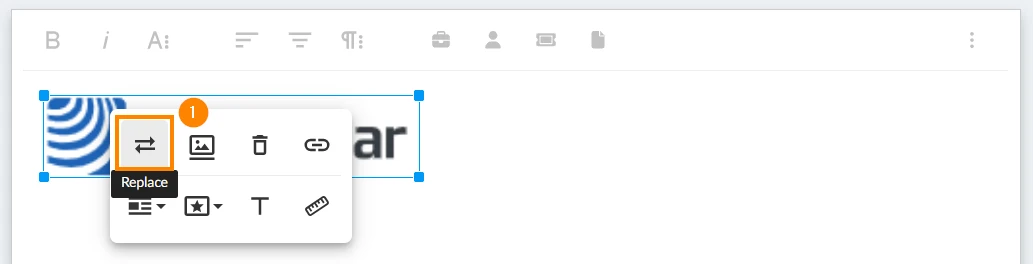
Sustituya
Para sustituir la imagen actual por otra diferente:
- Haga clic en Reemplazar
- Haga clic en Cargar imagen
- O utilice arrastrar y soltar
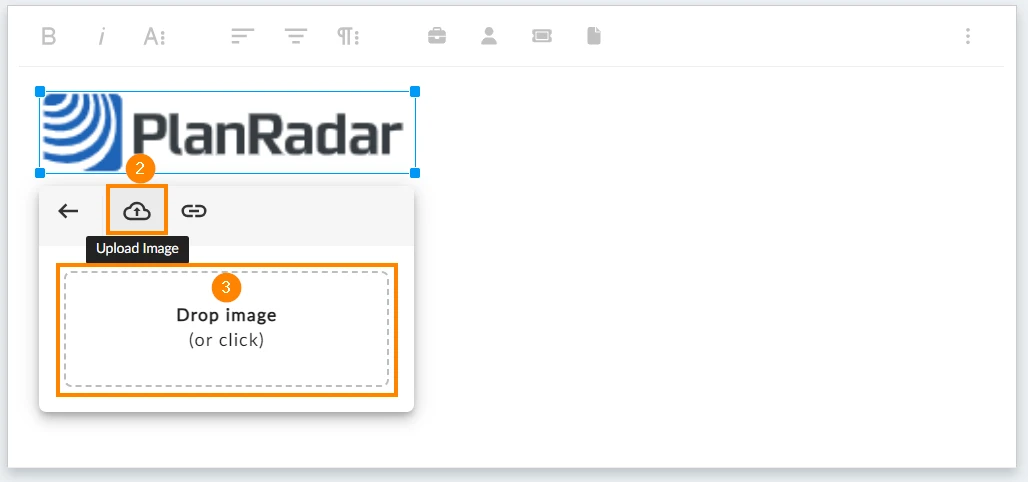
- O Haga clic en Por URL
- Introduzca o pegue la URL de la imagen
- Haga clic en Reemplazar
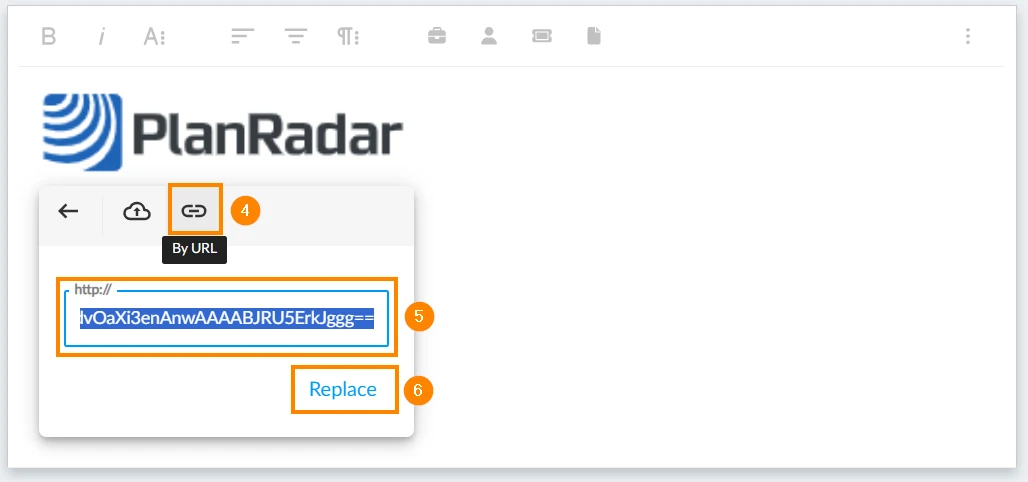
Pie de foto
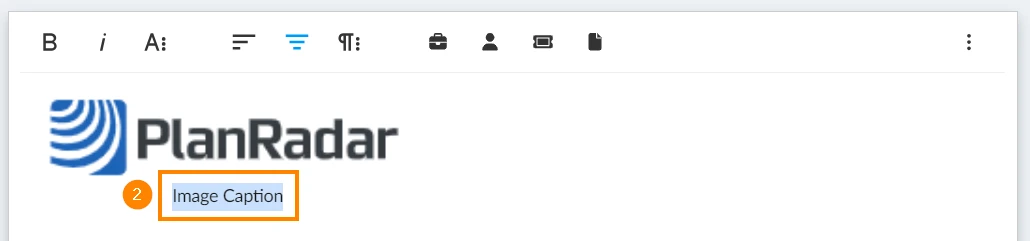
Para añadir un pie de foto debajo de la imagen:
- Haga clic en Pie de foto
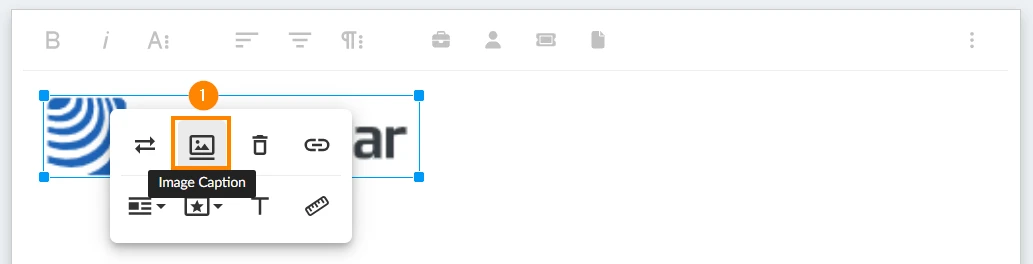
- Introduzca el título de la imagen
Elimine
Para eliminar la imagen:
- Haga clic en Eliminar
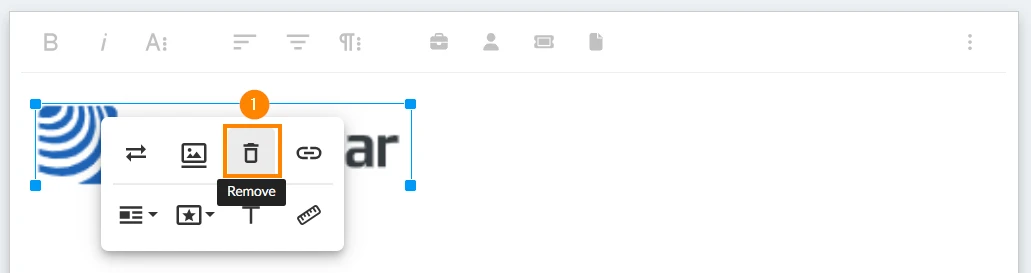
También puede eliminar una imagen como lo haría con cualquier texto utilizando las teclas de retroceso o suprimir del teclado.
Insertar enlace
Añada una URL que se abra al hacer clic en la imagen del informe. Para ello
- Haga clic en Insertar enlace
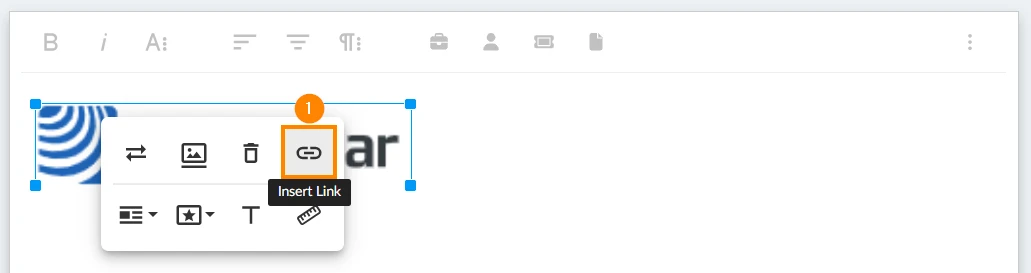
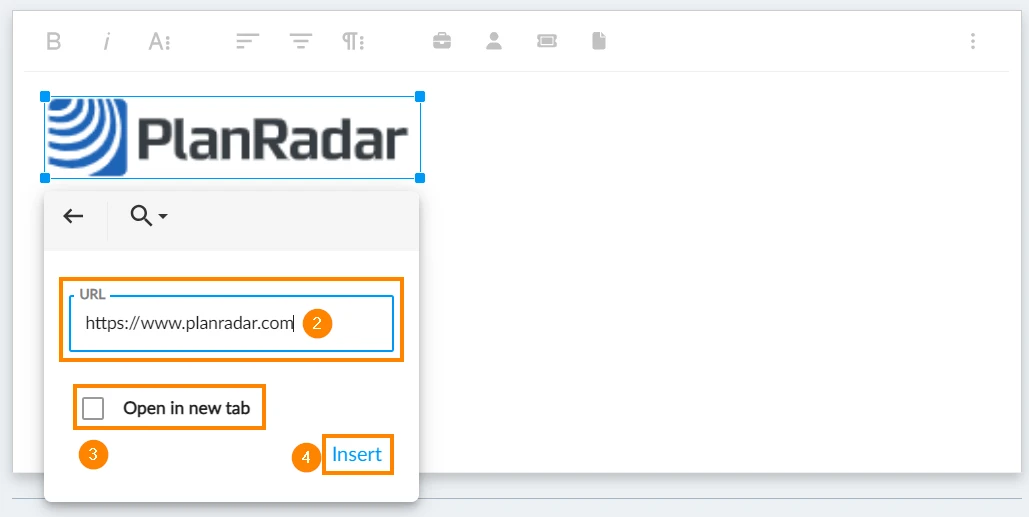
- Introduzca o pegue la URL
- Opcional: Seleccione la casilla Abrir en nueva pestaña para evitar que la página de inicio se abra en la misma pestaña del navegador que el informe.
- Haga clic en Insertar
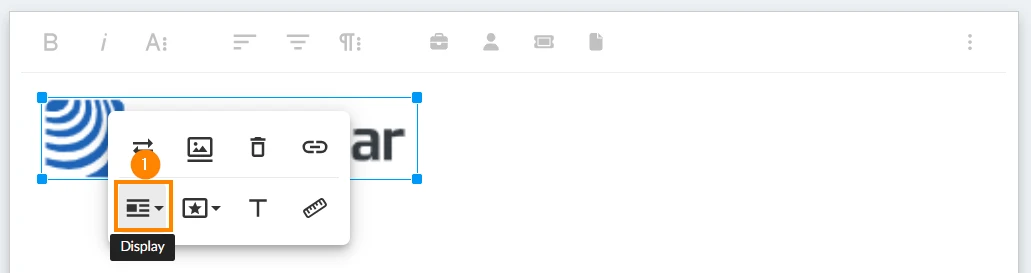
Visualización (texto en línea o entre corchetes)
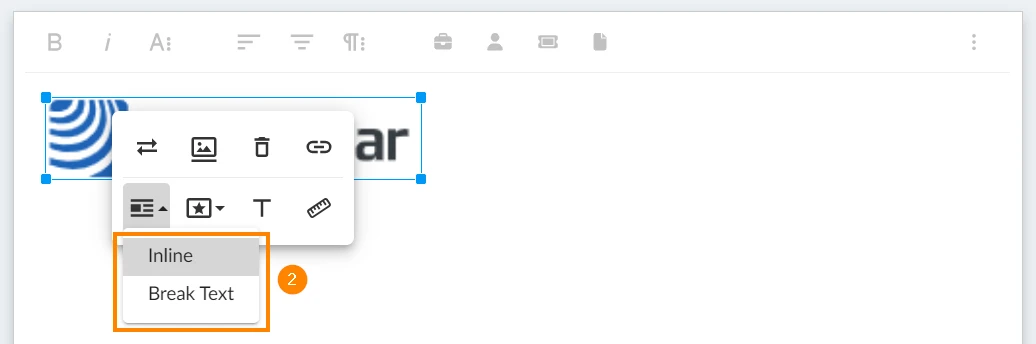
Elija cómo se coloca la imagen en el texto. Para ello
- Haga clic en Mostrar
- Haga clic en Inline
- O haga clic en Romper texto
Estilo
Puede aplicar uno o varios estilos a la imagen, incluyendo esquinas redondeadas, mostrar un borde alrededor de la imagen y representar una sombra. Para ello
- Haga clic en Estilo
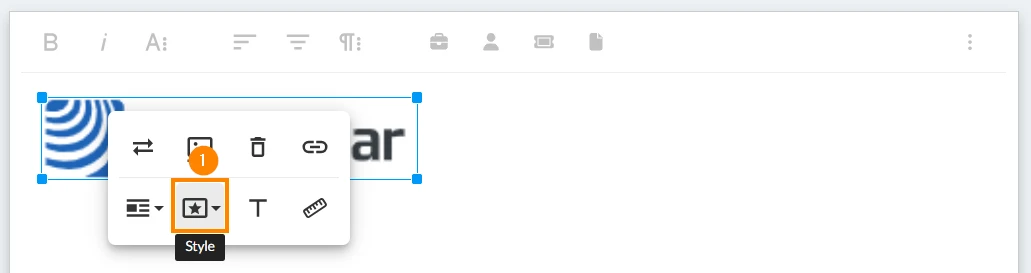
- Haga clic en Redondeado, Bordeado y/o Sombra
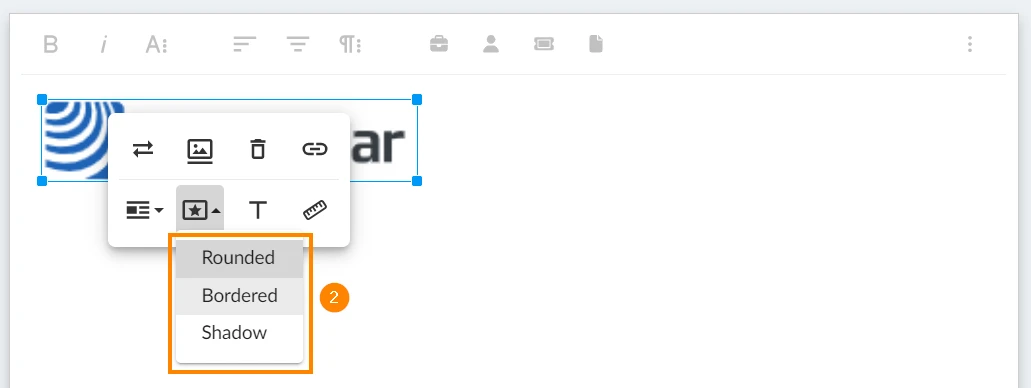
Los estilos activos tienen un fondo gris oscuro. Vuelva a pulsarlos para desactivarlos.
Texto alternativo
El texto alternativo no es visible en el informe y sólo es relevante para los lectores de pantalla u otras funciones de accesibilidad.
Para añadir un texto alternativo:
- Haga clic en Texto alternativo
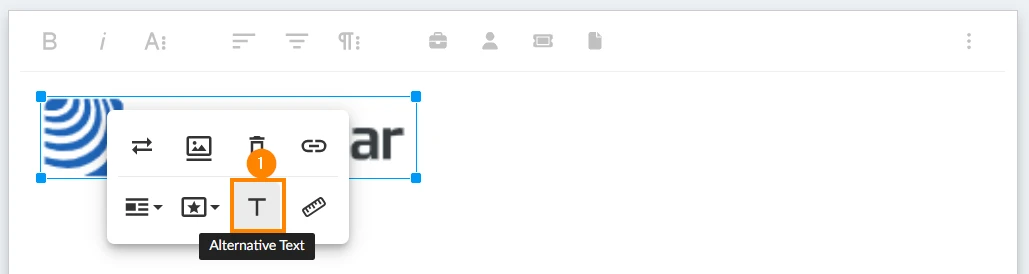
- Introduzca el texto descriptivo
- Haga clic en Actualizar
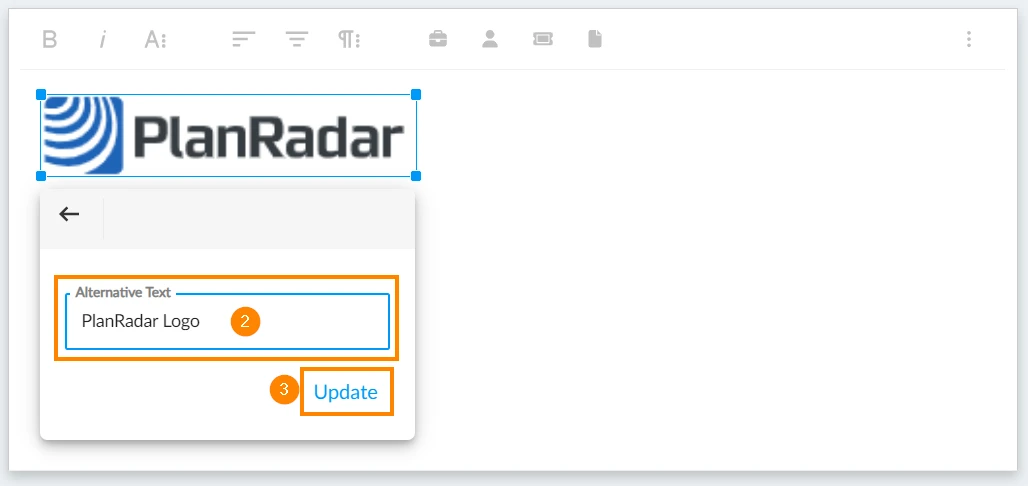
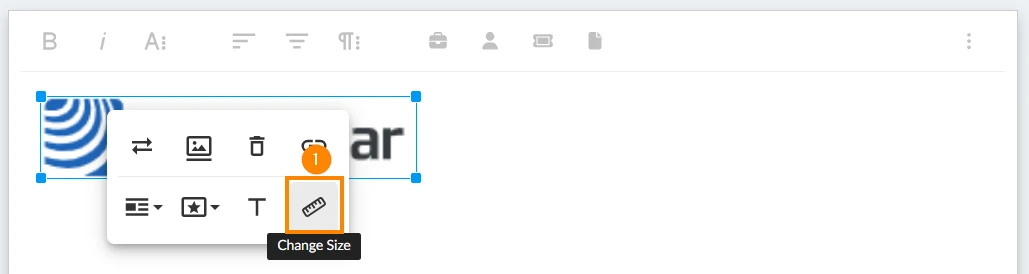
Cambiar tamaño
Para cambiar el tamaño de la imagen:
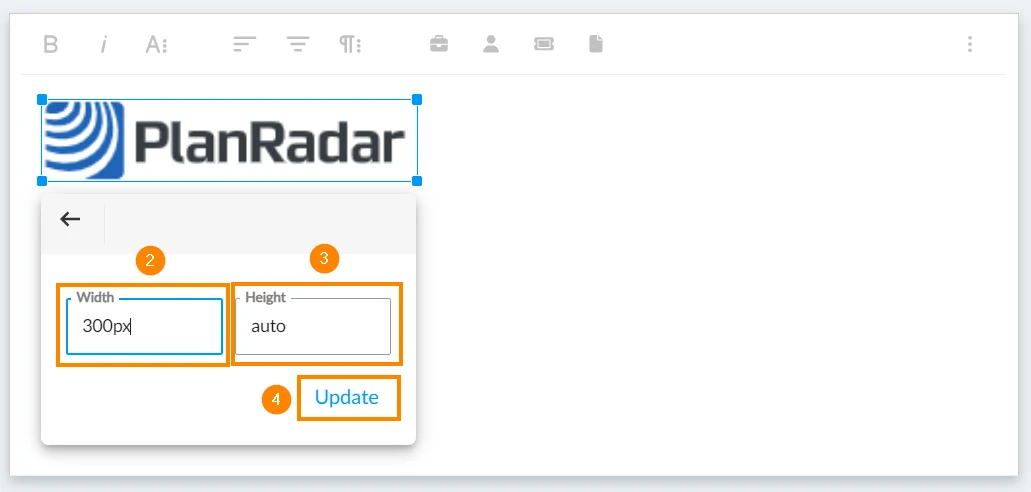
- Haga clic en Cambiar tamaño
- Introduzca la Anchura en píxeles
- Opcional: Introduzca la altura en píxeles (se recomienda dejarlo en auto para mantener la relación de aspecto de la imagen).
- Haga clic en Actualizar
En cambio, también puede cambiar el tamaño de la imagen sin utilizar la barra de herramientas. Para ello
- Arrastre y suelte las esquinas
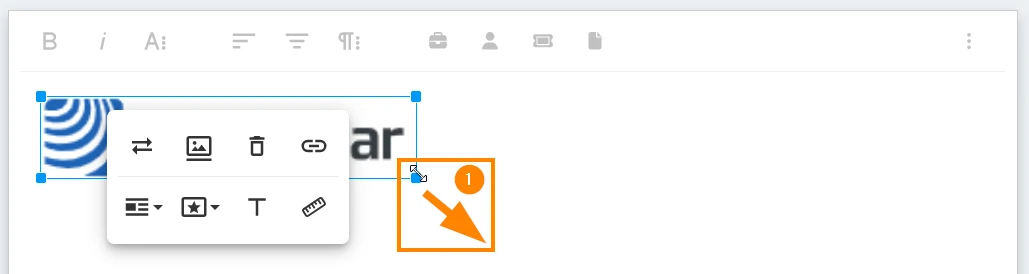
Esto mantiene automáticamente la relación de aspecto de la imagen.
Actualizado el 5 de marzo de 2026