

 English (UK)
 Deutsch
 Español
 Français
 Hrvatski
 Italiano
 Polski
Formatação de texto em relatórios de tíquetes (avançado)
Visão geral
Aplique diferentes formatos aos textos em seus modelos avançados de relatórios de tíquetes. O PlanRadar oferece quase todas as possibilidades que o senhor conhece de outros editores de texto, incluindo 14 fontes diferentes.
Acesso e permissões
Barras de ferramentas
As opções de formatação mais comuns podem ser acessadas com um clique:
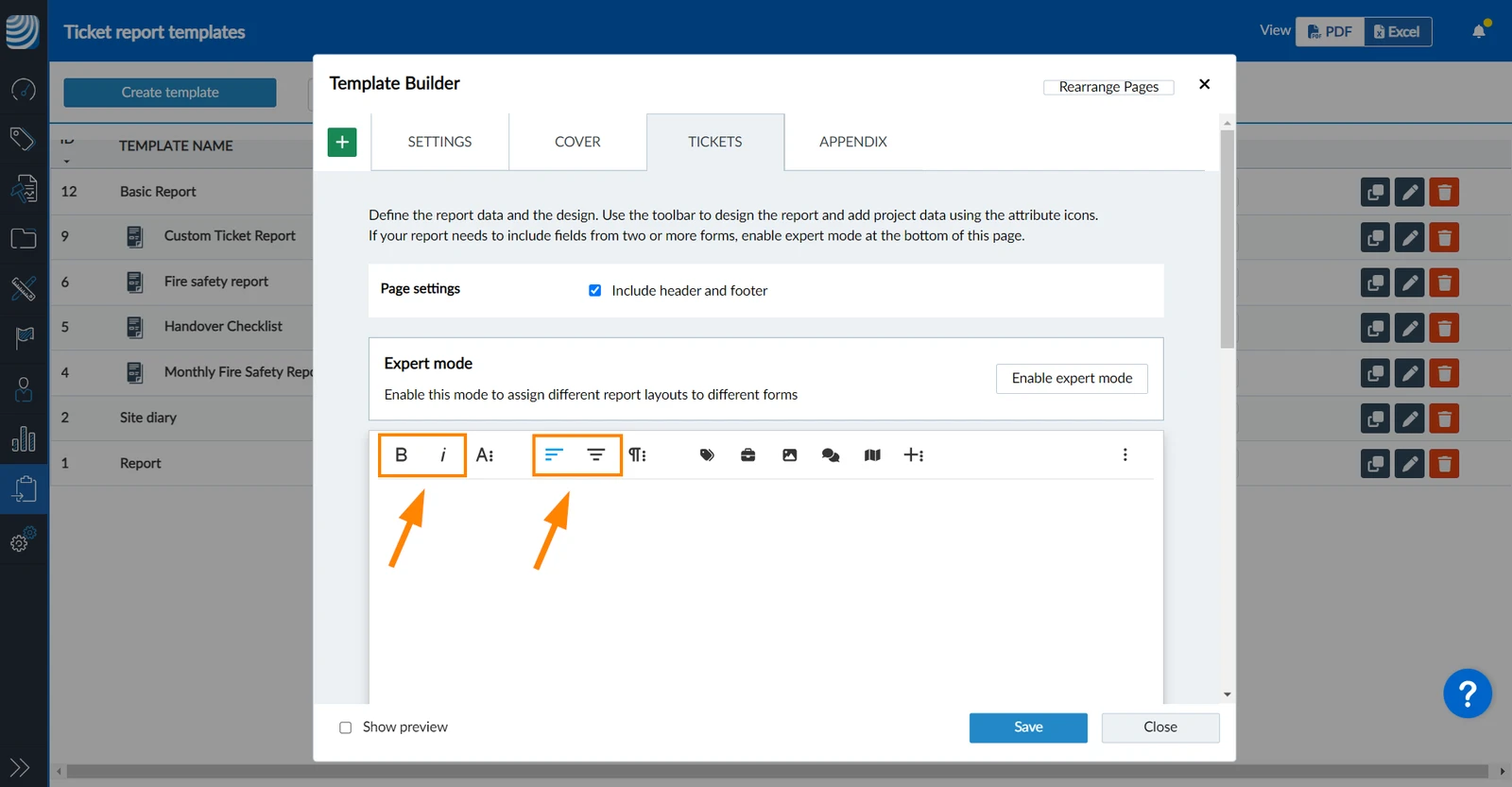
As outras opções de formatação estão em submenus (observe os ícones com três pontos):
Formatação de texto
As seguintes opções de formatação de texto podem ser aplicadas antes de o usuário escrever um texto ou selecionando um texto escrito e, em seguida, aplicando as opções de formatação.

O senhor também pode usar atalhos de teclado para aplicá-los em vez de clicar no ícone. Os atalhos são exibidos nas dicas de ferramentas ao passar o mouse sobre o ícone, por exemplo, [Ctrl] + [B] para negrito:

Negrito

Itálico

Mais opções de formatação de texto
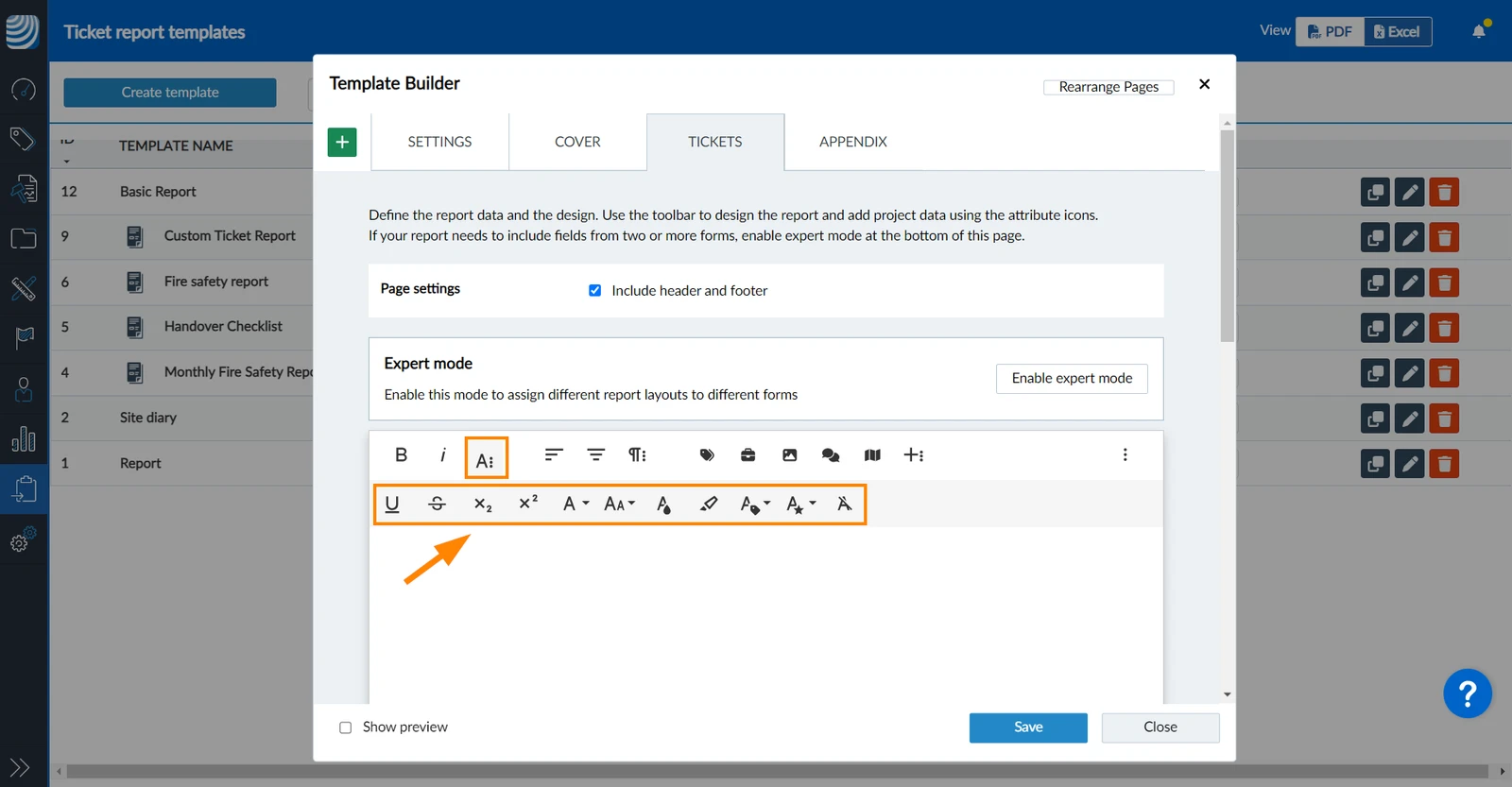
Para mostrar a segunda barra de ferramentas com mais opções de formatação de texto:
- Clique no ícone More Text:

Ele contém as seguintes opções:
Sublinhar

Strike Through

Subscrito

Superscript

Fonte
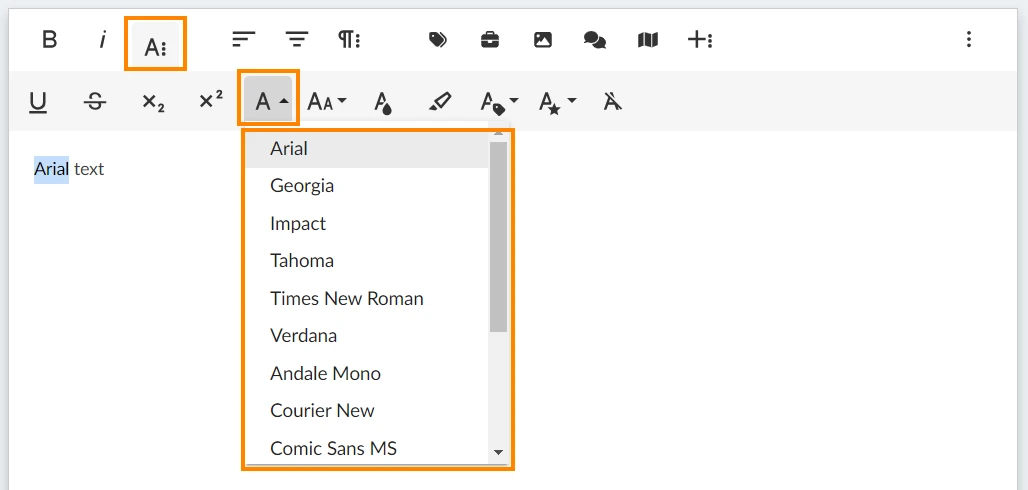
Fontes disponíveis:
- Arial
- Geórgia
- Impacto
- Tahoma
- Times New Roman
- Verdana
- Andale Mono
- Courier New
- Comic Sans MS
- Trebuchet MS
- Liberation Mono
- Serifa Liberation
- Liberation Sans Narrow
- Liberation Sans
Tamanho da fonte
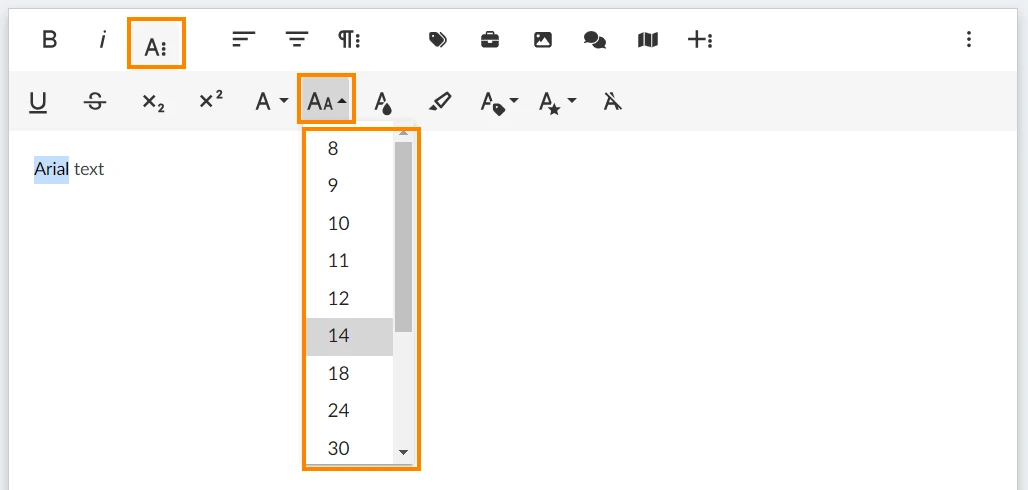
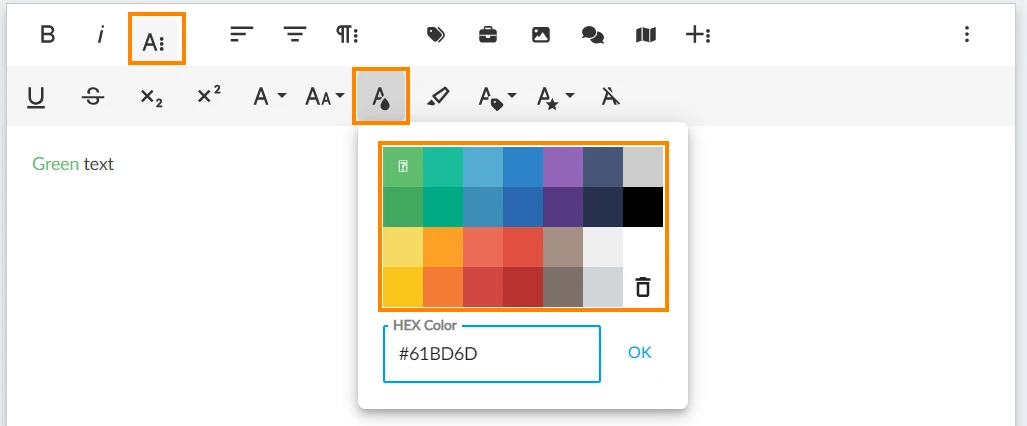
Cor do texto
Selecione uma cor de texto predefinida ou digite o código HEX de qualquer cor personalizada.
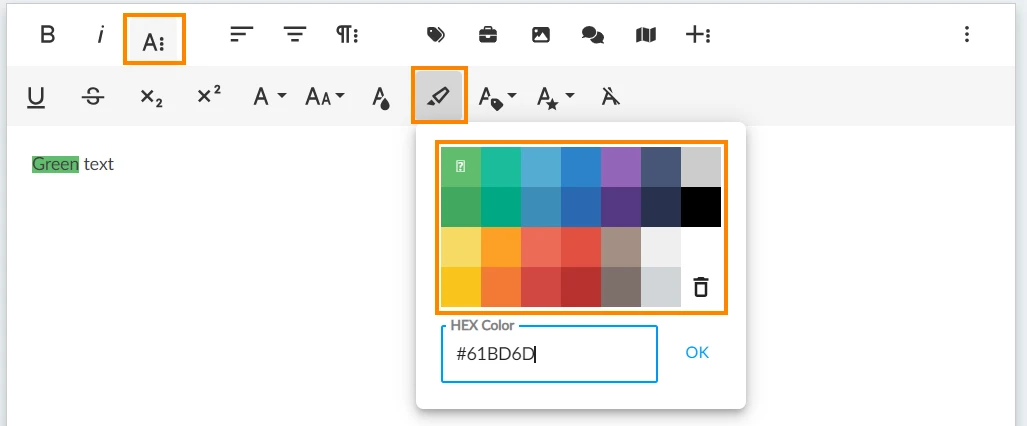
Cor de fundo
Selecione uma cor de fundo predefinida ou digite o código HEX de qualquer cor personalizada.
Classe em linha: Código
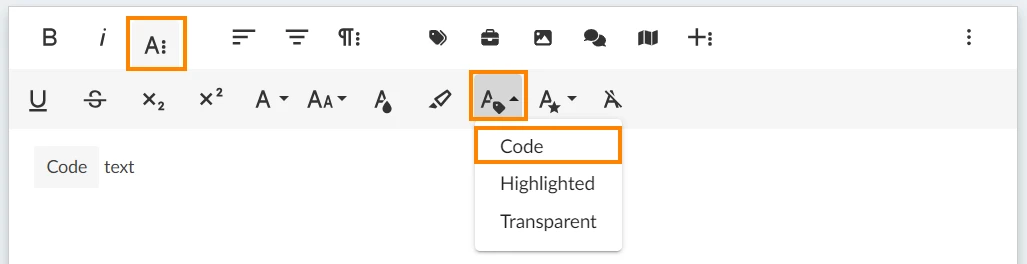
Classe Inline: Highlighted
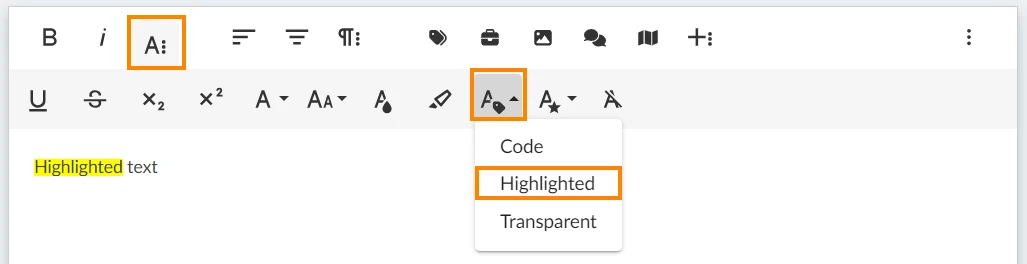
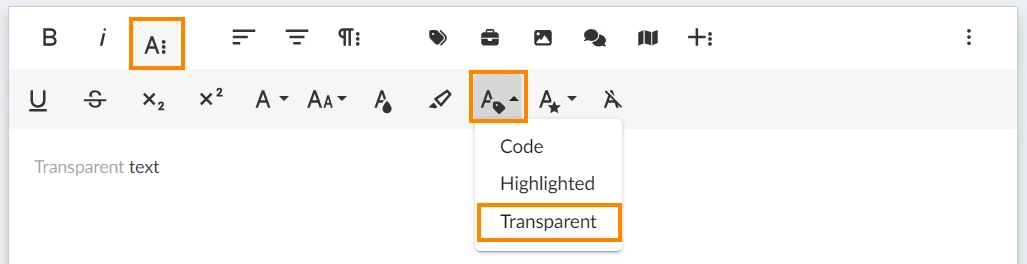
Classe Inline: Transparente
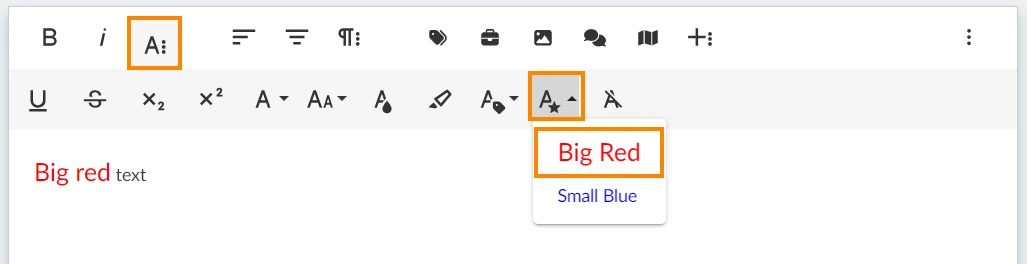
Estilo em linha Big Red
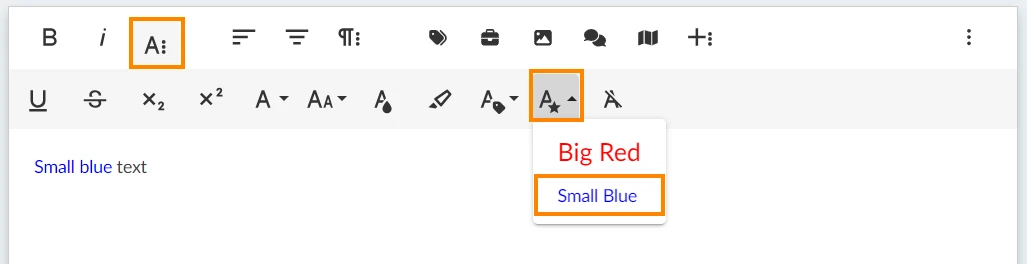
Estilo em linha: Azul pequeno
Limpar formatação

Alinhamento e parágrafo
O alinhamento e a formatação de parágrafos se aplicam a toda a linha ou parágrafo e não a palavras ou caracteres individuais.
Alinhar à esquerda

Centro de Alinhamento

Mais opções de formatação de parágrafo
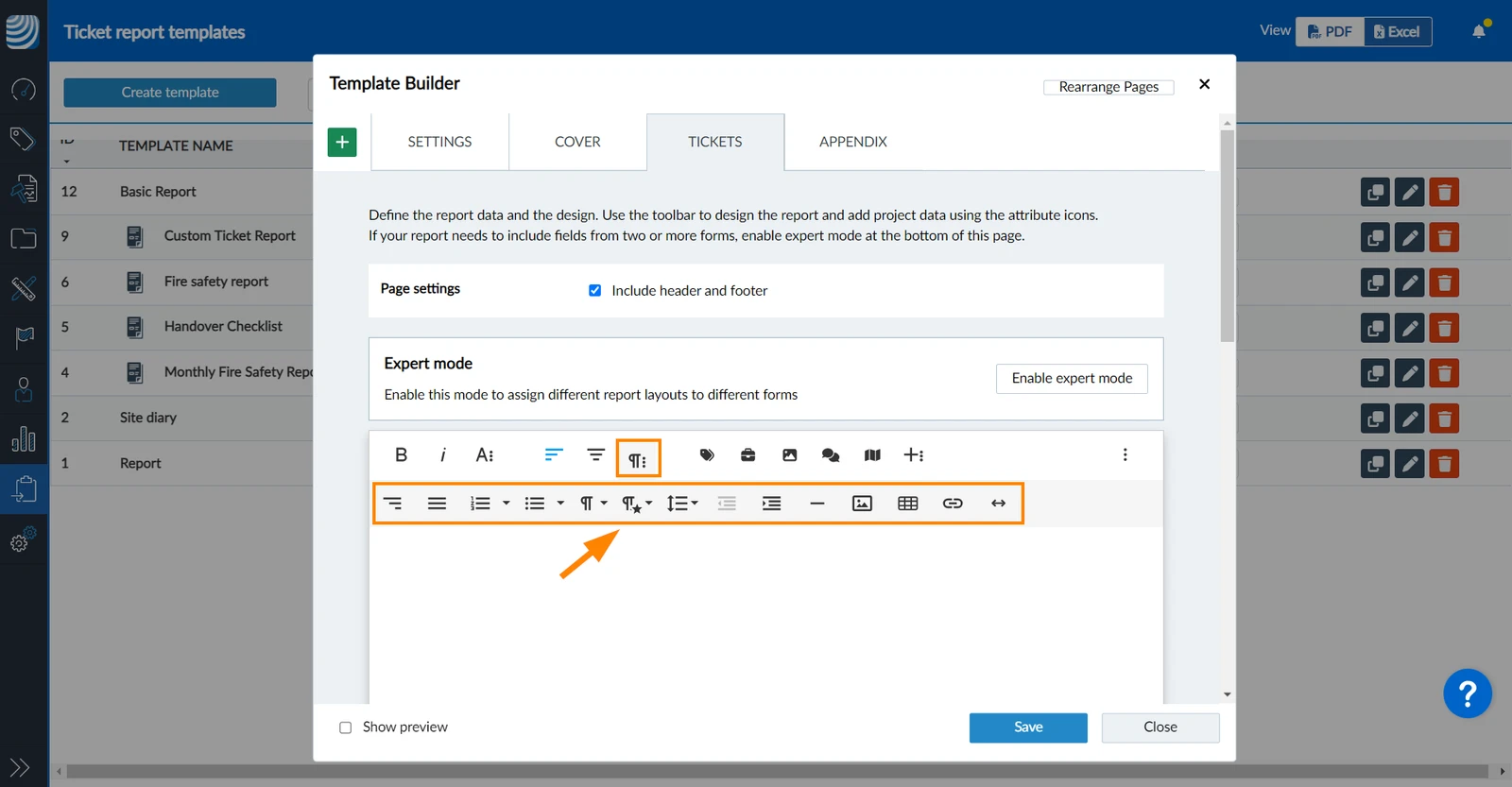
Para mostrar a segunda barra de ferramentas que contém mais opções de formatação de parágrafos:
- Clique no ícone More Paragraph :

Ele contém as seguintes opções:
Alinhar à direita

Alinhar Justificar
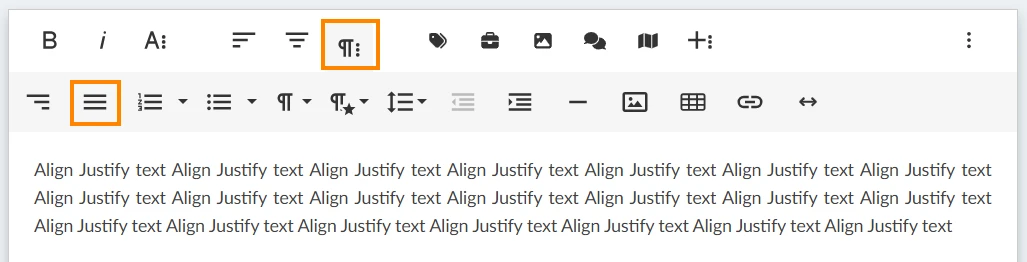
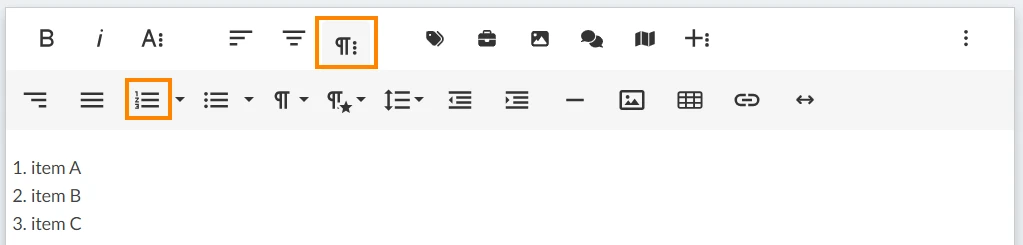
Lista ordenada
Uma lista ordenada padrão usa números:
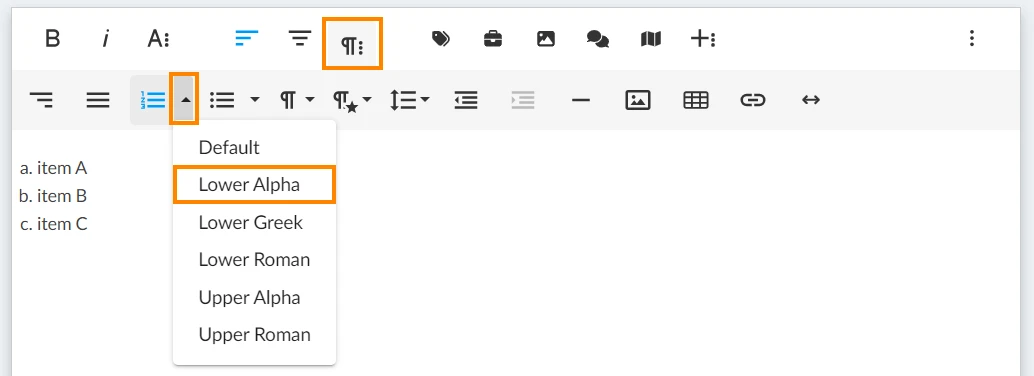
Outras opções para a lista ordenada são:
- Alfa inferior
- Grego inferior
- Romano inferior
- Alfa superior
- Romano Superior
Lista não ordenada
Uma lista não ordenada padrão usa pontos:
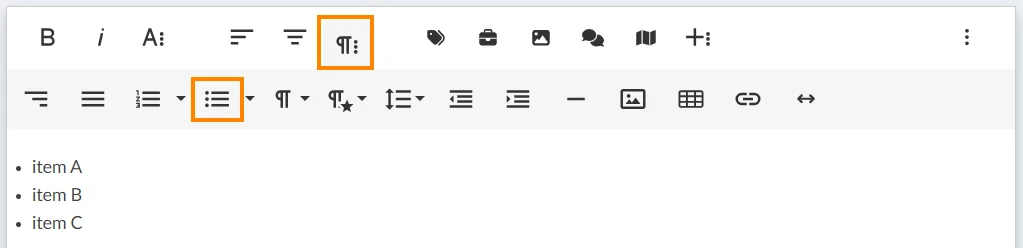
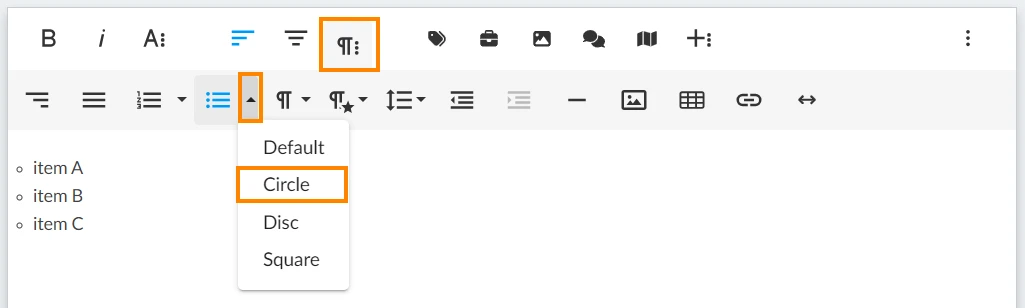
Outras opções para a lista ordenada são:
- Círculo
- Disco
- Quadrado
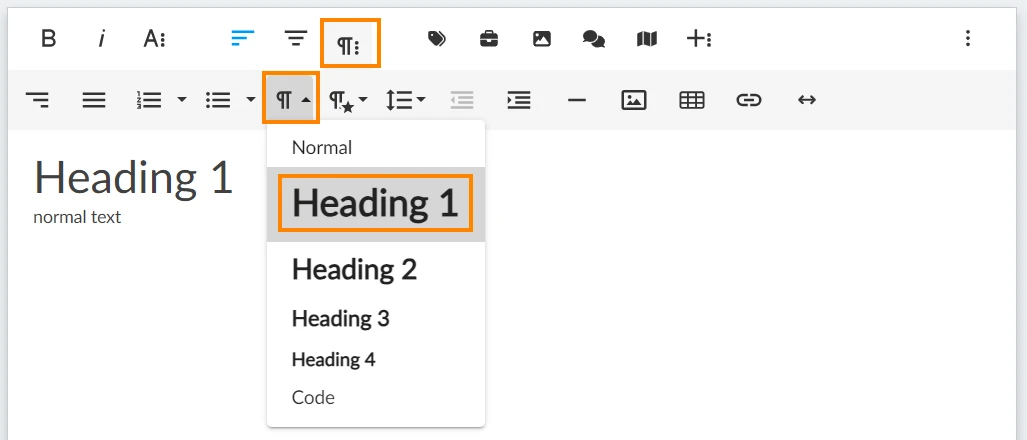
Formato de parágrafo (título)
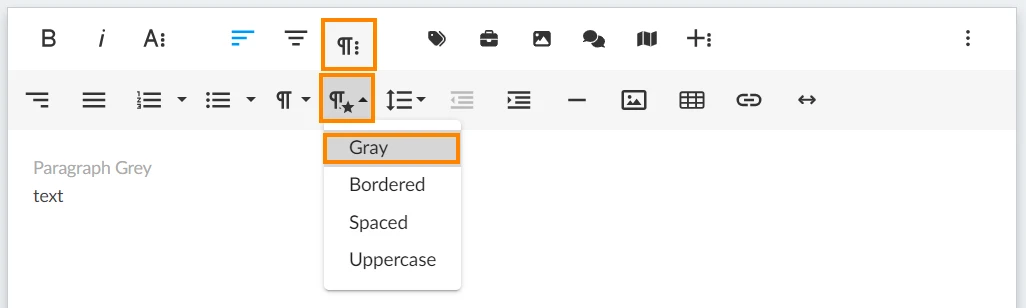
Estilo de parágrafo: Cinza
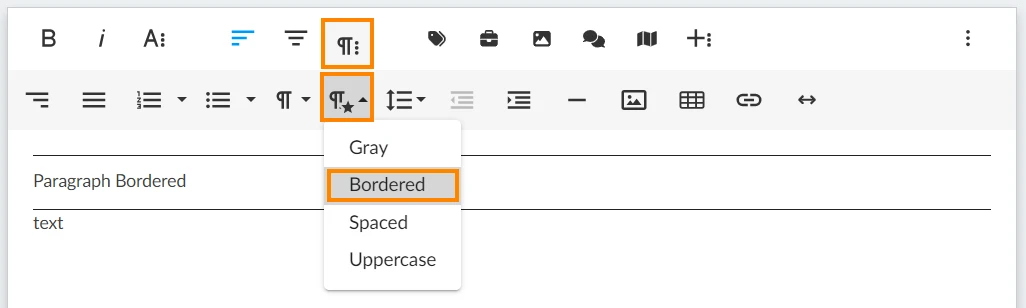
Os estilos de parágrafo podem ser combinados no mesmo parágrafo.
Estilo de parágrafo: Bordered
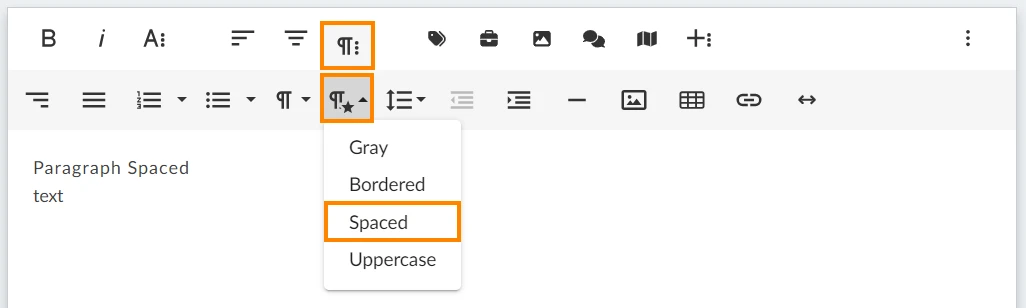
Estilo de parágrafo: Spaced
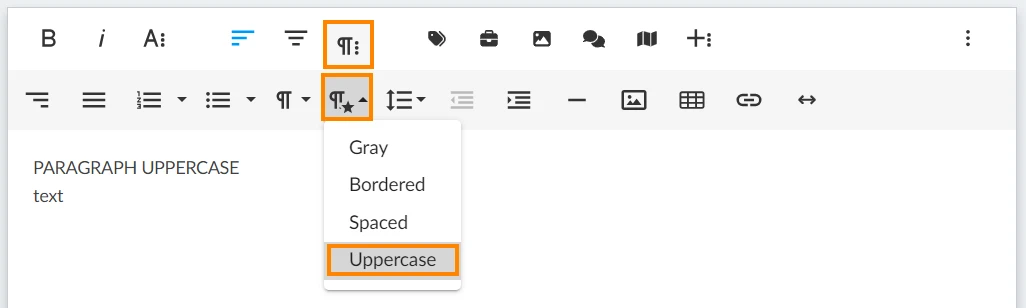
Estilo de parágrafo: Maiúsculas
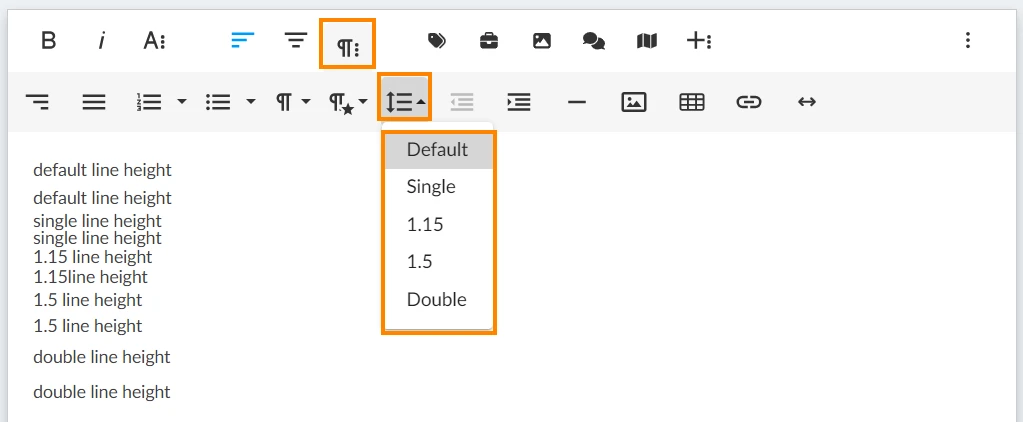
Altura da linha
Além da altura padrão da linha, o senhor pode escolher:
- Individual
- 1.15
- 1.5
- Duplo
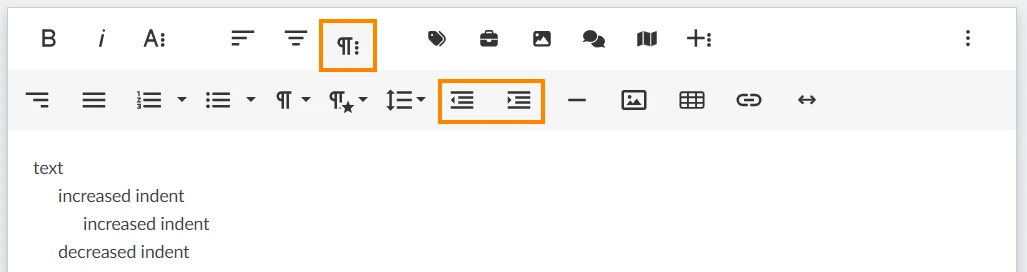
Aumento/diminuição do recuo
Inserir
O senhor pode inserir os seguintes elementos:
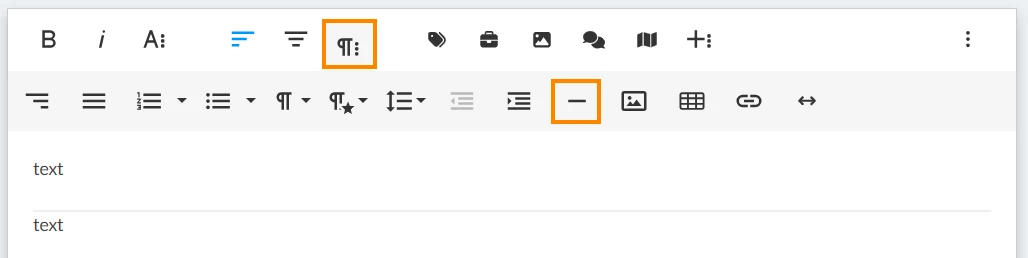
Inserir linhas horizontais
Inserir imagens
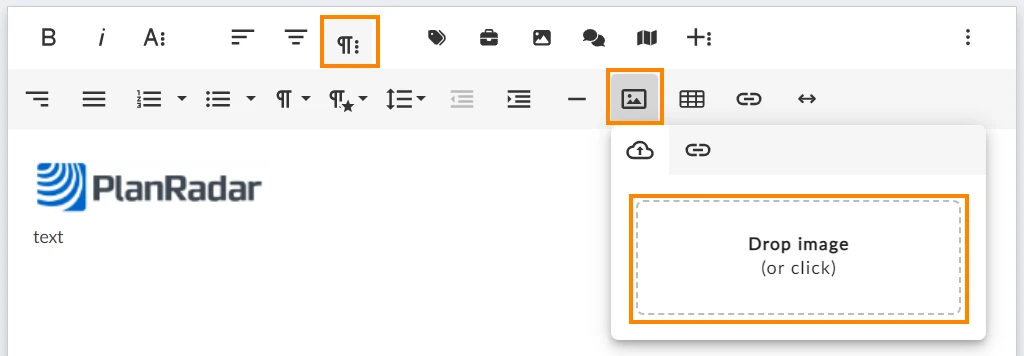
Para inserir uma imagem, o senhor tem várias opções:
- Drap & Drop o arquivo de imagem
- Clique na área de soltar para abrir o navegador de arquivos e escolher um arquivo
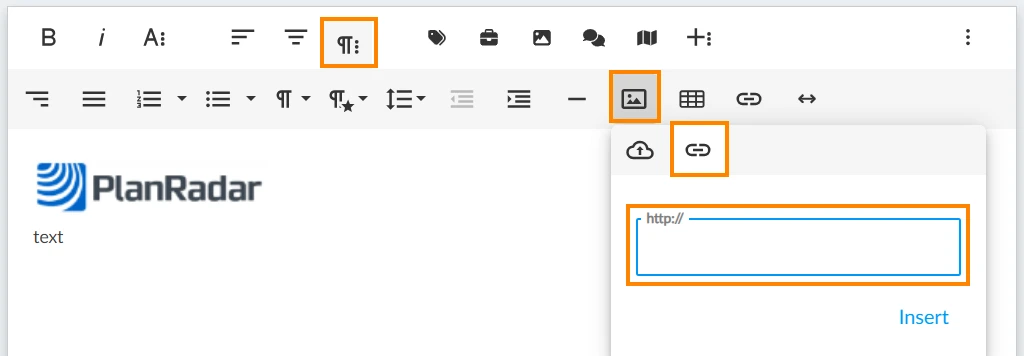
- Insira um URL:
- Cole a imagem de sua área de transferência com o atalho de teclado [Ctrl] + [V].
Inserir e editar tabelas
Insira uma tabela definindo o número inicial de colunas e linhas.
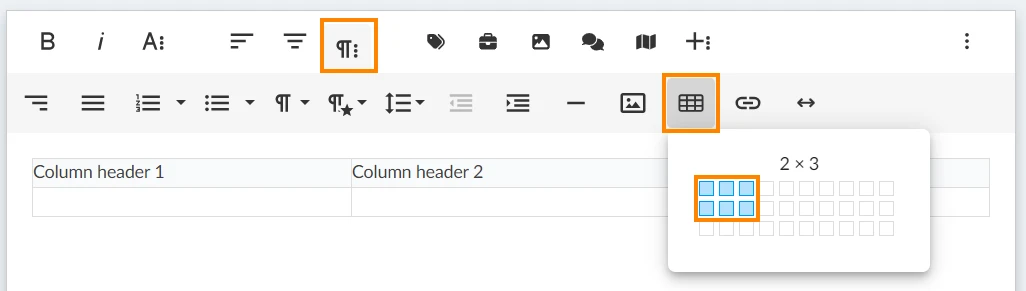
Quando o senhor clica em uma tabela inserida, tem as seguintes opções de edição:
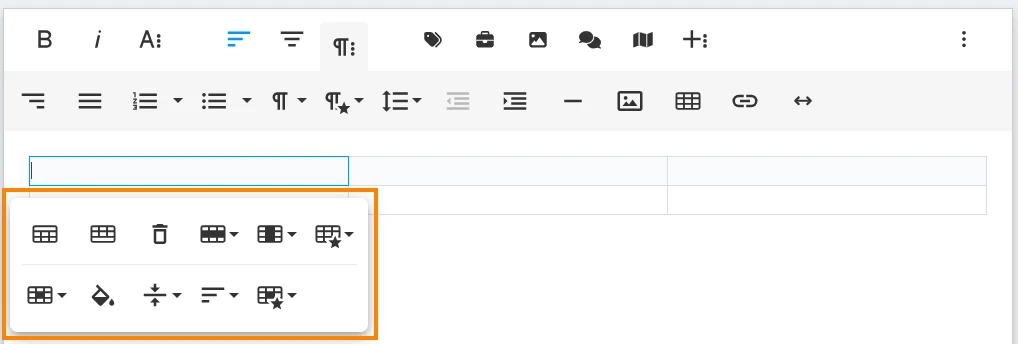
-
Cabeçalho da tabela
-
Rodapé da tabela
-
Excluir tabela
-
Linha
- Inserir linha acima de
- Inserir linha abaixo de
- Excluir linha
-
Coluna
- Inserir coluna acima de
- Inserir coluna abaixo de
- Excluir coluna
-
Estilo de tabela
- Bordas tracejadas
- Linhas alternativas
- Tabela sem bordas
-
Célula
- Mesclar células
- Divisão vertical
- Divisão horizontal
-
Cor de fundo da célula
-
Alinhamento vertical
- Top
- Middle
- Bottom
-
Horizontal Align
- Align Left
- Align Center
- Align Right
- Align Justify
-
Cell Style
- Highlighted
- Thick
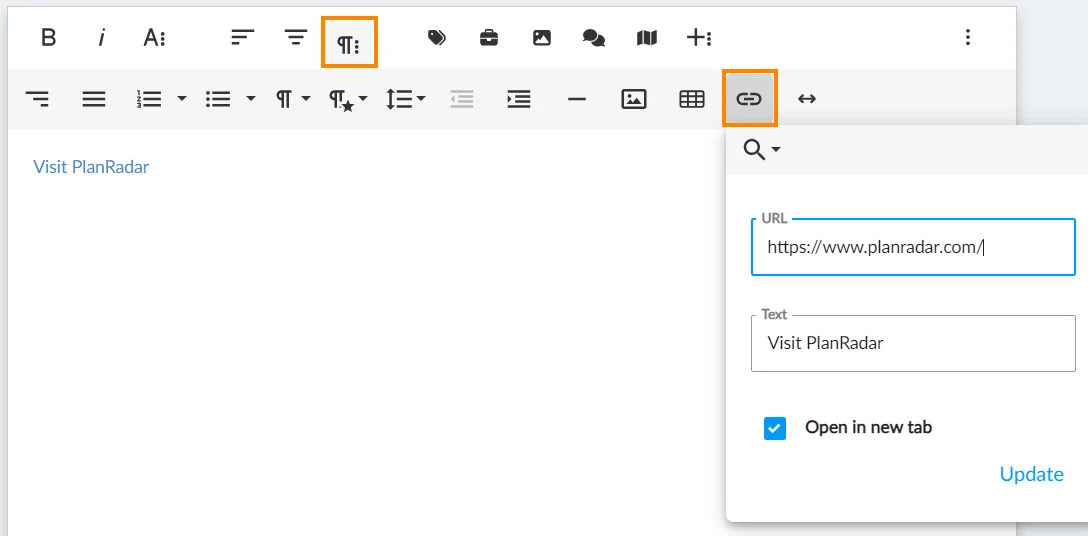
Inserir links
Ao inserir um URL, o senhor pode definir um texto para o link e se ele deve ser aberto em uma nova guia.
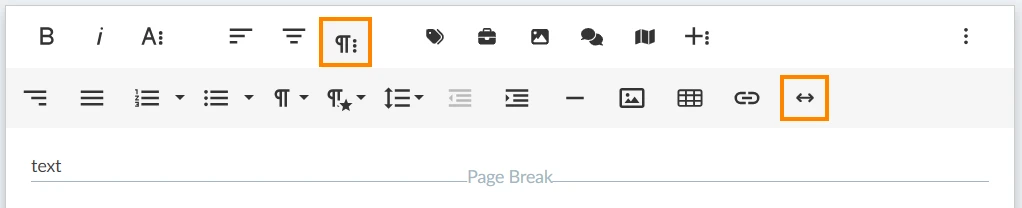
Inserir quebras de página
Insira quebras de página para garantir que o conteúdo a seguir comece em uma nova página.
Inserção rápida
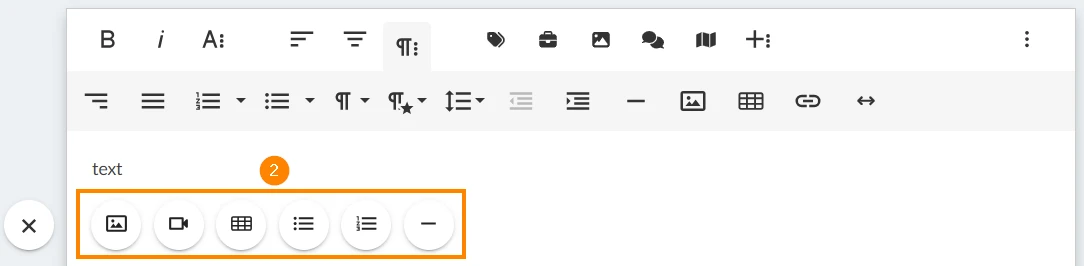
Use a inserção rápida para os seguintes elementos, quando o cursor estiver no início de uma nova linha:
- Imagem
- Tabela
- Lista não ordenada
- Lista ordenada
- Linha horizontal
- Clique no ícone +
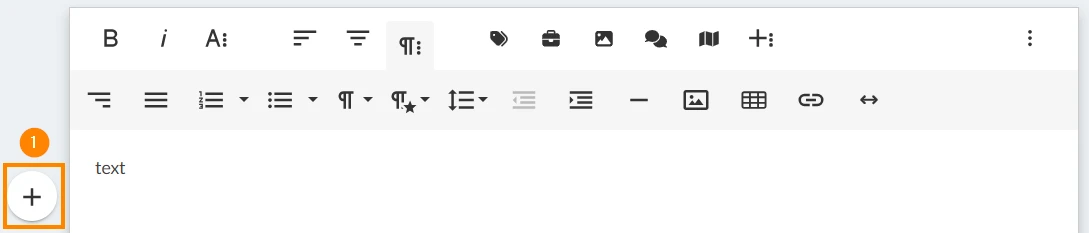
- Selecione um dos elementos de inserção rápida:
Inserir e editar imagens
Insira imagens conforme descrito acima em Quick Insert ou simplesmente usando o atalho de teclado Ctrl+C para copiar uma imagem e depois Ctrl+V para colá-la da área de transferência, por exemplo, para inserir o logotipo de sua empresa no cabeçalho.
Barra de ferramentas de imagem
Há uma barra de ferramentas com opções adicionais para imagens coladas.
Ela não está disponível para imagens que o senhor adicionou com atributos dinâmicos, como fotos de tíquetes ou imagens de projetos, conforme descrito em Add Dynamic Attributes to Ticket Reports (Advanced).
Para exibir a barra de ferramentas:
- Clique na imagem
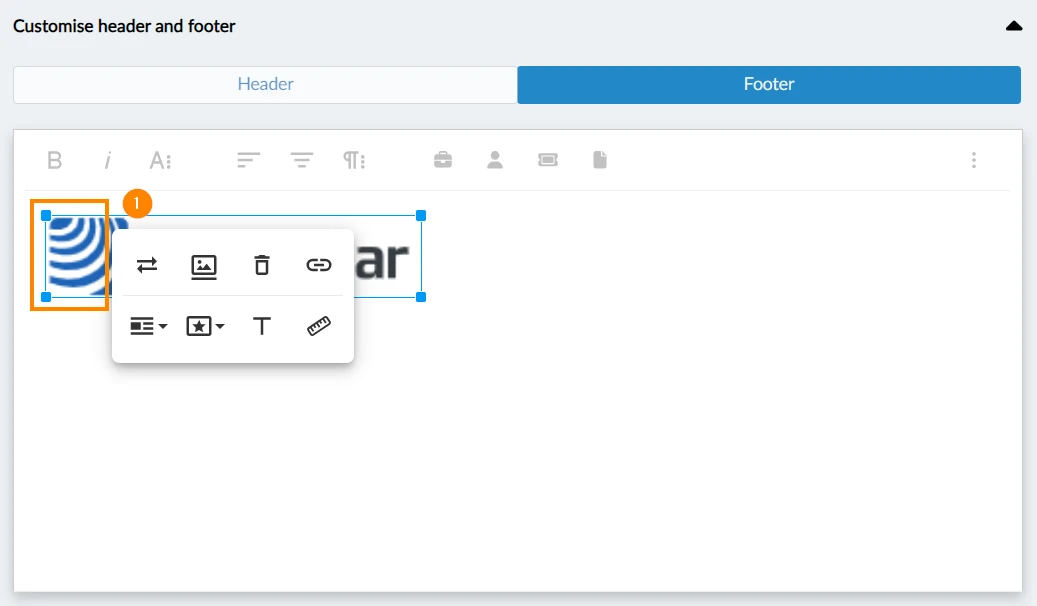
A barra de ferramentas oferece as seguintes ações.
Substituir
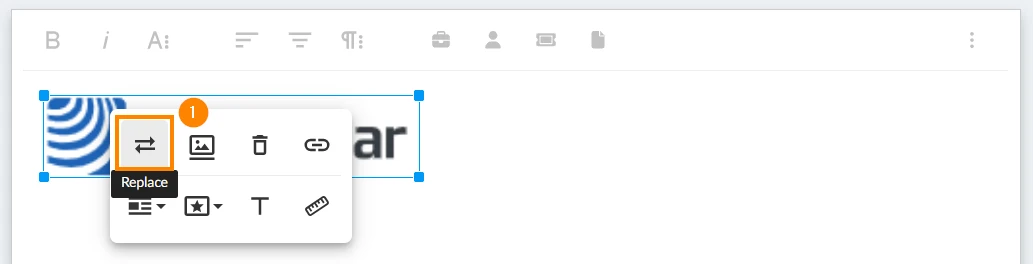
Para substituir a imagem atual por uma imagem diferente:
- Clique em Replace (Substituir)
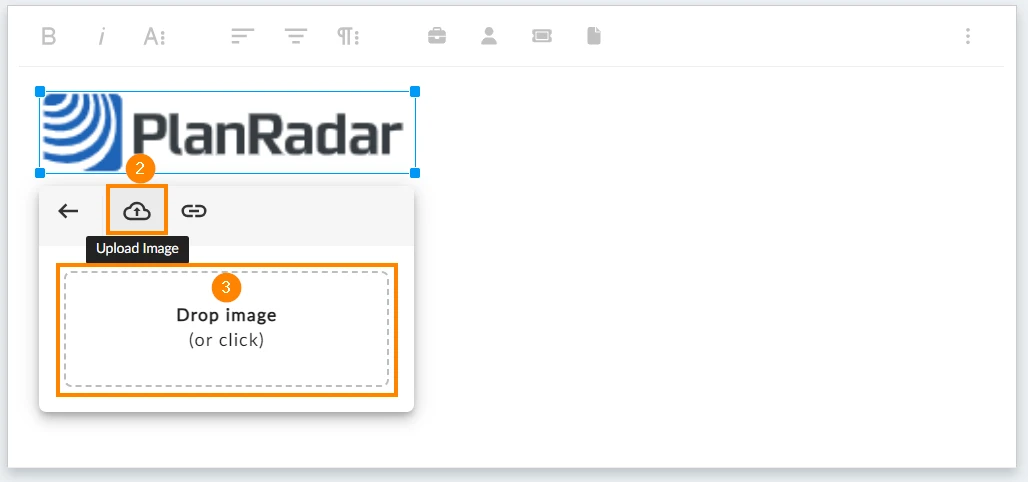
- Clique em Upload Image
- OU use arrastar e soltar
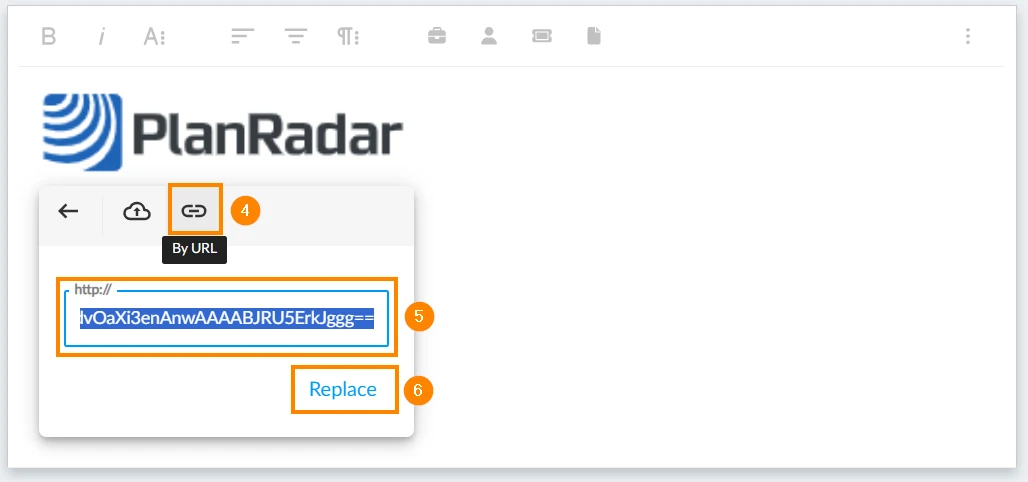
- OU Clique em por URL
- Digite ou cole o URL da imagem
- Clique em Replace (Substituir)
Legenda da imagem
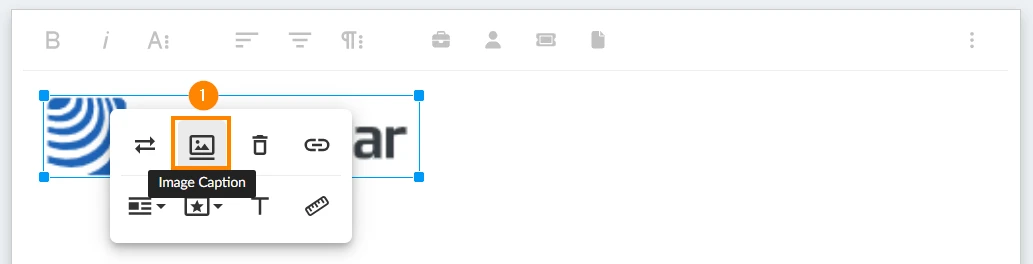
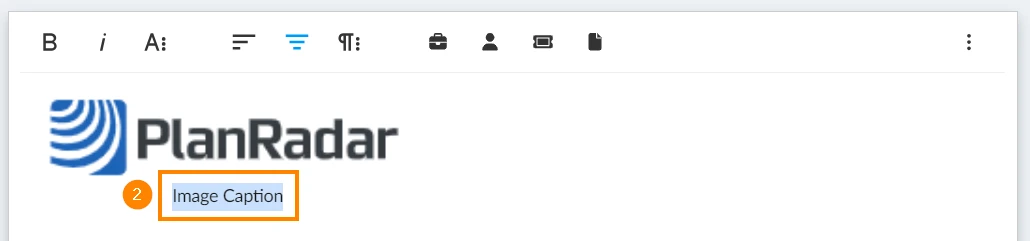
Para adicionar uma legenda sob a imagem:
- Clique em Legenda da imagem
- Digite a legenda da imagem
Remover
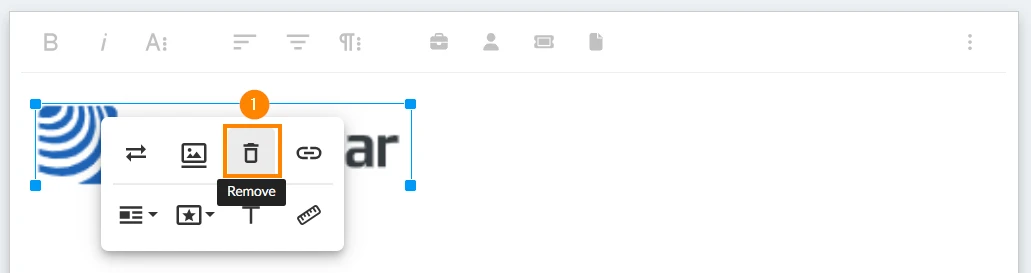
Para remover a imagem:
- Clique em Remove
O senhor também pode remover uma imagem como faria com qualquer texto usando as teclas backspace ou delete do teclado.
Inserir link
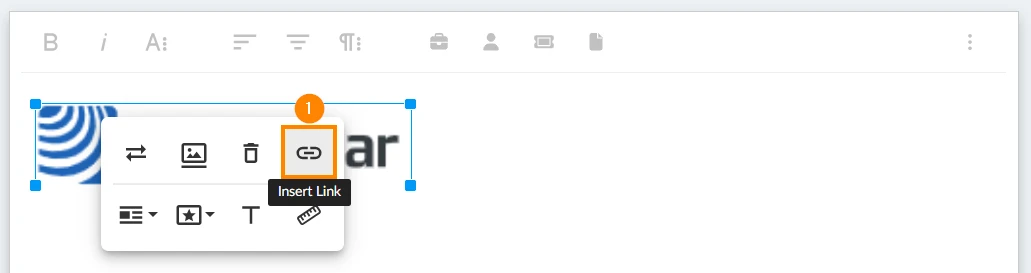
Adicione um URL que será aberto quando a imagem no relatório for clicada. Para fazer isso:
- Clique em Insert Link (Inserir link)
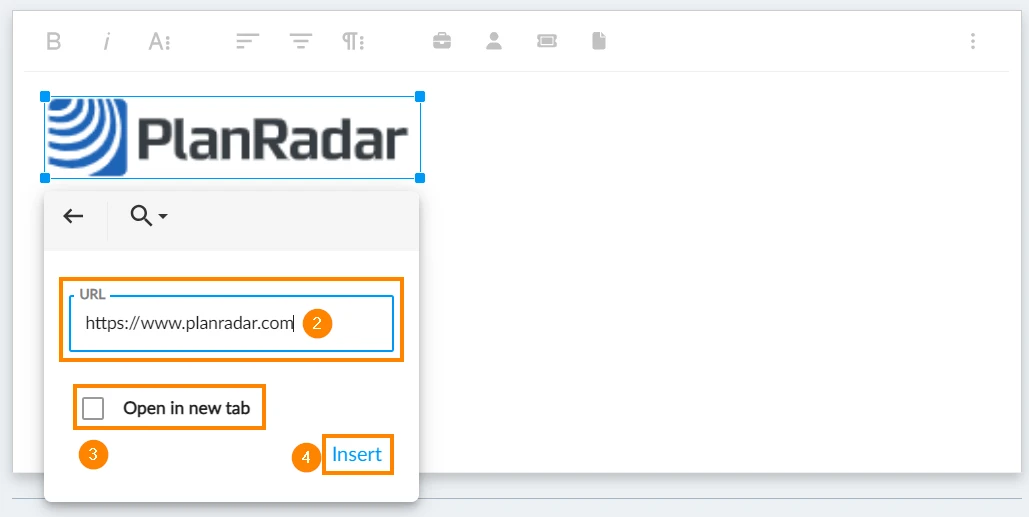
- Digite ou cole o URL
- Opcional: Marque a caixa de seleção Open in new tab para impedir que a página inicial seja aberta na mesma guia do navegador que o relatório.
- Clique em Insert
Display (Inline ou Break Text)
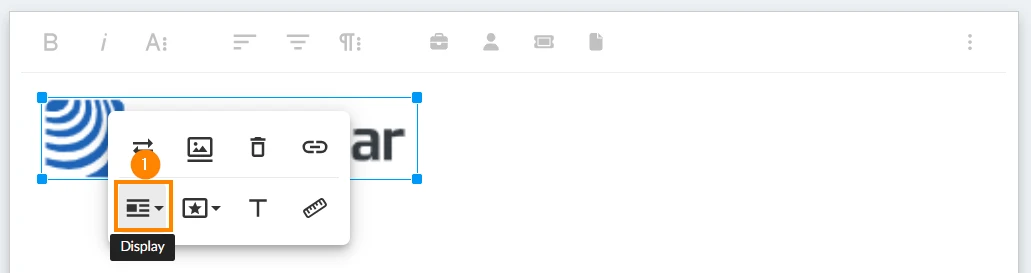
Escolha como a imagem será colocada no texto. Para fazer isso:
- Clique em Display
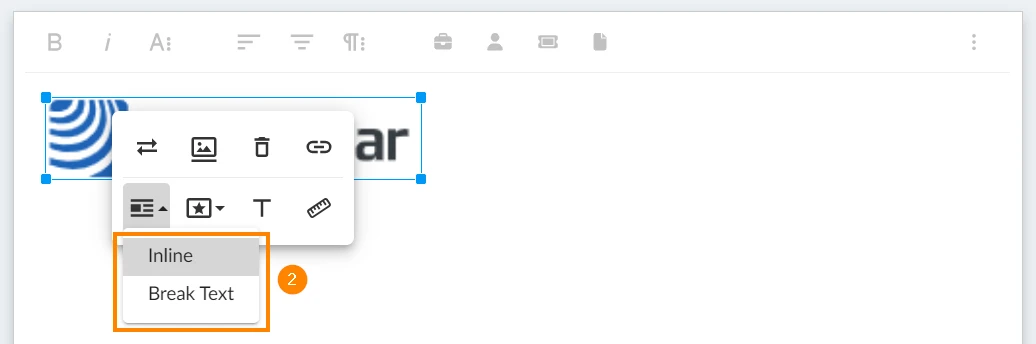
- Clique em Inline
- OU clique em Break Text
Estilo
O senhor pode aplicar um ou mais estilos à imagem, incluindo cantos arredondados, exibir uma borda ao redor da imagem e renderizar uma sombra. Para isso:
- Clique em Style
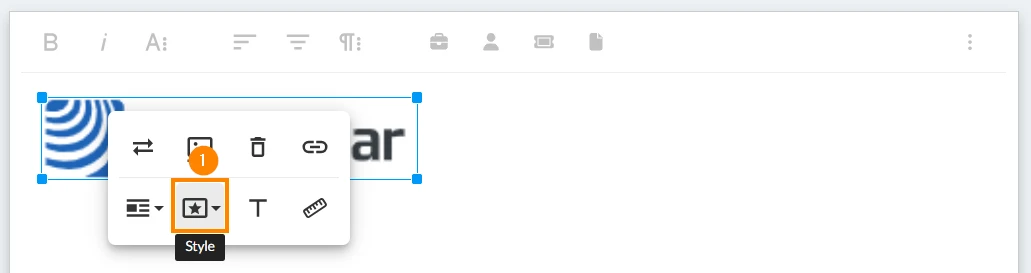
- Clique em Rounded, Bordered e/ou Shadow
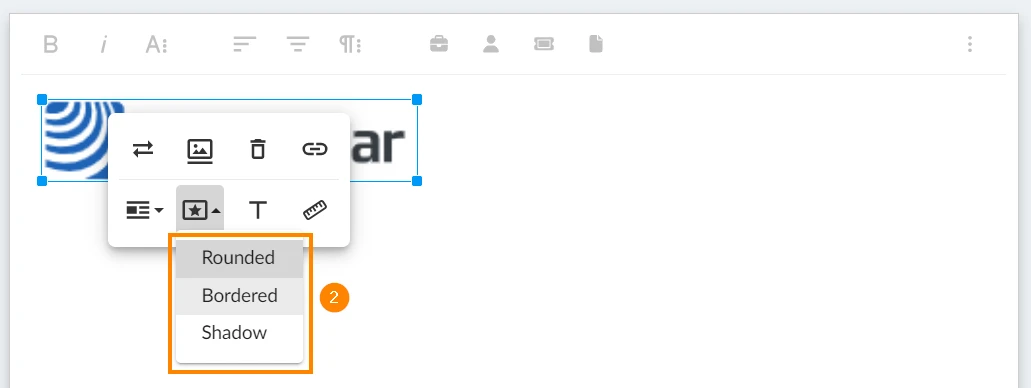
Os estilos ativos têm um fundo cinza escuro. Clique neles novamente para desativá-los.
Texto alternativo
O texto alternativo não é visível no relatório e só é relevante para leitores de tela ou outros recursos de acessibilidade.
Para adicionar um texto alternativo:
- Clique em Alternative Text
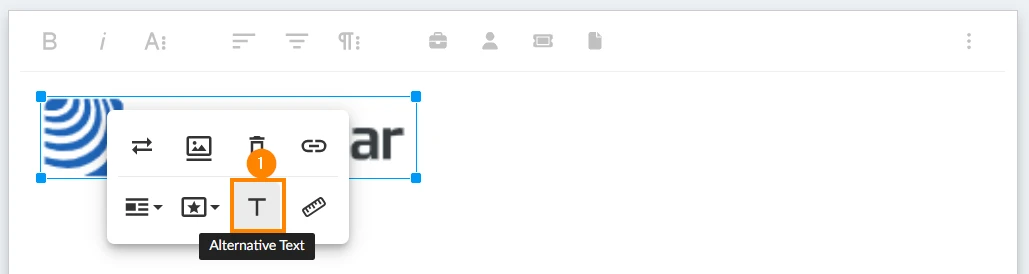
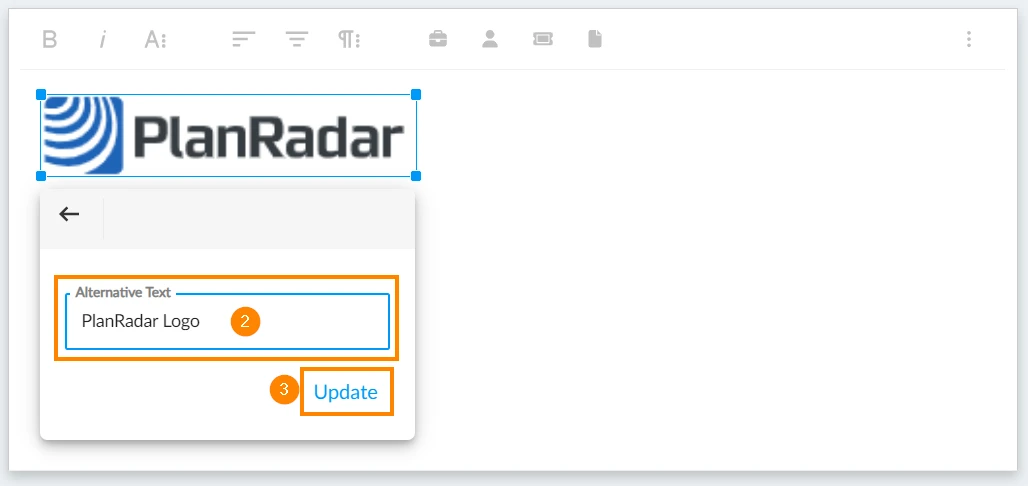
- Digite o texto descritivo
- Clique em Update
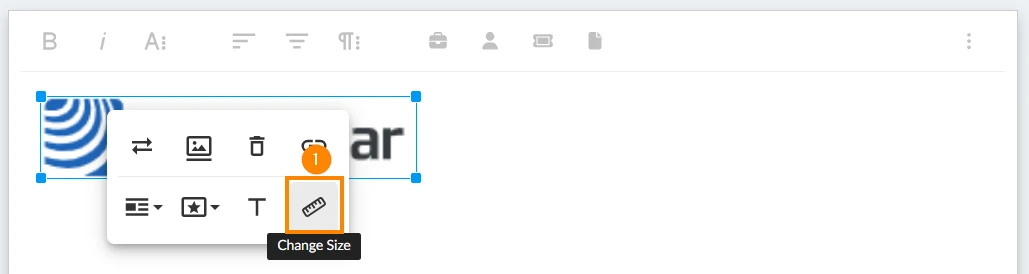
Alterar tamanho
Para alterar o tamanho da imagem:
- Clique em Change Size (Alterar tamanho)
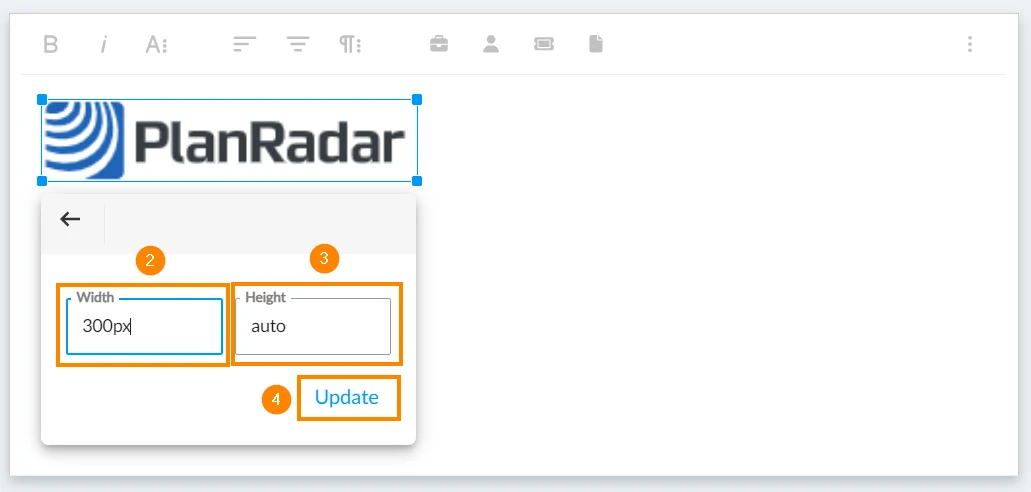
- Digite o endereço Width em pixels
- Opcional: Digite Height (Altura) em pixels (recomenda-se deixá-lo em auto para manter a proporção da imagem).
- Clique em Update
Em vez disso, o senhor também pode alterar o tamanho da imagem sem usar a barra de ferramentas. Para isso:
- Arraste e solte os cantos
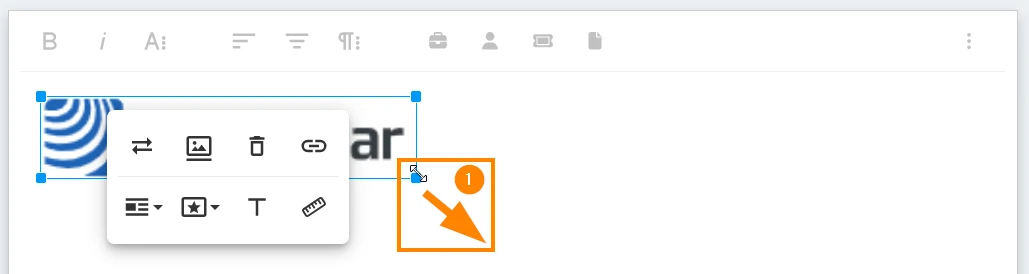
Isso mantém automaticamente a proporção da imagem.
Atualizado em 5 de março de 2026