

 English (UK)
 Deutsch
 Français
 Hrvatski
 Italiano
 Polski
 Português (BR)
Guía de inicio rápido para subcontratistas
Descripción general
Empiece a utilizar PlanRadar como subcontratista.
Aprenda a descargar la aplicación móvil de PlanRadar, iniciar sesión, navegar por la aplicación para ver los tickets que tiene asignados y cómo resolverlos.
Acceso y permisos
Más información en Tipos de usuario.
Cómo obtener sus credenciales de acceso
La empresa que le ha invitado a trabajar en un proyecto de PlanRadar ya lo ha configurado todo. Probablemente alguien ya le haya asignado tickets para resolver.
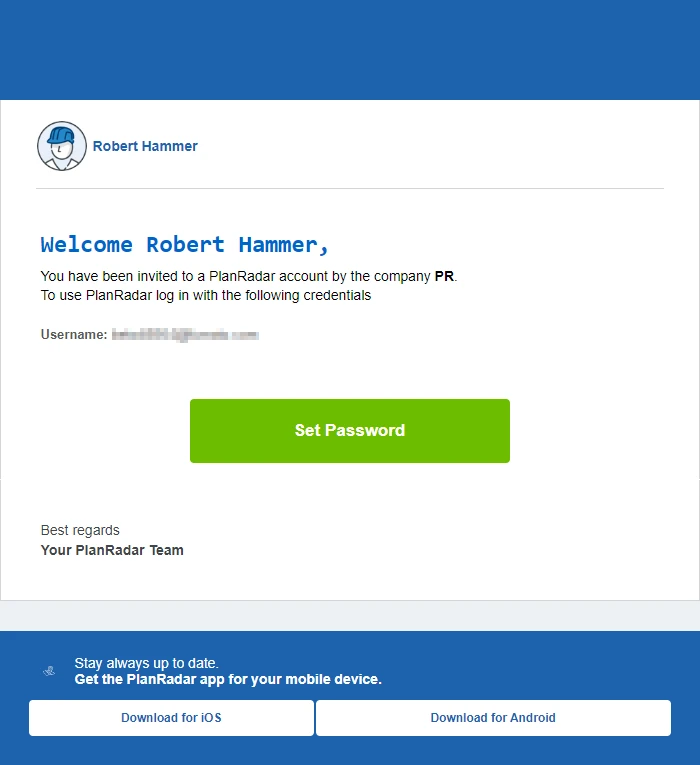
Debería haber recibido un correo de invitación de PlanRadar con su nombre de usuario y un enlace para establecer su contraseña. Este correo también contiene enlaces para descargar la aplicación móvil.
Descargar la aplicación móvil
Además de la Webapp de PlanRadar, que puede ejecutar en cualquier navegador habitual, PlanRadar ofrece aplicaciones móviles para iOS y Android que hacen que trabajar en obra sea aún más cómodo. Con las aplicaciones móviles puede seguir trabajando incluso sin conexión a internet.
Para obtener la aplicación móvil en su smartphone o tableta tiene tres opciones:
- Abra el enlace situado al final de su correo de invitación en su dispositivo móvil
- Siga estos enlaces: iOS o Android
- O abra la AppStore o la PlayStore y busque PlanRadar.
Instrucciones para móvil y Webapp
Como subcontratista, probablemente trabajará en obra con un smartphone o una tableta. Siga leyendo las instrucciones de la pestaña Móvil. Si desea aprender a utilizar la Webapp en un navegador de un ordenador, siga leyendo en la pestaña Webapp .
Iniciar sesión
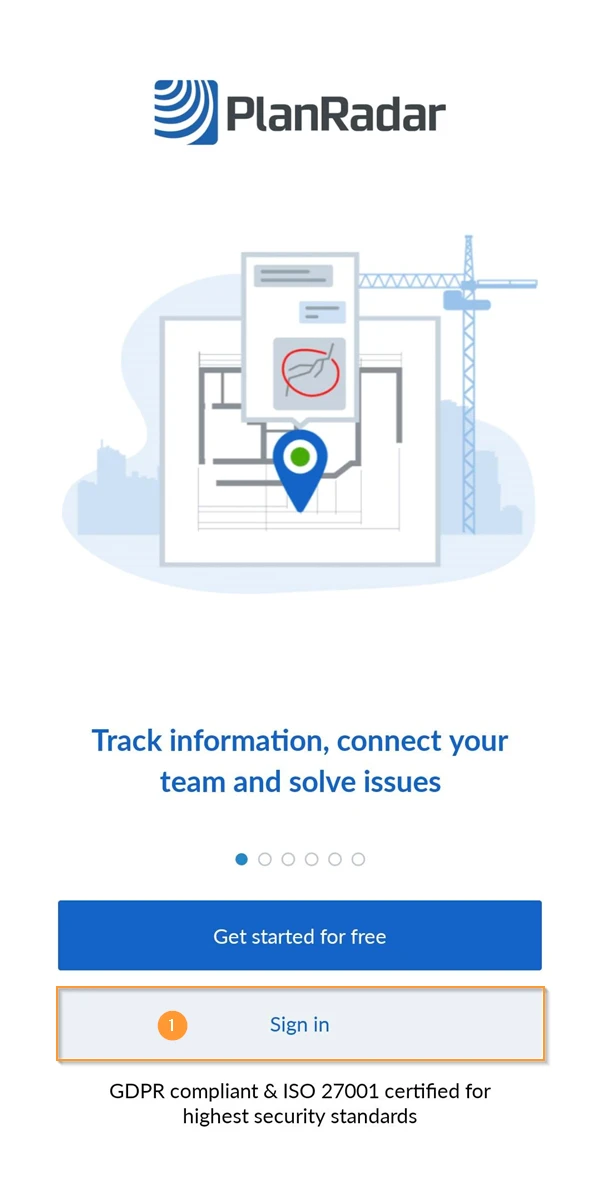
Después de descargar la aplicación móvil e iniciarla por primera vez, verá la pantalla de inicio de sesión.
- Haga clic en Iniciar sesión
- Introduzca su nombre de usuario y su contraseña.
Navegar hasta un ticket y editarlo
Seleccionar cuenta y proyecto
Tras el inicio de sesión, la aplicación sincronizará los datos con los servidores de PlanRadar.
Una primera sincronización puede tardar unos minutos. No cierre la aplicación y deje que el proceso finalice antes de continuar.
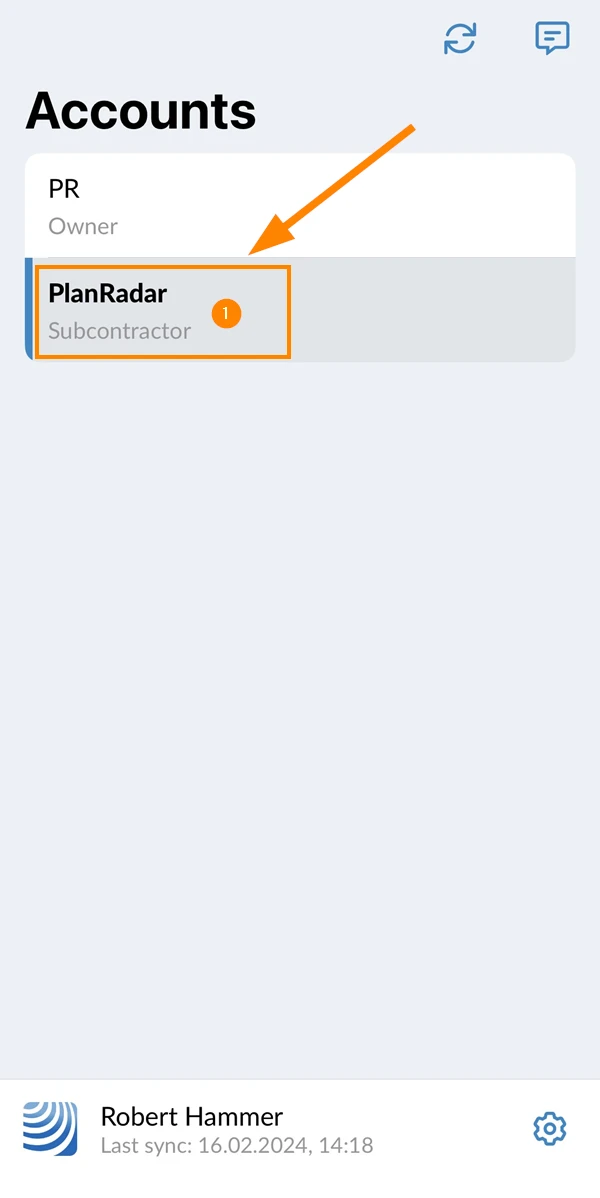
Cuando la sincronización haya terminado, verá la pantalla de selección de cuenta. Si varias empresas le han invitado a sus cuentas de PlanRadar, puede seleccionar la cuenta con la que desea trabajar ahora.
Para seleccionar una cuenta:
- Toque el nombre de la cuenta, p. ej. PlanRadar
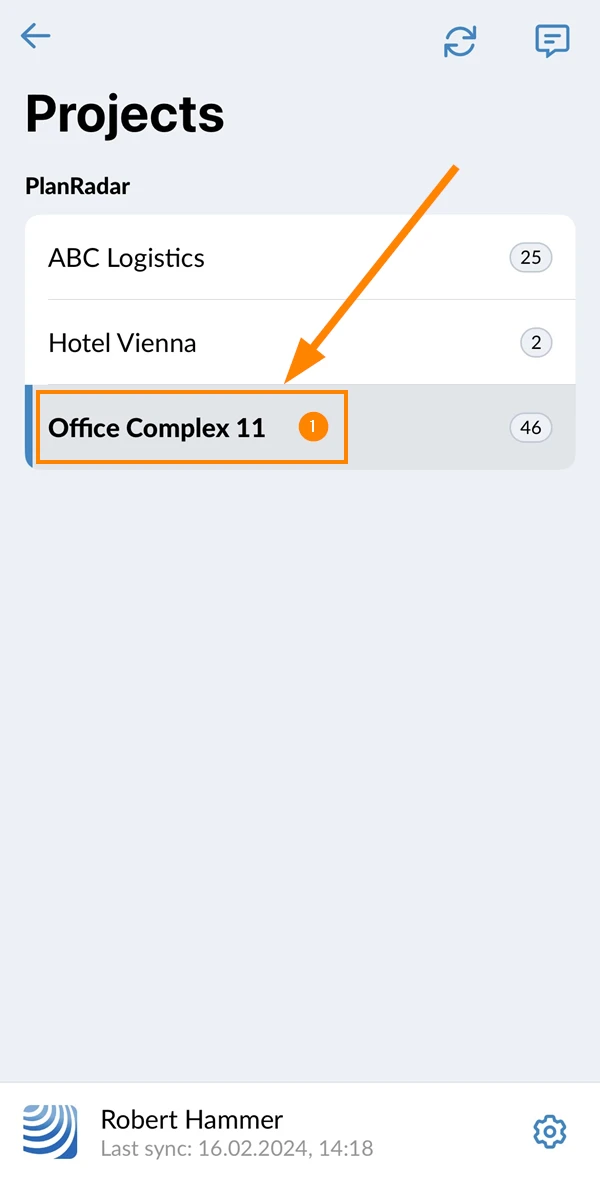
Tras seleccionar una cuenta verá la pantalla de selección de proyecto. Si se le invitó a varios proyectos dentro de la cuenta seleccionada anteriormente, puede seleccionar el proyecto en el que desea trabajar ahora.
Para seleccionar un proyecto:
- Toque el nombre del proyecto, p. ej. Office Complex 11
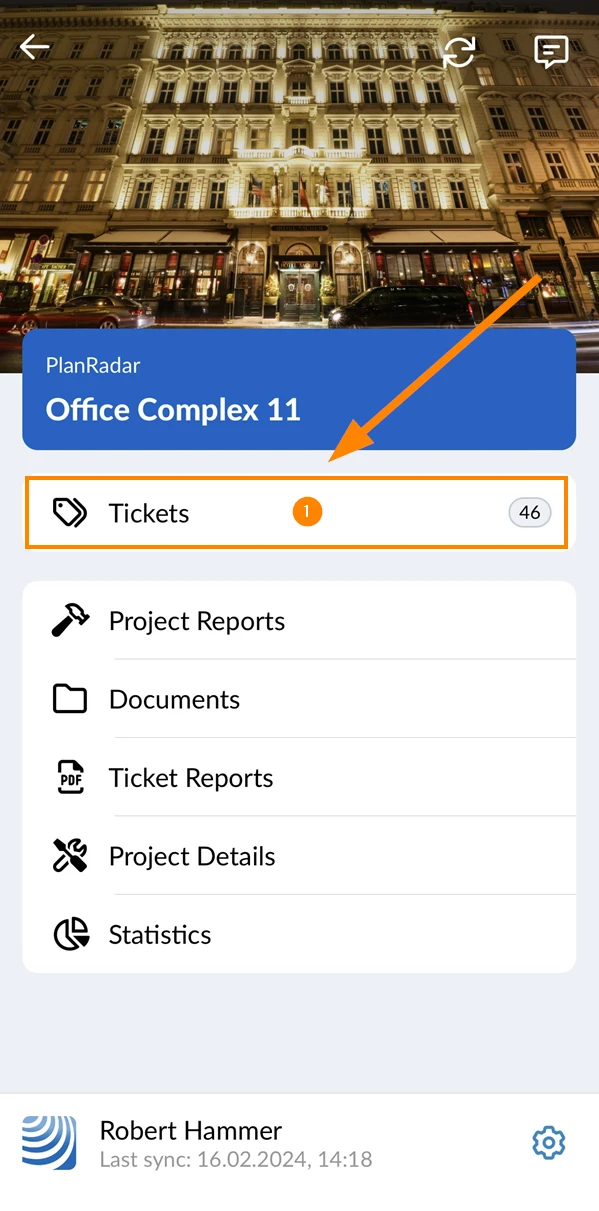
Seleccionar Tickets en el menú principal
Una vez que haya seleccionado un proyecto, aparecerá el menú principal, que le permite elegir qué función desea utilizar.
Para seleccionar la función de tickets:
- Toque Tickets
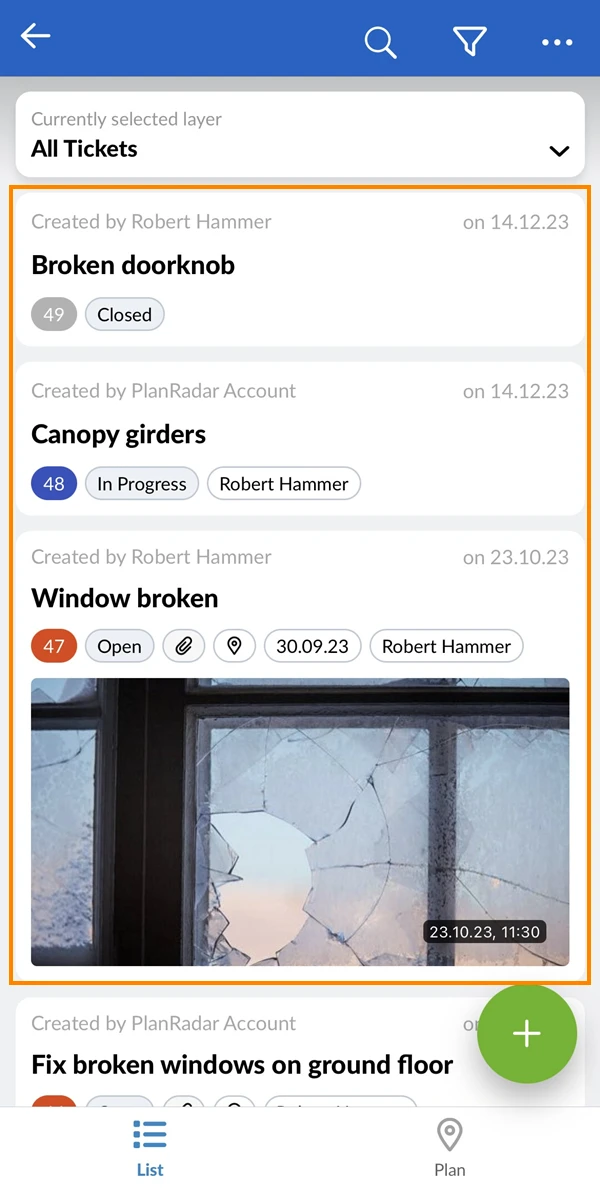
Verá una lista de todos los tickets que tiene asignados:
Abrir y editar un ticket
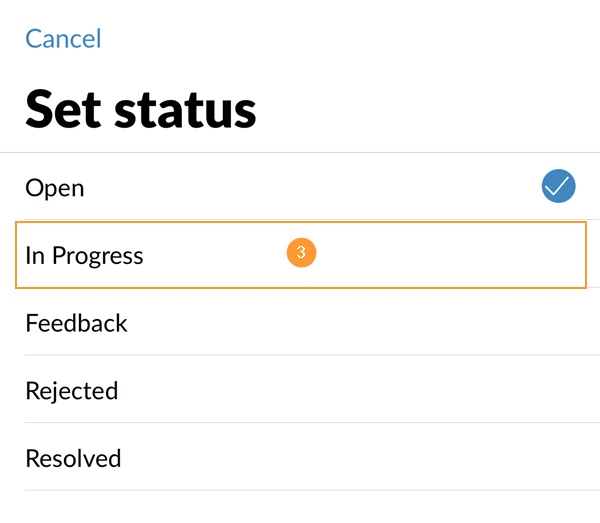
Cuando empiece a trabajar en un ticket, establezca el estado en «En curso» para informar a todos los que tengan acceso al ticket.
- Toque un ticket para abrirlo y editarlo.
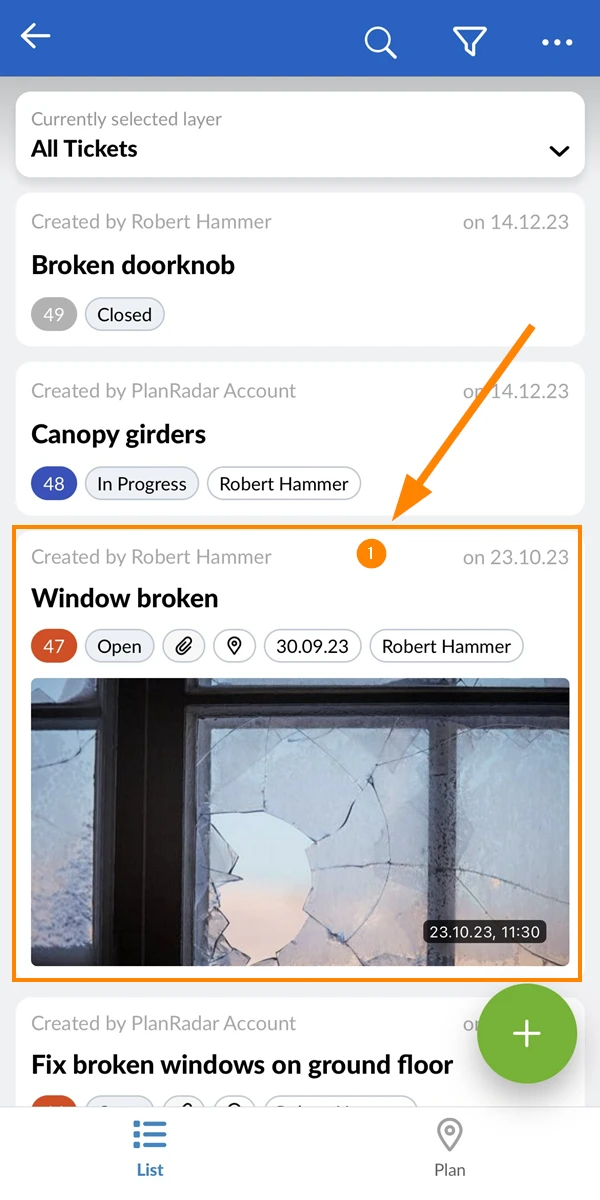
- Toque el campo Estado para cambiar el estado.
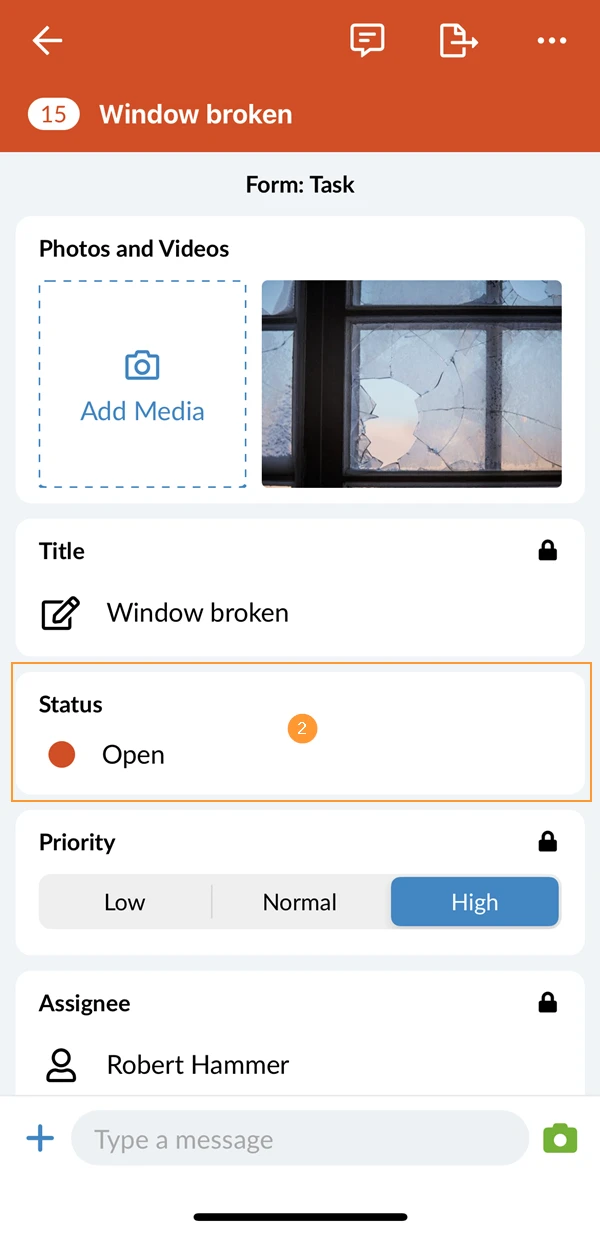
- Toque En curso para establecer el nuevo estado.
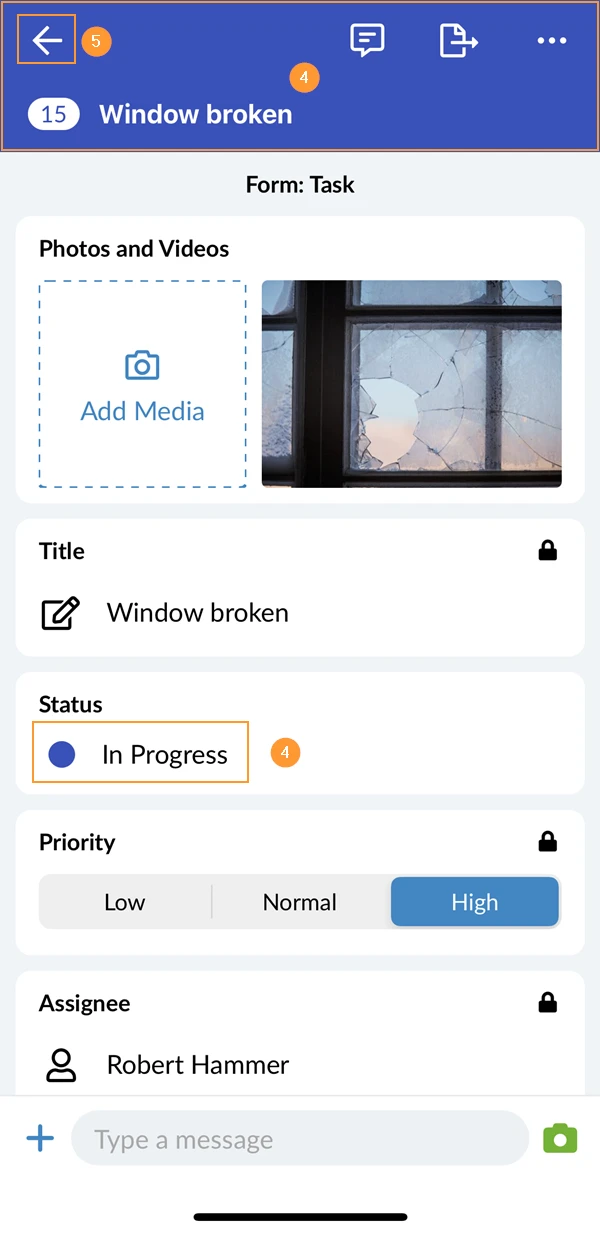
- Después de cambiar el estado, verá que el color del encabezado del ticket ha cambiado:
- Toque atrás para cerrar el ticket y guardar los cambios.
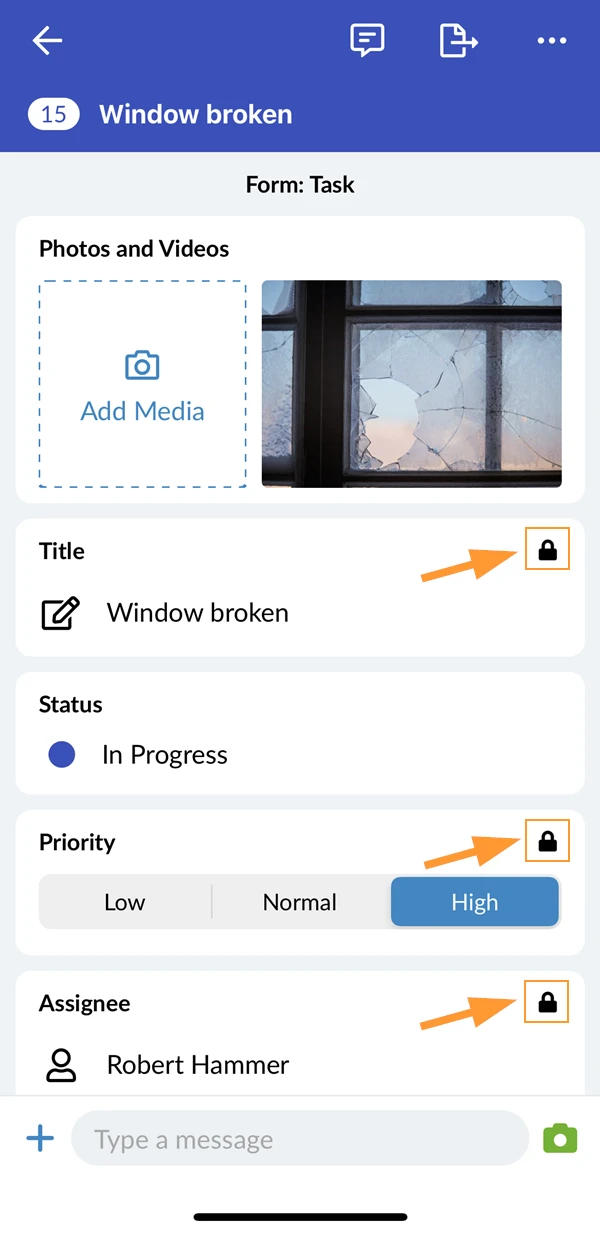
Se muestra un icono de candado en todos los campos de ticket que no puede modificar:
Añadir archivos adjuntos a un ticket
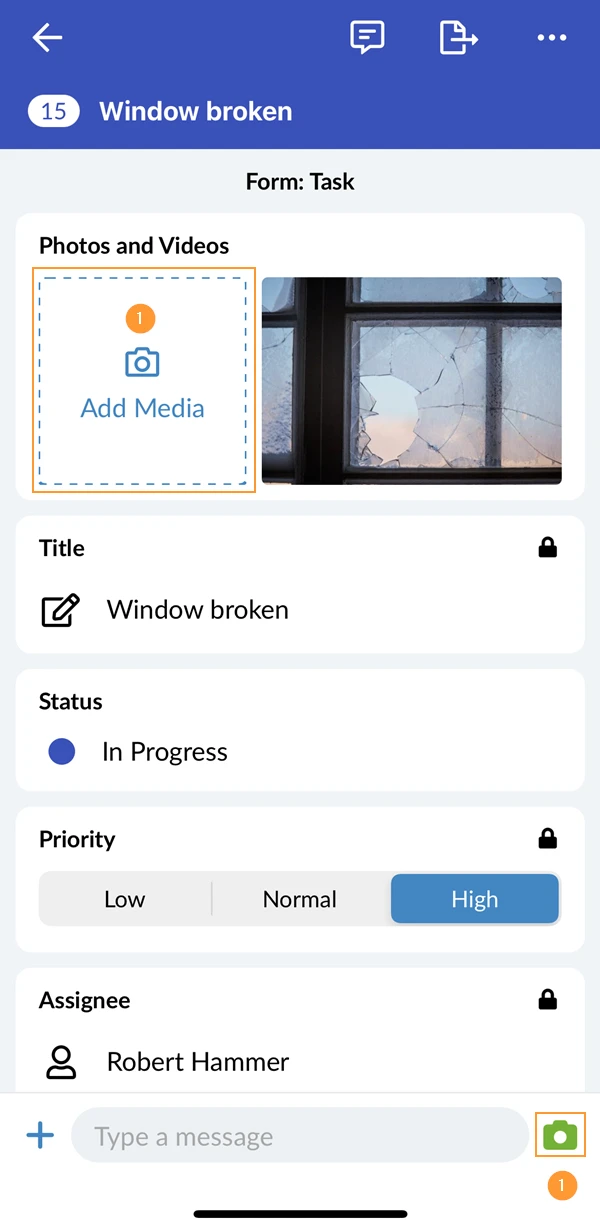
Cuando abre un ticket como se ha descrito anteriormente, también puede añadir fotos, vídeos, una grabación de voz y documentos.
Añadir fotos
Para hacer y adjuntar una foto:
-
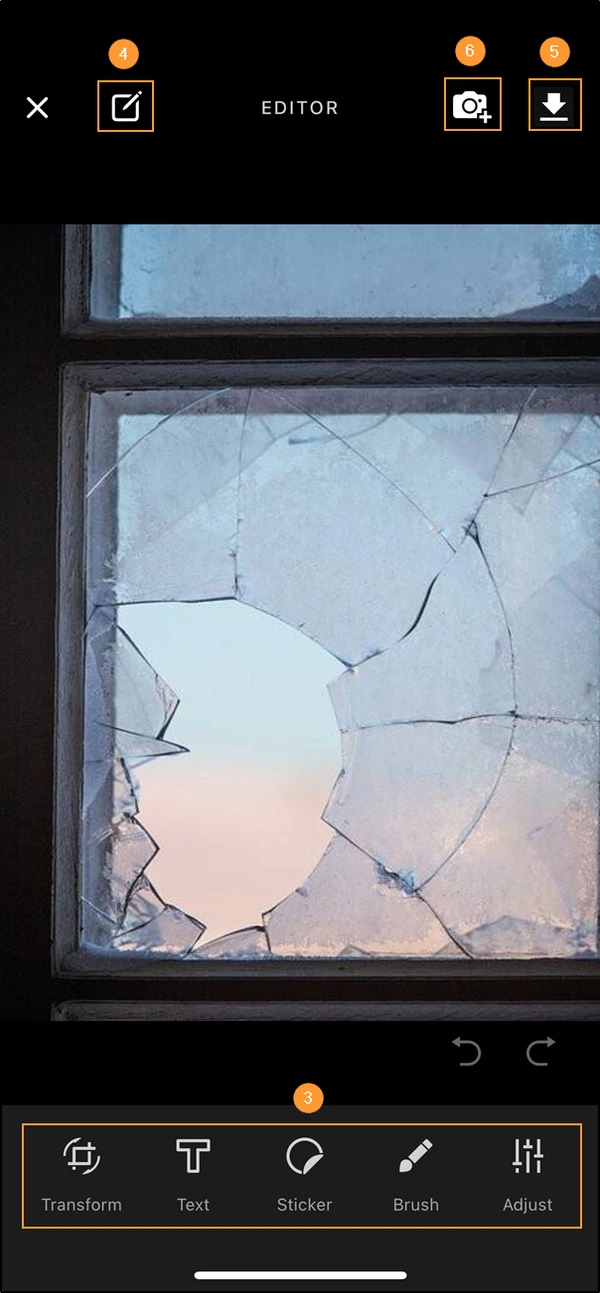
Toque Añadir medios y utilice la cámara para hacer una foto.
-
Después de hacer la foto se abre el editor de fotos.
-
Opcional: Utilice las herramientas de edición para ajustar la foto o añadir anotaciones.
Más información en Editor de fotos.
-
Opcional: Añada un pie de foto.
-
Adjunte la foto al ticket y cierre el editor de fotos.
-
Opcional: Adjunte la foto al ticket y siga haciendo otra foto.
Añadir vídeos
Para grabar un vídeo y adjuntarlo a un ticket:
- Toque Añadir medios
- Toque Vídeo
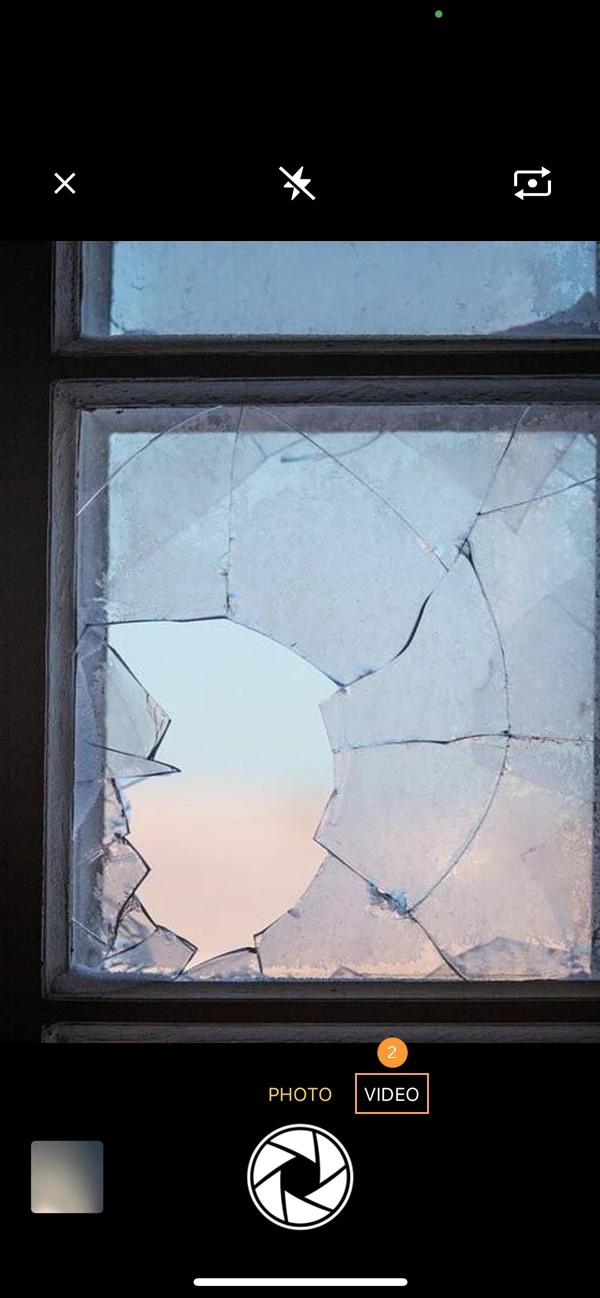
- Inicie la grabación con el botón rojo y deténgala antes de que transcurran 2 minutos.
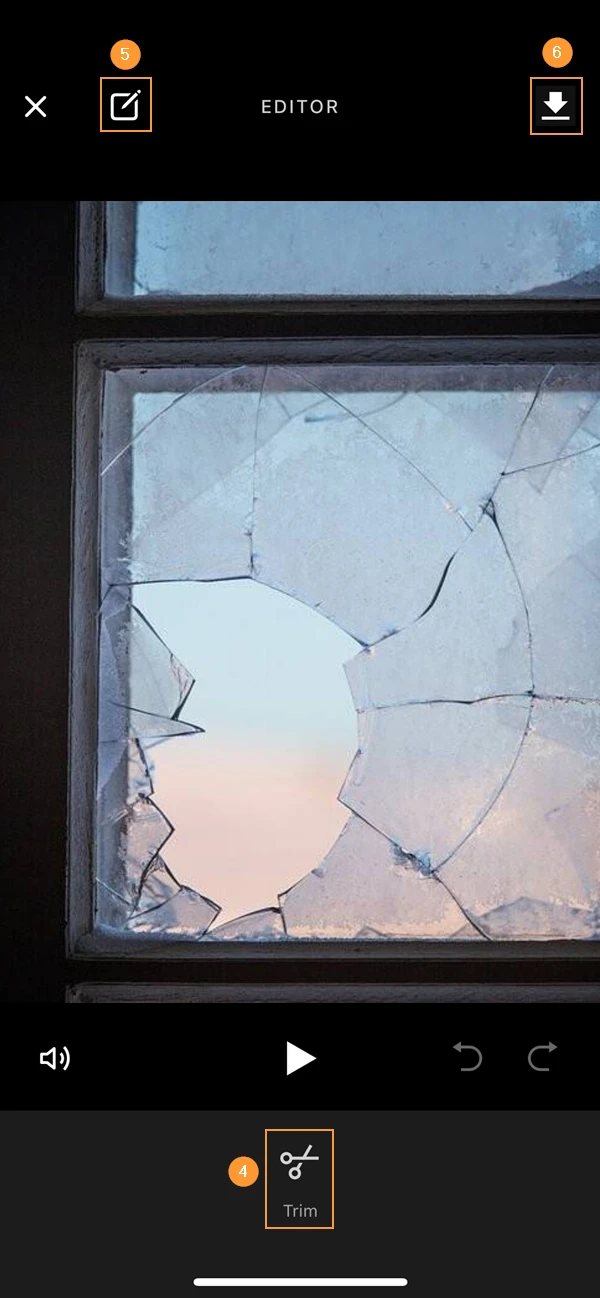
- Opcional: Si ha grabado un vídeo más largo, deberá utilizar la función recortar antes de poder adjuntarlo.
- Opcional: Añada un título.
- Adjunte el vídeo al ticket y cierre la cámara.
Añadir una grabación de voz
Solo puede adjuntar una grabación de voz a cada ticket.
Para añadir una grabación de voz:
- Toque +
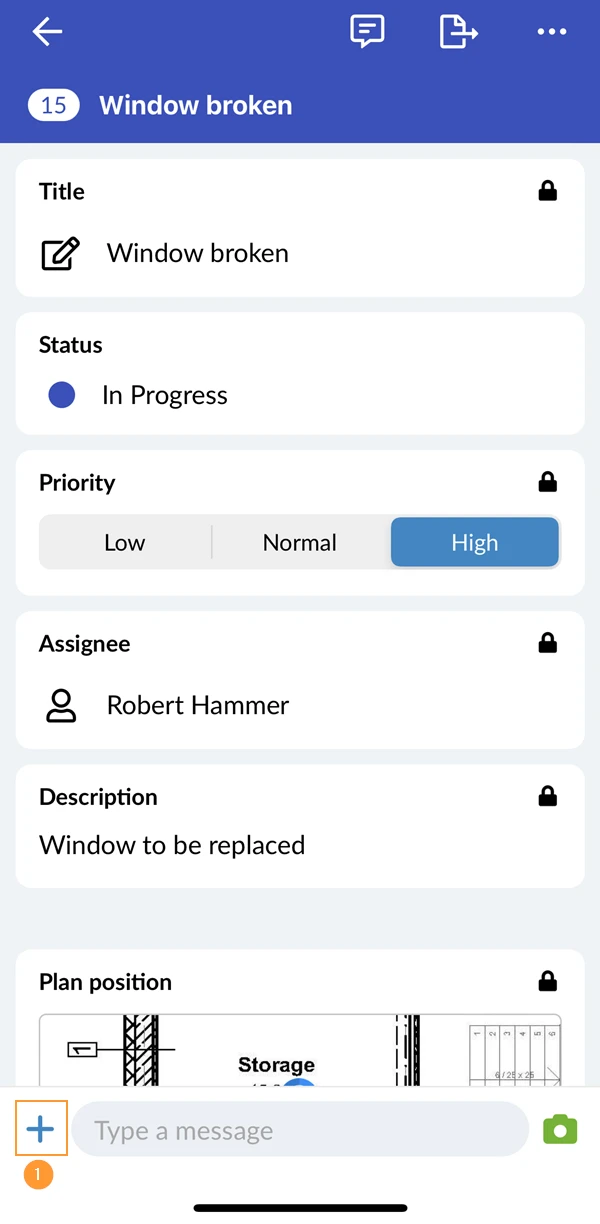
- Toque Añadir grabación de voz
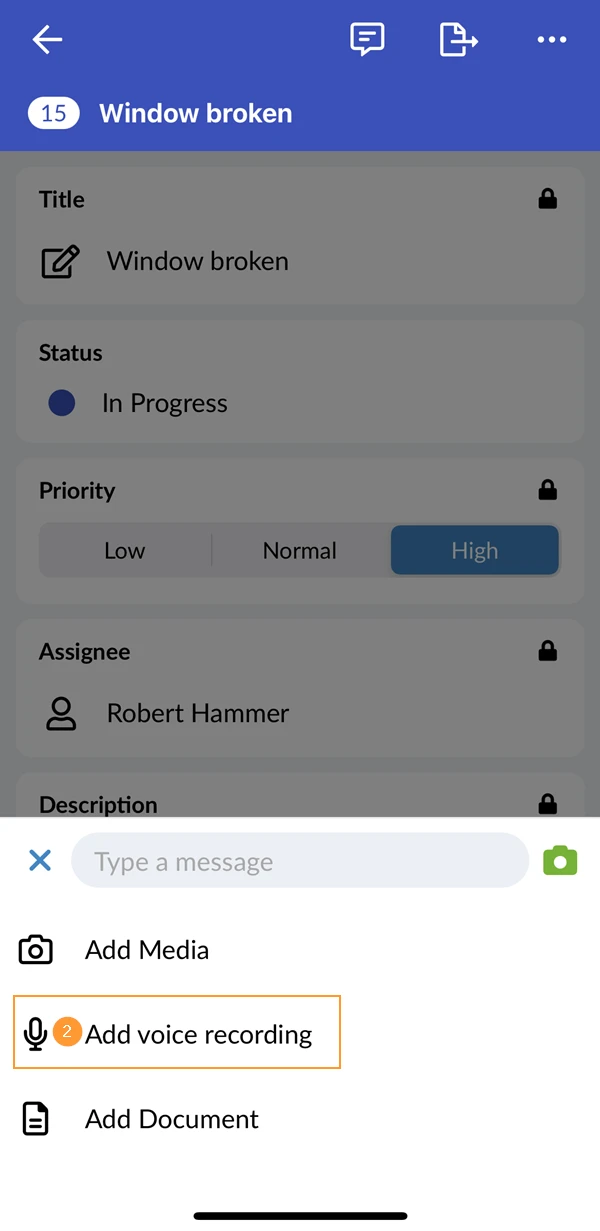
- Toque Iniciar grabación y hable
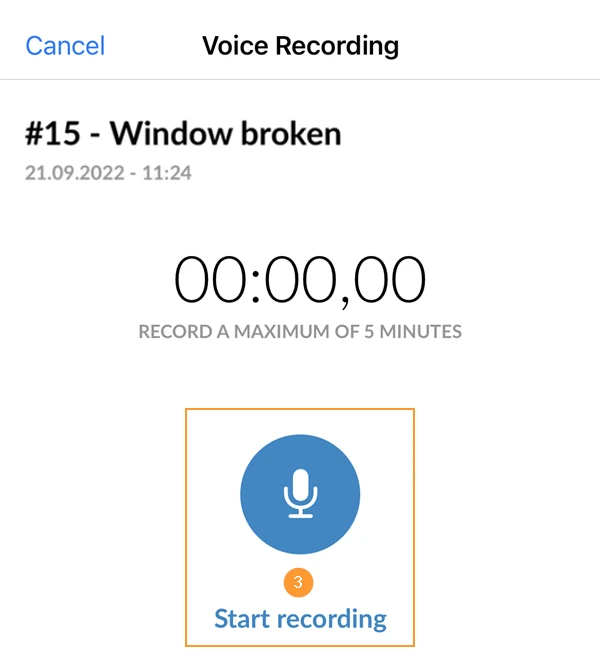
- Toque Finalizar grabación
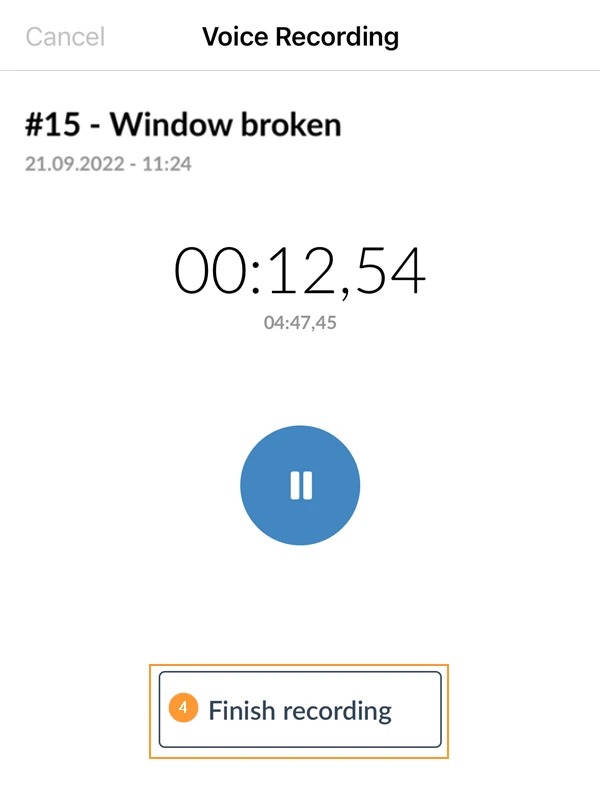
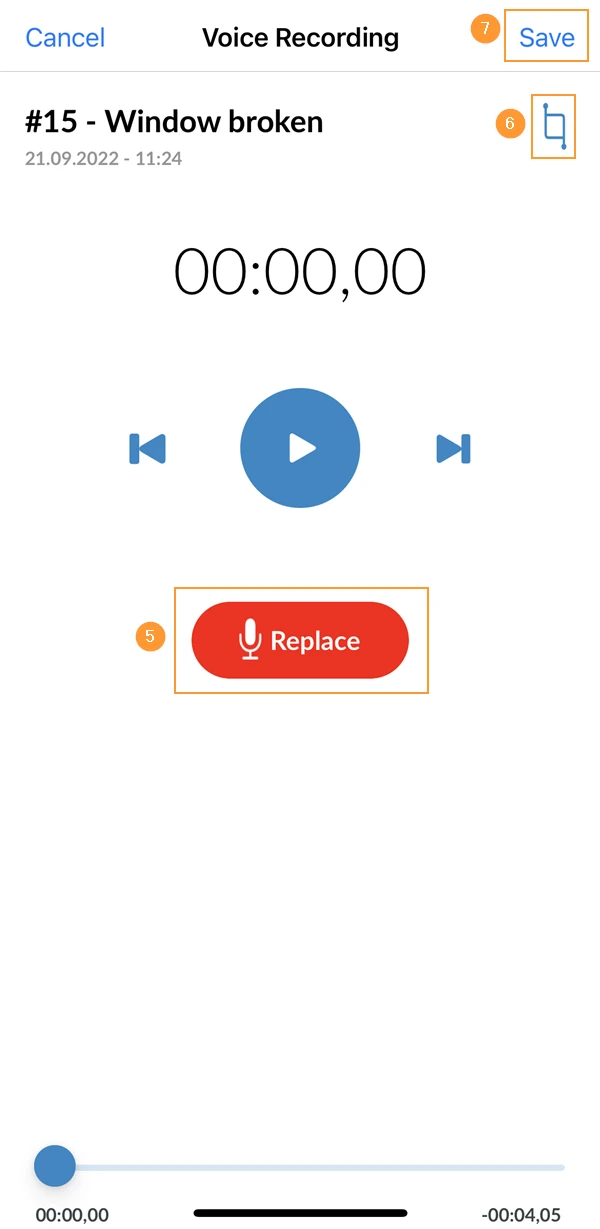
- Opcional: Toque Reemplazar si desea eliminar la grabación y empezar de nuevo.
- Opcional: Toque Recortar para cortar el principio o el final de la grabación.
- Toque Guardar
Añadir documentos
Los documentos admitidos incluyen archivos PDF, Microsoft Word, Excel y de correo electrónico (.msg, .eml).
Tipos de archivo comprimido admitidos: zip, rar
Para subir un documento desde su dispositivo al ticket:
- Toque +
- Toque Añadir documento
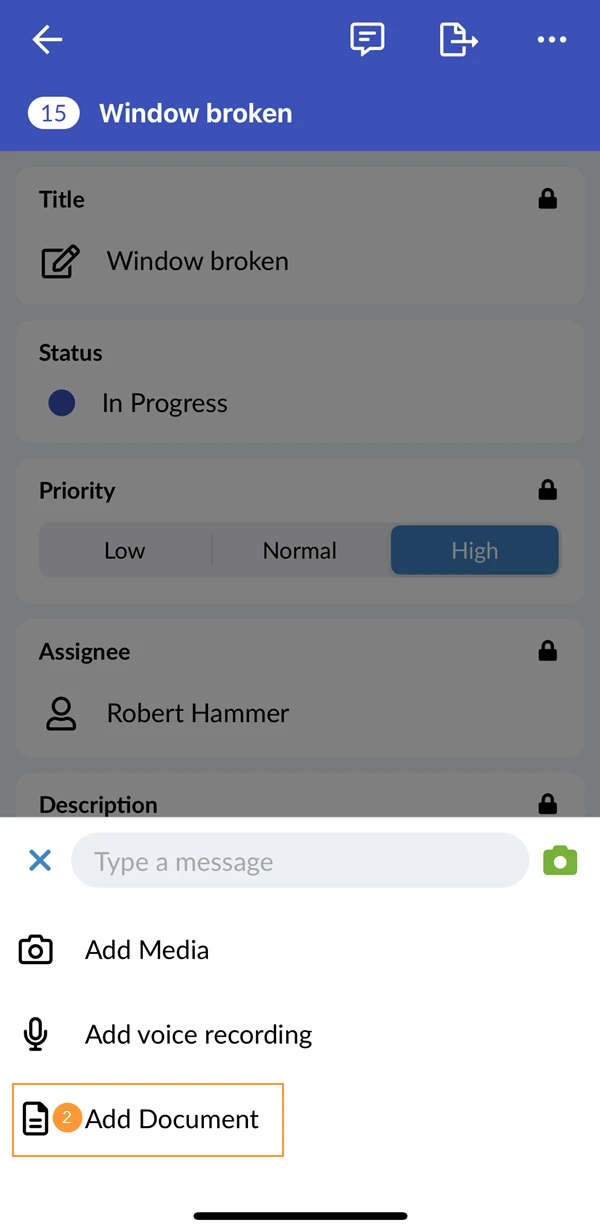
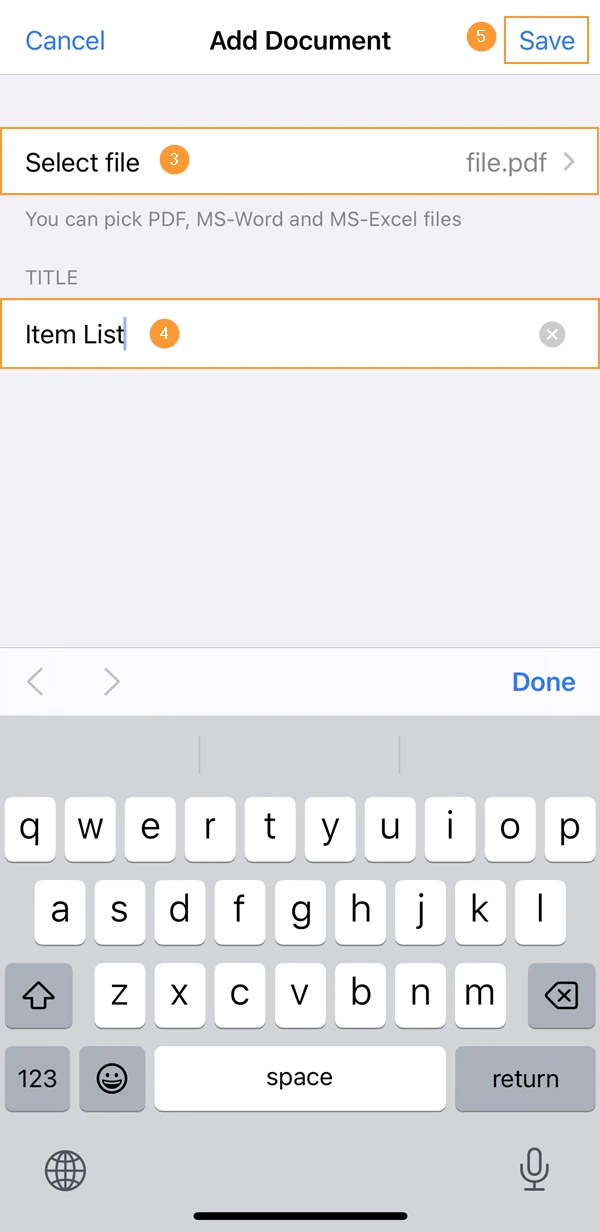
- Toque Seleccionar archivo y seleccione un documento en el explorador de archivos
- Opcional: Introduzca el título
- Toque Guardar para subir el documento al ticket.
Comunicación y actividad en un ticket
Comentar un ticket
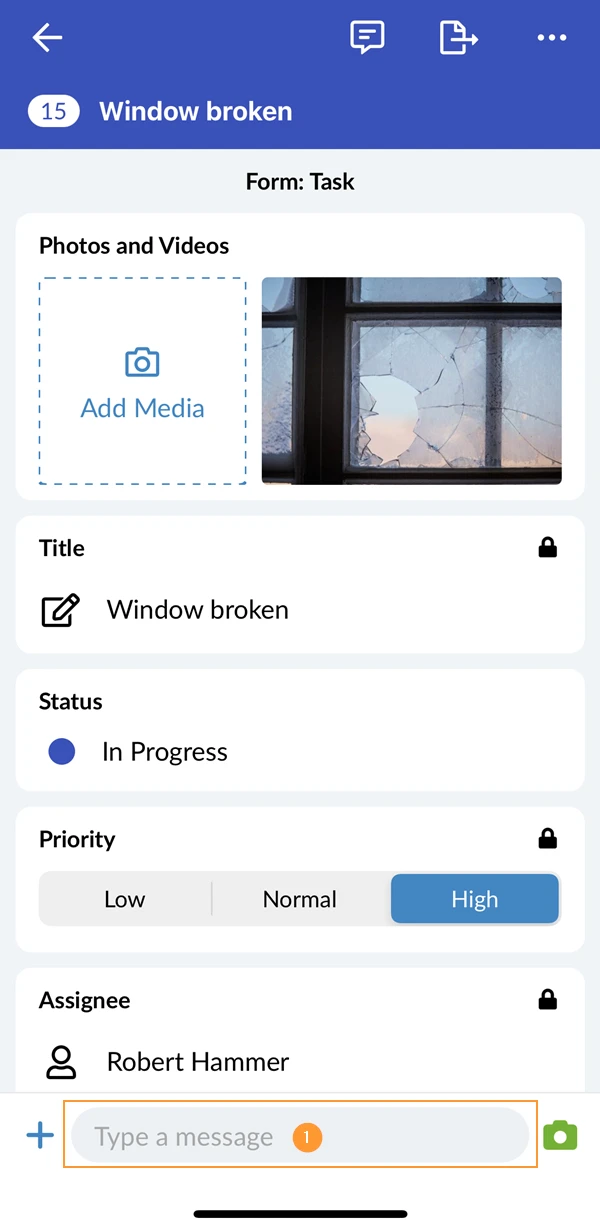
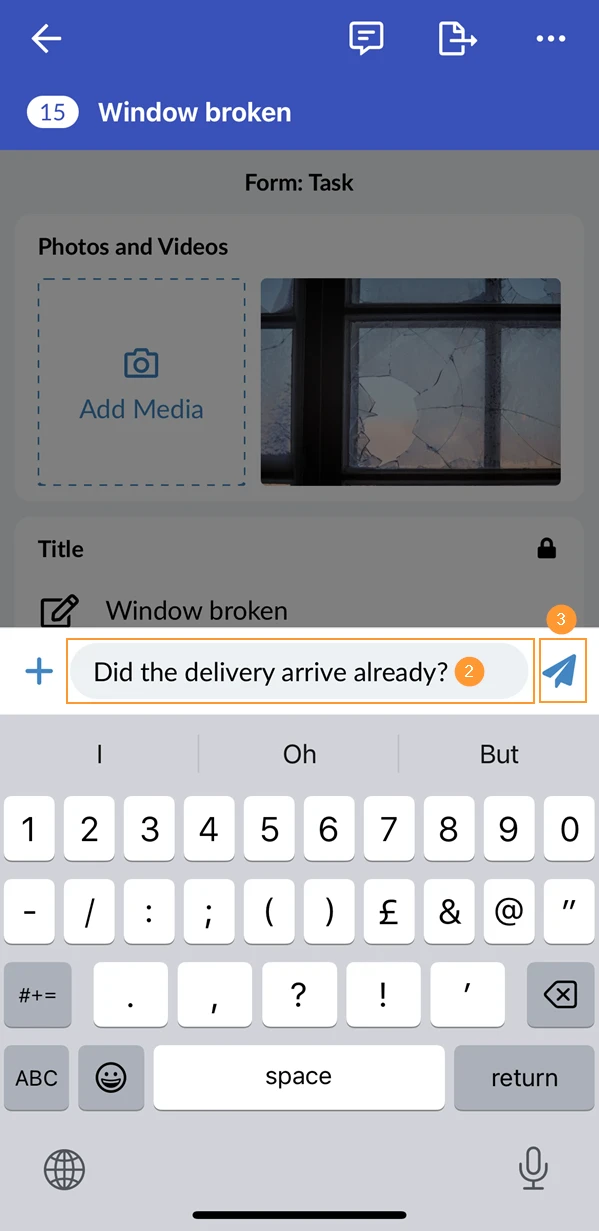
Comente un ticket para hacer preguntas o compartir información con otras personas. El autor y todos los destinatarios del ticket recibirán una notificación push o por correo electrónico, según su configuración personal.
- Toque Escriba un mensaje
- Introduzca su mensaje
- Toque Enviar
Leer los comentarios y el diario de un ticket
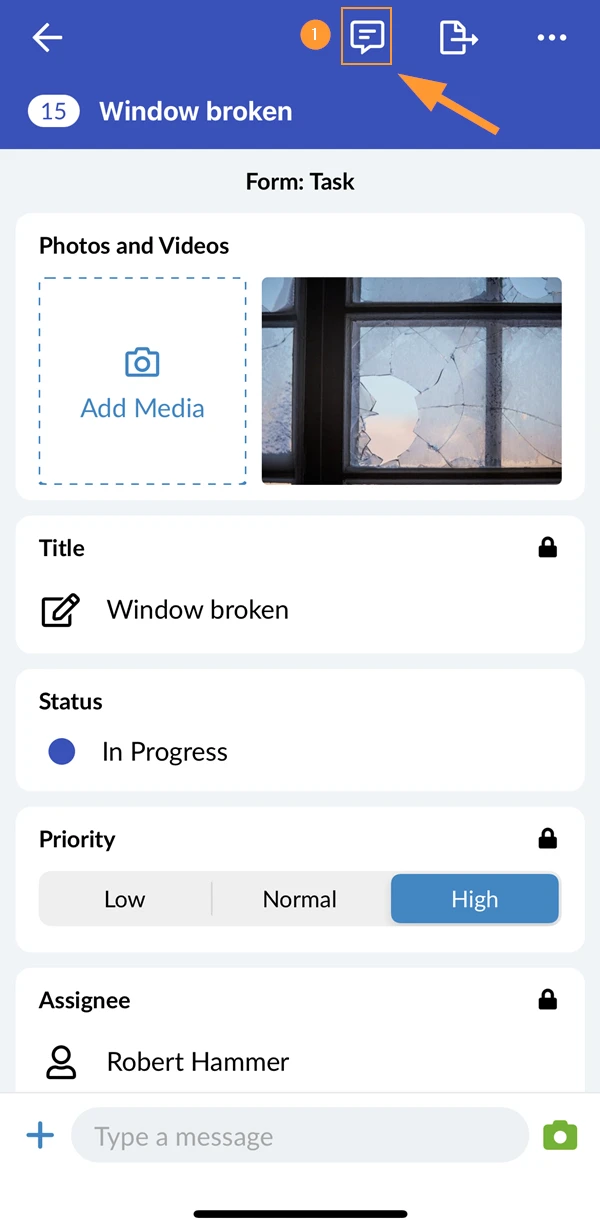
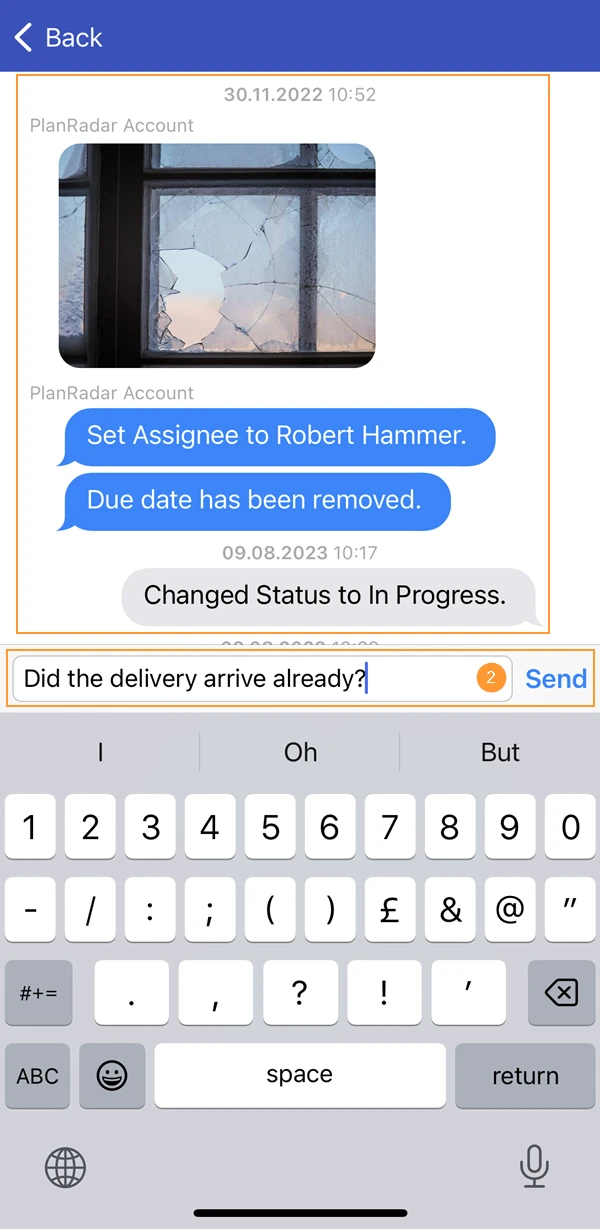
Cuando se modifica información de un ticket o se envía un comentario, se añade una entrada al diario (véase la segunda captura de pantalla).
- Toque el icono de diario para ver el diario.
- En el diario también es posible escribir un comentario.
Mostrar el plano y los tickets de una ubicación
Cada ticket necesita una Location: una carpeta o un plano. En un plano, un ticket puede tener además una chincheta que marca dónde está.
Seleccionar una ubicación
Para seleccionar una ubicación:
- Toque el selector de ubicación
- Toque la carpeta o el plano que desee, p. ej. Planta baja
El selector de ubicación muestra siempre su selección actual.
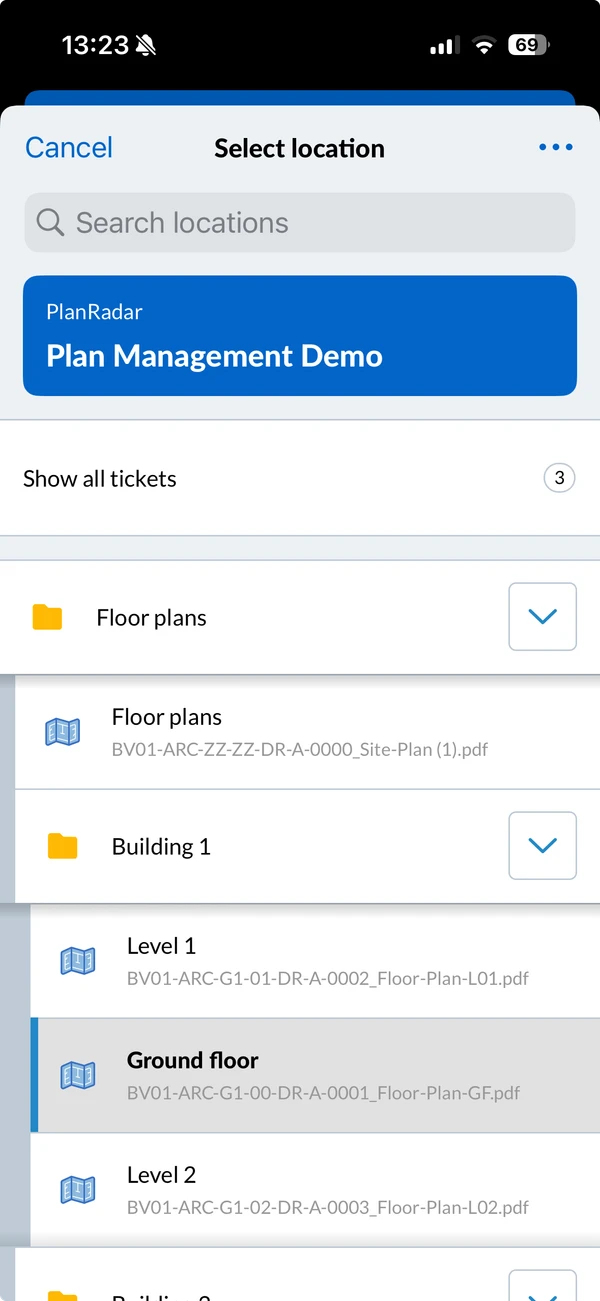
Toque la flecha situada junto a una carpeta para mostrar u ocultar su contenido. Para abrir o cerrar toda la estructura de una vez, abra el menú Más situado en la parte superior del selector y toque Expand all o Collapse all.
Mostrar todos los tickets
Para mostrar todos los tickets del proyecto seleccionado:
- Toque el selector de ubicación
- Toque Show all tickets en la parte superior del selector (véase la captura de pantalla anterior)
Ver y encontrar tickets
Vista de plano
Para cambiar a la vista de plano:
- Toque Plano
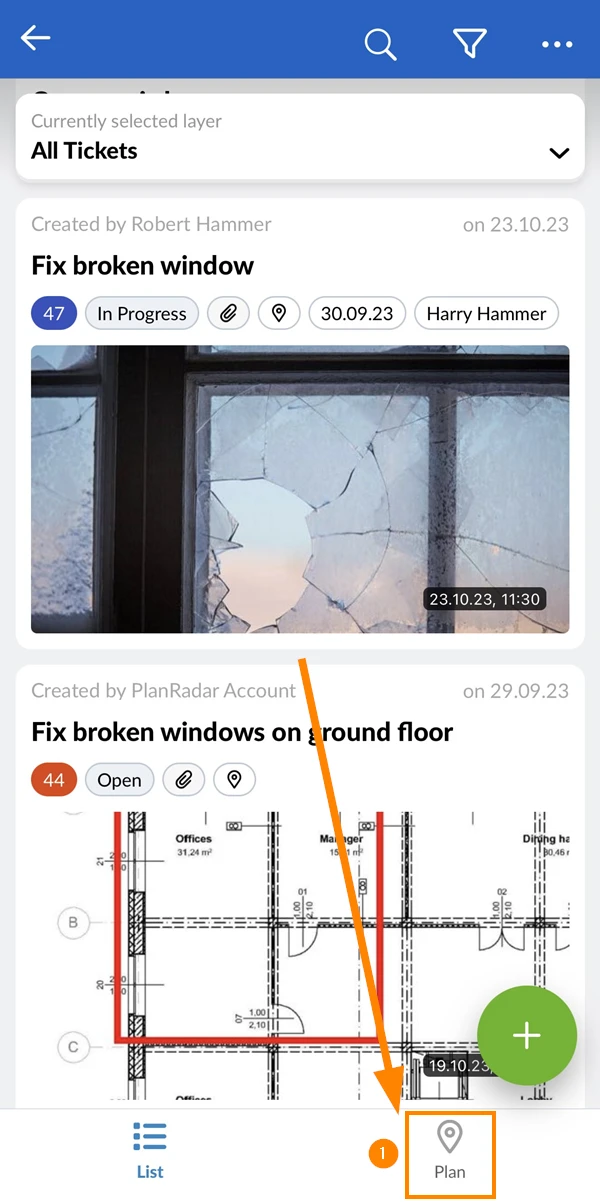
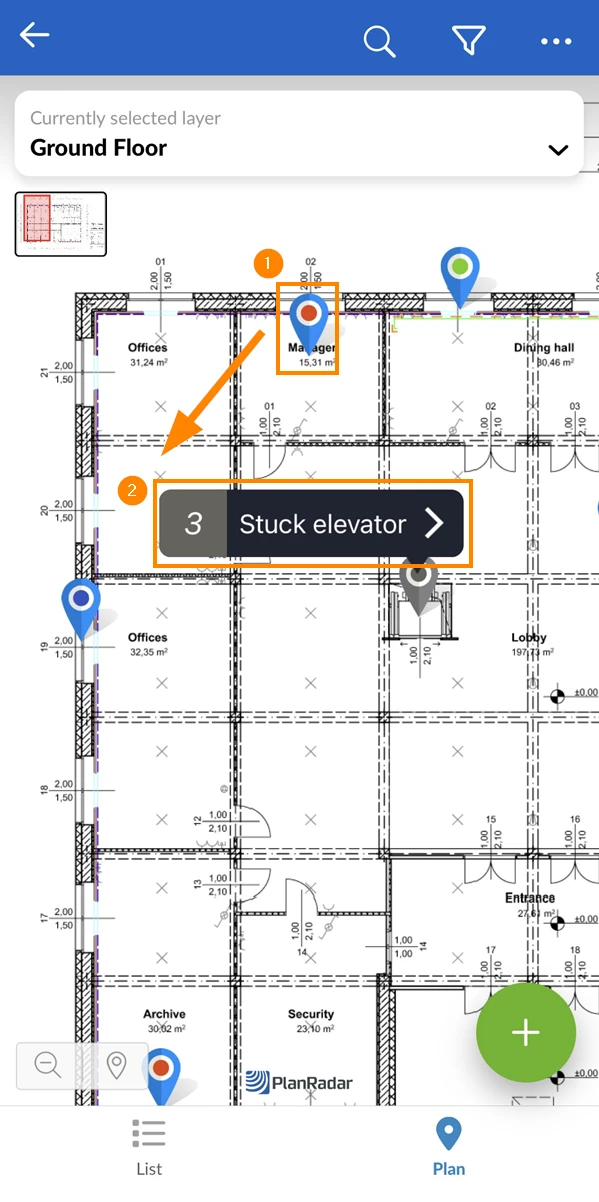
Los tickets con una posición en el plano se representan mediante una chincheta de ticket. La chincheta también indica el estado por su color.
Más información en Colores de estatus y pasadores.
- Toque una chincheta de ticket para abrir el globo que muestra el ID y el título del ticket.
- Toque el globo para abrir el ticket.
Vista de lista
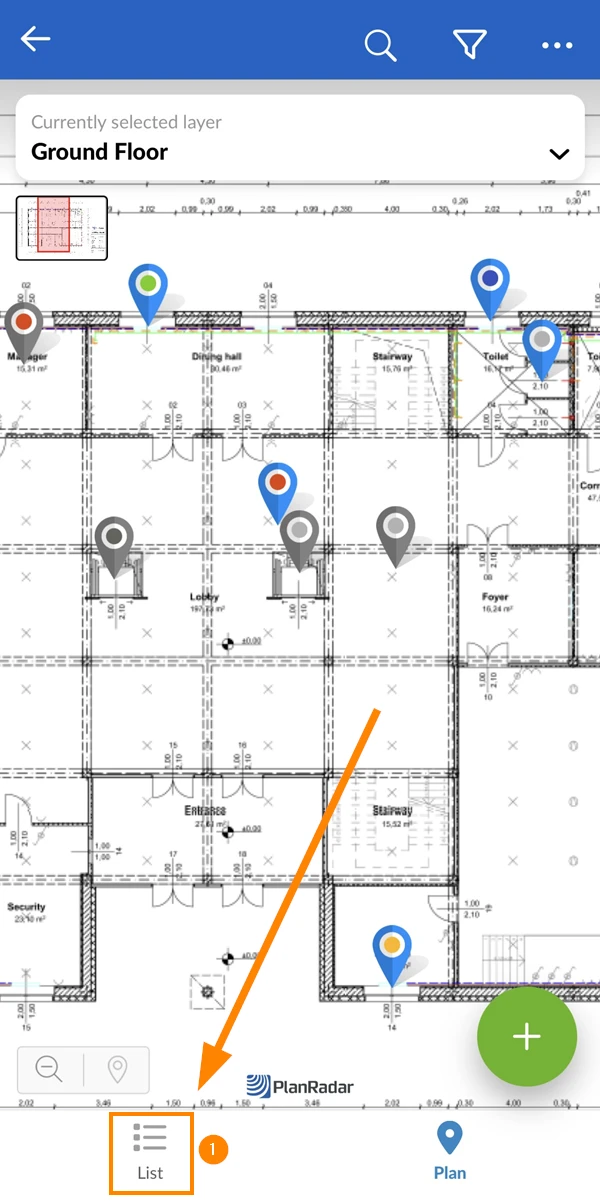
Para cambiar a la vista de lista:
- Toque Lista
Buscar tickets
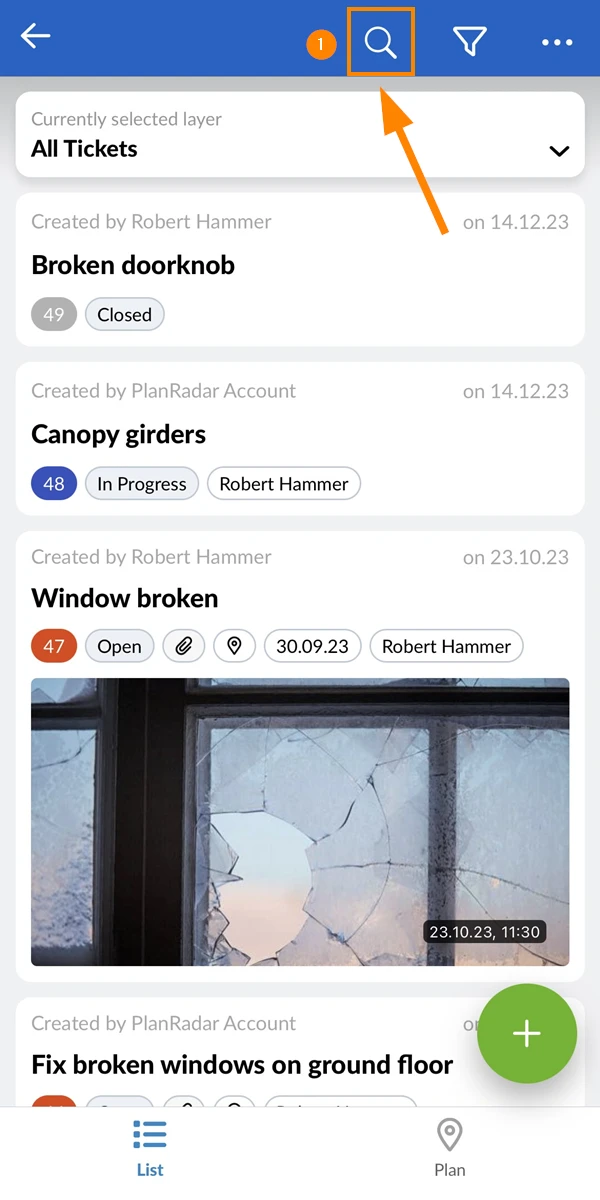
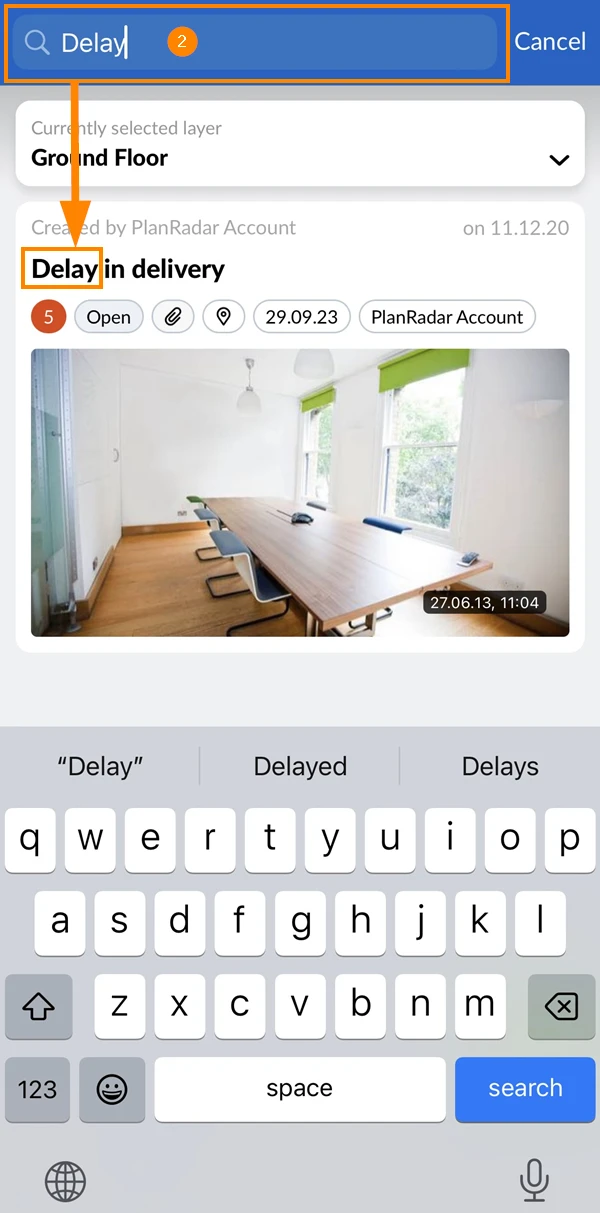
Tanto si está en la vista de lista como en la vista de plano, siempre puede buscar tickets mediante texto. Solo se mostrarán los tickets coincidentes hasta que cancele la búsqueda.
Para buscar tickets:
- Toque el icono de búsqueda
- Introduzca su término de búsqueda
Filtrar tickets
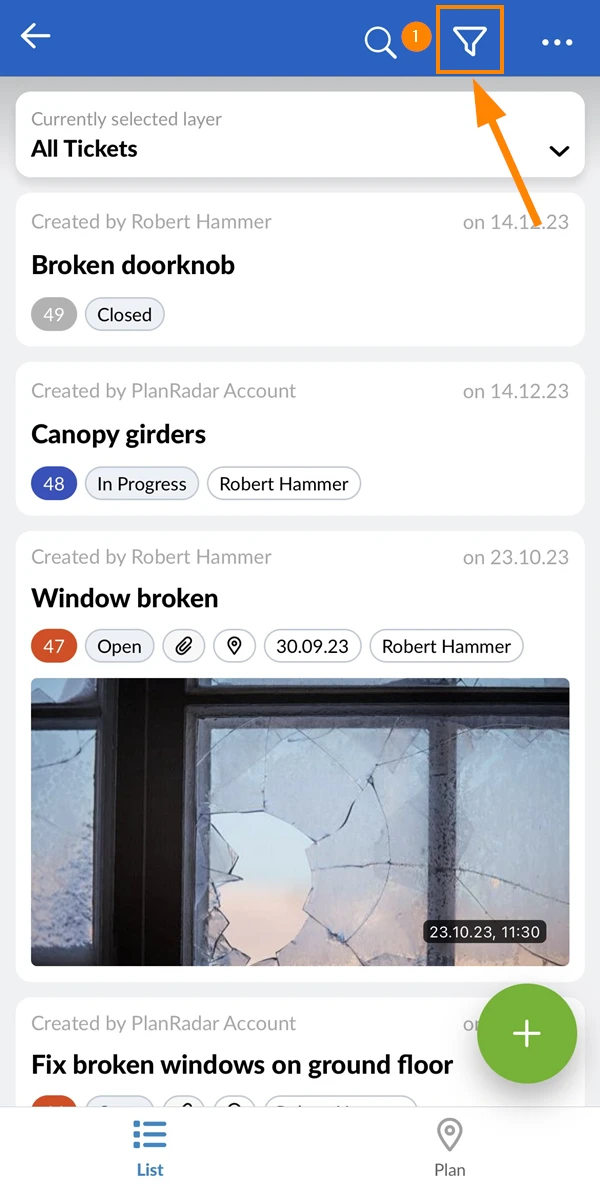
Filtrar tickets funciona de forma similar a buscar. Los filtros están disponibles en la vista de lista y en la vista de plano.
Puede aplicar filtros que otra persona haya definido y compartido, o definir sus propios criterios de filtro.
- Para abrir el panel de filtros toque el icono de filtro:
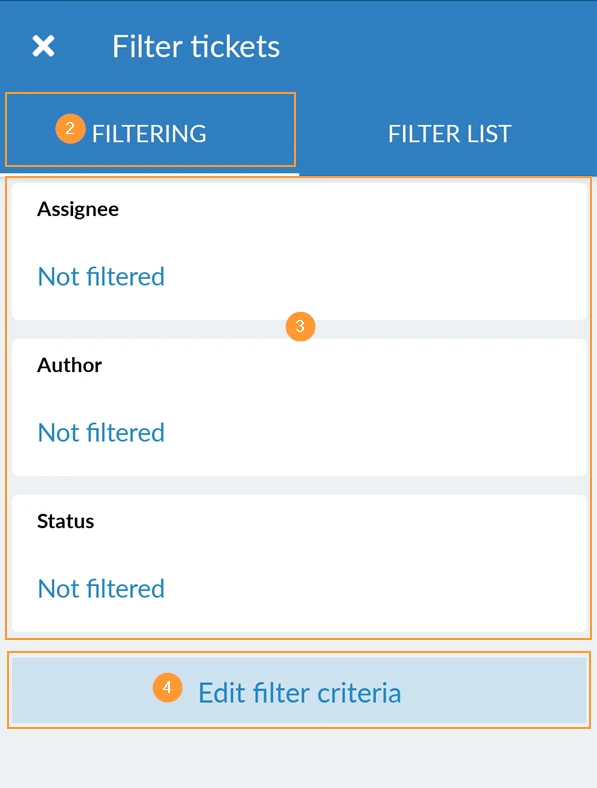
- En la pestaña Filtrado se definen los criterios de filtro.
- Utilice uno de los criterios más habituales preseleccionados, como Estado.
- O toque Editar criterios de filtro para abrir la lista completa de todos los criterios de filtro disponibles.
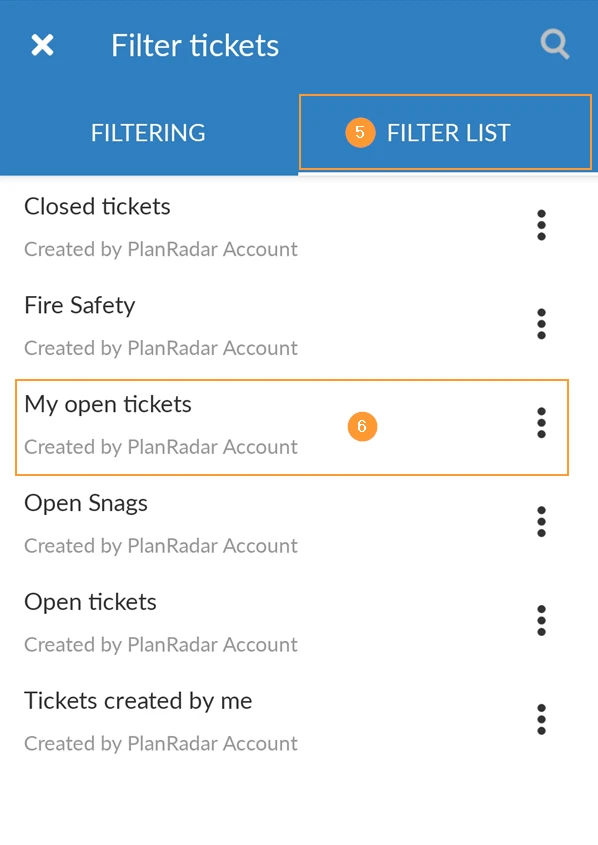
- En la pestaña Lista de filtros verá todos los filtros guardados y compartidos.
- Toque Mis tickets abiertos como ejemplo para aplicar este filtro.
Cambiar de función/proyecto/cuenta
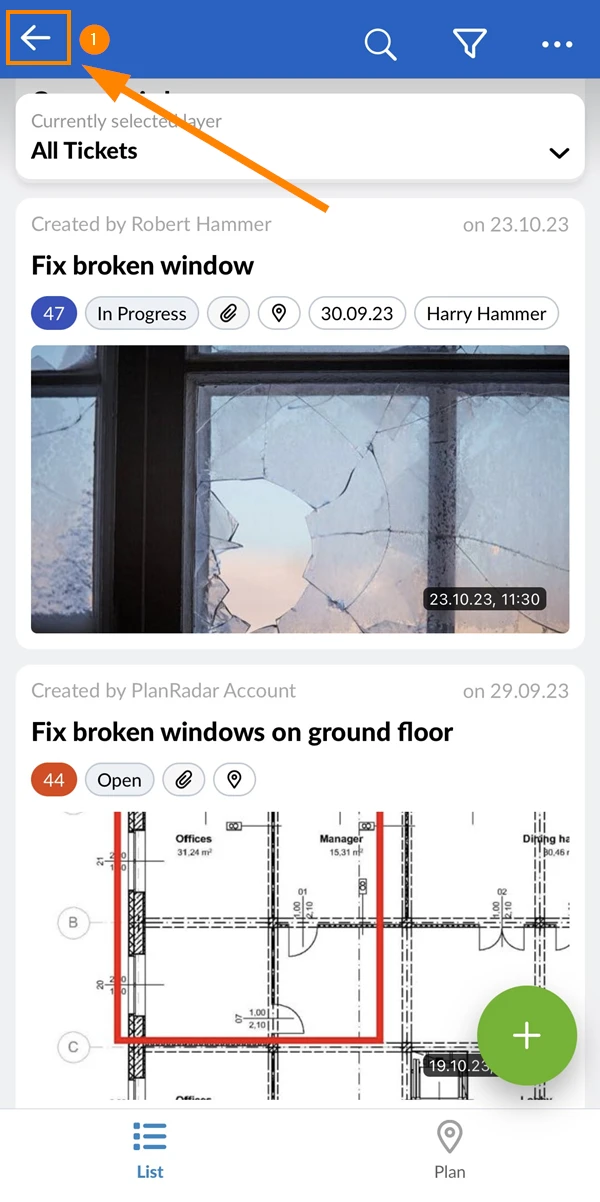
Cuando está en una función y quiere ir al menú principal:
- Toque el botón Atrás
Cuando está en el menú principal y quiere ir a la pantalla de selección de proyecto:
- Toque el botón Atrás
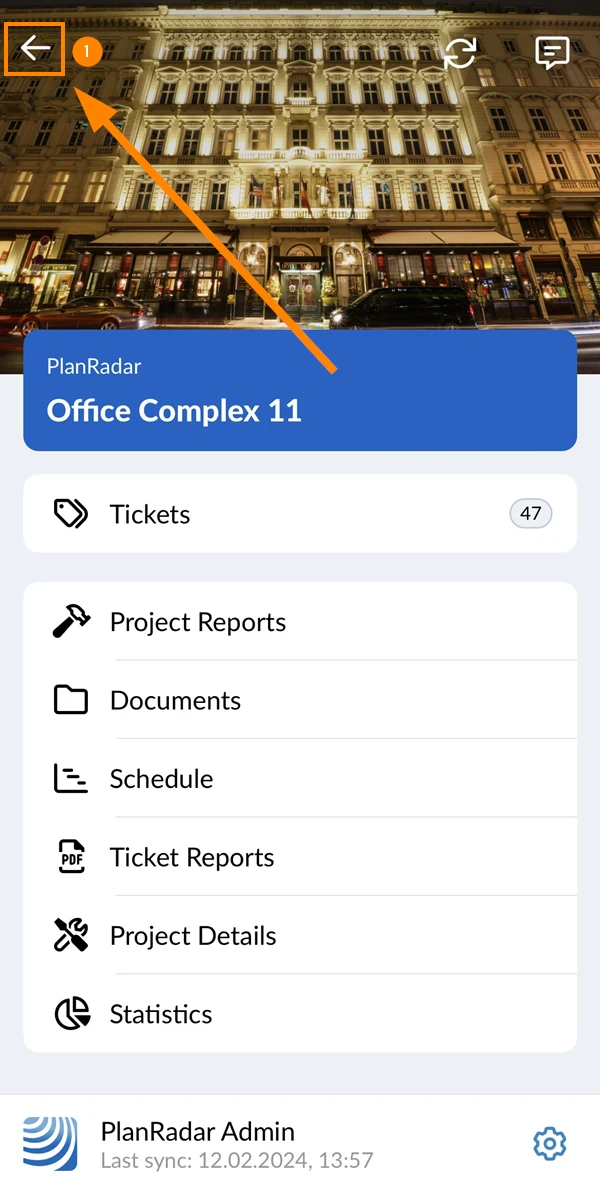
Cuando está en la pantalla de selección de proyecto y quiere ir a la pantalla de selección de cuenta:
- Toque el botón Atrás
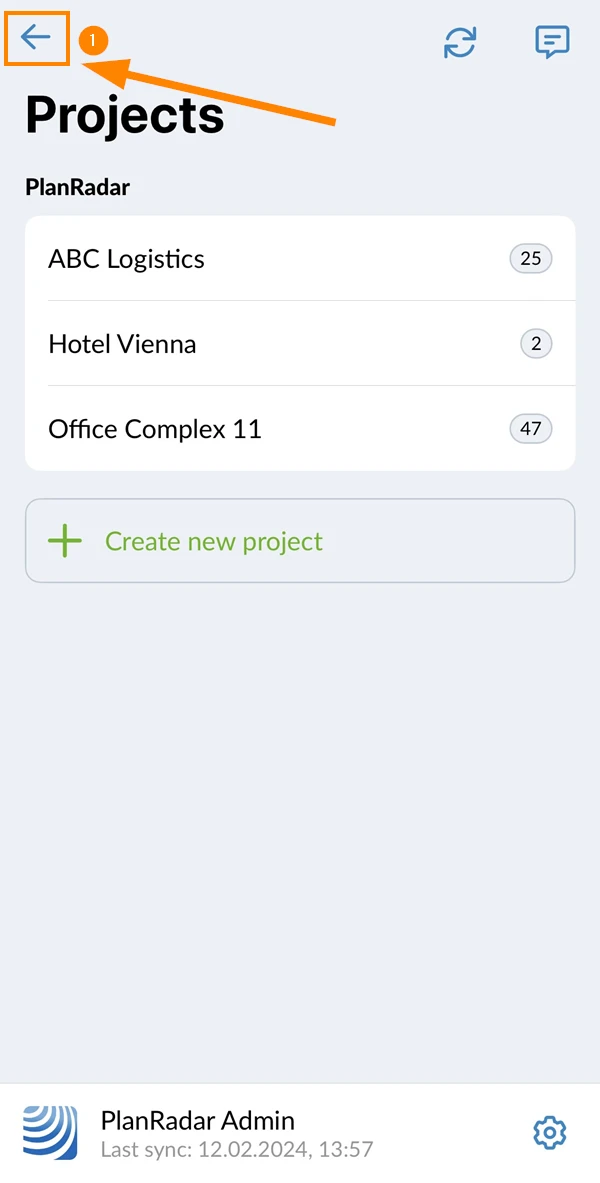
Iniciar la sincronización
Para iniciar la sincronización de su dispositivo móvil con el servidor de PlanRadar:
- Vaya al menú principal (como se ha descrito anteriormente)
- Toque el botón Sincronizar
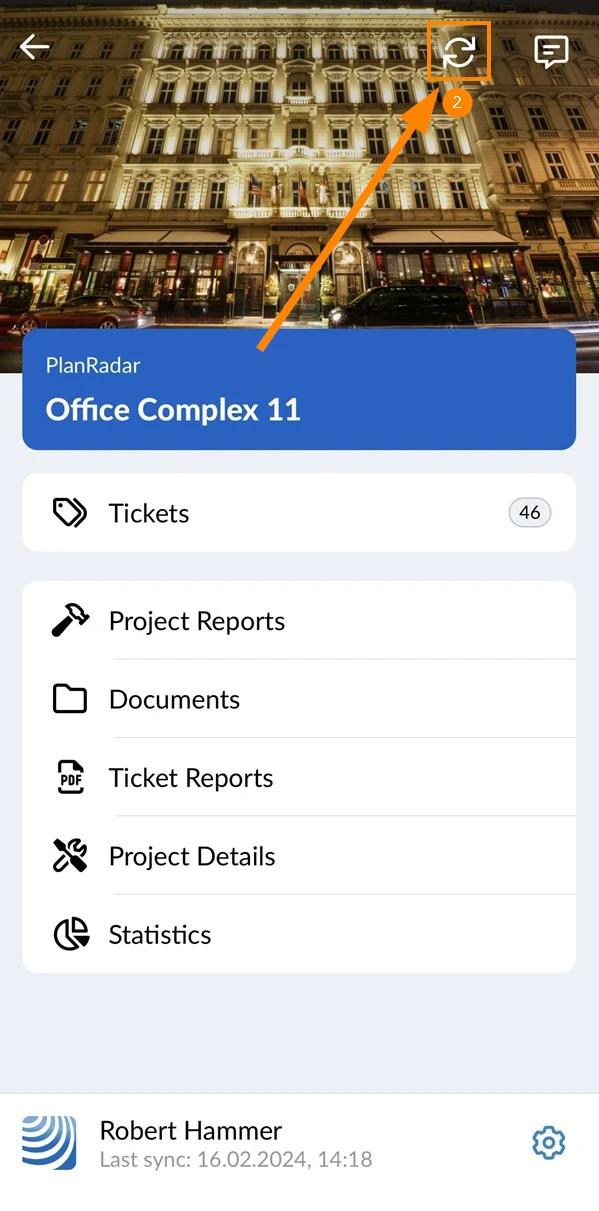
Iniciar sesión
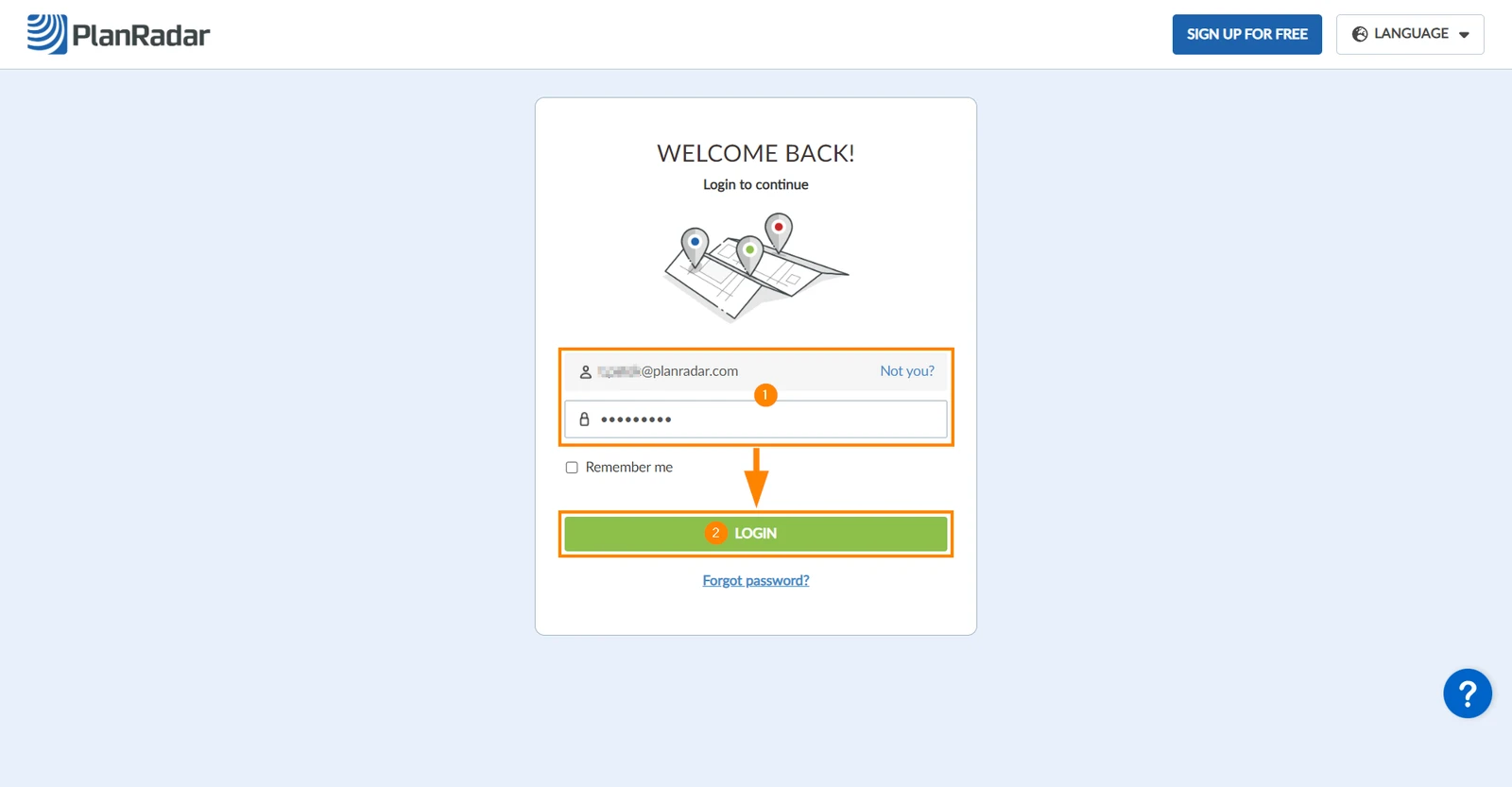
Abra la página de inicio de sesión planradar.com/login y continúe:
- Introduzca su nombre de usuario y su contraseña.
- Haga clic en Iniciar sesión
Navegar hasta un ticket y editarlo
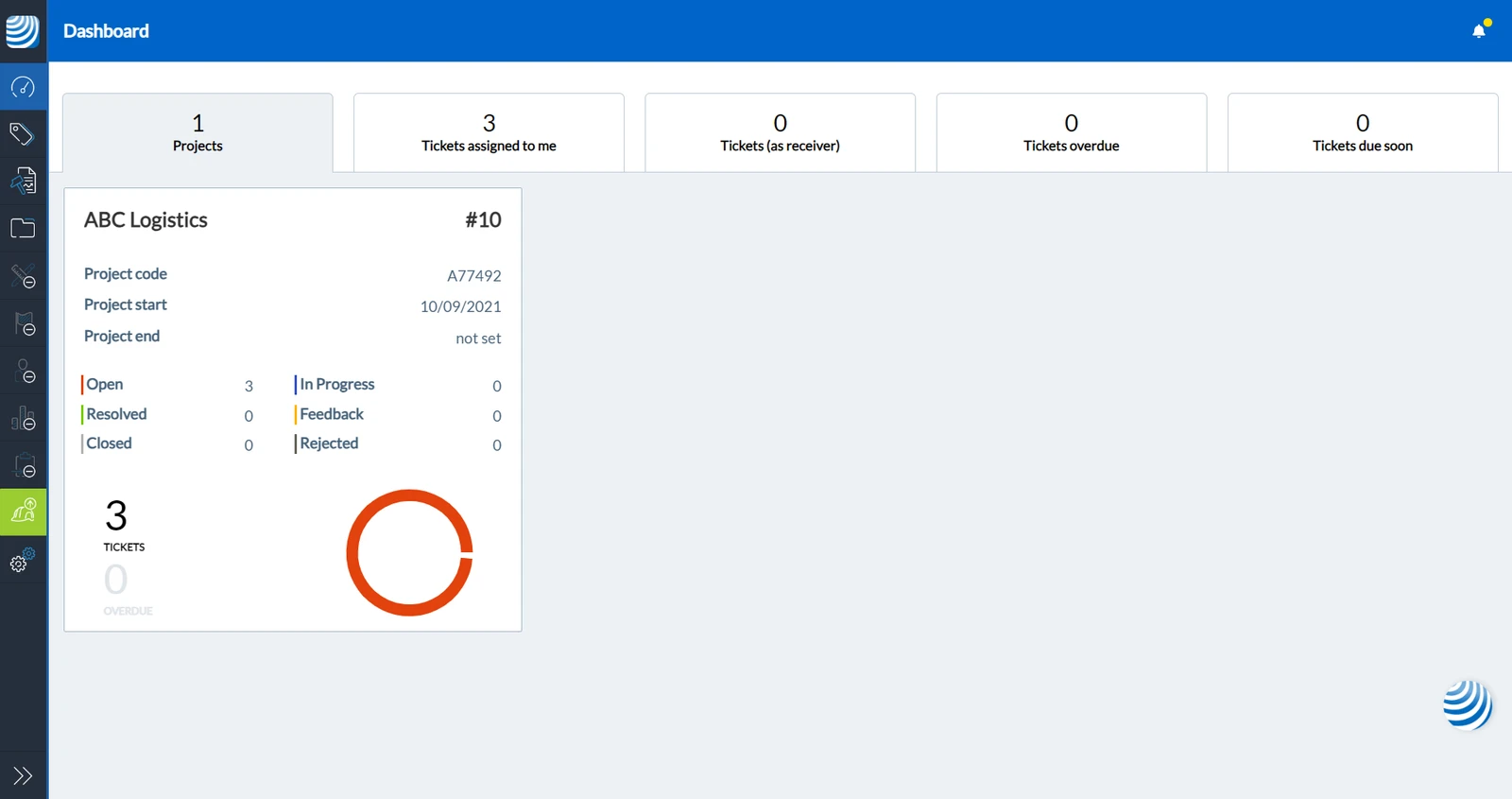
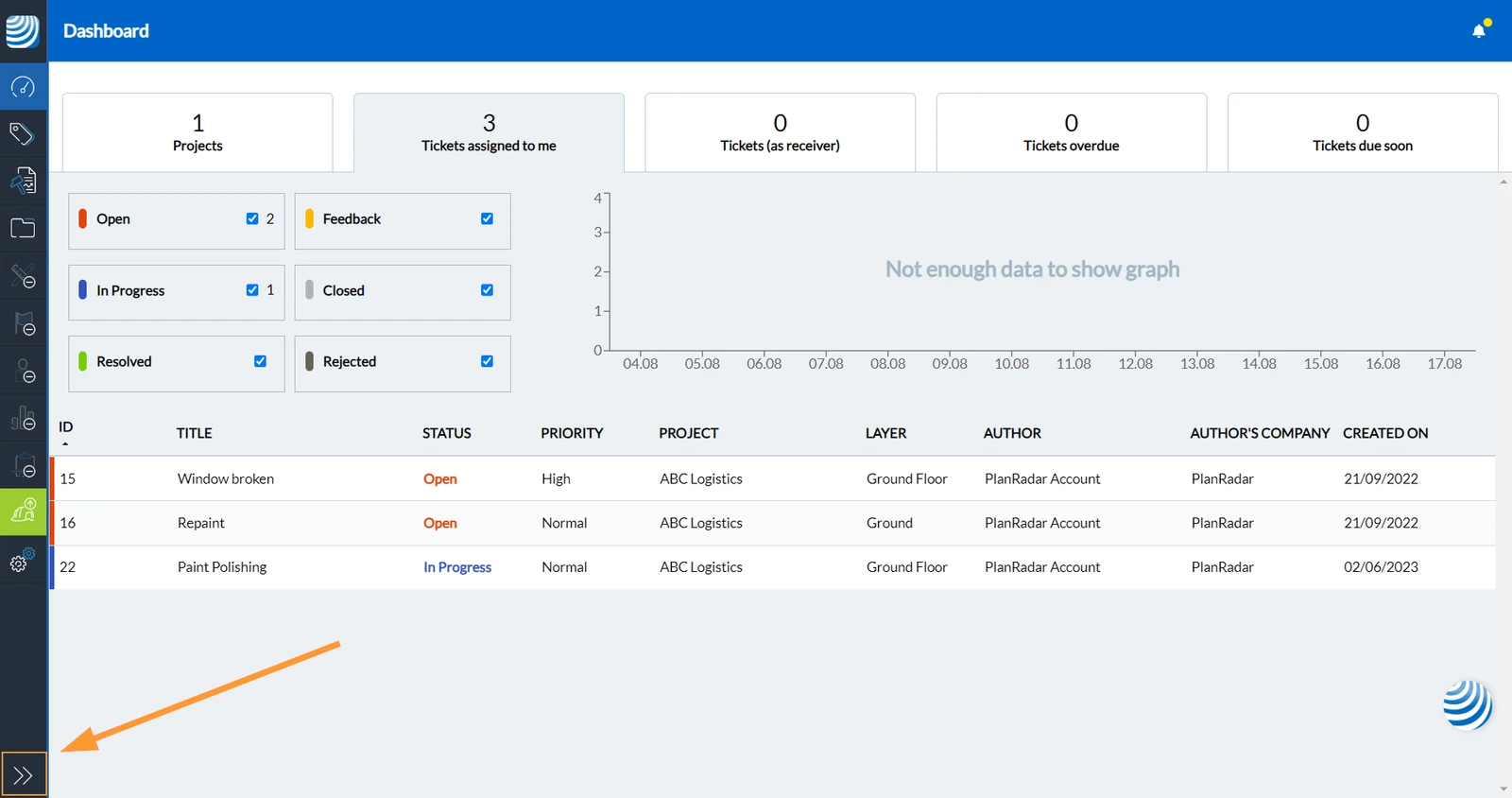
Dashboard
Después de iniciar sesión, comienza en el dashboard, que le ofrece una visión general de todos sus proyectos y de los tickets que tiene asignados.
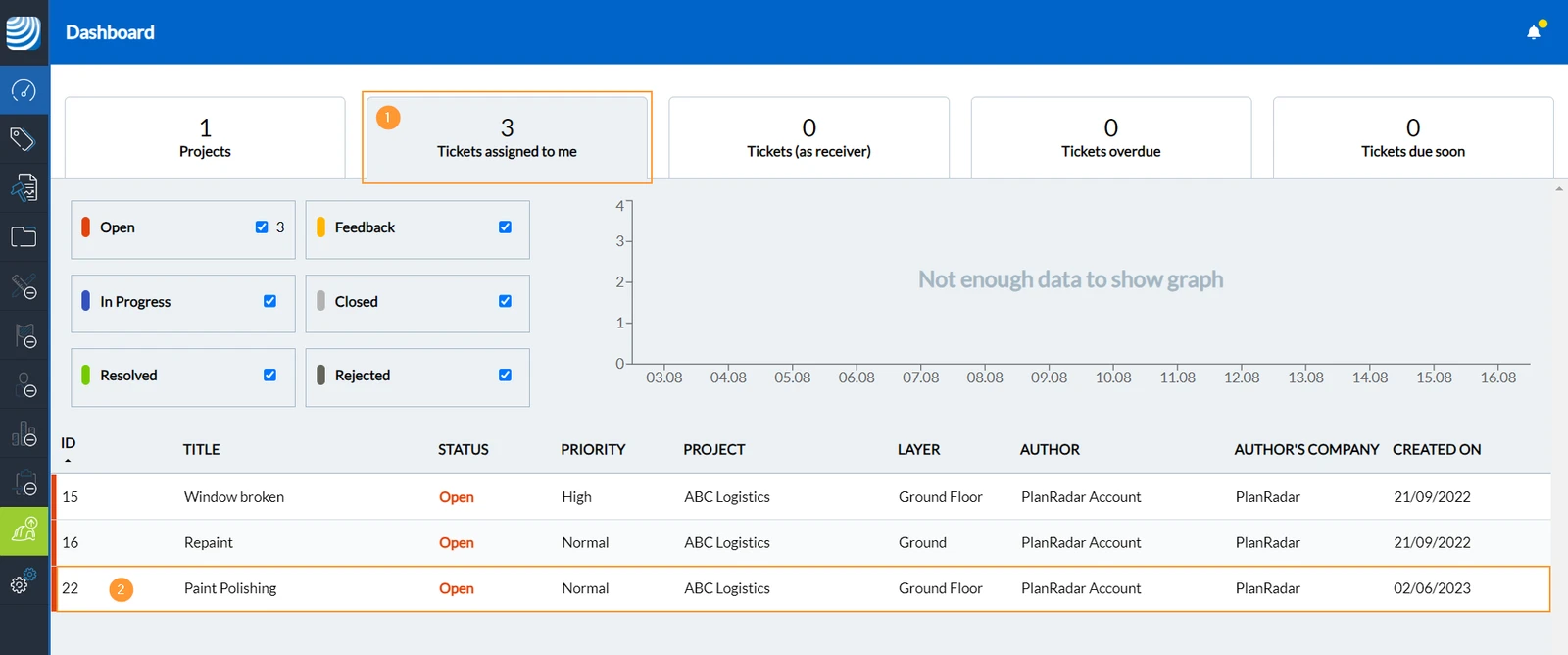
Mostrar los tickets asignados a mí
- Haga clic en Tickets asignados a mí para mostrar una lista de todos los tickets que tiene asignados en todos los proyectos.
- Cada línea de la tabla representa un ticket (haga clic en la línea para abrir el ticket).
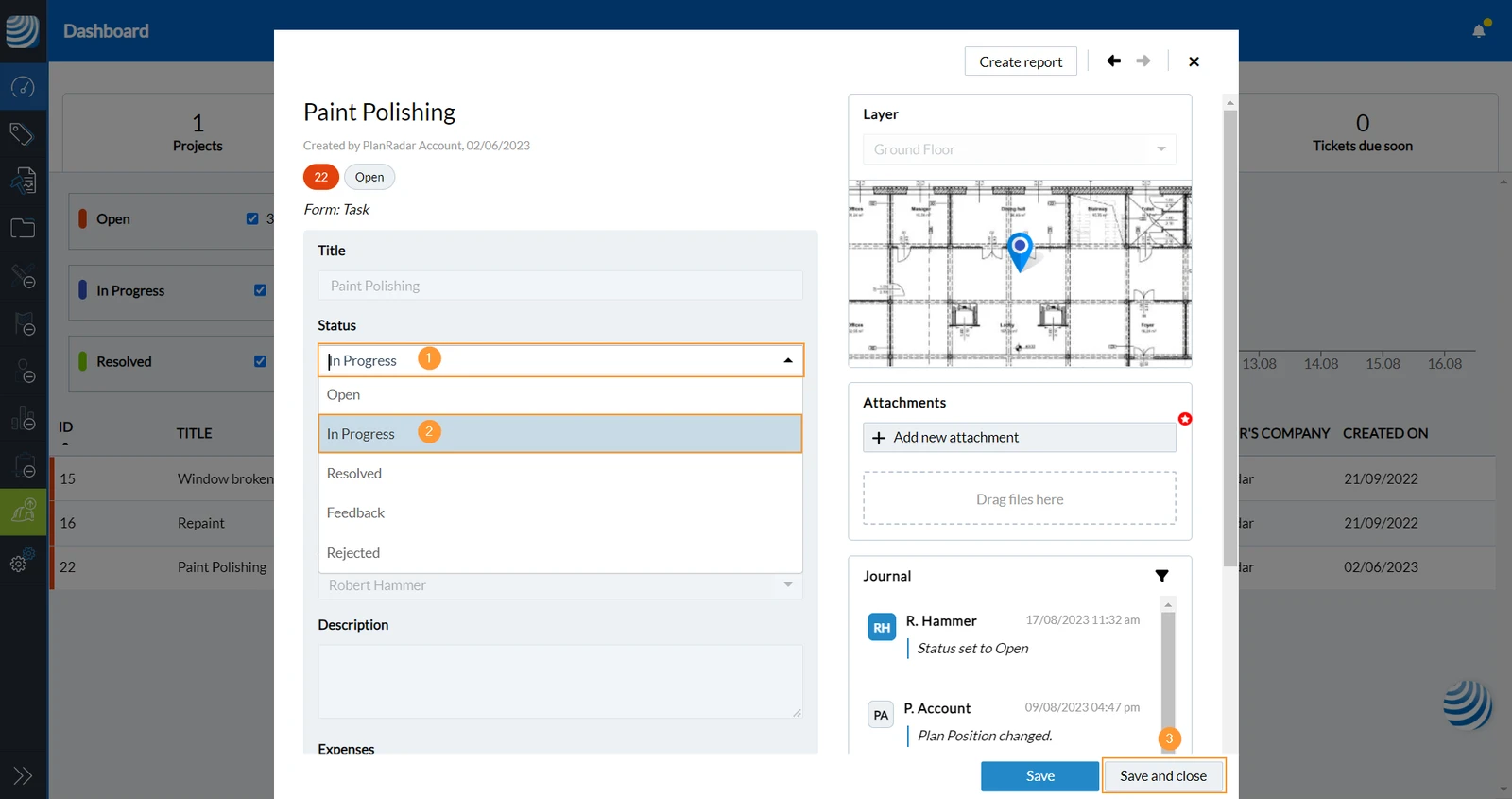
Abrir y editar un ticket
Cuando empiece a trabajar en un ticket, establezca el estado en «En curso» para informar a todos los que tengan acceso al ticket.
Haga clic en un ticket para abrirlo y editarlo (véase la captura de pantalla anterior).
- Abra el menú desplegable Estado
- Haga clic en En curso
- Haga clic en Guardar y cerrar para guardar los cambios y cerrar el ticket.
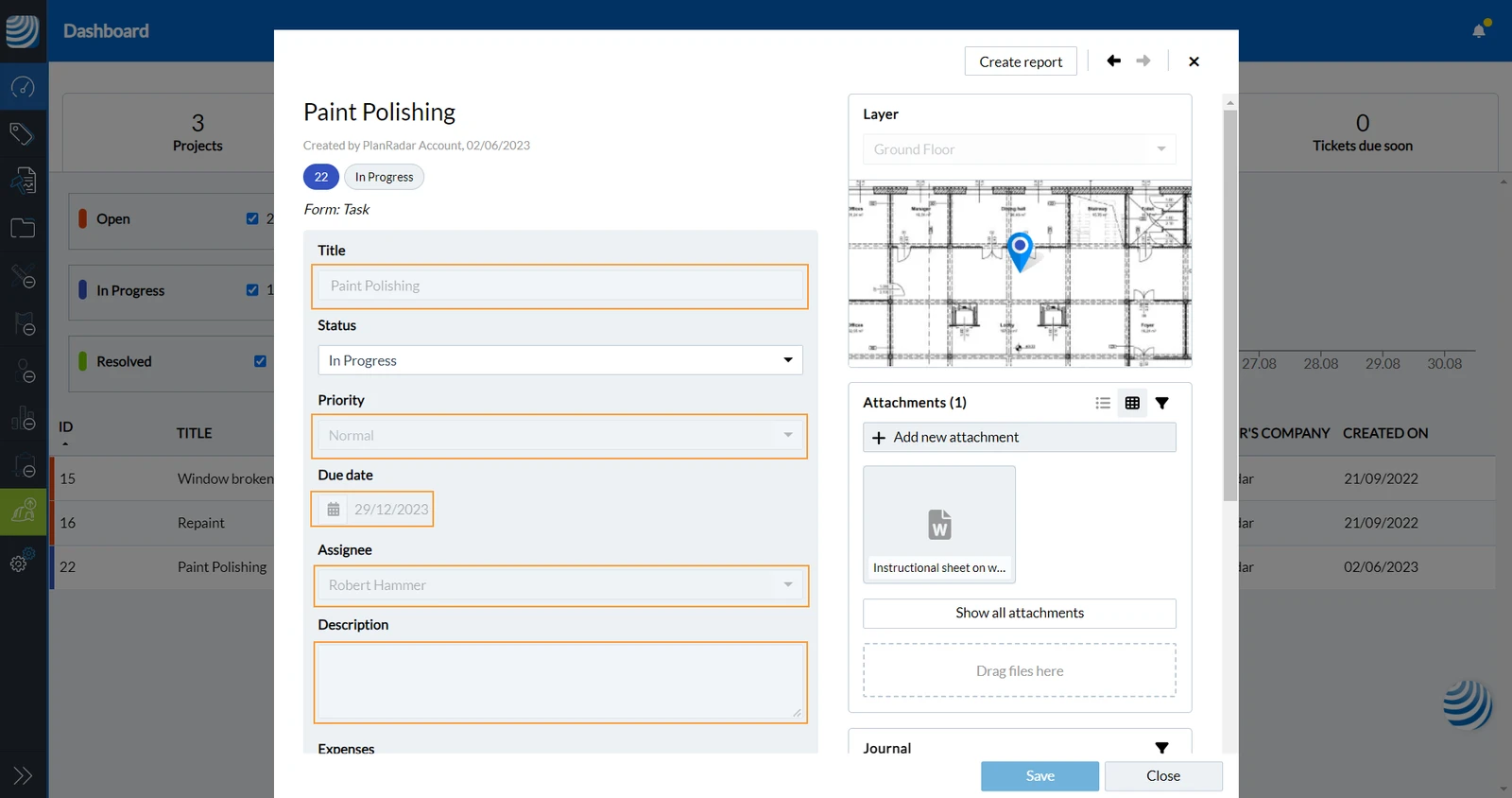
Los campos de ticket para los que no tiene permiso de edición aparecen atenuados:
Añadir archivos adjuntos a un ticket
Cuando abre un ticket como se ha descrito anteriormente, también puede subir archivos adjuntos.
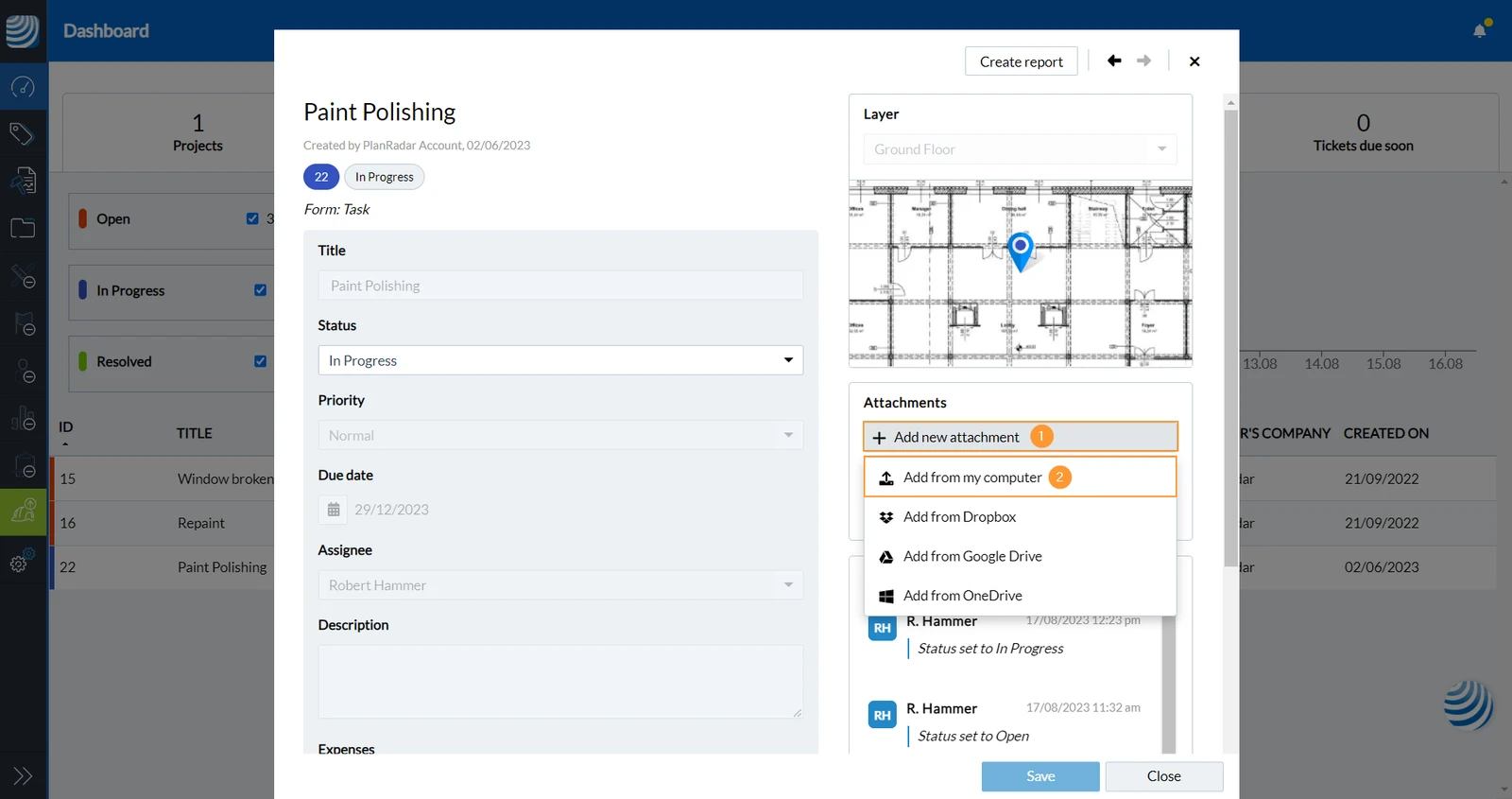
Para subir un archivo adjunto a un ticket, abra el ticket como se ha descrito anteriormente. A continuación:
-
Haga clic en Añadir nuevo archivo adjunto
-
Haga clic en Añadir desde mi ordenador
-
Seleccione el archivo en el explorador de archivos
-
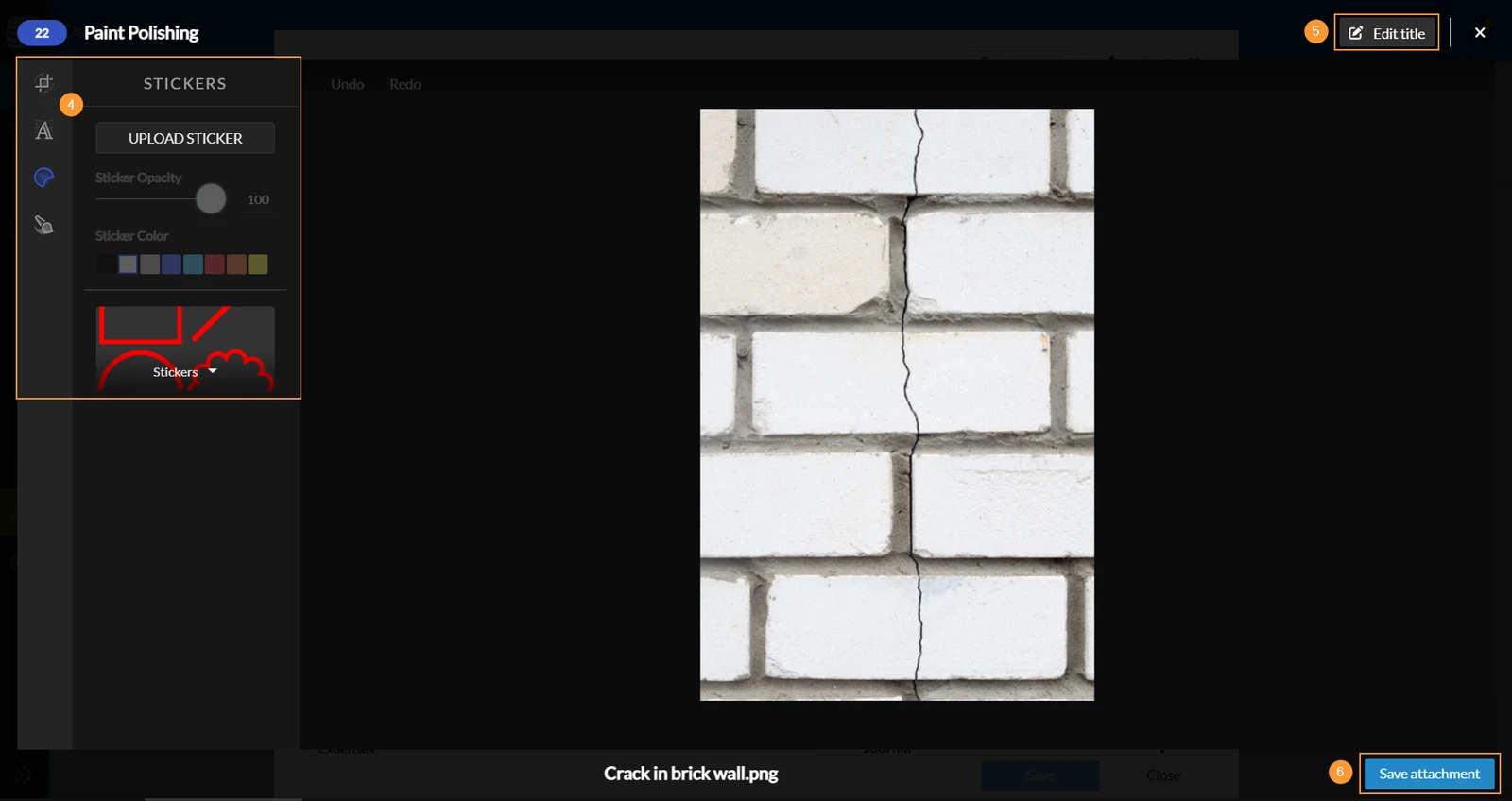
Opcional: Utilice las herramientas de edición para ajustar la foto o añadir anotaciones.
Más información en Editor de fotos
-
Opcional: Haga clic en Editar título para añadir o cambiar el título de una foto.
-
Haga clic en Guardar archivo adjunto para subirlo y adjuntarlo al ticket.
Comunicación y actividad en un ticket
Comentar un ticket
Comente un ticket para hacer preguntas o compartir información con otras personas. El autor y todos los destinatarios del ticket recibirán una notificación push o por correo electrónico, según su configuración personal.
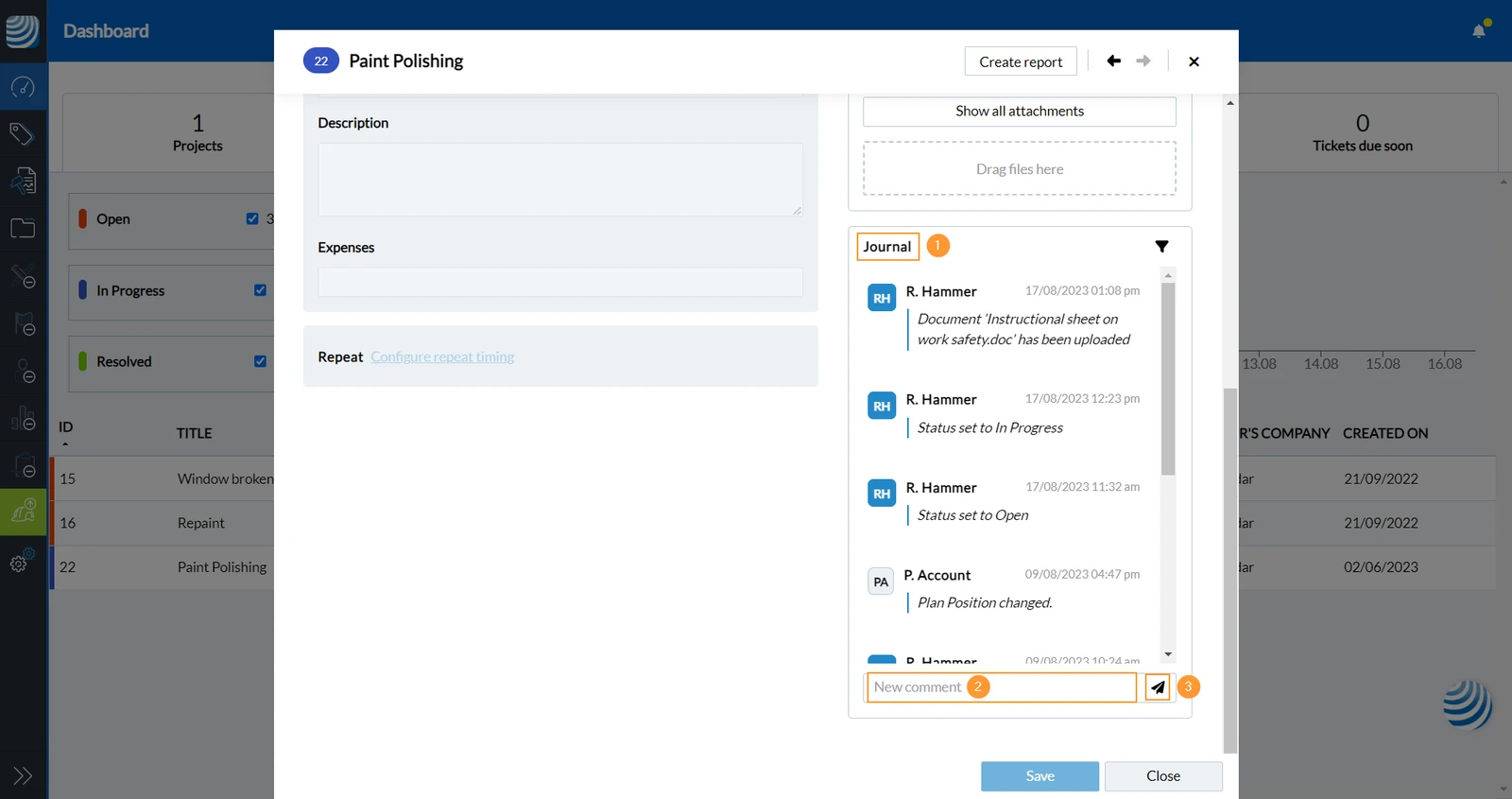
- Abra el ticket y desplácese hacia abajo hasta Diario
- Haga clic en Nuevo comentario e introduzca el texto
- Haga clic en Enviar
Ver los comentarios y el diario del ticket
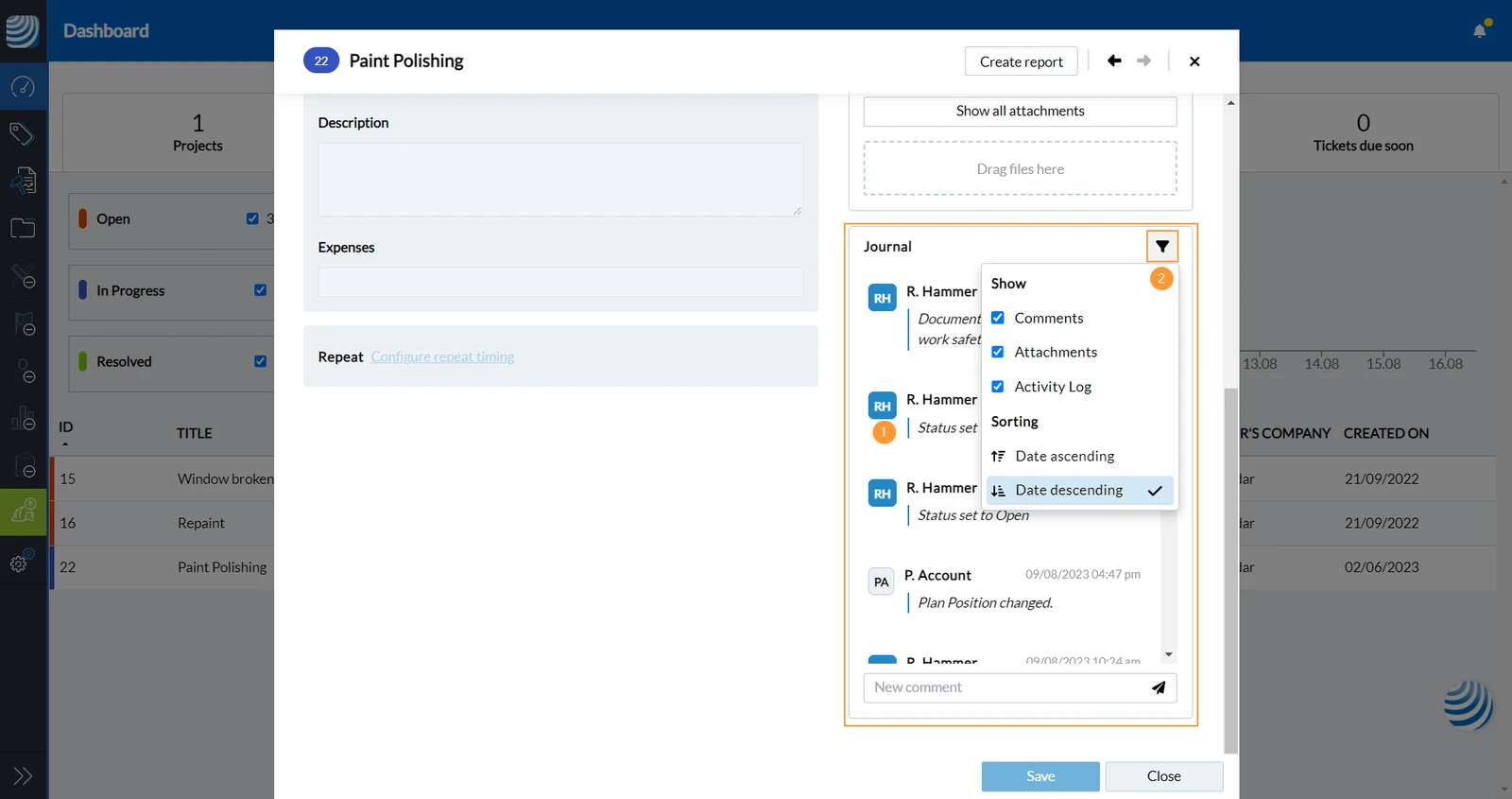
- Cuando se modifica información de un ticket o se envía un comentario, se añade una entrada al diario.
- Haga clic en el icono de filtro para definir qué entradas desea ver y en qué orden.
Navegar por la Webapp
Hasta ahora solo ha utilizado el dashboard y ha abierto tickets desde la pestaña «Tickets asignados a mí».
En el menú principal de la izquierda puede acceder a otras funciones, entre ellas:
- Dashboard
- Tickets (vista de plano y vista de lista)
- Informes de proyecto
- Documentos
Amplíe el menú principal para ver las etiquetas además de los iconos haciendo clic en el icono de flecha (o contráigalo de nuevo para ahorrar espacio):
Mostrar el plano y los tickets de una ubicación
Cada ticket necesita una Location: una carpeta o un plano. En un plano, un ticket puede tener además una chincheta que marca dónde está.
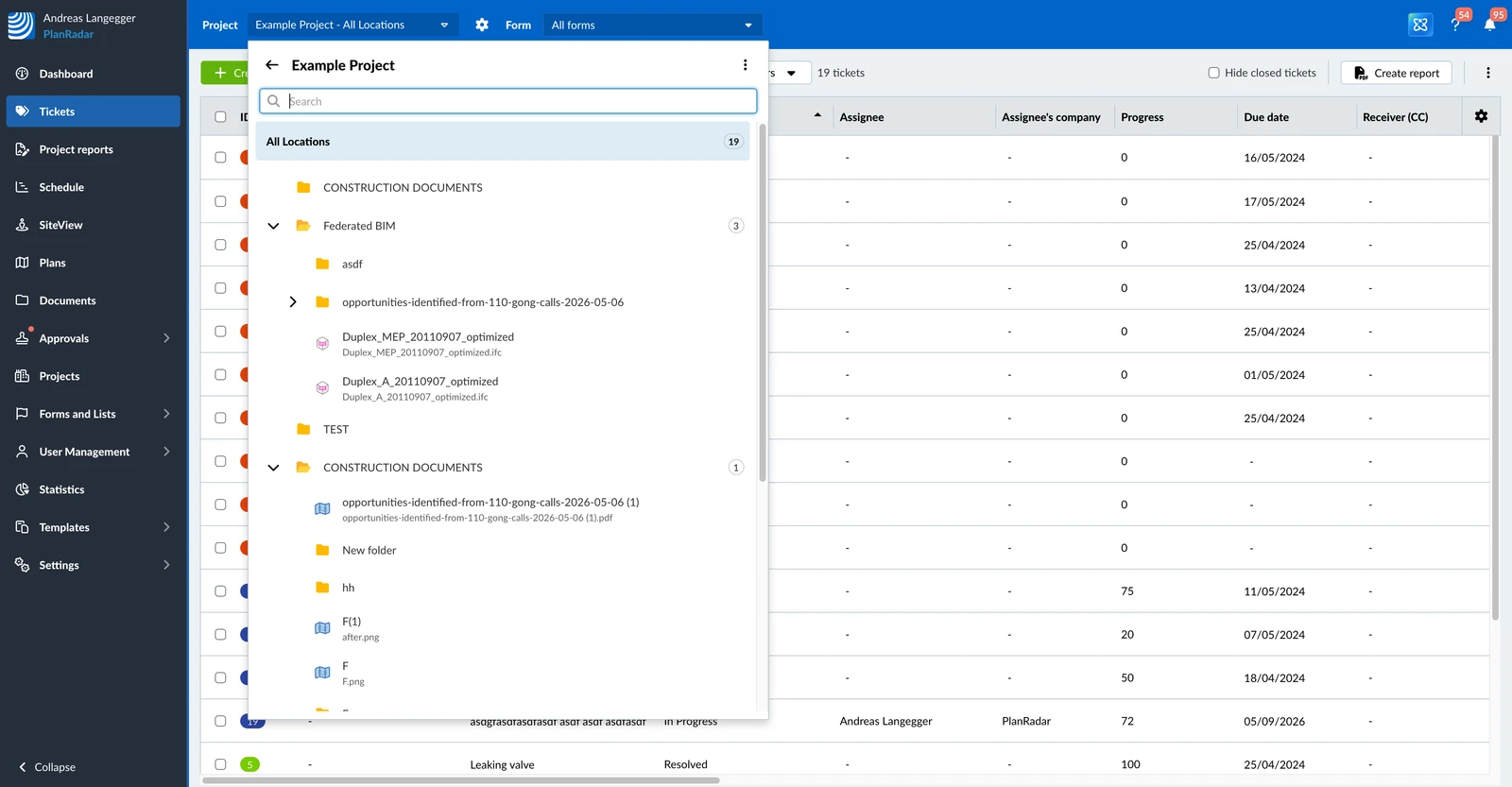
Para mostrar el plano y los tickets de una ubicación, siga estos pasos:
- Haga clic en Tickets
- Abra el selector de proyecto y de ubicación
- Seleccione un plano, p. ej. Planta baja
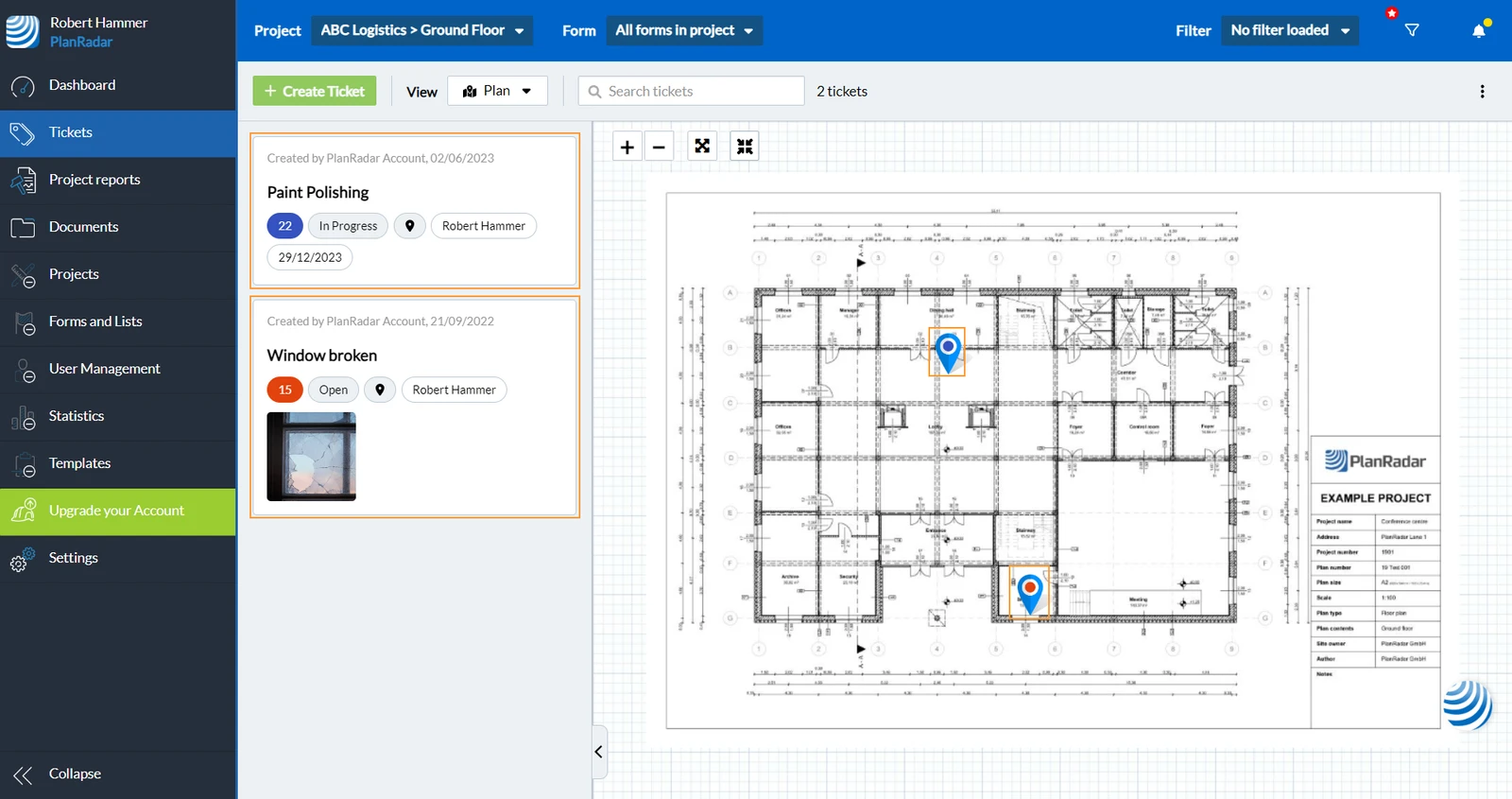
A la izquierda ve una lista de tickets y a la derecha ve el plano. Las chinchetas de ticket muestran la posición de los tickets en el plano.
Para abrir un ticket haga clic en el ticket o en la chincheta del ticket:
Vista de lista de tickets
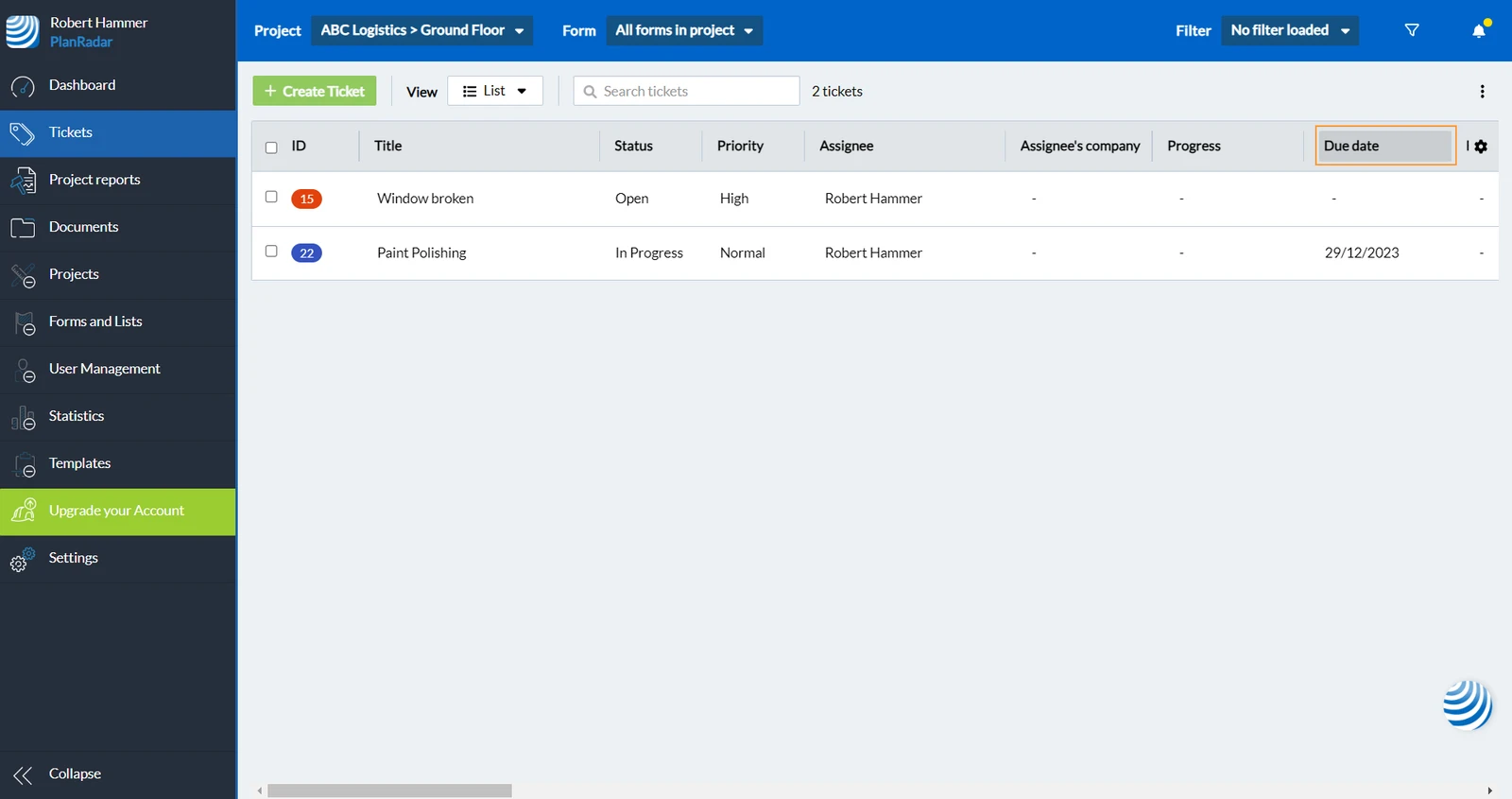
Esta vista muestra en una tabla todos los tickets de la ubicación seleccionada.
Para cambiar a la vista de lista:
- Abra el menú desplegable Vista
- Haga clic en Lista
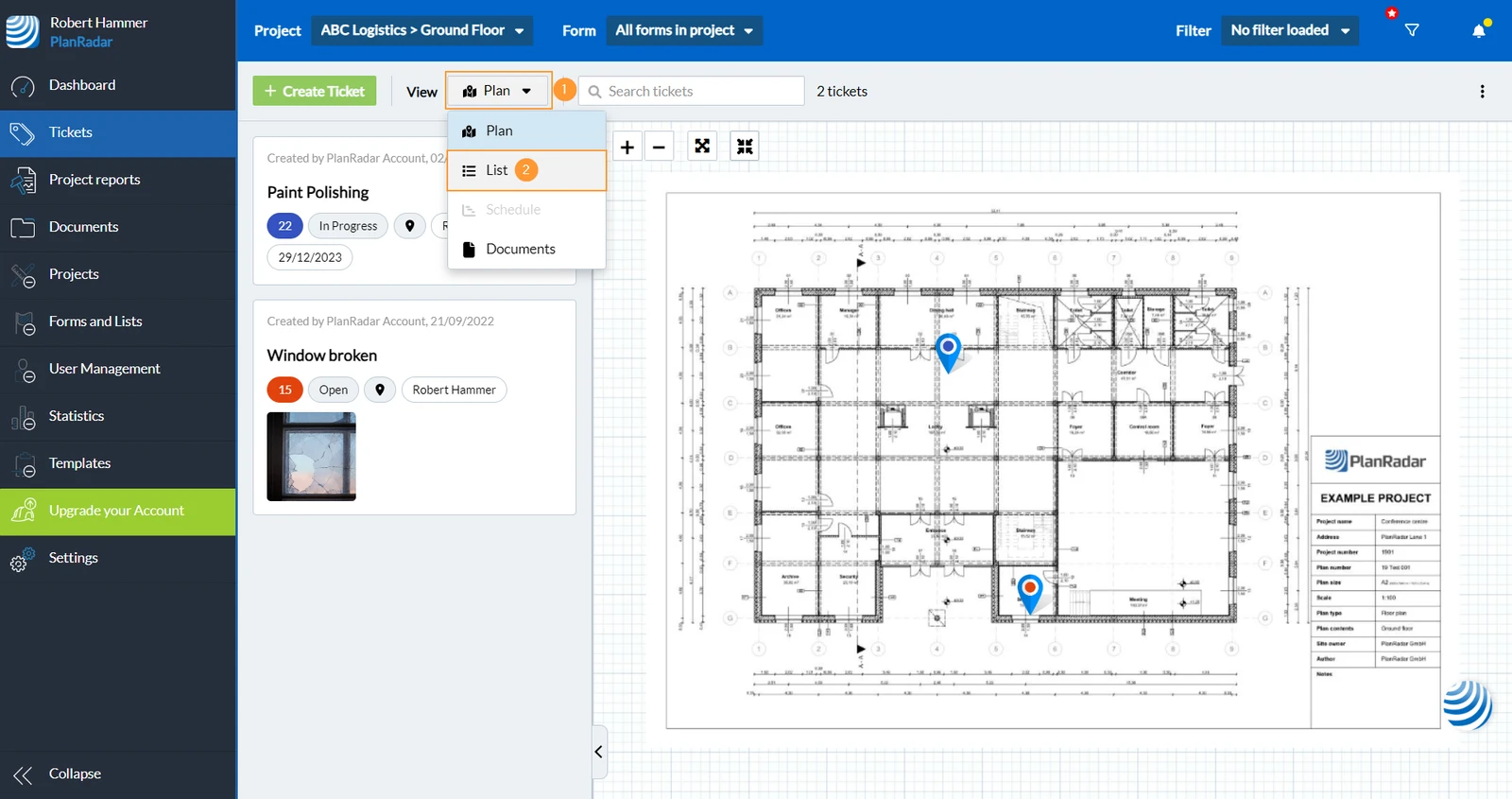
En la vista de lista obtiene una visión general de sus tickets más orientada a los datos. Puede ordenar la lista por cualquier campo, p. ej. la fecha de vencimiento, simplemente haciendo clic en el encabezado de la columna:
Mostrar tickets de todas las ubicaciones/proyectos
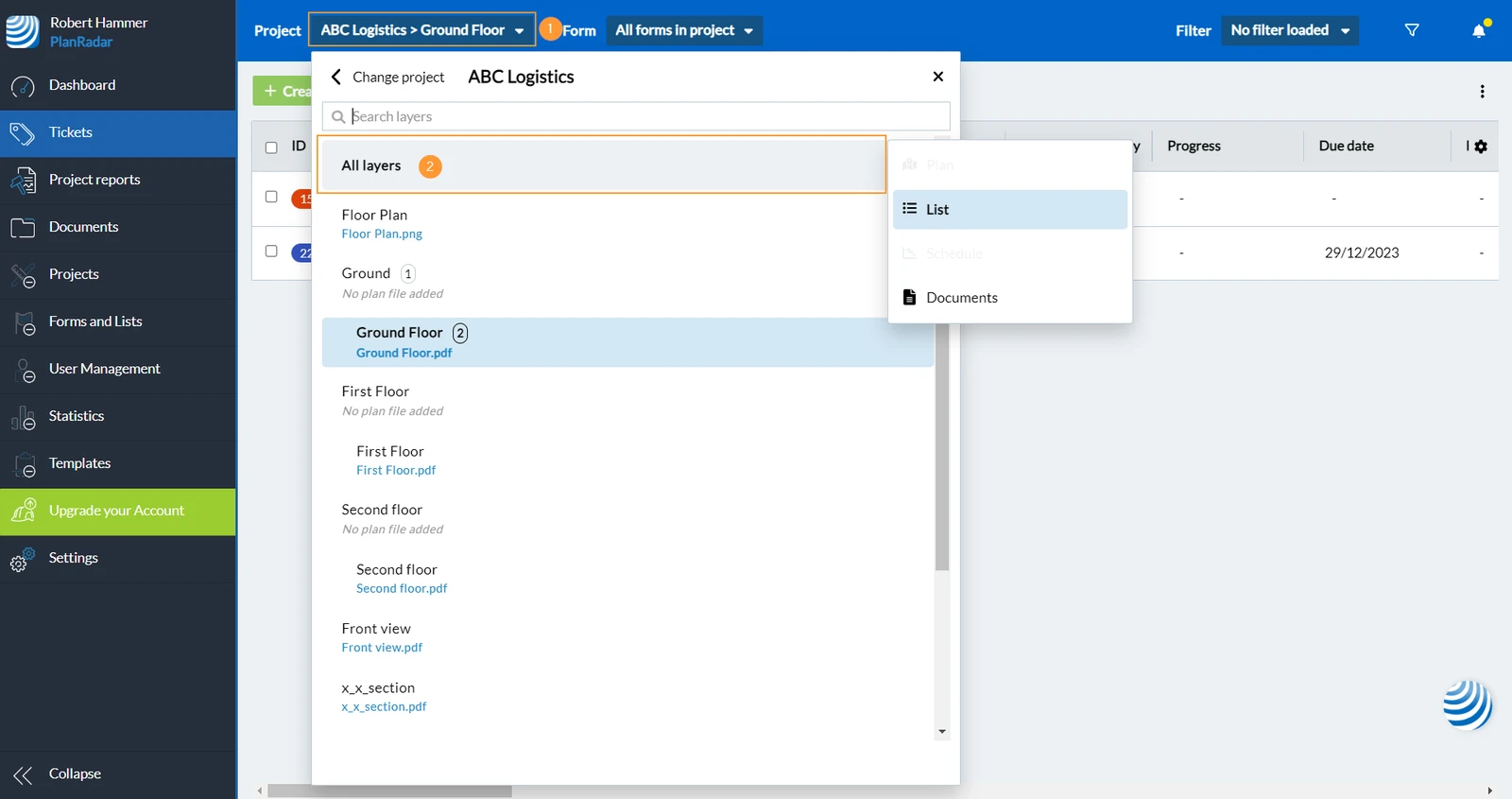
En la vista de lista es posible mostrar no solo los tickets de una ubicación concreta, sino también los de All Locations de un proyecto. Incluso puede mostrar los tickets de todos los proyectos a la vez.
Para mostrar todos los tickets de un proyecto:
- Abra el selector de proyecto y de ubicación
- Haga clic en All Locations
Para mostrar todos los tickets de todos los proyectos:
- Abra el selector de proyecto y de ubicación
- Haga clic en Cambiar proyecto
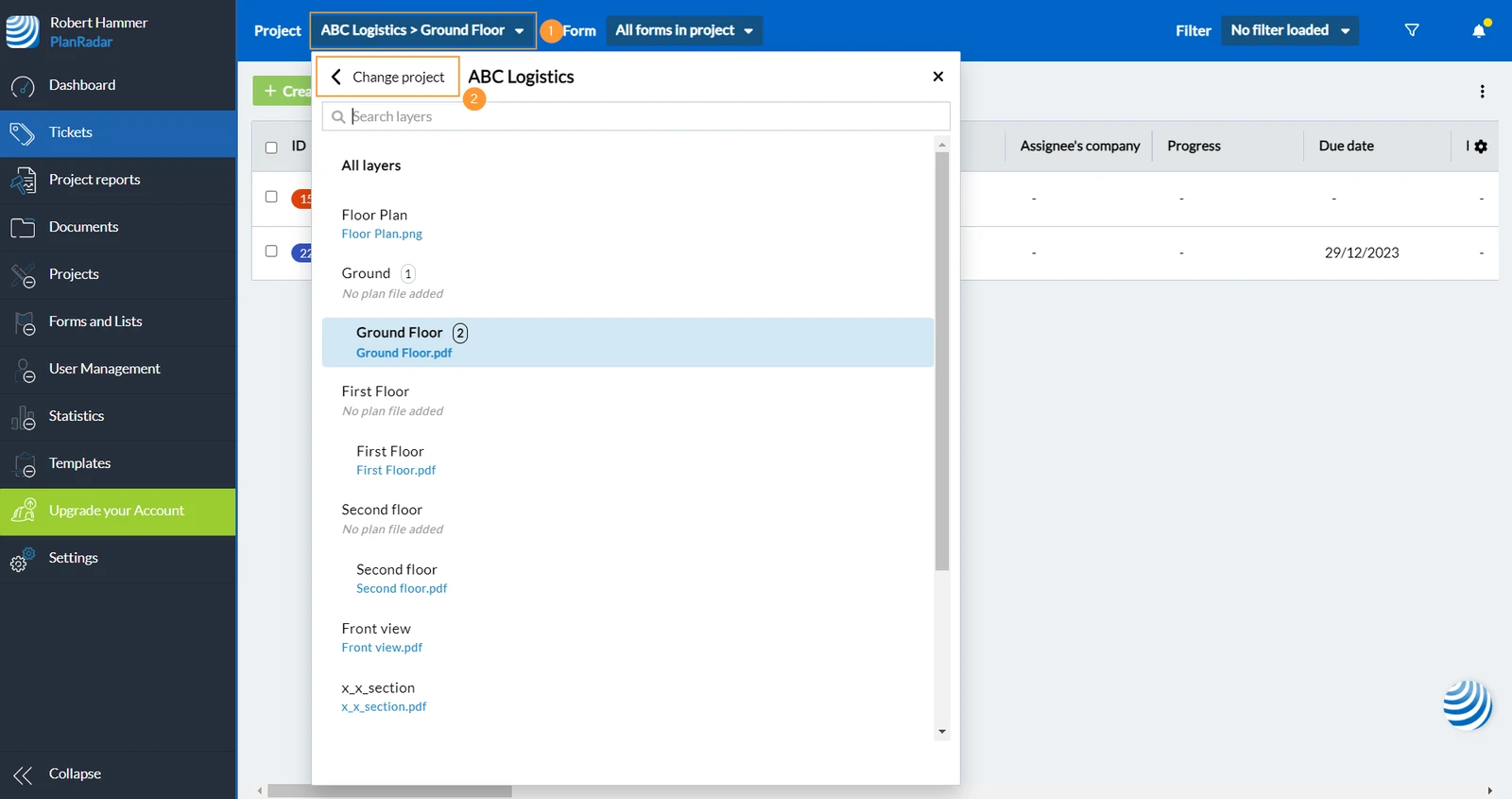
- Haga clic en Mostrar todos los proyectos

Buscar tickets
Tanto si está en la vista de lista como en la vista de plano, siempre puede buscar tickets mediante texto. Solo se mostrarán los tickets coincidentes hasta que cancele la búsqueda.

Filtrar tickets
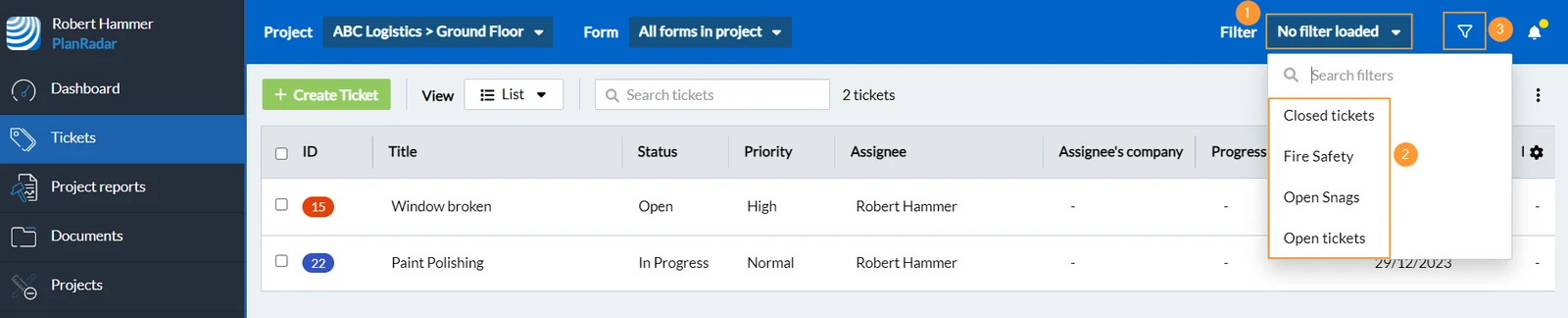
Filtrar tickets funciona de forma similar a buscar, pero puede crear criterios de filtro basados en cualquier campo del formulario. Los filtros están disponibles en la vista de lista y en la vista de plano.
Para aplicar filtros que otra persona haya definido y compartido:
- Abra el menú desplegable Filtro
- Seleccione un filtro guardado, p. ej. Tickets abiertos
- O abra el panel de filtros para definir sus propios criterios de filtro
Artículos relacionados
Actualizado el 3 de septiembre de 2026