

 English (UK)
 Deutsch
 Français
 Hrvatski
 Italiano
 Polski
 Português (BR)
Importar y exportar un calendario de/a Microsoft Project y otro software
Visión general
Puede importar programaciones de Microsoft Project, Asta Powerproject y Primavera P6. También puede exportar archivos de Microsoft Project o utilizarlos para actualizar su programación existente.
Acceso y permisos
Cómo acceder al horario
- Haga clic en Horario
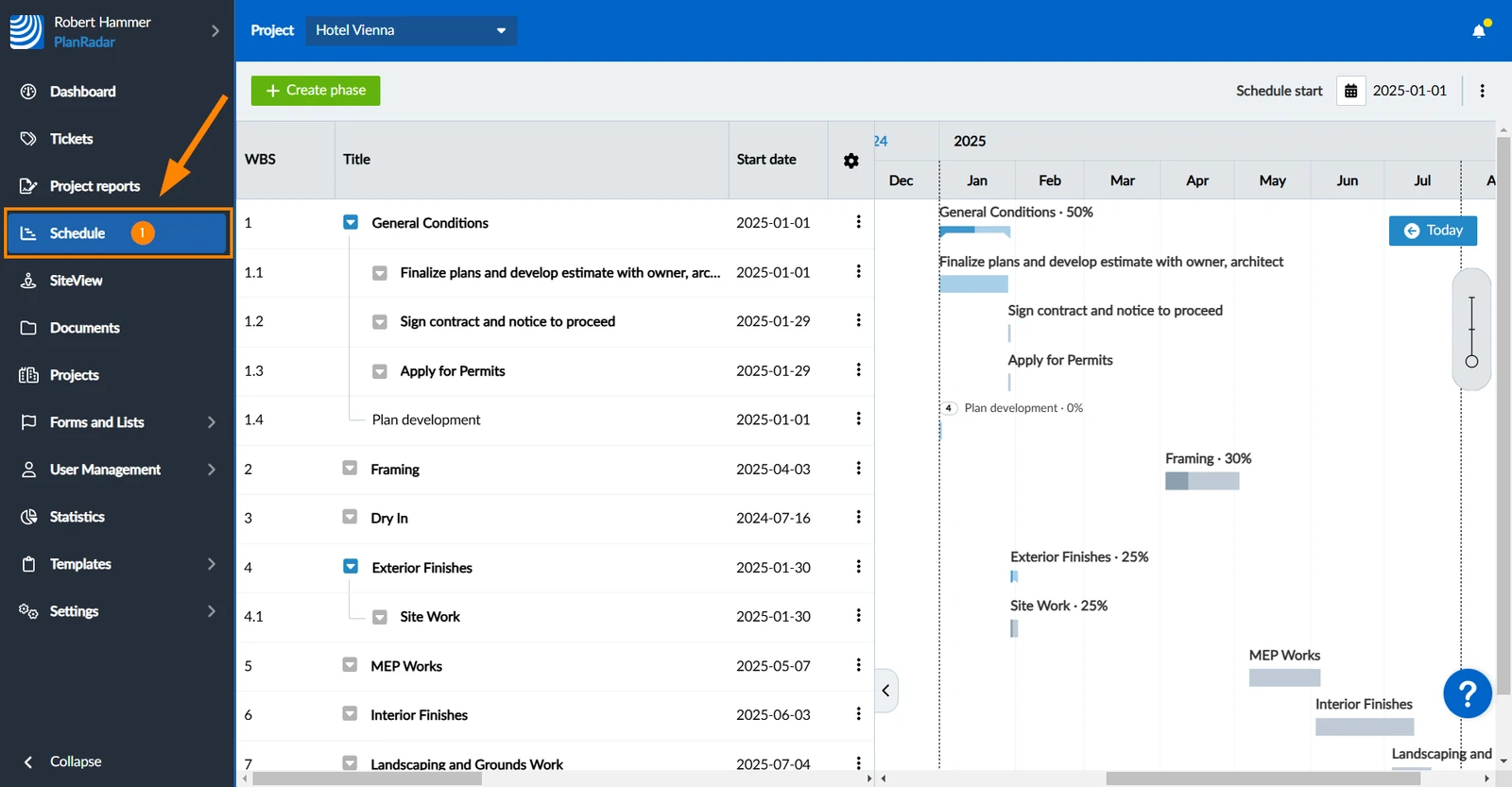
Importar nuevos calendarios
En lugar de crear fases manualmente como se describe en Crear, editar o eliminar una fase, puede empezar a configurar su calendario en PlanRadar importando un archivo de Microsoft Project (.mpp, .xml), Asta Powerproject (.pp) o Primavera P6 (.xer).
Al importar los calendarios, la duración de las fases se mantiene tal cual y las fechas de inicio y fin se recalculan en función de la fecha de inicio del calendario, las dependencias y según la configuración de días laborables.
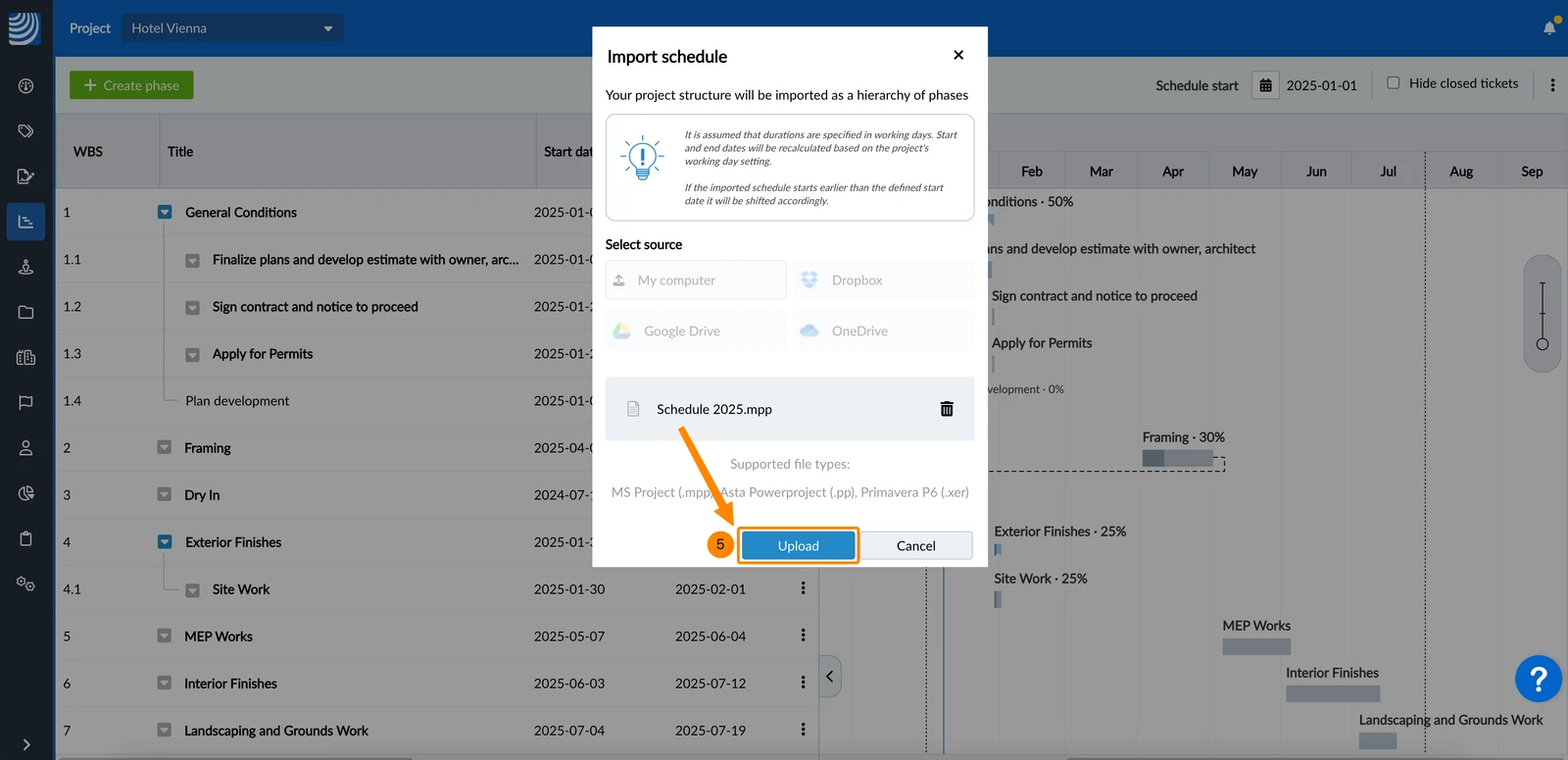
Para importar un archivo de planificación:
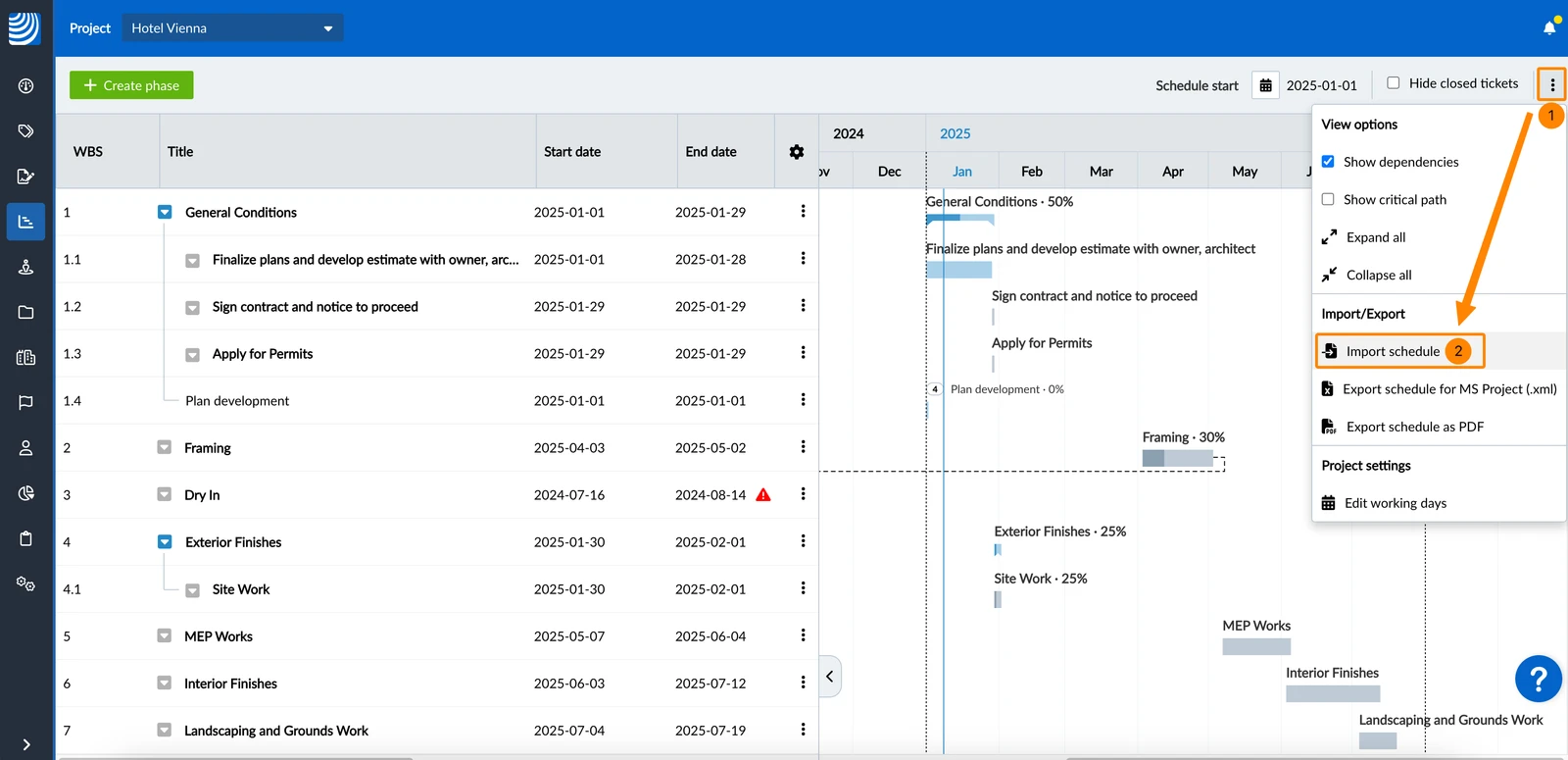
- Abra el menú Más
- Haga clic en Importar horario
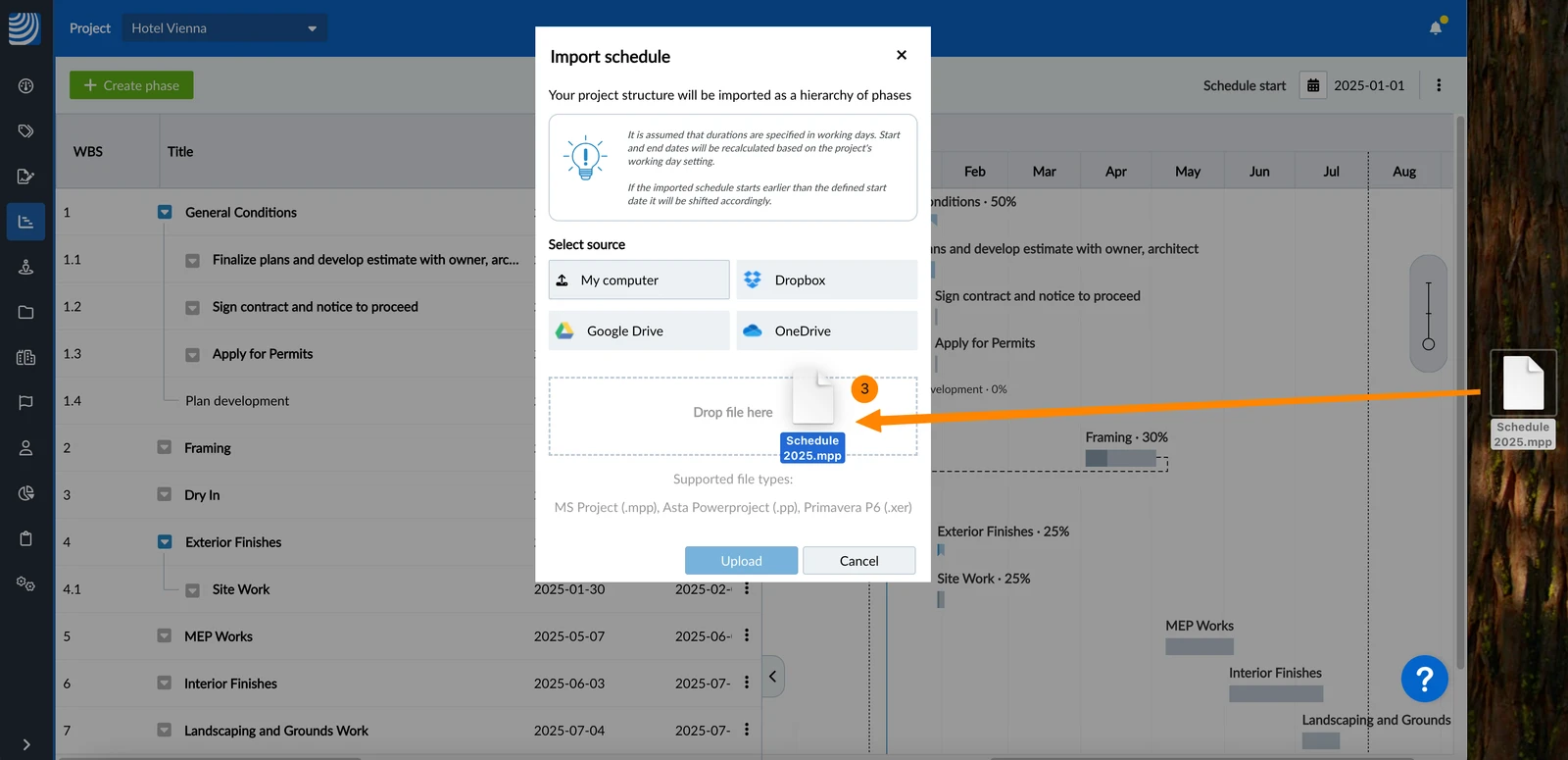
- Arrastre y suelte el archivo desde su escritorio al área Suelte el archivo aquí
- O Haga clic en Mi PC y seleccione el archivo en el explorador de archivos
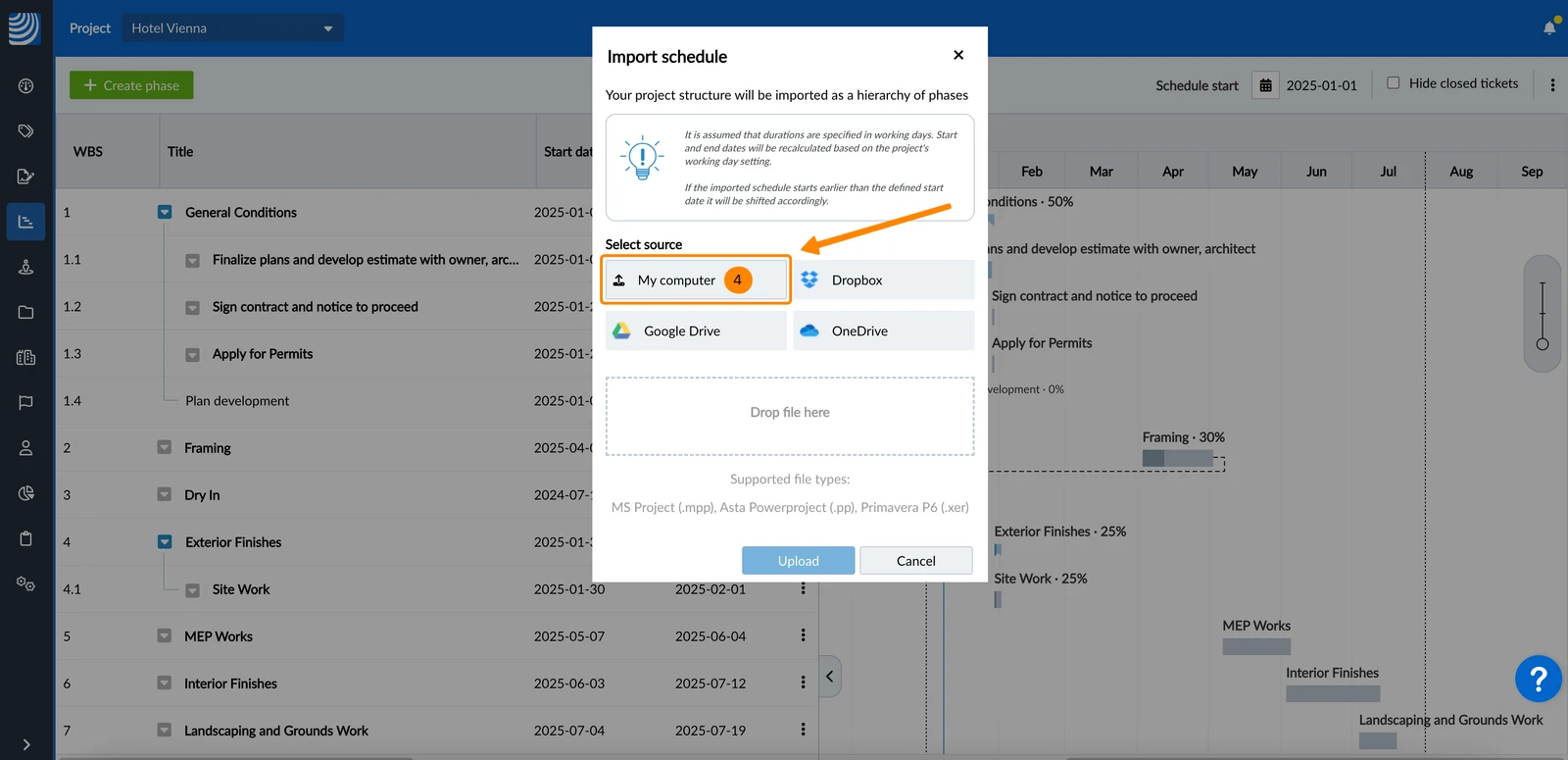
- Haga clic en Subir
Actualizar los calendarios existentes
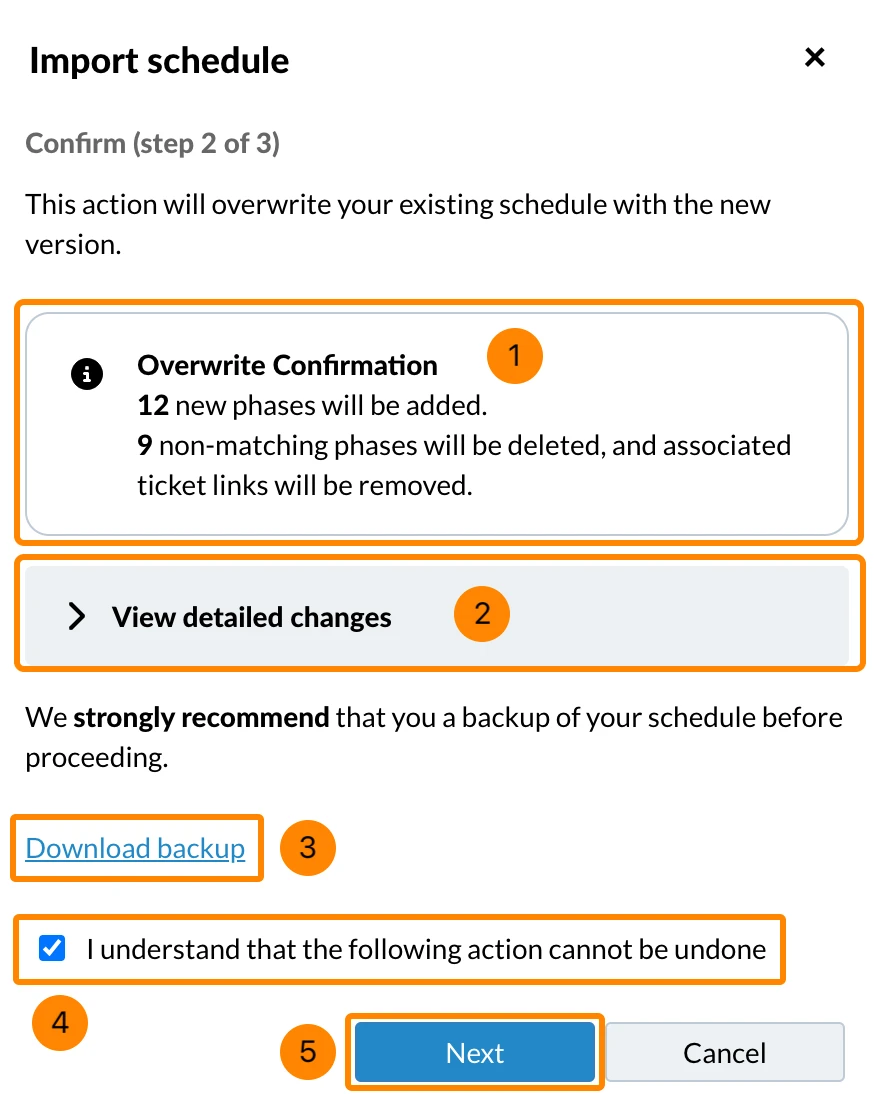
Actualice un calendario existente importando una versión actualizada del archivo .mpp. Esto le permite realizar cambios manteniendo intactas todas las fases y el progreso. Antes de aplicar la actualización, verá un diálogo de confirmación que resume los cambios previstos y tendrá la opción de descargar una copia de seguridad.
Inicie el proceso de actualización como se describe más arriba en Importar nuevos calendarios y continúe con el diálogo de confirmación:
- Compruebe el resumen de cuántas fases se añadirán, actualizarán y eliminarán.
- Opcional: Haga clic en Ver cambios detallados para listar todas las fases afectadas.
- Opcional: Haga clic en Descargar copia de seguridad (muy recomendable).
- Seleccione la casilla Entiendo que la siguiente acción no puede deshacerse.
- Haga clic en Siguiente para iniciar la actualización.
Exportar calendarios para Microsoft Project
Para exportar su planificación de PlanRadar en formato Microsoft Project (incluyendo los tickets vinculados):
- Abra el menú Más
- Haga clic en Exportar calendario para MS Project (.xml)
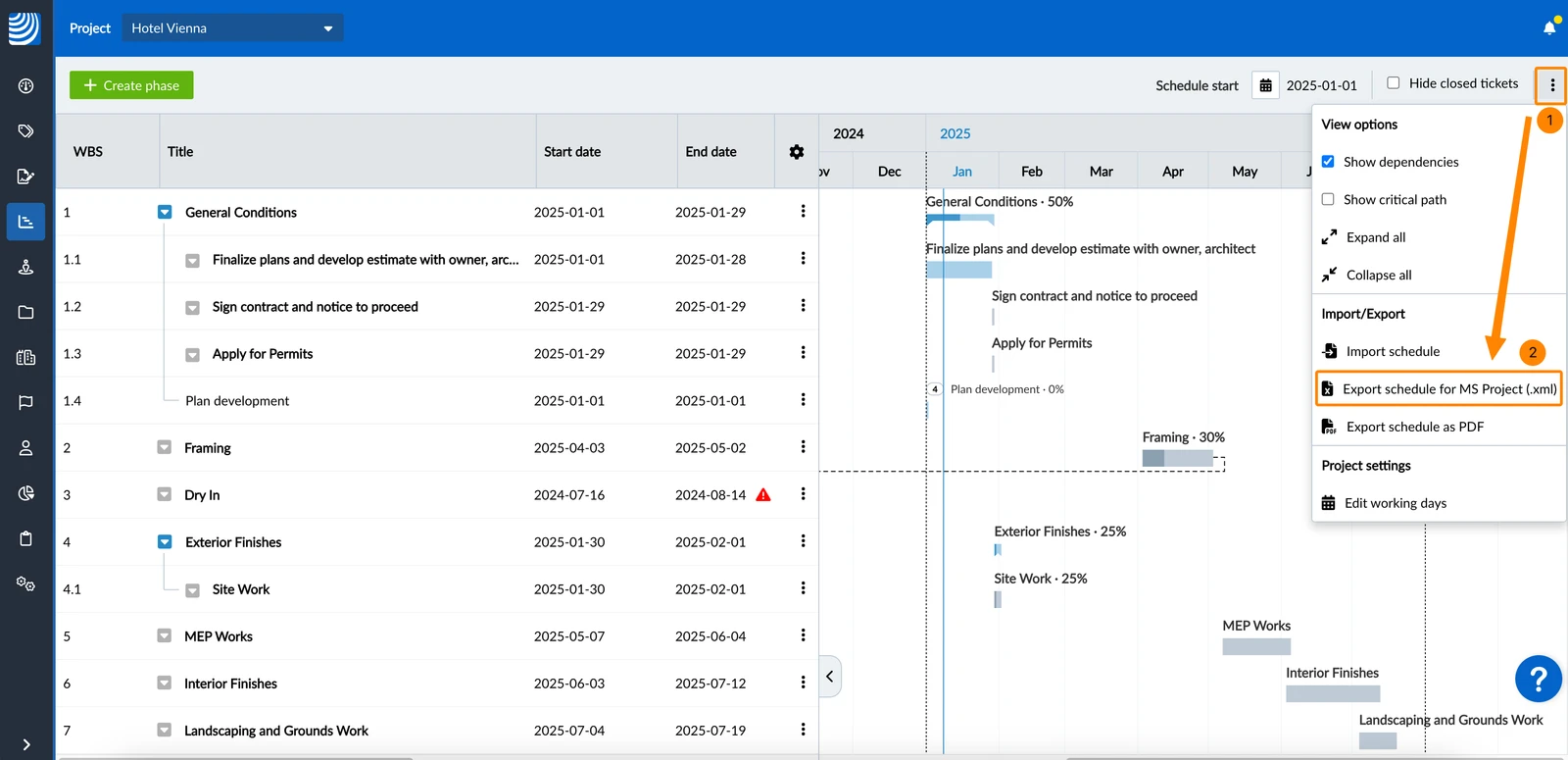
El archivo descargado se llama '[Nombre del proyecto]_Programa.xml".
Actualizado el 30 de julio de 2025