

 English (UK)
 Deutsch
 Français
 Hrvatski
 Italiano
 Polski
 Português (BR)
Este artículo ha sido traducido automáticamente del inglés.
Crear, añadir o eliminar entradas de un horario
Visión general
Se pueden añadir tickets de cualquier forma a una programación. Los tickets pueden programarse en el calendario como fases con fecha de inicio, fecha de finalización y duración opcionales.
Acceso y permisos
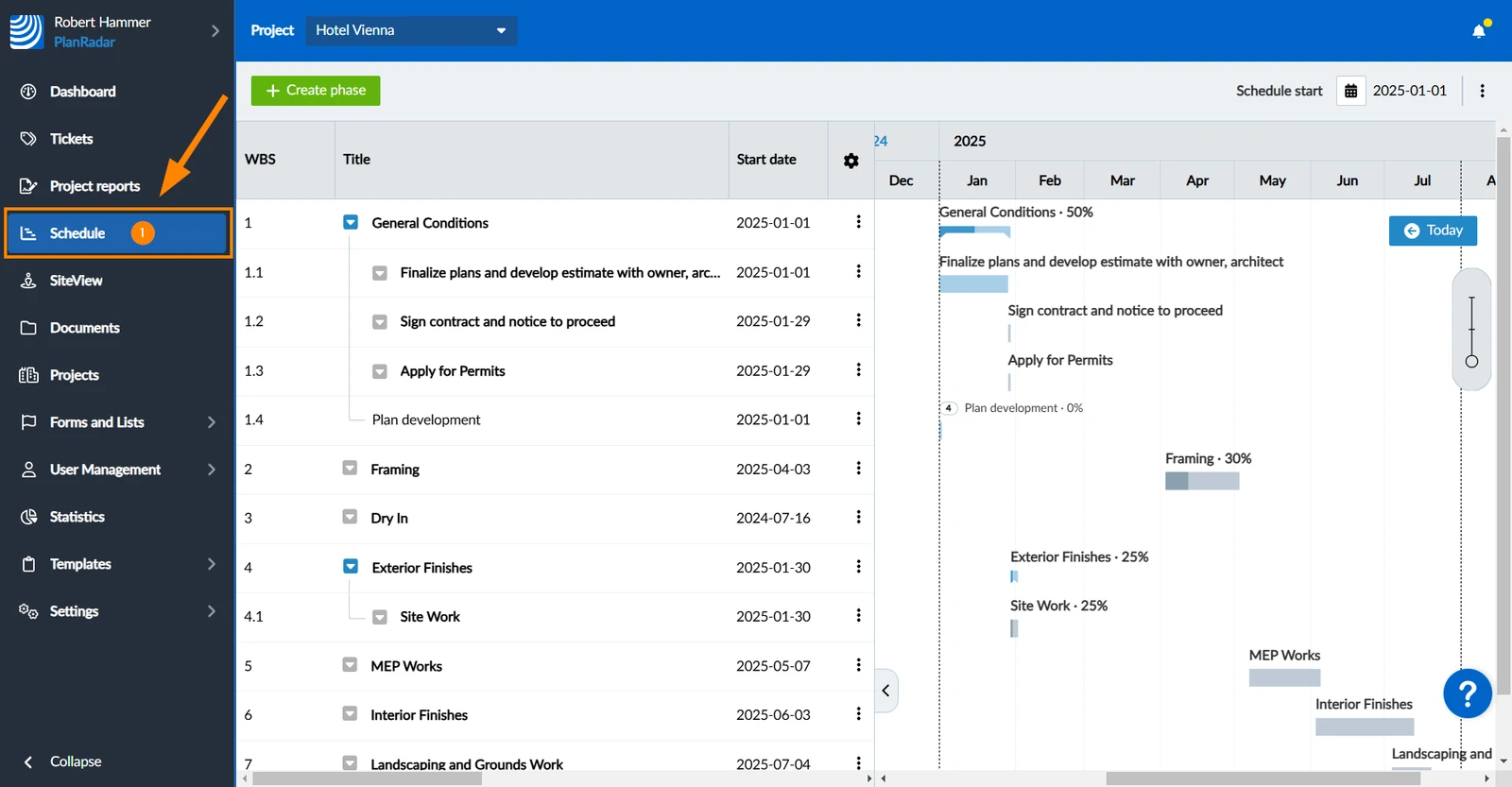
Cómo acceder al horario
- Haga clic en Horario
Crear una entrada
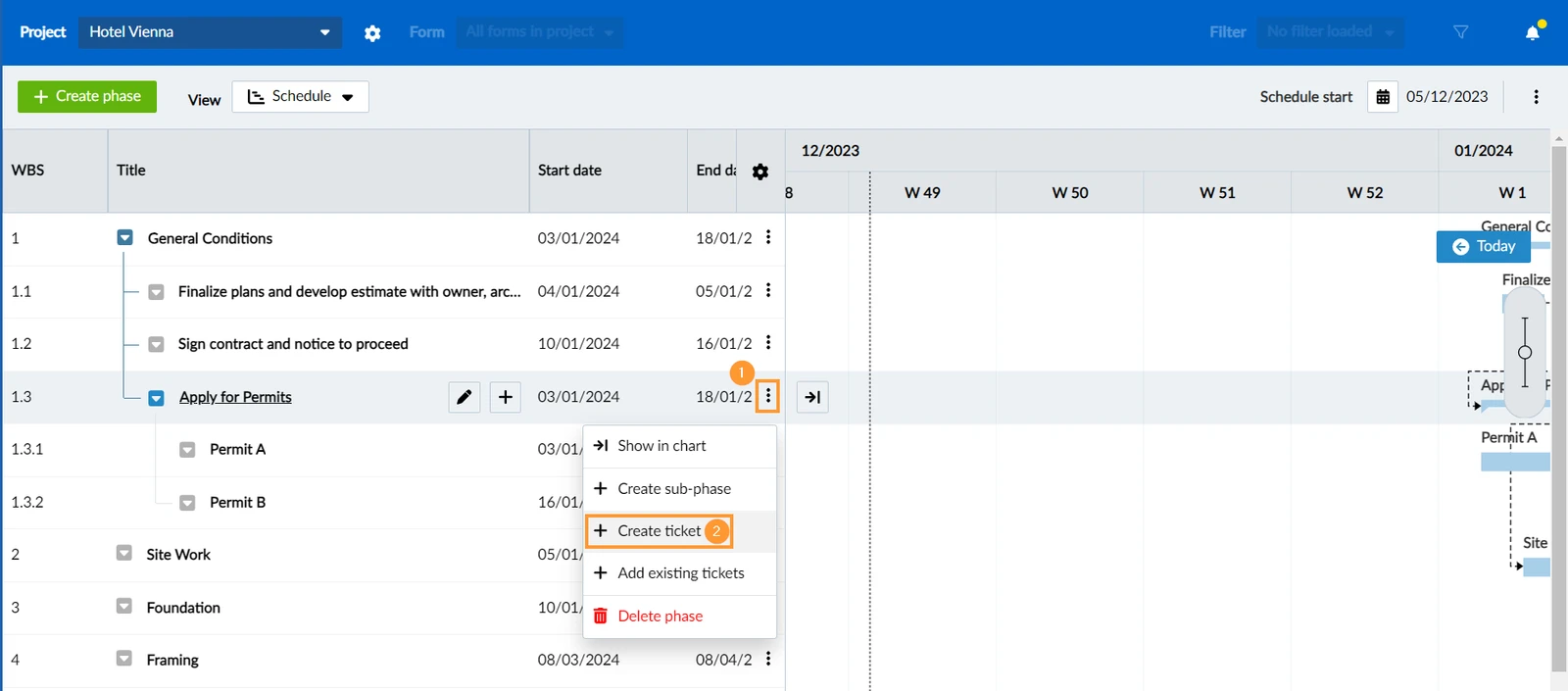
Para crear un nuevo ticket directamente en un horario:
- Abra el menú más situado junto a la fase padre.
- Haga clic en + Crear billete
Añadir entradas existentes
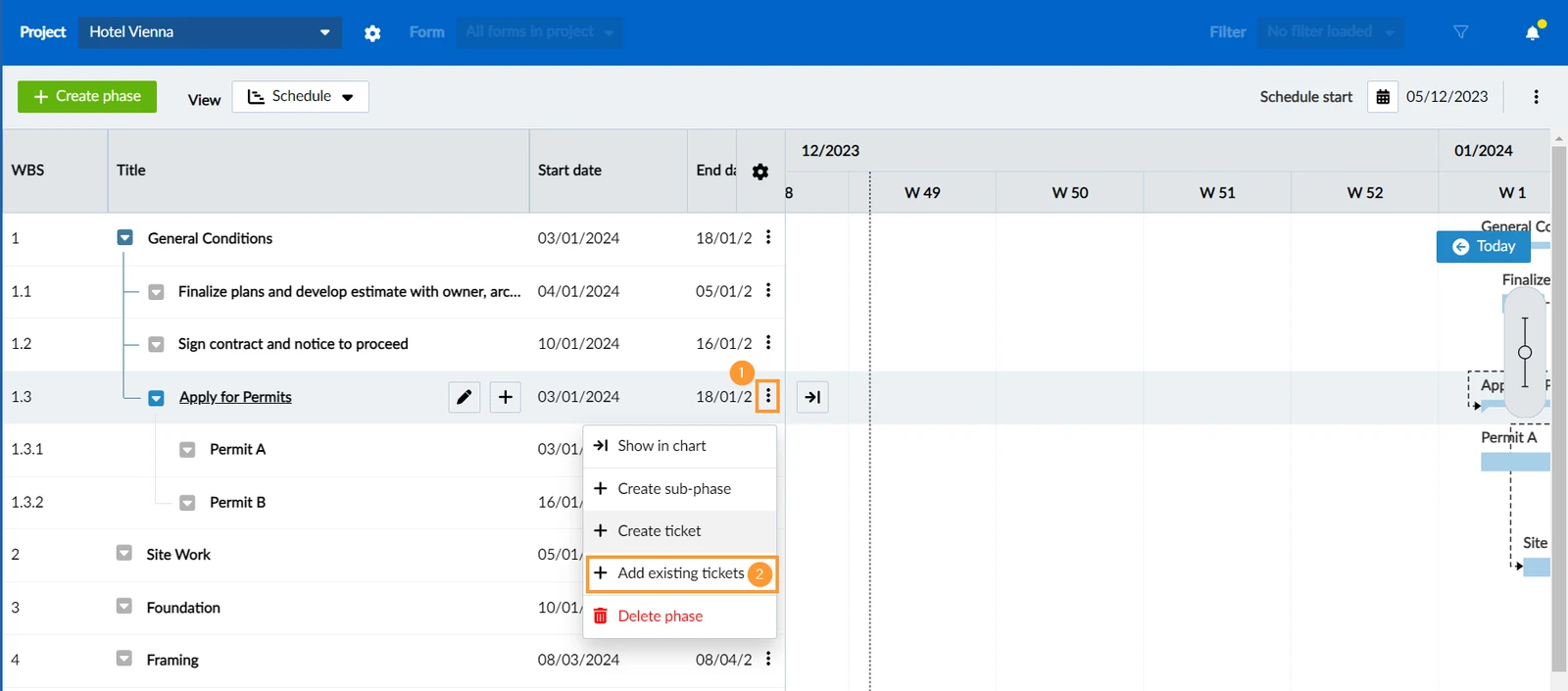
- Abra el menú más situado junto a la fase padre.
- Haga clic en + Añadir entradas existentes
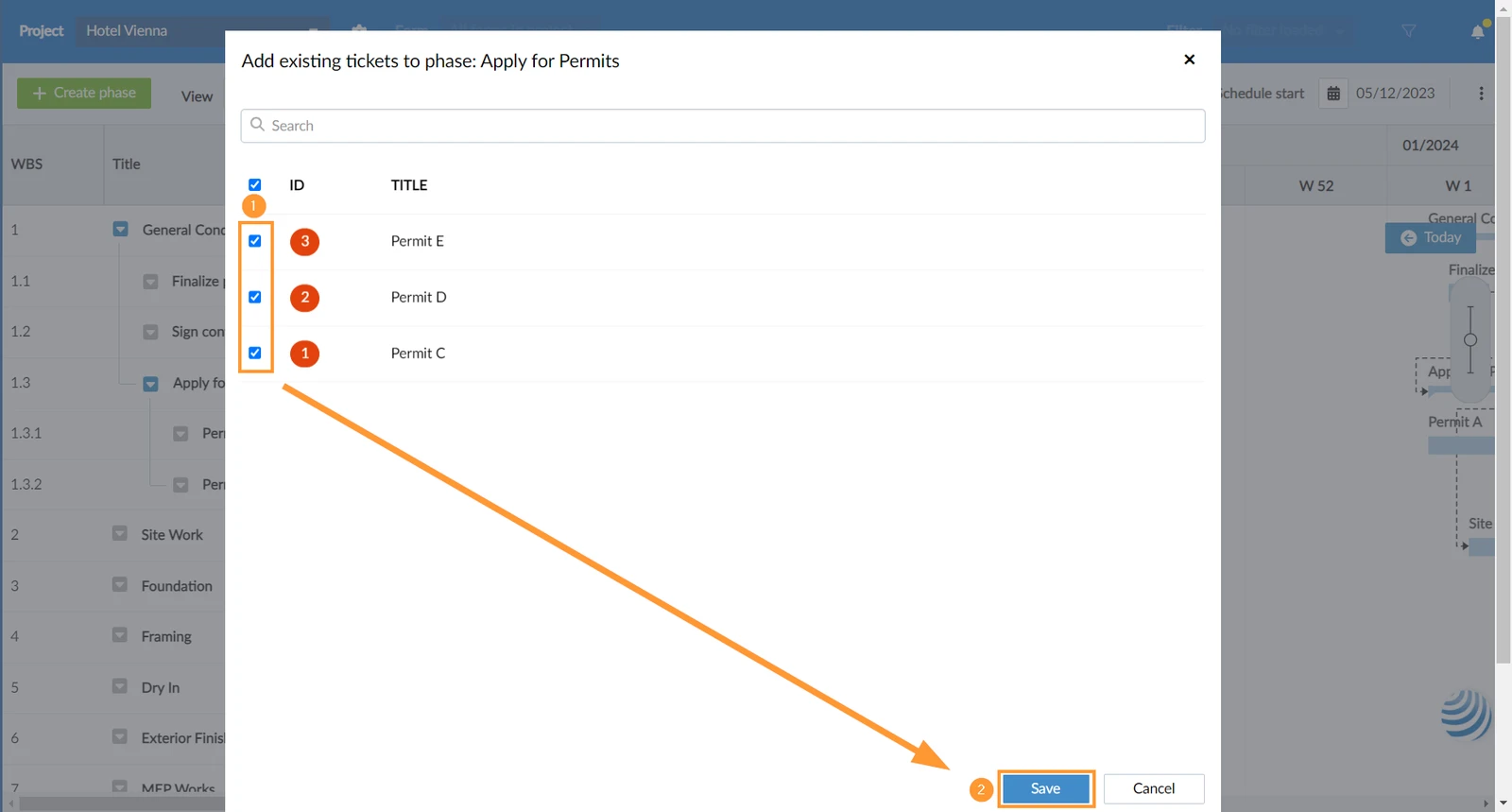
- Buscar entradas y seleccionar las casillas de una o varias entradas
- Haga clic en Guardar
Después de añadir tickets existentes a una programación no se establece ninguna duración. Si añadió el ticket a una fase padre programada automáticamente, siempre heredará una fecha de inicio.
Editar los detalles de programación de un Ticket
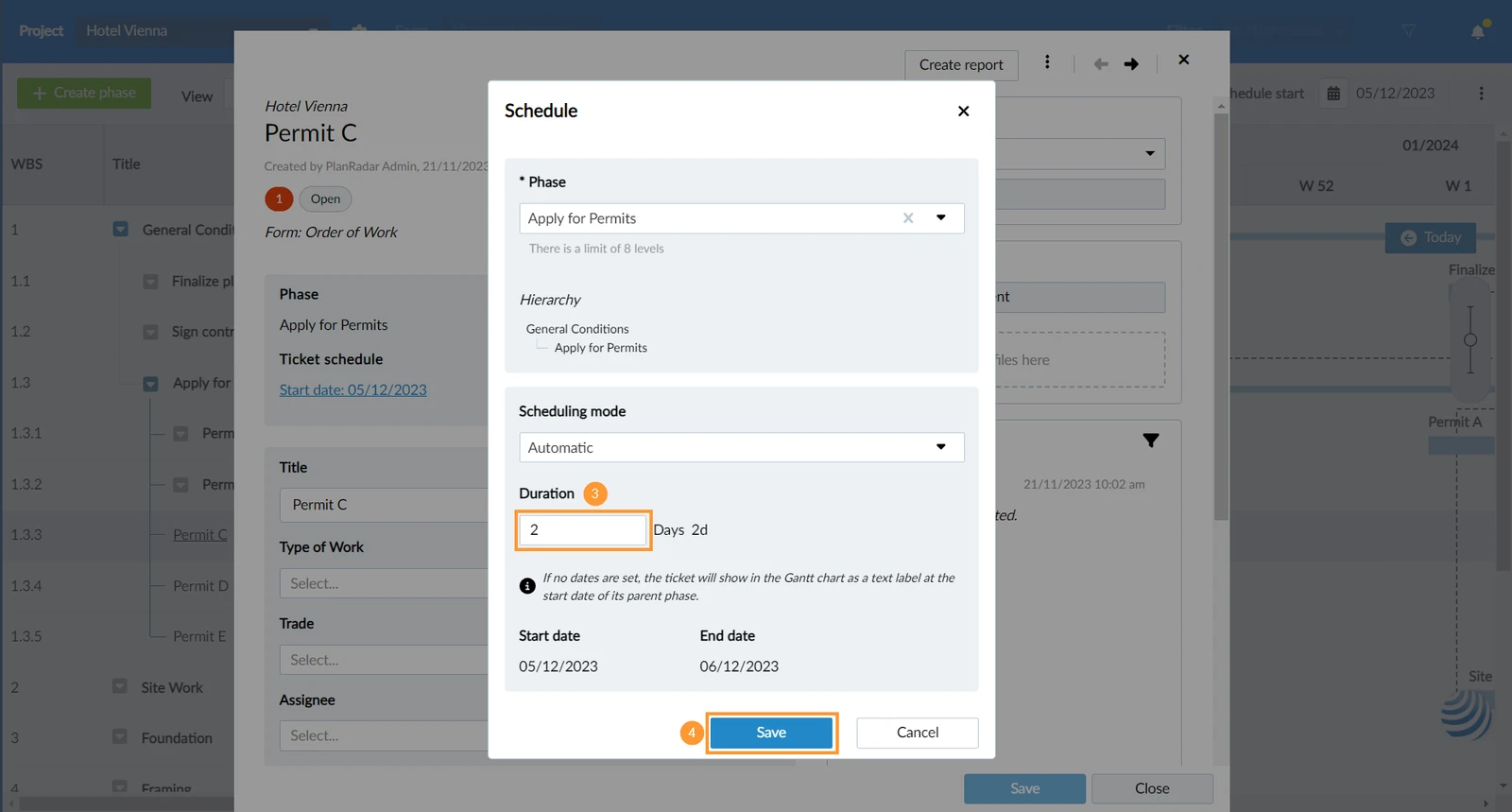
Para editar la fase principal, la duración, el modo de programación o la fecha de inicio/fin:
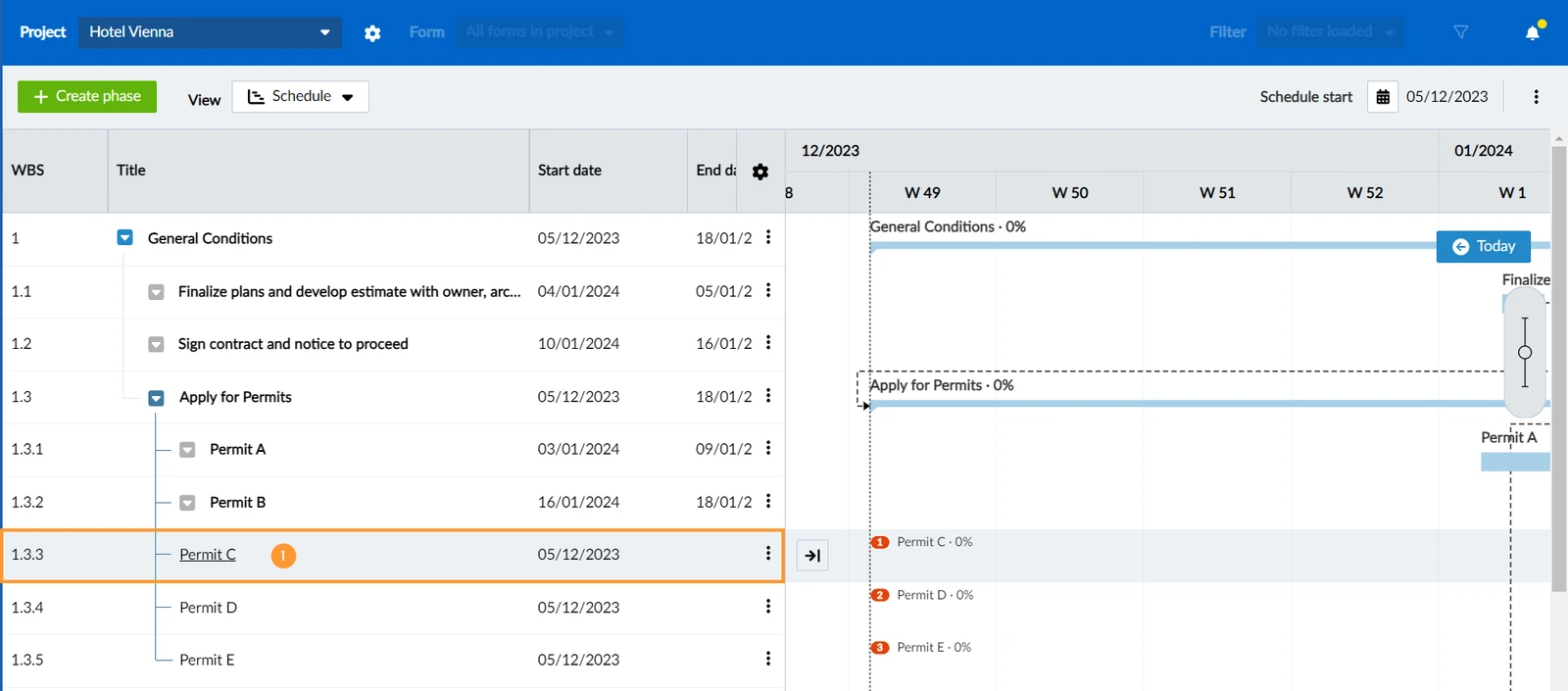
- Haga clic en el ticket en el EDT (o ábralo desde cualquier lugar como se describe en Ver y editar un ticket)
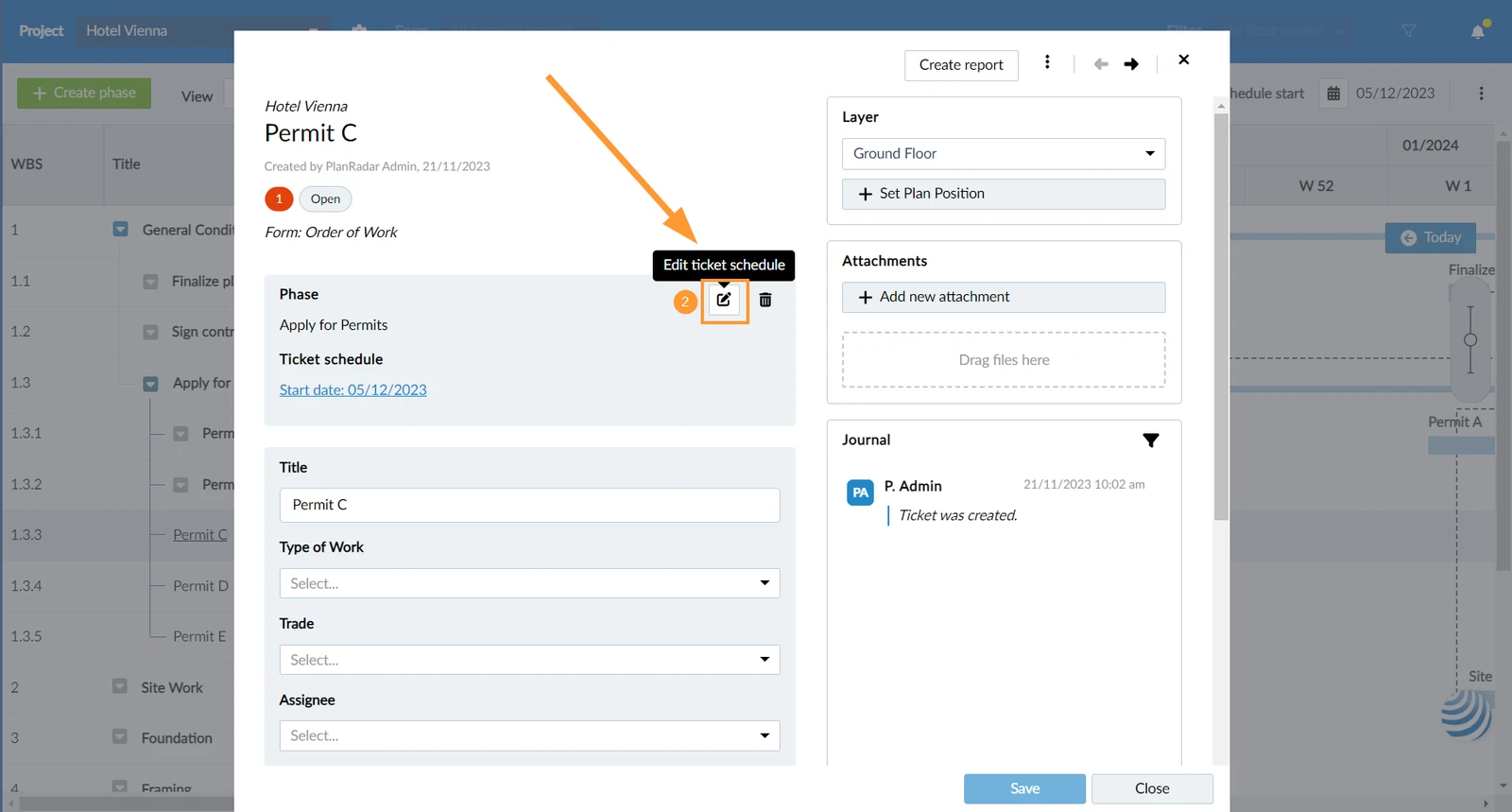
- Haga clic en Editar horario de entradas
- Realice sus cambios, por ejemplo, introduzca una Duración
- Haga clic en Guardar
Reestructurar entradas en la EDT
Reprogramar entradas en el diagrama de Gantt
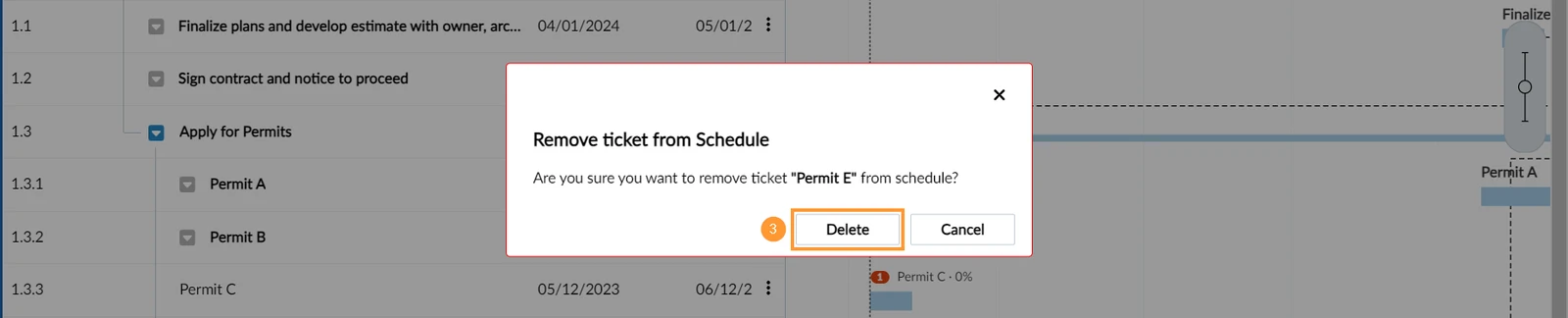
Eliminar una entrada de un programa
La eliminación de un ticket de un horario no borrará el ticket:
- Abra el menú más junto al ticket en el EDT.
- Haga clic en Eliminar de la programación
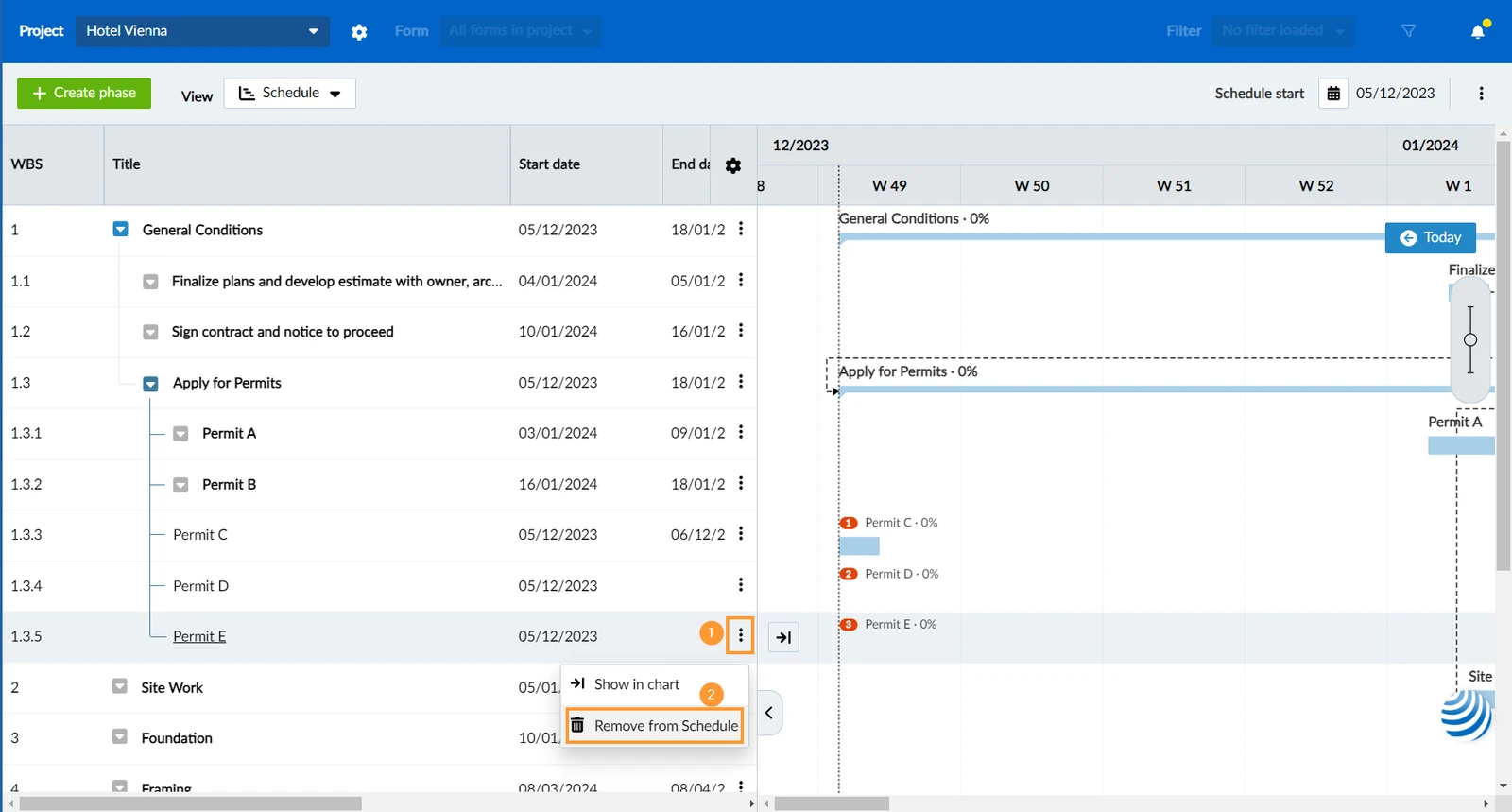
- Pulse Borrar para confirmar
Actualizado el 25 de octubre de 2024