

 English (UK)
 Deutsch
 Español
 Français
 Hrvatski
 Italiano
 Português (BR)
Tworzenie agentów AI i zarządzanie nimi
Przegląd
Skonfiguruj agentów AI, którzy reagują na aktywność w Twoich projektach i samodzielnie tworzą zadania, dodają komentarze lub wysyłają wiadomości e-mail, zgodnie z instrukcjami, które napiszesz.
Agent składa się z czterech elementów, a każdy z nich pełni inną rolę:
- Instrukcje mówią agentowi, co ma robić – Twoimi własnymi słowami i tak szczegółowo, jak chcesz. Tutaj opisana jest właściwa praca.
- Zdarzenia uruchamiające decydują o tym, kiedy agent zaczyna sprawdzać. Nie decydują o tym, czy podejmie działanie.
- Akcje wyznaczają granicę tego, co agentowi wolno robić. Nie decydują o tym, co robi.
- Projekt to jedyny projekt, który agent obserwuje, i jedyne dane, jakie może odczytać.
Zdarzenia uruchamiające i akcje wyznaczają ramy; instrukcje wykonują pracę w ich obrębie. Na przykład, aby agent dodawał komentarz, gdy zadanie zostanie rozwiązane, przypisz mu zdarzenie Aktualizacja zadania, by sprawdzał przy każdej zmianie zadania, a w instrukcjach napisz, że ma działać tylko wtedy, gdy status zmieni się na Rozwiązane.
Oto zdarzenia, których agent może użyć jako zdarzeń uruchamiających:
- Utworzenie zadania
- Aktualizacja zadania
- Komentarz dodany do zadania
- Przesłanie pliku (w Dokumentach)
- Nowa wersja pliku (w Dokumentach)
Agent zawsze czyta zadania i dokumenty swojego projektu, aby znaleźć potrzebne informacje. Działa z uprawnieniami użytkownika, który go utworzył i jest jego właścicielem. Pamiętaj o tym, jeśli w zadaniach lub dokumentach znajdują się informacje poufne, i jasno określ w instrukcjach, co agent ma robić i udostępniać, a czego nie.
Oto akcje, na które agent może mieć zezwolenie:
- Utwórz zadanie
- Dodaj komentarz (w zadaniu)
- Wyślij wiadomość e-mail (do członków projektu)
Wszystko, co agent tworzy, jest oznaczone jego nazwą: zadanie lub komentarz, który napisze, pokazuje nazwę agenta w imieniu osoby, która go utworzyła. Więcej informacji w Recognise Work Done by AI Agents.
Możesz też ustawić globalne instrukcje dla całego konta, które obowiązują każdego agenta, oraz zarządzać powiadomieniami agentów dla całego konta. Więcej informacji w Configure AI Agents for your Account.
Nieobsługiwane w obecnej wersji:
- Zmienianie lub usuwanie istniejących zadań, dokumentów lub rzutów. Agent zawsze wyłącznie tworzy.
- Uruchamianie według harmonogramu. Agent reaguje tylko na zdarzenia w swoim projekcie.
- Praca w kilku projektach. Każdy agent działa w dokładnie jednym projekcie – utwórz jednego agenta na każdy projekt, który ma być objęty.
- Wysyłanie wiadomości e-mail do osób spoza projektu. Wiadomości można wysyłać tylko do członków projektu.
Dostęp i uprawnienia
Dostęp do agentów AI
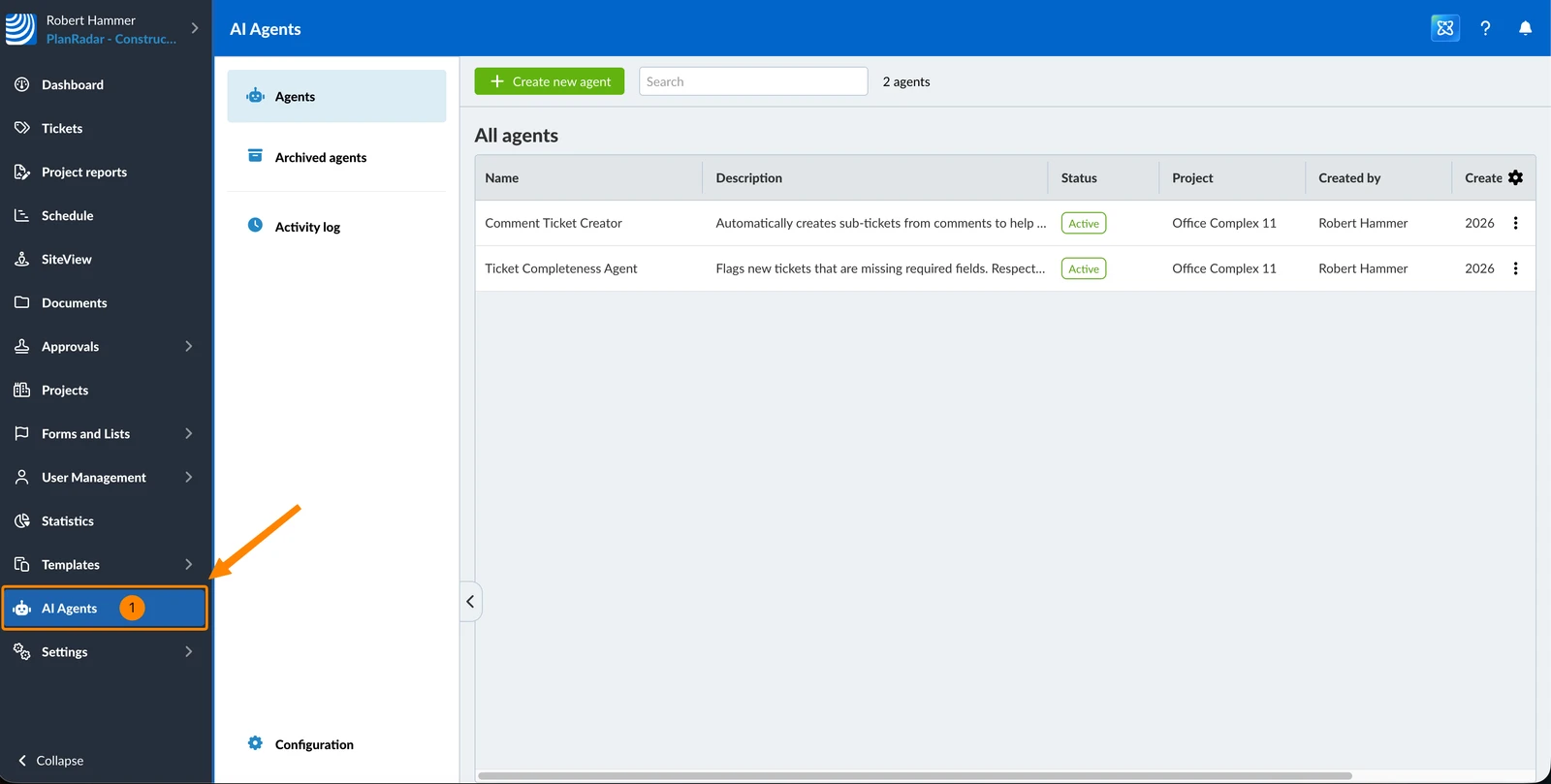
- Kliknij Agenci AI
Widzisz agentów swojego konta:
Tworzenie agenta
Agent potrzebuje czterech rzeczy, aby móc działać: instrukcji, projektu, co najmniej jednego zdarzenia uruchamiającego i co najmniej jednej akcji. Dopóki nie ma ich wszystkich, agent pozostaje wersją roboczą, a wersja robocza nigdy nie działa.
Agenta możesz napisać od zera lub zacząć od jednego z czterech szablonów dostępnych na Twoim koncie.
Od zera
Aby utworzyć nowego agenta bez szablonu:
- Kliknij Utwórz nowego agenta
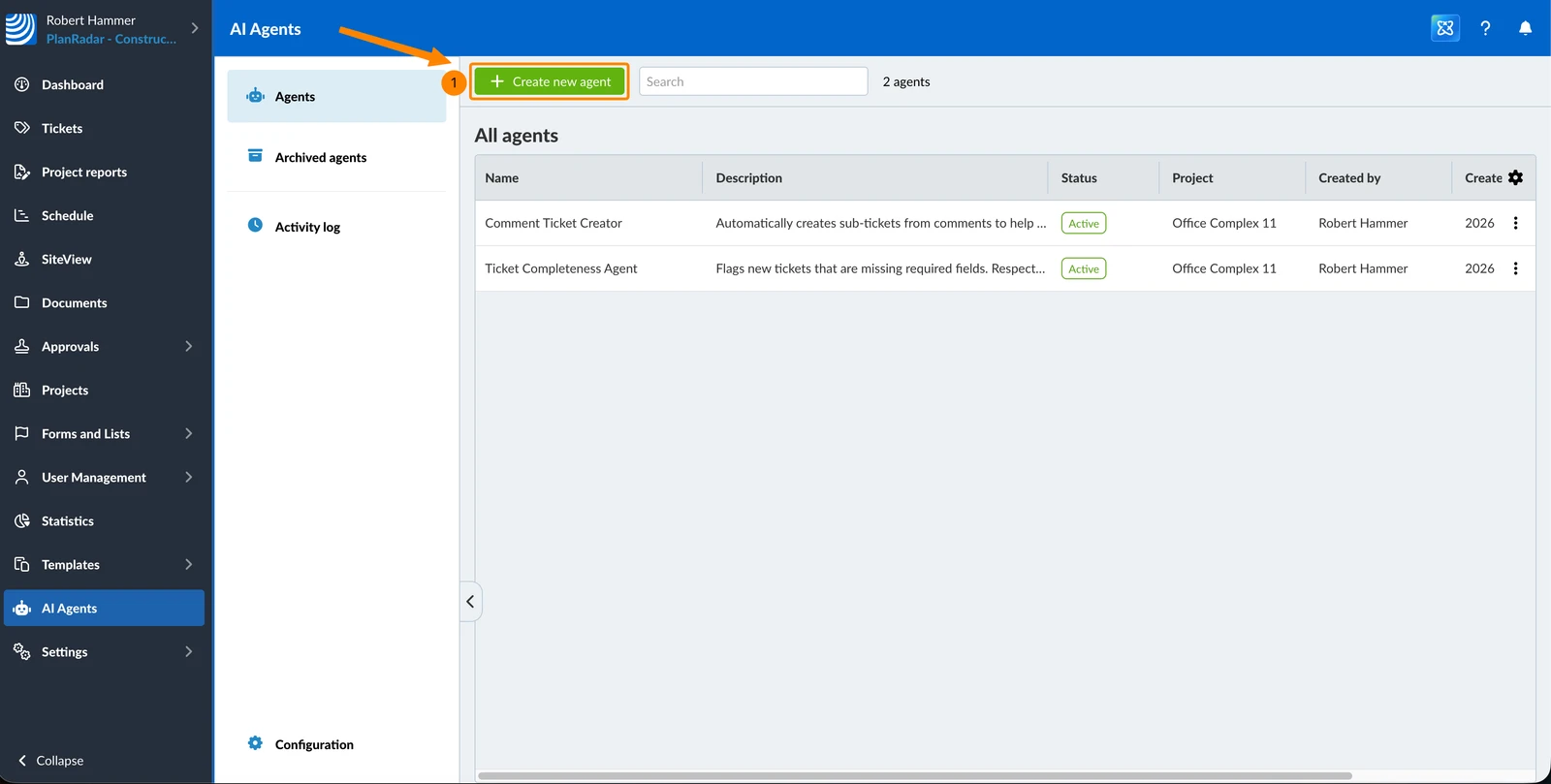
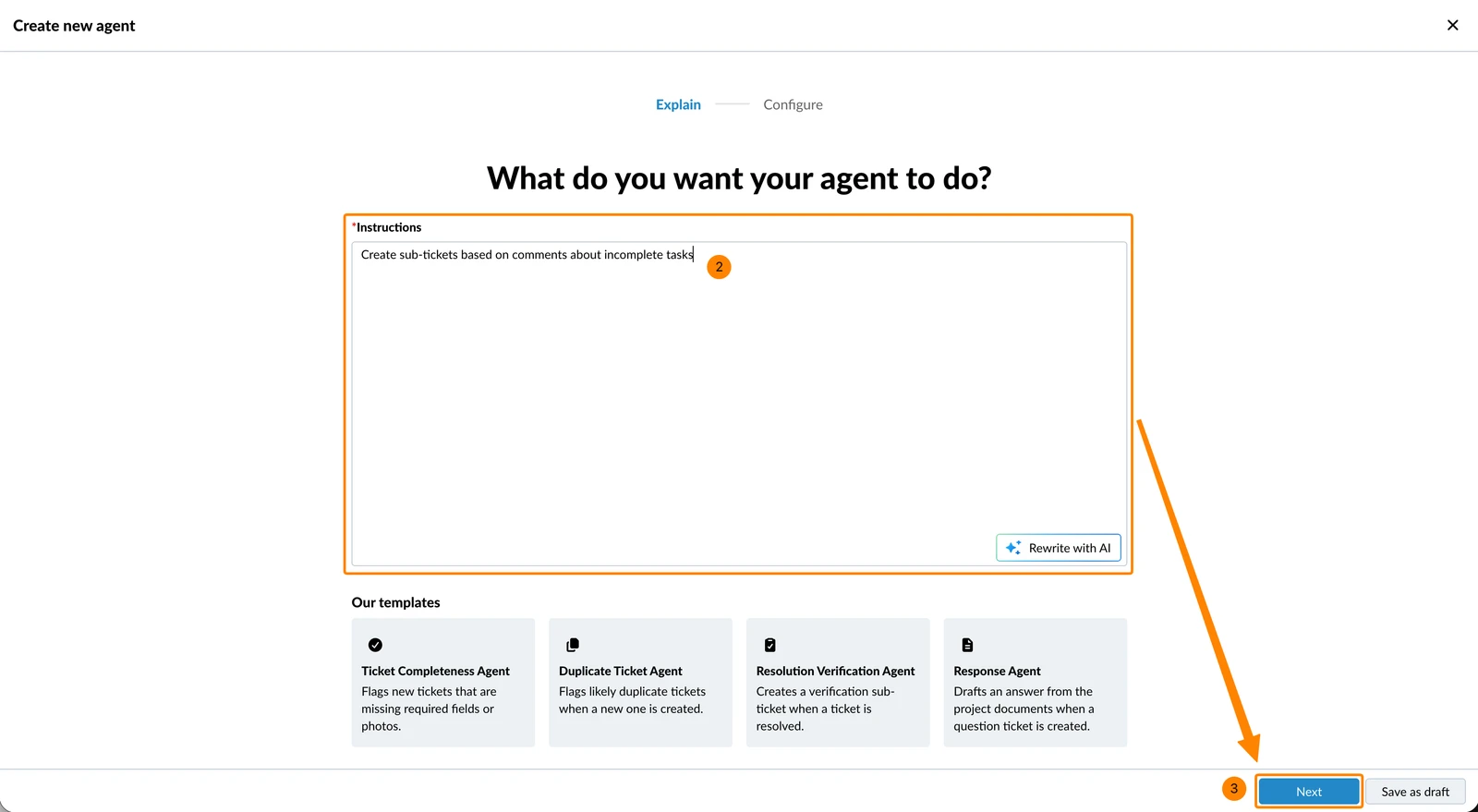
- Napisz instrukcje, np. Tworzenie podzadań na podstawie komentarzy o niedokończonych pracach
Więcej informacji poniżej w Pisanie instrukcji. - Kliknij Dalej
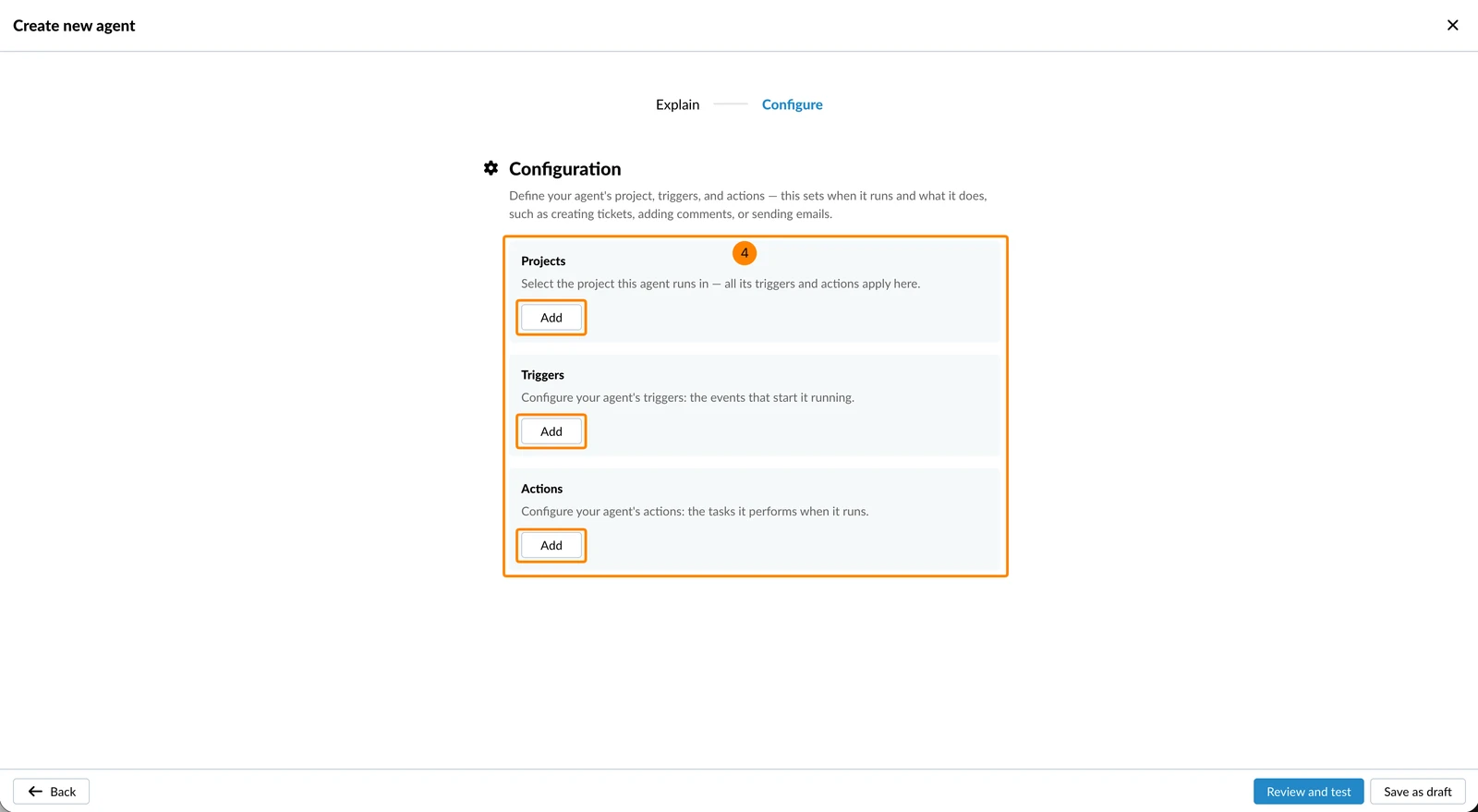
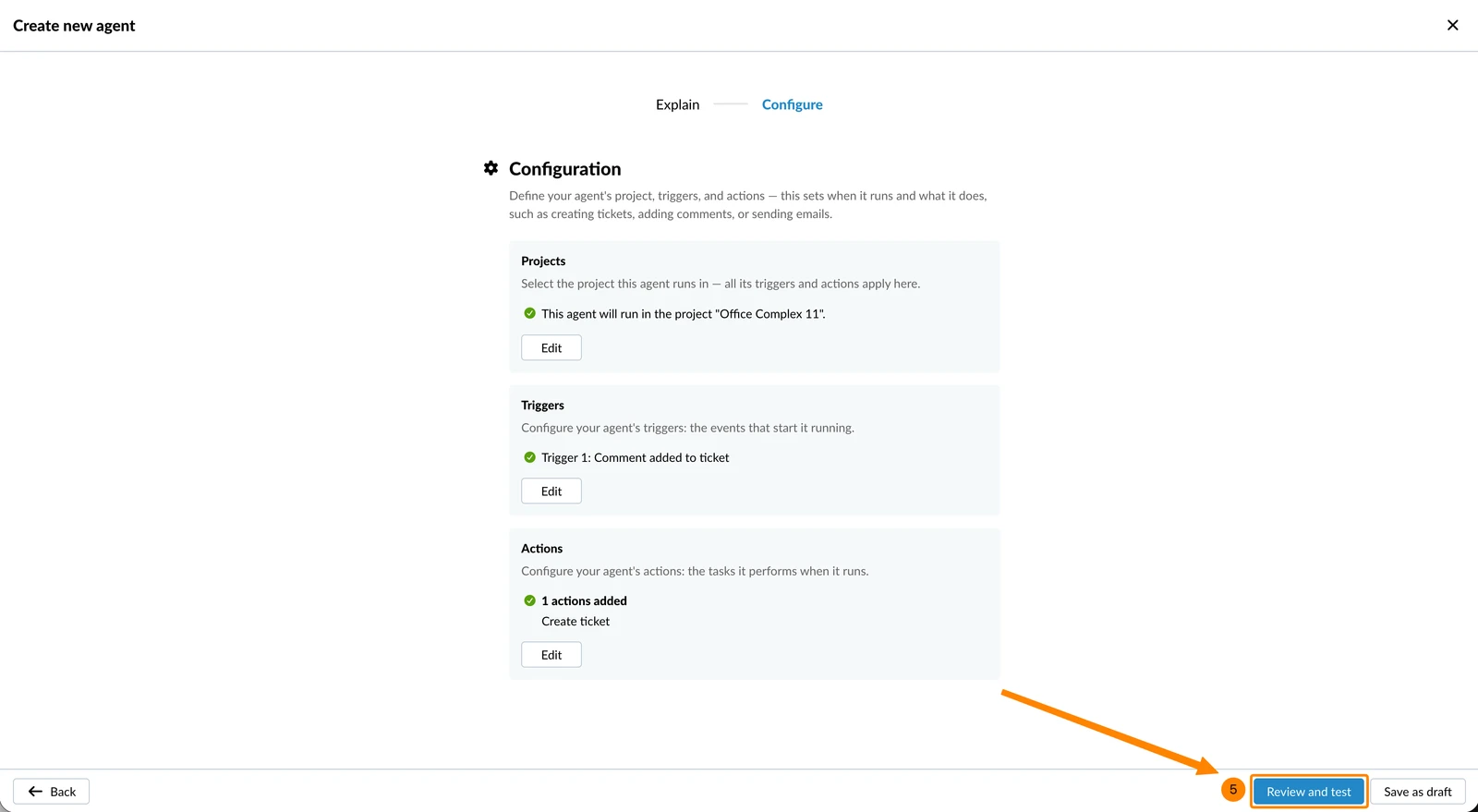
- Dodaj Projekt, Zdarzenia uruchamiające i Akcje
Więcej informacji poniżej w Ustawianie projektu, Ustawianie zdarzeń uruchamiających i Ustawianie akcji.
- Kliknij Sprawdź i przetestuj
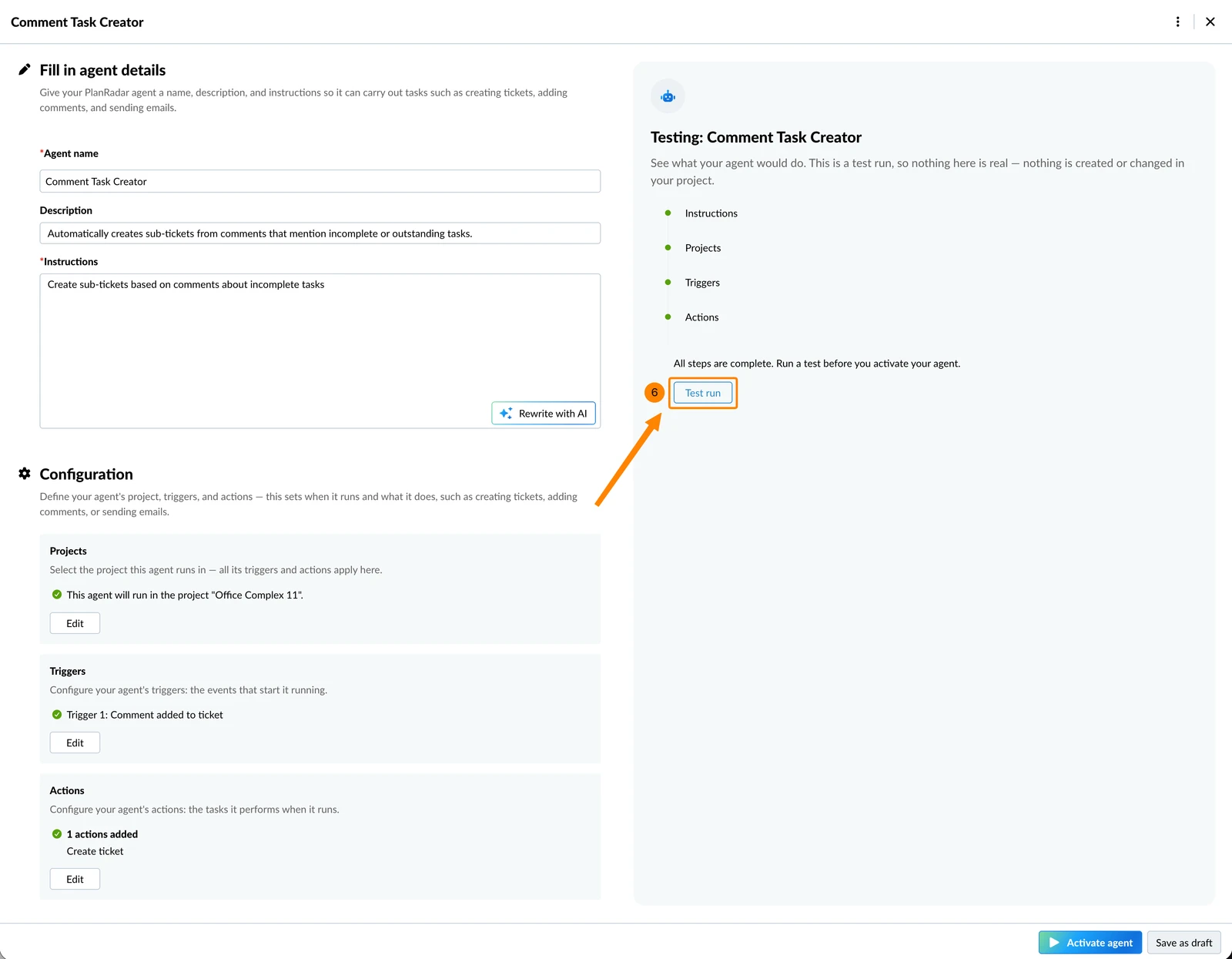
- Kliknij Sesja testowa
Więcej informacji poniżej w Testowanie agenta.
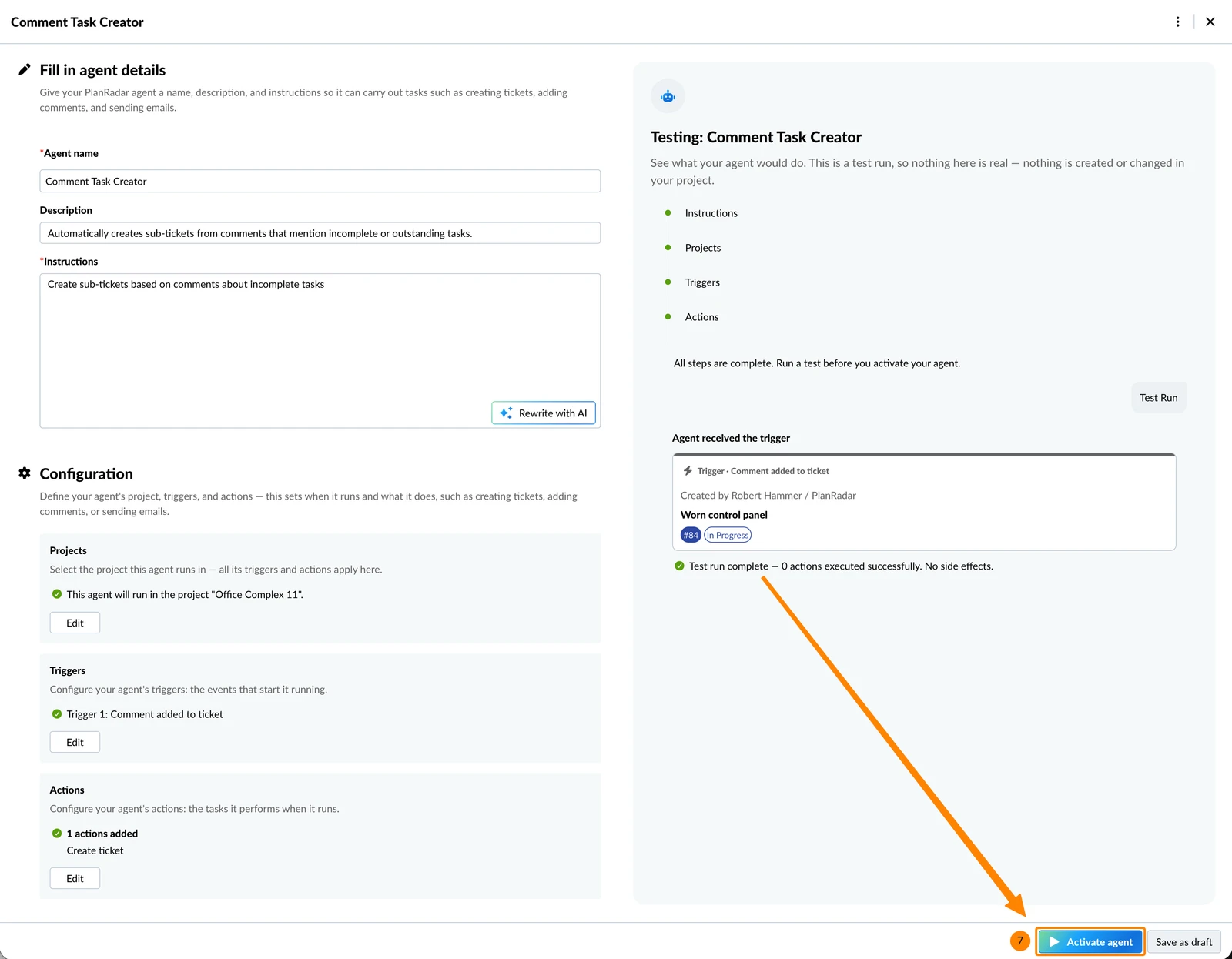
- Kliknij Aktywuj agenta
Więcej informacji poniżej w Aktywowanie agenta.
Z szablonu
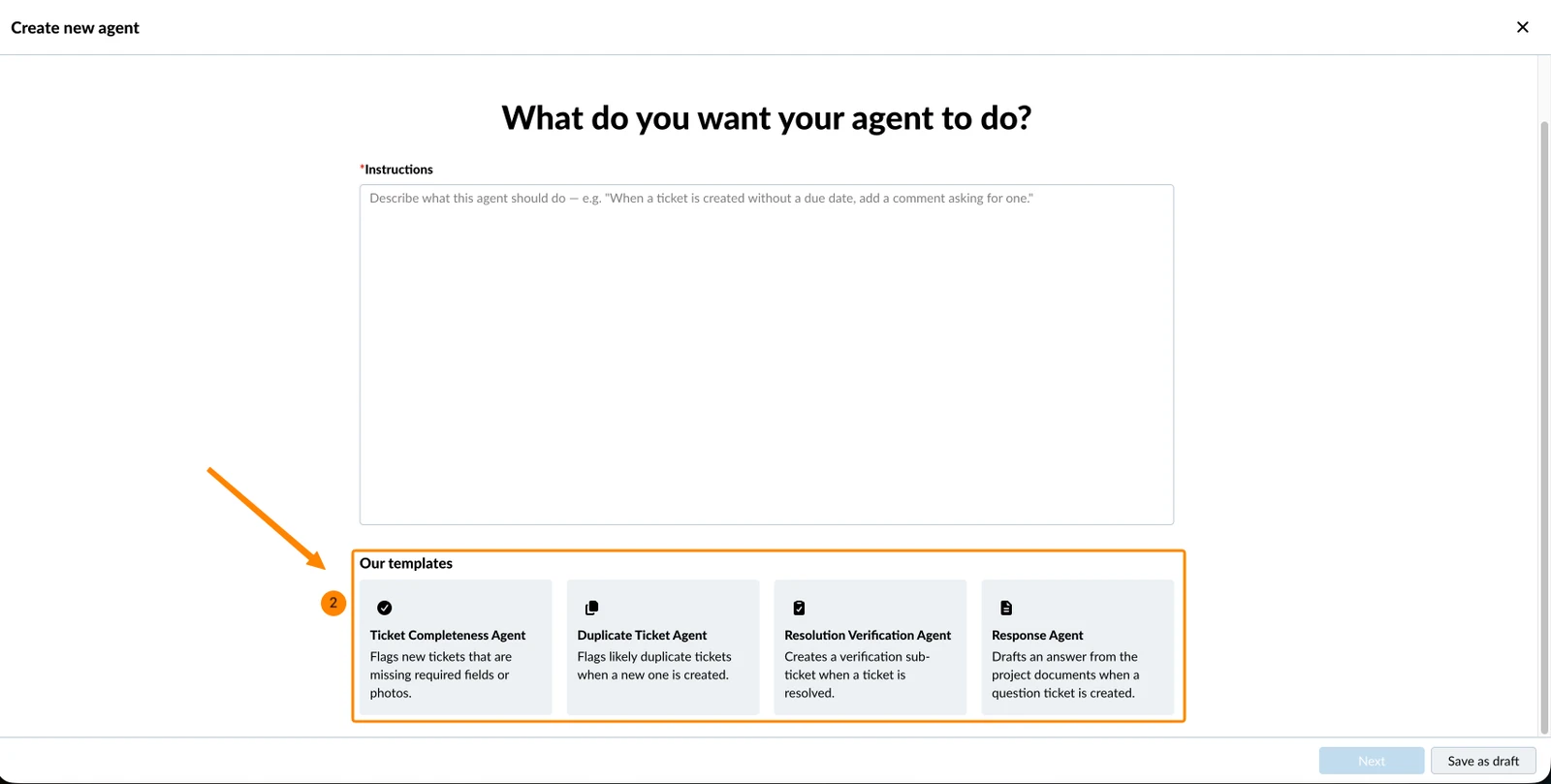
Na Twoim koncie znajdują się cztery gotowe agenty. Każdy jest w pełni opisany, z gotowymi instrukcjami, zdarzeniem uruchamiającym i akcjami – brakuje tylko projektu.
| Szablon | Co robi |
| Agent kontroli kompletności zadania | Oznacza nowe zadania, w których brakuje pól wymaganych lub zdjęć. |
| Agent wykrywania duplikatów zadań | Oznacza prawdopodobne duplikaty zadań, gdy tworzone jest nowe zadanie. |
| Agent weryfikacji zadań po ich realizacji | Tworzy podzadanie weryfikacyjne, gdy zadanie zostaje rozwiązane. |
| Agent udzielania odpowiedzi | Przygotowuje odpowiedź na podstawie dokumentów projektu, gdy zostanie utworzone zadanie z pytaniem. |
Aby utworzyć agenta z szablonu:
- Kliknij Utwórz nowego agenta
- W sekcji Nasze szablony kliknij szablon, którego chcesz użyć
- Kliknij Dodaj w sekcji Projekt
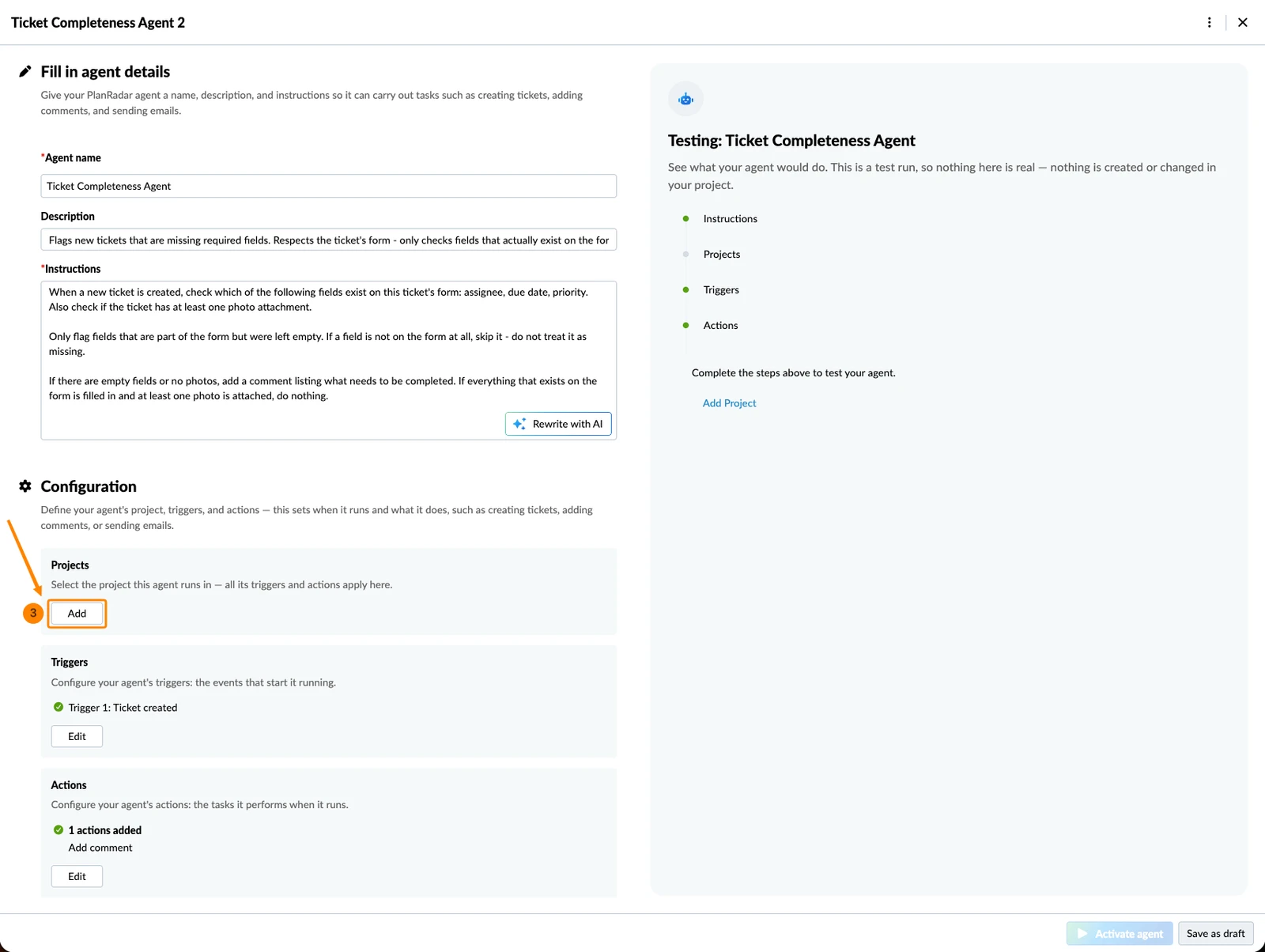
- Wybierz projekt
- Kliknij Zapisz
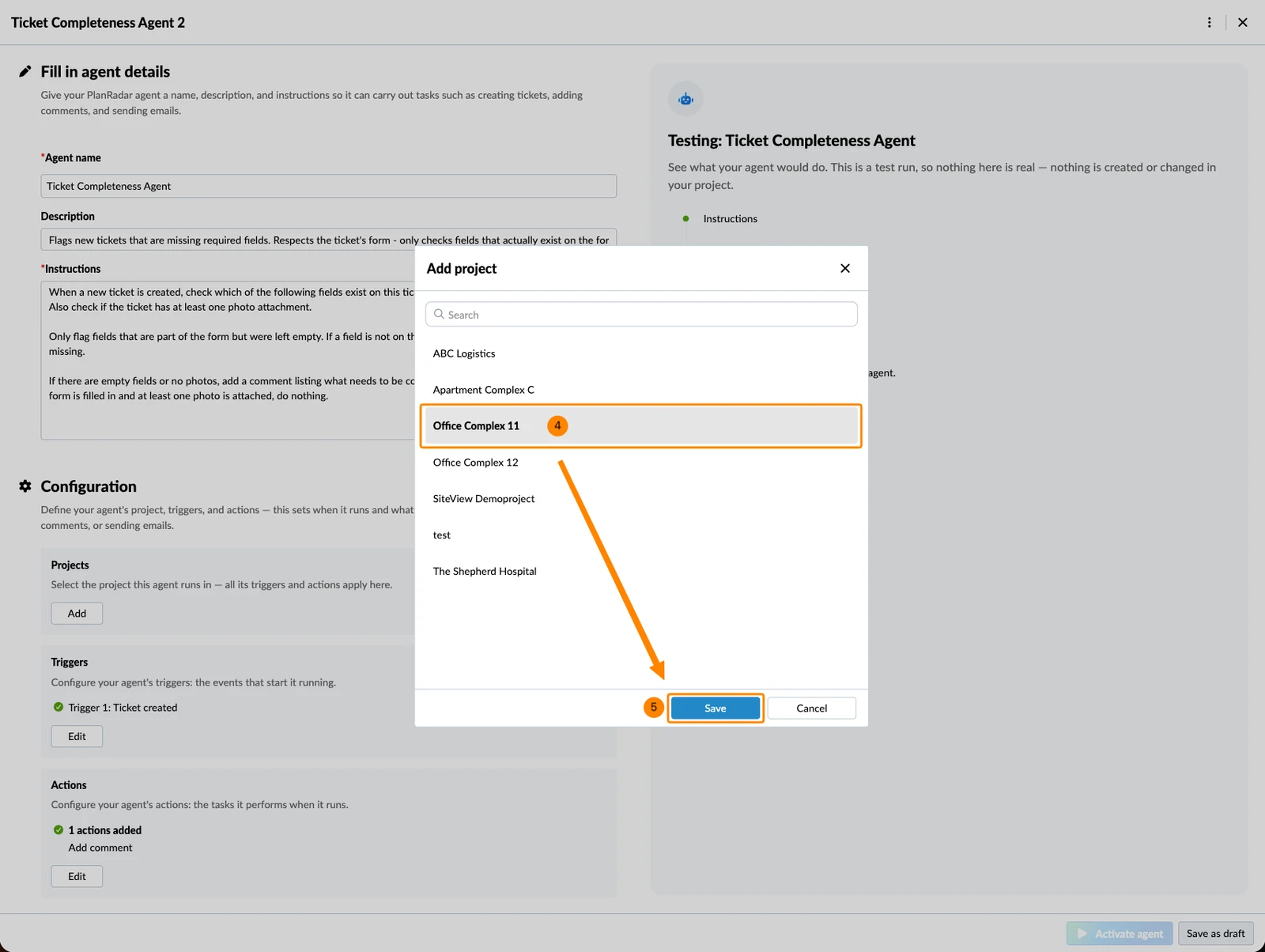
- Sprawdź Nazwę agenta, Opis i Instrukcje i zmień je, jeśli chcesz.
- Kliknij Sesja testowa
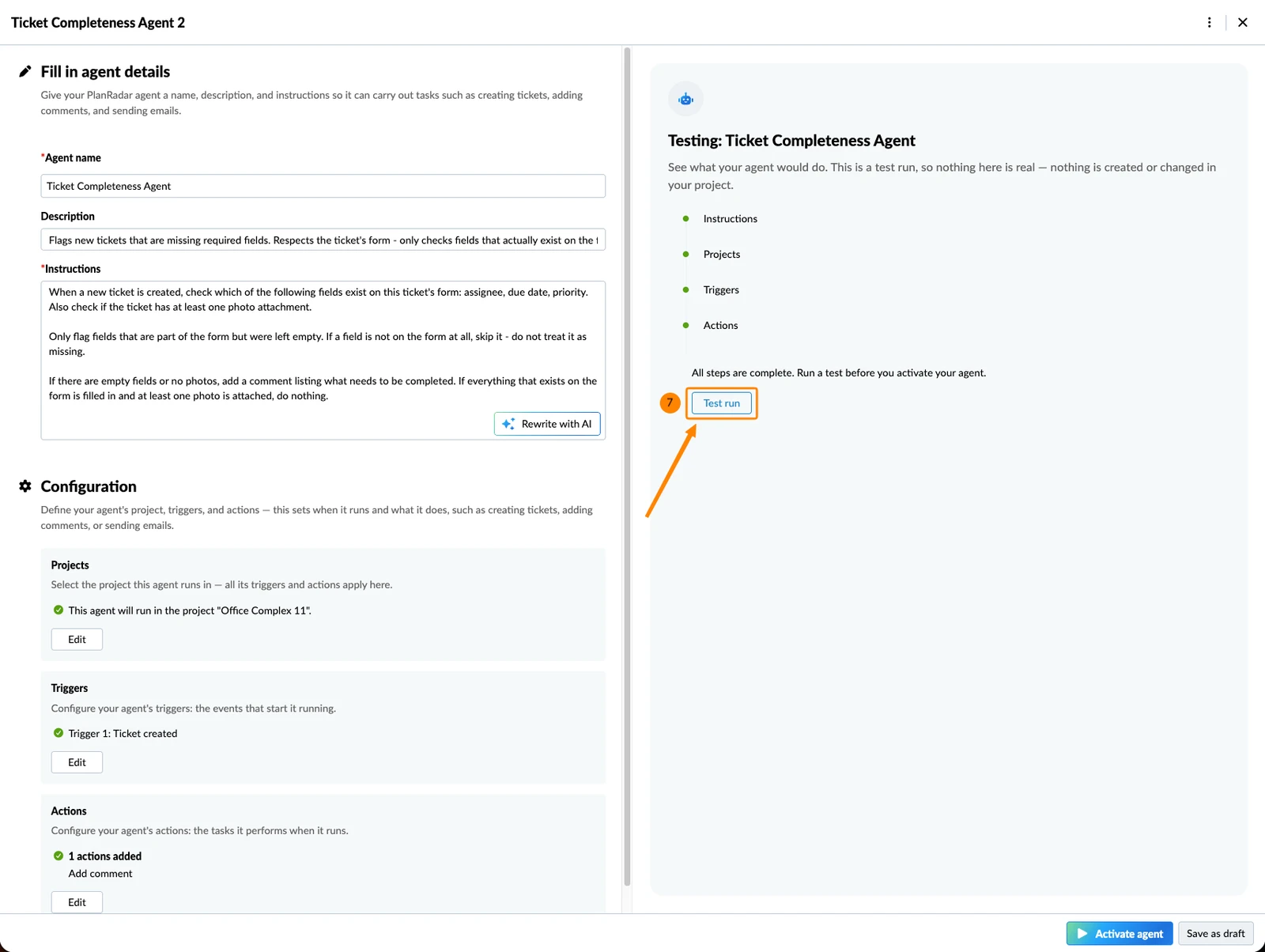
- Kliknij Aktywuj agenta
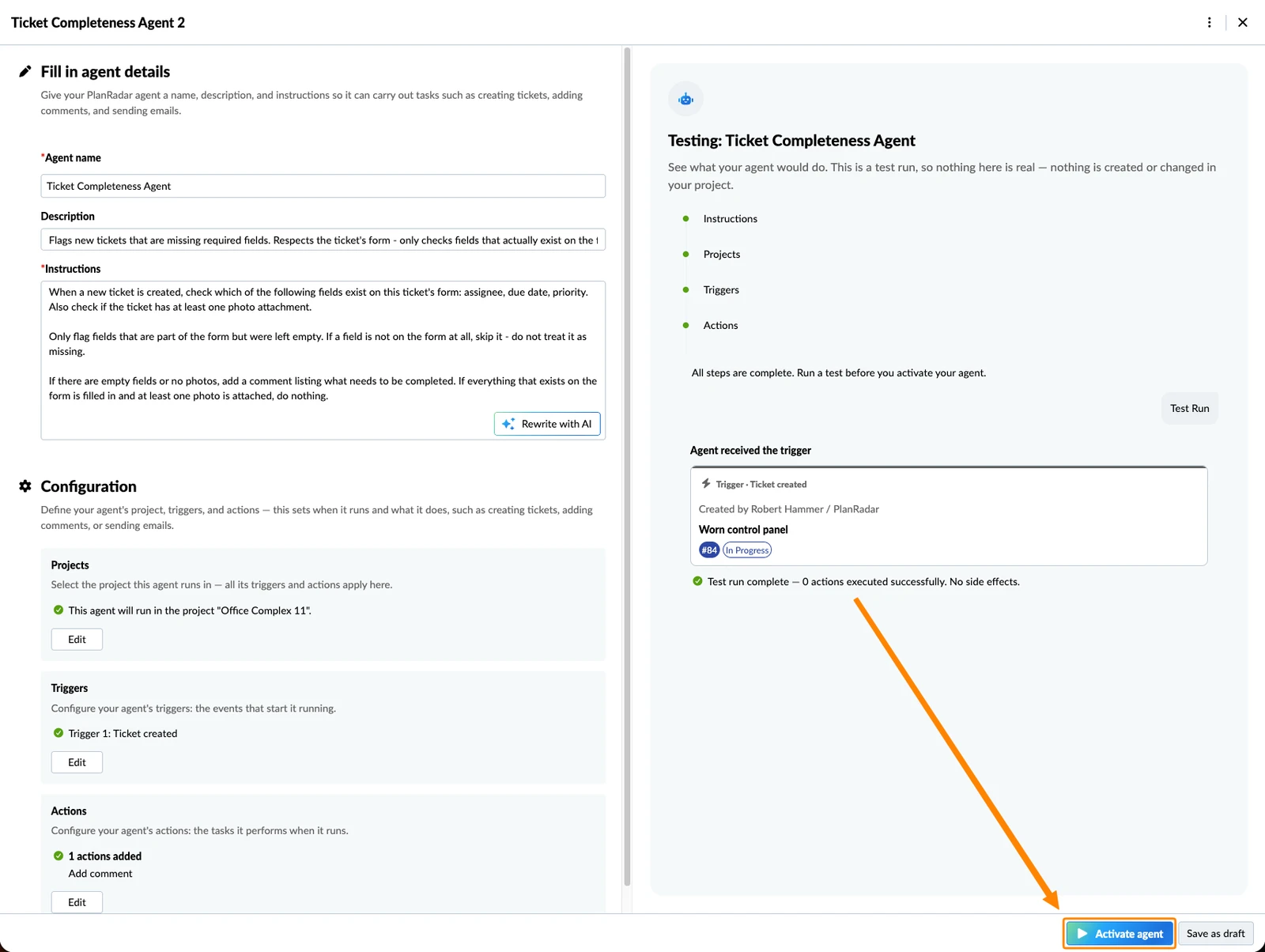
Konfigurowanie i edytowanie agenta
Wszystko, czego agent potrzebuje, ustawia się na jego własnym ekranie: nazwę, opis, instrukcje, projekt, zdarzenia uruchamiające i akcje.
Aby edytować agenta w wersji roboczej:
- Kliknij agenta
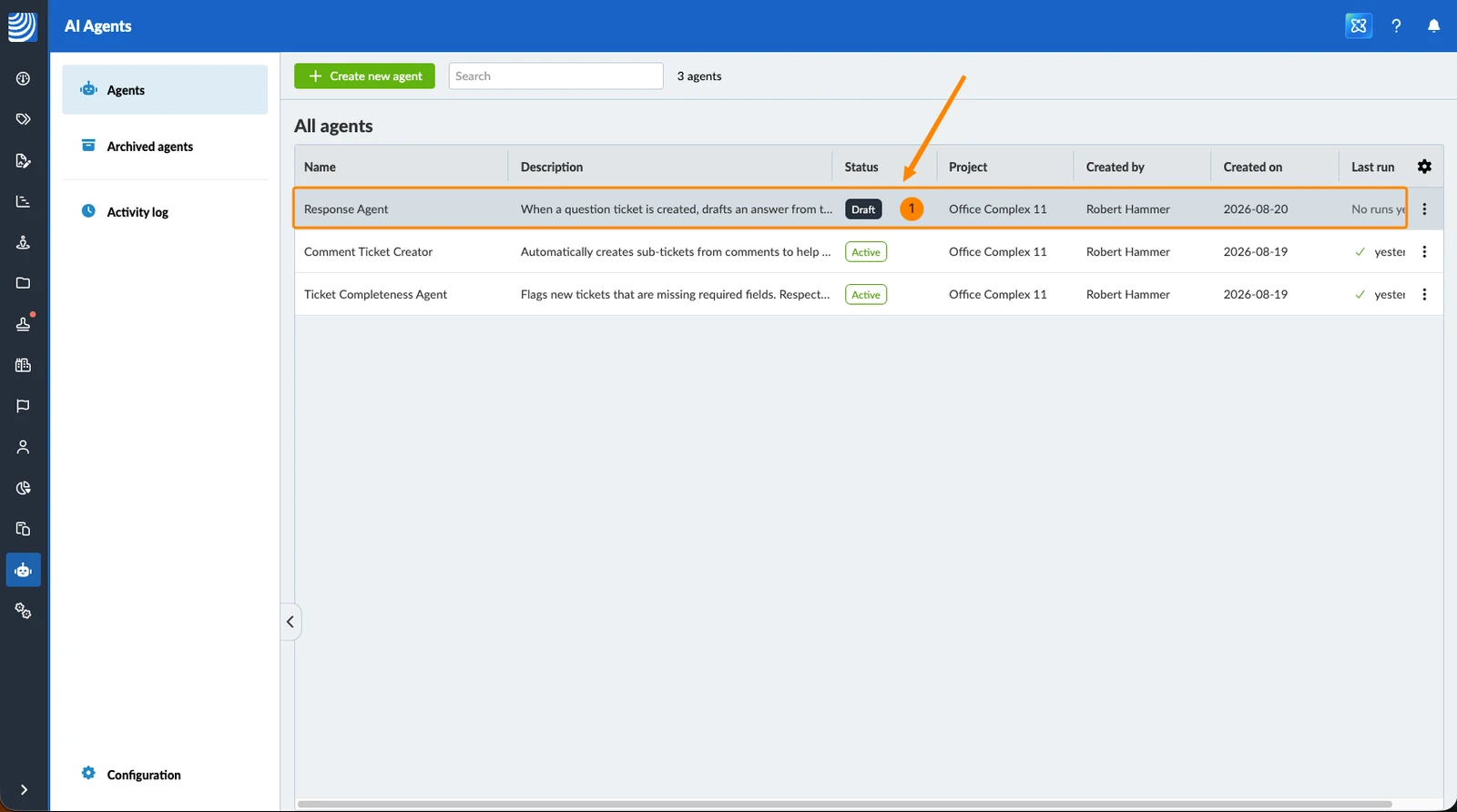
Aby edytować agenta aktywnego lub wstrzymanego:
- Kliknij agenta
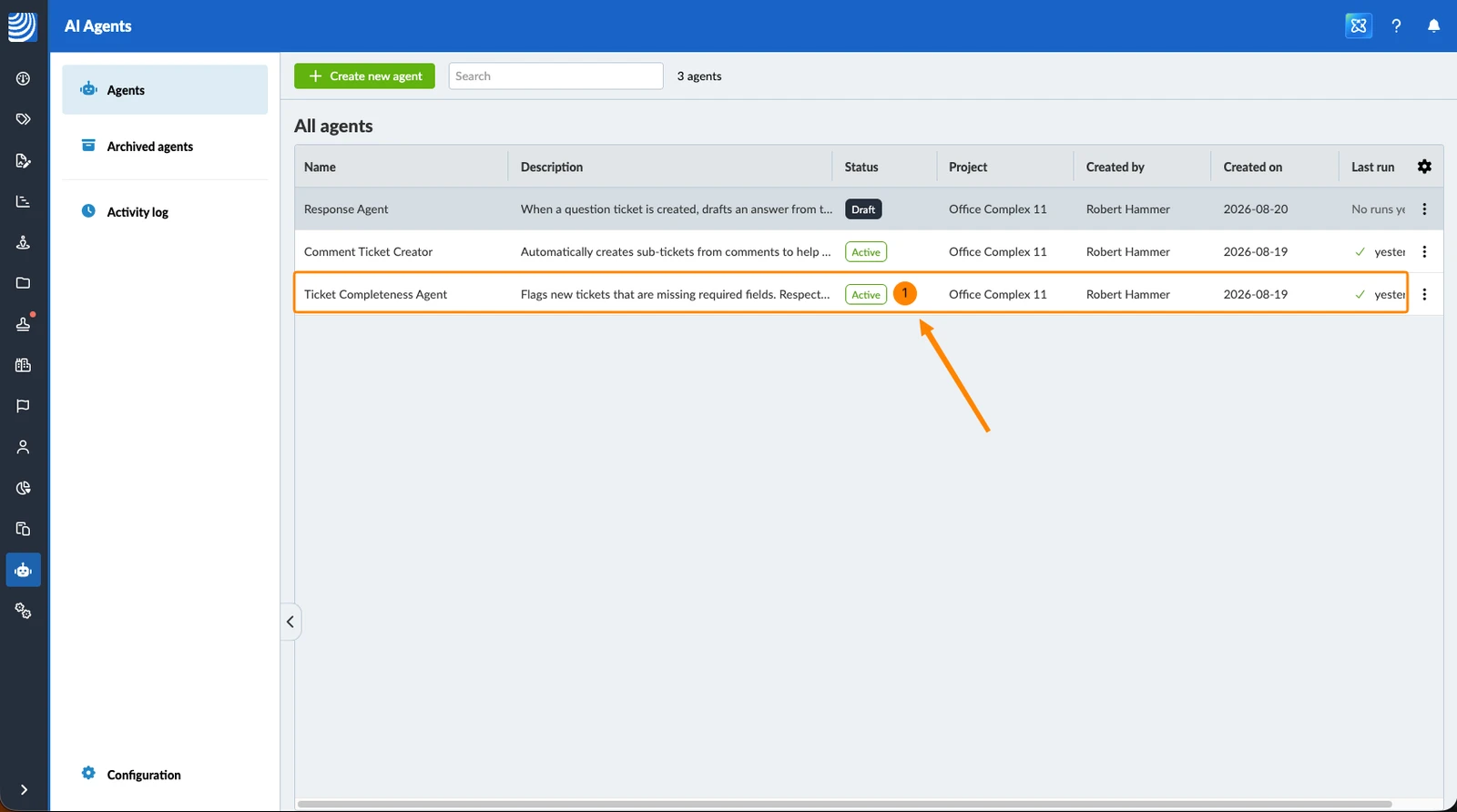
- Kliknij Edytuj agenta
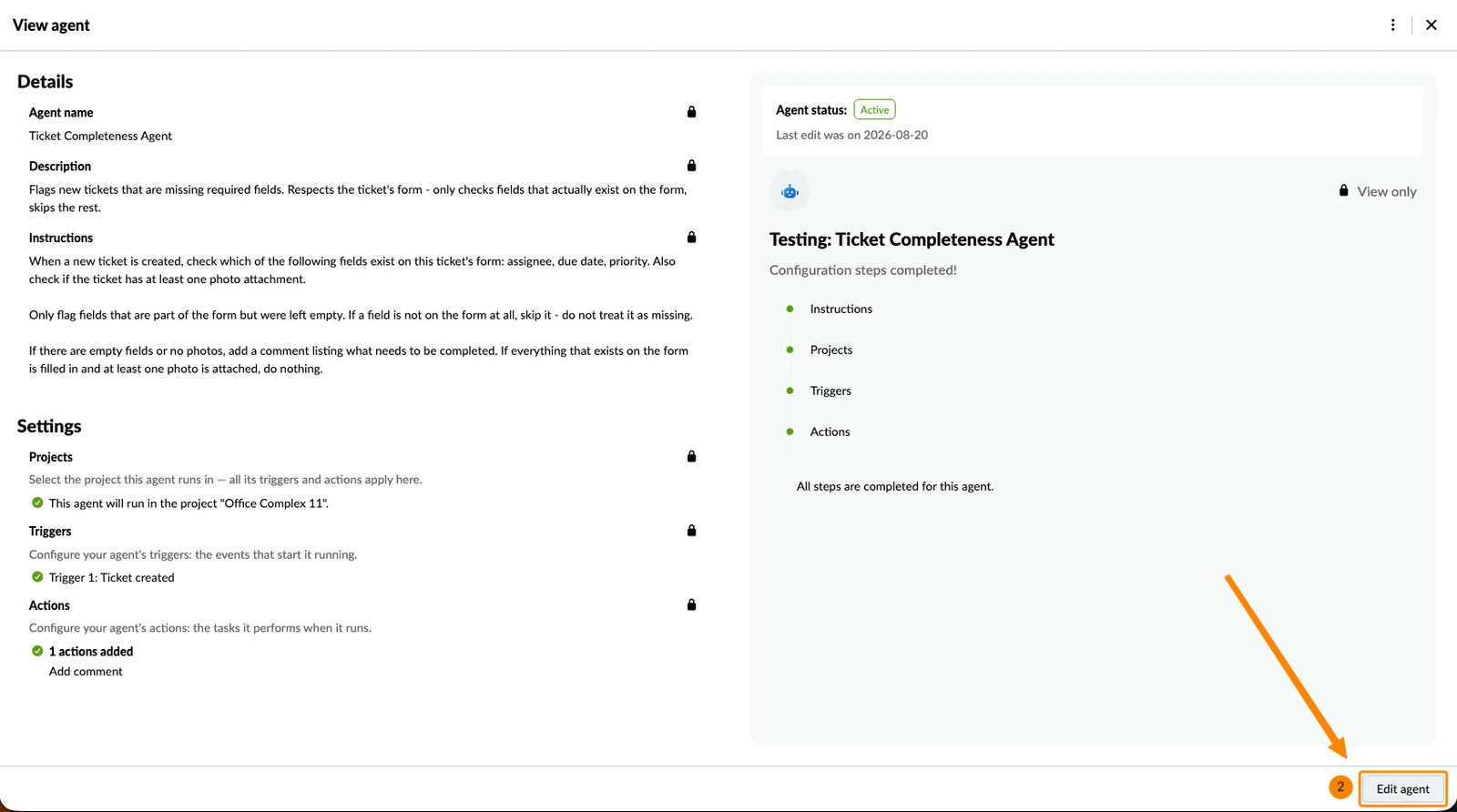
Zarchiwizowanych agentów nie można edytować. Najpierw musisz ich przywrócić.
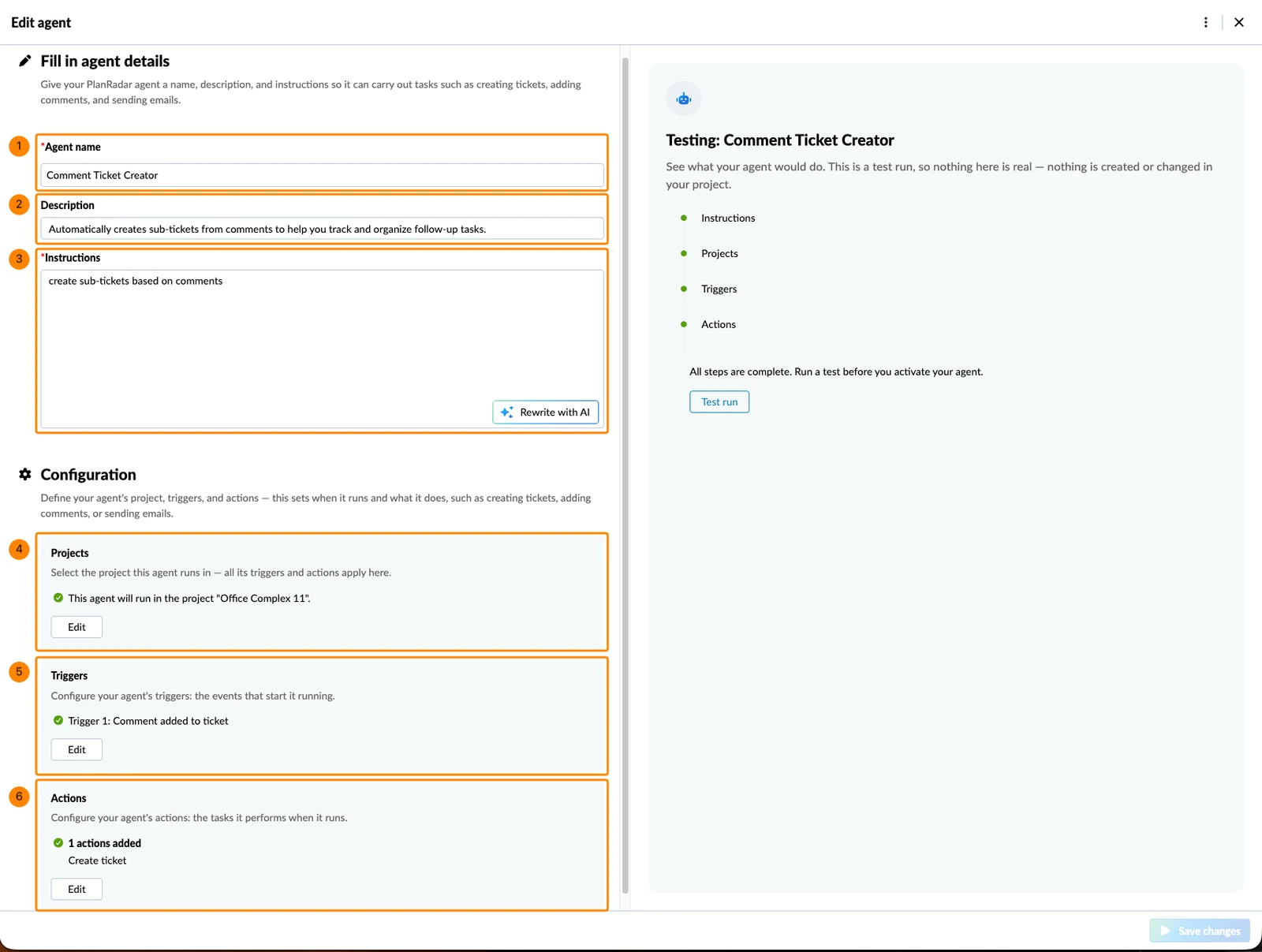
Ekran agenta jest taki sam, niezależnie od tego, czy tworzysz nowego agenta, czy edytujesz istniejącego. Możesz tu dodać lub edytować następujące elementy:
- Nazwa agenta (musi być unikalna – jeśli nazwa jest już zajęta, dodawany jest numer)
- Opis
- Instrukcje – więcej informacji poniżej w Pisanie instrukcji
- Projekt – więcej informacji poniżej w Ustawianie projektu
- Zdarzenia uruchamiające – więcej informacji poniżej w Ustawianie zdarzeń uruchamiających
- Akcje – więcej informacji poniżej w Ustawianie akcji
Ekran agenta z panelem Testowanie agenta po prawej stronie:
Zapisanie zmian nie zmienia statusu agenta. Agenci pozostają w wersji roboczej, wstrzymani lub aktywni.
Pisanie instrukcji
Instrukcje są sercem agenta – wszystko, co robi, wynika z nich. Napisz je tak, jak wyjaśniłbyś to zadanie koledze z pracy.
Na przykład:
- „Gdy zadanie zostanie utworzone bez terminu, dodaj komentarz z prośbą o jego podanie.”
- „Gdy zadanie zostanie przeniesione do statusu Rozwiązane, sprawdź zdjęcia i dodaj komentarz, jeśli naprawa nie jest udokumentowana.”
Aby napisać instrukcje:
- W polu Instrukcje opisz, co agent ma robić.
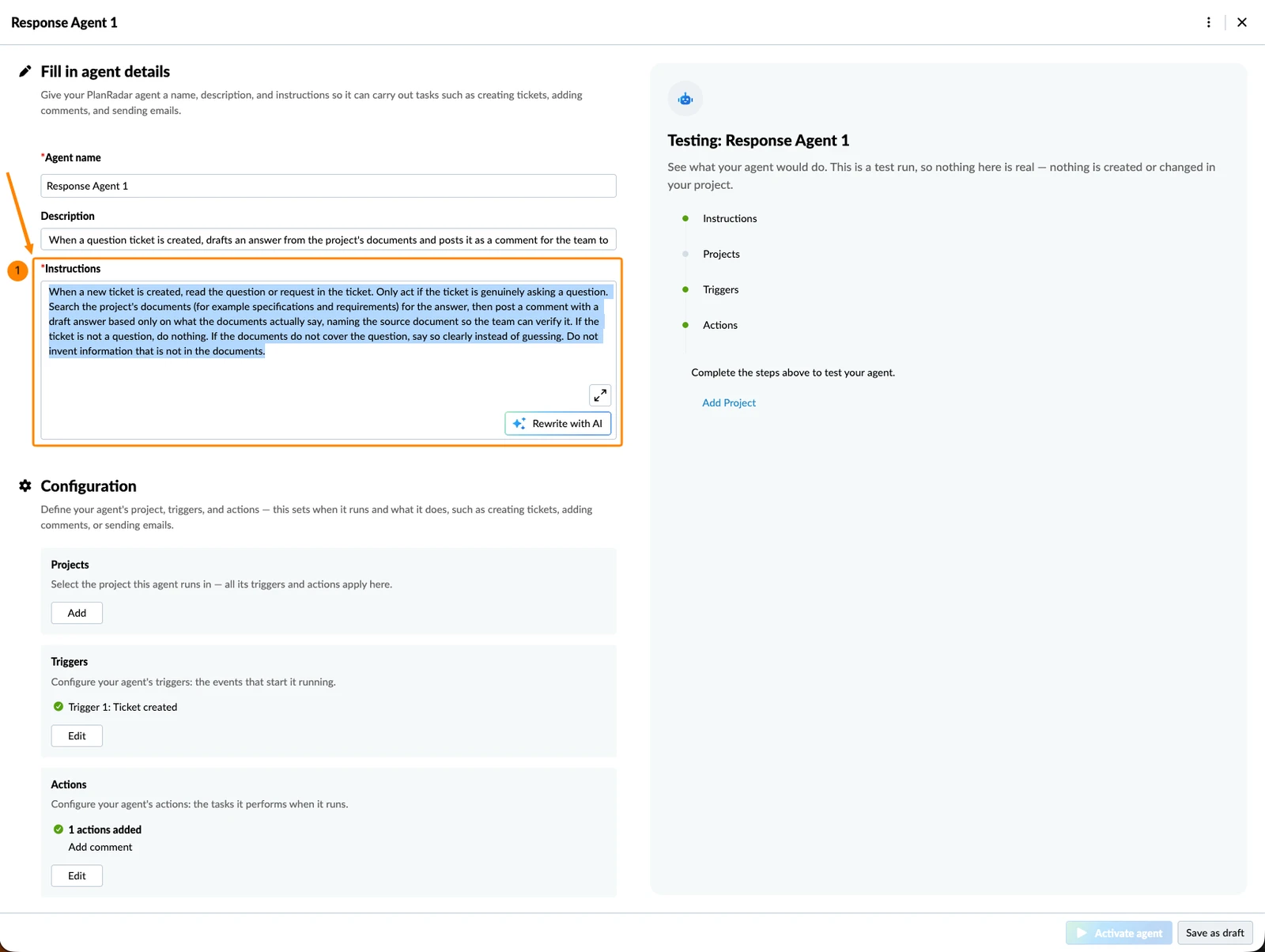
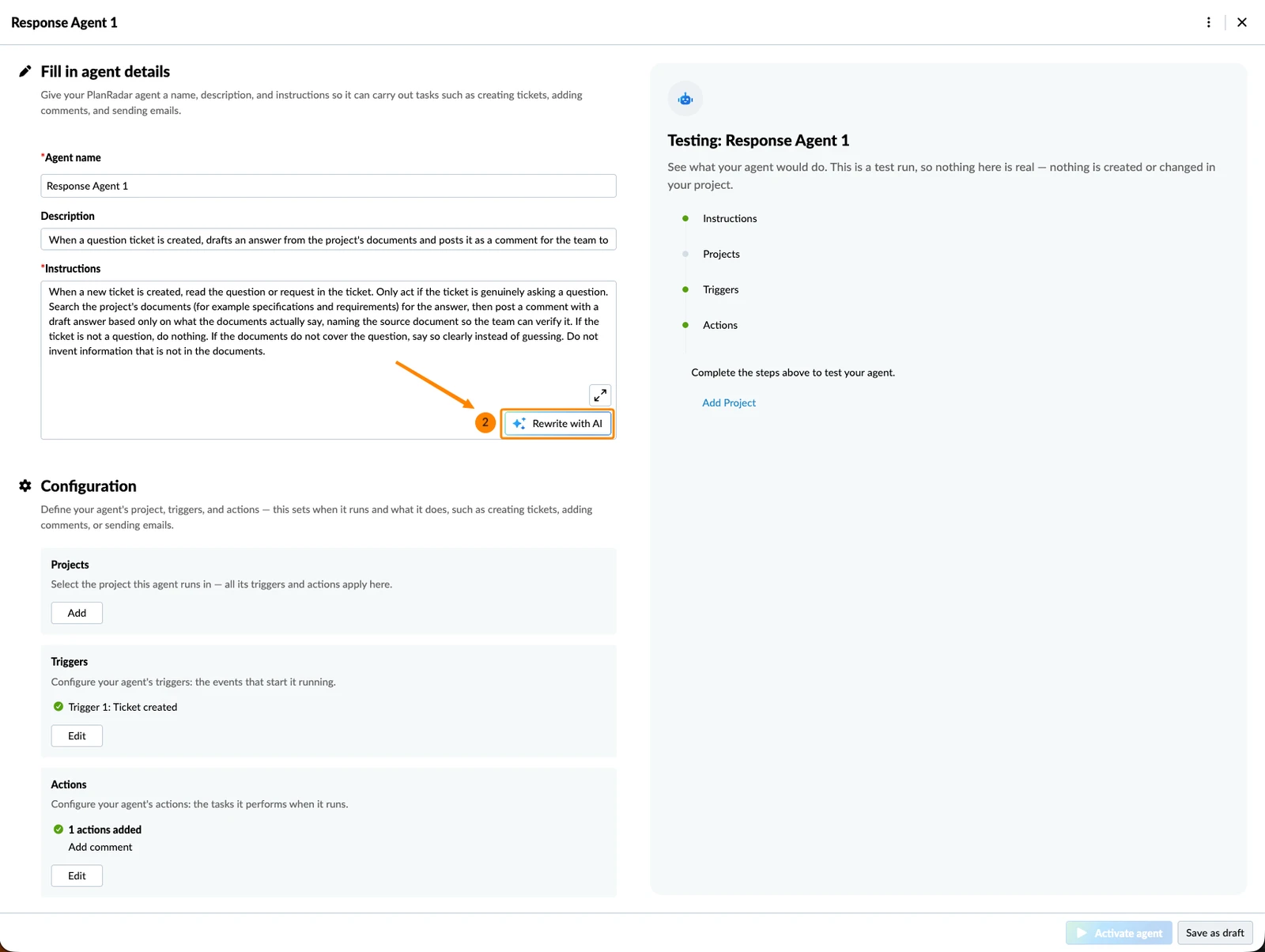
- Opcjonalnie: kliknij Przeredaguj z pomocą AI, aby otrzymać propozycję AI z jaśniejszym sformułowaniem Twoich instrukcji.
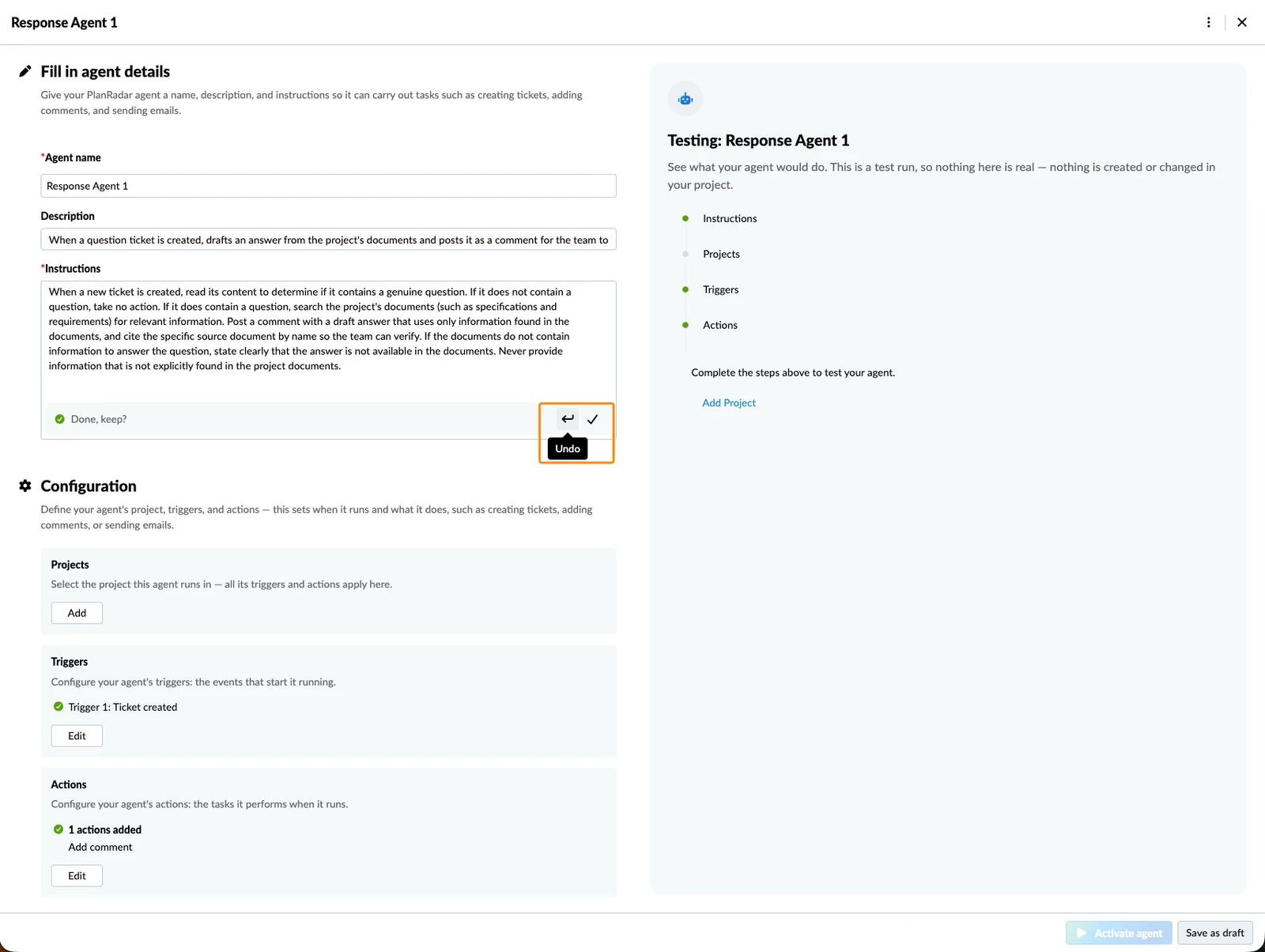
- Opcjonalnie: możesz zachować propozycję, wycofać ją przyciskiem Cofnij lub napisać własną wersję.
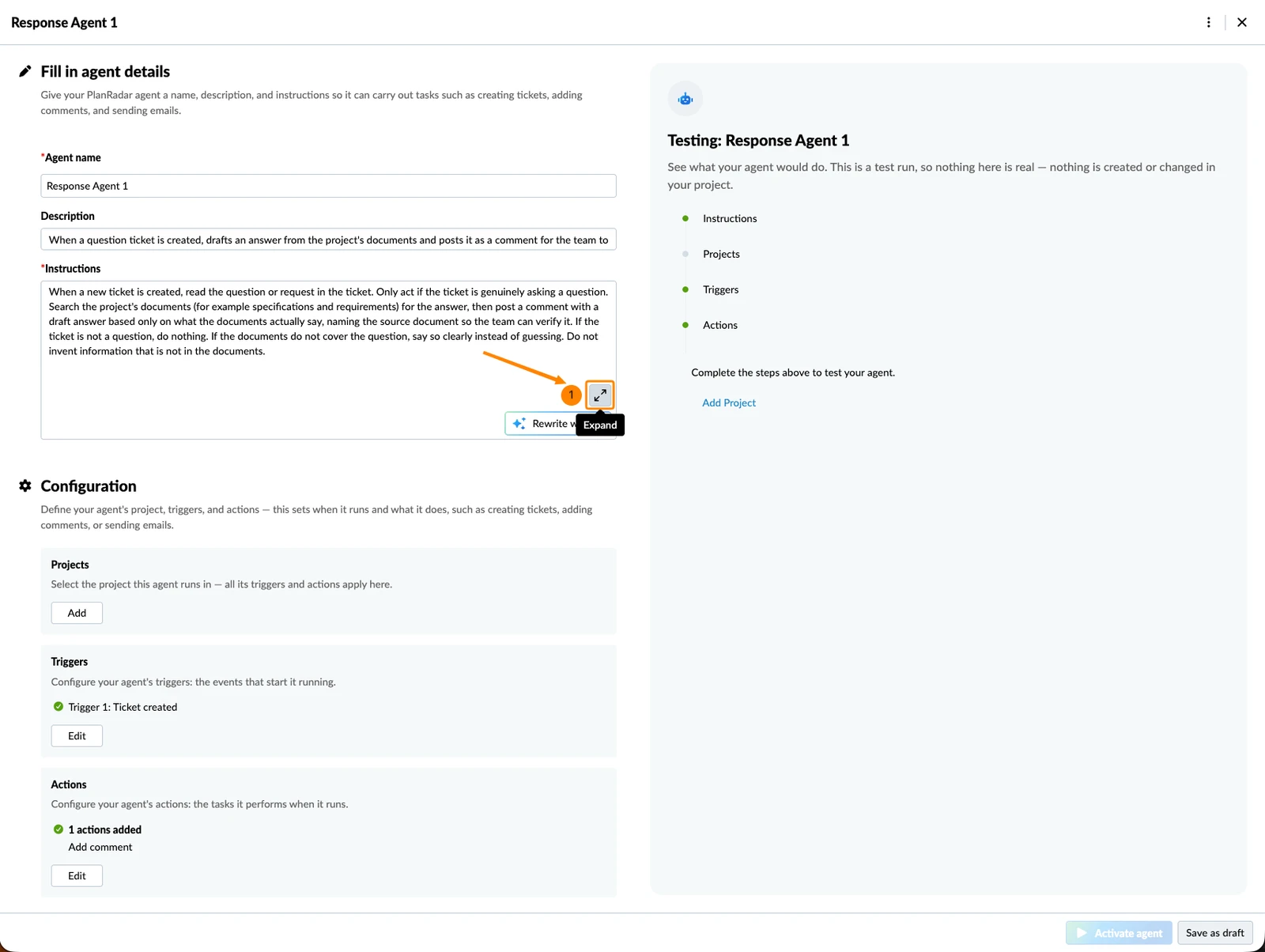
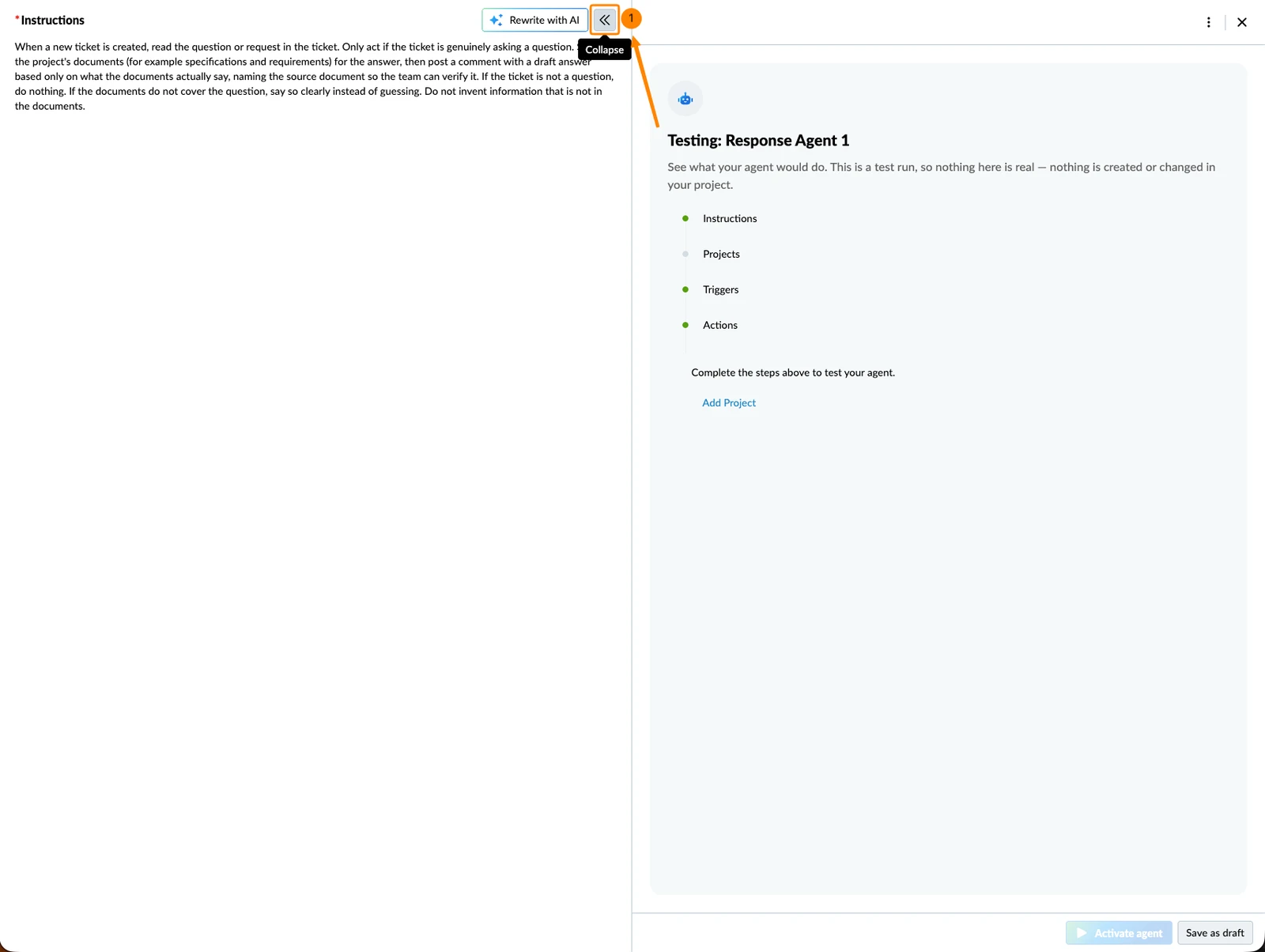
Aby rozwinąć pole wprowadzania instrukcji:
- Kliknij ikonę Rozwiń
Aby zwinąć rozwinięte pole wprowadzania:
- Kliknij ikonę Zwiń
Ustawianie projektu
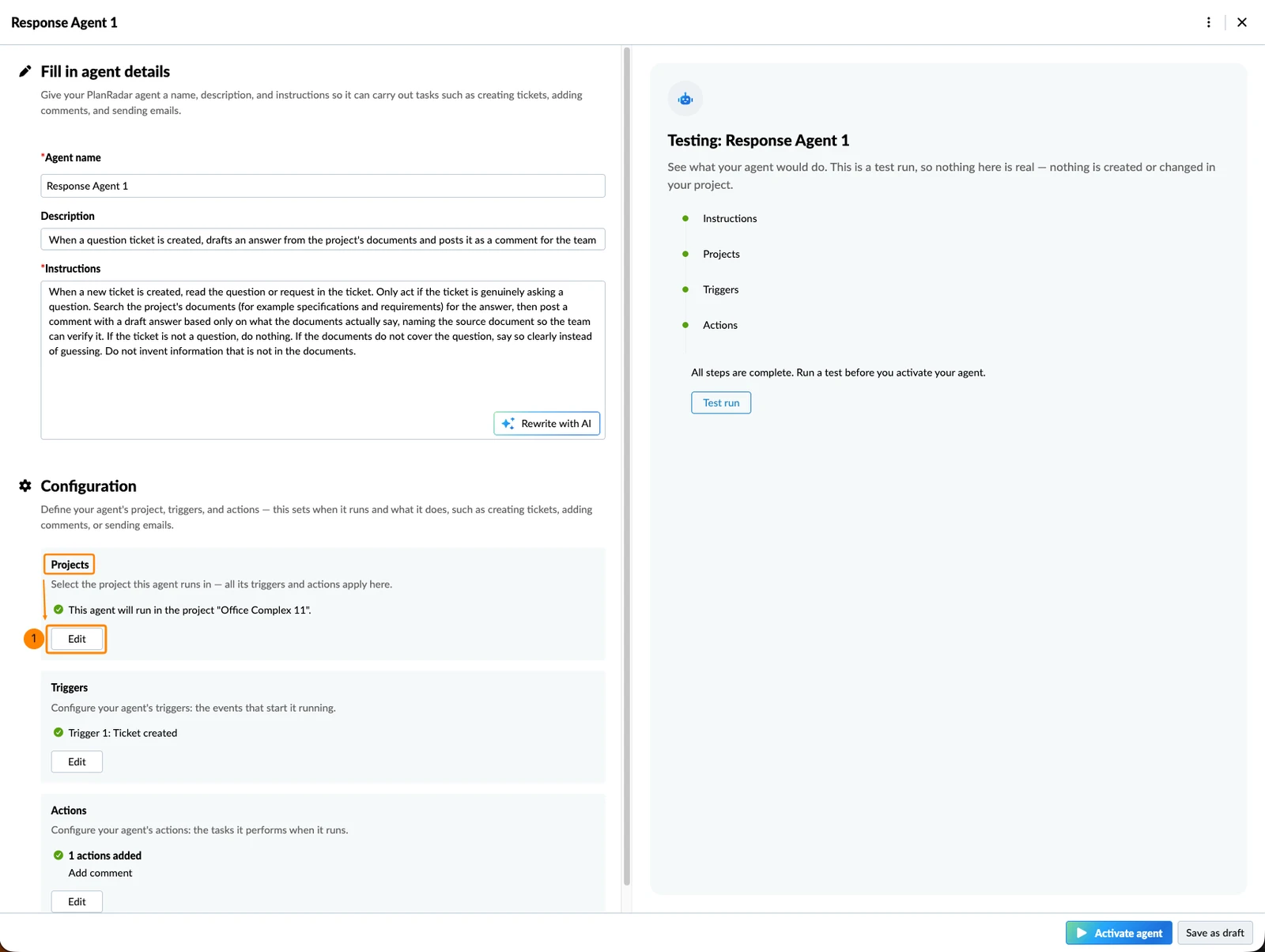
Agent działa w dokładnie jednym projekcie i nigdy nie czyta niczego poza nim.
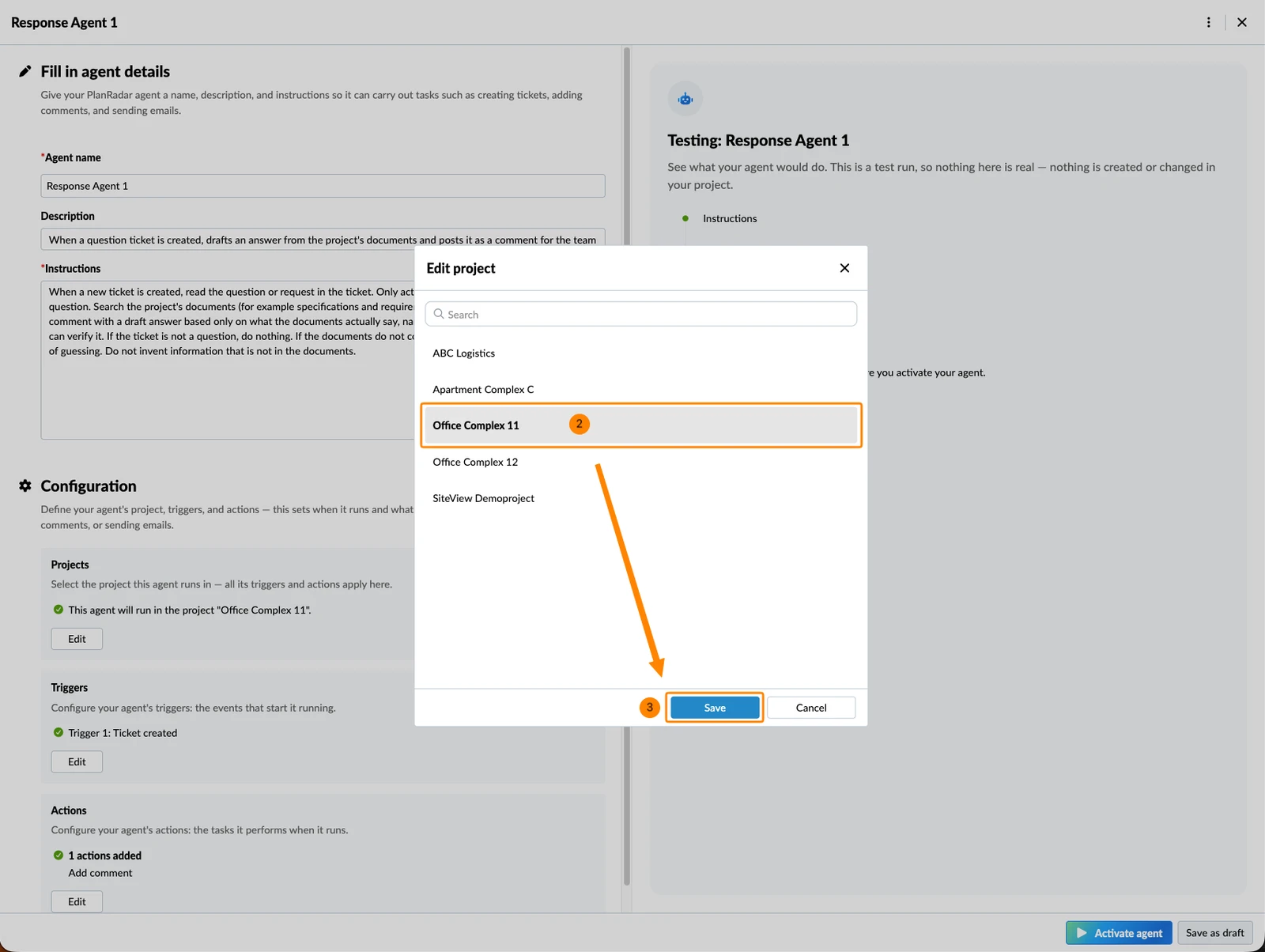
Aby edytować projekt:
- W sekcji Projekt kliknij Edytuj
- Wybierz projekt, w którym działa agent
- Kliknij Zapisz
Ustawianie zdarzeń uruchamiających
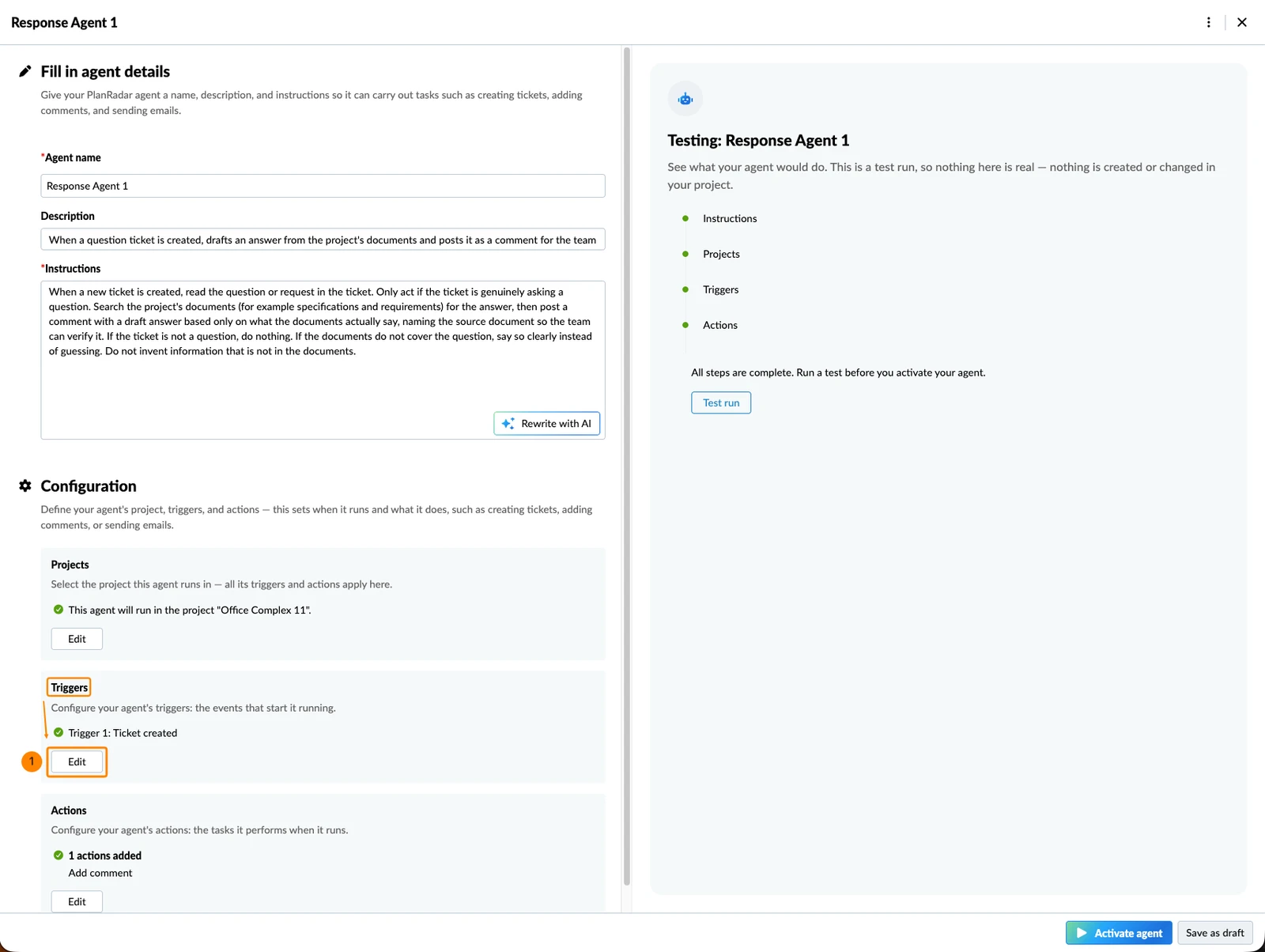
Zdarzenie uruchamiające to zdarzenie, które rozpoczyna przebieg. Agent może mieć kilka zdarzeń uruchamiających i działa, gdy wystąpi którekolwiek ze zdefiniowanych zdarzeń.
Aby edytować zdarzenia uruchamiające:
- W sekcji Zdarzenia uruchamiające kliknij Edytuj
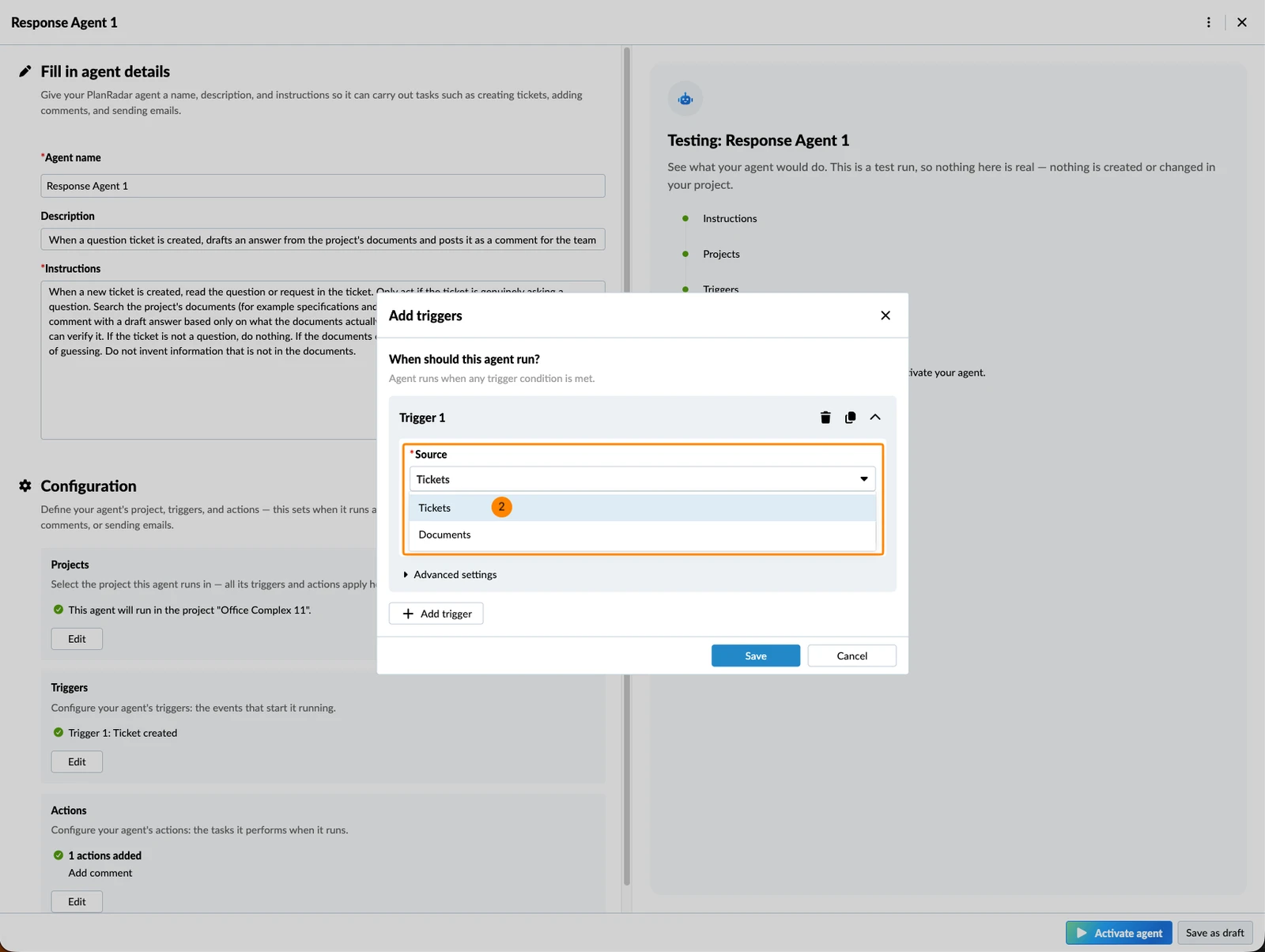
- W polu Źródło wybierz, czy agent reaguje na Zadania, czy na Dokumenty.
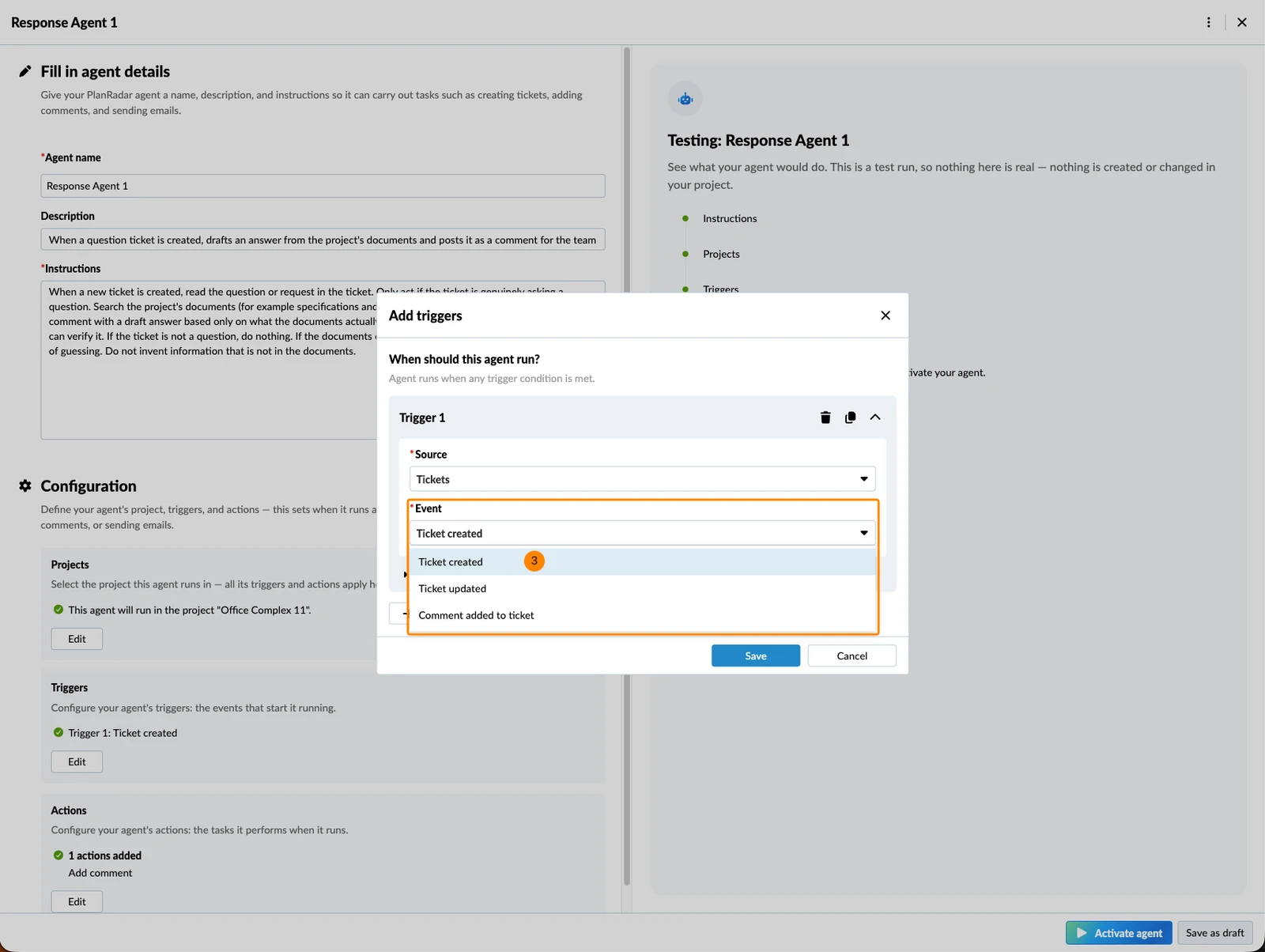
- W polu Zdarzenie wybierz zdarzenie, które rozpoczyna przebieg.
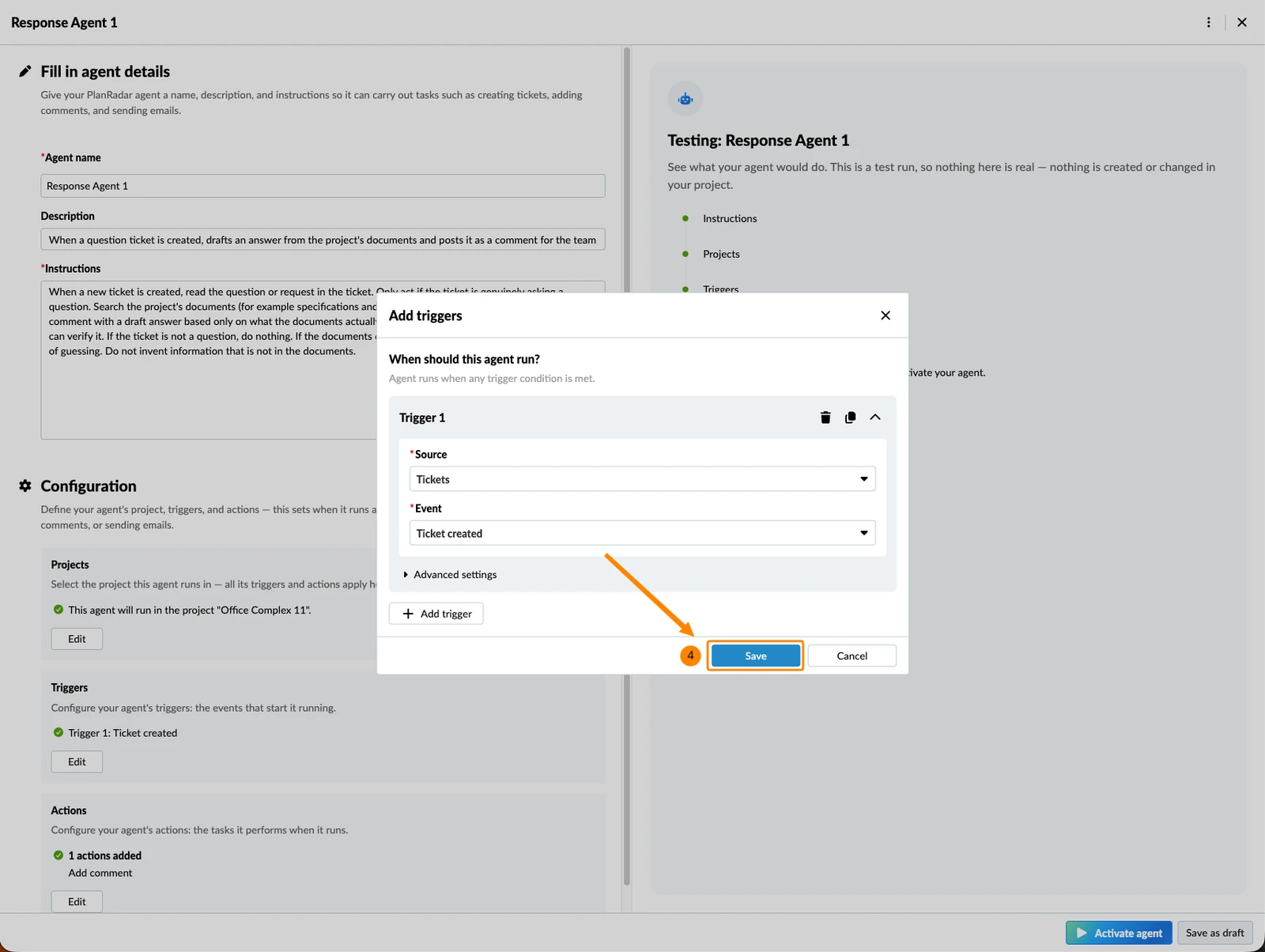
- Kliknij Zapisz
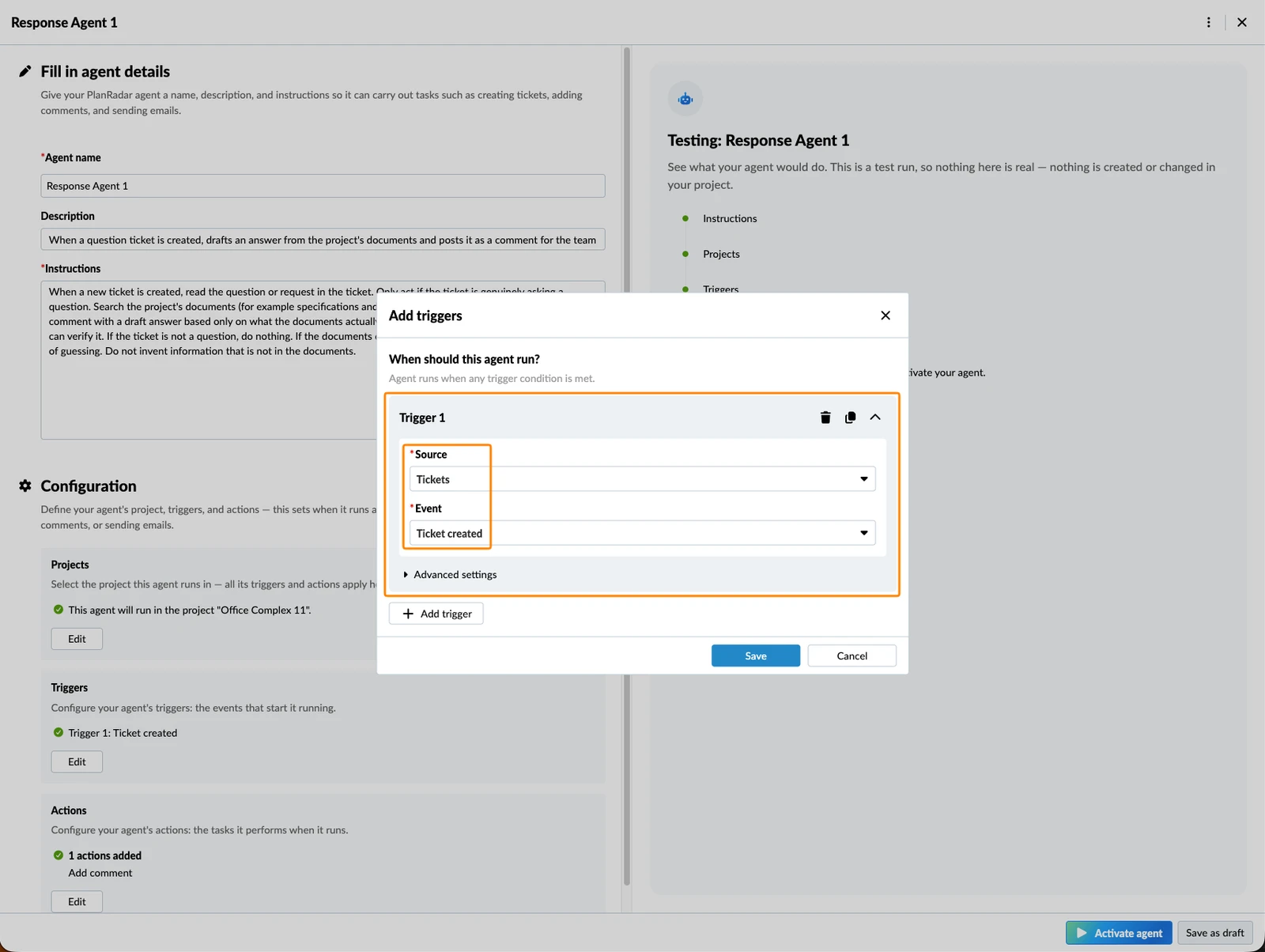
Każde zdarzenie uruchamiające to jedno źródło i jedno zdarzenie:
Aby dodać więcej zdarzeń uruchamiających:
- Kliknij + Dodaj zdarzenie uruchamiające
- Wybierz Źródło i Zdarzenie zgodnie z opisem powyżej
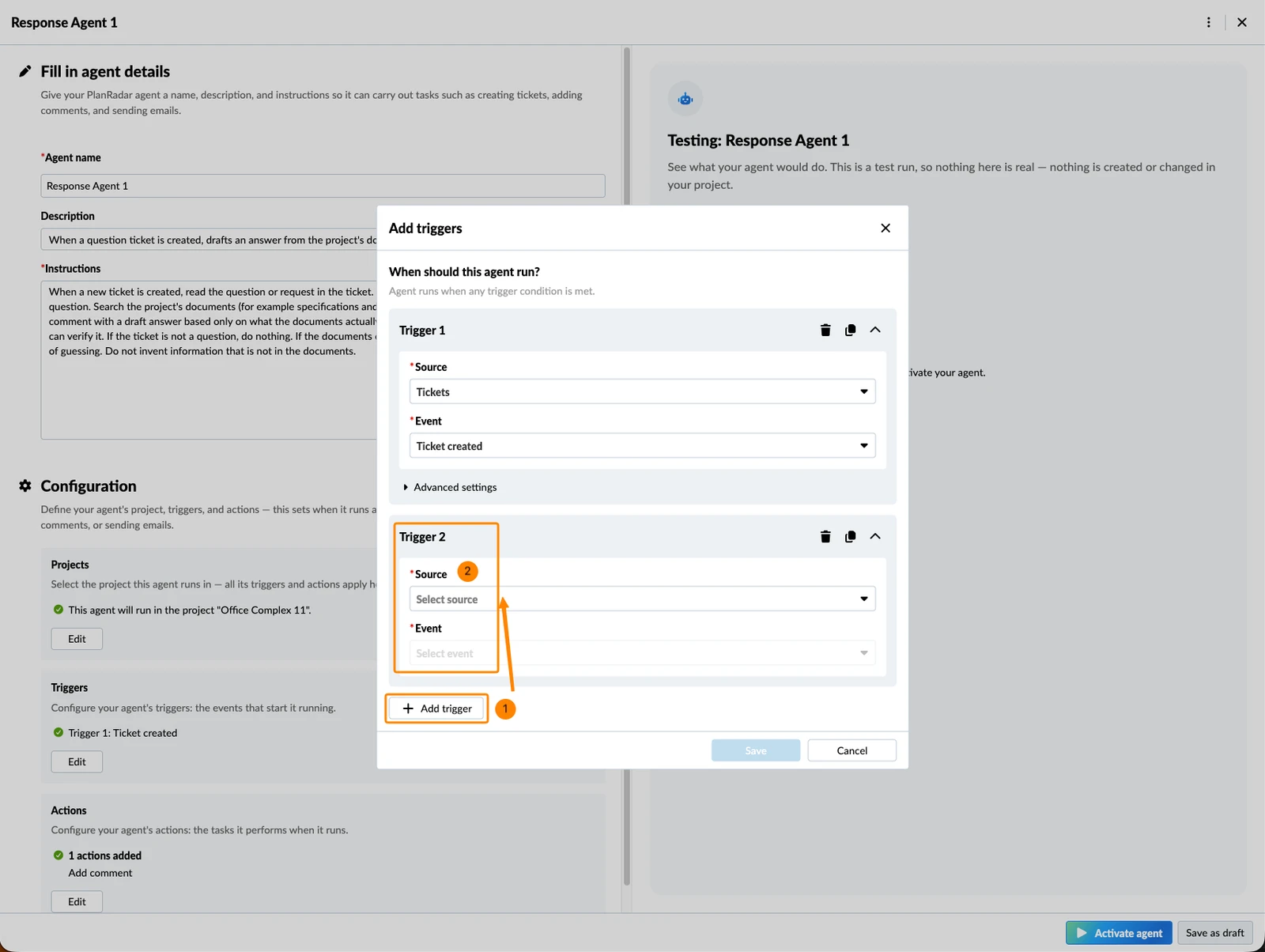
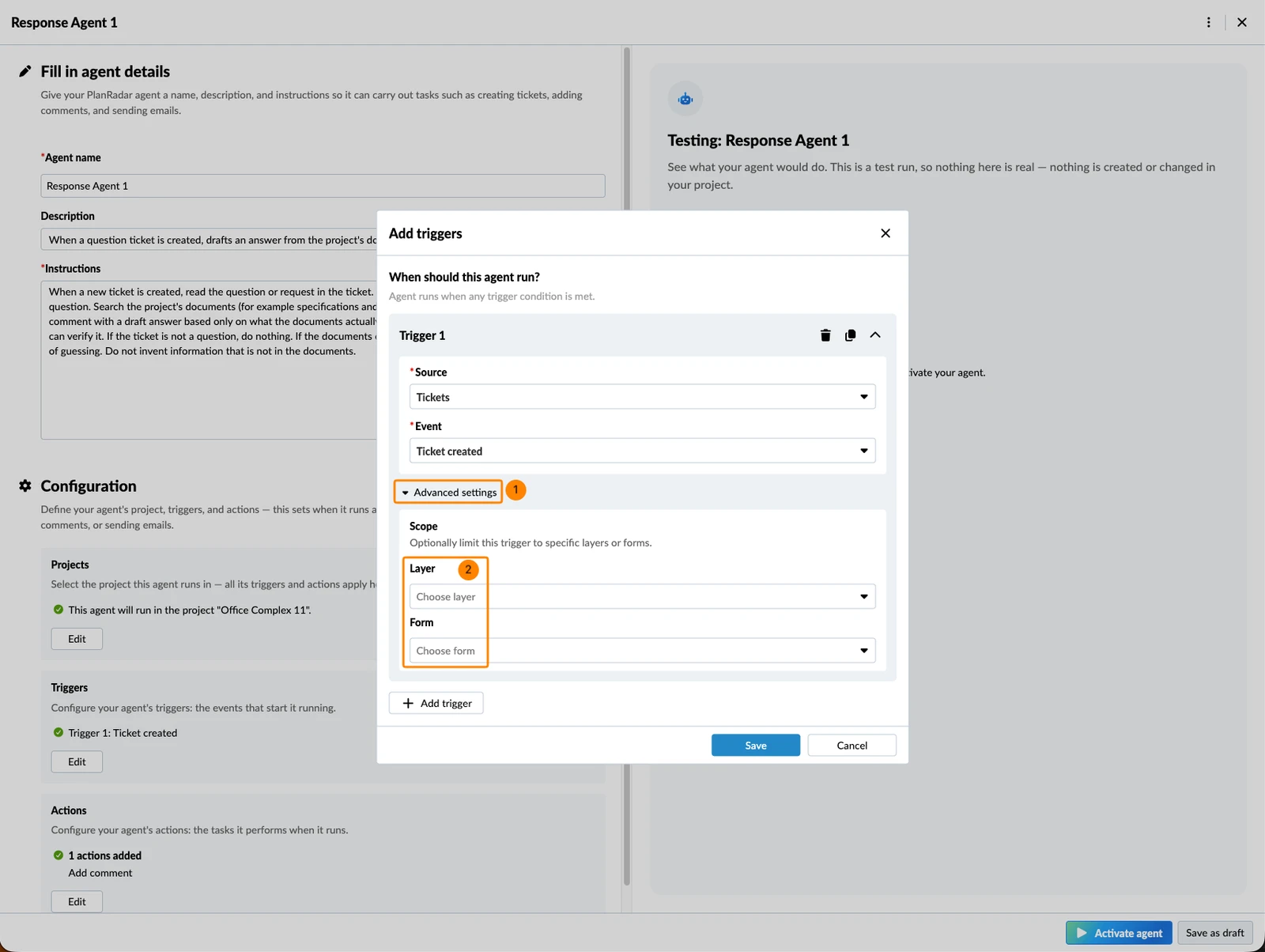
Za pomocą Zakresu możesz zawęzić zdarzenie uruchamiające, tak aby agent reagował tylko na część projektu:
- Zdarzenia uruchamiające dla zadań można ograniczyć do Location, Formularza lub obu.
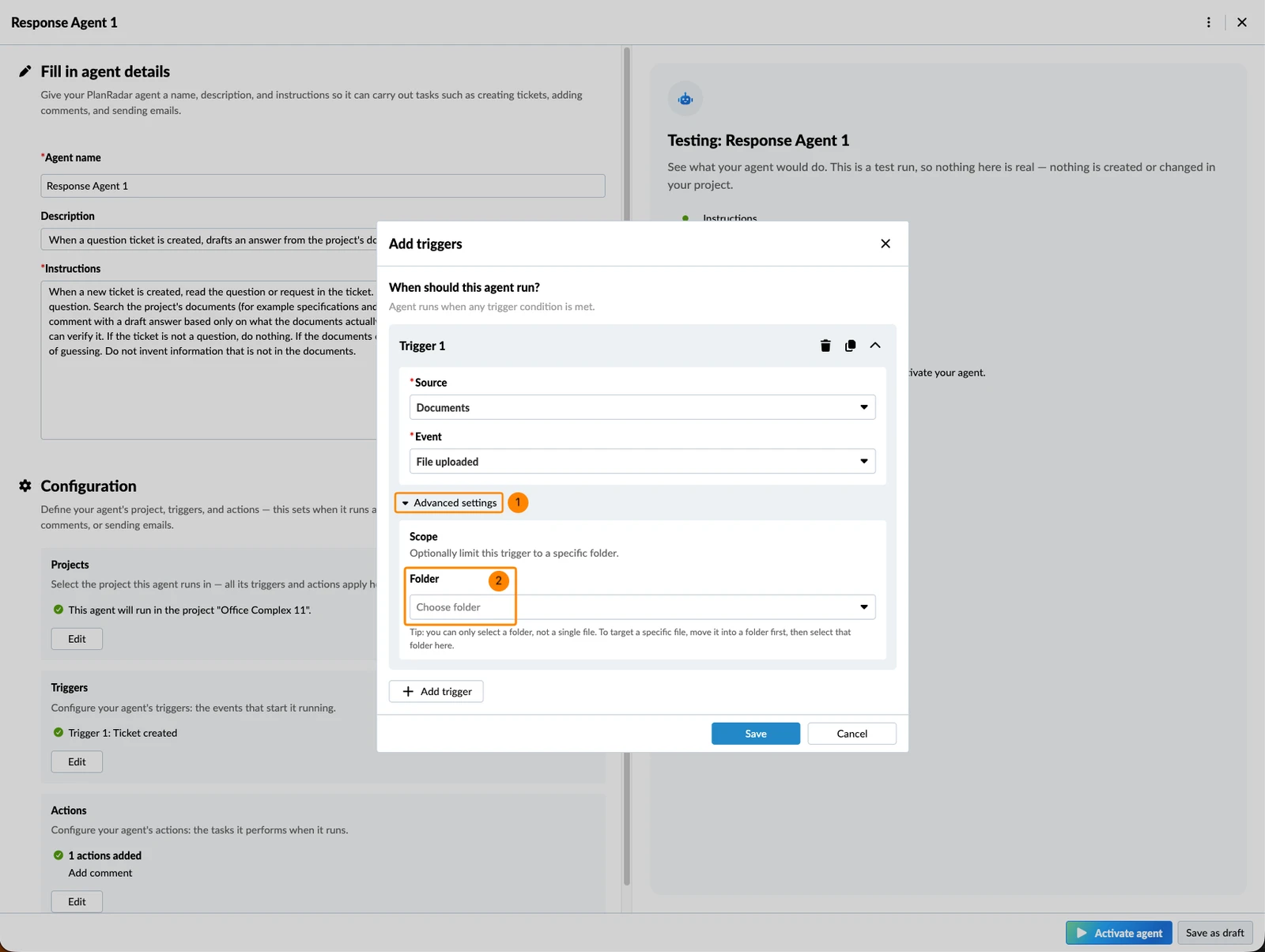
- Zdarzenia uruchamiające dla dokumentów można ograniczyć do Folderu.
Aby ograniczyć zakres zdarzenia uruchamiającego dla zadań:
- Kliknij Ustawienia zaawansowane
- Wybierz Location i/lub Formularz
Aby ograniczyć zakres zdarzenia uruchamiającego dla dokumentów:
- Kliknij Ustawienia zaawansowane
- Wybierz Folder
Zdarzenie uruchamiające decyduje o tym, kiedy agent sprawdza, a nie o tym, czy działa. Aktualizacja zadania uruchamia się przy każdej zmianie zadania, więc jeśli agent ma działać tylko w części przypadków, napisz to w instrukcjach – na przykład „działaj tylko wtedy, gdy status zmieni się na Rozwiązane”. Agent czyta zdarzenie, porównuje je z Twoimi instrukcjami i nie robi nic, jeśli nie ma zastosowania.
Zdarzenia dotyczące zadań liczą się niezależnie od tego, gdzie wystąpią – zadanie utworzone w aplikacji mobilnej uruchamia agenta tak samo jak utworzone w aplikacji internetowej.
Ustawianie akcji
Akcje to to, co agentowi wolno zapisywać. Dodaj te, których potrzebuje; agent sam decyduje, kiedy użyć każdej z nich, na podstawie Twoich instrukcji. Każdą akcję można dodać raz.
Aby edytować akcje:
- W sekcji Akcje kliknij Edytuj
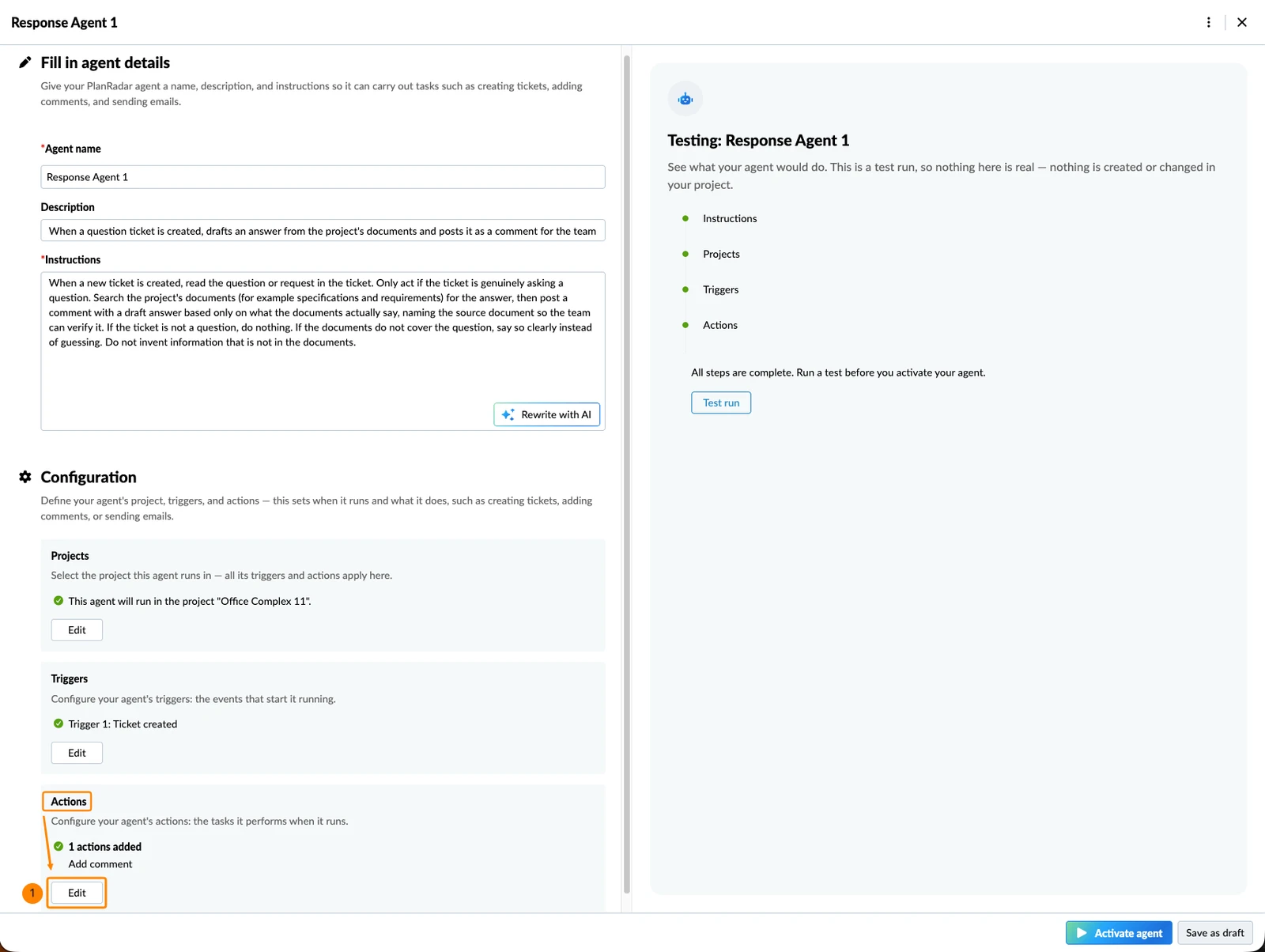
- Kliknij Dodaj akcję
- Kliknij Utwórz zadanie, Dodaj komentarz lub Wyślij wiadomość e-mail.
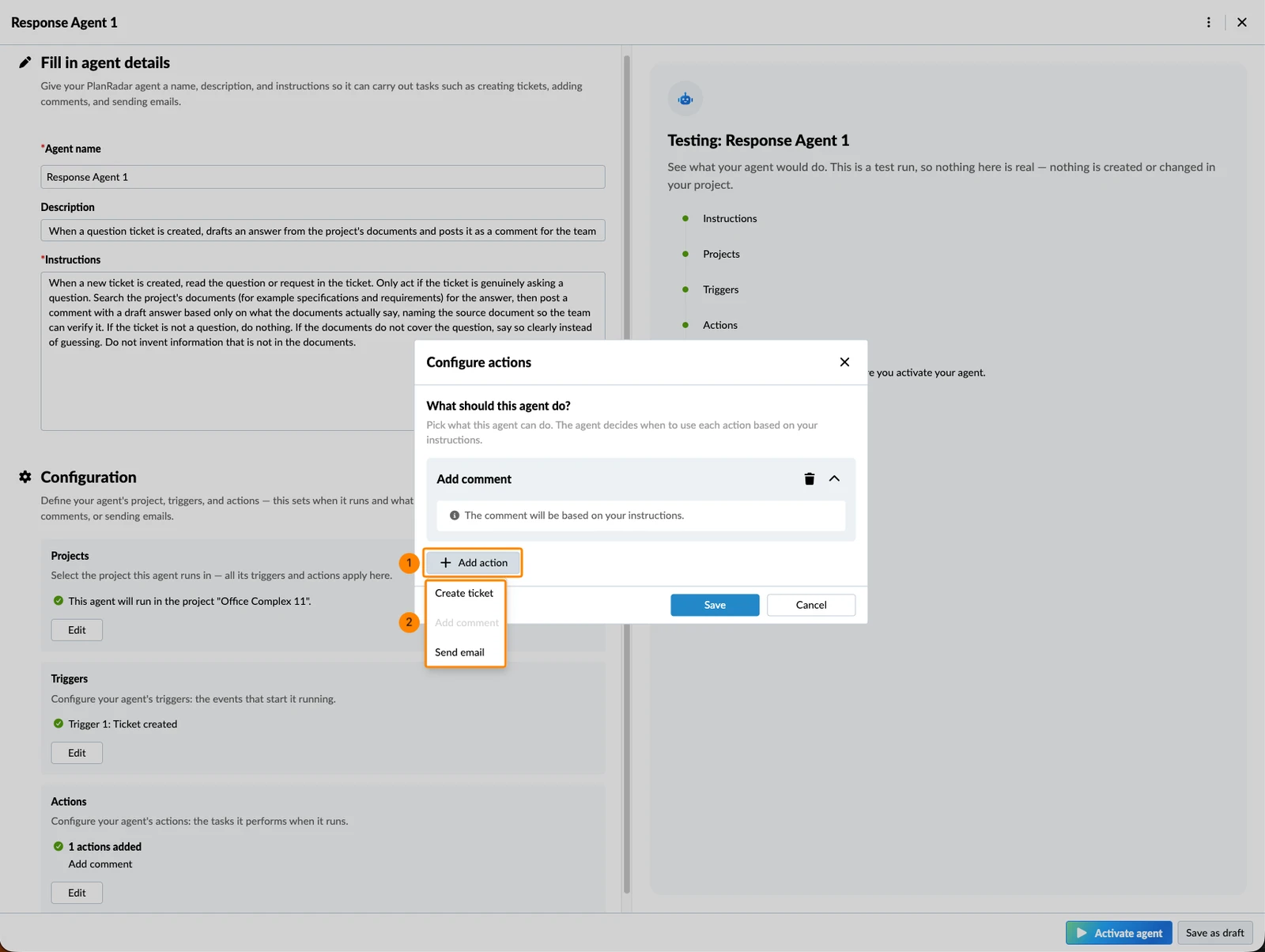
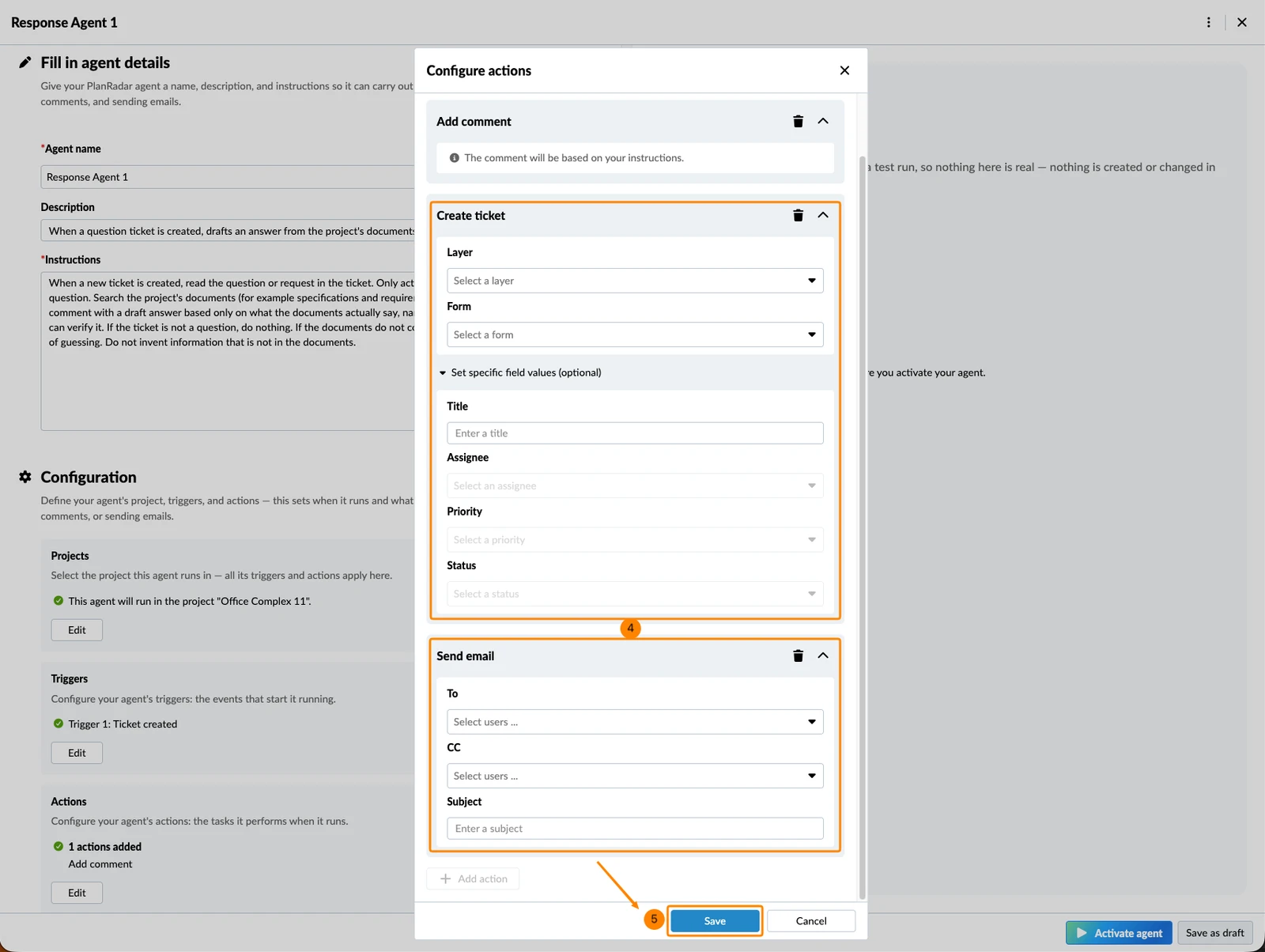
- Opcjonalnie: wypełnij ustawienia, których agent ma zawsze używać.
Dla Utwórz zadanie możesz określić: Location, Formularz. A w sekcji Ustaw konkretne wartości pól: Tytuł, Wykonawca zadania, Priorytet, Status
Dla Wyślij wiadomość e-mail możesz określić: Do, DW, Temat - Kliknij Zapisz
Testowanie agenta
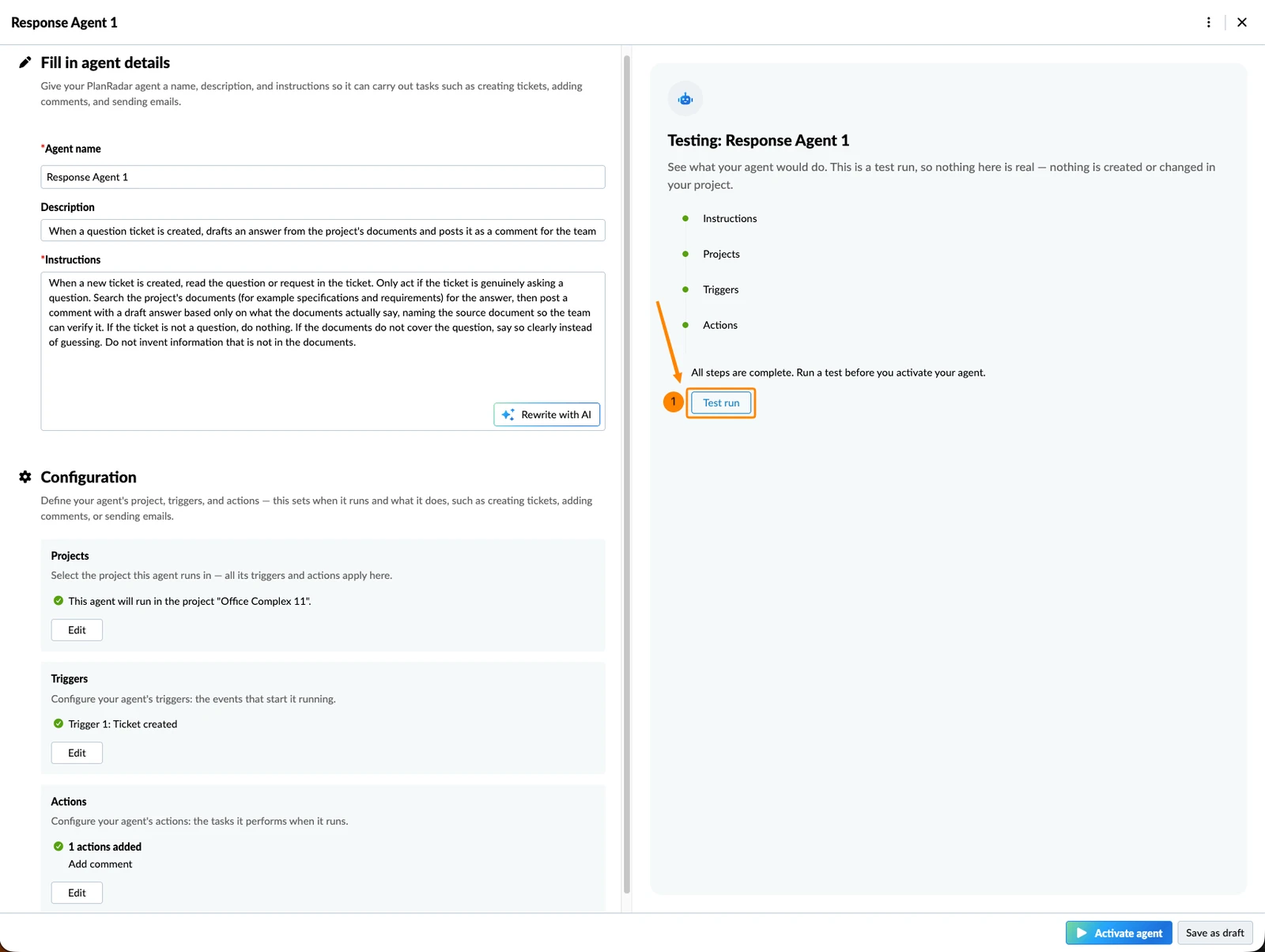
Panel Testowanie agenta wymienia cztery rzeczy, których agent potrzebuje, i odhacza każdą z nich, gdy ją uzupełnisz. Gdy wszystkie cztery są gotowe, możesz przeprowadzić test.
Sesja testowa czyta rzeczywiste dane z Twojego projektu, ale nic nie zapisuje. Wynik pokazuje, co agent by utworzył, skomentował lub wysłał. W Twoim projekcie nic nie jest tworzone ani zmieniane. Zmiany możesz przetestować przed ich zapisaniem.
Sesja testowa pomija również tych samych odbiorców wiadomości e-mail, których pominęłaby rzeczywista sesja, więc nigdy nie pokazuje wiadomości, której rzeczywista sesja by nie wysłała.
Aby przetestować agenta:
- W panelu Testowanie agenta kliknij Sesja testowa.
- Przeczytaj, co agent by zrobił.
Aktywowanie agenta
Agent zaczyna pracować tylko po jego aktywowaniu.
Aby aktywować agenta:
- Kliknij Aktywuj agenta
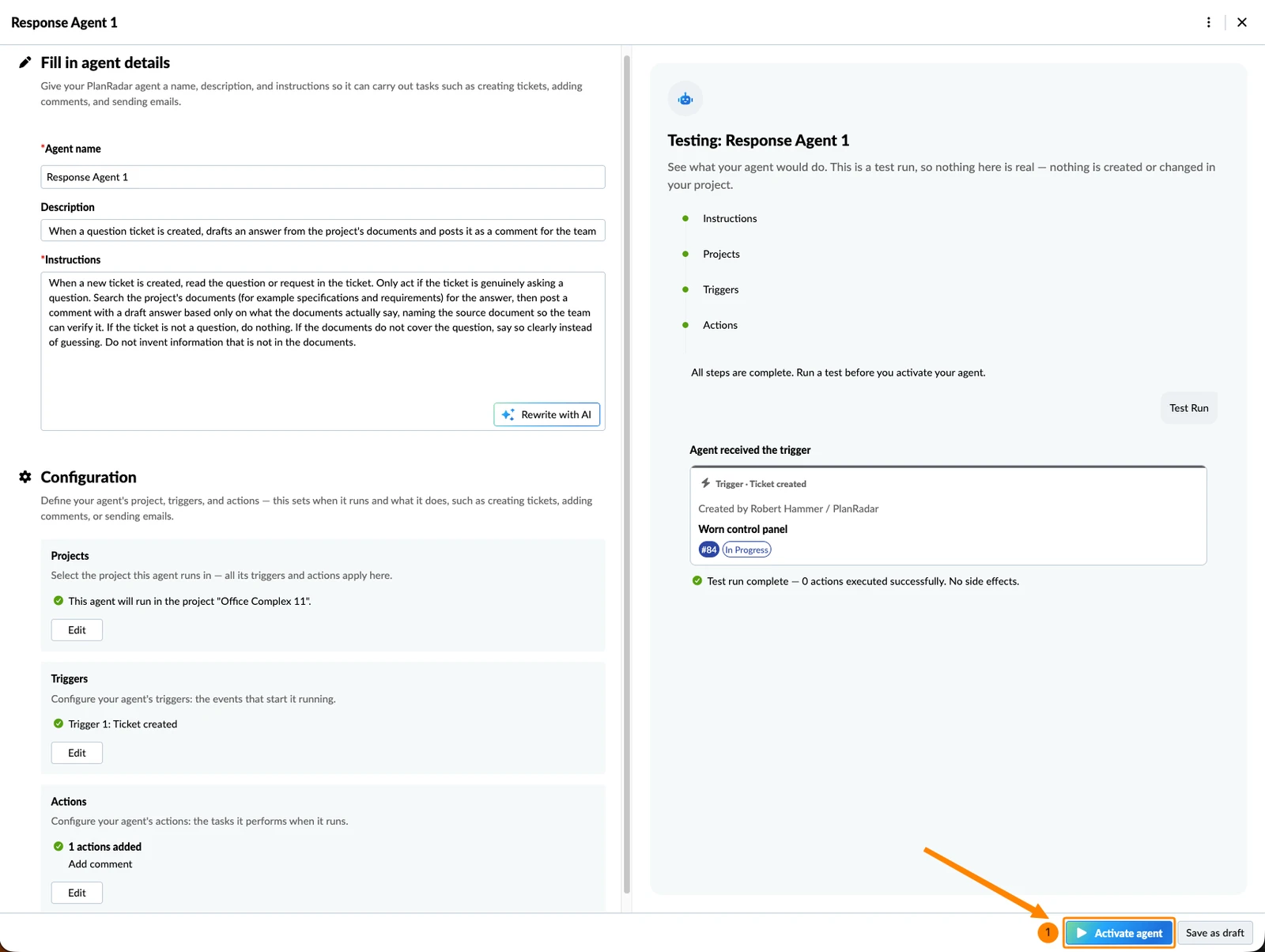
Agent jest wyświetlany na liście jako Aktywny i od tej pory działa za każdym razem, gdy wystąpi jedno ze zdarzeń zdefiniowanych w zdarzeniach uruchamiających.
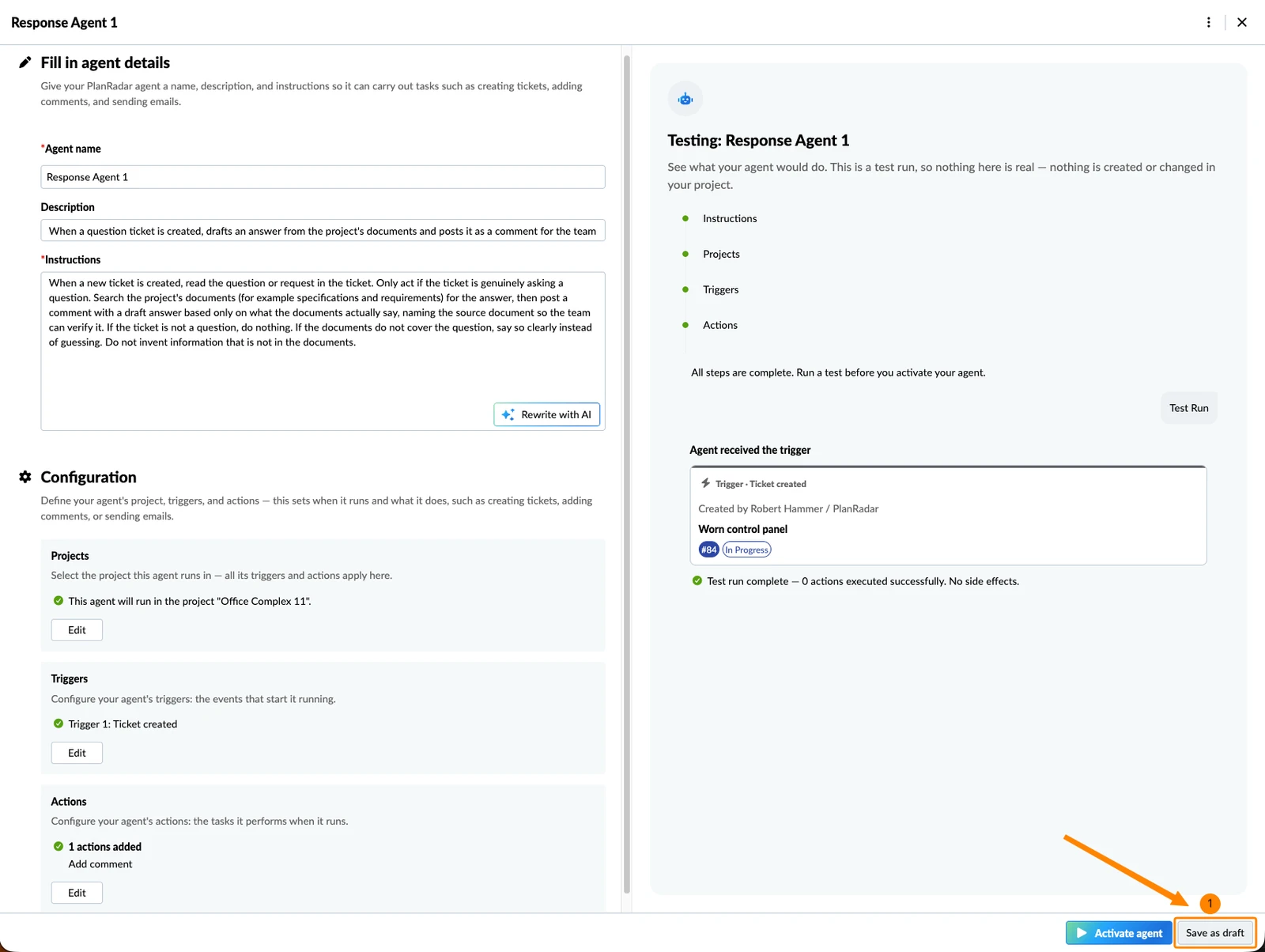
Aby zachować agenta bez włączania go, kliknij Zapisz jako wersję roboczą. Wersja robocza nigdy nie działa i możesz wrócić i aktywować ją w dowolnym momencie.
Zapisanie agenta jako wersji roboczej zamiast jego aktywowania:
Zarządzanie agentami
- Każdy z uprawnieniem Agenci AI widzi agentów działających w projektach, do których ma dostęp, w tym agentów utworzonych przez współpracownika. To samo dotyczy Zarchiwizowanych agentów i Historii aktywności.
- Osoba, która tworzy agenta, jest jego właścicielem i tylko ona może go edytować, testować, aktywować, wstrzymywać, archiwizować, przywracać lub usuwać.
Duplikowanie
Duplikowanie tworzy Twoją własną kopię agenta, której jesteś właścicielem i którą możesz zmieniać. Możesz zduplikować każdego agenta, którego widzisz, także utworzonego przez współpracownika – w ten sposób wykorzystujesz agenta innej osoby lub uruchamiasz to samo działanie w drugim projekcie.
Aby zduplikować agenta:
- Otwórz menu Więcej agenta
- Kliknij Duplikuj agenta
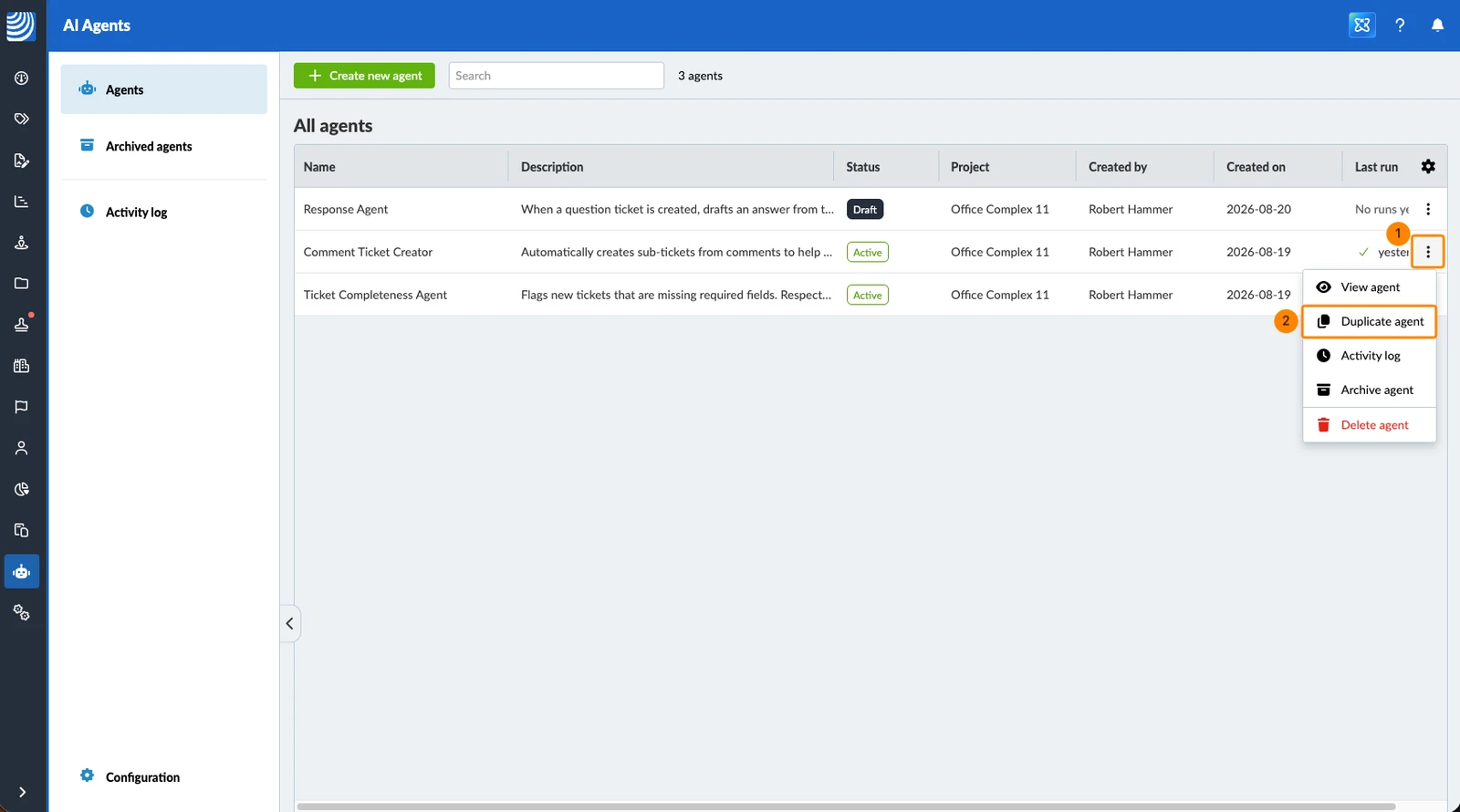
Kopia otrzymuje nazwę oryginału z dopiskiem (copy) i zaczyna jako wersja robocza. Zmień projekt lub cokolwiek innego, czego potrzebujesz, a następnie przetestuj ją i aktywuj.
Wstrzymywanie
Wstrzymanie zatrzymuje działanie agenta i zachowuje wszystkie jego ustawienia, więc możesz go włączyć ponownie, kiedy chcesz.
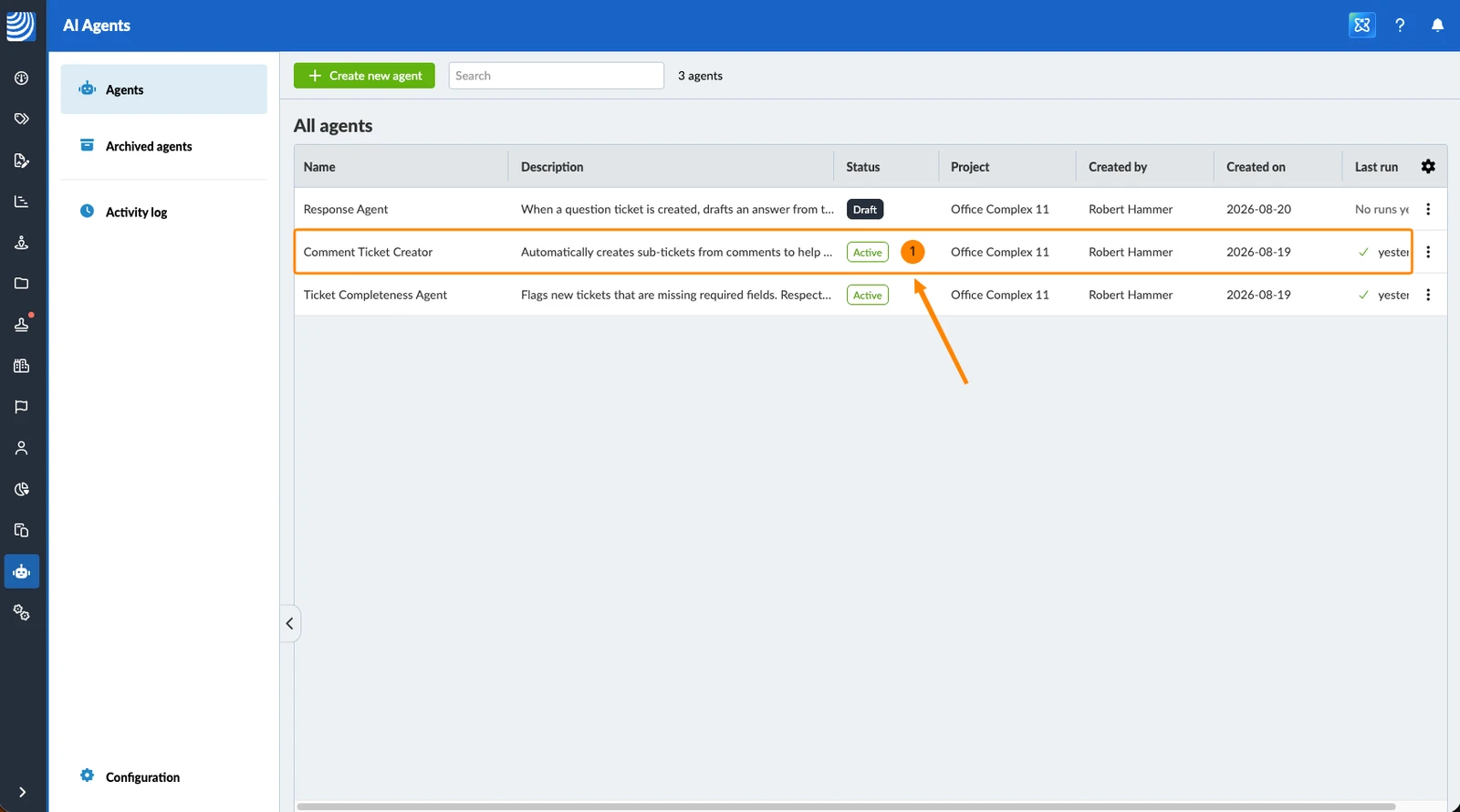
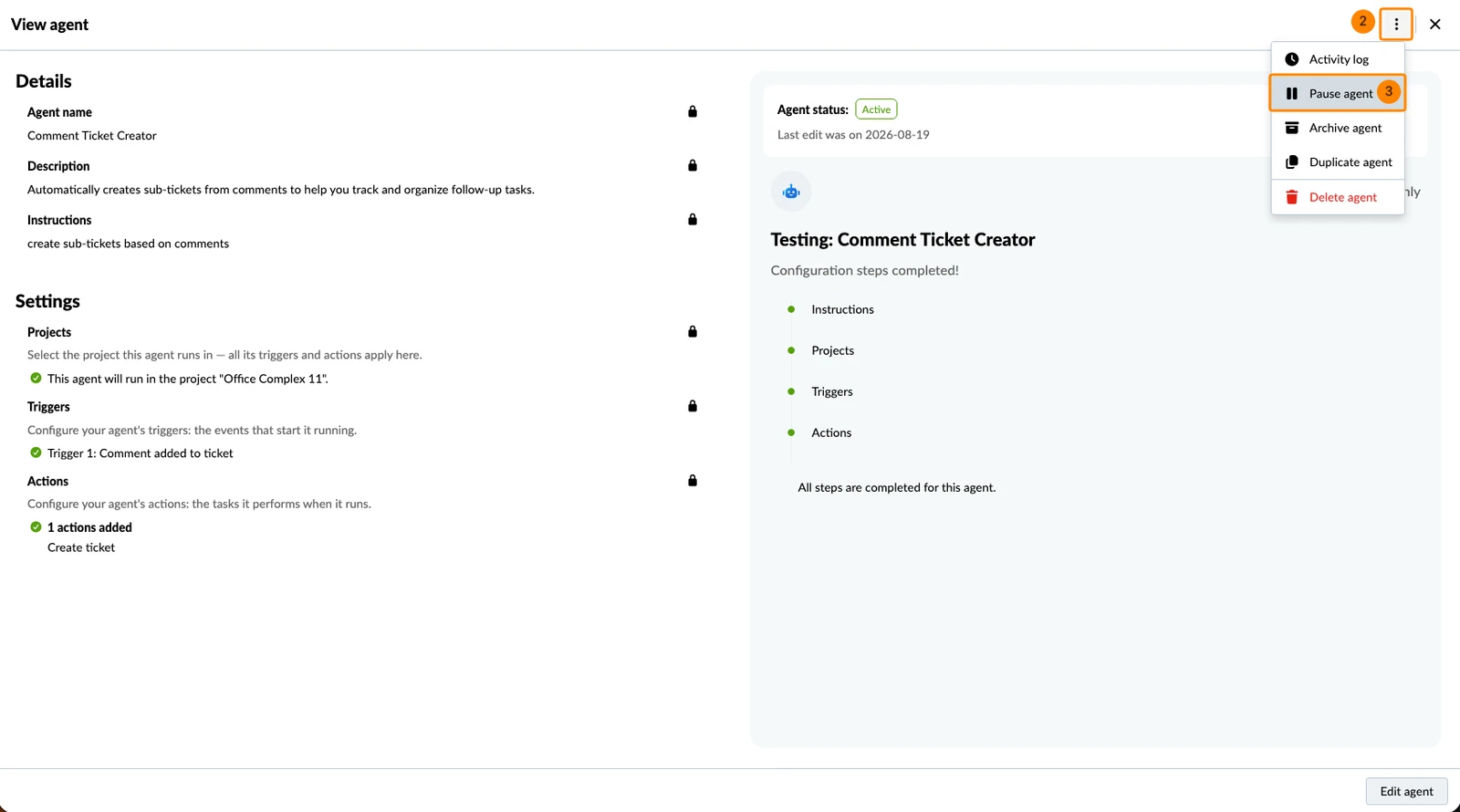
Aby wstrzymać agenta:
- Otwórz go z listy agentów
- Otwórz menu Więcej
- Kliknij Wstrzymaj agenta
Archiwizowanie i przywracanie
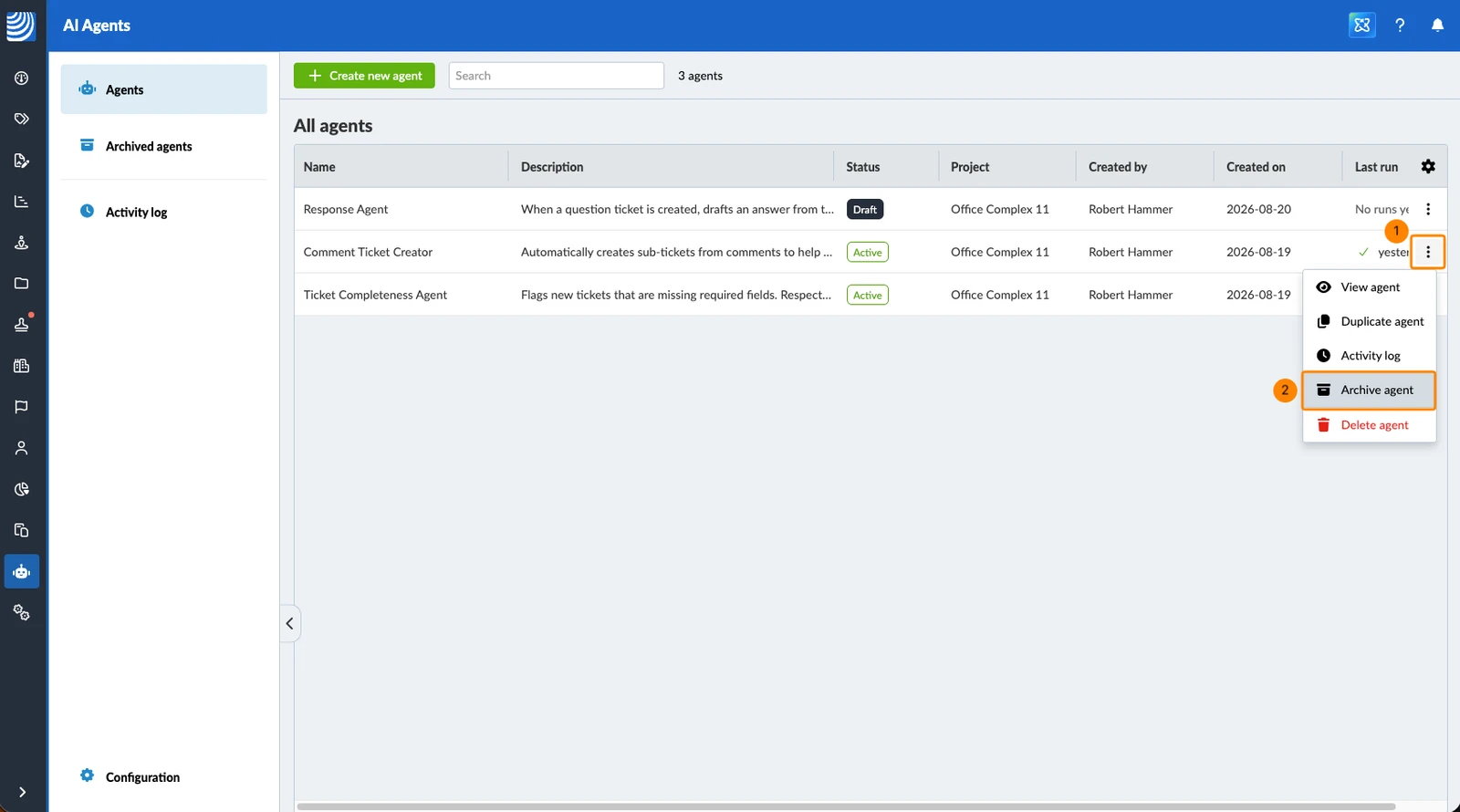
Archiwizowanie przenosi agenta do Zarchiwizowanych agentów i zatrzymuje jego działanie, nie usuwając niczego.
Aby zarchiwizować agenta:
- Otwórz menu Więcej agenta
- Kliknij Archiwizuj agenta
Aby przywrócić agenta:
- Kliknij Zarchiwizowani agenci
- Otwórz menu Więcej agenta
- Kliknij Przywróć agenta
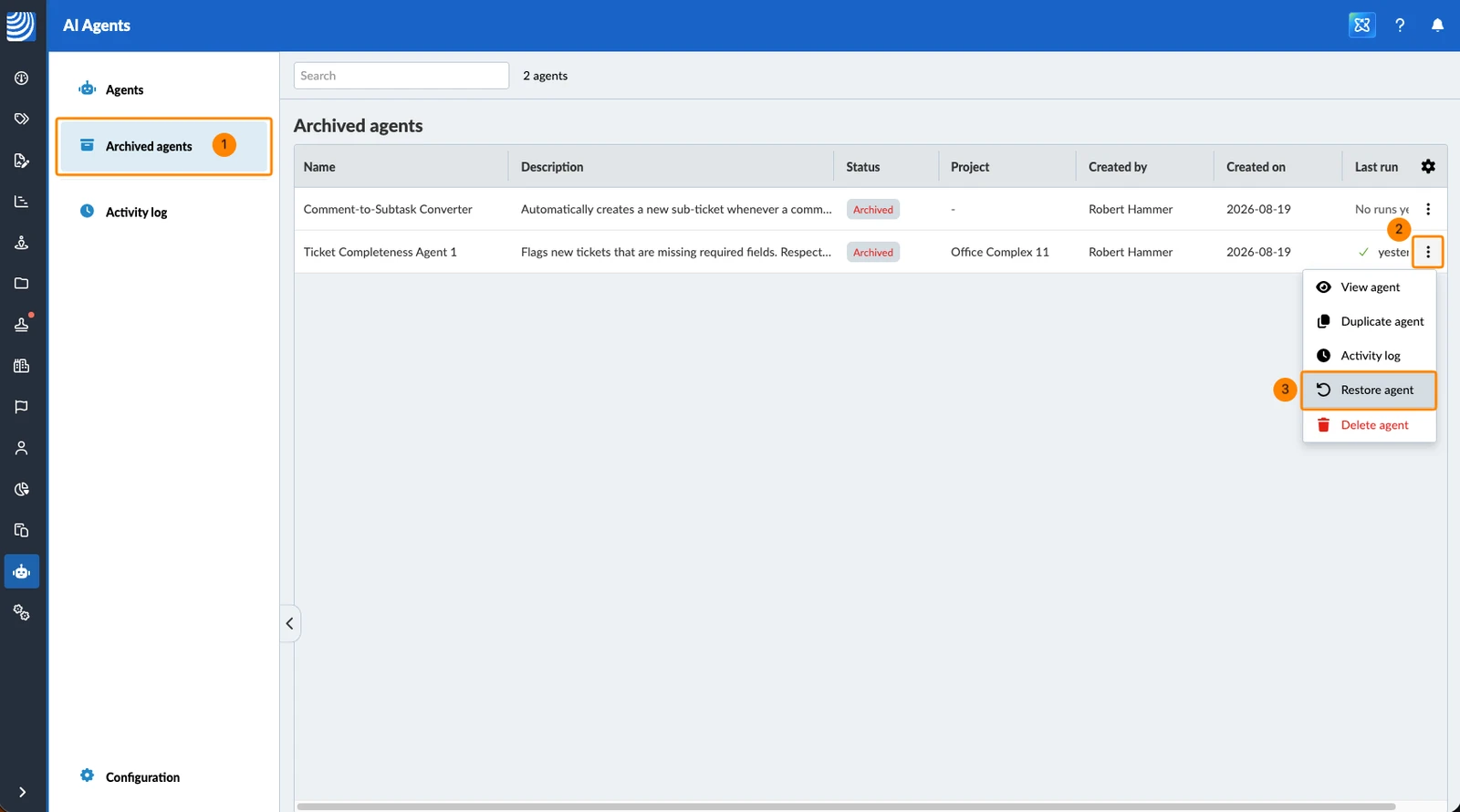
Przywróceni agenci są zawsze wstrzymani. Aktywuj ich, gdy będziesz gotowy.
Usuwanie
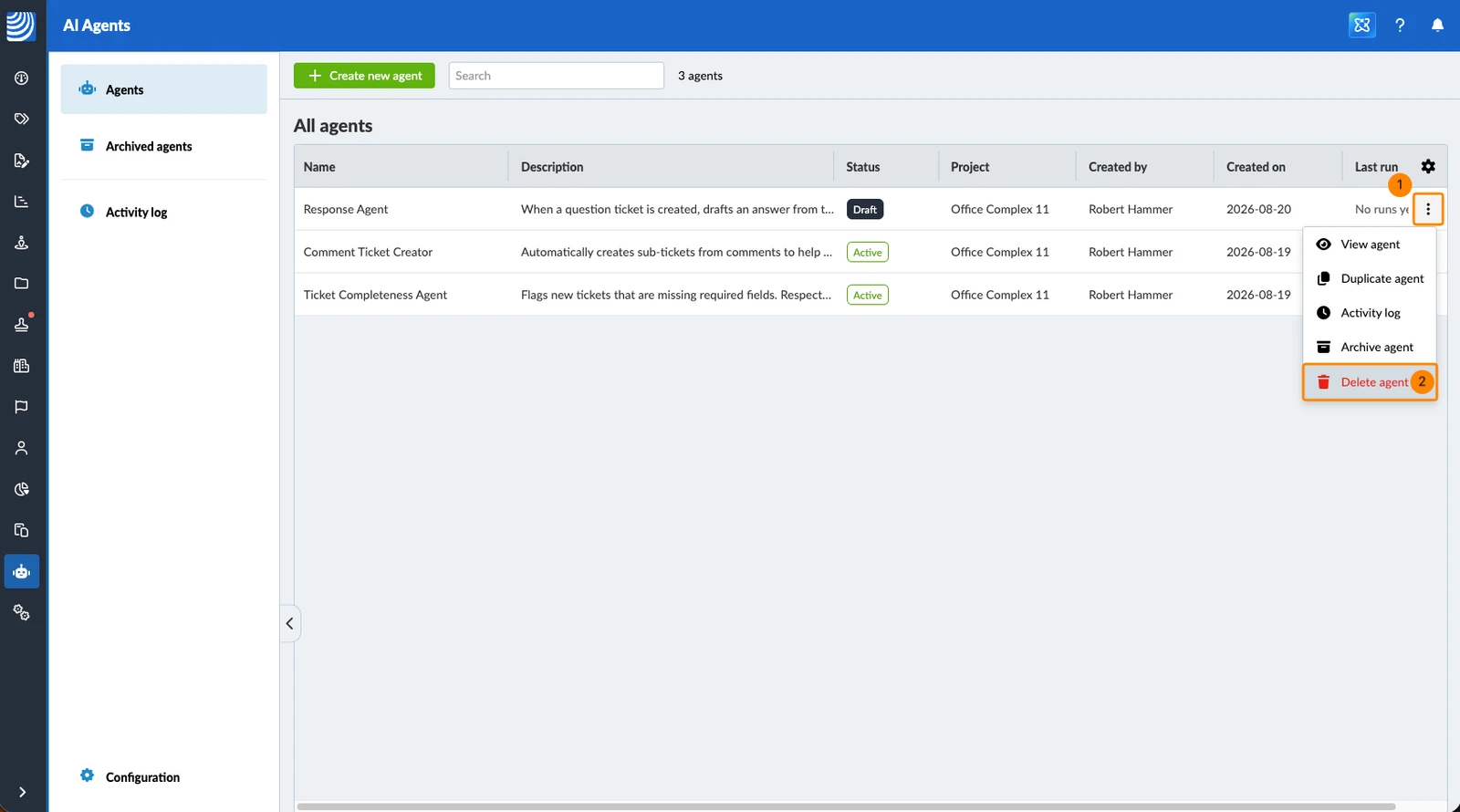
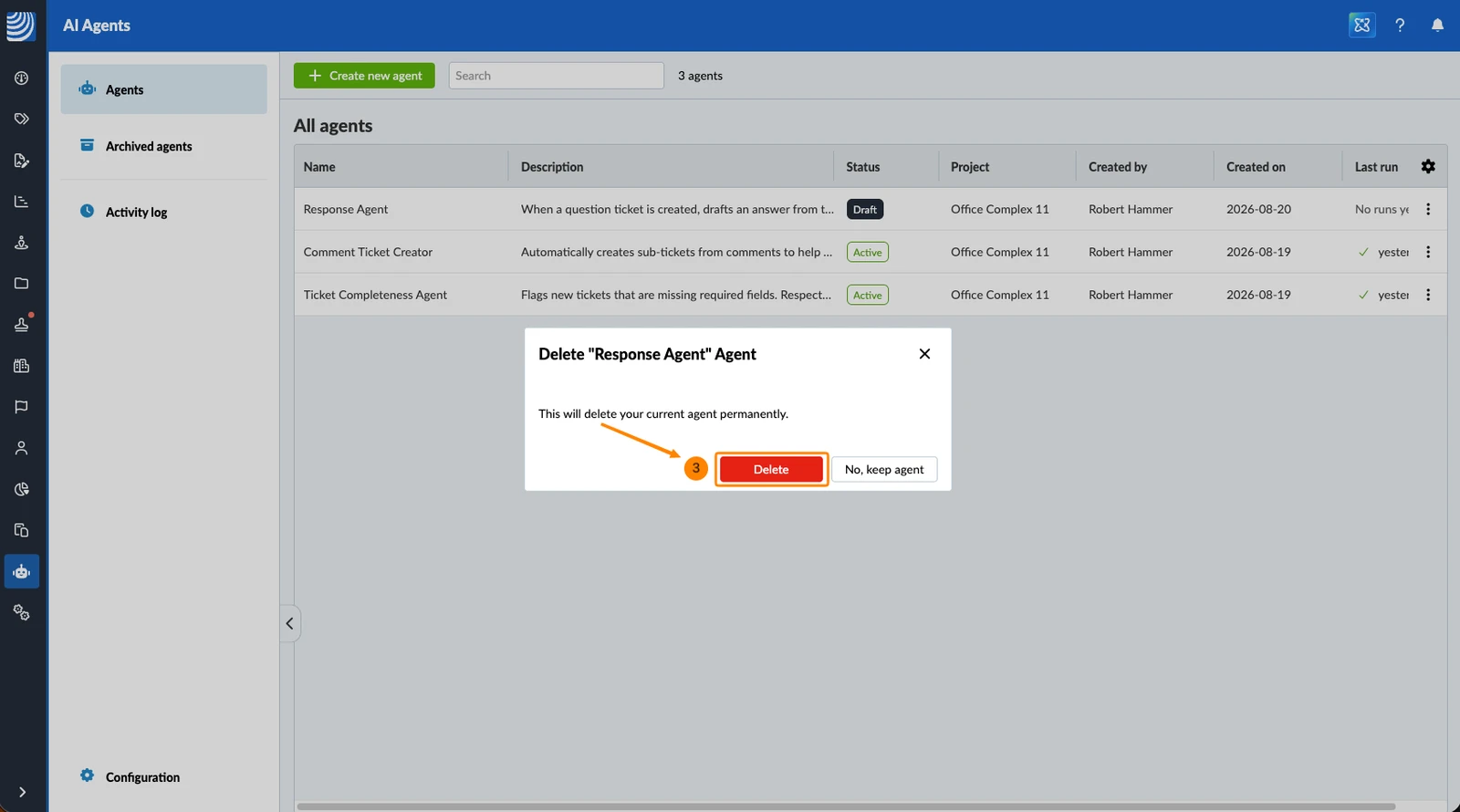
Usuń agenta tylko wtedy, gdy masz pewność, że nigdy nie zechcesz go przywrócić. Jeśli nie jesteś pewien, zarchiwizuj go. Jego przebiegi pozostają w Historii aktywności, więc nadal możesz zobaczyć, co robił.
Aby usunąć agenta:
- Otwórz menu Więcej agenta
- Kliknij Usuń agenta
- Kliknij Usuń, aby potwierdzić
Gdy agent sam się wstrzymuje
Agent sam się wstrzymuje w następujących przypadkach:
- Twoje konto osiągnęło limit użytkowania AI.
- Przebiegi wielokrotnie kończyły się niepowodzeniem, ponieważ treść przesyłana do modelu AI była zbyt duża. Skróć instrukcje lub skieruj agenta na mniejsze formularze albo mniejszą liczbę dokumentów.
- Agent osiągnął limit akcji w jednym przebiegu.
- Projekt agenta został zarchiwizowany lub usunięty.
- W krótkim czasie rozpoczęto zbyt wiele przebiegów.
- Właściciel agenta został ustawiony jako nieaktywny, utracił uprawnienie Agenci AI (również wtedy, gdy wyłączono jego Dostęp do AI) lub utracił dostęp do projektu.
Otrzymujesz powiadomienie, a agent pozostaje wstrzymany, dopóki nie aktywujesz go ponownie.
Zaktualizowano dnia 1 września 2026