

 English (UK)
 Deutsch
 Español
 Hrvatski
 Italiano
 Polski
 Português (BR)
Créer et gérer vos agents IA
Aperçu
Configurez des agents IA qui réagissent à l'activité de vos projets et créent des tâches, ajoutent des commentaires ou envoient des e-mails d'eux-mêmes, à partir des instructions que vous rédigez.
Un agent se compose de quatre parties, qui remplissent des rôles différents :
- Instructions indiquent à l'agent ce qu'il doit faire, avec vos propres mots et autant de détails que vous le souhaitez. C'est ici que le travail réel est décrit.
- Déclencheurs déterminent quand l'agent commence à vérifier. Ils ne déterminent pas s'il agit.
- Actions définissent la limite de ce que l'agent a le droit de faire. Elles ne déterminent pas ce qu'il fait.
- Projet est l'unique projet que l'agent surveille, et les seules données qu'il peut lire.
Les déclencheurs et les actions tracent le cadre ; les instructions font le travail à l'intérieur. Par exemple, pour qu'un agent commente lorsqu'une tâche est résolue, donnez-lui le déclencheur Tâche mise à jour afin qu'il vérifie à chaque modification d'une tâche, et écrivez dans les instructions qu'il ne doit agir que lorsque le statut passe à Résolu.
Voici les événements qu'un agent peut utiliser comme déclencheurs :
- Tâche créée
- Tâche mise à jour
- Commentaire ajouté à la tâche
- Fichier téléchargé (dans Documents)
- Nouvelle version du fichier (dans Documents)
Un agent lit toujours les tâches et les documents de son projet pour trouver les informations dont il a besoin. Il s'exécute avec les autorisations de l'utilisateur qui l'a créé et qui en est propriétaire. Gardez-le à l'esprit si vos tâches ou documents contiennent des informations confidentielles, et précisez clairement dans les instructions ce que l'agent doit faire et partager, et ce qu'il ne doit pas faire.
Voici les actions qu'un agent peut être autorisé à effectuer :
- Créer une tâche
- Ajouter un commentaire (dans une tâche)
- Envoyer un e-mail (aux membres du projet)
Tout ce qu'un agent crée porte son nom : une tâche ou un commentaire qu'il rédige affiche le nom de l'agent au nom de la personne qui l'a créé. Pour en savoir plus, consultez Reconnaître le travail effectué par les agents IA.
Vous pouvez également définir des instructions globales valables pour tout le compte et qui s'appliquent à chaque agent, et gérer les notifications des agents pour l'ensemble du compte. Pour en savoir plus, consultez Configurer les agents IA de votre compte.
Non pris en charge dans la version actuelle :
- Modifier ou supprimer des tâches, des documents ou des plans existants. Un agent ne fait que créer.
- S'exécuter selon une planification. Un agent réagit uniquement aux événements de son projet.
- Travailler sur plusieurs projets. Chaque agent s'exécute dans un seul projet – créez un agent par projet à couvrir.
- Envoyer des e-mails à des personnes extérieures au projet. Les e-mails ne peuvent être envoyés qu'aux membres du projet.
Accès et autorisations
Accès aux agents IA
- Cliquez sur Agents IA
Vous voyez les agents de votre compte :
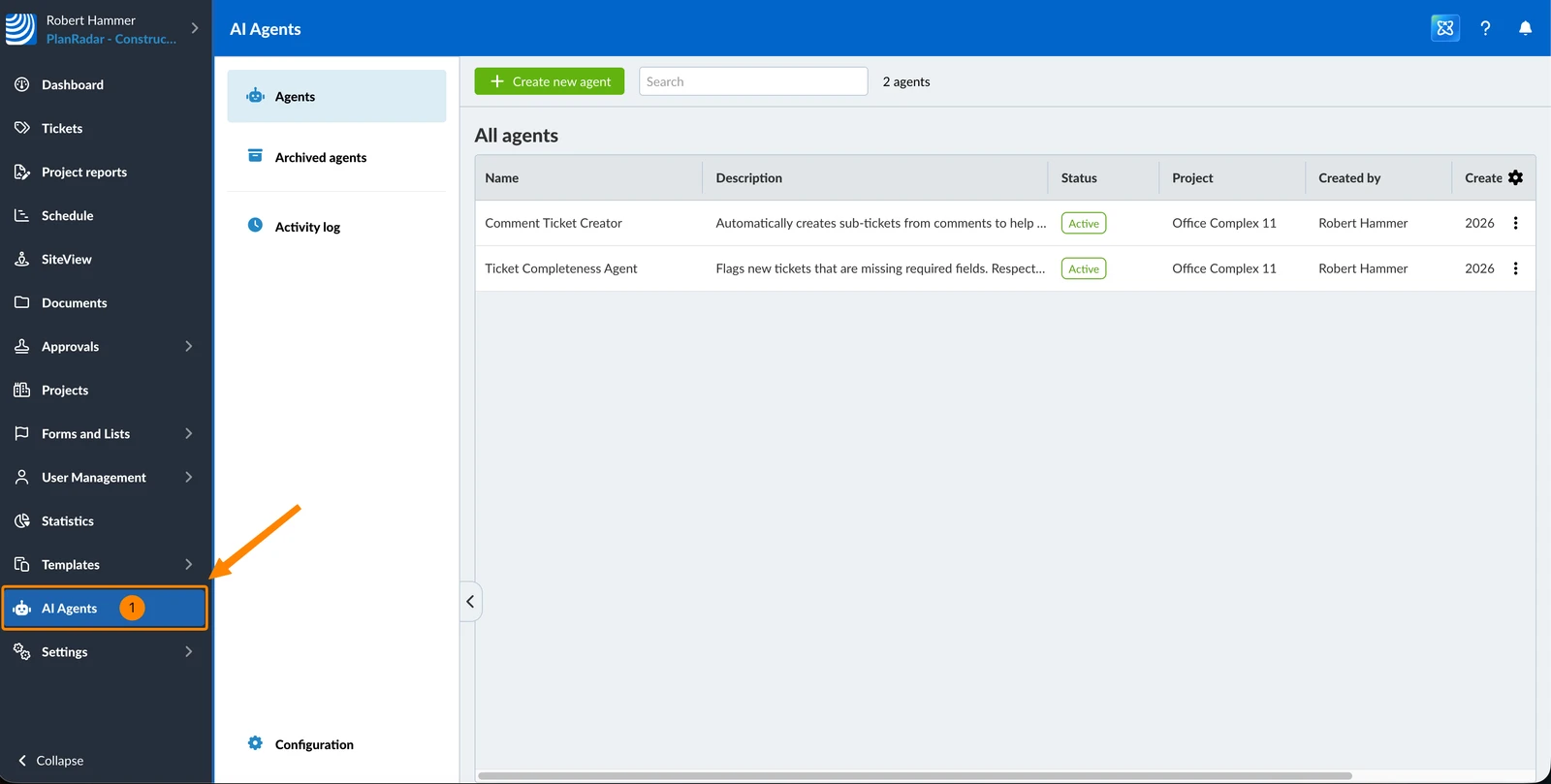
Créer un agent
Un agent a besoin de quatre éléments avant de pouvoir s'exécuter : des instructions, un projet, au moins un déclencheur et au moins une action. Tant qu'ils ne sont pas tous en place, l'agent reste un brouillon, et un brouillon ne s'exécute jamais.
Vous pouvez rédiger un agent de zéro ou partir de l'un des quatre modèles fournis avec votre compte.
De zéro
Pour créer un nouvel agent sans modèle :
- Cliquez sur Créer un nouvel agent
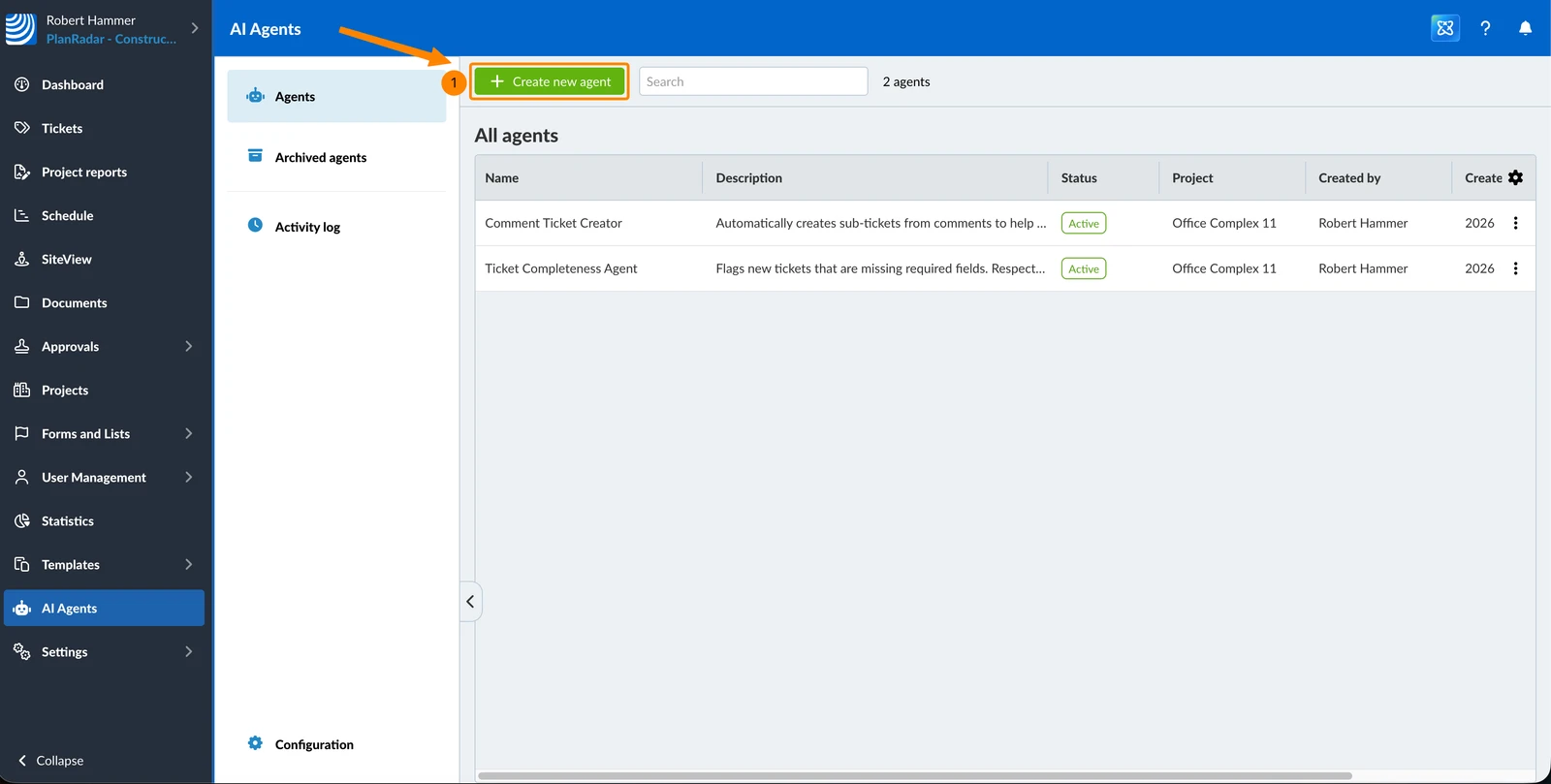
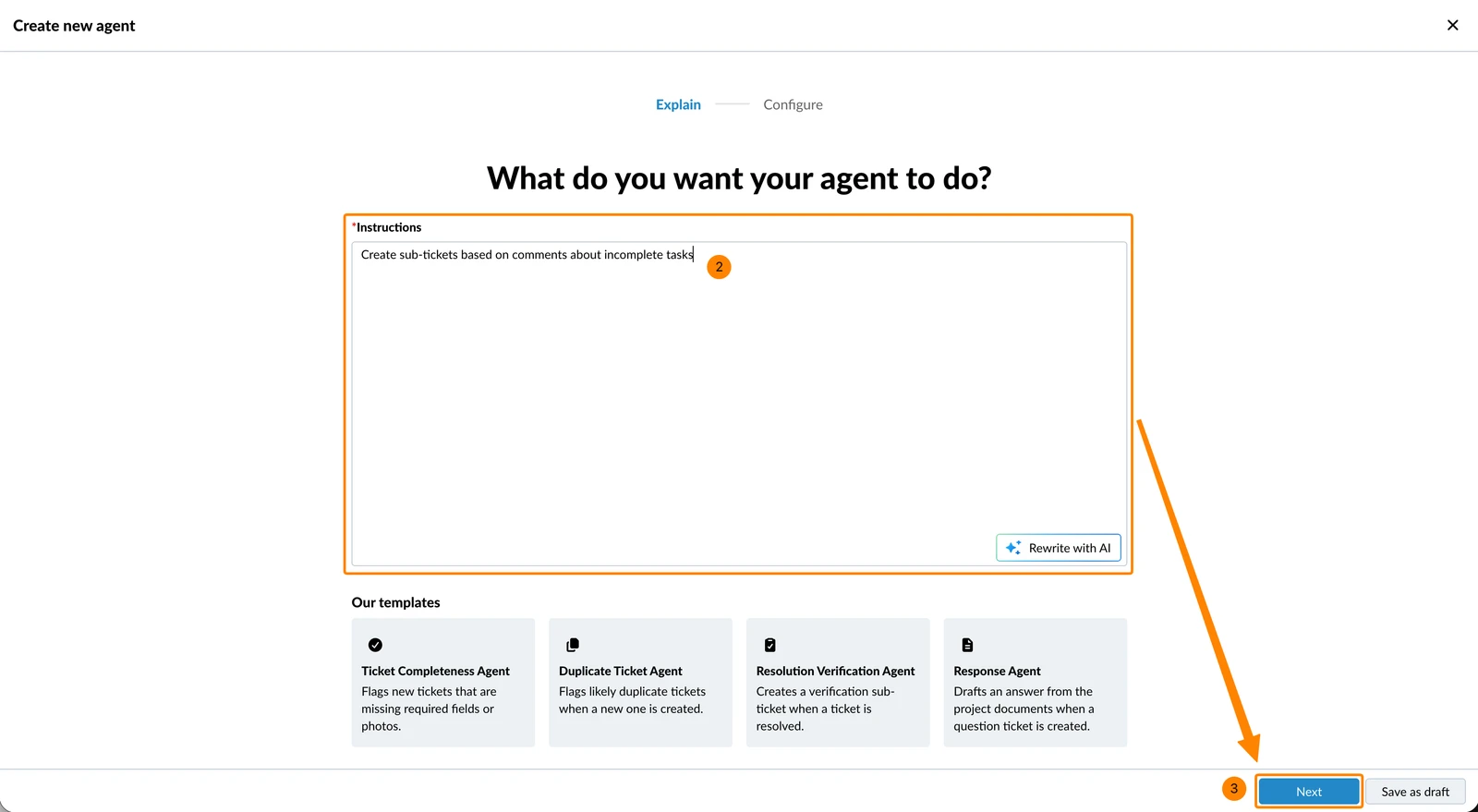
- Rédigez les instructions, par ex. Créer des sous-tâches à partir des commentaires signalant des tâches incomplètes
Pour en savoir plus, voir ci-dessous Rédiger les instructions. - Cliquez sur Suivant
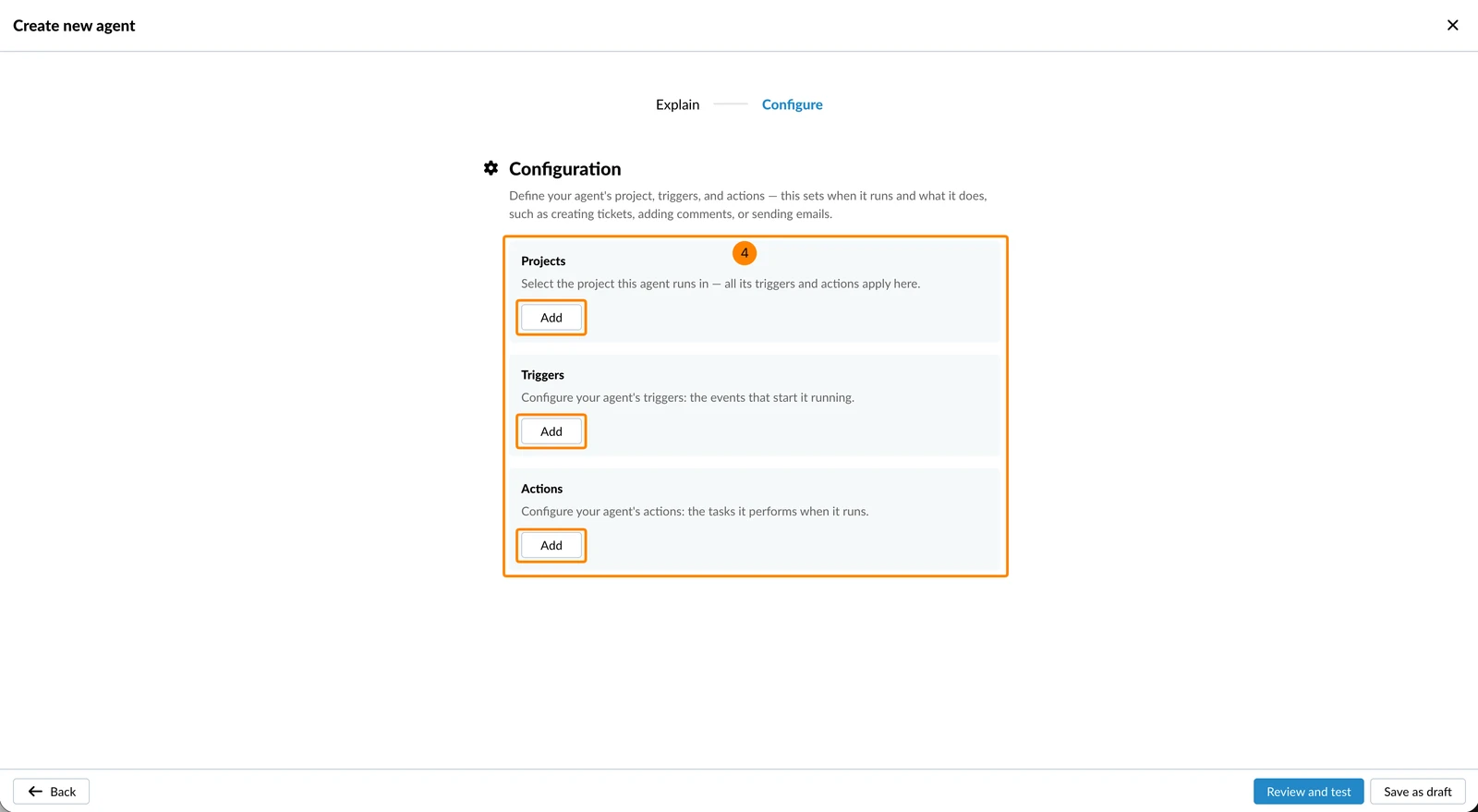
- Ajouter un Projet, des Déclencheurs et des Actions
Pour en savoir plus, voir ci-dessous Définir le projet, Définir les déclencheurs et Définir les actions.
- Cliquez sur Vérifier et tester
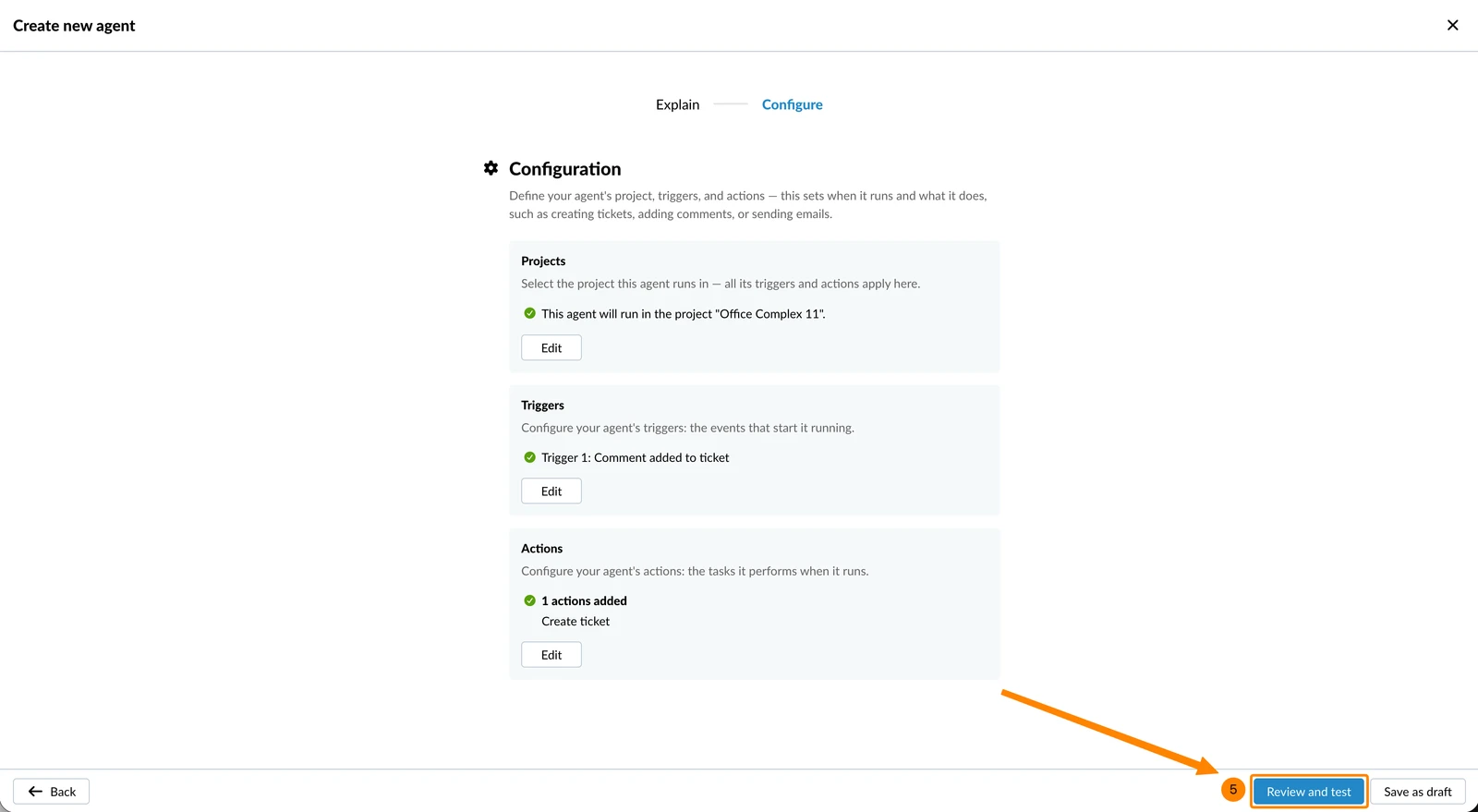
- Cliquez sur Exécution test
Pour en savoir plus, voir ci-dessous Tester l'agent.
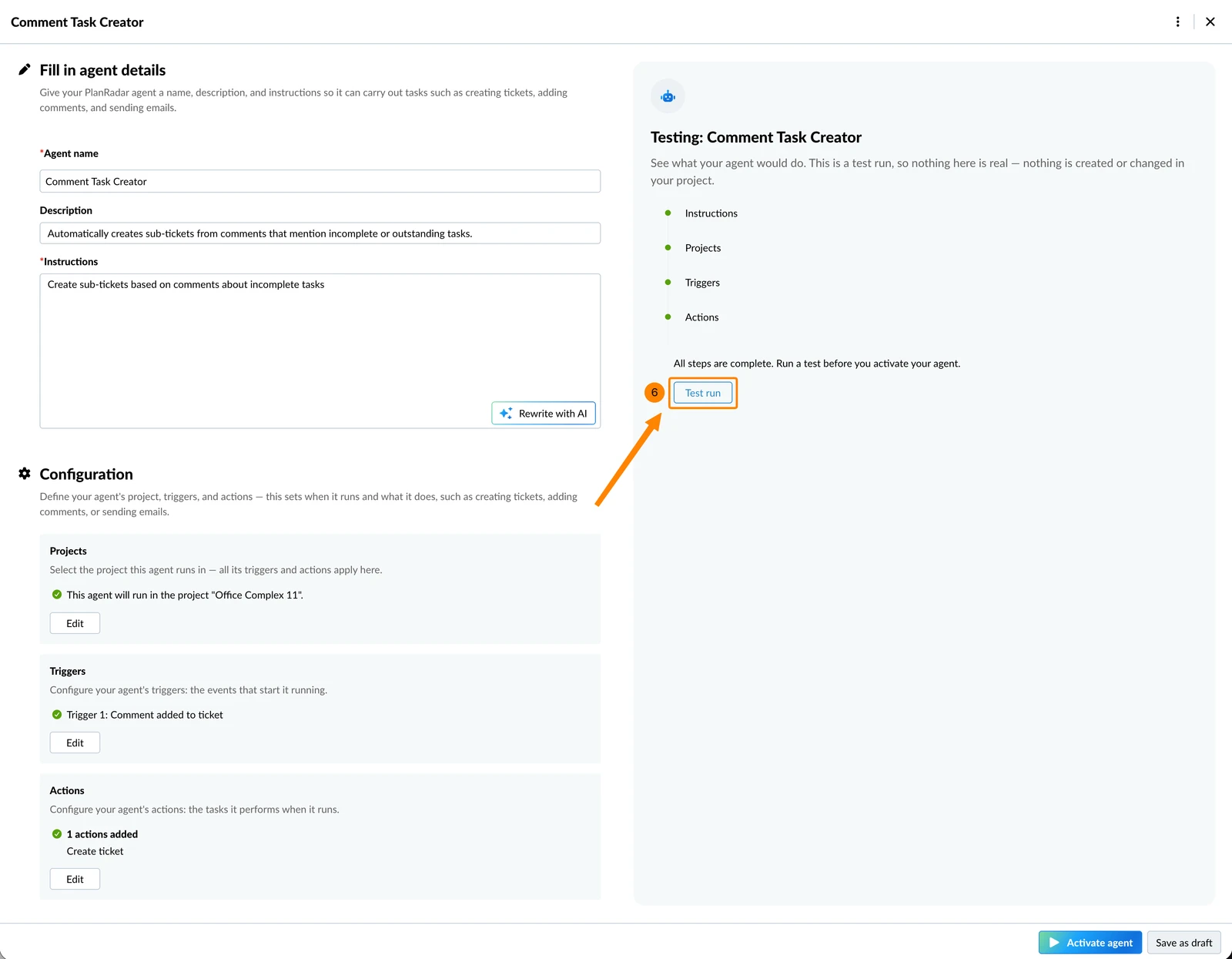
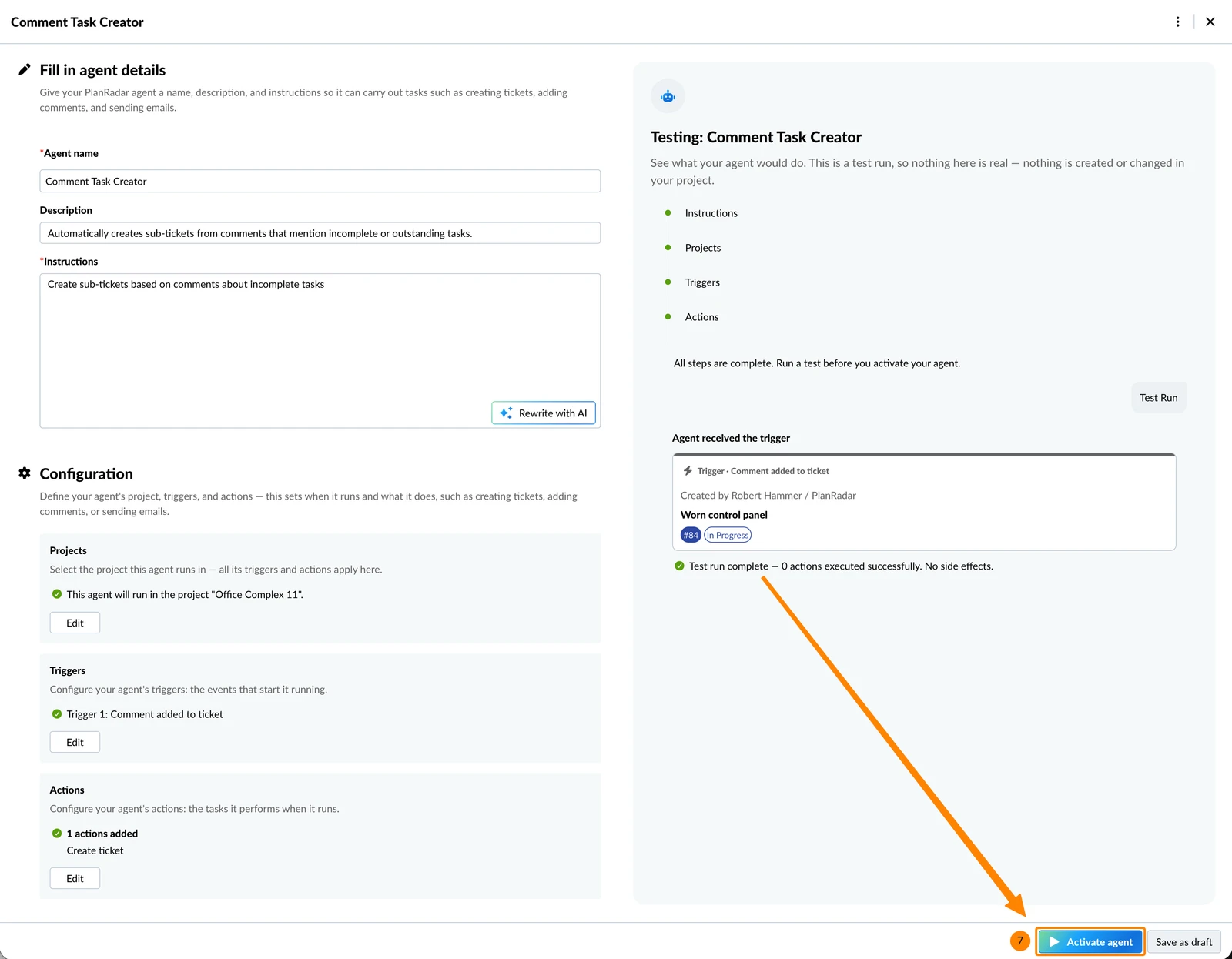
- Cliquez sur Activer l'agent
Pour en savoir plus, voir ci-dessous Activer l'agent.
À partir d'un modèle
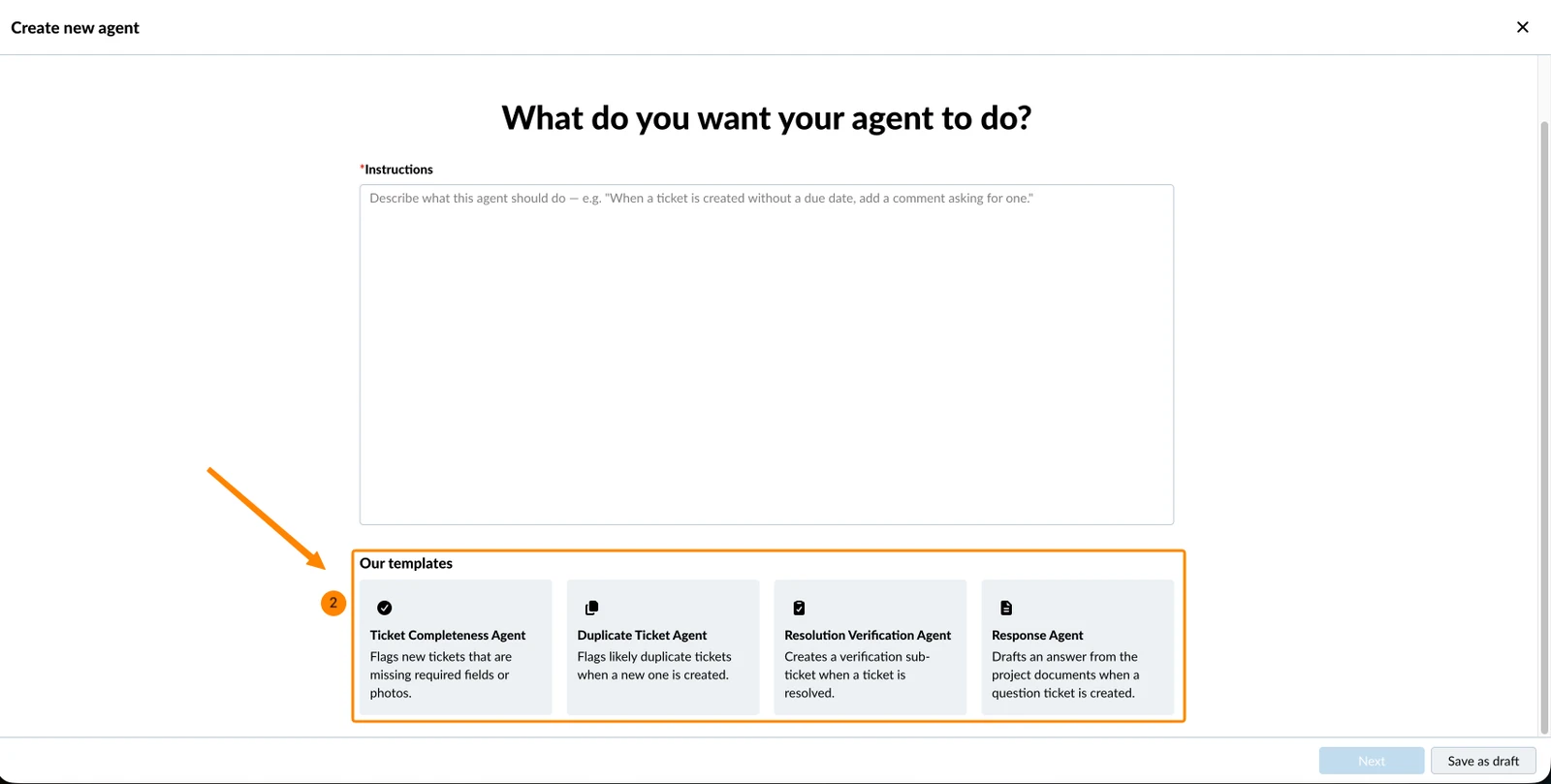
Quatre agents prêts à l'emploi sont fournis avec votre compte. Chacun arrive entièrement rédigé, avec ses instructions, son déclencheur et ses actions déjà définis ; il ne manque donc que le projet.
| Modèle | Ce qu'il fait |
| Vérificateur de complétude des tâches | Signale les nouvelles tâches auxquelles il manque des champs obligatoires ou des photos. |
| Détecteur de tâches en double | Signale les tâches probablement en double lorsqu'une nouvelle est créée. |
| Tâche de vérification à la résolution | Crée une sous-tâche de vérification lorsqu'une tâche est résolue. |
| Assistant de réponse documentaire | Rédige une réponse à partir des documents du projet lorsqu'une tâche contenant une question est créée. |
Pour créer un agent à partir d'un modèle :
- Cliquez sur Créer un nouvel agent
- Sous Nos modèles, cliquez sur le modèle que vous voulez utiliser
- Cliquez sur Ajouter sous Projet
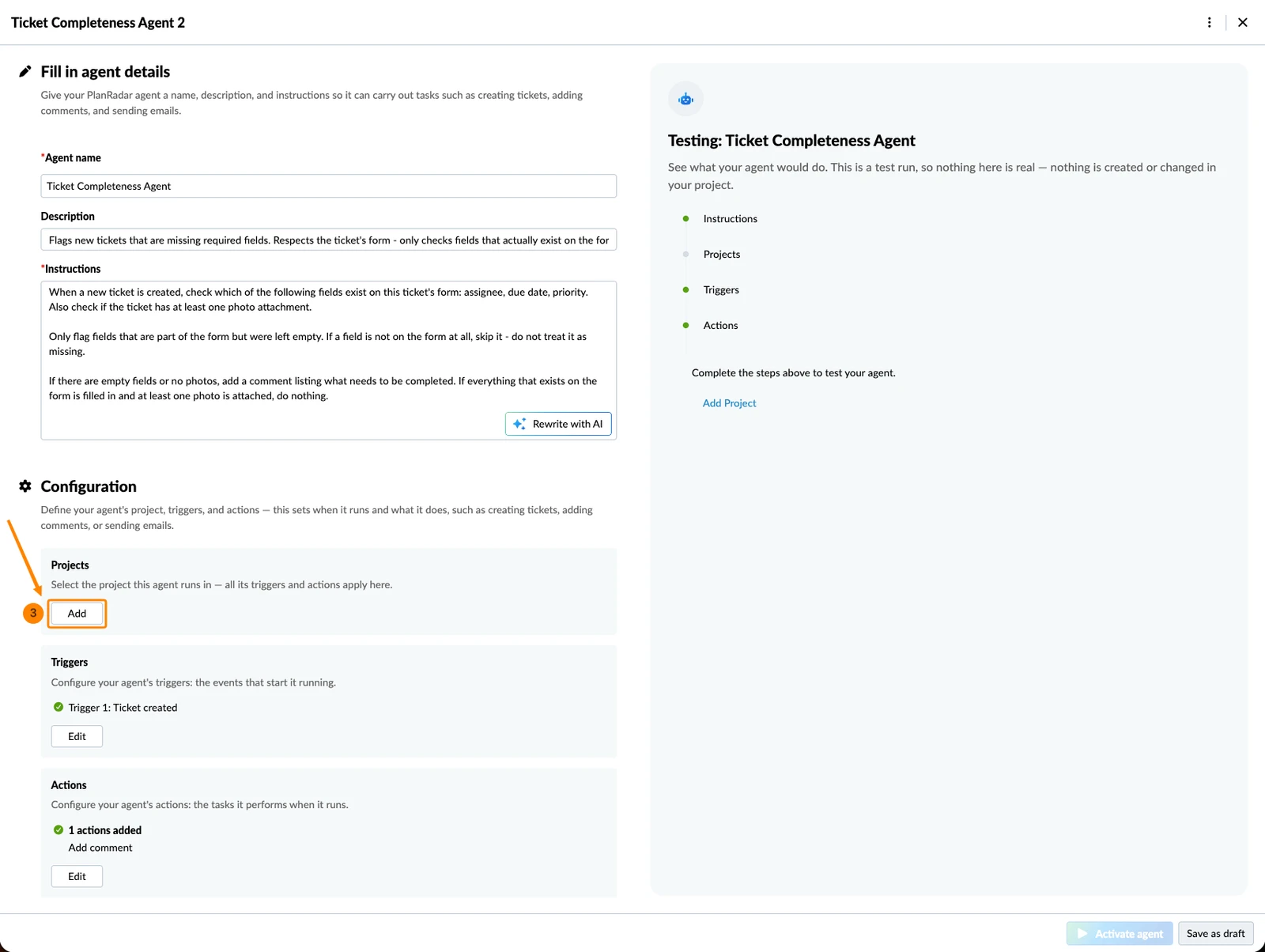
- Sélectionnez le projet
- Cliquez sur Enregistrer
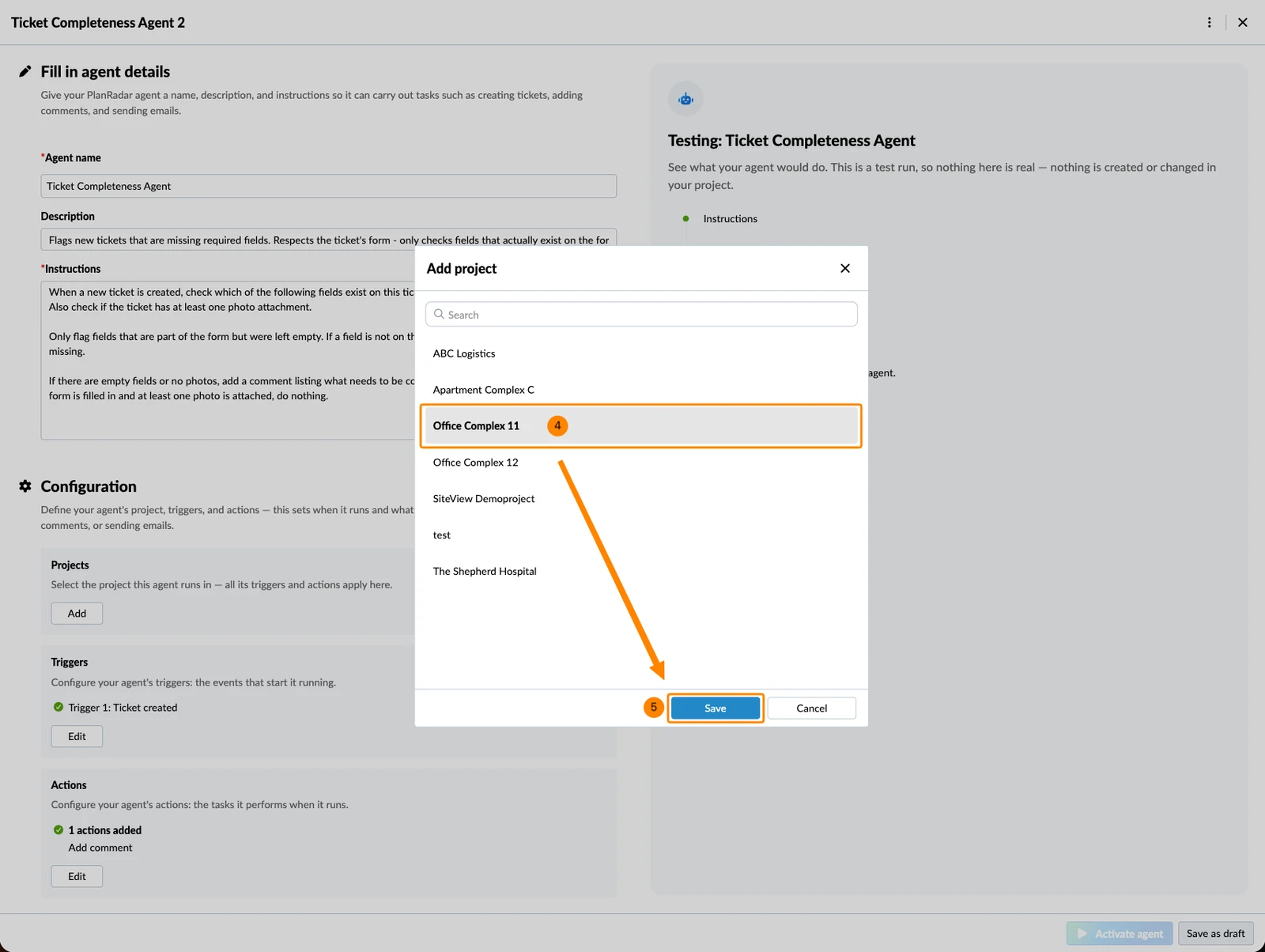
- Vérifiez le Nom de l'agent, la Description et les Instructions, et modifiez-les si vous le souhaitez.
- Cliquez sur Exécution test
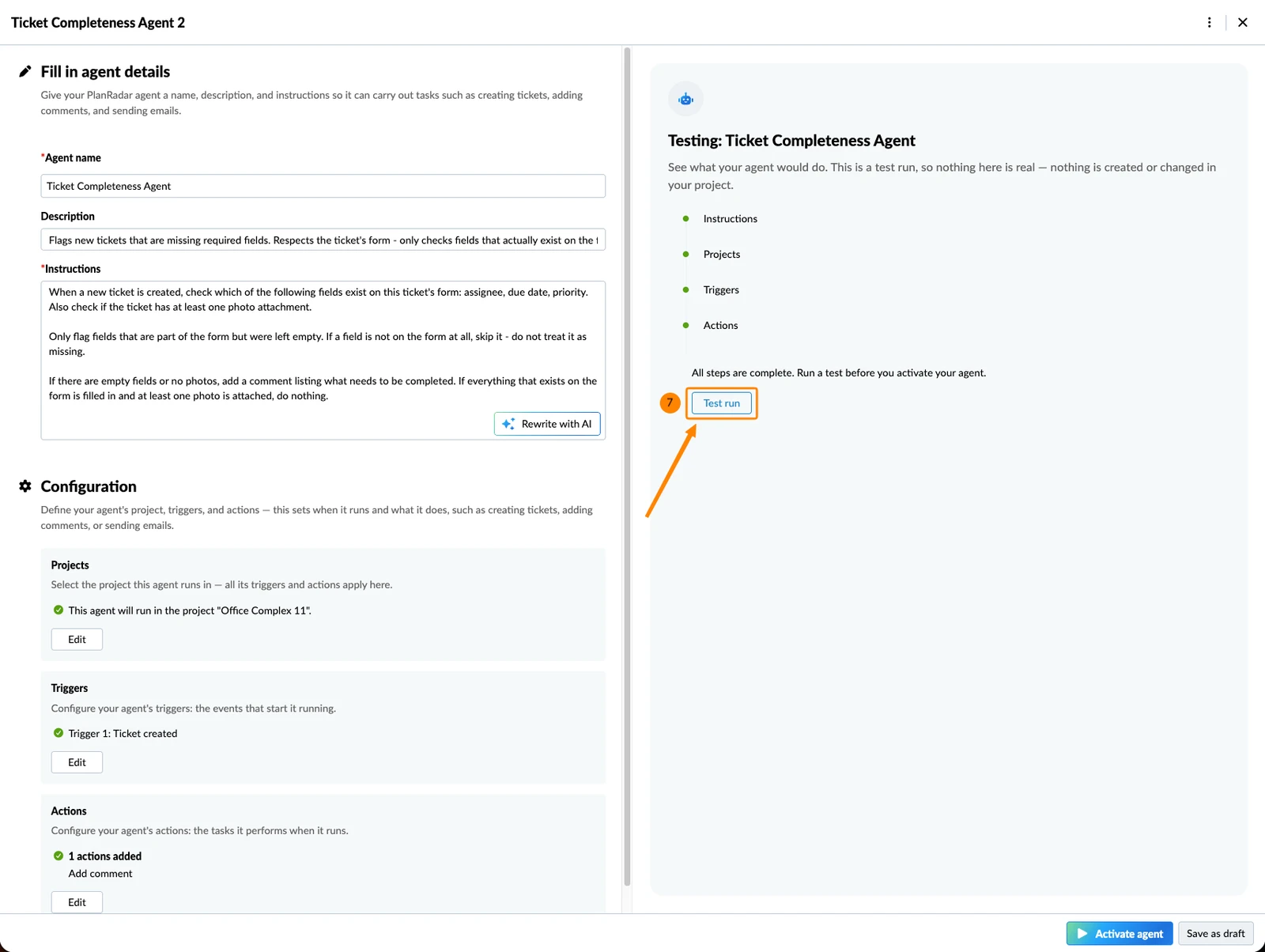
- Cliquez sur Activer l'agent
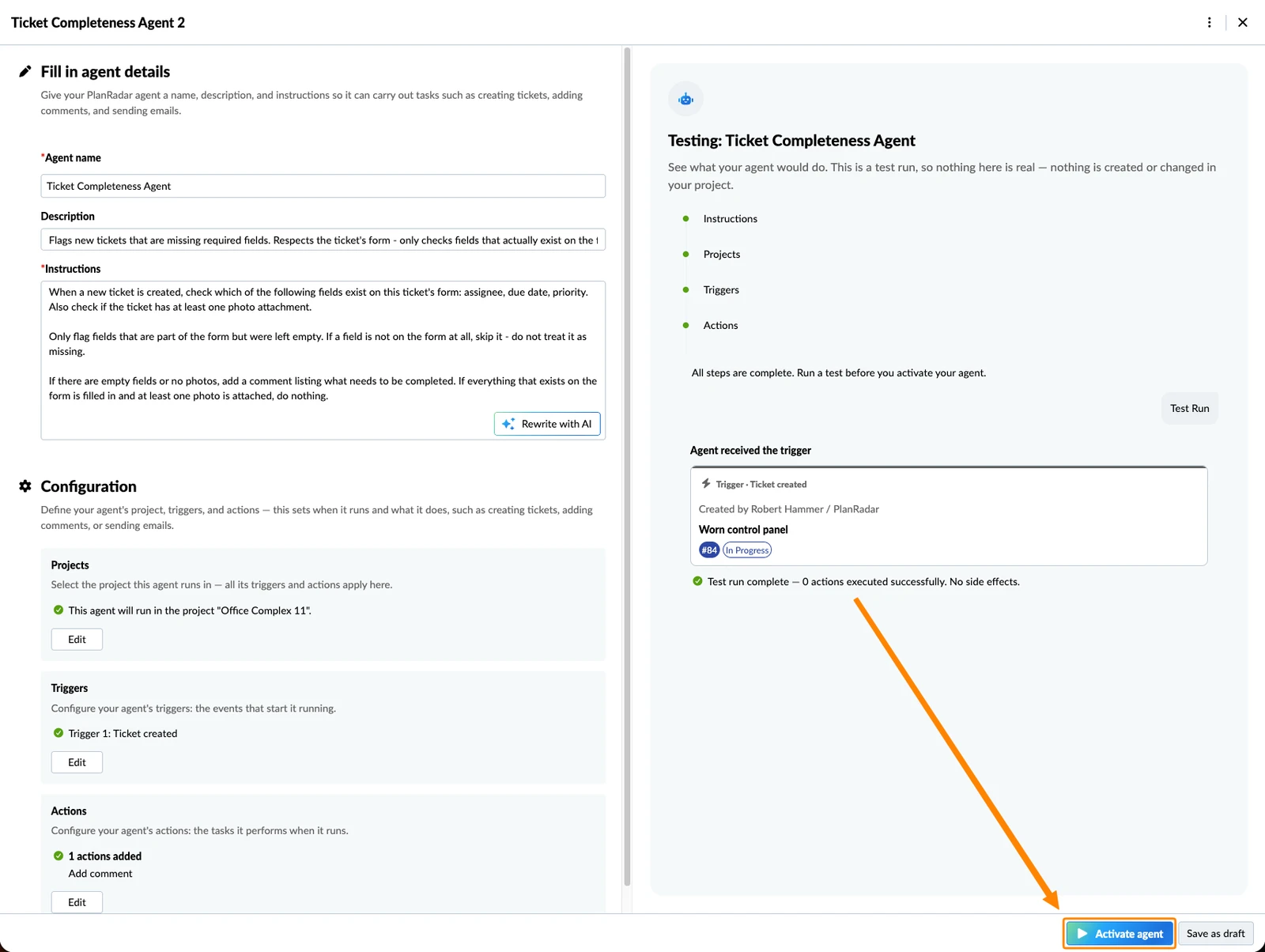
Configurer et modifier un agent
Tout ce dont un agent a besoin se définit sur son propre écran : nom, description, instructions, projet, déclencheurs et actions.
Pour modifier un agent en brouillon :
- Cliquez sur l'agent
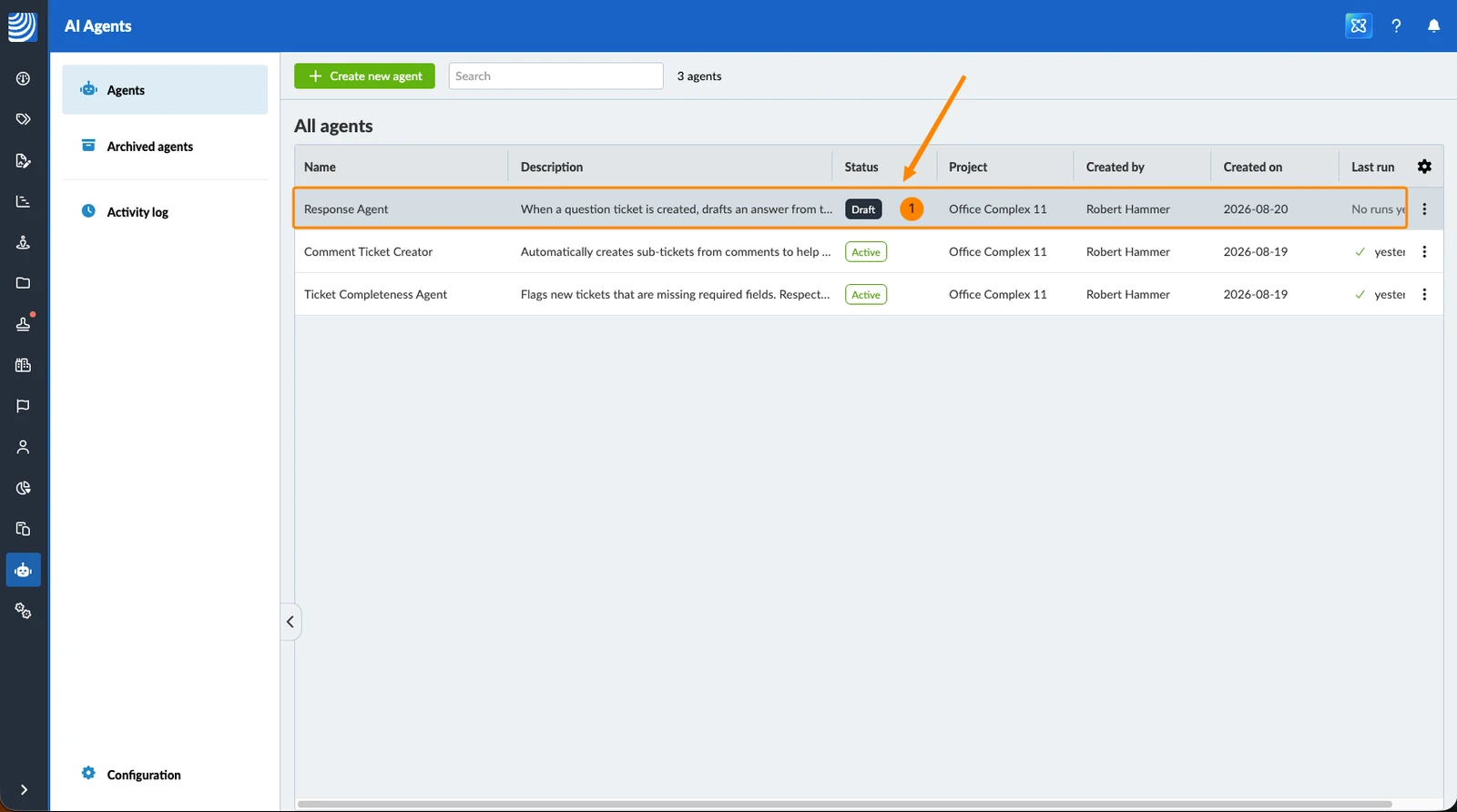
Pour modifier un agent actif ou en pause :
- Cliquez sur l'agent
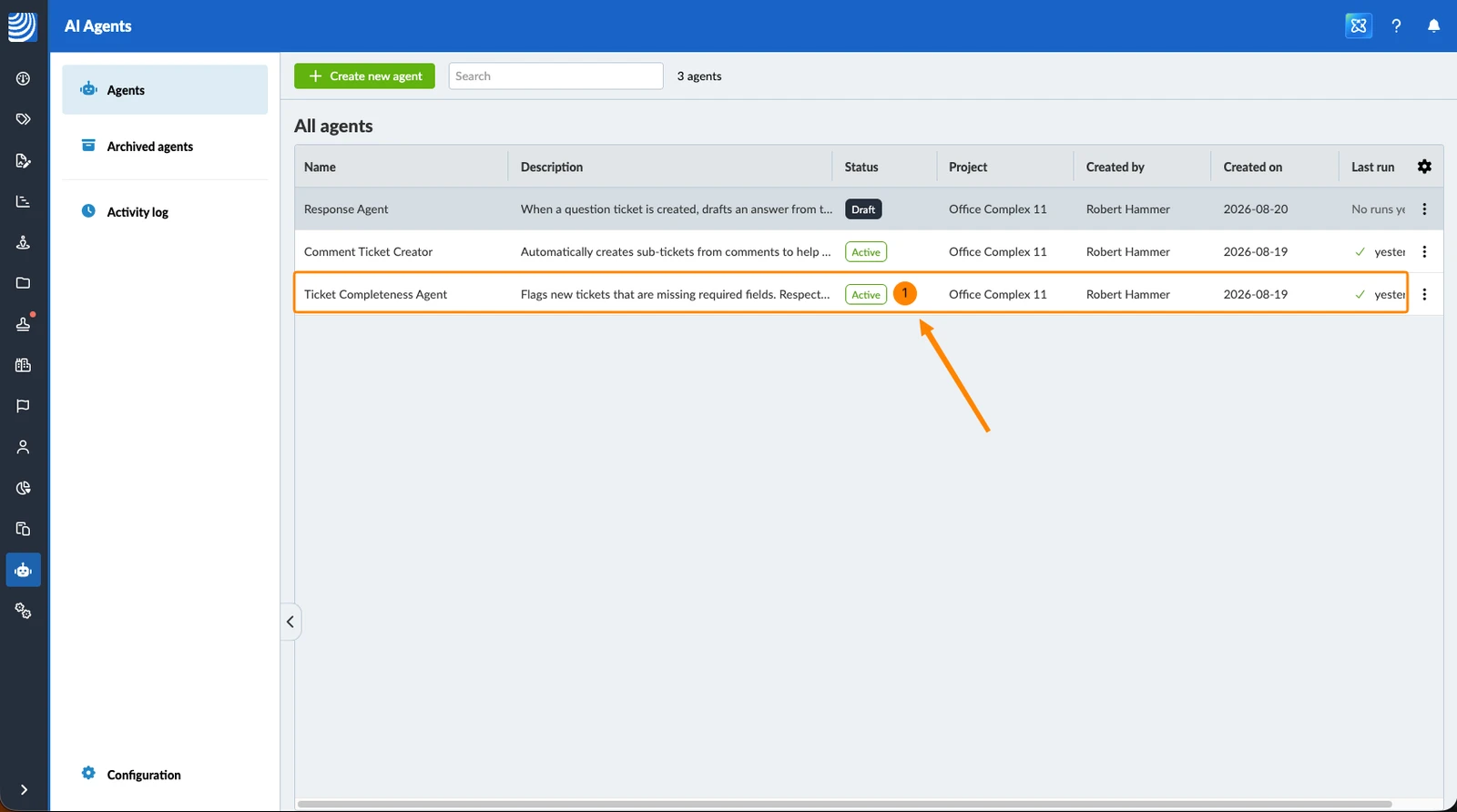
- Cliquez sur Modifier l'agent
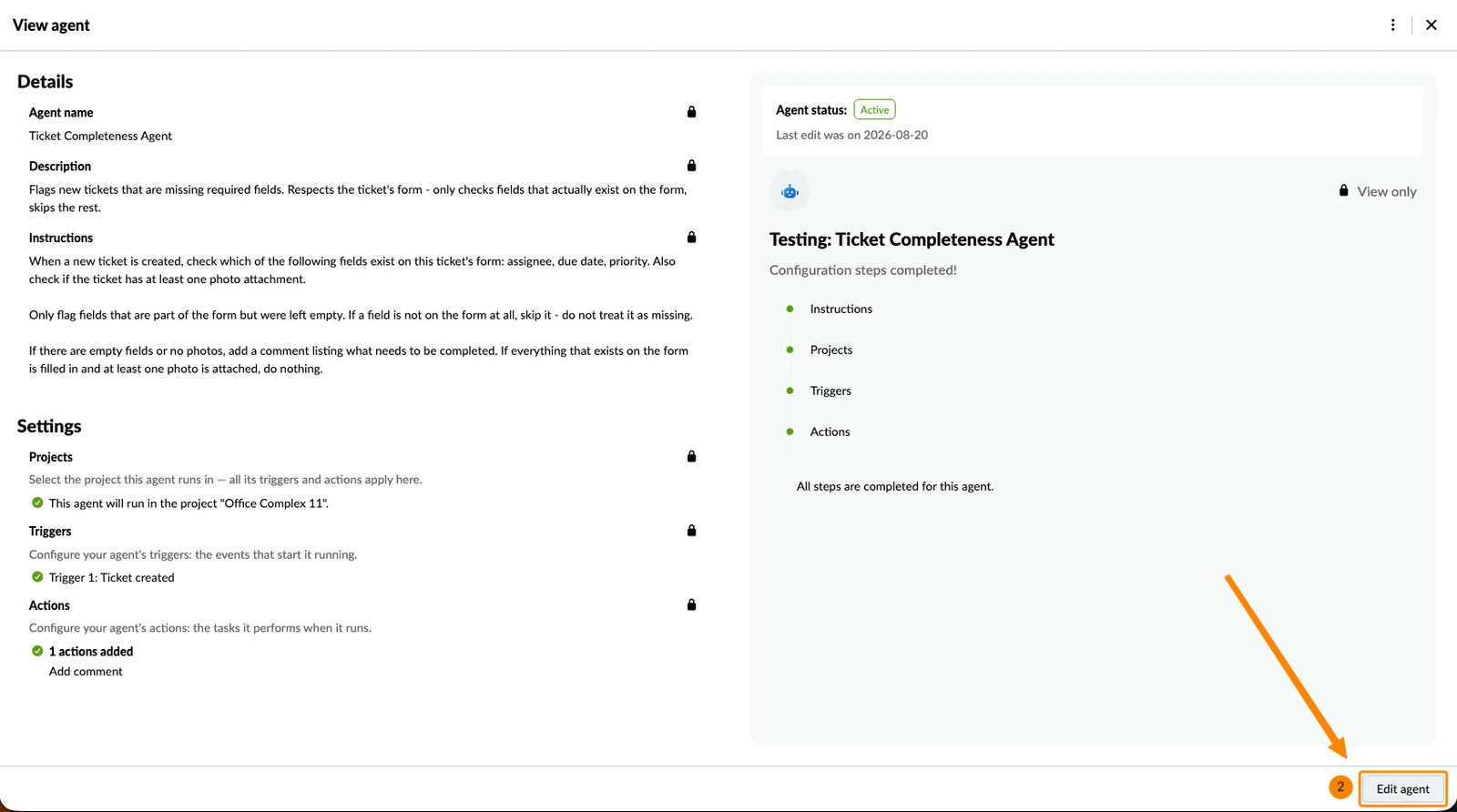
Les agents archivés ne peuvent pas être modifiés. Vous devez d'abord les restaurer.
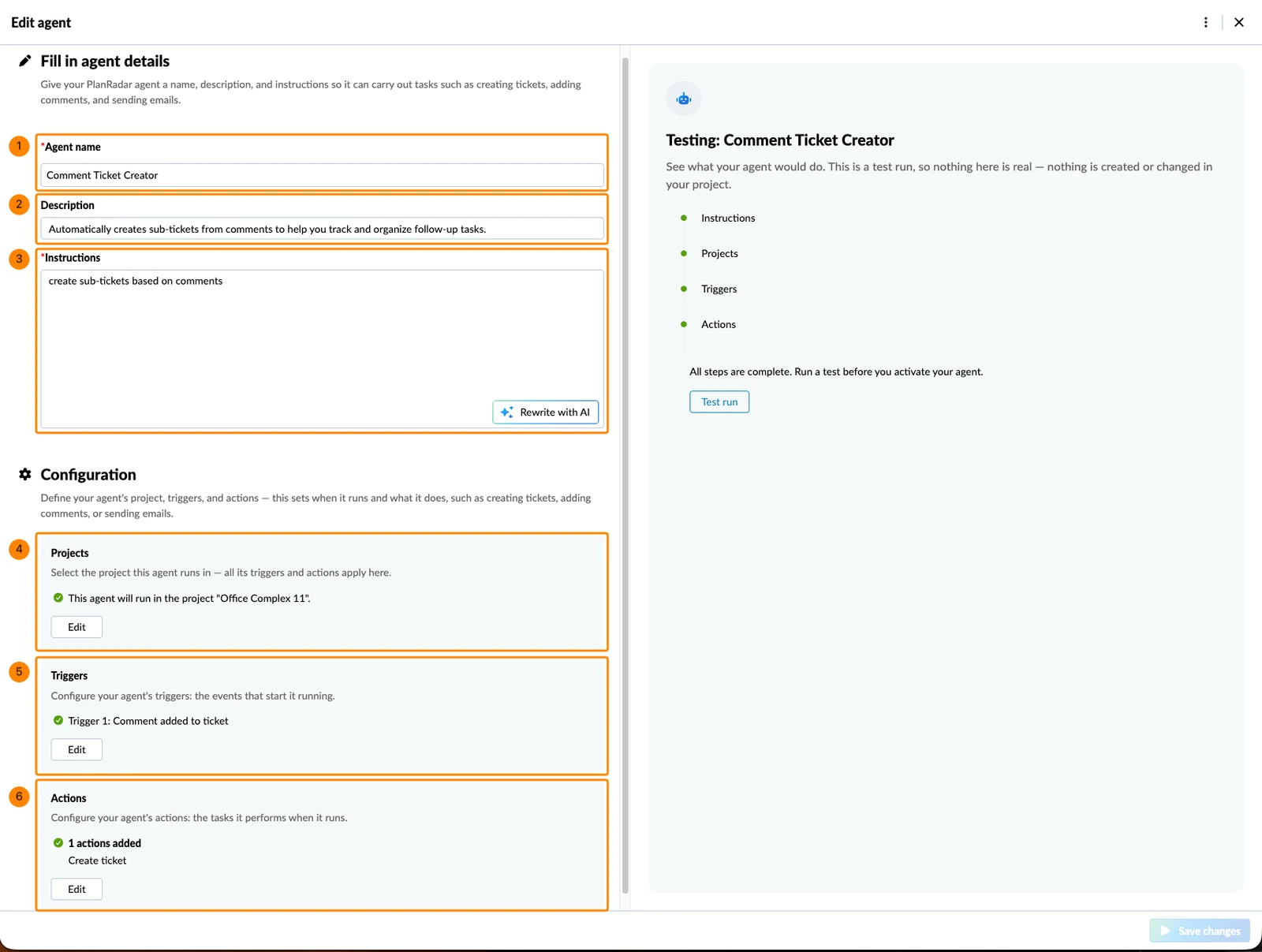
L'écran de l'agent est le même que vous créiez un nouvel agent ou que vous en modifiiez un existant. Vous pouvez y ajouter ou modifier les éléments suivants :
- Nom de l'agent (doit être unique – si le nom est déjà pris, un numéro est ajouté)
- Description
- Instructions – pour en savoir plus, voir ci-dessous Rédiger les instructions
- Projet – pour en savoir plus, voir ci-dessous Définir le projet
- Déclencheurs – pour en savoir plus, voir ci-dessous Définir les déclencheurs
- Actions – pour en savoir plus, voir ci-dessous Définir les actions
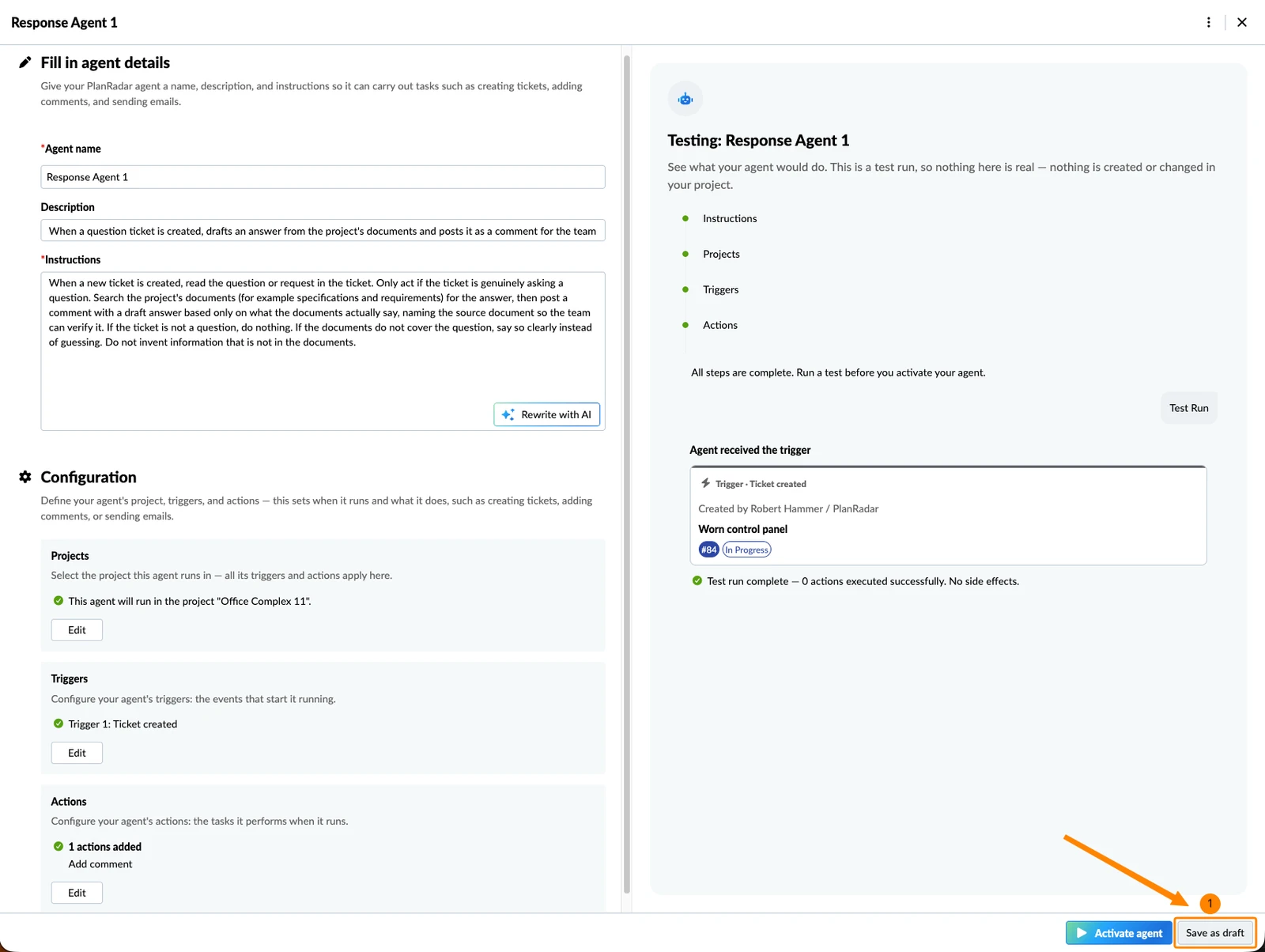
L'écran de l'agent, avec le panneau Testing à droite :
L'enregistrement des modifications ne change pas le statut de l'agent. Les agents restent en brouillon, en pause ou actifs.
Rédiger les instructions
Les instructions sont le cœur de l'agent – tout ce qu'il fait en découle. Rédigez-les comme vous expliqueriez le travail à un collègue.
Par exemple :
- « Lorsqu'une tâche est créée sans date d'échéance, ajoute un commentaire pour en demander une. »
- « Lorsqu'une tâche passe à Résolu, vérifie les photos et commente si la correction n'est pas documentée. »
Pour rédiger les instructions :
- Dans Instructions, décrivez ce que l'agent doit faire.
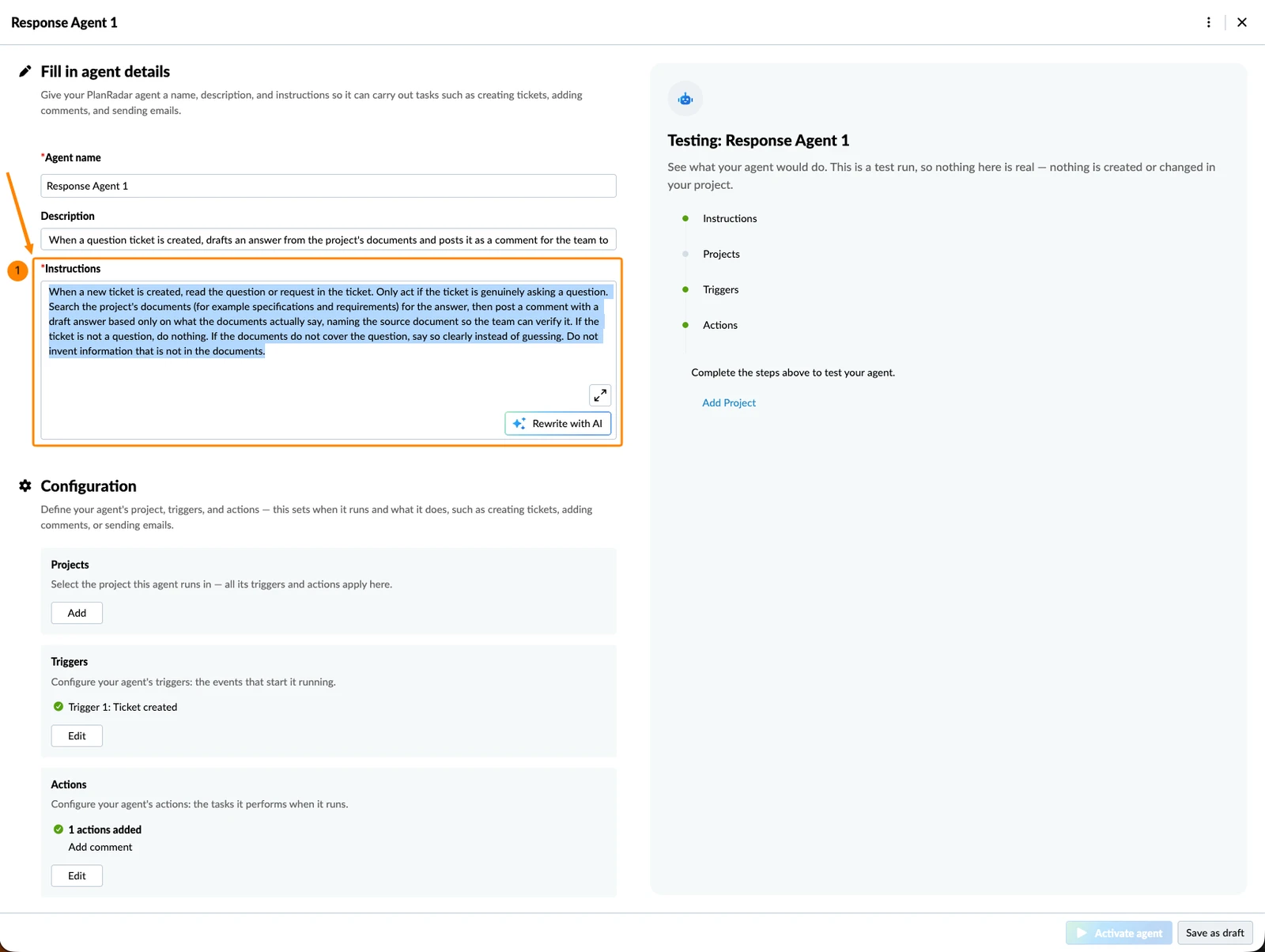
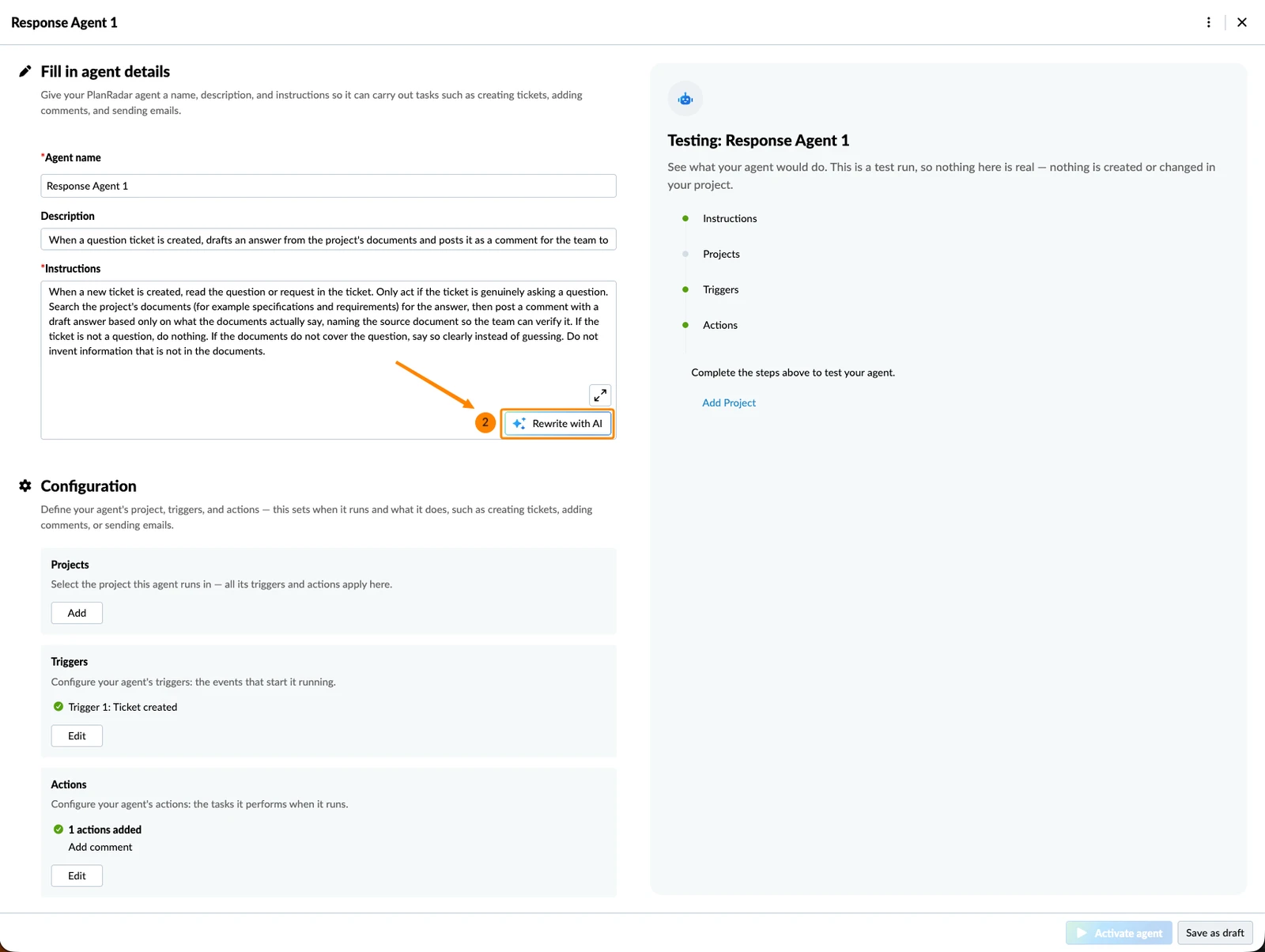
- Facultatif : Cliquez sur Réécrire à l'aide de l'IA pour obtenir une suggestion de l'IA reformulant vos instructions plus clairement.
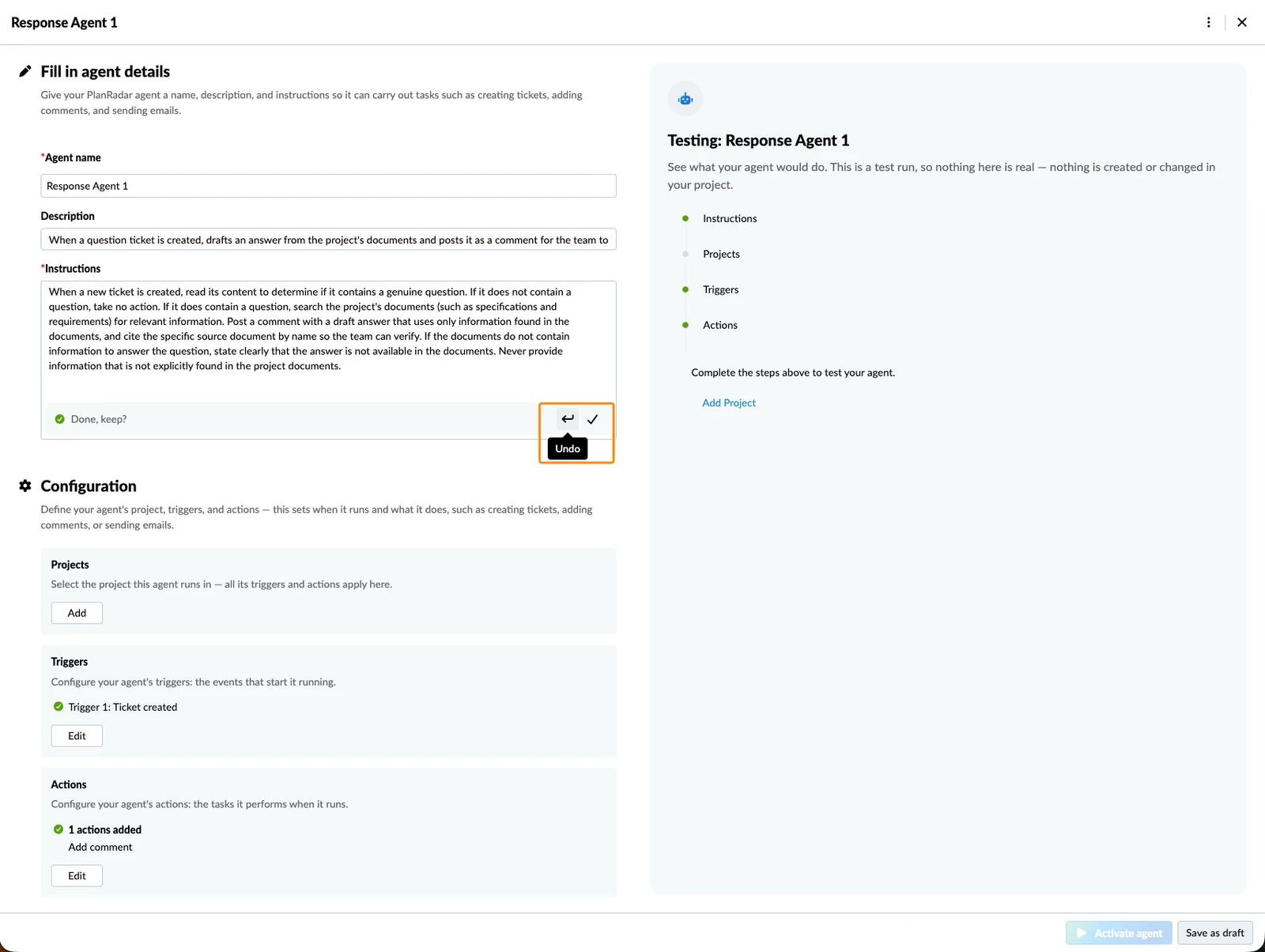
- Facultatif : Vous pouvez conserver la suggestion, l'Annuler ou rédiger votre propre version.
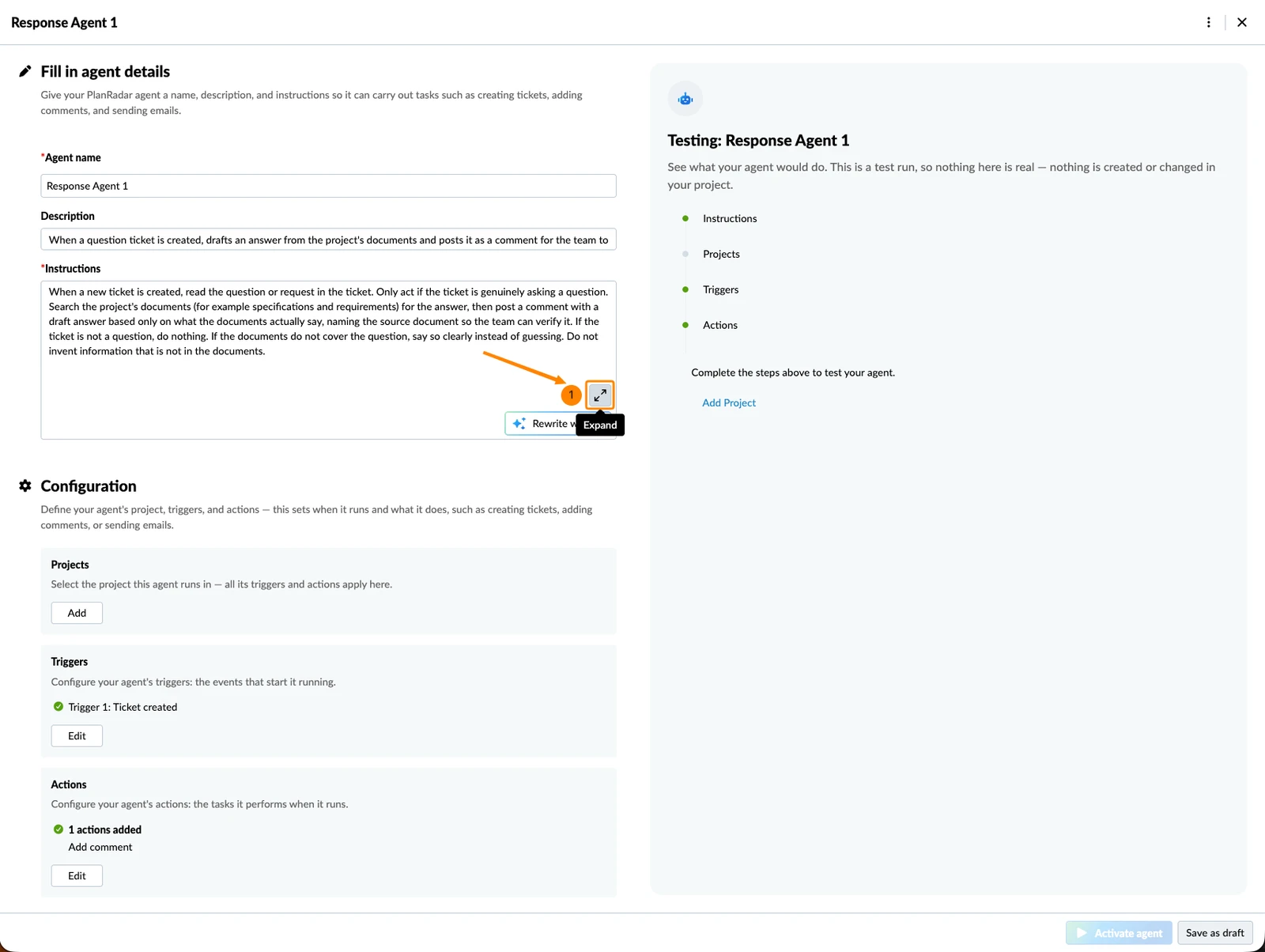
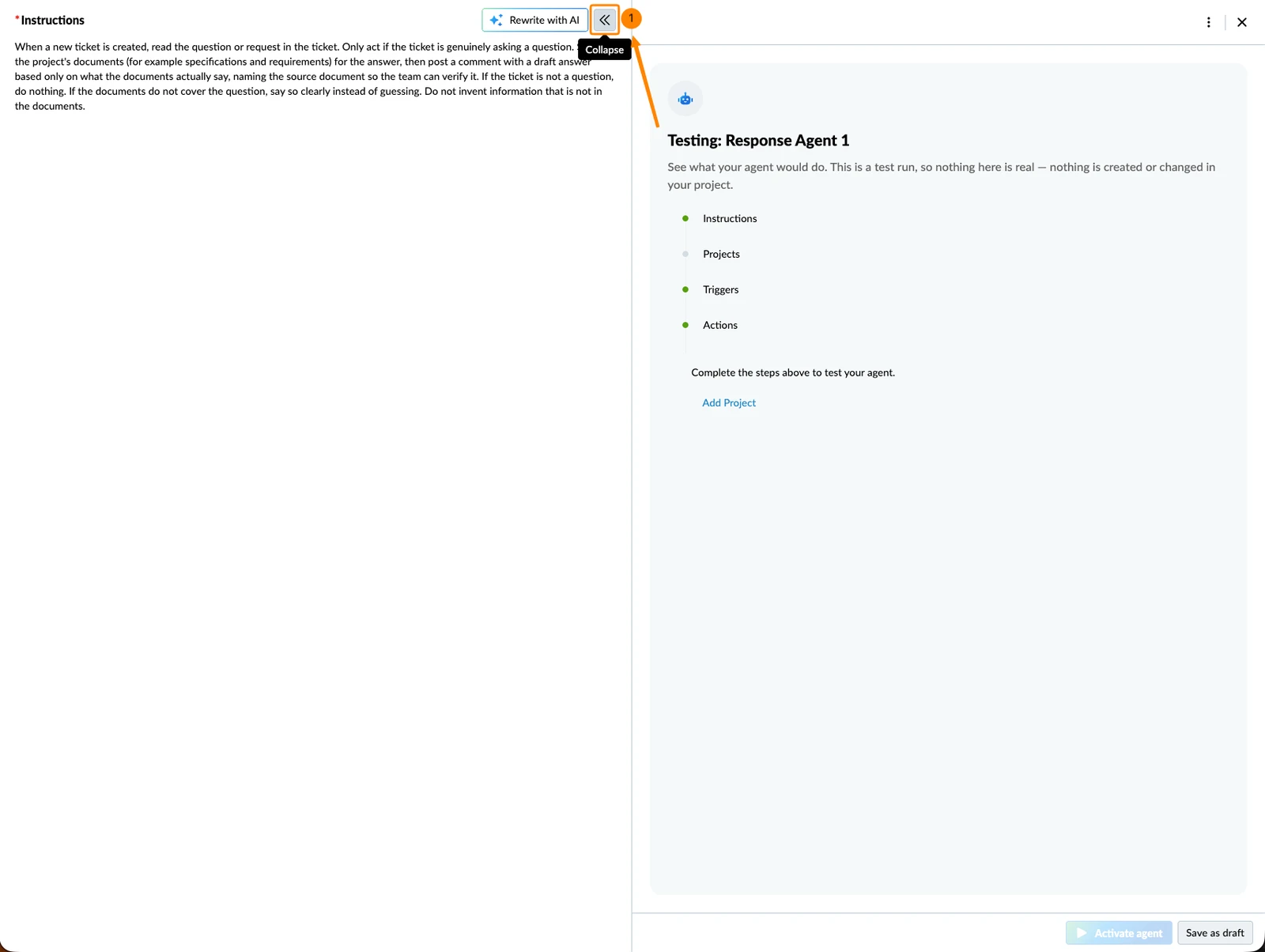
Pour agrandir le champ de saisie des instructions :
- Cliquez sur l'icône Développer
Pour réduire le champ de saisie agrandi :
- Cliquez sur l'icône Réduire
Définir le projet
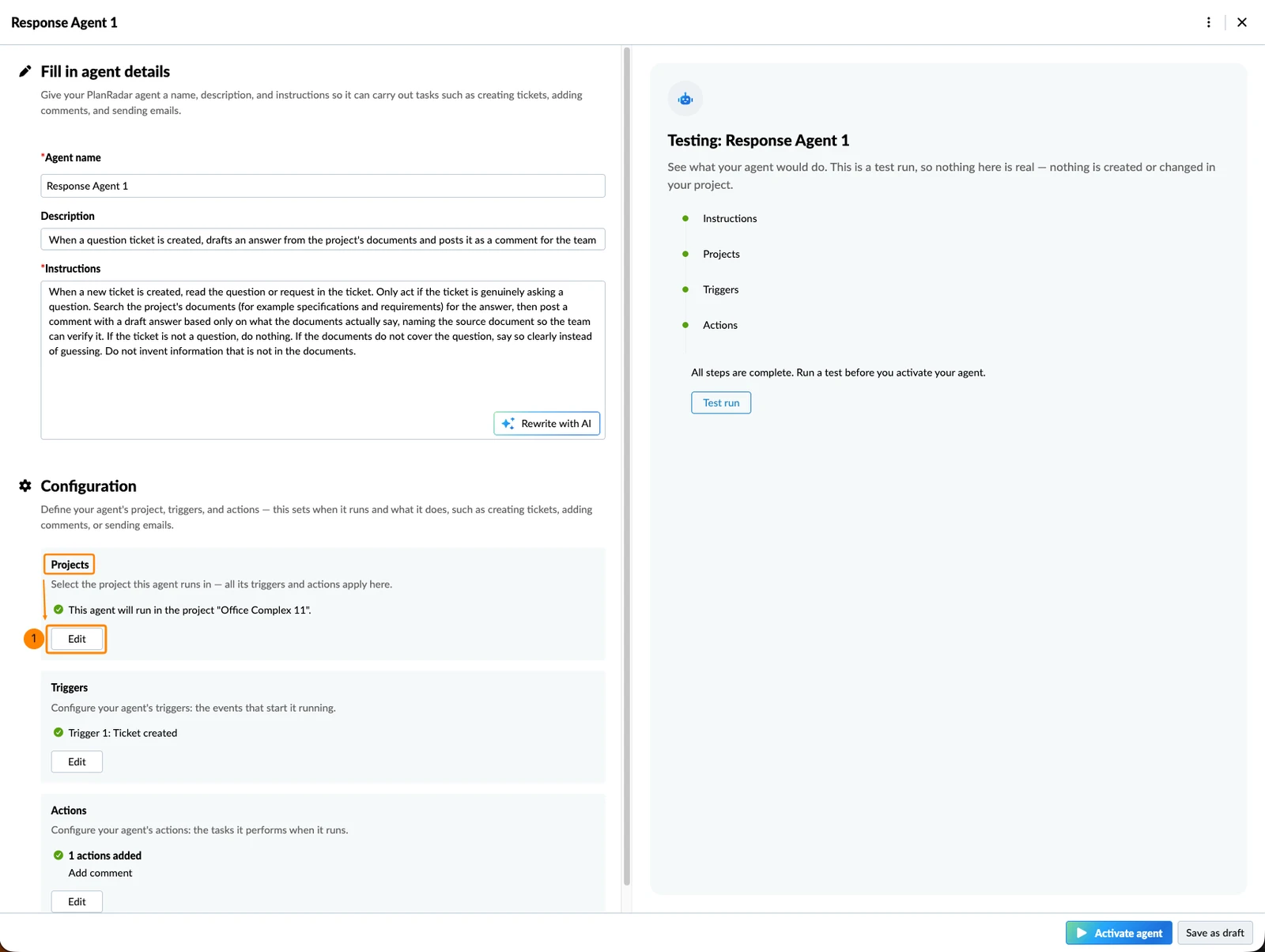
Un agent s'exécute dans un seul projet et ne lit jamais rien en dehors de celui-ci.
Pour modifier le projet :
- Sous Projet, cliquez sur Modifier
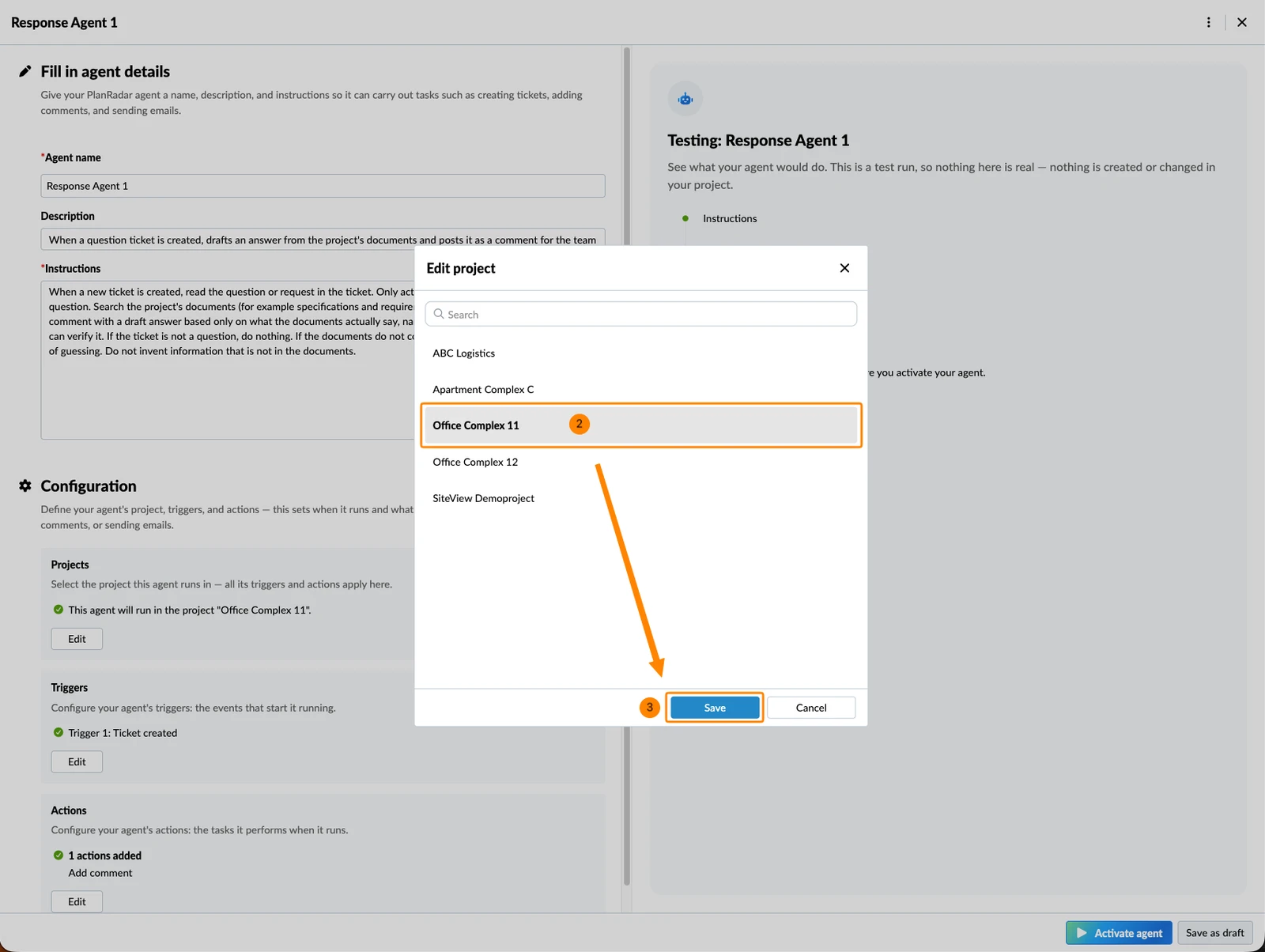
- Sélectionnez le projet dans lequel l'agent s'exécute
- Cliquez sur Enregistrer
Définir les déclencheurs
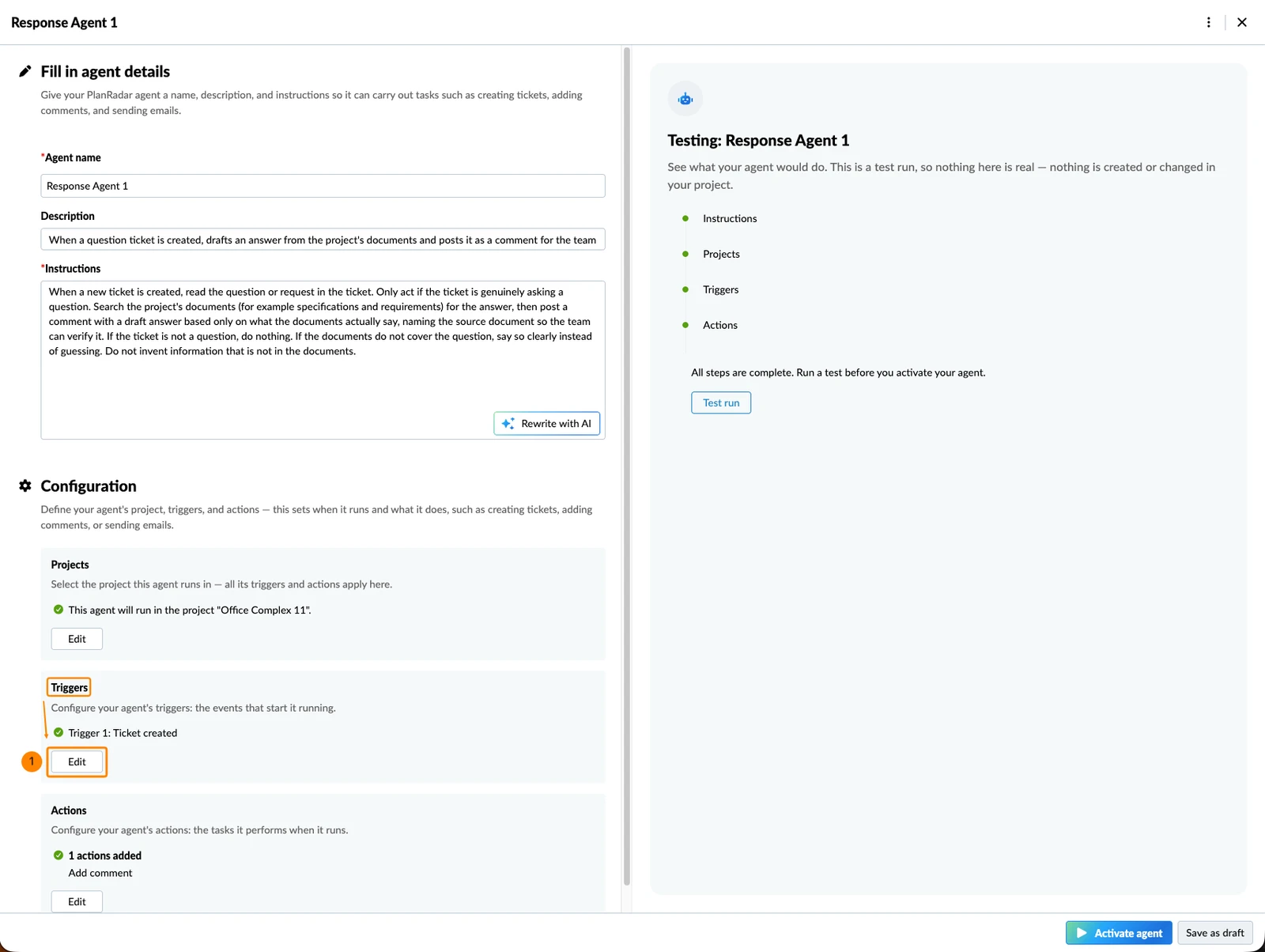
Un déclencheur est l'événement qui démarre une exécution. Un agent peut avoir plusieurs déclencheurs et il s'exécute dès que l'un des événements définis se produit.
Pour modifier les déclencheurs :
- Sous Déclencheurs, cliquez sur Modifier
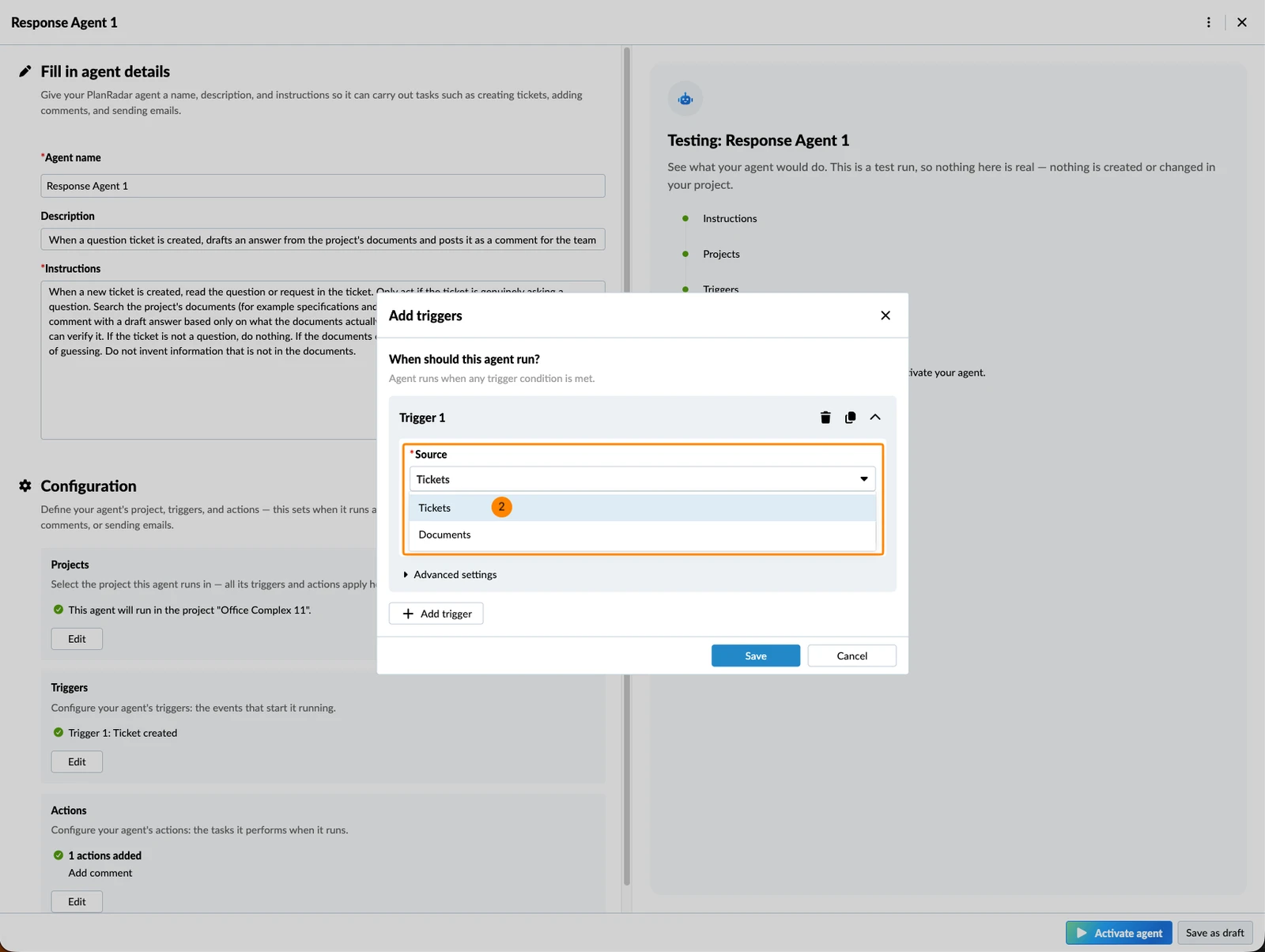
- Sous Source, choisissez si l'agent réagit aux Tâches ou aux Documents.
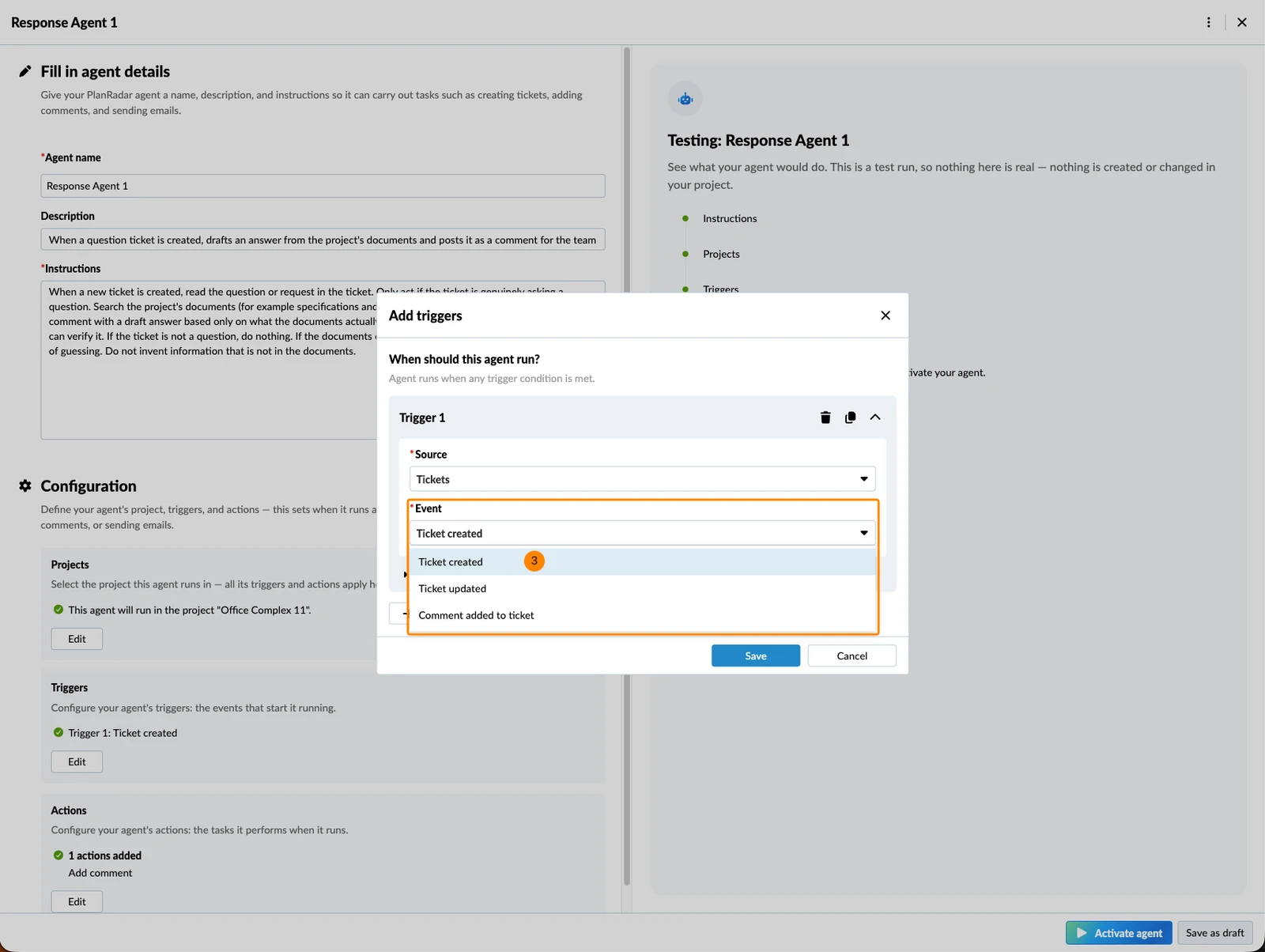
- Sous Événement, choisissez l'événement qui démarre l'exécution.
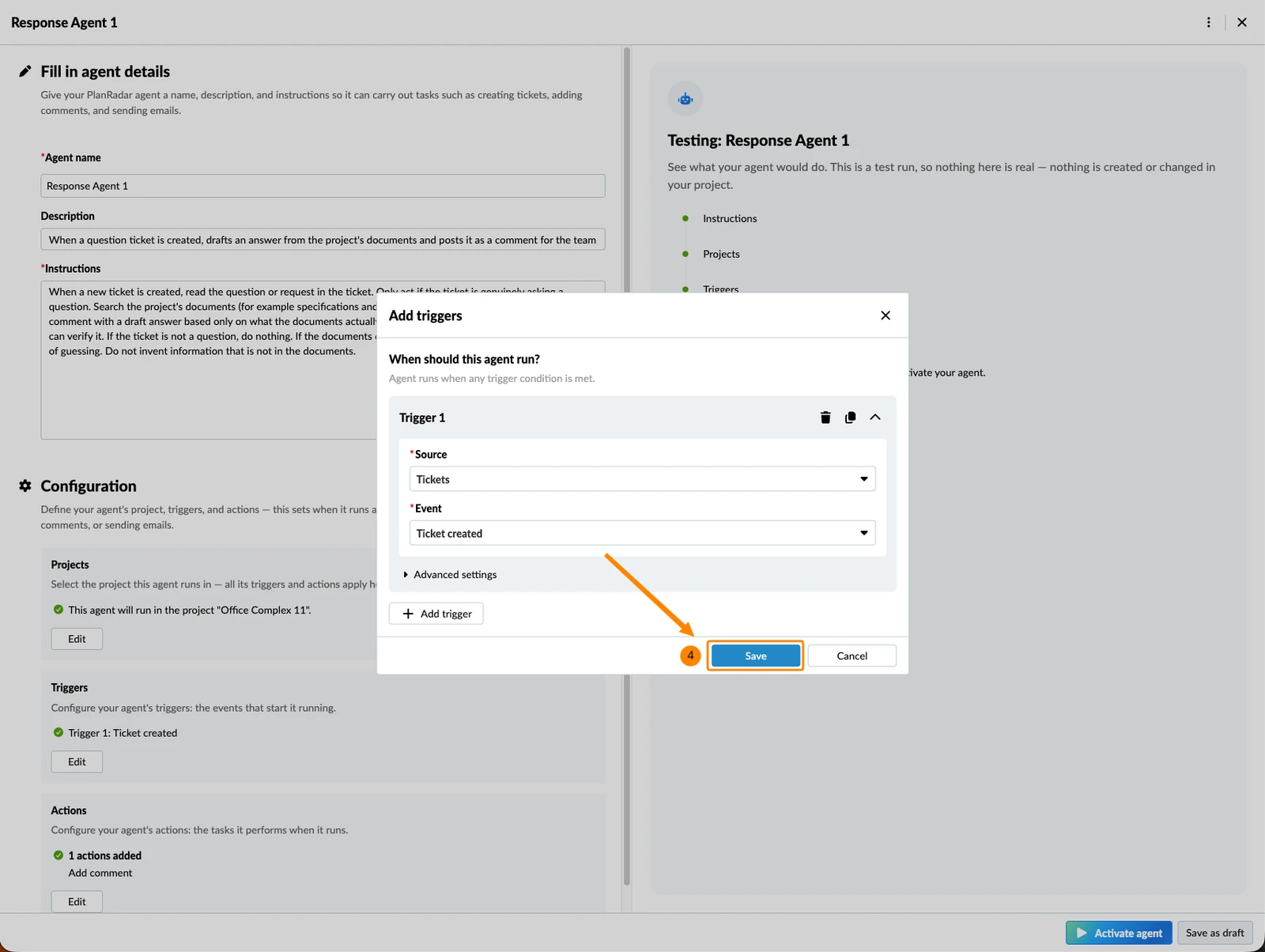
- Cliquez sur Enregistrer
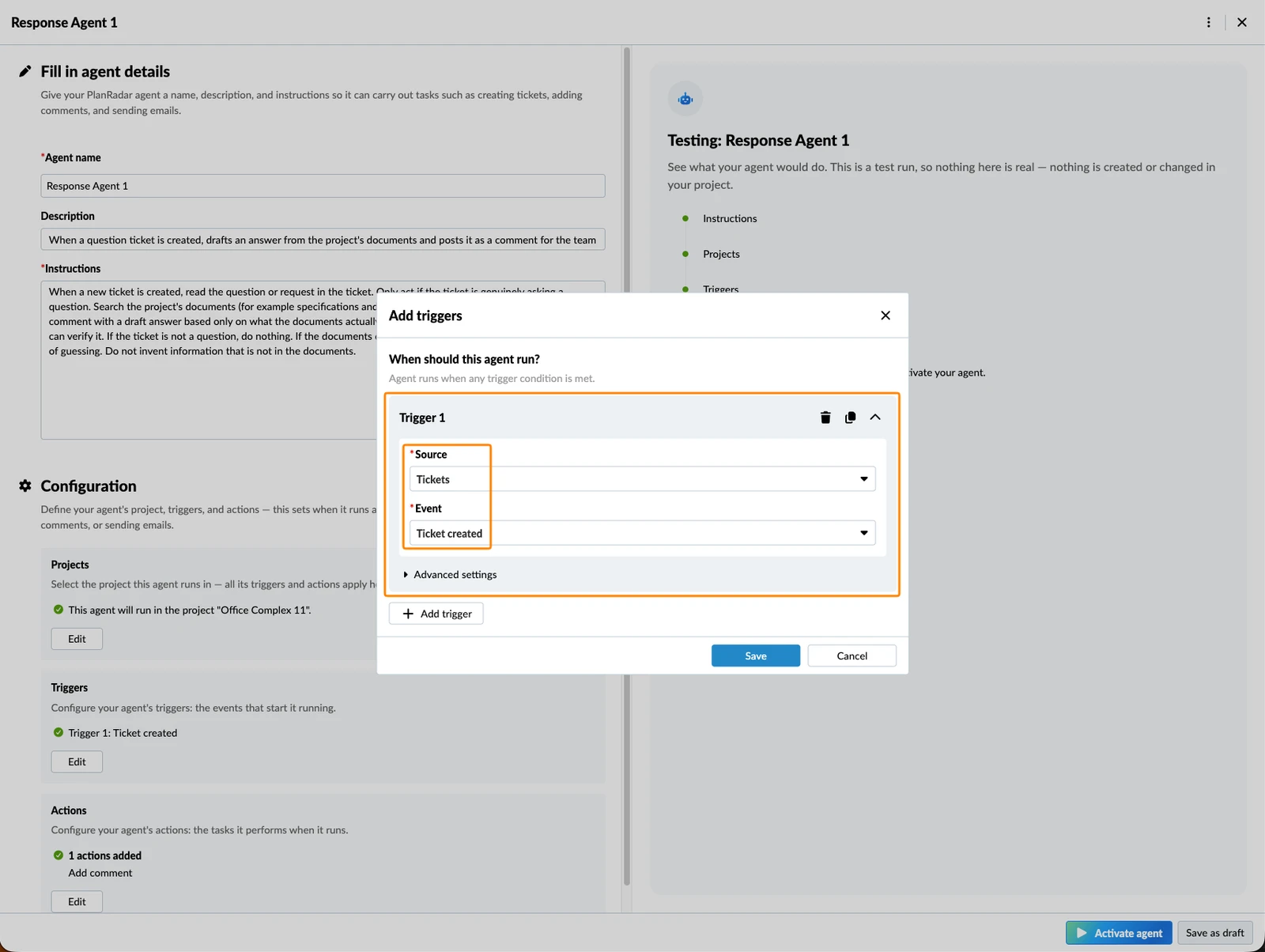
Chaque déclencheur est une source et un événement :
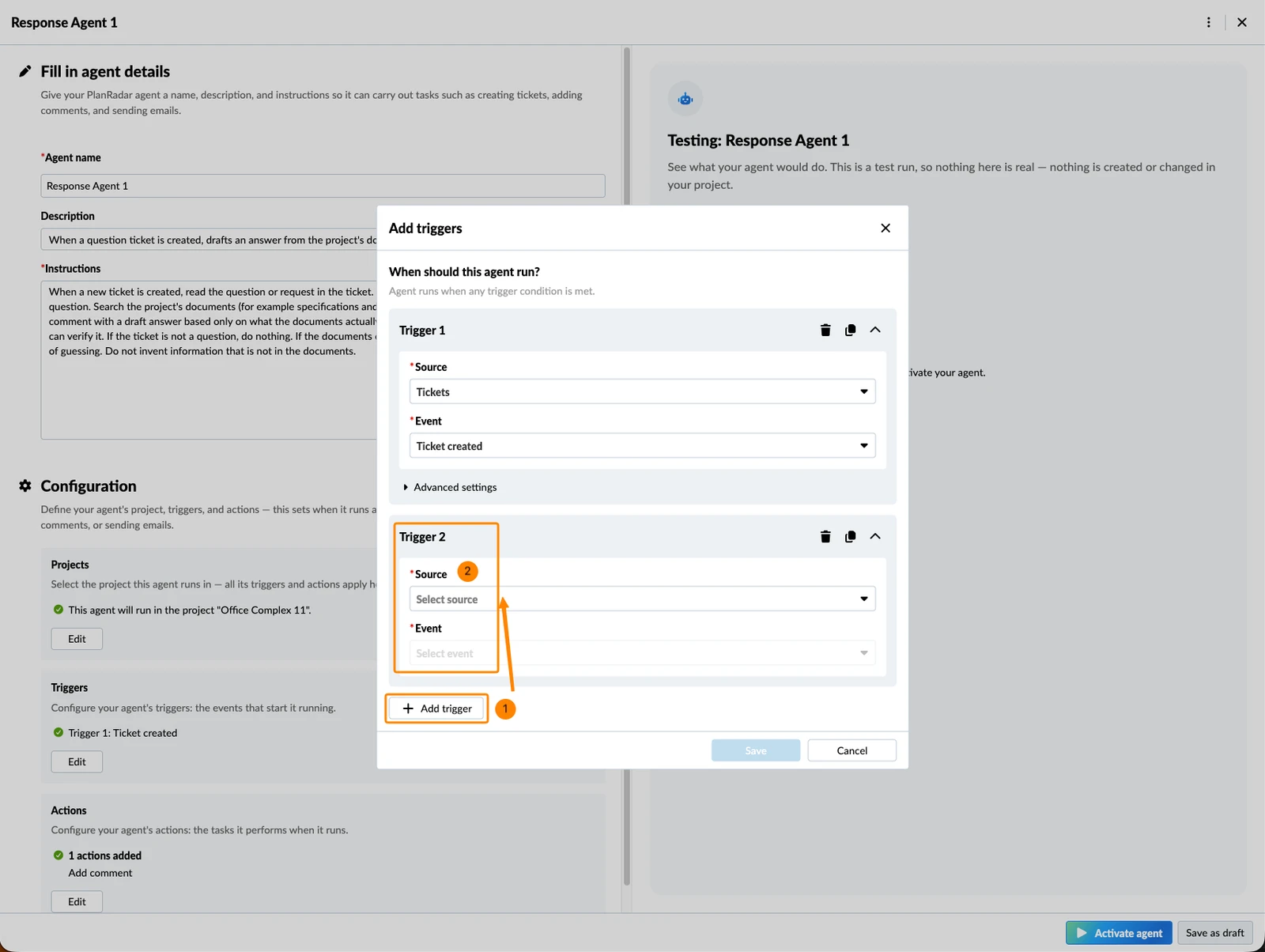
Pour ajouter d'autres déclencheurs :
- Cliquez sur + Ajouter un déclencheur
- Sélectionnez une Source et un Événement comme décrit ci-dessus
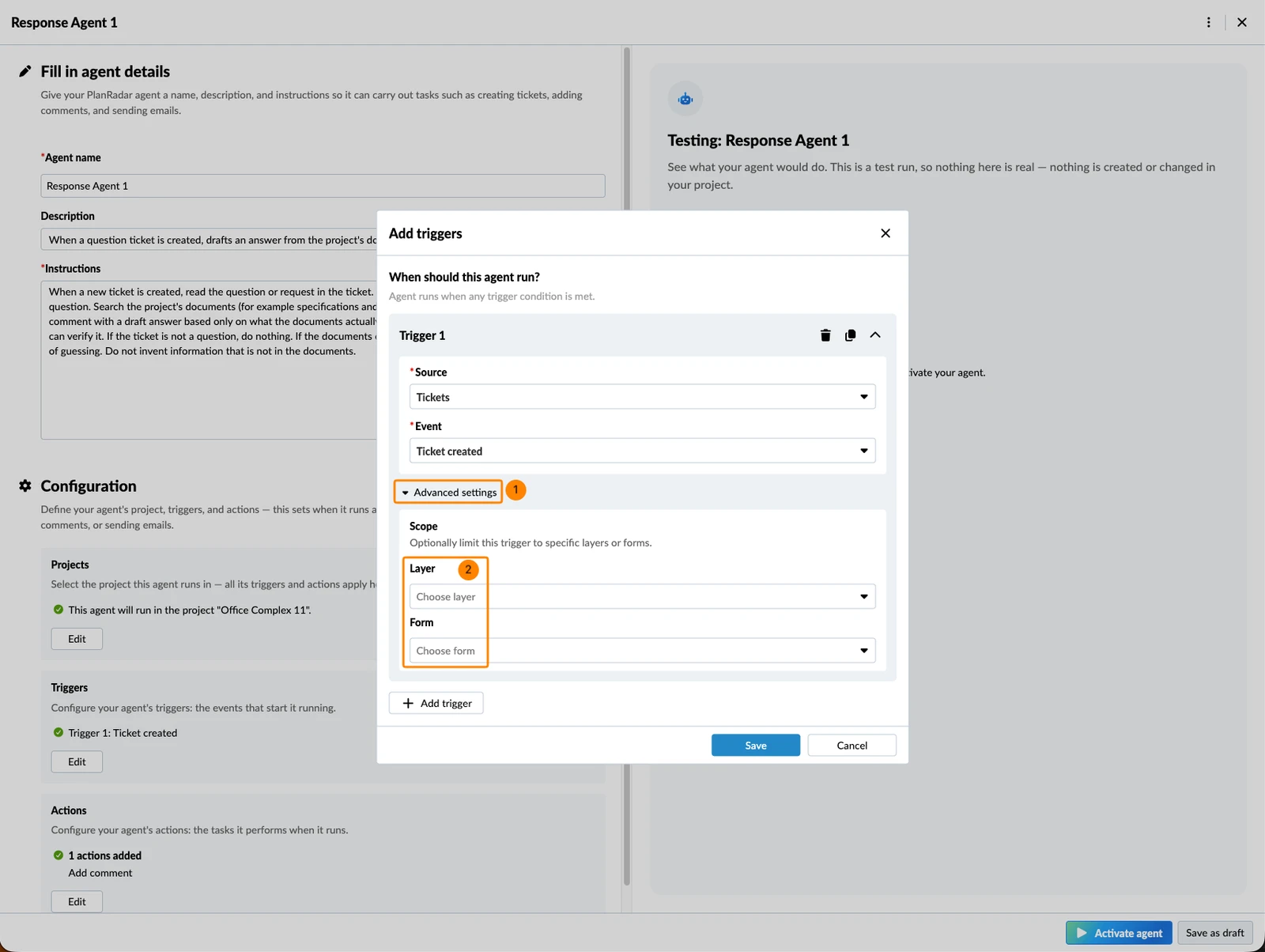
Vous pouvez restreindre un déclencheur avec Périmètre, afin que l'agent ne réagisse qu'à une partie du projet :
- Les déclencheurs de tâches peuvent être limités à une Location, à un Formulaire, ou aux deux.
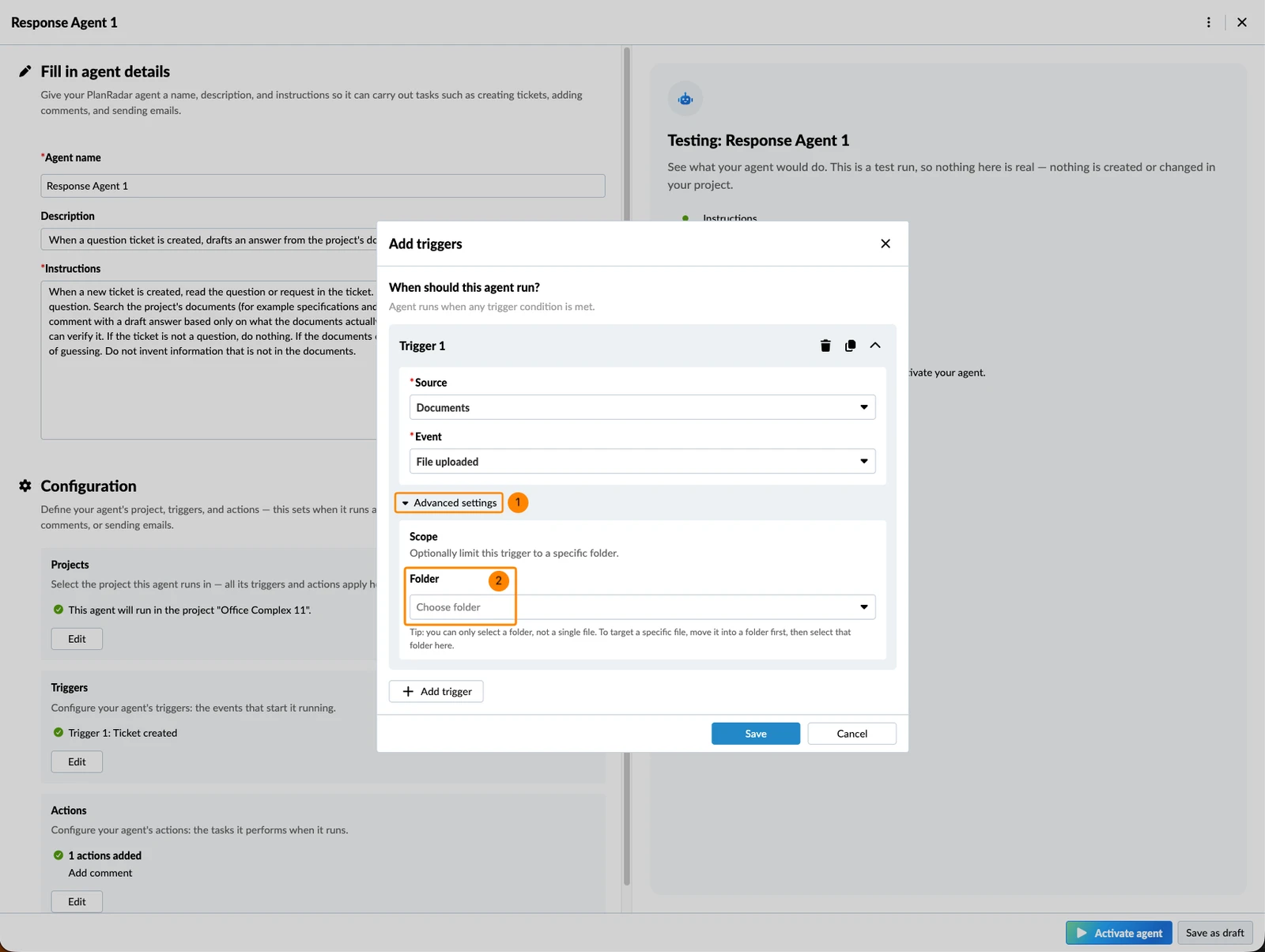
- Les déclencheurs de documents peuvent être limités à un Dossier.
Pour limiter le périmètre d'un déclencheur de tâches :
- Cliquez sur Paramètres avancés
- Sélectionnez une Location et/ou un Formulaire
Pour limiter le périmètre d'un déclencheur de documents :
- Cliquez sur Paramètres avancés
- Sélectionnez un Dossier
Un déclencheur détermine quand l'agent regarde, pas s'il agit. Tâche mise à jour se déclenche à chaque modification d'une tâche : si l'agent ne doit agir que dans certains cas, précisez-le dans les instructions, par exemple « n'agis que lorsque le statut passe à Résolu ». L'agent lit l'événement, le compare à vos instructions et ne fait rien s'il ne s'applique pas.
Les événements de tâches comptent où qu'ils se produisent – une tâche créée dans l'application mobile déclenche l'agent tout autant qu'une tâche créée dans la Webapp.
Définir les actions
Les actions sont ce que l'agent a le droit d'écrire. Ajoutez celles dont il a besoin ; l'agent décide lui-même quand utiliser chacune d'elles, en fonction de vos instructions. Chaque action ne peut être ajoutée qu'une fois.
Pour modifier les actions :
- Sous Actions, cliquez sur Modifier
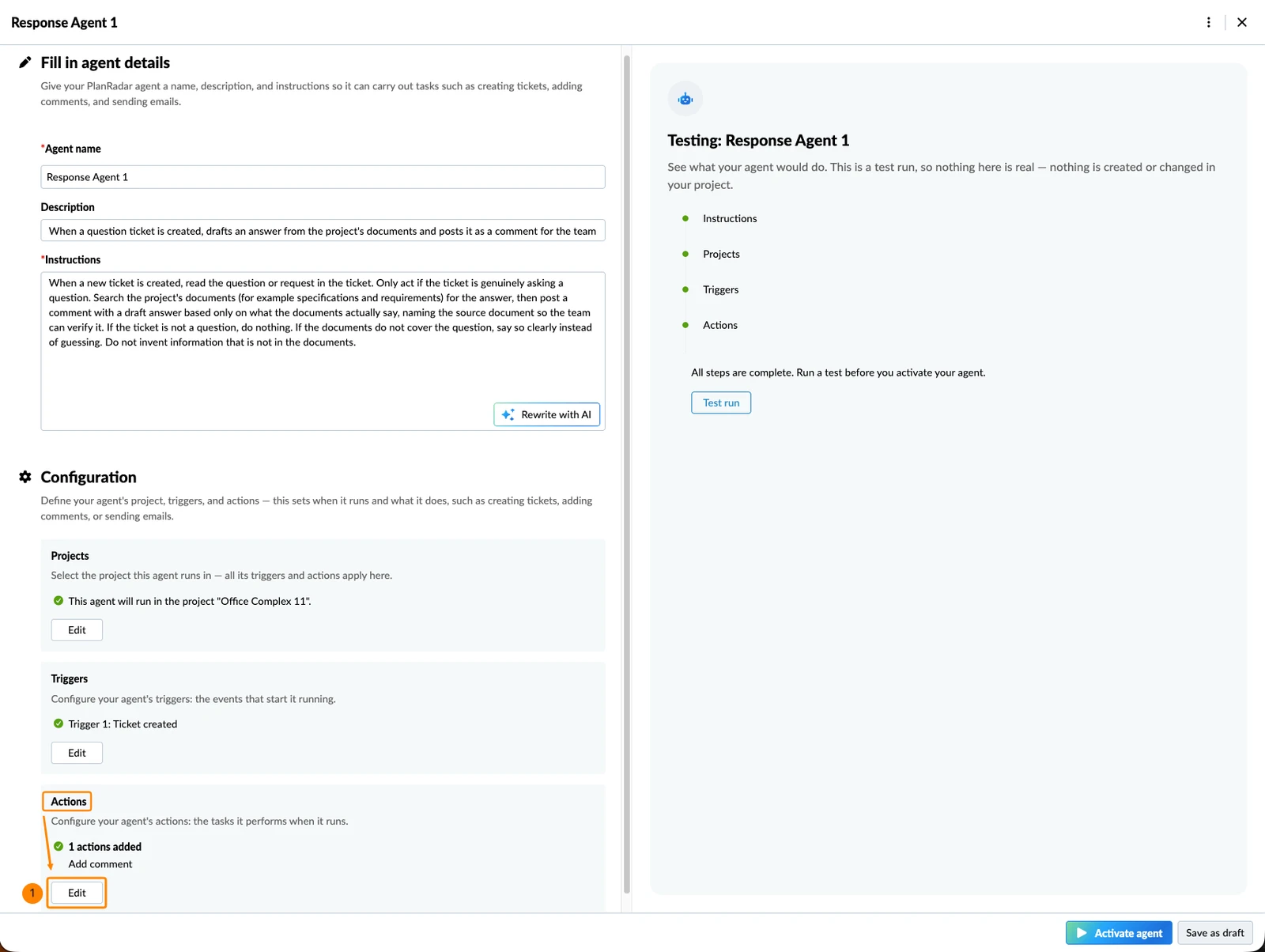
- Cliquez sur Ajouter une action
- Cliquez sur Créer une tâche, Ajouter un commentaire ou Envoyer un e-mail.
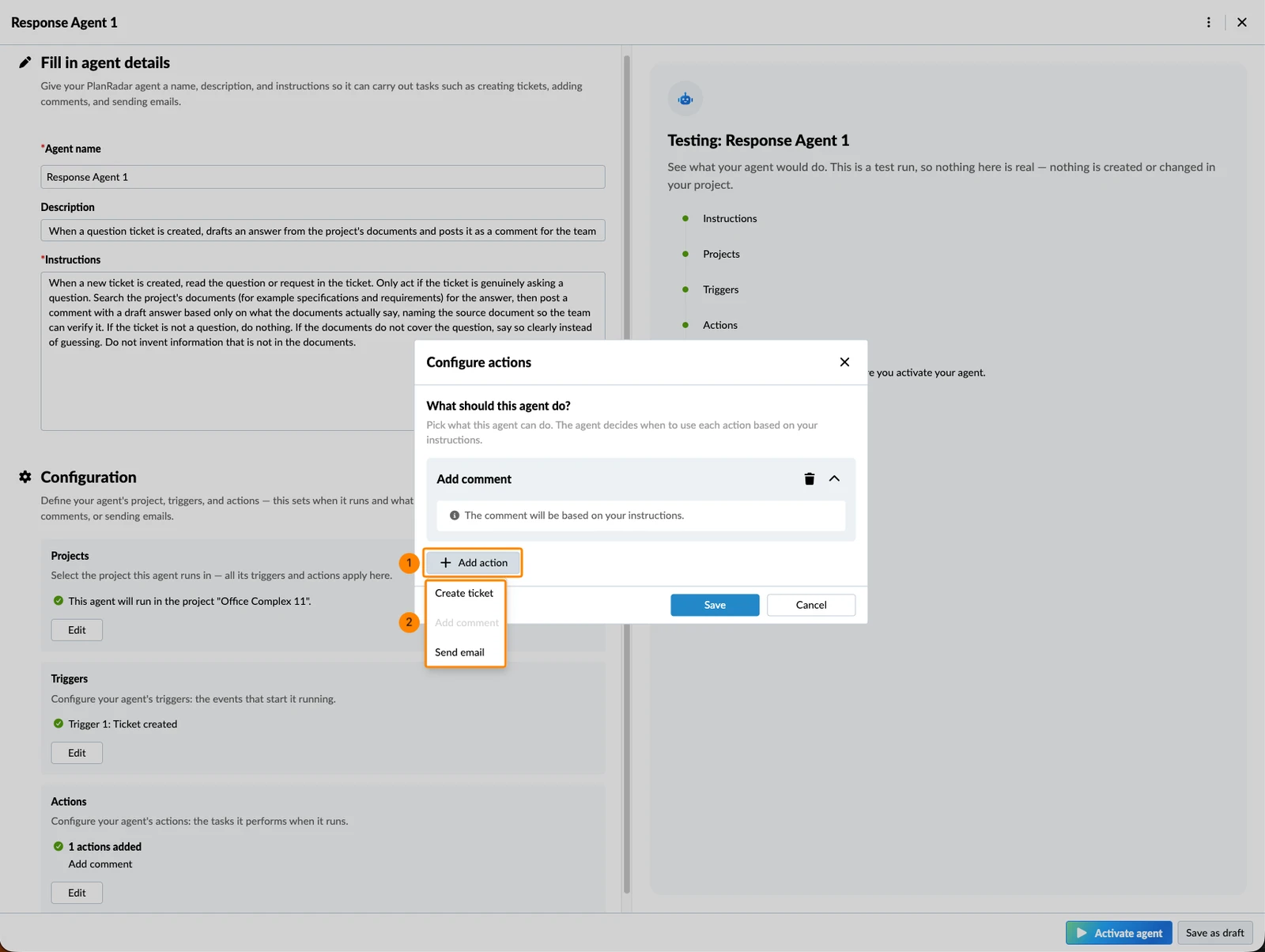
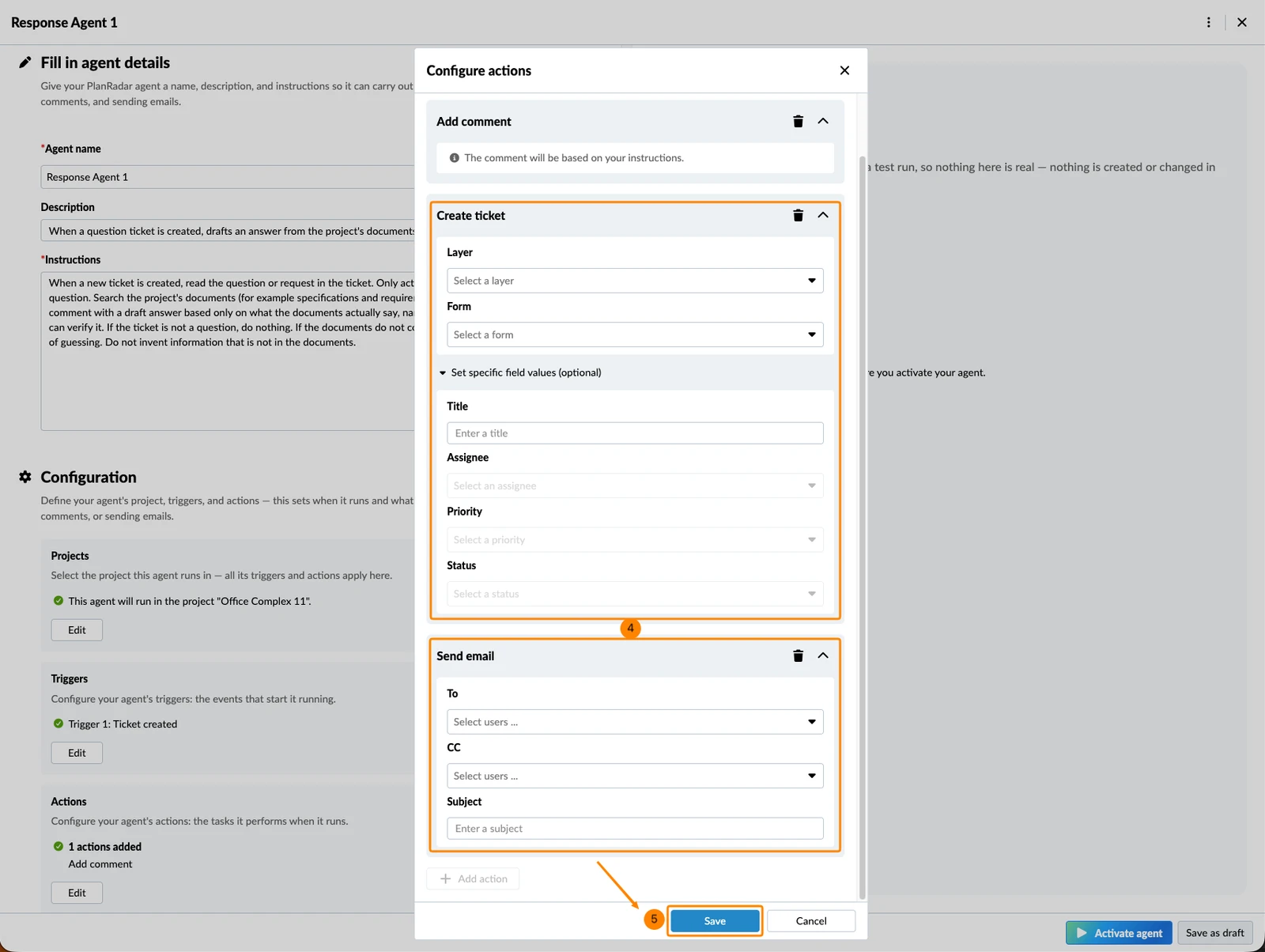
- Facultatif : Renseignez les paramètres que l'agent doit toujours utiliser.
Pour Créer une tâche, vous pouvez définir : Location, Formulaire. Et sous Définir des valeurs spécifiques pour les champs : Titre, Attributaire, Priorité, Statut
Pour Envoyer un e-mail, vous pouvez définir : À, CC, Objet - Cliquez sur Enregistrer
Tester l'agent
Le panneau Testing énumère les quatre éléments dont l'agent a besoin et coche chacun d'eux au fur et à mesure. Une fois les quatre en place, vous pouvez lancer un test.
Une exécution test lit les données réelles de votre projet mais n'écrit rien. Le résultat vous montre ce que l'agent aurait créé, commenté ou envoyé. Rien n'est créé ni modifié dans votre projet. Vous pouvez tester des modifications avant de les enregistrer.
Un test ignore également les mêmes destinataires d'e-mail qu'une exécution réelle ignorerait : il ne montre donc jamais un e-mail qu'une exécution réelle n'enverrait pas.
Pour tester un agent :
- Dans le panneau Testing, cliquez sur Exécution test.
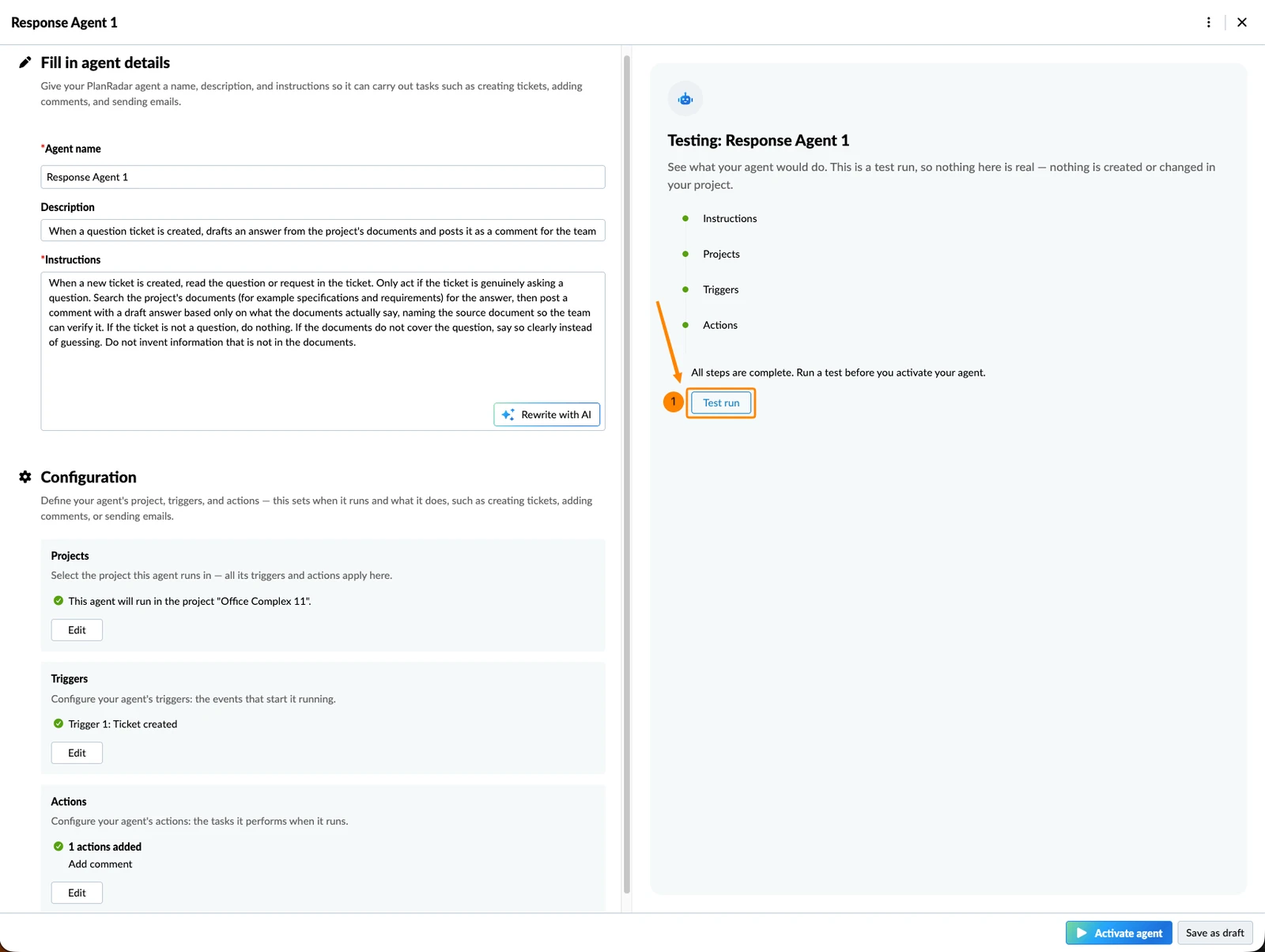
- Lisez ce que l'agent aurait fait.
Activer l'agent
Un agent ne commence à travailler qu'une fois que vous l'avez activé.
Pour activer un agent :
- Cliquez sur Activer l'agent
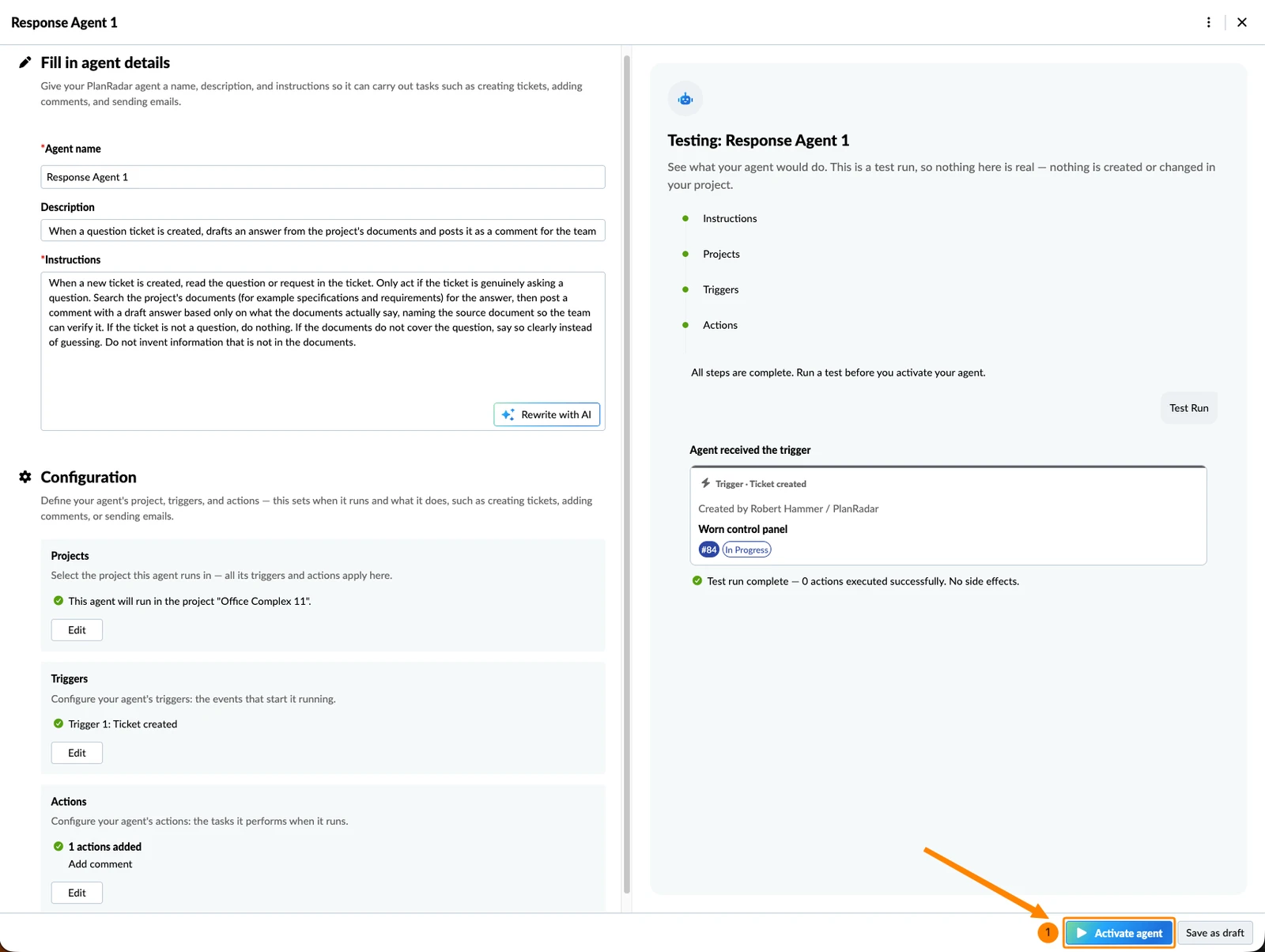
L'agent apparaît comme Actif dans la liste et s'exécute dès lors chaque fois que l'un des événements définis dans les déclencheurs se produit.
Pour conserver l'agent sans l'activer, cliquez plutôt sur Enregistrer comme brouillon. Un brouillon ne s'exécute jamais et vous pouvez revenir l'activer à tout moment.
Enregistrer l'agent comme brouillon au lieu de l'activer :
Gérer vos agents
- Toute personne disposant de l'autorisation utilisateur Agents IA voit les agents qui s'exécutent dans les projets auxquels elle a accès, y compris les agents créés par un collègue. Il en va de même pour Agents archivés et le Journal d'activité.
- La personne qui crée un agent en est propriétaire, et elle seule peut le modifier, le tester, l'activer, le mettre en pause, l'archiver, le restaurer ou le supprimer.
Dupliquer
La duplication crée votre propre copie d'un agent, dont vous êtes propriétaire et que vous pouvez modifier. Vous pouvez dupliquer n'importe quel agent que vous voyez, y compris celui d'un collègue – c'est ainsi que vous réutilisez l'agent de quelqu'un d'autre, ou que vous appliquez le même comportement à un second projet.
Pour dupliquer un agent :
- Ouvrez le menu Plus de l'agent
- Cliquez sur Dupliquer l'agent
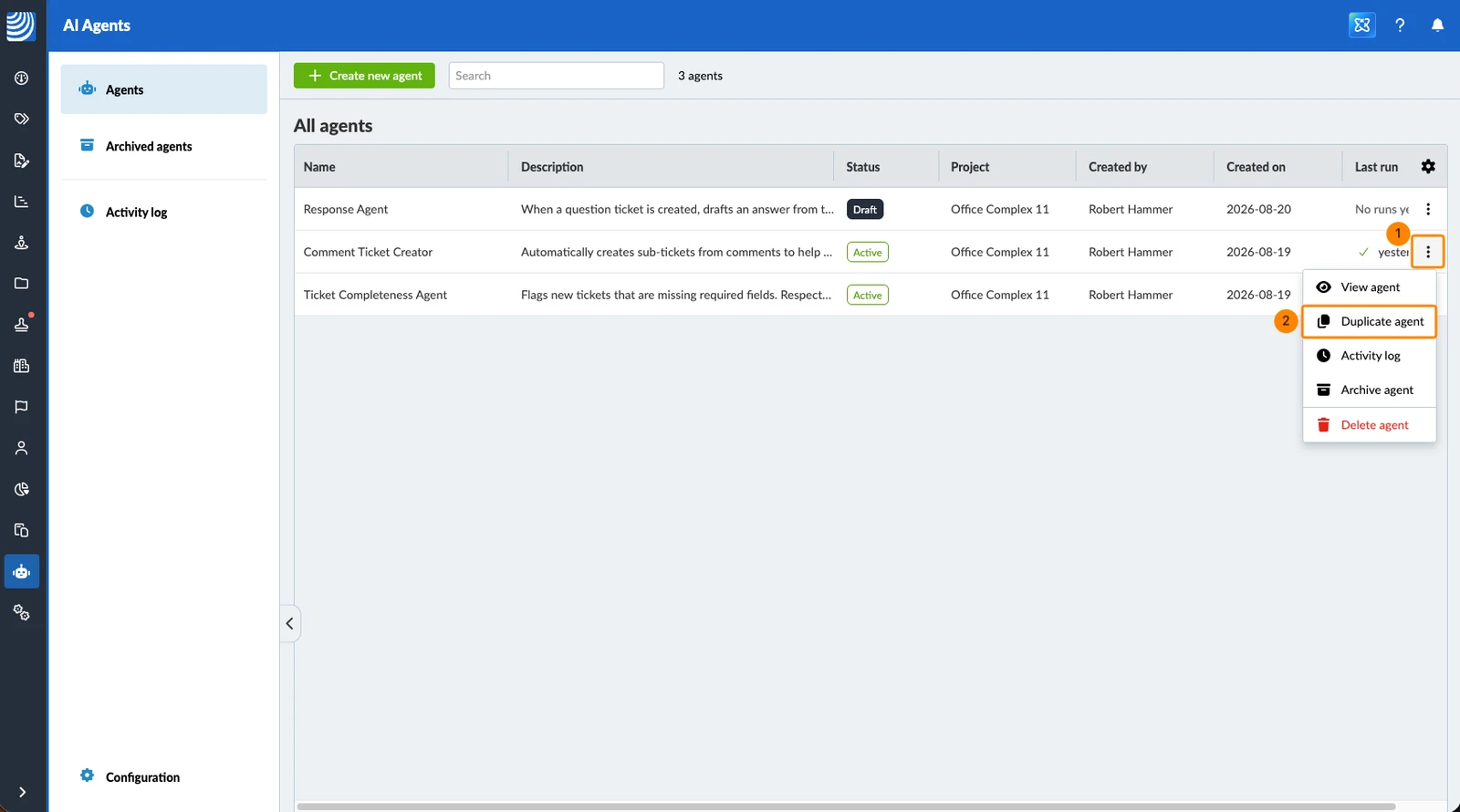
La copie porte le nom de l'original suivi de (copy) et démarre en brouillon. Changez le projet ou tout autre élément nécessaire, puis testez-la et activez-la.
Mettre en pause
La mise en pause arrête l'exécution de l'agent et conserve tous ses paramètres, de sorte que vous pouvez le réactiver quand vous le souhaitez.
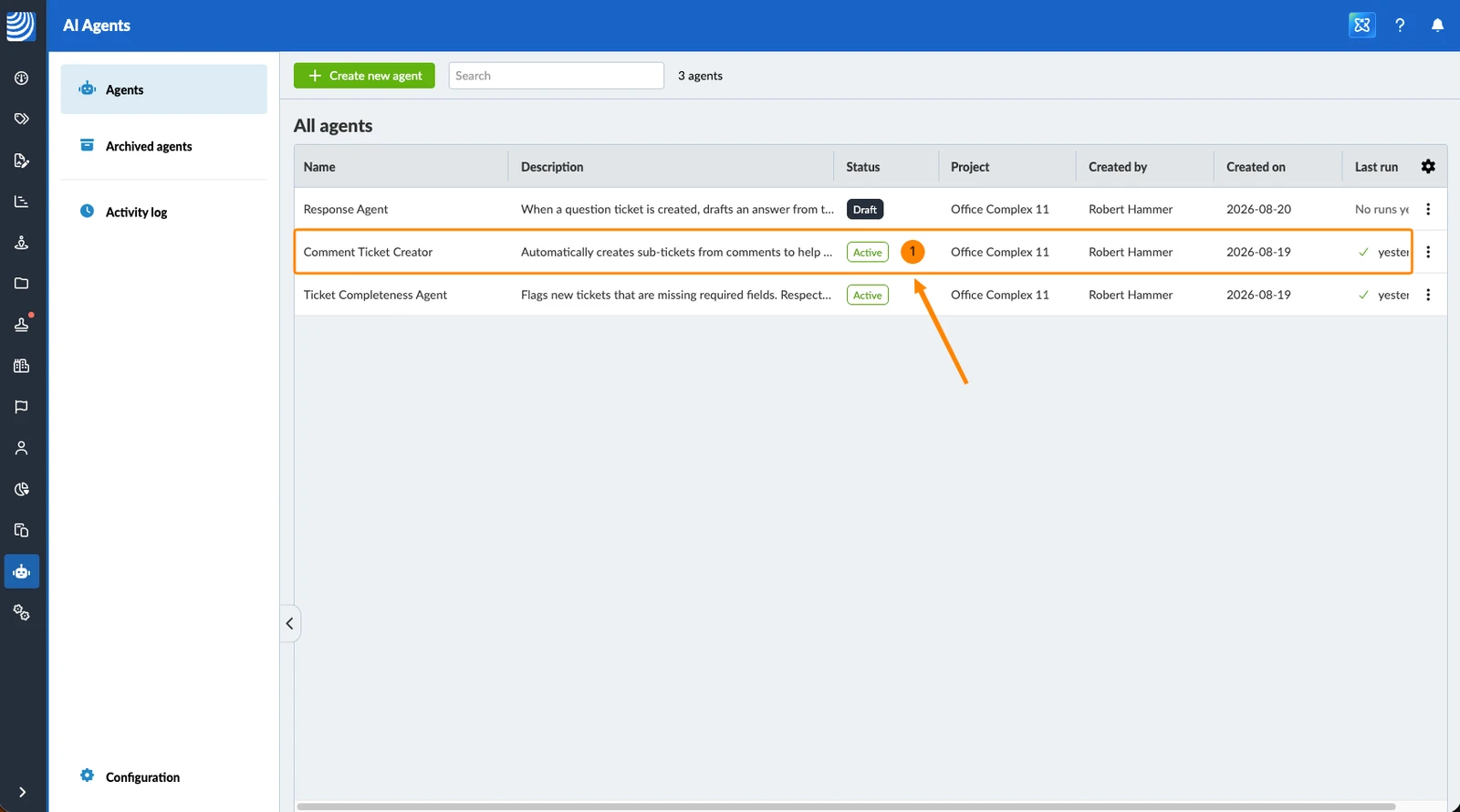
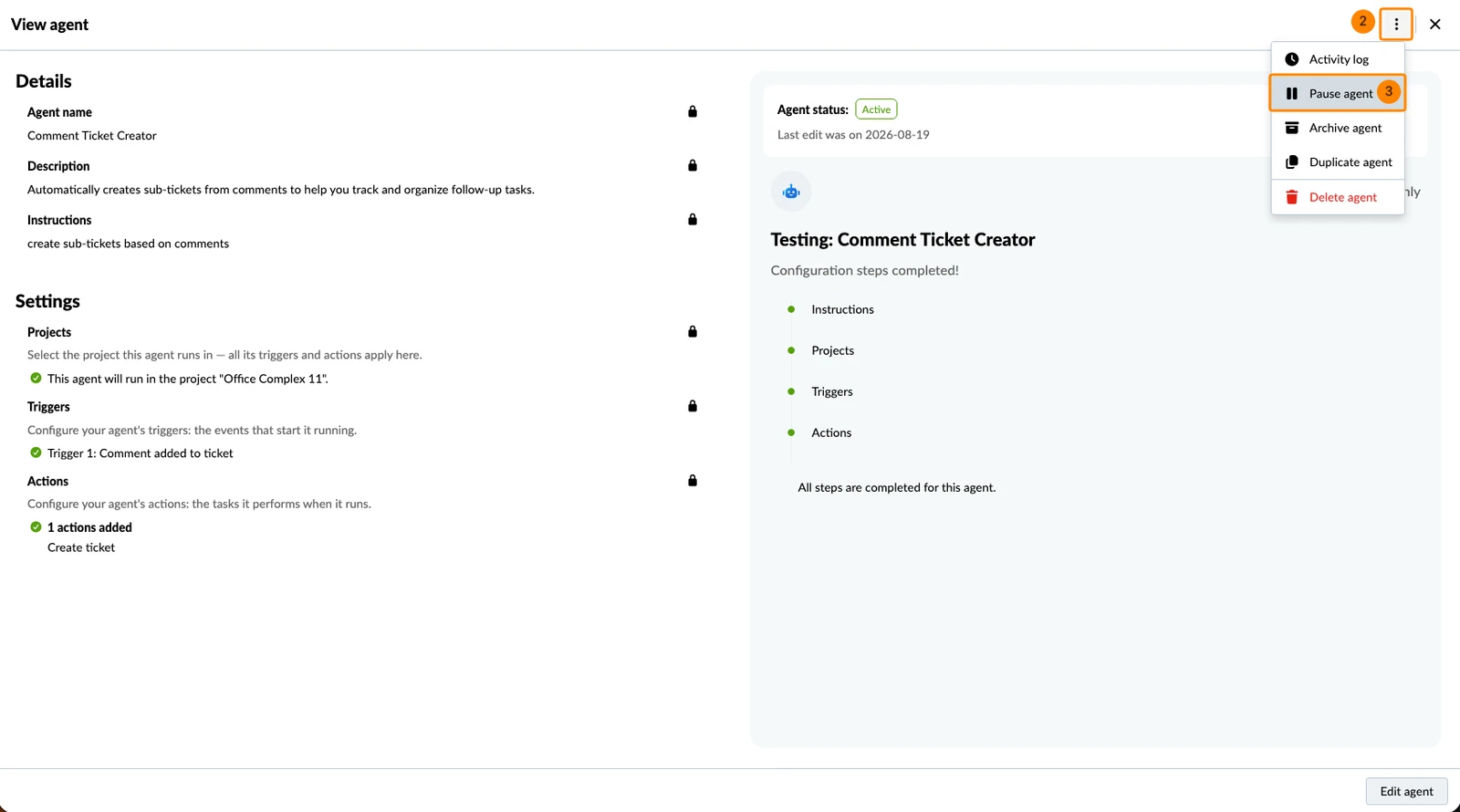
Pour mettre un agent en pause :
- Ouvrez-le depuis la liste des agents
- Ouvrez le menu Plus
- Cliquez sur Mettre l'agent en pause
Archiver et restaurer
L'archivage déplace l'agent vers Agents archivés et arrête son exécution, sans rien supprimer.
Pour archiver un agent :
- Ouvrez le menu Plus de l'agent
- Cliquez sur Archiver l'agent
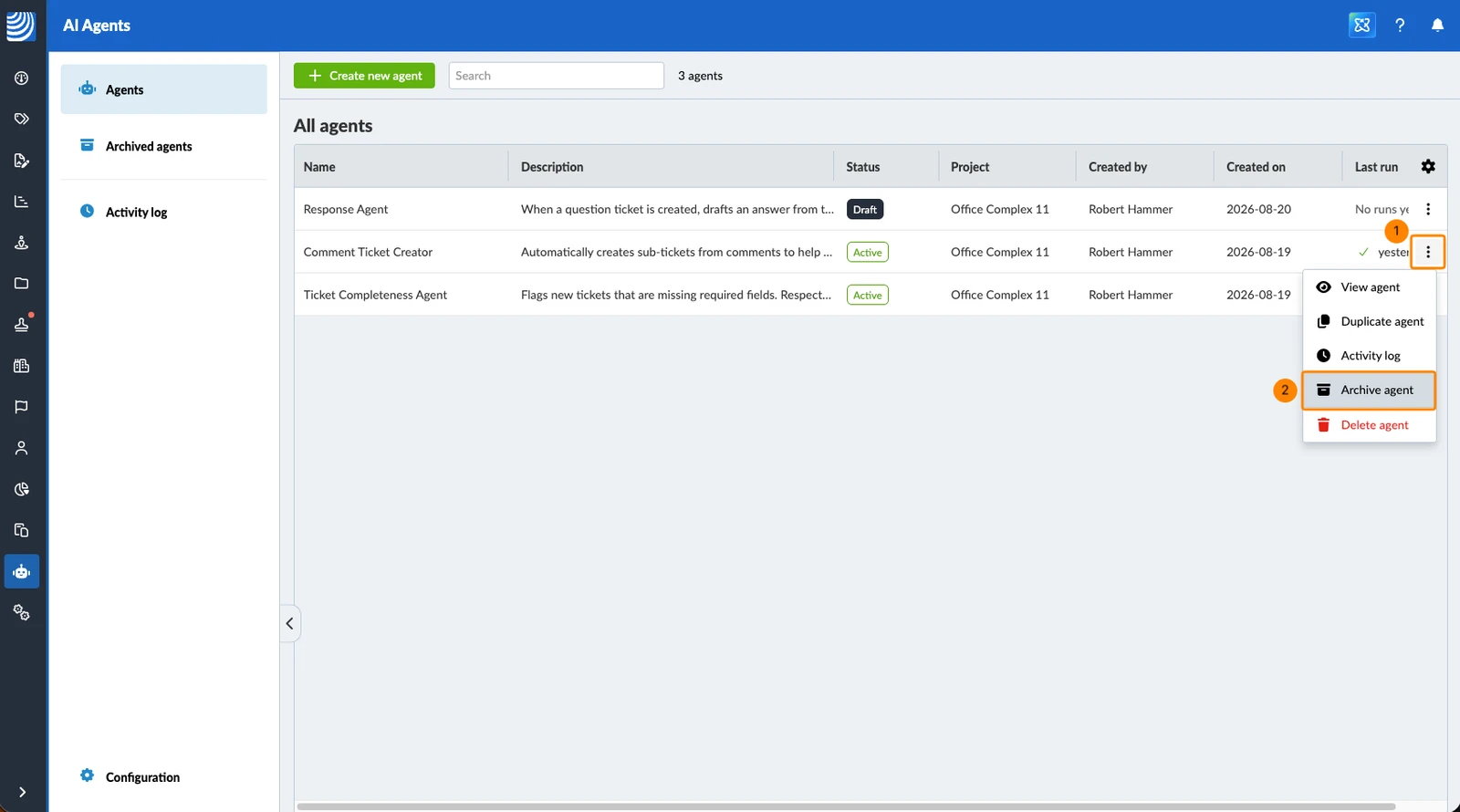
Pour restaurer un agent :
- Cliquez sur Agents archivés
- Ouvrez le menu Plus de l'agent
- Cliquez sur Restaurer l'agent
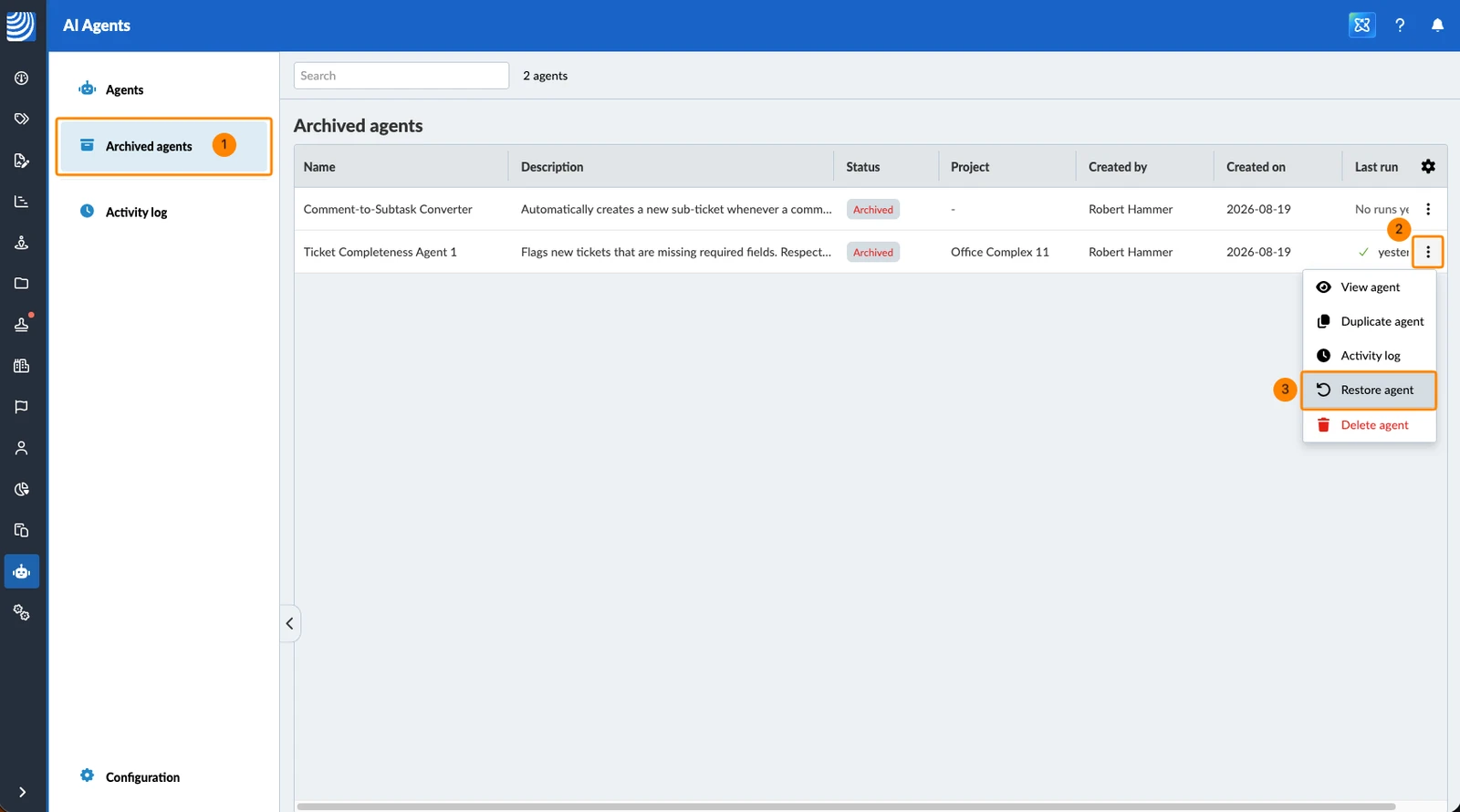
Les agents restaurés sont toujours en pause. Activez-les lorsque vous êtes prêt.
Supprimer
Ne supprimez un agent que si vous êtes certain de ne jamais vouloir le restaurer. Si vous n'en êtes pas sûr, archivez-le plutôt. Ses exécutions restent dans le Journal d'activité, vous pouvez donc toujours voir ce qu'il a fait.
Pour supprimer un agent :
- Ouvrez le menu Plus de l'agent
- Cliquez sur Supprimer l'agent
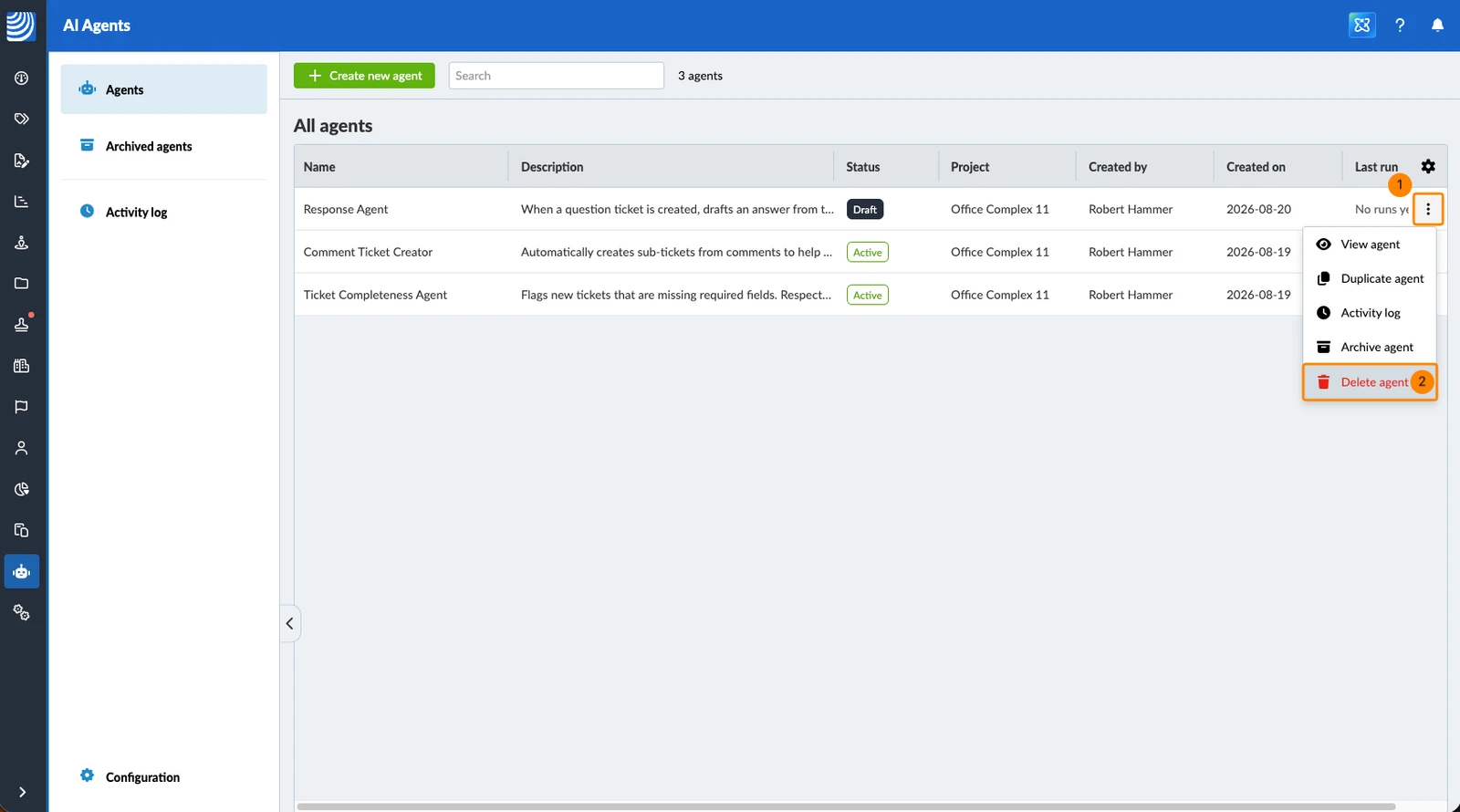
- Cliquez sur Supprimer pour confirmer
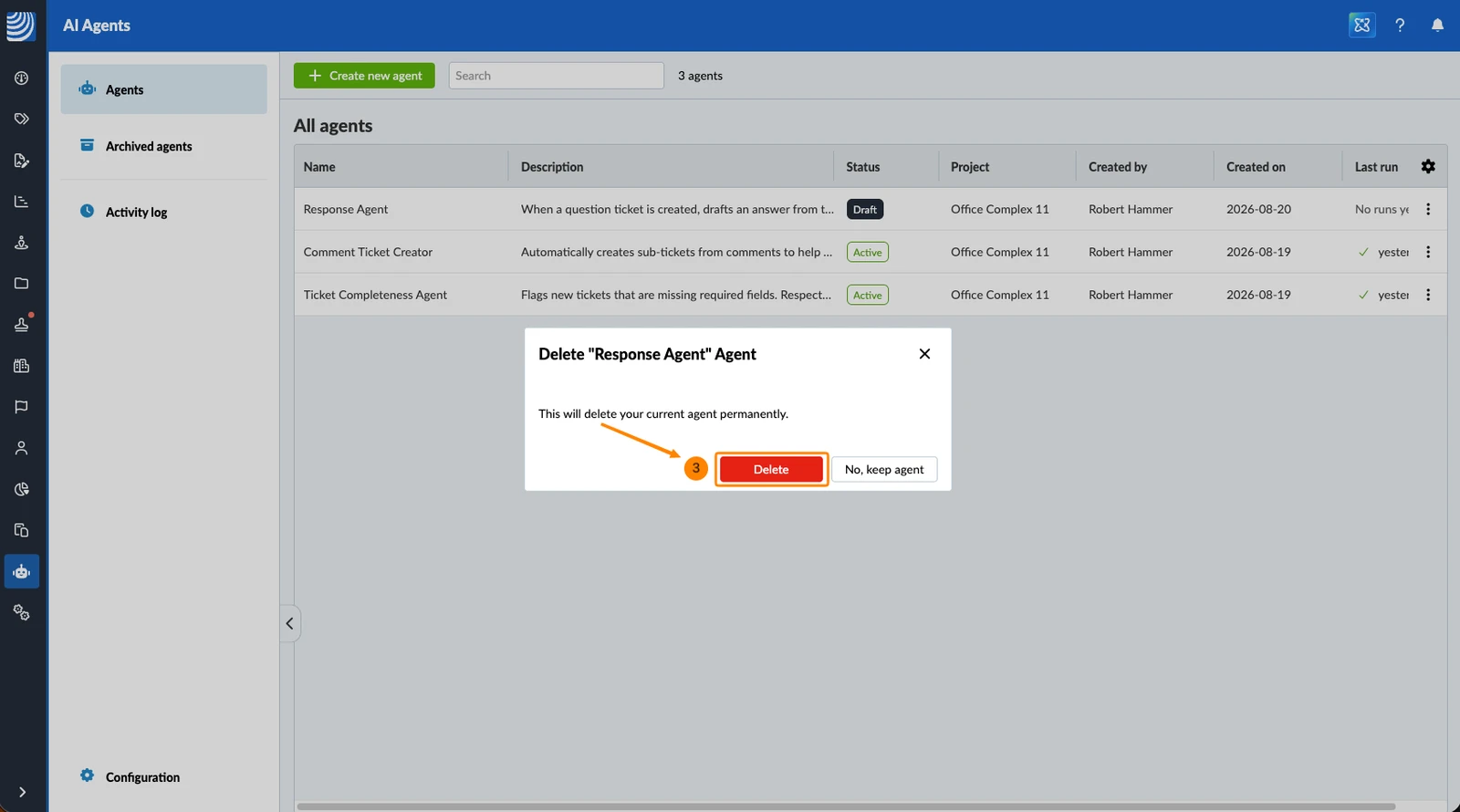
Lorsqu'un agent se met en pause tout seul
Un agent se met en pause tout seul dans les cas suivants :
- Votre compte a atteint sa limite d'utilisation de l'IA.
- Les exécutions ont échoué de manière répétée parce que le contenu envoyé au modèle d'IA était trop volumineux. Raccourcissez les instructions, ou orientez l'agent vers des formulaires plus petits ou moins de documents.
- L'agent a atteint sa limite d'actions au cours d'une seule exécution.
- Le projet de l'agent a été archivé ou supprimé.
- Trop d'exécutions ont démarré en peu de temps.
- Le propriétaire de l'agent a été désactivé, a perdu l'autorisation Agents IA (y compris lorsque son Accès à l'IA a été désactivé) ou a perdu l'accès au projet.
Vous recevez une notification, et l'agent reste en pause jusqu'à ce que vous le réactiviez.
Mis à jour le 1 septembre 2026