

 English (UK)
 Deutsch
 Español
 Français
 Hrvatski
 Italiano
 Polski
Visualizar e navegar em imagens de 360°
Visão geral
Os pontos de imagem em uma corrida podem ser selecionados para visualizar a imagem de 360° correspondente.
Visualize imagens em 360°, altere o ângulo de visualização, selecione um tempo/execução diferente do mesmo ponto de imagem e muito mais.
O modo Comparar permite a exibição lado a lado de duas imagens de 360° de execuções diferentes, facilitando a visualização das diferenças entre dois pontos no tempo.
Acesso e permissões
Os subcontratados e os observadores podem ver todas as execuções de seus projetos. Os subcontratados só podem ver os tíquetes que lhes foram atribuídos ou se estiverem definidos como receptores.
Leia mais em Tipos de usuários.
Como acessar o SiteView
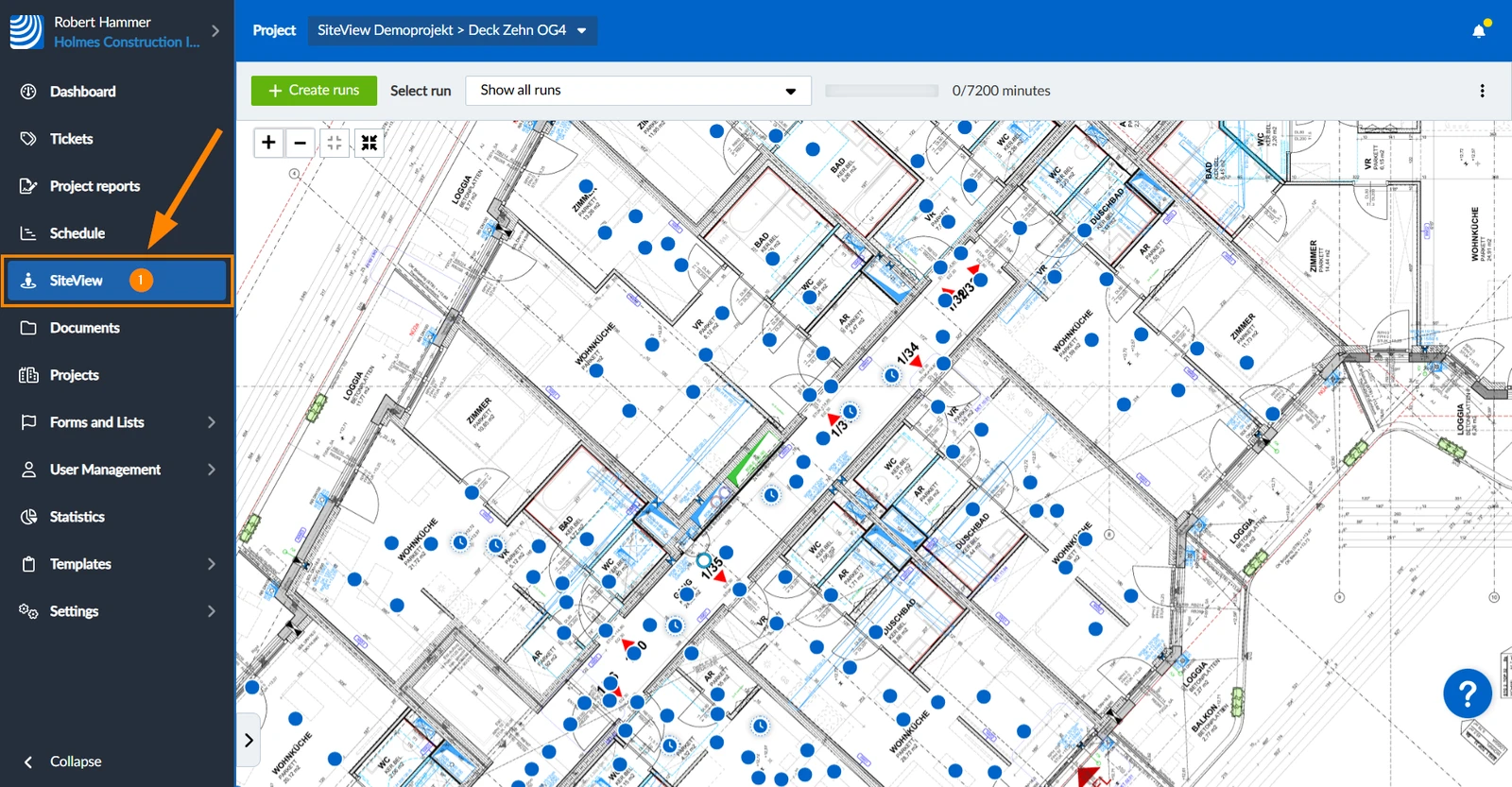
- Clique em SiteView
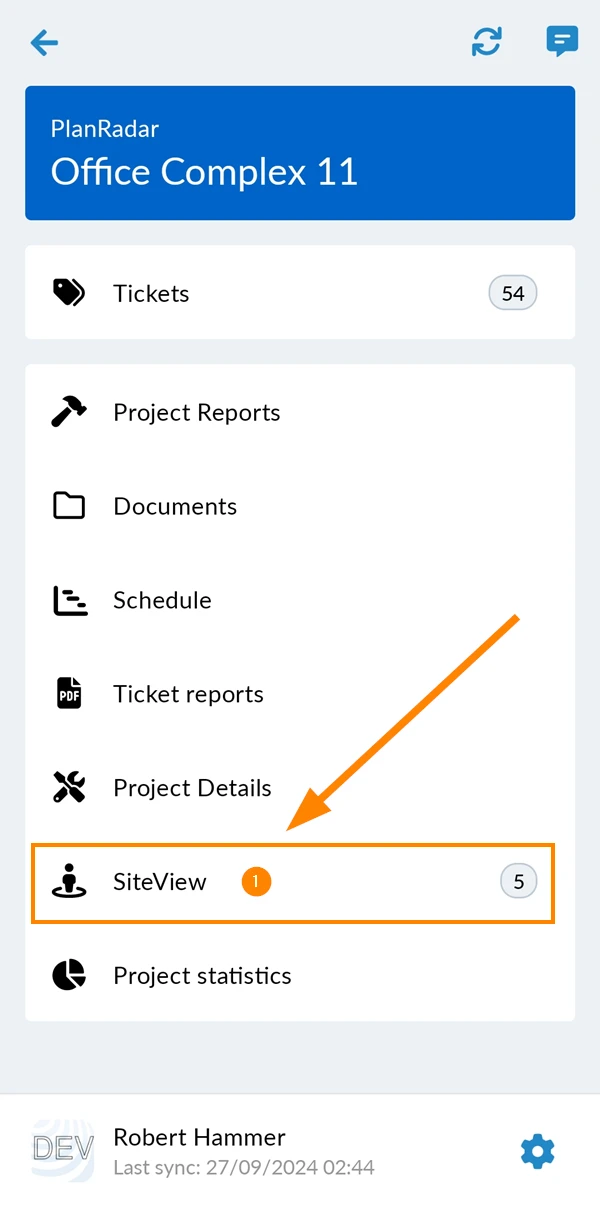
- Toque em SiteView
Pontos de imagem e imagens 360°
Ícones de ponto de imagem
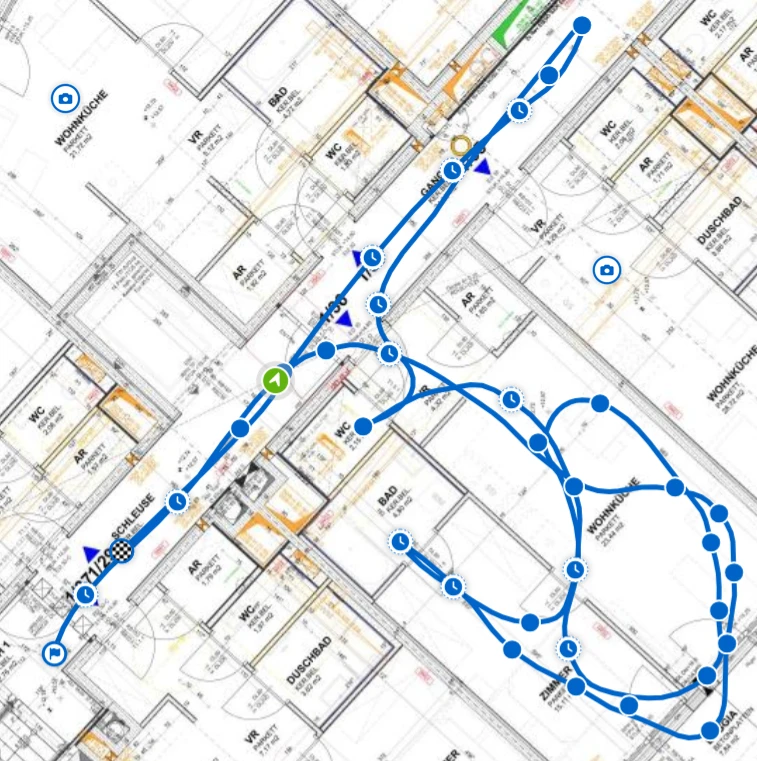
Há cinco ícones para visualizar o estado de um ponto de imagem no plano:
 | Posição inicial: | Onde a gravação da corrida começou. |
 | Máquina do tempo: | Pontos de imagem combinados de várias execuções em diferentes pontos no tempo. |
 | Ponto de imagem normal: | Contém uma única imagem de 360° |
 | Posição final: | Onde a gravação da corrida terminou. |
 | Ponto de imagem selecionado: | Indica a direção de visualização atual da imagem de 360°. |
 | Imagem estática | Imagem estática única tirada manualmente sem execução. |
 | Imagem estática selecionada | Imagem estática selecionada no momento. |
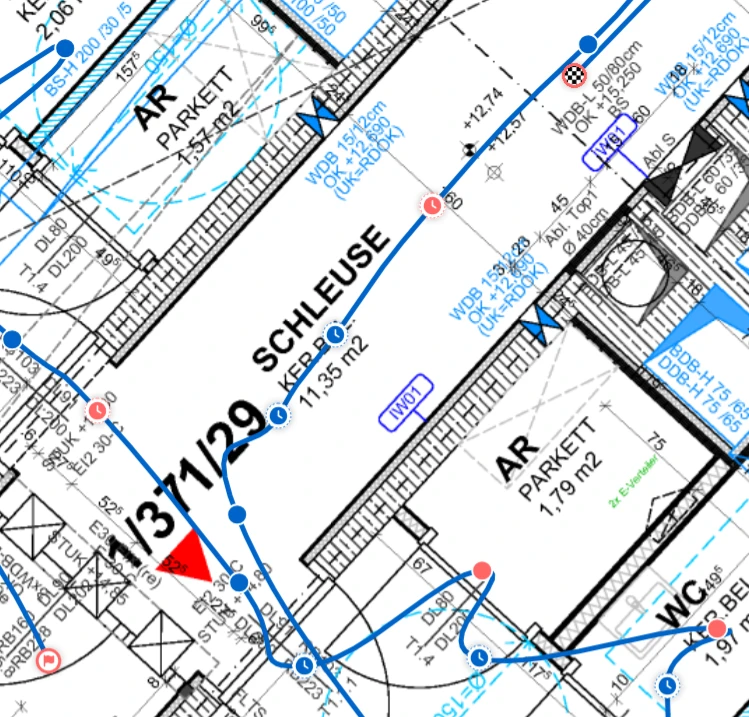
Os ícones de pontos de imagem com um Tickets são vermelhos em vez de azuis. O mesmo acontece quando o ponto de imagem tem pelo menos uma foto da execução.
Consulte também Adicionar Tickets a imagens 360° no aplicativo da Web e Fotos da execução em imagens de 360° abaixo.
Exibir uma imagem de 360°
Para visualizar uma imagem de 360°:
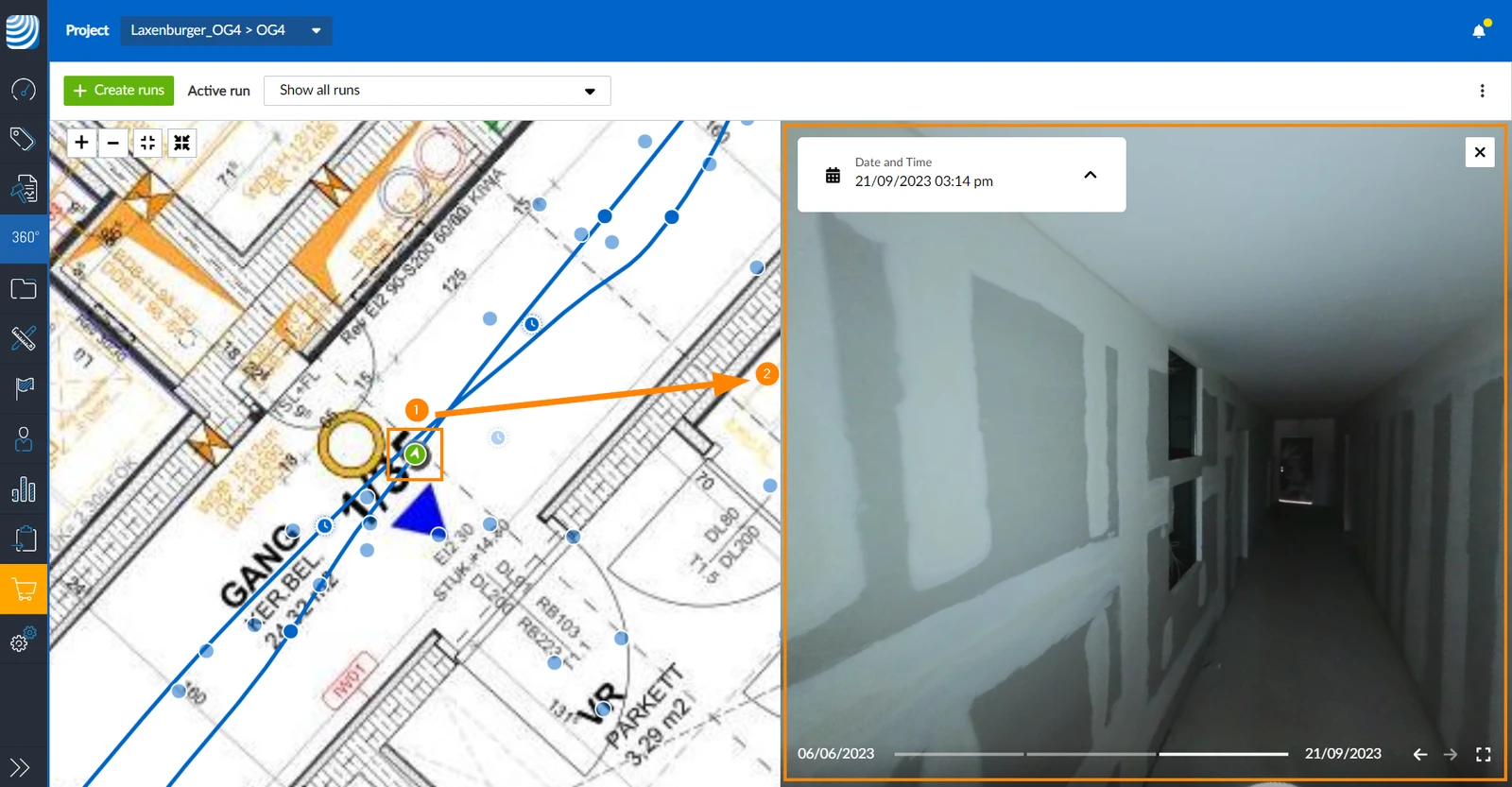
- Clique em qualquer ponto da imagem para selecioná-lo.
- A imagem de 360° é carregada no lado direito, ao lado da planta.
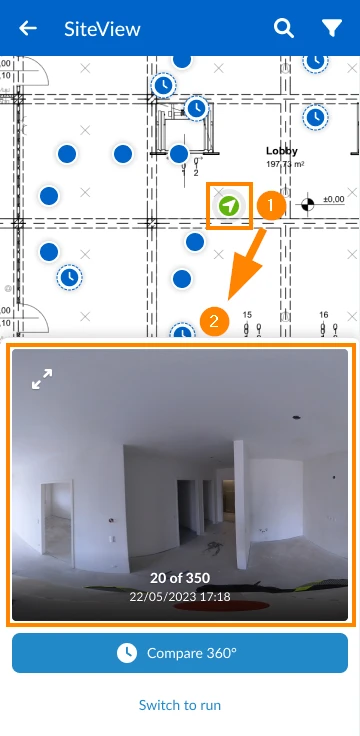
- Toque em qualquer ponto de imagem para selecioná-lo.
- A imagem de 360° é exibida sob o plano.
Alterar o ângulo de visão
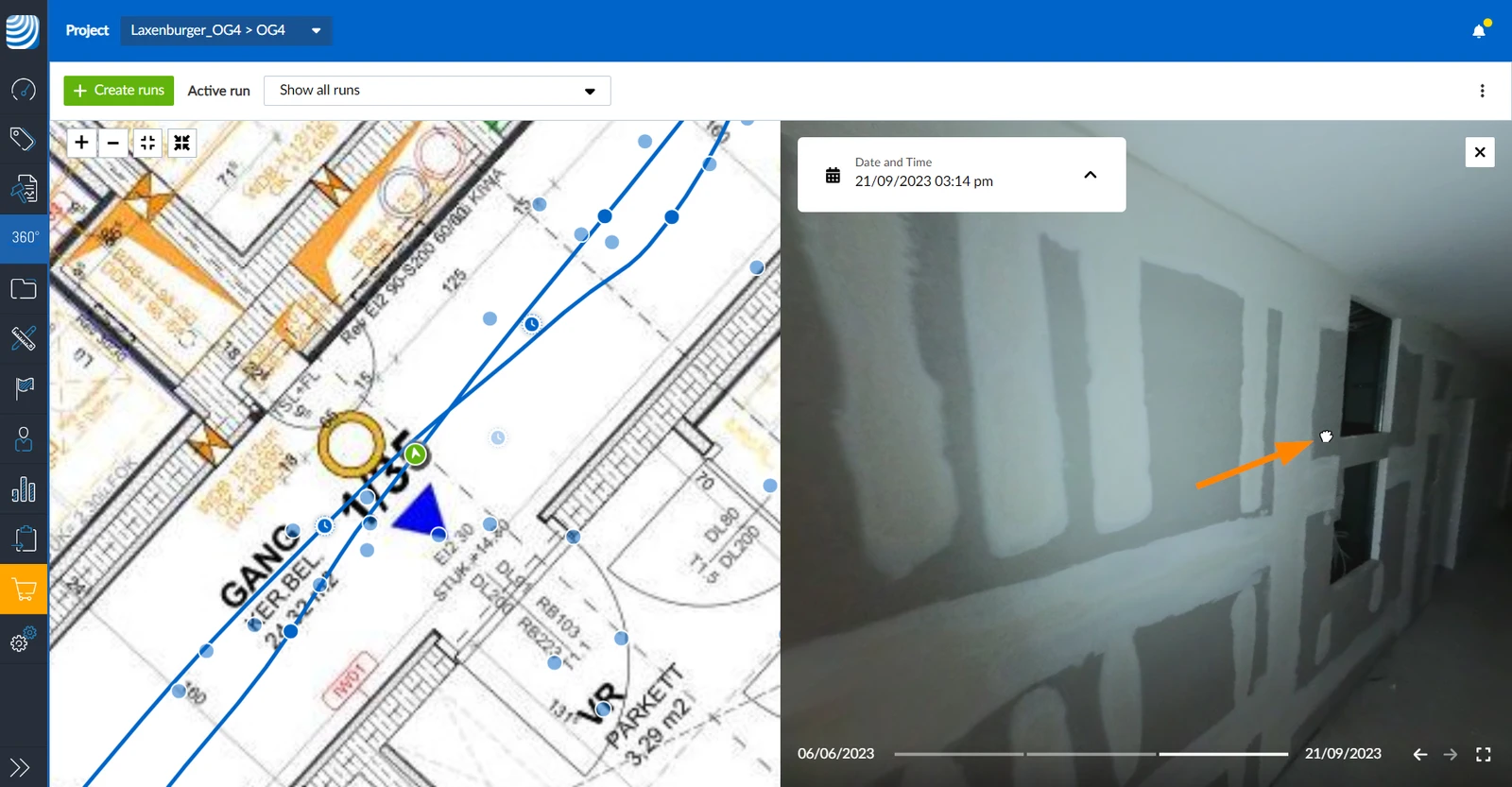
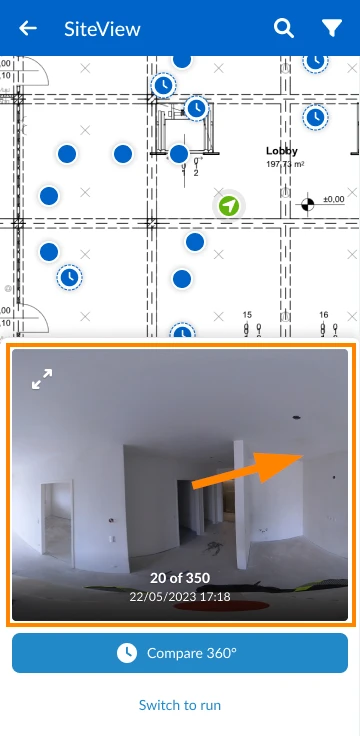
Para alterar o ângulo de visualização, arraste e solte a imagem:
Selecionar tempo/corrida diferente
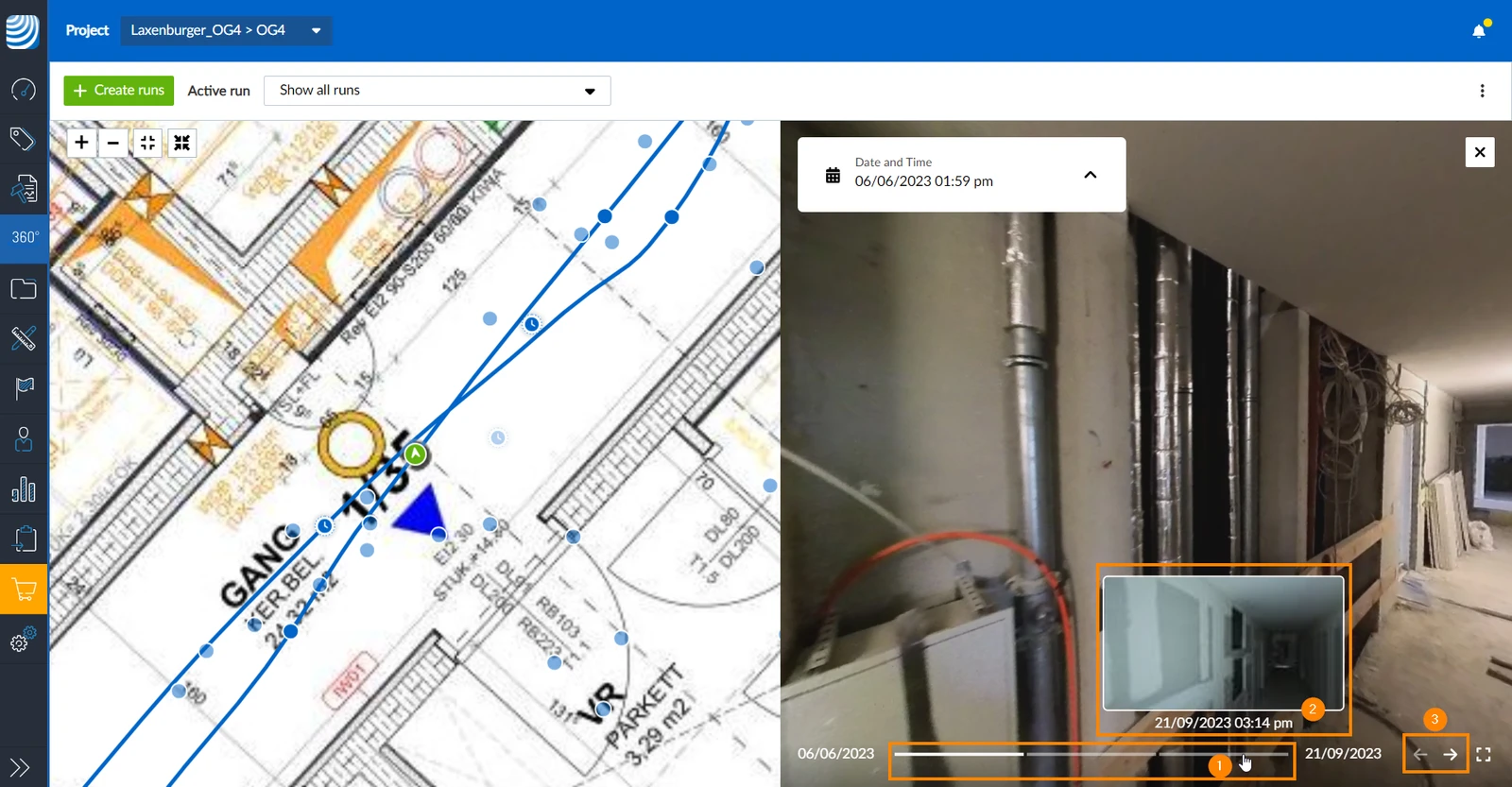
Se o senhor selecionou um ponto de imagem de máquina do tempo (pontos de imagem combinados de várias execuções), poderá navegar por eles com os controles na parte inferior (no Webapp):
- Passe o mouse sobre um segmento na linha do tempo para ver a miniatura, a data e a hora da imagem.
- Clique em um segmento para visualizar a imagem de 360° correspondente.
- OU use os botões de seta para pular para o segmento seguinte/anterior.
Maximizar a imagem
Para maximizar a imagem, minimizando o plano:
- Clique no ícone minimize
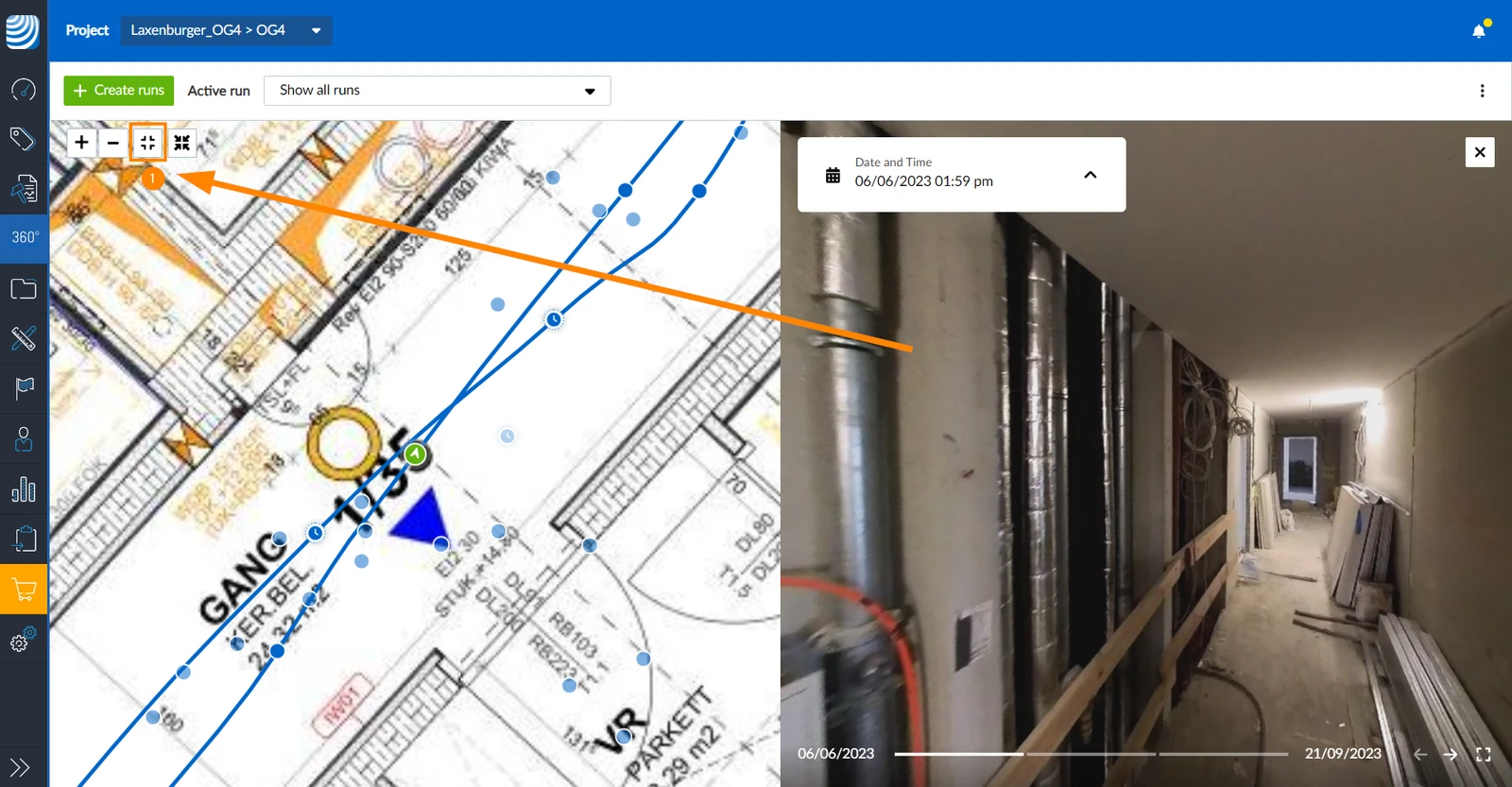
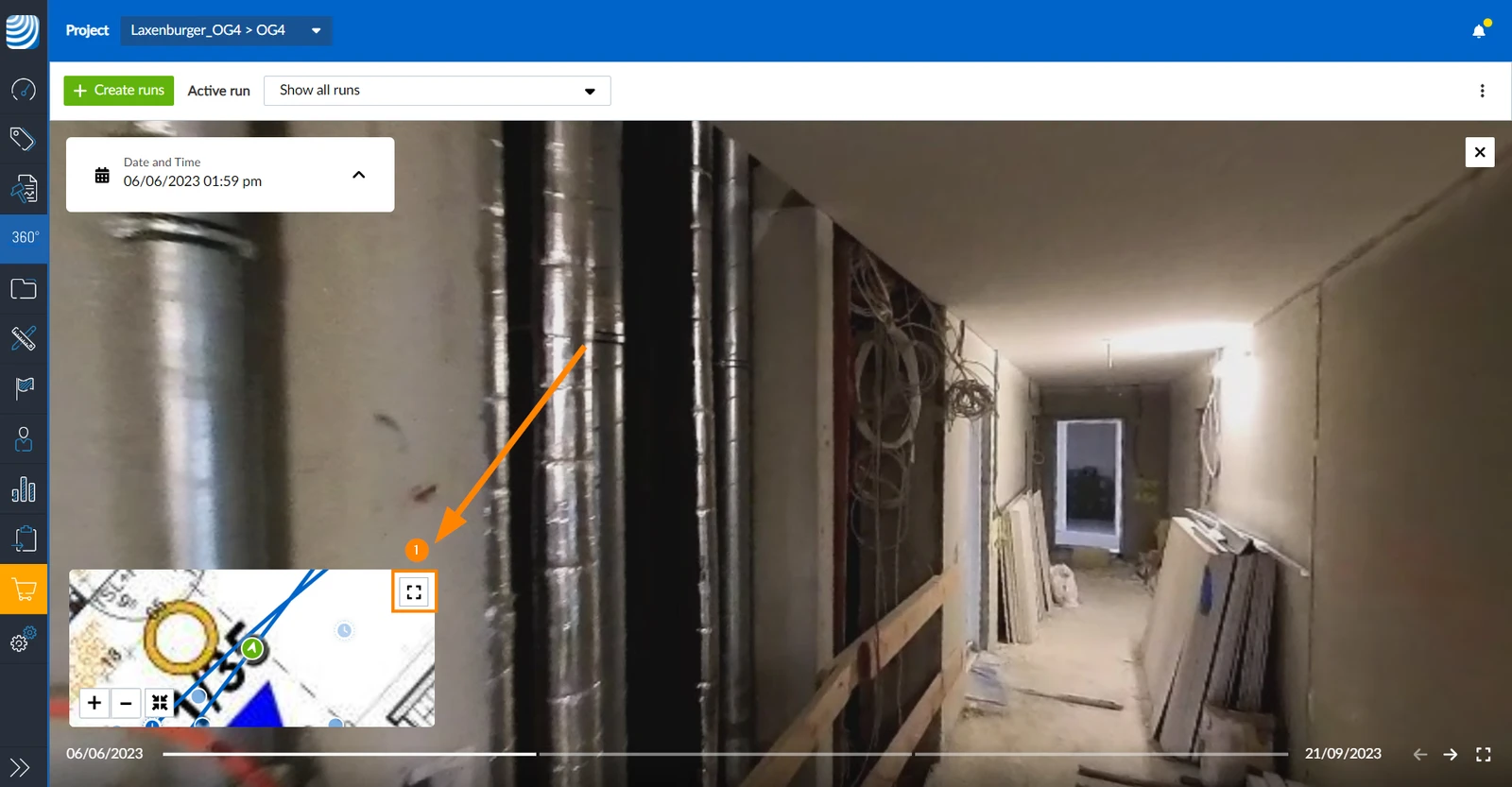
Para mostrar novamente o plano à esquerda e a imagem à direita:
- Clique no ícone maximize
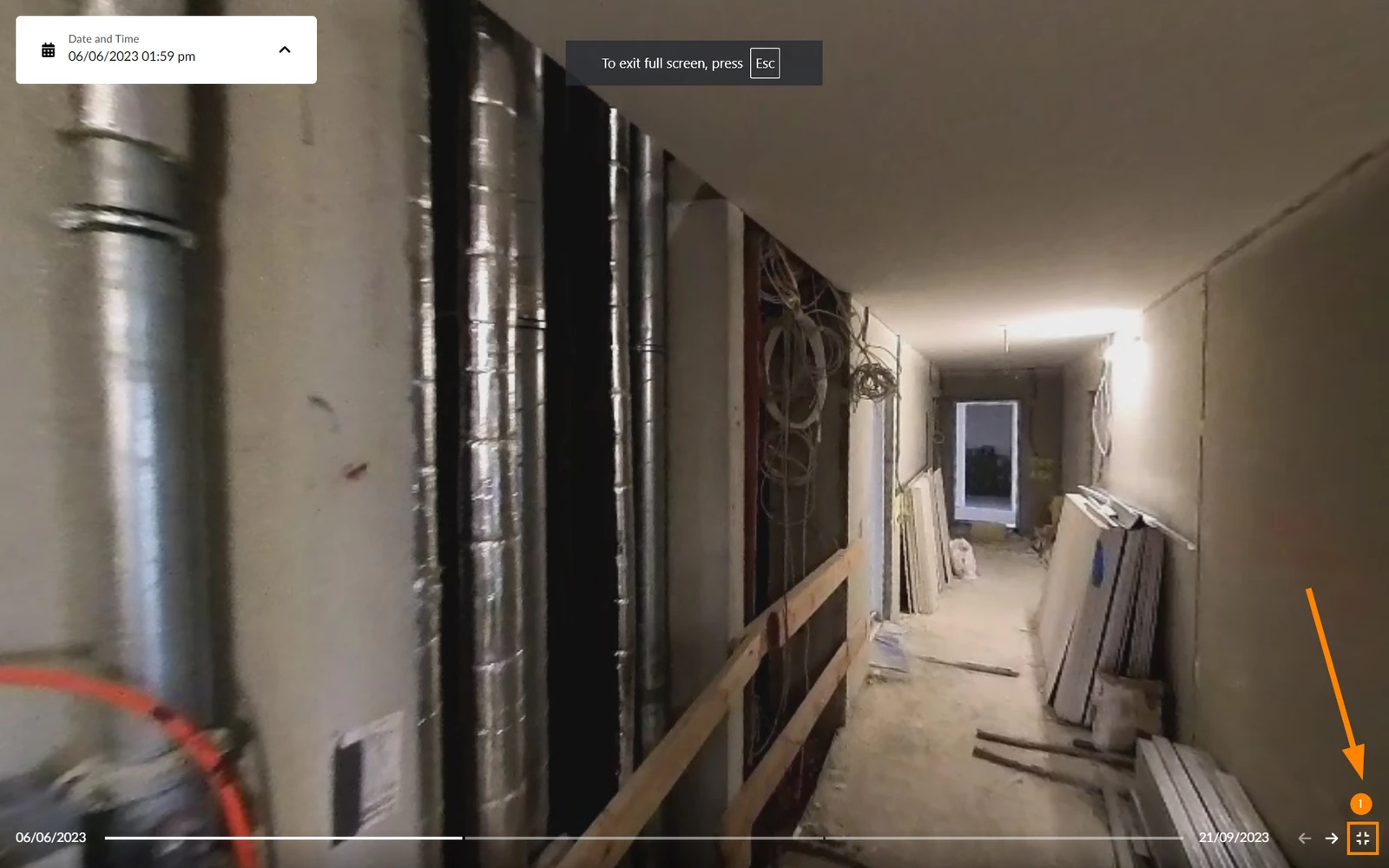
Exibir em tela cheia
Para visualizar as imagens em tela cheia:
- Clique no ícone maximize
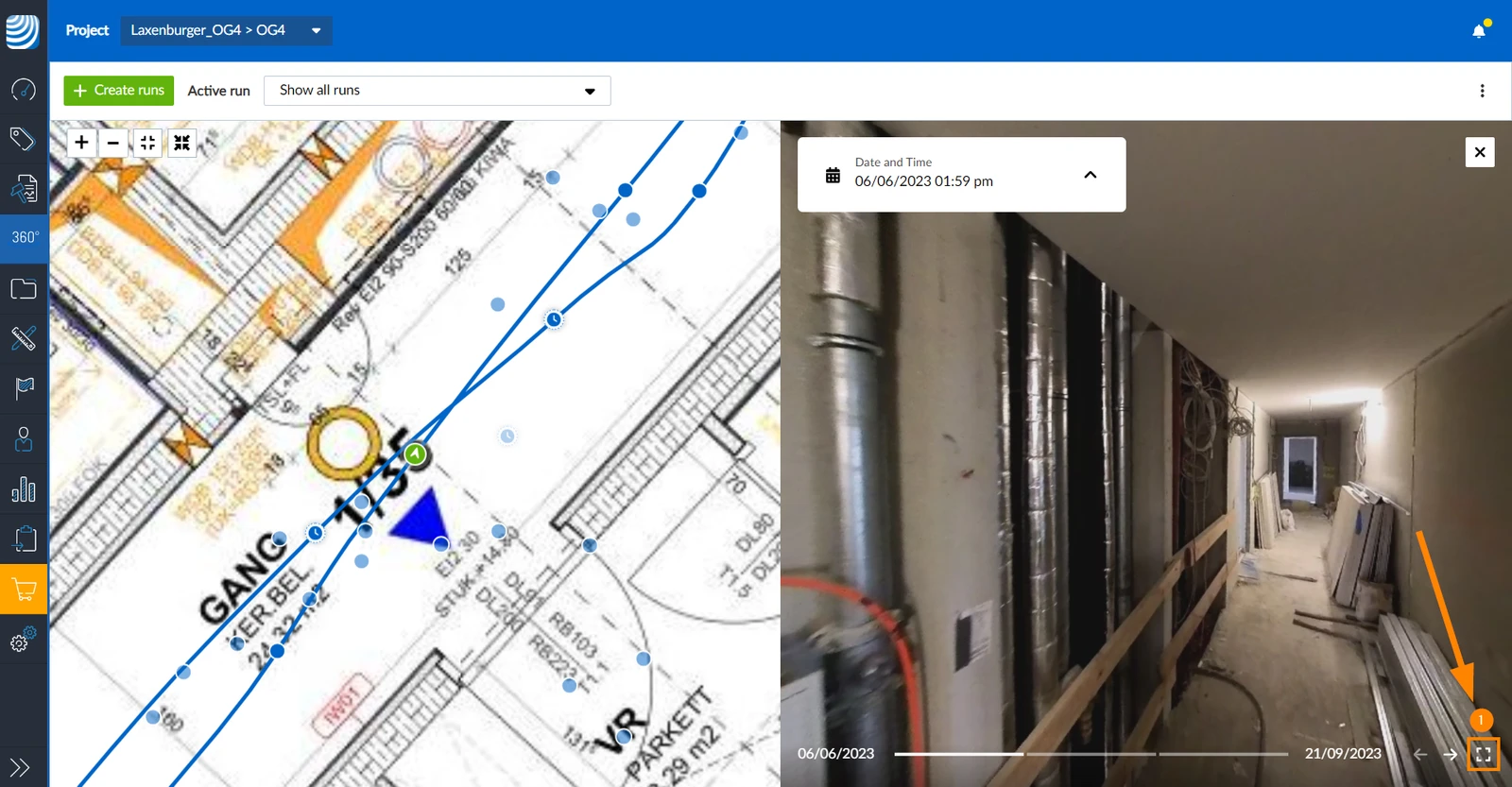
Para fechar o modo de tela cheia:
- Clique no ícone minimize
- OU pressione ESC em seu teclado
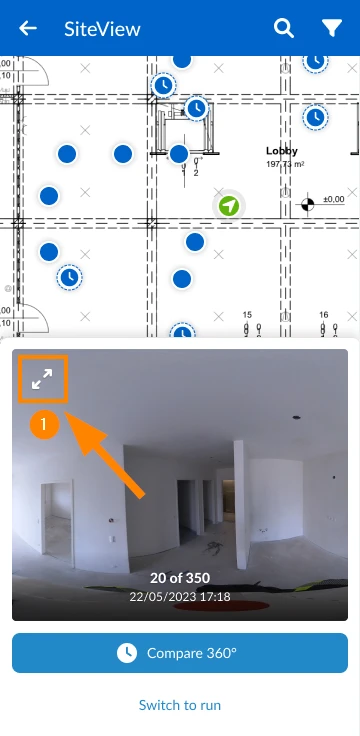
- Toque no ícone maximizar
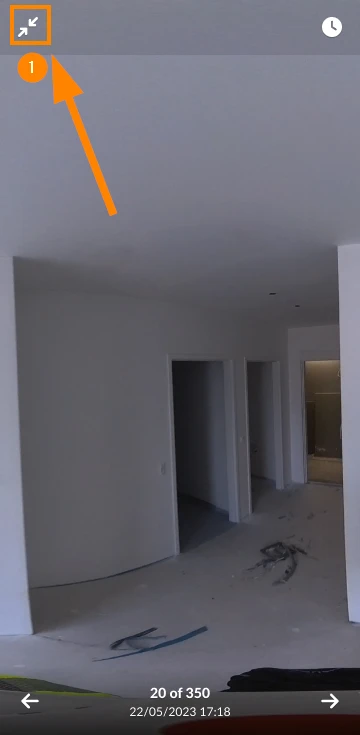
Para mostrar novamente o plano na parte superior e a imagem na parte inferior:
- Toque no ícone minimize
Mudar para Executar
Se o senhor selecionou "Show all runs" (Mostrar todas as execuções), poderá carregar a execução da imagem de 360° visualizada no momento:
- Clique no ícone da seta para expandir a caixa de informações.
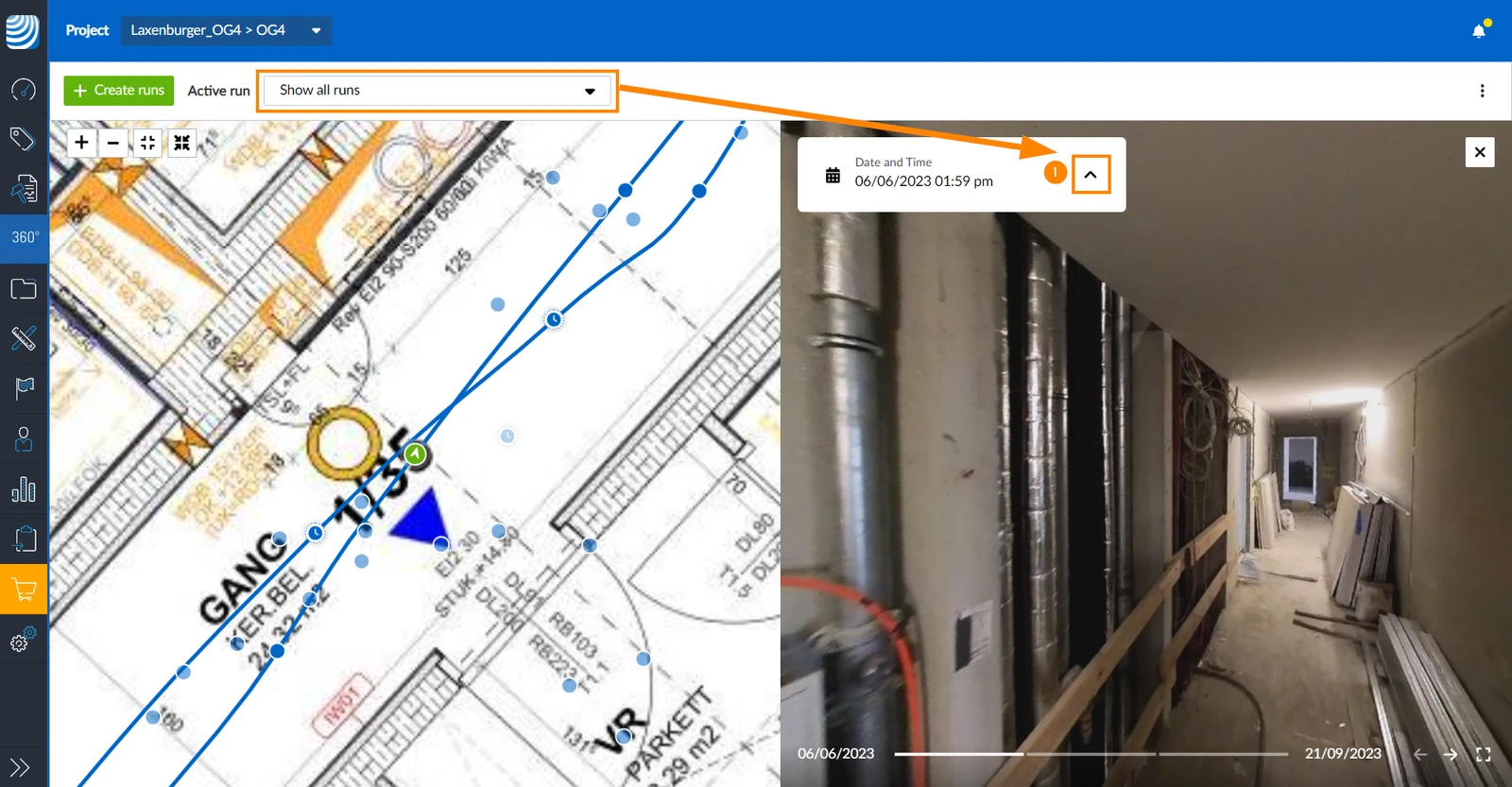
- Clique em Switch para executar
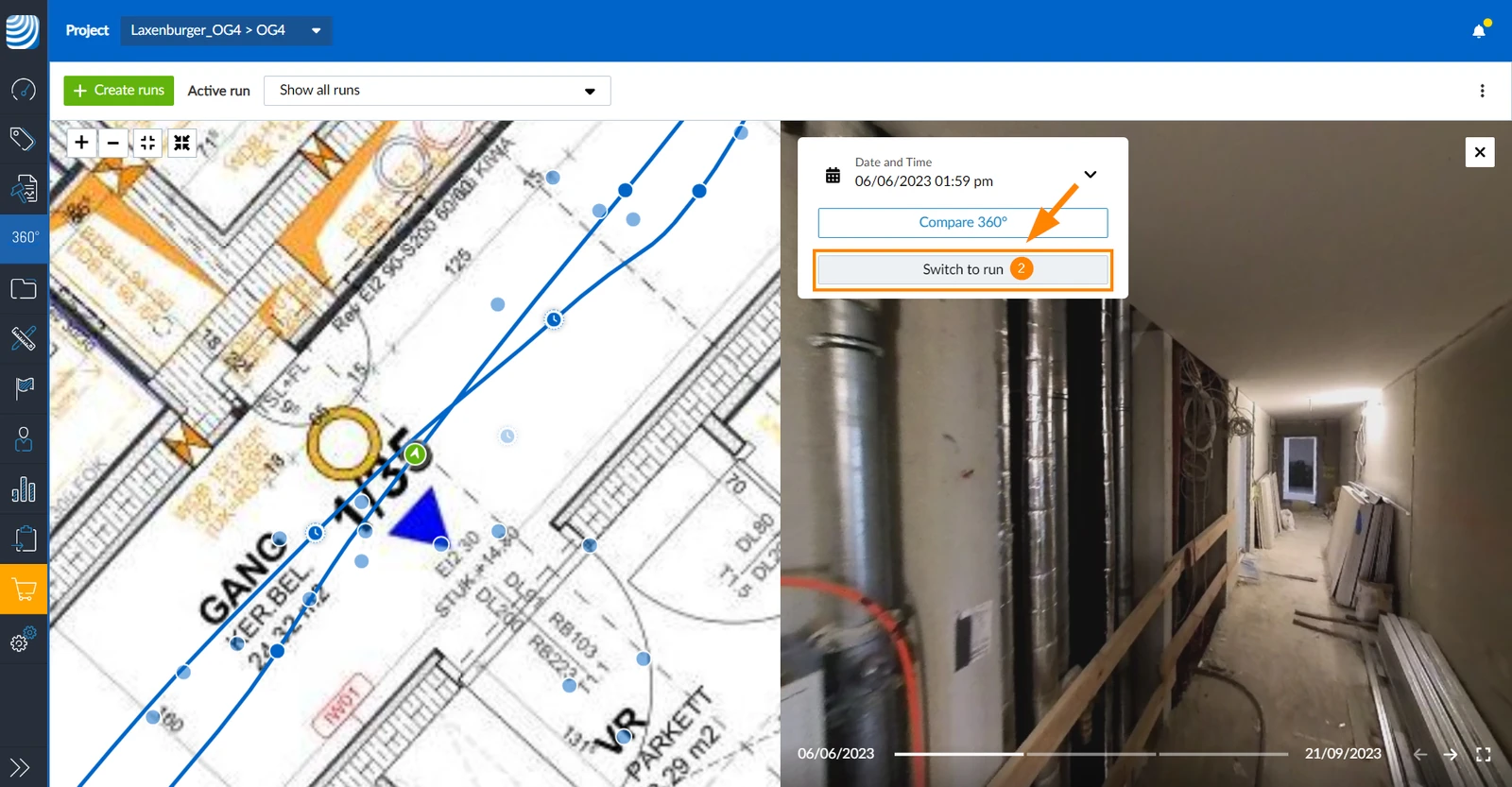
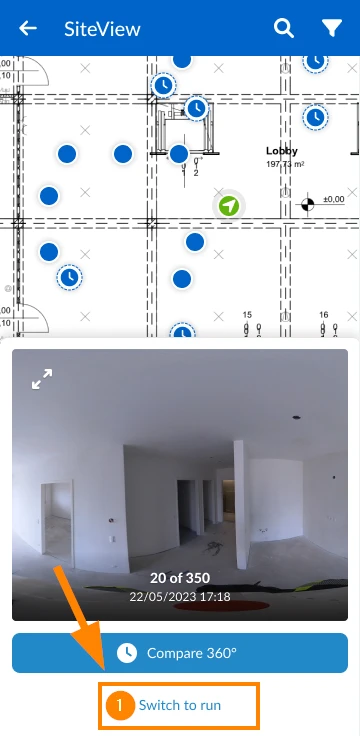
Se o senhor abriu a visualização de plano sem selecionar uma execução e ver todas as execuções da planta, poderá carregar a execução da imagem de 360° visualizada no momento:
- Toque em Switch para executar
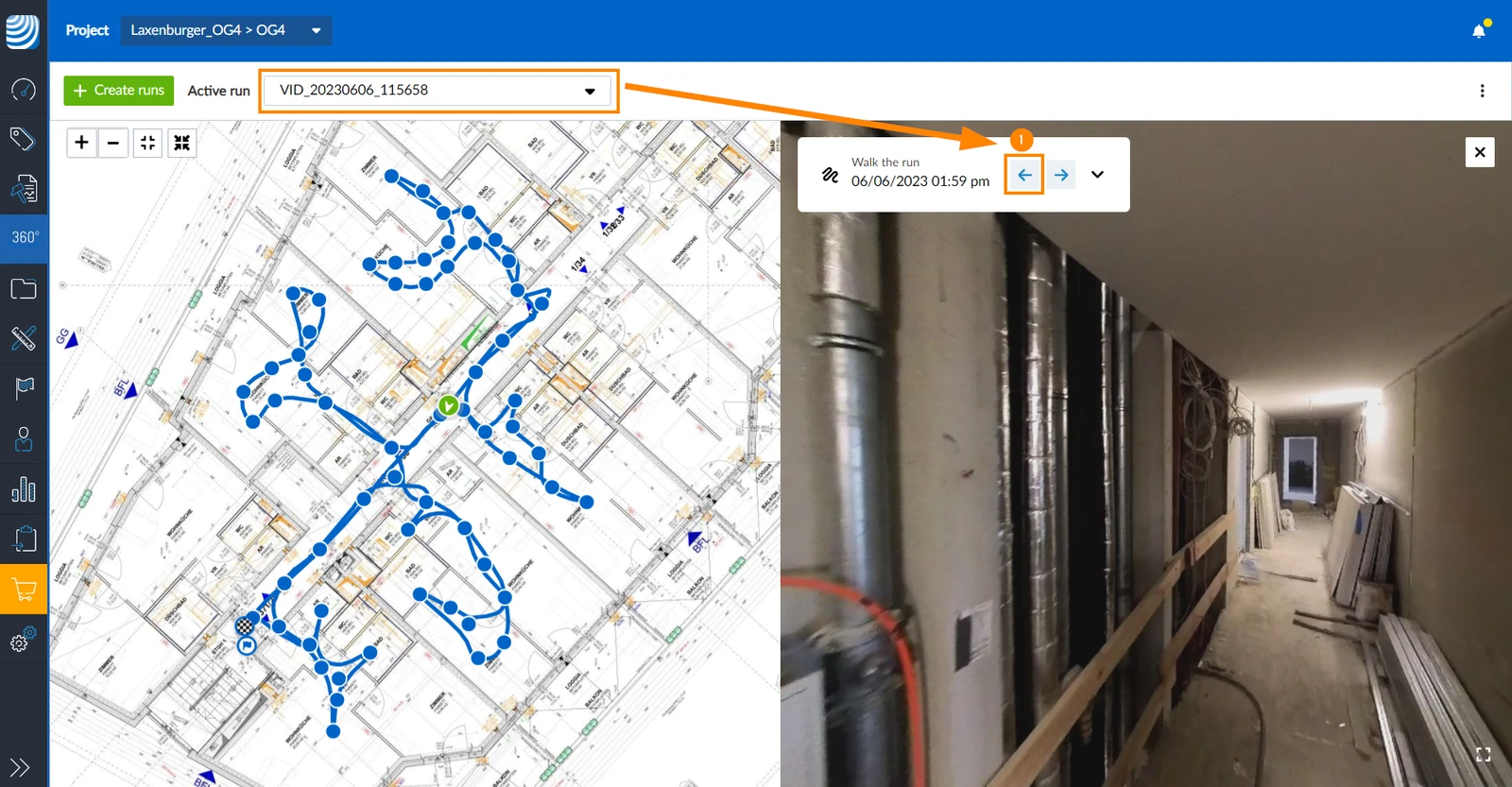
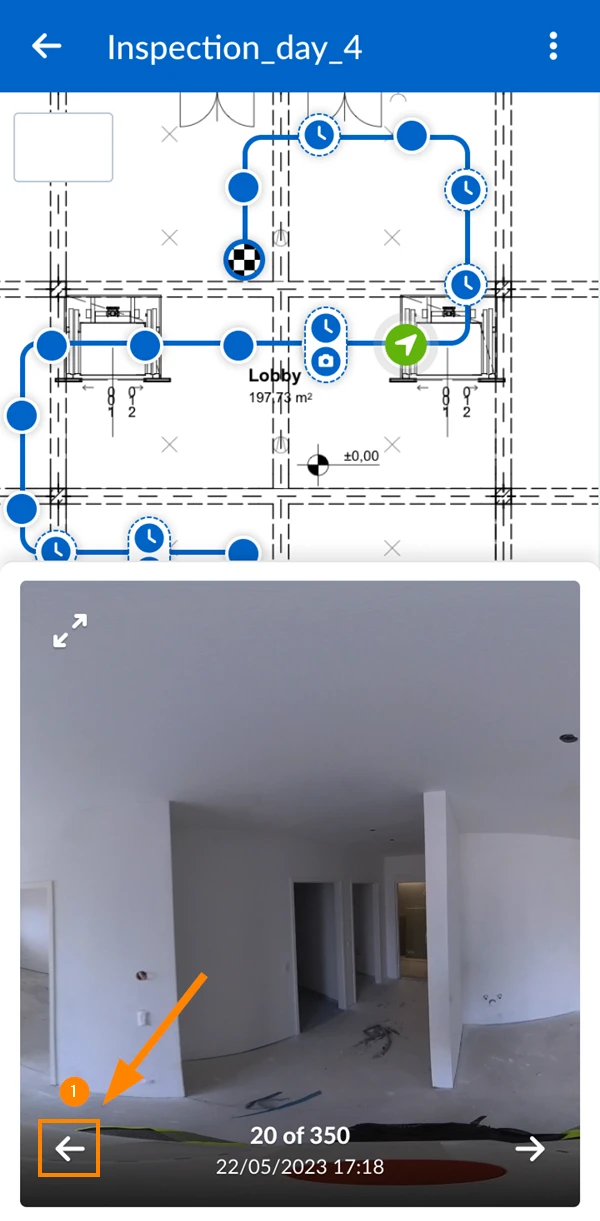
Ir para o ponto de imagem seguinte/anterior de uma execução
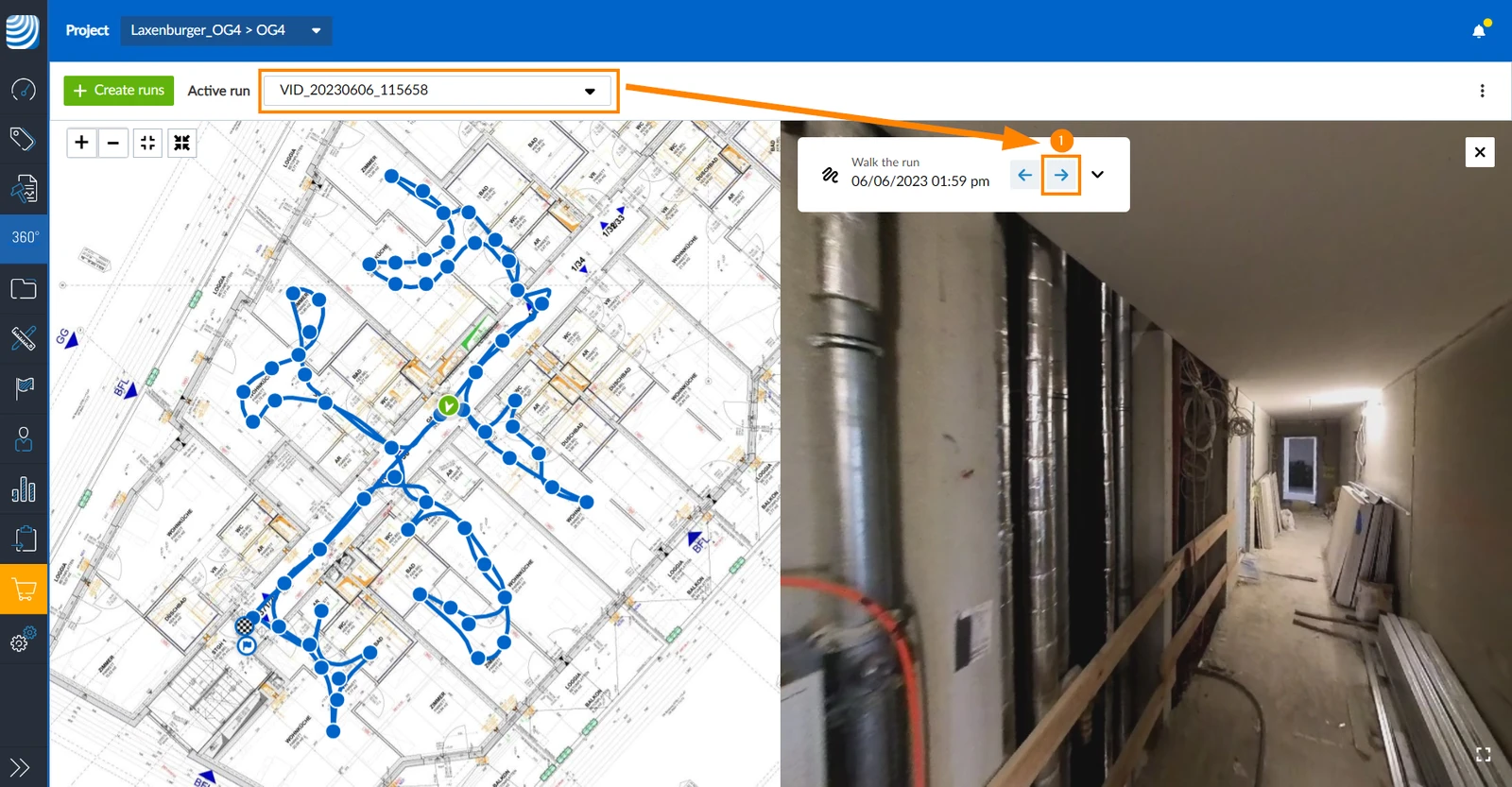
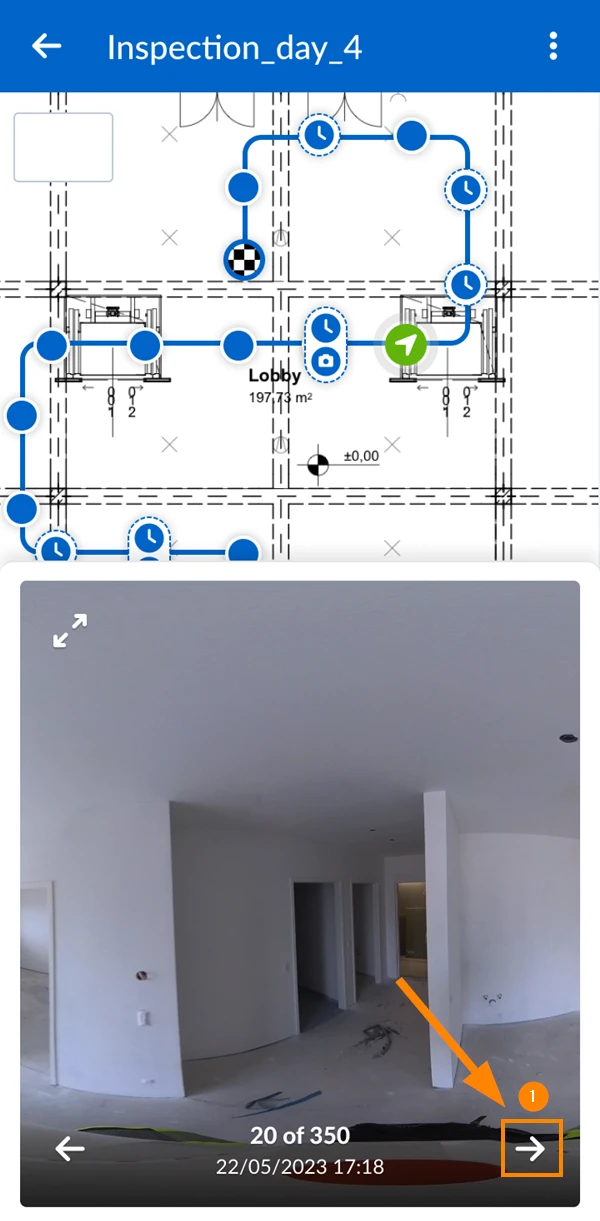
Se o senhor selecionou uma corrida específica, pode pular rapidamente para o ponto de imagem seguinte ou anterior para visualizar a imagem de 360°.
Para ir para o próximo ponto de imagem:
- Clique na seta para a direita do endereço
- Toque na seta para a direita do site
Para ir para o ponto de imagem anterior:
- Clique na seta para a esquerda do endereço
- Toque na seta para a esquerda do site
Fechar o Image Viewer
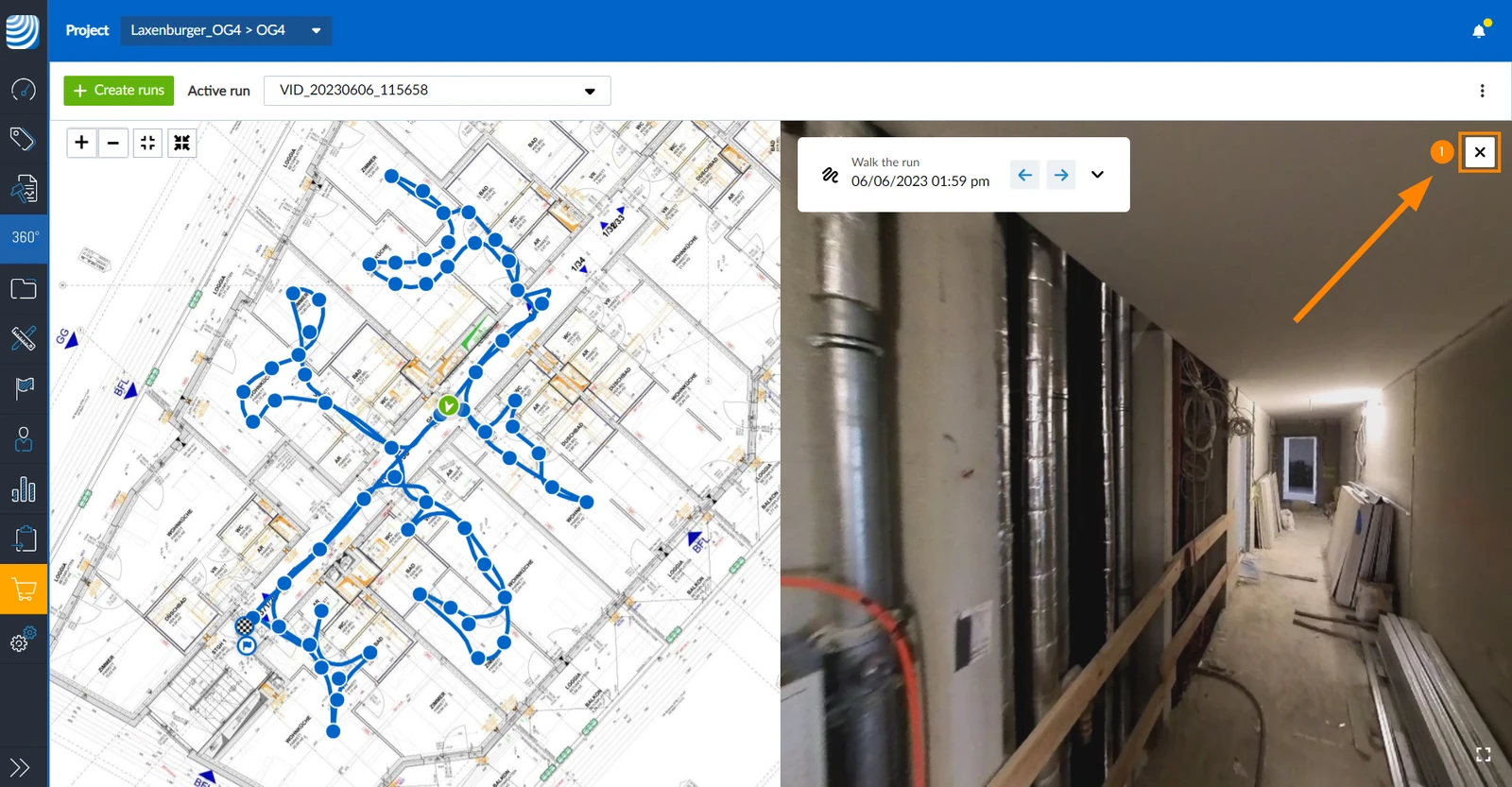
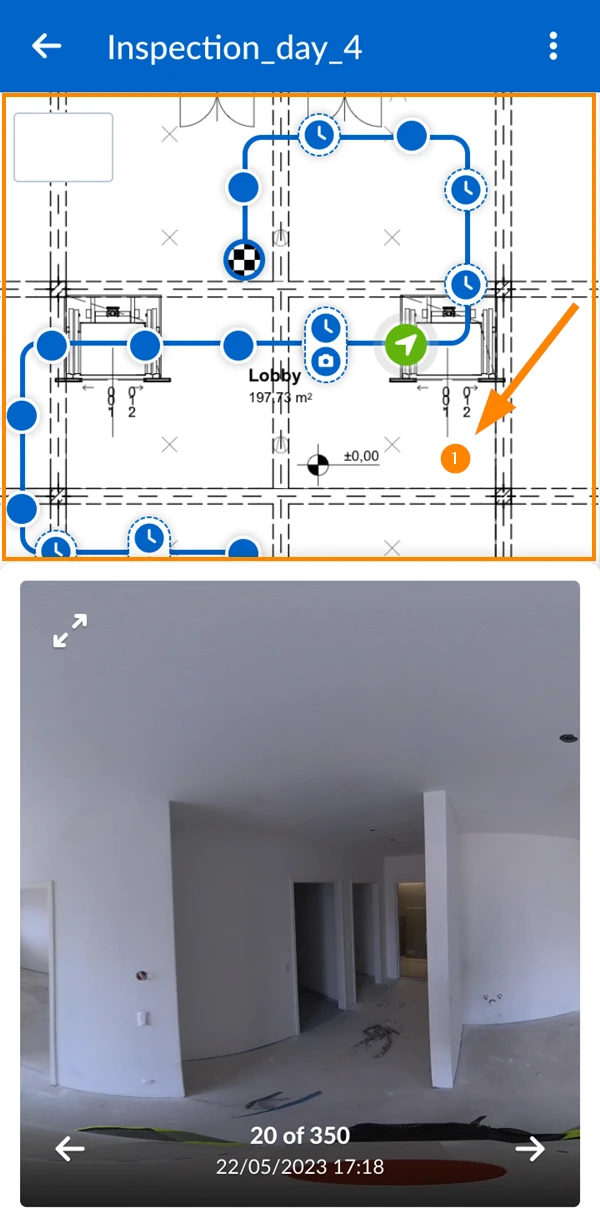
Para fechar o visualizador de imagens e visualizar o plano maximizado:
- Clique no botão X
- Toque no plano (mas não em um ponto de imagem)
Fotos da execução em imagens de 360°
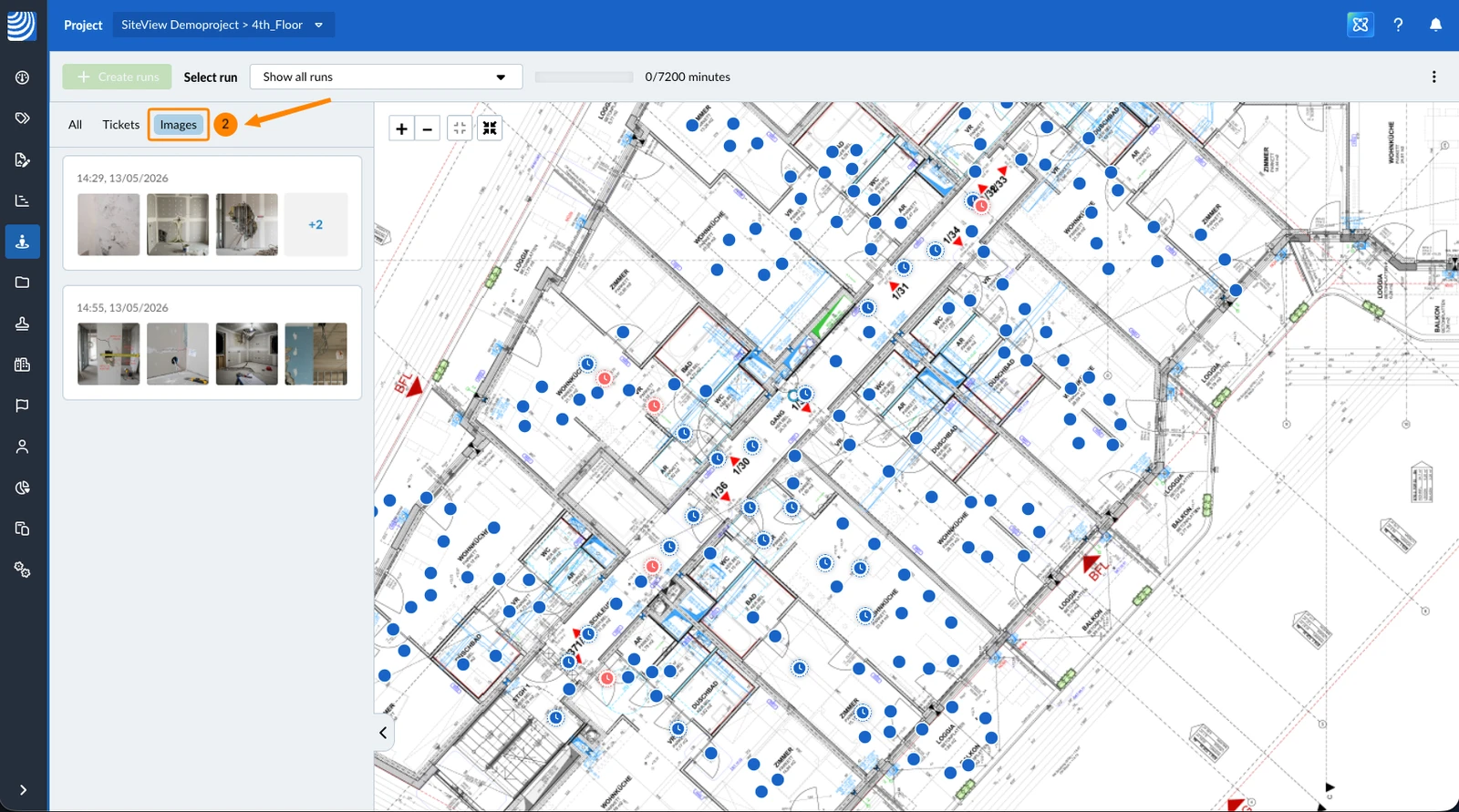
Fotos da execução são fotos tiradas com a câmera de um celular enquanto a execução era gravada. Cada uma fica dentro da imagem de 360° do ponto de imagem ao qual pertence.
Visualizar fotos da execução
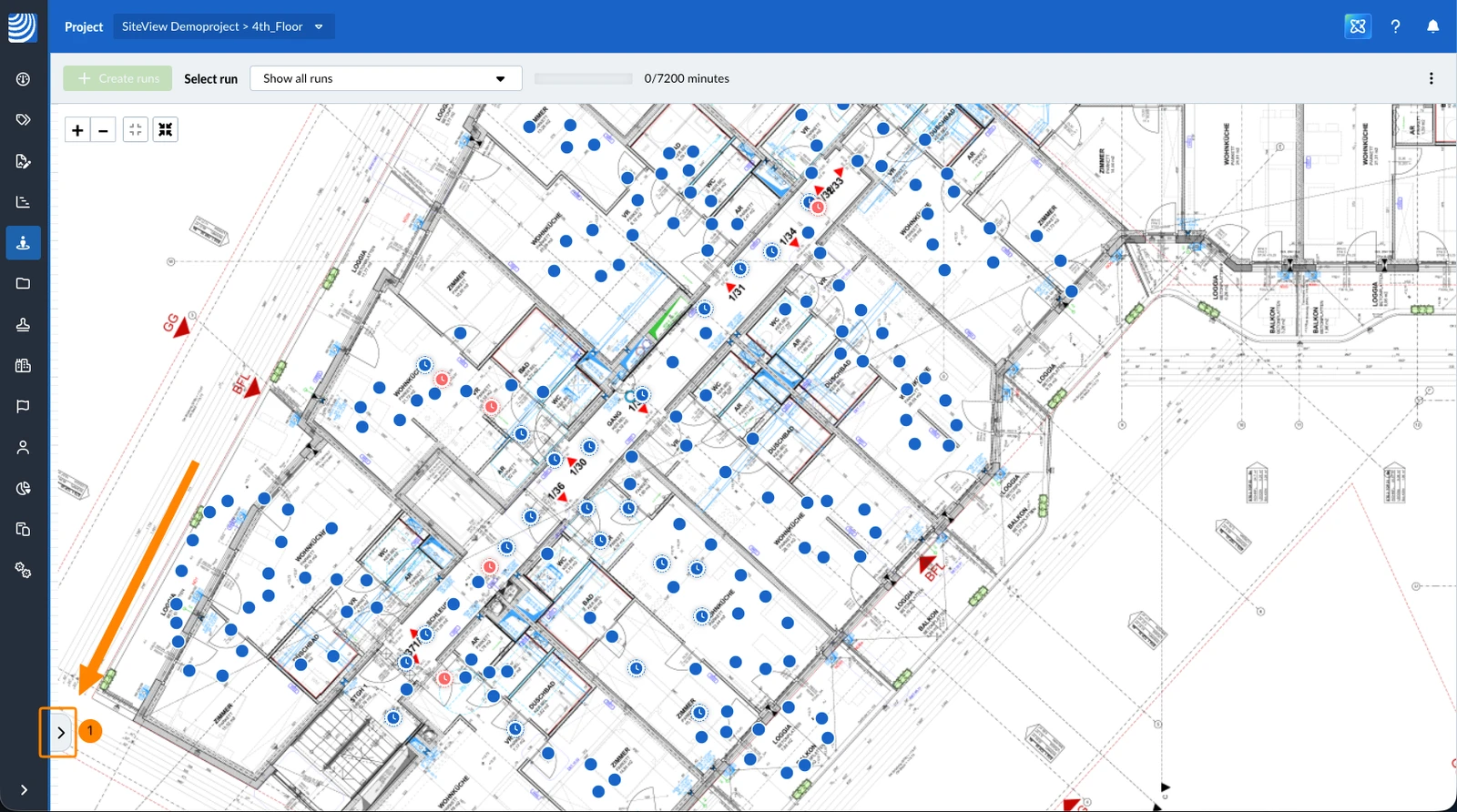
Para ver as fotos de uma execução na lista:
- Clique no botão expand
- Clique em Images
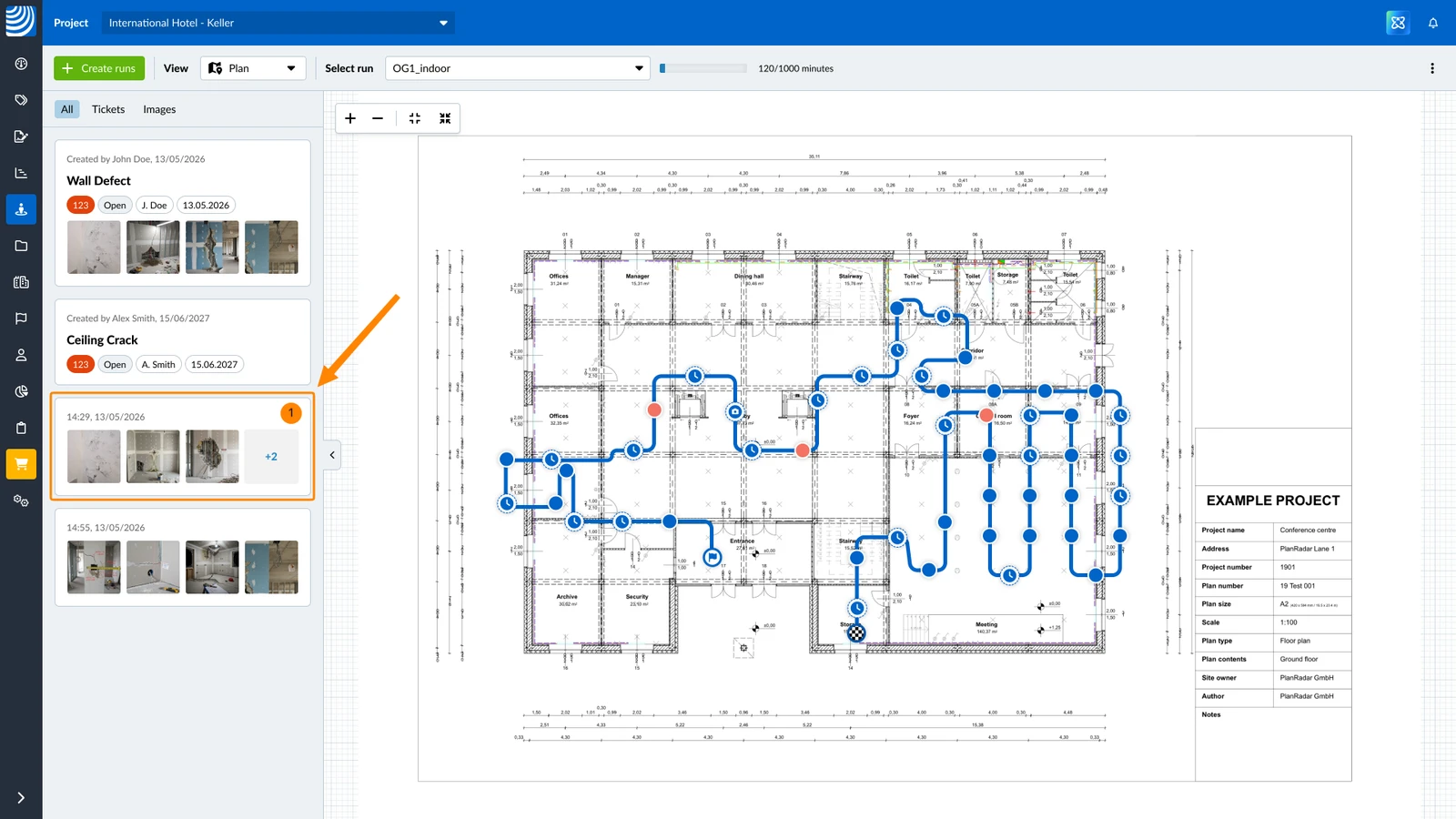
Para ver todas as fotos da execução de um ponto de imagem:
- Clique em um cartão de imagem
- Clique em um balão de foto na imagem de 360°
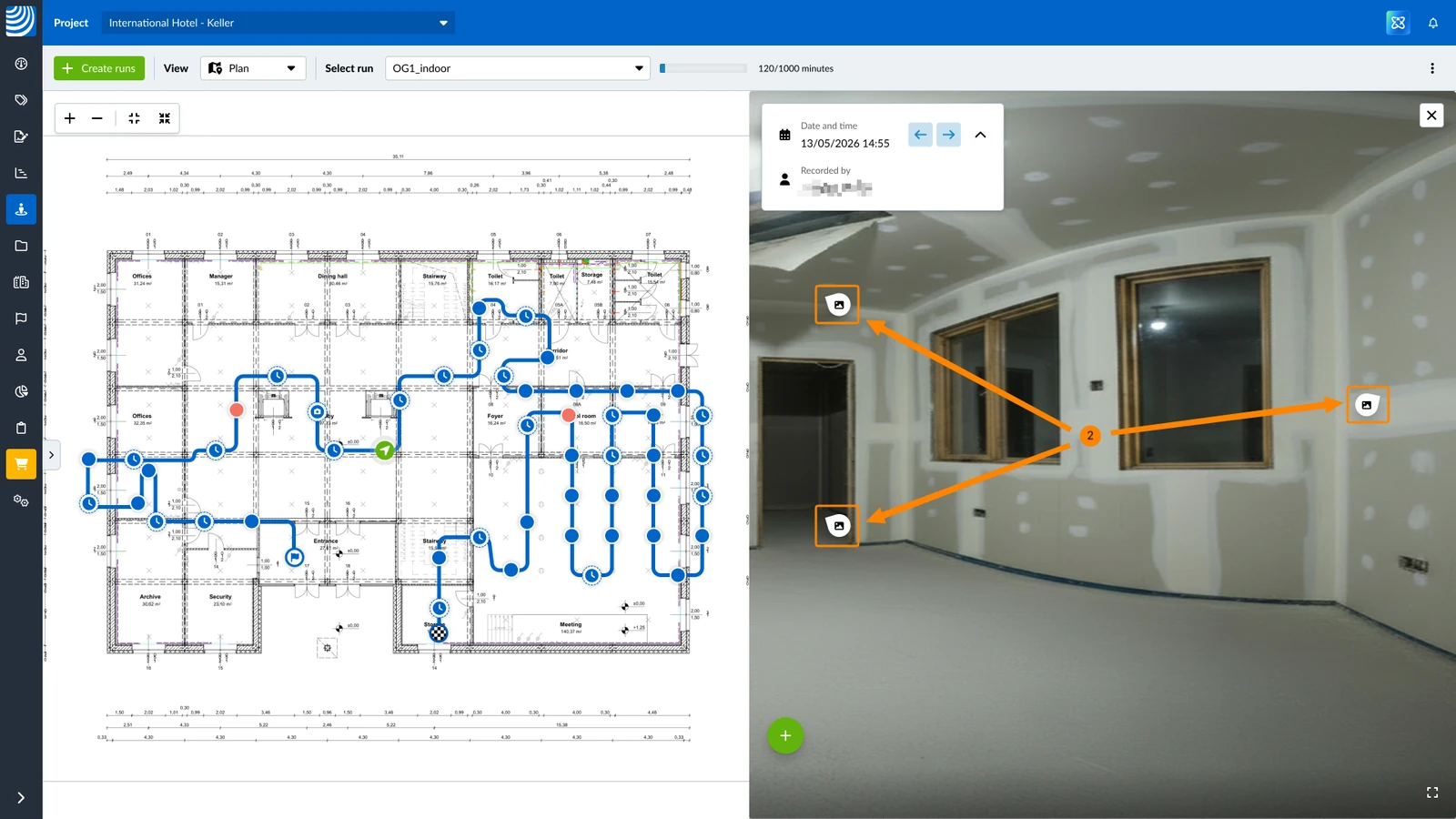
- Clique em Abrir
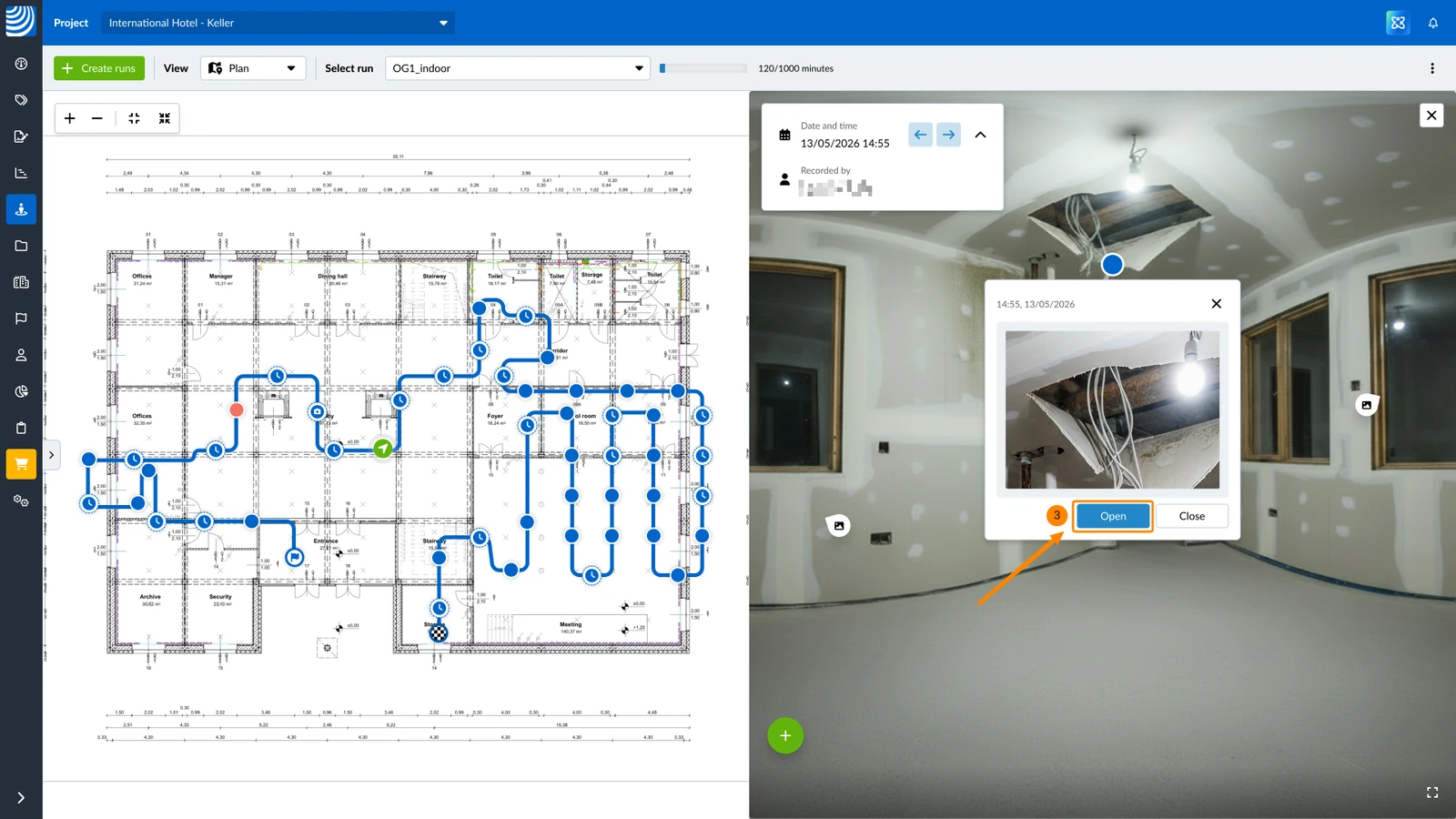
Para abrir uma foto específica da execução a partir da lista:
- Clique em uma miniatura em um cartão de imagem
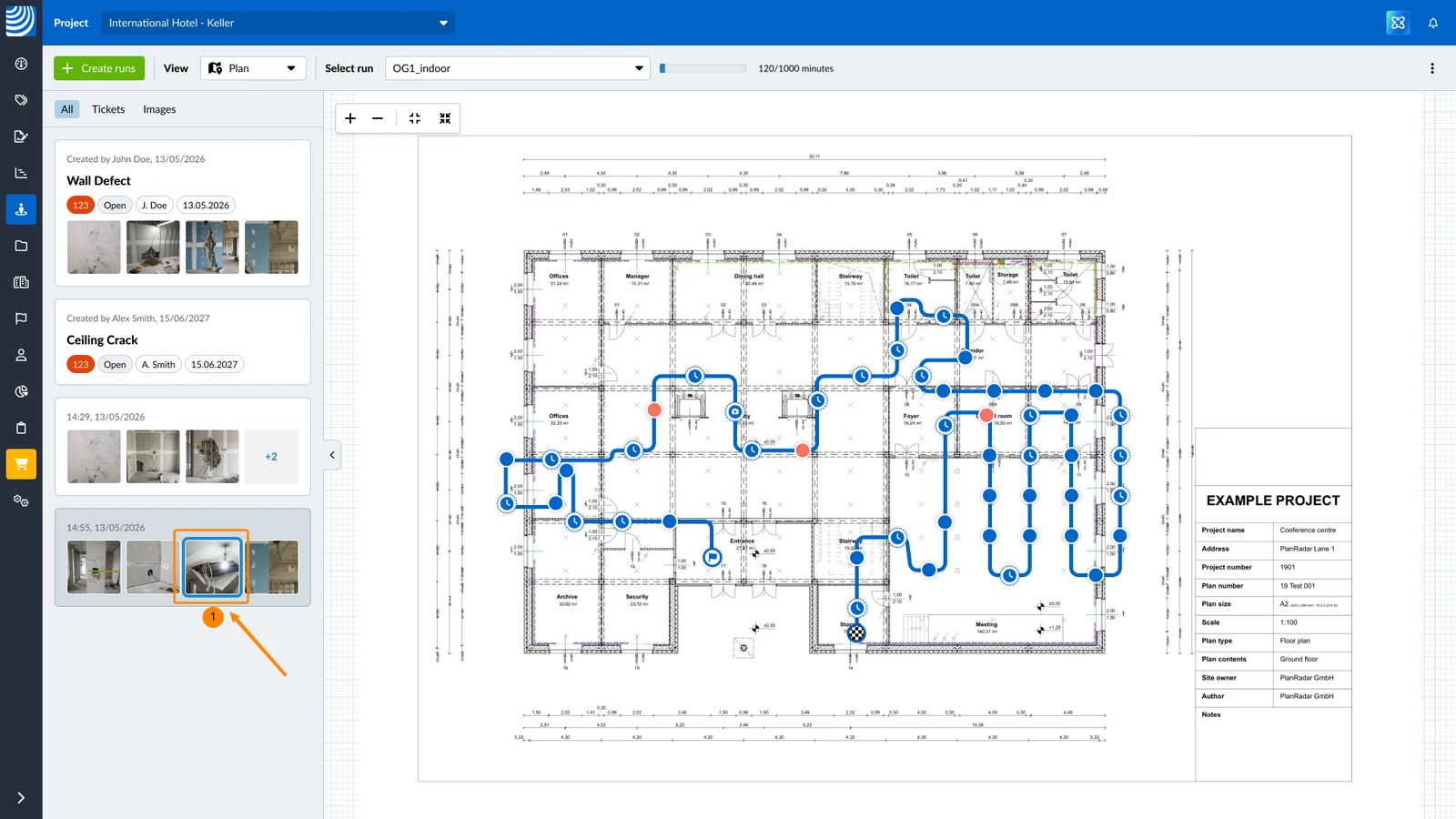
- Clique em Abrir
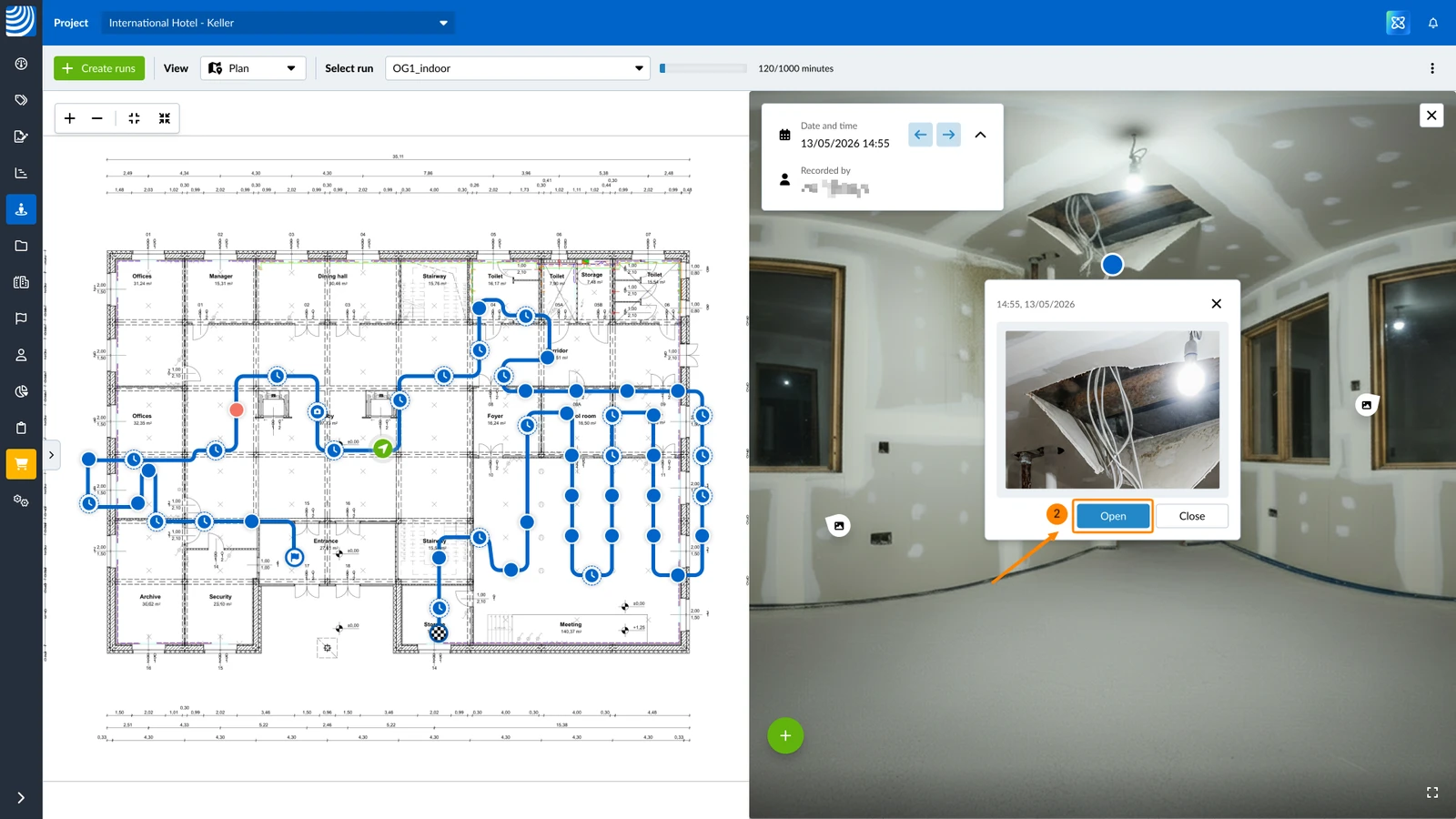
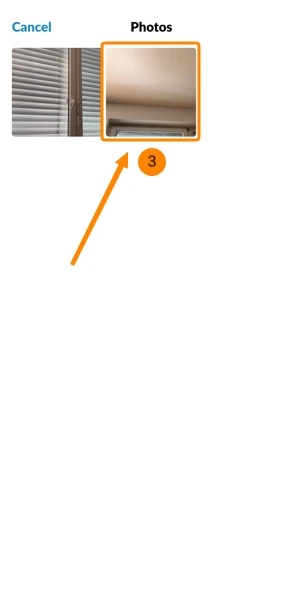
Para abrir uma foto da execução:
- Toque em um ponto de imagem que tenha fotos
- Toque em Show photos (N) abaixo da pré-visualização
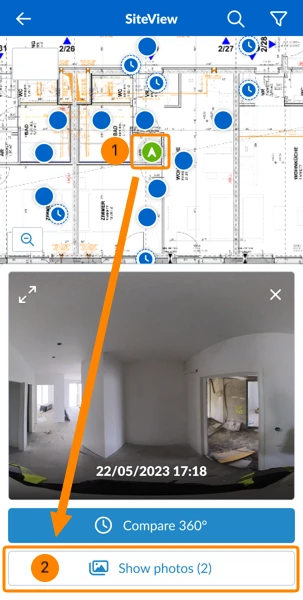
- Toque em uma foto para abri-la
Excluir uma foto da execução
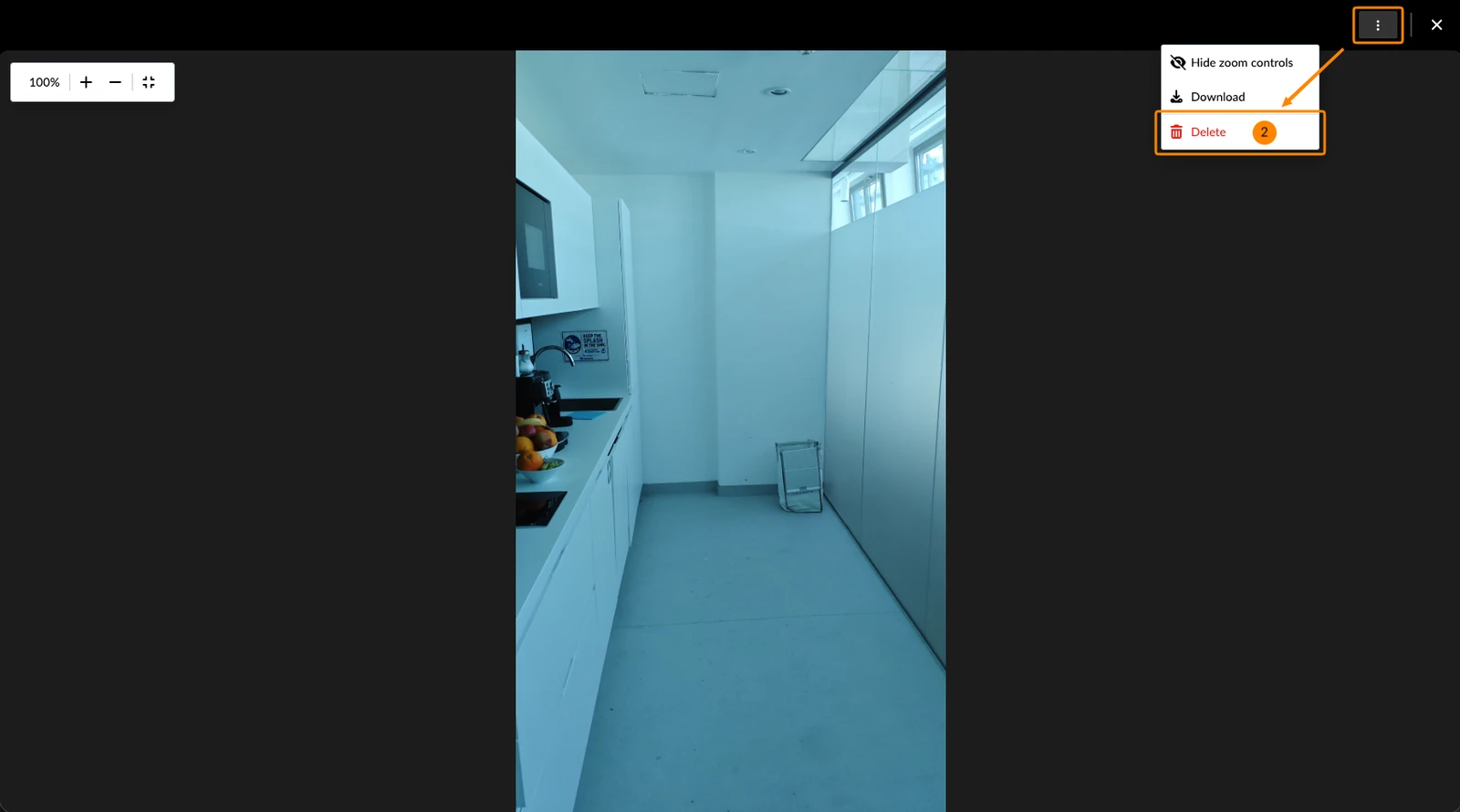
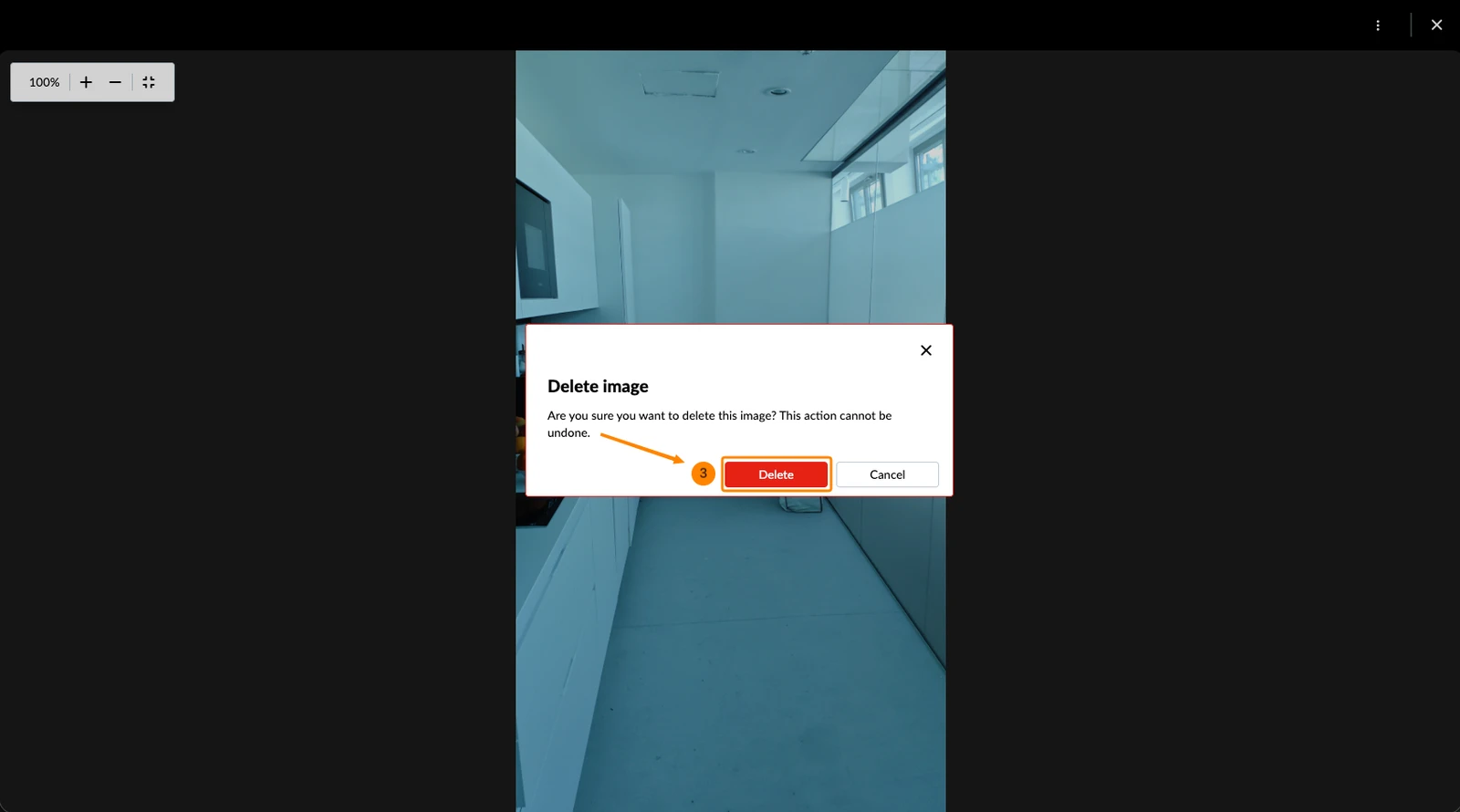
Para excluir uma foto da execução depois que a execução foi enviada e processada (possível apenas no aplicativo da Web):
- Abra a foto como descrito acima
- Abra o menu Mais e clique em Excluir
- Clique em Excluir para confirmar
Modo de comparação
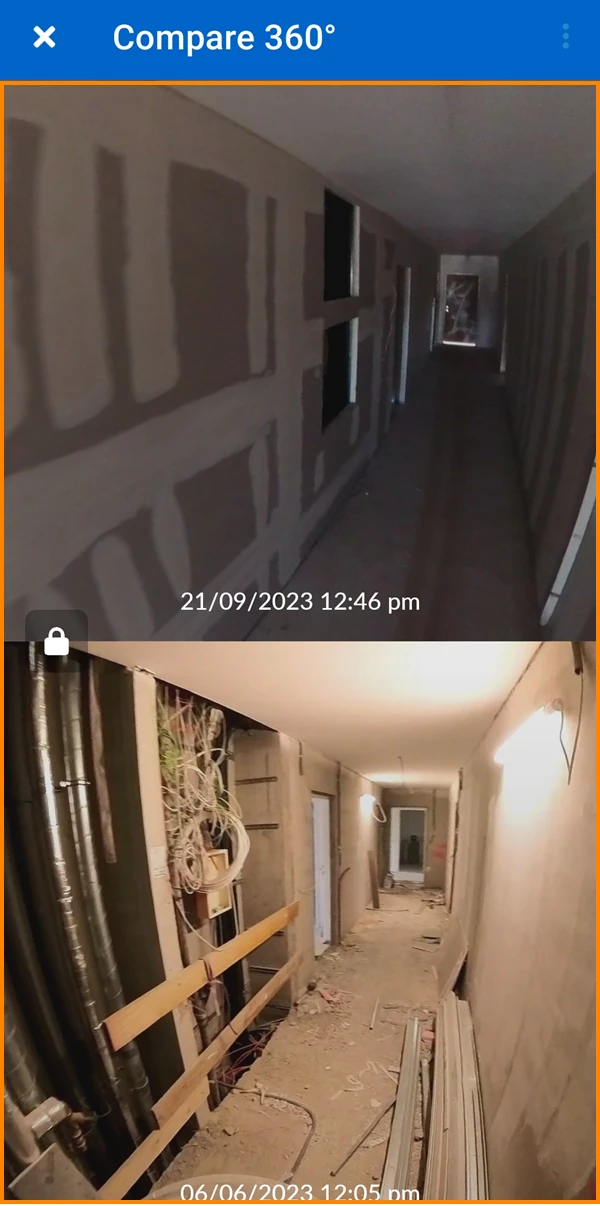
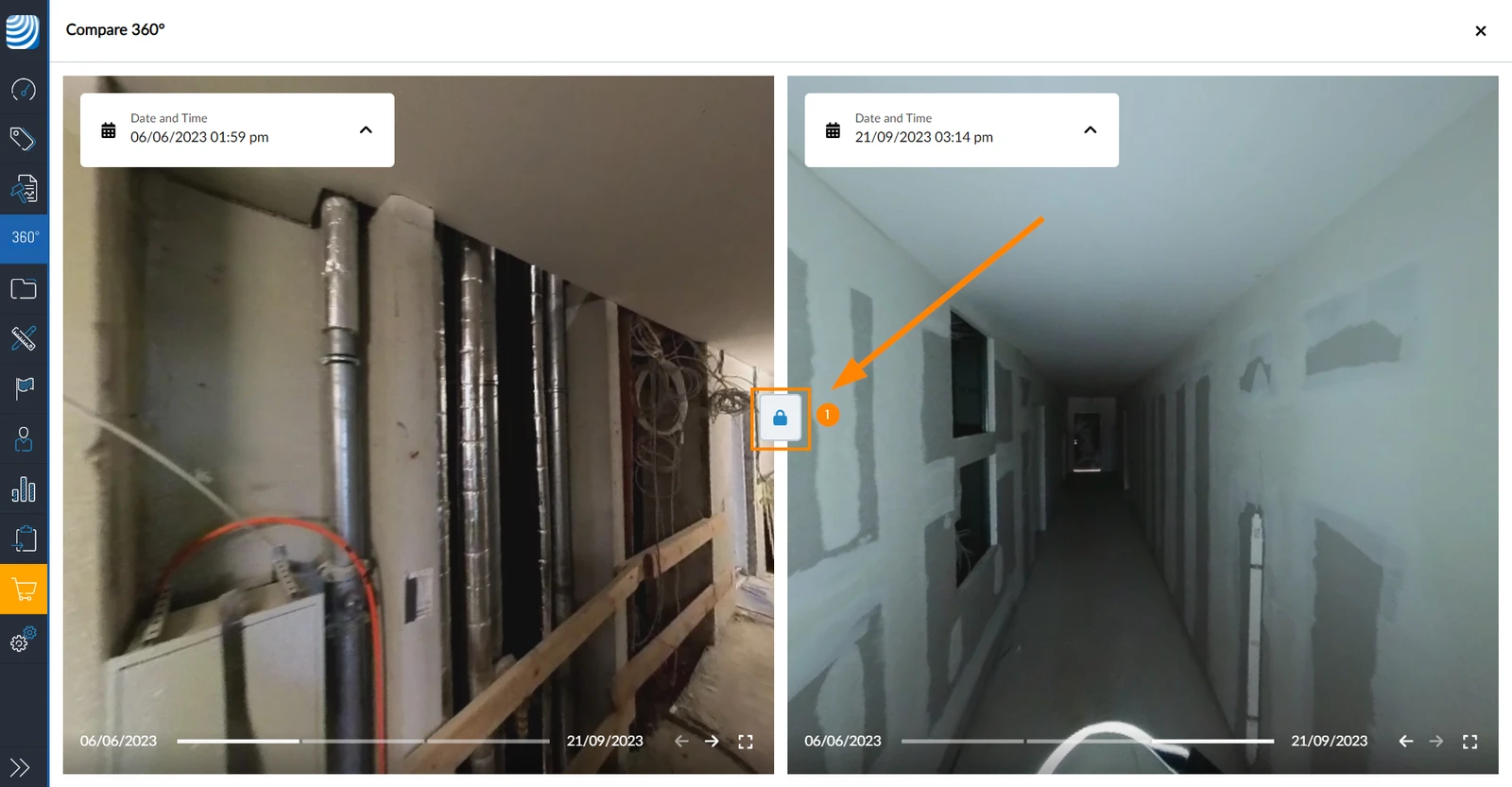
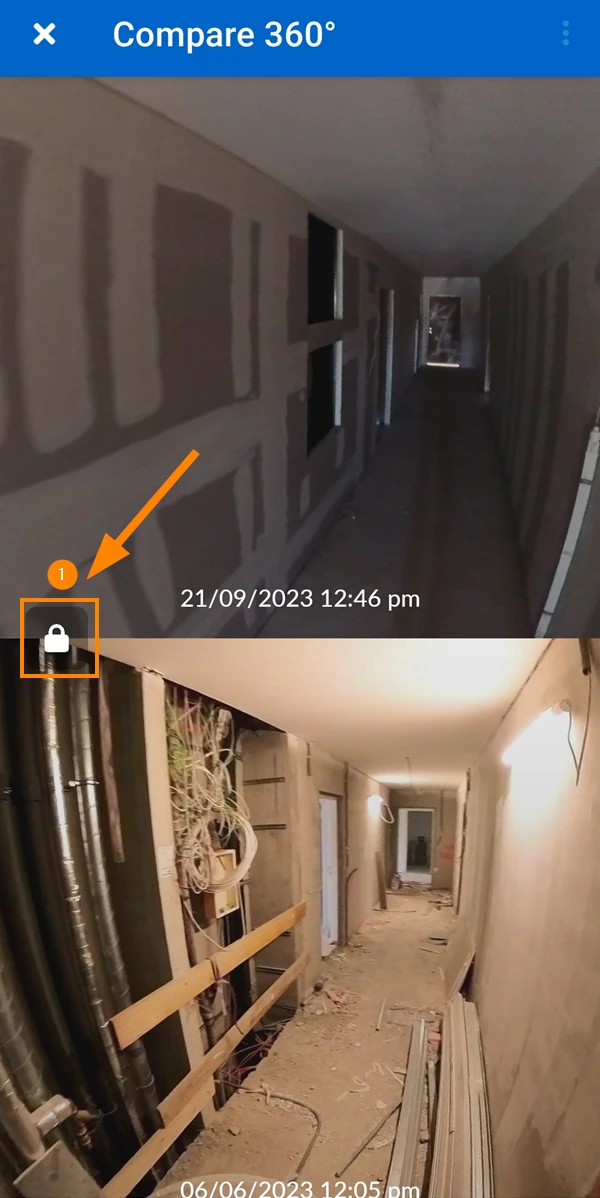
O modo Comparar permite a exibição lado a lado de duas imagens de 360° de execuções diferentes, facilitando a visualização das diferenças entre dois pontos no tempo. As execuções devem ter pelo menos uma hora de intervalo.
Para alternar para o modo de comparação:
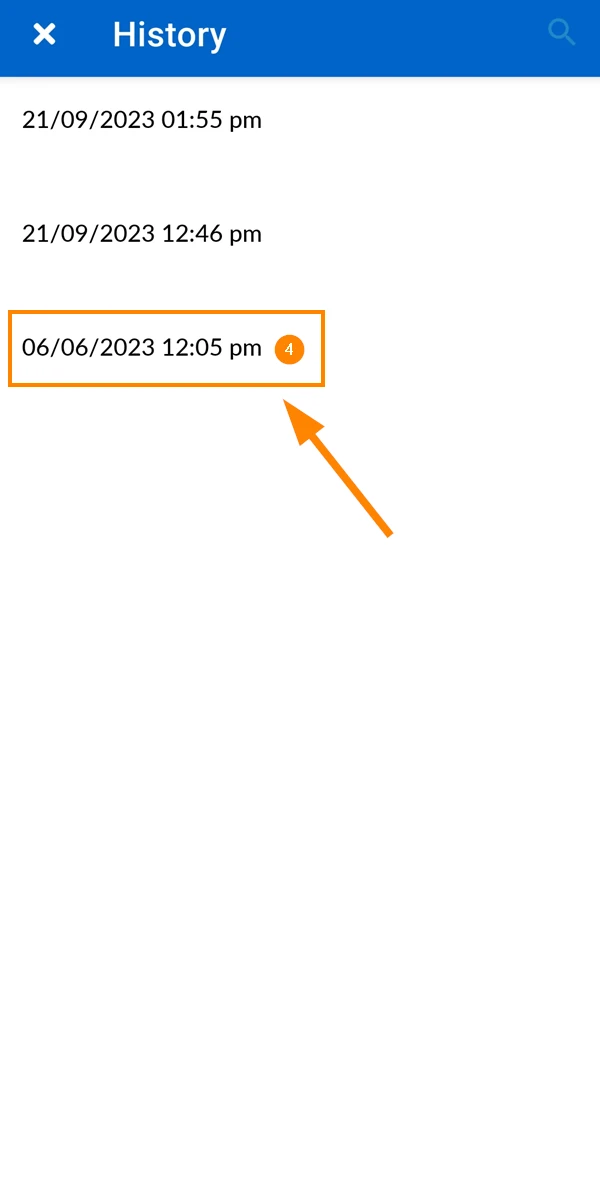
- Selecione um ponto de imagem time machine
- Clique no ícone da seta para expandir a caixa de informações.
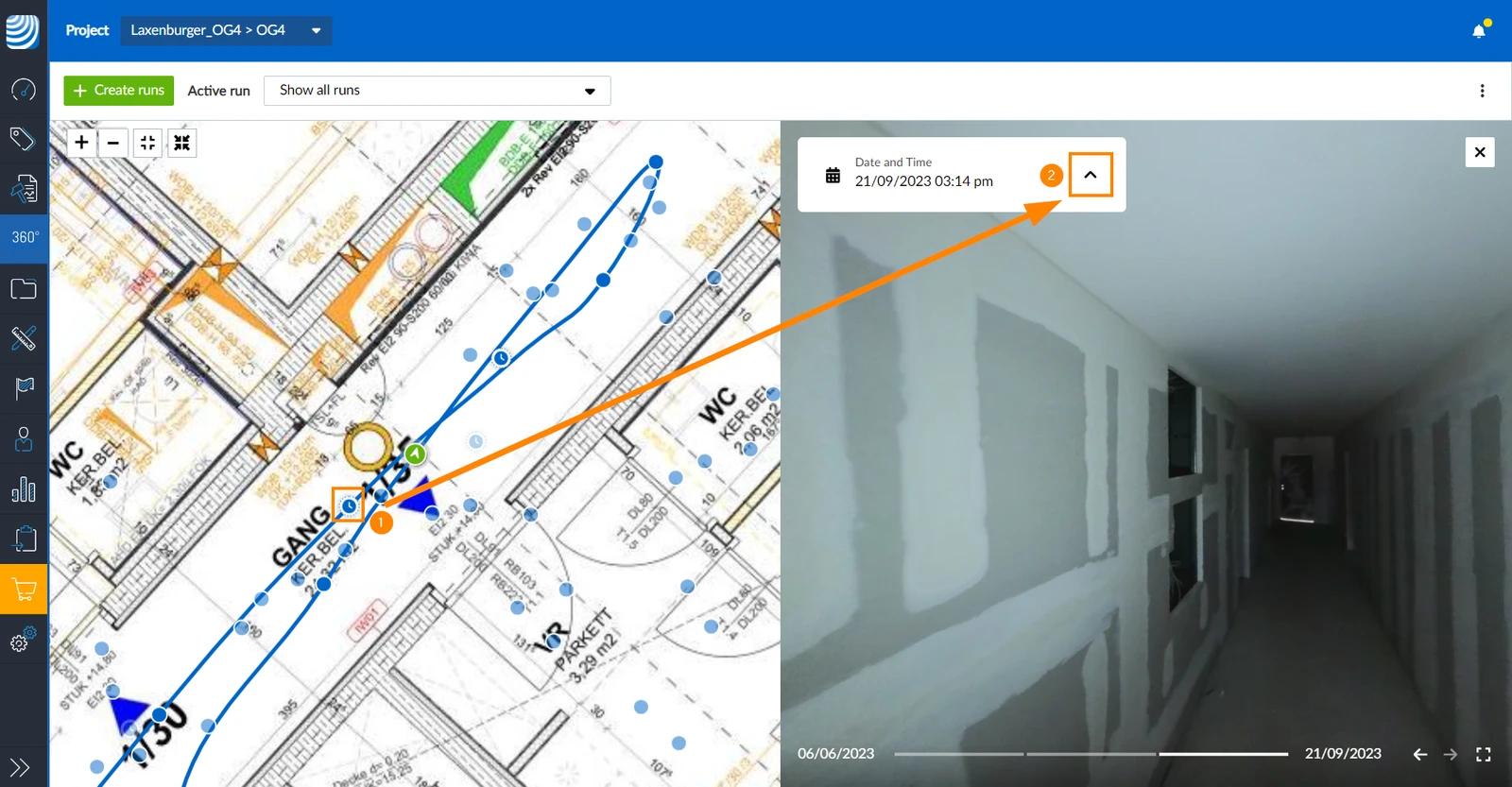
- Clique em Compare 360°
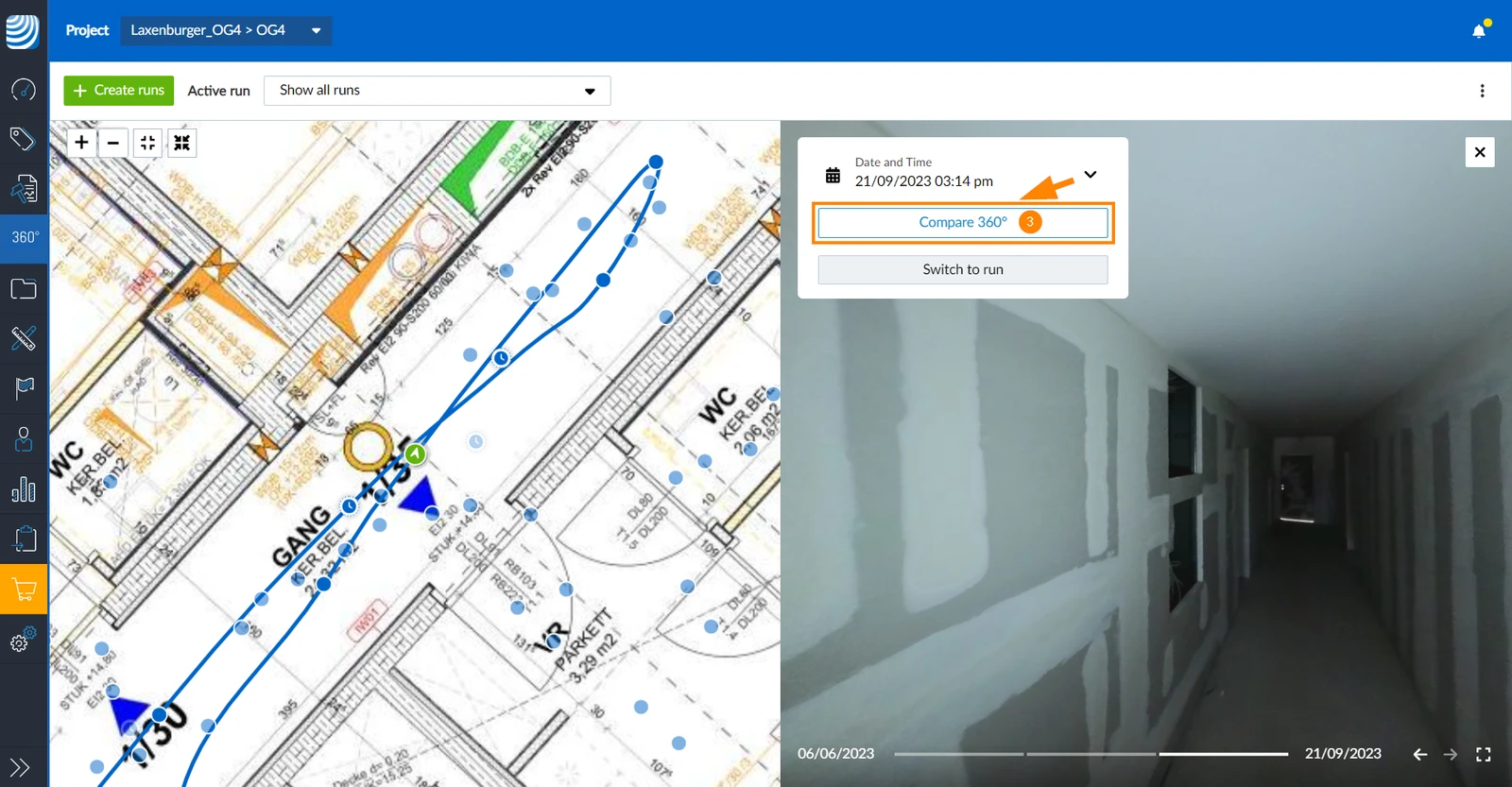
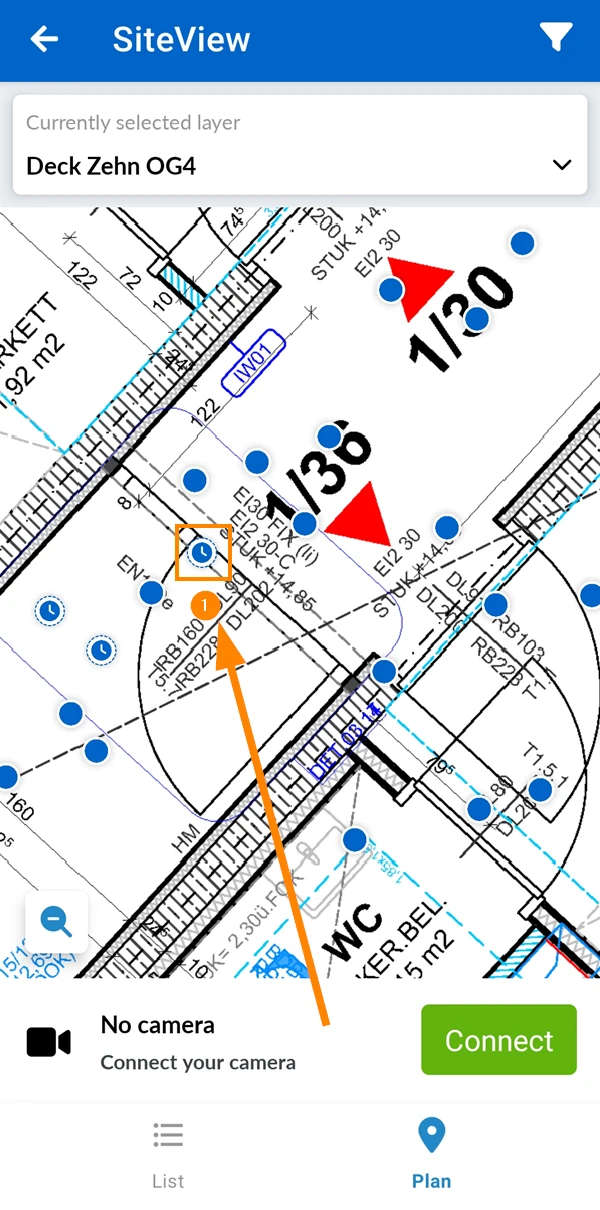
- Selecione um ponto de imagem time machine
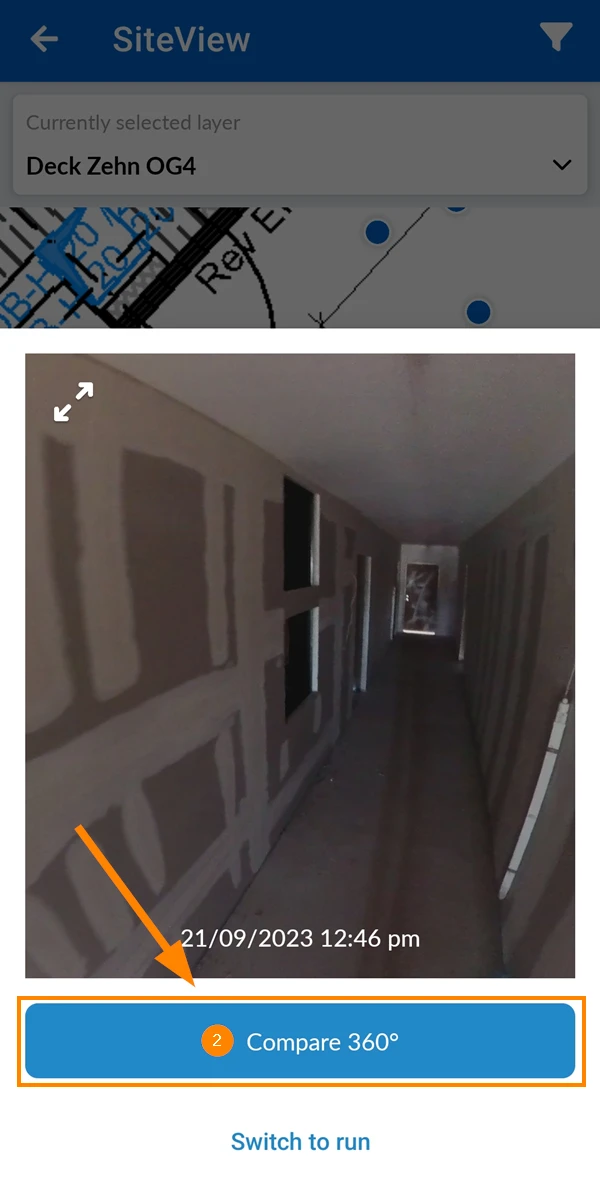
- Toque em Compare 360°
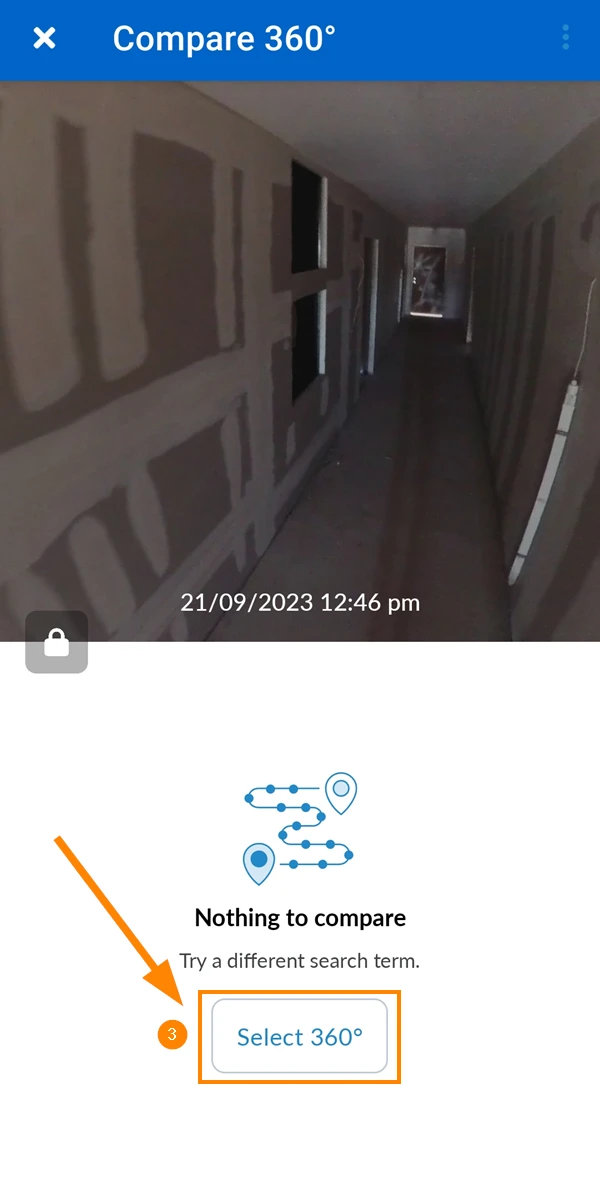
- Toque em Selecione 360°
- Selecione uma execução
- Veja as duas imagens em 360° uma ao lado da outra
Bloqueio/desbloqueio dos ângulos de visão
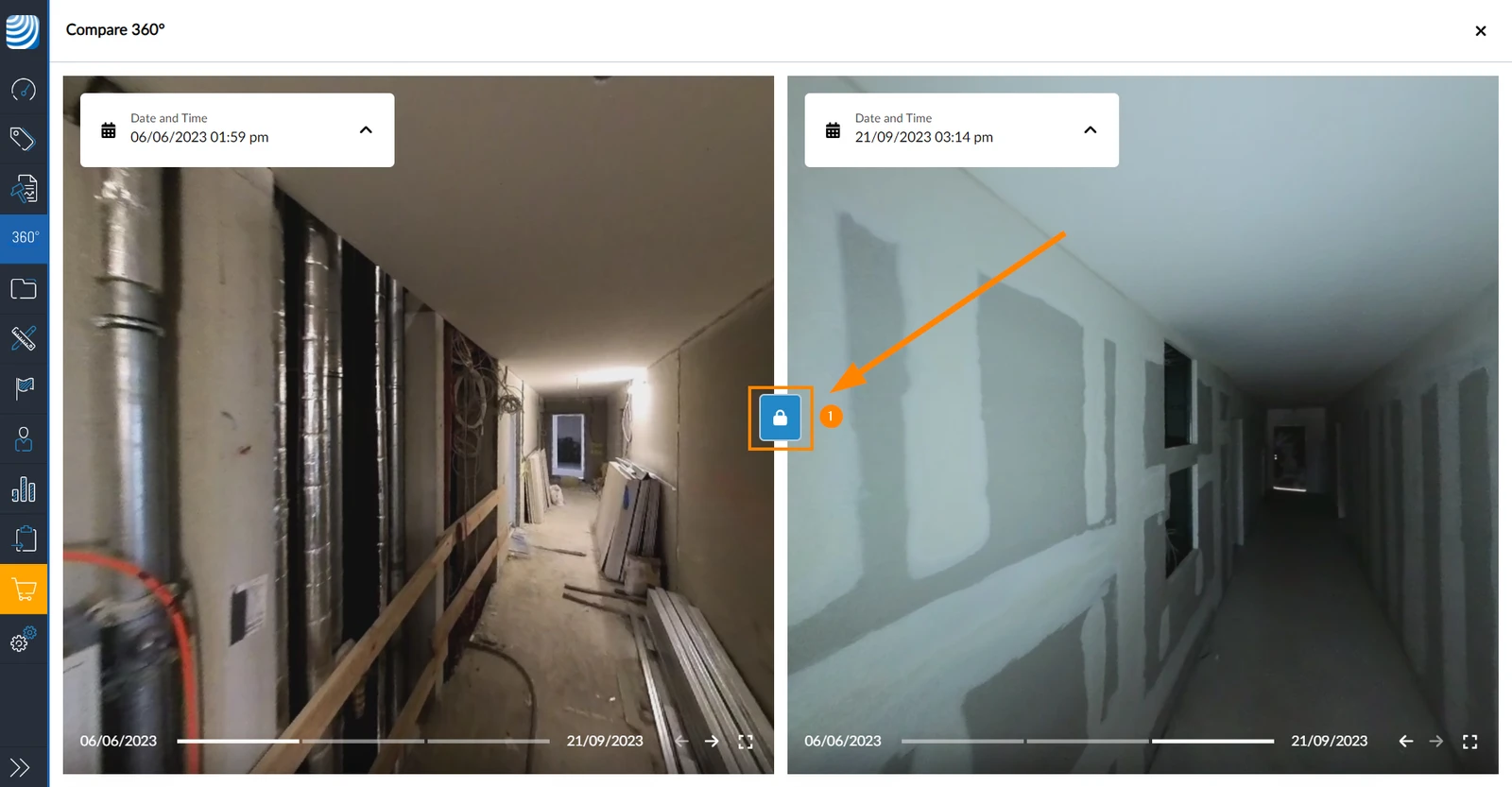
Os ângulos de visualização das duas imagens de 360° são sincronizados por padrão. Isso significa que se o senhor alterar o ângulo de visualização de uma imagem, a outra imagem fará a mesma rotação simultaneamente.
Desbloqueie os ângulos de visão para permitir a rotação separada:
- Clique no botão lock
- Toque no botão lock
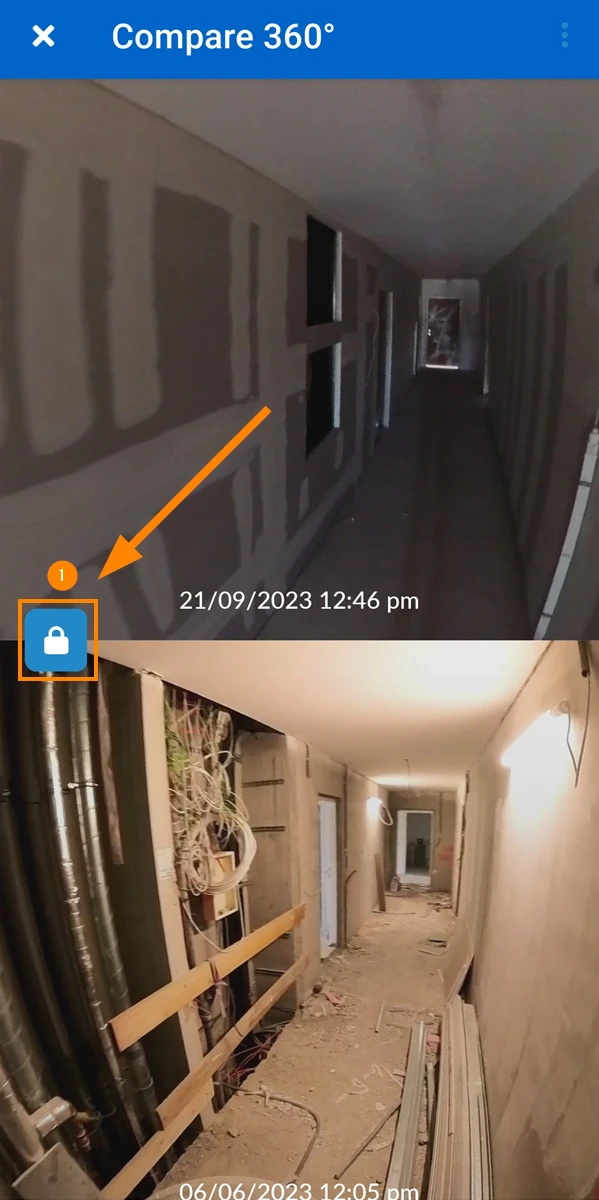
Para bloquear os ângulos de visão, para sincronizar os ângulos de visão automaticamente:
- Clique novamente no botão lock
- Toque novamente no botão lock
Atualizado em 12 de agosto de 2026