

 English (UK)
 Deutsch
 Español
 Français
 Hrvatski
 Italiano
 Polski
Adicionar ingressos a imagens de 360° no aplicativo da Web
Visão geral
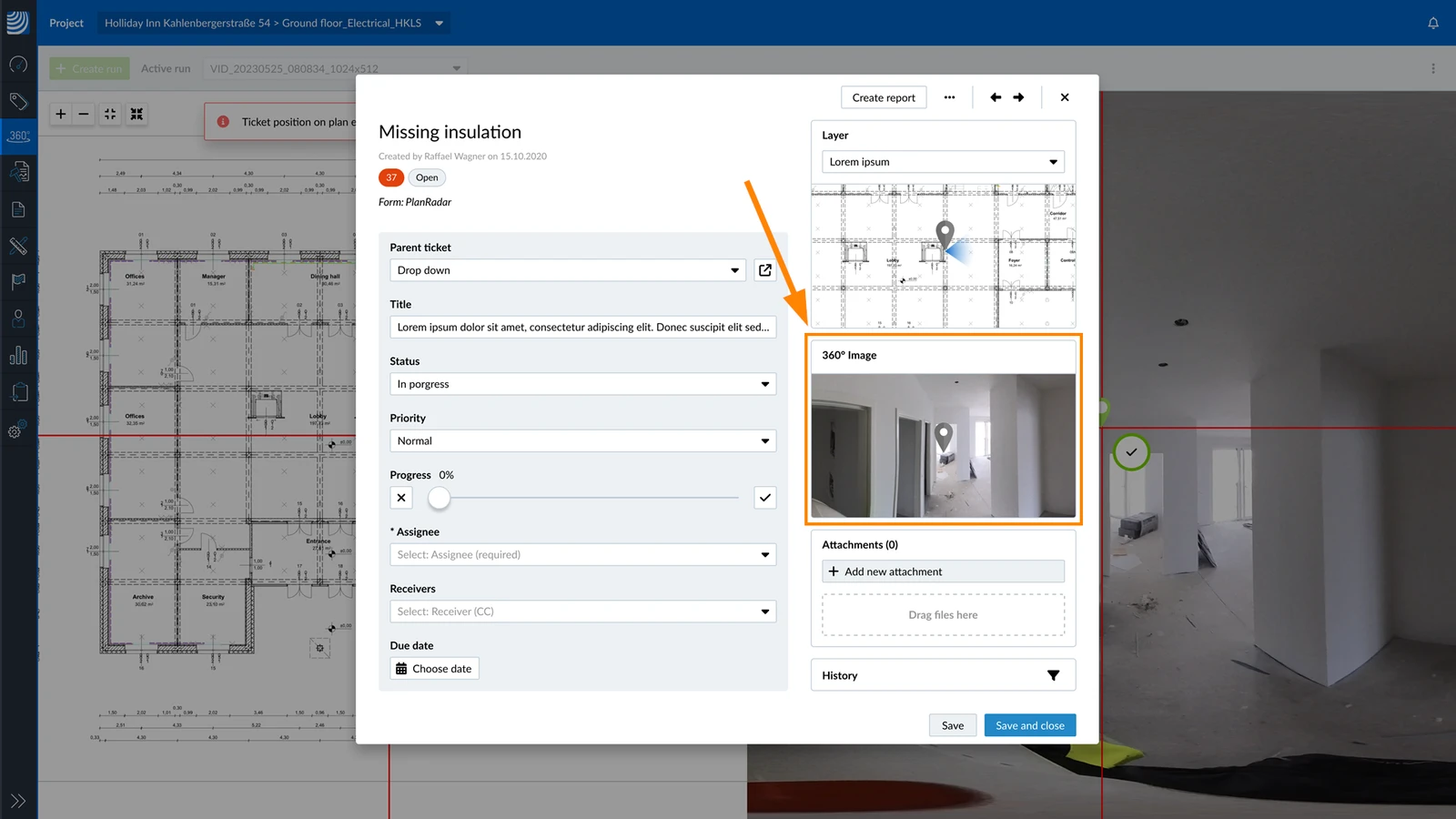
Adicione tíquetes a imagens 360° em PlanRadar SiteView no Webapp. O senhor pode adicionar tíquetes existentes ou criar novos. Esses tíquetes são como quaisquer outros tíquetes que não estejam relacionados ao SiteView, mas com um pino de localização adicional na imagem 360°.
Veja a posição do ingresso na imagem de 360° nos detalhes do ingresso:
Acesso e permissões
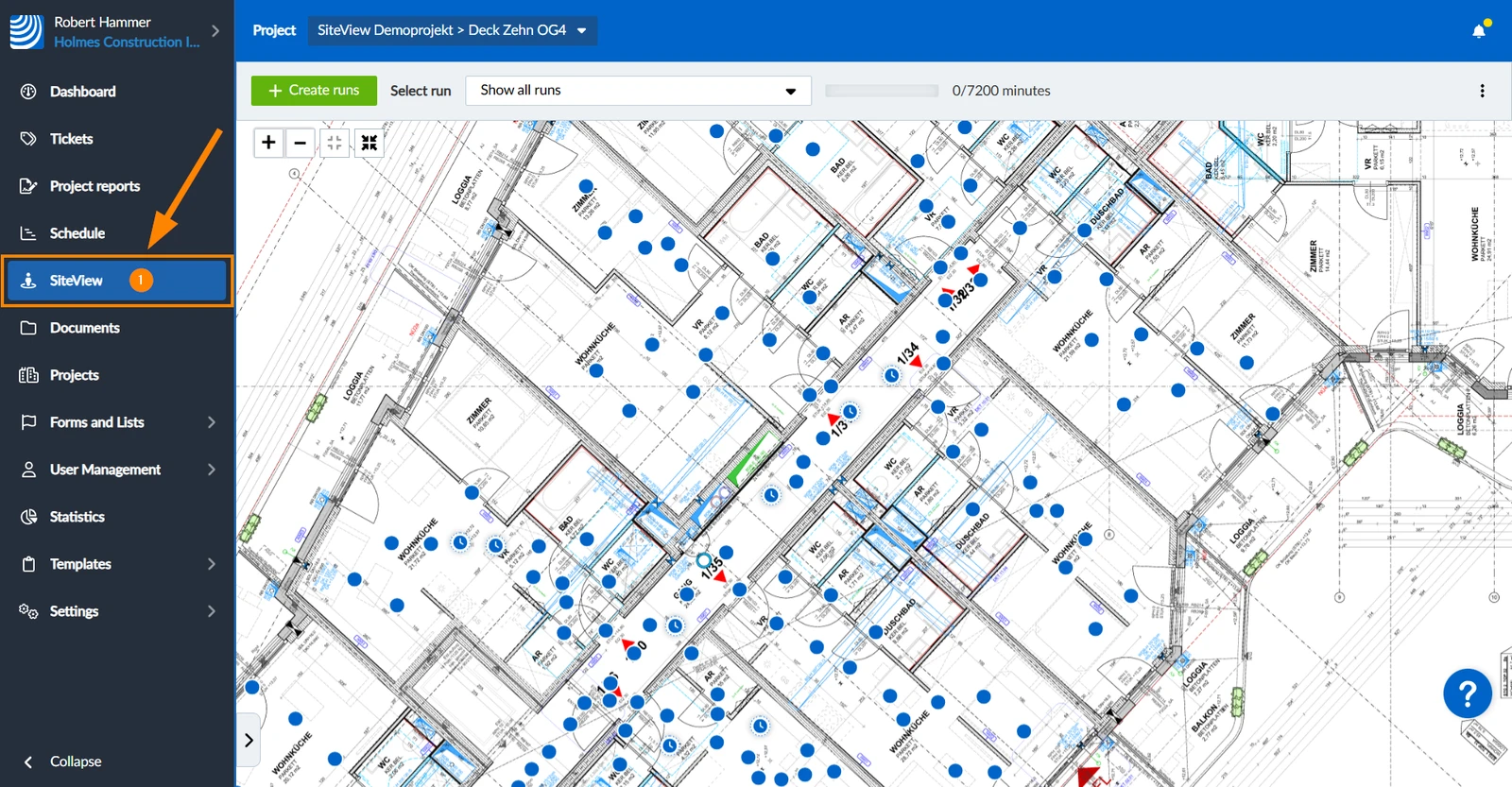
Como acessar o SiteView
- Clique em SiteView
Criar um ticket
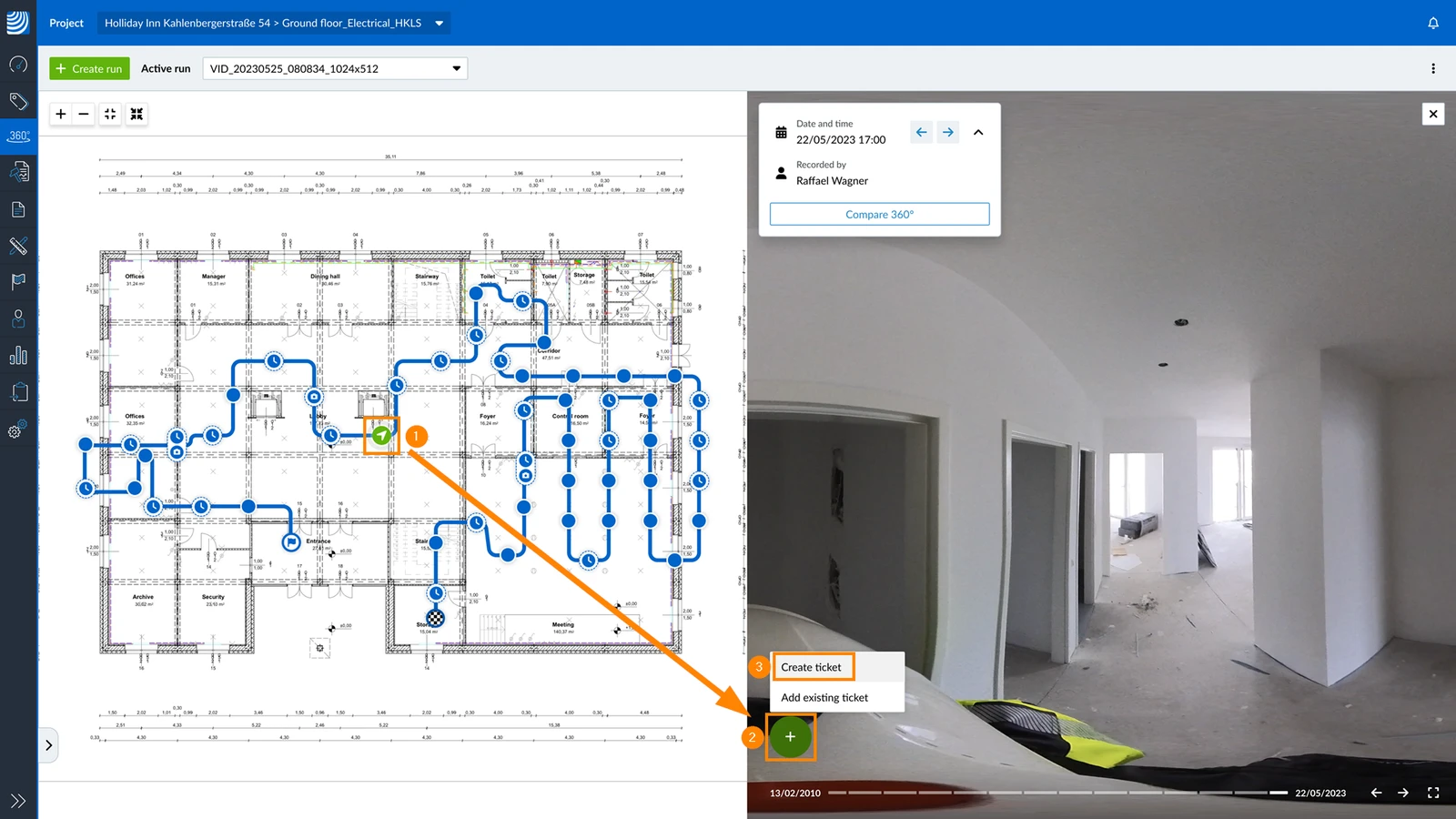
Para criar um novo tíquete em uma imagem de 360°:
- Clique no ponto de imagem
- Clique em +
- Clique em Create ticket
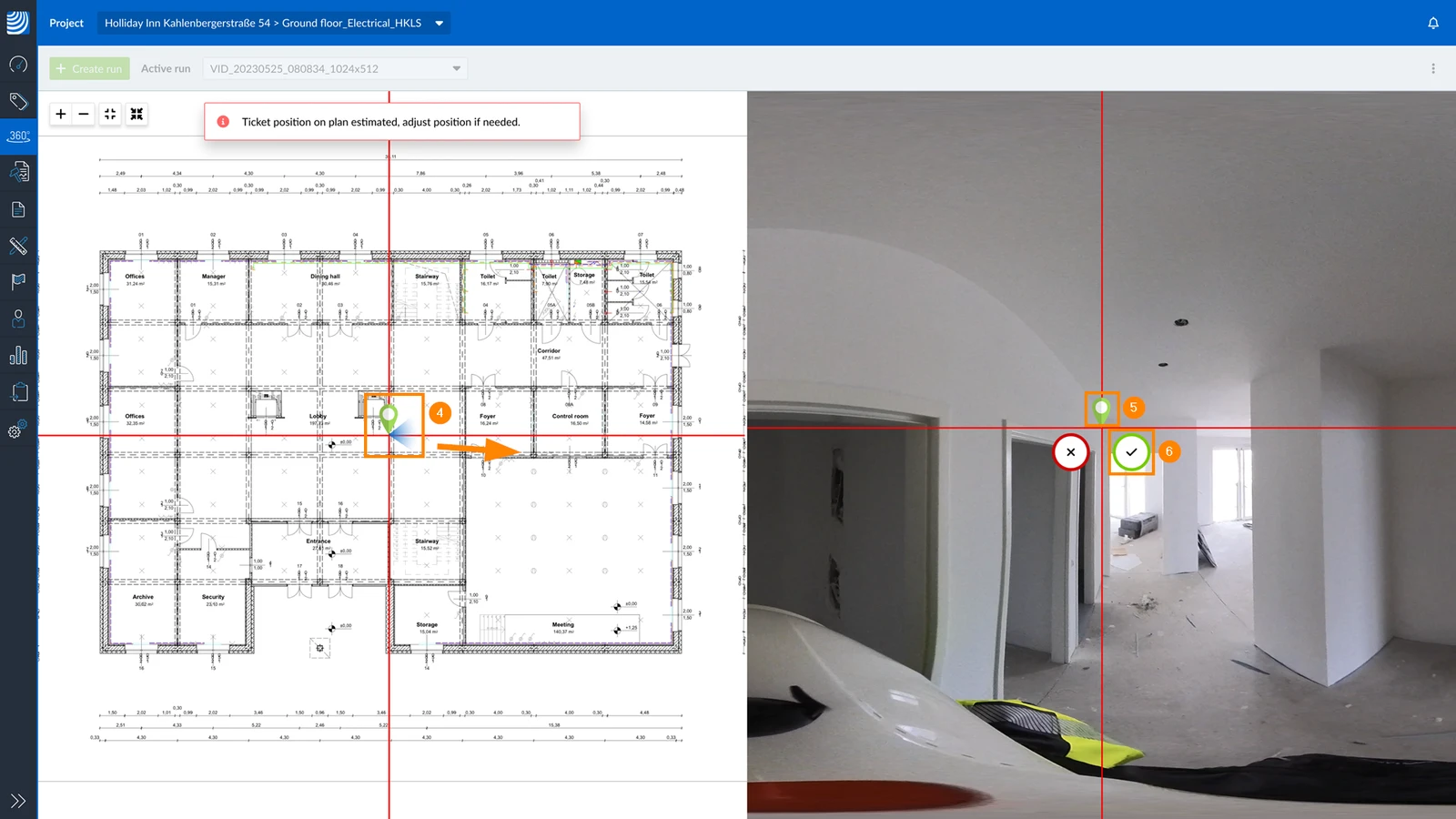
- Arraste e solte o pino para ajustar a localização estimada no plano.
- Arraste e solte o pino na imagem de 360°.
- Clique em ✔ para confirmar as duas posições.
- Preencha o formulário de tíquete como de costume e clique em Salvar e fechar. Veja também: Preencha o formulário de um tíquete.
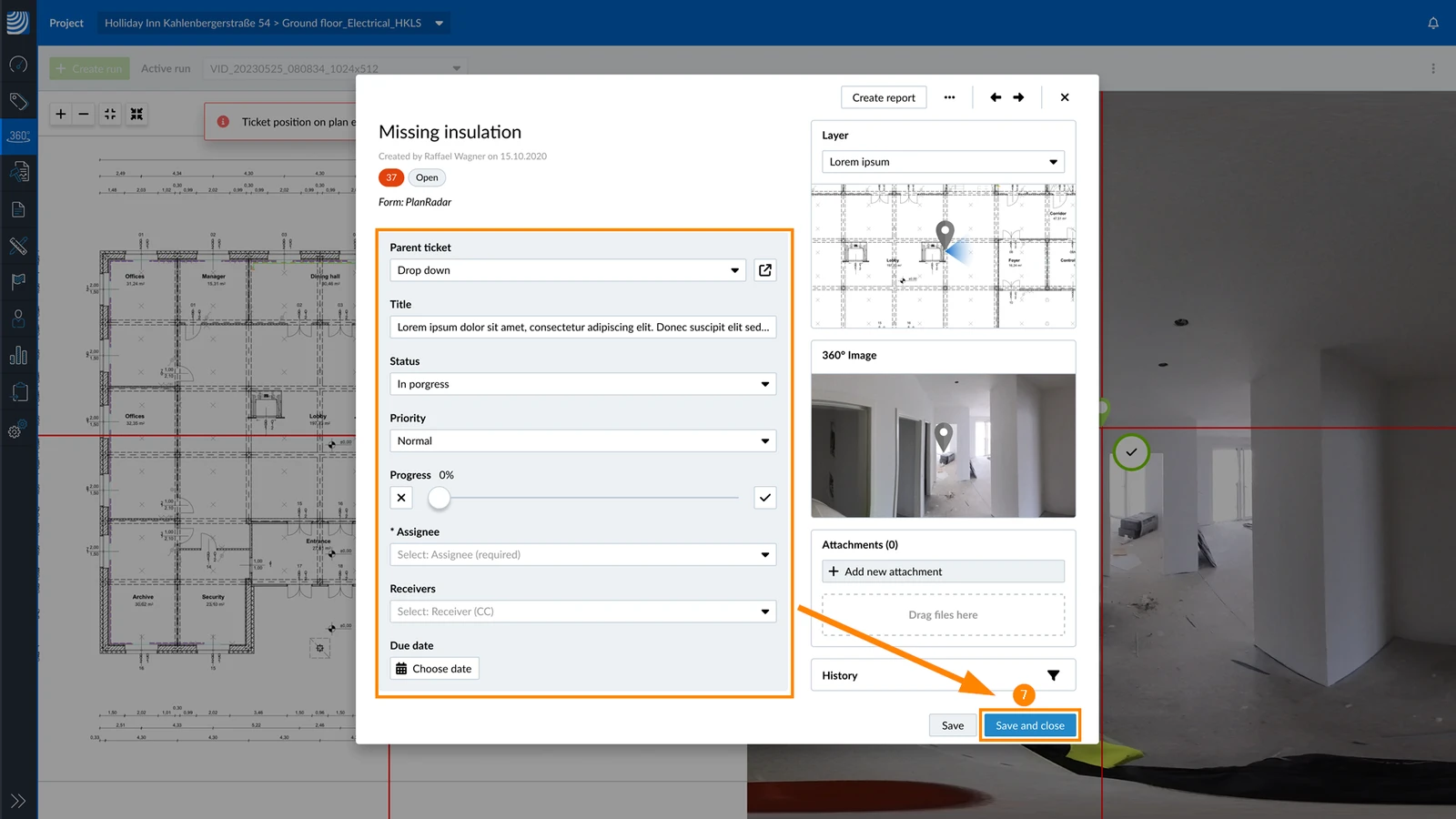
Adicionar um tíquete existente
Para adicionar um tíquete existente em uma imagem de 360°:
- Clique no ponto de imagem
- Clique em +
- Clique em Add existing ticket (Adicionar tíquete existente)
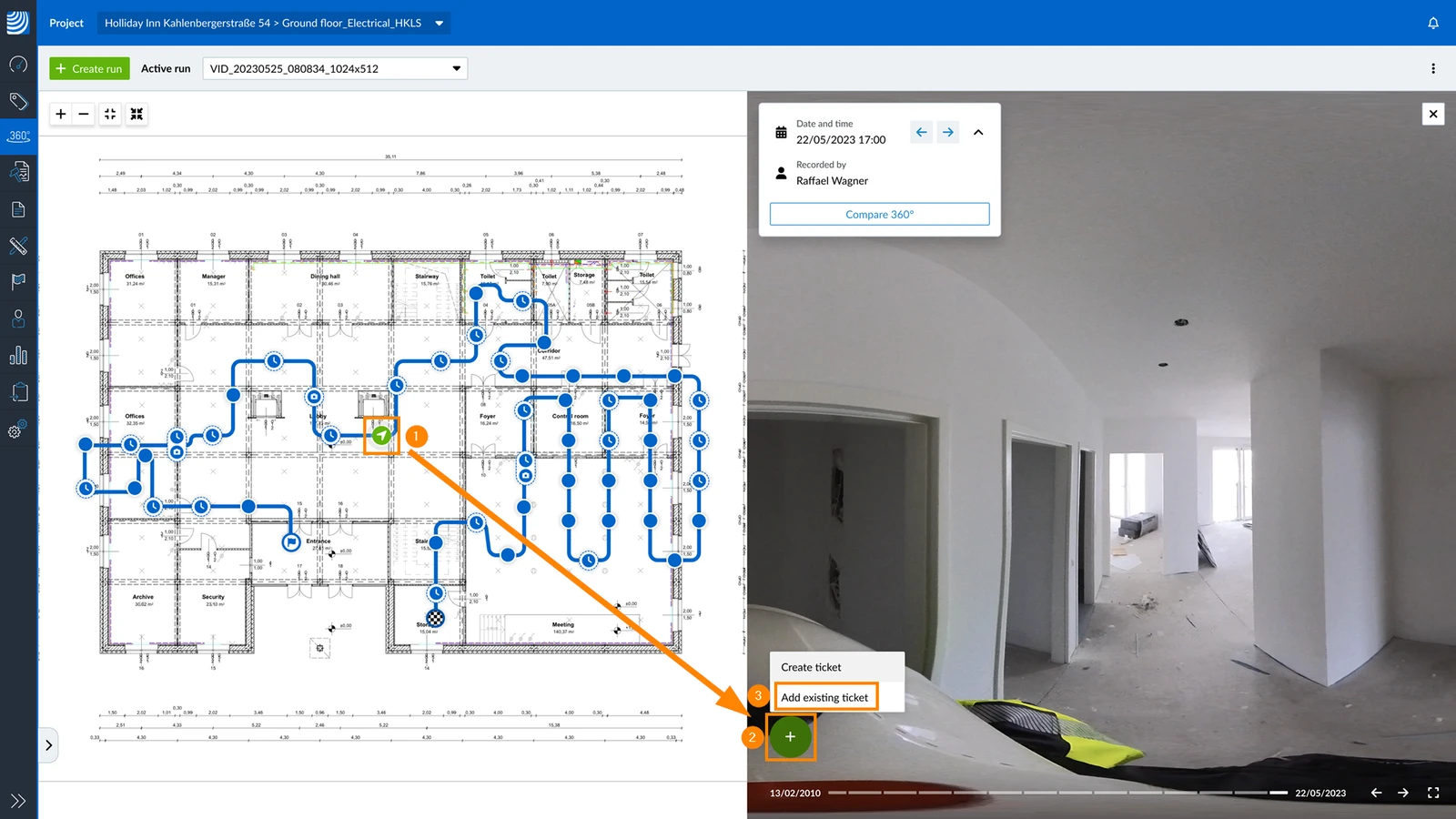
- Selecione o tíquete
- Clique em Add
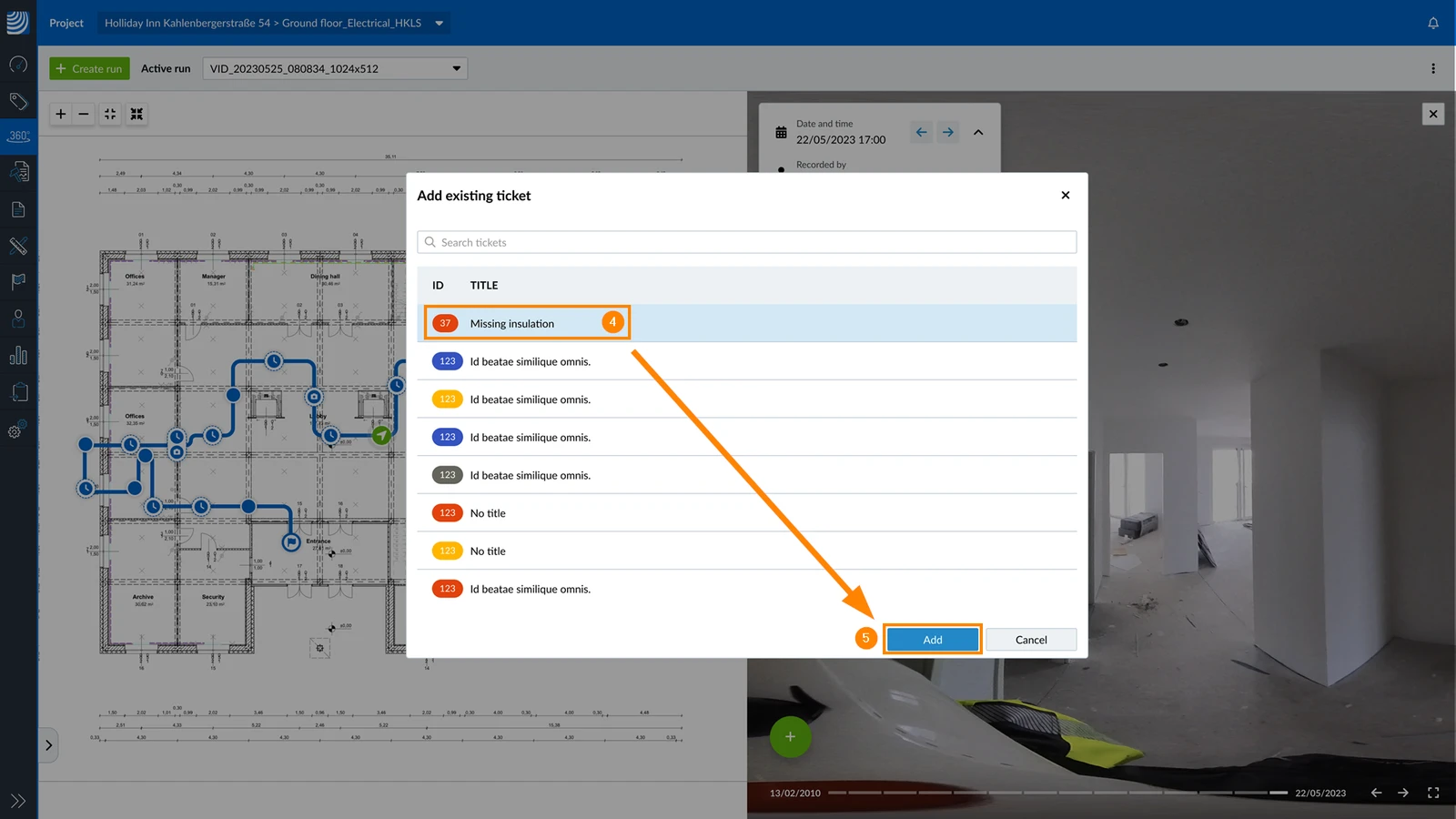
- Arraste e solte o pino para ajustar o local estimado no plano.
Se o tíquete já tiver uma posição no plano, o senhor não poderá alterá-la aqui. - Arraste e solte o pino na imagem de 360°.
- Clique em ✔ para confirmar a(s) posição(ões) e adicionar o tíquete.
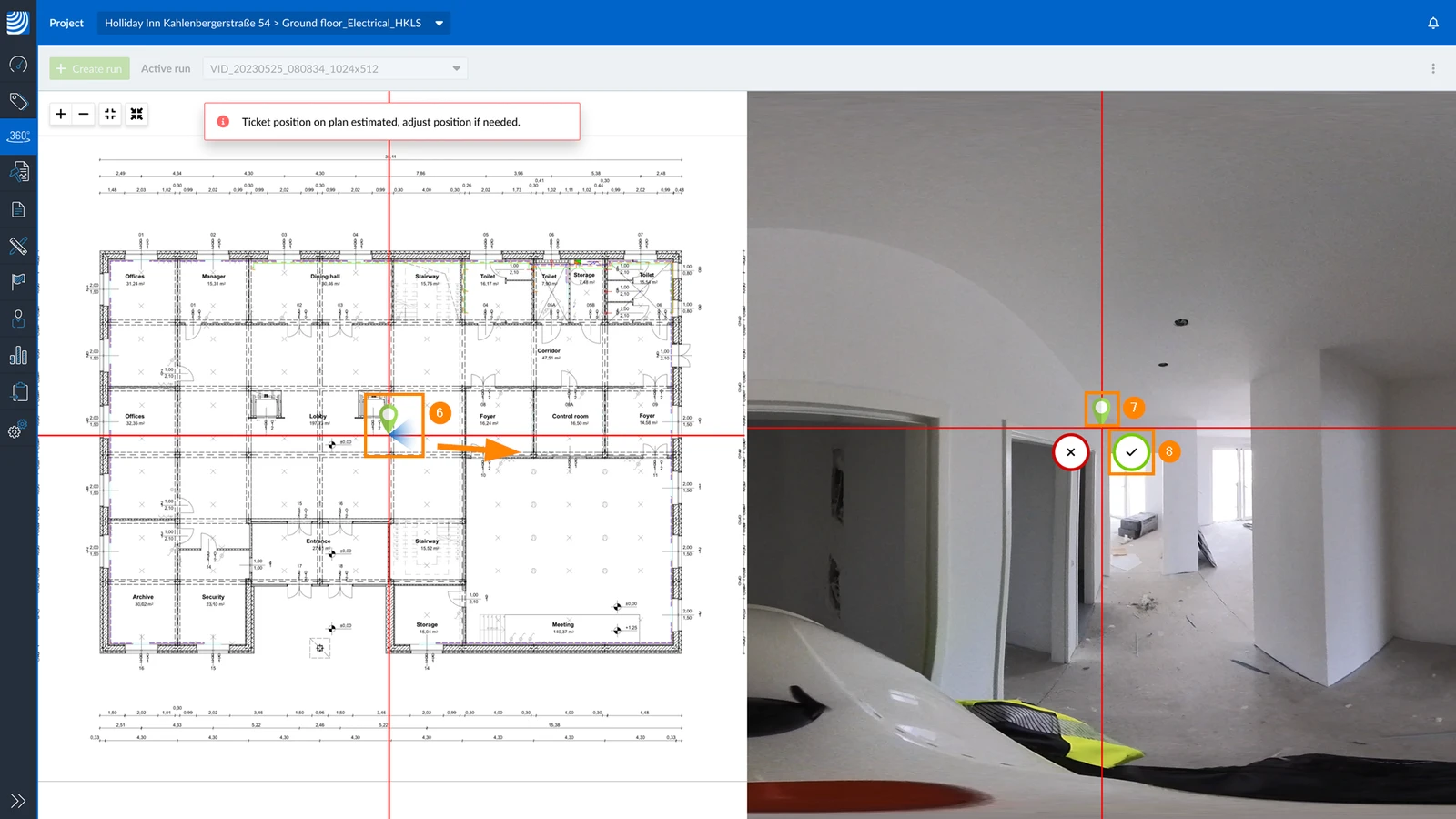
Exibir tickets no SiteView
Ícones de ponto de imagem
Os ícones de pontos de imagem com um tíquete são vermelhos em vez de azuis.
Consulte também View & Navigate 360° Images > Image point Icons.
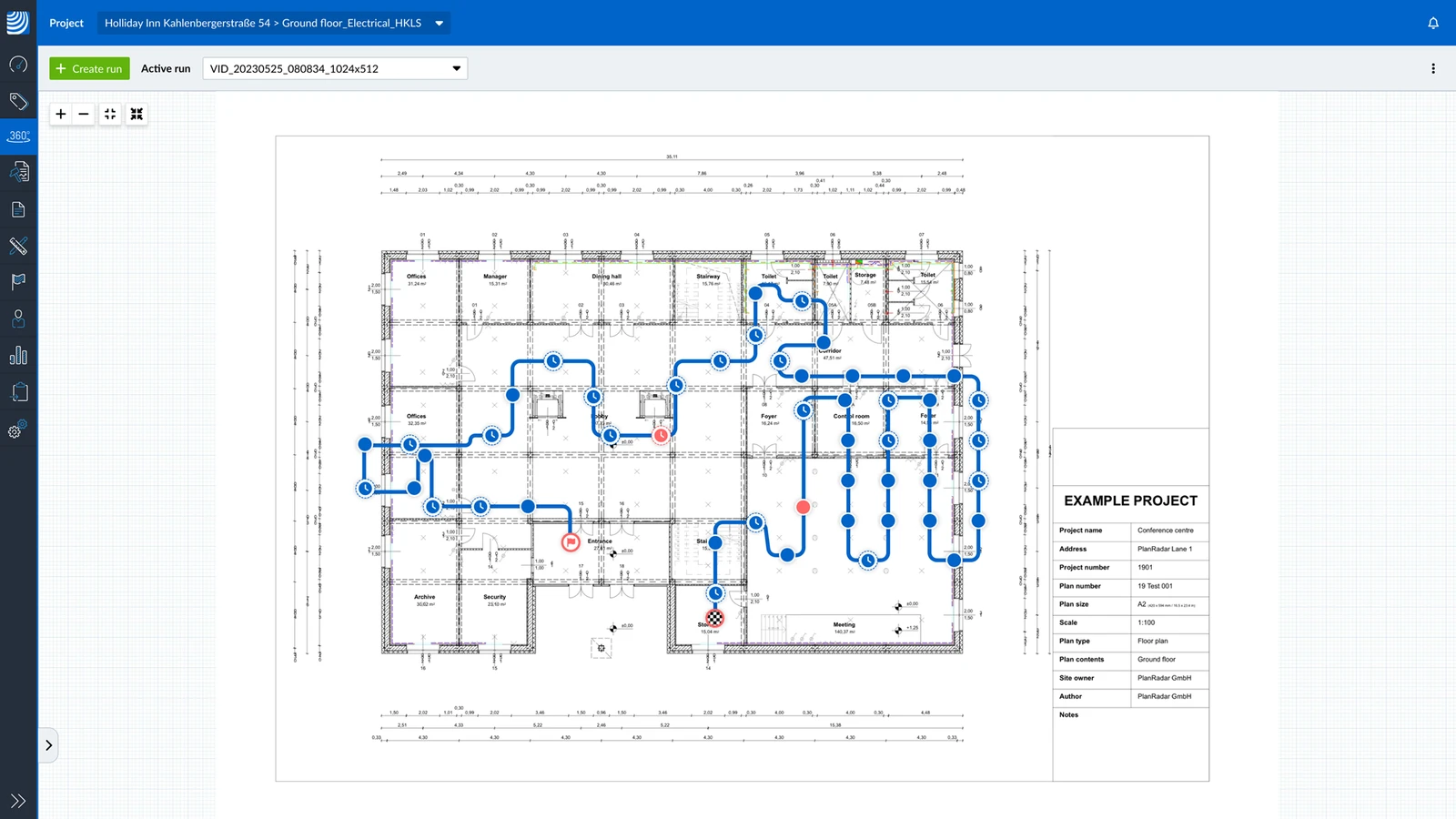
Exibir/ocultar a lista de tíquetes
Para mostrar a lista de tíquetes no SiteView:
- Clique no botão expand
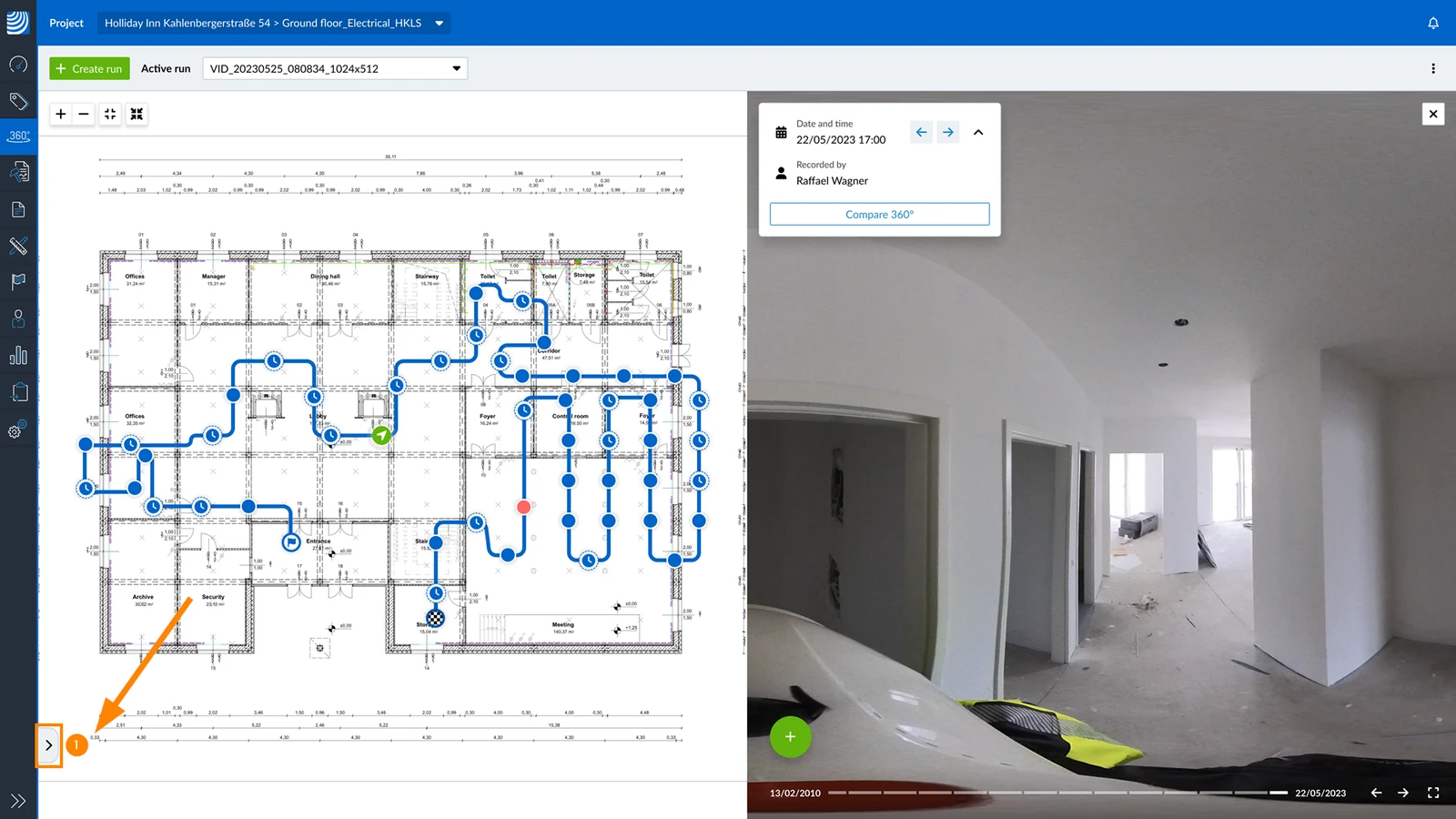
Para ocultar a lista de tíquetes:
- Clique no botão collapse
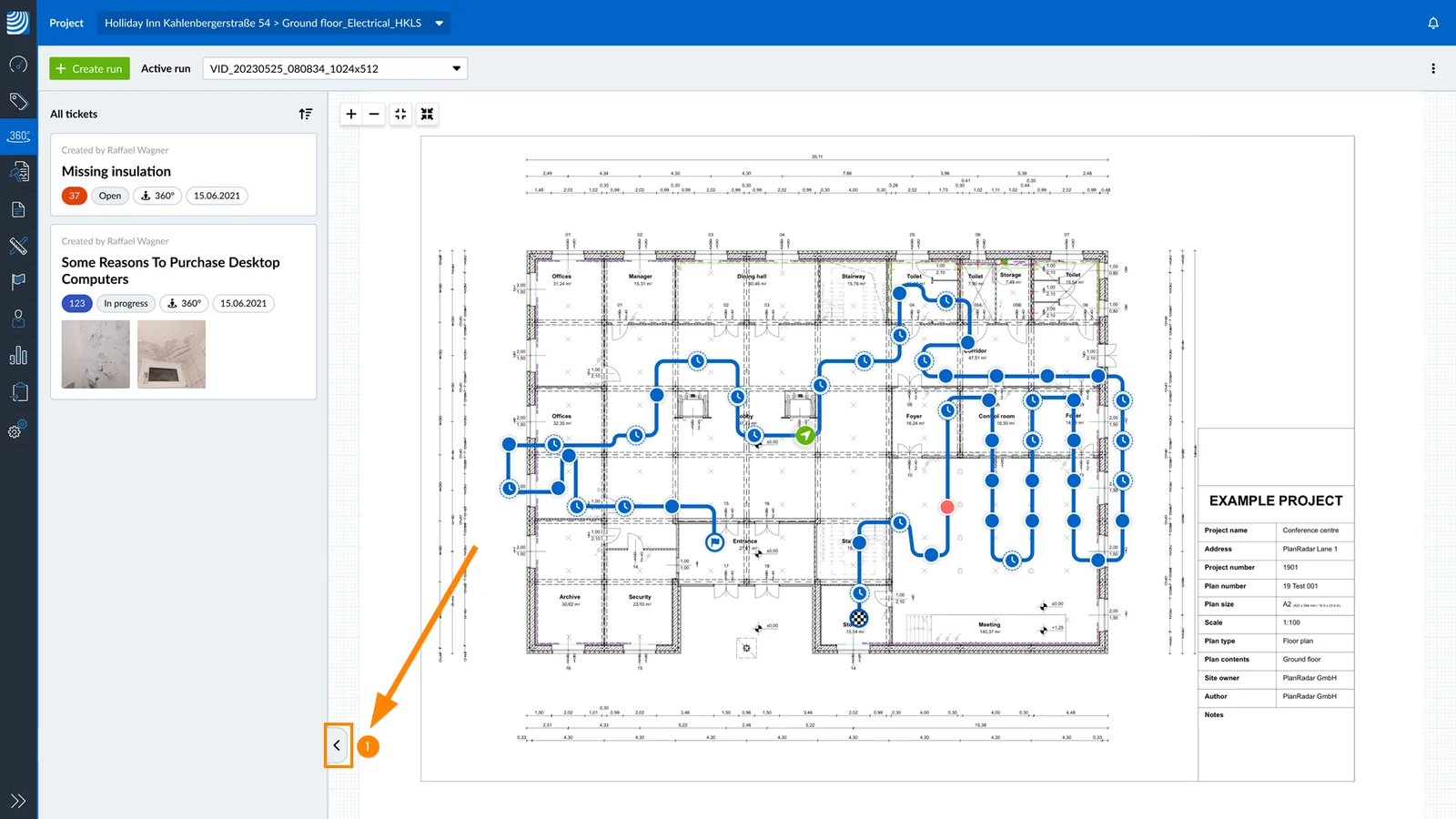
Visualizar um tíquete no SiteView
Há duas maneiras de visualizar um tíquete no SiteView na imagem 360°: pela lista de tíquetes e pelo ponto de imagem.
Para visualizar um tíquete pela lista de tíquetes:
- Clique no tíquete na lista
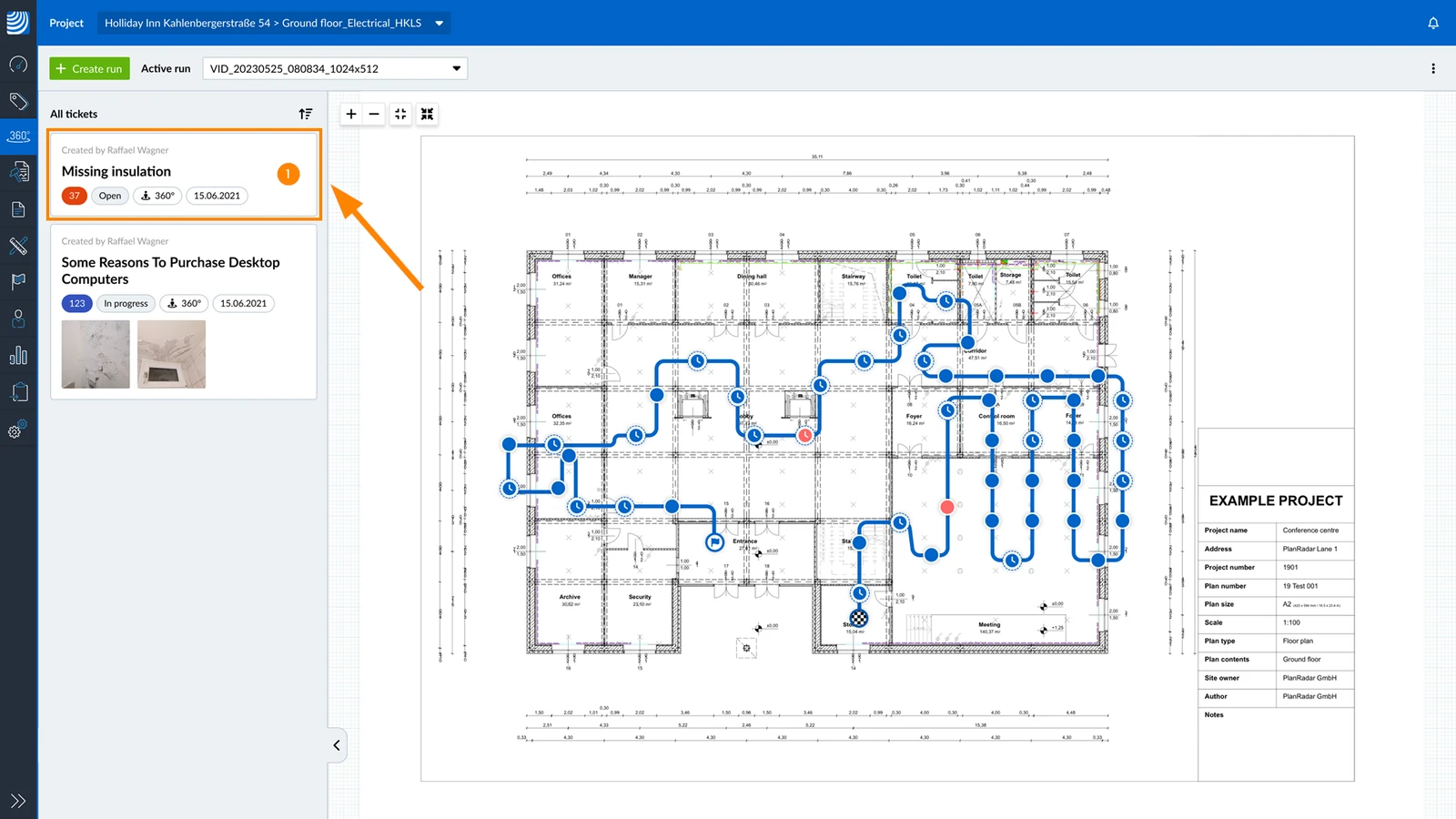
- Clique em Open
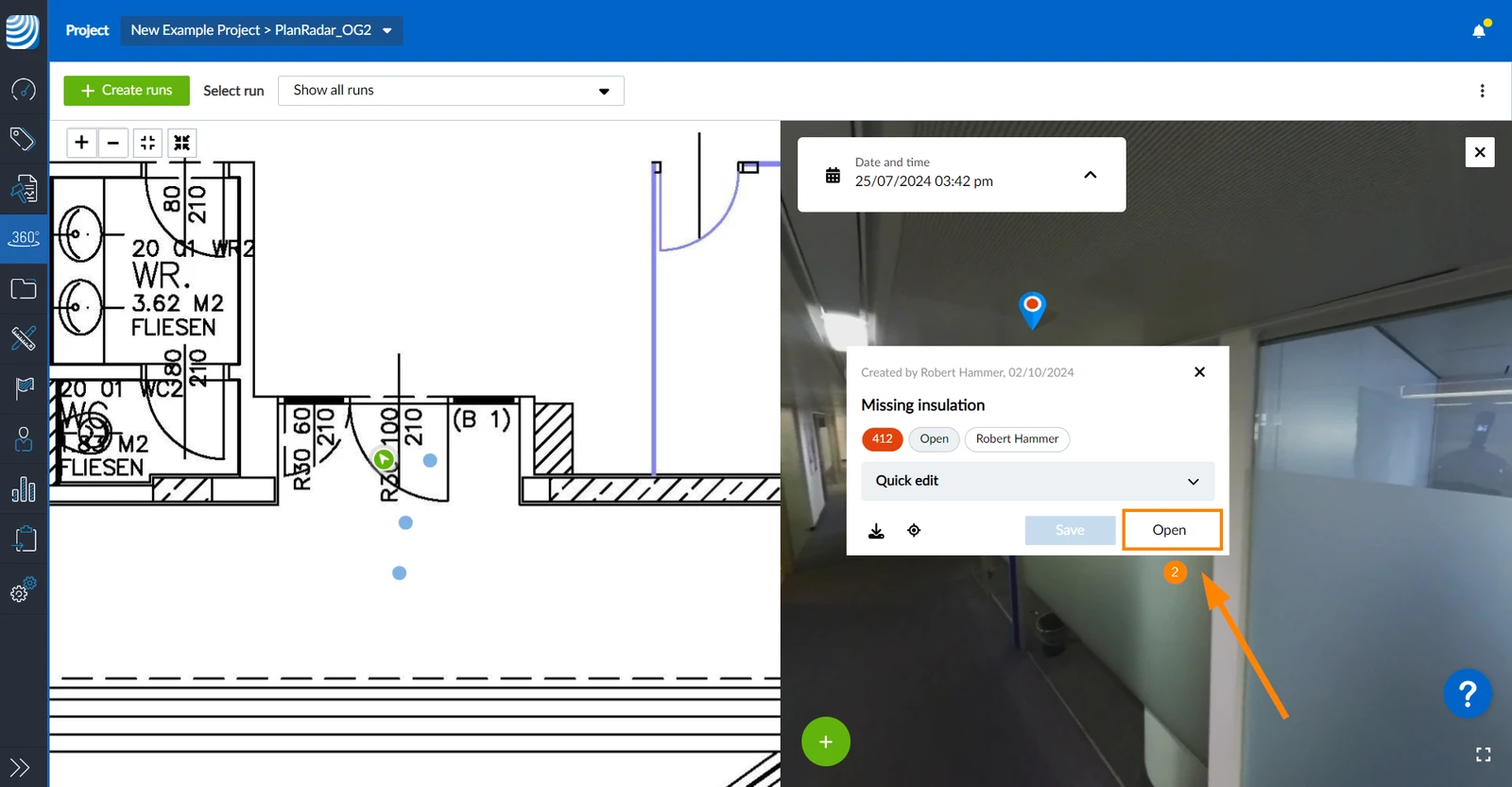
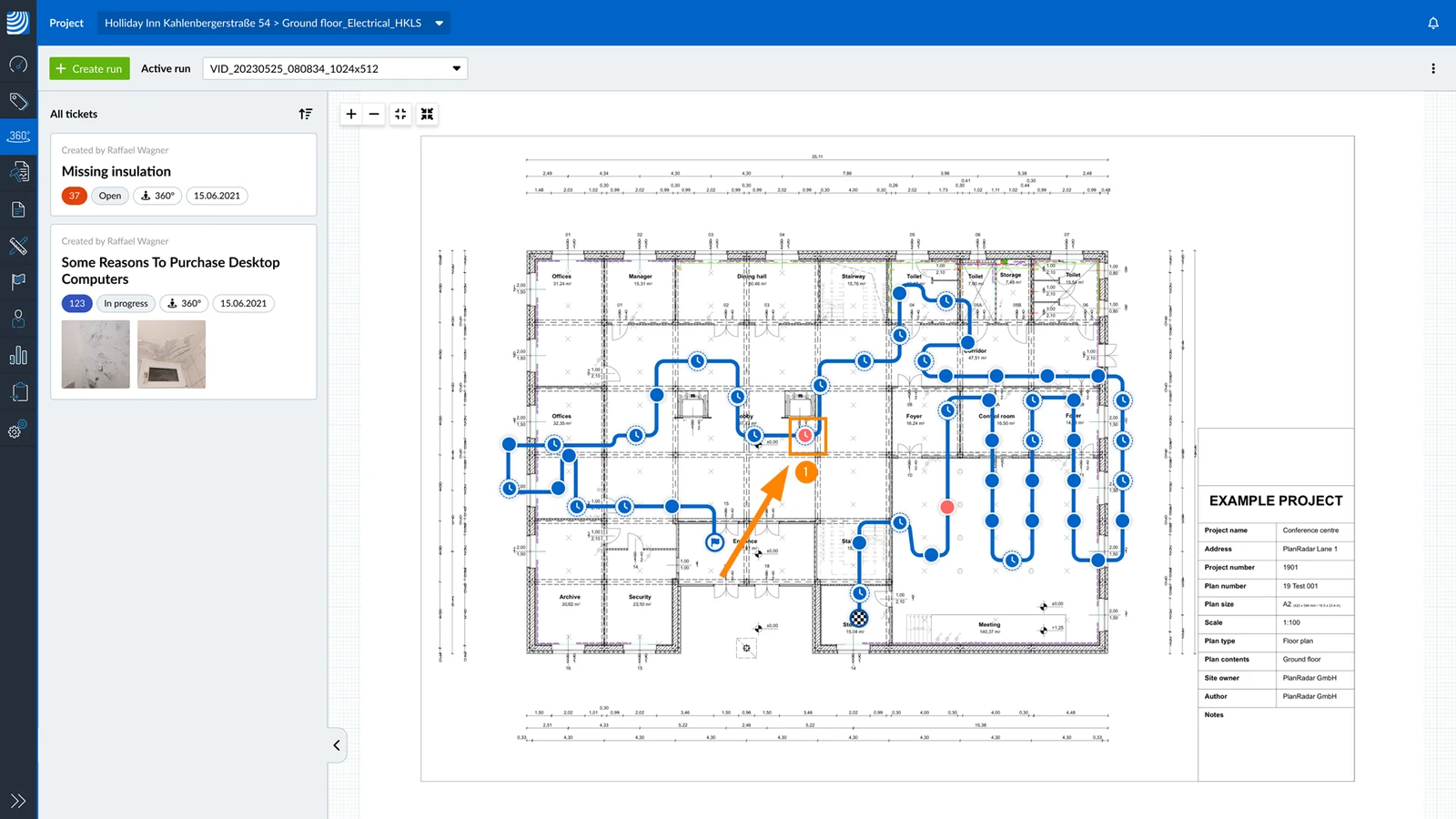
Para visualizar um tíquete pelo ponto de imagem:
- Clique no ponto da imagem vermelha no plano.
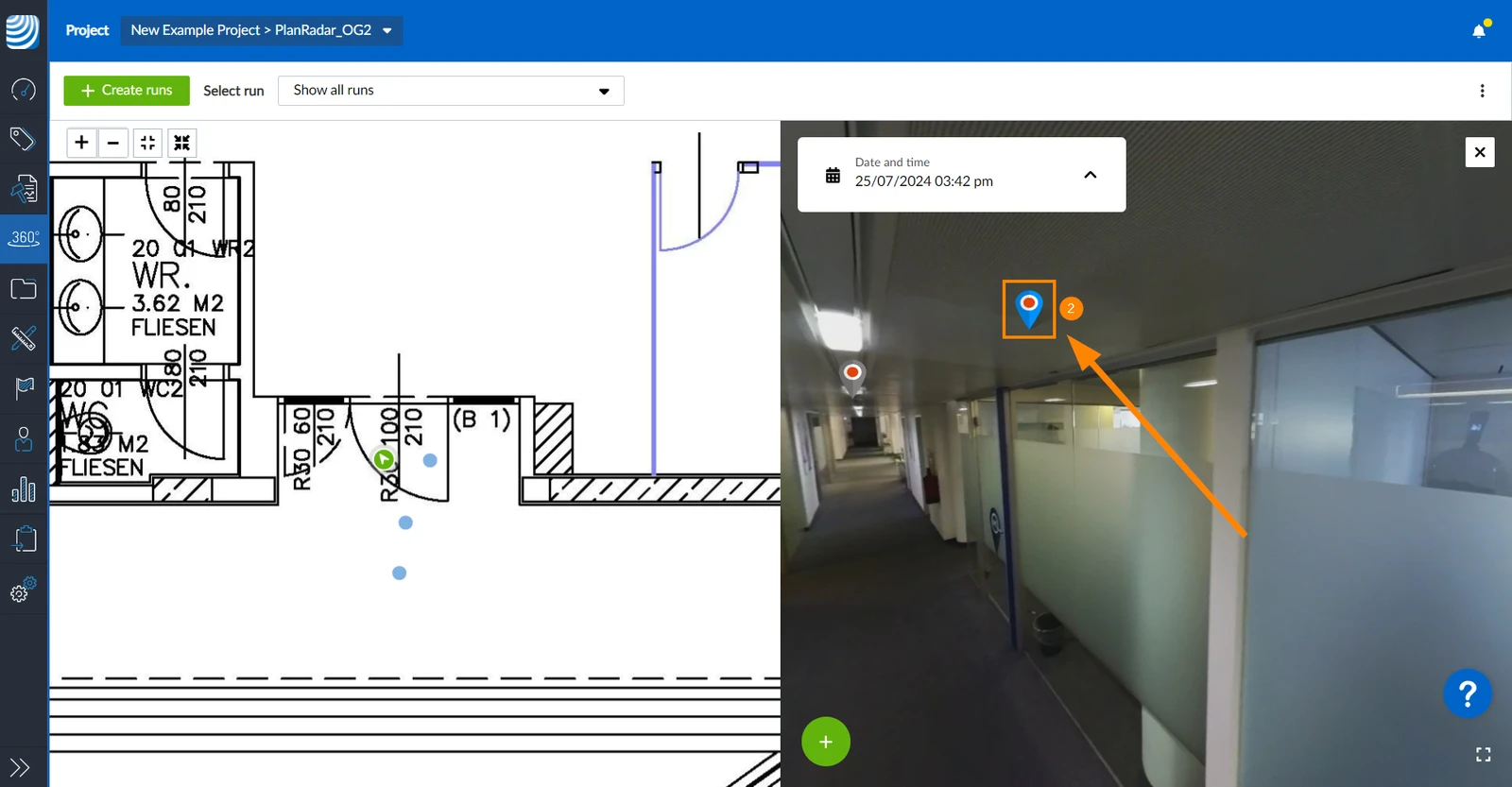
- Clique no pino do ingresso na imagem de 360°.
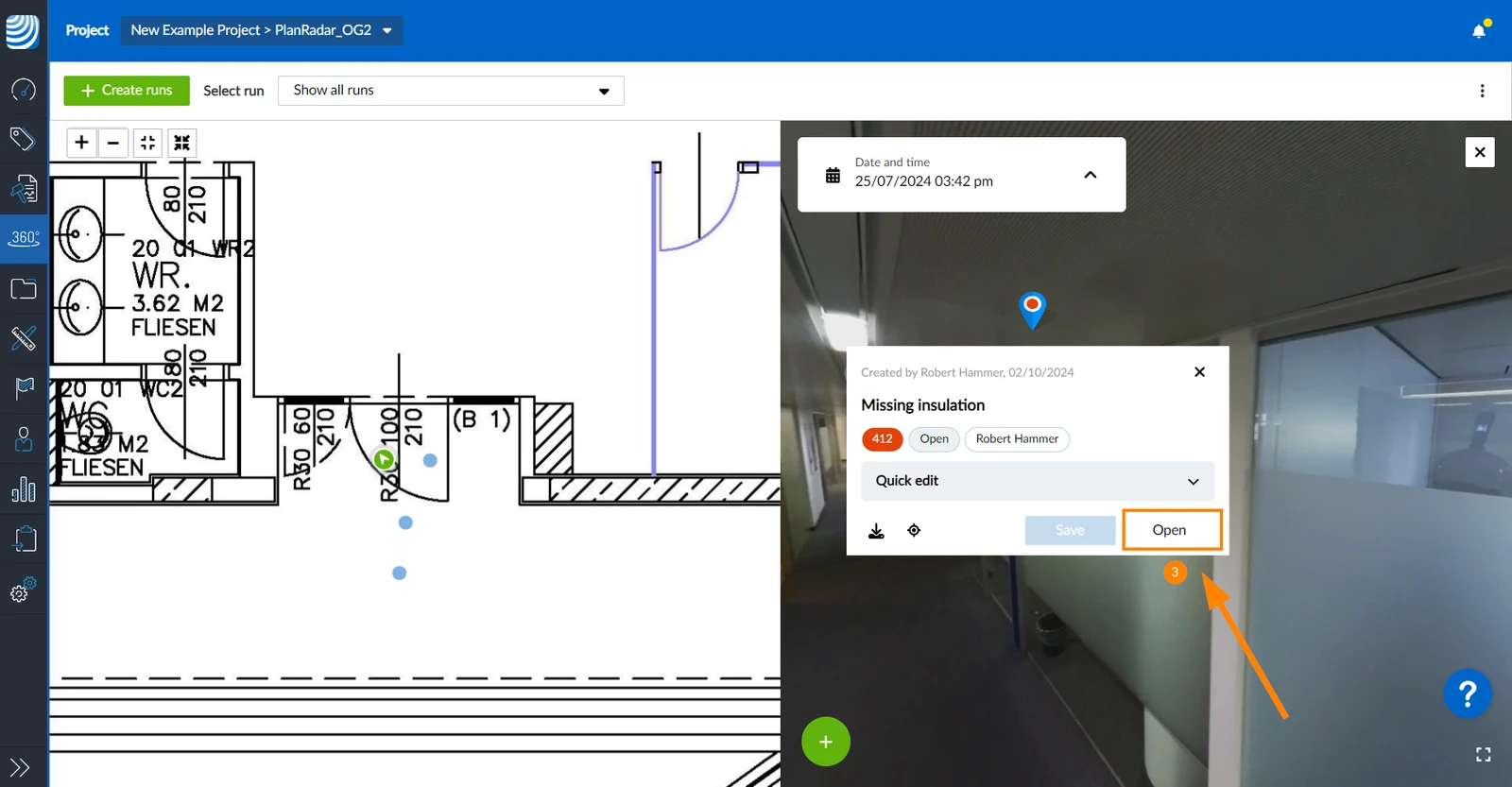
- Clique em Open
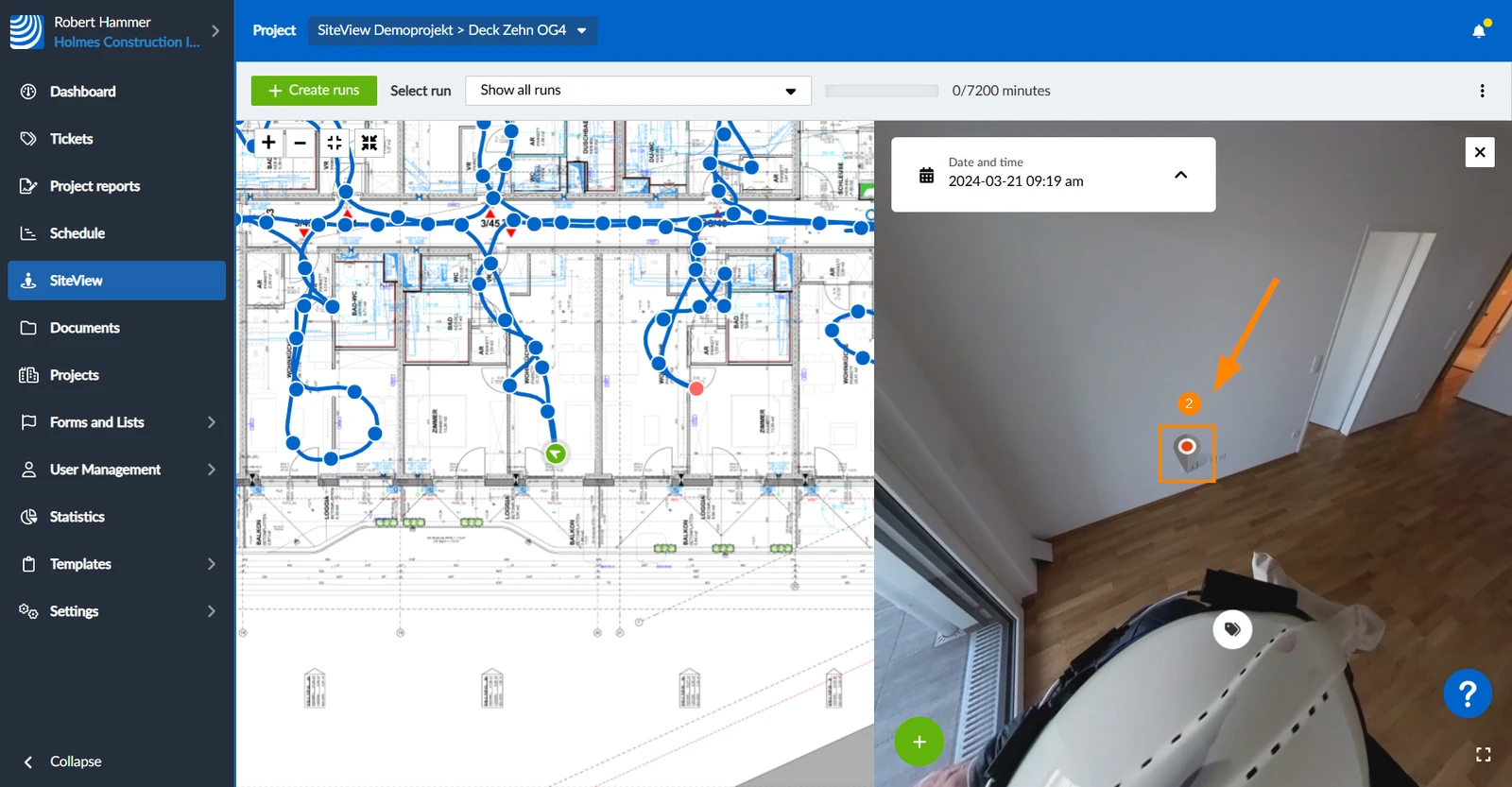
Para visualizar um pino que está localizado fora da parte atualmente visualizada da imagem de 360°:
- Clique no ícone ticket
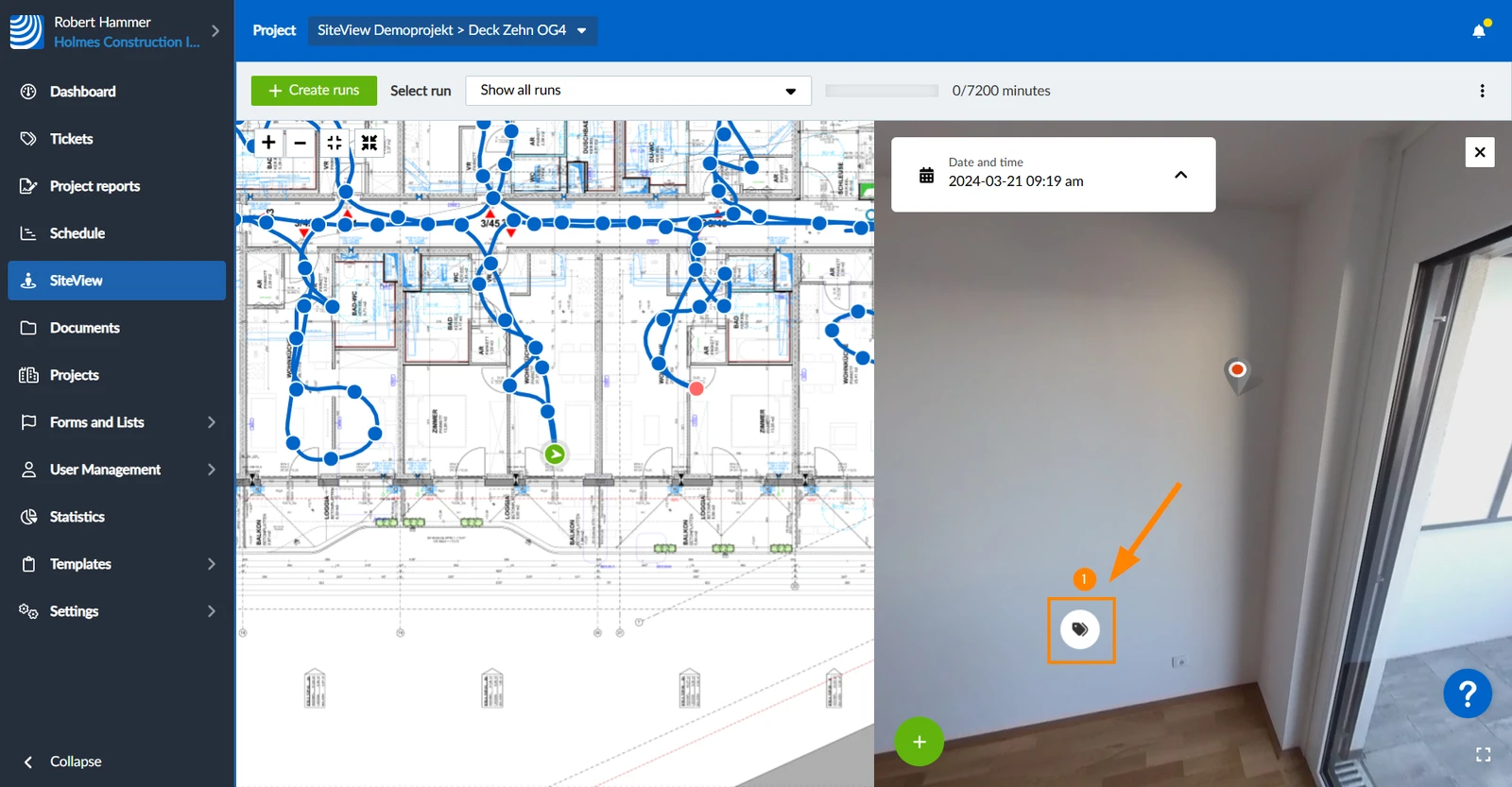
- A visualização é centralizada no pino do tíquete associado.
Visualizar um ticket na visualização de plano/lista
Também é possível visualizar esses tíquetes conforme descrito:
Para visualizar a imagem única de 360° na qual o tíquete está localizado:
- Clique na miniatura de visualização em 360° Image (Imagem 360°)
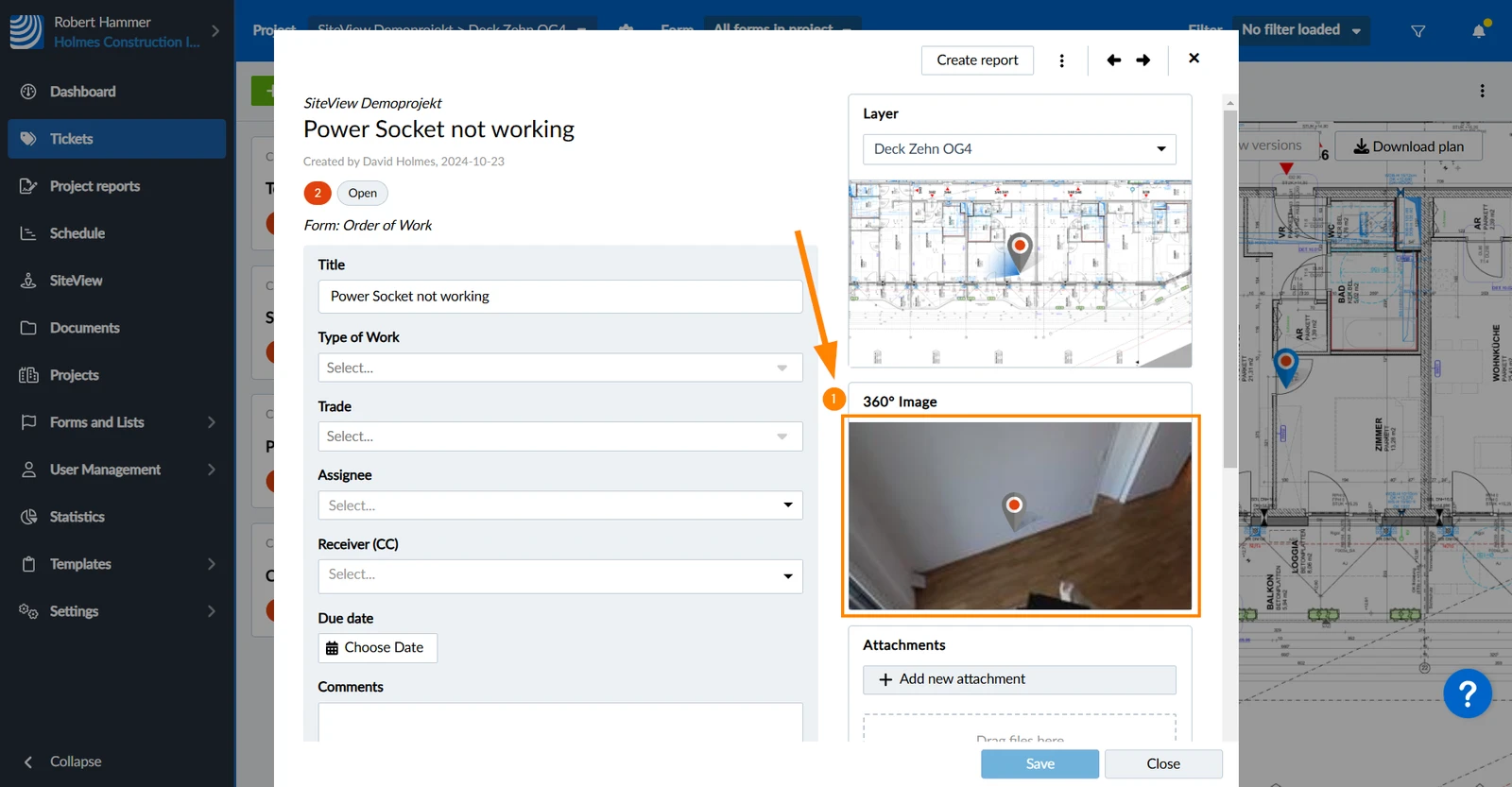
- Veja a imagem em 360°
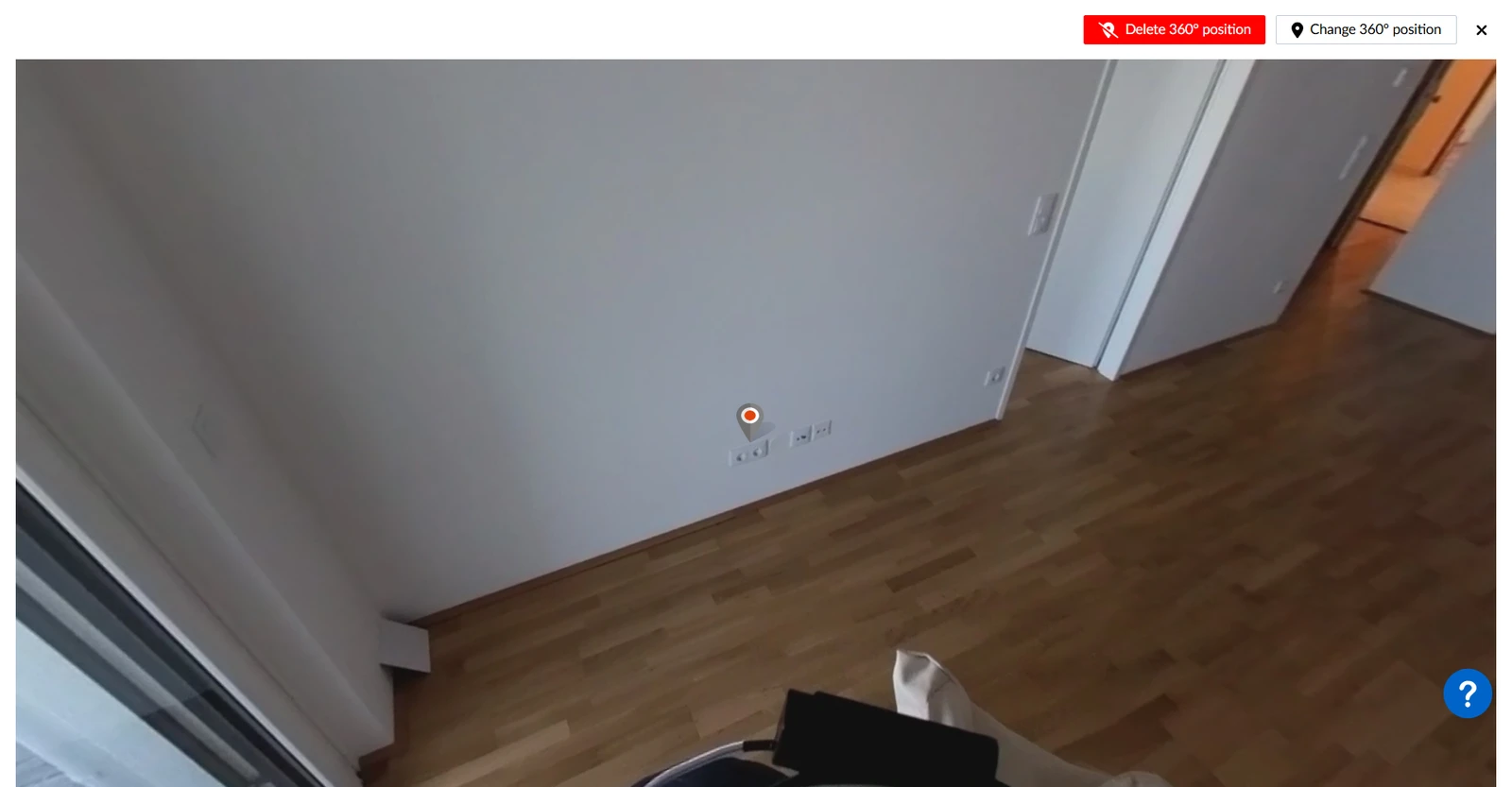
- Opcional: Use o recurso arrastar e soltar na imagem para alterar o ângulo de visualização.
Lá o senhor também pode alterar ou excluir a posição de 360°, conforme descrito abaixo.
Alterar a posição na imagem de 360°
Para alterar a posição de um tíquete na imagem de 360°:
- Visualizar um tíquete conforme descrito acima
- Clique em para visualizar a imagem em 360°
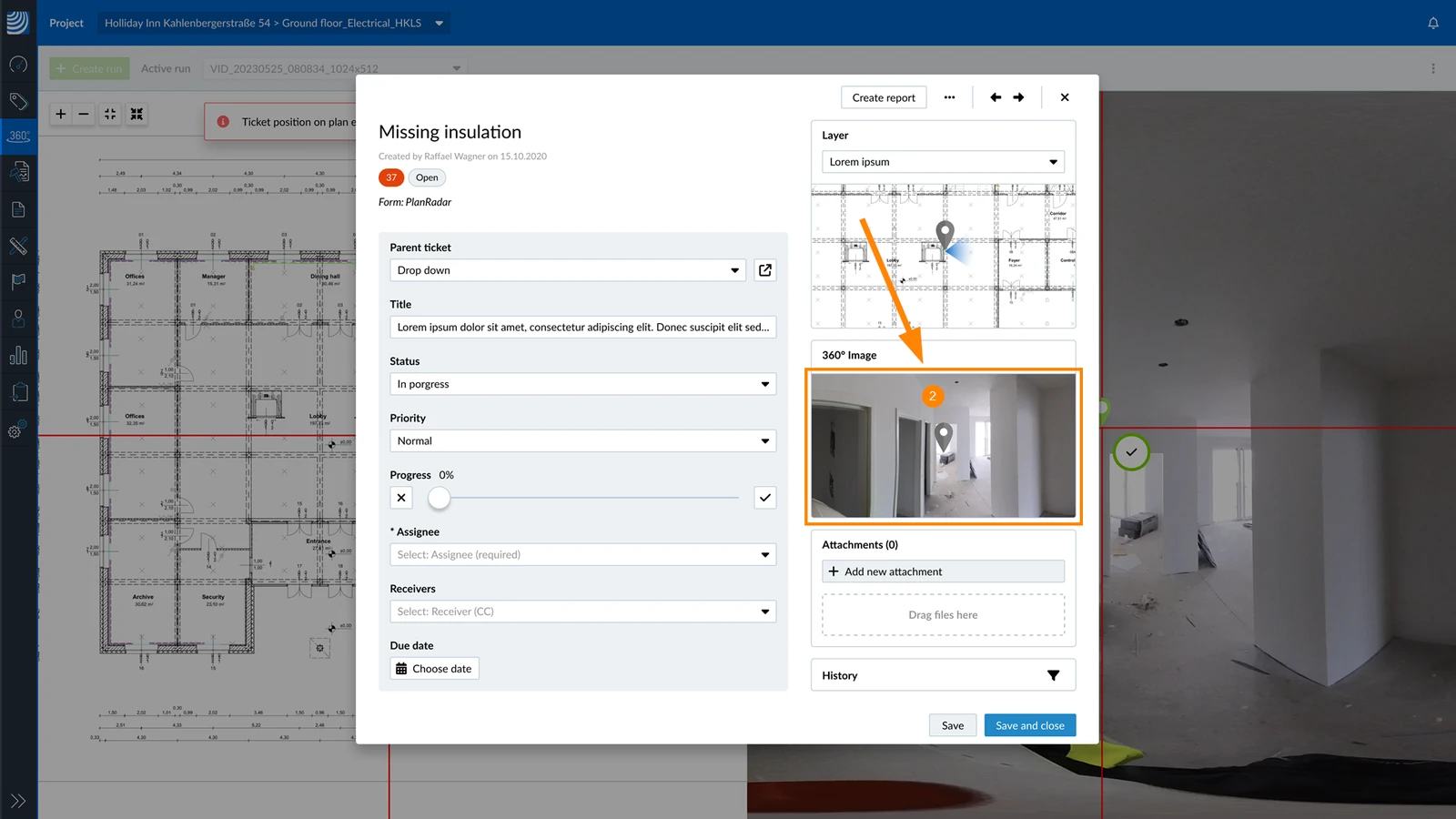
- Clique em Altere a posição de 360°
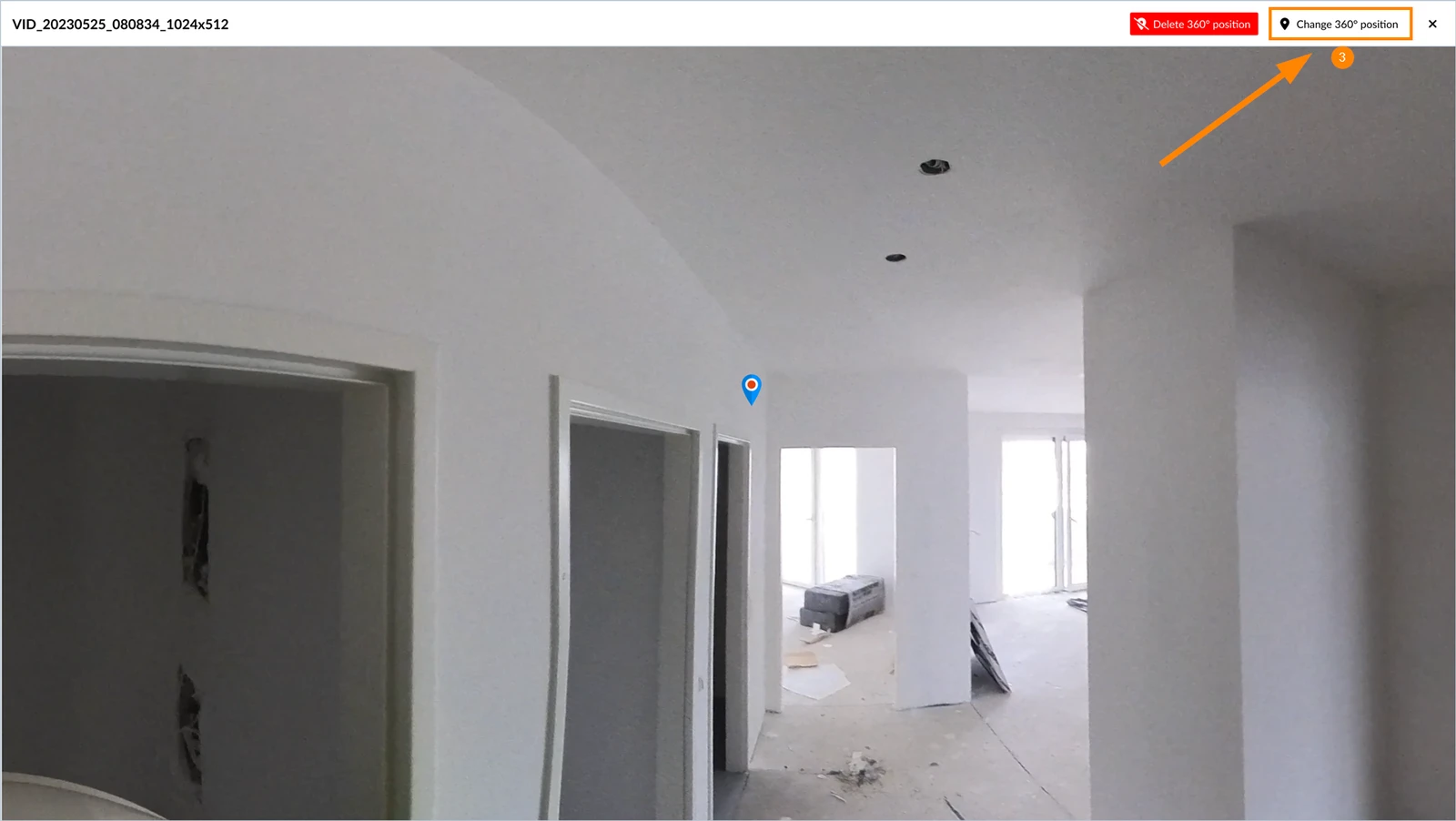
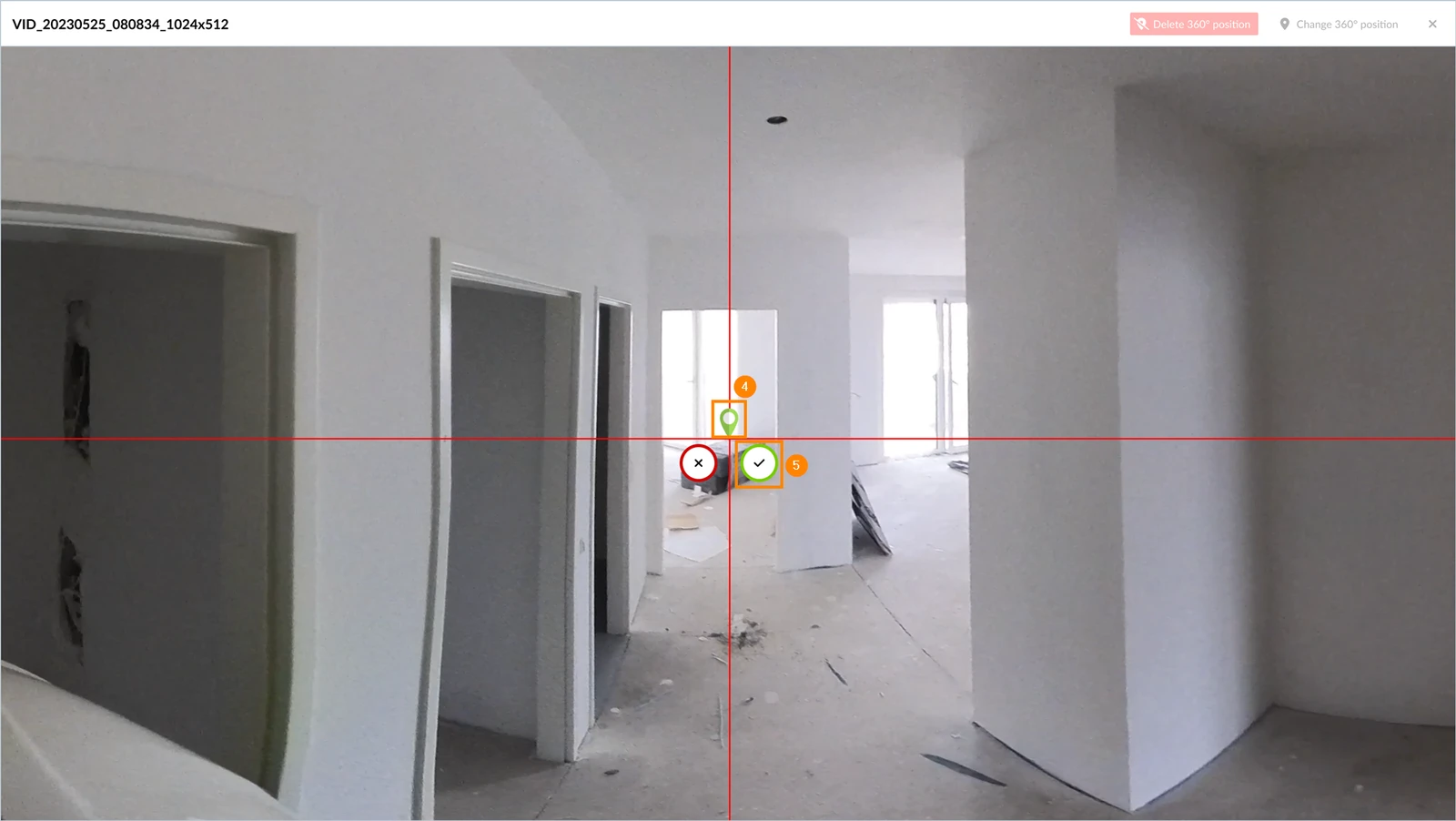
- Arraste e solte o pino do tíquete
- Clique em ✔ para confirmar a posição
Remover a posição da imagem em 360°
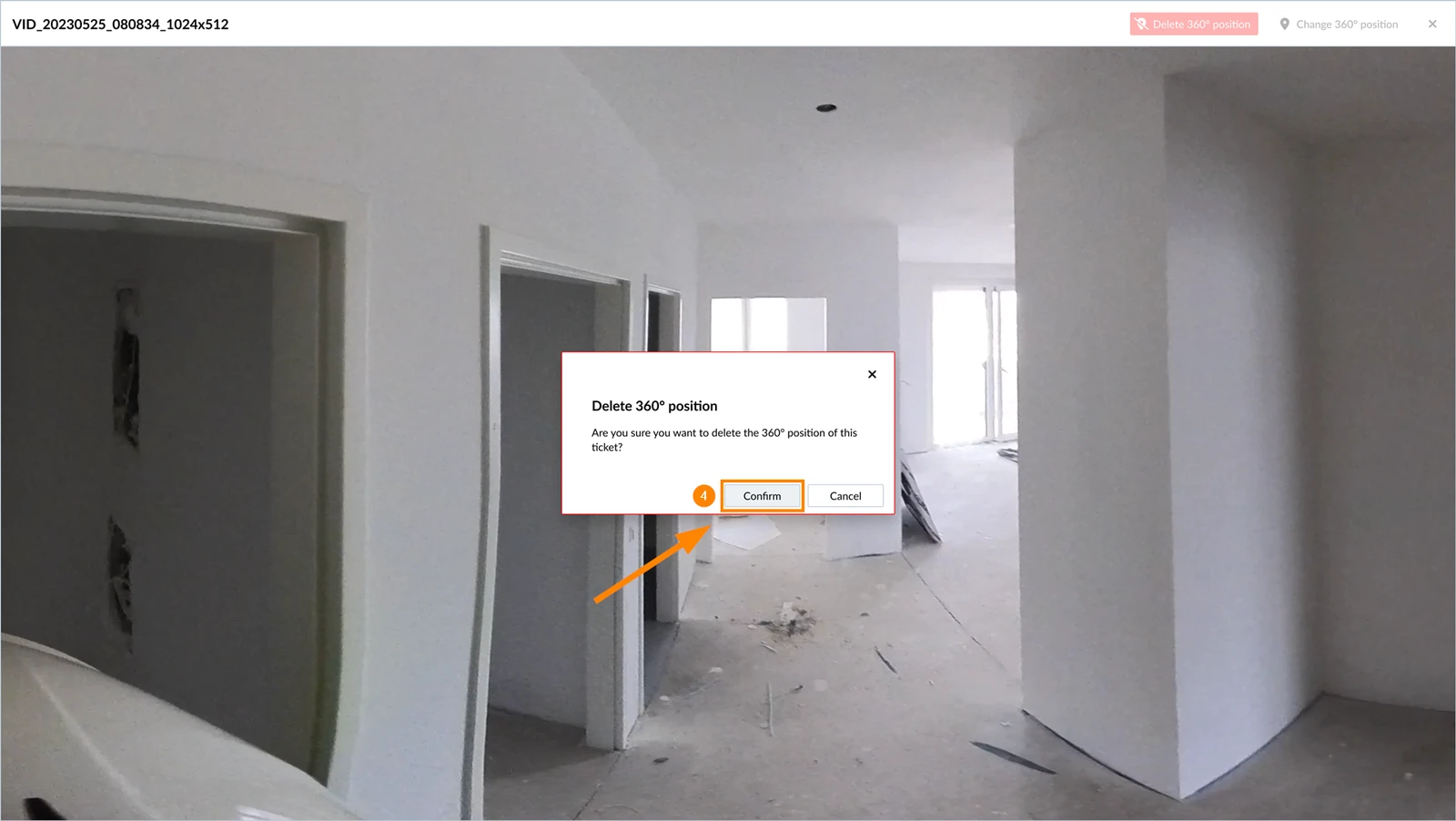
Para remover a posição de um tíquete na imagem de 360°, removendo-o assim do recurso SiteView:
- Visualizar um tíquete conforme descrito acima
- Clique em para visualizar a imagem em 360°
- Clique em Delete 360° position
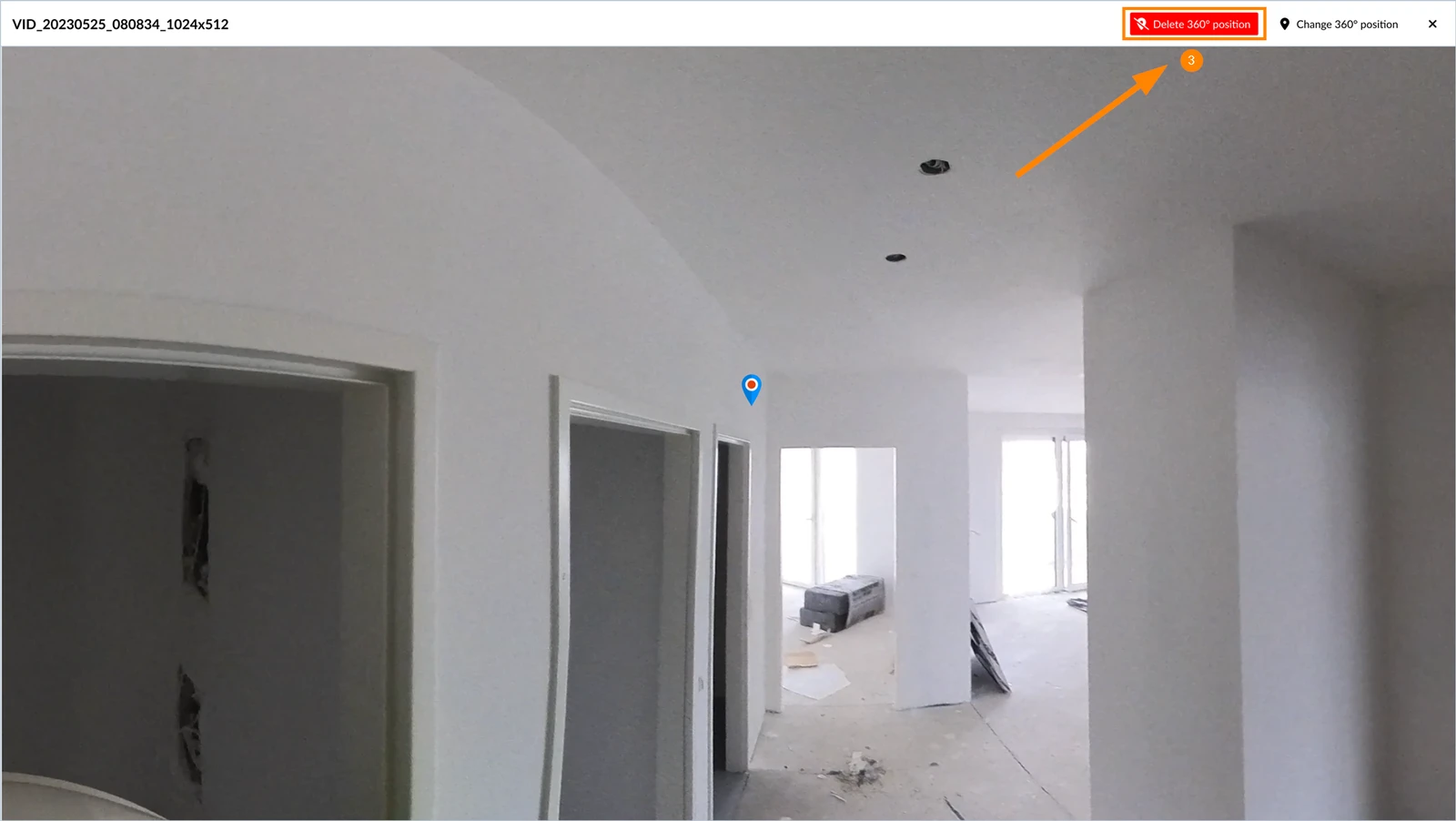
- Clique em Confirm
Atualizado em 12 de agosto de 2026