

 English (UK)
 Español
 Français
 Hrvatski
 Italiano
 Polski
 Português (BR)
Anmeldung bei PlanRadar
Übersicht
Dieser Artikel bietet einen prägnanten Leitfaden zur mühelosen Navigation durch den Anmeldeprozess von PlanRadar. Er enthält Schritte zum einfachen Einloggen, zum Einrichten von Auto-Login-Einstellungen und zum Zugriff auf Ihren Account mit zusätzlichen Sicherheitsmaßnahmen.
Einloggen
Um zur Anmeldeseite der Webapp zu gelangen, haben Sie drei Möglichkeiten:
- Folgen Sie diesem Link: planradar.com/login
- oder gehen Sie auf planradar.com und klicken Sie auf den Login-Button in der oberen rechten Ecke
- oder klicken Sie auf Anmelden in Ihrer Einladungs-E-Mail
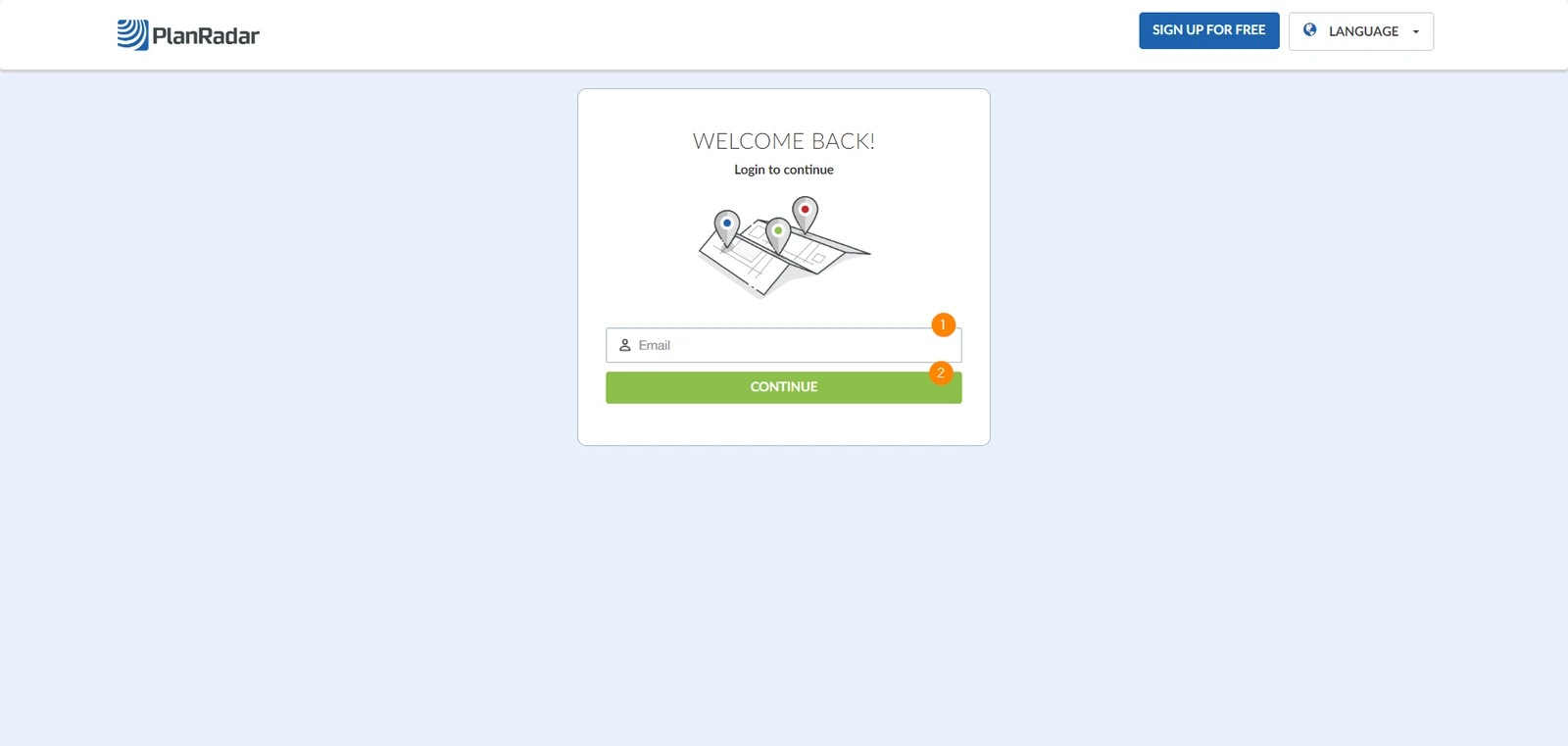
- Geben Sie Ihre E-Mail Adresse ein
- Klicken Sie auf Weiter
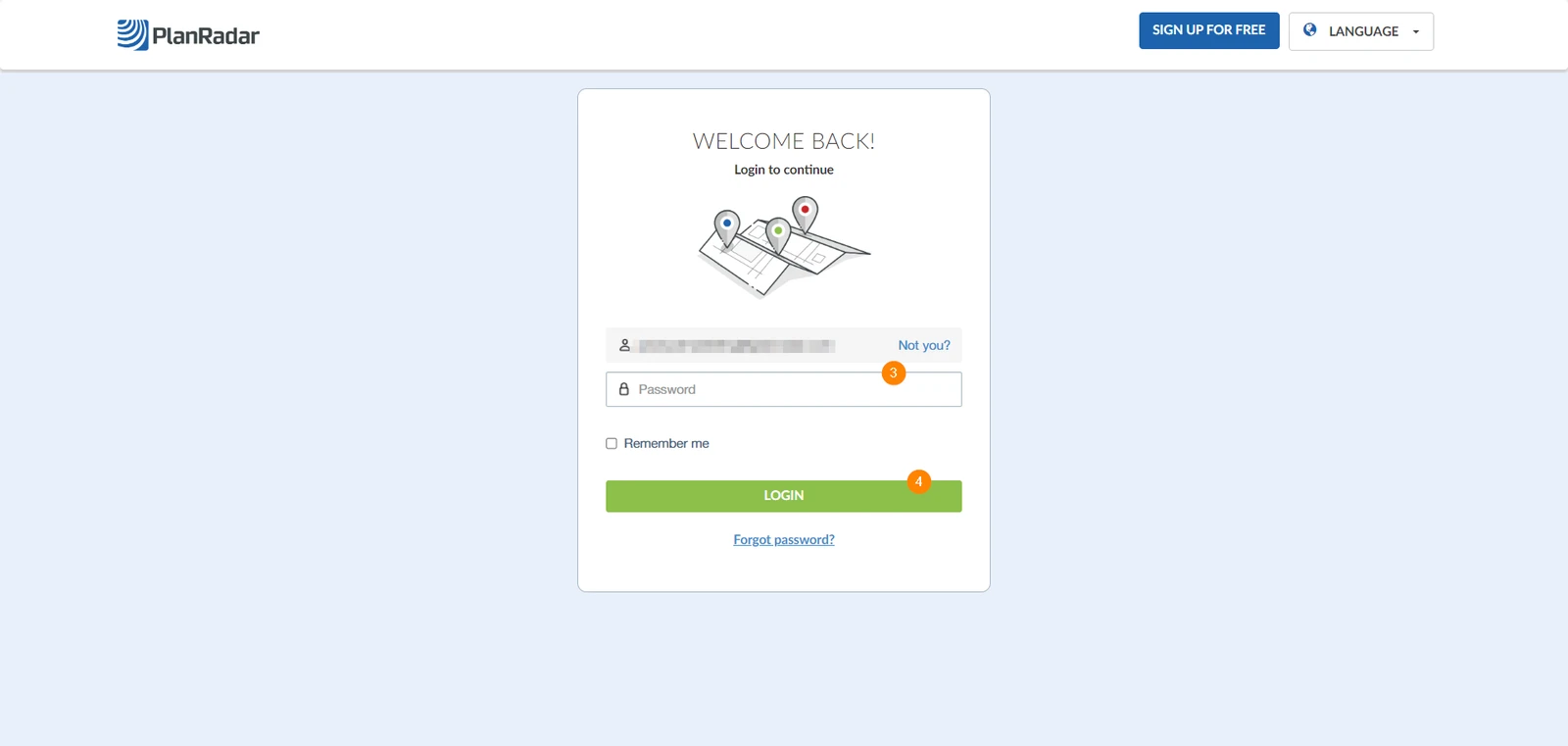
- Geben Sie Ihr Passwort ein
- Klicken Sie auf Anmelden
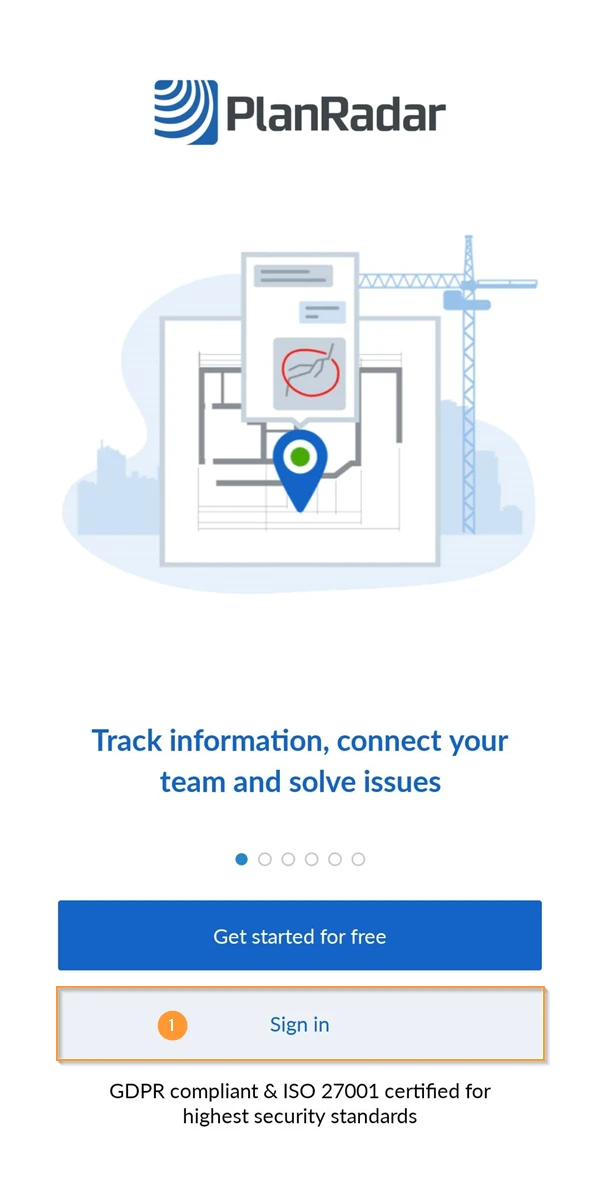
- Tippen Sie nach dem Öffnen der App auf Anmelden
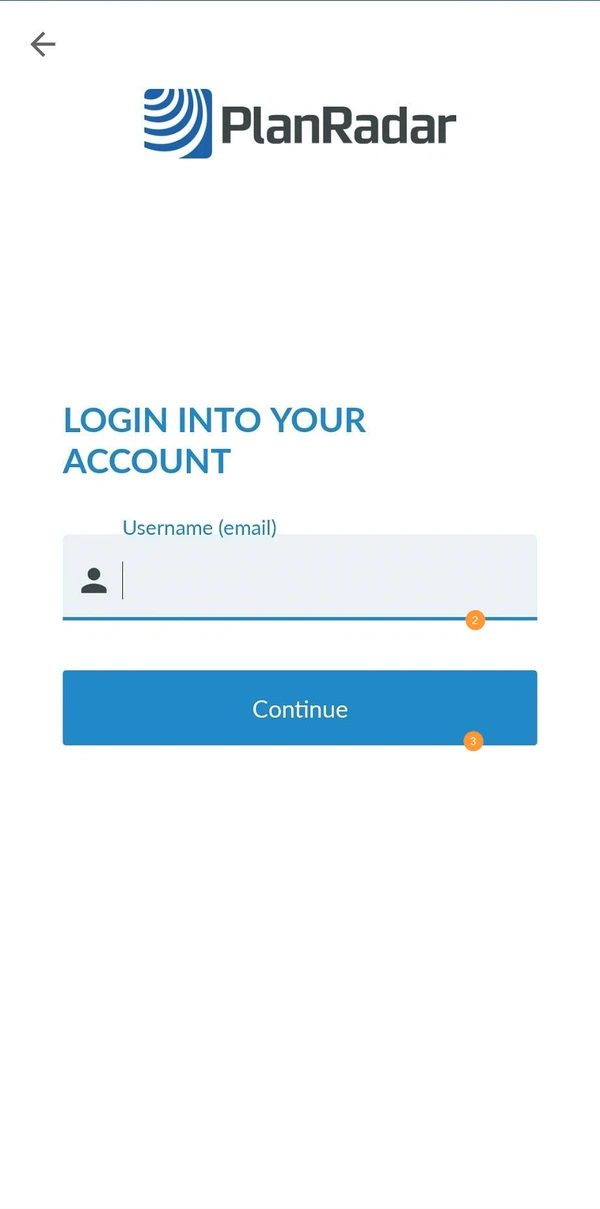
- Geben Sie Ihre E-Mail Adresse ein
- Tippen Sie auf Weiter
- Geben Sie Ihr Passwort ein
- Tippen Sie auf Login
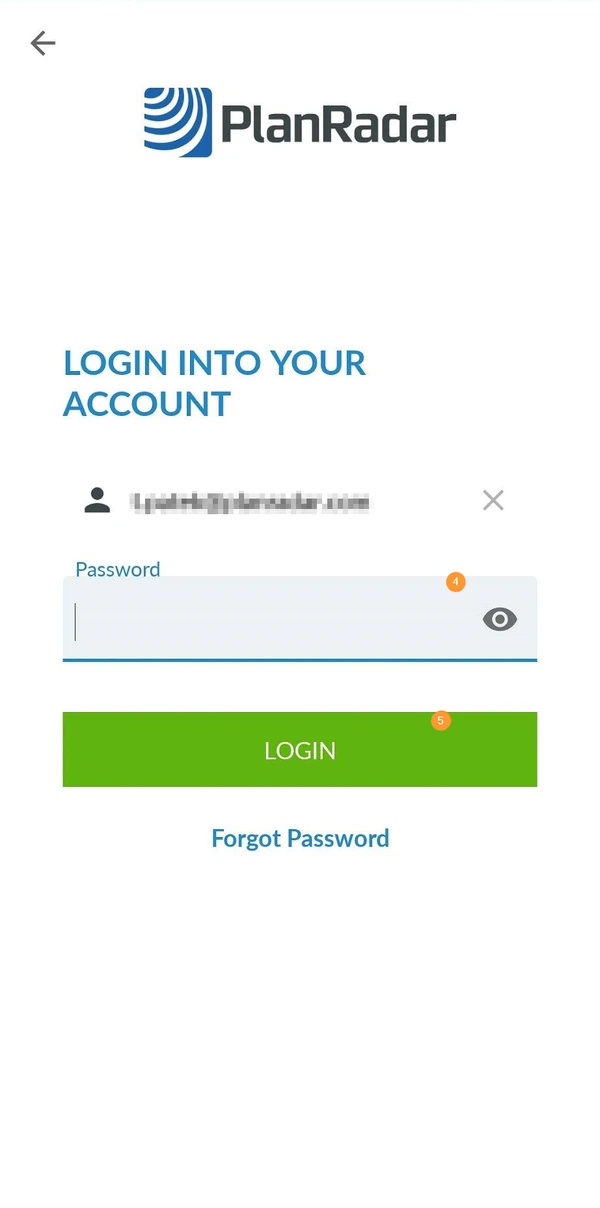
Anmeldung mit aktivierter Zwei-Faktor-Authentifizierung
Um sich in Ihren PlanRadar Account einzuloggen, gehen Sie auf planradar.com/login:
- Geben Sie Ihre E-Mail Adresse ein
- Klicken Sie auf Weiter
- Geben Sie das Einmalpasswort ein, das in Ihrer Authenticator-Anwendung erscheint
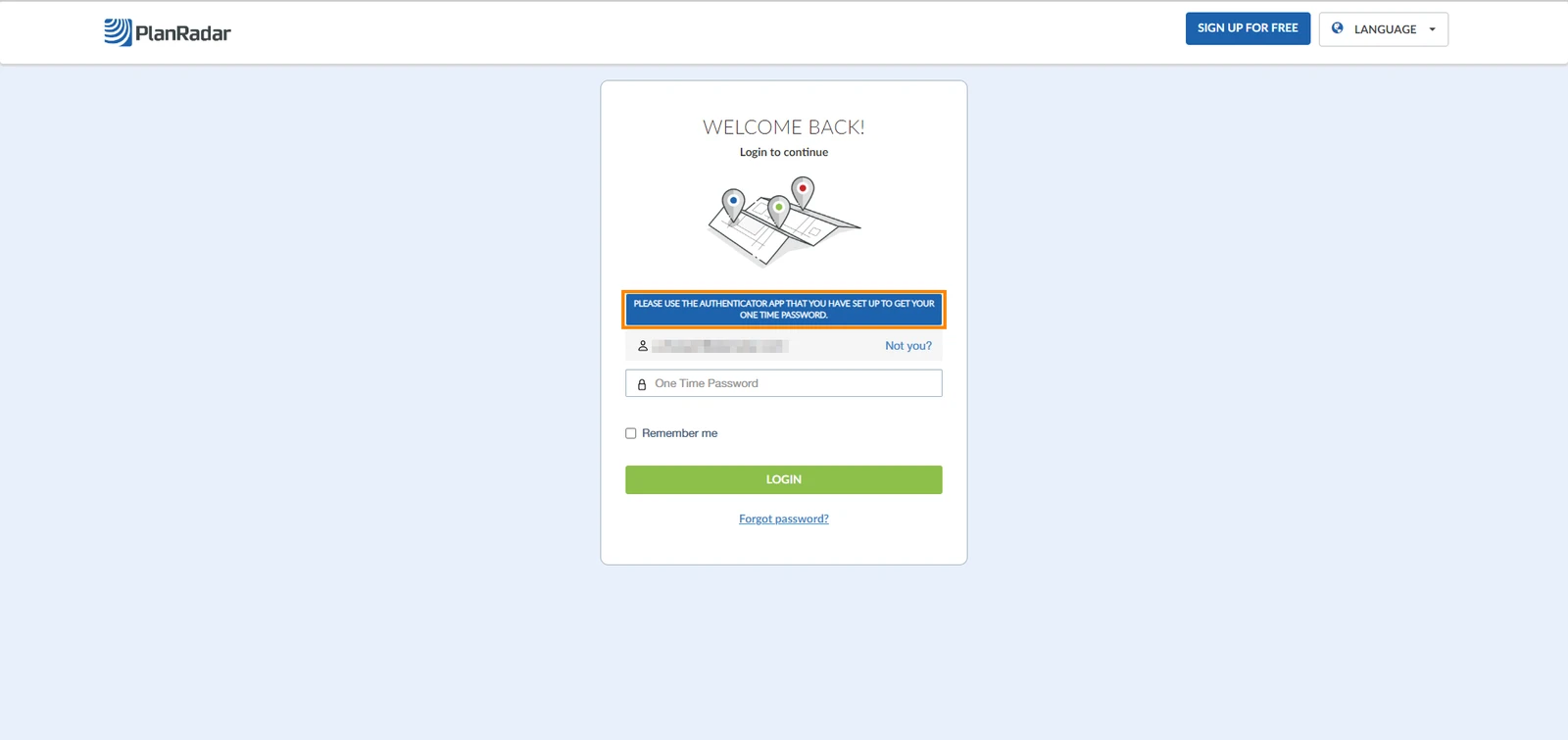
Anmeldung mit aktiviertem PIN-Code
Wenn Sie sich mit aktivierter PIN-Code-Option anmelden, verwendet Ihr Mobiltelefon vorrangig die in Ihrem Telefon gespeicherte Gesichtserkennung/Fingerabdruck. Sie können diese Optionen oder Ihren PIN-Code verwenden.
So melden Sie sich an, wenn der PIN-Code aktiviert ist
Anmeldung mit Face ID
-
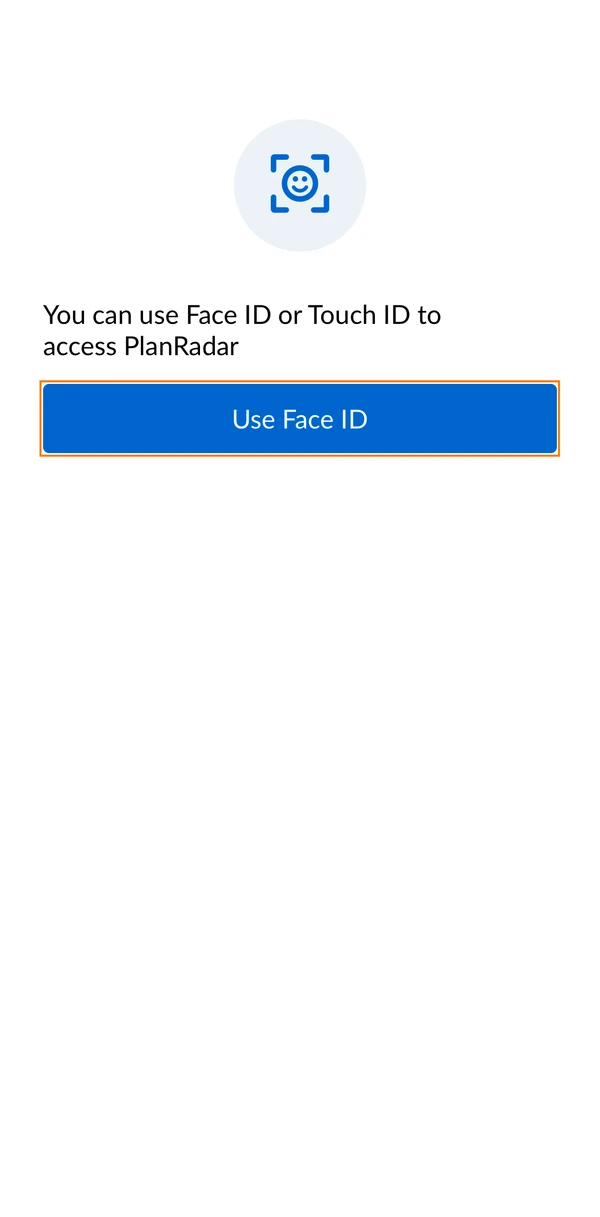
- Öffnen Sie Ihre PlanRadar App
- Tippen Sie auf Face ID verwenden
Anmeldung mit PIN-Code
- Öffnen Sie Ihre PlanRadar App
- Tippen Sie auf Face ID verwenden
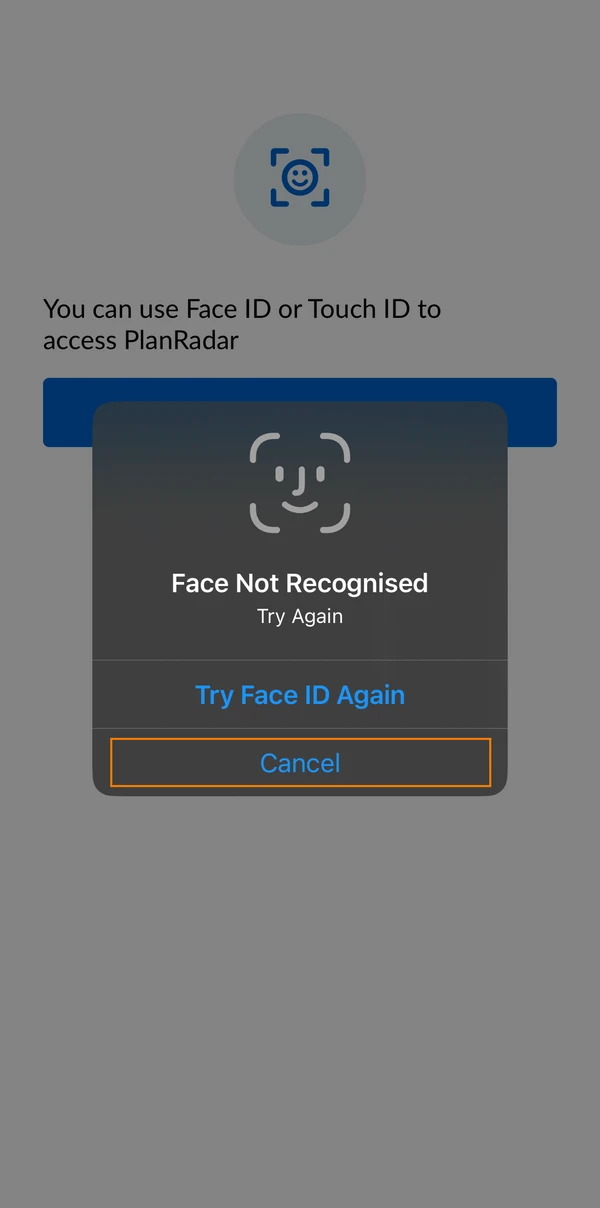
- Face ID konnte nicht bereitgestellt werden
- Tippen Sie auf Abbrechen
- Geben Sie Ihren PIN-Code ein
- Tippen Sie auf Bestätigen
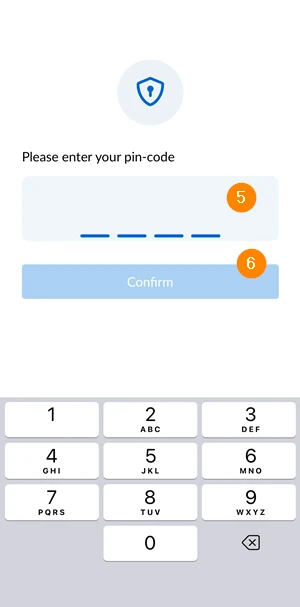
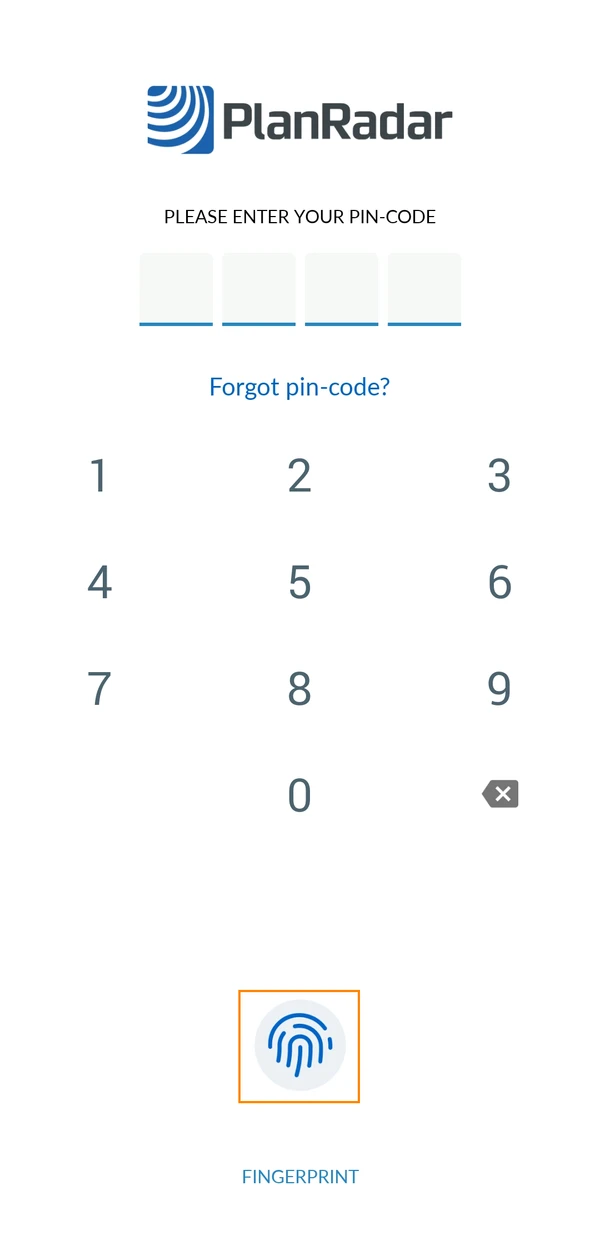
Anmeldung mit Fingerabdruck
-
- Öffnen Sie Ihre PlanRadar App
- Verwenden Sie Ihren Fingerabdruck
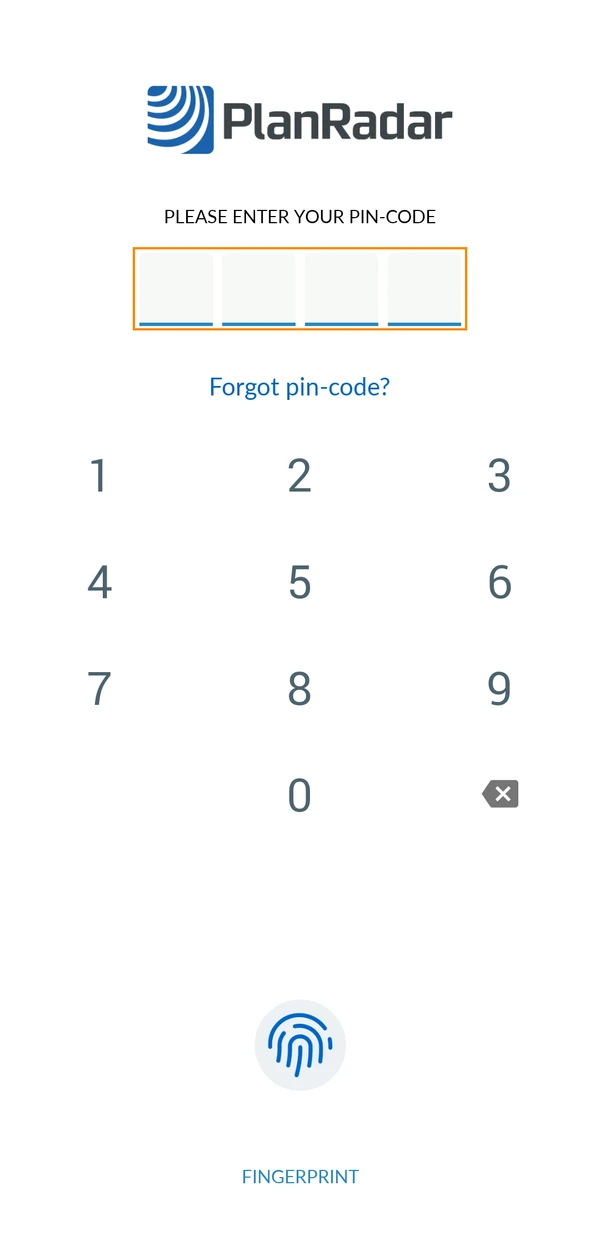
Anmeldung mit PIN-Code
- Öffnen Sie Ihre PlanRadar App
- Geben Sie Ihren PIN-Code ein
Anmeldedaten speichern
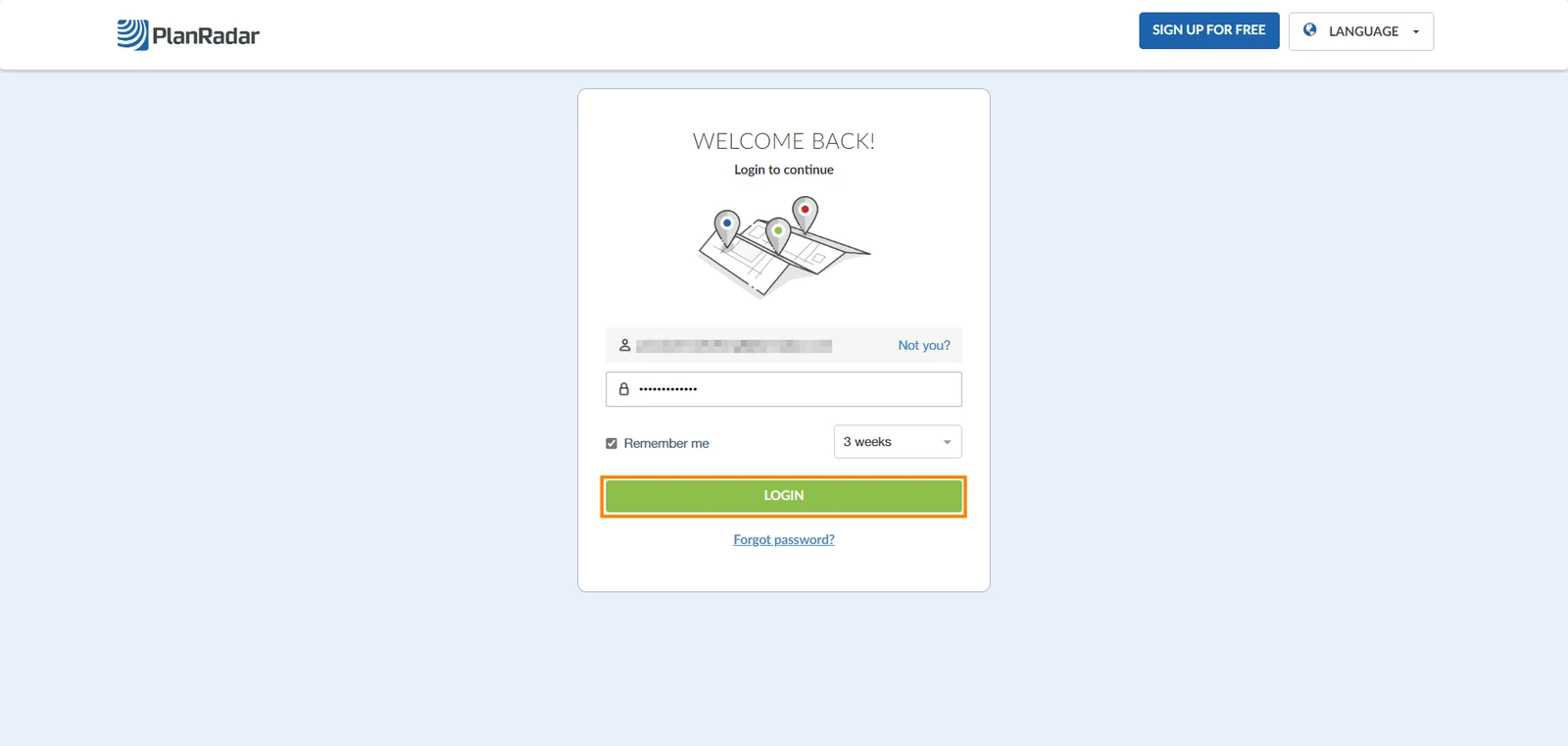
Um Ihre Anmeldedaten auf unserer Plattform zu speichern, gehen Sie auf planradar.com/login:
- Geben Sie Ihre E-Mail Adresse ein
- Klicken Sie auf Weiter
- Markieren Sie das Kästchen Angemeldet bleiben
- Wählen Sie eine Dauer
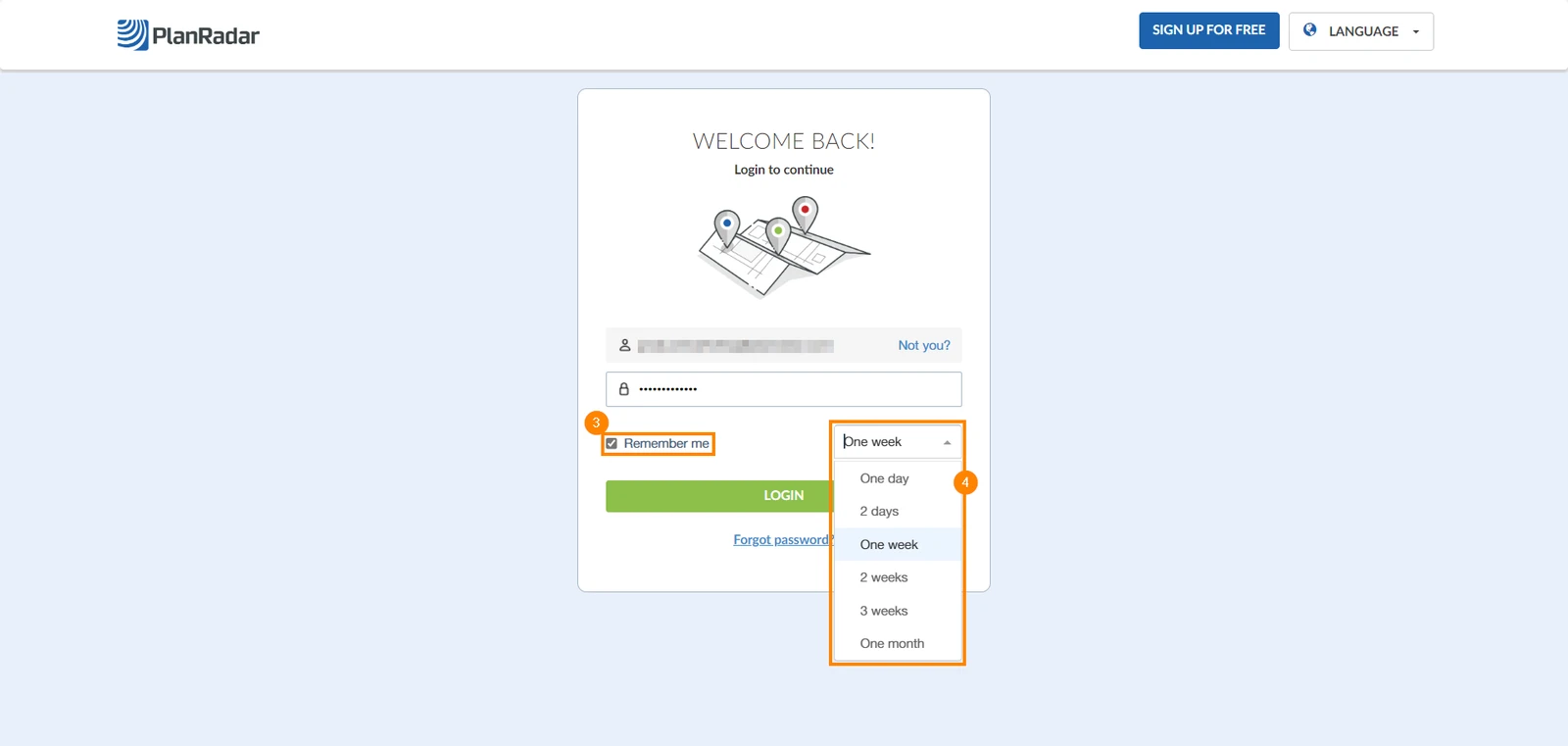
- Klicken Sie auf Anmelden
Abmelden
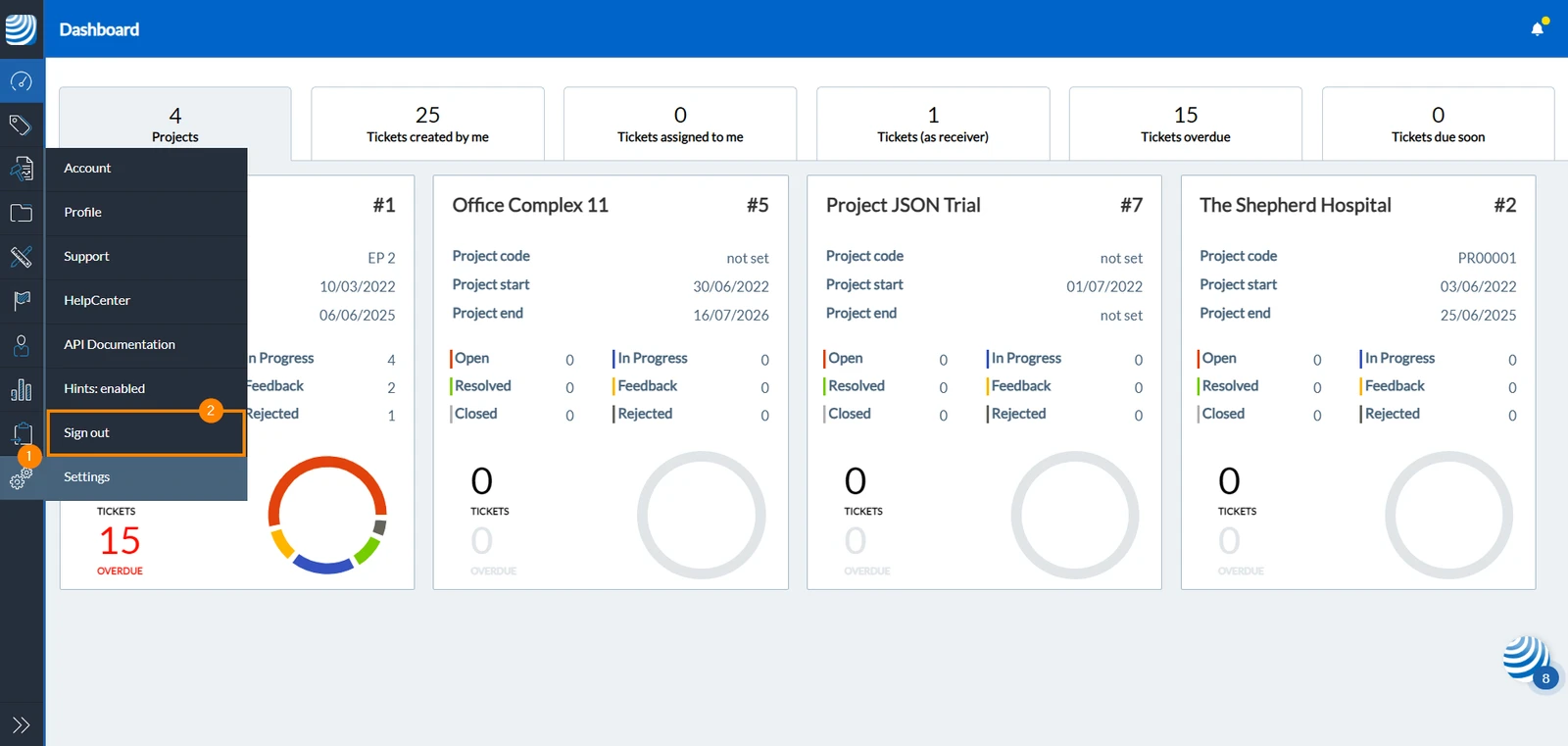
Um sich von Ihrem Account abzumelden:
Abmelden
- Navigieren Sie zu Einstellungen
- Klicken Sie auf Abmelden
Abmelden
-
- Gehen Sie zum Hauptmenü
- Tippen Sie auf das Einstellungen Symbol
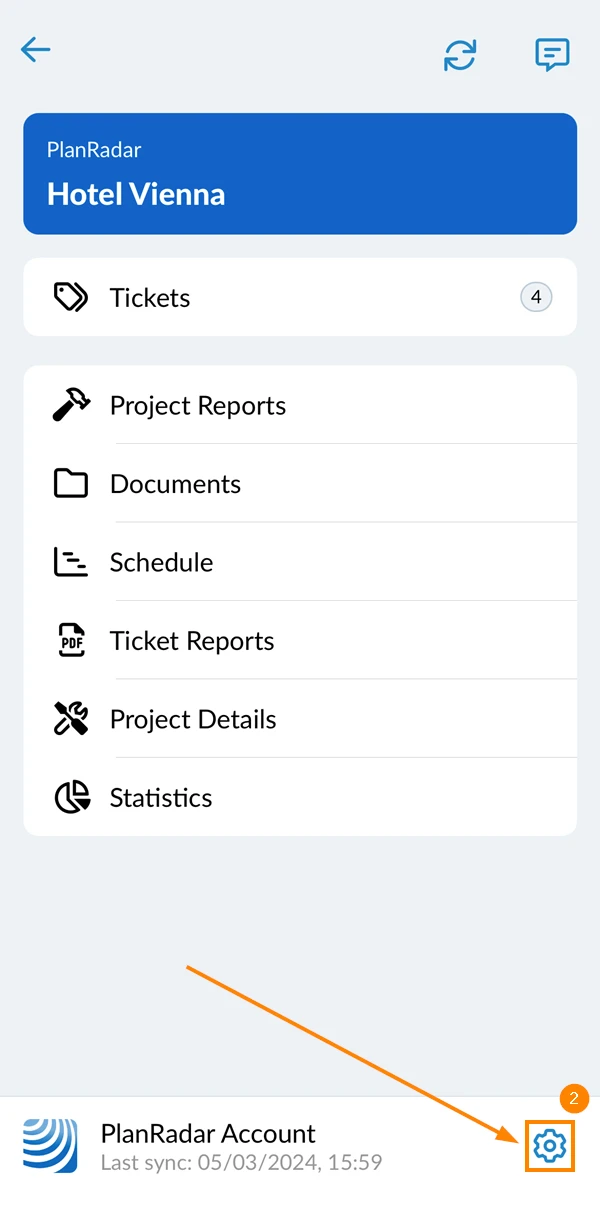
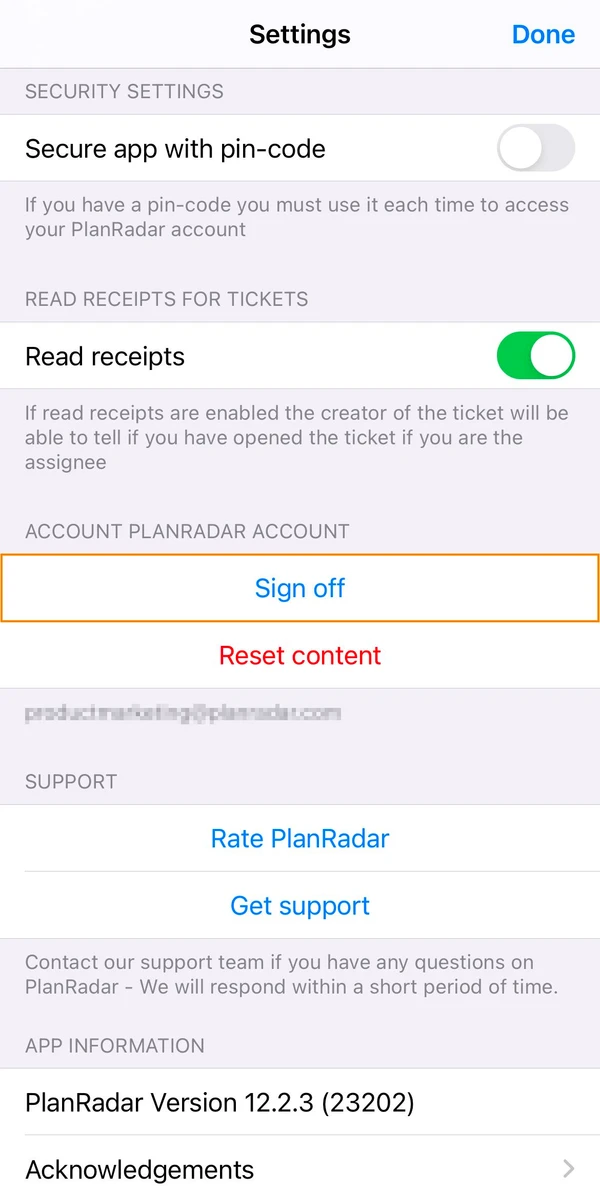
- Tippen Sie auf Abmelden
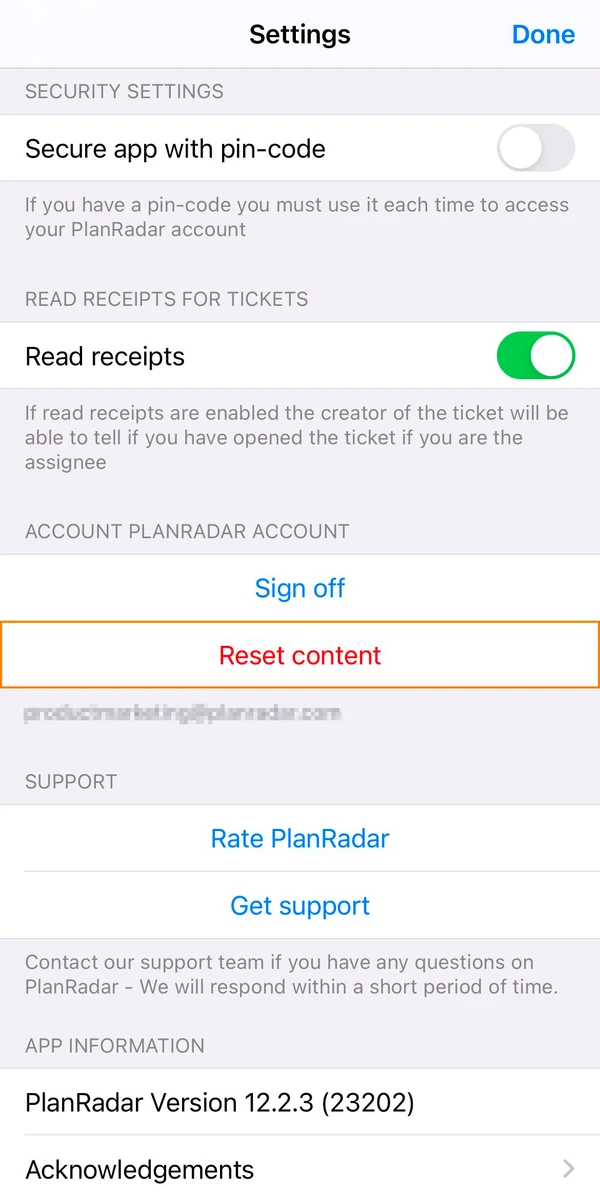
Abmelden und Löschen synchronisierter Daten
-
- Gehen Sie zum Hauptmenü
- Tippen Sie auf das Einstellungen Symbol
- Tippen Sie auf Inhalt zurücksetzen
Aktualisiert am 11. Juni 2026