

 English (UK)
 Deutsch
 Español
 Français
 Hrvatski
 Italiano
 Polski
Faça login no PlanRadar
Visão geral
Este artigo fornece um guia conciso sobre como navegar sem esforço no processo de login do PlanRadar, incluindo etapas para fazer login facilmente, estabelecer preferências de login automático e acessar sua conta com medidas de segurança adicionais.
Fazer login
Para acessar a página de login do Webapp, o senhor tem três opções:
- Siga este link: planradar.com/login
- ou acesse planradar.com e clique no botão de login no canto superior direito
- ou clique em Sign in em seu e-mail de convite
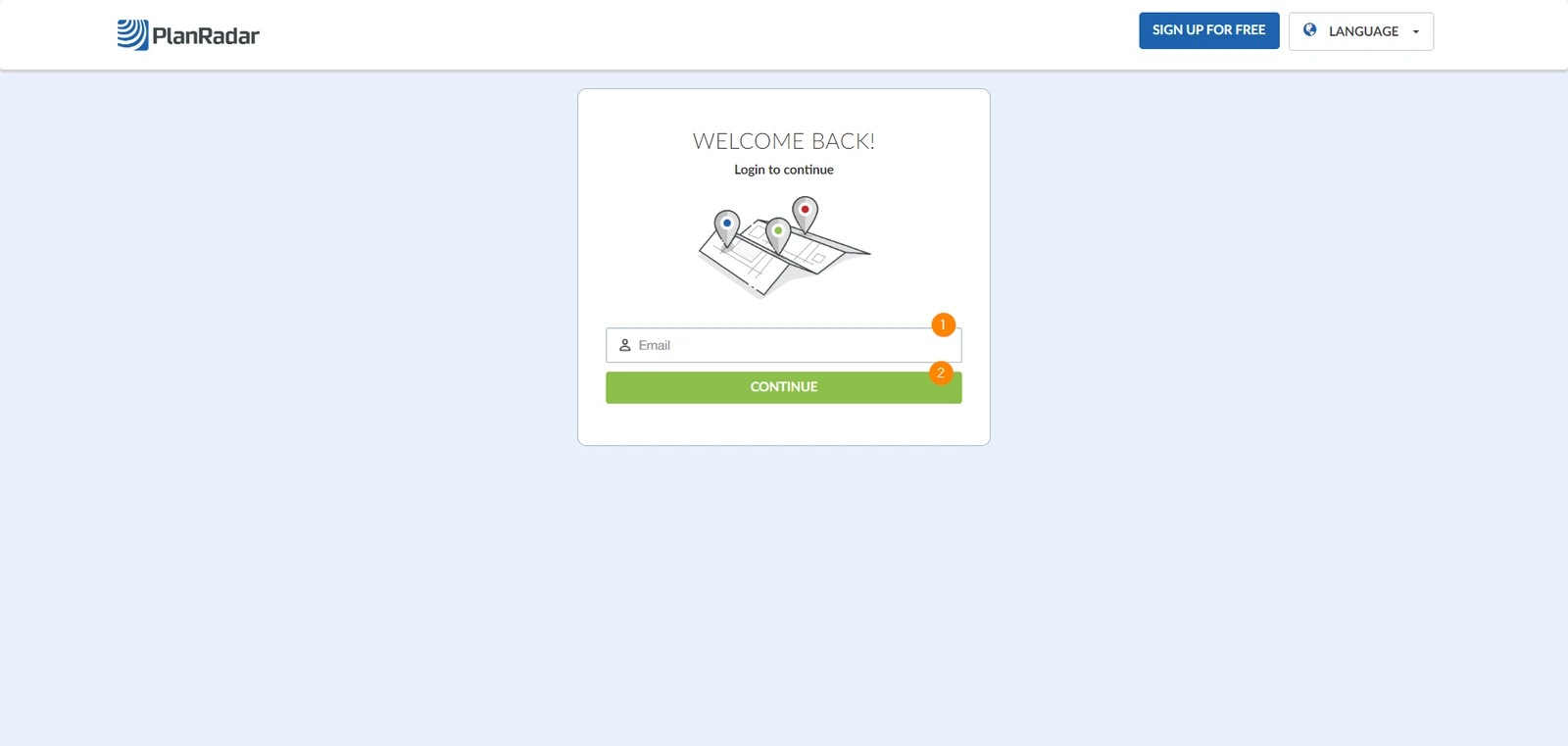
- Digite seu endereço de e-mail
- Clique em Continue
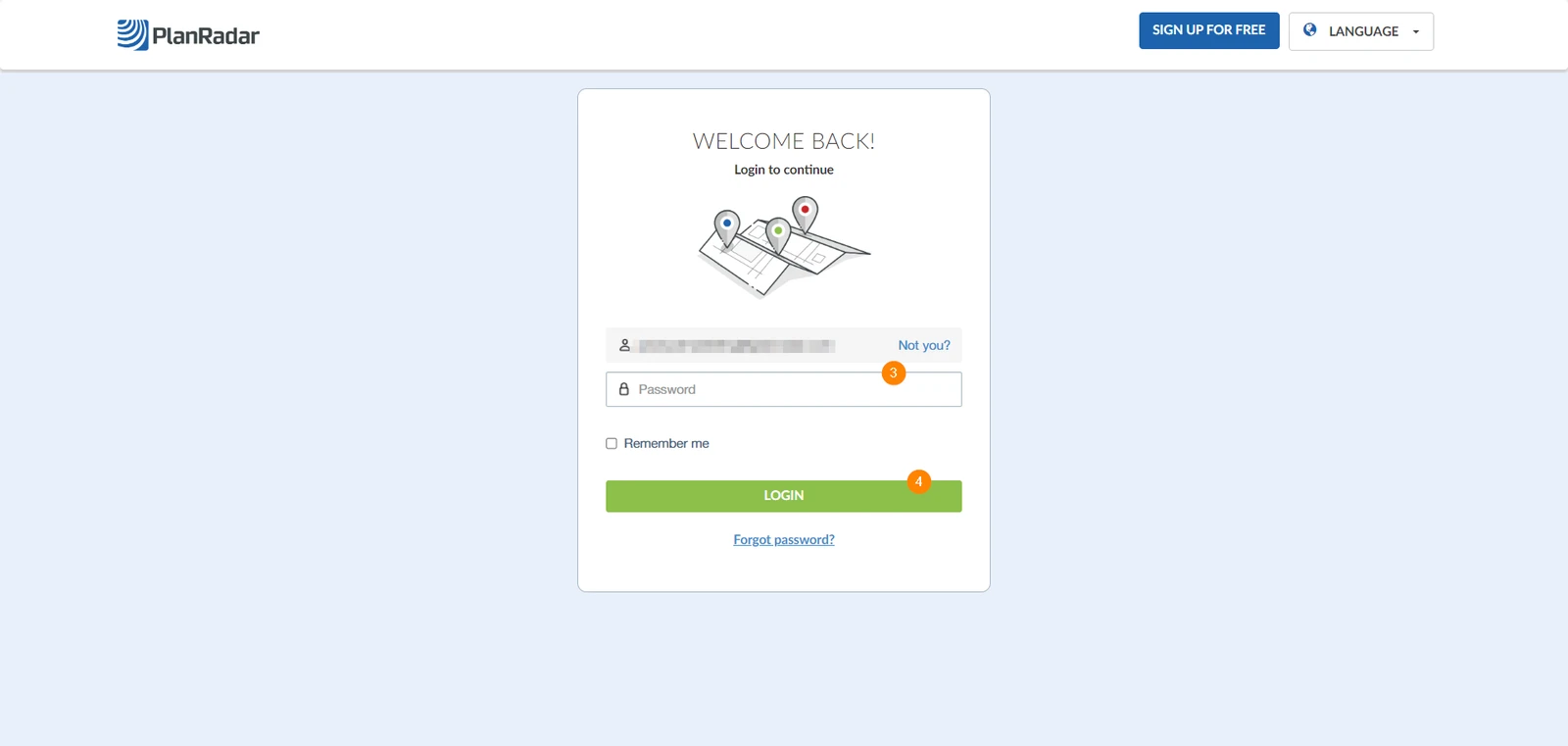
- Digite sua senha
- Clique em Log In
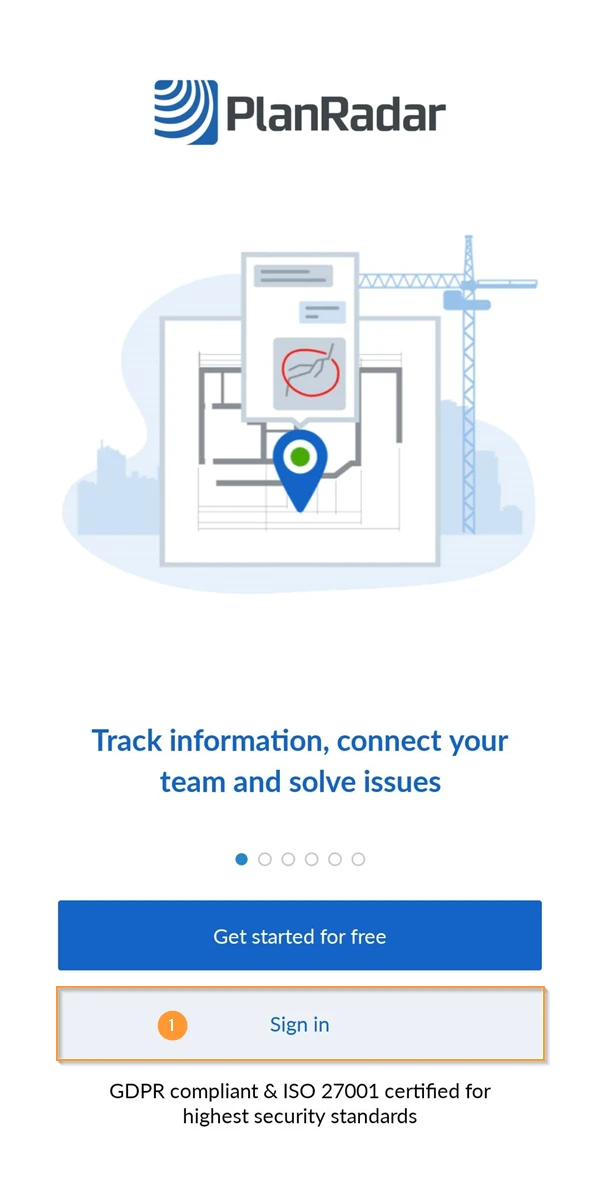
- Depois de abrir o aplicativo, toque em Sign in
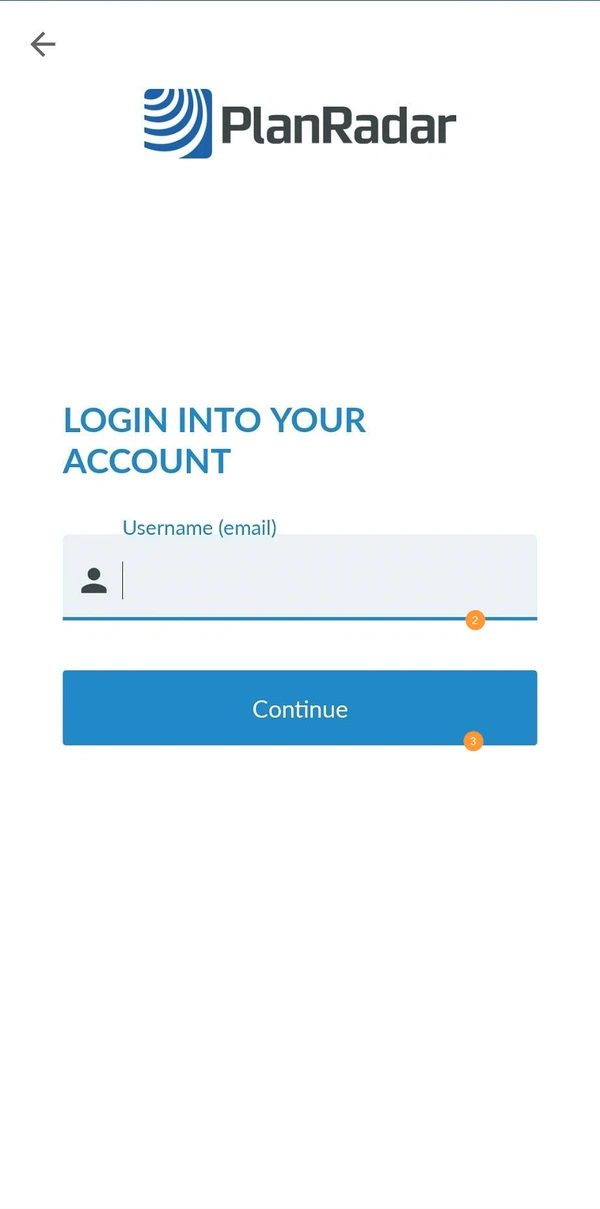
- Digite seu endereço de e-mail
- Toque em Continue
- Digite sua senha
- Toque em Login
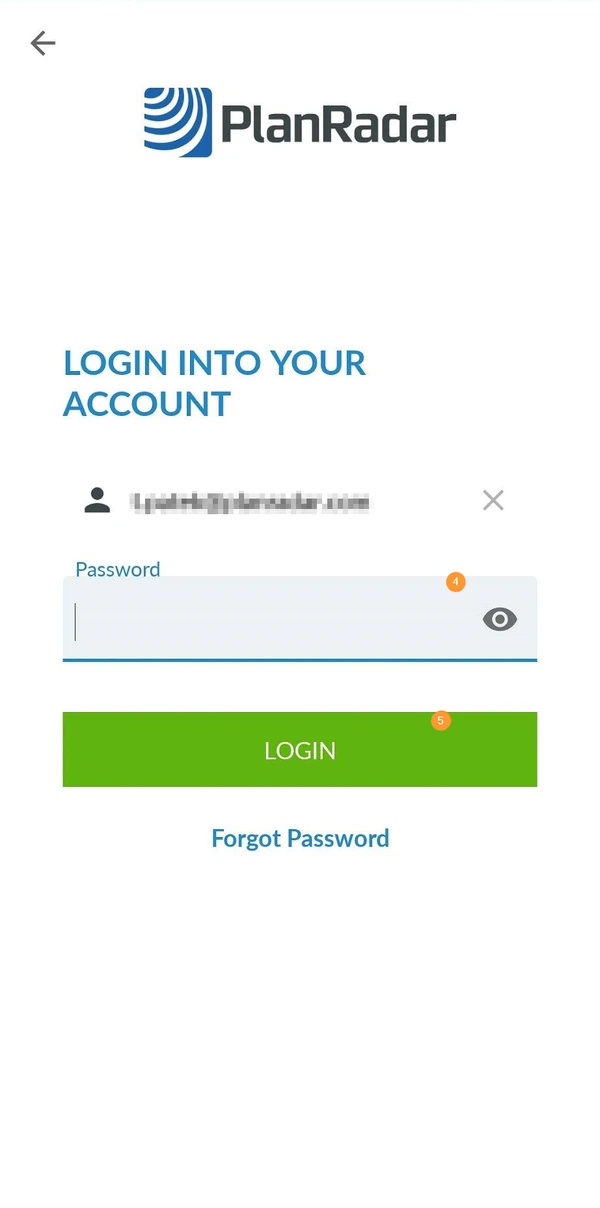
Login com a autenticação de dois fatores ativada
Para fazer login em sua conta do PlanRadar, acesse planradar.com/login. Então:
- Digite seu endereço de e-mail
- Clique em Continue
- Digite a senha de uso único que aparece em seu aplicativo autenticador
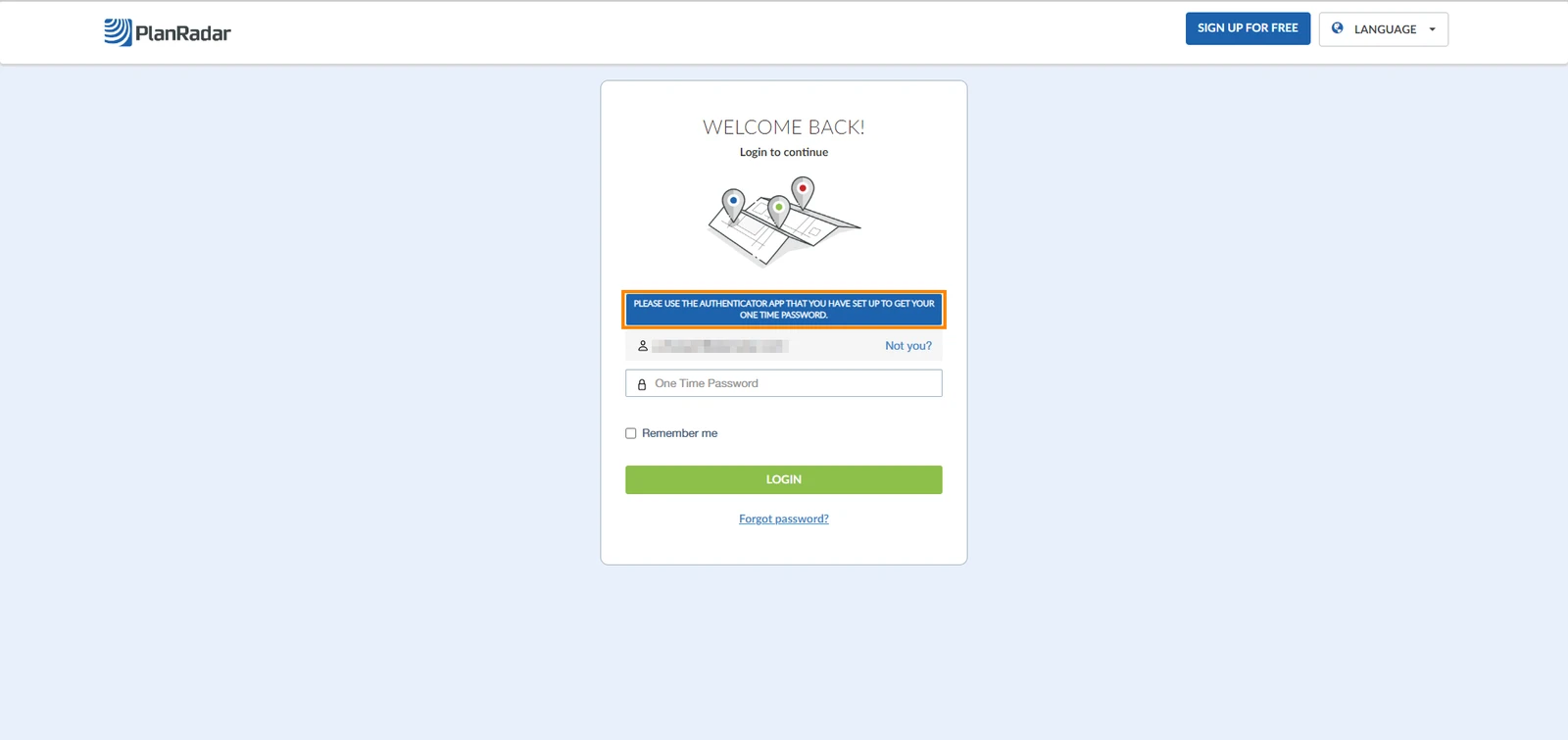
Login com código PIN ativado
Ao fazer login com a opção de código PIN ativada, o telefone celular prioriza o uso do Face ID/Impressão digital armazenados no telefone. O senhor pode usar essas opções ou o código PIN.
Veja a seguir como fazer login com o código PIN ativado
Login com o Face ID
-
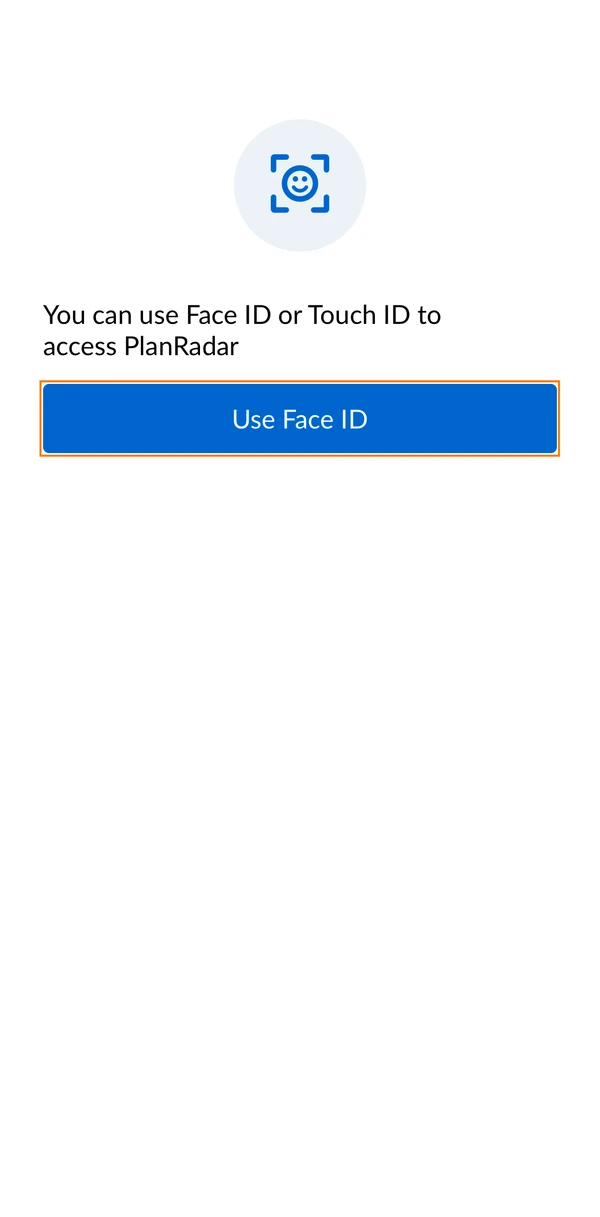
- Abra seu aplicativo PlanRadar
- Toque em Use o Face ID
Login com código PIN
- Abra seu aplicativo PlanRadar
- Toque em Use o Face ID
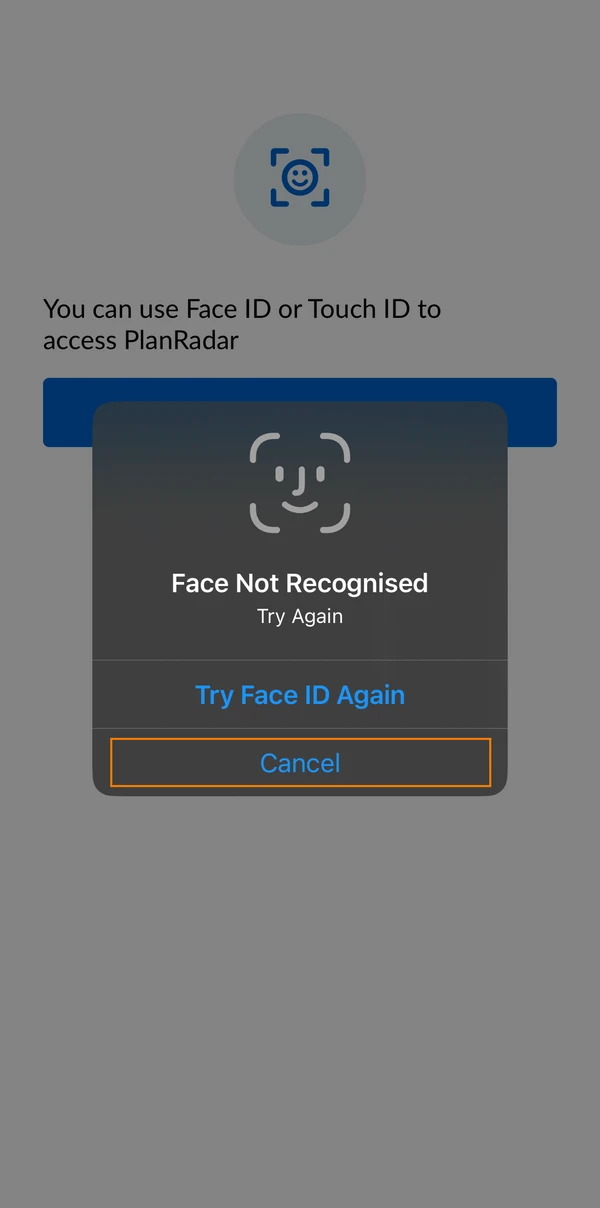
- Falha ao fornecer o Face ID
- Toque em Cancel
- Digite seu código PIN
- Toque em Confirm
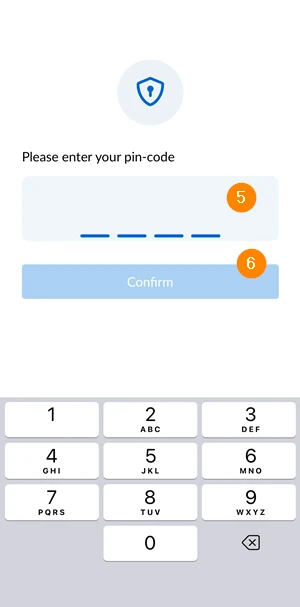
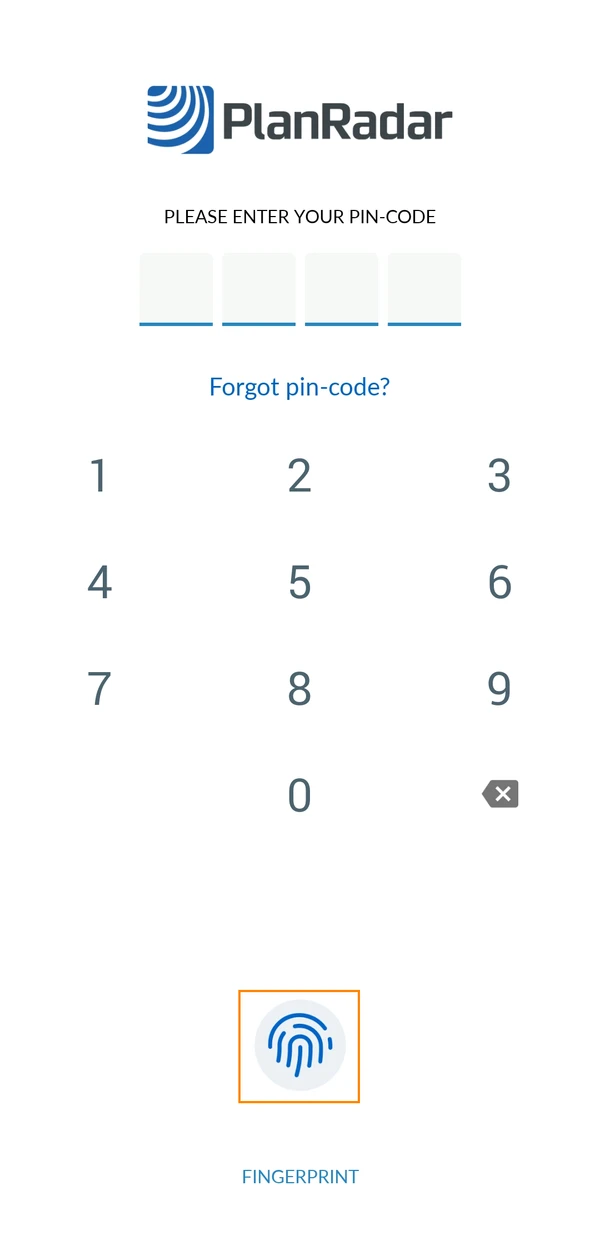
Login com impressão digital
-
- Abra seu aplicativo PlanRadar
- Use sua impressão digital
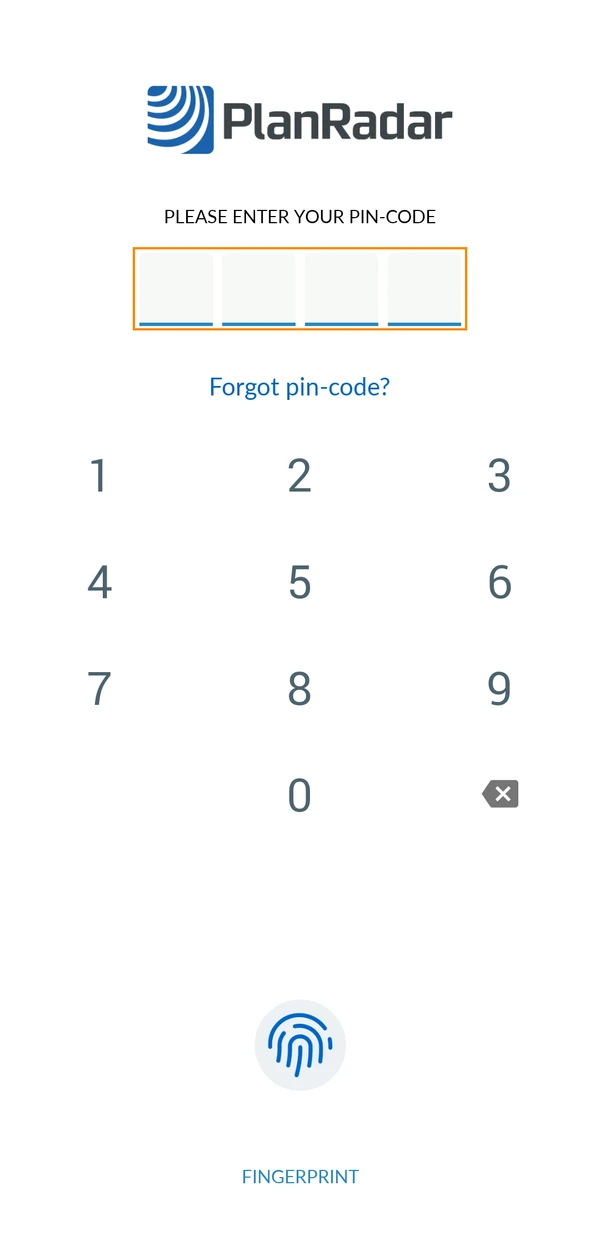
Login com código PIN
- Abra seu aplicativo PlanRadar
- Digite seu código PIN
Salvar detalhes de login
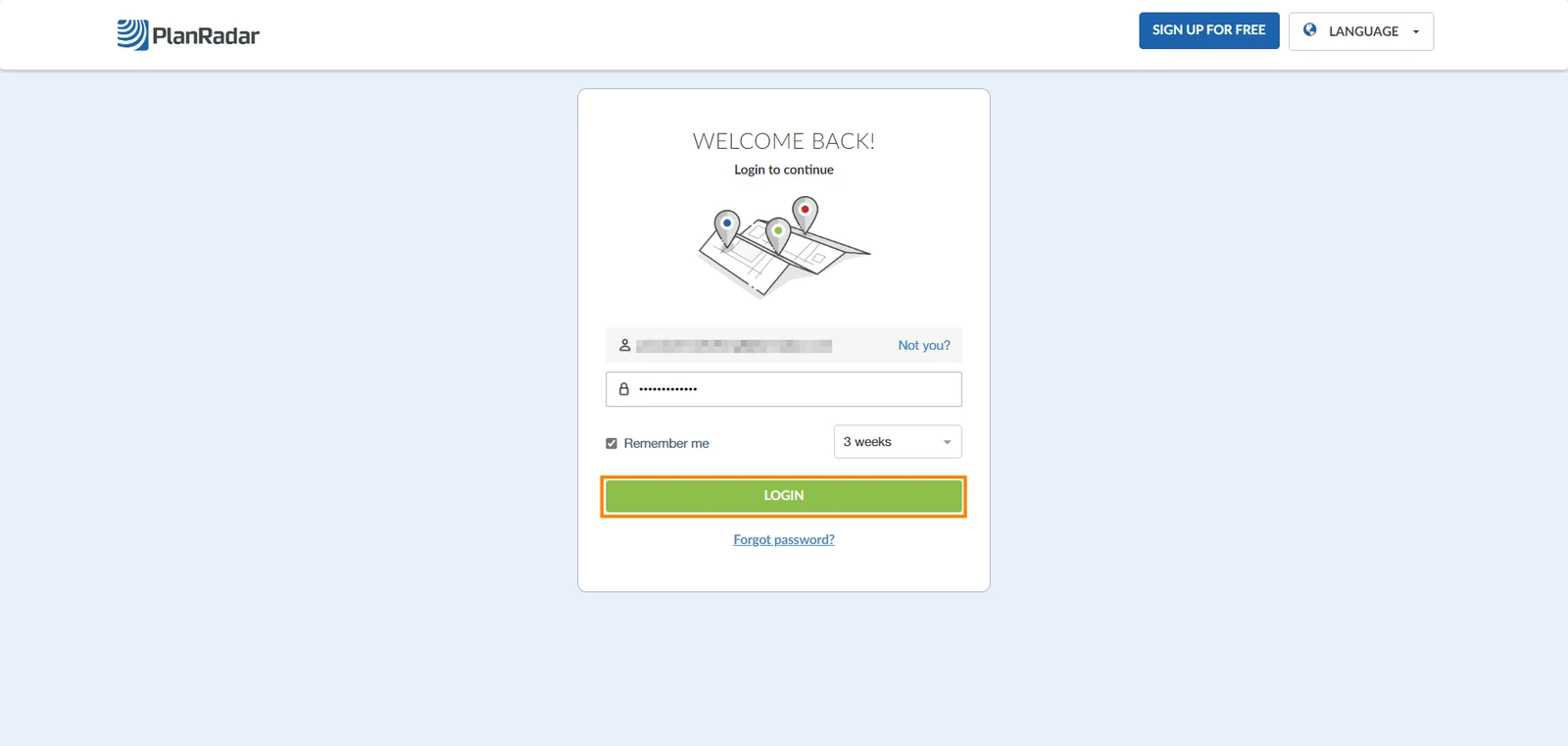
Para salvar seus detalhes de login em nossa plataforma, acesse planradar.com/login. Então:
- Digite seu endereço de e-mail
- Clique em Continue
- Marque a caixa de seleção remember me
- Selecione uma duração
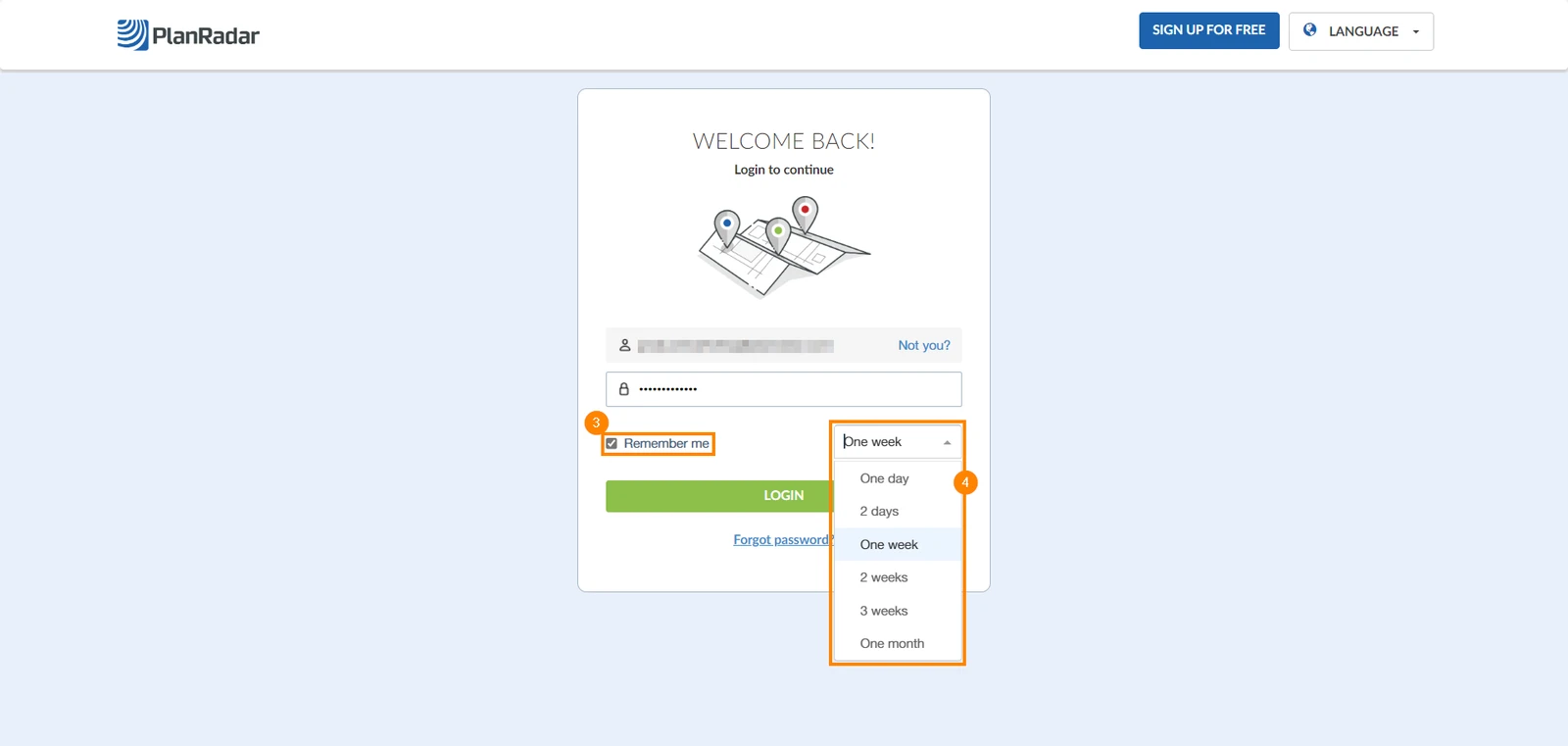
- Clique em Log in
Fazer logout
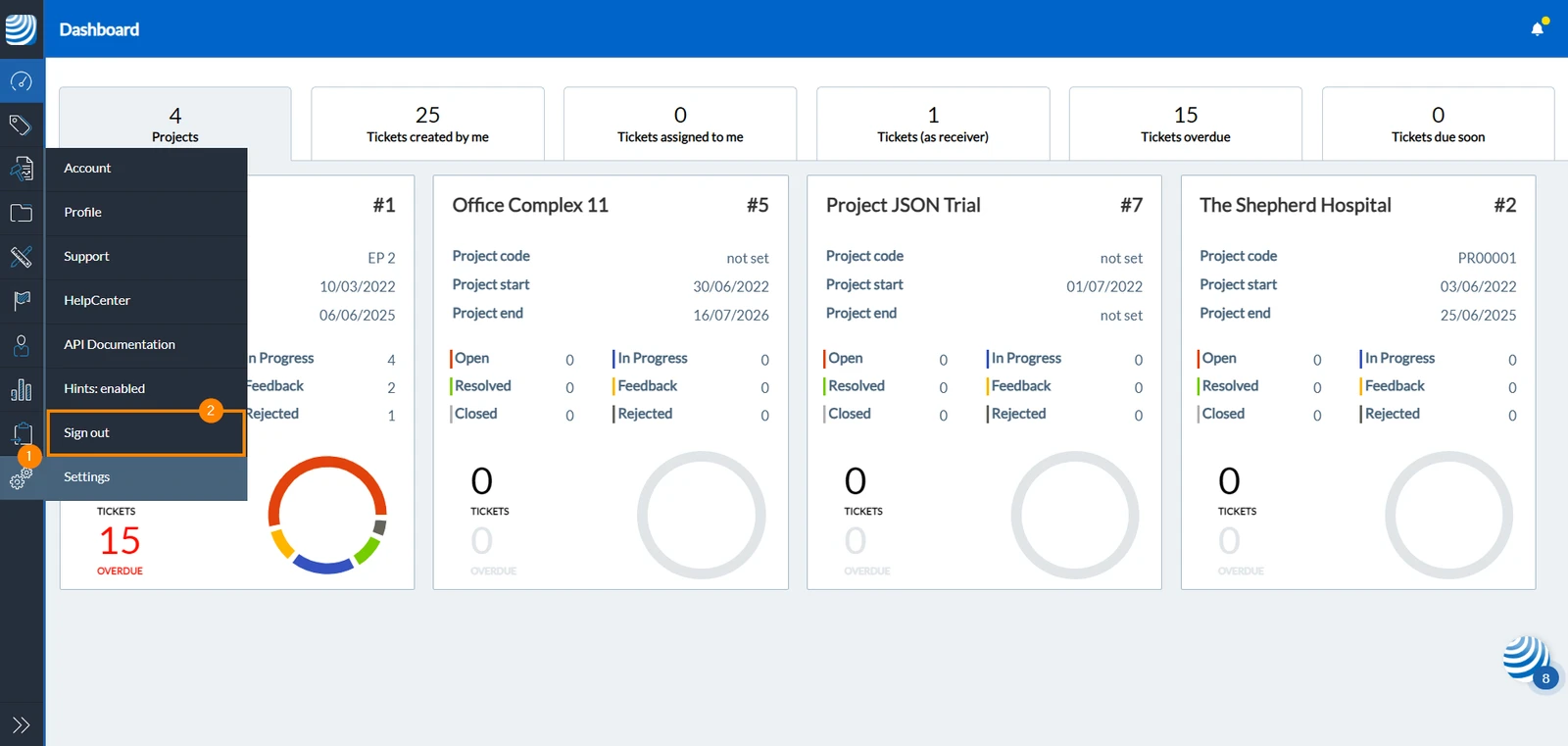
Para sair de sua conta:
Sair do sistema
- Navegue até Settings
- Clique em para sair
Sair do sistema
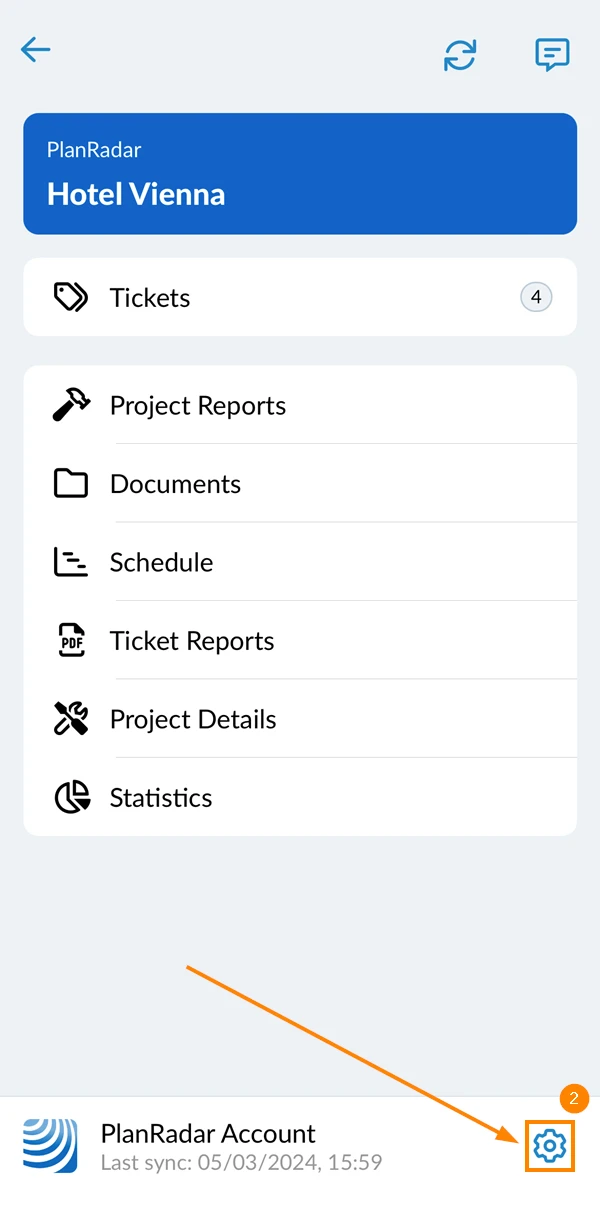
-
- Acesse o menu principal do site
- Toque no ícone Settings
- Toque em para sair
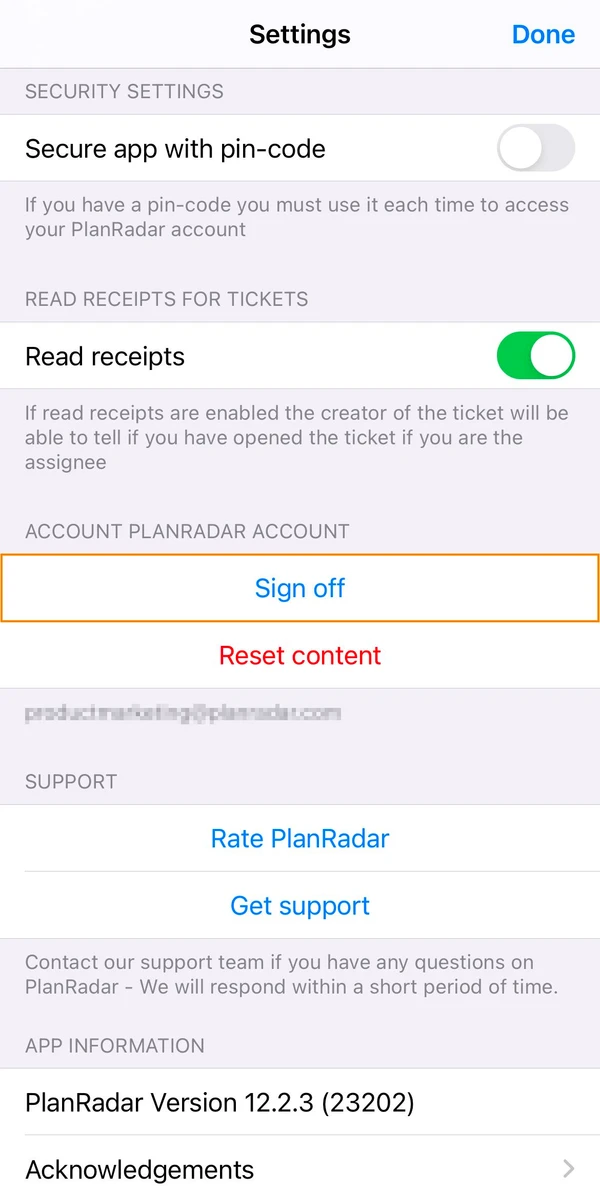
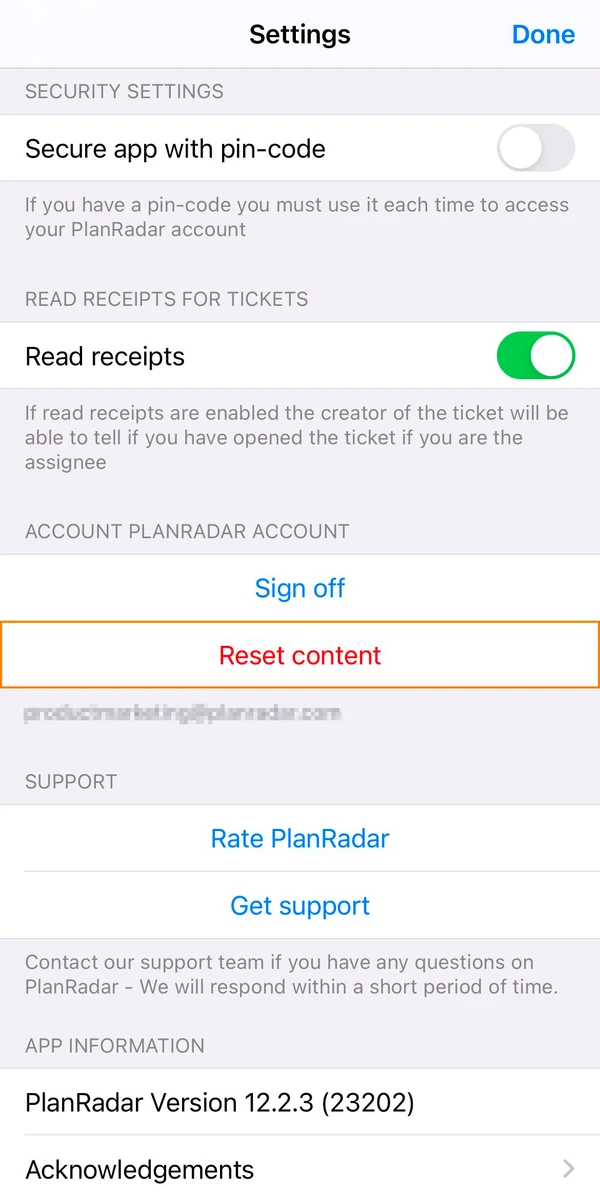
Logout & Delete Synced Data (Sair e excluir dados sincronizados)
-
- Acesse o menu principal do site
- Toque no ícone Settings
- Toque em Reset Content
Atualizado em 11 de junho de 2026