

 English (UK)
 Español
 Français
 Hrvatski
 Italiano
 Polski
 Português (BR)
Microsoft Office-Dokumente in der Webapp erstellen und bearbeiten
Übersicht
Sie können Microsoft Word-, Excel- und PowerPoint-Dateien direkt in der PlanRadar Webapp anzeigen und bearbeiten, wenn Sie mit Microsoft Office 365 angemeldet sind, ohne dass Sie die Dateien herunterladen, bearbeiten und wieder hochladen müssen.
Auf mobilen Apps können MS Office-Dateien (über externe Apps) angezeigt werden, aber die Bearbeitung von in Dokumente gespeicherten Dateien ist nur über die Webapp möglich.
Zugang & Berechtigungen
Zugang zu Dokumente
- Klicken Sie auf Dokumente
- Klicken Sie auf Alle Dateien
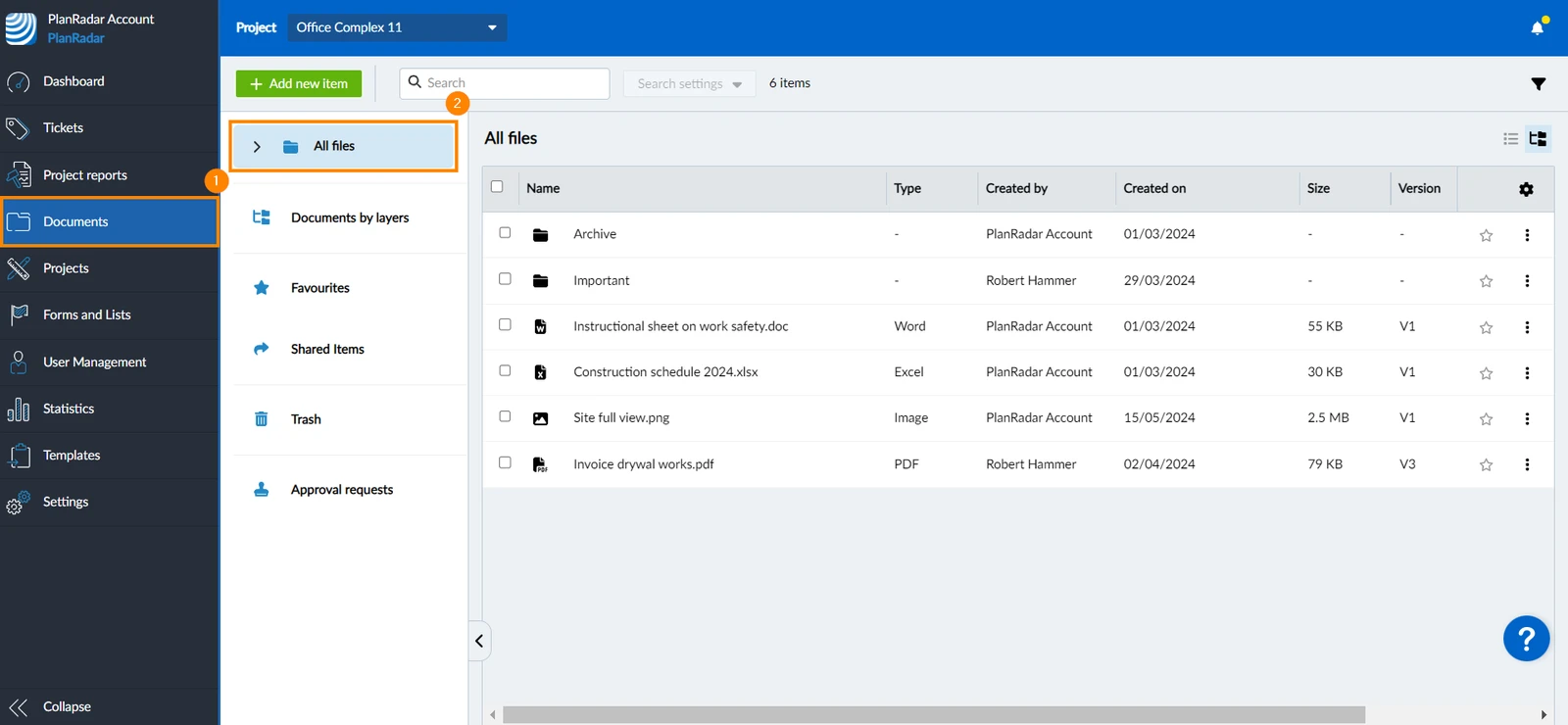
Microsoft Office-Dokument erstellen
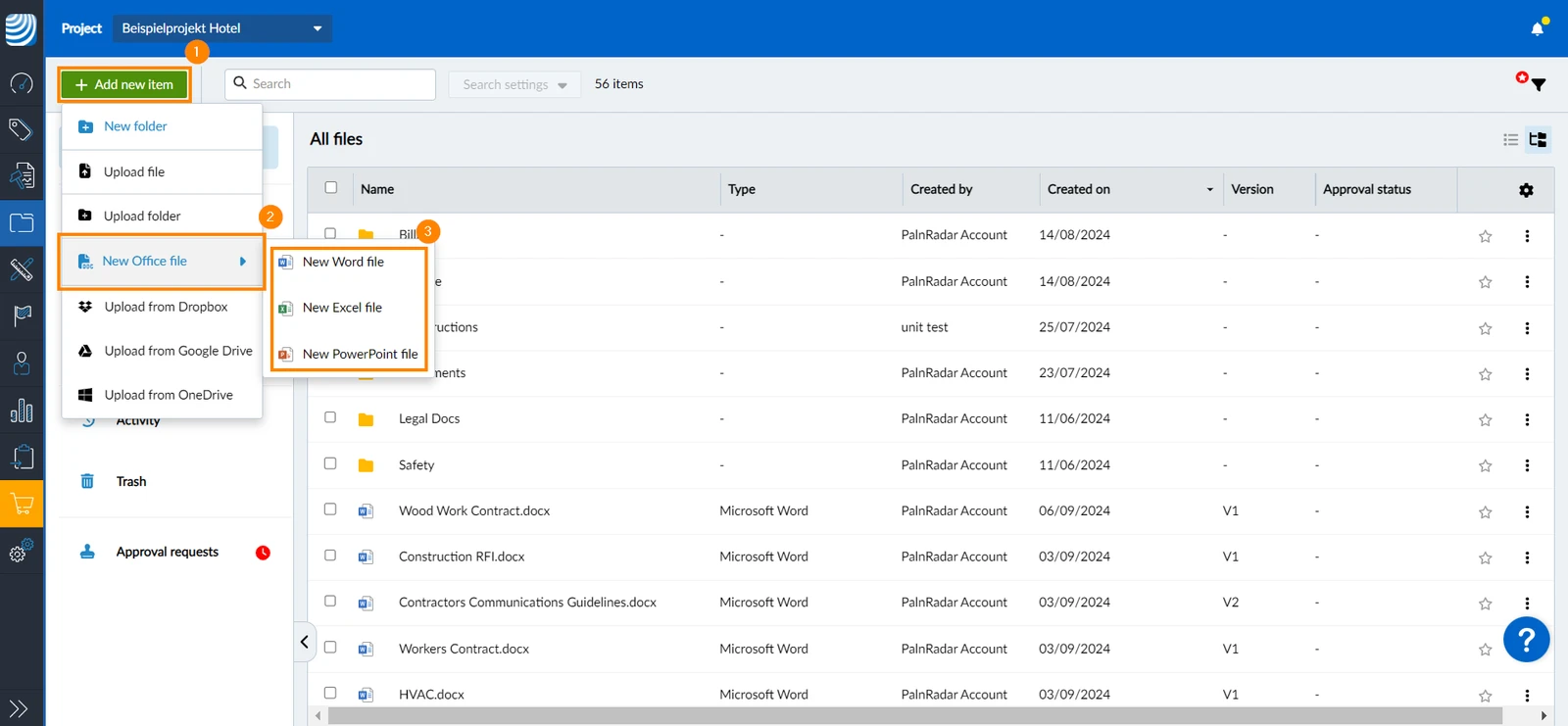
So erstellen Sie ein neues Microsoft Office-Dokument:
-
- Klicken Sie auf + Hinzufügen
- Klicken Sie auf Neue Office-Datei
- Klicken Sie auf Neue Word-Datei OR Neue Excel-Datei OR Neue PowerPoint-Datei
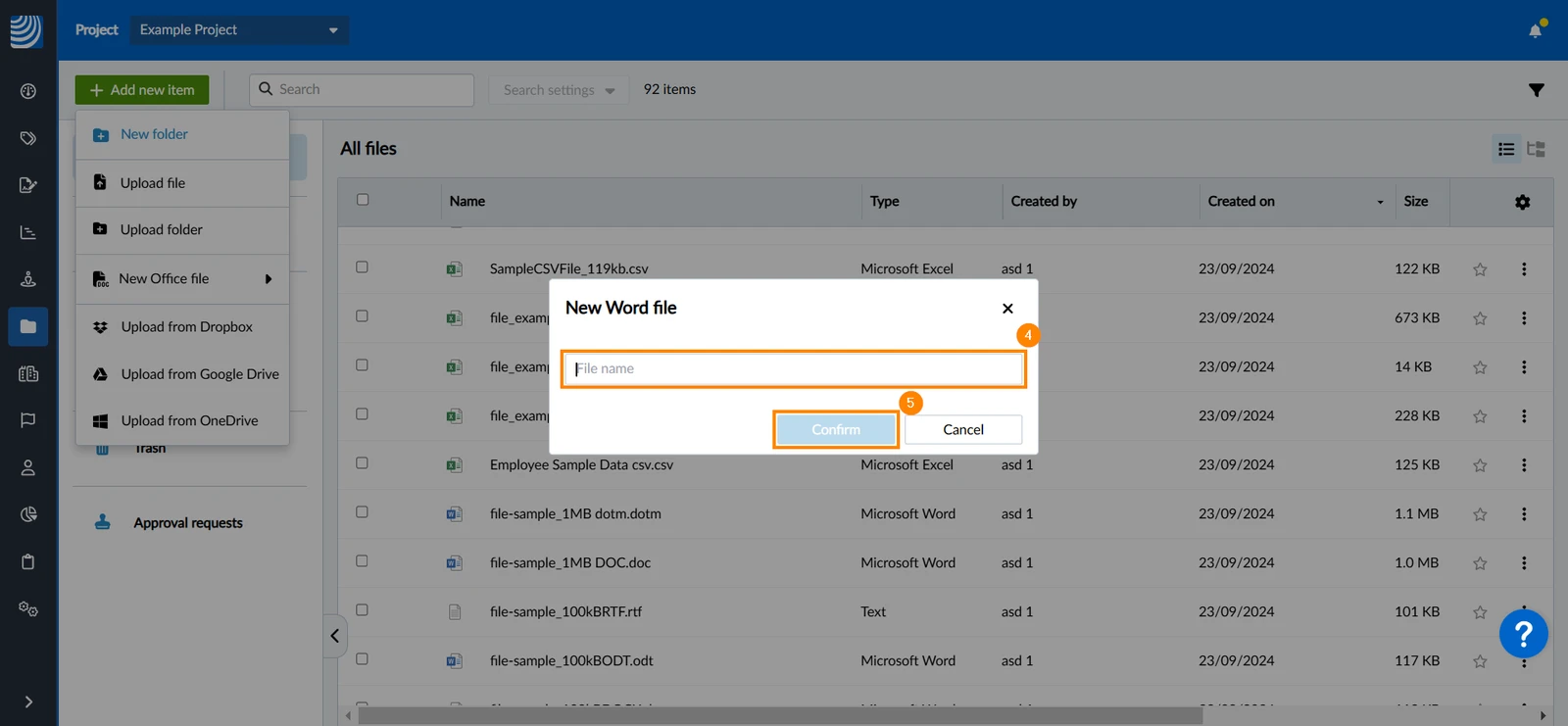
- Geben Sie den Dateinamen ein
- Klicken Sie auf Bestätigen Sie
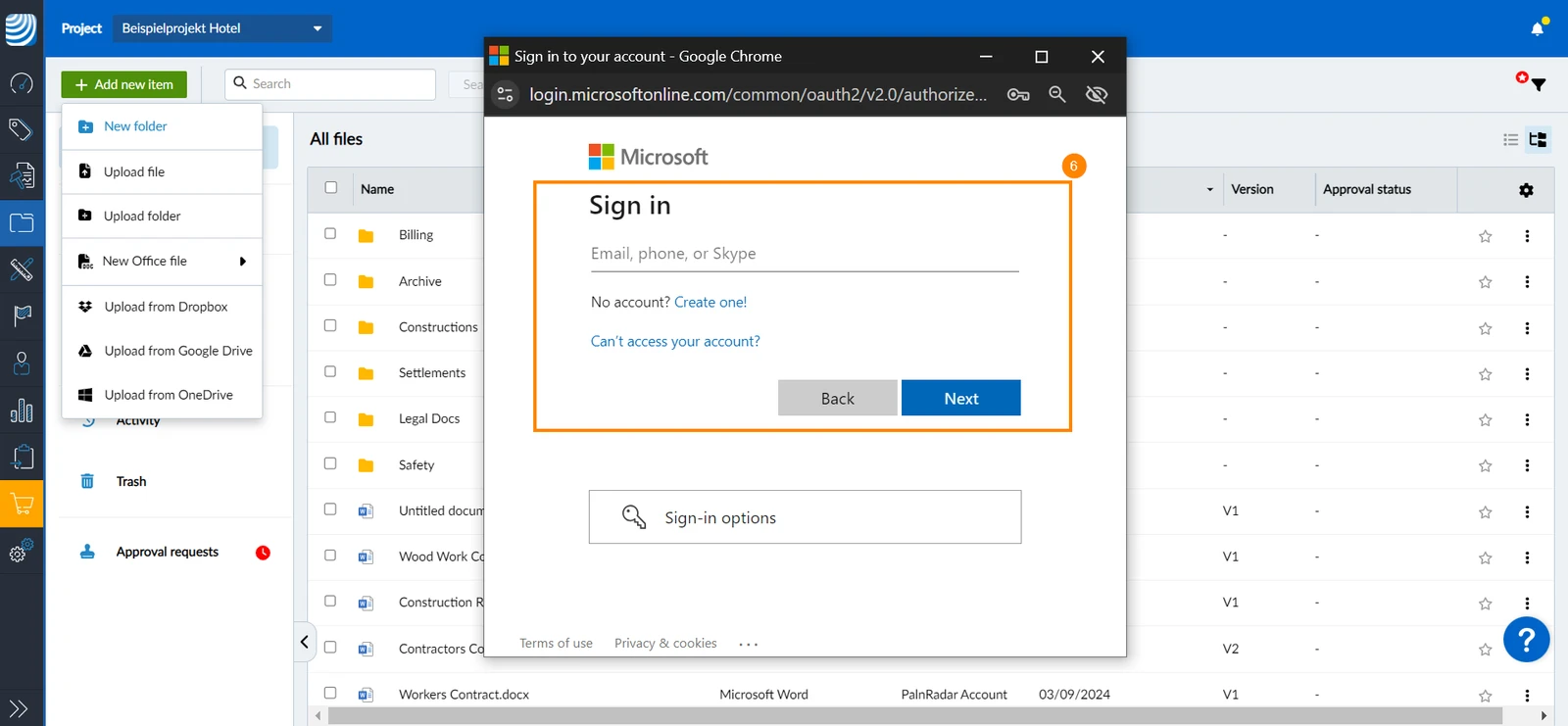
- Melden Sie sich bei Ihrem Microsoft 365-Konto an
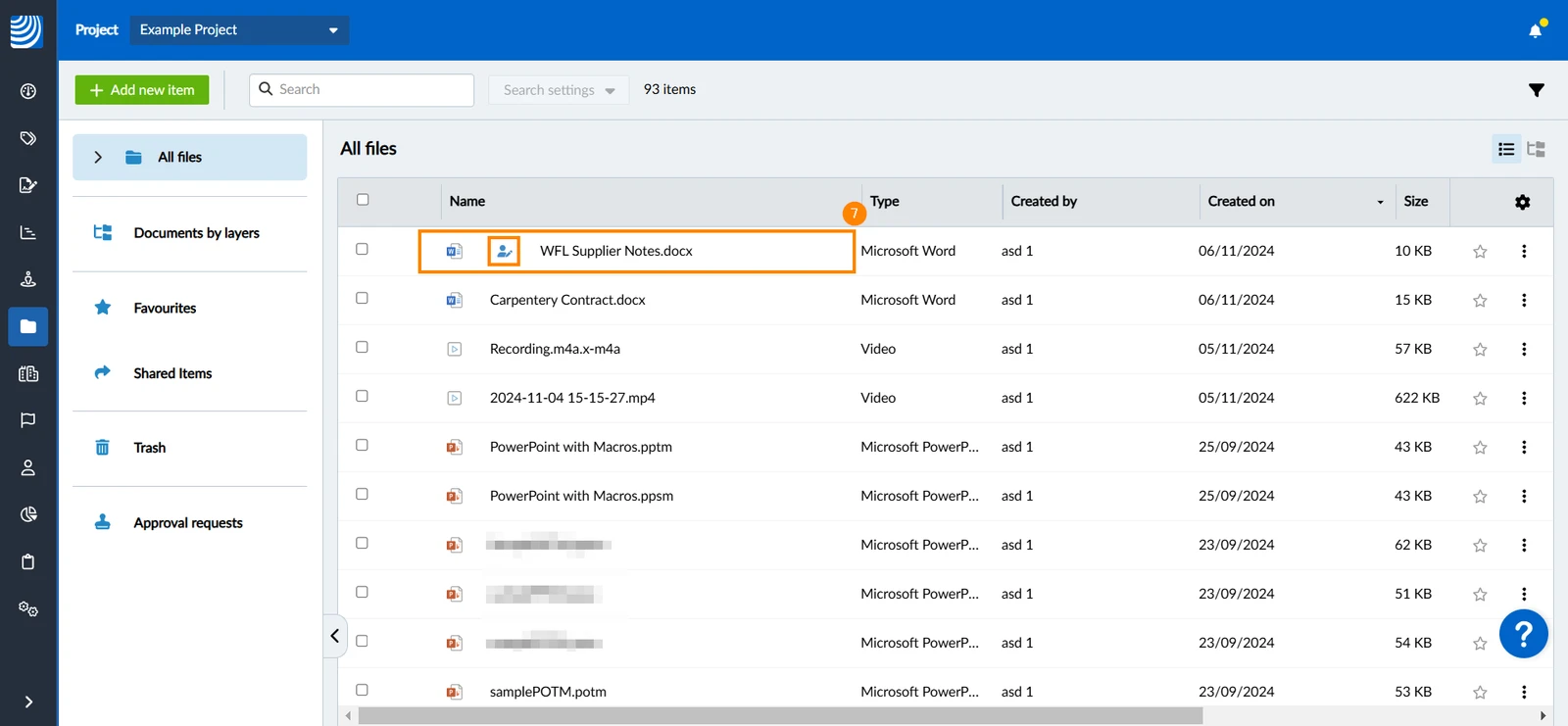
- Die neu erstellte Datei wird in einer neuen Registerkarte geöffnet und erscheint auch sofort in der Liste Dokumente mit einem Bearbeitungssymbol, um anzuzeigen, dass ein Benutzer gerade daran arbeitet
Microsoft Office-Dokument bearbeiten
Pro-Accounts unterstützen keine Dateiversionen. Daher werden die Änderungen in derselben Datei gespeichert.
Enterprise-Accounts unterstützen Dateiversionen. Das bedeutet, dass eine neue Version erstellt wird, wenn eine Bearbeitungssitzung abgeschlossen ist, nachdem alle Bearbeiter die Datei geschlossen haben.
So bearbeiten Sie ein Microsoft Office-Dokument über die Seite Dokumentenverwaltung:
-
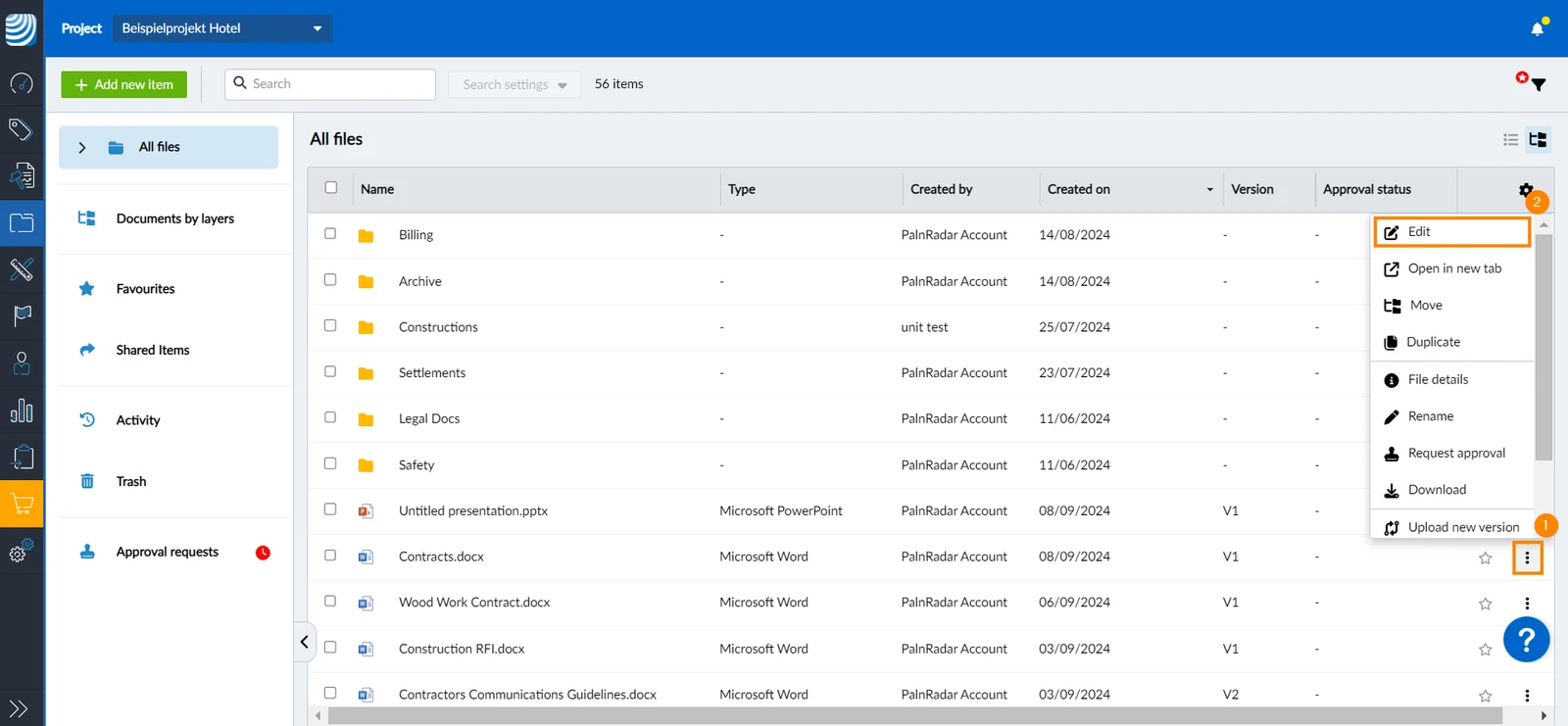
Klicken Sie auf das Mehr Menü neben der Datei, die Sie bearbeiten möchten
-
Klicken Sie auf Bearbeiten
-
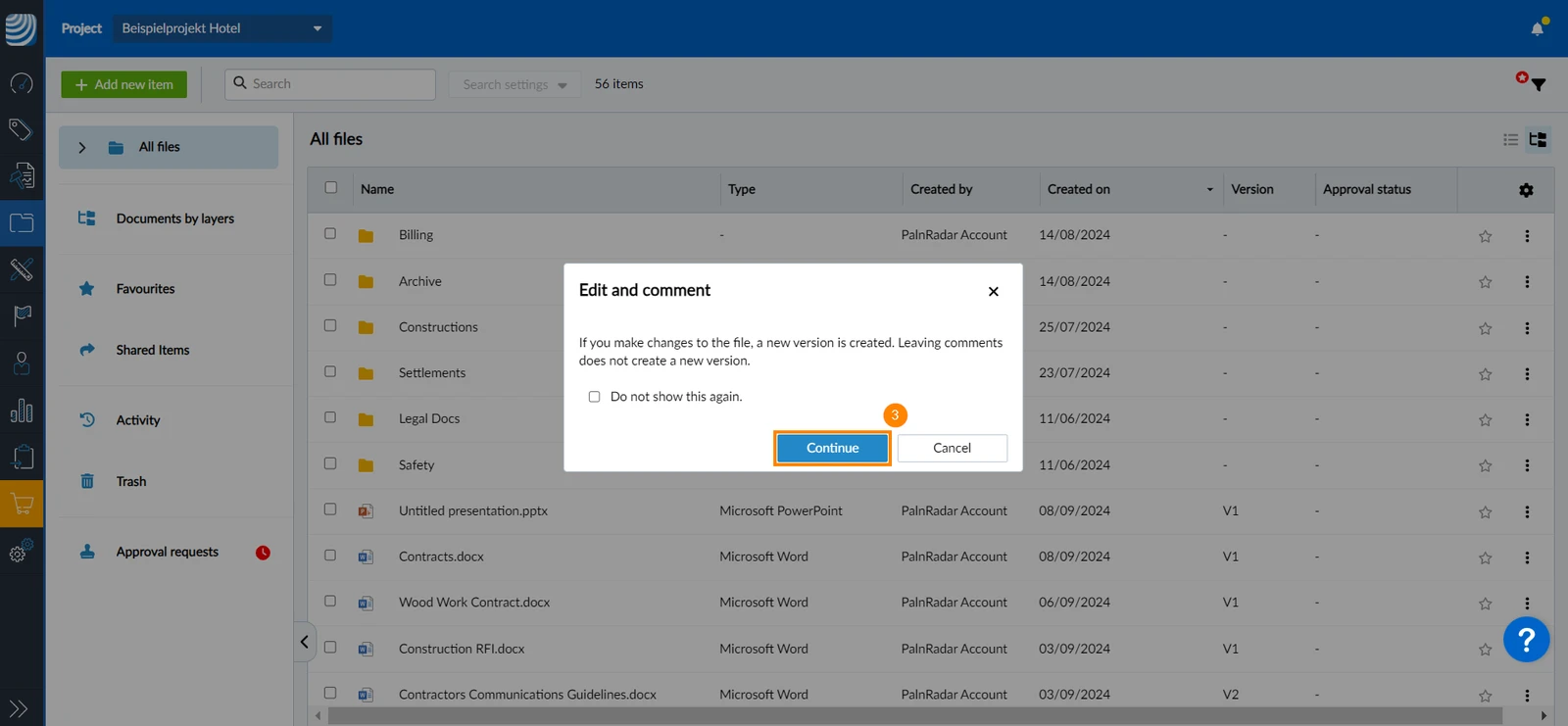
Eine Meldung informiert Sie darüber, dass "Wenn Sie Änderungen an der Datei vornehmen, eine neue Version erstellt wird. Wenn Sie Kommentare hinterlassen, wird keine neue Version erstellt." Klicken Sie auf Weiter
-
Die Datei wird in einer neuen Registerkarte geöffnet
Um eine Datei zu bearbeiten, die Sie gerade ansehen:
- Klicken Sie auf eine Datei, um sie anzuzeigen
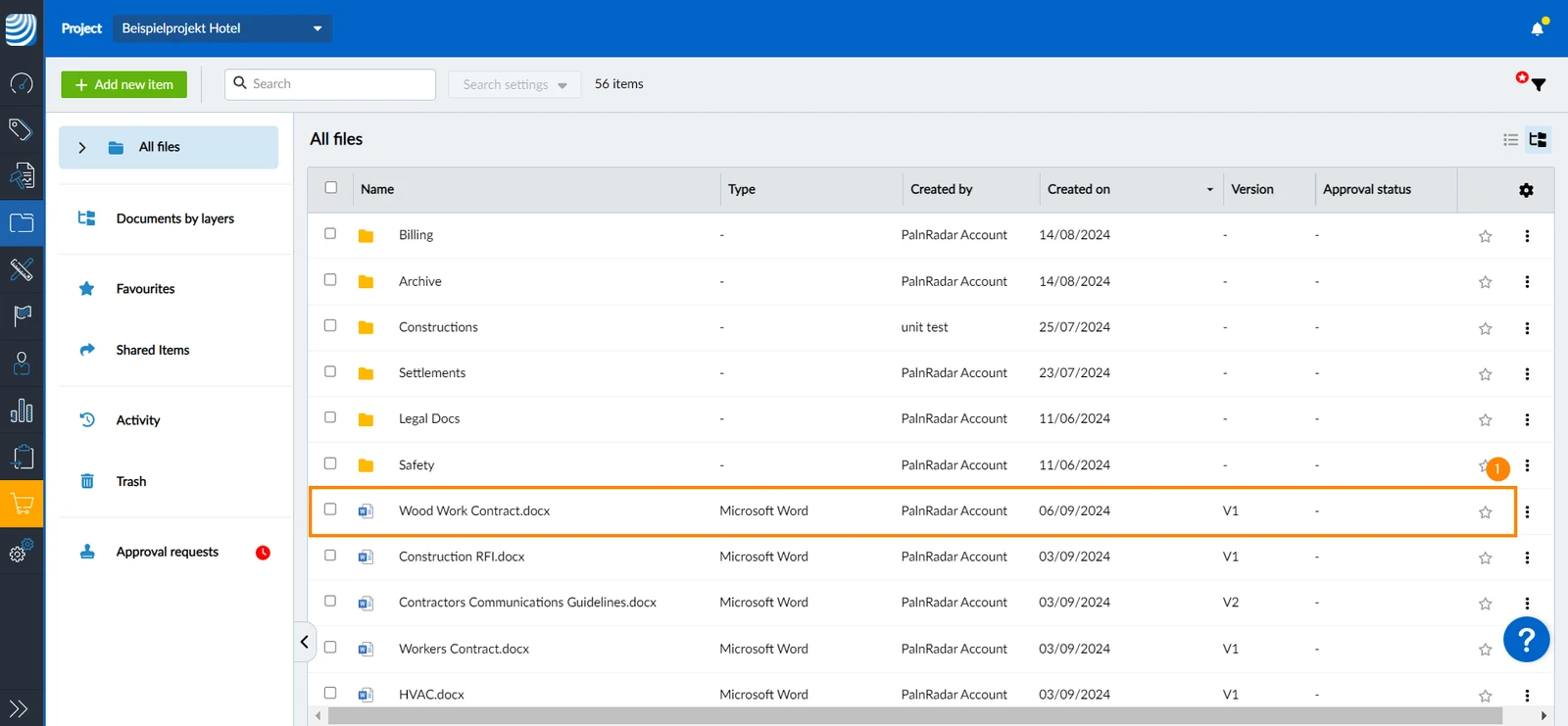
- Klicken Sie auf das Mehr Menü
- Klicken Sie auf Bearbeiten
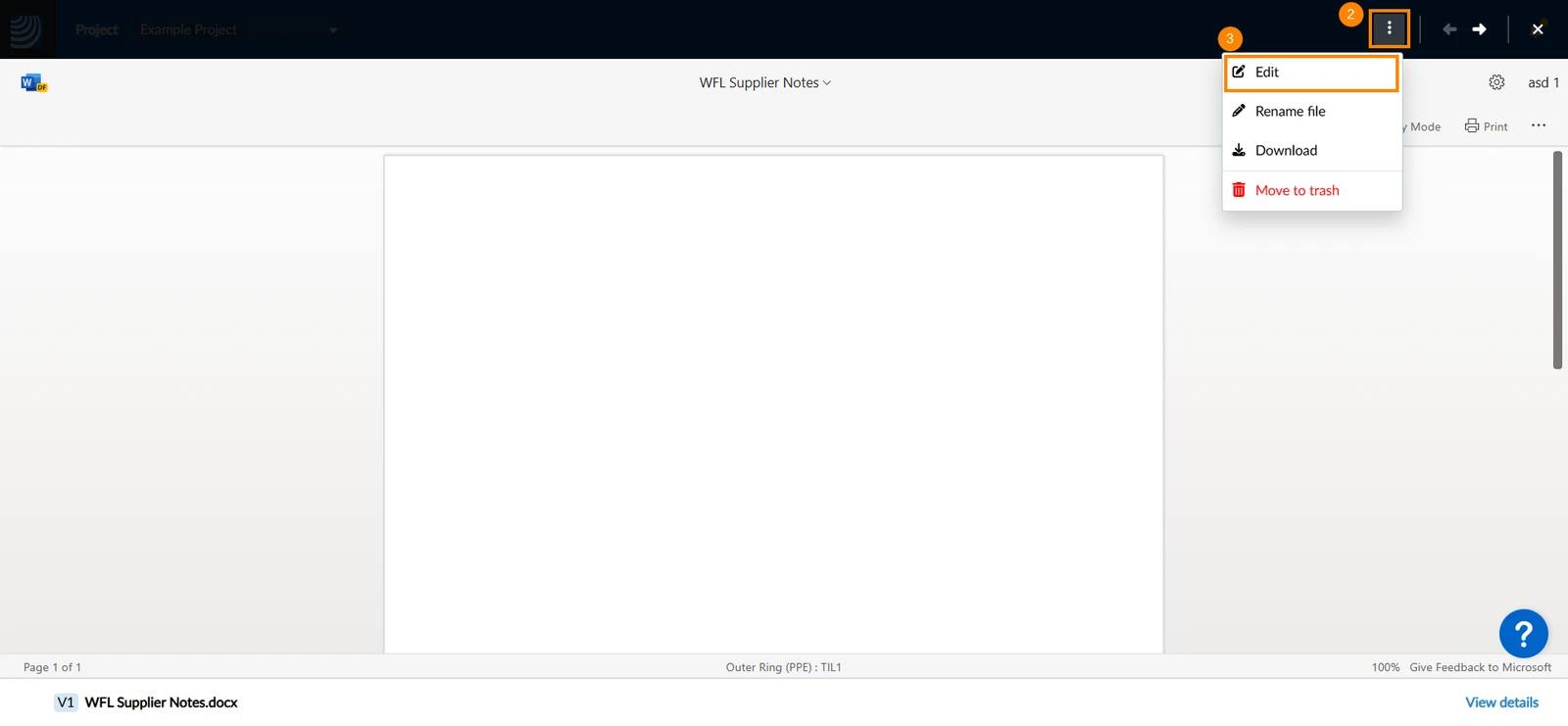
- Fahren Sie fort wie oben beschrieben
Wenn die Datei gerade von einem anderen Benutzer bearbeitet wird und Sie daran mitarbeiten möchten, können Sie der Sitzung beitreten. Um dies zu tun:
- Klicken Sie auf das Mehr Menü neben der Datei, die Sie bearbeiten möchten
- Klicken Sie auf Bearbeiten
- Auf dem Bildschirm erscheint eine Popup-Meldung, die Sie darüber informiert, wer die Datei gerade bearbeitet.
Klicken Sie auf Beitreten, um an der Bearbeitungssitzung teilzunehmen
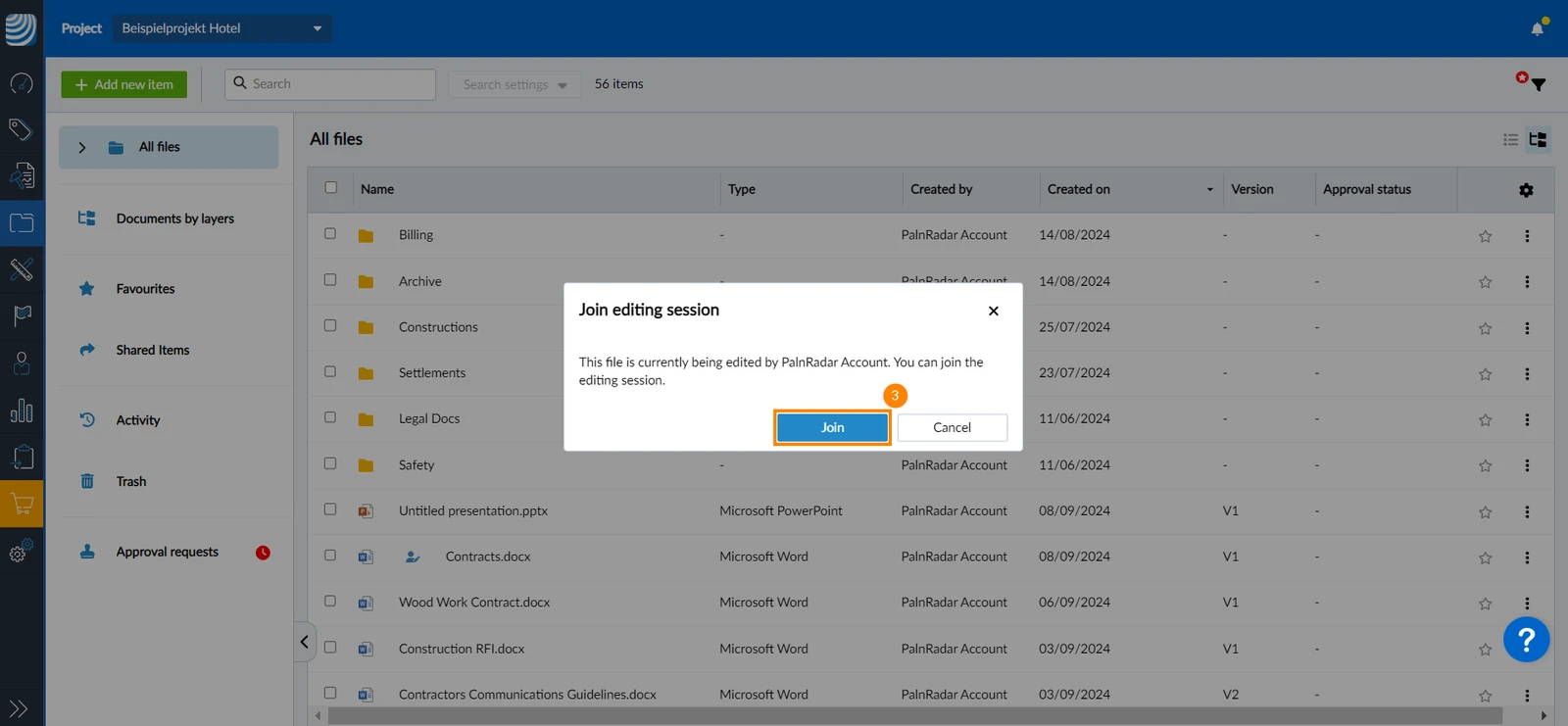
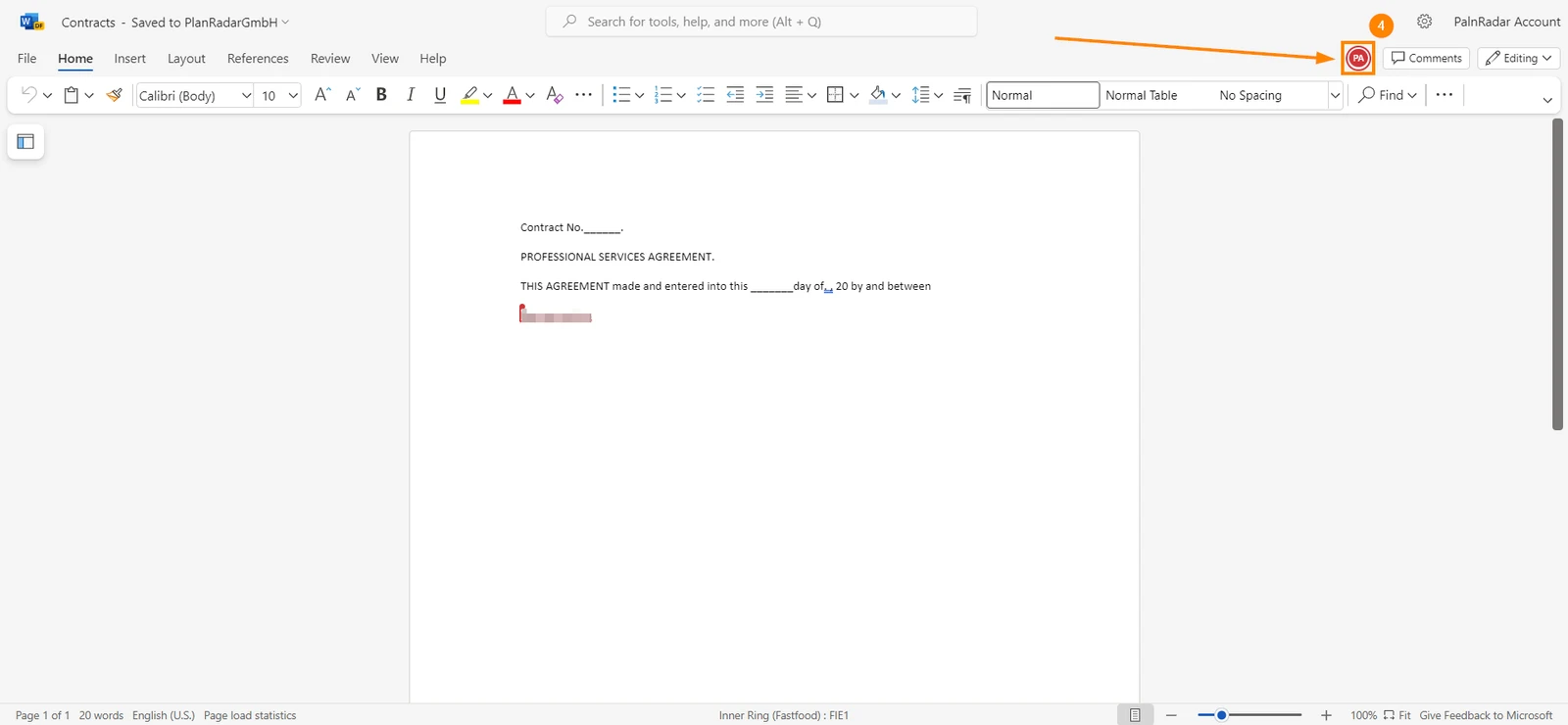
- Die Datei wird in einer neuen Registerkarte geöffnet, und die Initialen des Bearbeiters werden oben auf der Dokumentenseite angezeigt
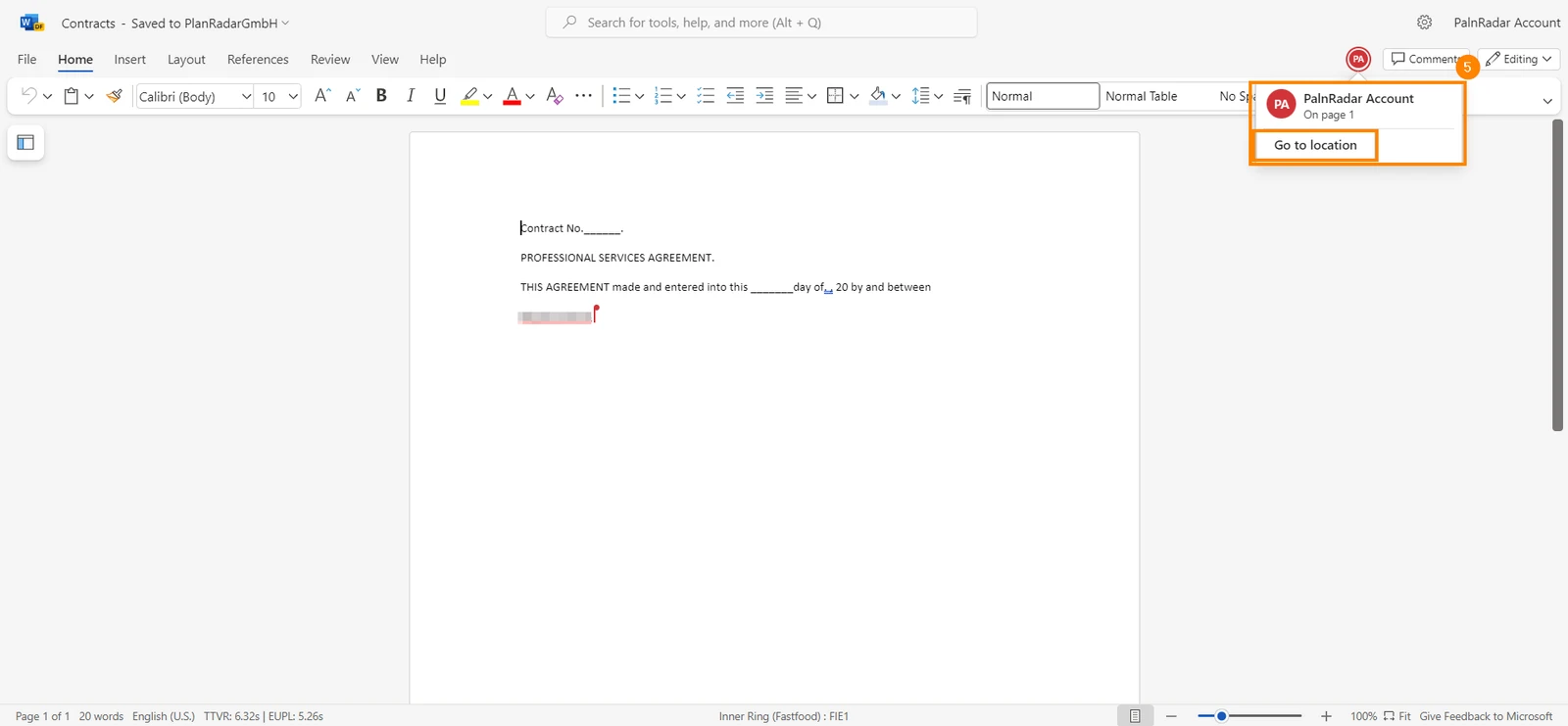
- Bewegen Sie den Mauszeiger über die Initialen des Bearbeiters, um dessen vollständigen Namen anzuzeigen und zu dessen Position im Dokument zu navigieren
Kommentare hinzufügen
Wenn Sie Anmerkungen oder Vorschläge zu einer Datei hinzufügen möchten, ohne sie zu bearbeiten, können Sie einen Kommentar hinterlassen. Um einen Kommentar zu hinterlassen:
- Öffnen Sie die Datei, zu der Sie einen Kommentar hinterlassen möchten
- Klicken Sie auf das Mehr Menü
- Klicken Sie auf Bearbeiten
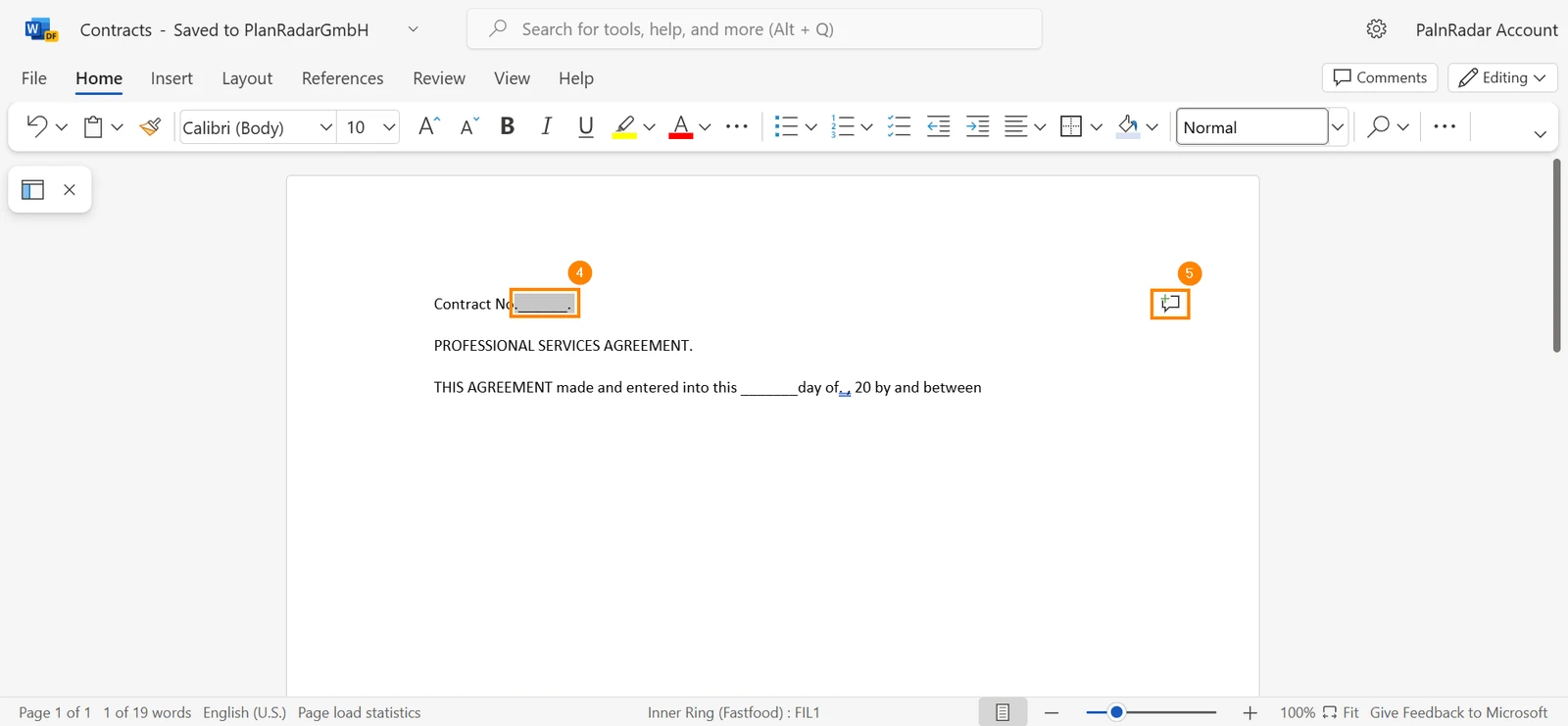
- Markieren Sie die Stelle im Dokument, an der Sie einen Kommentar hinzufügen möchten
- Klicken Sie auf das Kommentar Symbol ODER klicken Sie auf CTRL + Alt + M, um einen Kommentar hinzuzufügen
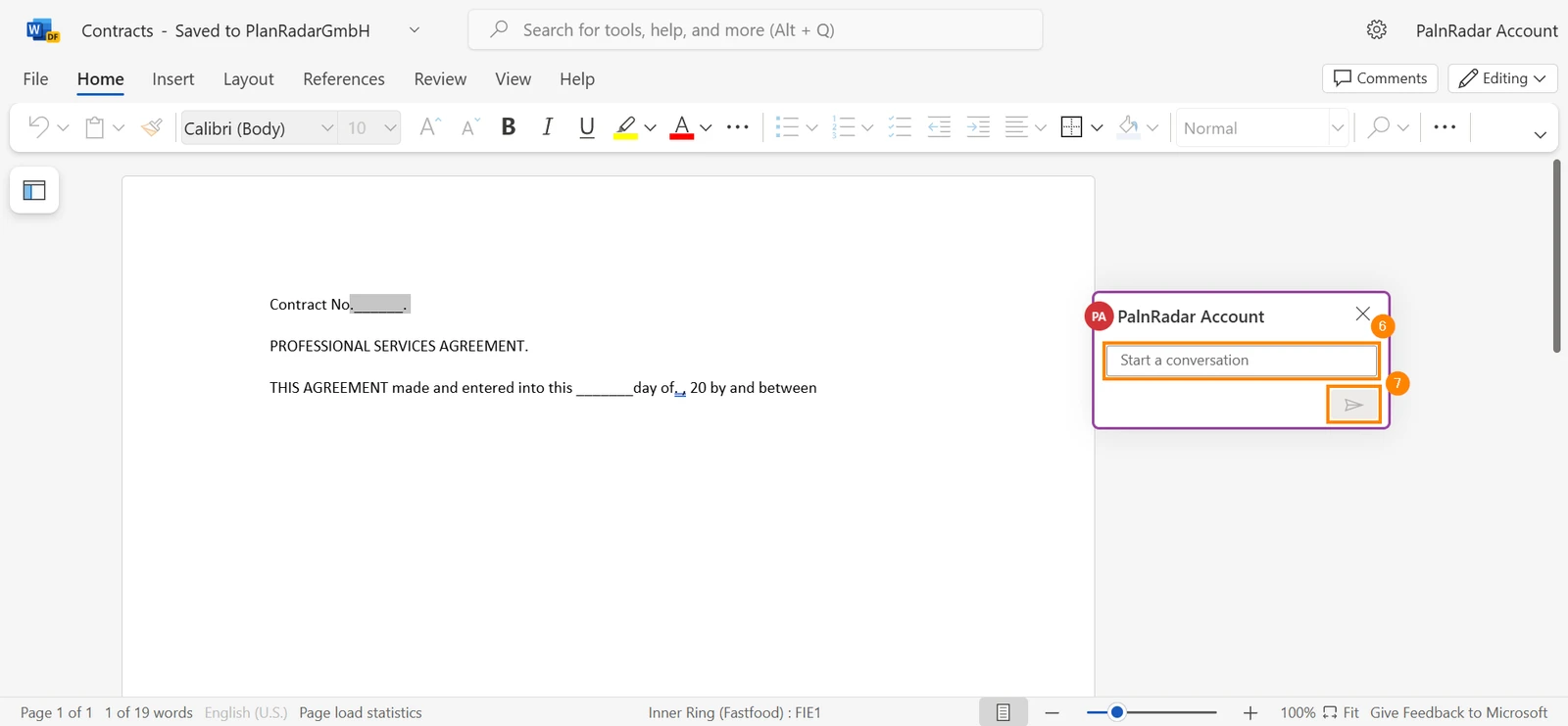
- Geben Sie Ihren Kommentar ein
- Klicken Sie auf senden
An Tickets angehängte Word- und Excel-Dateien anzeigen
Sie können Microsoft Word- und Excel-Dateien, die an Tickets angehängt sind, auf dieselbe Weise anzeigen. Lesen Sie mehr unter Ticketanhänge anzeigen > Unterstützte Dateitypen & Vorschau.
Aktualisiert am 27. April 2026