

 English (UK)
 Español
 Français
 Hrvatski
 Italiano
 Polski
 Português (BR)

Dokumentattribute in der Webapp ausfüllen & bearbeiten
Übersicht
Attribute ergänzen Ihre Dateien in Dokumente um strukturierte Informationen – zum Beispiel das Gewerk, die Dokumentart, das Gebäude oder einen Status. Sie sehen sie als Spalten in der Dateiliste und in den Dateidetails und können die Liste danach sortieren und filtern, um die richtigen Dateien schnell zu finden.
Dateien tragen Attribute, Ordner nicht. Welche Attribute eine Datei hat, hängt von ihrem Projekt ab: Hier erscheinen nur Attribute, die in Dokumente angewandt werden. Lesen Sie mehr unter Attribute eines Projekts verwalten.
Zugang & Berechtigungen
Attribute einer Datei ansehen
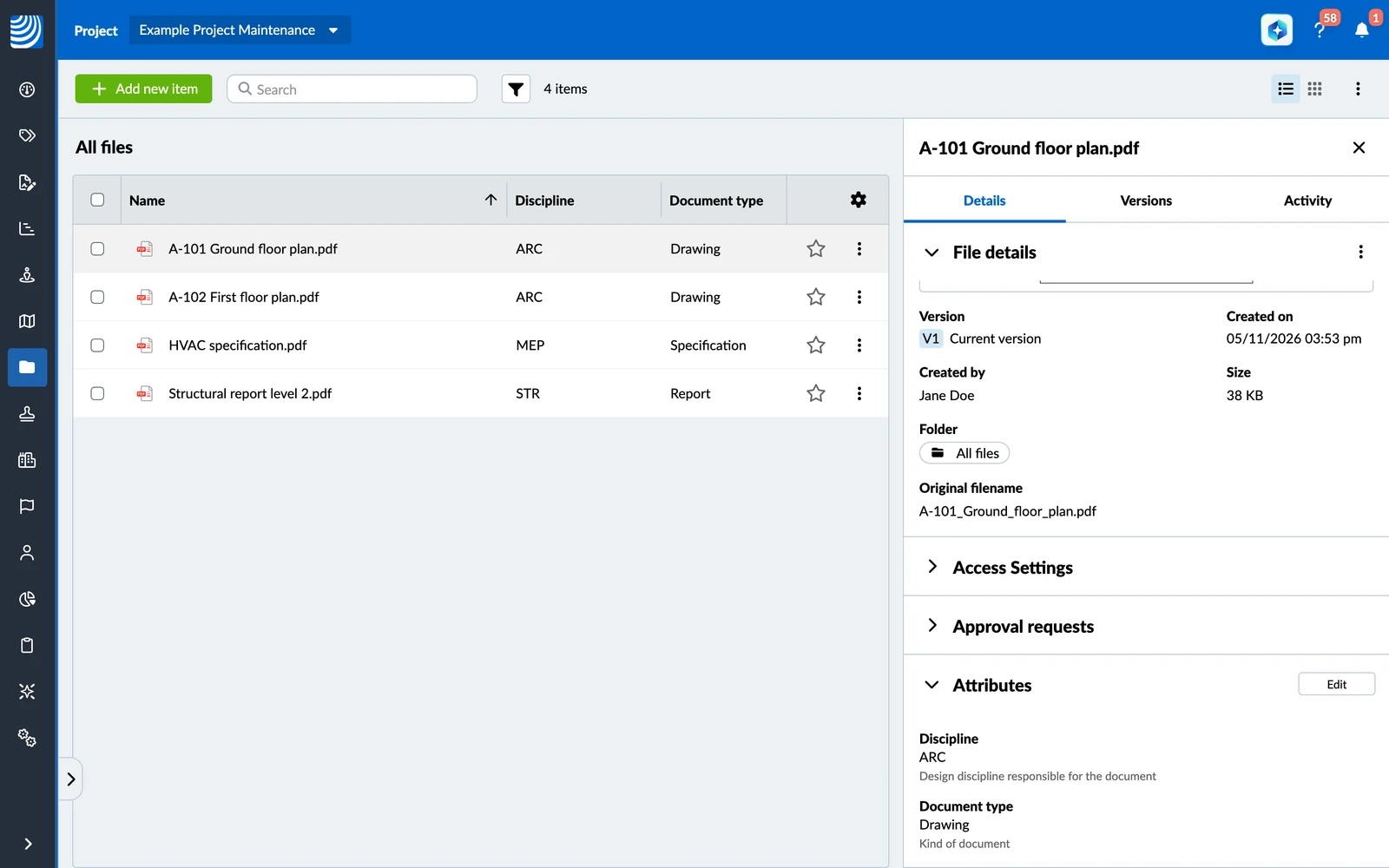
Jedes Attribut ist eine Spalte in der Dateiliste, mit dem Attributnamen als Überschrift. Ordnerzeilen bleiben leer.
So blenden Sie Attributspalten ein oder aus:
- Klicken Sie auf das Zahnradsymbol über der Liste.
- Wählen Sie unter Ansichtsoptionen die Attribute aus oder ab.
Um die Liste nach einem Attribut zu sortieren, klicken Sie auf seine Spaltenüberschrift.
Um alle Attribute einer Datei zu sehen, auch die in der Liste ausgeblendeten, öffnen Sie die Dateidetails. Der Abschnitt Attribute zeigt jedes Attribut mit seinem Wert.
Attribute einer Datei bearbeiten
Neue Dateien erhalten beim Hochladen den Standardwert jedes Attributs. Sie können die Werte danach ändern.
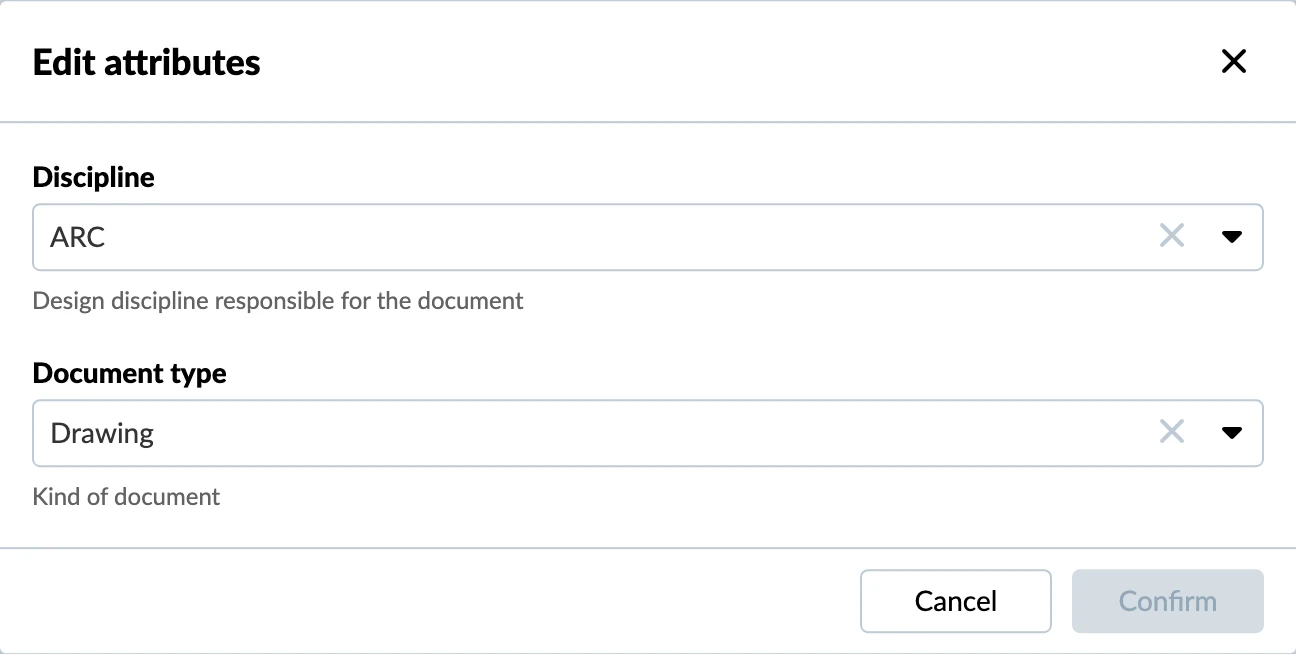
So bearbeiten Sie die Attribute einer Datei:
- Öffnen Sie die Dateidetails.
- Klicken Sie im Abschnitt Attribute auf Bearbeiten.
- Geben Sie die Werte ein oder ändern Sie sie.
- Klicken Sie auf Bestätigen.
Sie können einen einzelnen Wert auch direkt in der Dateiliste bearbeiten: Klicken Sie auf die Zelle, ändern Sie den Wert und bestätigen Sie ihn.
Jede Änderung wird im Aktivitätsprotokoll der Datei erfasst. Lesen Sie mehr unter Aktivitätsprotokoll für Dateien & Ordner in der Webapp anzeigen.
Mehrere Dateien gleichzeitig bearbeiten
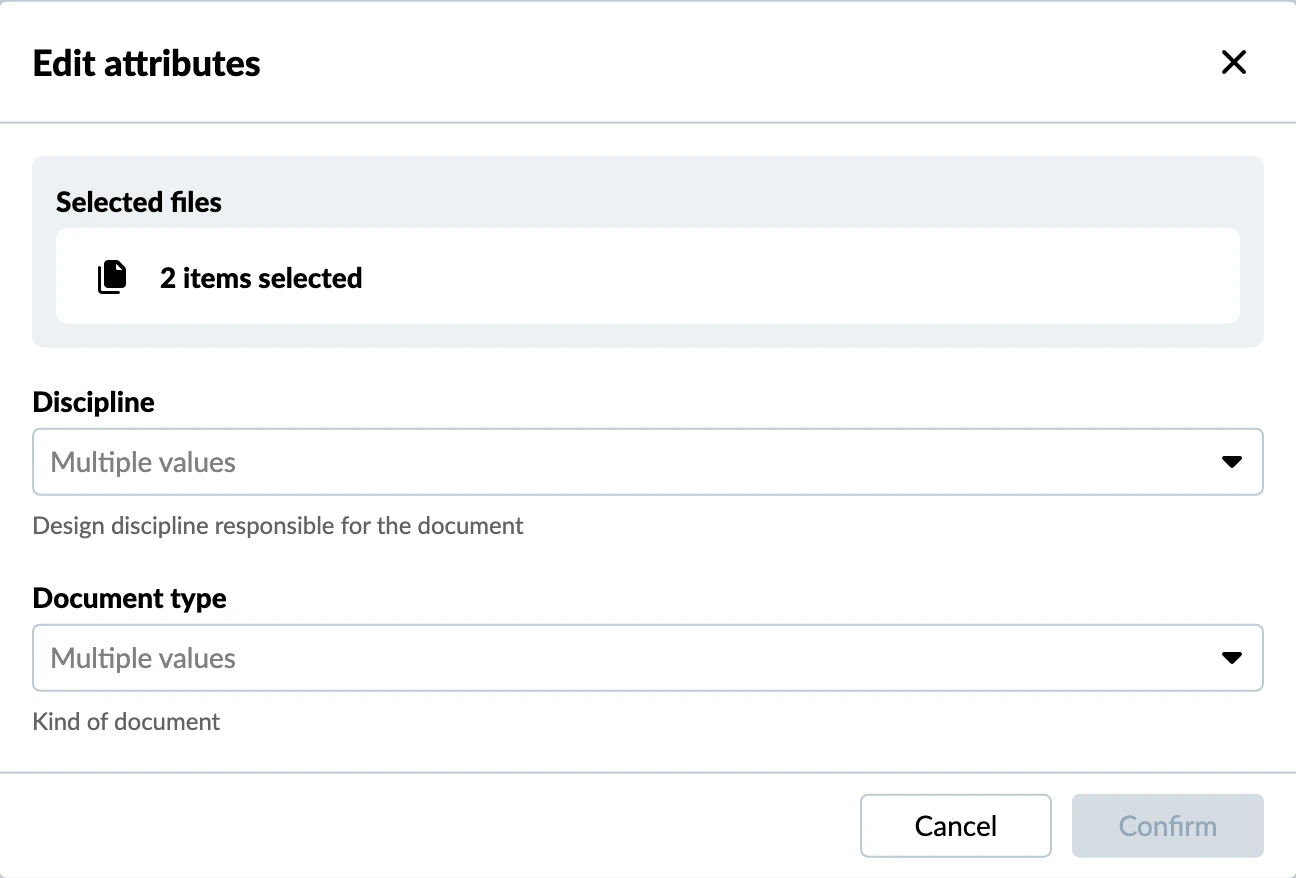
So setzen Sie dieselben Werte für mehrere Dateien:
- Wählen Sie die Dateien aus.
- Öffnen Sie Aktionen.
- Klicken Sie auf Attribute bearbeiten.
- Geben Sie die Werte ein. Felder, die sich zwischen den ausgewählten Dateien unterscheiden, zeigen Mehrere Werte – lassen Sie sie unverändert, um den Wert jeder Datei zu behalten.
- Klicken Sie auf Bestätigen.
Ordner in der Auswahl werden übersprungen.
Dateien nach Attributen filtern
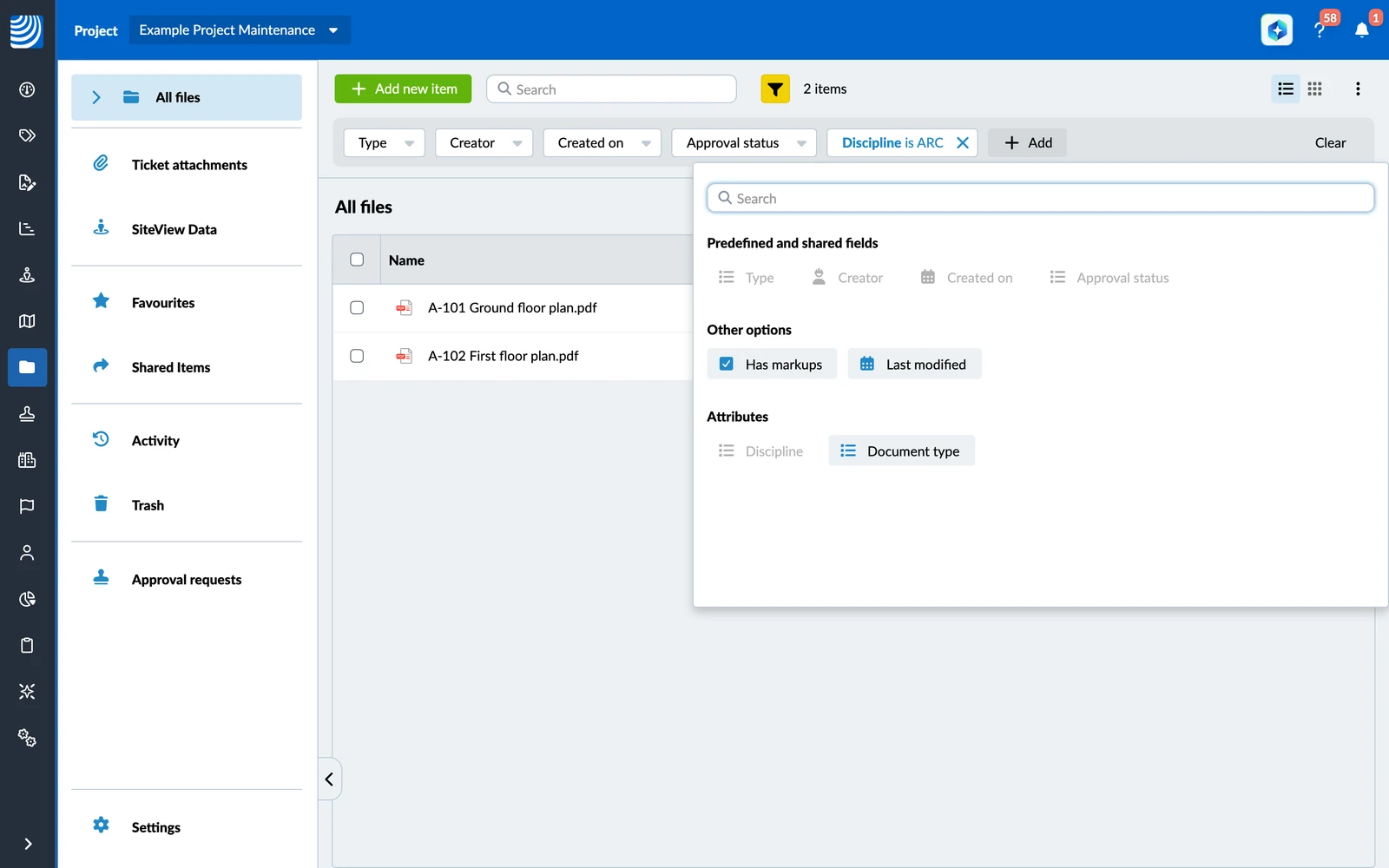
Attribute sind Filter in der Filterleiste von Dokumente, neben den Standardfiltern. Lesen Sie mehr unter Dateien/Ordner anzeigen & suchen.
So zeigen Sie nur die Dateien mit bestimmten Werten an:
- Klicken Sie auf das Filtersymbol.
- Klicken Sie auf Hinzufügen und wählen Sie das Attribut unter Attribute.
- Geben Sie den gesuchten Wert ein oder wählen Sie einen oder mehrere Listeneinträge.
Je nach Typ können Sie nach Text filtern, den ein Wert enthält oder dem er entspricht, nach Zahlen und Daten in einem Bereich oder nach Listeneinträgen. Sie können auch nur die Dateien anzeigen, bei denen ein Attribut leer oder ausgefüllt ist. Checkbox- und Zeitattribute können nicht als Filter verwendet werden. Wenn Sie nach mehreren Attributen filtern, werden nur die Dateien angezeigt, die alle erfüllen.
Der Filter zeigt nur Dateien, keine Ordner. Wie jeder Filter in Dokumente gilt er für das, was Sie gerade ansehen: den aktuellen Ordner oder alle Dateien, wenn Sie alle Dateien anzeigen oder in Unterordnern suchen.
Dateien kopieren & verschieben
Wenn Sie eine Datei verschieben, behält sie alle ihre Attributwerte. Wenn Sie eine Datei innerhalb des Projekts kopieren, behält die Kopie die Werte der Attribute, die an ihrem neuen Ort gelten.
Aktualisiert am 5. November 2026