

 English (UK)
 Deutsch
 Español
 Français
 Italiano
 Polski
 Português (BR)
Stvorite i uredite Microsoft Office dokumente u Webapp-u
Pregled
Možete pregledavati i uređivati Microsoft Word, Excel i PowerPoint datoteke izravno u PlanRadar Webappu kada ste prijavljeni s Microsoft Office 365, bez potrebe za preuzimanjem, uređivanjem i ponovnim učitavanjem datoteka.
Na mobilnim aplikacijama, datoteke MS Officea mogu se pregledavati (putem vanjskih aplikacija), ali uređivanje datoteka spremljenih u Dokumentima dostupno je samo putem Webappa.
Pristup & dozvole
Kako pristupiti dokumentima
- Kliknite Dokumenti
- Kliknite Sve datoteke
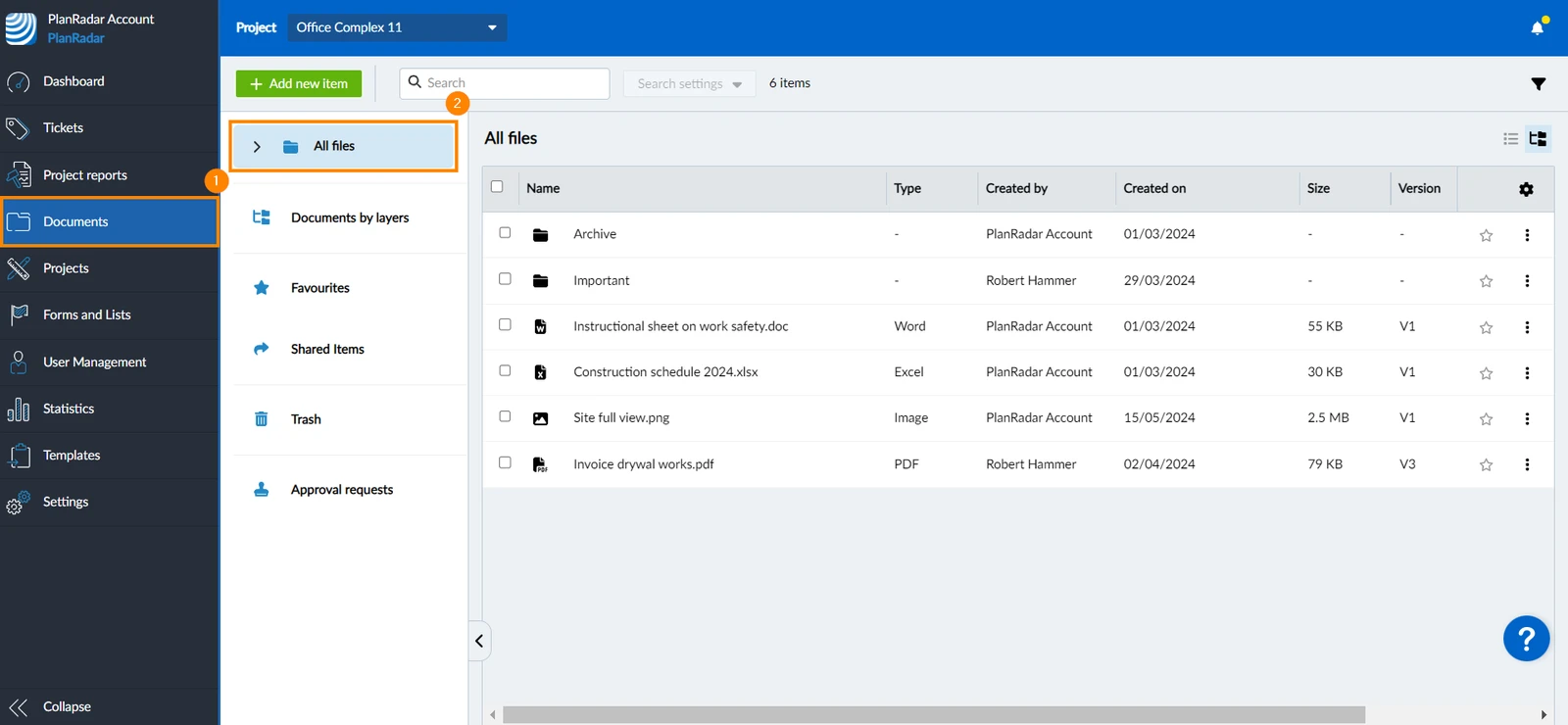
Stvorite Microsoft Office dokument
Za izradu novog Microsoft Office dokumenta:
-
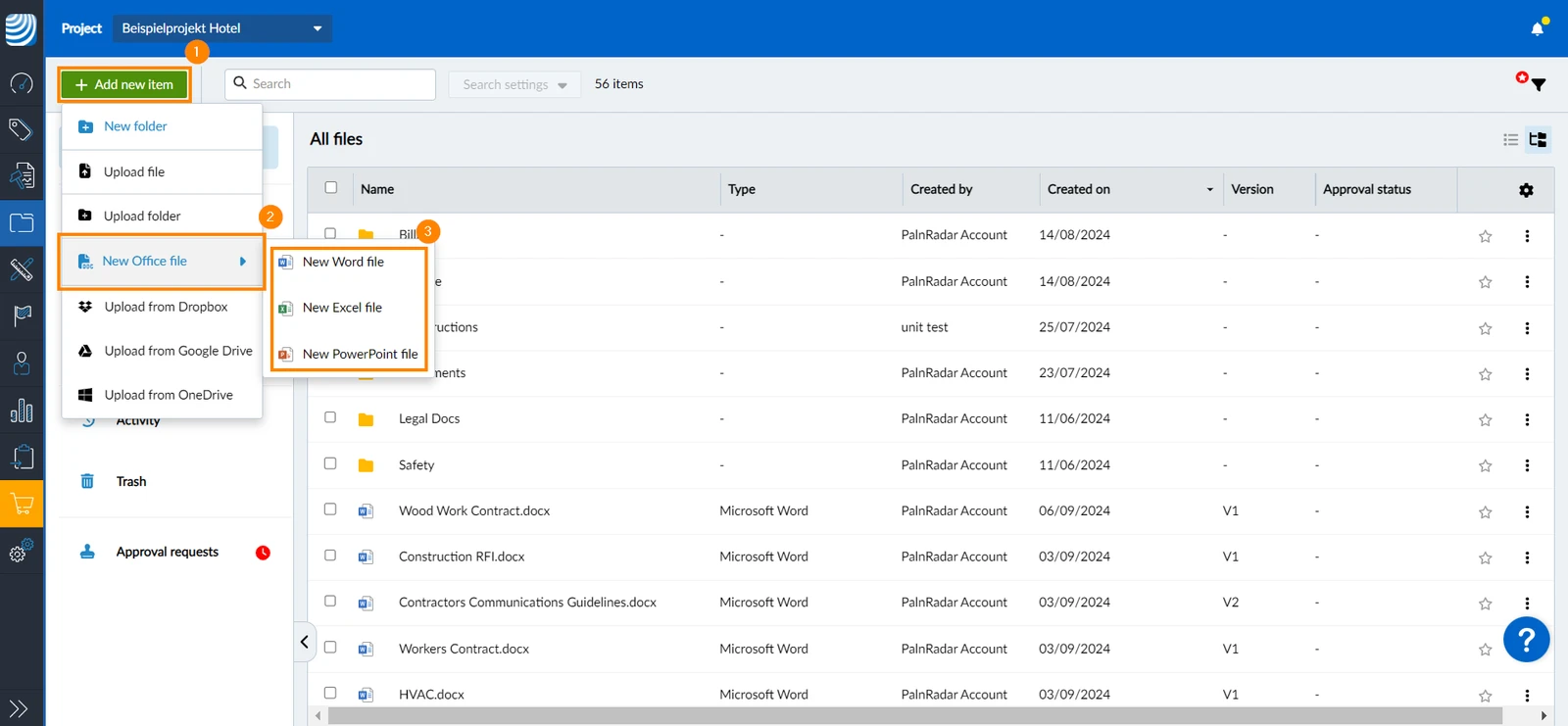
- Kliknite + Dodaj novu stavku
- Kliknite Nova Office datoteka
- Kliknite Nova Word datoteka ILI Nova Excel datoteka ILI Nova PowerPoint datoteka
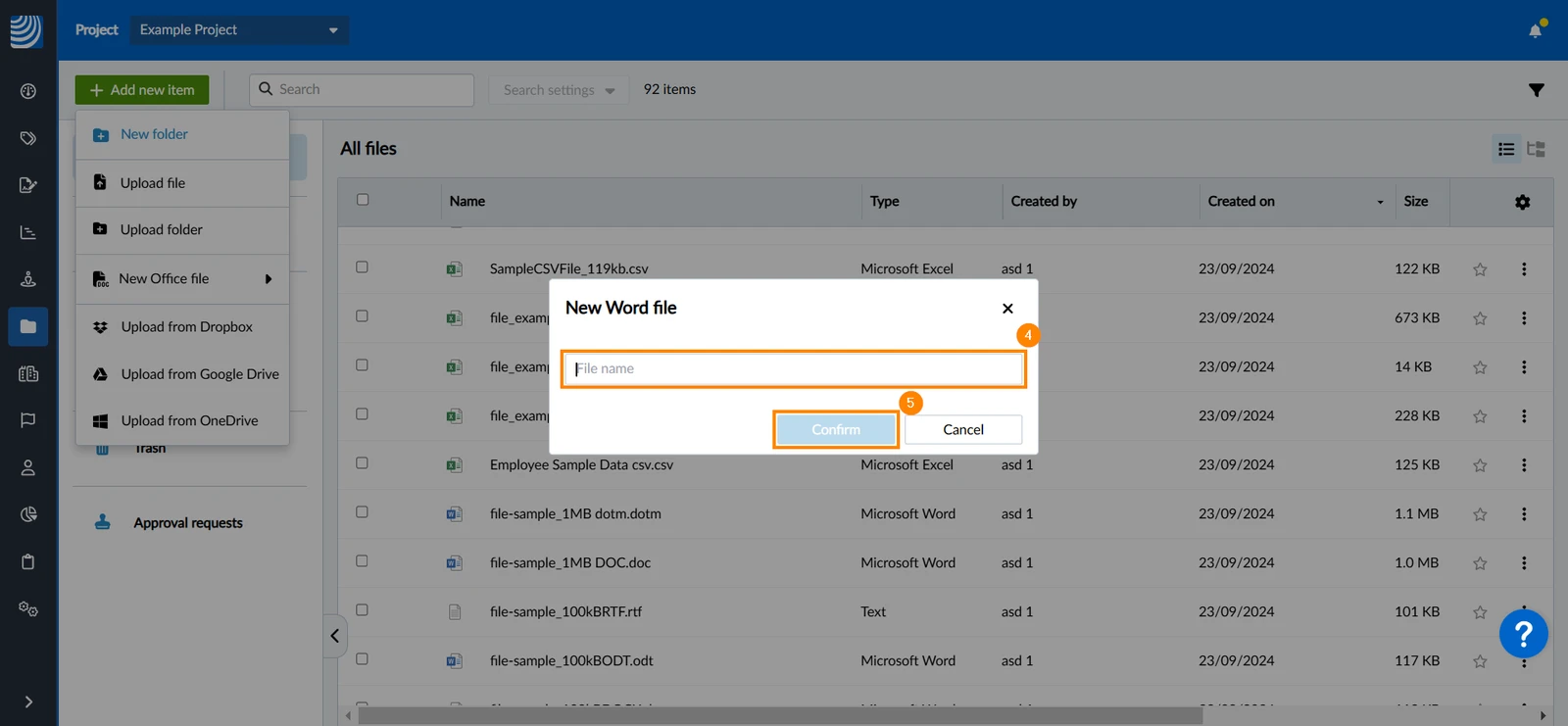
- Unesite naziv datoteke
- Kliknite Potvrdi
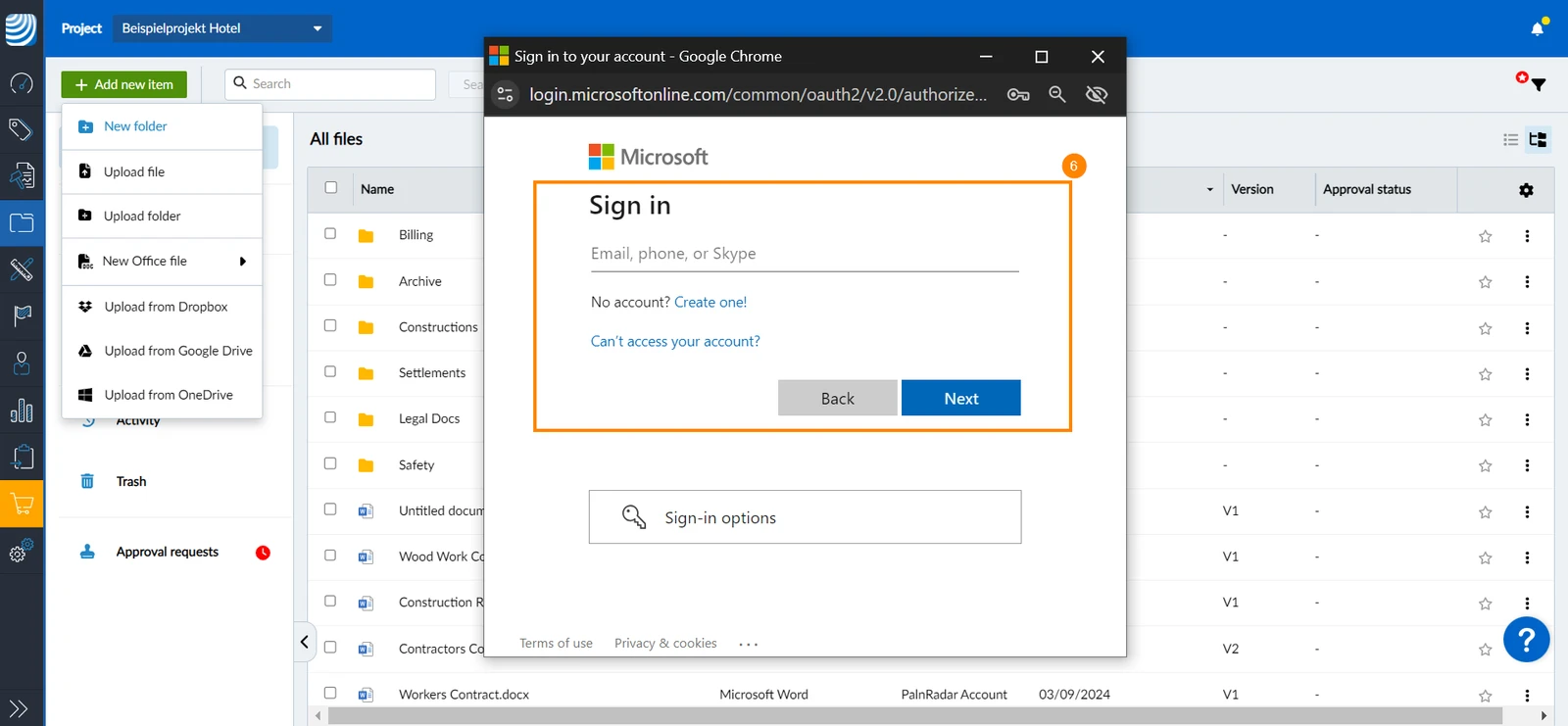
- Prijavite se na svoj Microsoft 365 račun
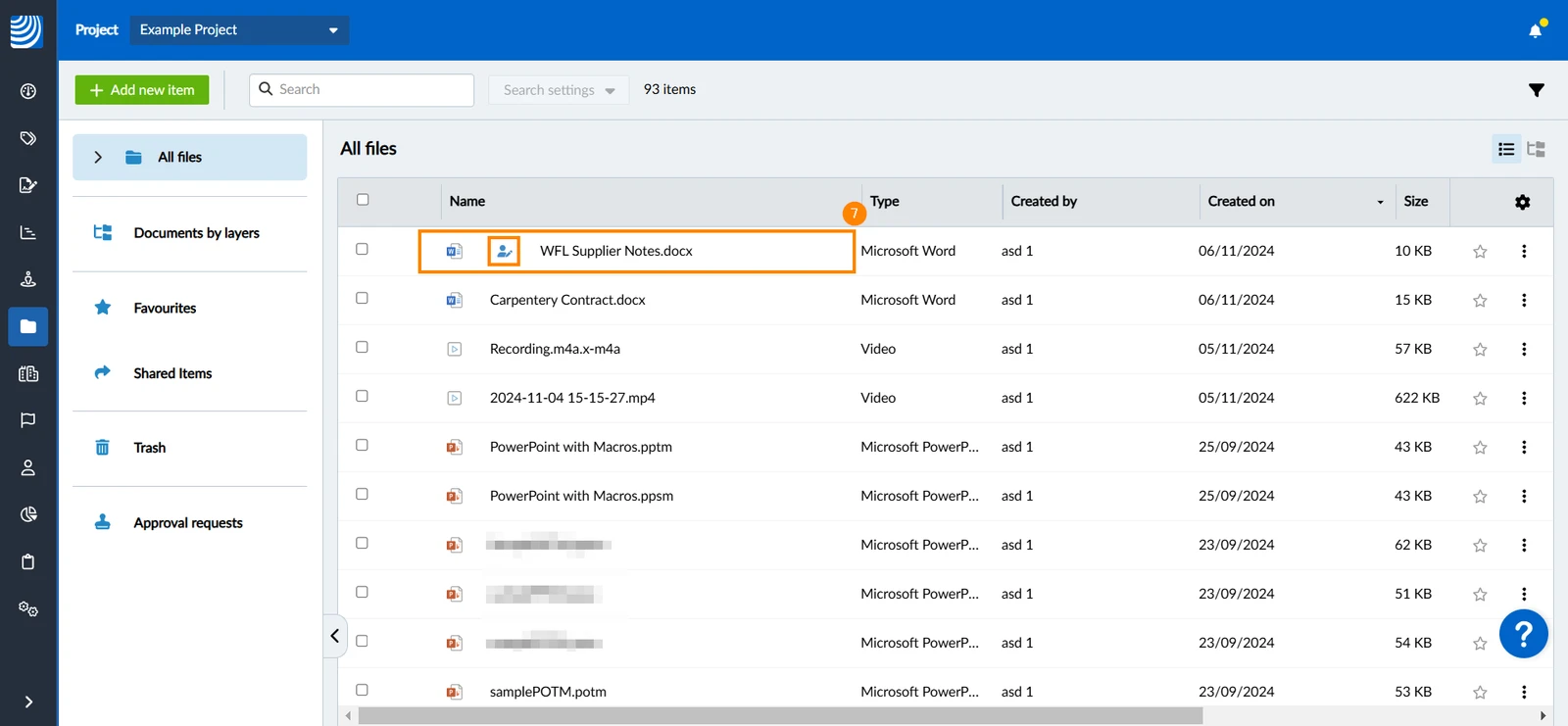
- Novostvorena datoteka otvorit će se u novoj kartici i također će se odmah pojaviti na popisu dokumenata, s ikonom za uređivanje koja označava da korisnik trenutno radi na njoj
Uredite Microsoft Office dokument
Pro računi ne podržavaju verzije datoteka. Stoga se promjene spremaju u istu datoteku.
Enterprise računi podržavaju verzije datoteka. To znači da se nova verzija stvara kada sesija uređivanja završi, nakon što su svi uređivači zatvorili datoteku.
Za uređivanje Microsoft Office dokumenta sa stranice Upravljanje dokumentima:
-
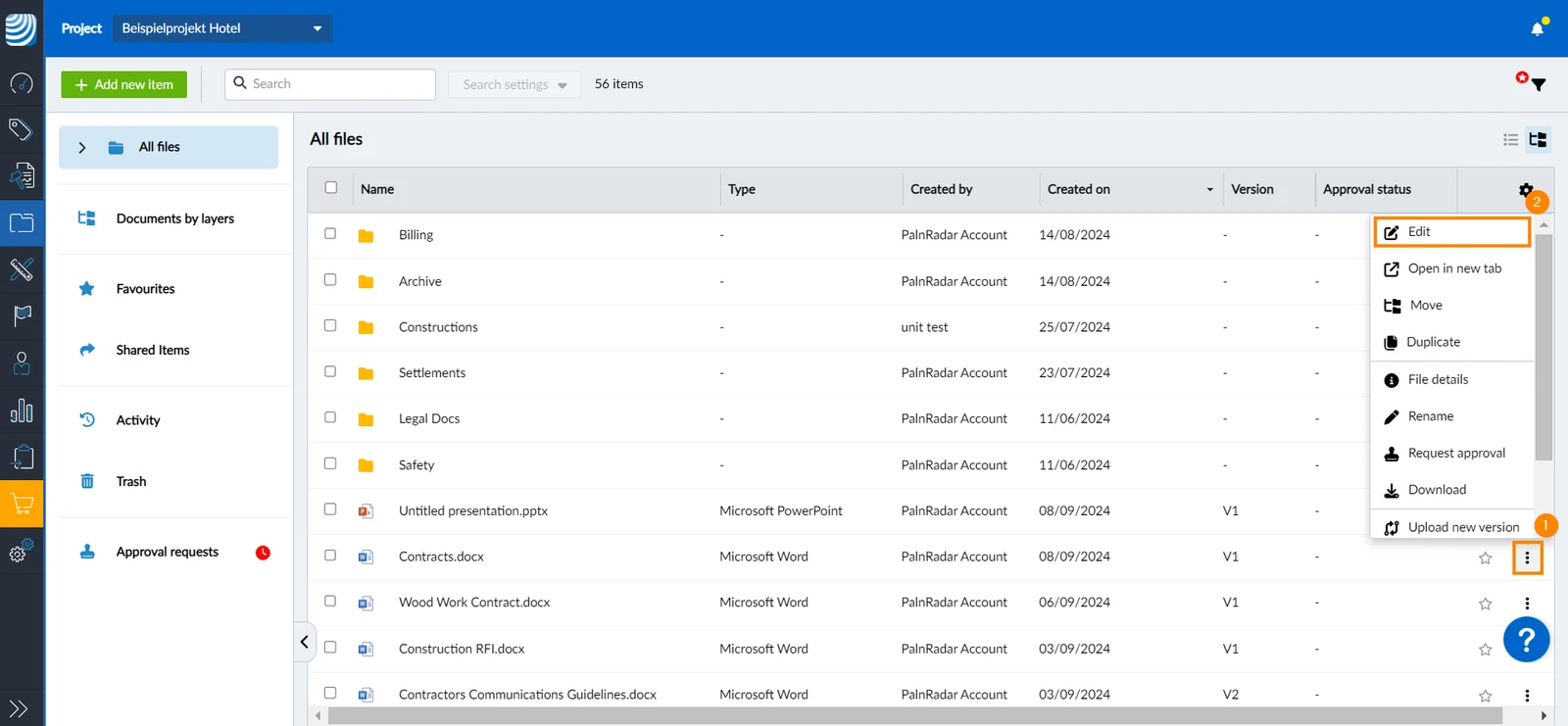
Kliknite izbornik više pored datoteke koju želite urediti
-
Kliknite Uredi
-
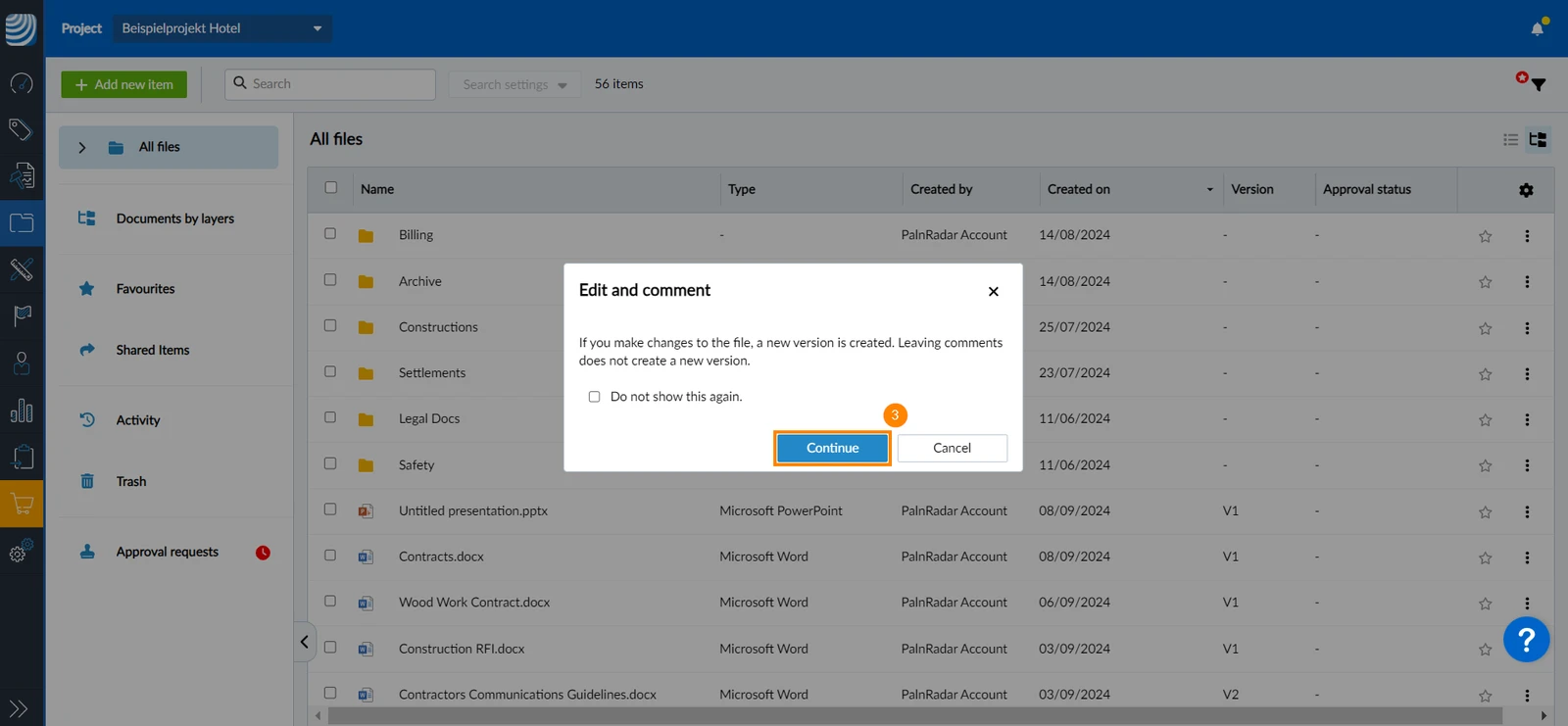
Poruka vas obavještava da "Ako promijenite datoteku, stvara se nova verzija. Ostavljanje komentara ne stvara novu verziju." Kliknite Nastavi
-
Datoteka će se otvoriti u novoj kartici
Za uređivanje datoteke koju gledate:
- Kliknite na datoteku da je pogledate
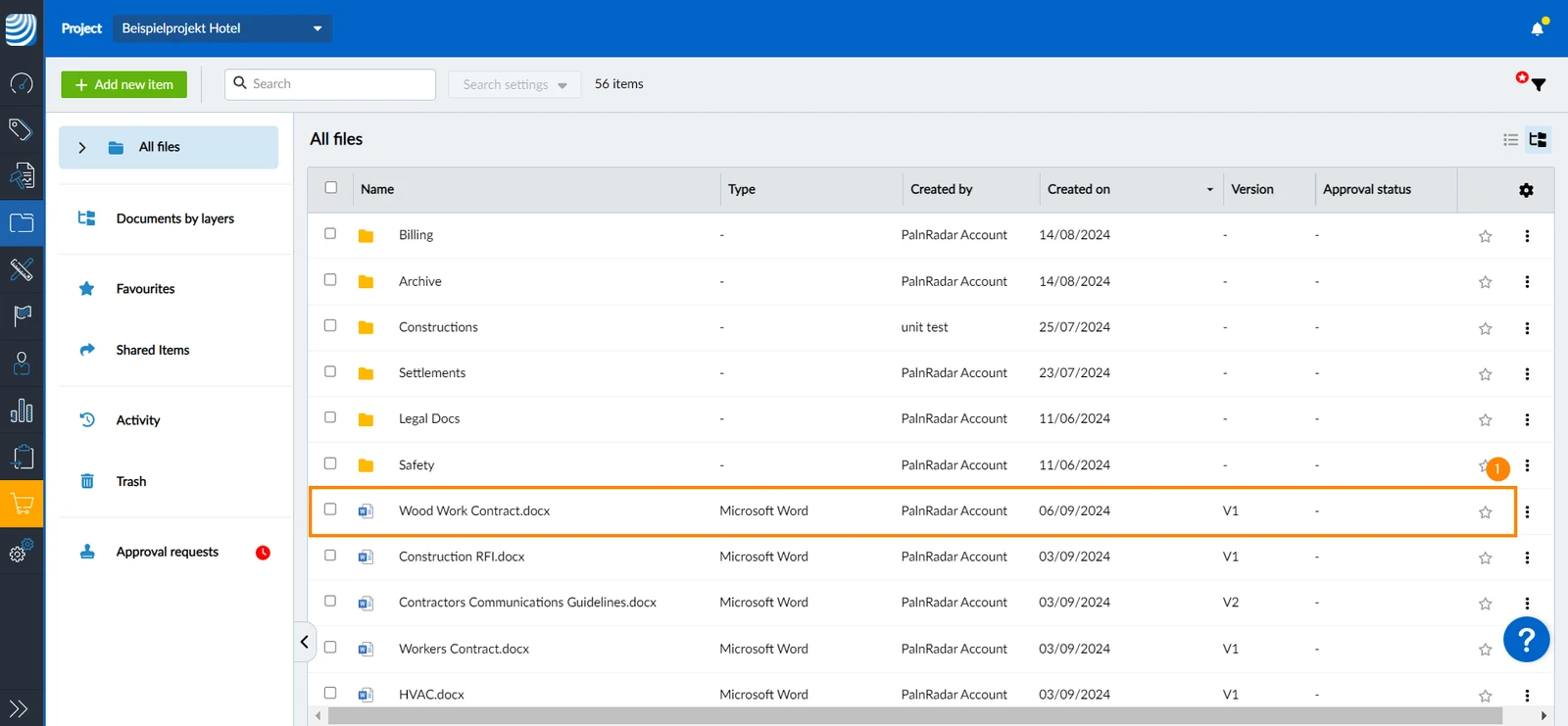
- Kliknite izbornik više
- Kliknite Uredi
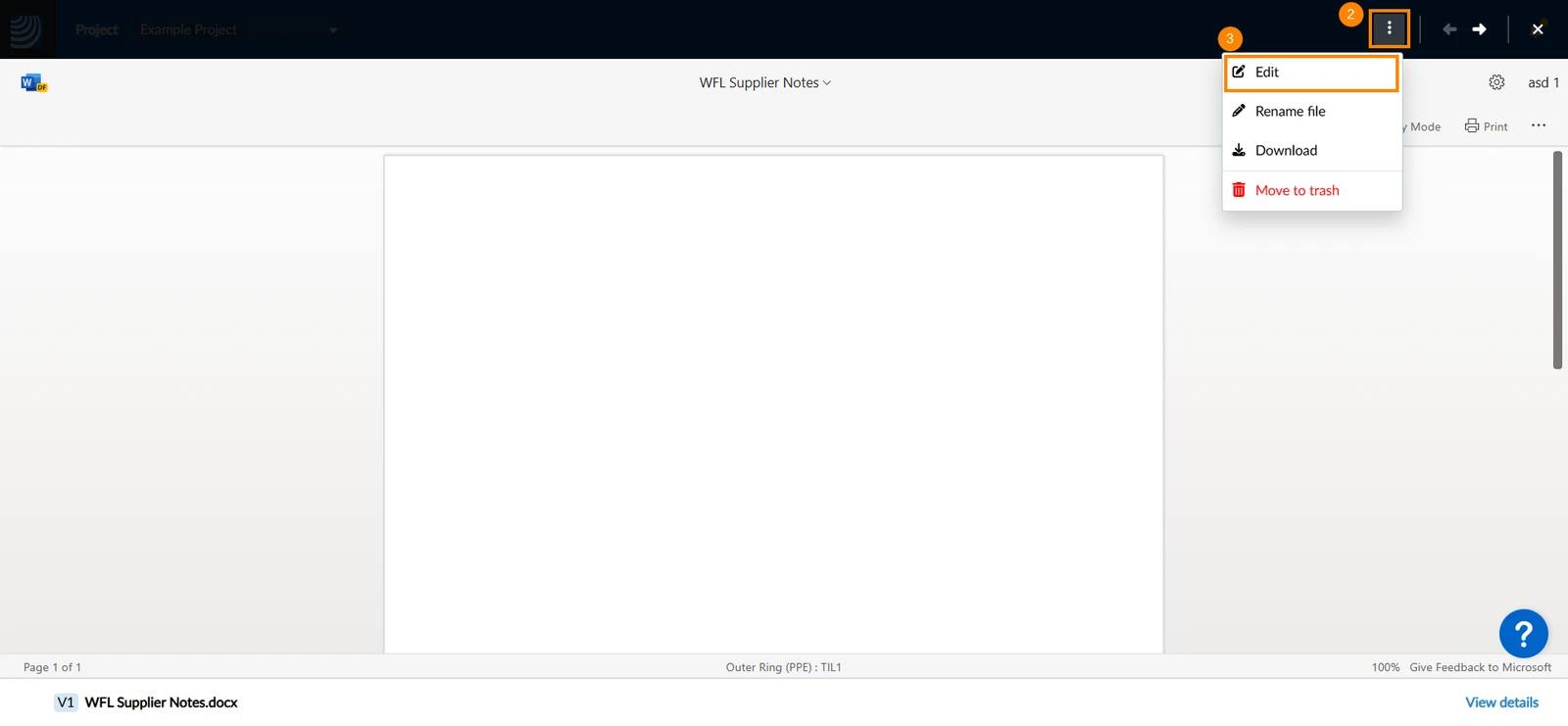
- Nastavite kako je gore objašnjeno
Ako datoteku uređuje drugi korisnik i želite surađivati na njoj, možete se pridružiti sesiji. Da biste to učinili:
- Kliknite izbornik više pored datoteke koju želite urediti
- Kliknite Uredi
- Na zaslonu će se pojaviti skočna poruka koja vas obavještava o tome tko trenutno uređuje datoteku.
Kliknite Pridruži se za sudjelujte u sesiji uređivanja
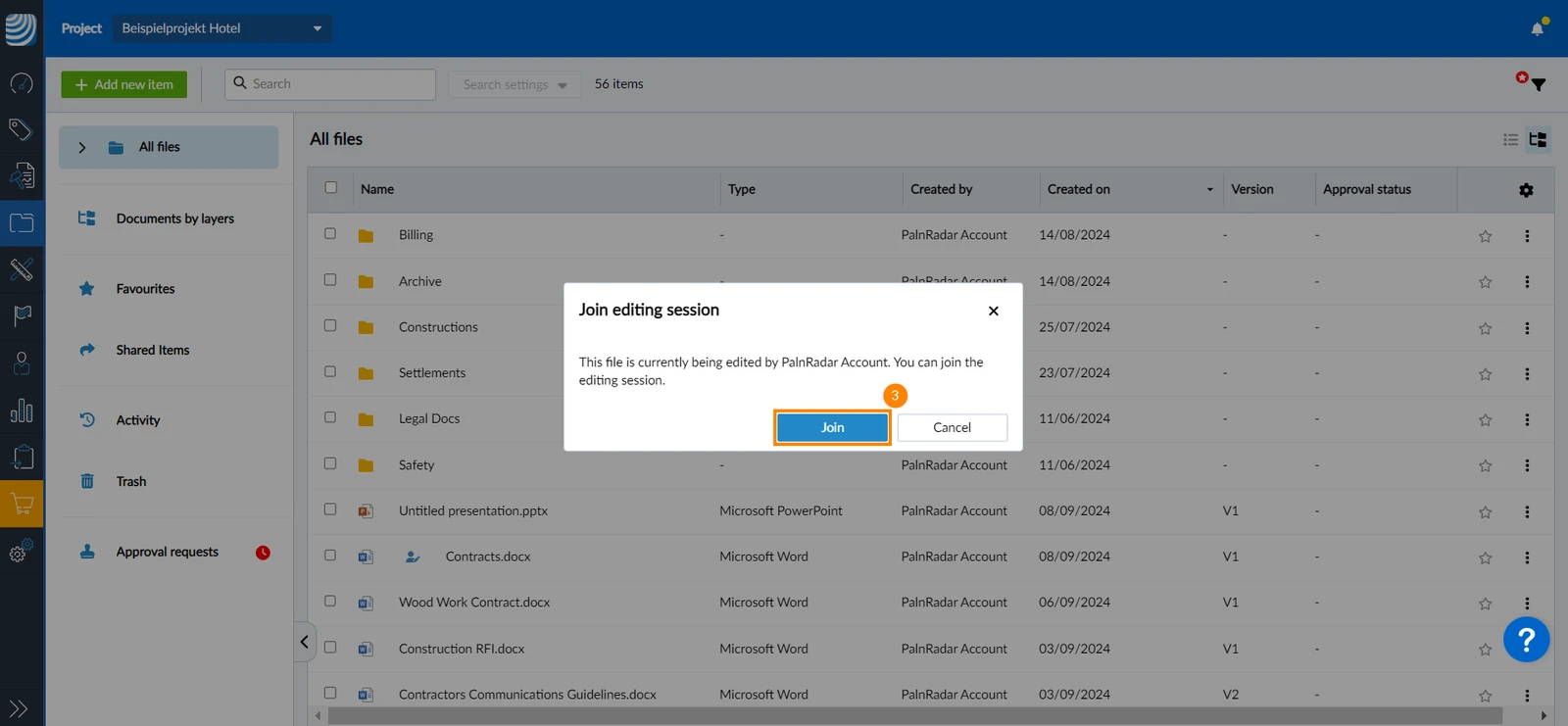
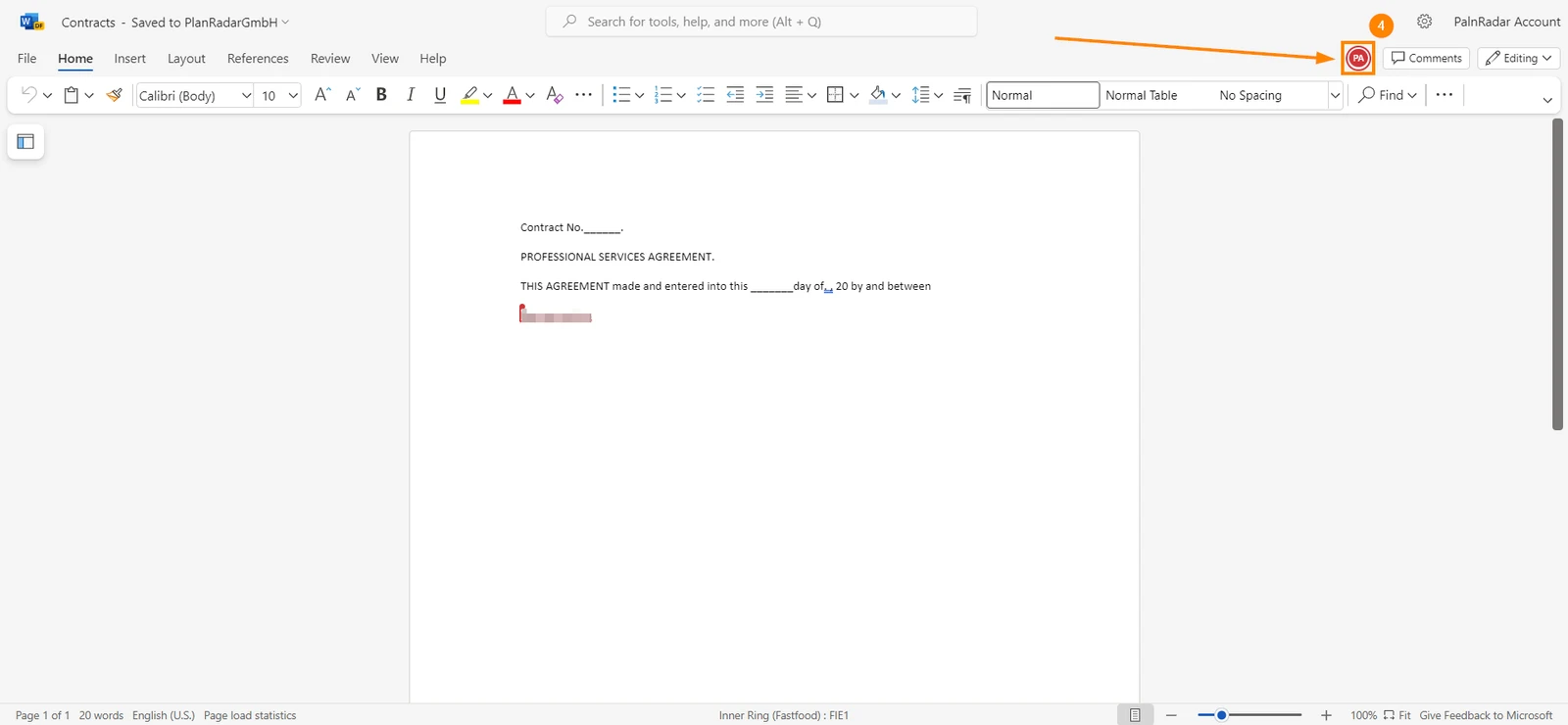
- Datoteka će se otvoriti u novoj kartici, a inicijali urednika bit će prikazani na vrhu stranice dokumenta
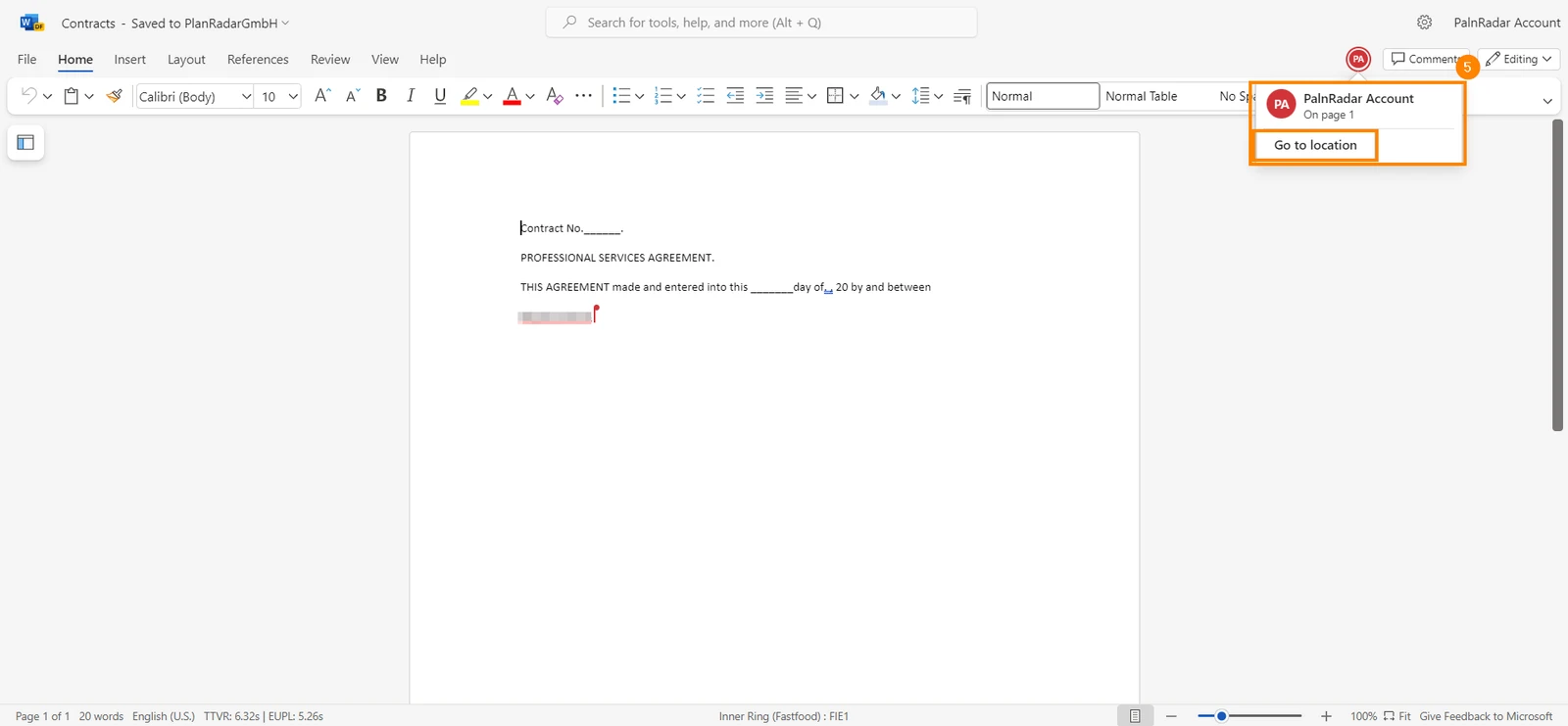
- Zadržite pokazivač iznad inicijala urednika da biste otkrili njihovo puno ime i idite do njihove lokacije u dokumentu
Dodajte komentar
Ako želite dodati primjedbe ili prijedloge u datoteku bez uređivanja, možete ostaviti komentar. Da biste ostavili komentar:
- Otvorite datoteku na koju želite ostaviti komentar
- Pritisnite izbornik više
- Kliknite Uredi
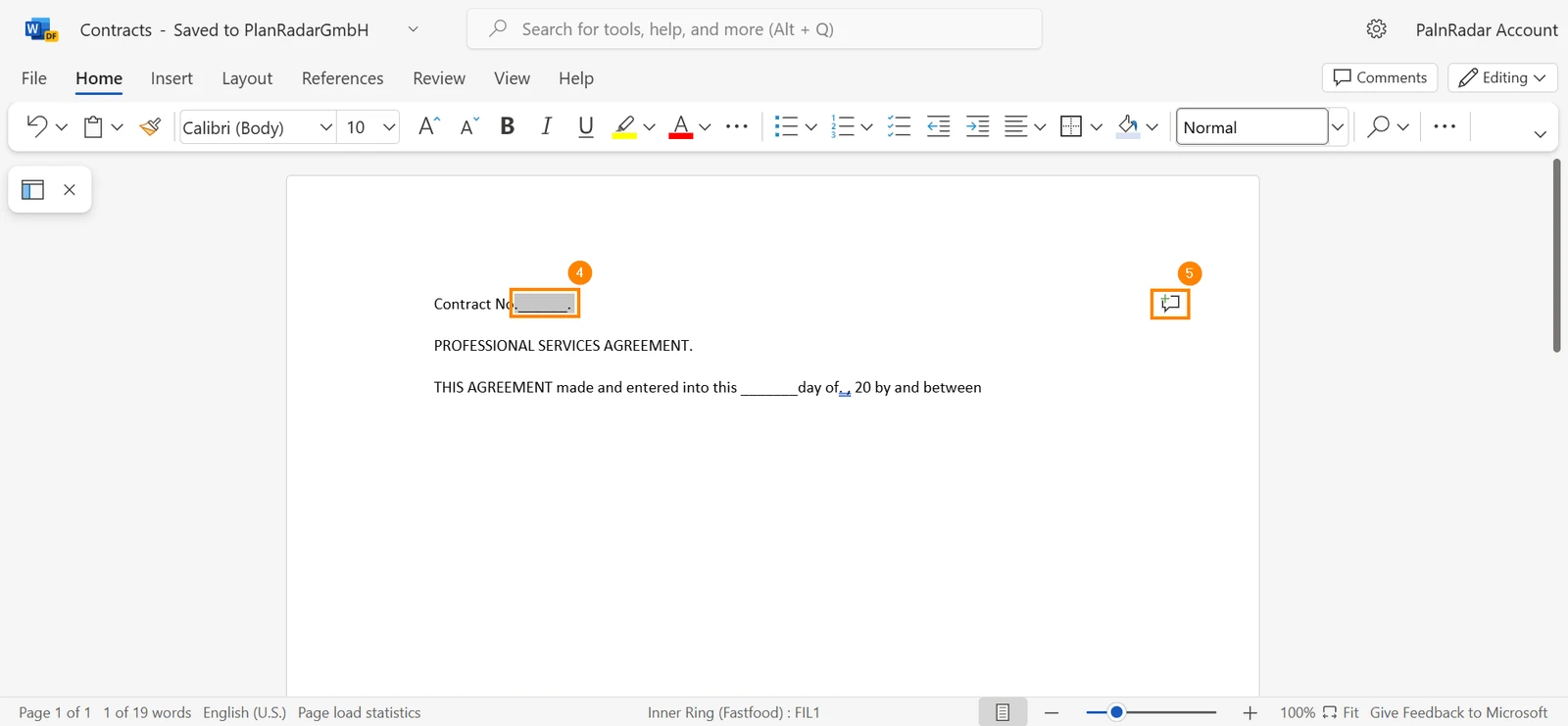
- Označite dio dokumenta u koji želite dodati komentar
- Kliknite ikonu komentar ILI kliknite CTRL + Alt + M za dodavanje komentara
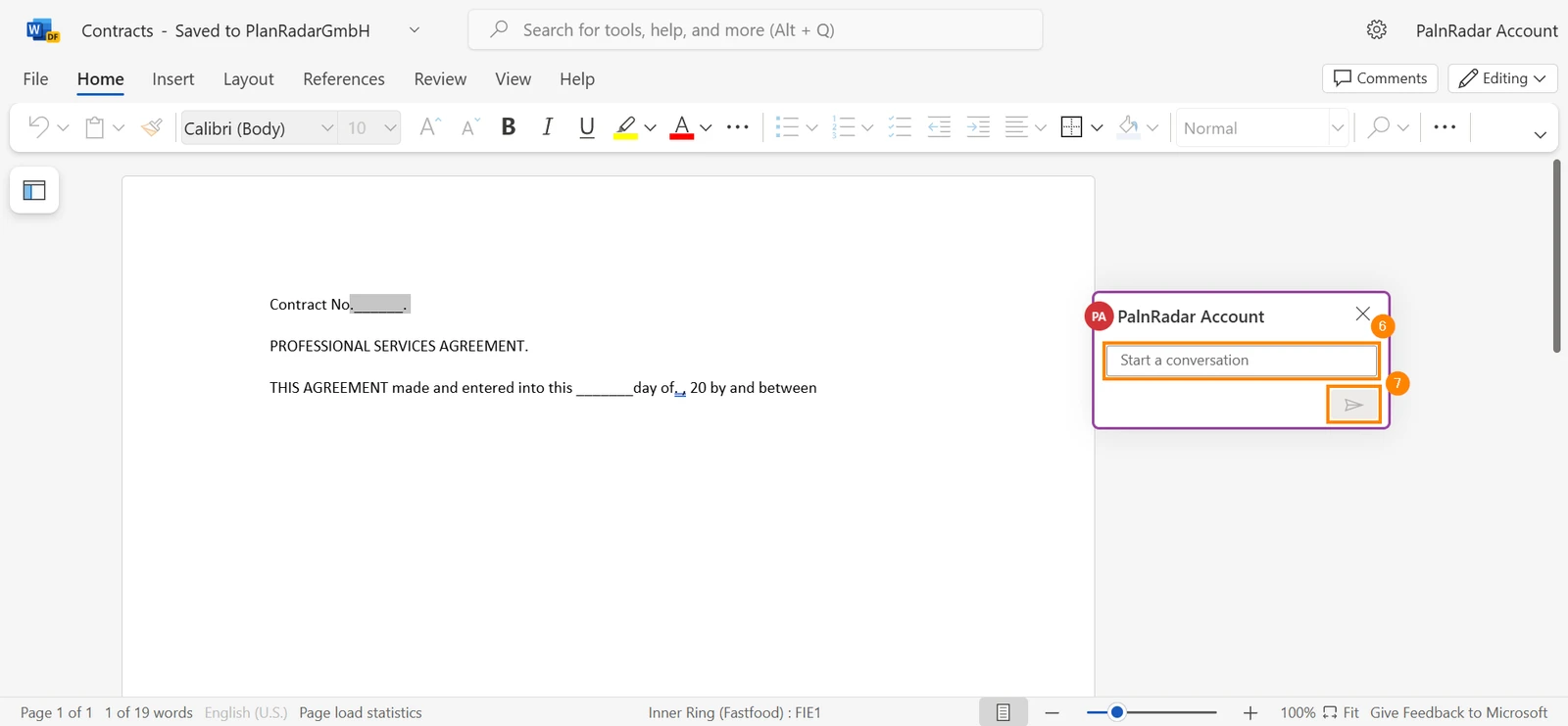
- Upišite svoj komentar
- Kliknite pošalji
Pogledajte Word i Excel datoteke priložene ulaznicama
Na isti način možete vidjeti Microsoft Word i Excel datoteke koje su priložene ulaznicama. Pročitajte više u Prikaz privitaka ulaznica > Podržane vrste datoteka & Pregled.
Ažurirano 27. travnja 2026.