

 English (UK)
 Deutsch
 Français
 Hrvatski
 Italiano
 Polski
 Português (BR)
Revisar y aprobar un Tickets
Visión general
Revise un ticket con una solicitud de aprobación pendiente y apruébelo o rechácelo. Opcionalmente puede añadir un comentario. Más información en Solicitar la aprobación de un ticket.
Los revisores del paso de aprobación activo reciben una notificación automática por correo electrónico y deben aprobar o rechazar la solicitud antes de la fecha de vencimiento. Los revisores reciben recordatorios de la fecha de vencimiento y si una aprobación se retrasa, se notifica a todos los usuarios implicados.
Acceso y permisos
Cualquier usuario, incluidos los subcontratistas, puede revisar y aprobar un ticket si se le añade como revisor cuando se solicita la aprobación. Los observadores sólo pueden ver los tickets y no pueden aprobarlos ni rechazarlos. No se requieren permisos adicionales. Lea más en Permisos.
Cómo acceder a 'Pendiente de su aprobación'
Existen múltiples formas de acceder a las aprobaciones. Obtenga más información en Ver y gestionar aprobaciones.
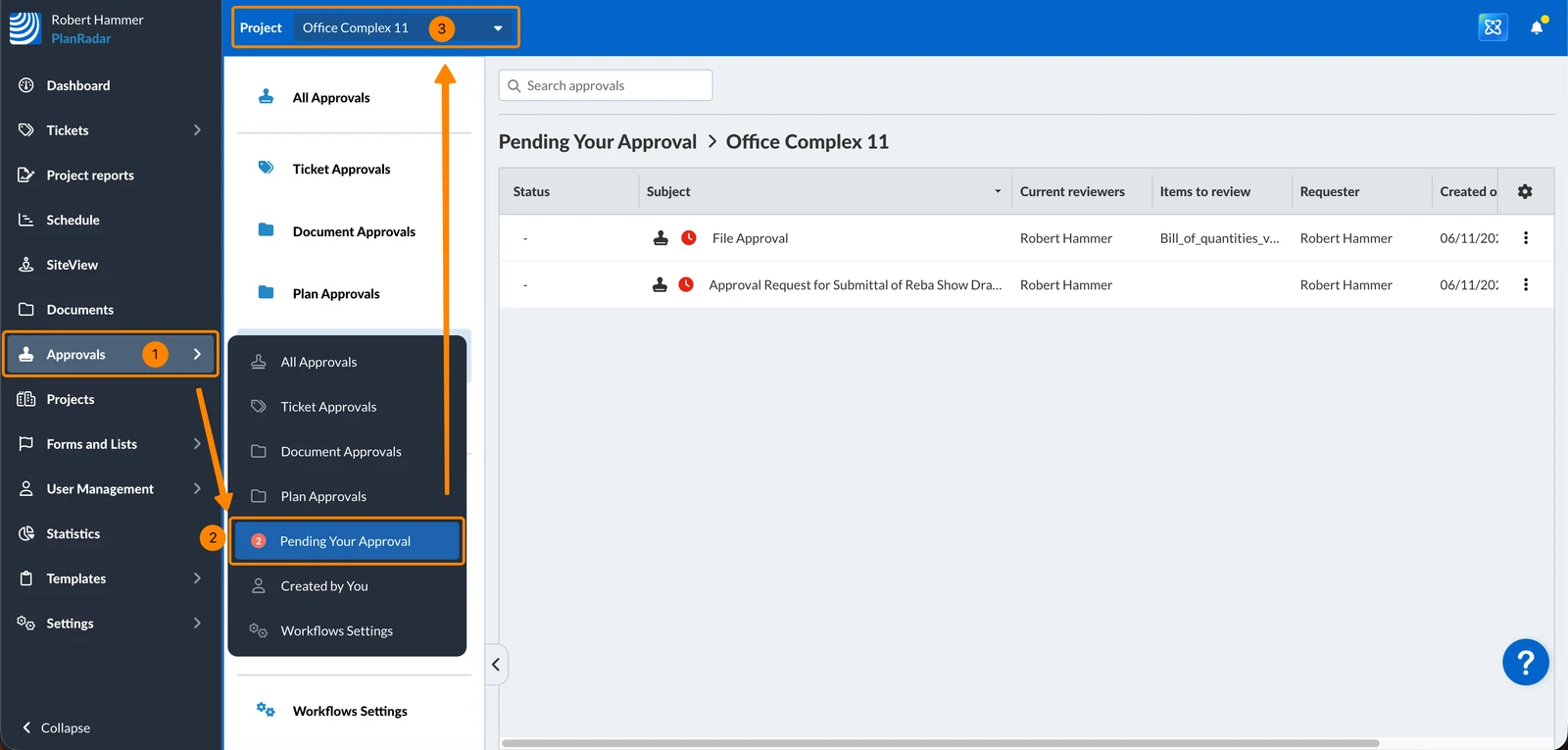
La forma más sencilla de revisar un ticket que está pendiente de su aprobación es:
- Haga clic en Aprobaciones
- Haga clic en Pendiente de su aprobación
- Opcional: Seleccione un proyecto o Todos los proyectos en el desplegable Proyecto
Revisar y aprobar o rechazar un Tickets
Para revisar y aprobar o rechazar una solicitud de aprobación de Tickets:
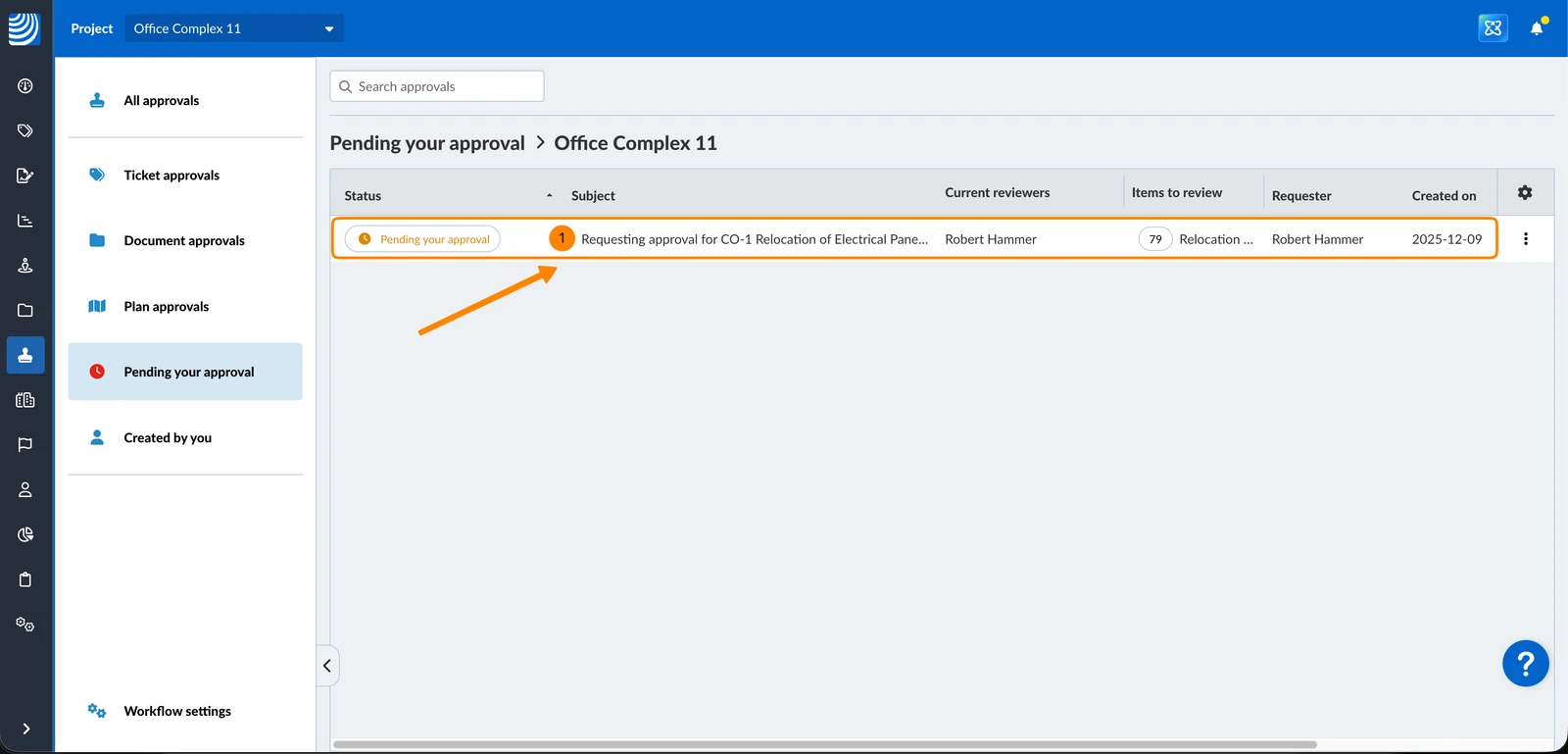
- Abra los detalles de la solicitud de aprobación en****
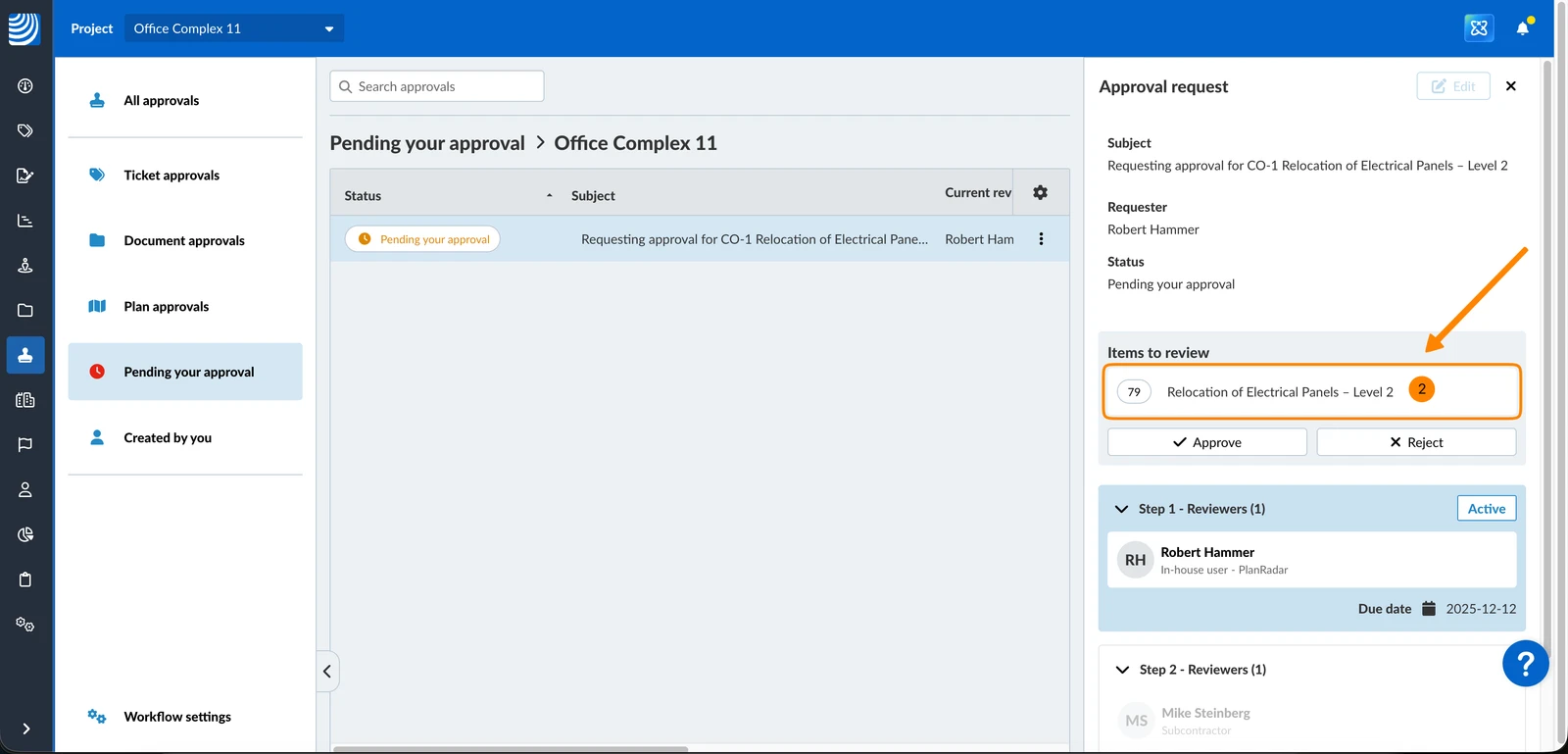
- Abra la página Tickets en Artículos para revisar
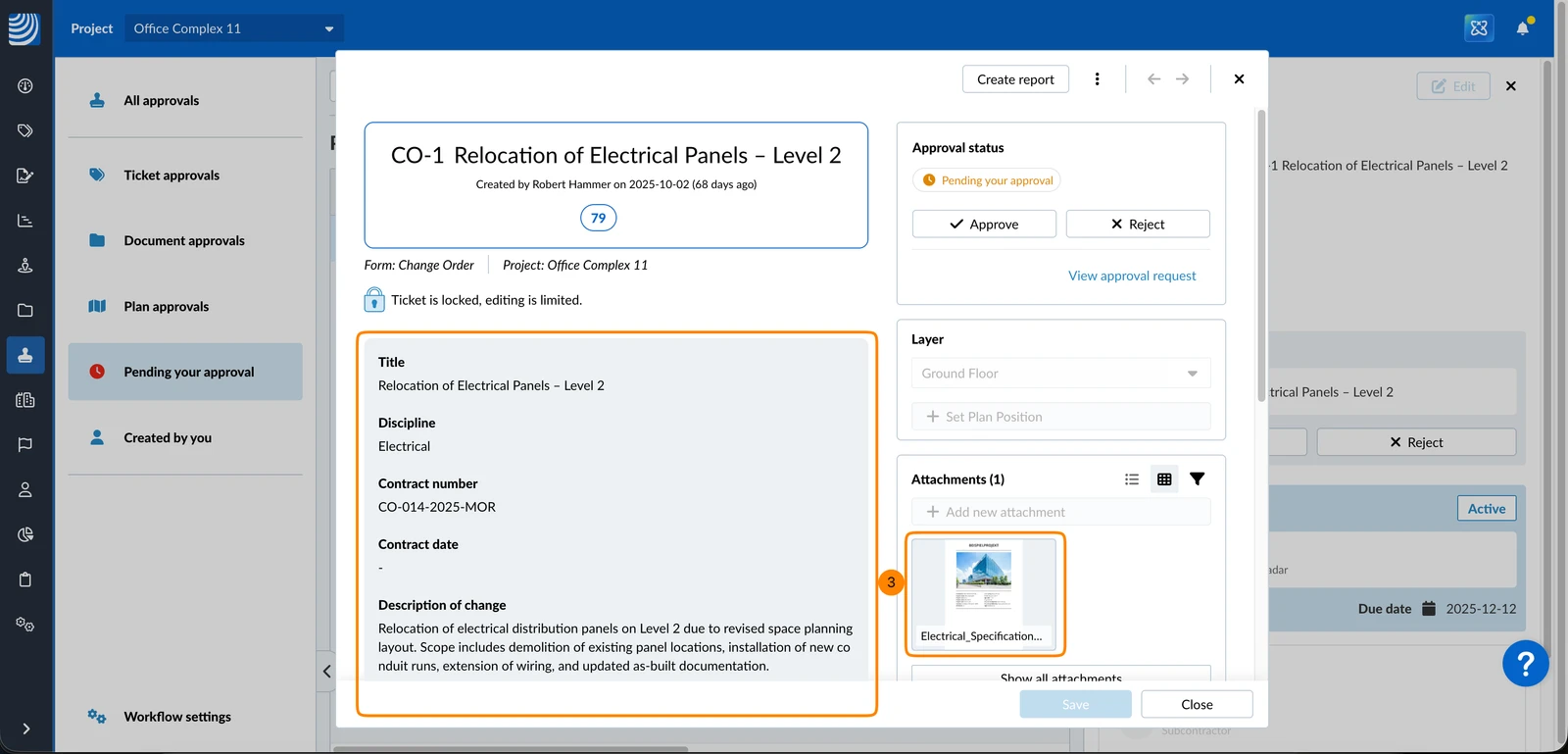
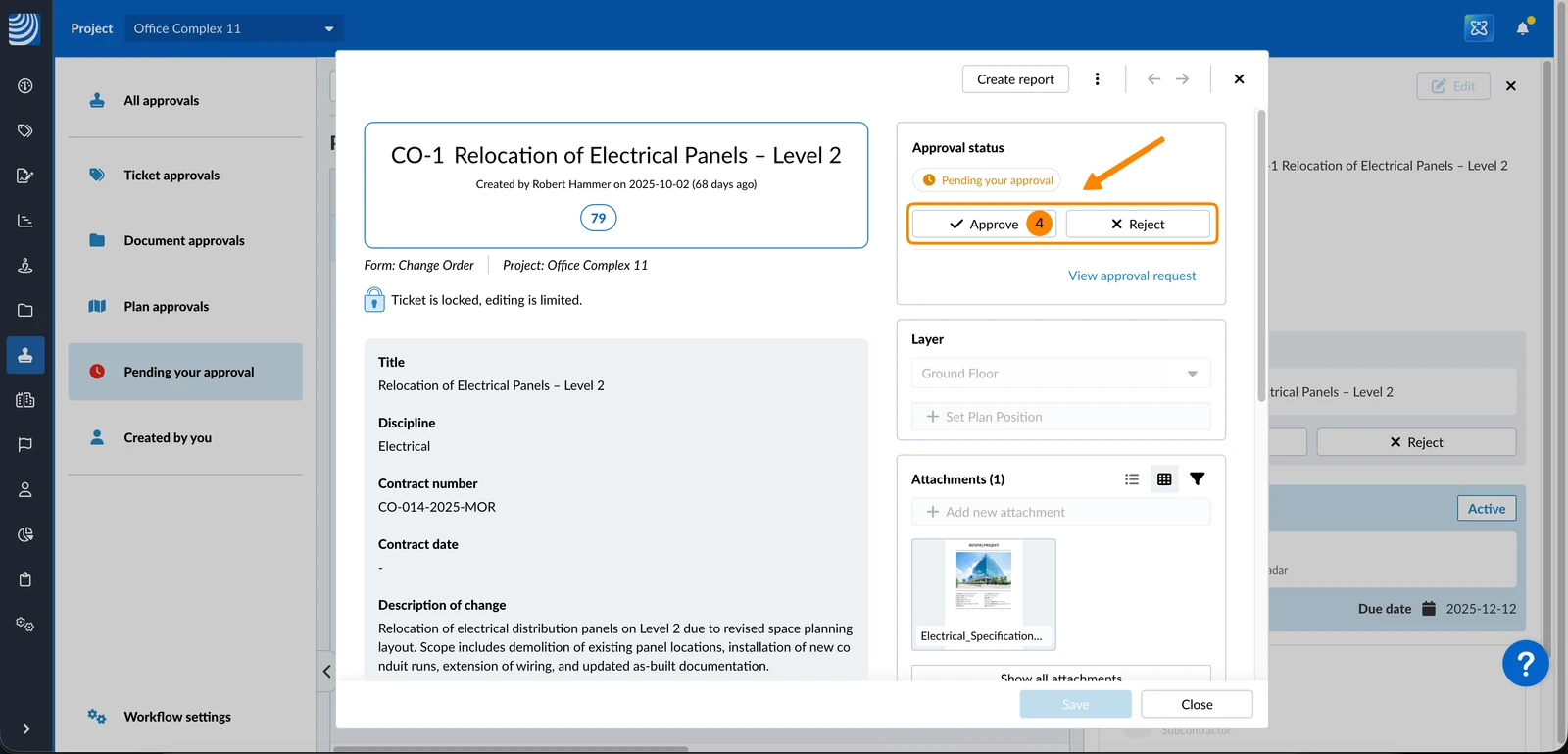
- Revise todos los detalles y anexos de Tickets
- Haga clic en Aprobar o Rechazar
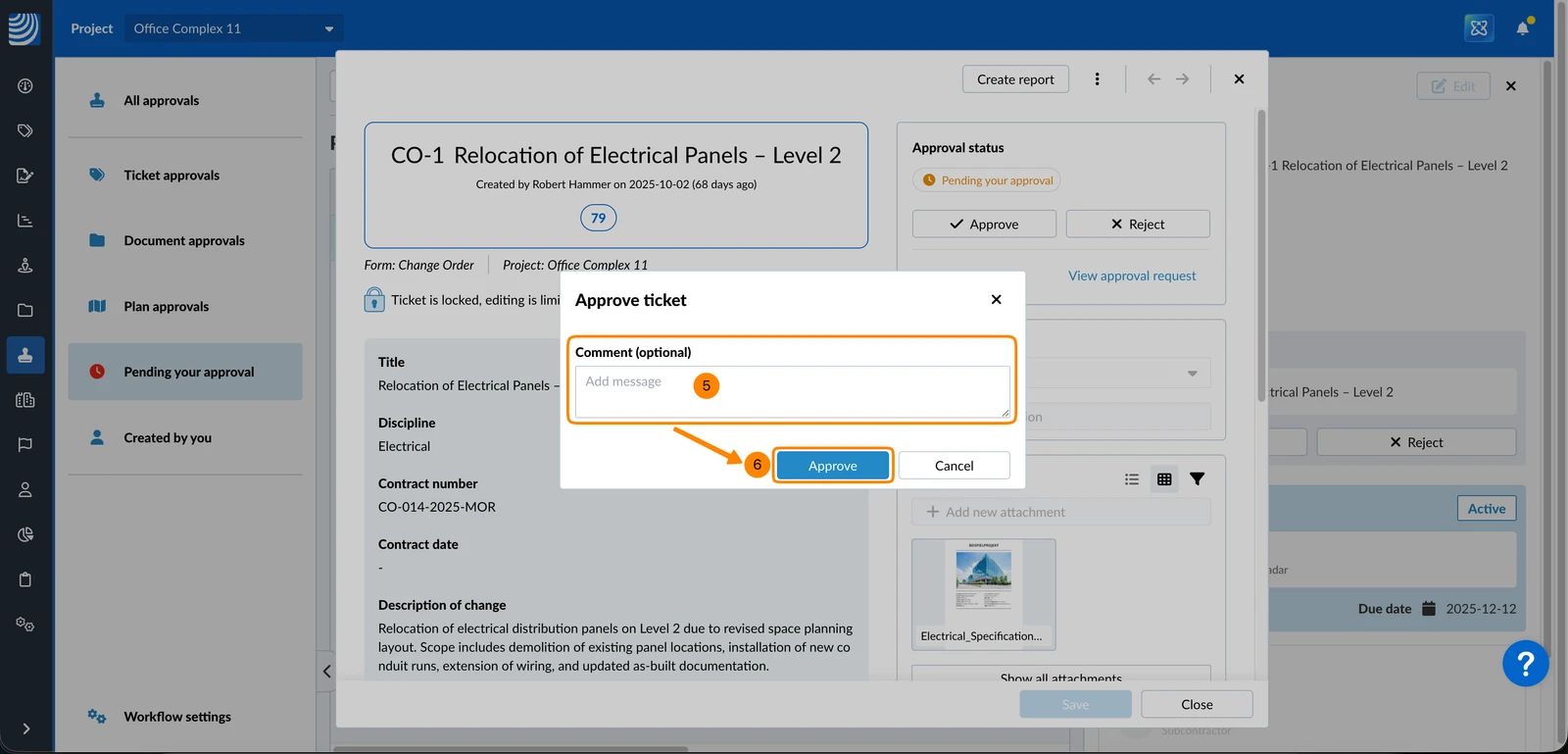
- Opcional: Introduzca un comentario en****
- Pulse Aprobar o Rechazar para la confirmación final
Actualizado el 28 de abril de 2026