

 English (UK)
 Deutsch
 Français
 Hrvatski
 Italiano
 Polski
 Português (BR)
Revisión y aprobación de planos
Visión general
Como revisor, usted decide si una nueva versión de un plano se publica. Hasta que la apruebe, su equipo sigue trabajando con la versión aprobada anteriormente.
Puede ir resolviendo sus planos en la sección Plan approvals, o decidir directamente desde el plano mientras lo está viendo.
Acceso y permisos
Cómo acceder a las aprobaciones de planos
Para ver los planos que le están esperando:
- Haga clic en Aprobaciones.
- Haga clic en Plan approvals.
- Opcional: Seleccione un proyecto o Todos los proyectos en el desplegable Proyecto.
La tabla muestra cada solicitud con su estado, los revisores a los que está esperando y los planos que hay que revisar. Pendiente de su aprobación, en la barra lateral, la filtra para dejar sólo las que necesitan su decisión.
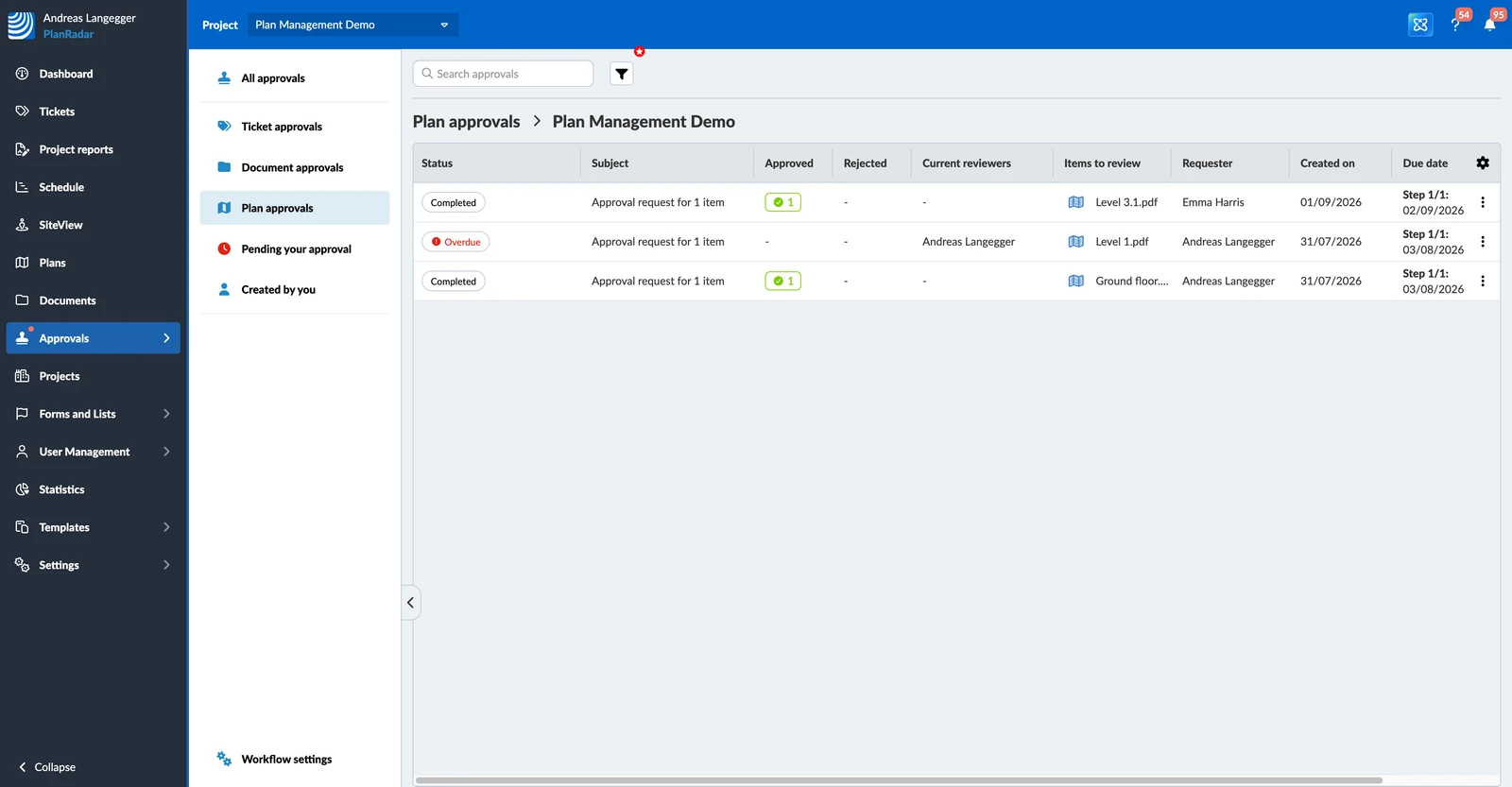
Aprobar o rechazar desde la lista
Para decidir sobre un plano:
- Haga clic en la solicitud de aprobación.
- Haga clic en el plano que aparece en Elementos a revisar.
- Haga clic en Aprobar o Rechazar.
- Opcional: Introduzca un comentario.
- Haga clic en Aprobar elemento o Rechazar elemento para confirmar.
- Pulse sobre la solicitud de aprobación pendiente.
- Opcional: Pulse sobre el plano para verlo.
- Abra el menú Más del plano.
- Pulse Aprobar o Rechazar.
- Opcional: Introduzca un comentario.
- Pulse Aprobar elemento.
Para decidir de una vez sobre todo lo que contiene una solicitud, haga clic en Approve all items o Reject all items y confirme.
Aprobar o rechazar desde el visor de planos
Si ya está viendo el plano, no hace falta que vuelva a la lista. Abra el plano desde la solicitud y use Aprobar o Rechazar en el pie. El distintivo que hay al lado le indica que el plano está Pendiente de su aprobación, y Ver detalles le lleva a la solicitud.
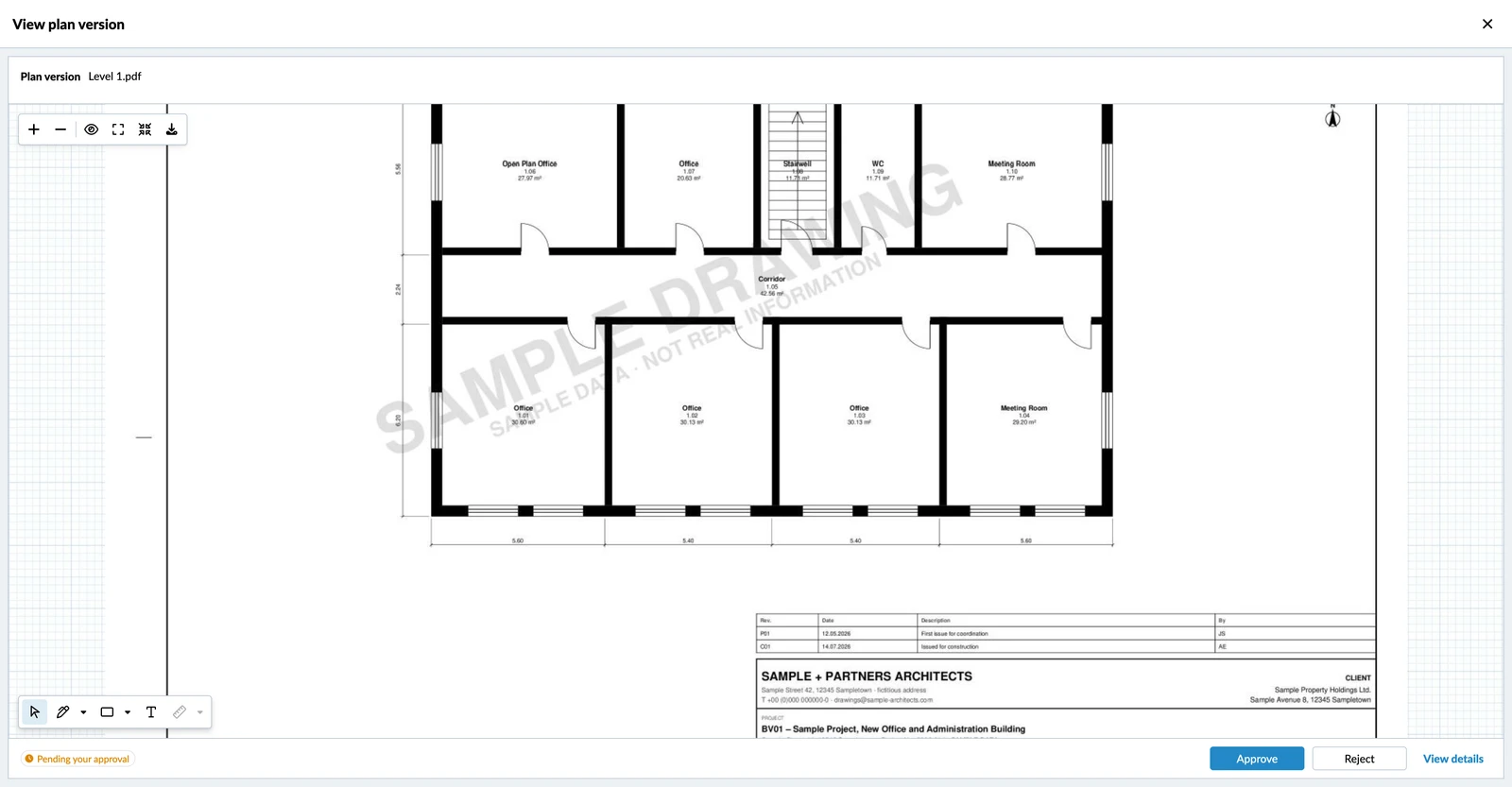
Qué ocurre después de su decisión
- Los elementos sobre los que ha decidido muestran un check verde en Elementos a revisar.
- En una solicitud de varios pasos, el paso sigue activo hasta que todos sus revisores han respondido, y sólo entonces se abre el paso siguiente. Lea más en Solicitud de aprobación de documentos > Añadir pasos a una solicitud de aprobación.
- Basta un rechazo: una versión rechazada no se publica, decidan lo que decidan los demás revisores.
- Una versión aprobada pasa a ser la versión actual del plano y aparece en Tickets, en SiteView y en el móvil.
Actualizado el 3 de septiembre de 2026