

 English (UK)
 Deutsch
 Français
 Hrvatski
 Italiano
 Polski
 Português (BR)

Crear y gestionar marcas en PDF
Visión general
Las marcas PDF le permiten añadir firmas, dibujos, formas, sellos y comentarios directamente a los archivos PDF. En los PDF editables, también puede rellenar campos de formulario.
Esto mejora la claridad de la revisión, acelera las aprobaciones y favorece la colaboración en tiempo real.
Obtenga más información en Revisar y aprobar documentos y en Revisar y aprobar un ticket.
Actualmente, las marcas PDF están disponibles para:
- PDFs guardados en Documentos > Todos los archivos incluyendo Aprobaciones de archivos, Favoritos, y Elementos compartidos. Más información en Ver y encontrar archivos/carpetas.
- PDF adjuntos a los tickets. Más información en Ver archivos adjuntos a los tickets.
- PDF en Documentos, en la aplicación para iOS y en la de Android.
Los PDF adjuntos a los tickets se abren en el visor de PDF normal. Más información en Visor de PDF.
Las marcas PDF aún no están disponibles para los informes de proyectos de __. Allí todavía no puede guardar las marcas directamente. Más información en Visor de PDF > Firmar documento / Añadir anotaciones.
Acceso y permisos
Colaboración y visibilidad
- Las marcas aparecen al instante para todos los usuarios, lo que permite la colaboración en tiempo real.
- Las marcas de revisión pueden ser editadas o borradas por cualquier usuario con permisos de edición, incluso si fueron creadas por otra persona. Esto cambia mientras una aprobación está en curso: más información abajo en Marcas durante las aprobaciones.
- Las marcas de los PDF en Documentos se guardan automáticamente en la versión actual del PDF. Los cambios en las marcas se registran en el registro de actividad del archivo, que se consulta en la aplicación web. Lea más en Ver registro de actividad para archivos y carpetas en la aplicación web.
- Durante y después de las aprobaciones de documentos, las marcas de revisión sólo pueden ser creadas y editadas por los revisores del paso de aprobación activo. Más información abajo en Marcas durante las aprobaciones y en Revisar y aprobar documentos.
- Cada marca muestra quién la creó y cuándo. Para verlo, haga clic en Anotaciones en la parte superior izquierda del visor de PDF: muestra todas las marcas del PDF. Los cambios en las marcas también se registran en el registro de actividad del archivo en Documentos y, en el caso de los PDF adjuntos a los tickets, en el diario del ticket.
- En la lista de archivos de Documentos, hay una columna llamada Últimas marcas modificadas y puede filtrar los archivos con marcas. Más información en Ver y buscar archivos/carpetas > Filtrar.
- Para los PDF adjuntos a los tickets:
- Los cambios en las marcas se registran en el diario del ticket. Más información en Seguimiento de la actividad de un ticket en el diario.
- Hay una columna llamada Últimas marcas modificadas en la vista de lista de la galería de archivos adjuntos del ticket (Ver archivos adjuntos del ticket > Galerías de archivos adjuntos > Ver opciones) y en la vista de lista de archivos adjuntos de tickets en Documentos, donde también puede filtrar por tickets con marcas (Ver y filtrar archivos adjuntos de todos los tickets en la aplicación web).
- Durante y después de las aprobaciones de tickets, las marcas de revisión sólo pueden ser creadas y editadas por los revisores del paso de aprobación activo. Los tickets bloqueados impiden que otros usuarios creen o editen marcas de revisión. Más información abajo en Marcas durante las aprobaciones, en Revisar y aprobar un ticket y en Bloquear un ticket.
- En Documentos, los archivos con marcas muestran un icono de marca en la vista de lista y de cuadrícula.
- Ordene los archivos por Últimas anotaciones modificadas o filtre por Tiene anotaciones.
Marcas durante las aprobaciones
En cuanto se crea una solicitud de aprobación, todas las marcas y los campos de formulario ya rellenados quedan bloqueados. Nadie puede modificarlos, ni siquiera el usuario que los creó.
Mientras un paso de aprobación está en curso, los revisores de ese paso pueden:
- Añadir nuevas marcas
- Editar y borrar sus propias marcas
- Rellenar los campos de formulario que aún están vacíos
Las marcas creadas por otro revisor del mismo paso están bloqueadas y se señalan en la lista de marcas.
Cuando un paso se completa, las marcas y las entradas de campos de formulario creadas durante ese paso también quedan bloqueadas. Permanecen bloqueadas en los pasos siguientes y después de que finalice la solicitud de aprobación.
Si se cancela la solicitud de aprobación, todas las marcas y los campos de formulario pueden volver a editarse.
Cómo acceder
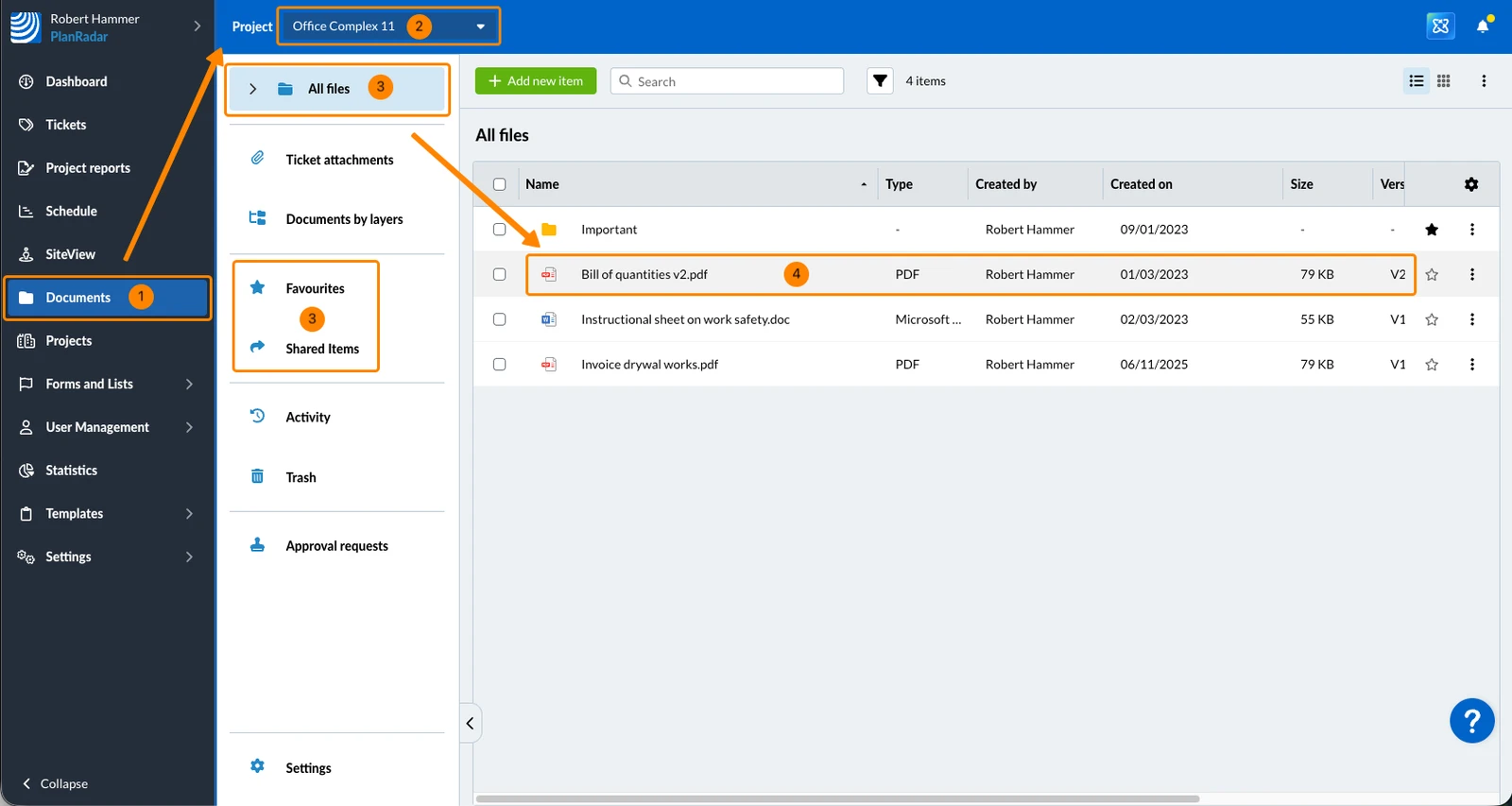
Para ver un PDF en Documentos:
- Haga clic en Documentos
- Seleccione un proyecto
- Haga clic en Todos los archivos o Favoritos o Elementos compartidos
- Haga clic en el PDF
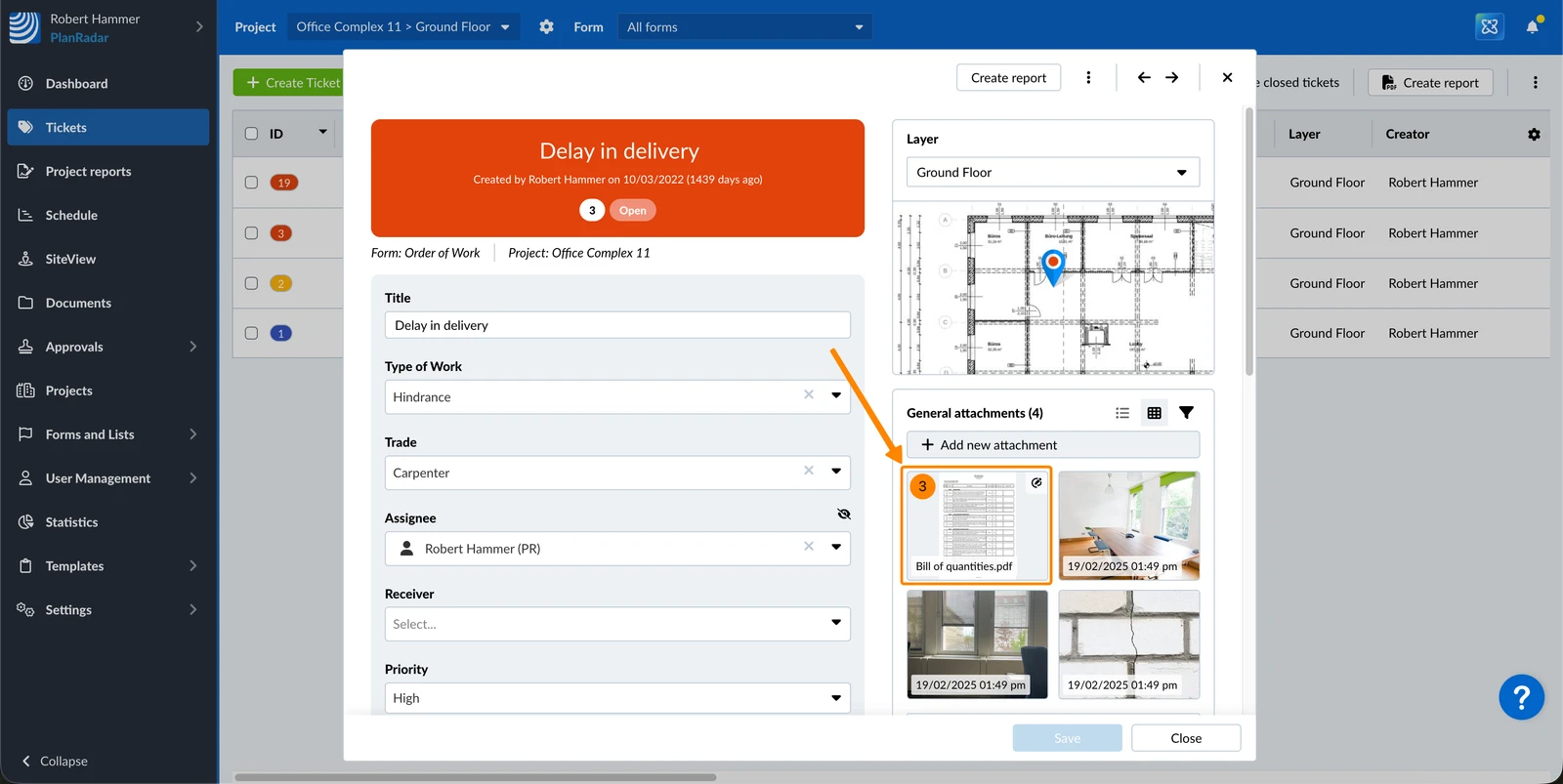
Para ver un PDF adjunto a un ticket:
- Haga clic en Entradas
- Haga clic en el billete
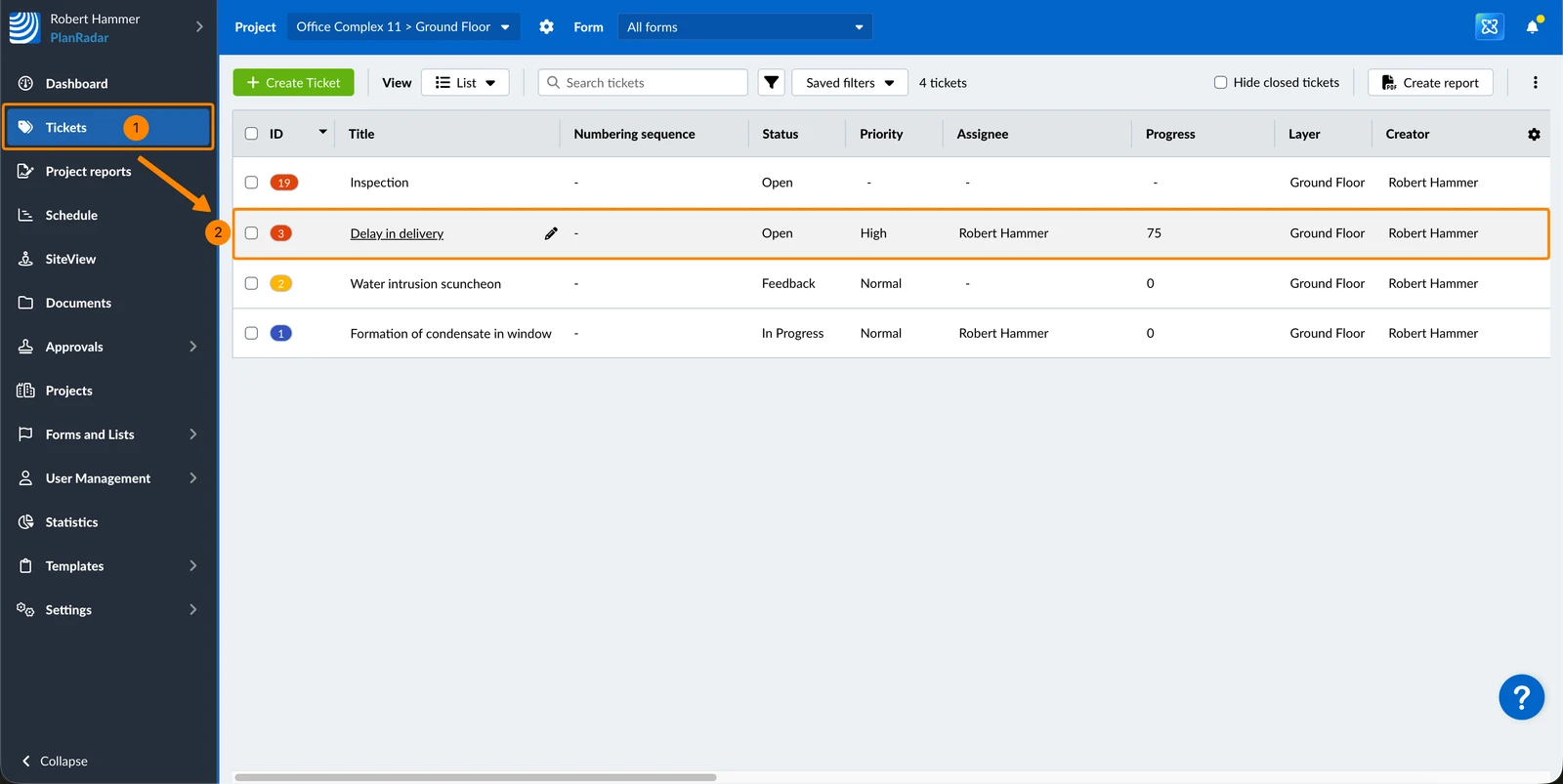
- Haga clic en el PDF
Para ver un PDF en Documentos:
- Pulse Documentos en el menú principal
- Abra la carpeta y pulse el PDF
Necesita una conexión a Internet para editar marcas en la aplicación. Más información abajo en Marcas sin conexión en la aplicación móvil.
Crear marcas
Hay un límite de 500 marcas por PDF. Las marcas se guardan automáticamente.
Para añadir marcas en un PDF:
- Habilite el conmutador Editar marcas
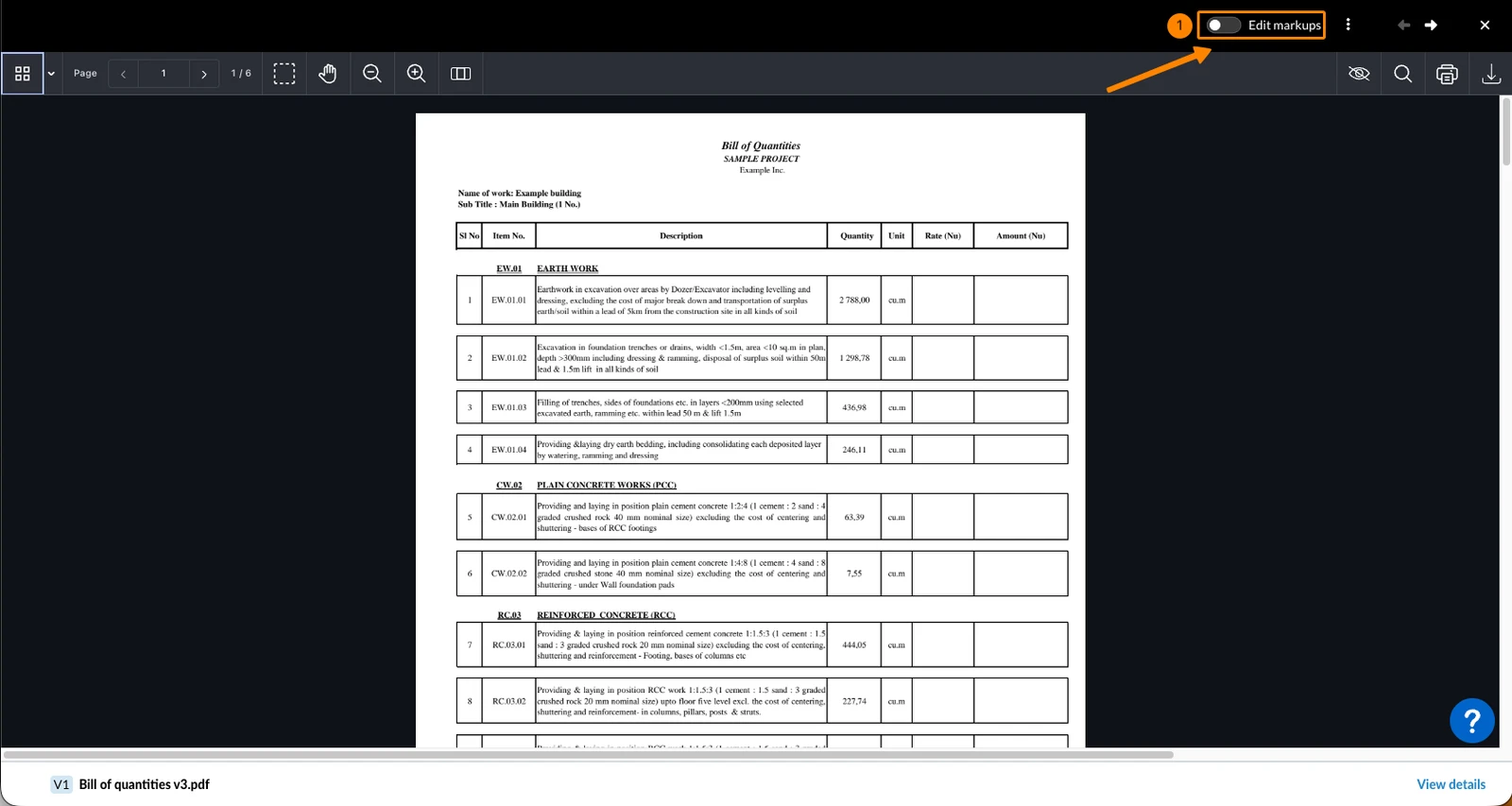
- Haga clic en una de las herramientas de marcado. Lea más abajo en Herramientas y opciones de marcado.
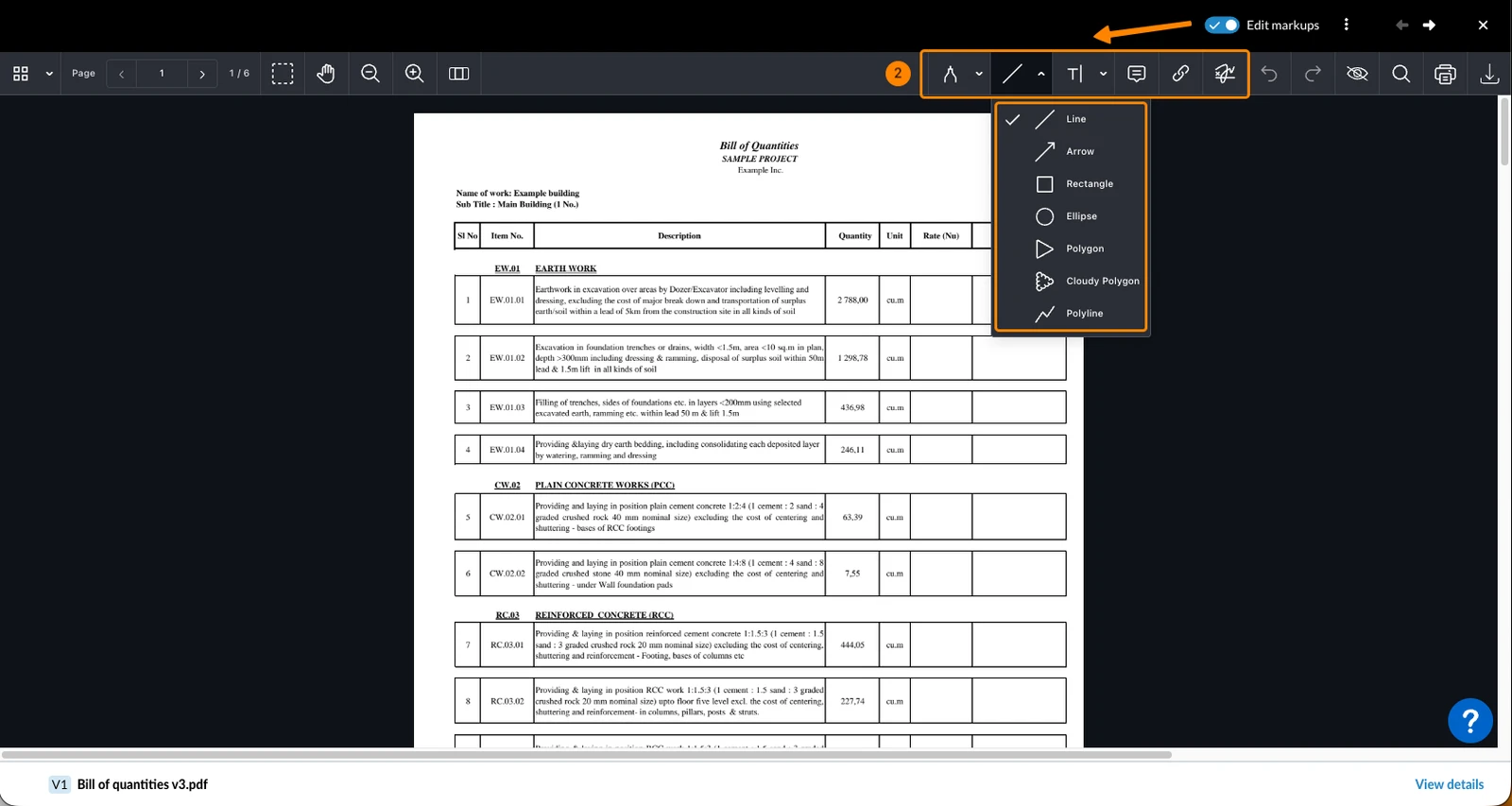
- Haga clic o dibuje en cualquier lugar del PDF para añadir allí la marca
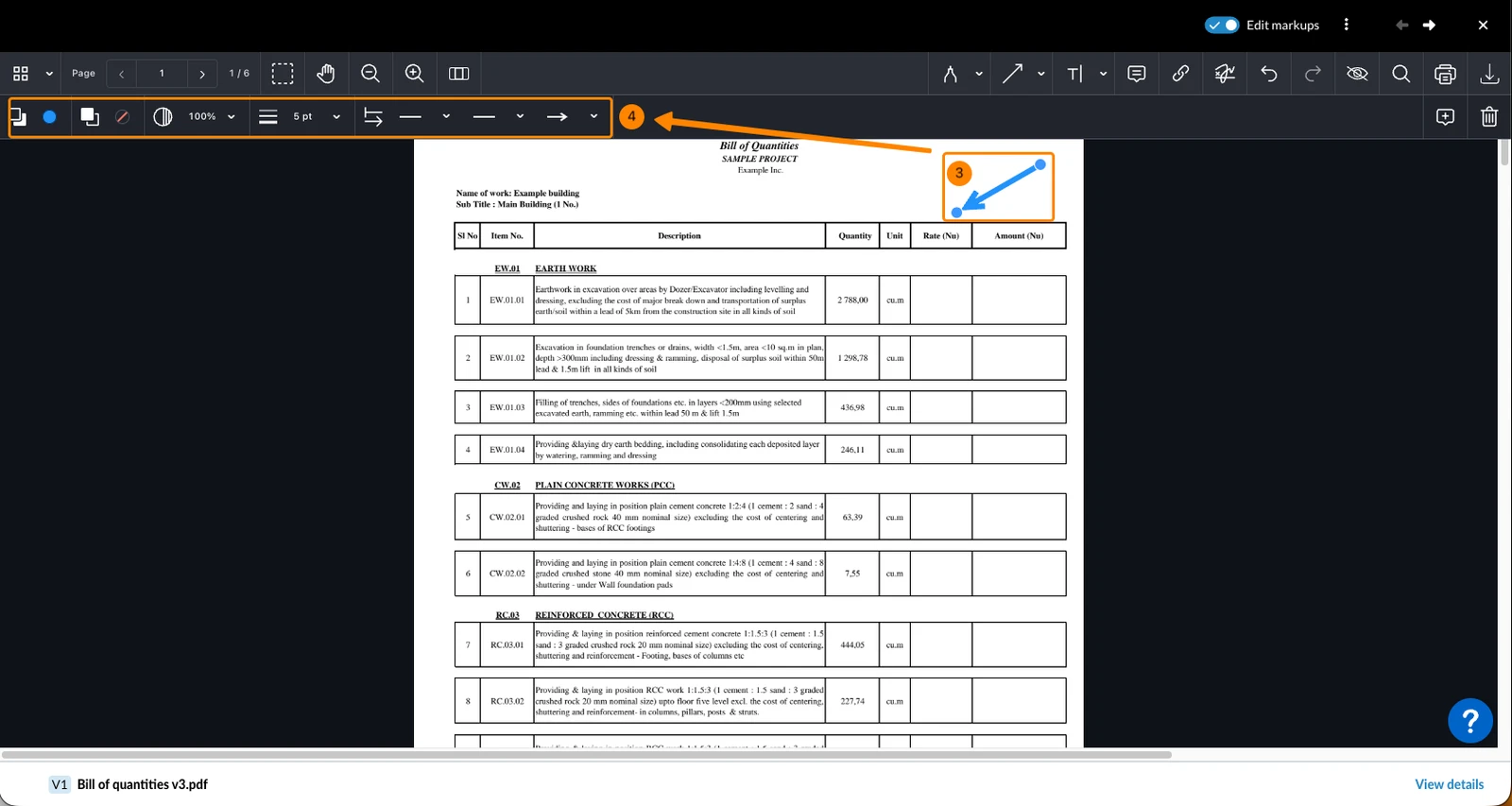
- Opcional: Ajuste las opciones de marcado
- Pulse el icono del lápiz en la barra superior
- Seleccione una herramienta en la barra de herramientas de marcado de la derecha
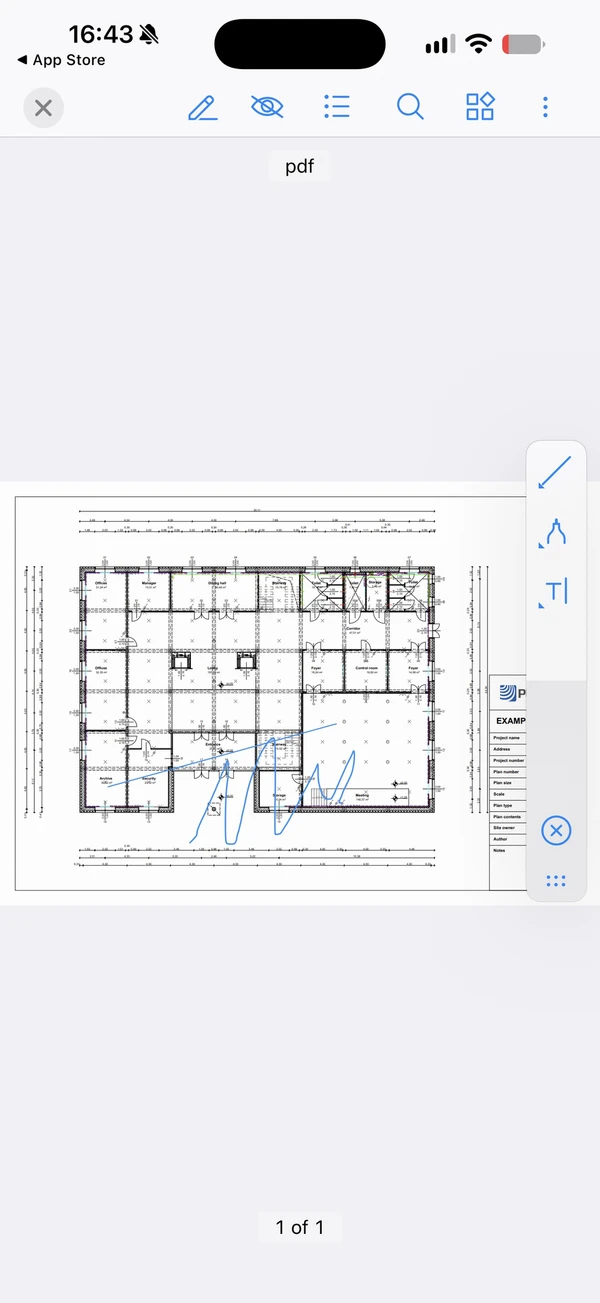
- Pulse o dibuje sobre el PDF
Sin permiso de edición, el icono del lápiz aparece en gris y pulsarlo no tiene ningún efecto. Los subcontratistas y los observadores no lo ven.
Cuando el PDF alcanza las 500 marcas, la aplicación muestra 500límite de anotaciones alcanzado y no añade la nueva marca.
- Pulse el icono del lápiz en la barra de herramientas superior
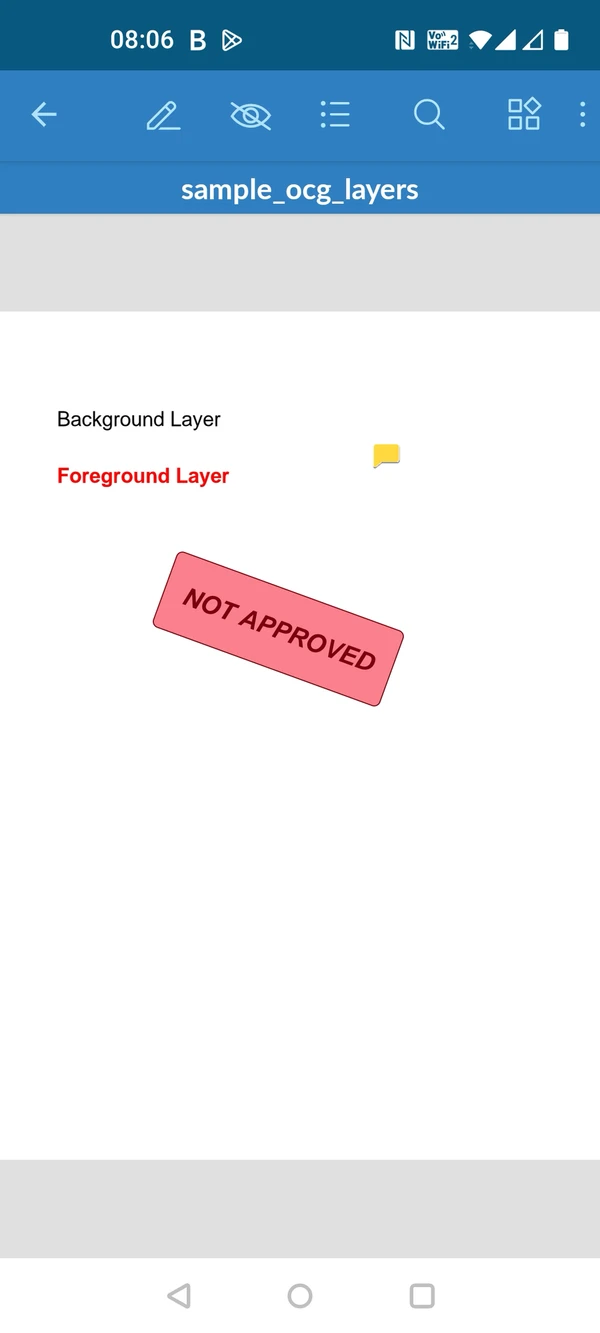
- Seleccione una herramienta en la barra de herramientas de marcado
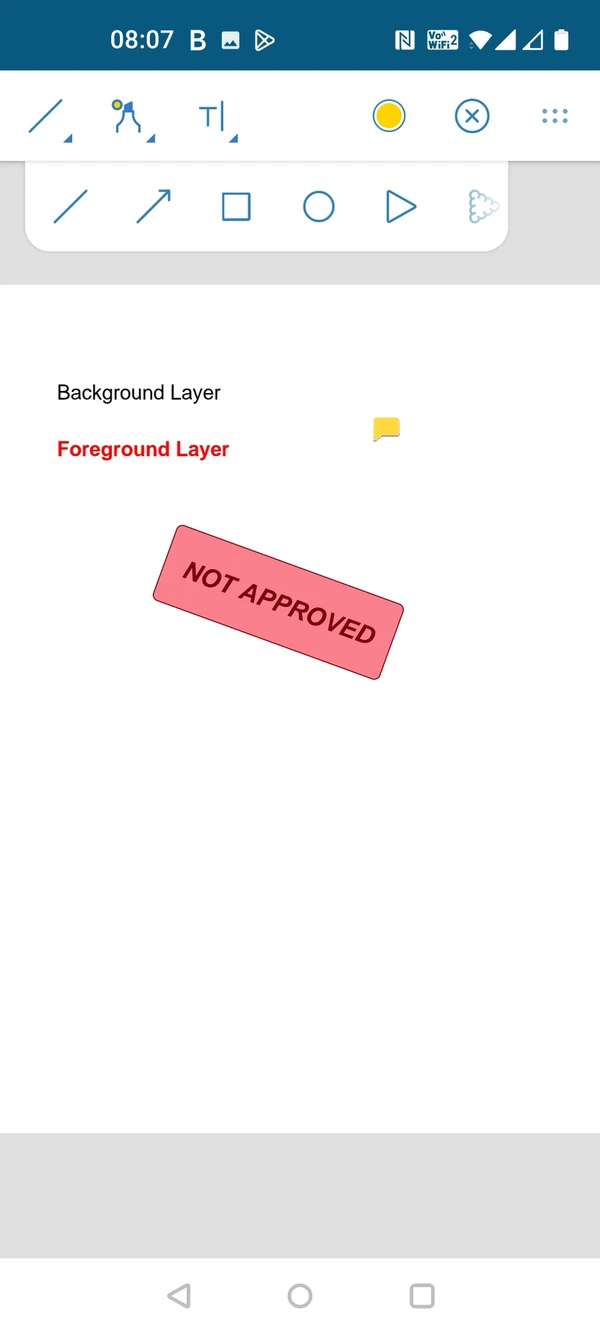
- Pulse o dibuje sobre el PDF
Sin permiso de edición, el icono del lápiz aparece en gris y al pulsarlo se muestra No tienes permiso para esta acción.. Los subcontratistas y los observadores no lo ven.
Cuando el PDF alcanza las 500 marcas, la aplicación muestra Límite de 500 anotaciones alcanzado y no añade la nueva marca.
Herramientas y opciones de marcado
Existen varias herramientas de marcado que le permiten añadir y personalizar marcas. Todas las herramientas ofrecen opciones de formato en función de la herramienta seleccionada, por ejemplo, para cambiar el grosor o el color de la línea.
Algunas de las herramientas de marcado ofrecen herramientas adicionales en los menús desplegables.
- Seleccione la herramienta, por ejemplo Dibujo
- Seleccione una herramienta del menú desplegable, por ejemplo: Resaltador de forma libre
- Ajuste las opciones de formato en el panel izquierdo

Dibujo: dibuje una línea de forma libre.

Resaltador de forma libre: dibuje una línea gruesa transparente para resaltar zonas.

Borrador: elimine partes de dibujos a mano alzada.

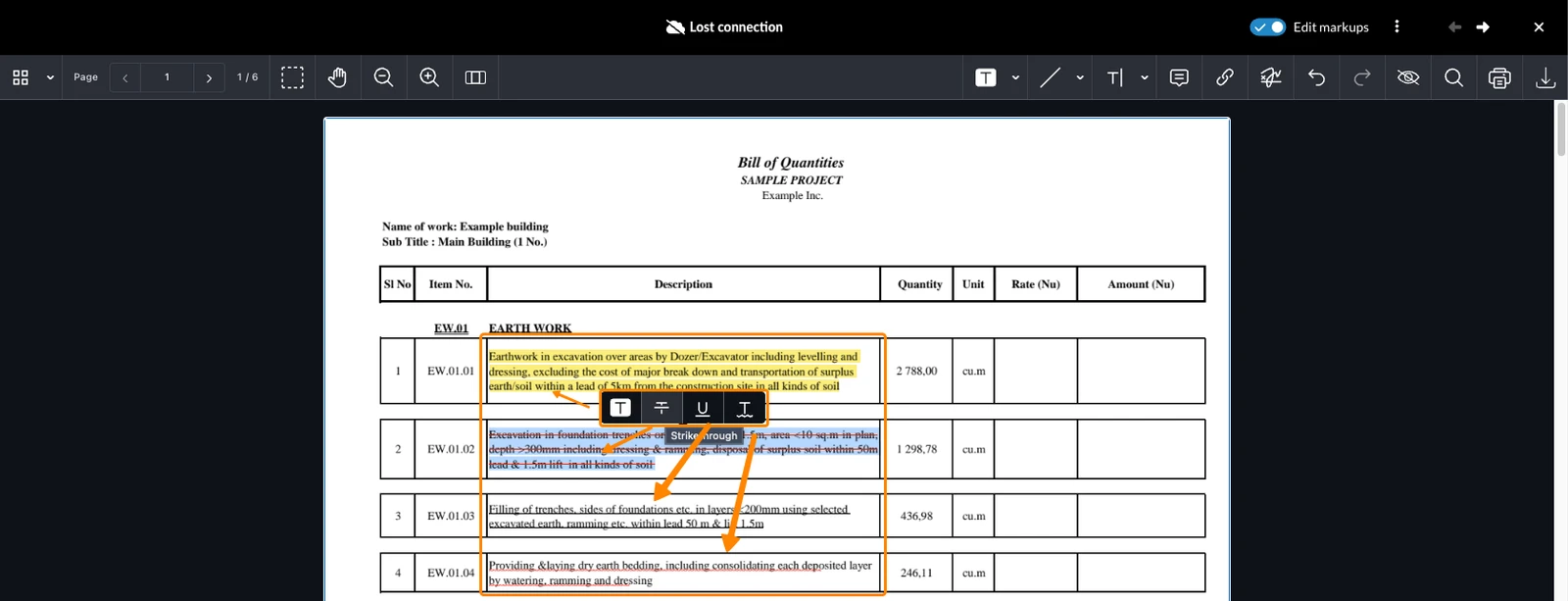
Resaltador de texto: seleccione el texto y resáltelo.

Tachado y subrayado: al seleccionar un texto, las opciones en línea también ofrecen tachado, subrayado y subrayado ondulado rojo.
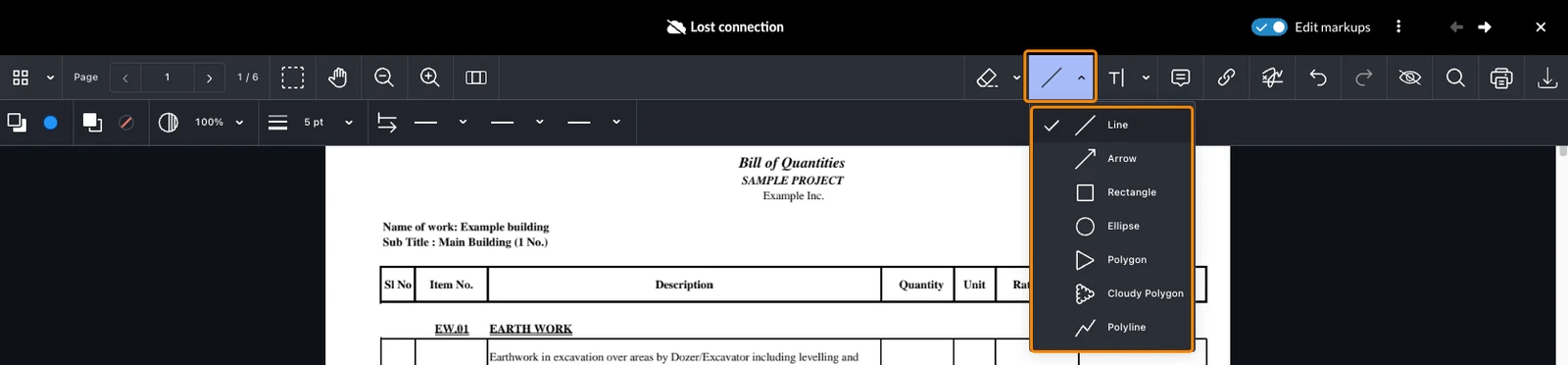
Líneas y formas: añada una línea o forma, por ejemplo:
- Línea
- Flecha
- Rectángulo
- Elipse
- Polígono
- Polígono nublado
- Polilínea
Texto y llamada: añada texto o una llamada. Una llamada es un cuadro de texto con una flecha flexible.

Nota: coloque un icono que muestra su texto al hacer clic en él.

Enlace: enlace a una página dentro del PDF o a un sitio web externo. Los enlaces son transparentes, por lo que puede colocarlos encima de otras marcas. Para seleccionar o editar un enlace, utilice la herramienta de selección; véase Editar marcas más abajo. Los enlaces no cuentan como marcas: no hacen que un PDF figure como que contiene marcas, y los filtros de marcas los ignoran.

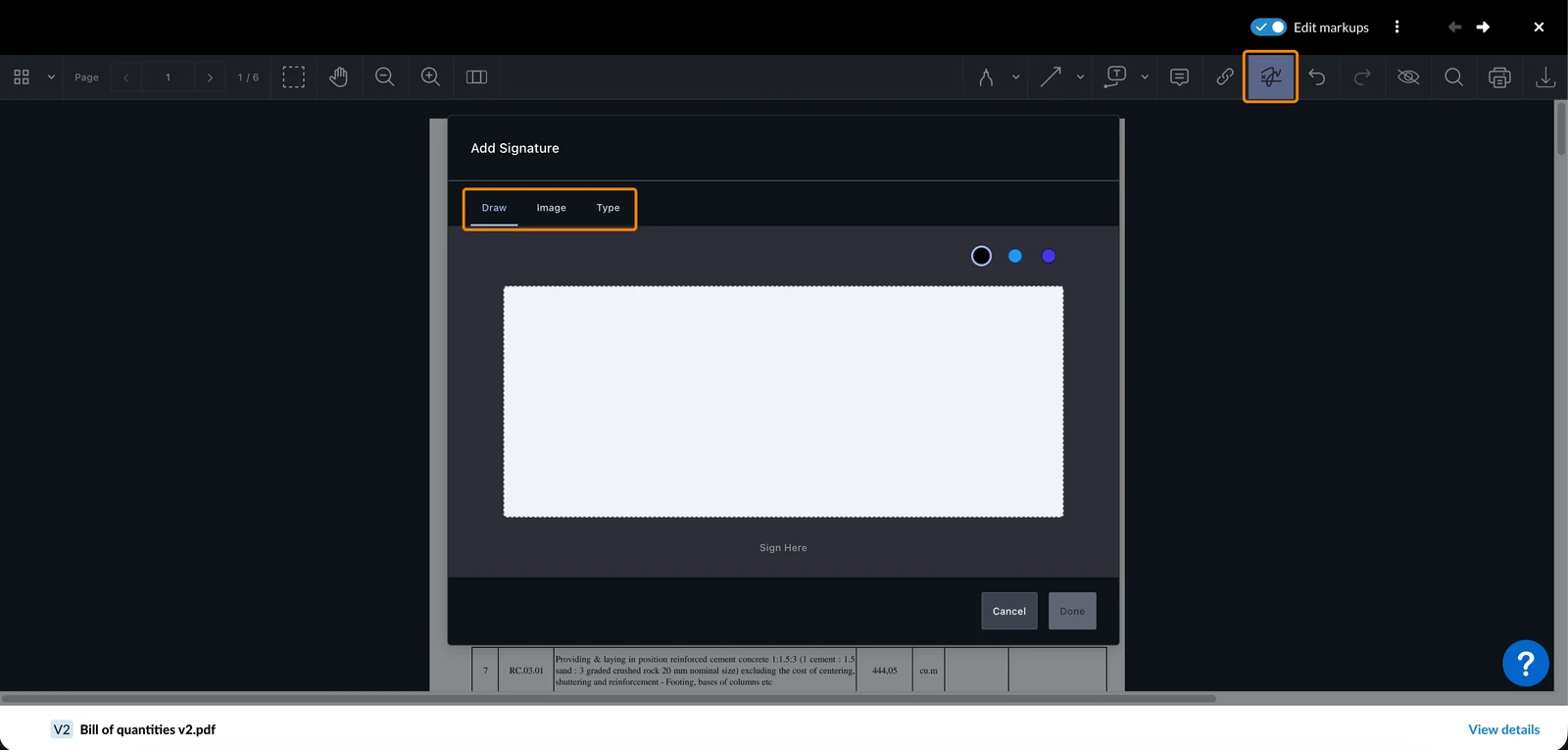
Firma: añada una firma dibujando a mano alzada.
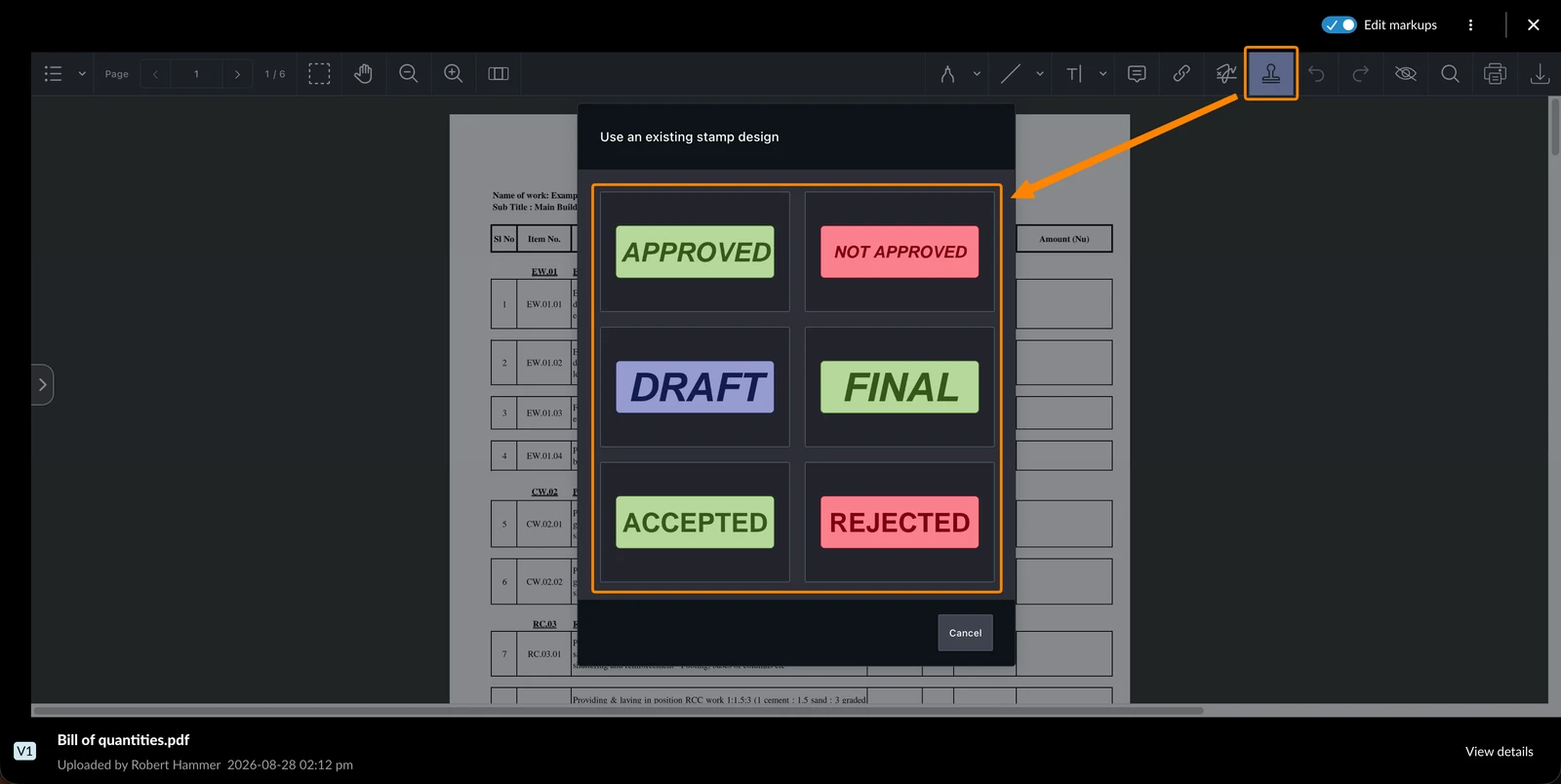
Sello: añada un sello predefinido para indicar el estado de un documento. Elija uno de los seis sellos:
- APPROVED
- NOT APPROVED
- DRAFT
- FINAL
- ACCEPTED
- REJECTED
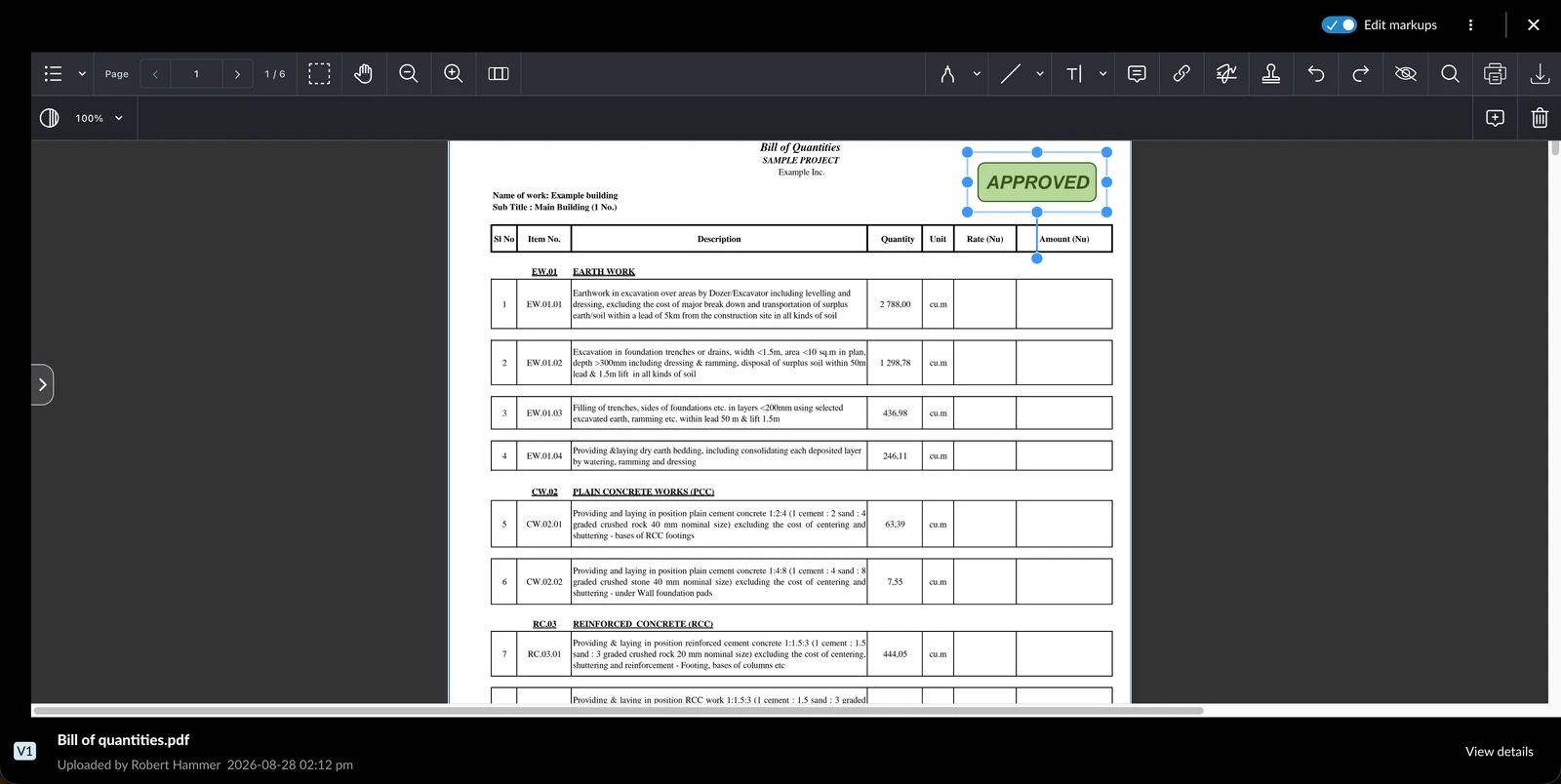
No puede crear, cargar ni editar diseños de sellos. Un sello colocado también se puede redimensionar y girar: haga clic en él y arrastre uno de los puntos de las esquinas para cambiar su tamaño, o el punto de rotación para girarlo.
La barra de herramientas de marcado agrupa las herramientas. Pulse un grupo y luego la herramienta:
- dibujo: lápiz, resaltador de forma libre, resaltador de texto, borrador
- líneas y formas: línea, flecha, rectángulo, círculo, polígono, nube, polilínea
- texto: texto libre, llamada, nota, enlace, firma (dibujada)
Al seleccionar texto, puede resaltarlo. El tachado, el subrayado y los sellos no están disponibles en la aplicación para iOS.
La barra de herramientas de marcado agrupa las herramientas. Pulse un grupo y luego la herramienta:
- dibujo: lápiz, resaltador de forma libre, resaltador de texto, borrador
- líneas y formas: línea, flecha, rectángulo, círculo, polígono, nube, polilínea
- texto: texto libre, llamada, nota, firma (dibujada)
Al seleccionar texto, puede resaltarlo, tacharlo o subrayarlo. En los teléfonos, la barra de herramientas también incluye Deshacer y Rehacer. Los enlaces y los sellos no están disponibles en la aplicación para Android.
Campos del formulario
Rellene campos de formulario interactivos en PDF editables. Entre los tipos de campo admitidos se incluyen:
- Campo de texto
- Casilla de verificación
- Botón de radio
- Desplegable
Cuando el modo de edición esté activo, haga clic en un campo de formulario para interactuar con él: escriba texto, marque una casilla, seleccione un botón de opción o elija un valor de un desplegable.
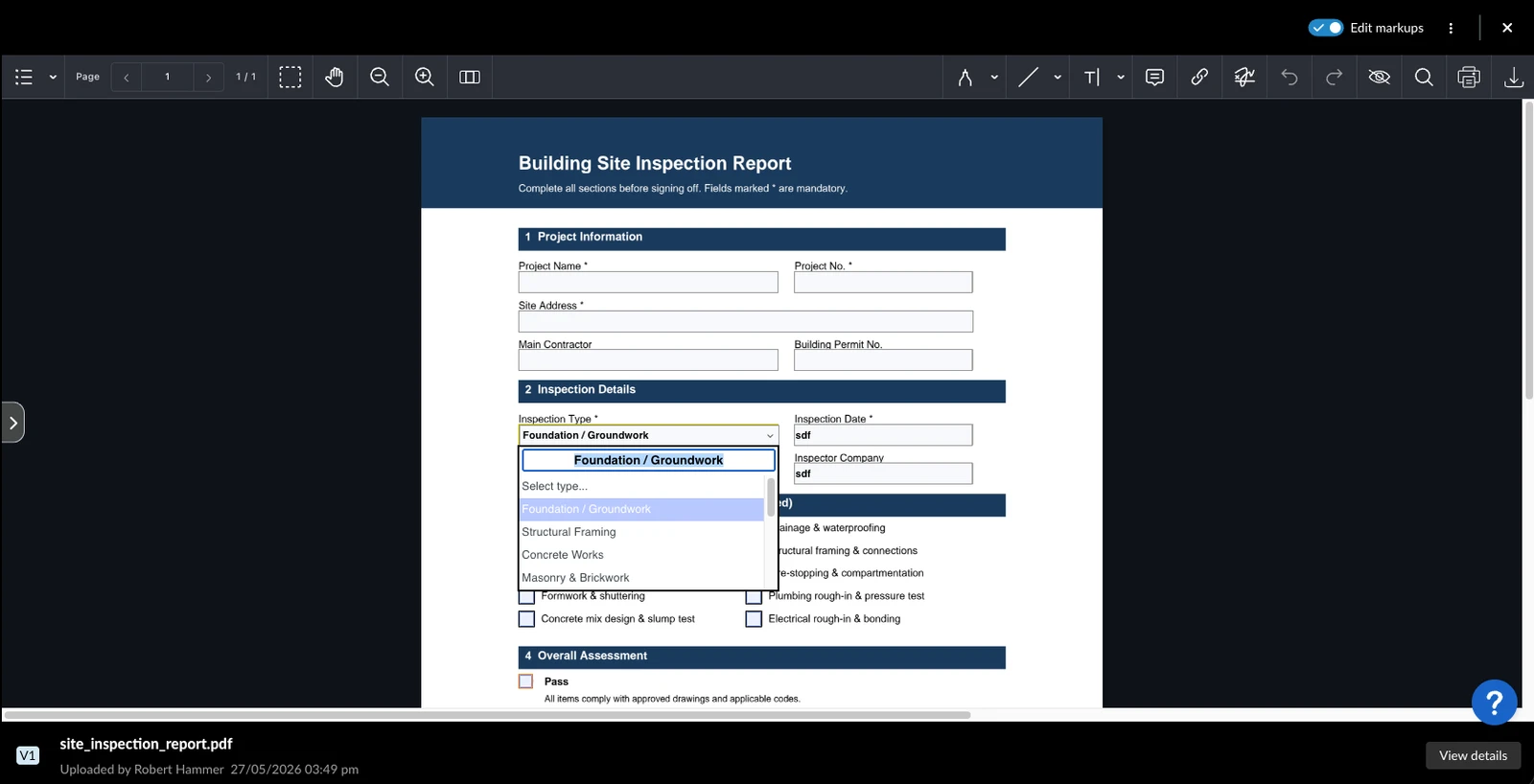
Mientras esté en línea, pulse un campo de formulario para interactuar con él: escriba texto, marque una casilla, seleccione un botón de opción o elija un valor de un desplegable.
Editar marcas
Para editar una marca:
- Haga clic en el marcado
- Aplique sus cambios utilizando las opciones de formato como se ha descrito anteriormente
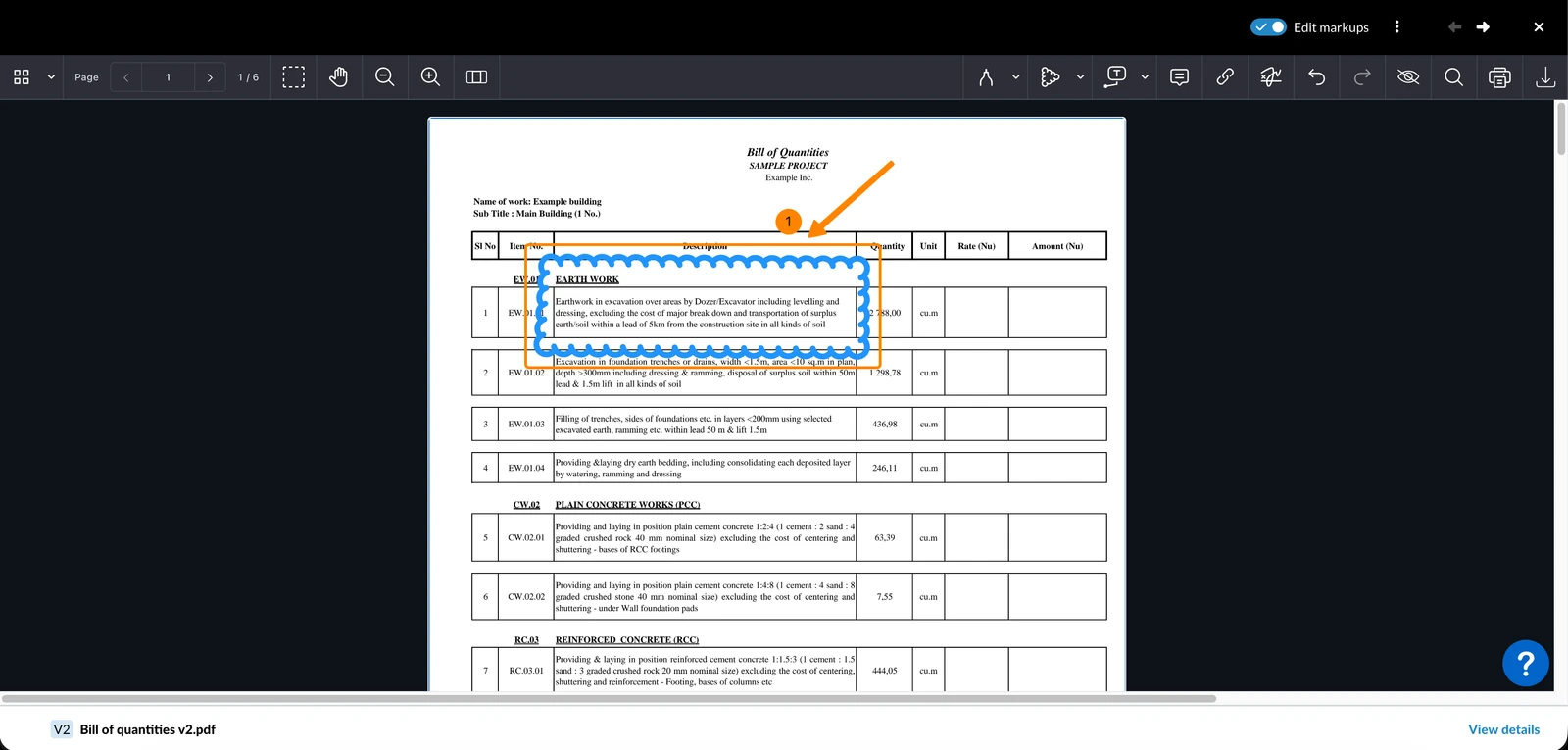
Para seleccionar varias marcas a la vez:
- Haga clic en el icono Seleccionar varias anotaciones
- Seleccione un área manteniendo pulsado el botón del ratón
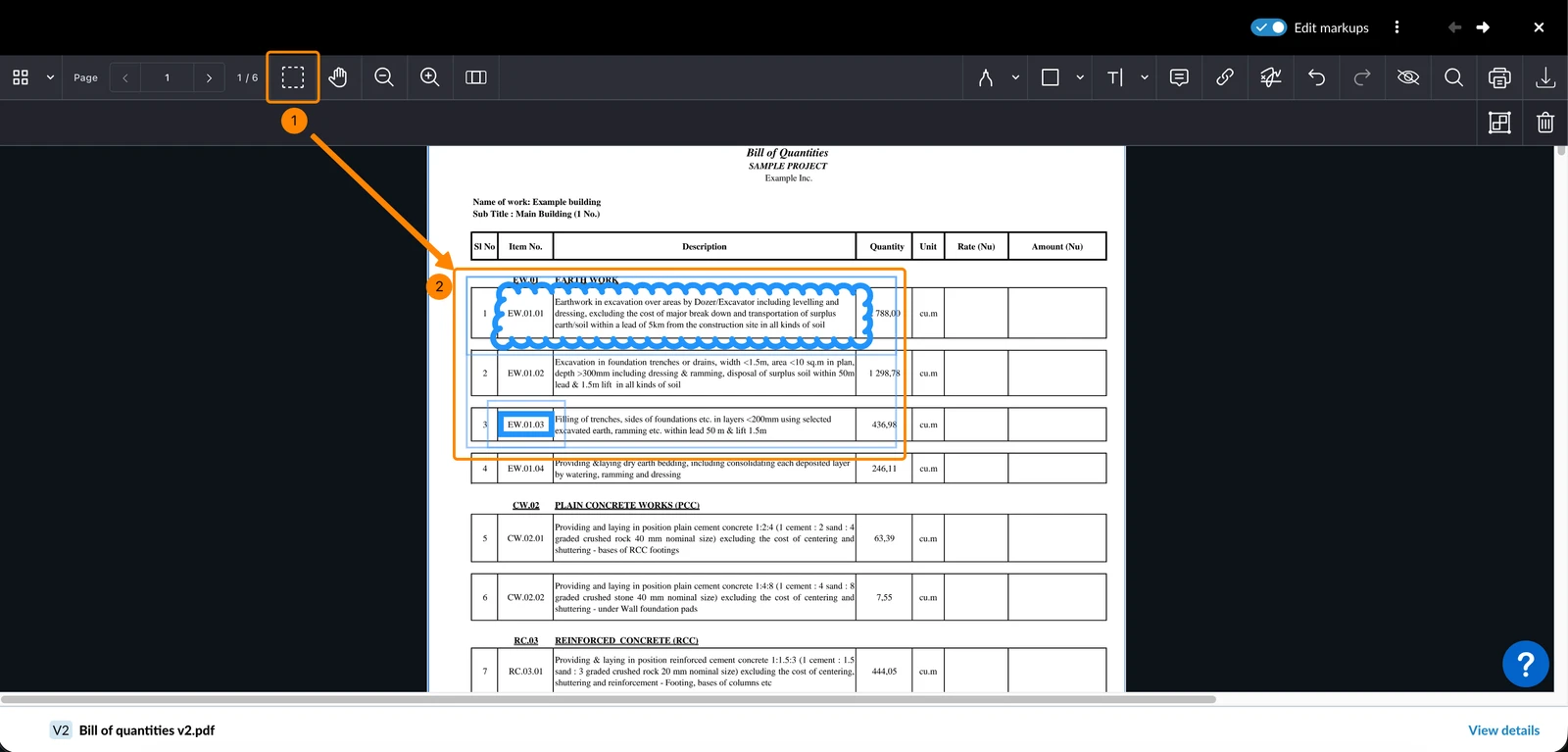
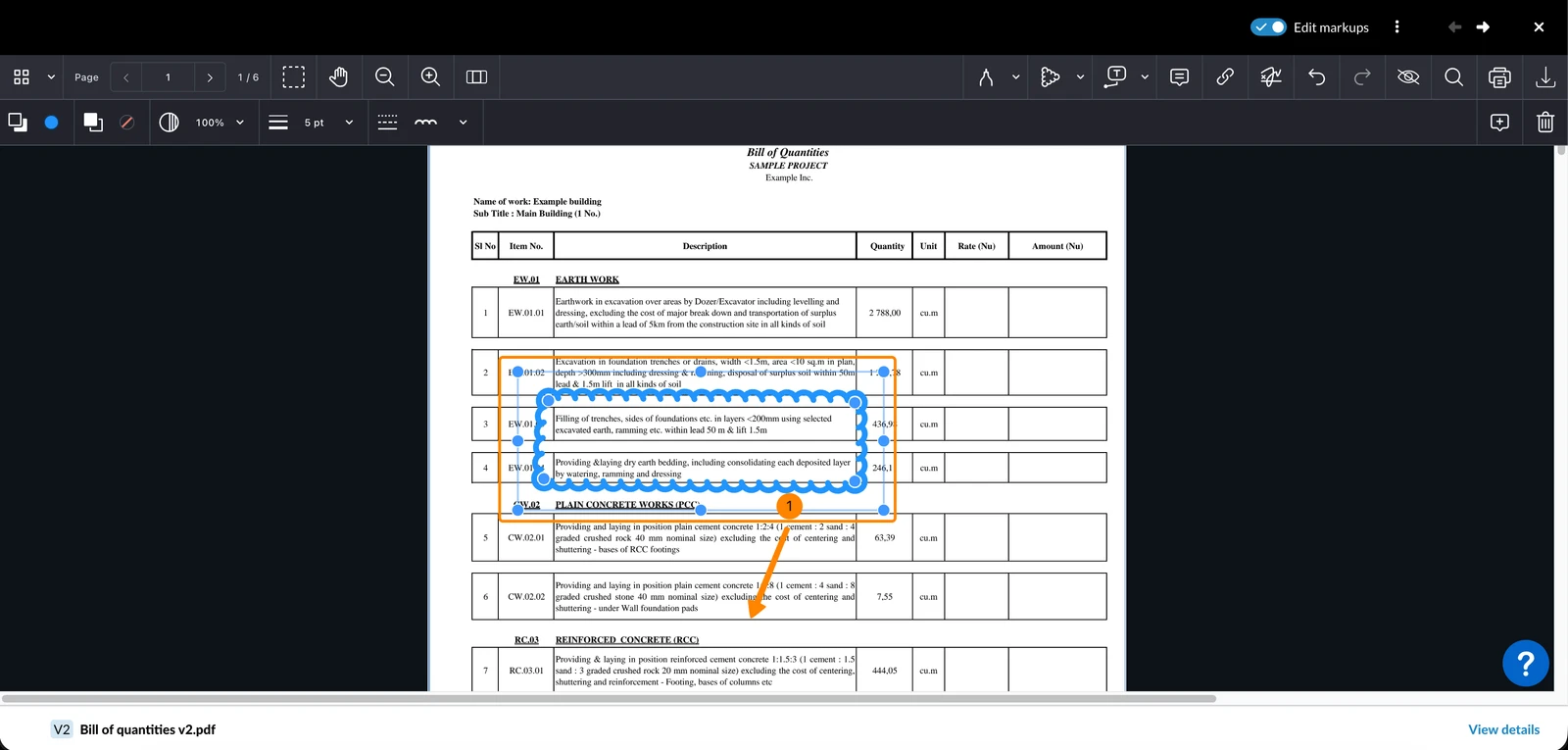
Para mover una marca, arrástrela a la posición deseada.
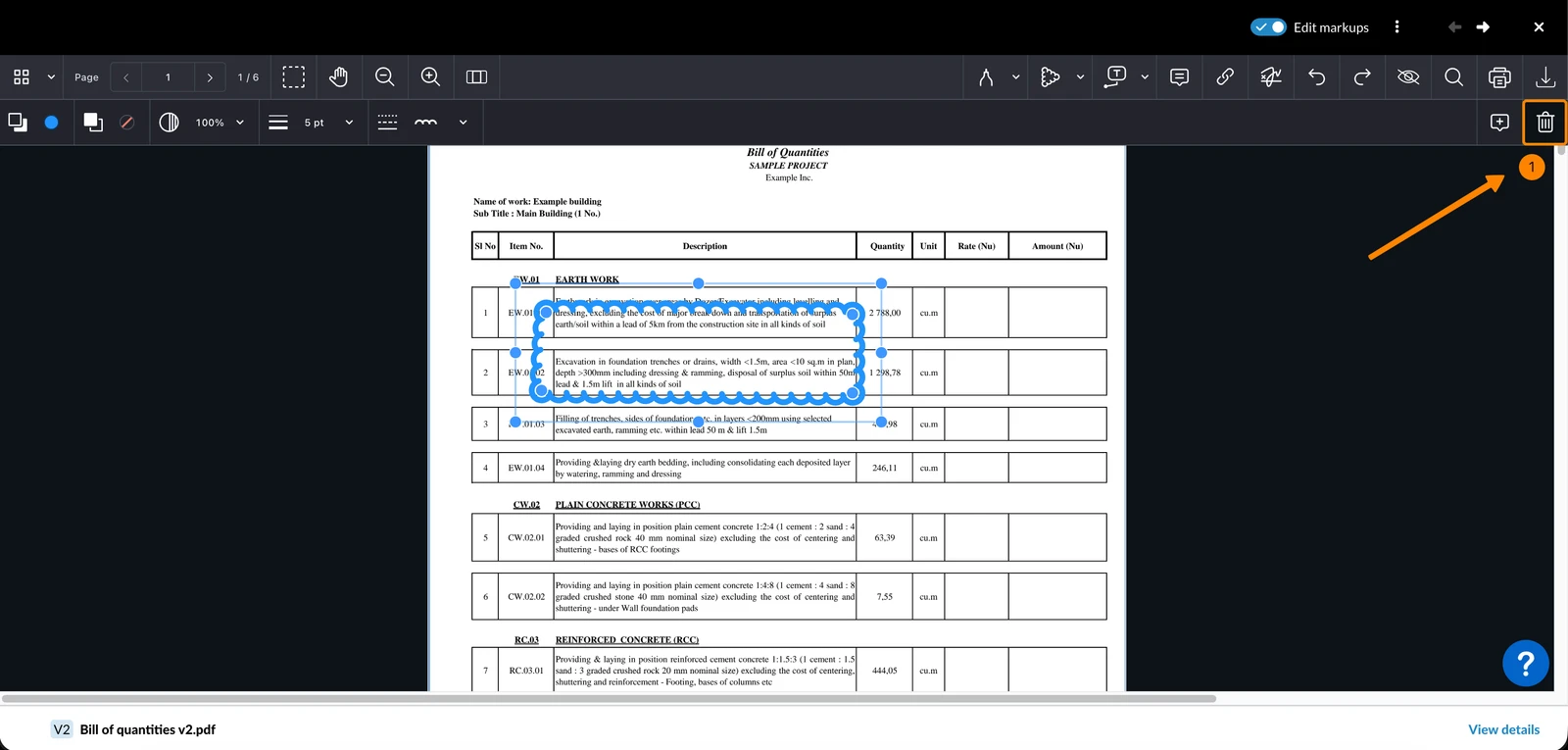
Para eliminar una marca, haga clic en el icono Papelera o pulse Supr o Retroceso en su teclado.
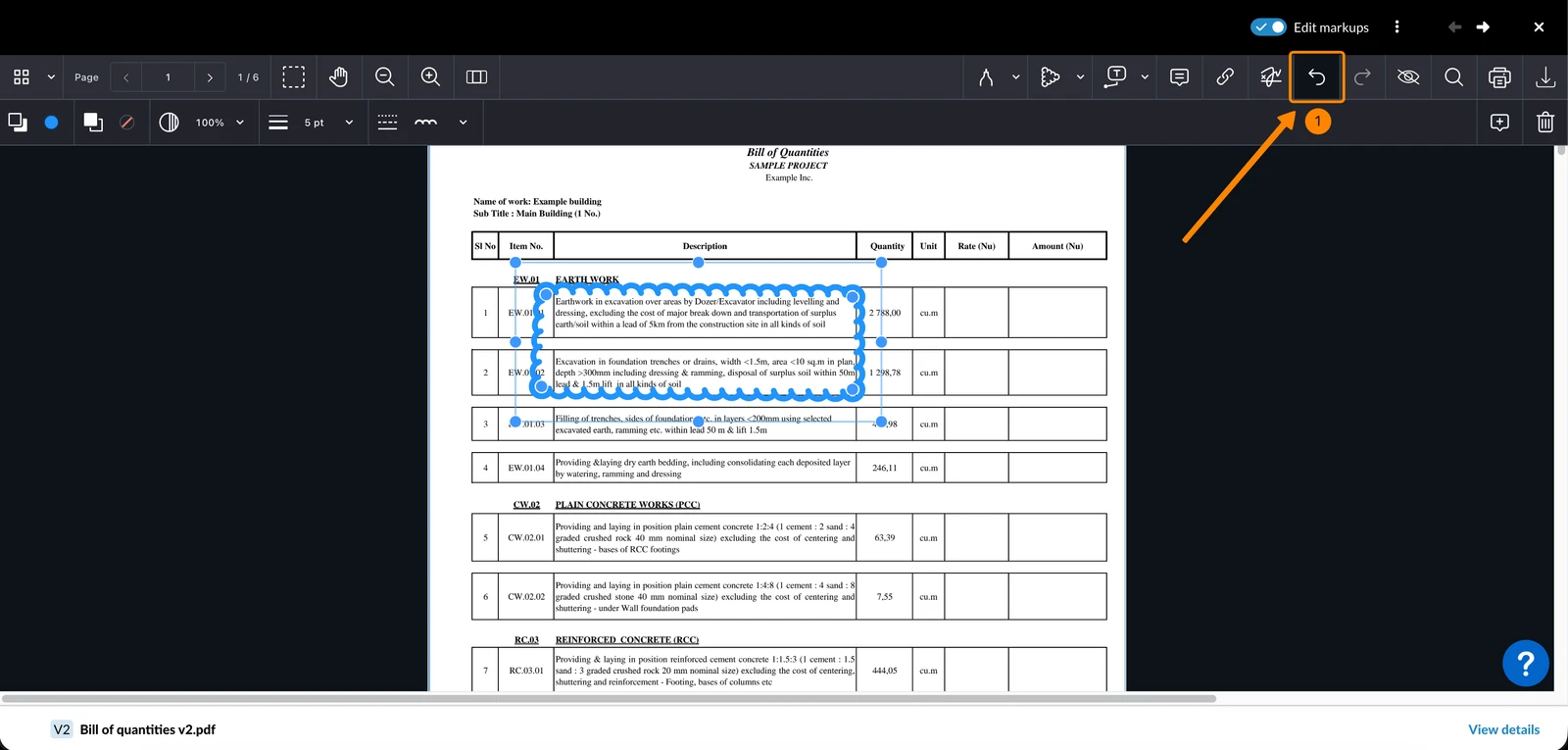
Puede deshacer o rehacer los cambios mientras esté en una sesión de edición de marcas: haga clic en el icono Deshacer o Rehacer.
- Abra la barra de herramientas de marcado como se ha descrito anteriormente
- Pulse la marca para seleccionarla
- Modifíquela con sus opciones, arrástrela para moverla o elimínela
También puede eliminar marcas desde la lista de todas las marcas del PDF. Solo puede seleccionar una marca a la vez.
- Abra la barra de herramientas de marcado como se ha descrito anteriormente
- Pulse la marca para seleccionarla
- Modifíquela con sus opciones, arrástrela para moverla o elimínela
También puede eliminar marcas desde la lista de todas las marcas del PDF. Solo puede seleccionar una marca a la vez. En los teléfonos, pulse Deshacer o Rehacer en la barra de herramientas de marcado.
Mostrar/Ocultar marcas
Mostrar u ocultar las marcas sólo se aplica a su sesión de visualización actual. Esta configuración no se guarda y no afecta a lo que ven otros usuarios. Al abrir un PDF, las marcas se muestran por defecto.
Para ocultar todas las marcas:
- Haga clic en el icono Ocultar marcas
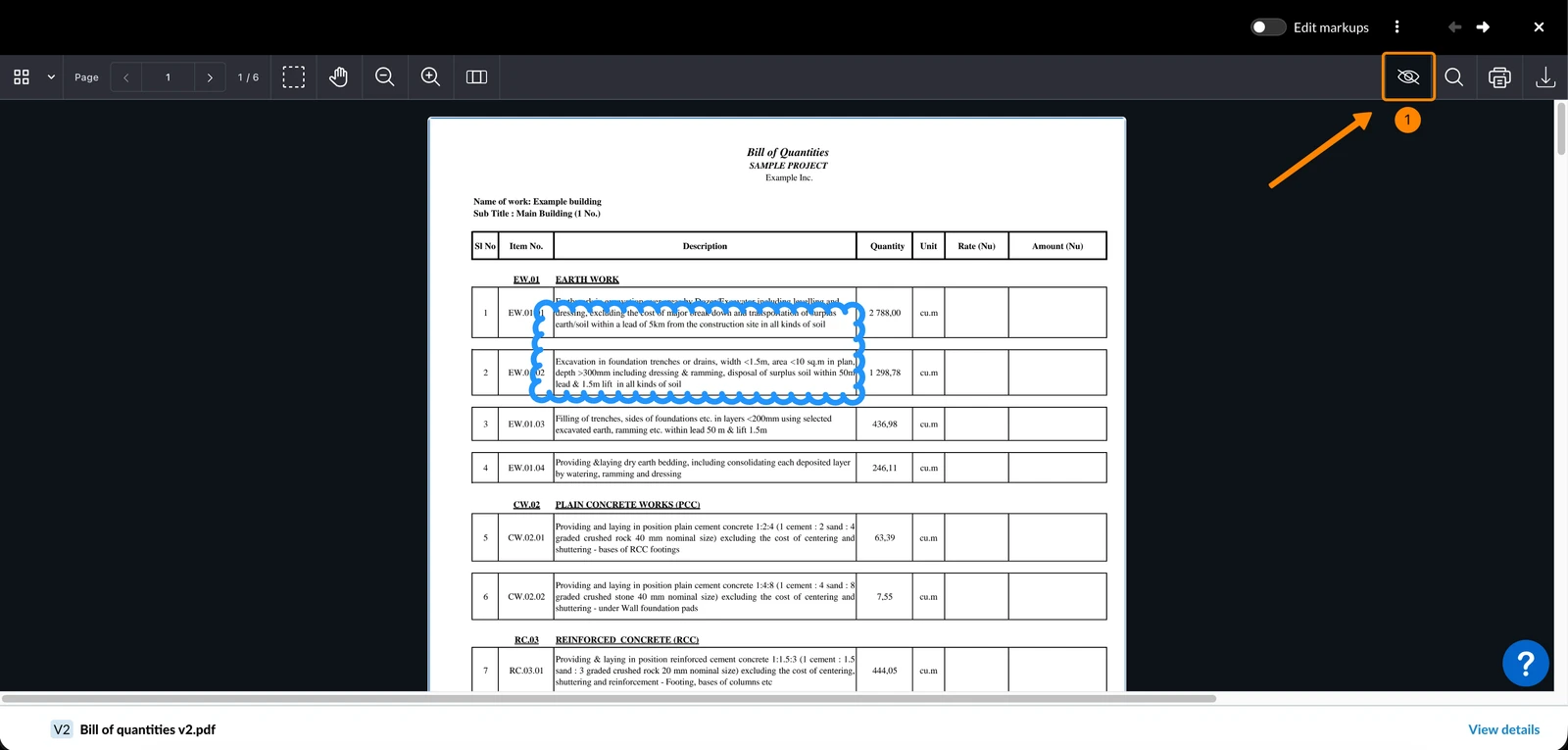
Para mostrar todas las marcas ocultas:
- Haga clic en el icono Mostrar marcas
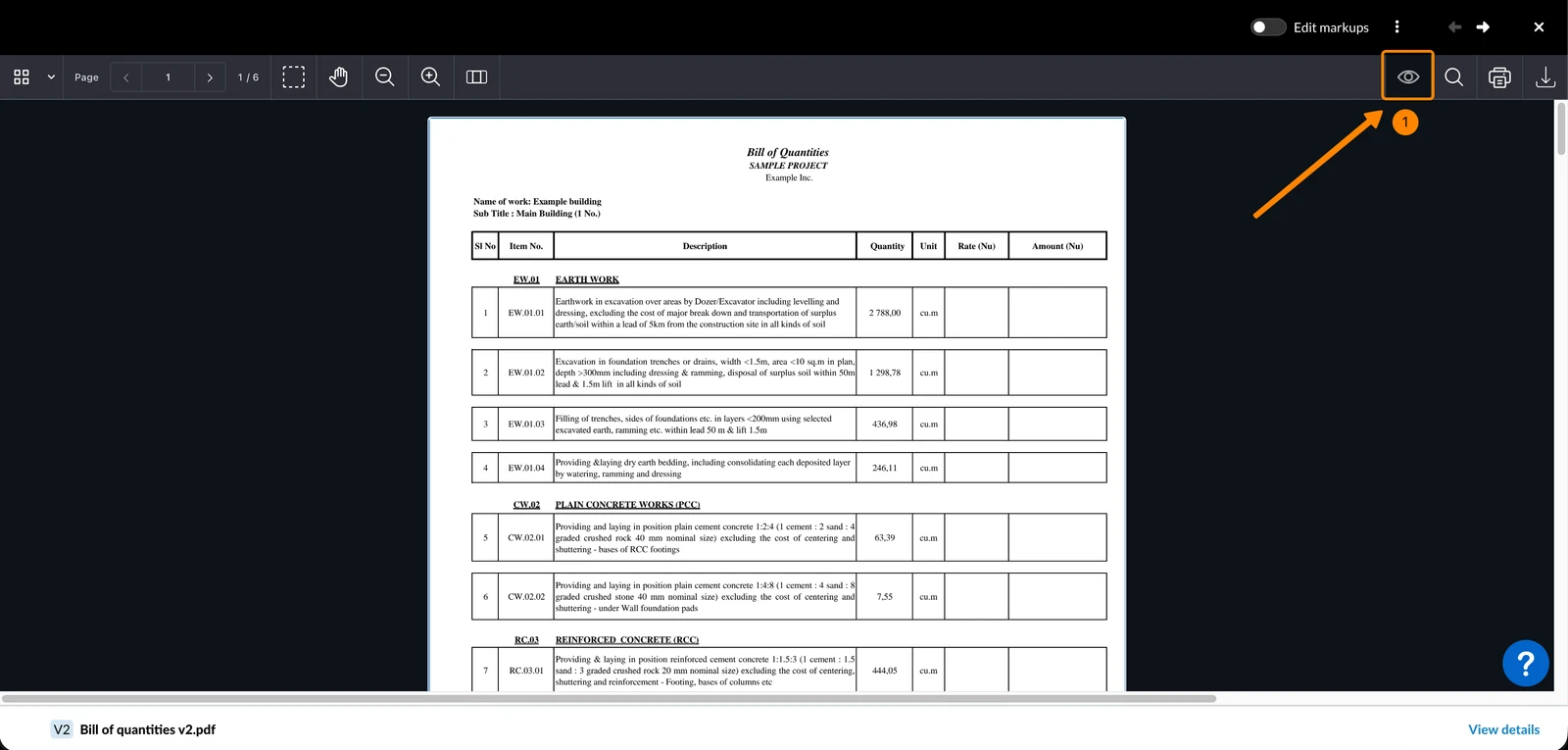
Pulse el icono del ojo para ocultar las marcas y vuelva a pulsarlo para mostrarlas.
No puede editar las marcas mientras estén ocultas.
Imprimir y descargar
Las marcas sólo se incluyen en el PDF impreso si son visibles. Cuando guarde un PDF en su ordenador, expórtelo para incluir las marcas o descárguelo para excluirlas.
Para imprimir un PDF incluyendo las marcas:
- Haga clic en el icono Mostrar marcas
- Haga clic en el icono Imprimir
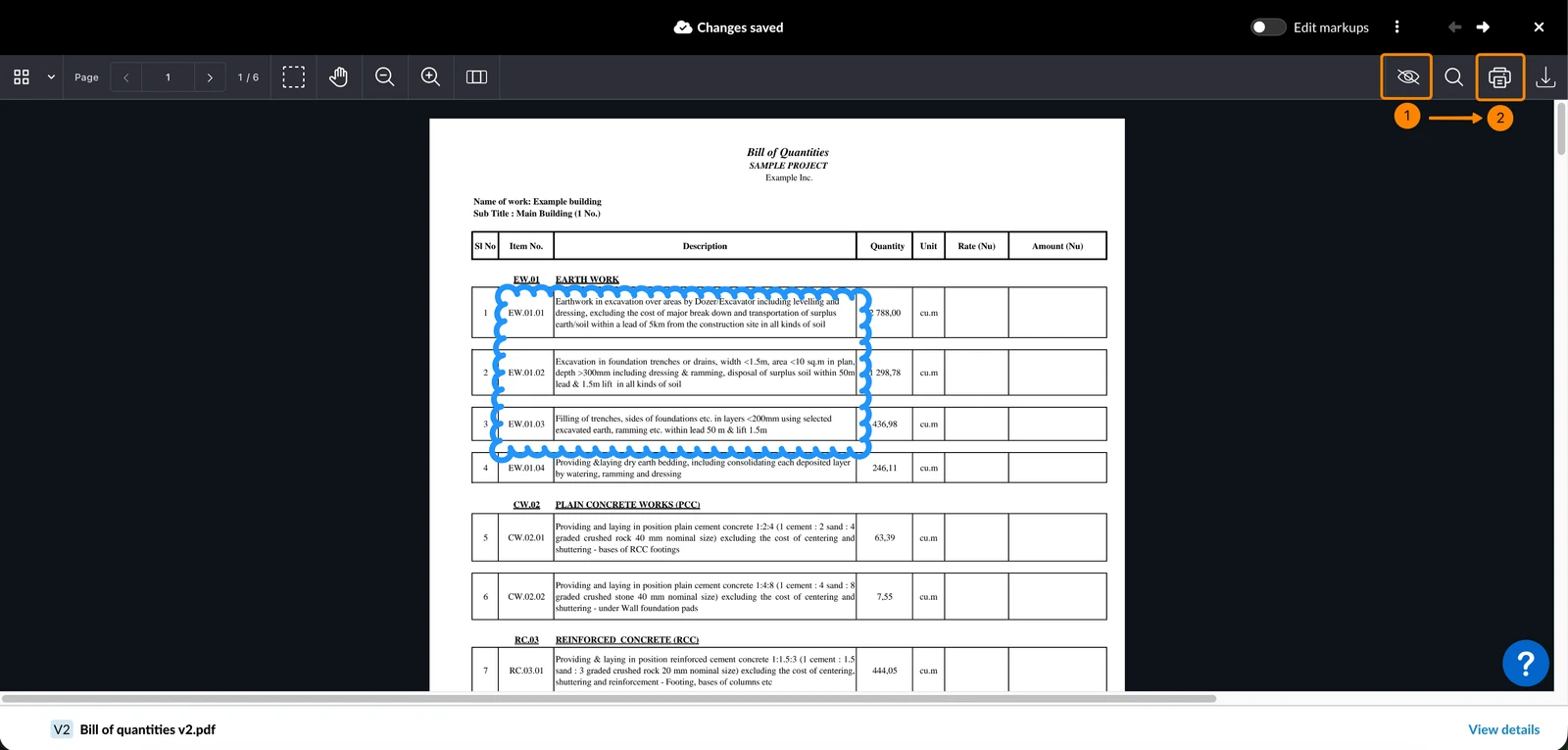
Para imprimir un PDF excluyendo las marcas:
- Haga clic en el icono Ocultar marcas
- Haga clic en el icono Imprimir
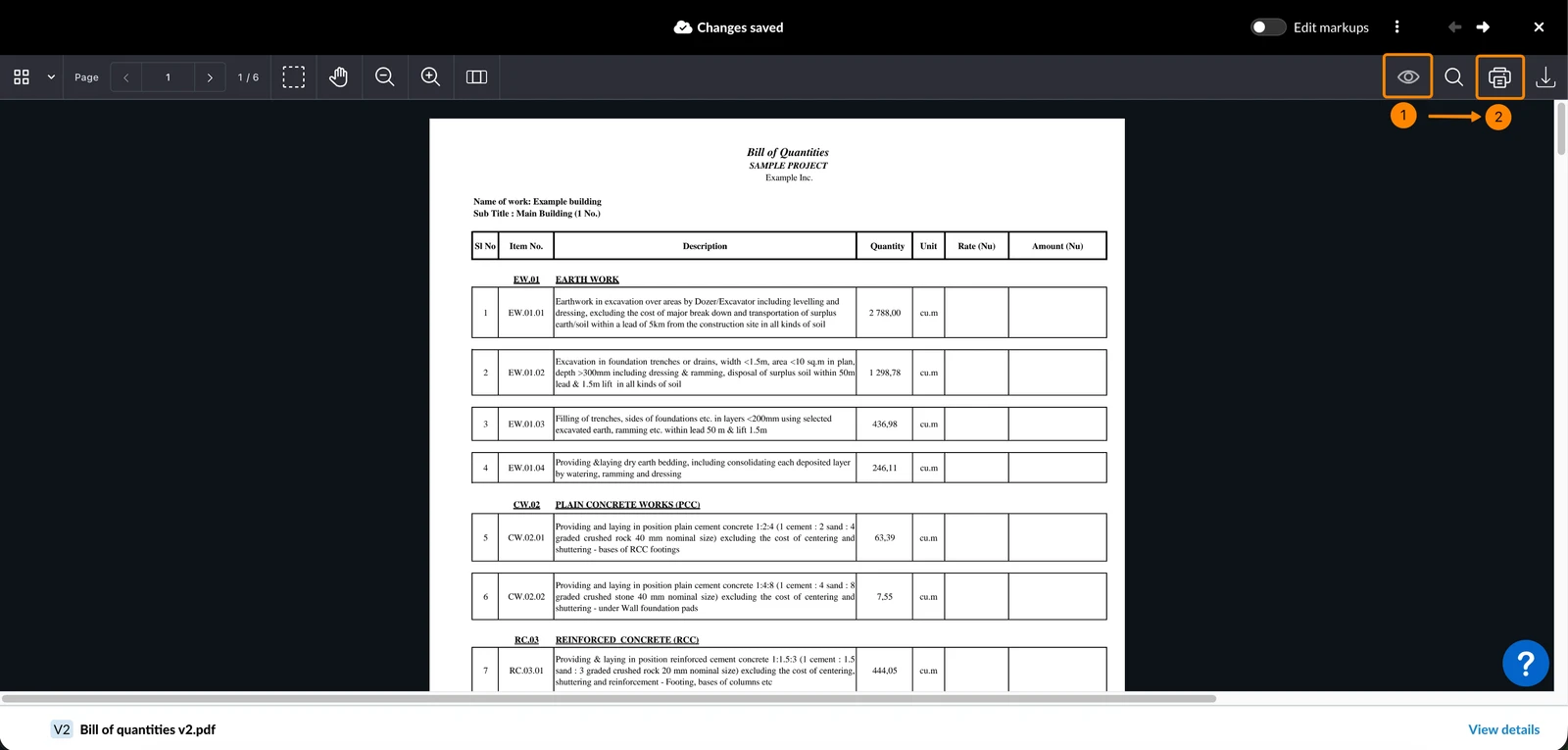
Para exportar un PDF incluyendo las marcas:
- Haga clic en el icono Export PDF
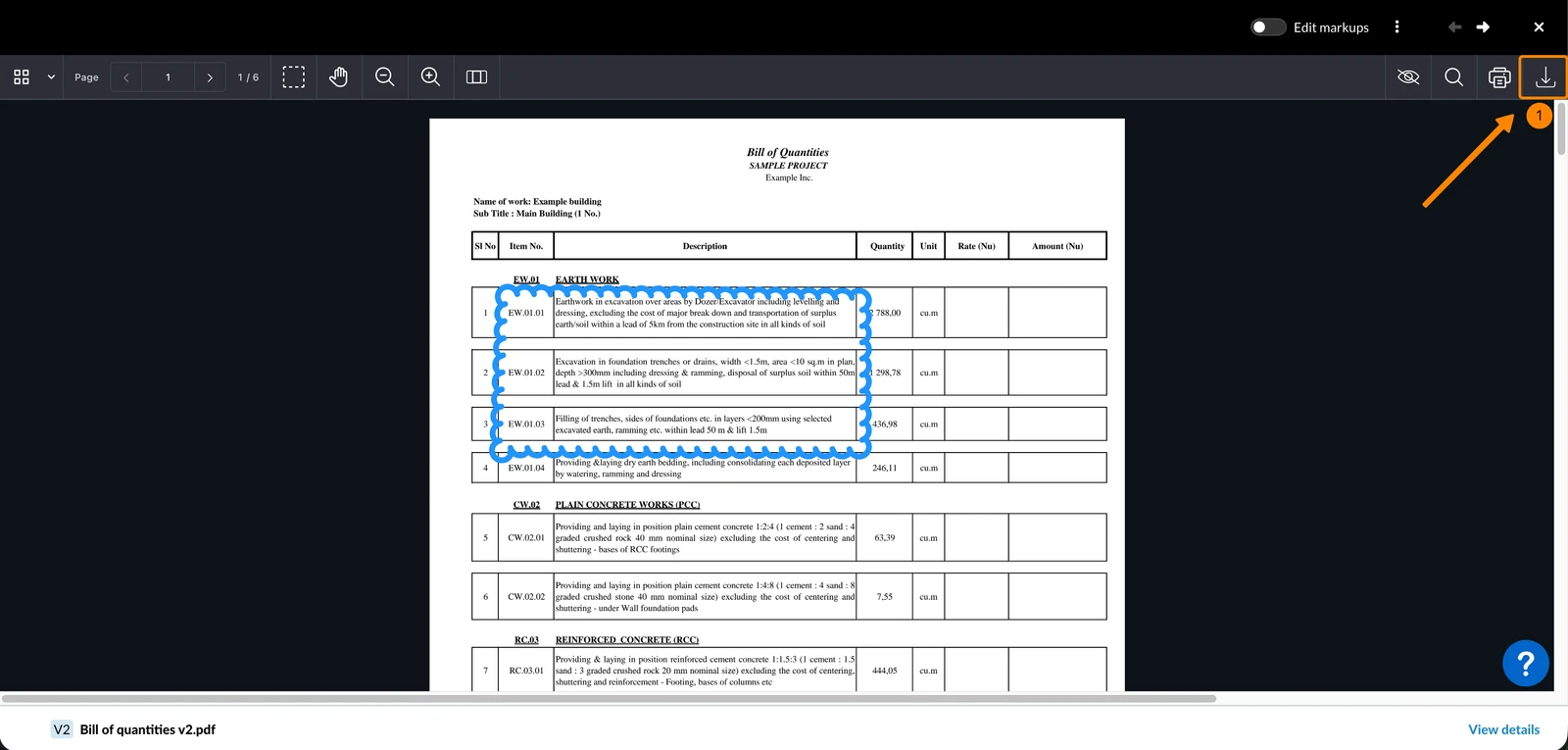
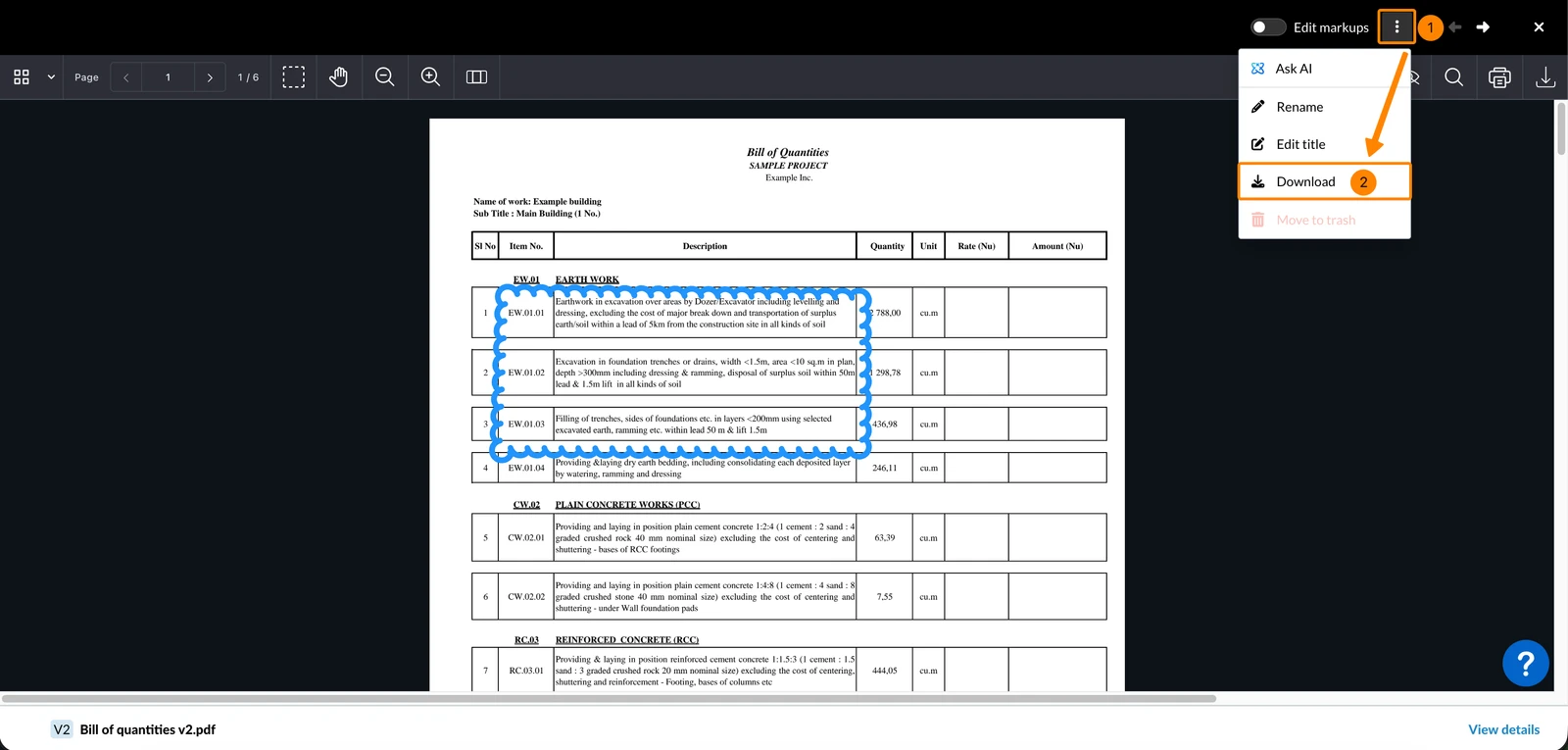
Para descargar un PDF sin marcas:
- Abra el menú Más
- Haga clic en Descargar
- Abra el menú Más (…)
- Pulse el icono Compartir
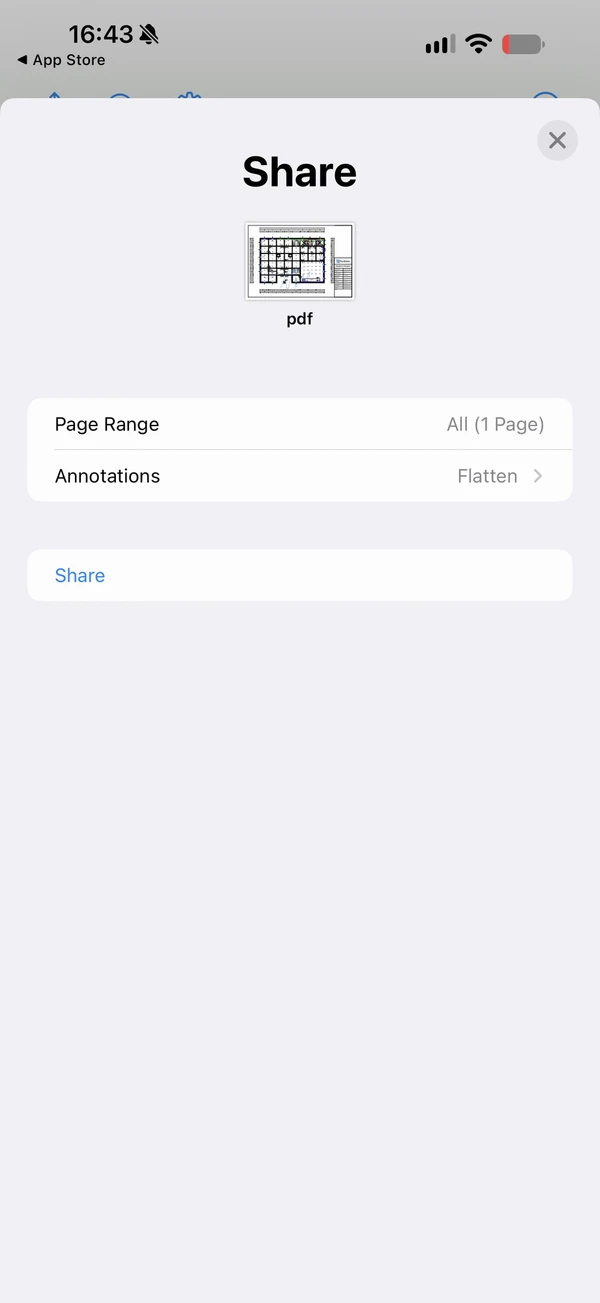
- En Intervalo de páginas, elija qué páginas desea compartir
- Pulse Anotaciones y seleccione:
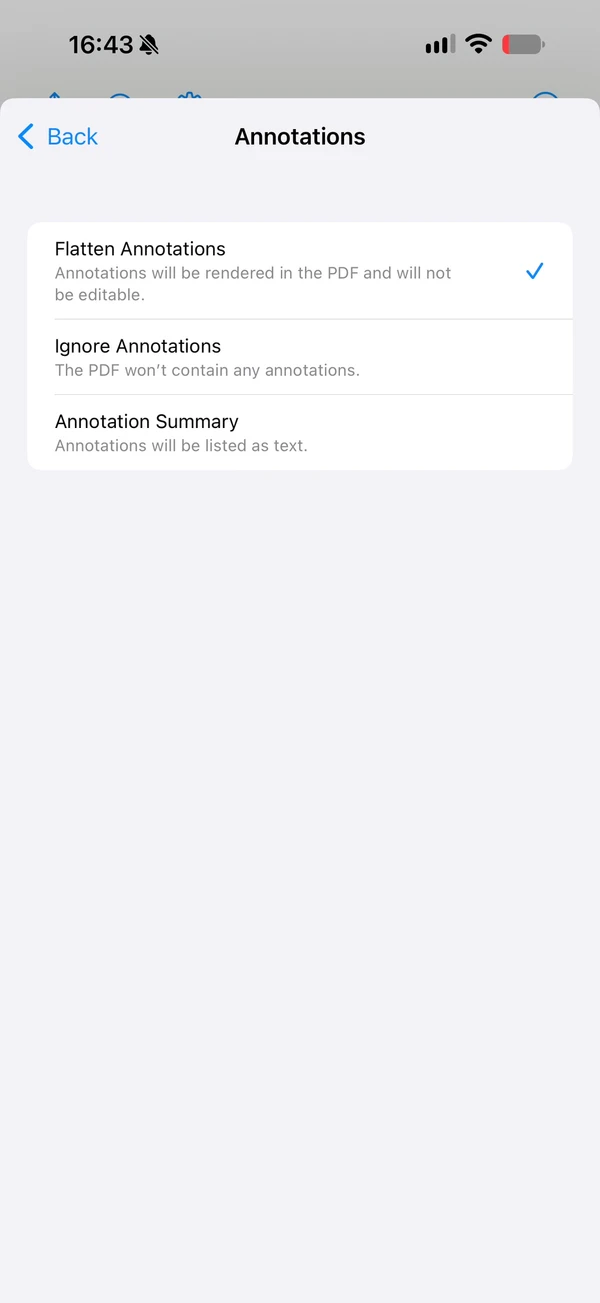
- Acoplar anotaciones para incluir las marcas. Ya no se pueden editar en el archivo compartido.
- Ignorar anotaciones para compartir el PDF sin ellas
- Resumen de anotaciones para listar las marcas como texto
- Pulse Compartir y continúe en el menú para compartir de su dispositivo, p. ej. para imprimir o guardar el PDF
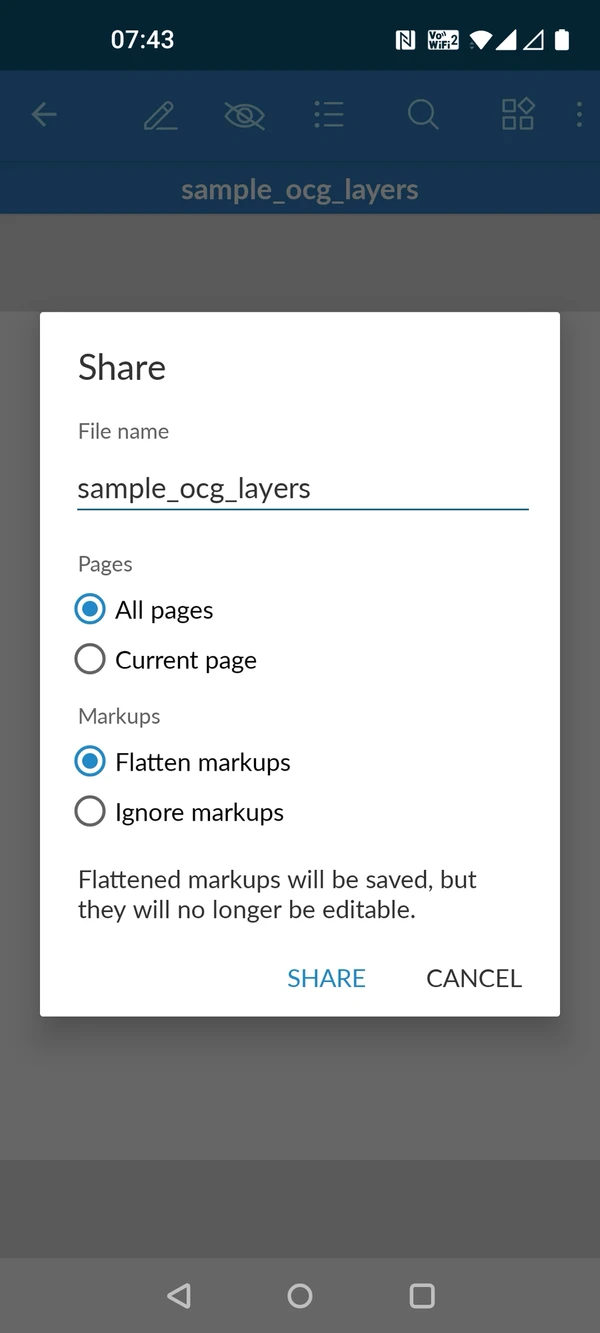
- Pulse el icono Compartir
- Introduzca un Nombre del archivo
- En Páginas, seleccione Todas las páginas o Página actual
- En Anotaciones, seleccione:
- Fijar anotaciones para incluirlas. Ya no se pueden editar en el archivo compartido.
- Ignorar anotaciones para compartir el PDF sin ellas
- Pulse Compartir y continúe en el menú para compartir de su dispositivo
Marcas sin conexión en la aplicación móvil
Las marcas necesitan una conexión a Internet: para cargarlas al abrir un PDF y para editarlas.
- Si pierde la conexión mientras un PDF está abierto, la aplicación muestra Conexión perdida. Puede seguir viendo las marcas, pero no puede editar ni compartir el PDF hasta que vuelva a estar en línea.
- Si abre un PDF que ha hecho disponible sin conexión mientras no tiene conexión, se abre sin sus marcas y la aplicación muestra Anotaciones visibles solo en línea. Más información en Hacer que los archivos estén disponibles sin conexión en la aplicación móvil.
Buscar PDF con marcas
Encuentre PDF con marcas filtrando. Más información en Ver y buscar archivos/carpetas > Filtrar.
En Documentos:
- Los archivos con marcas muestran un icono de marca en la vista de lista y de cuadrícula.
- Ordene los archivos por Últimas anotaciones modificadas.
- Filtre por Tiene anotaciones.
Actualizado el 11 de septiembre de 2026