

 English (UK)
 Deutsch
 Español
 Français
 Italiano
 Polski
 Português (BR)
Dodavanje tablica s ulaznicama u izvješća o ulaznicama (napredno)
Pregled
Prilikom izrade naprednih predložaka izvješća o tiketima, sadržaj tiketa obično je dizajniran unutar stranice "ULAZNICE" budući da pruža punu slobodu u pogledu izgleda, dinamičkih atributa, odlomaka i opcija stiliziranja teksta. Također pogledajte Upravljanje stranicama u naprednim predlošcima izvješća o ulaznicama i Stvaranje naprednih predložaka izvješća o ulaznicama.
Uz stranicu "ULAZNICE" možete dodati generirane tablice ulaznica na prilagođene stranice. Ovo može biti korisno ako želite:
- Grupirajte ulaznice obrasca po polju (npr. Location ili kategorija)
- Dodajte dodatnu tablicu sažetka za tikete određenog oblika prije ili iza stranica sa tiketima koja prikazuje više informacija o svakoj tiketi.
- Brojčane karte u nizu počevši od 1.
- Dinamički definirajte boje za sadržaj na temelju podataka ulaznice (npr. boje statusa).
- Imajte kompaktan stol s jednom kartom po redu (i bez razmaka između).
Svaka tablica tiketa temelji se na obrascu tiketa, što vam omogućuje mapiranje polja obrasca u stupce u tablici i grupiranje tiketa prema jednom od tih polja.
Pristup & Dozvole
Dodajte stol s ulaznicama
Kao što je detaljno opisano u Stvaranje naprednih predložaka izvješća o ulaznicama, kada stvorite ili uredite napredni predložak izvješća o ulaznicama, možete otići na prilagođenu stranicu (ili stvoriti novi) i dodajte stolove s ulaznicama svom sadržaju.
Učiniti tako:
- Zadržite pokazivač iznad Predlošci
- Kliknite Izvješća o ulaznicama
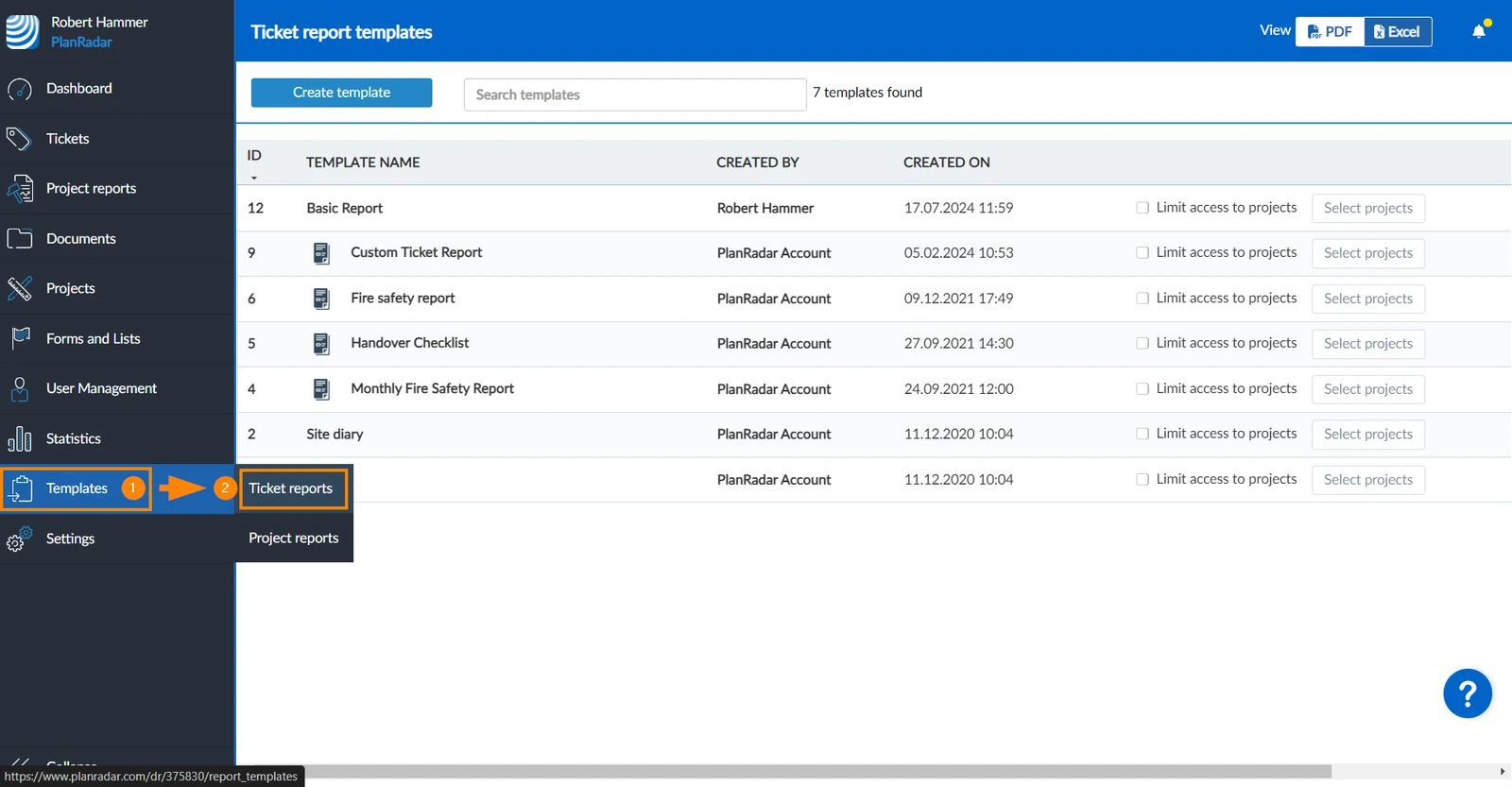
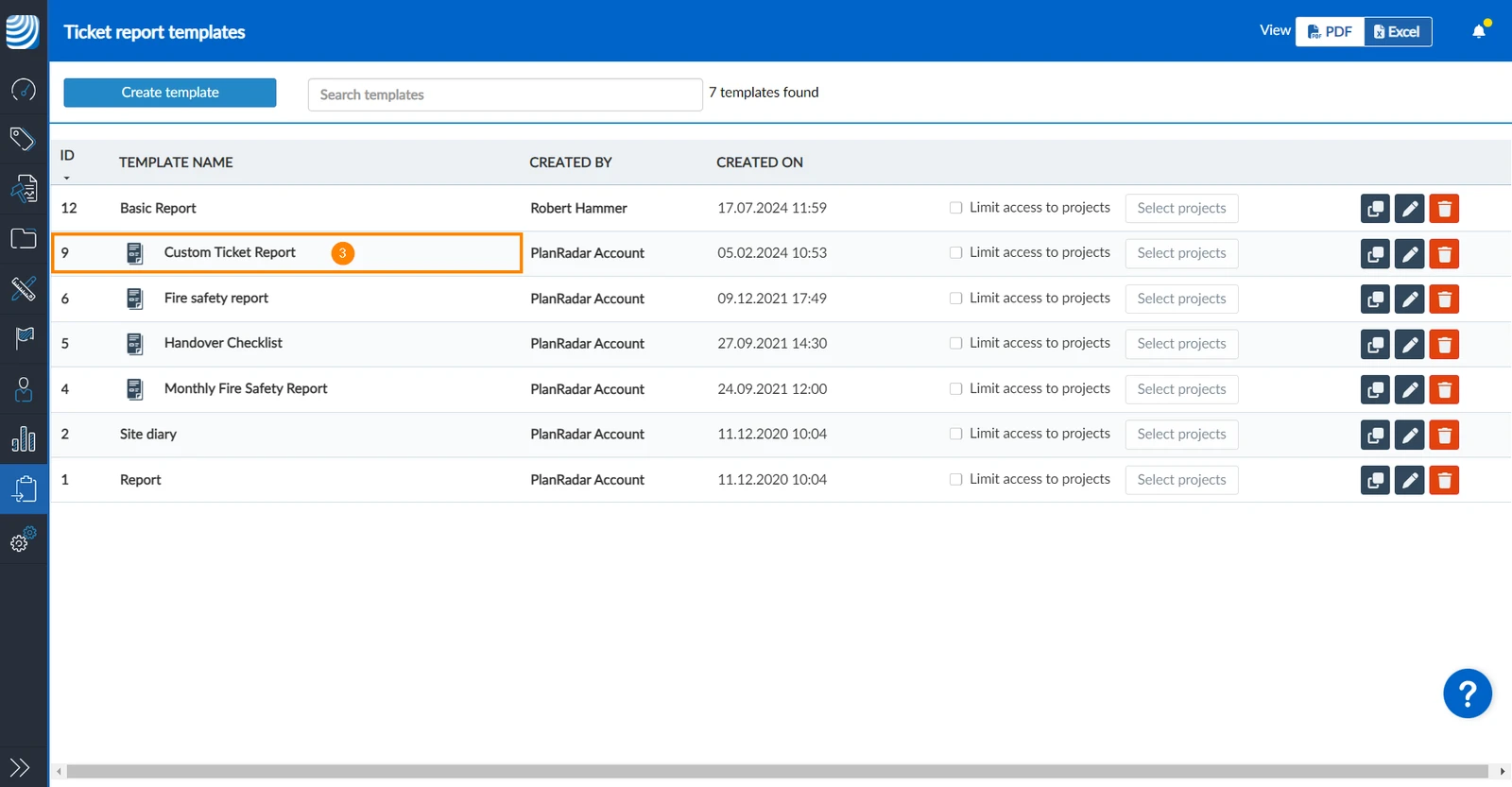
- Kliknite na predložak da biste ga uredili (ili izradili novi), npr. Prilagođeno izvješće o ulaznicama
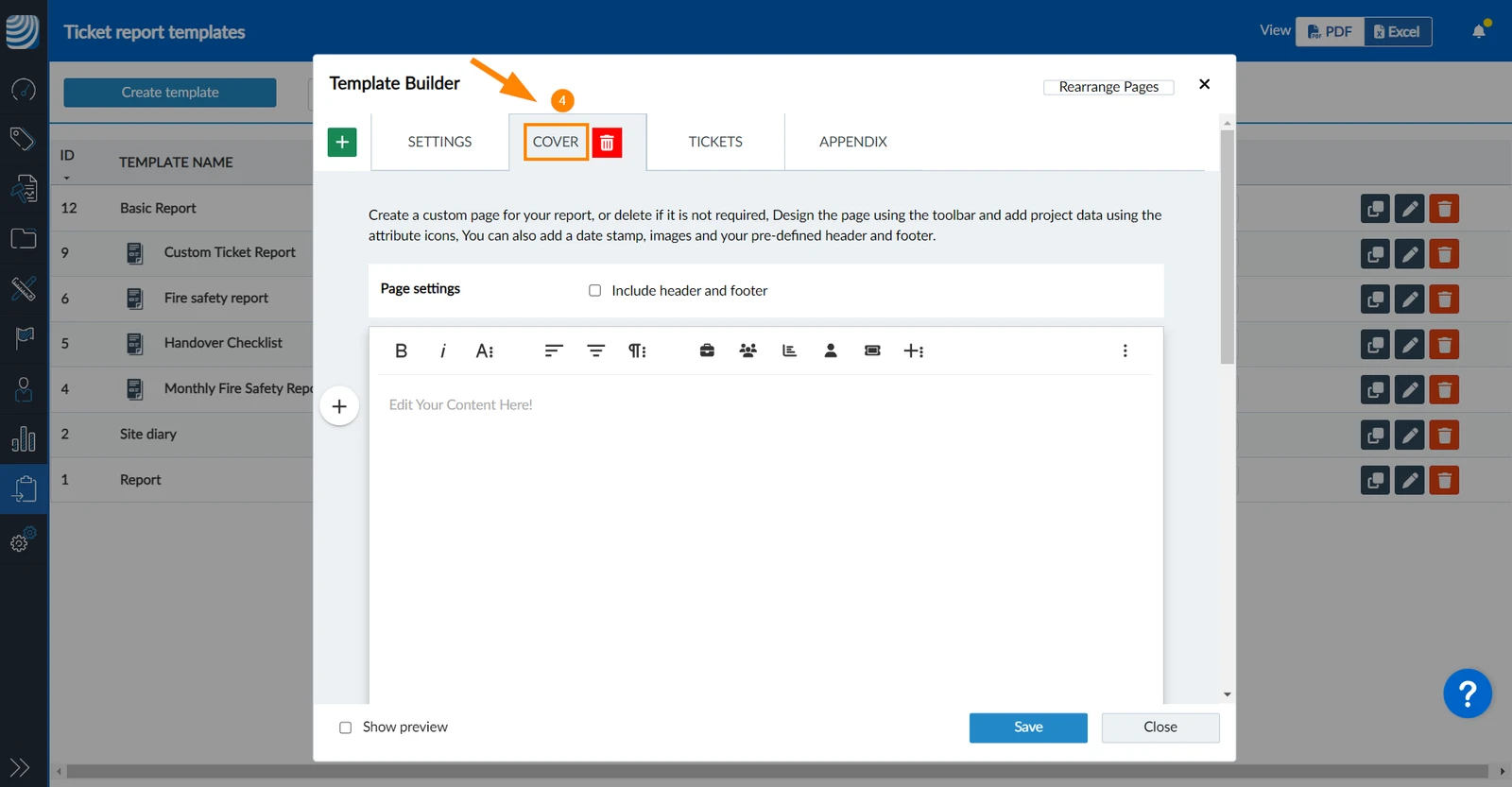
- Kliknite na prilagođenu stranicu koju želite urediti, npr. Naslovna stranica
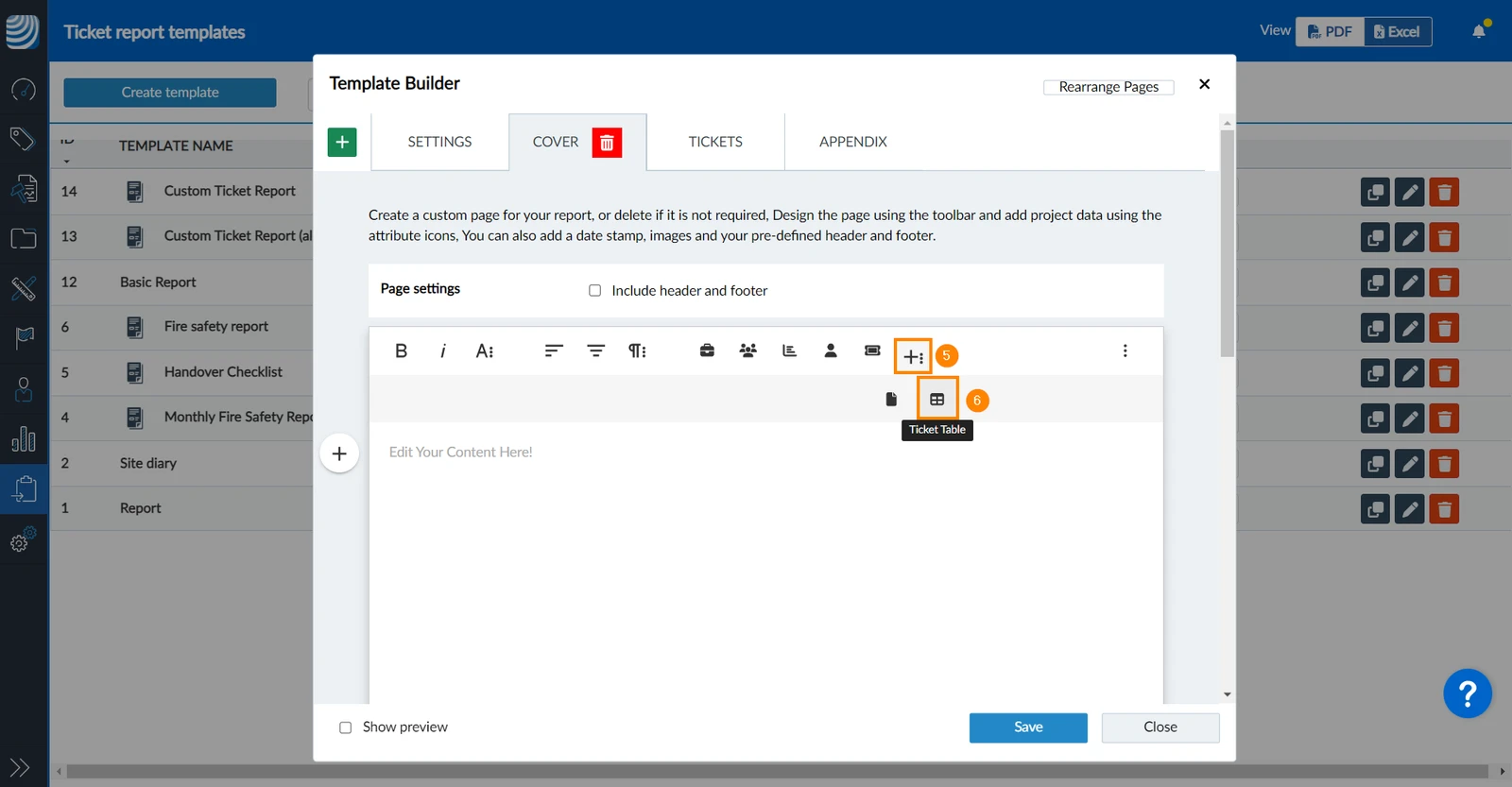
- Kliknite Bogatije
- Kliknite Stol s ulaznicama
Konfigurirajte stol s ulaznicama
Nakon što ste dodali tablicu ulaznica kao što je gore opisano, možete je konfigurirati da definira koji su podaci uključeni i kako se prikazuju.
- Dodajte više stupaca i mapirajte atribute obrasca (npr. ID, naslov, autor, Location, obrazac, polja obrasca) svakom stupcu.
- Ako je potrebno, dodajte stupac automatskog indeksa i dodajte fotografije ulaznica ispod tablice.
- Obrisi tablice prikazani su prema zadanim postavkama, ali se mogu sakriti.
- Definirajte kako se ulaznice grupiraju i sortiraju.
Učiniti tako:
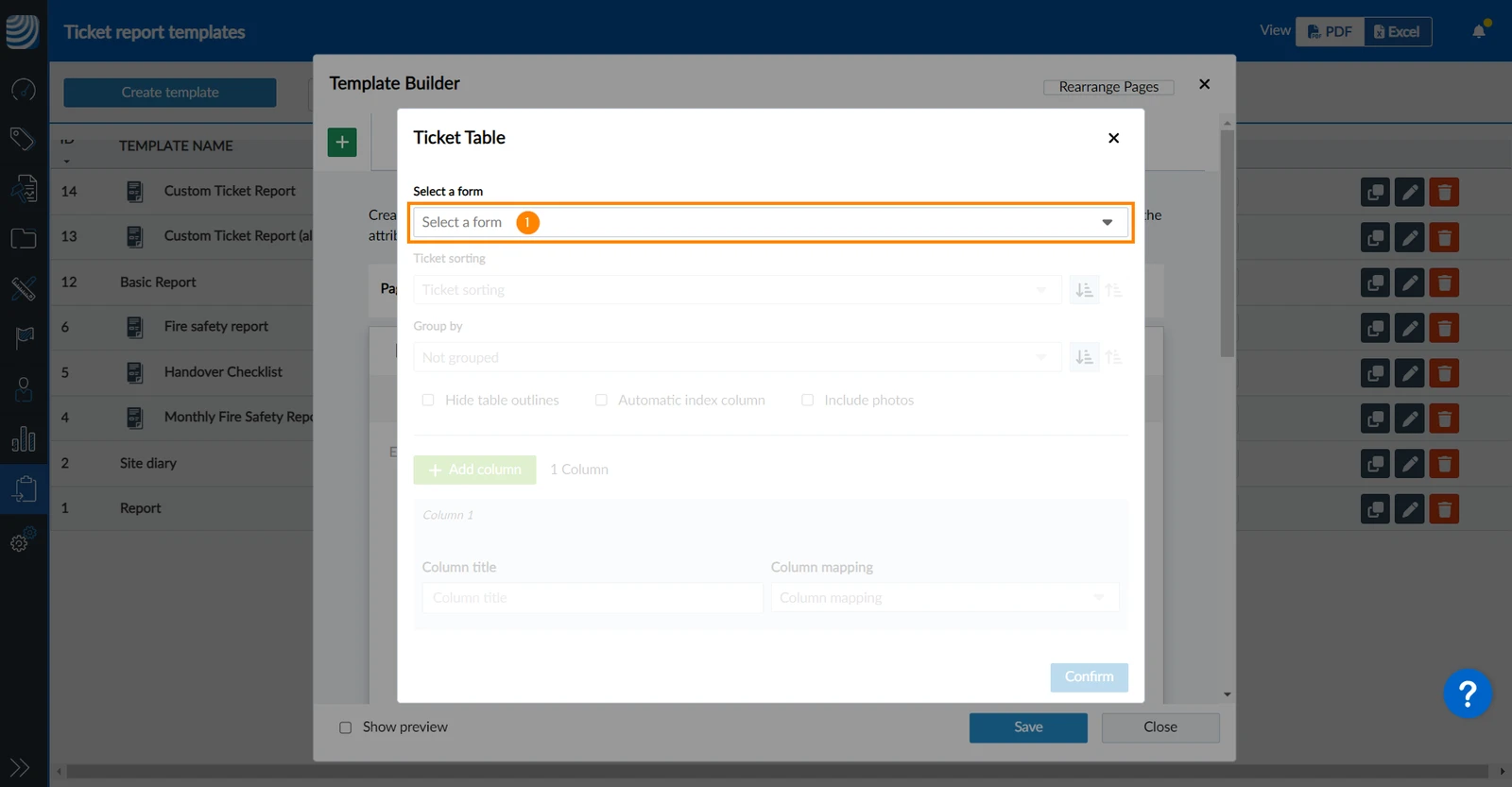
- Odaberite obrazac u padajućem izborniku
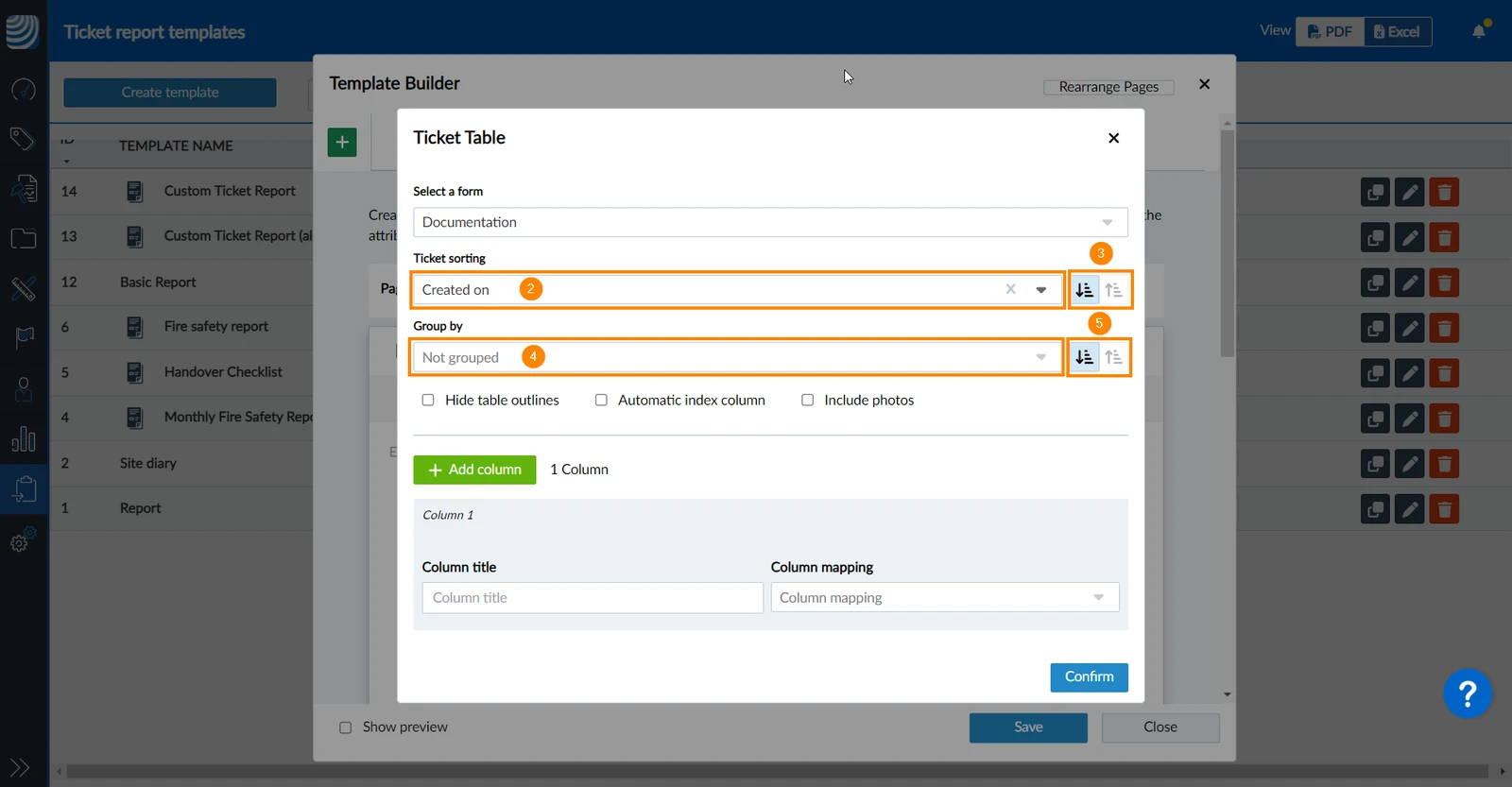
- Odaberite atribut obrasca u padajućem izborniku Razvrstavanje ulaznica za sortiranje ulaznica unutar njihove grupe.
- Prebacite se između uzlaznog ili silaznog reda sortiranja ulaznica.
- Odaberite atribut obrasca u padajućem izborniku Grupiraj po da biste grupirali ulaznice prema njemu.
- Prebacivanje između uzlaznog ili silaznog redoslijeda sortiranja za grupe.
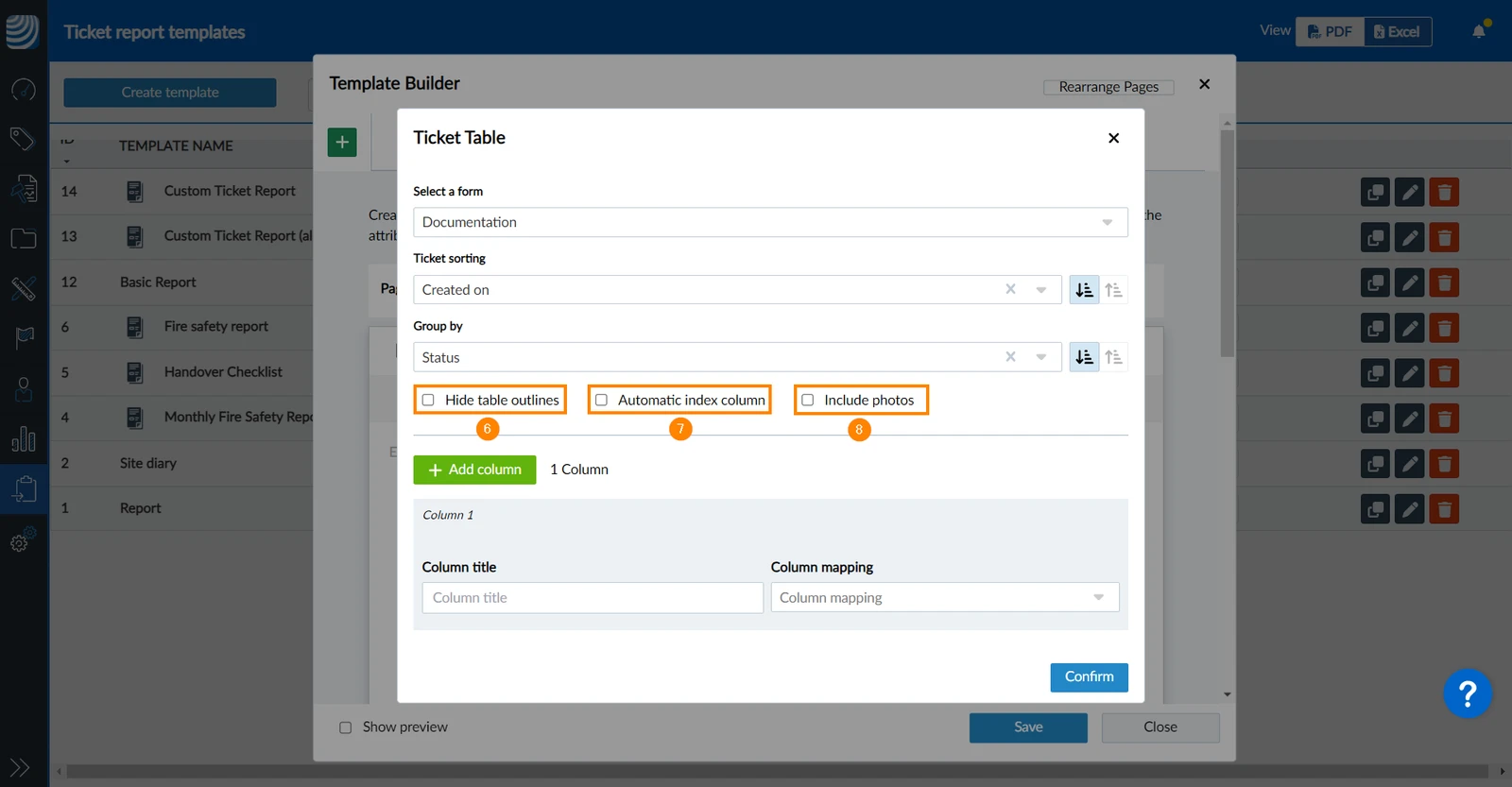
- Odaberite/poništite potvrdni okvir Sakrij obrise tablice.
- Odaberite/poništite potvrdni okvir Automatski stupac indeksa.
- Odaberite/poništite potvrdni okvir Uključi fotografije.
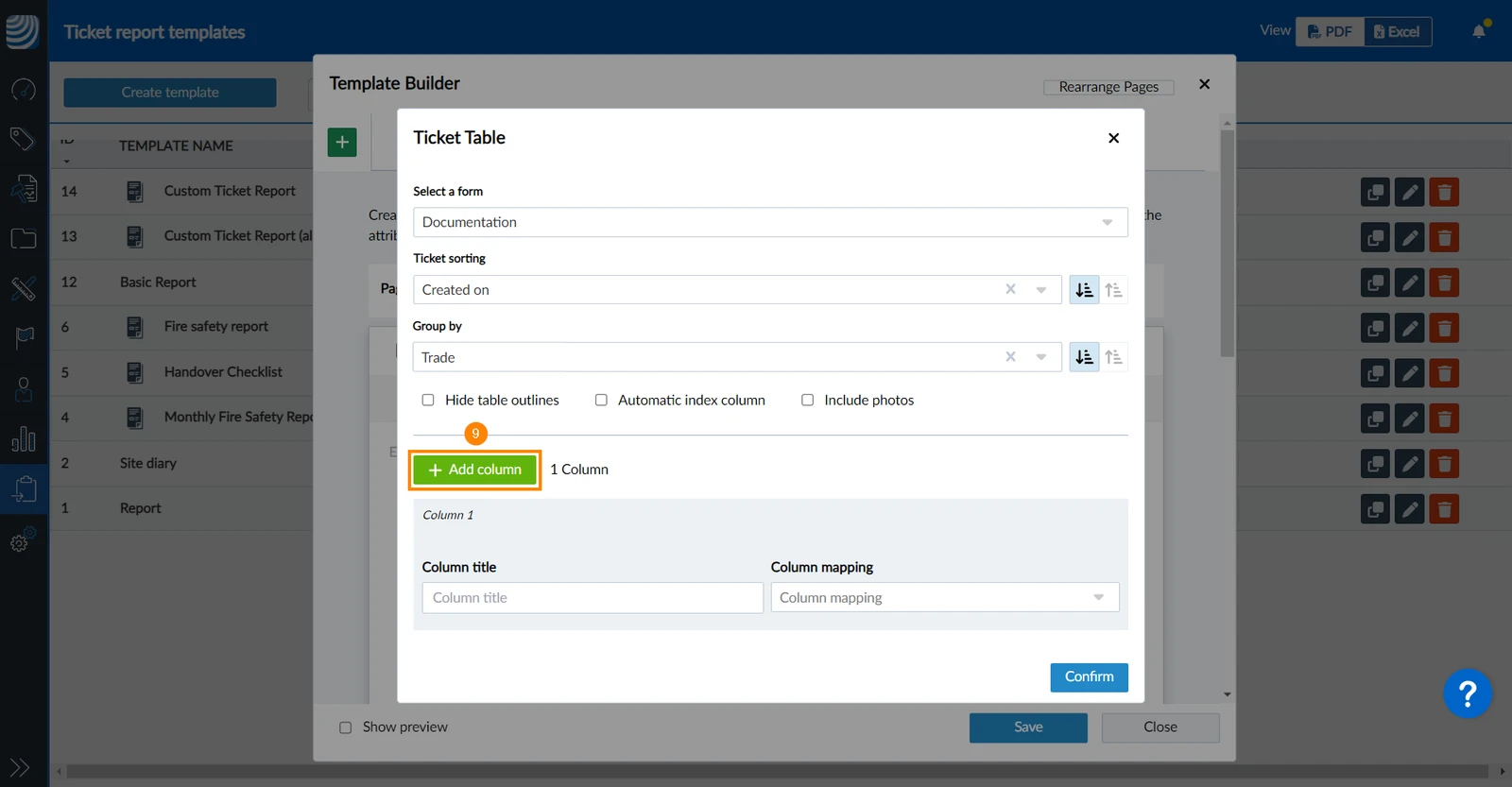
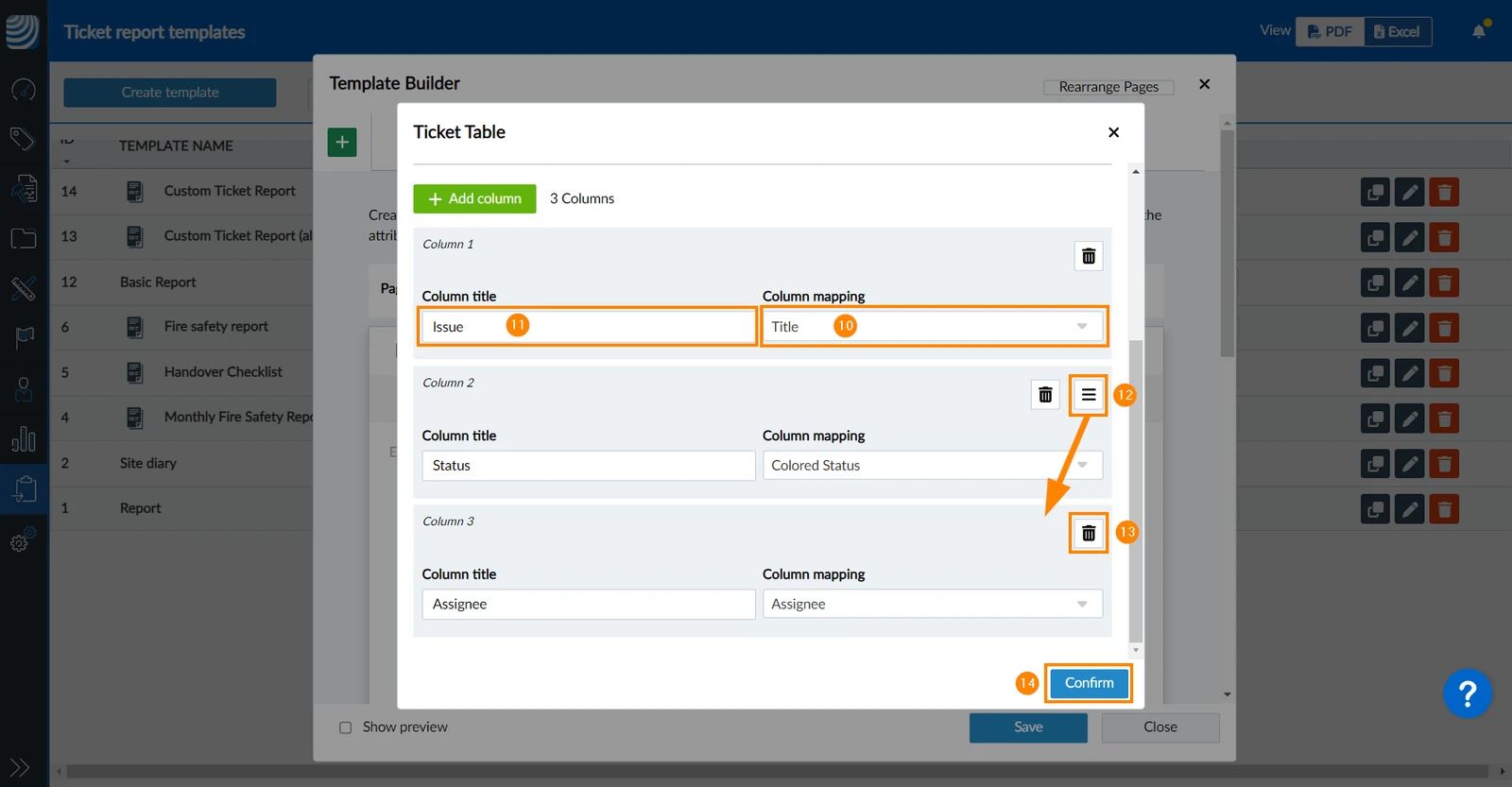
- Kliknite + Dodaj stupac da dodate jedan ili više stupaca u svoju tablicu, koji će biti postavljeni ispod postojećih stupaca.
- Odaberite atribut obrasca na padajućem izborniku Mapiranje stupaca da biste mapirali njegov sadržaj u stupac.
- Izborno: Unesite naslov stupca ako ne želite koristiti naziv atributa obrasca.
Ponovite oba ova koraka za svaki stupac. - Izborno: Povucite i ispustite ikonu Redoslijed za promjenu redoslijeda stupaca .
- Izborno: Kliknite ikonu Izbriši za brisanje stupca.
- Kliknite Potvrdi
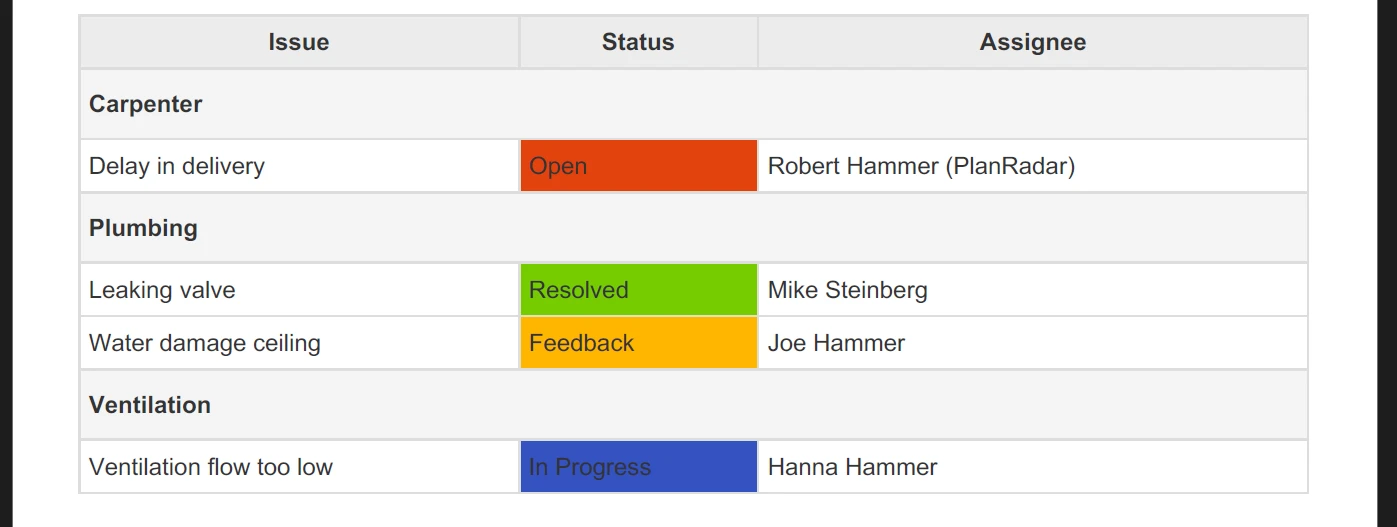
- Primjer tablice ulaznica kako bi mogla izgledati u izvješću:
Prilagodite ćelije
Postoje napredniji načini za prilagodbu ćelija nego samo mapiranje atributa obrasca kao što je gore opisano. Prilagođeni unos omogućuje mapiranje više atributa obrasca u jednu ćeliju i dodavanje teksta i HTML oznaka za oblikovanje ako je potrebno.
Učiniti tako:
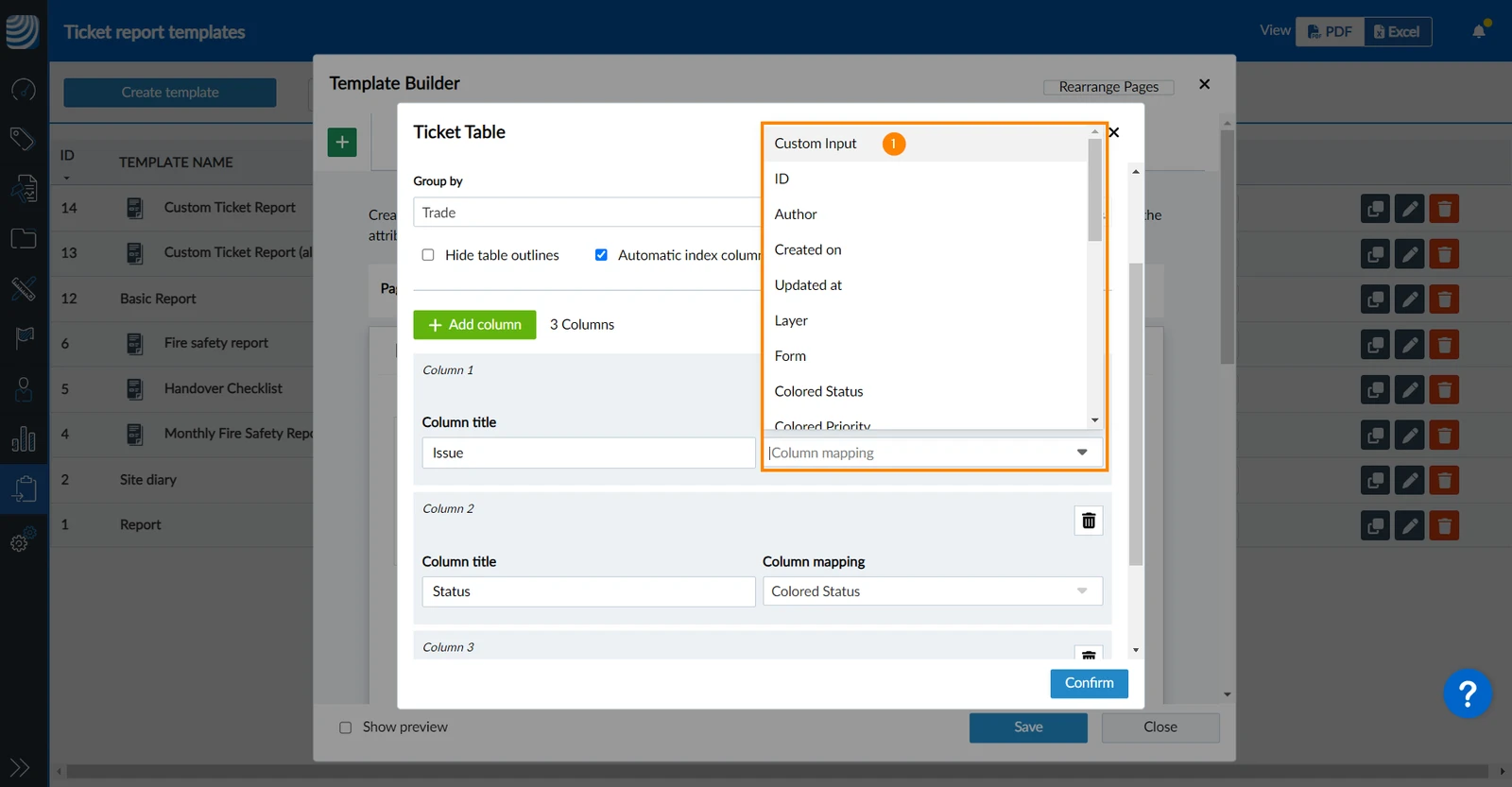
- Odaberite Prilagođeni unos na padajućem izborniku Mapiranje stupaca
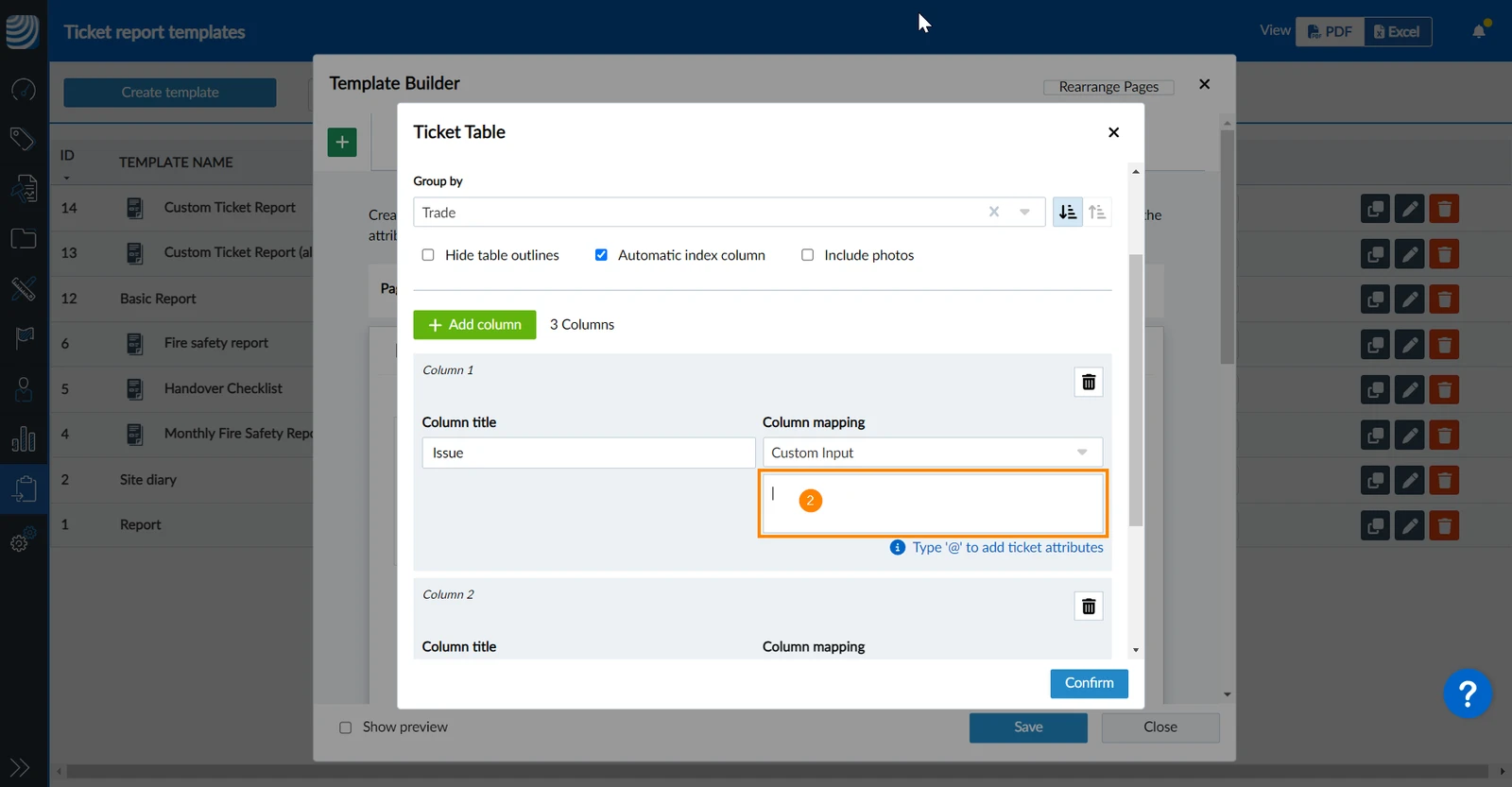
- Koristite polje za unos teksta da odredite sadržaj i format ćelije.
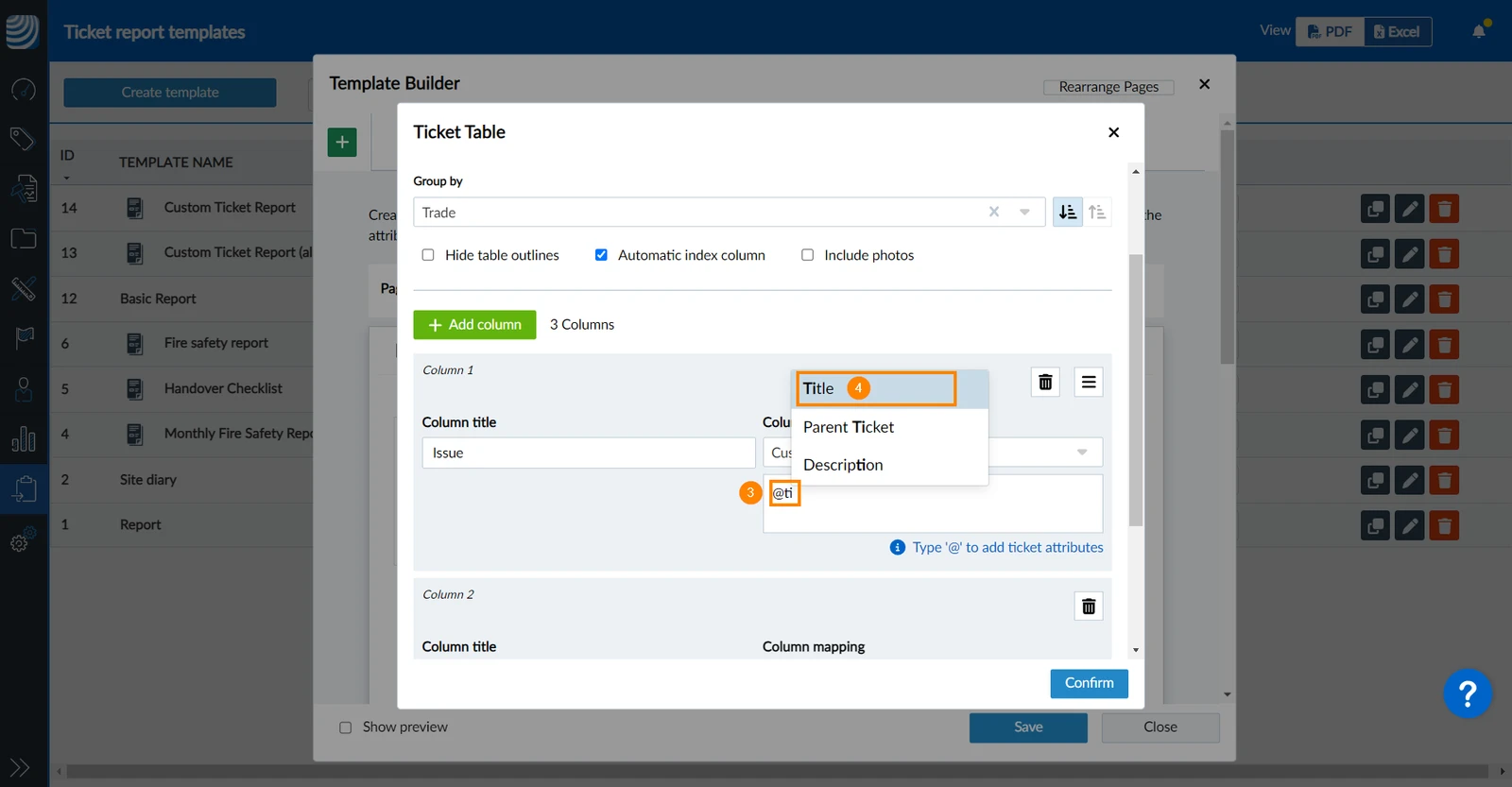
- Na primjer, upišite: '@ti' da vidite popis svih atributa koji odgovaraju vašem unosu teksta.
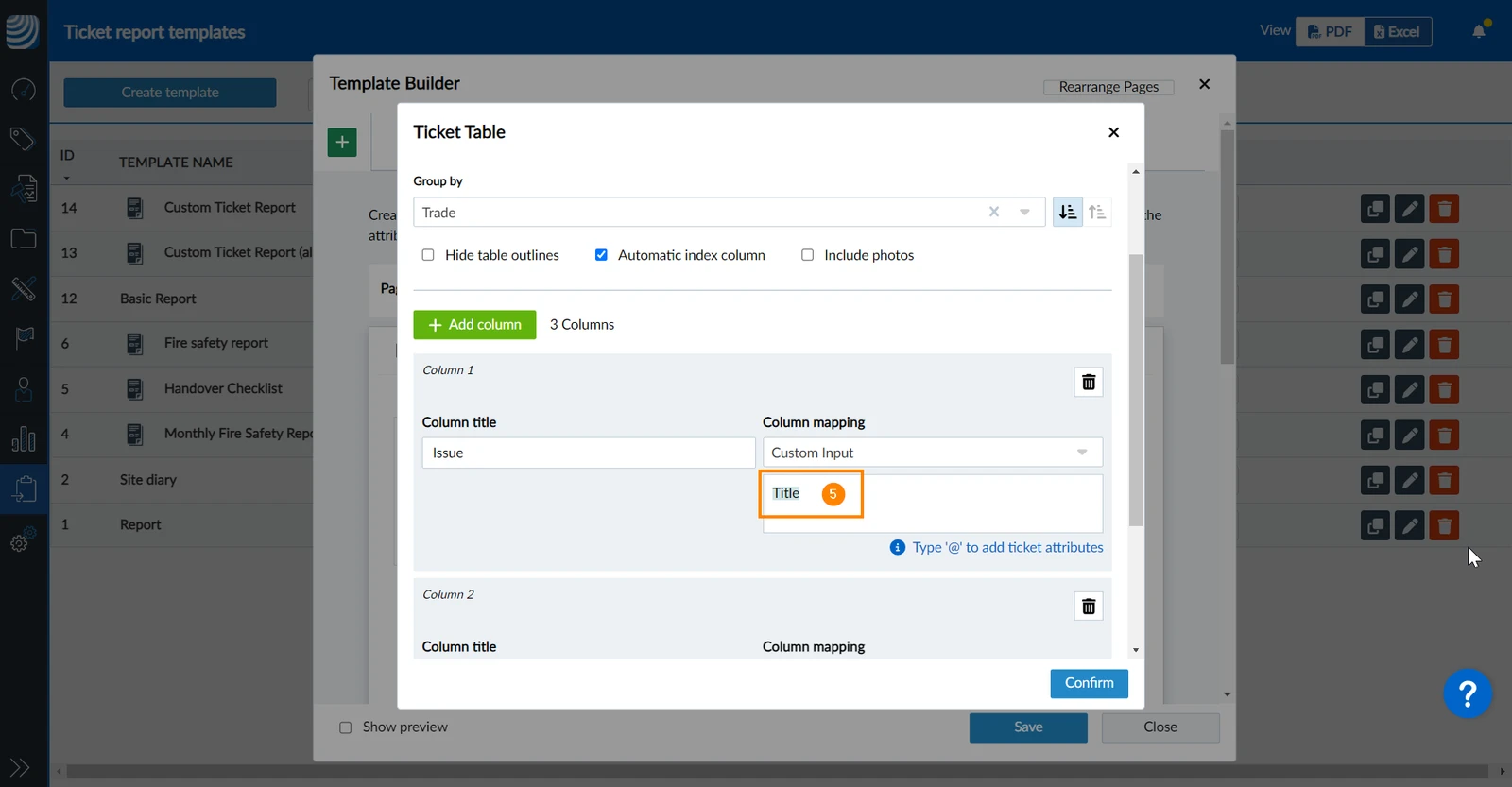
- Kliknite na atribut, npr. Naslov, da biste ga dodali kao rezervirano mjesto u polje za unos teksta.
- Rezervirana mjesta imaju plavu pozadinu.
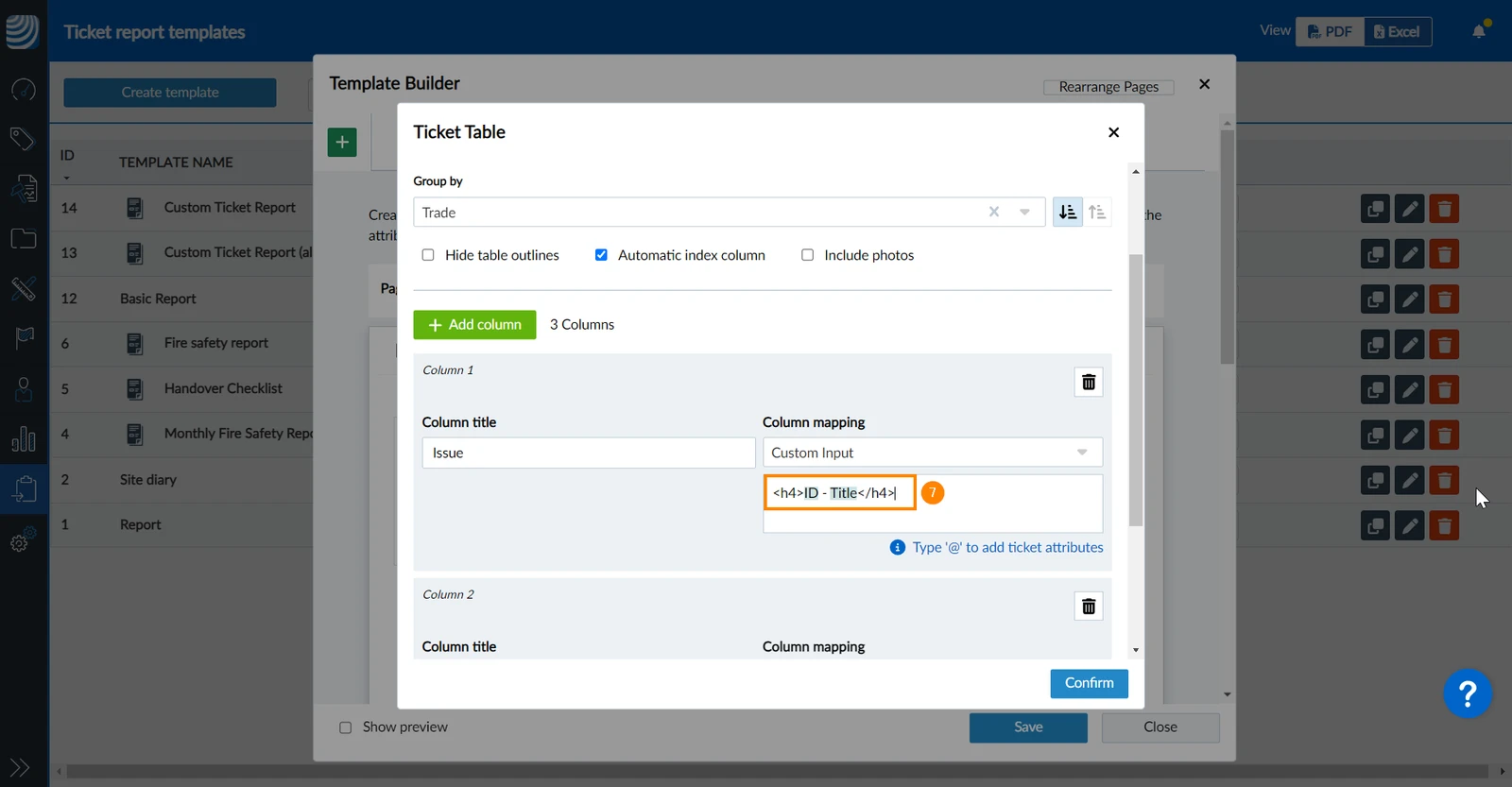
- Dodajte dodatna rezervirana mjesta, tekstualne ili HTML oznake, npr. poput <h4>Tekst</h4> da biste na svoj tekst primijenili oblikovanje naslova 4. Također možete dodati više rezerviranih mjesta atributa unutar ćelije.
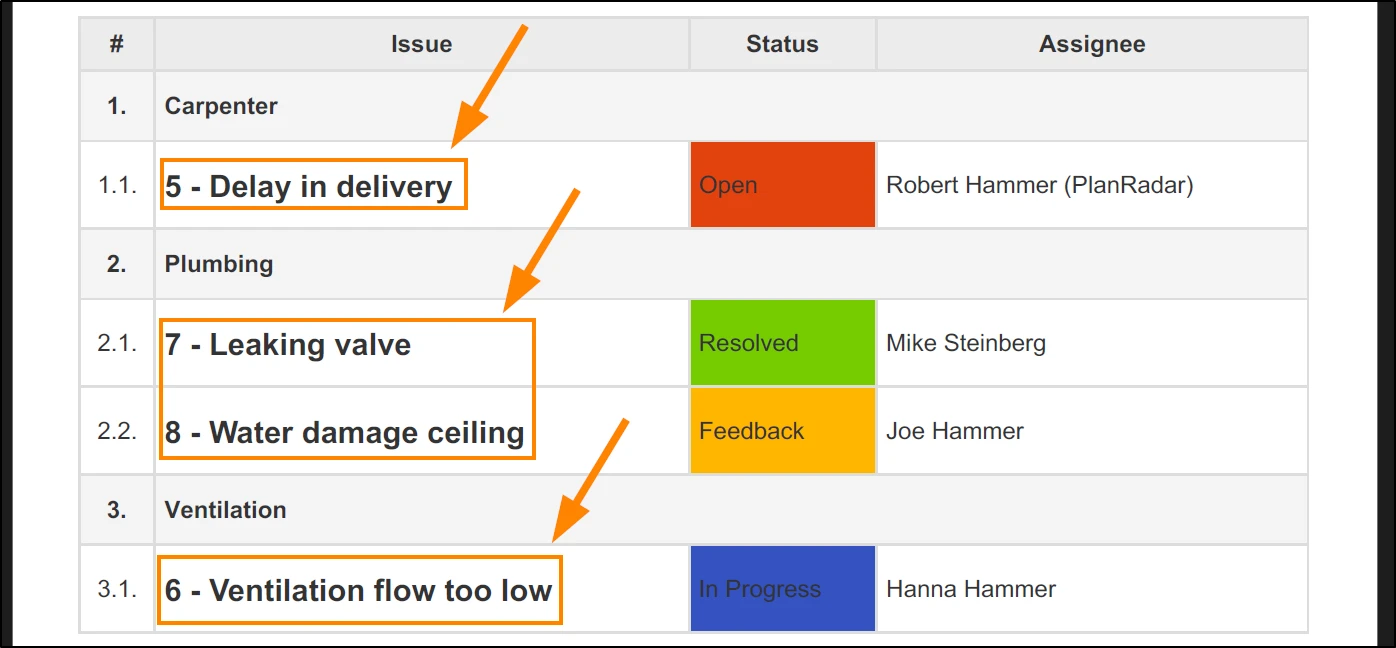
- Primjer prilagođenog unosa teksta: <h4>ID - Naslov</h4>
- U izvješću tablica izgleda ovako:
Ažurirano 5. ožujka 2026.