

 English (UK)
 Deutsch
 Español
 Français
 Hrvatski
 Italiano
 Polski
Adicionar tabelas de tíquetes aos relatórios de tíquetes (avançado)
Visão geral
Ao criar modelos avançados de relatório de tíquetes, o conteúdo do tíquete é normalmente projetado na página "TICKETS", pois ela oferece total liberdade em relação ao layout, aos atributos dinâmicos e às opções de estilo de parágrafo e texto. Consulte também Manage Pages in Advanced Ticket Report Templates e Create Advanced Ticket Report Templates.
Além da página "TICKETS", o senhor pode adicionar tabelas de tíquetes geradas a páginas personalizadas. Isso pode ser útil se o senhor quiser:
- Agrupar tíquetes de um formulário por um campo (por exemplo, localização ou categoria)
- Adicionar uma tabela de resumo adicional para tíquetes de um formulário específico antes ou depois das páginas de tíquetes, mostrando mais informações sobre cada tíquete.
- Numere os tíquetes em uma sequência a partir de 1.
- Definir dinamicamente as cores do conteúdo com base nos dados do tíquete (por exemplo, cores de status).
- Tenha uma mesa compacta com um tíquete por fileira (e sem espaço entre eles).
Cada tabela de tíquetes é baseada em um formulário de tíquetes, permitindo que o senhor mapeie os campos do formulário para colunas na tabela e agrupe os tíquetes por um desses campos.
Acesso e permissões
Adicionar uma tabela de tíquetes
Conforme descrito em Create Advanced Ticket Report Templates em detalhes, ao criar ou editar um modelo avançado de relatório de tíquetes, o senhor pode navegar até uma página personalizada (ou criar uma nova) e adicionar tabelas de tíquetes ao seu conteúdo.
Para isso:
- Passe o mouse sobre Templates
- Clique em Ticket Reports
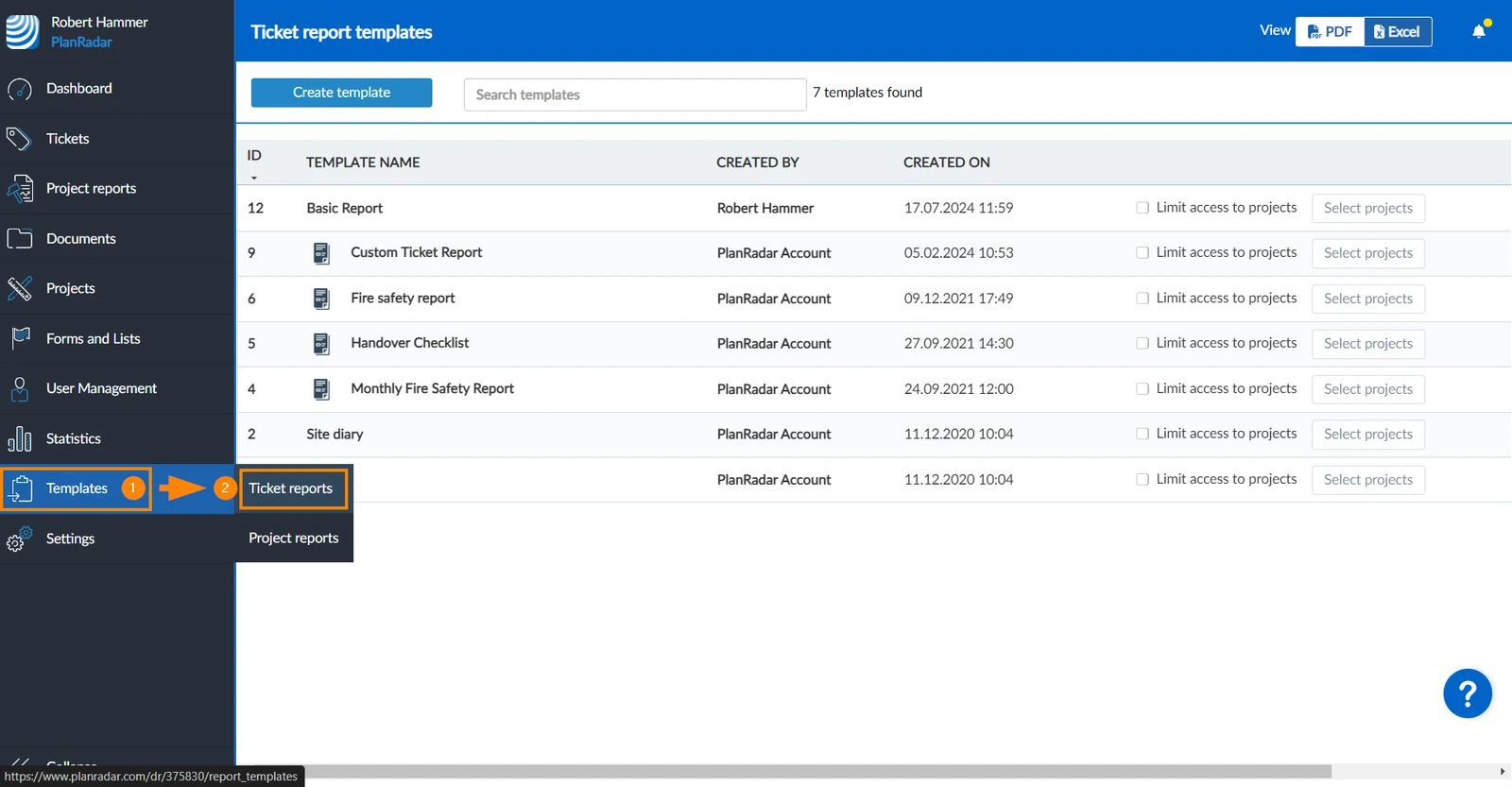
- Clique em um modelo para editá-lo (ou criar um novo), por exemplo, Custom Ticket Report
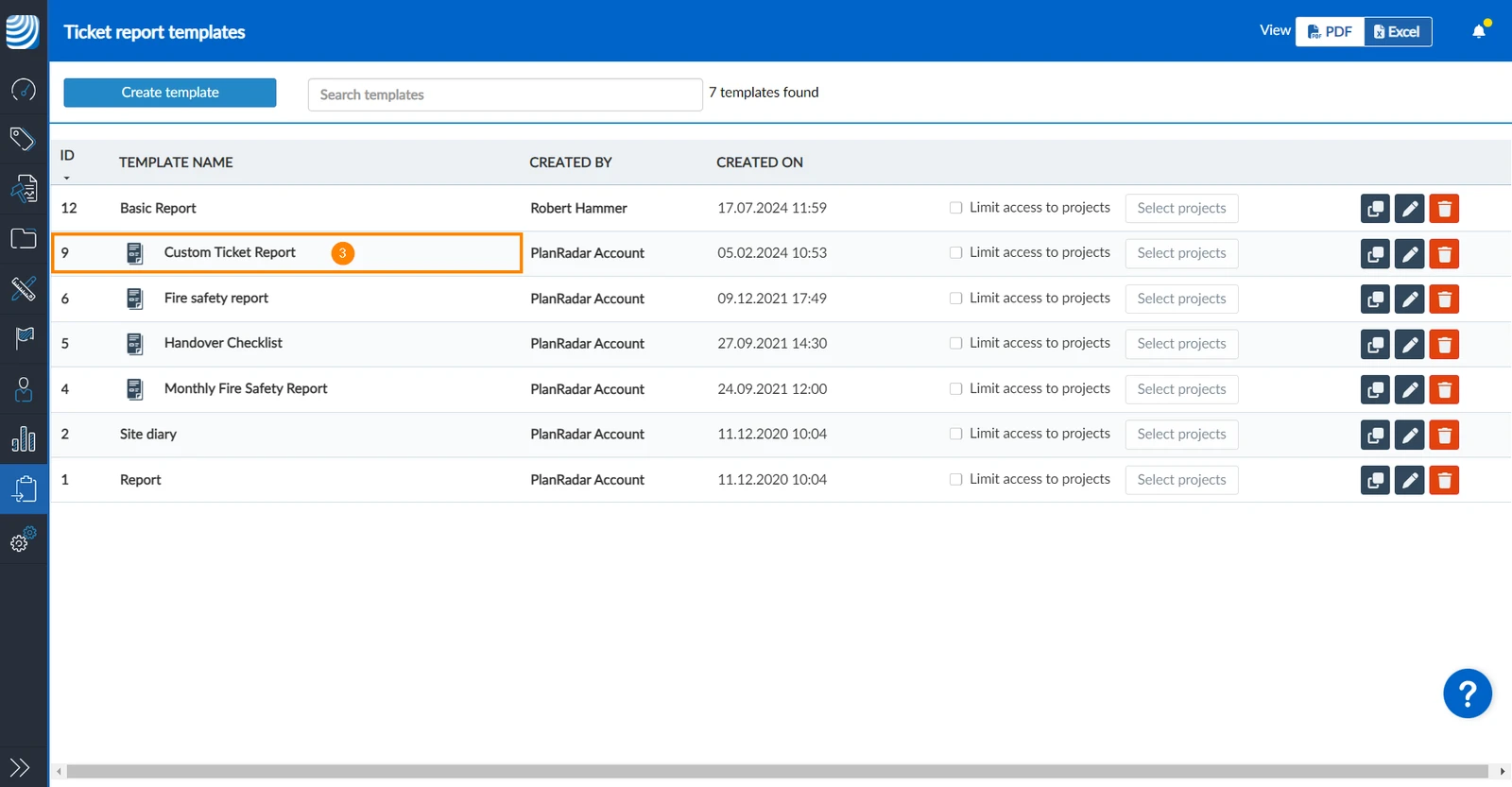
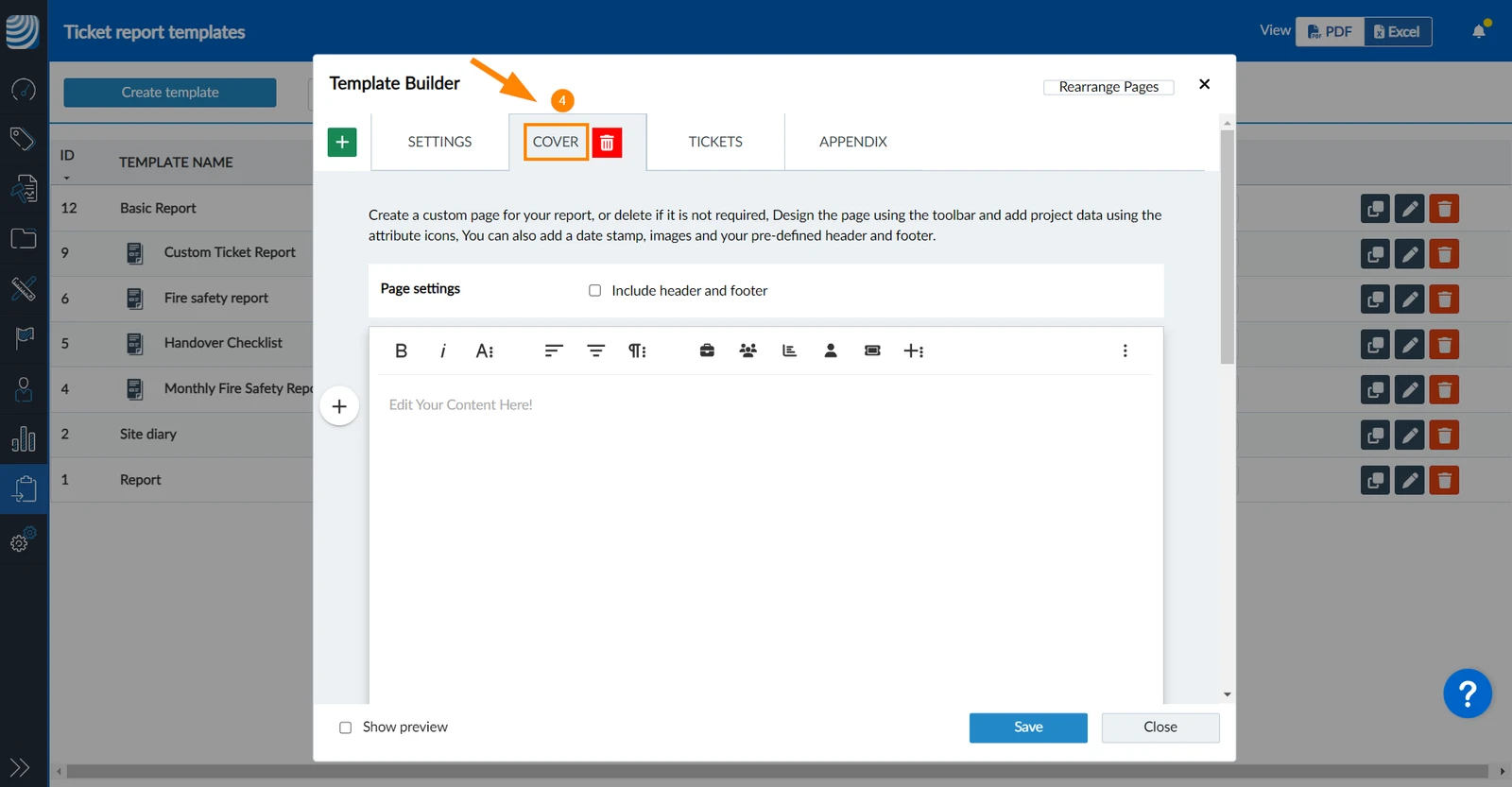
- Clique na página personalizada que deseja editar, por exemplo, Cover
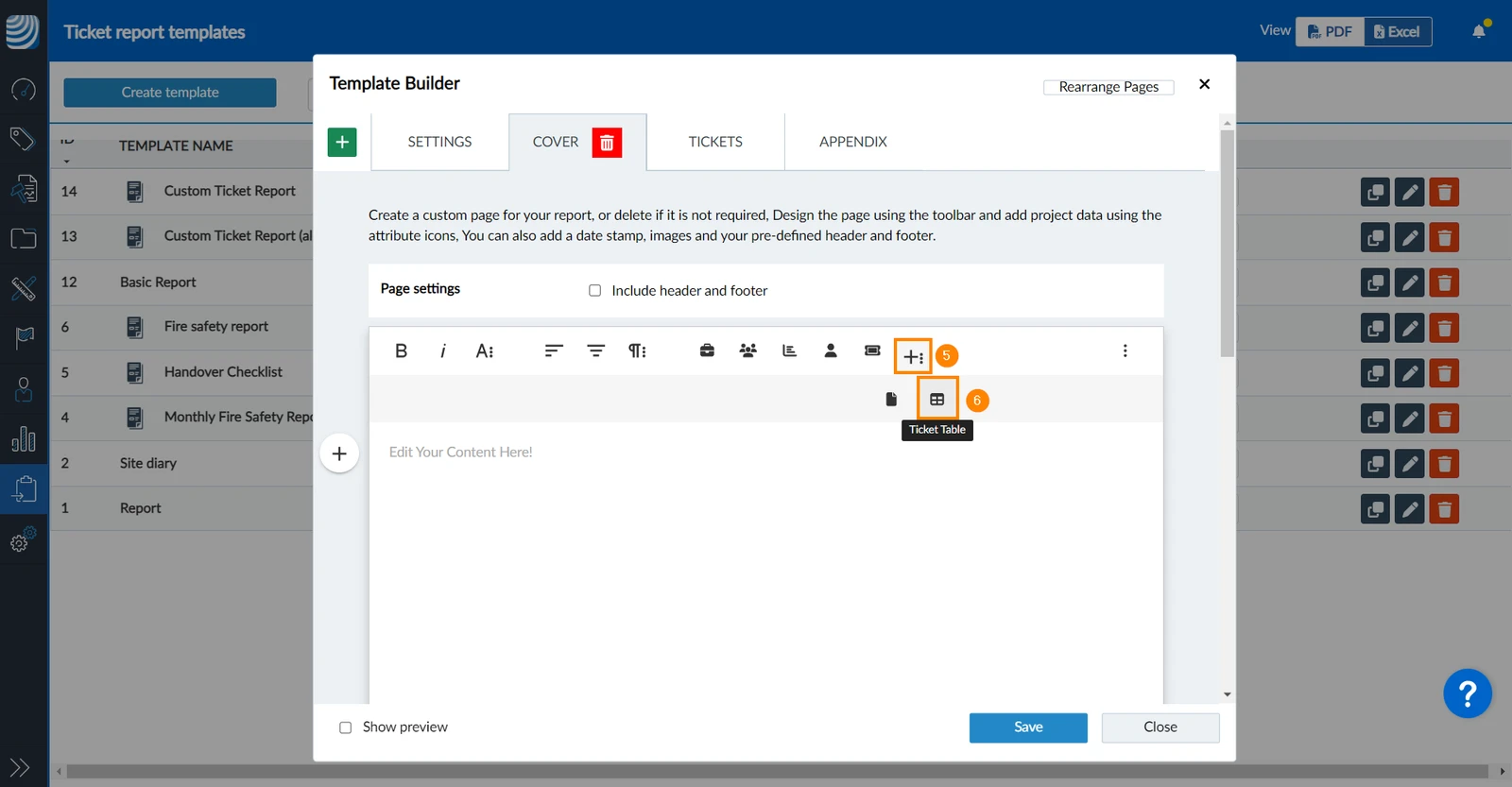
- Clique em More Rich
- Clique em Tabela de ingressos
Configurar uma tabela de tíquetes
Depois de adicionar uma tabela de tíquetes conforme descrito acima, o senhor pode configurá-la para definir quais dados são incluídos e como são exibidos.
- Adicione várias colunas e mapeie atributos de formulário (por exemplo, ID, título, autor, localização, formulário, campos de formulário) para cada coluna.
- Se necessário, adicione uma coluna de índice automático e anexe as fotos dos tíquetes abaixo da tabela.
- Os contornos da tabela são exibidos por padrão, mas podem ser ocultados.
- Defina como os tíquetes são agrupados e classificados.
Para isso:
- Selecione um formulário no menu suspenso
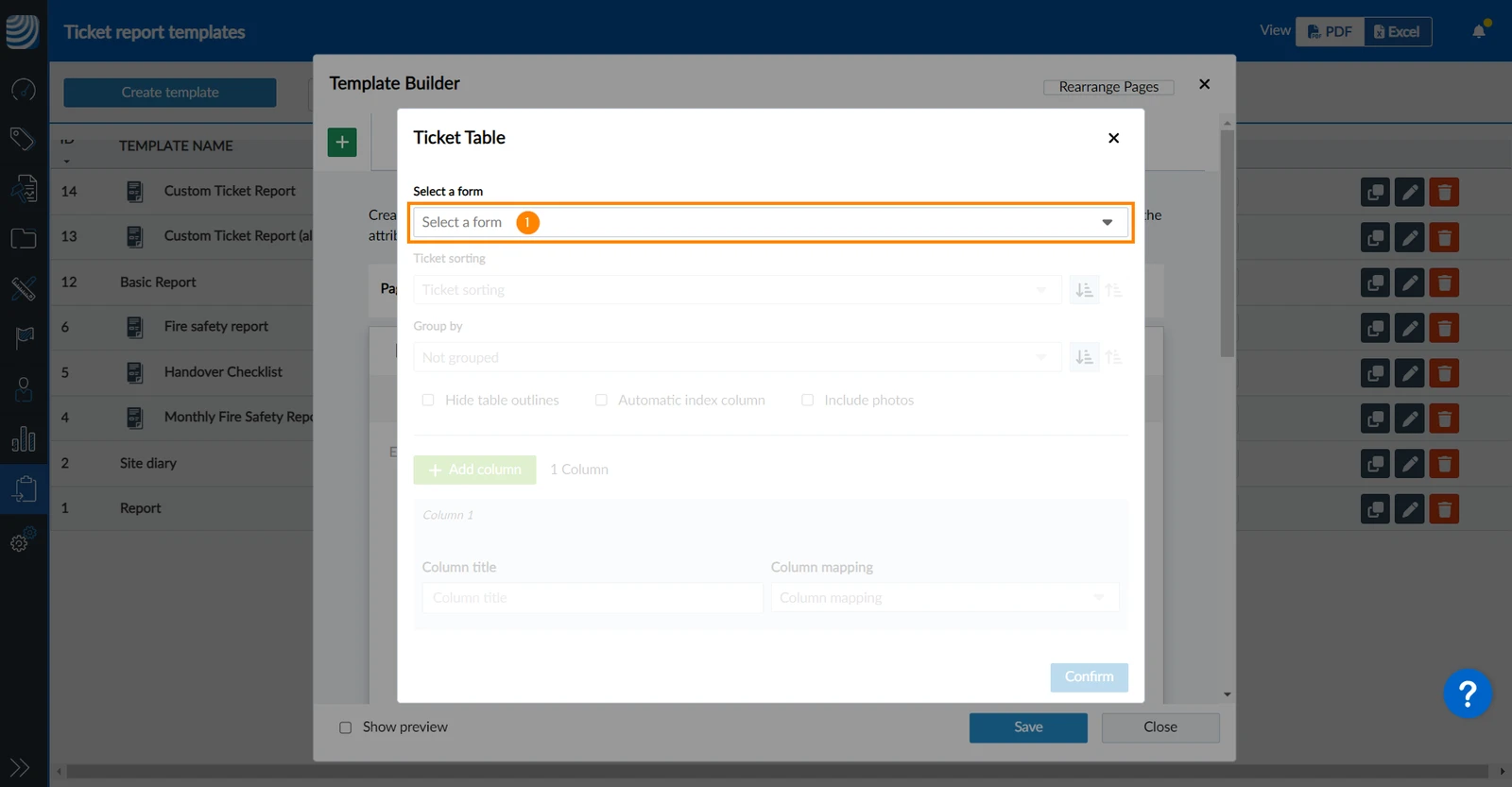
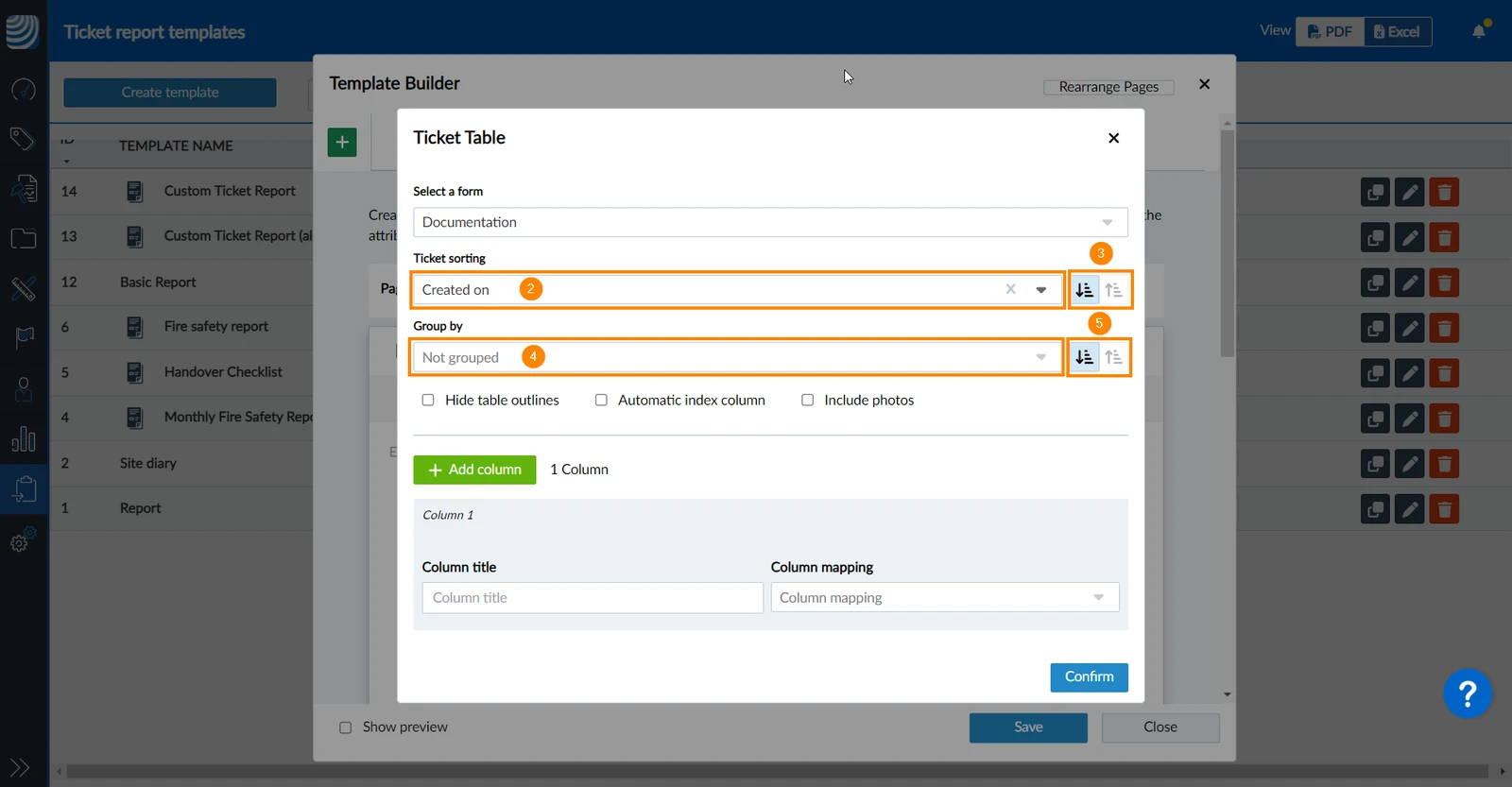
- Selecione um atributo de formulário no menu suspenso Ticket sorting para classificar os tickets em seu grupo.
- Alterne entre Ascending ou Descending a ordem de classificação dos tíquetes.
- Selecione um atributo de formulário no menu suspenso Group by para agrupar os tickets por ele.
- Alterne entre Ascendente ou Descendente ordem de classificação para os grupos.
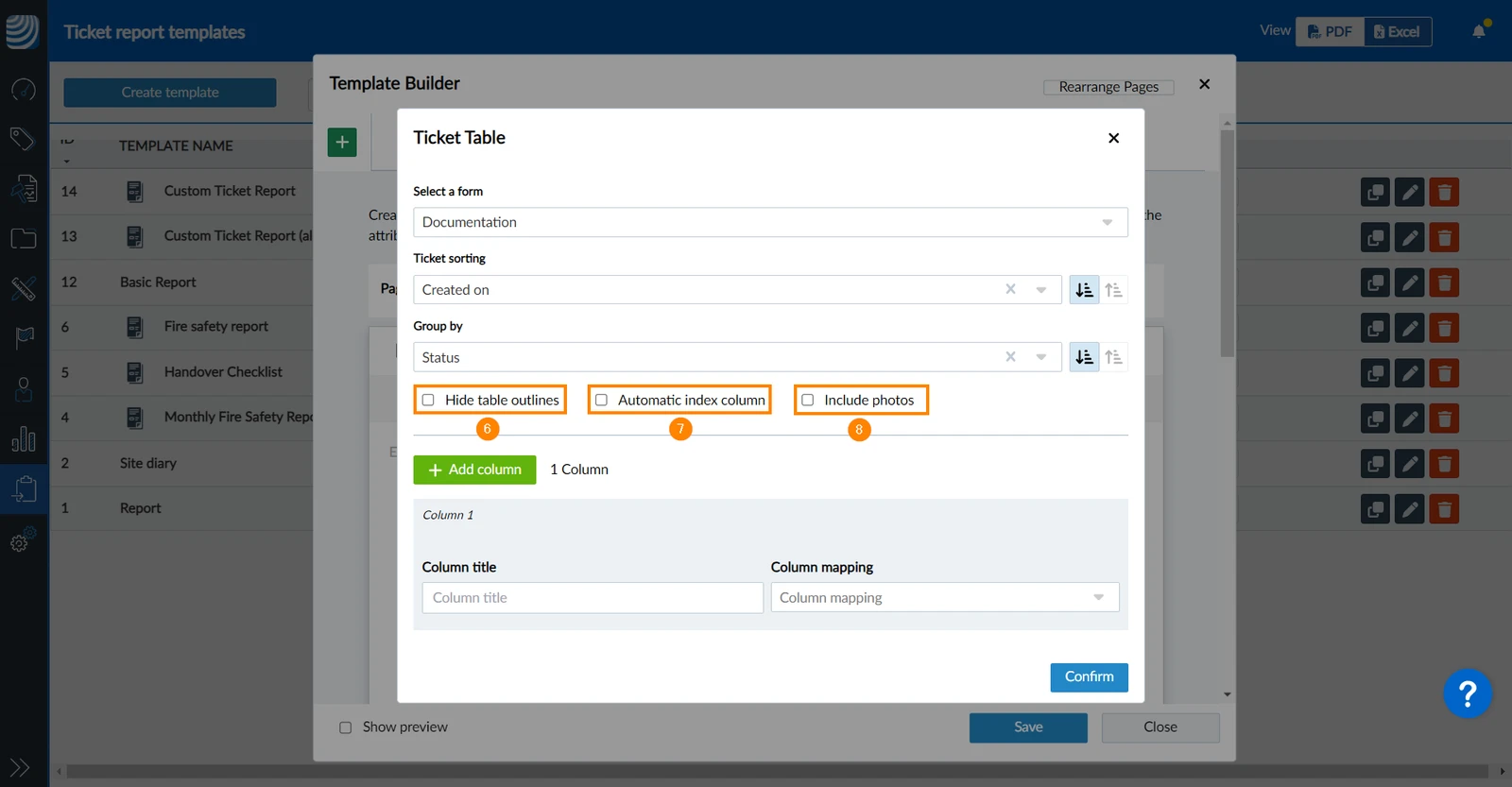
- Marque/desmarque a caixa de seleção Hide table outlines.
- Marque/desmarque a caixa de seleção Coluna de índice automático.
- Marque/desmarque a caixa de seleção Include photos.
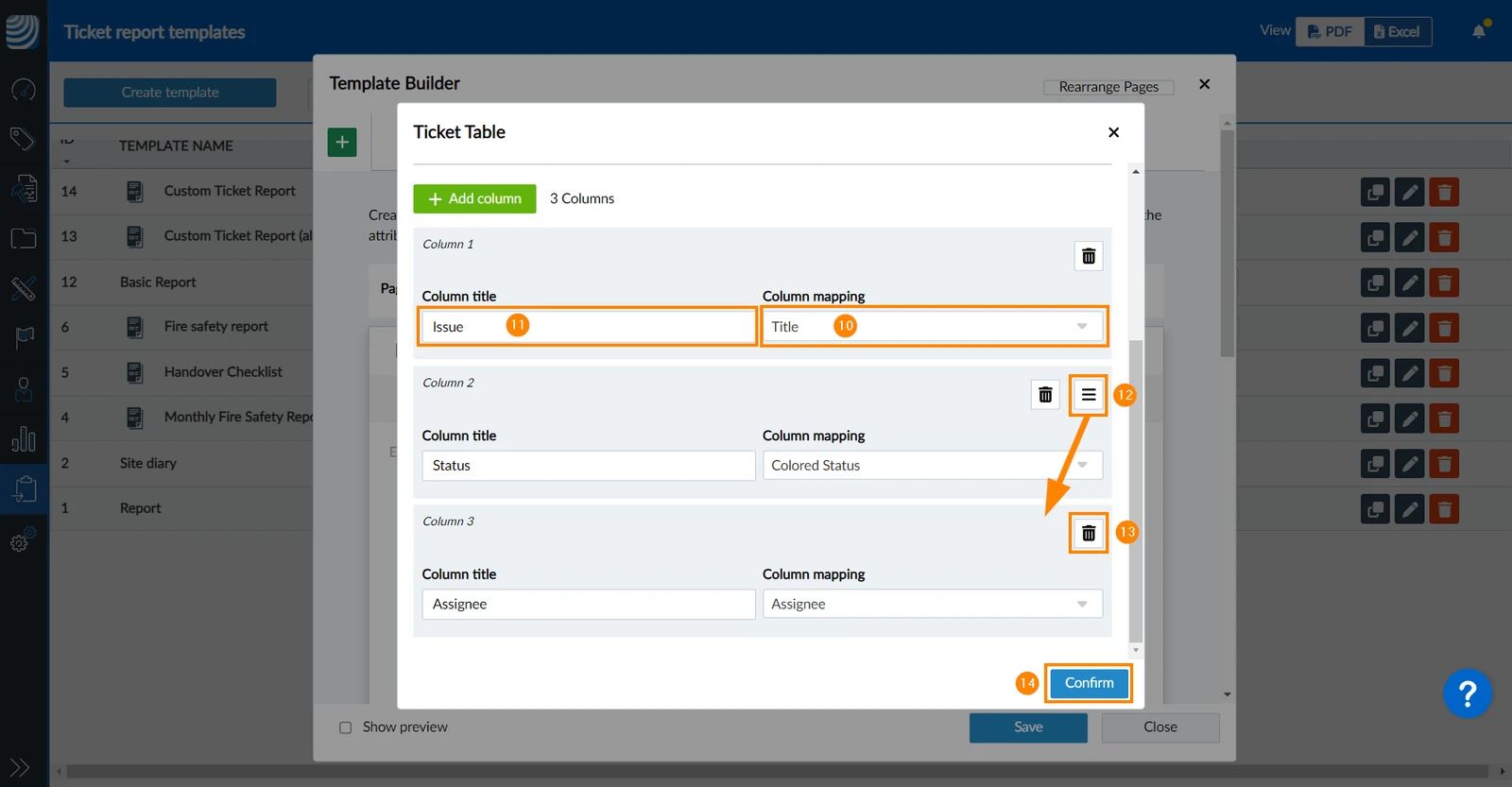
- Clique em + Add column para adicionar uma ou mais colunas à sua tabela, que serão colocadas abaixo das colunas existentes.
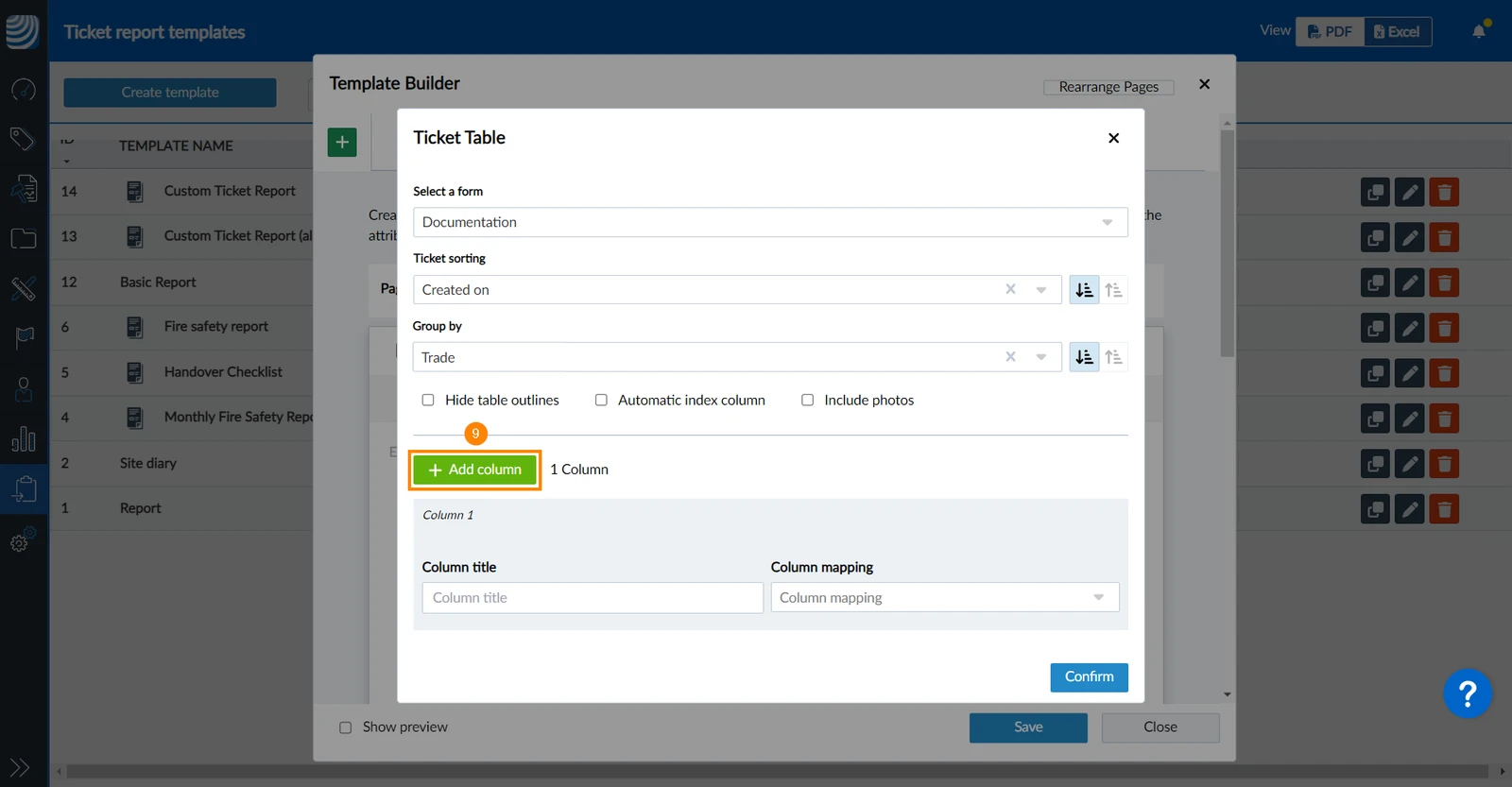
- Selecione um atributo de formulário no menu suspenso Column mapping para mapear seu conteúdo para a coluna.
- Opcional: Digite um título para a coluna se o senhor não quiser usar o nome do atributo do formulário.
Repita essas duas etapas para cada coluna. - Opcional: Arraste e solte o ícone Order para alterar a ordem das colunas.
- Opcional: Clique no ícone Delete para excluir uma coluna.
- Clique em Confirm
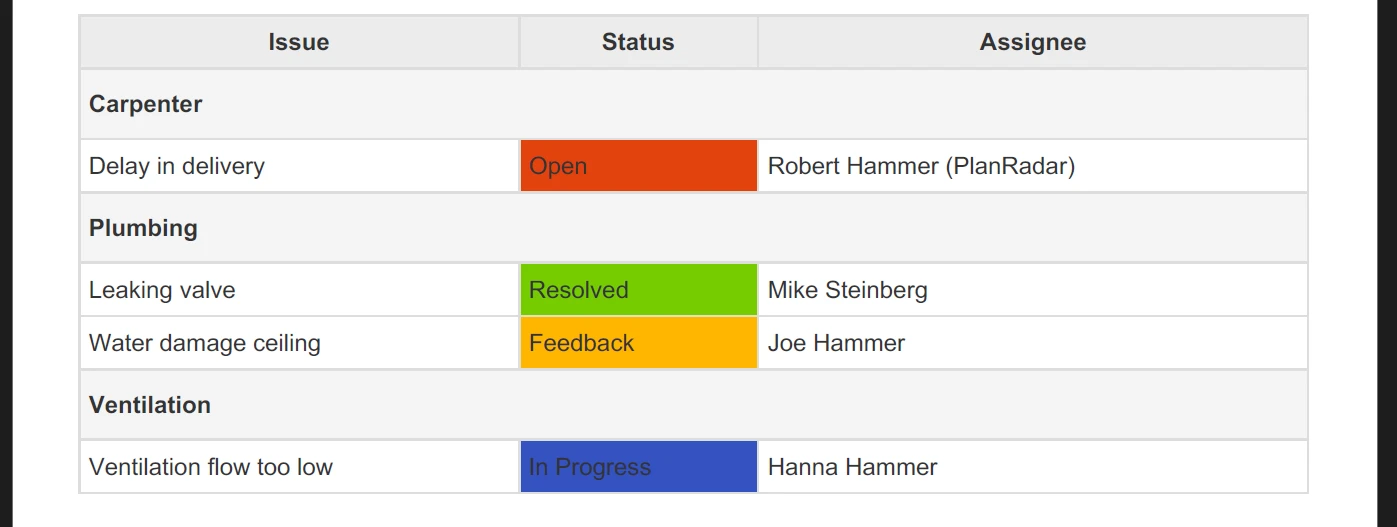
- Exemplo de uma tabela de tíquetes que pode aparecer em um relatório:
Personalizar células
Há maneiras mais avançadas de personalizar suas células do que apenas mapear um atributo de formulário, conforme descrito acima. A entrada personalizada permite que o senhor mapeie vários atributos de formulário para uma única célula e adicione texto e tags HTML para formatação, se necessário.
Para isso:
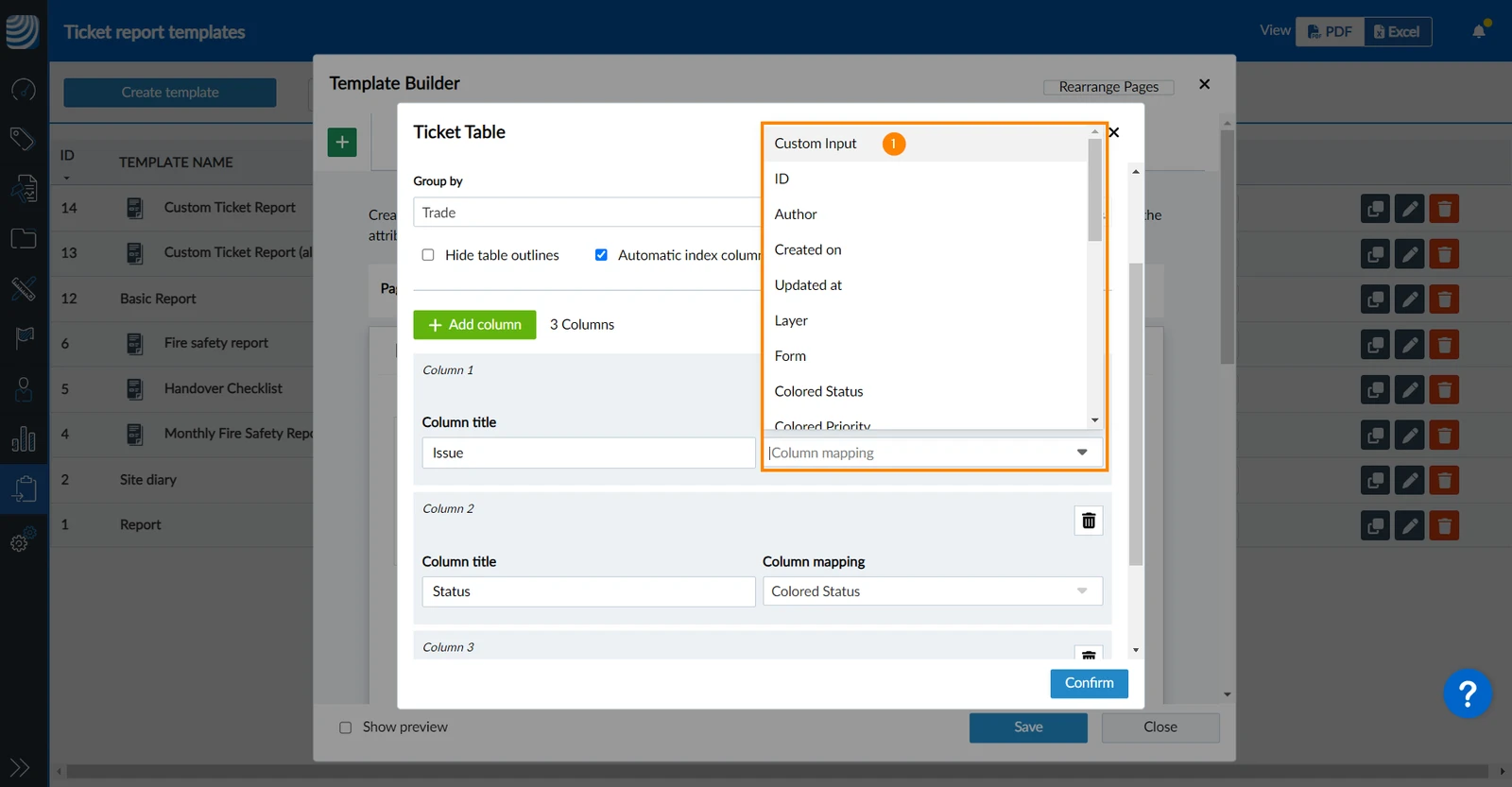
- Selecione Custom Input no menu suspenso Column mapping
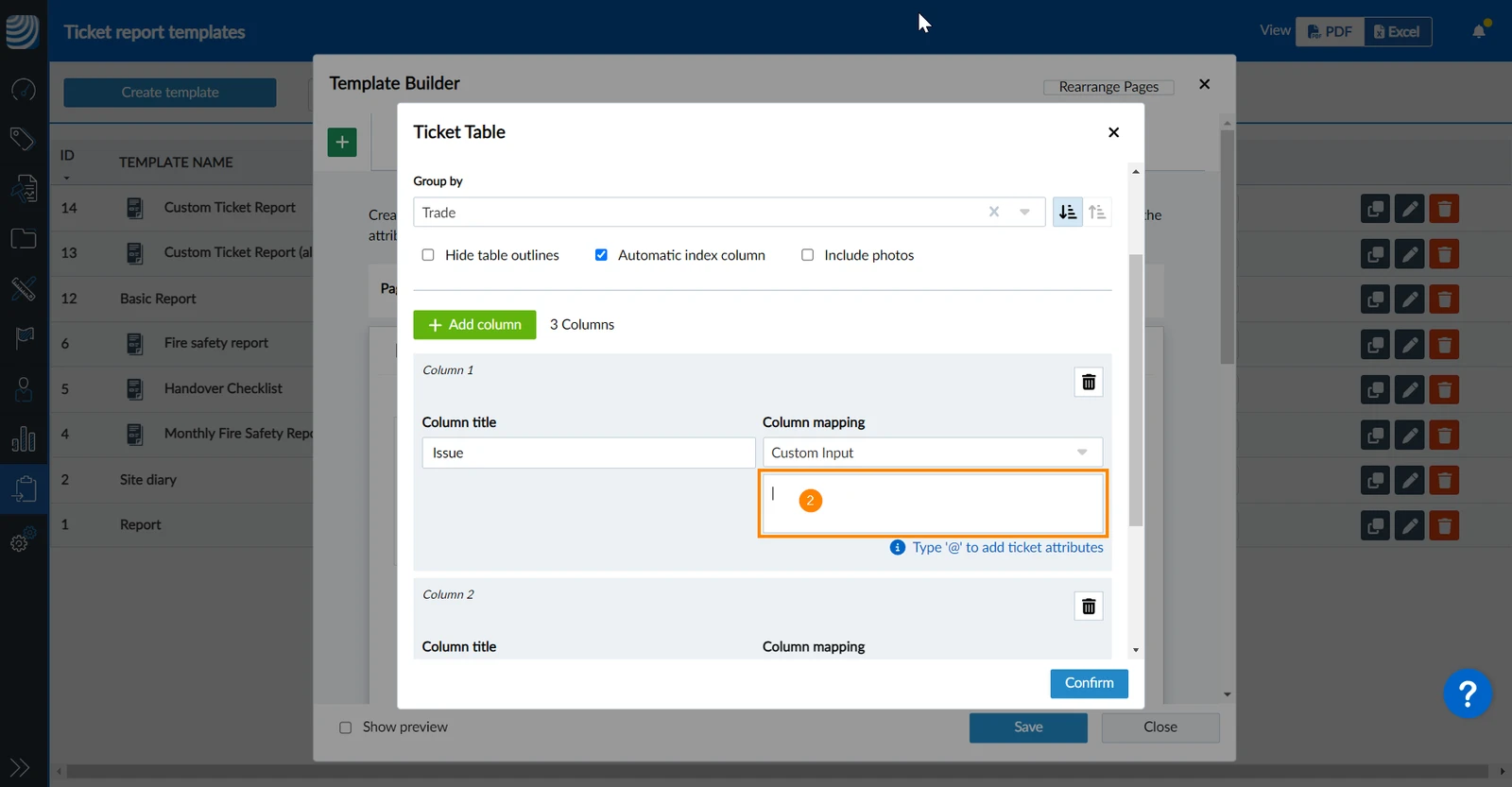
- Use o campo de entrada de texto para especificar o conteúdo e o formato da célula.
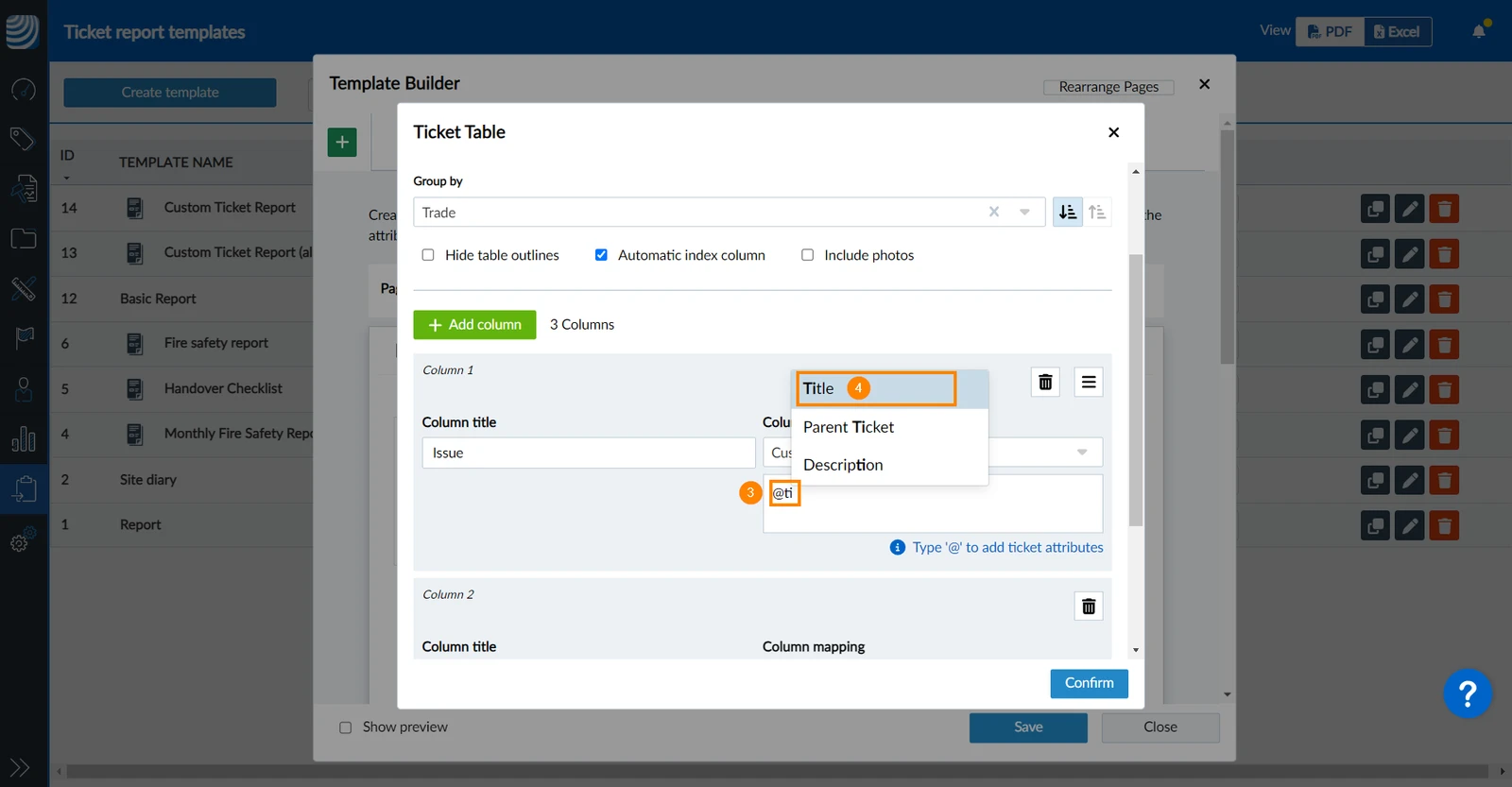
- Por exemplo, digite: '@ti' para ver uma lista de todos os atributos que correspondem à sua entrada de texto.
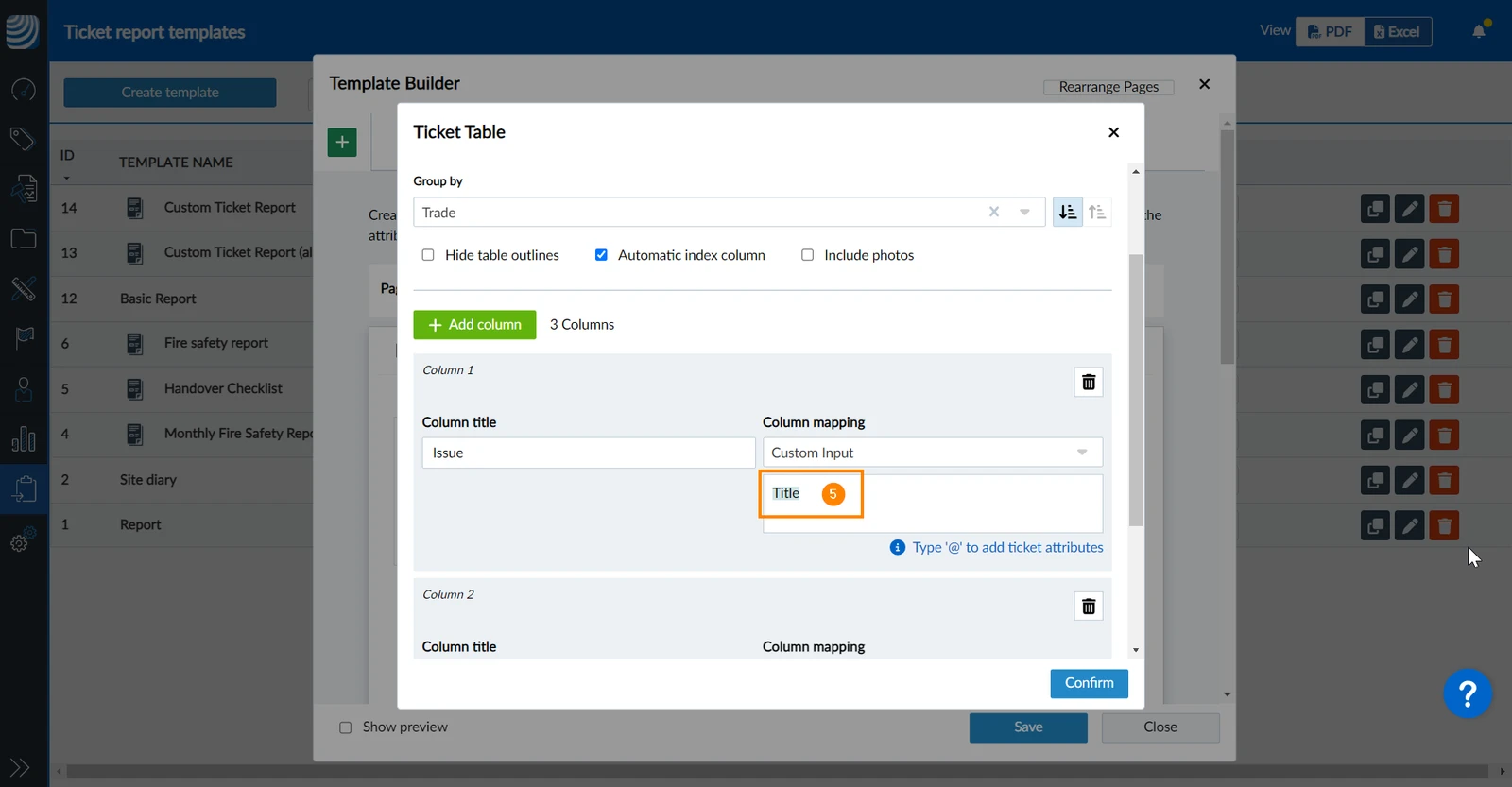
- Clique no atributo, por exemplo, Title, para adicioná-lo como um espaço reservado no campo de entrada de texto.
- Os marcadores de posição têm um fundo azul.
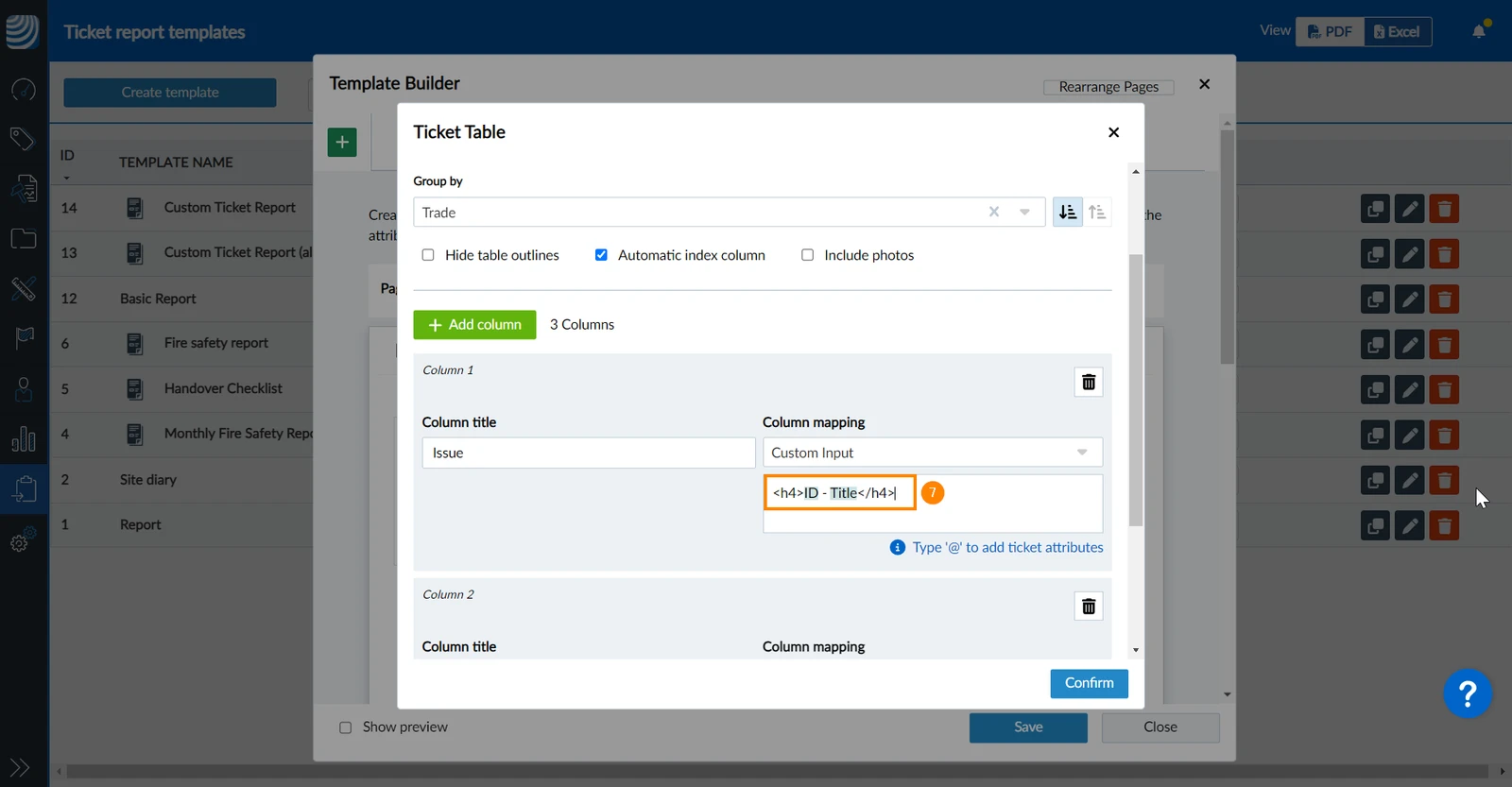
- Adicione marcadores de posição adicionais, texto ou tags HTML, por exemplo, como <h4>Text</h4>, para aplicar a formatação Headline 4 ao seu texto. O senhor também pode adicionar vários placeholders de atributos em uma célula.
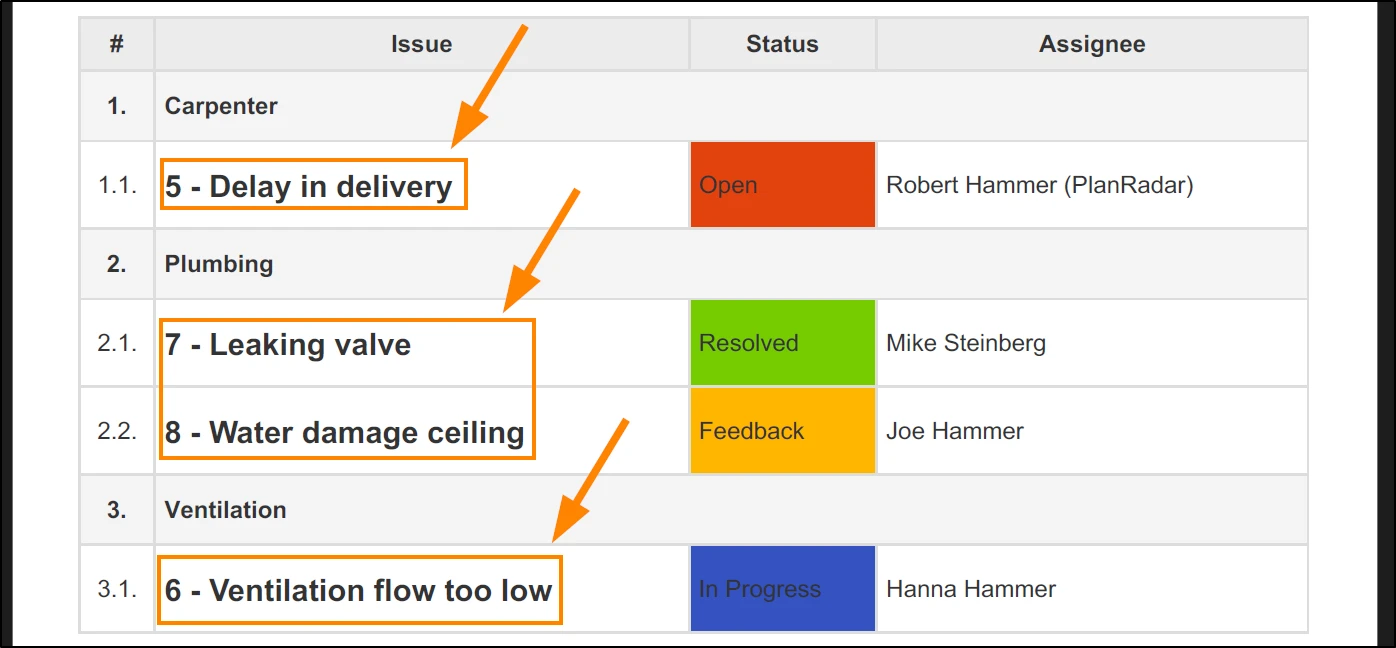
- Exemplo de entrada de texto personalizado: <h4>ID - Título</h4>
- No relatório, a tabela tem a seguinte aparência:
Atualizado em 5 de março de 2026