

 English (UK)
 Deutsch
 Español
 Français
 Italiano
 Polski
 Português (BR)

Ispunjavanje i uređivanje atributa dokumenata u web aplikaciji
Pregled
Atributi dodaju vašim datotekama u Dokumentima strukturirane informacije — primjerice struku, vrstu dokumenta, zgradu ili status. Vidite ih kao stupce na popisu datoteka i u pojedinostima datoteke, a popis po njima možete sortirati i filtrirati kako biste brzo pronašli prave datoteke.
Datoteke nose atribute; mape ne. Koje atribute datoteka ima ovisi o njezinom projektu: ovdje se prikazuju samo atributi koji se primjenjuju u Dokumentima. Pročitajte više u članku Upravljanje atributima projekta.
Pristup i dopuštenja
Pregled atributa datoteke
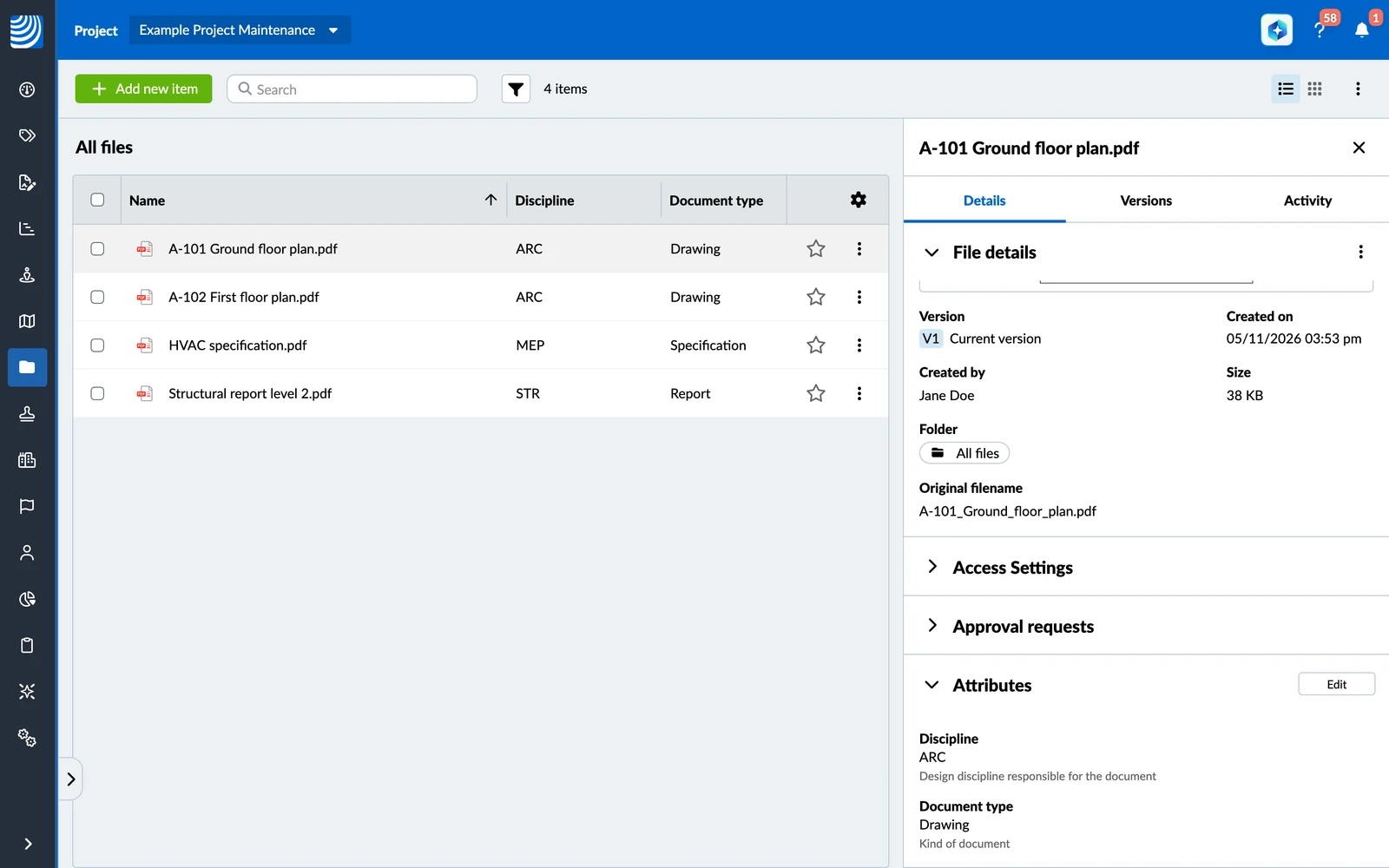
Svaki je atribut stupac na popisu datoteka, s nazivom atributa kao zaglavljem. Retci mapa ostaju prazni.
Da biste prikazali ili sakrili stupce atributa:
- Kliknite ikonu zupčanika iznad popisa.
- U Opcije prikaza označite ili poništite atribute.
Da biste popis sortirali po atributu, kliknite zaglavlje njegovog stupca.
Da biste vidjeli sve atribute jedne datoteke, uključujući one skrivene na popisu, otvorite pojedinosti datoteke. Odjeljak Attributes prikazuje svaki atribut s njegovom vrijednošću.
Uređivanje atributa datoteke
Nove datoteke pri prijenosu dobivaju zadanu vrijednost svakog atributa. Vrijednosti možete naknadno promijeniti.
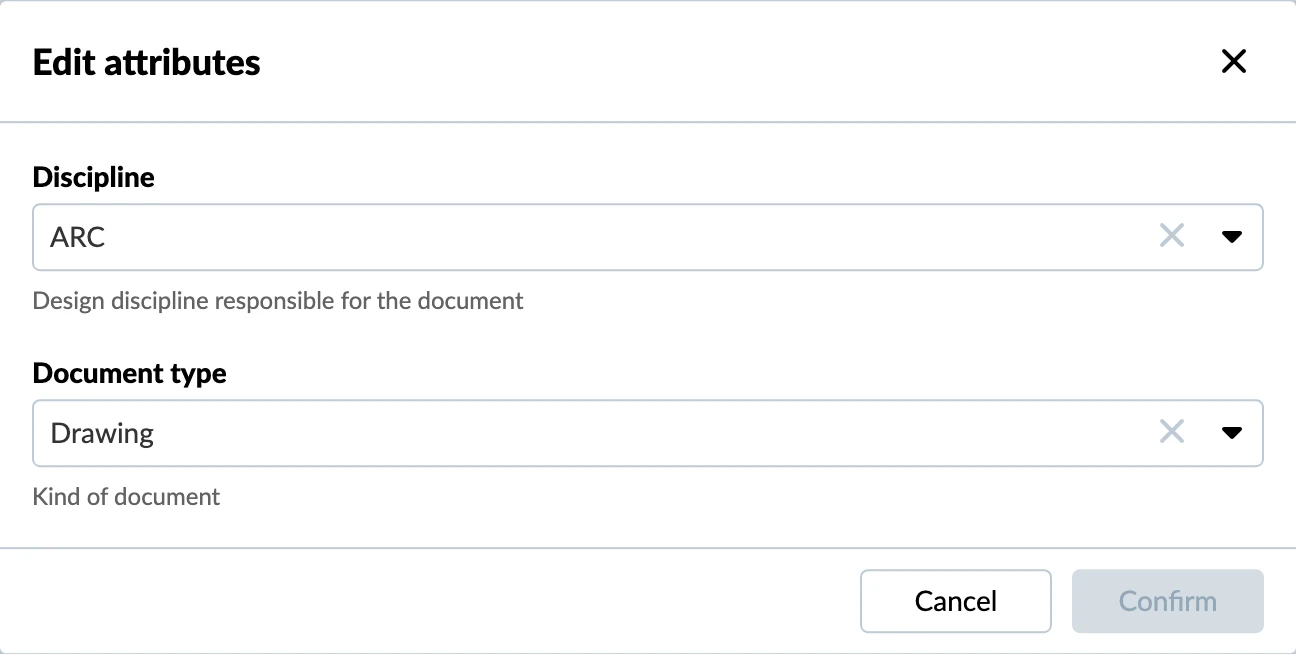
Da biste uredili atribute datoteke:
- Otvorite pojedinosti datoteke.
- Kliknite Uredite u odjeljku Attributes.
- Unesite ili promijenite vrijednosti.
- Kliknite Potvrdite.
Pojedinačnu vrijednost možete urediti i izravno na popisu datoteka: kliknite ćeliju, promijenite vrijednost i potvrdite je.
Svaka se izmjena bilježi u dnevniku aktivnosti datoteke. Pročitajte više u članku Prikaz zapisnika aktivnosti za datoteke i mape u web aplikaciji.
Uređivanje više datoteka odjednom
Da biste postavili iste vrijednosti na više datoteka:
- Odaberite datoteke.
- Otvorite Akcije.
- Kliknite Edit attributes.
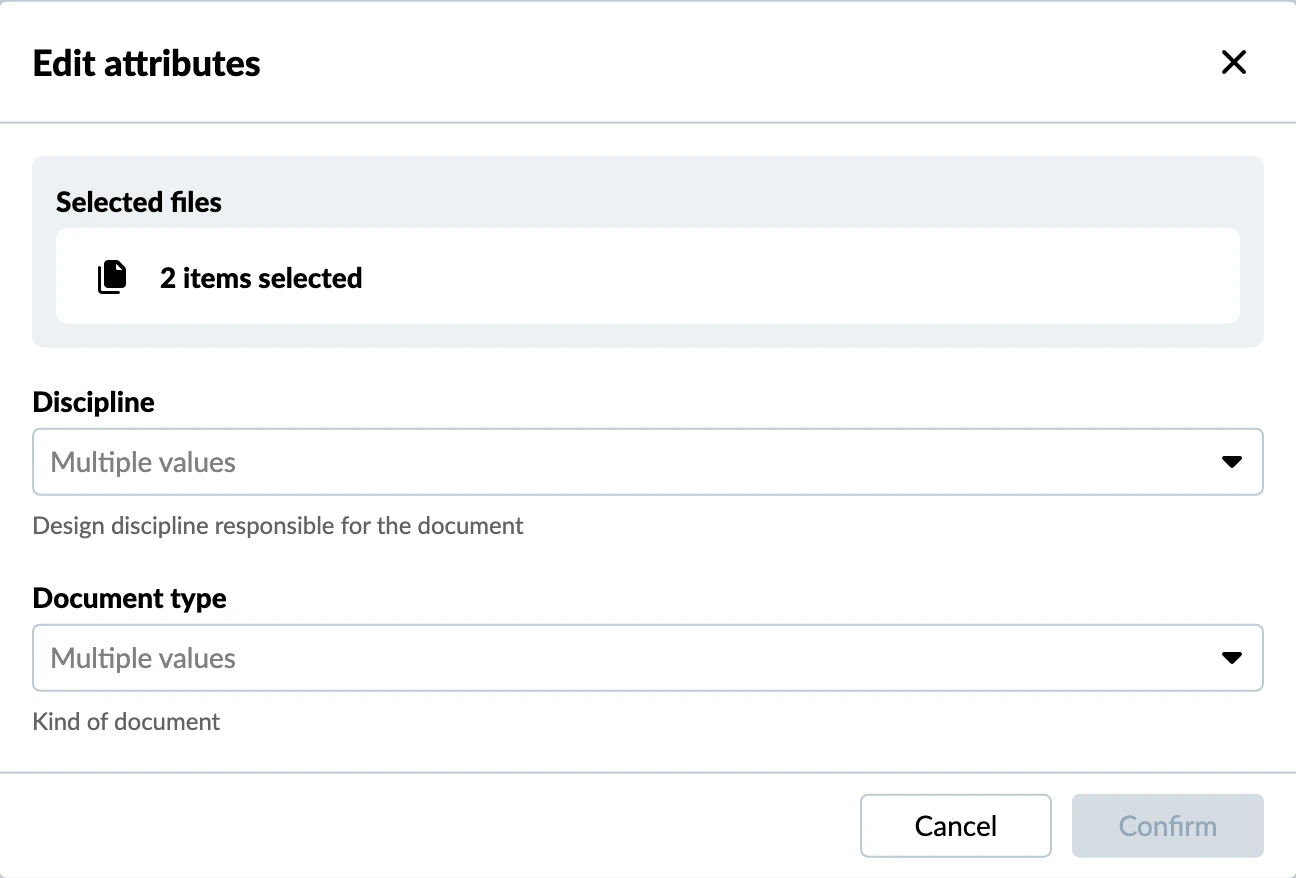
- Unesite vrijednosti. Polja koja se razlikuju među odabranim datotekama prikazuju Multiple values — ostavite ih takvima kako biste zadržali vrijednost svake datoteke.
- Kliknite Potvrdite.
Mape u odabiru se preskaču.
Filtriranje datoteka po atributima
Atributi su filtri u traci filtara Dokumenata, pokraj standardnih filtara. Pročitajte više u članku Pregledajte i pronađite datoteke/mape.
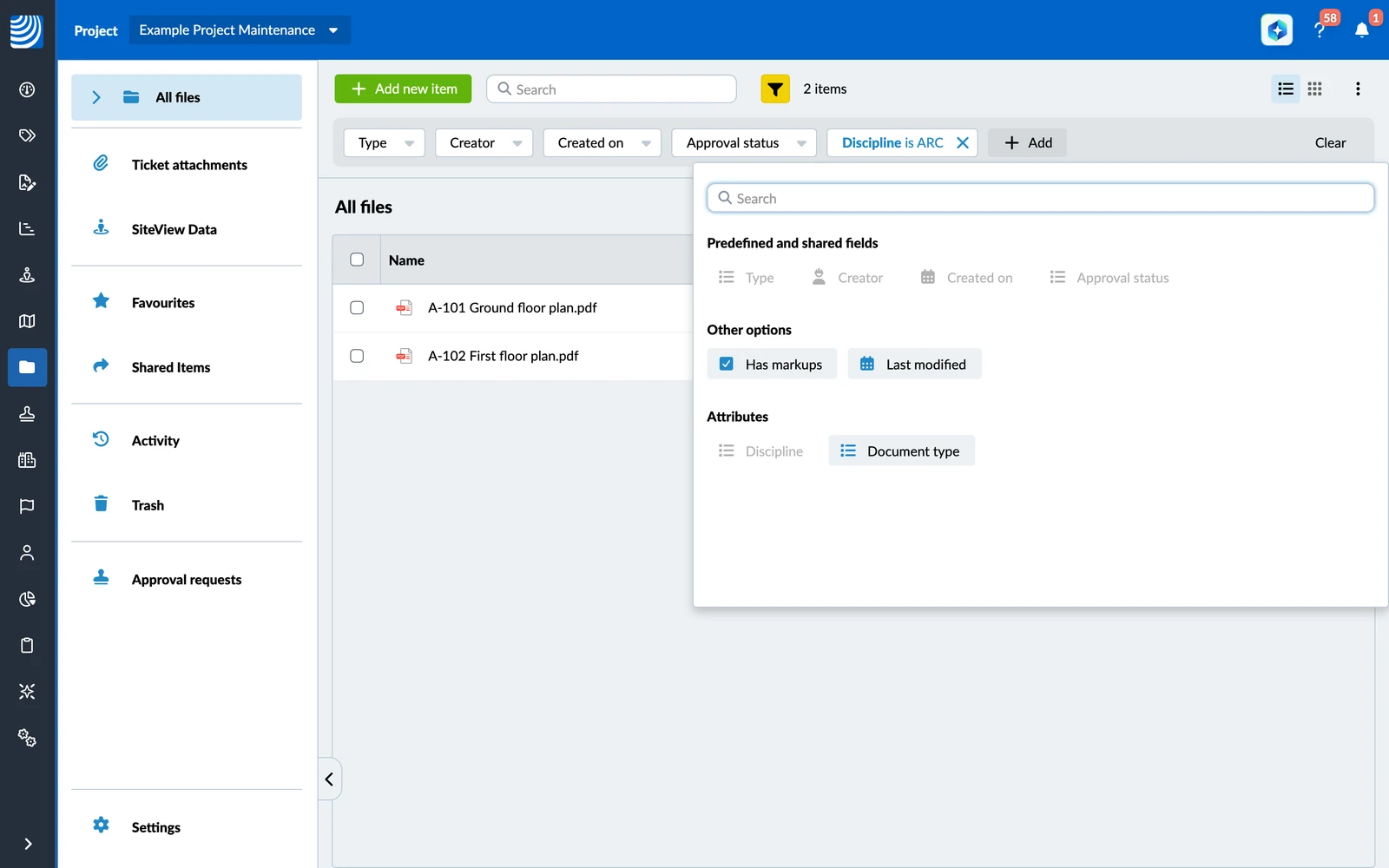
Da biste prikazali samo datoteke s određenim vrijednostima:
- Kliknite ikonu filtra.
- Kliknite Dodajte i odaberite atribut pod Attributes.
- Unesite vrijednost koju tražite ili odaberite jednu ili više stavki popisa.
Ovisno o vrsti, možete filtrirati tekst koji vrijednost sadrži ili kojem je jednaka, brojeve i datume u rasponu ili stavke popisa. Možete prikazati i samo datoteke kod kojih je atribut prazan ili ispunjen. Atributi vrste potvrdni okvir i vrijeme ne mogu se koristiti kao filtri. Ako filtrirate po više atributa, prikazuju se samo datoteke koje odgovaraju svima.
Filtar prikazuje samo datoteke, ne i mape. Kao i svaki filtar u Dokumentima, odnosi se na ono što pregledavate: na trenutnu mapu ili na sve datoteke ako pregledavate sve datoteke ili pretražujete u podmapama.
Kopiranje i premještanje datoteka
Kada premjestite datoteku, ona zadržava sve vrijednosti svojih atributa. Kada kopirate datoteku unutar projekta, kopija zadržava vrijednosti atributa koji se primjenjuju na njezinoj novoj lokaciji.
Ažurirano 5. studenoga 2026.