

 English (UK)
 Deutsch
 Español
 Français
 Hrvatski
 Polski
 Português (BR)
Gestire le pagine nei rapporti sui ticket (avanzato)
Panoramica
Quando Crea modelli avanzati di rapporto sui ticket, il suo contenuto è organizzato in pagine. Può aggiungere, rimuovere e modificare l'ordine delle pagine.
Personalizzare e formattare le sue pagine è spiegato in altri articoli che sono collegati alla fine dell'articolo.
Accesso e permessi
Tipi di pagine
Pagina dei ticket
La pagina "TICKET" è una pagina speciale. Qui può definire la rappresentazione di tutti i ticket. La pagina dei ticket non può essere rinominata o eliminata, ma può spostarla per modificare l'ordine all'interno delle altre pagine.
Pagina personalizzata
Può aggiungere ai suoi rapporti tutte le pagine personalizzate che desidera. Può creare una pagina vuota e riempirla di contenuti dinamici o caricare una pagina PDF statica.
L'esempio più comune di una pagina personalizzata è una pagina di copertina prima della pagina dei ticket o una pagina di appendice dopo la pagina dei ticket. Ecco perché queste sono già presenti come pagine predefinite. Può rinominarle, spostarle o eliminarle, oppure aggiungere nuove pagine personalizzate a seconda delle necessità.
Navigare nelle pagine
Per navigare in una pagina per visualizzarne, crearne o modificarne il contenuto, come descritto nella sezione Personalizzare e formattare le sue pagine:
- Clicchi sulla scheda che mostra il nome della pagina, ad esempio TICKET
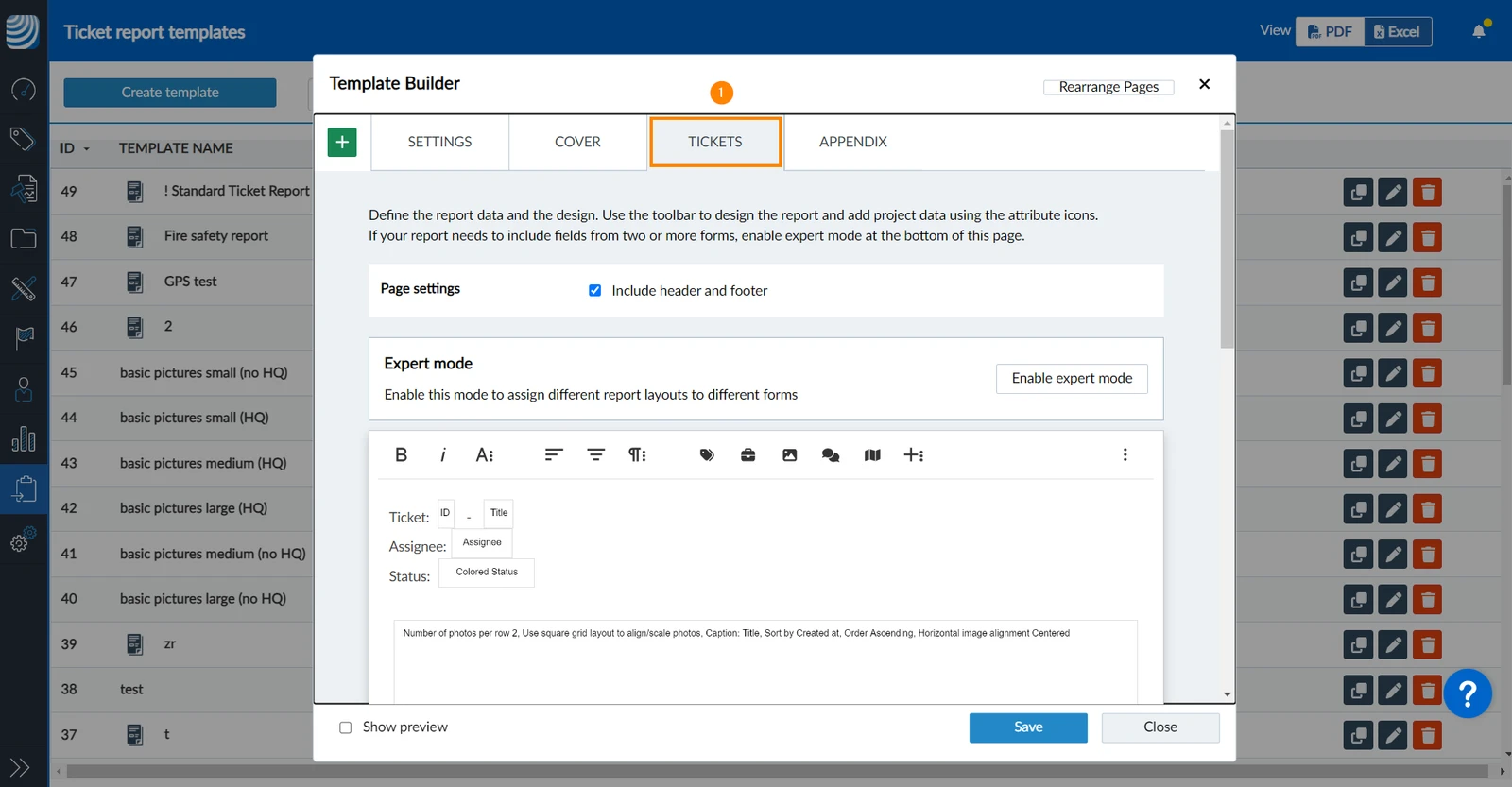
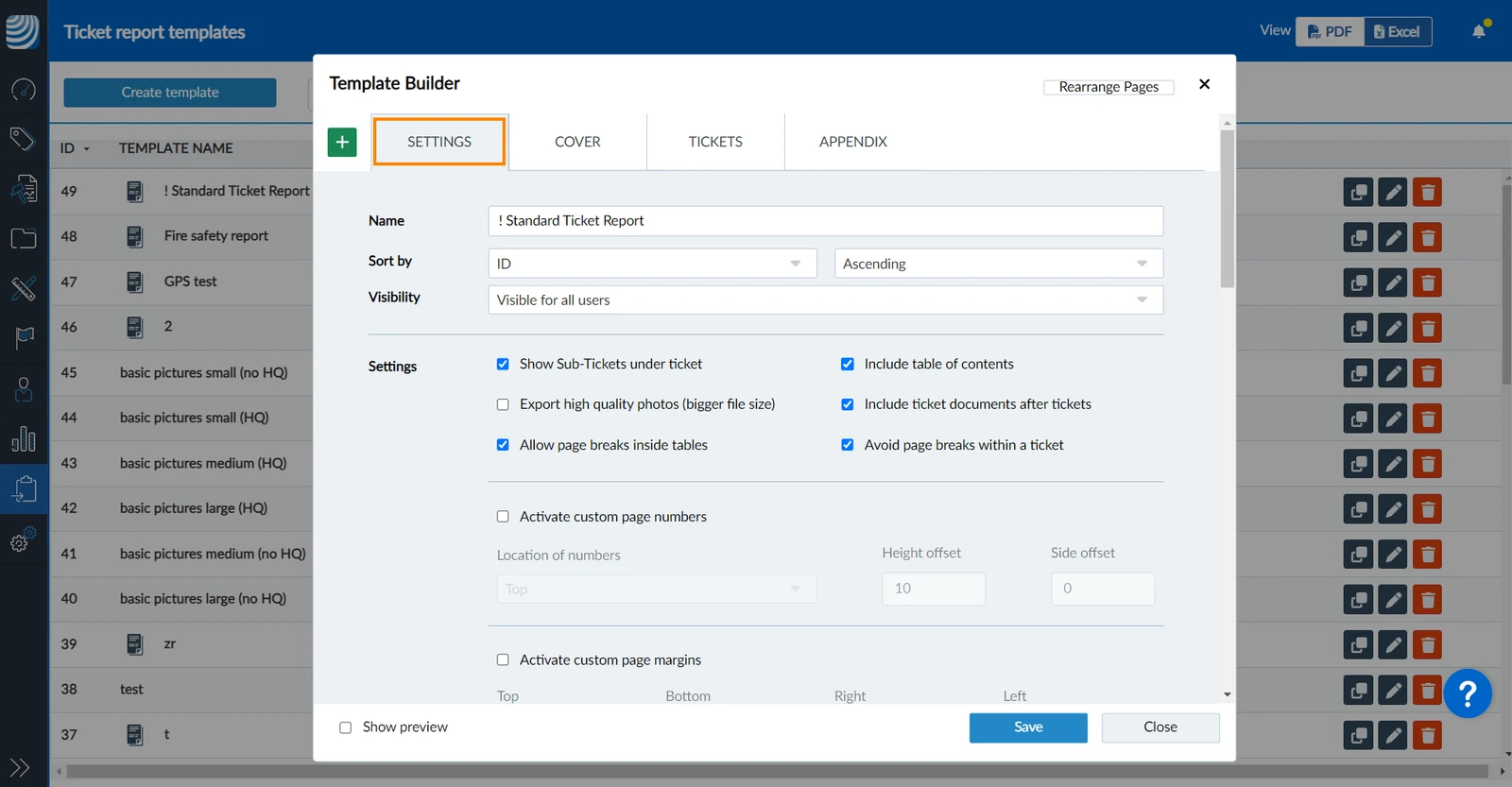
Le altre pagine in questo esempio sono le pagine predefinite "COPERTINA" e "APPENDICE". La scheda Impostazioni non è una pagina, ma consente di tornare alle impostazioni del modello. Per saperne di più, consulti Creare modelli avanzati di rapporti sui ticket > Impostazioni del modello.
Aggiungere una pagina personalizzata
Aggiunga una pagina vuota personalizzata per creare il suo contenuto nel Template Builder, come descritto di seguito in Personalizzare e formattare le sue pagine.
Per aggiungere una pagina vuota:
- Clicchi sull'icona +
- Clicchi su Aggiungi pagina vuota
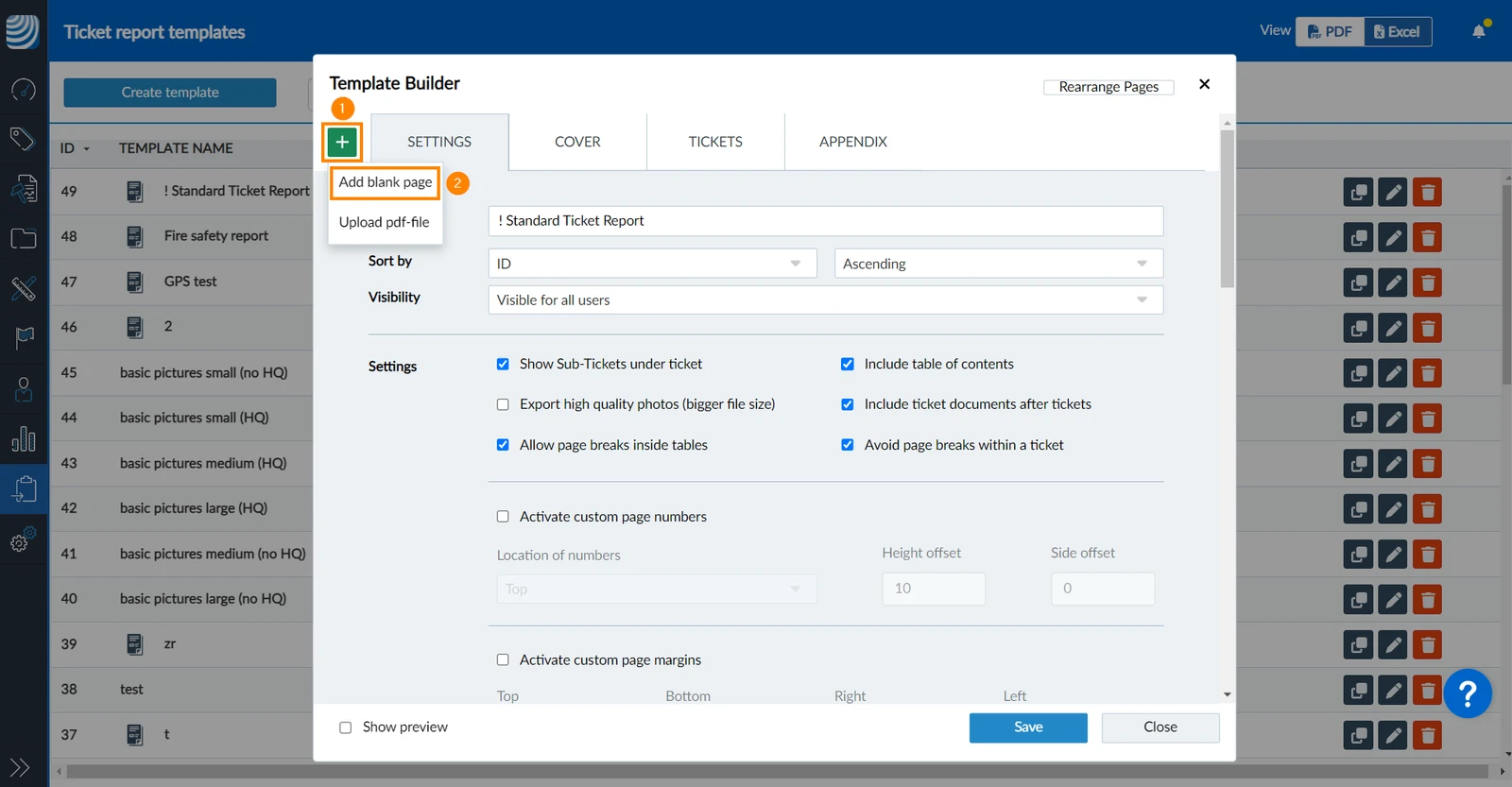
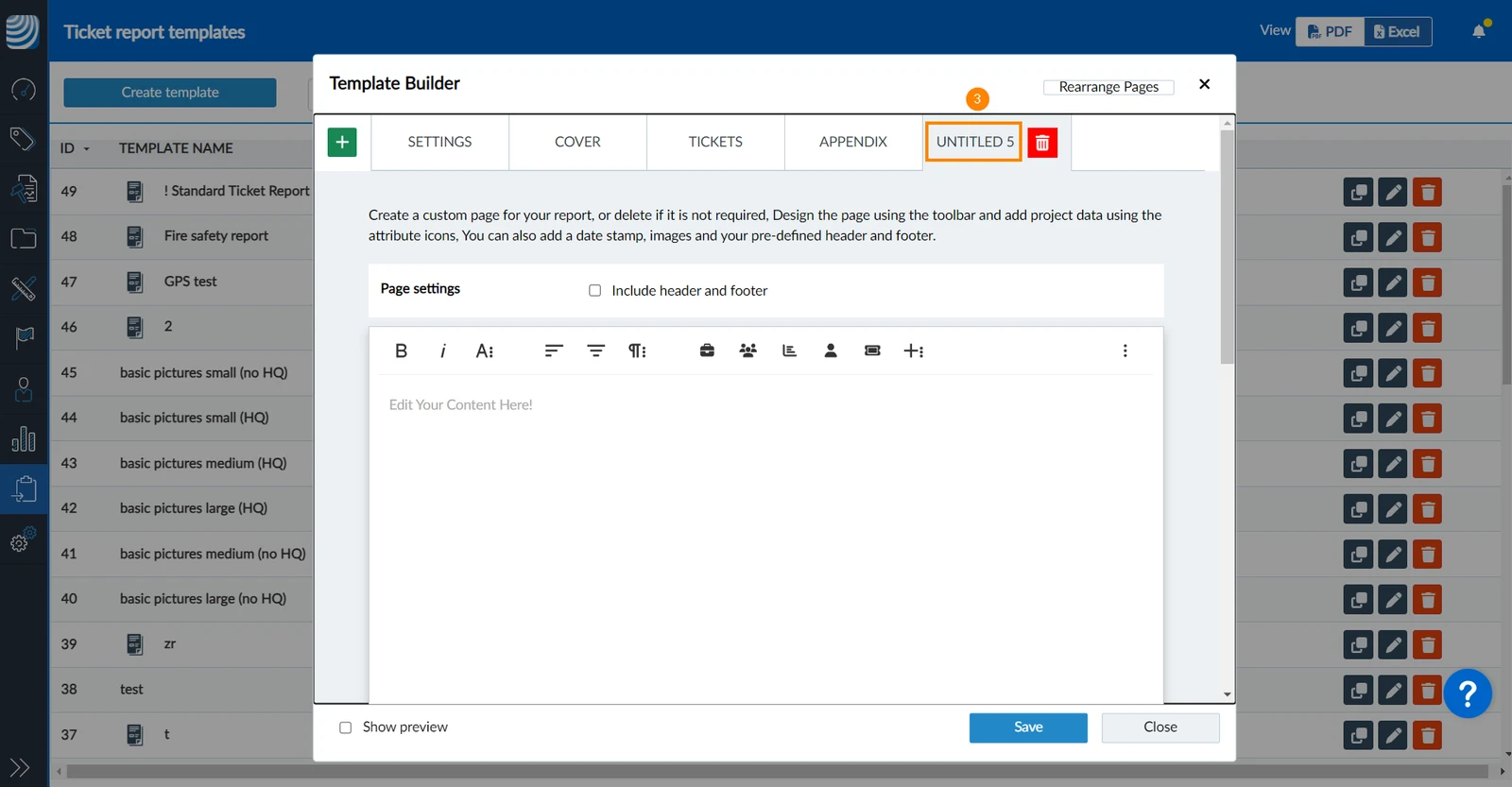
- Questo aggiungerà una nuova pagina senza titolo alla fine:
Aggiungere una pagina PDF personalizzata
Può caricare un file PDF a pagina singola o multipla. La dimensione massima del file è di 5MB. È possibile aggiungere più pagine PDF personalizzate. Il contenuto non può essere modificato una volta caricato.
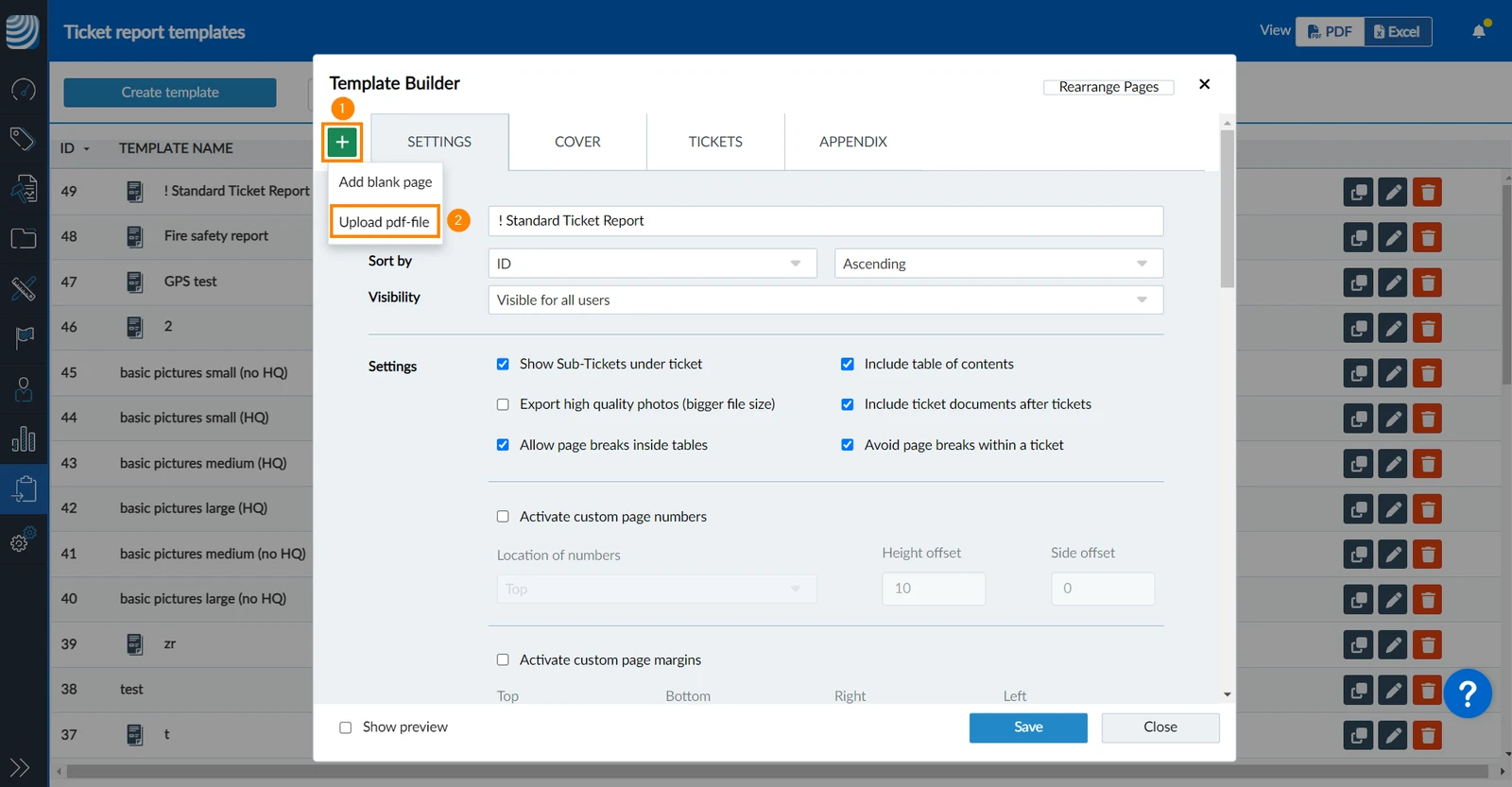
Per caricare un file PDF dal suo computer come nuova pagina:
- Clicchi sull'icona +
- Clicchi su Caricare un file pdf
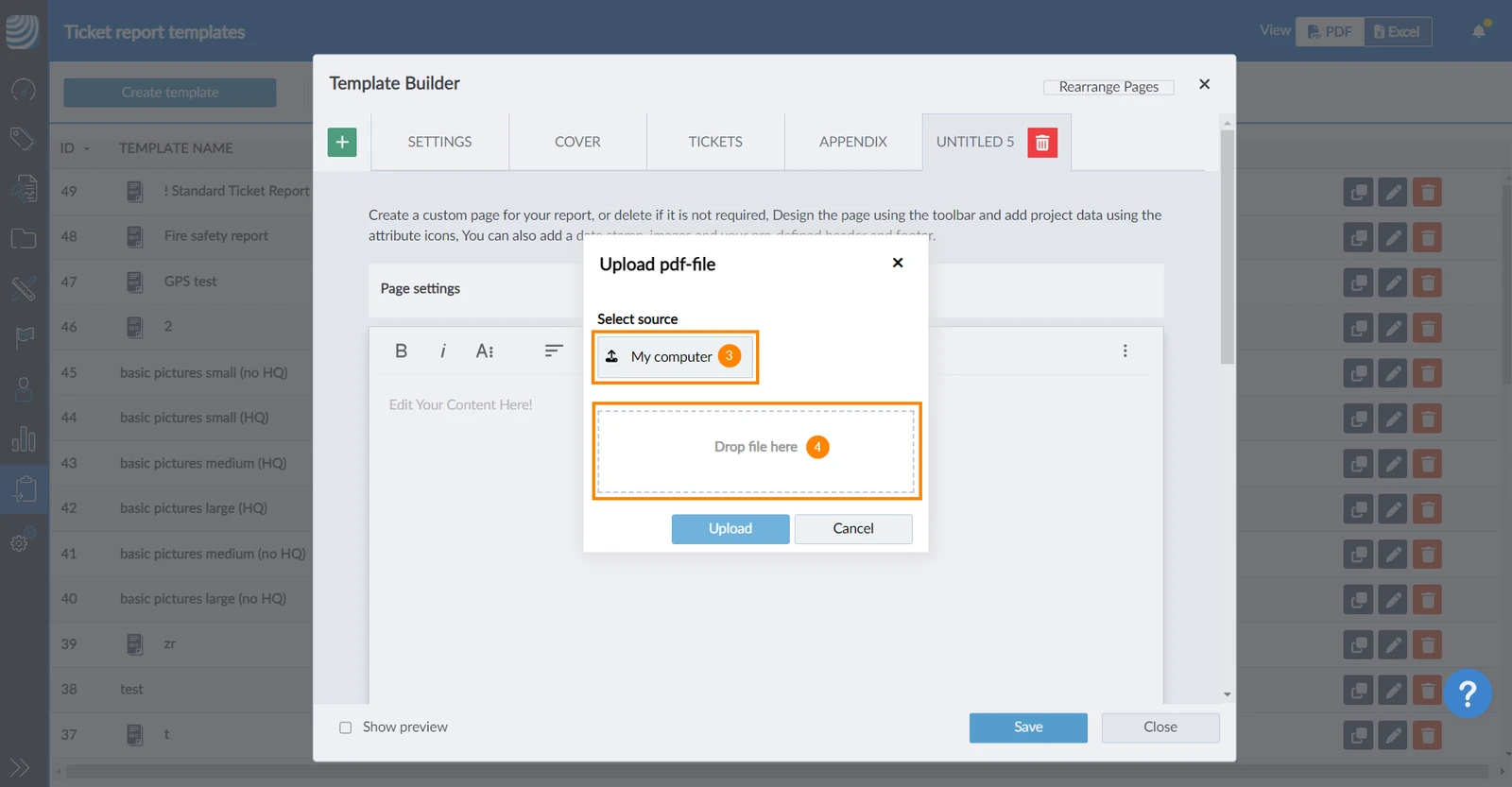
- Clicchi su Il mio computer e selezioni il PDF nel suo browser di file.
- OPPURE utilizzi il Drag & Drop per il PDF.
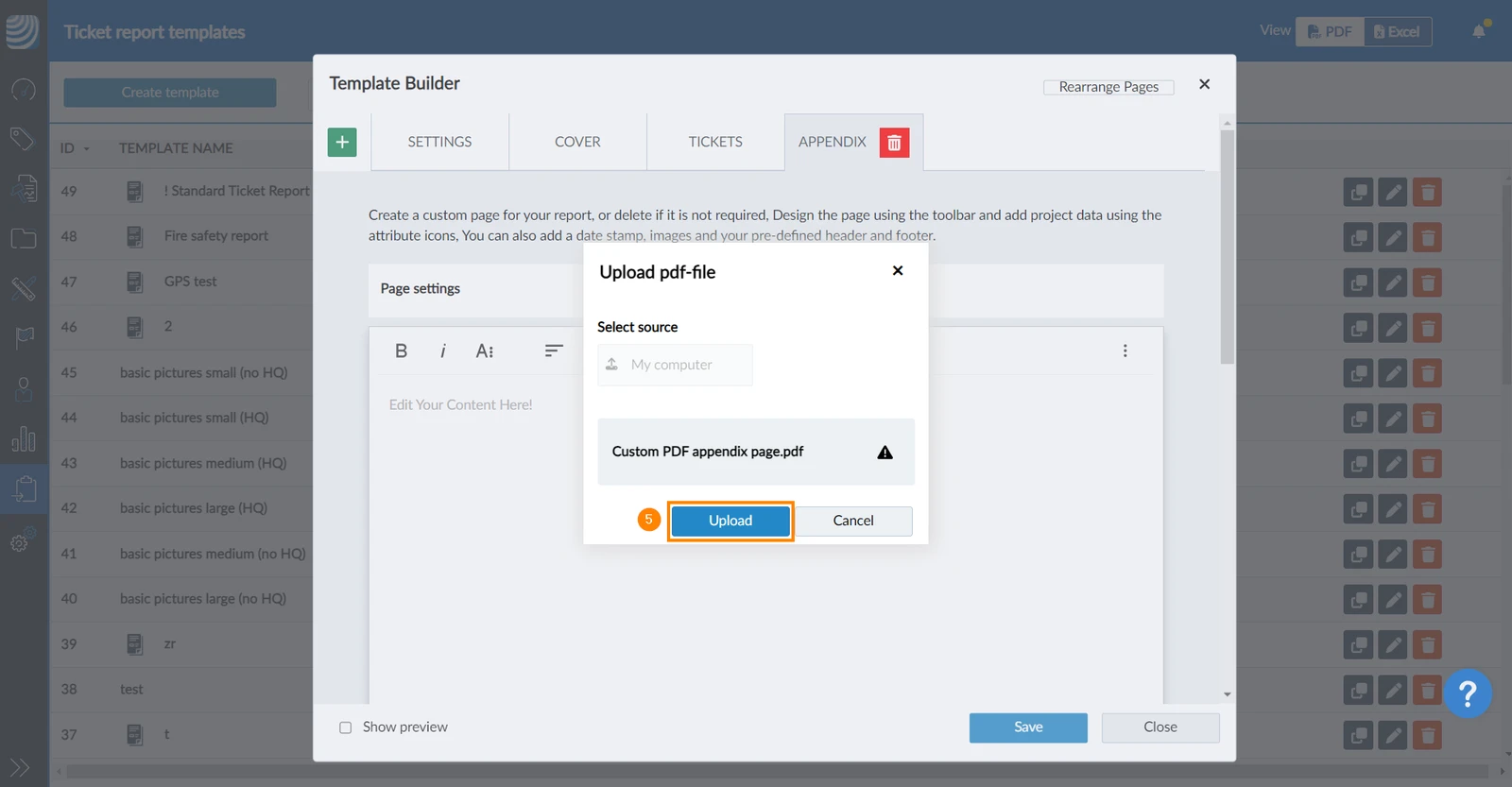
- Clicchi su Upload
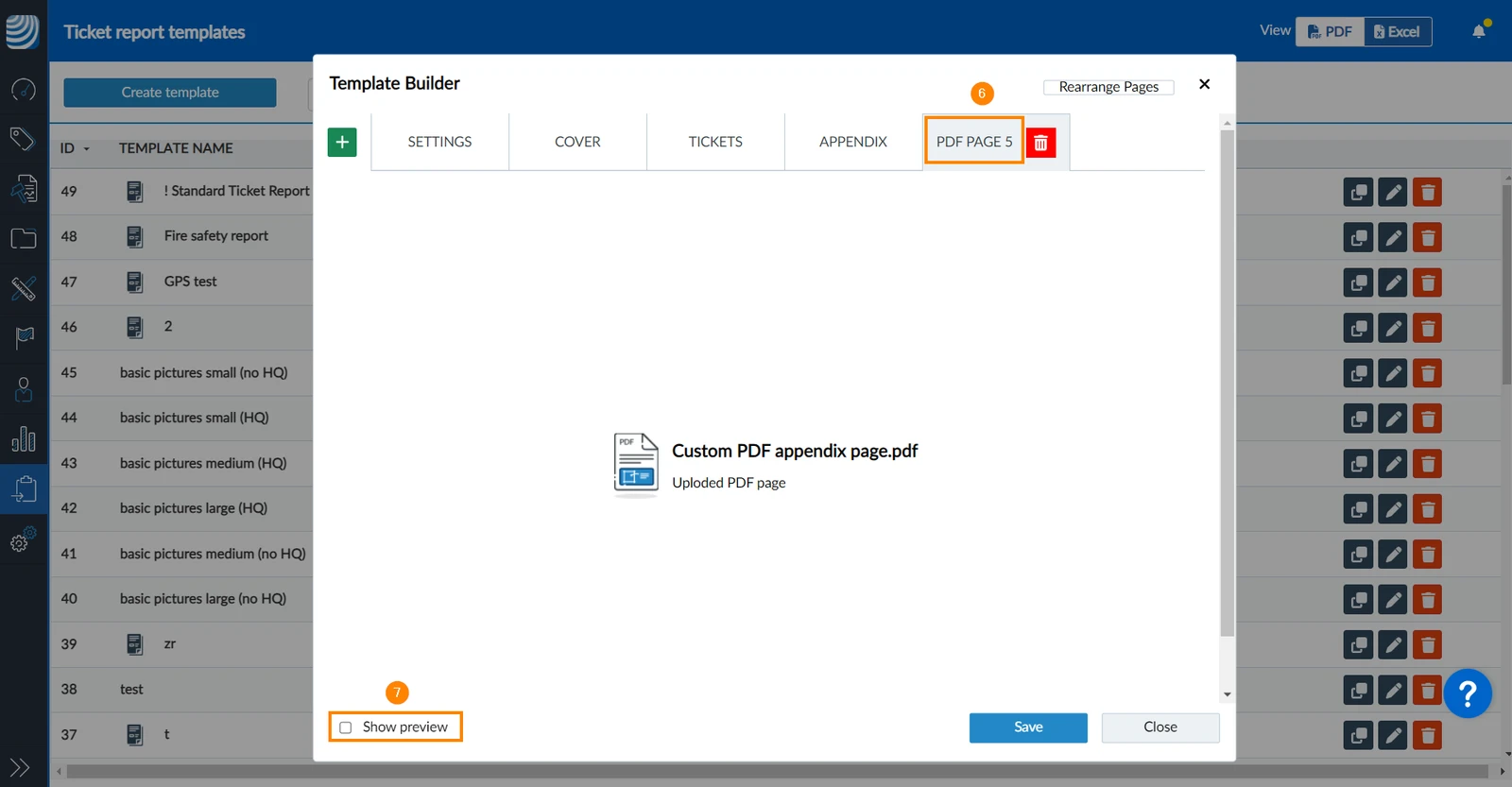
- Questo aggiungerà una nuova pagina PDF alla fine.
- Opzionale: Clicchi su Mostra anteprima per visualizzarla.
Rinominare una pagina
I nomi delle pagine non saranno visualizzati nel rapporto. I nomi servono solo a gestire le pagine nel Template Builder.
Per rinominare una pagina:
- Clicchi sulla scheda della pagina
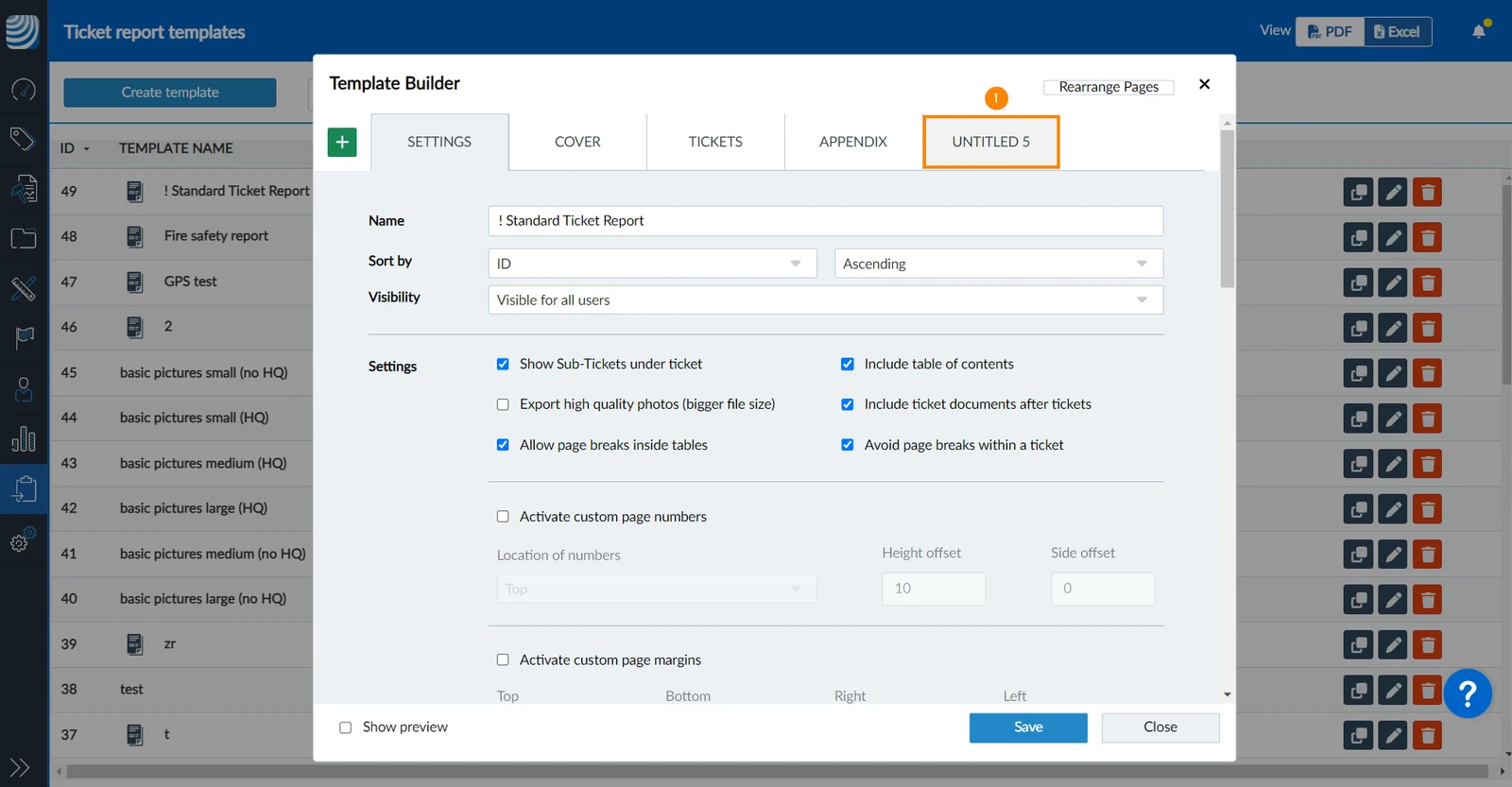
- Clicchi due volte sul nome
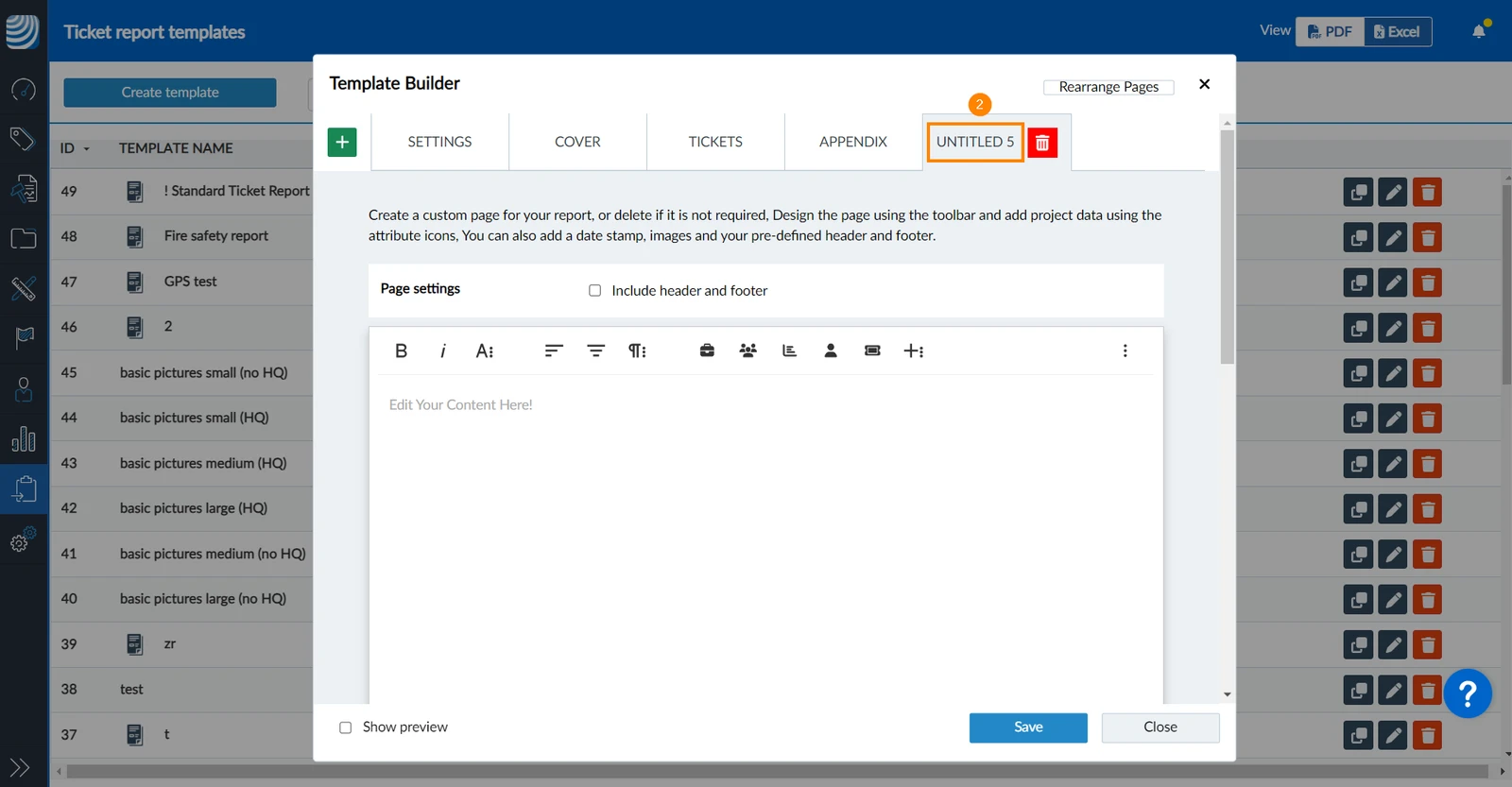
- Clicchi sul campo di inserimento
- Inserisca il nuovo nome
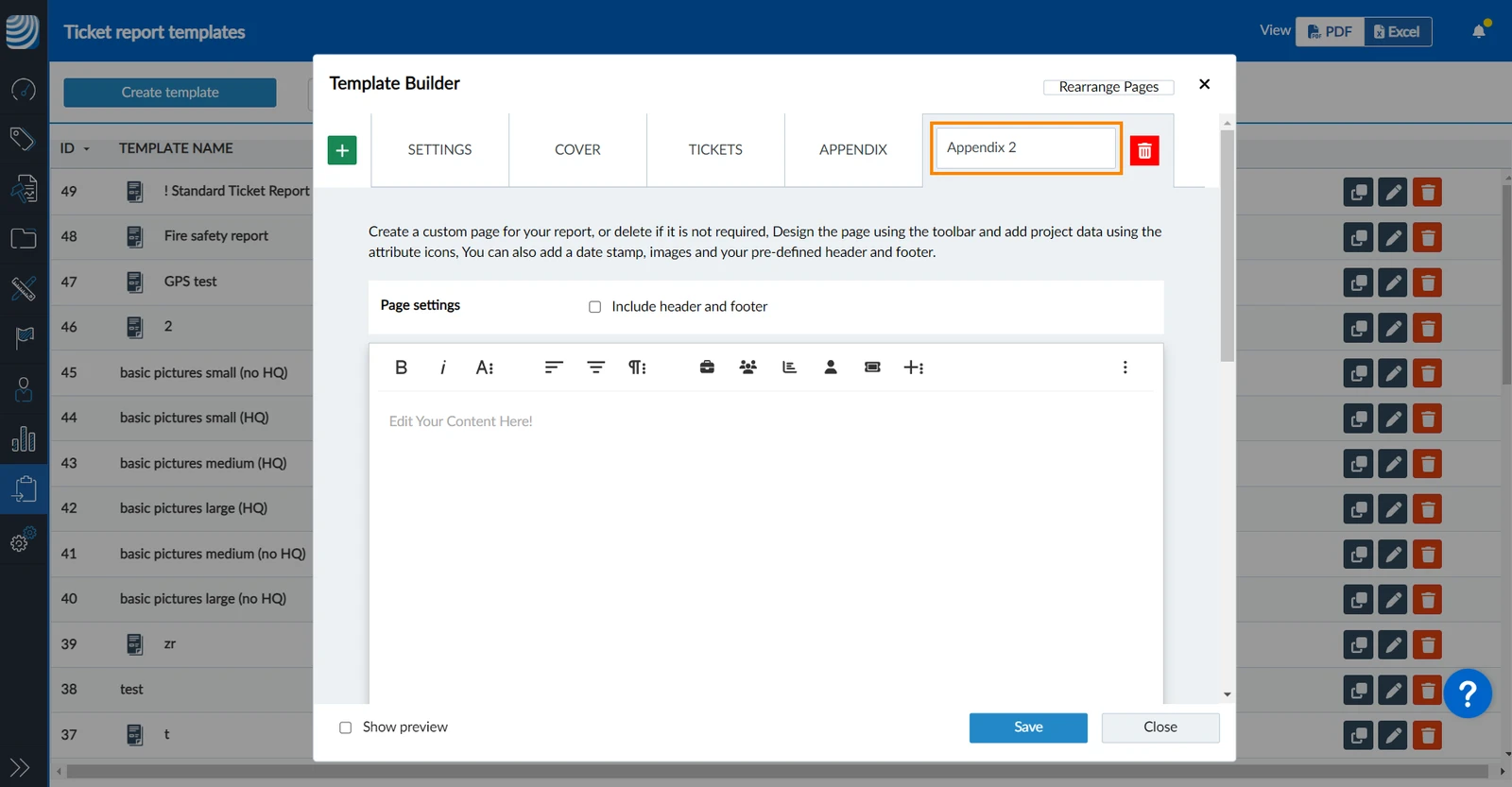
- Clicchi all'esterno del campo di immissione per confermare.
Cancellare una pagina
Per eliminare una pagina:
- Clicchi sulla scheda della pagina
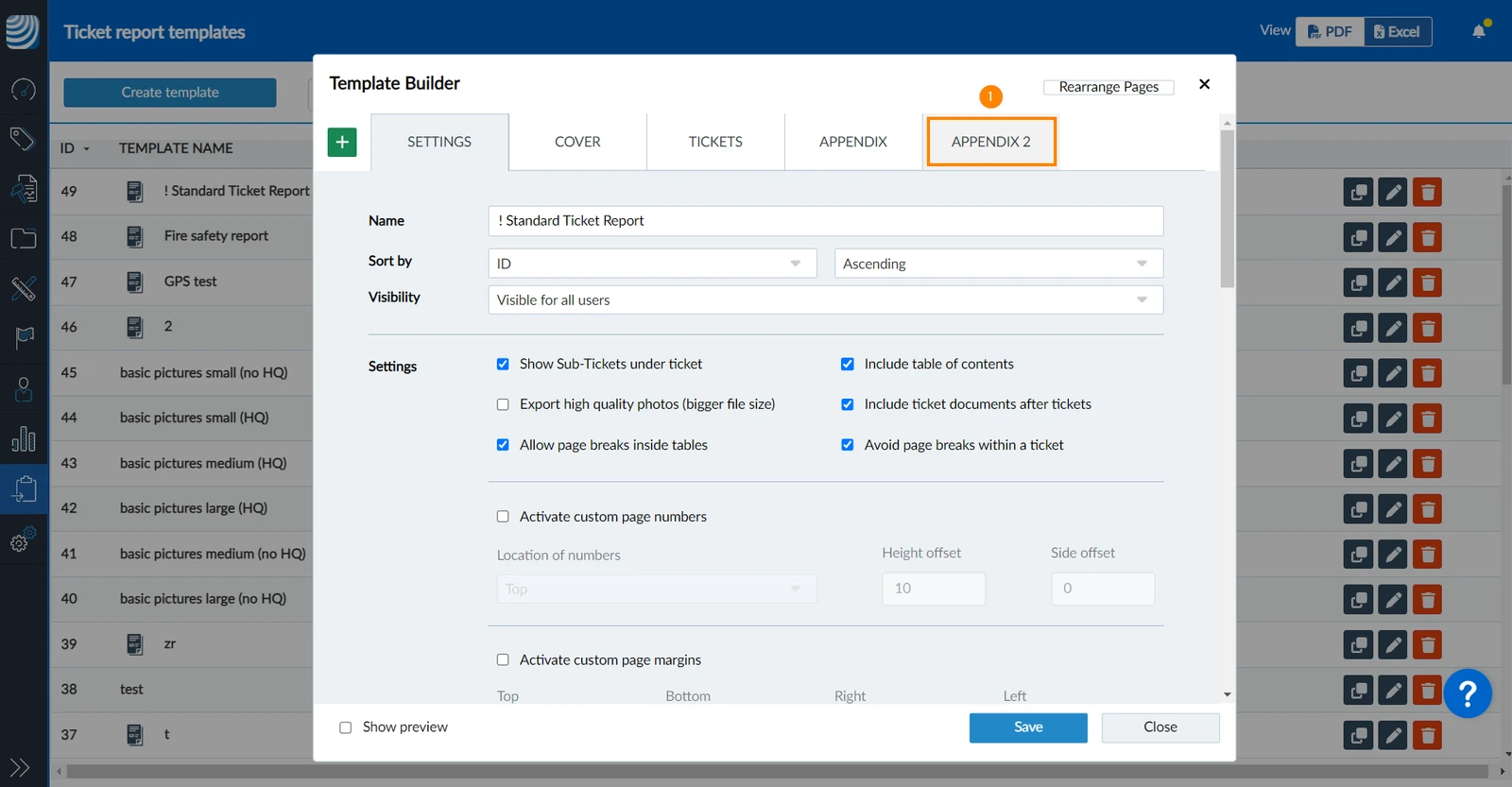
- Clicchi sull'icona eliminare
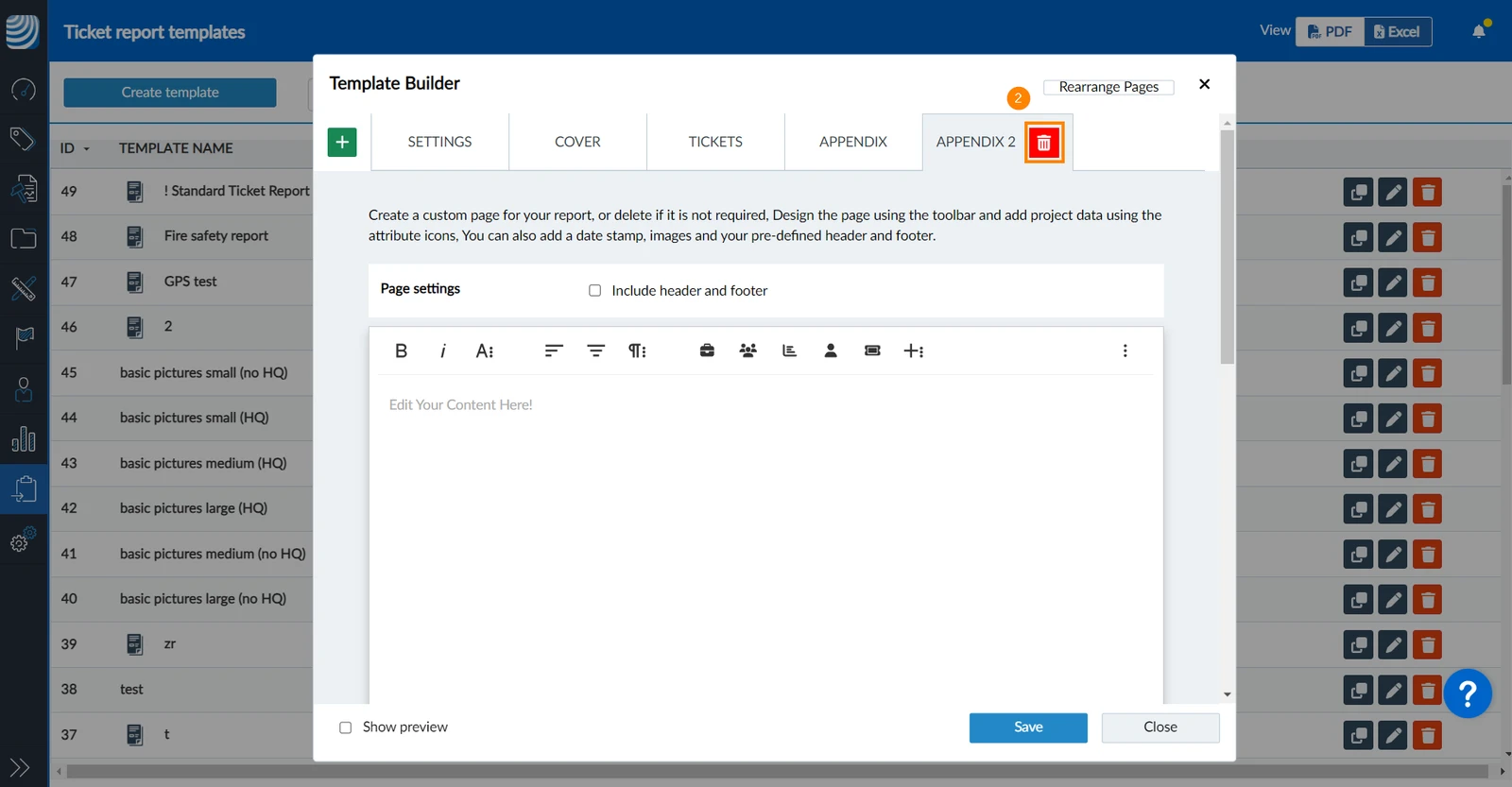
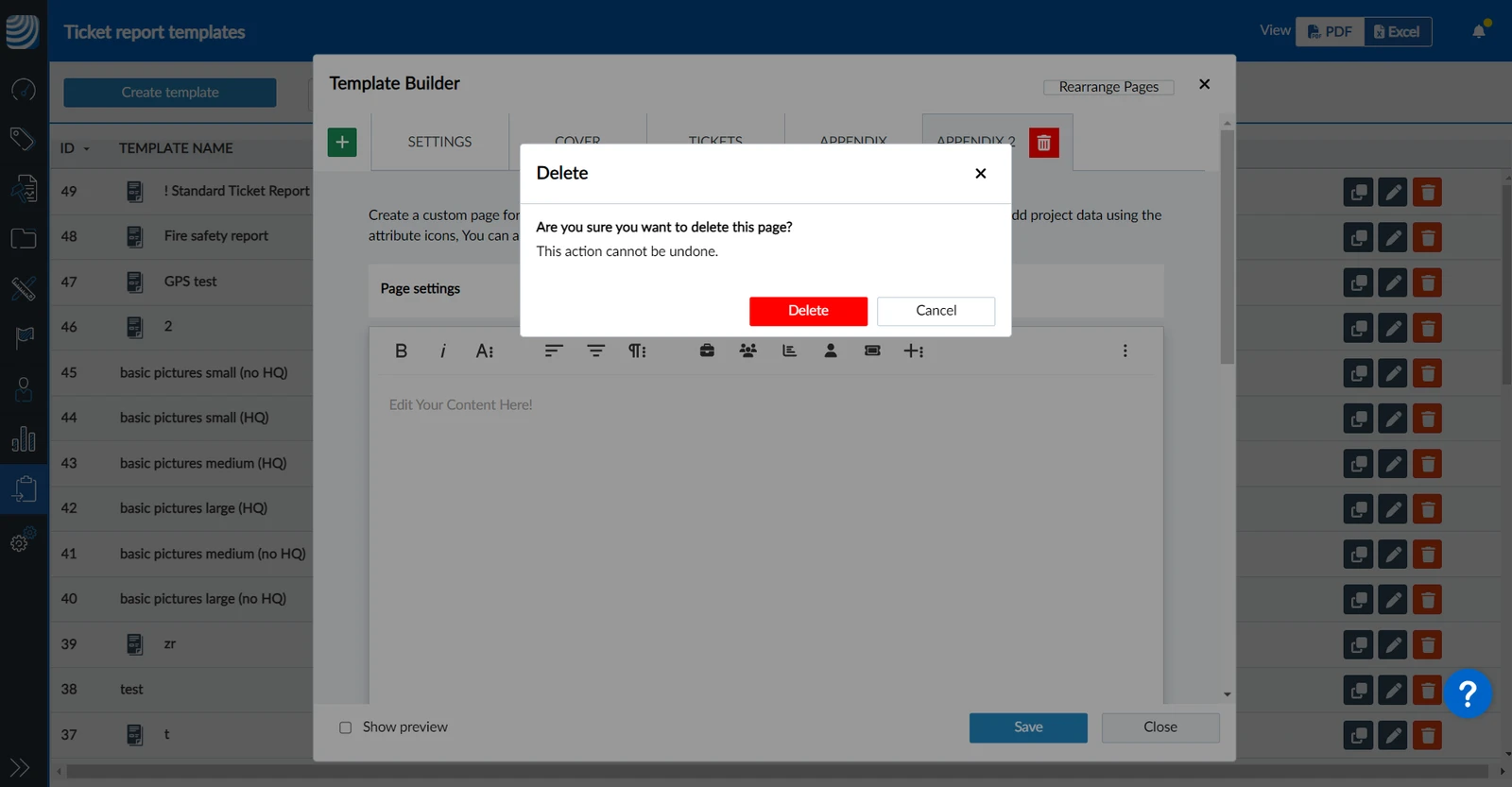
- Clicchi su Cancella per confermare
Cambiare l'ordine delle pagine
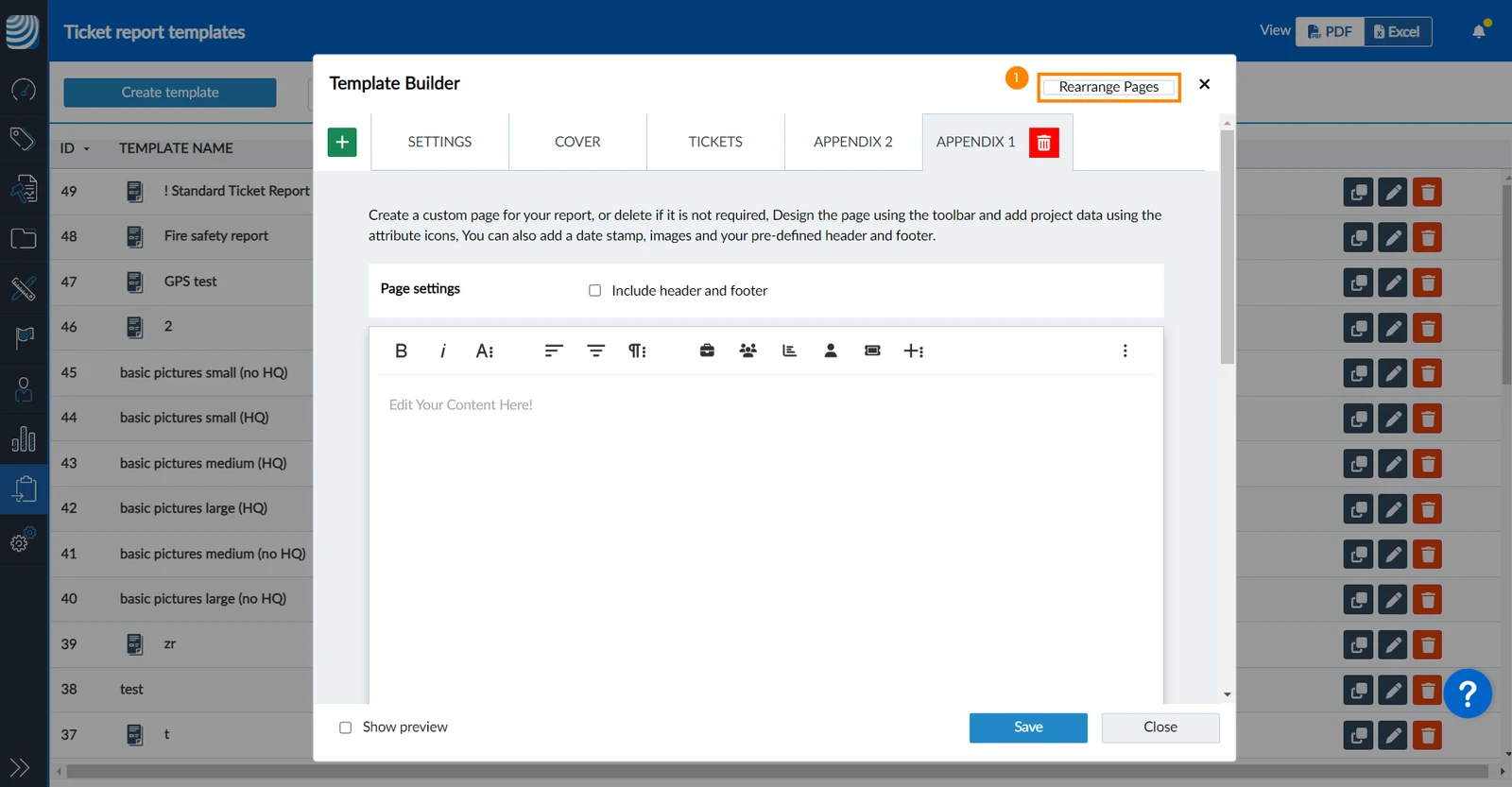
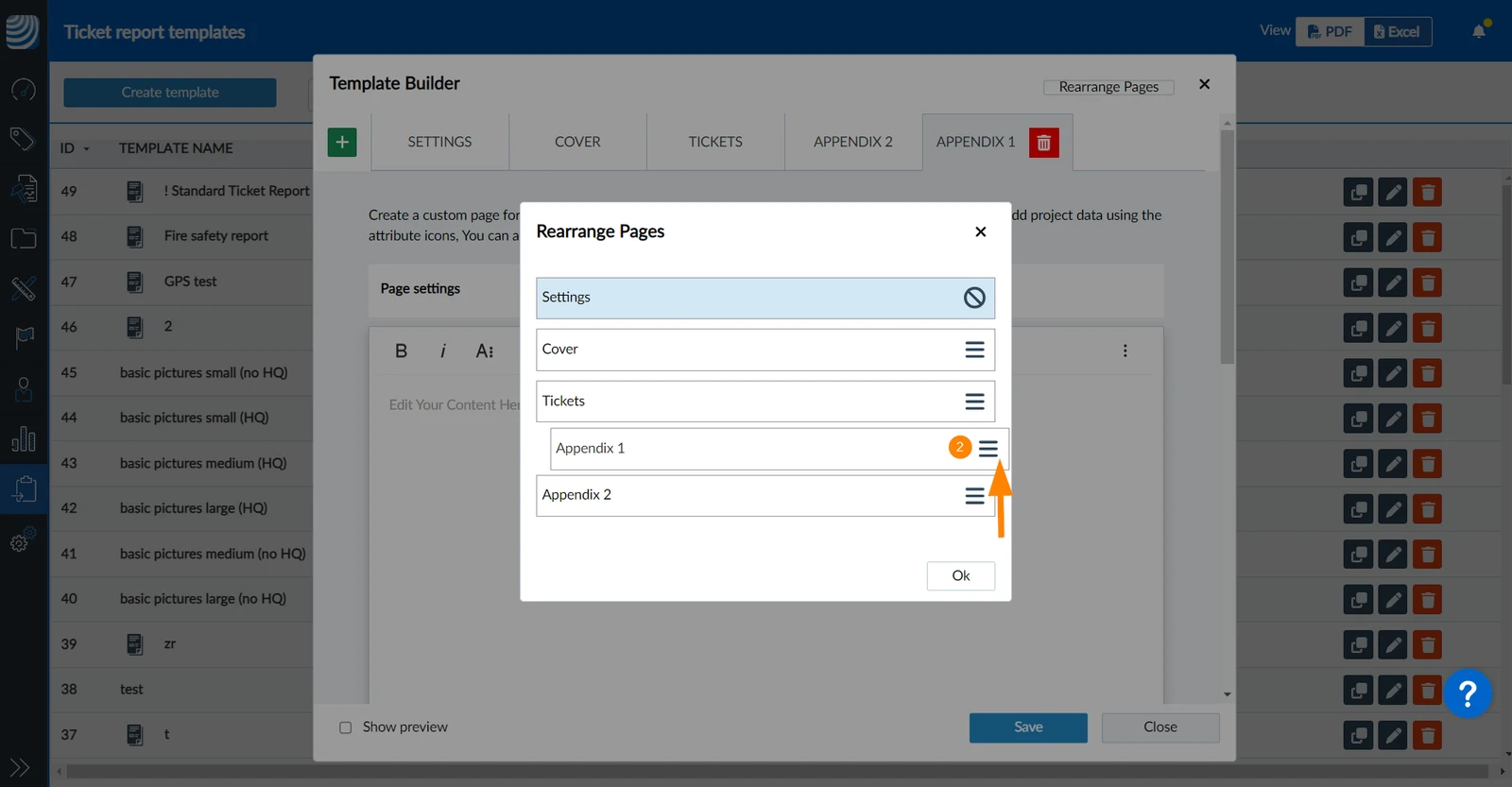
Per cambiare l'ordine delle pagine come appaiono nelle schede del Template Builder e nei rapporti generati:
- Clicchi su Riorganizzare le pagine
- Utilizzi il drag and drop sull'icona dell'ordine
Impostazioni della pagina
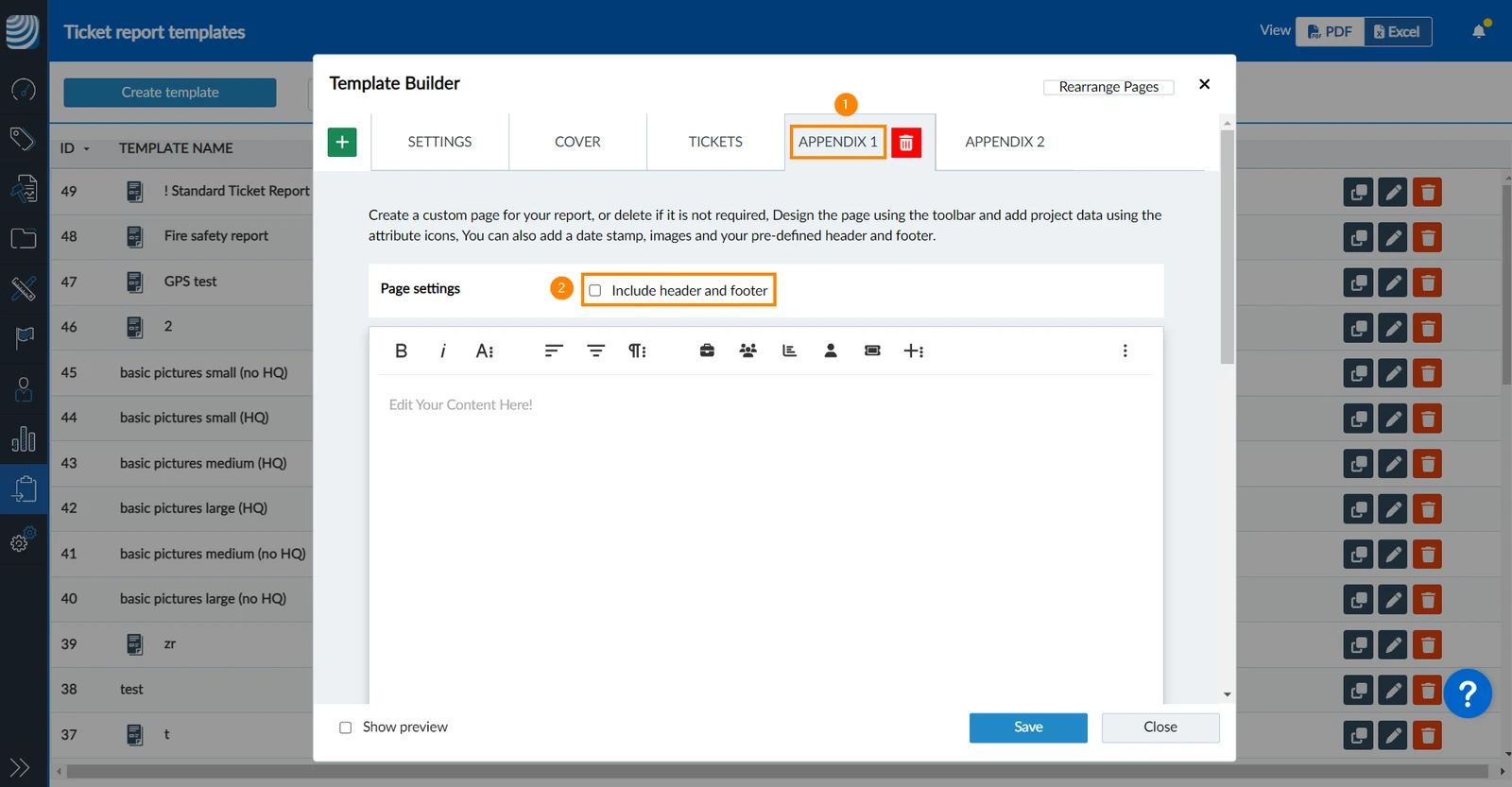
Tutte le pagine (ad eccezione delle pagine PDF personalizzate) hanno un'impostazione per includere o escludere l'intestazione e il piè di pagina.
La pagina dei ticket include l'intestazione e il piè di pagina per impostazione predefinita, mentre le altre pagine non lo fanno.
Per cambiare le cose:
- Clicchi sulla pagina
- Selezioni o deselezioni la casella di controllo Includi intestazione e piè di pagina.
Personalizzare e formattare le sue pagine
Il Template Builder offre ampie opzioni di personalizzazione e formattazione.
Sono descritte in dettaglio nei seguenti articoli:
Aggiornato il 16 agosto 2026