

 English (UK)
 Deutsch
 Español
 Français
 Hrvatski
 Italiano
 Português (BR)
Przesyłanie przebiegu w aplikacji internetowej
Przegląd
Aby przesłać nagrany przebieg z kamery do aplikacji internetowej PlanRadar, proszę wykonać poniższe kroki.
Przetwarzanie przebiegu
Po przesłaniu nagrania, zostanie ono przetworzone przez serwery PlanRadar i będzie dostępne jako przebieg w PlanRadar SiteView. Proszę pamiętać, że proces ten może być czasochłonny - zazwyczaj zajmuje około 2 godzin na każde 5 minut nagrania wideo. Po zakończeniu przetwarzania otrzymają Państwo powiadomienie.
Dostęp i uprawnienia
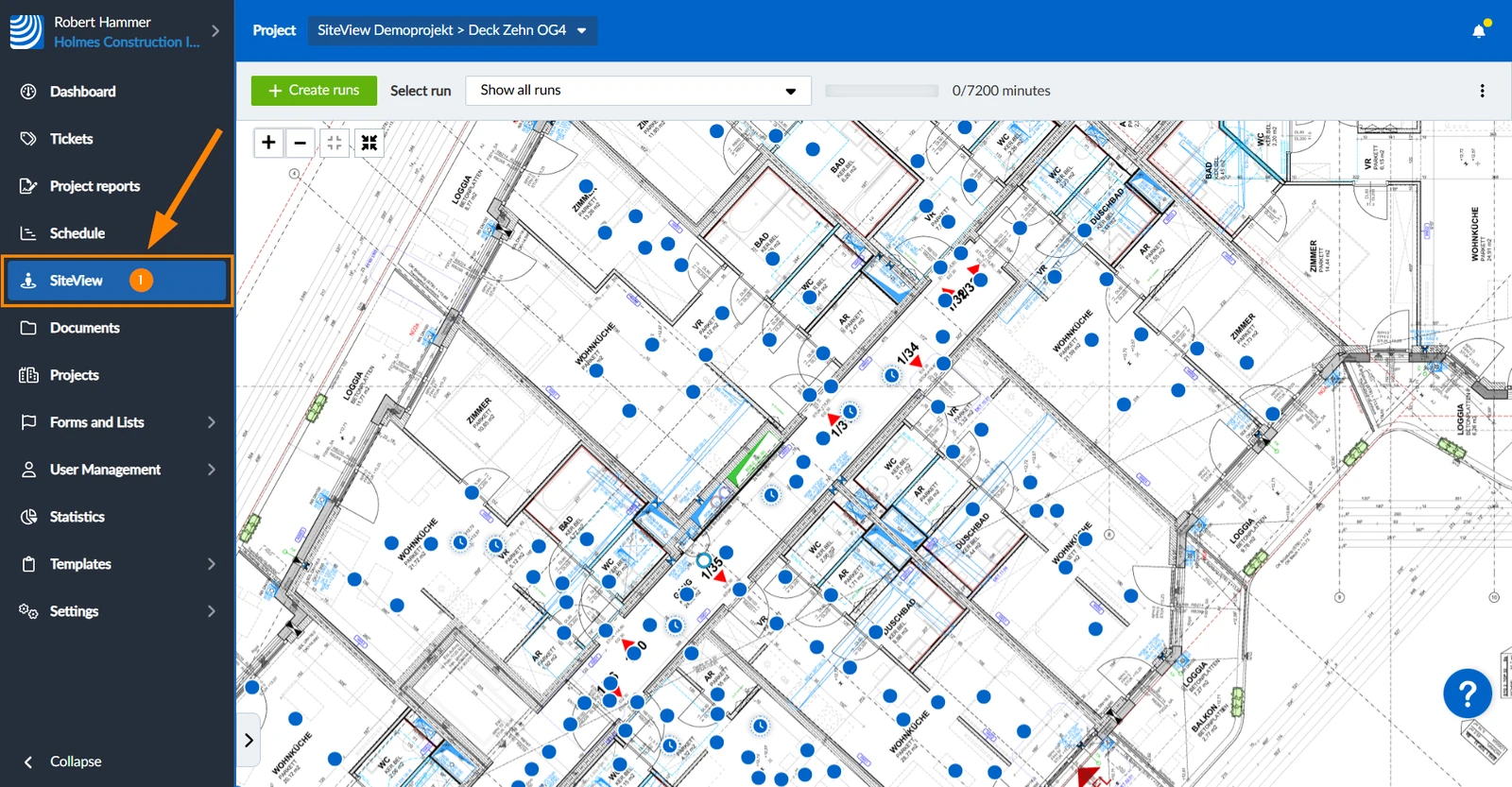
Jak uzyskać dostęp do SiteView
- Proszę kliknąć SiteView
Wymagania dotyczące planu
Aby uzyskać optymalne wyniki, zaleca się korzystanie z planów architektonicznych. Ważne jest, aby elementy konstrukcyjne, takie jak ściany, były najbardziej widocznymi elementami.
Pobieranie plików wideo z kamery
- Proszę pobrać kamerę z nagraniami wykonanymi zgodnie z opisem w Nagrywanie biegu za pomocą aplikacji Insta360.
- Proszę podłączyć kamerę do komputera za pomocą kabla USB.
- Skopiować oryginalne pliki wideo (.insv) do komputera.
Alternatywnie można wyjąć kartę micro SD z kamery i włożyć ją do czytnika kart w komputerze, aby skopiować pliki wideo. Dla wygody zaleca się jednak kopiowanie bezpośrednio z kamery, ponieważ karta SD nie jest łatwo dostępna.
Tworzenie i przesyłanie przebiegu
Przed rozpoczęciem przesyłania należy ustawić pozycję na planie, w której rozpoczęto nagrywanie.
Aby określić swoją pozycję startową:
-
Proszę utworzyć bilet w aplikacji PlanRadar, aby oznaczyć swoją pozycję startową. Ułatwi to ponowne jej znalezienie. Proszę zobaczyć Lista kontrolna: Przed rozpoczęciem nagrywania > Zdefiniuj pozycję początkową.
-
Alternatywnie:
- Odtwórz wideo w aplikacji Insta360 na telefonie.
- Otwórz plik .insv w Insta360 Studio na komputerze.
Aby utworzyć i przesłać przebieg:
- Proszę wybrać plan
- Proszę kliknąć + Create runs
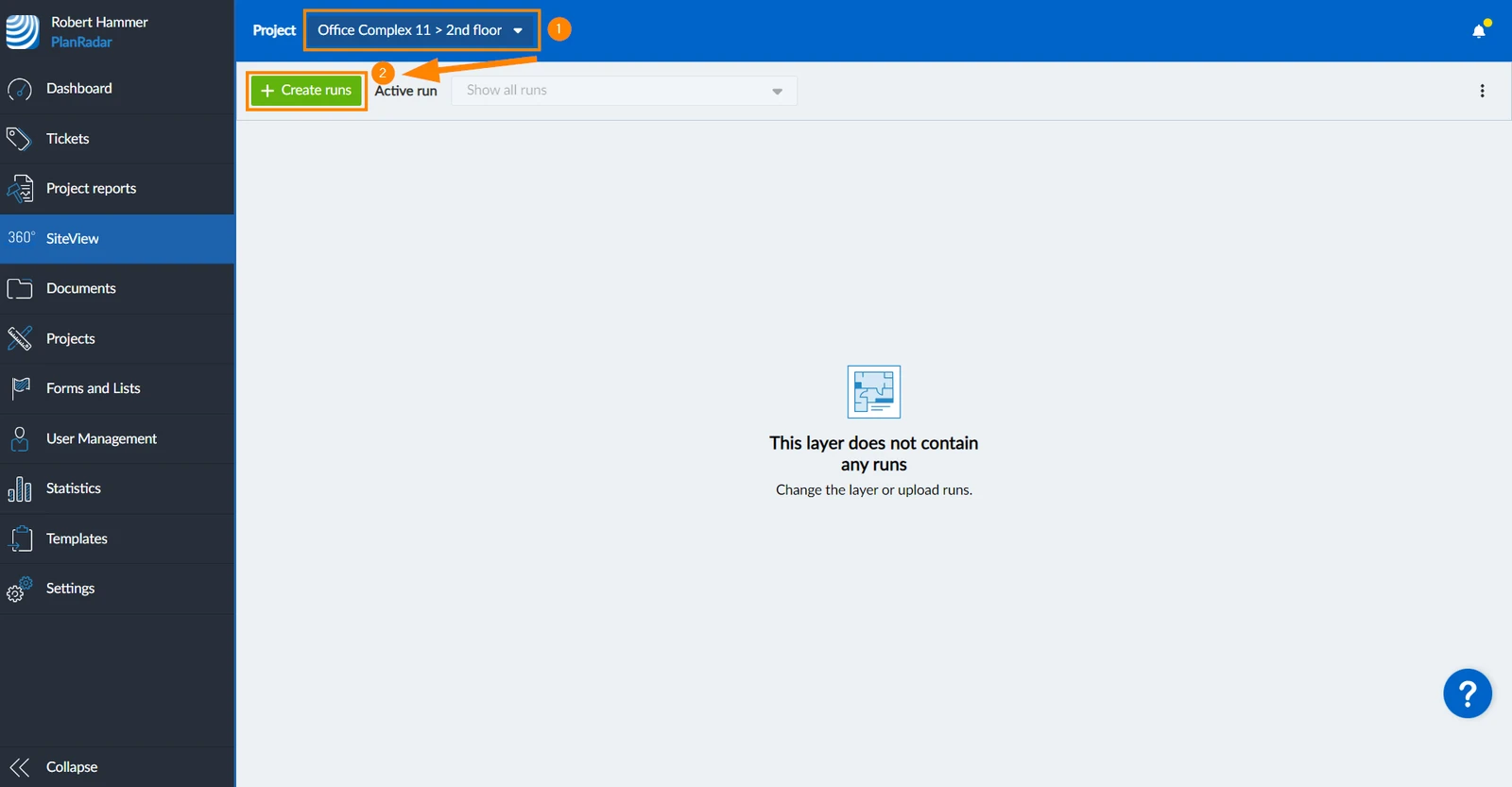
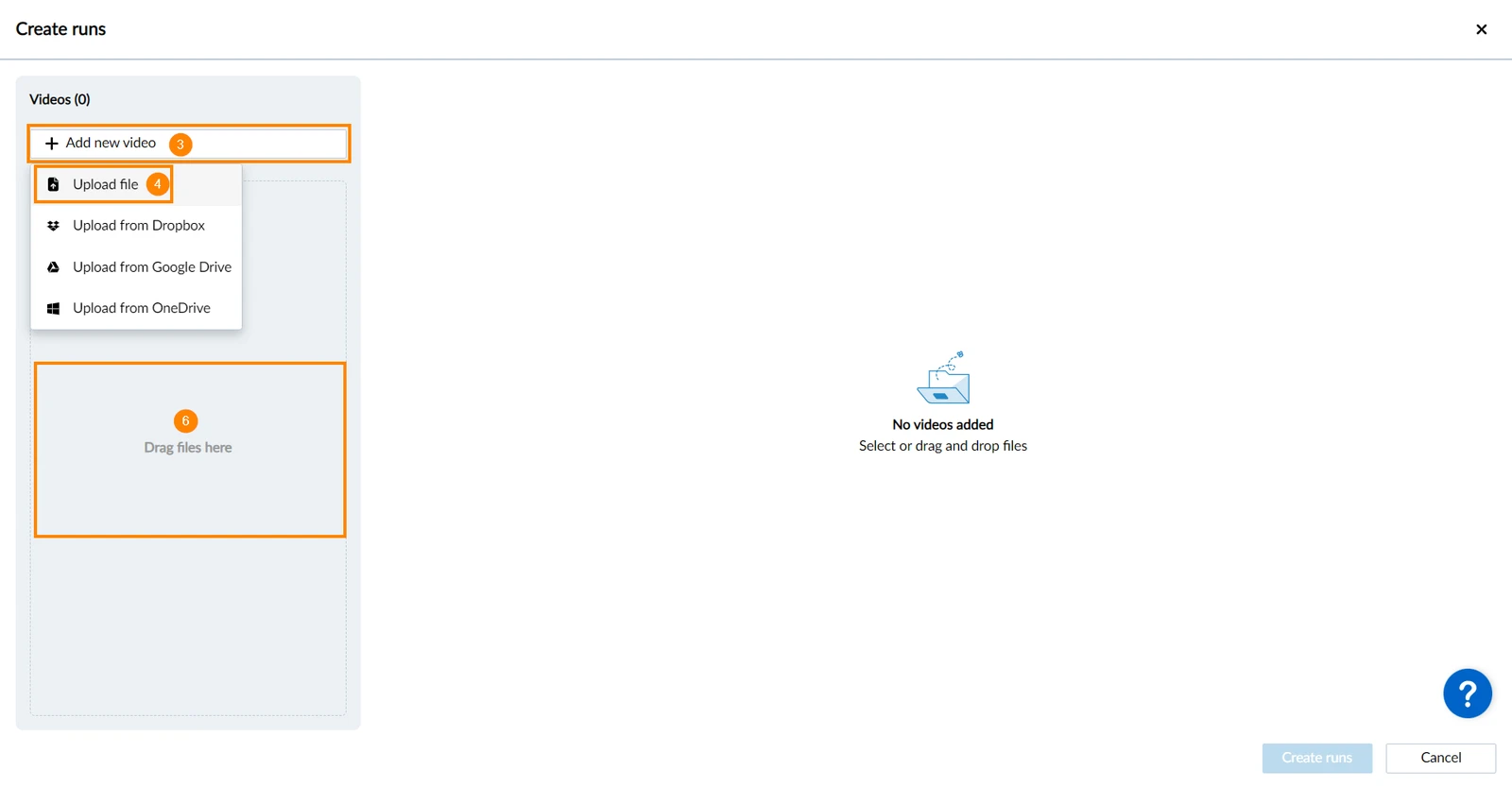
- Proszę kliknąć + Dodaj nowe wideo
- Proszę kliknąć Prześlij plik
- Proszę wybrać plik .insv w przeglądarce plików
- LUB zamiast tego proszę użyć funkcji przeciągnij i upuść
- Proszę ustawić pozycję początkową &#xNAN;przeciągając i upuszczając pinezkę
- Proszę kliknąć ✔, aby potwierdzić pozycję początkową
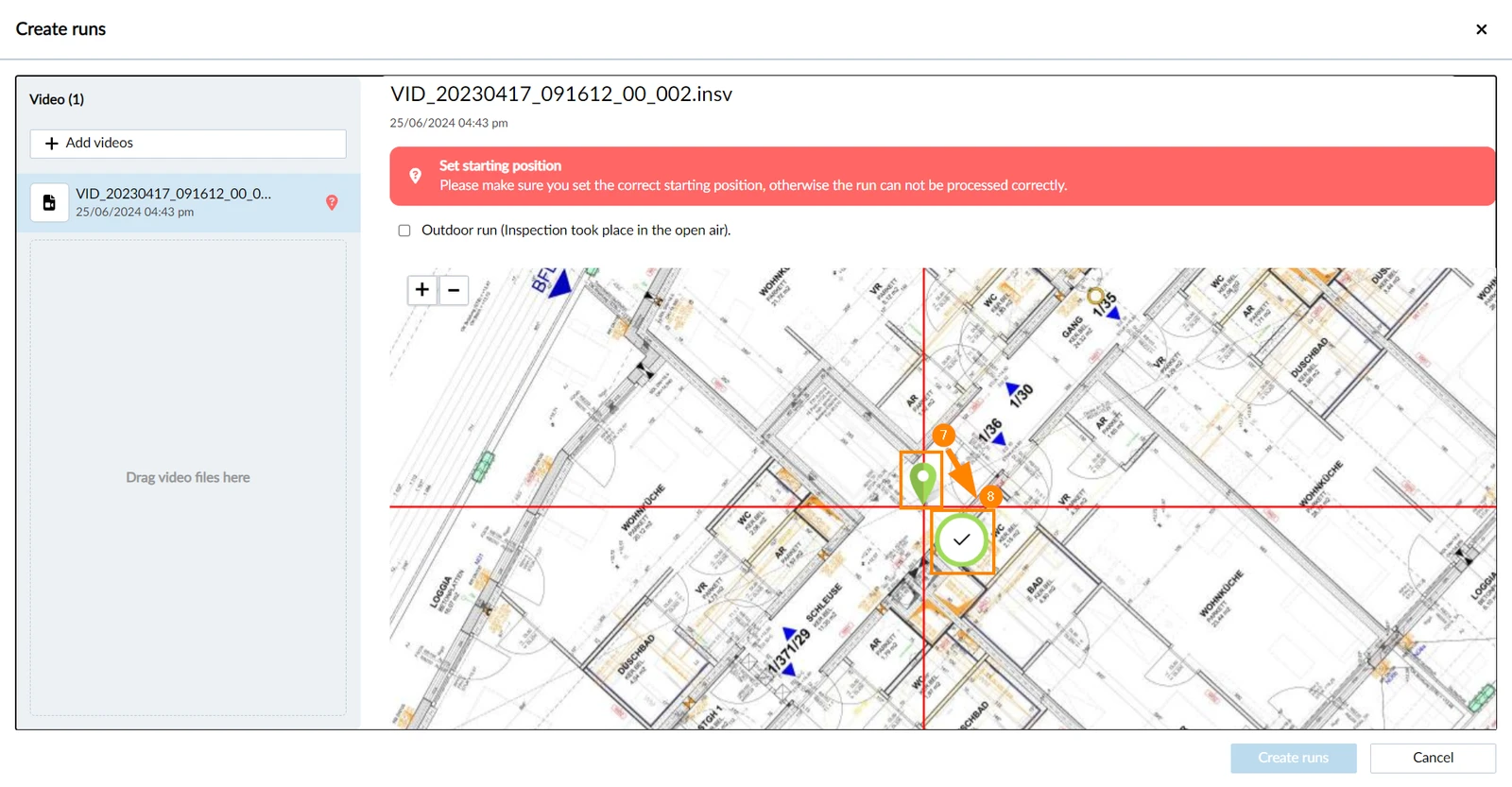
- Opcjonalnie: Proszę zaznaczyć pole wyboru Outdoor run , jeśli inspekcja odbyła się na otwartej przestrzeni.
Pole wyboru jest nieaktywne, jeśli strzałka północy nie została jeszcze skalibrowana zgodnie z opisem w SiteView Plan Requirements > Calibrate North Arrow for a Plan. - Opcjonalnie: Proszę kliknąć Zmień pozycję początkową, jeśli potwierdzili Państwo nieprawidłową pozycję.
- Proszę kliknąć Create run, aby rozpocząć przesyłanie
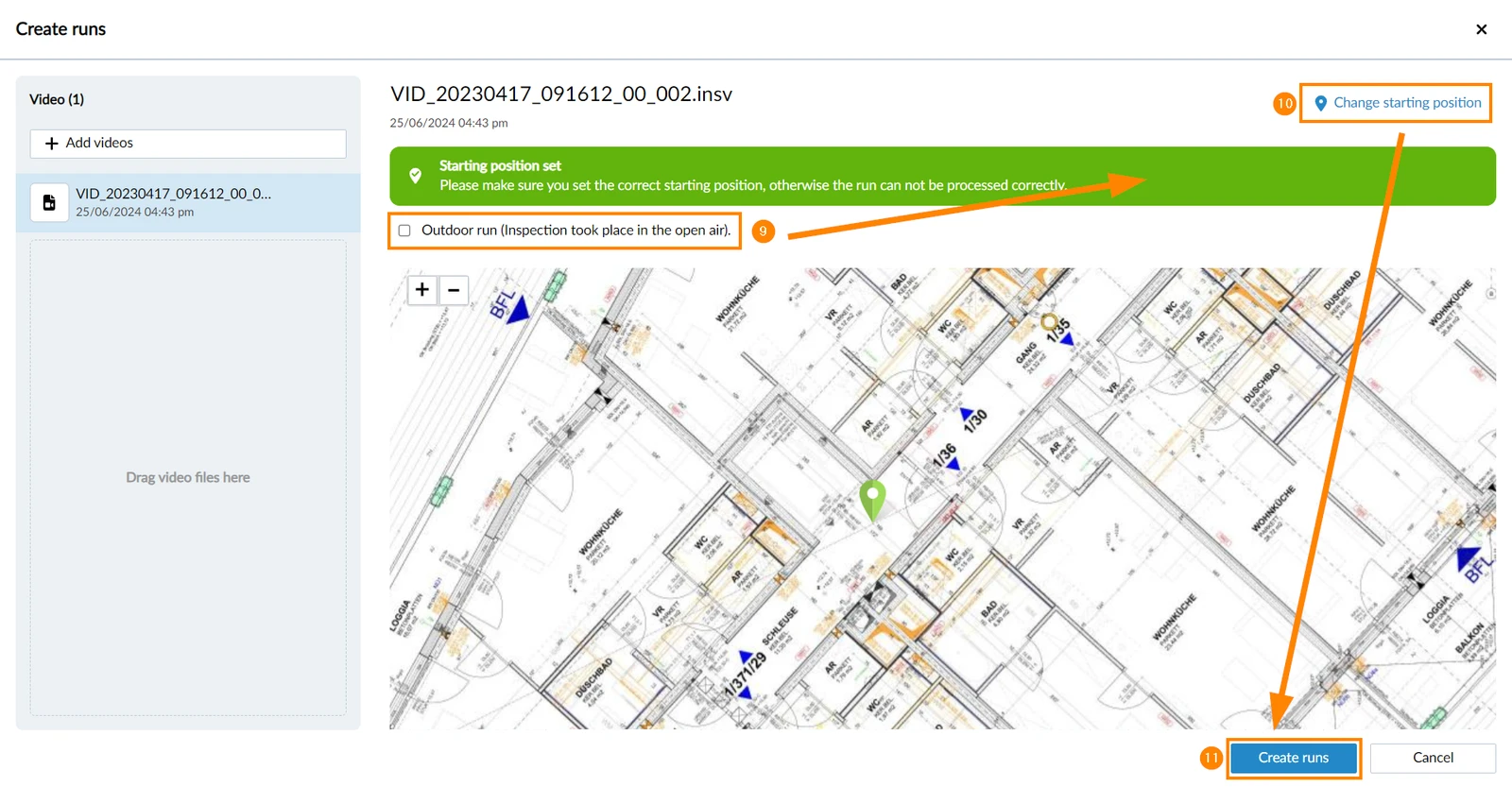
Od przesłania do przetworzenia przebiegu
Po kliknięciu przycisku Create run, nagranie zostanie przesłane w tle. Może to potrwać kilka minut w zależności od rozmiaru pliku i połączenia internetowego.
Mogą Państwo monitorować status przesyłania tutaj:
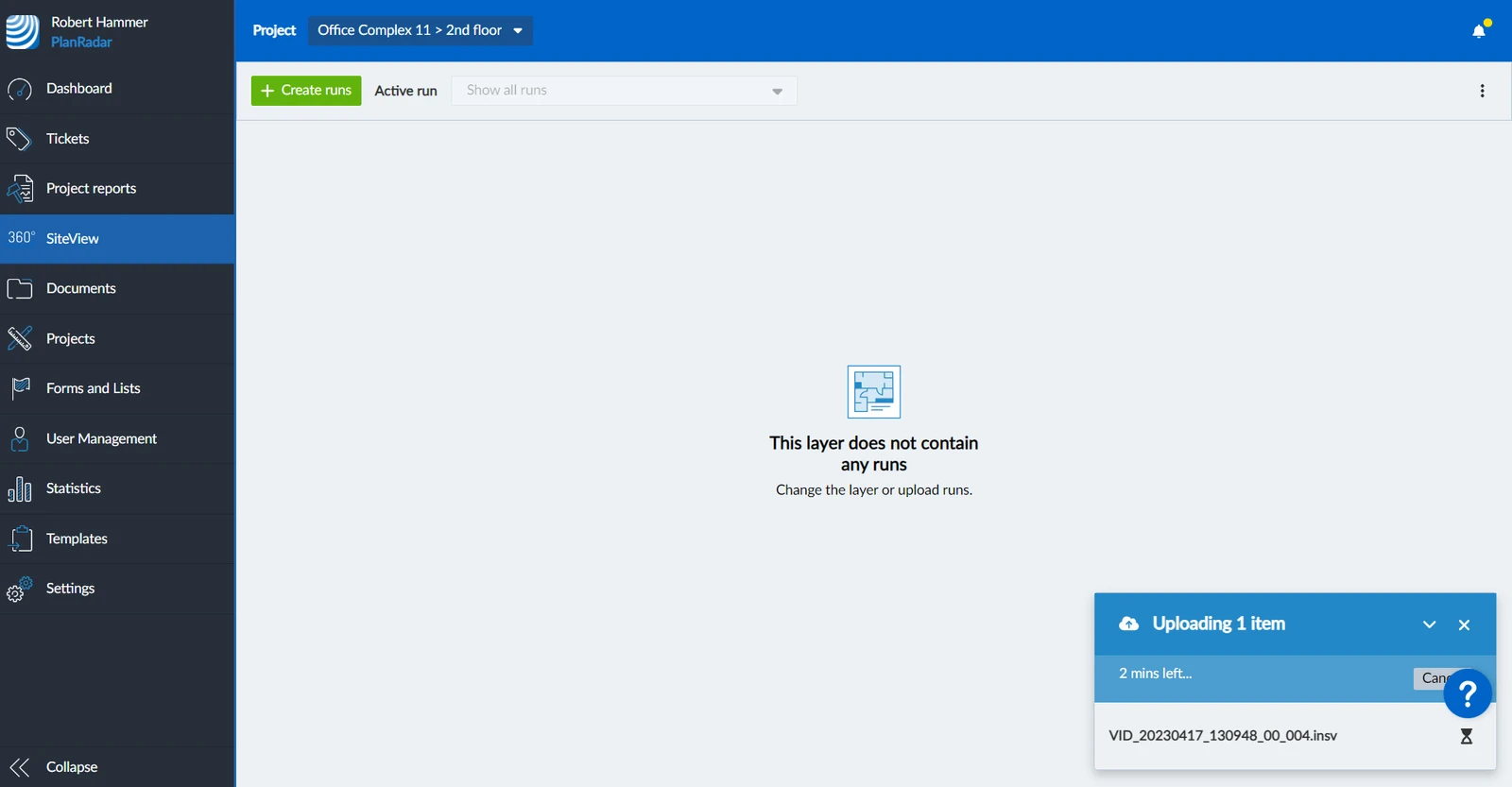
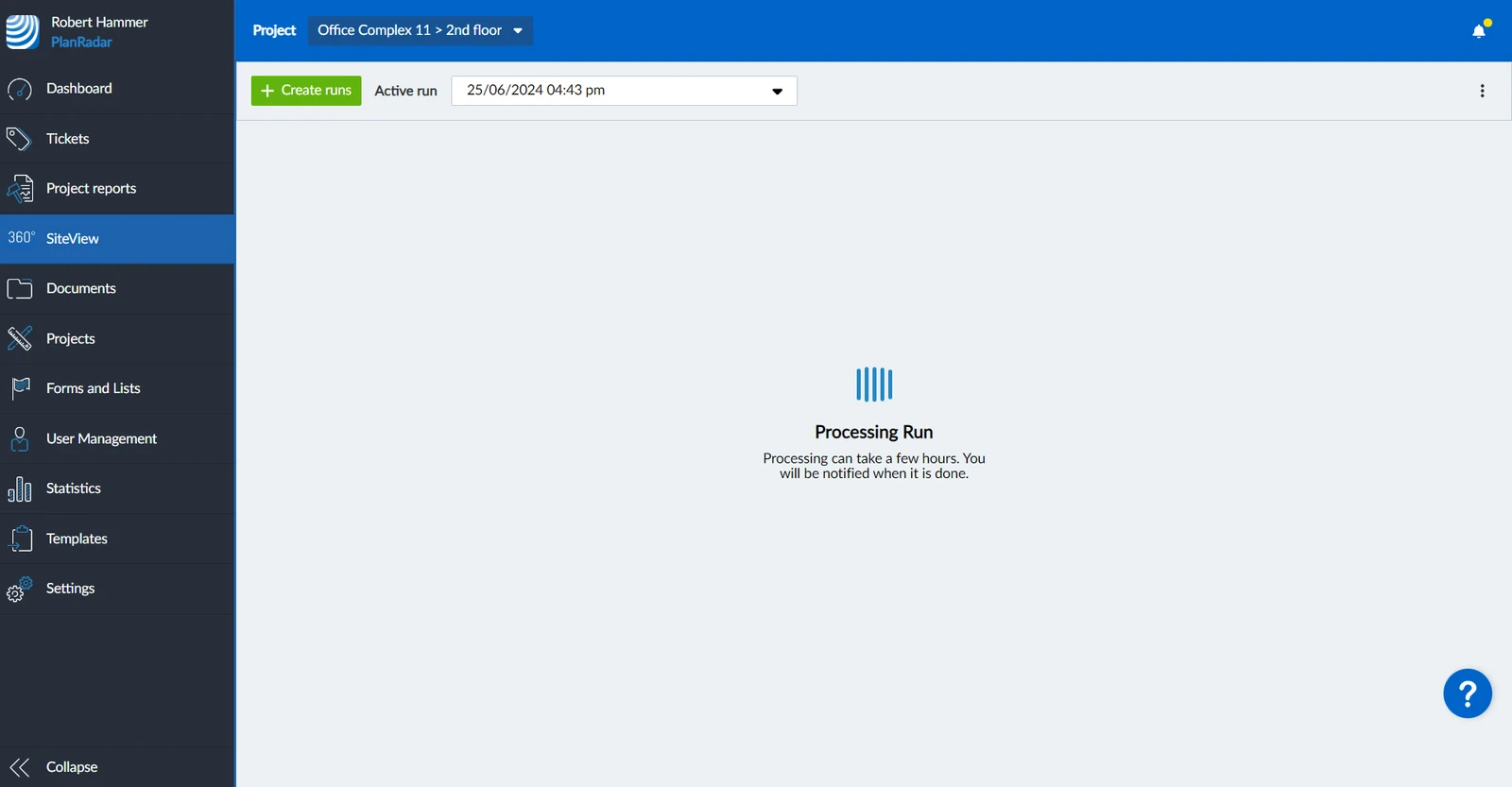
Po zakończeniu przesyłania, przetwarzanie rozpocznie się automatycznie i może potrwać kilka godzin. Przetwarzanie będzie kontynuowane, nawet jeśli zamkną Państwo przeglądarkę lub sesję PlanRadar. Zostaną Państwo powiadomieni o zakończeniu przetwarzania.
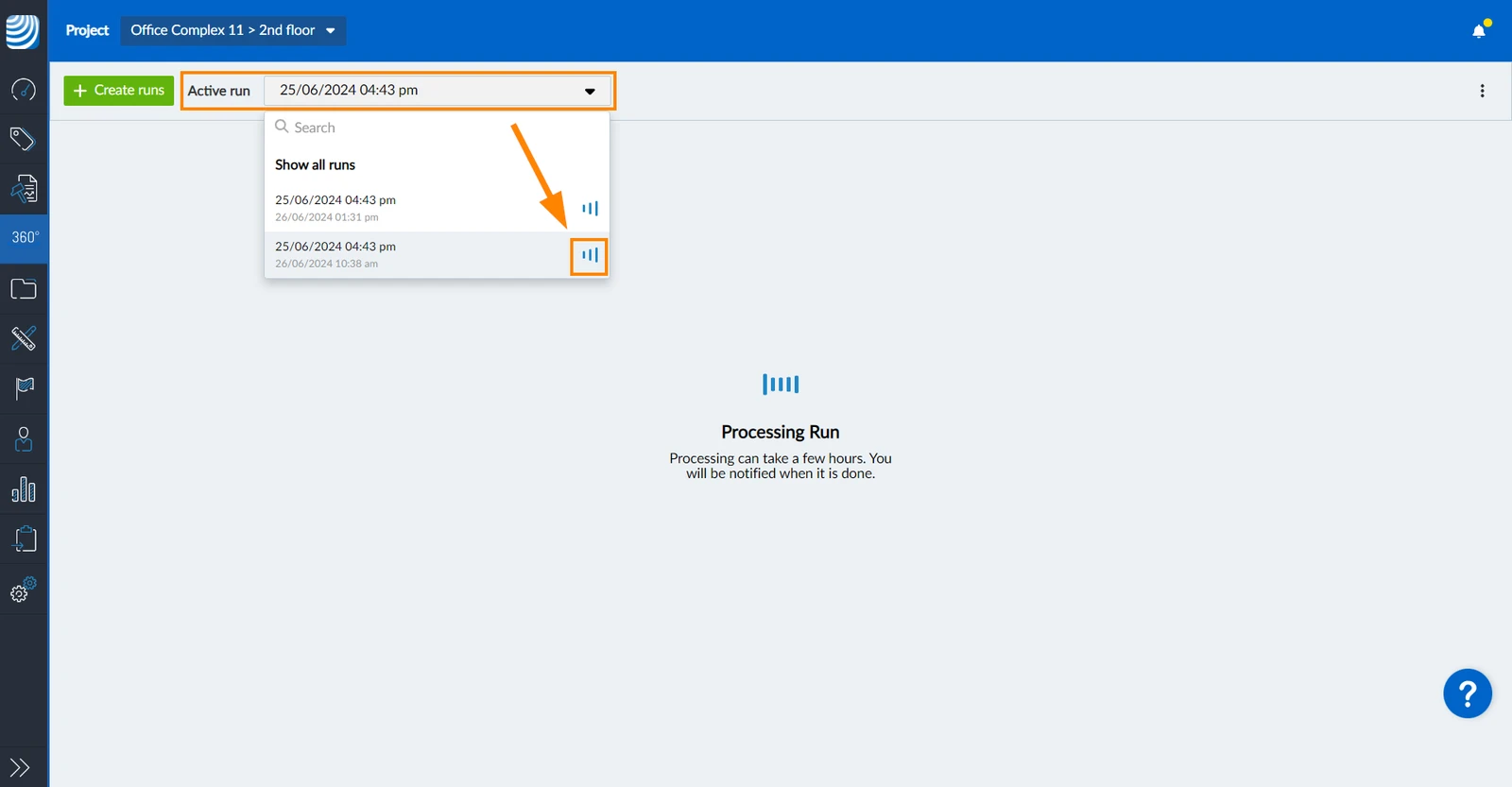
Lista rozwijana Select run pokazuje, które przebiegi są nadal przetwarzane:
Zaktualizowano dnia 30 czerwca 2026