

 English (UK)
 Deutsch
 Español
 Français
 Hrvatski
 Italiano
 Português (BR)
Zarządzanie planami i folderami w aplikacji internetowej
Przegląd
W sekcji Plany znajdują się rysunki projektu. Foldery nadają projektowi strukturę - po jednym na budynek, segment lub piętro - a każdy folder mieści dowolną liczbę planów i modeli BIM.
Ten artykuł opisuje organizowanie, wyszukiwanie i zarządzanie planami oraz folderami w aplikacji internetowej. Przesyłanie, aktualizowanie i zatwierdzanie planów mają własne artykuły.
Dostęp i uprawnienia
Jak uzyskać dostęp do planów
Aby otworzyć plany projektu:
- Proszę kliknąć Plany w menu głównym.
- Proszę wybrać projekt z listy rozwijanej projektów.
Organizowanie planów w folderach
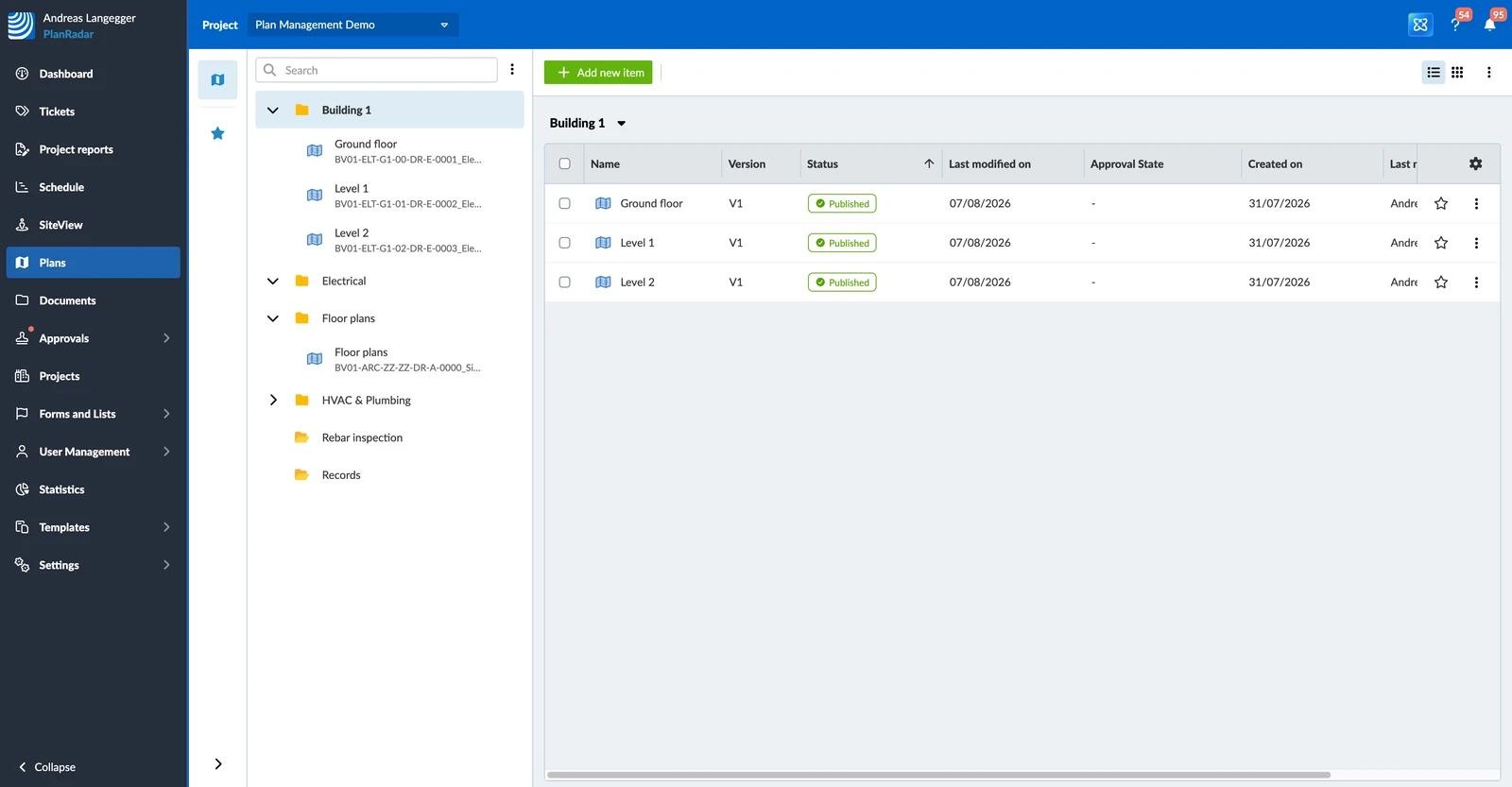
Drzewo folderów pozostaje widoczne po lewej stronie podczas pracy. Proszę kliknąć folder, aby wyświetlić jego zawartość po prawej stronie; pasek narzędzi nad zawartością dotyczy wybranego folderu.
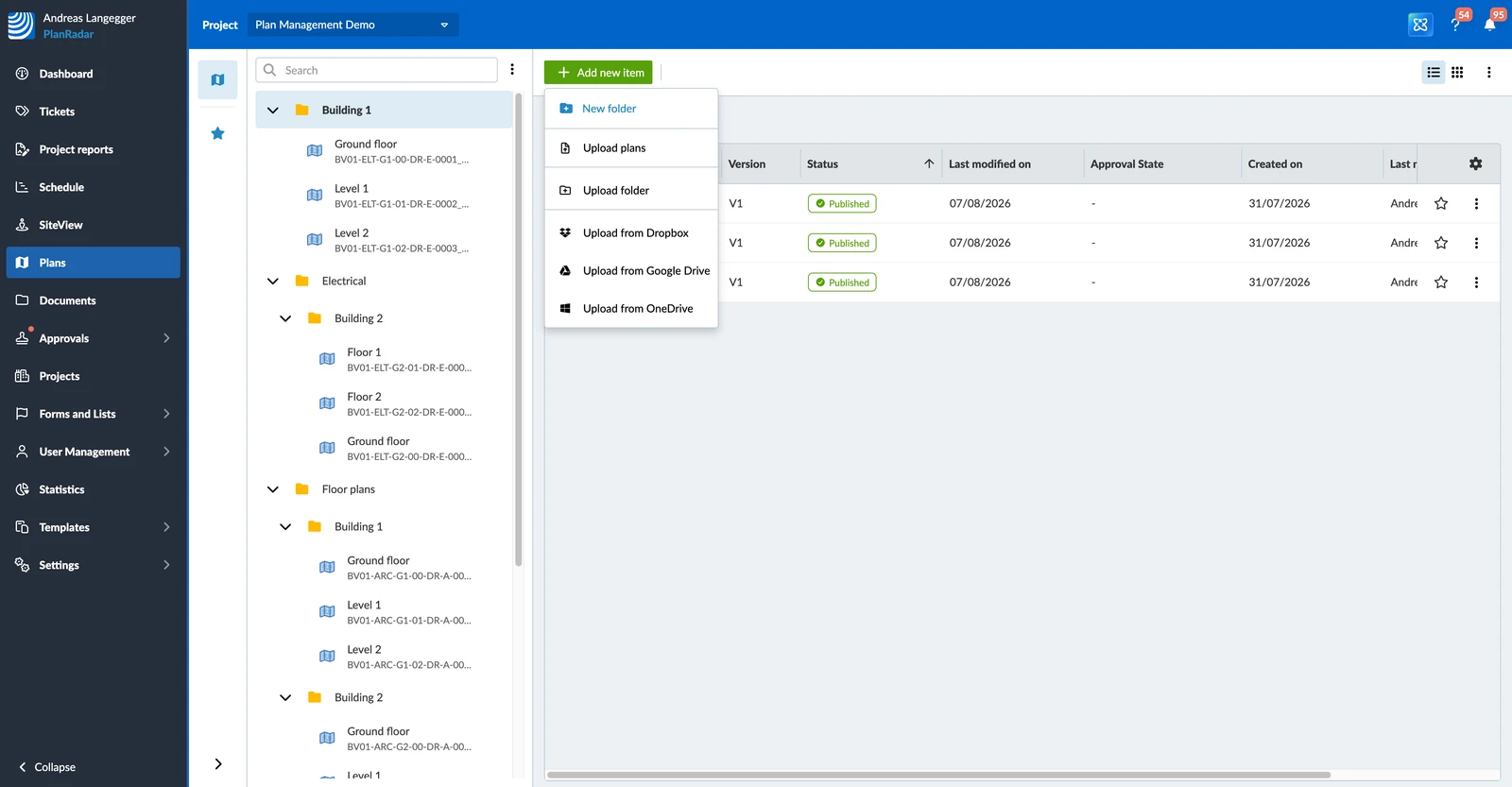
Aby utworzyć folder:
- Proszę wybrać folder, w którym ma zostać utworzony.
- Proszę kliknąć Dodaj nową pozycję.
- Proszę kliknąć Nowy folder.
- Proszę wpisać nazwę folderu.
- Proszę kliknąć Zapisz.
Aby pokazać lub ukryć podfoldery folderu, proszę kliknąć strzałkę obok niego. Aby zrobić to dla całego drzewa naraz, proszę otworzyć menu Więcej nad drzewem i kliknąć Rozwiń wszystko lub Zwiń wszystko.
Aby przenieść folder lub plan w inne miejsce w drzewie, proszę przeciągnąć go za uchwyt i upuścić na folderze, do którego należy. Wszystkie zgłoszenia znajdujące się na elemencie przenoszą się razem z nim.
Aby uporządkować drzewo alfabetycznie:
- Proszę otworzyć menu Więcej nad drzewem.
- Proszę kliknąć Sort ascending (0-9, A-Z) lub Sort descending (Z-A,9-0).
- Proszę potwierdzić w oknie dialogowym.
Znajdowanie planu
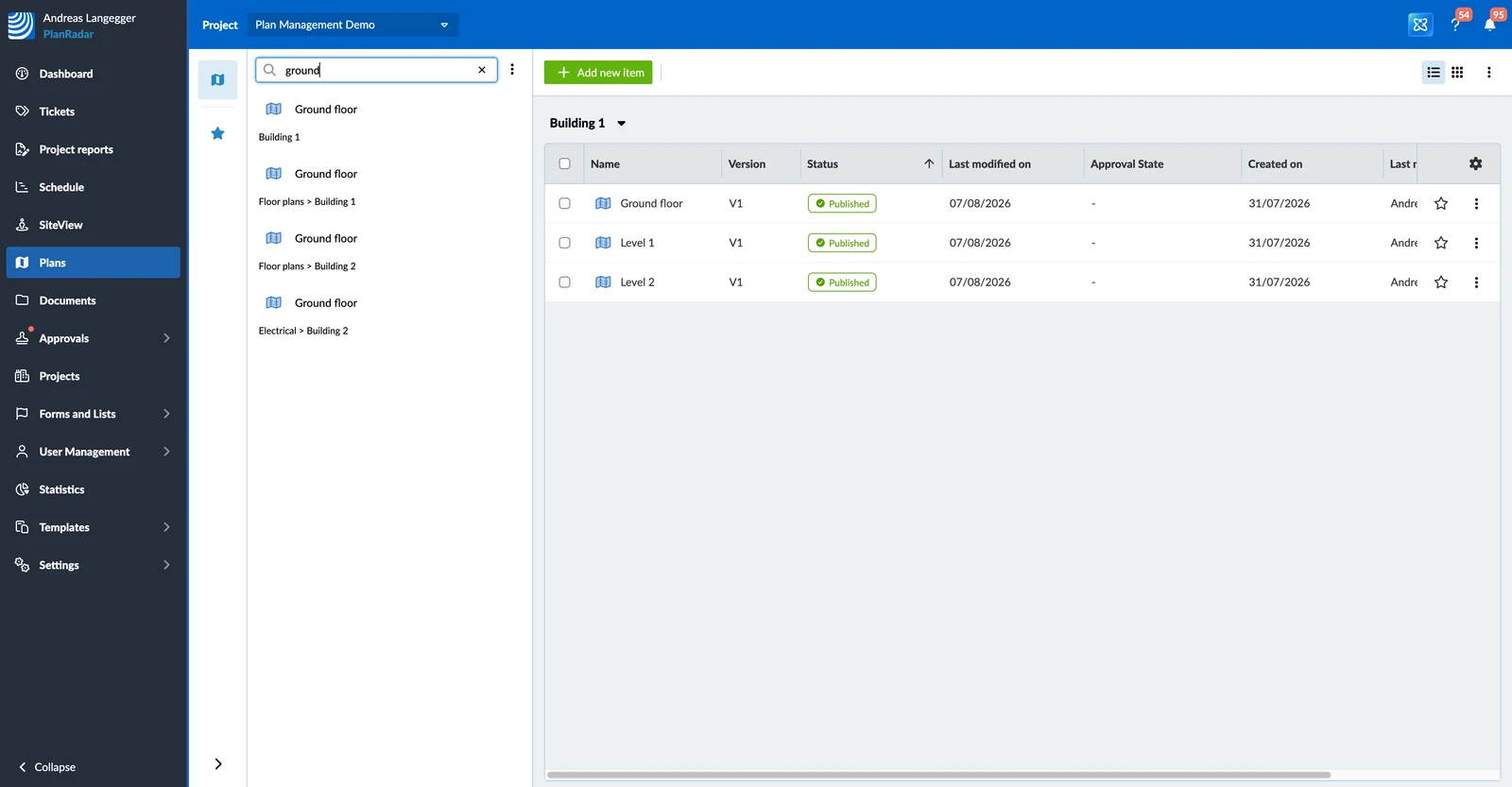
Drzewo ma własną wyszukiwarkę. Proszę wpisać w niej co najmniej trzy znaki, a wyniki pojawią się w trakcie pisania, z całego projektu - każdy wynik pokazuje ścieżkę folderu, w którym się znajduje, dzięki czemu można odróżnić dwa plany o podobnych nazwach. Proszę kliknąć x, aby opuścić wyszukiwanie i ponownie zobaczyć całe drzewo.
Na liście planów mogą Państwo również kliknąć nagłówek kolumny, aby według niej posortować. Kolejne kliknięcie sortuje w odwrotnym kierunku, a trzecie przywraca ręczną kolejność, w jakiej elementy zostały przeciągnięte.
Zarządzanie planami i folderami
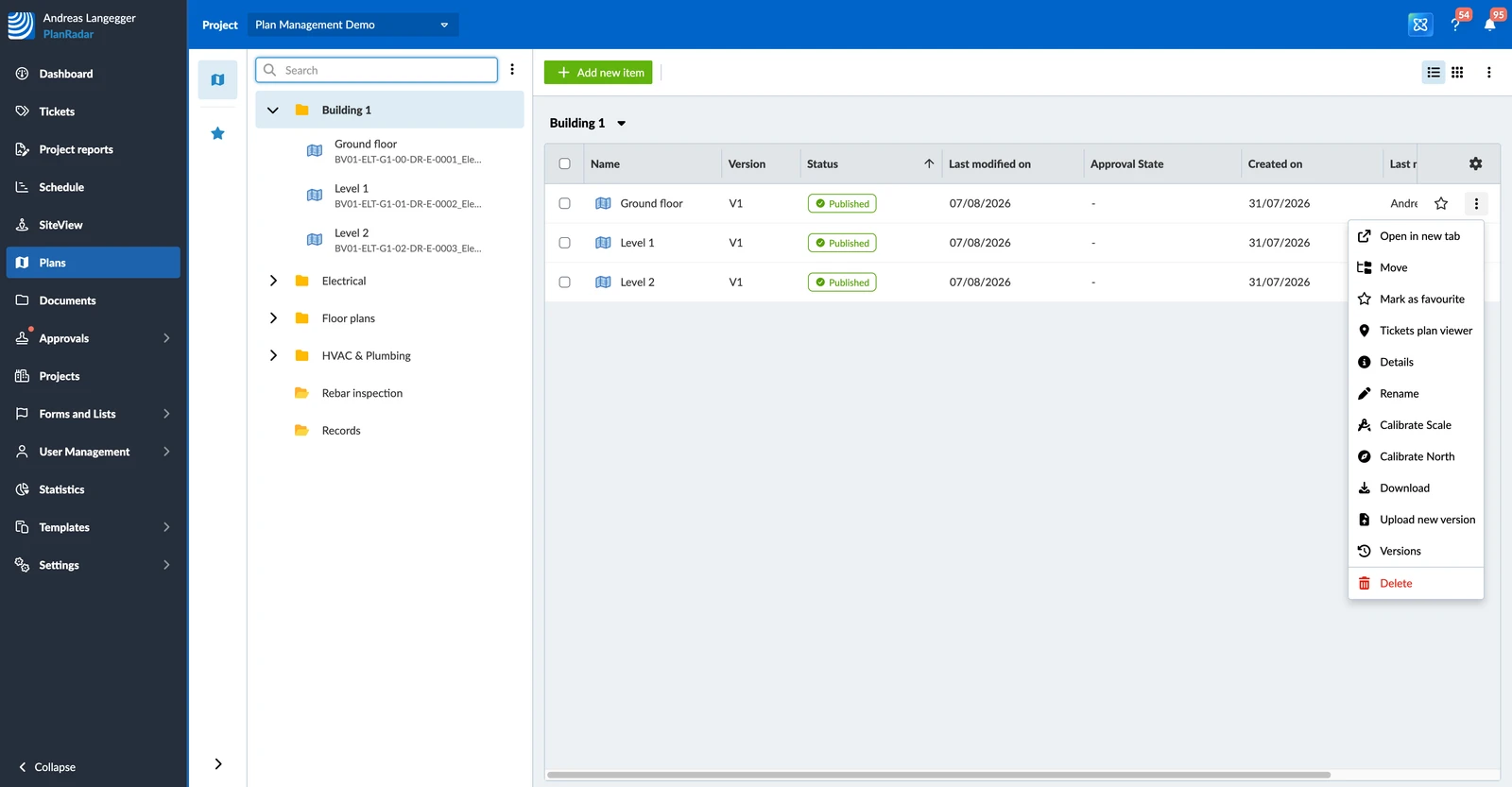
Proszę otworzyć menu Więcej planu lub folderu, aby zobaczyć wszystko, co można z nim zrobić:
- Otwórz w nowej karcie
- Przenieś
- Oznacz jako ulubione
- Widok planu zgłoszeń
- Szczegóły
- Zmień nazwę
- Calibrate Scale
- Calibrate North
- Pobierz
- Prześlij nową wersję
- Wersje
- Usuń
Folder ma te pozycje, które go dotyczą. Te same akcje są dostępne dla folderu, w którym się Państwo aktualnie znajdują, z paska nawigacyjnego nad listą.
Przenoszenie planu lub folderu
Oprócz przeciągania elementów w drzewie mogą Państwo przenosić je również za pomocą okna dialogowego.
Aby przenieść element:
- Proszę otworzyć menu Więcej elementu.
- Proszę kliknąć Przenieś.
- Proszę wybrać folder, do którego ma trafić.
- Proszę kliknąć Przenieś tutaj.
Zgłoszenia pozostają na przeniesionym planie lub folderze, więc nic nie ginie.
Zmiana nazwy planu lub folderu
Aby zmienić nazwę elementu:
- Proszę otworzyć menu Więcej elementu.
- Proszę kliknąć Zmień nazwę.
- Proszę wpisać nową nazwę.
- Proszę kliknąć Zapisz.
Nazwy planów nie zawierają rozszerzenia pliku, a dwa elementy mogą mieć tę samą nazwę - oryginalna nazwa pliku i numer wersji nadal je rozróżniają.
Oznaczanie planu jako ulubionego
Ulubione dają Państwu płaską listę planów, z którymi pracują Państwo najczęściej, bez nawigowania po drzewie. Należą wyłącznie do Państwa i dotyczą jednego projektu.
Aby dodać plan do ulubionych:
- Proszę otworzyć menu Więcej planu.
- Proszę kliknąć Oznacz jako ulubione.
Można też kliknąć gwiazdkę obok planu. Plan pojawi się wtedy w sekcji Ulubione na pasku bocznym.
Aby usunąć plan z ulubionych:
- Proszę otworzyć menu Więcej planu.
- Proszę kliknąć Usuń z ulubionych.
Można też kliknąć gwiazdkę po raz drugi.
Pobieranie planu lub folderu
Aby pobrać element:
- Proszę otworzyć menu Więcej elementu.
- Proszę kliknąć Pobierz.
W przypadku planu otrzymają Państwo oryginalny plik, z którego plan został przesłany. W przypadku folderu otrzymają Państwo plik ZIP z aktualną wersją wszystkiego, co się w nim znajduje.
Usuwanie planu lub folderu
Aby usunąć element:
- Proszę otworzyć menu Więcej elementu.
- Proszę kliknąć Usuń.
- Proszę kliknąć Usuń, aby potwierdzić.
Elementu, na którym znajdują się zgłoszenia lub przebiegi SiteView, nie można usunąć - akcja jest wyszarzona, z informacją, że są do niego przypisane zgłoszenia lub przebiegi. Proszę najpierw przenieść zgłoszenia do innej lokalizacji, a następnie usunąć element.
Praca z wieloma elementami jednocześnie
Aby wykonać akcję na więcej niż jednym planie lub folderze:
- Proszę zaznaczyć pole wyboru każdego wybranego elementu lub kliknąć Wybierz wszystko.
- Proszę kliknąć Działania zbiorcze.
- Proszę kliknąć Pobierz, Poproś o zatwierdzenie, Przenieś lub Usuń.
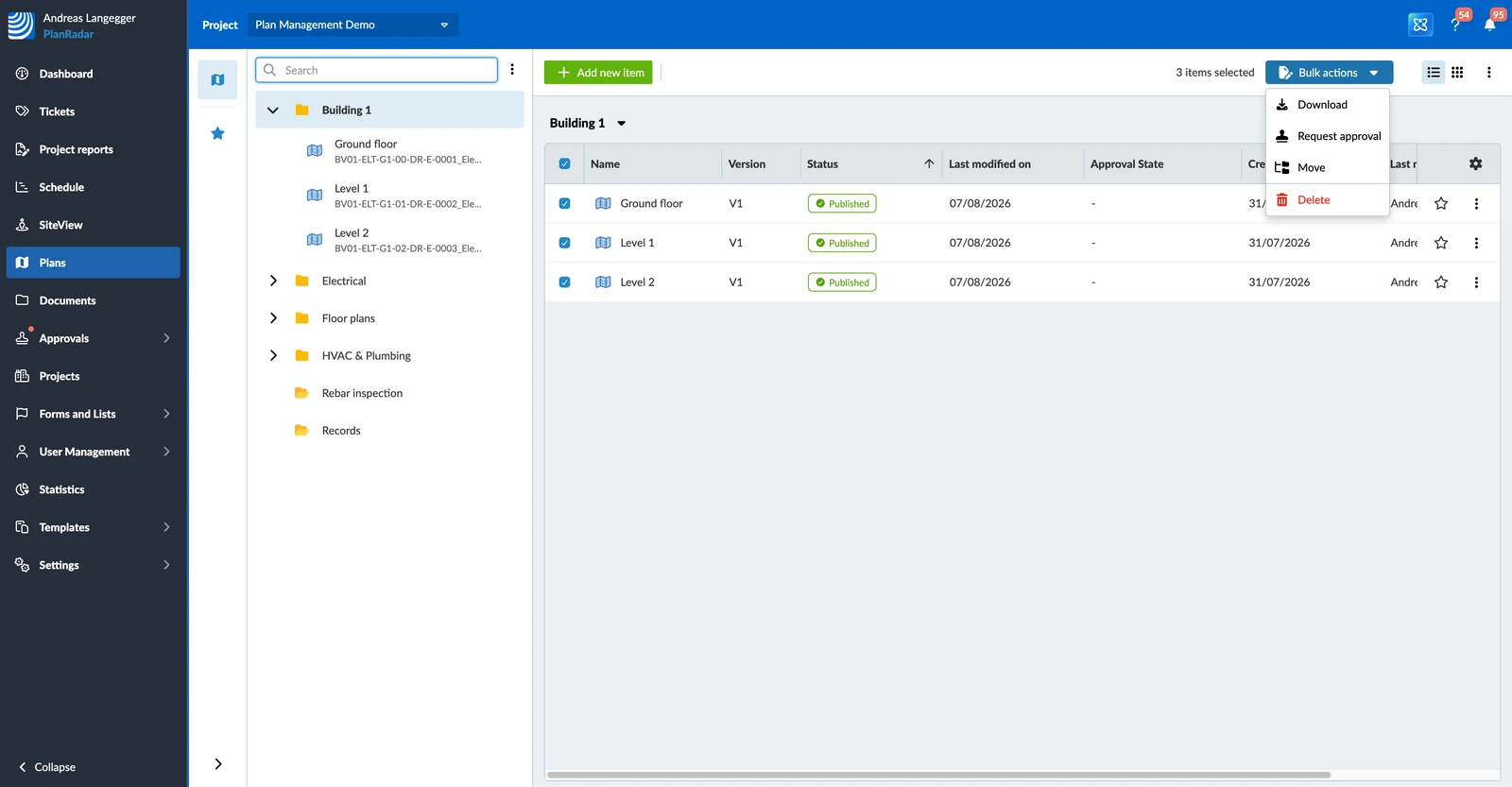
Praca z listą planów
Zawartość folderu jest domyślnie wyświetlana jako lista. Proszę kliknąć przełącznik widoku na pasku narzędzi, aby zamiast tego zobaczyć karty z miniaturami planów. Państwa wybór jest zapamiętywany we wszystkich projektach.
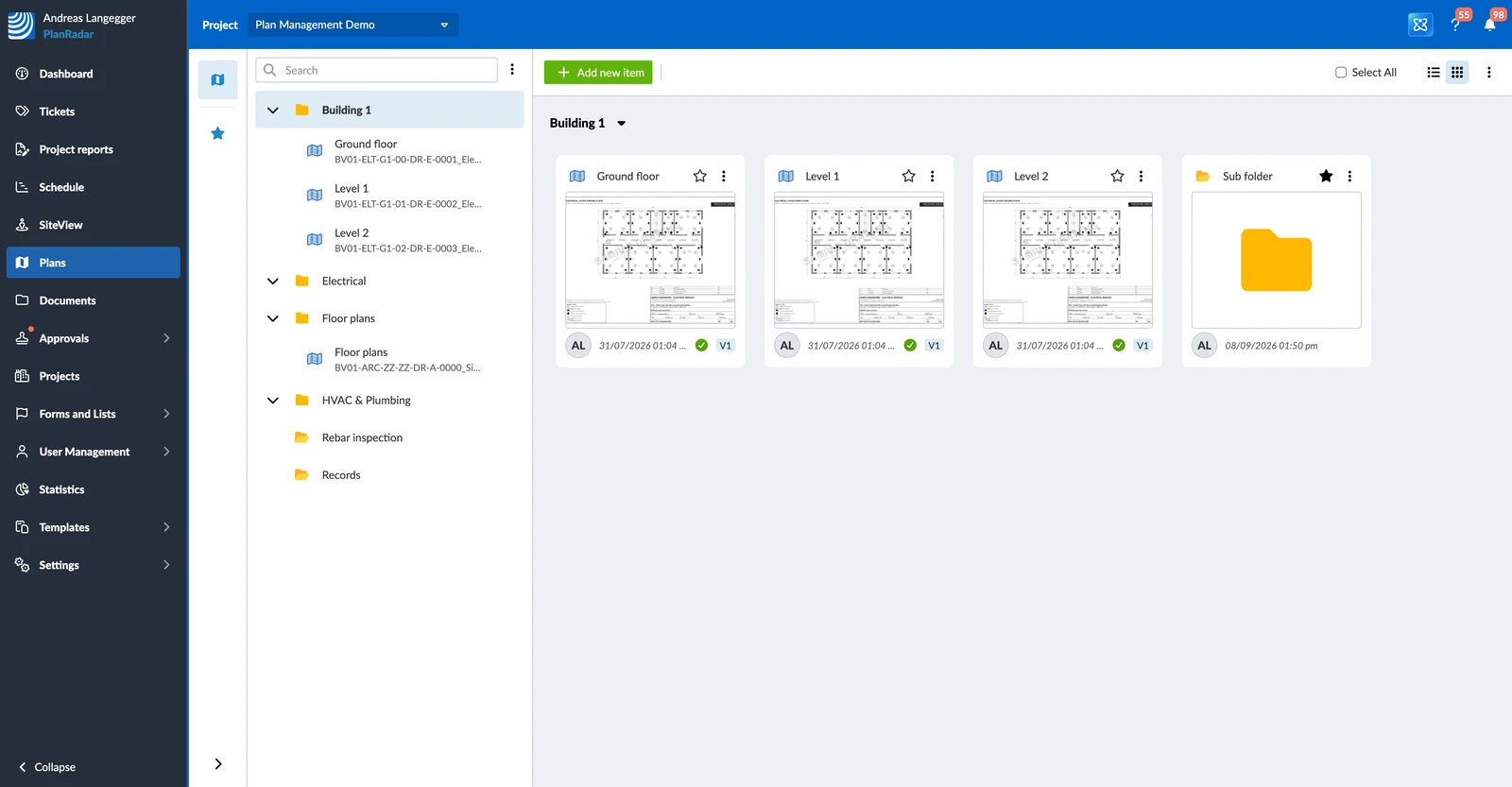
W opcji Pokaż foldery w menu Więcej mogą Państwo trzymać foldery na górze listy albo Mieszane z plikami, tak aby wszystko sortowało się razem.
Lista ma kolumny Name, Version, Status, Approval State, Last modified on i by, Created on i by, Scale calibrated oraz North calibrated. Proszę kliknąć ikonę koła zębatego nad listą, aby pokazywać i ukrywać kolumny, przeciągać je w wybranej kolejności i zmieniać ich szerokość. PlanRadar zapamiętuje Państwa kolumny na następny raz.
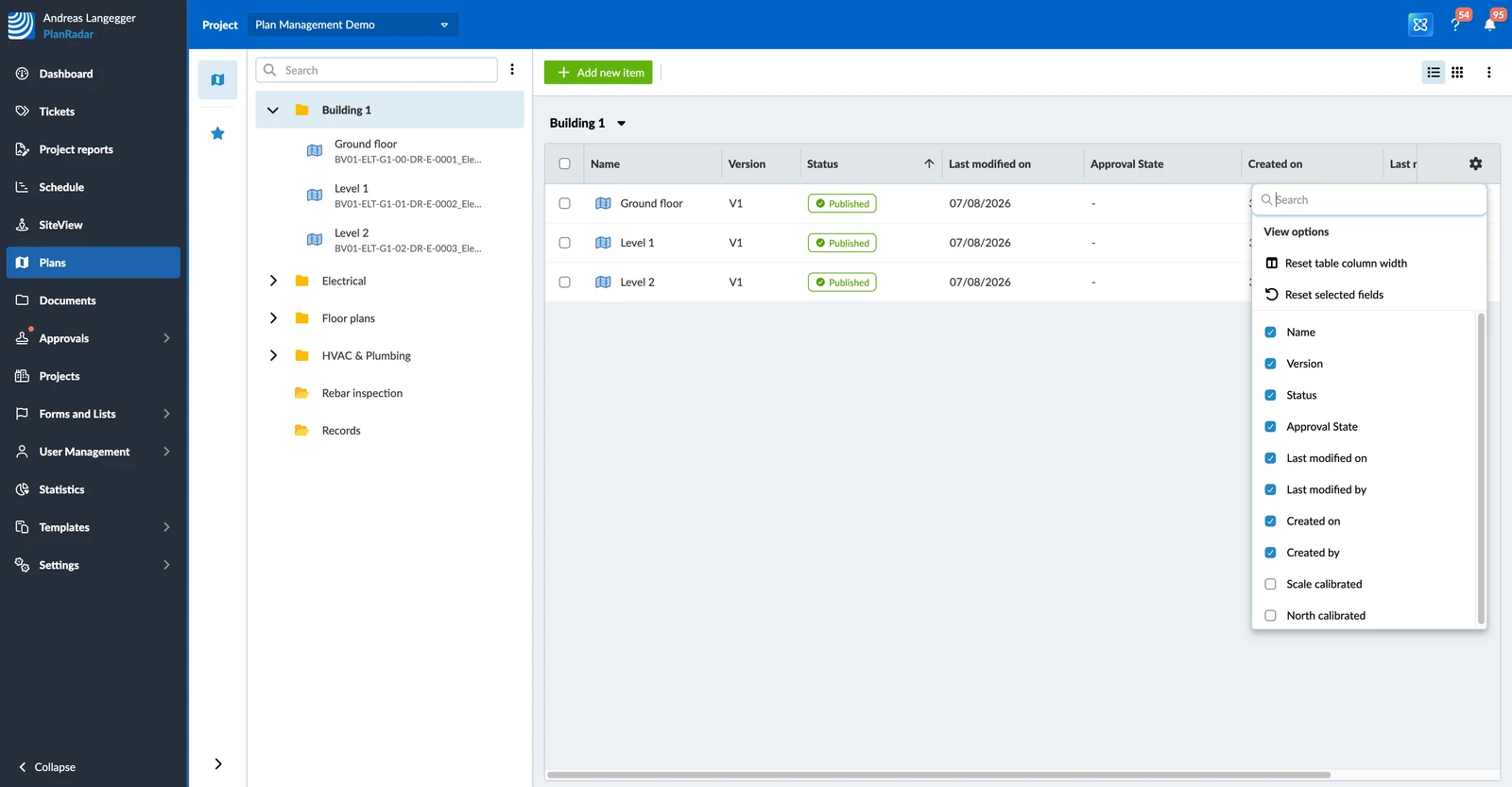
Plany pokazują również swój stan, w kolumnie Status listy oraz jako ikona w drzewie. Ikona błędu pojawia się także na folderach nad planem, dzięki czemu można go znaleźć w dużym drzewie.
| Stan | Na liście | W drzewie | Co oznacza |
|---|---|---|---|
| Processing | Status Processing | Ikona ładowania na planie | PlanRadar przygotowuje plan do widoku planu. Uruchamia się automatycznie po każdym przesłaniu. |
| Repositioning required | Status Repositioning required | Ikona błędu na planie i na jego folderach | Przesłano nową wersję i piny zgłoszeń trzeba sprawdzić względem niej. |
| Processing failed | Status Processing failed | Ikona błędu na planie i na jego folderach | Nie udało się przygotować planu. Proszę przesłać go ponownie; jeśli to również się nie powiedzie, proszę skontaktować się ze wsparciem. |
| Published | Zielona plakietka Published | Zwykła ikona planu | Plan jest aktywny w Zgłoszeniach, SiteView i na urządzeniach mobilnych. |
| Unpublished | Status Unpublished | Zwykła ikona planu | Wersja czeka na zatwierdzenie albo została odrzucona; plan jest ukryty przed zespołem. |
| Scale calibrated | Kolumna Scale calibrated | Zielona ikona planu | To nie jest stan - skala planu została skalibrowana, dzięki czemu działają pomiary. |
Proszę przeczytać więcej w Plany i foldery.
Limit planów
Jeśli Państwa konto ma limit planów, pasek narzędzi nad listą planów zlicza plany względem tego limitu, na przykład 3/50 plans, wraz z paskiem, który zmienia kolor na czerwony po osiągnięciu limitu. Licznik obejmuje całe konto, a nie pojedynczy projekt, i liczy każdą wersję planu. Aktualizuje się, gdy plan zakończy przetwarzanie lub zostanie usunięty. Konta bez limitu planów nie pokazują licznika.
Po osiągnięciu limitu dostępna pozostaje wyłącznie pozycja Nowy folder - pozostałe pozycje menu Dodaj nową pozycję są wyszarzone, z podpowiedzią Plan limit reached, a przeciąganie plików jest wyłączone - do czasu usunięcia planów lub starych wersji. Modele BIM mają własny limit: osiągnięcie jednego nie blokuje drugiego, a plik IFC upuszczony w narzędziu przesyłania przy osiągniętym limicie BIM zostaje odrzucony z komunikatem BIM model limit reached.
Zaktualizowano dnia 3 września 2026