

 English (UK)
 Deutsch
 Español
 Français
 Hrvatski
 Italiano
 Português (BR)
SiteView zdjęcia 360
Przegląd
SiteView obrazy 360° w wysokiej rozdzielczości to zdjęcia, które wykonują Państwo ręcznie i umieszczają na planie - nie są one wyodrębnione z nagrania wideo biegu. (Zobacz także Utwórz bieg za pomocą aplikacji mobilnej PlanRadar ).
Zdjęcia zapewniają najwyższą jakość: rozdzielczość 72 MP, brak rozmycia w ruchu i ostre szczegóły nawet w trudnych warunkach oświetleniowych.
W tym artykule wyjaśniono, jak robić zdjęcia za pomocą smartfona podłączonego do kamery Insta360 X4 lub X5 (proces jest taki sam w przypadku tabletów).
Dostęp i uprawnienia
Jak uzyskać dostęp SiteView
- Proszę kliknąć SiteView
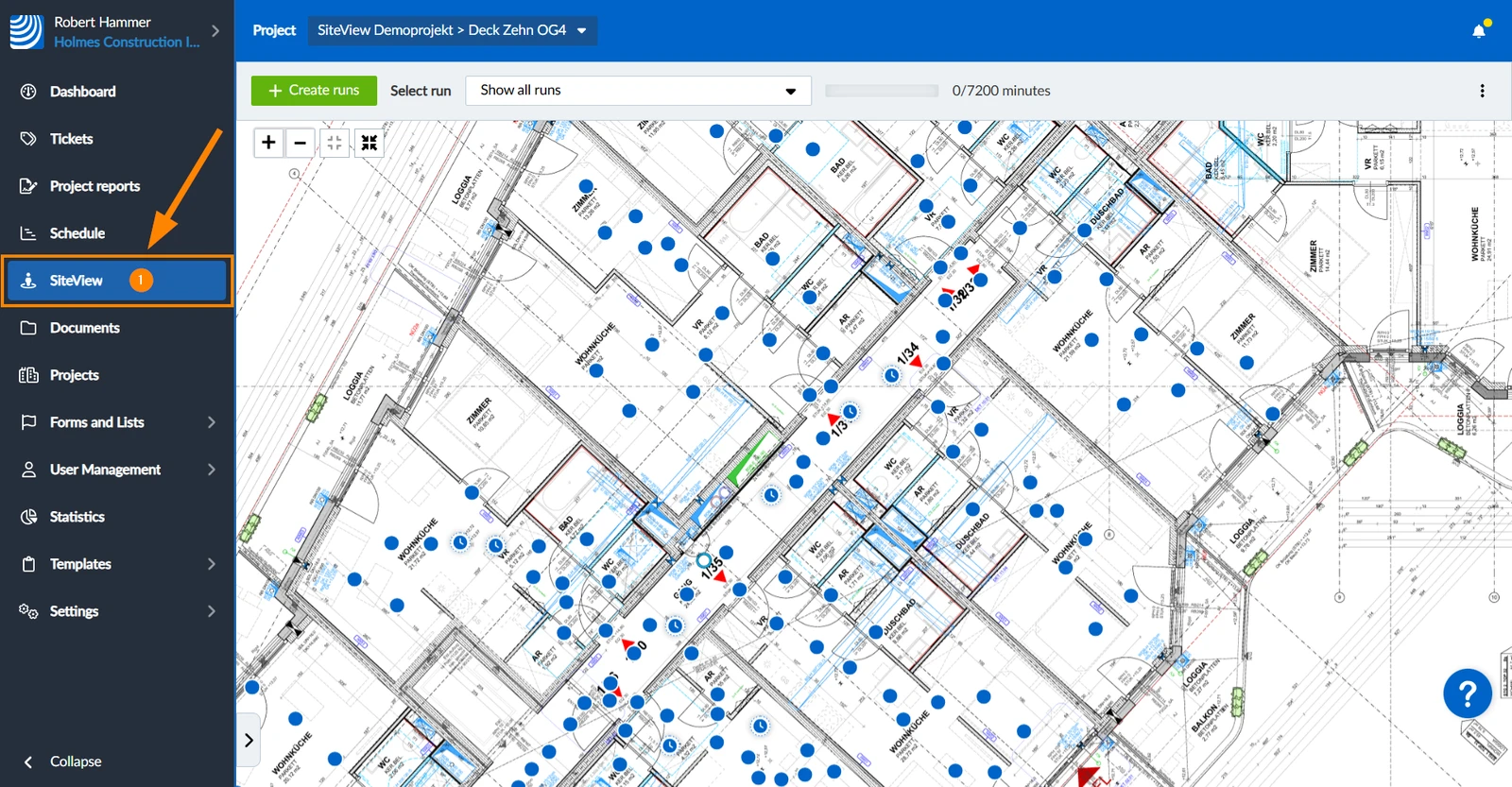
- Kran SiteView
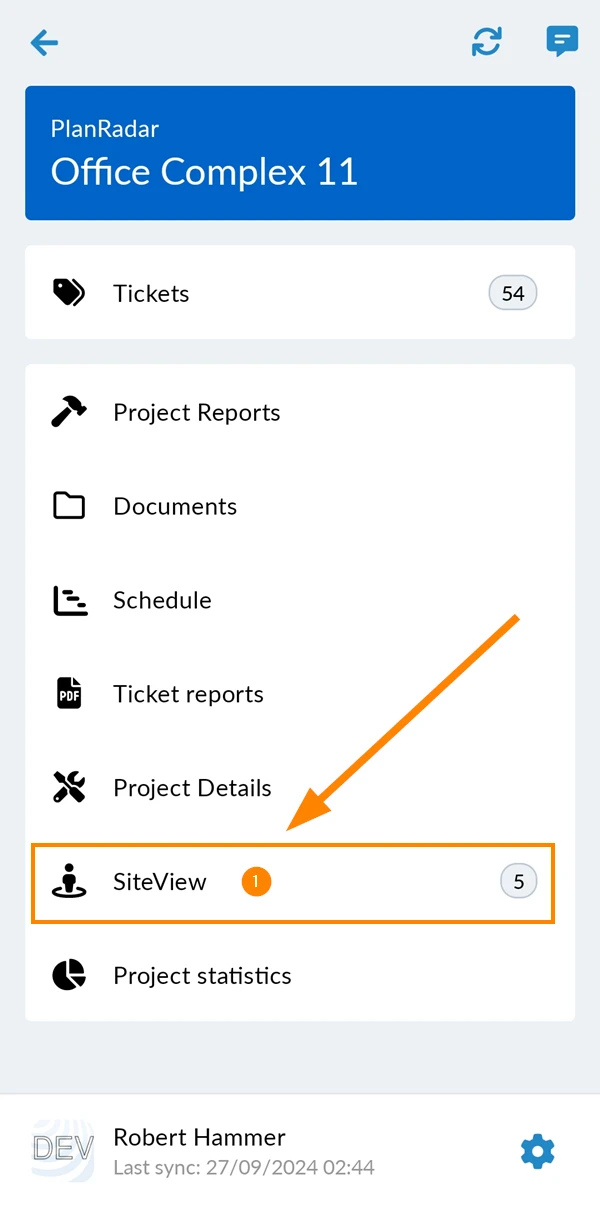
Wykonywanie zdjęć
Proszę upewnić się, że aplikacja jest połączona z kamerą (patrz Utwórz bieg za pomocą aplikacji mobilnej PlanRadar > Podłącz kamerę).
Proszę wykonać następujące kroki:
- Krok 1: Proszę wybrać lokalizację
- Krok 2: Ustawianie pozycji planu
- Krok 3: Co Państwo rejestrują?
- Krok 4: Zrobić zdjęcie
- Krok 5: Zapisywanie i przesyłanie obrazu
1. Proszę wybrać lokalizację
Proszę wybrać lokalizację docelową - można użyć tylko lokalizacji ze skalibrowanymi planami.
Selektor lokalizacji działa tak samo, jak w przypadku Zadania (zobacz Wyświetlanie zgłoszeń lokalizacji w aplikacji mobilnej).
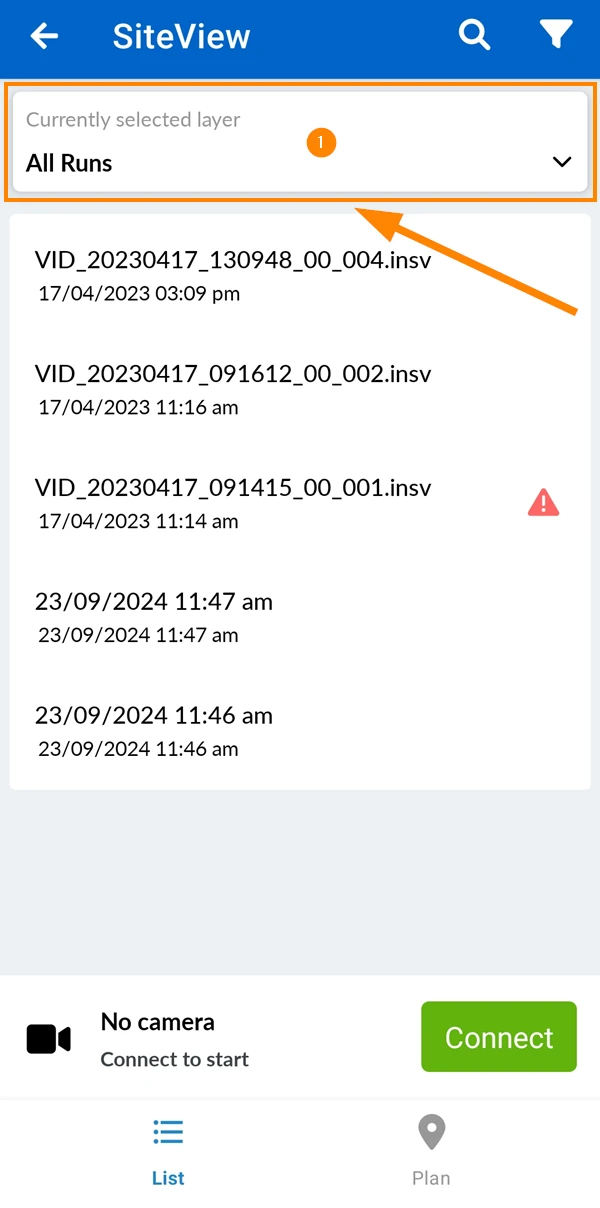
Aby wybrać lokalizację:
- Proszę dotknąć selektora lokalizacji
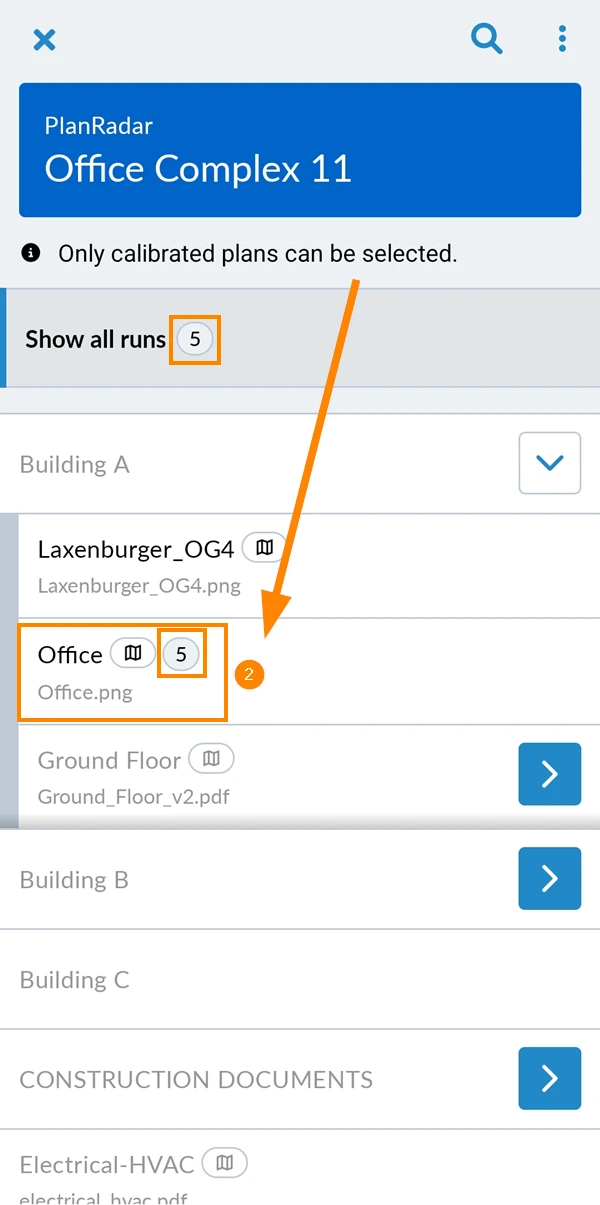
- Proszę dotknąć lokalizacji, np. Biuro.
Proszę zobaczyć liczbę przebiegów w tej lokalizacji, np. 5.
Aby rozpocząć robienie zdjęć:
- Proszę dotknąć przycisku +
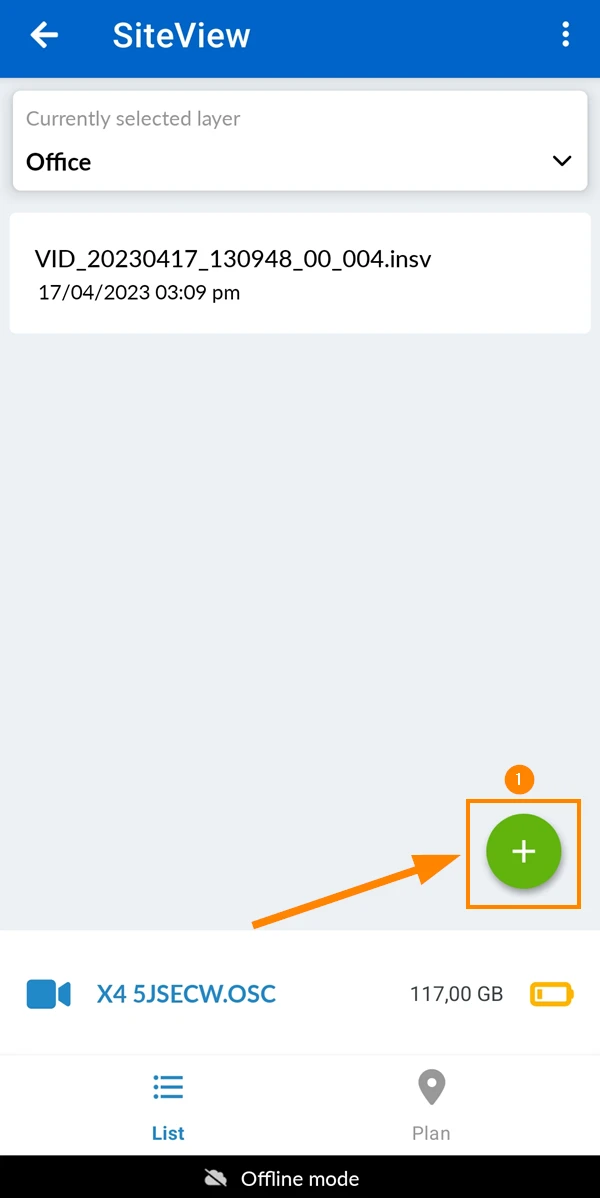
2. Ustawianie pozycji planu
Pozycję planu ustawia się w taki sam sposób, jak pozycję początkową przebiegu. W przeciwieństwie do przebiegów, obrazy nieruchome nie wymagają przetwarzania, dzięki czemu można zmienić pozycję później bez konieczności oczekiwania.
Aby ustawić pozycję początkową:
- Proszę dotknąć, aby potwierdzić wyjaśnienie
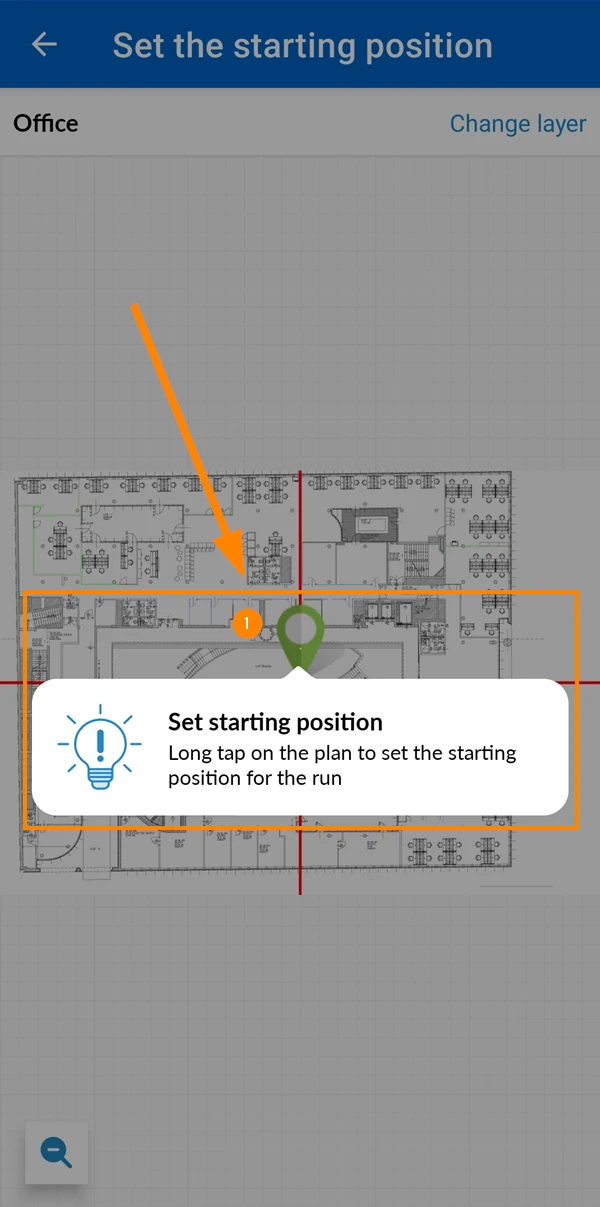
- Przeciągnij i upuść pinezkę dla pozycji początkowej
- Proszę dotknąć ✔, aby potwierdzić
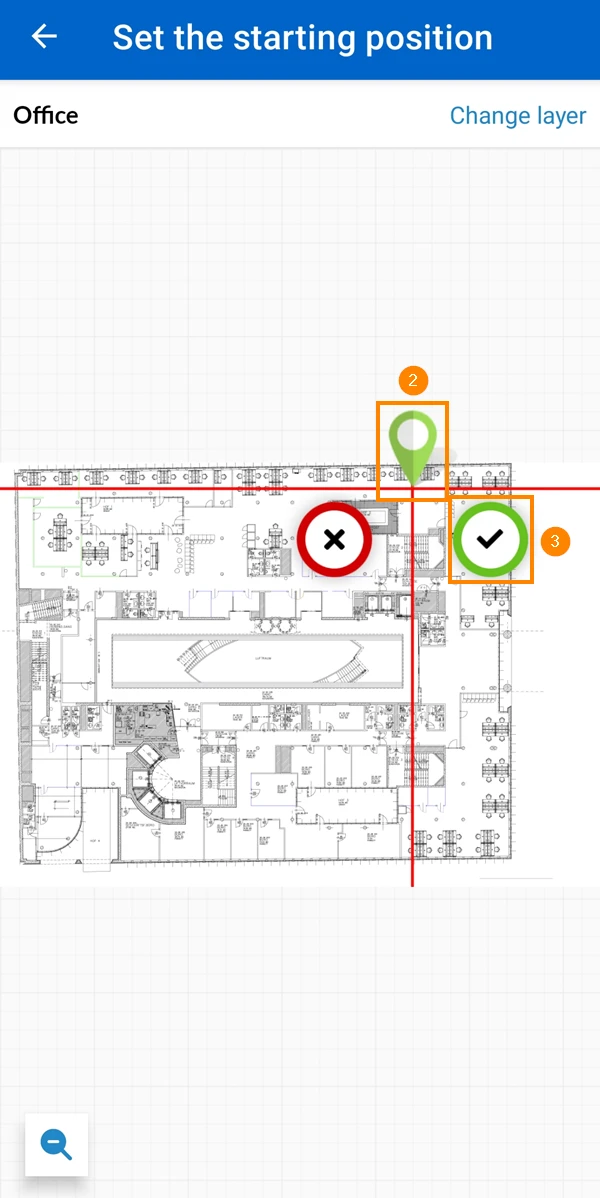
3. Co Pan/Pani rejestruje?
Wykonywanie pojedynczego zdjęcia zamiast nagrywania przebiegu:
- Proszę dotknąć Pojedynczy obraz
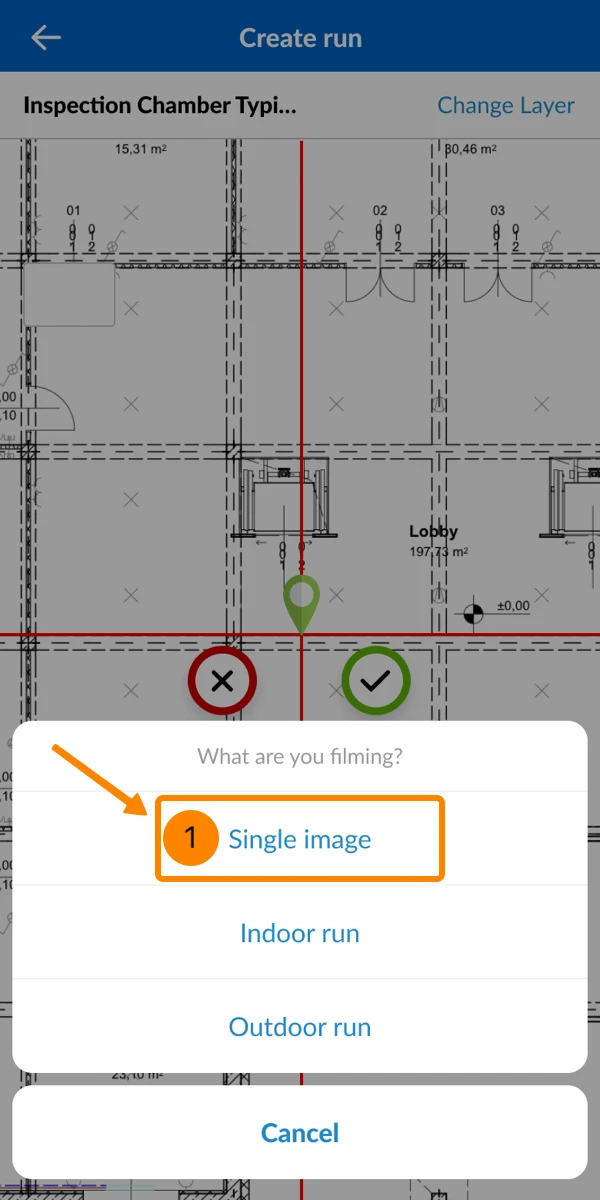
4. Proszę przyjąć obraz
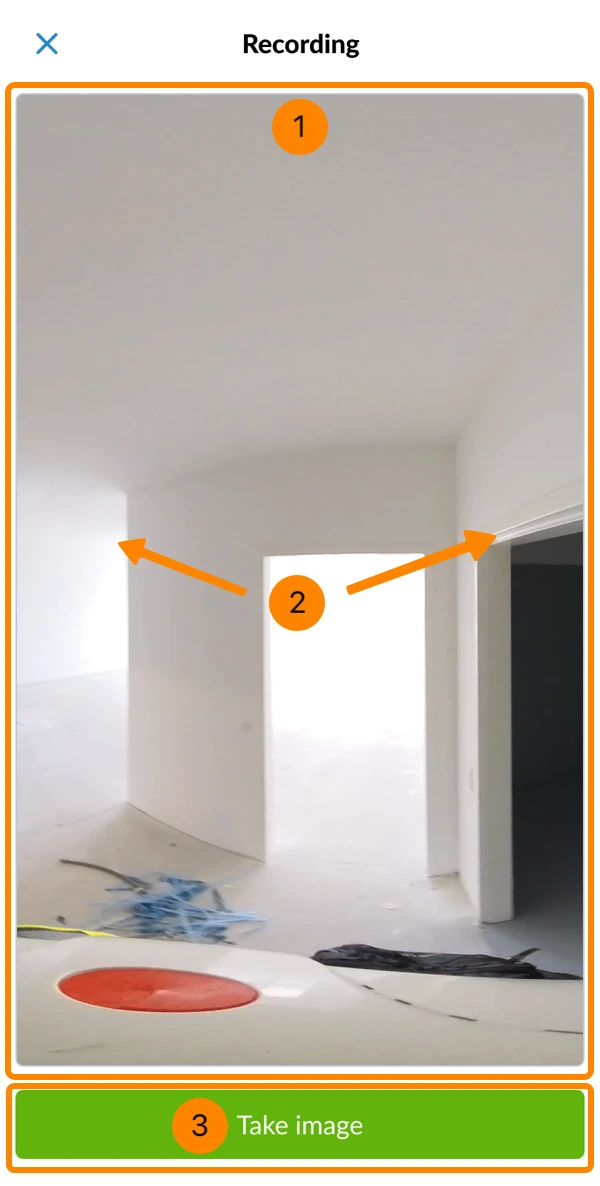
- Transmisja na żywo z kamery pojawi się na Państwa telefonie.
- Przeciągnij, aby dostosować widok i wyświetlić podgląd wszystkich kątów nieruchomego obrazu 360°.
- Proszę dotknąć Zrób zdjęcie
5. Zapisywanie i przesyłanie obrazu
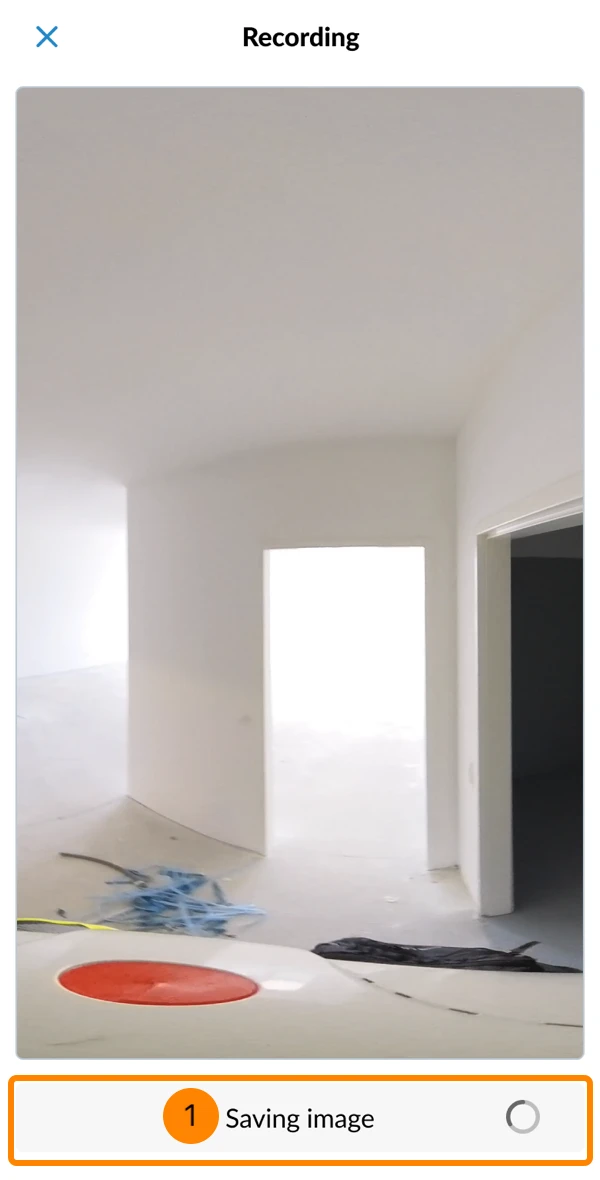
Po wykonaniu zdjęcia zostanie ono automatycznie przesłane do telefonu i zapisane w lokalnej pamięci aplikacji PlanRadar.
- Zobaczą Państwo Zapisywanie obrazu i ikonę ładowania do momentu zakończenia.
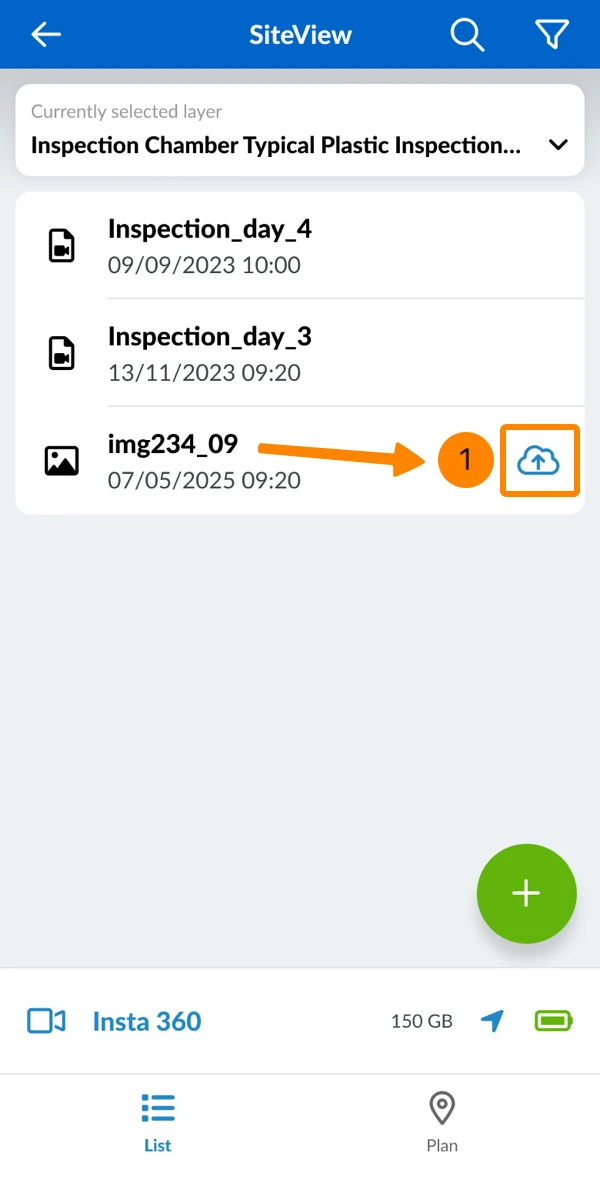
Gdy telefon jest podłączony do Internetu (a nie do kamery), obrazy są automatycznie przesyłane na serwer PlanRadar.
- Ikona chmury pojawia się obok obrazów, które nie zostały jeszcze przesłane.
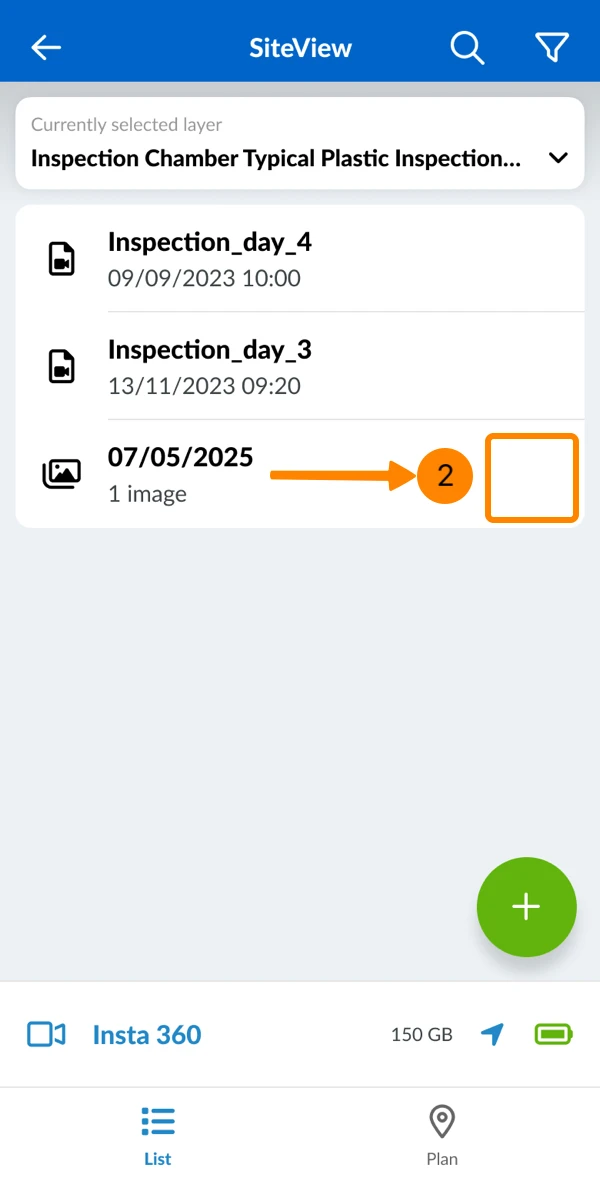
- Po przesłaniu ikona chmury zniknie.
Wyświetlanie nieruchomych obrazów
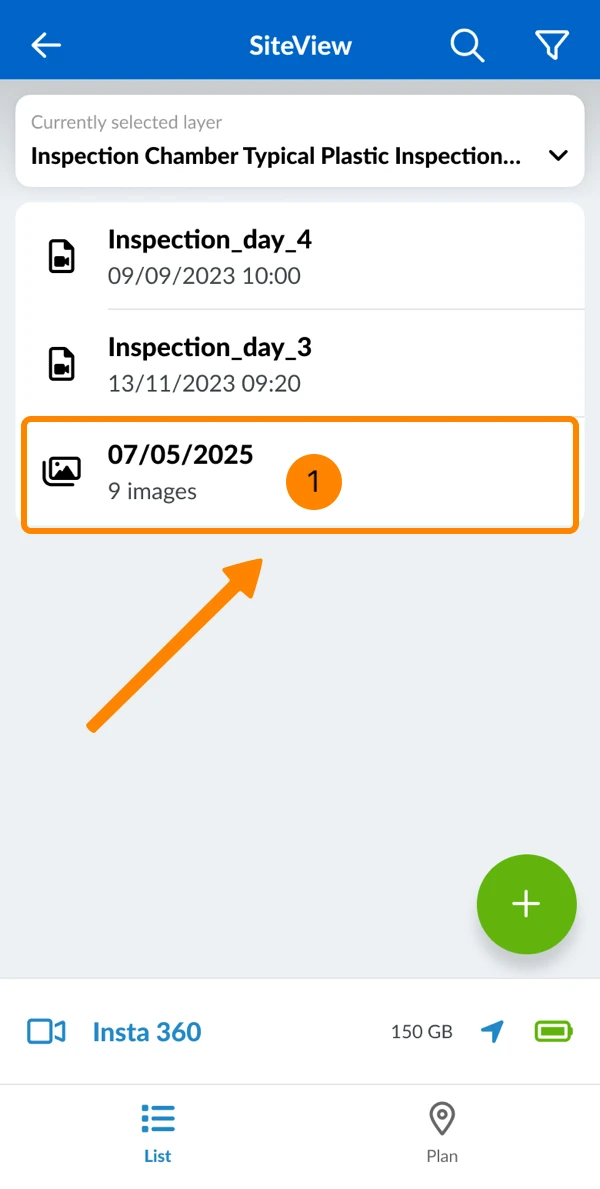
Zdjęcia są automatycznie grupowane według dni. Grupy pojawiają się obok serii na liście i są oznaczone inną ikoną.
Proszę wybrać grupę/dzień
Aby wybrać grupę/dzień zdjęć:
- Proszę otworzyć listę rozwijaną Select
- Proszę kliknąć żądaną grupę/dzień
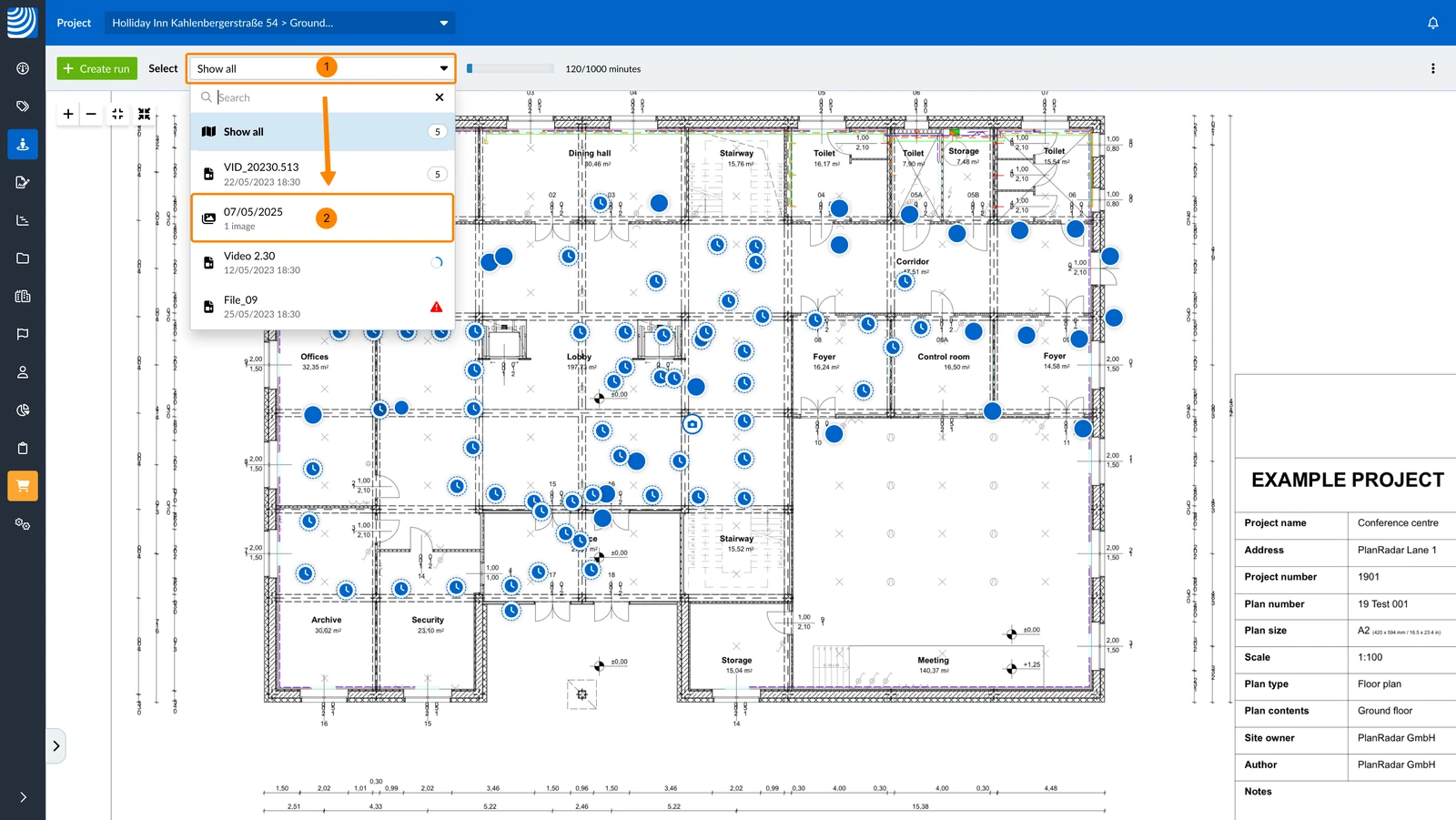
- Proszę wybrać żądaną grupę/dzień
Wyświetlanie i nawigacja po zdjęciach
Wyświetlanie i nawigowanie po nieruchomych obrazach działa tak samo, jak w przypadku innych obrazów 360° z biegu - z wyjątkiem tego, że nie ma Przejdź do następnego/poprzedniego punktu obrazu biegu.
Jeśli zdjęcia z różnych dni mają tę samą pozycję na planie, można otworzyć je obok siebie w trybie porównywania, aby dokonać bezpośredniego porównania.
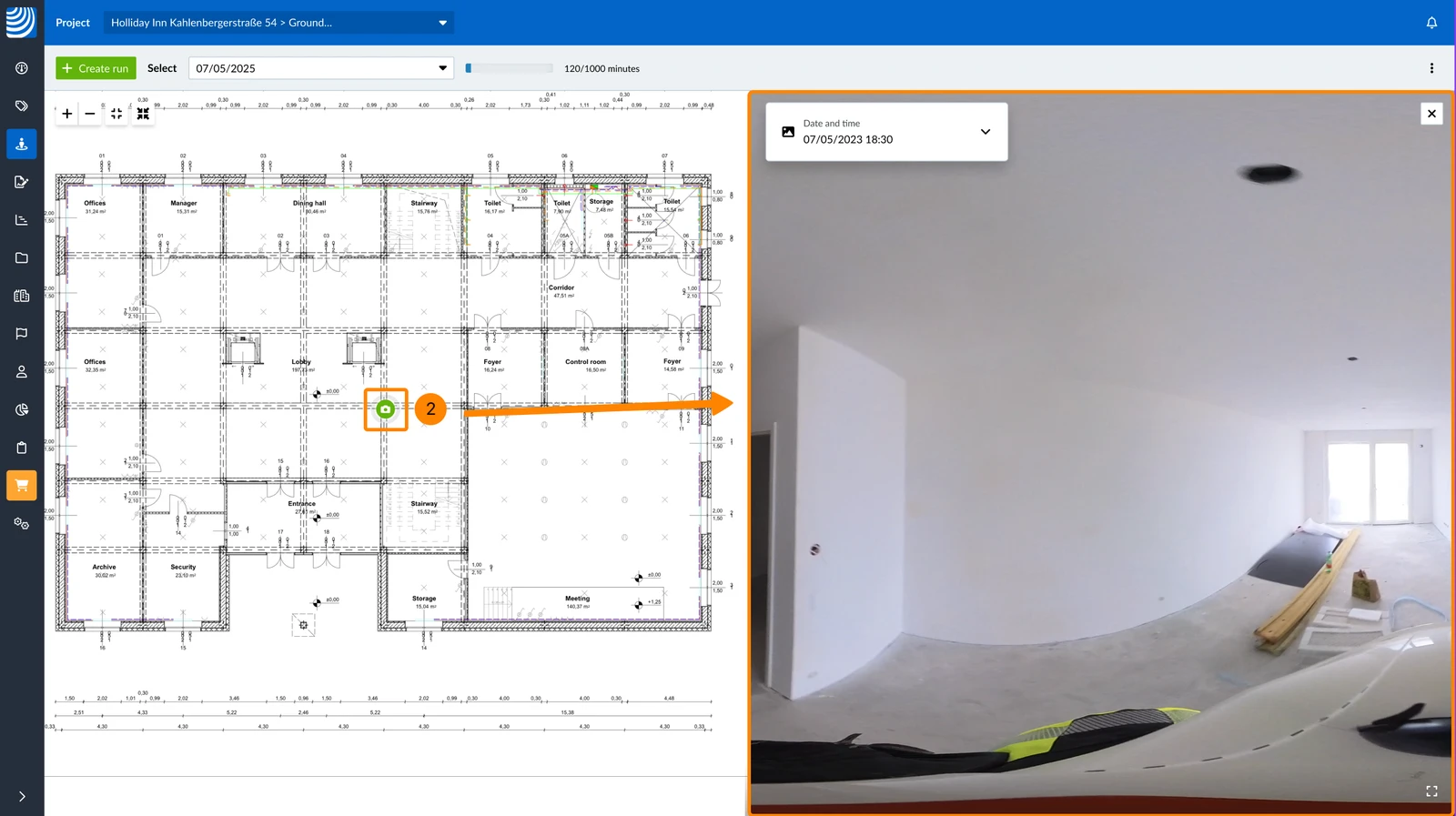
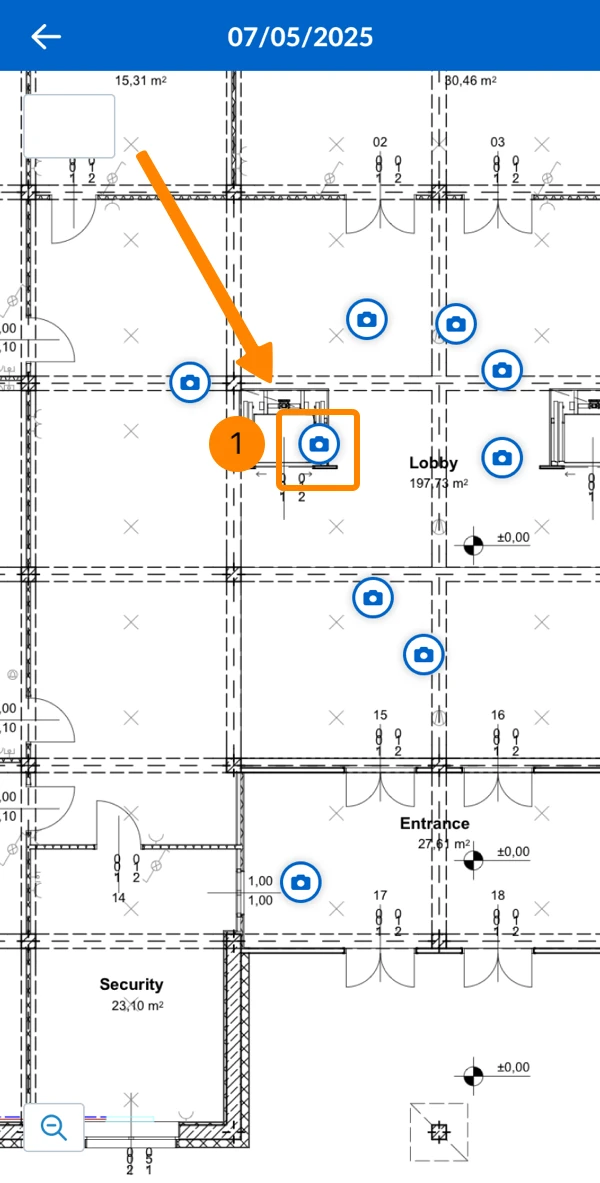
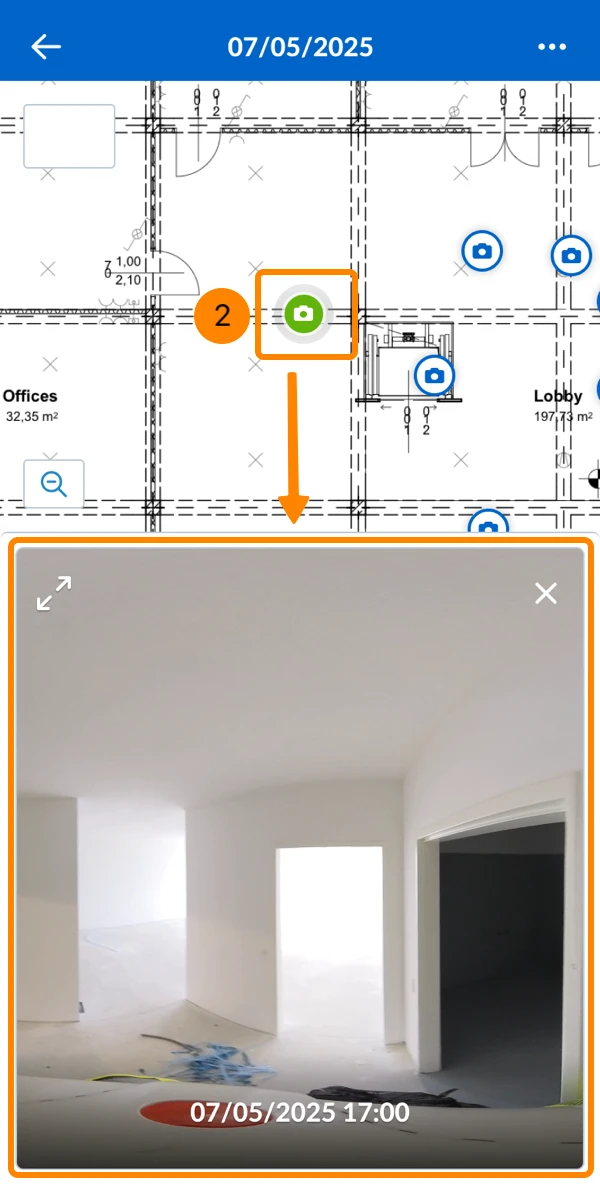
Aby wyświetlić nieruchomy obraz:
- Proszę kliknąć niebieską ikonę nieruchomego obrazu
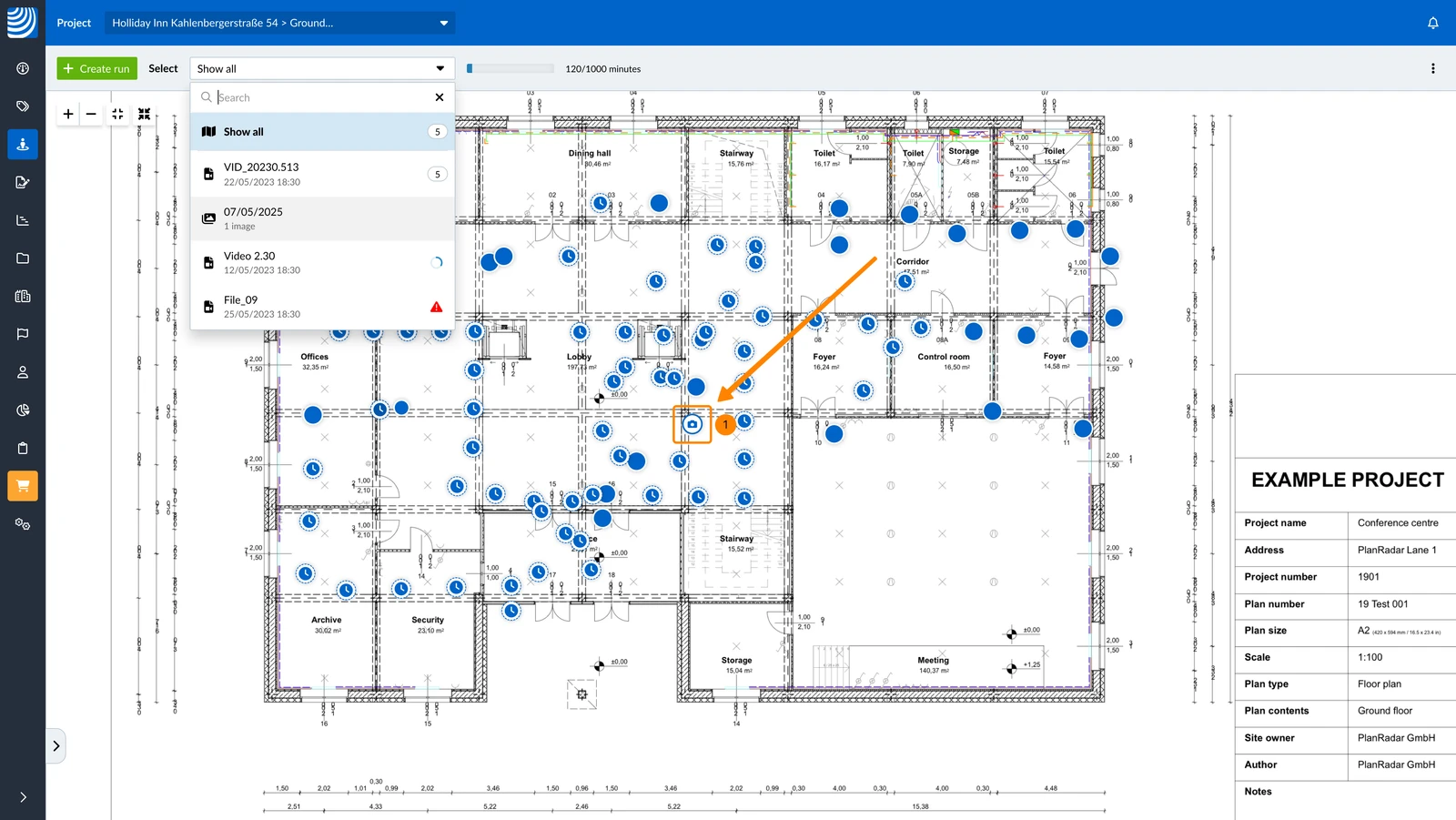
- Zobaczy Pan/Pani zieloną ikonę nieruchomego obrazu i nieruchomy obraz 360°
- Proszę kliknąć niebieską ikonę nieruchomego obrazu
- Zobaczy Pan/Pani zieloną ikonę nieruchomego obrazu i nieruchomy obraz 360°
Zaktualizowano dnia 12 sierpnia 2026