

 English (UK)
 Deutsch
 Español
 Français
 Hrvatski
 Italiano
 Polski
Criar, editar ou excluir uma fase
Visão geral
As fases e subfases são os componentes básicos dos cronogramas.
Acesso e permissões
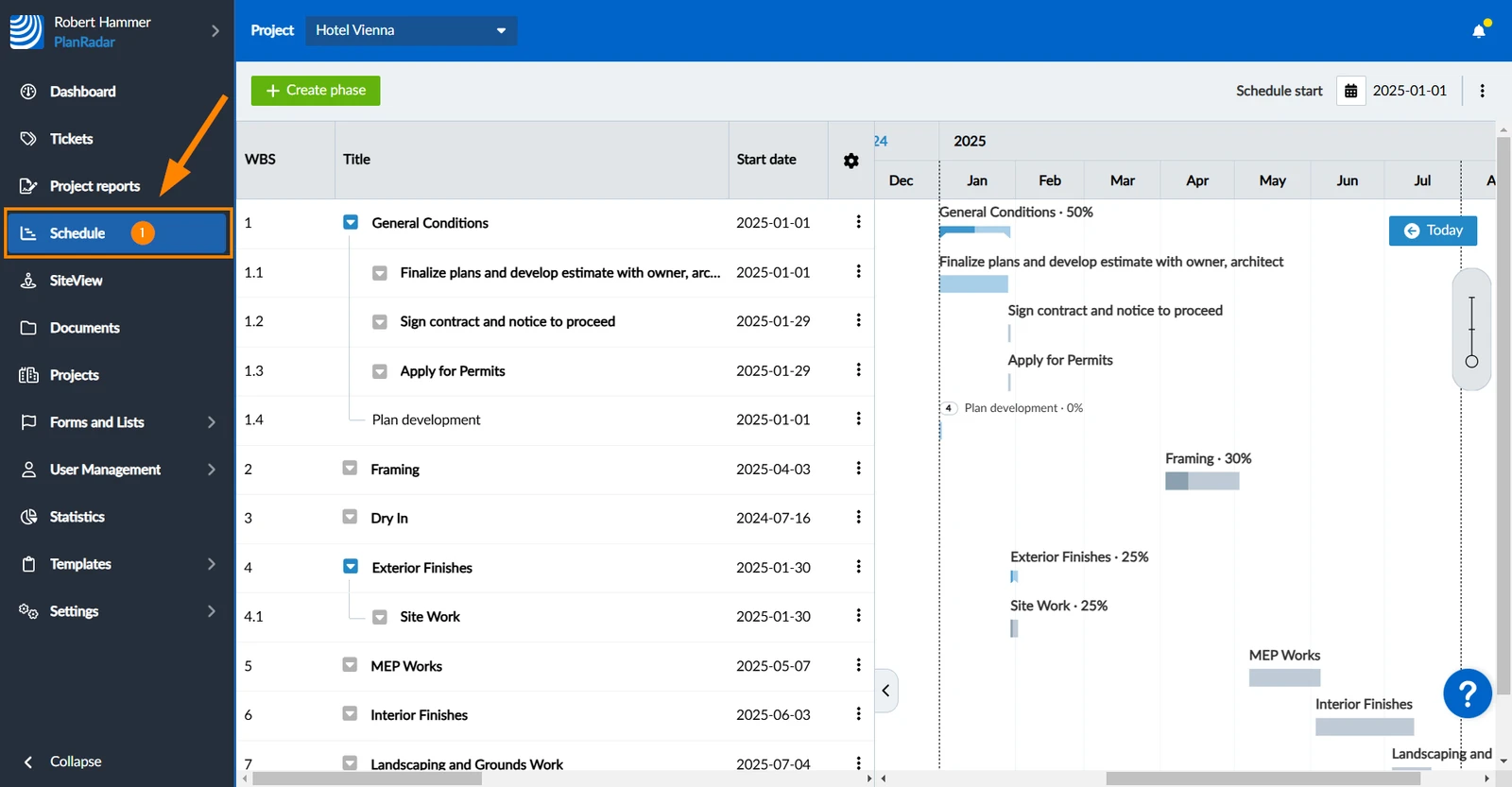
Como acessar o cronograma
- Clique em Schedule
Criar uma fase
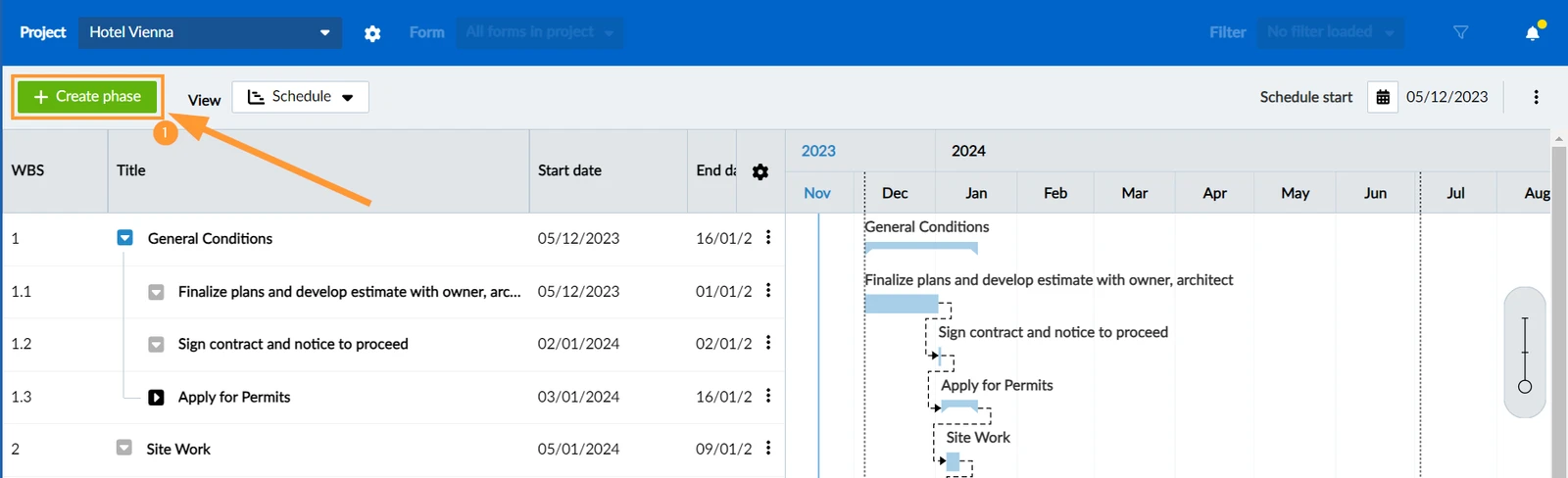
Para criar uma fase:
- Clique em + Criar fase
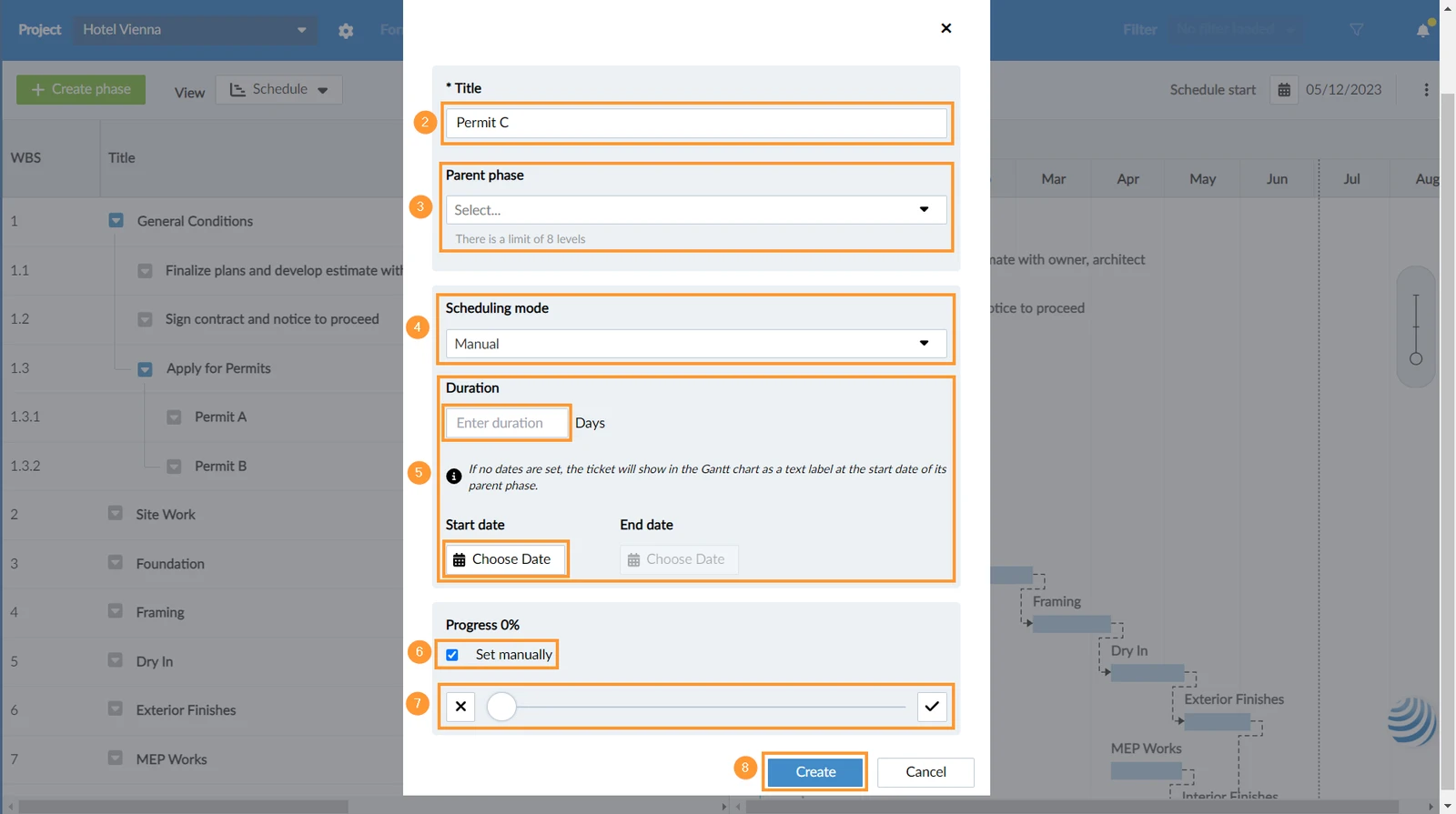
- Digite um título (obrigatório para todas as fases)
- Selecione a fase Parent phase para criar uma subfase ou deixe-a em branco se a nova fase estiver no primeiro nível da estrutura analítica do trabalho (WBS).
- Selecione Modo de agendamento, por exemplo, Manual
- Selecione uma Start date (data de início) e uma End date (data de término) ou insira a Duration (duração) (a alteração de uma delas atualizará as outras).
Leia mais em Schedules > Duration, Start Date & End Date - Se o senhor quiser definir o progresso manualmente, selecione Set manually.
- Opcional: Defina o progresso com o controle deslizante conforme necessário.
- Clique em Create.
Usar o modo de agendamento automático e o progresso automático
Criar uma subfase
É possível criar subfases conforme descrito acima em Create a Phase. Mas há uma maneira mais rápida de preencher previamente a fase principal:
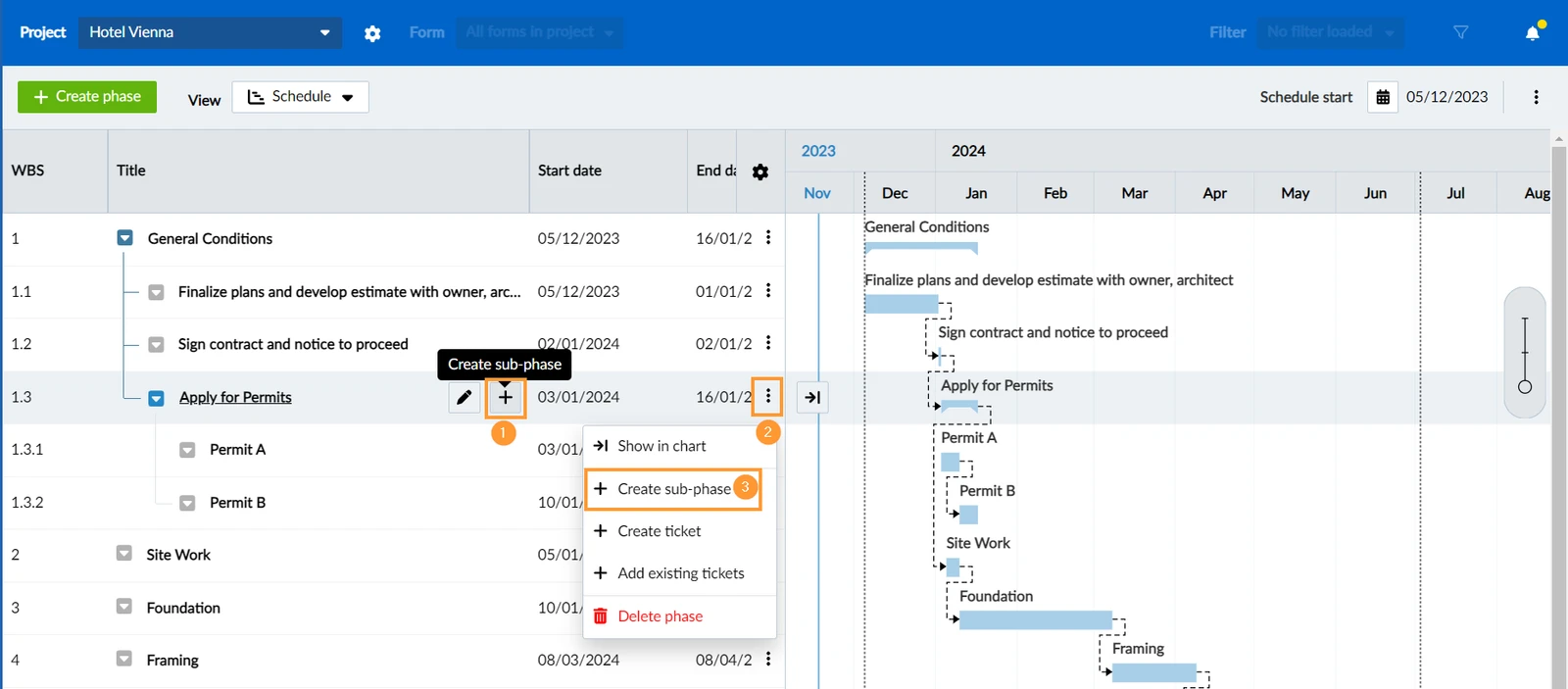
- Passe o mouse sobre a fase pai na WBS e clique em +.
- OU abra o menu more (mais)
- Clique em + Create subphase (Criar subfase)
O restante funciona da mesma forma descrita acima.
Editar uma fase
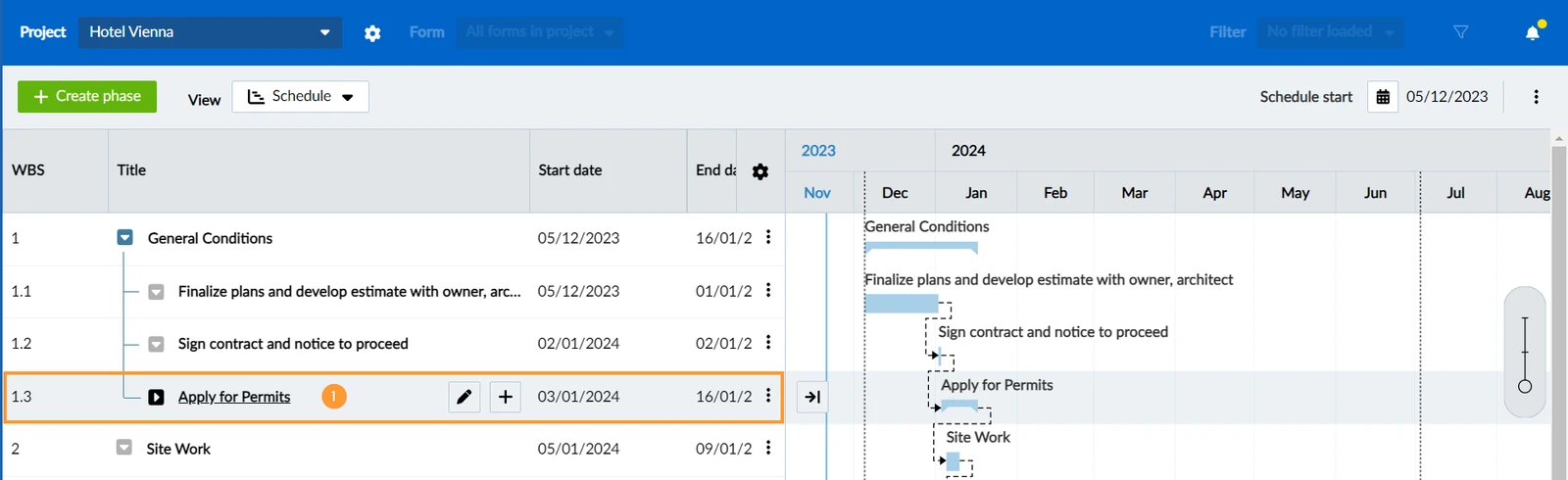
Para abrir e editar uma fase:
- Clique na fase da EAP
- Faça suas alterações e clique em Save
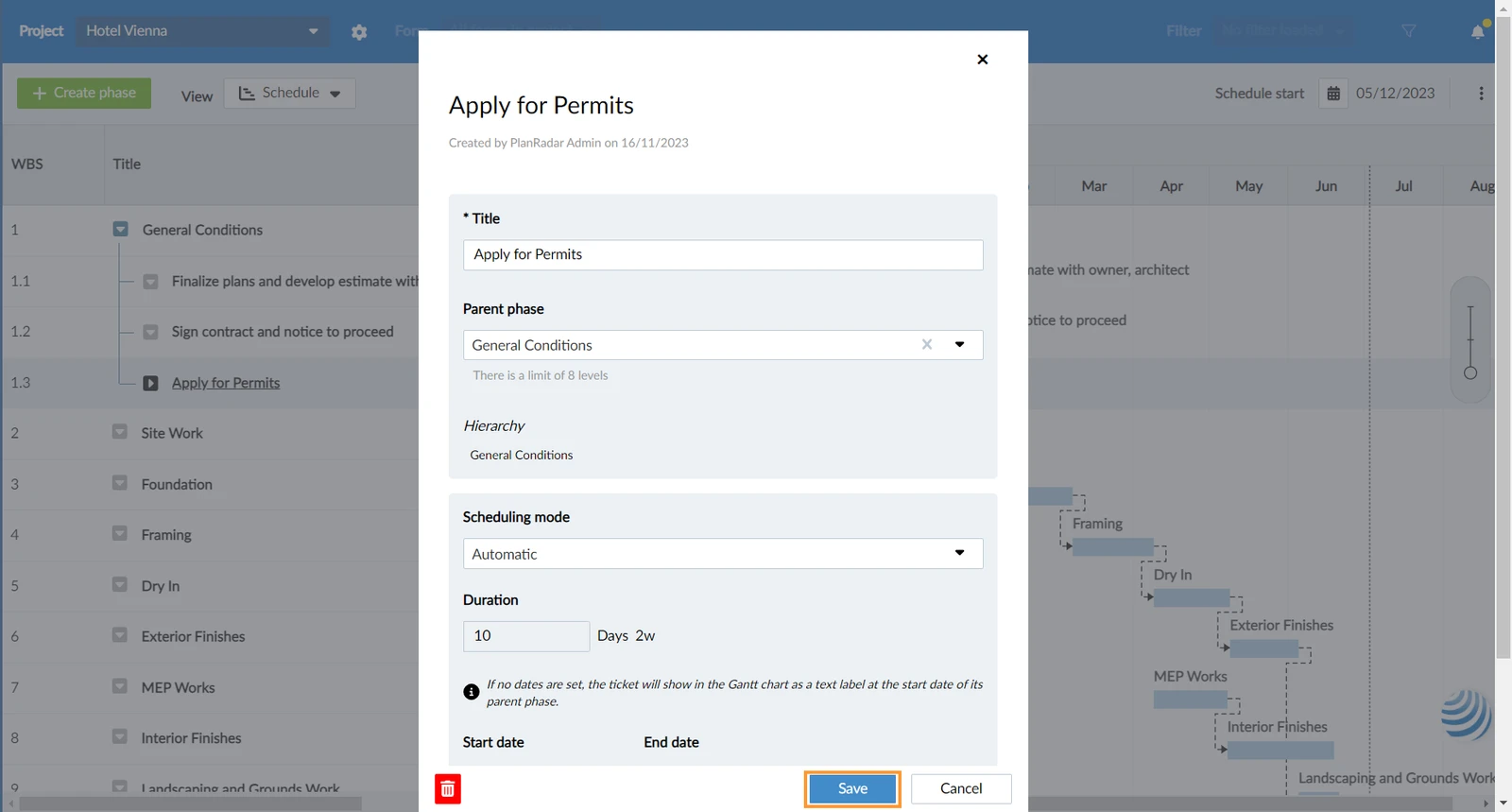
Dessa forma, o senhor pode alterar o modo de agendamento e o andamento de uma fase. O senhor também pode alterar todas as outras informações de uma fase; no entanto, também há maneiras mais rápidas:
Reestruturar as fases no WBS
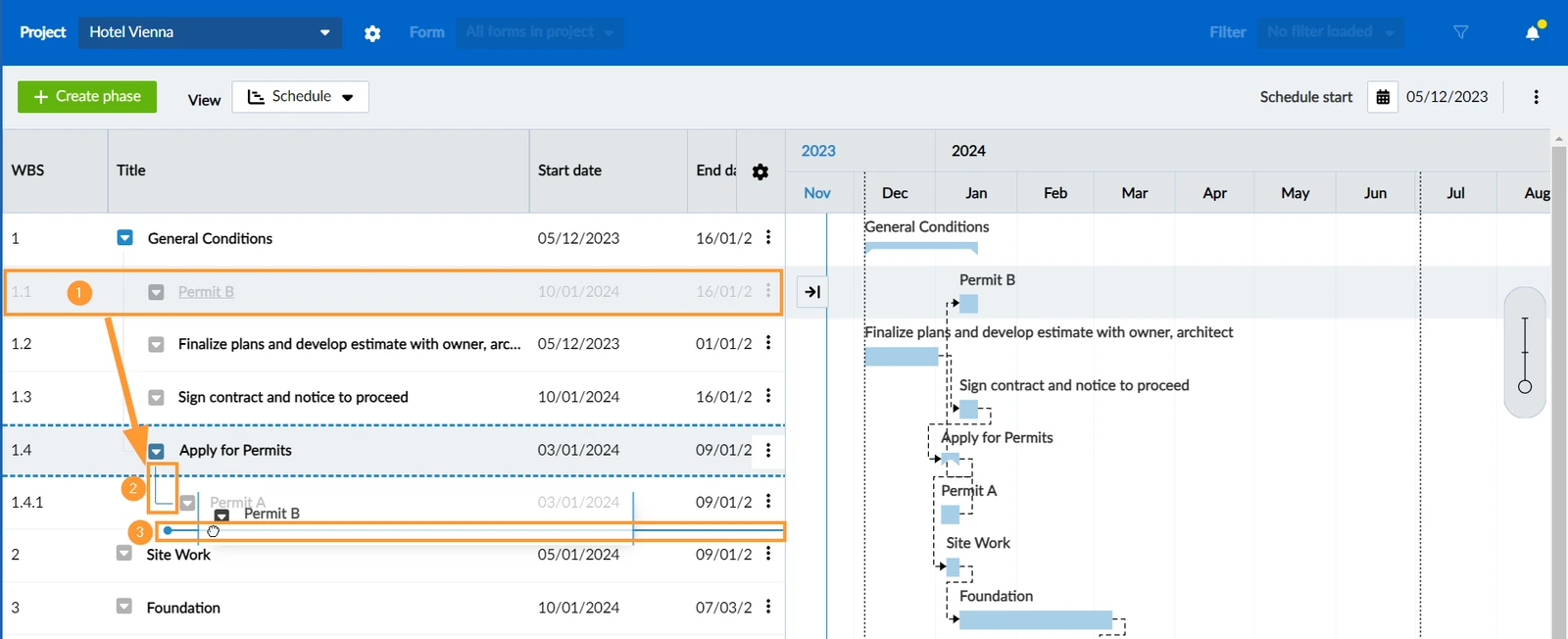
Use Arrastar e Soltar para mover uma fase ou tíquete na hierarquia da WBS:
- Clique e mantenha pressionada a fase ou o tíquete que deseja mover.
- Mova-o para a área das linhas que indicam a hierarquia.
- Observe a linha com o ponto azul para ver onde ela será colocada depois que você soltar o botão do mouse.
Reprogramar fases no gráfico de Gantt
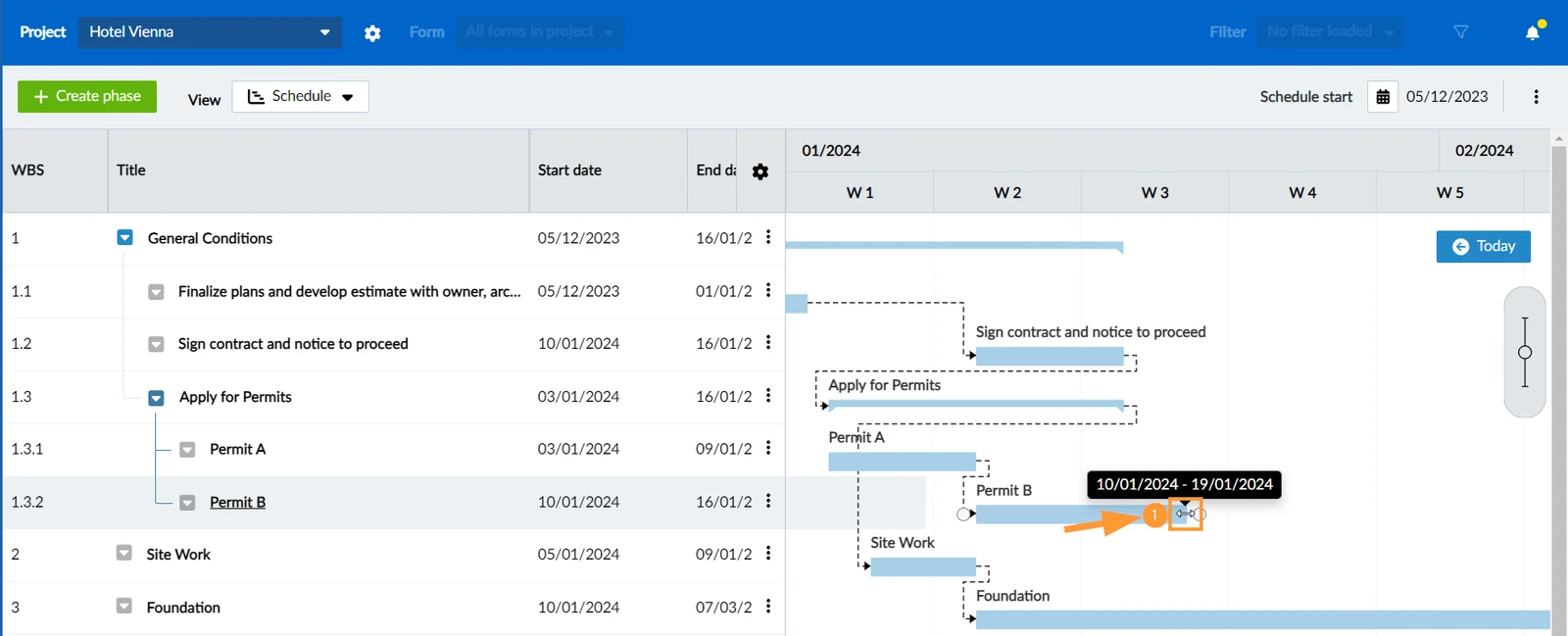
Para alterar a duração de uma fase ou tíquete:
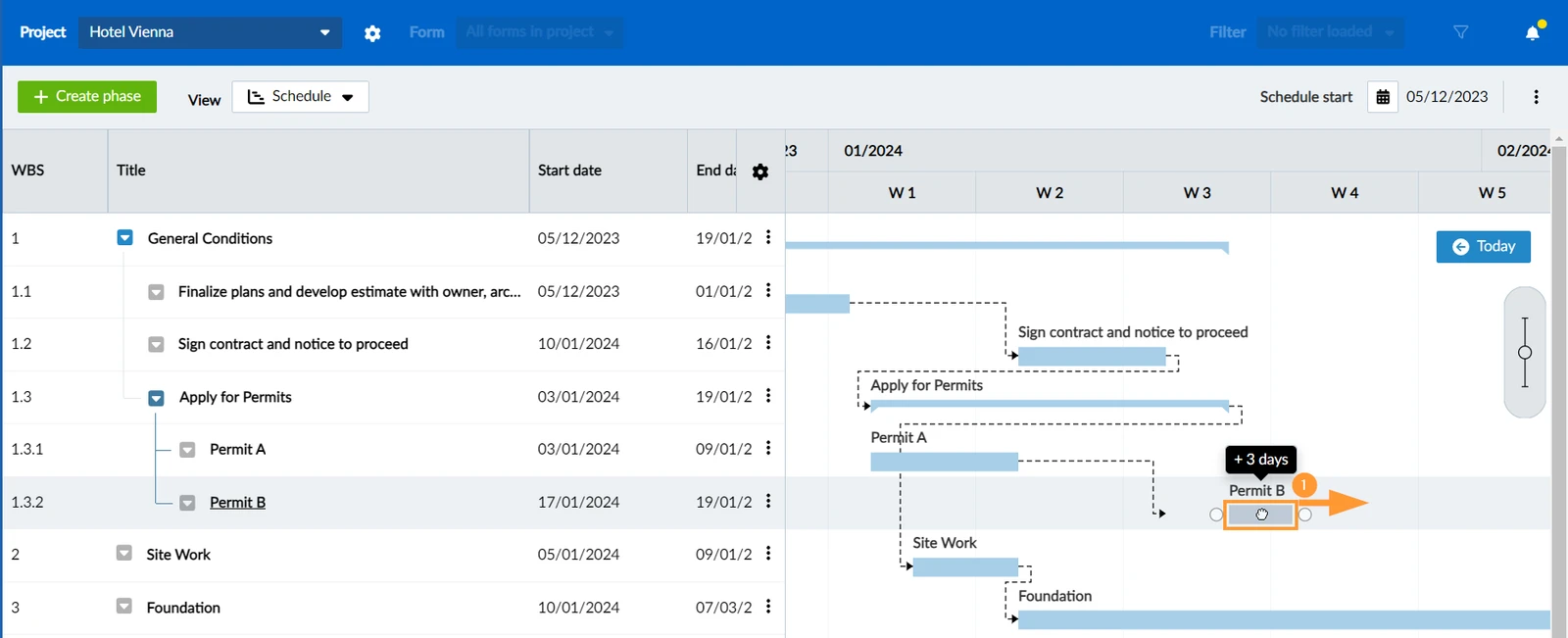
- Arraste e solte a extremidade direita da barra de uma fase no gráfico de Gantt
Para mover a data de início (e a data de término), mantendo a duração (funciona apenas com fases/tickets programados manualmente):
- Arrastar e soltar a barra de uma fase/ticket programada manualmente no gráfico de Gantt
Renomear uma fase
Renomeie rapidamente uma fase em linha, em vez de abrir a fase e alterar o título:
- Passe o mouse sobre a fase no WBS e clique em Rename Phase.
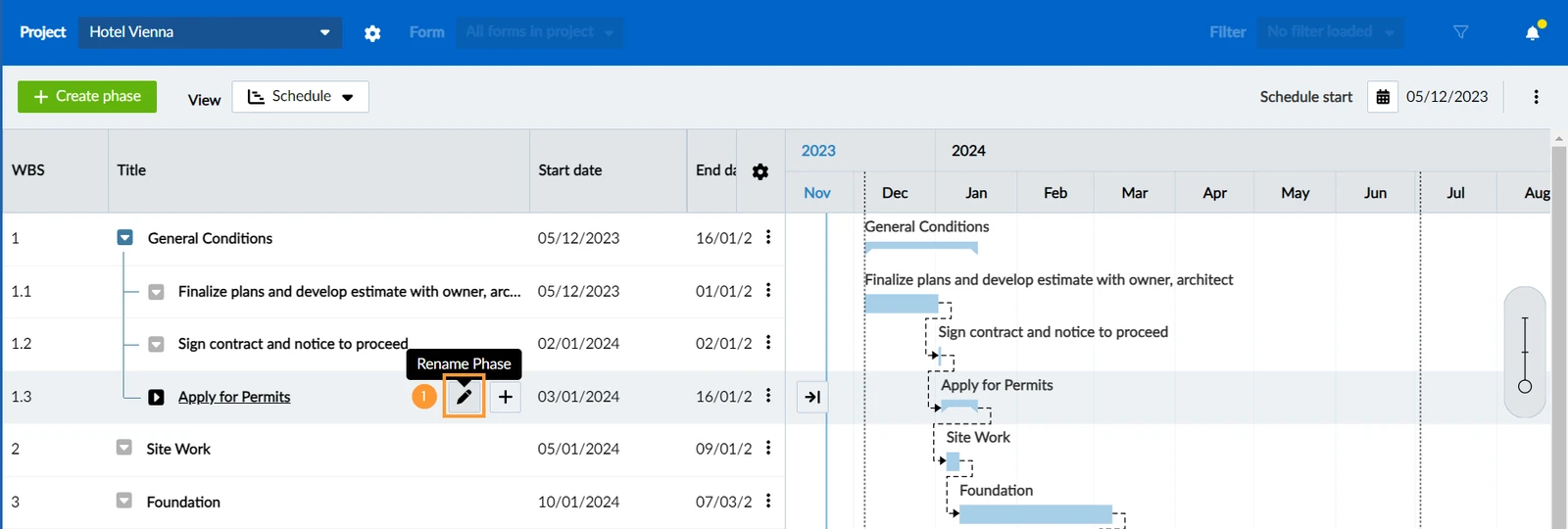
- Digite o novo título
- Clique em ✔ para salvar

Excluir uma fase
Quando o senhor excluir uma fase, todos os seus subelementos também serão excluídos. Os tickets vinculados às fases serão removidos da programação, mas não excluídos.
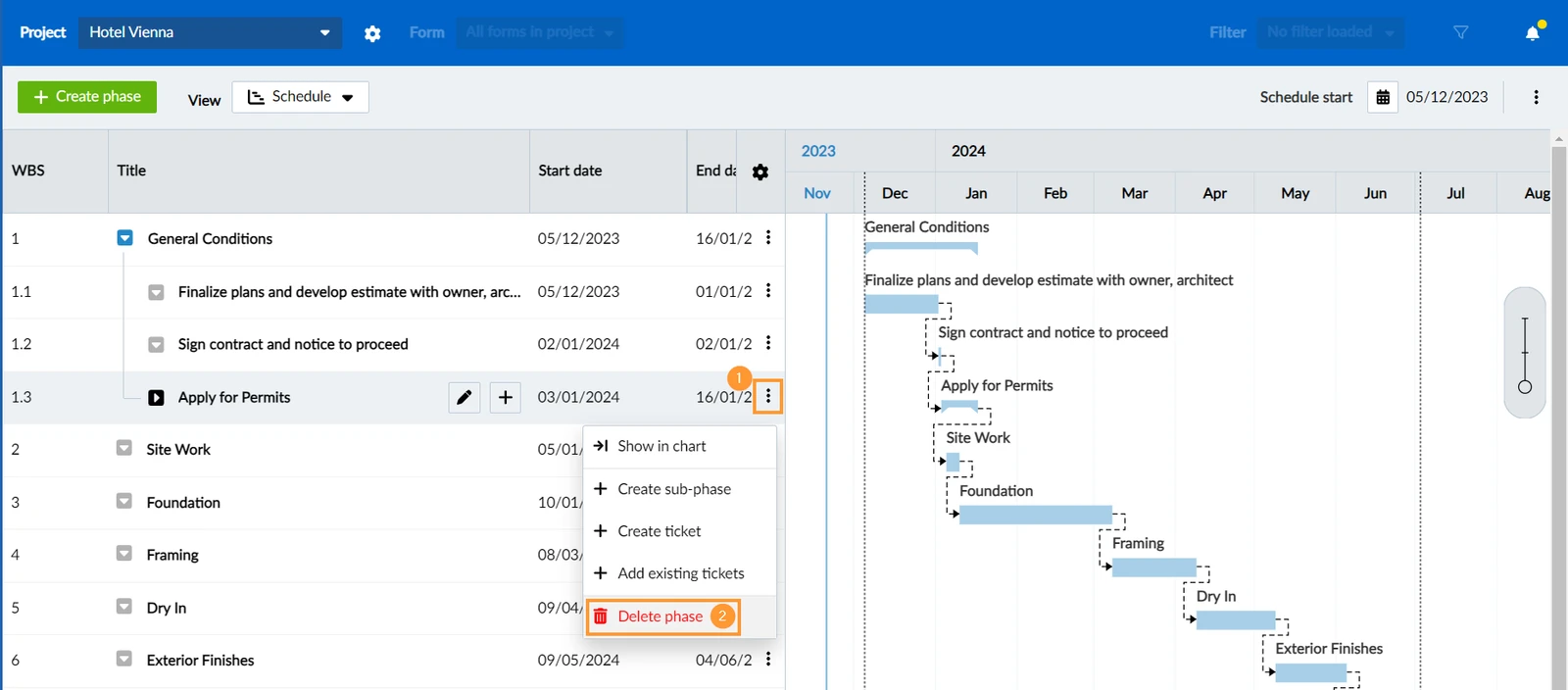
Para excluir uma fase do PEP:
- Abra o menu "Mais" da fase
- Clique em Excluir fase
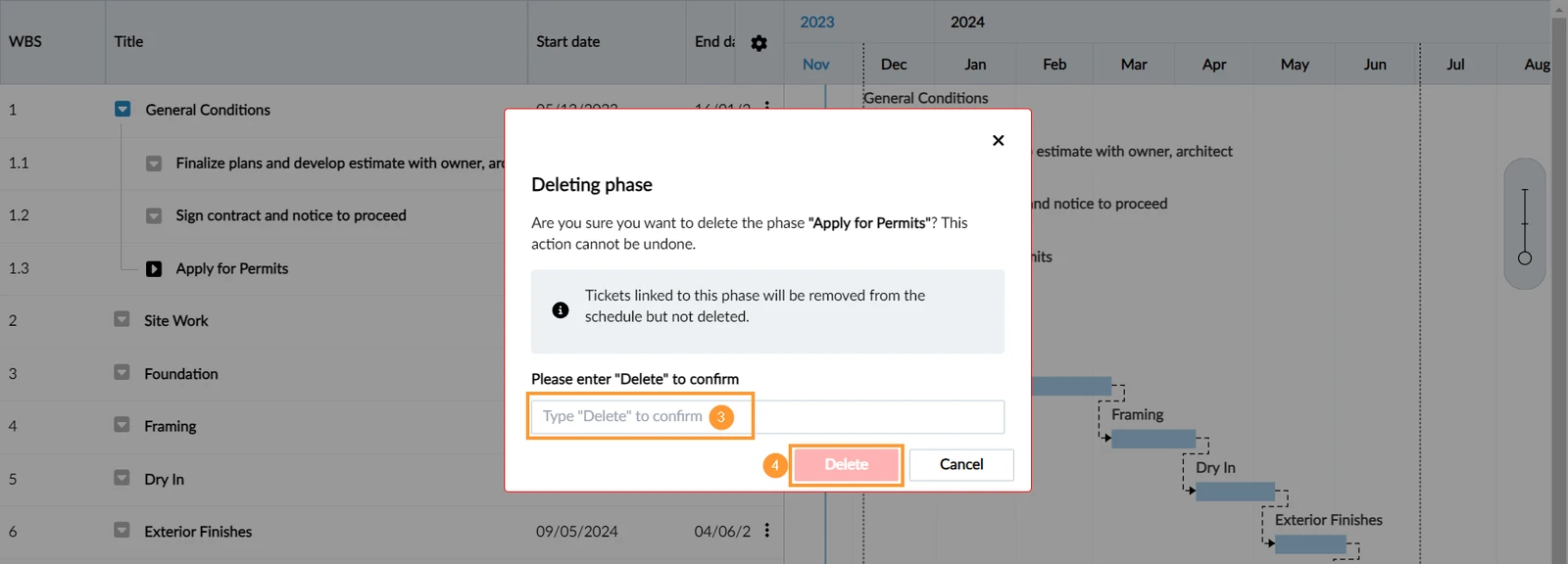
- Digite 'Delete' na caixa de texto de confirmação, caso a fase tenha subelementos.
- Clique em Delete para confirmar
Atualizado em 12 de junho de 2026