

 English (UK)
 Deutsch
 Español
 Français
 Hrvatski
 Italiano
 Polski

Criar, adicionar ou remover tíquetes de uma programação
Visão geral
Tickets de qualquer formato podem ser adicionados a um cronograma. Os tickets podem ser programados na linha do tempo como fases com data de início, data de término e duração opcionais.
Acesso e permissões
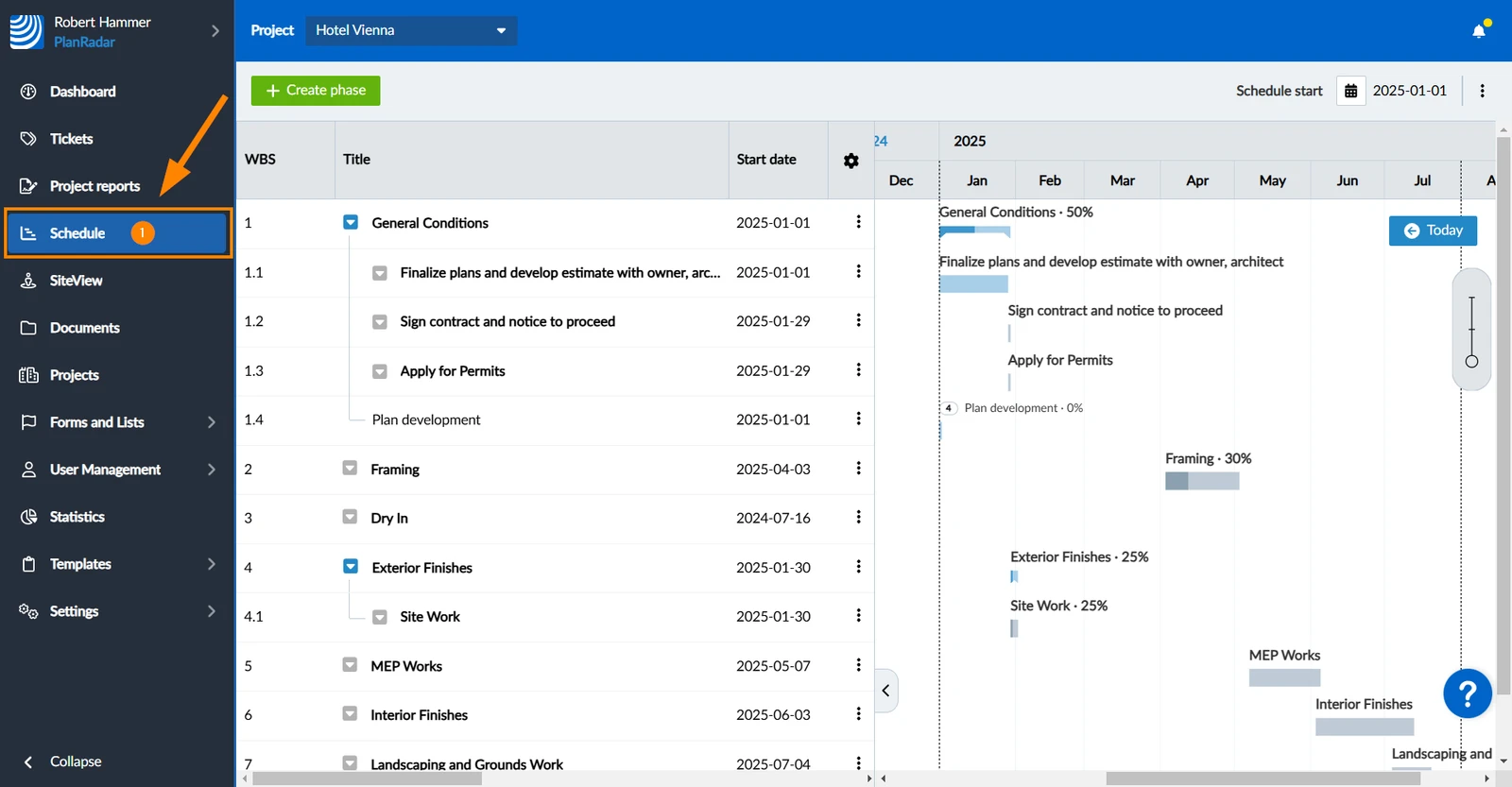
Como acessar o cronograma
- Clique em Schedule
Criar um tíquete
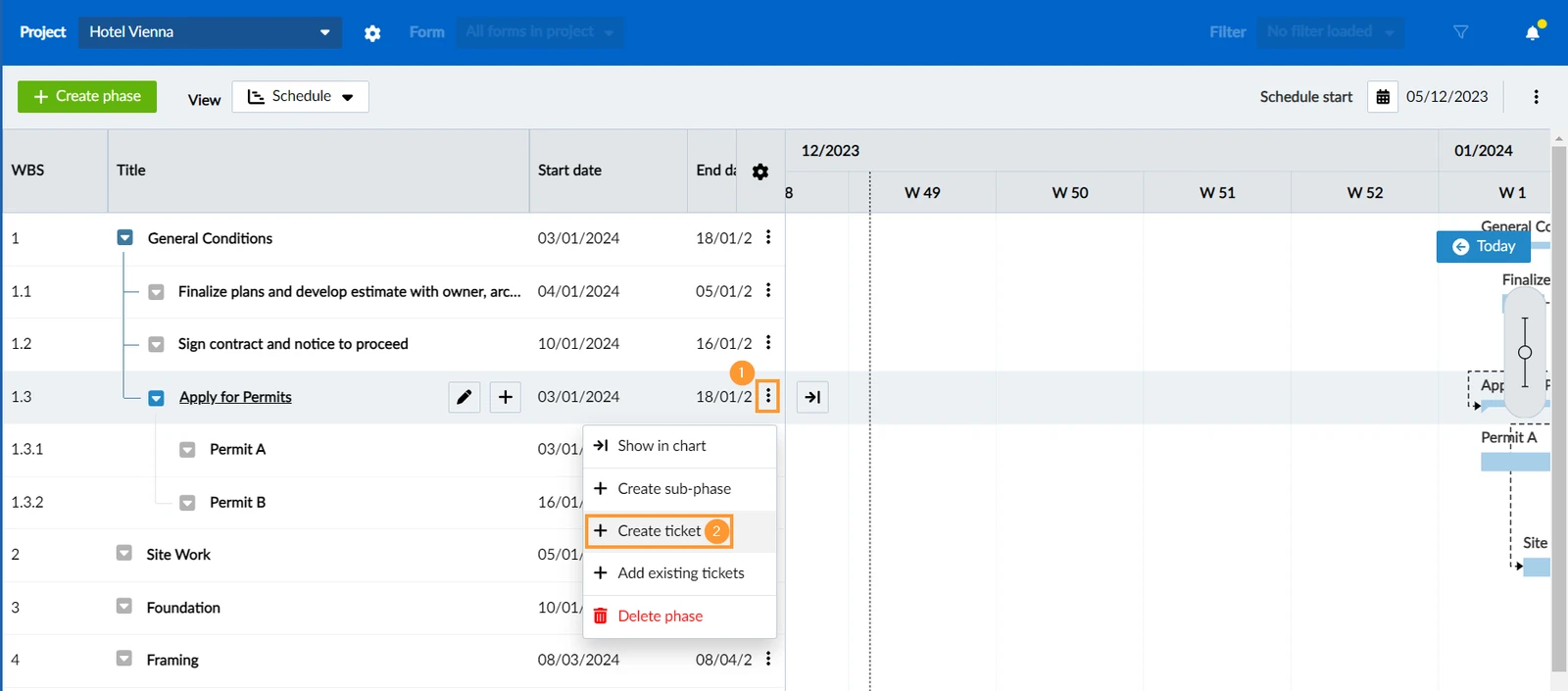
Para criar um novo tíquete diretamente em uma programação:
- Abra o menu mais ao lado da fase principal.
- Clique em + Criar tíquete
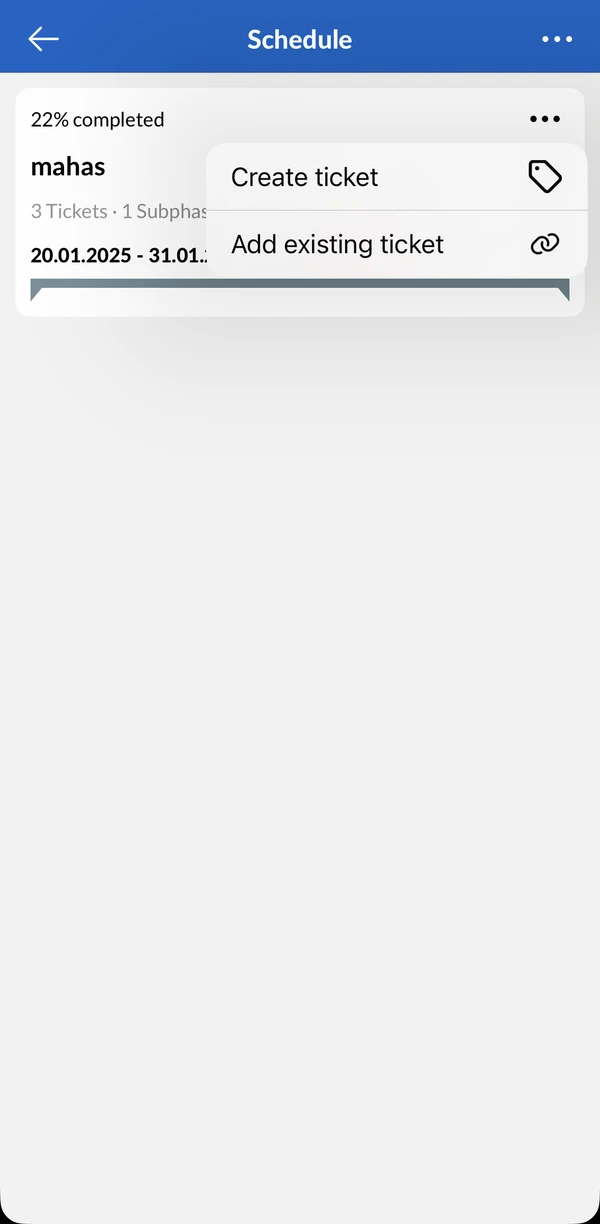
- Toque em Cronograma.
- Toque em ⋮ no cartão da fase principal.
- Toque em Criar ticket.
- Preencha o tíquete. A seção Cronograma mostra a Fase principal a partir da qual o senhor começou. Não é possível alterá-la aqui.
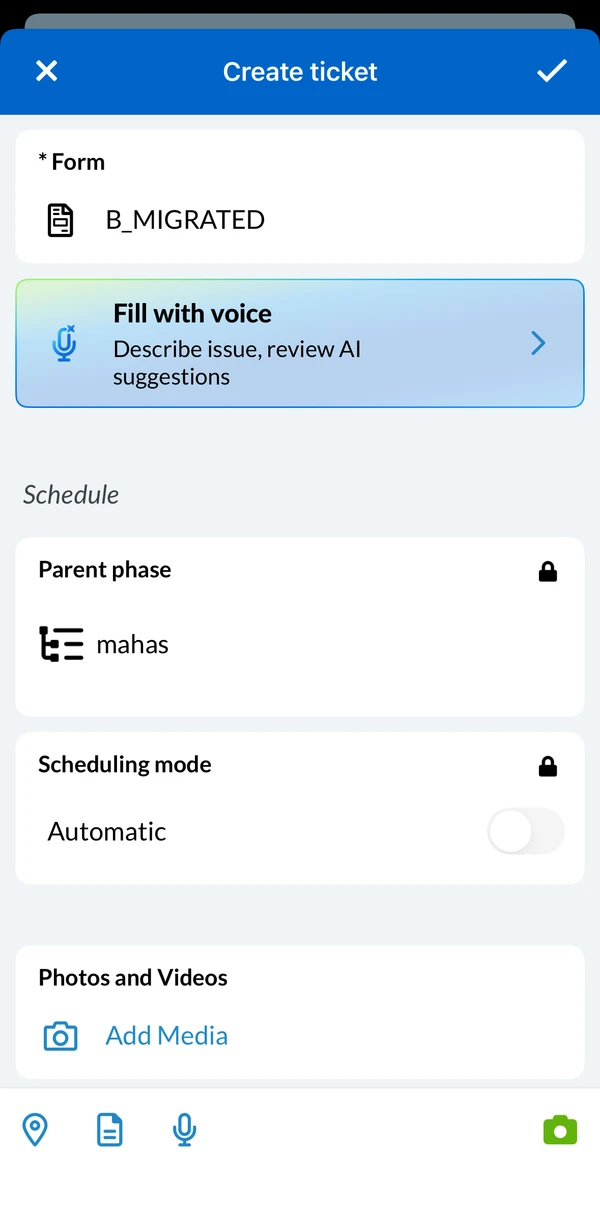
- Salve o tíquete.
O tíquete fica vinculado à fase e aparece nela.
Adicionar tíquetes existentes
- Abra o menu mais ao lado da fase principal.
- Clique em + Add existing tickets (Adicionar tíquetes existentes)
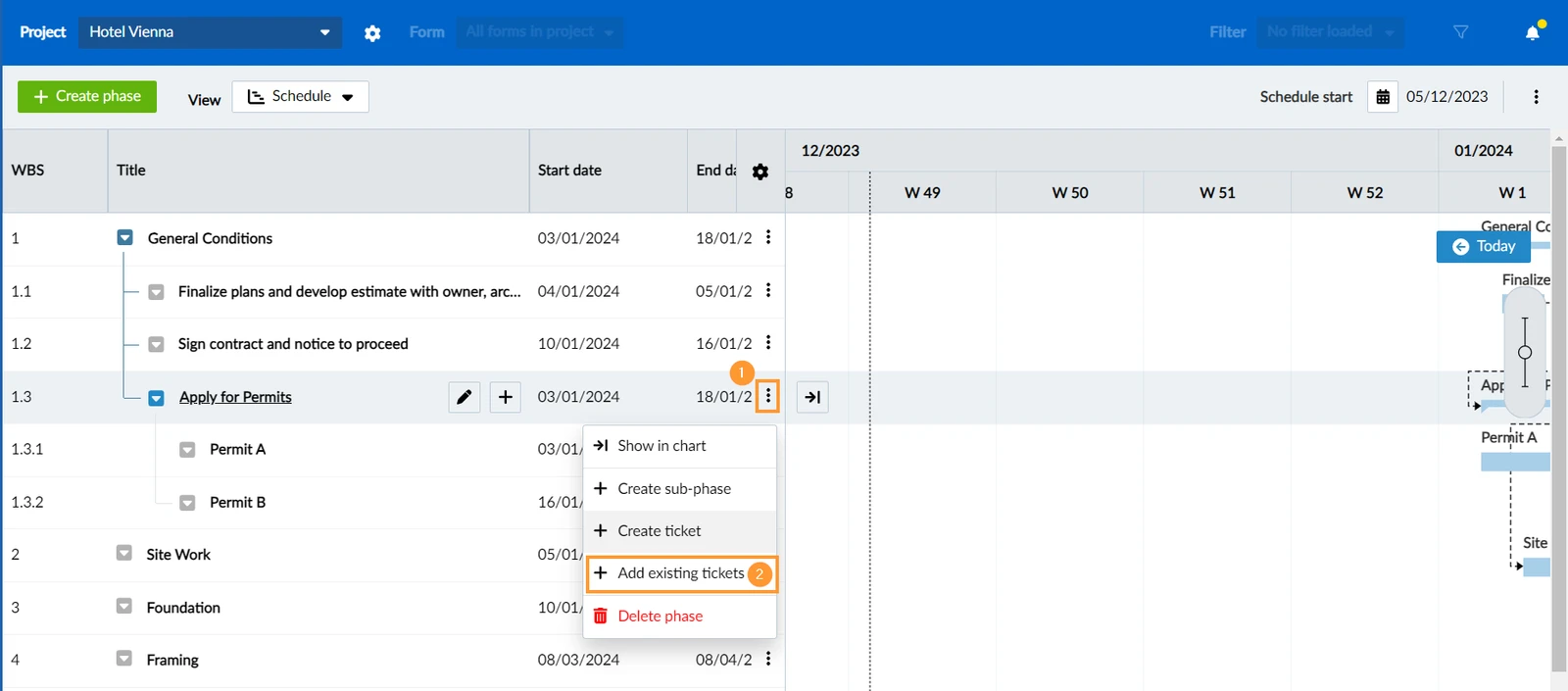
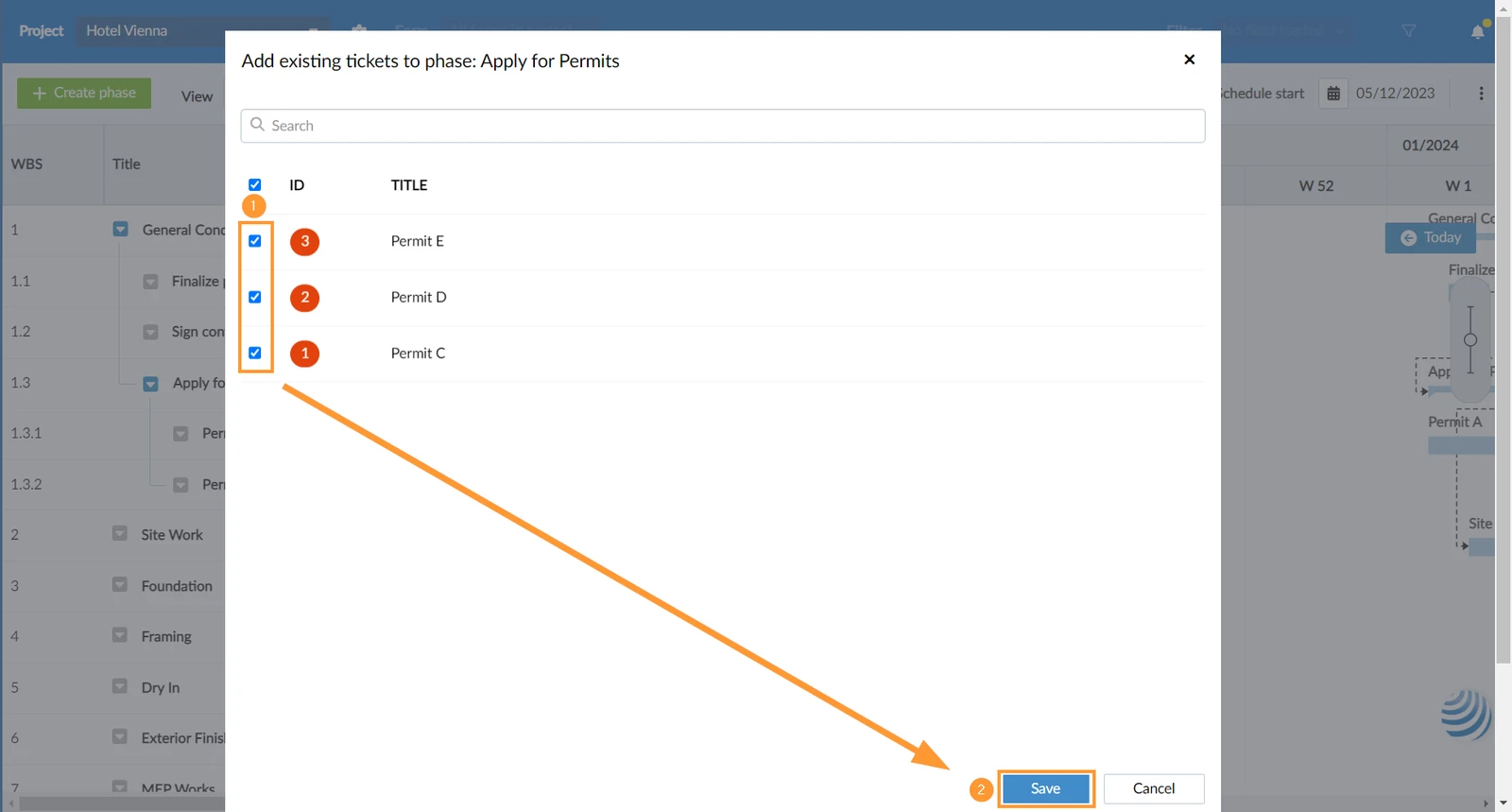
- Pesquise ingressos e marque as caixas de seleção de um ou vários ingressos
- Clique em Save
- Toque em Cronograma.
- Toque em ⋮ no cartão da fase principal.
- Toque em Adicionar ticket existente.
- Em Adicionar tickets, pesquise tíquetes e selecione um ou mais.
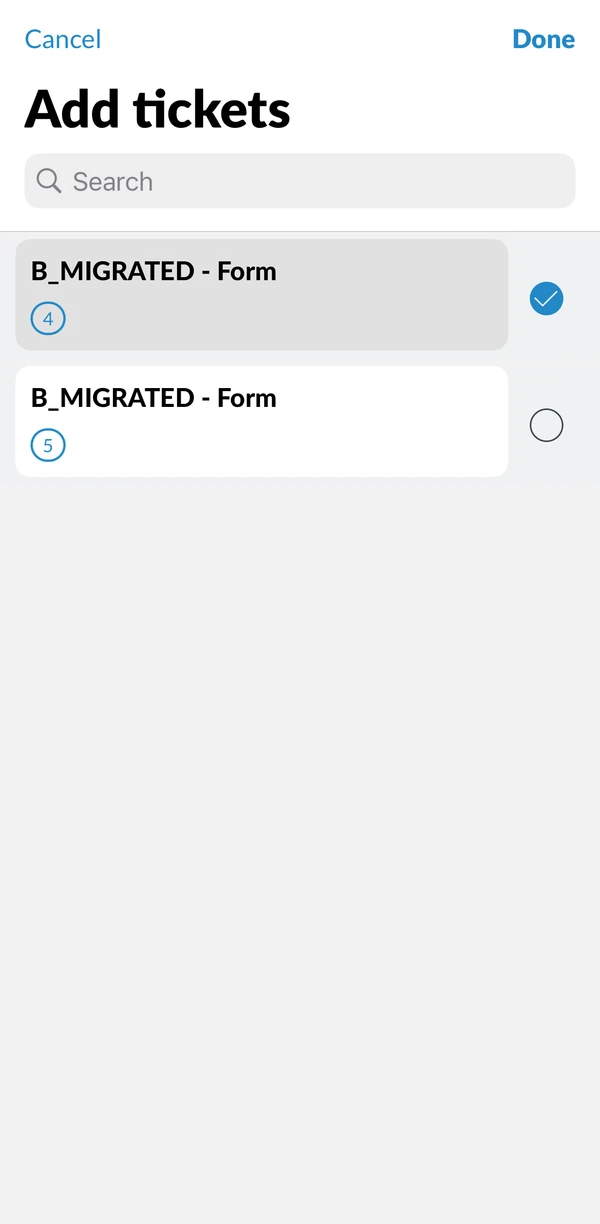
- Toque em Feito.
O senhor pode vincular até 10 tíquetes de uma só vez.
Após adicionar tíquetes existentes a uma programação, nenhuma duração é definida. Se o senhor adicionou o tíquete a uma fase pai programada automaticamente, ele sempre herdará uma data de início.
Editar detalhes de agendamento de um tíquete
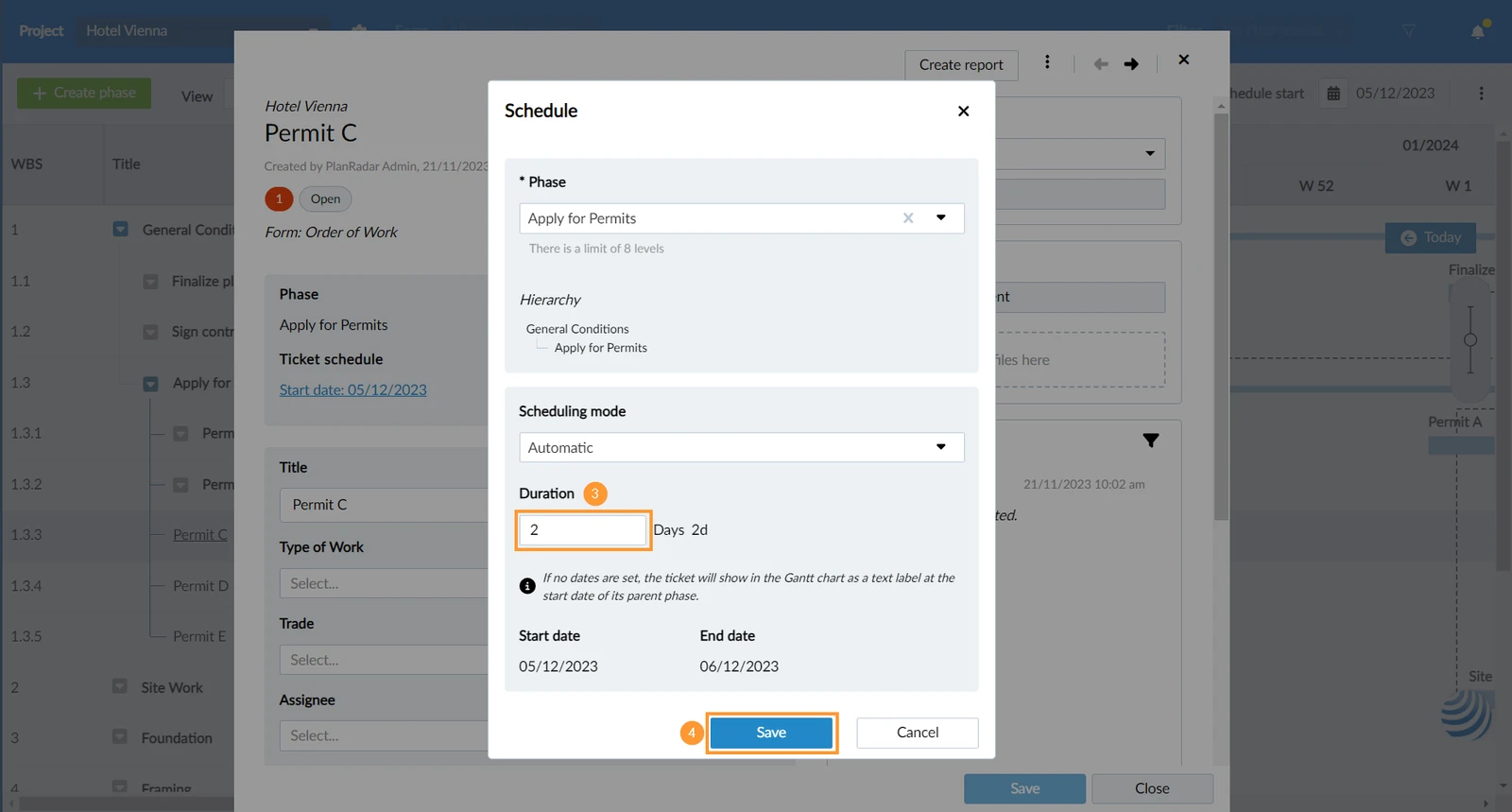
Para editar a fase principal, a duração, o modo de agendamento ou a data de início/fim:
- Clique no tíquete no WBS (ou abra-o de qualquer lugar, conforme descrito em View & Edit a Ticket)
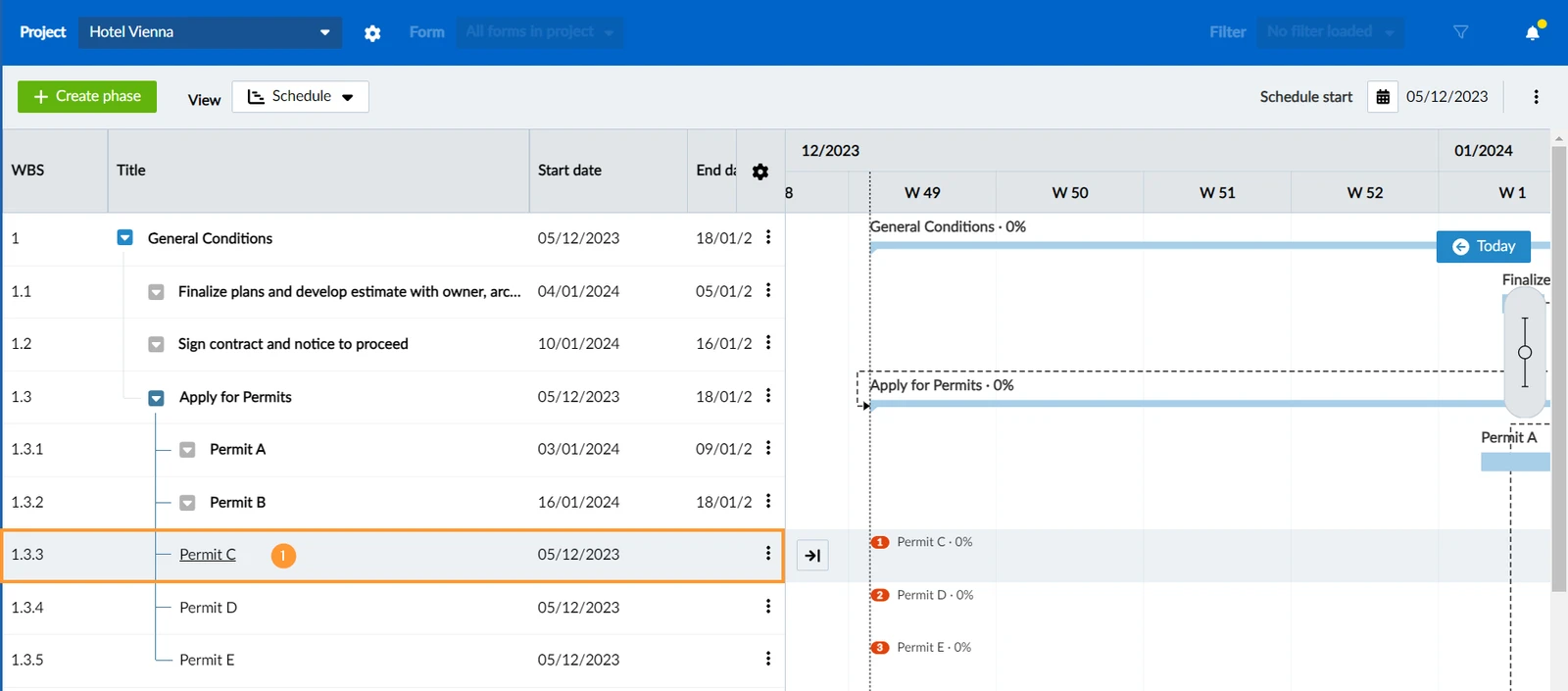
- Clique em Edit ticket schedule
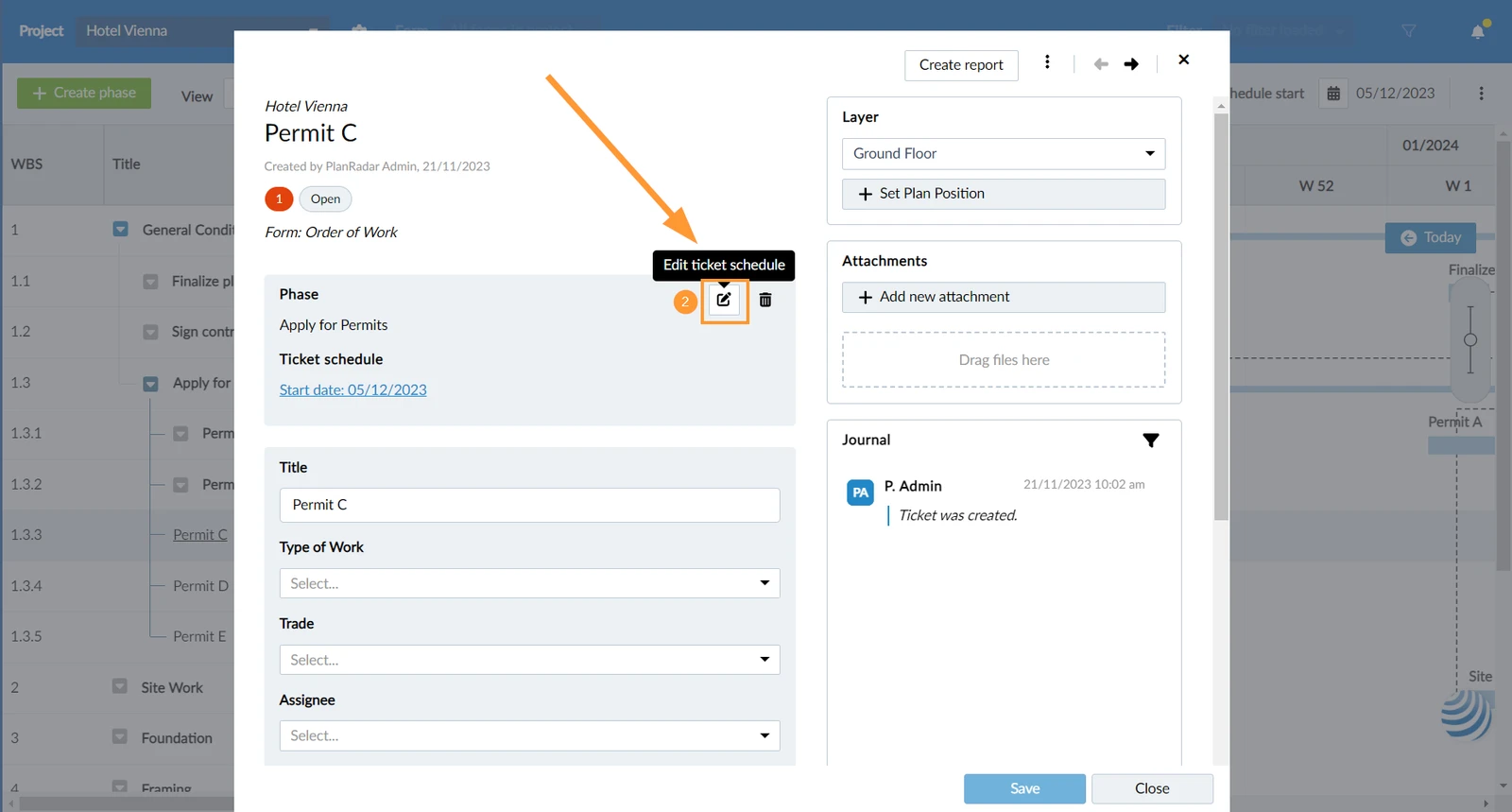
- Faça suas alterações, por exemplo, insira um Duration
- Clique em Save
Reestruturação de tíquetes no WBS
Reagendamento de tíquetes no gráfico de Gantt
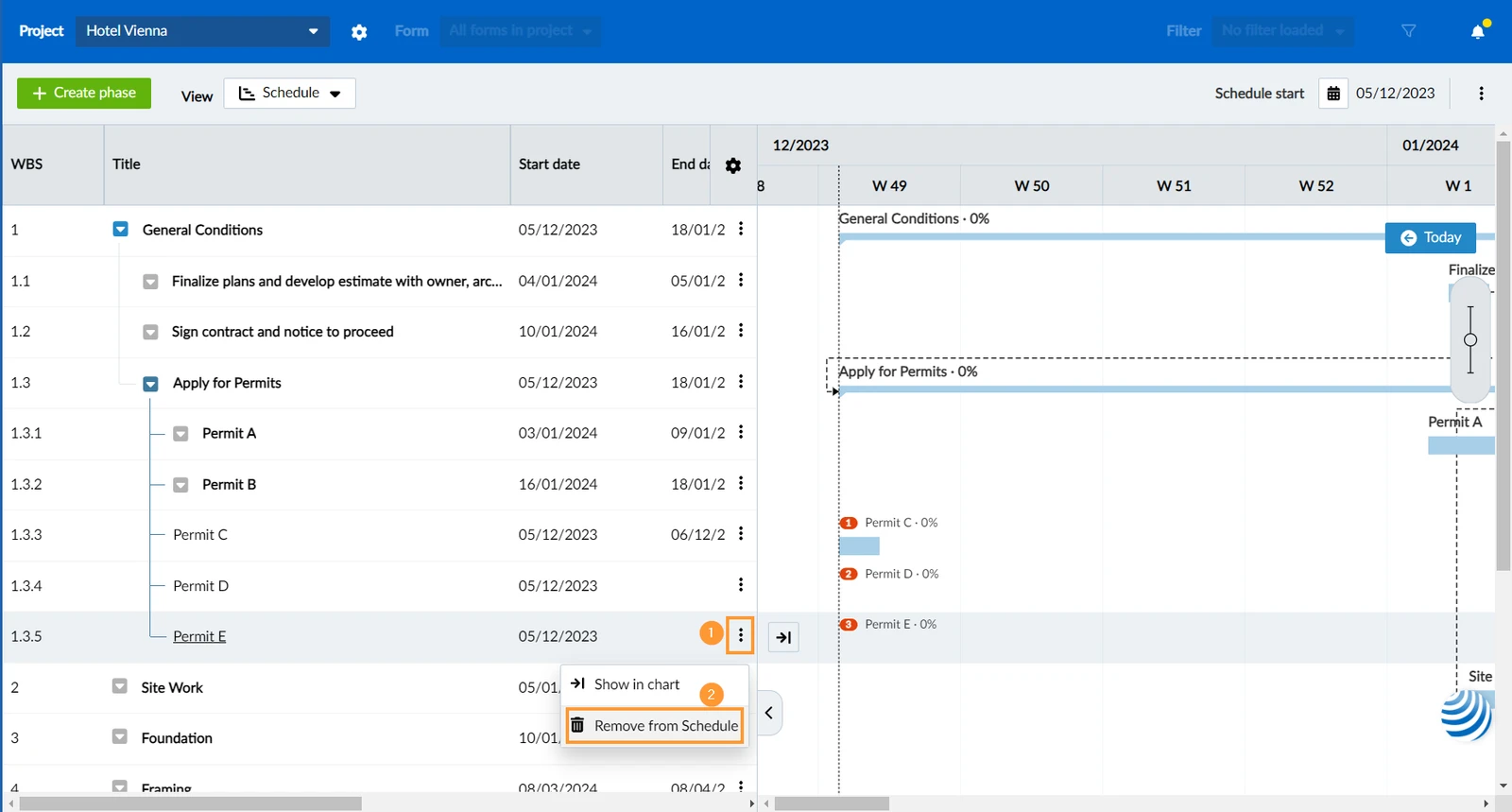
Remover um tíquete de uma agenda
A remoção de um tíquete de uma programação não excluirá o tíquete:
- Abra o menu "Mais" ao lado do tíquete no PEP.
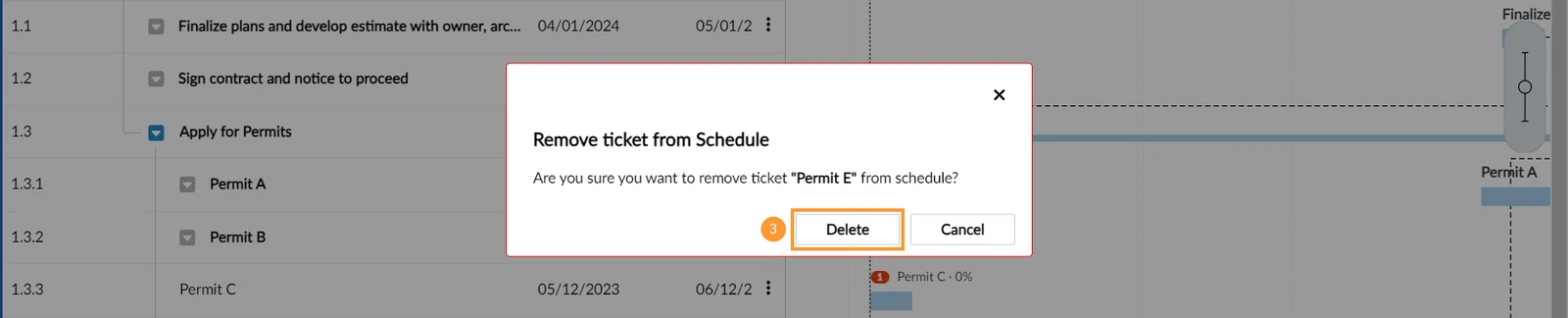
- Clique em Remove from Schedule
- Clique em Delete para confirmar
O botão Remove from Schedule também está disponível no tíquete:
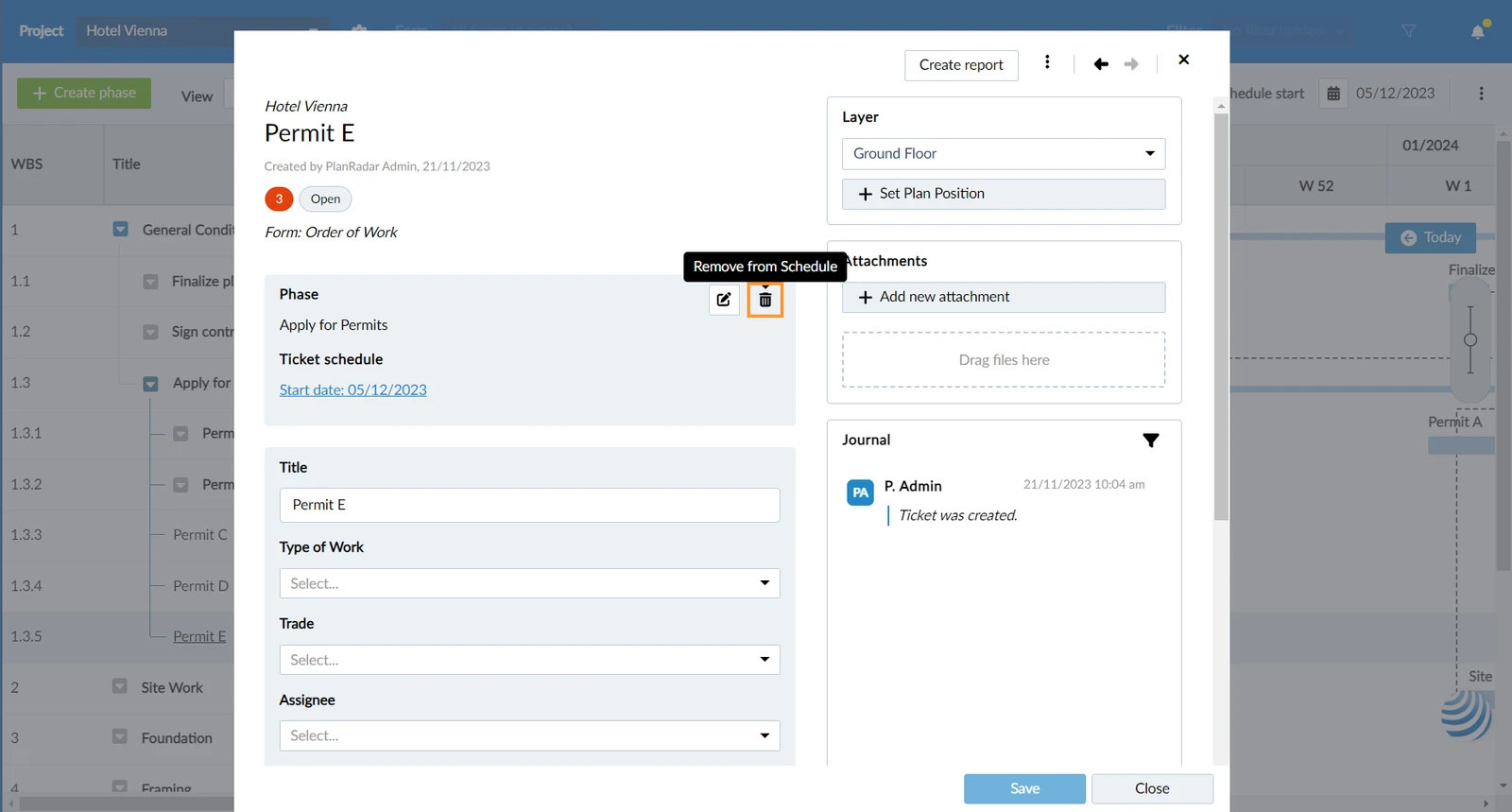
- Abra o tíquete.
- Toque em ⋮.
- Toque em Desvincular da fase.
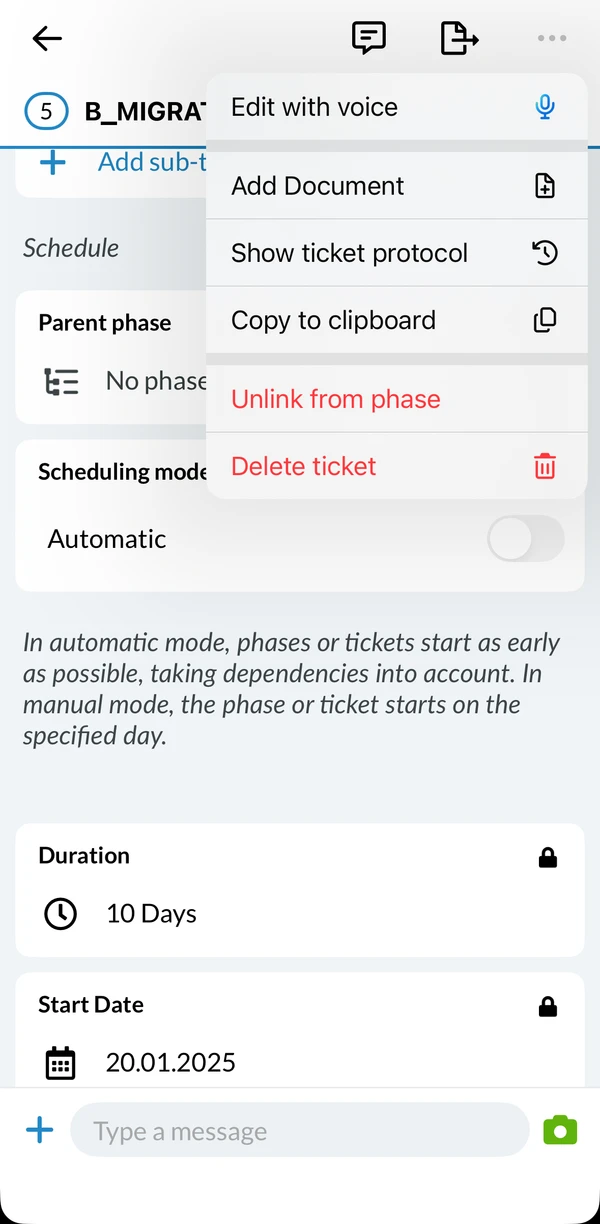
- Se o tíquete estiver vinculado a mais de uma fase, selecione a fase da qual deseja desvinculá-lo.
Atualizado em 25 de outubro de 2024