

 English (UK)
 Español
 Français
 Hrvatski
 Italiano
 Polski
 Português (BR)
Auf SiteView-Daten in der Dokumentenverwaltung zugreifen
Übersicht
Greifen Sie über Dokumentenverwaltung > SiteView-Daten auf alle Ihre aufgenommenen SiteView-Videos, 360°-Bilder und Begehungsfotos zu.
Dort können Sie die Bilder und Videos über eine generierte Ordnerstruktur durchsuchen, die die Pläne des Projekts abbildet: Ordner → Plan → Begehung → Asset-Typ (Video / 360°-Bilder / Anhänge). Zeigen Sie Bilder in der Vorschau an oder laden Sie sie herunter. Laden Sie Videos auf Ihren Computer herunter, um sie lokal abzuspielen.
Zugang & Berechtigungen
Zugang zu SiteView-Daten
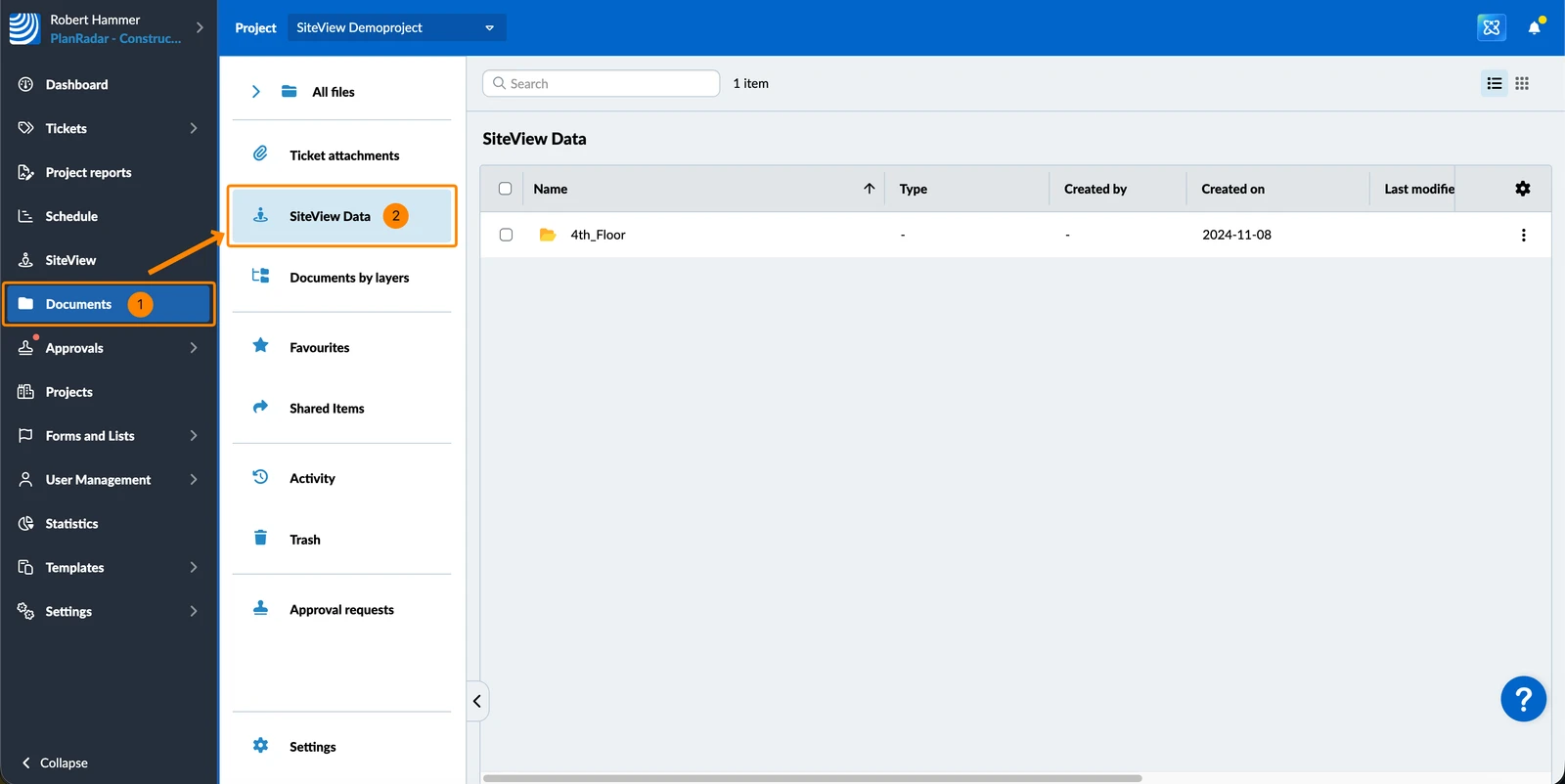
- Klicken Sie auf Dokumente.
- Klicken Sie auf SiteView-Daten.
Aufnahmen durchsuchen
SiteView-Daten bilden die Ordnerstruktur des Projekts aus dem Bereich Pläne ab. Innerhalb eines Plans finden Sie seine Begehungen sowie alle manuell aufgenommenen 360°-Standbilder, die nach Datum in Ordner gruppiert sind. Die Breadcrumb-Leiste zeigt den tatsächlichen Ordnerpfad, sodass Sie immer wissen, wo Sie sind.
So öffnen Sie die Bilder und das Video einer Aufnahme:
- Öffnen Sie die Ordner bis zum Plan, um seine Begehungen und Standbild-Gruppen anzuzeigen.
- Klicken Sie auf eine Begehung oder eine Datumsgruppe, um sie zu öffnen.
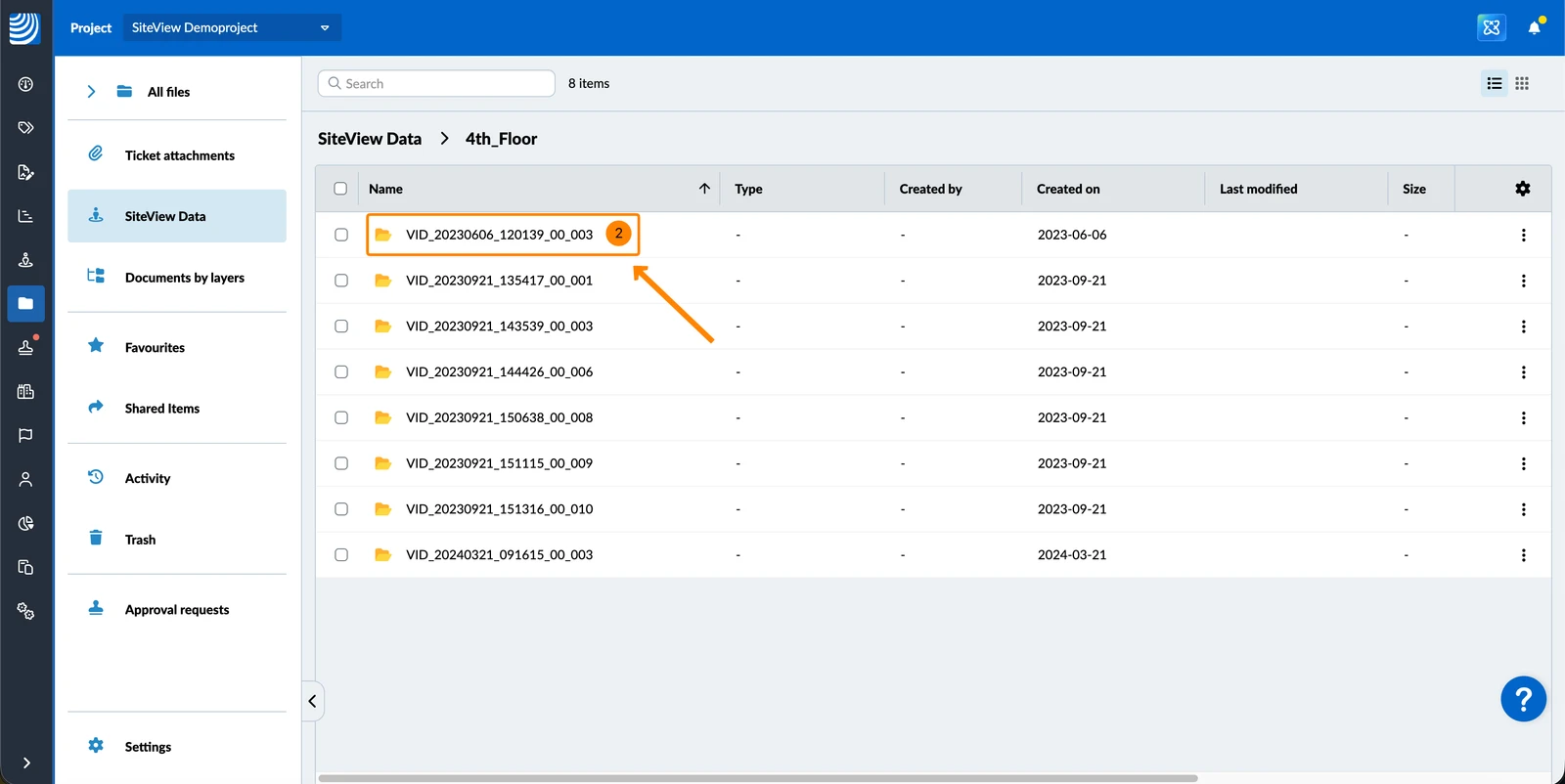
- Öffnen Sie den Ordner Video, 360°-Bilder oder Anhänge, um seine Assets anzuzeigen.
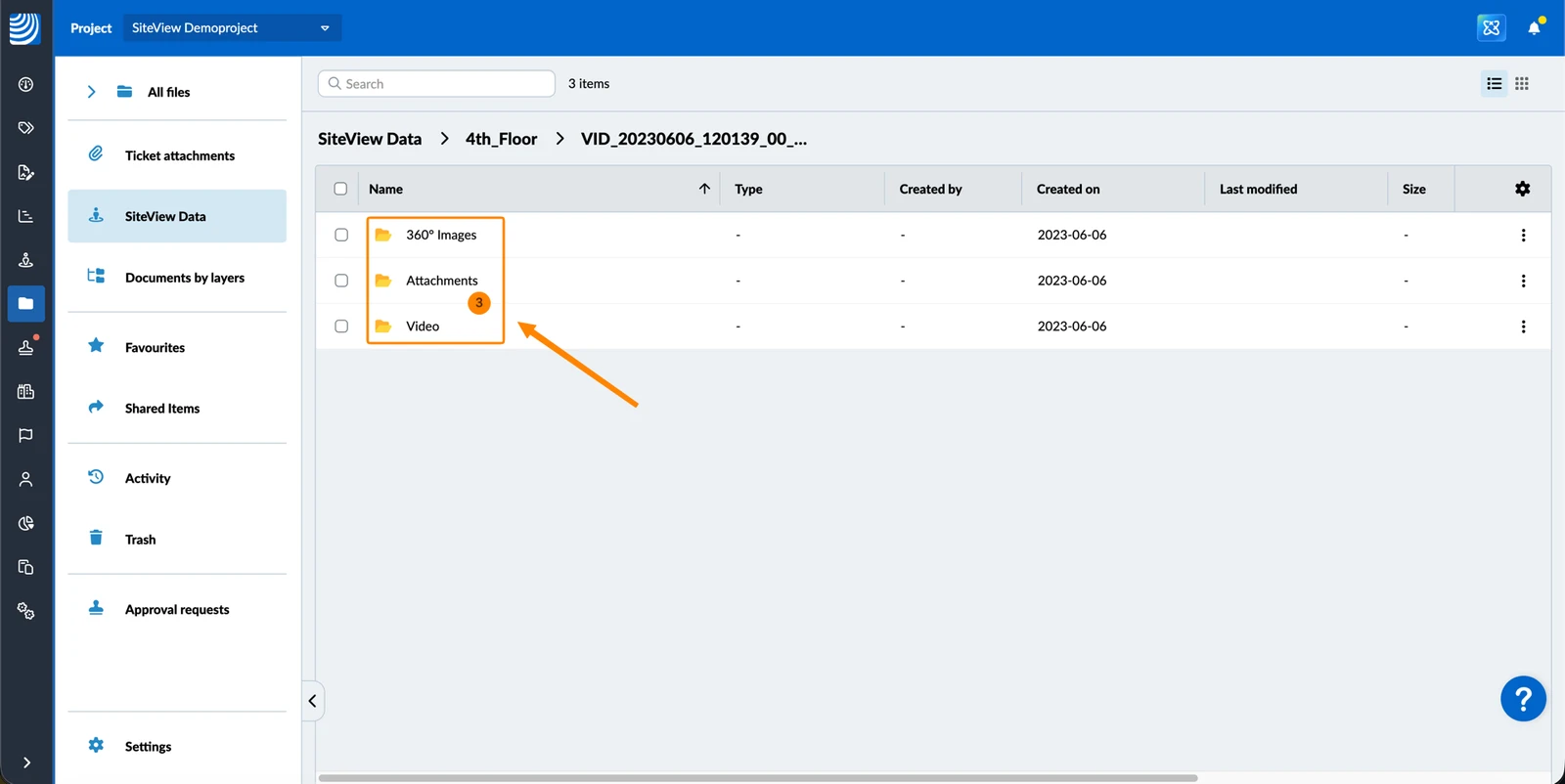
| Ordner | Inhalt |
| Video | Das Original- und das zusammengefügte Video einer Begehung. |
| 360°-Bilder | Die 360°-Bilder der Aufnahme — die Keyframes einer Begehung oder die manuell aufgenommenen 360°-Standbilder in einer Datumsgruppe. |
| Anhänge | Die Begehungsfotos, die während der Aufnahme der Begehung mit der Handykamera gemacht wurden. |
Vorschau und Herunterladen von Assets
Klicken Sie auf ein 360°-Bild oder ein Begehungsfoto, um es in der Vorschau anzuzeigen. Videos können nicht im Browser abgespielt werden — öffnen Sie ein Video und klicken Sie auf Herunterladen, um es auf Ihrem Computer zu speichern.
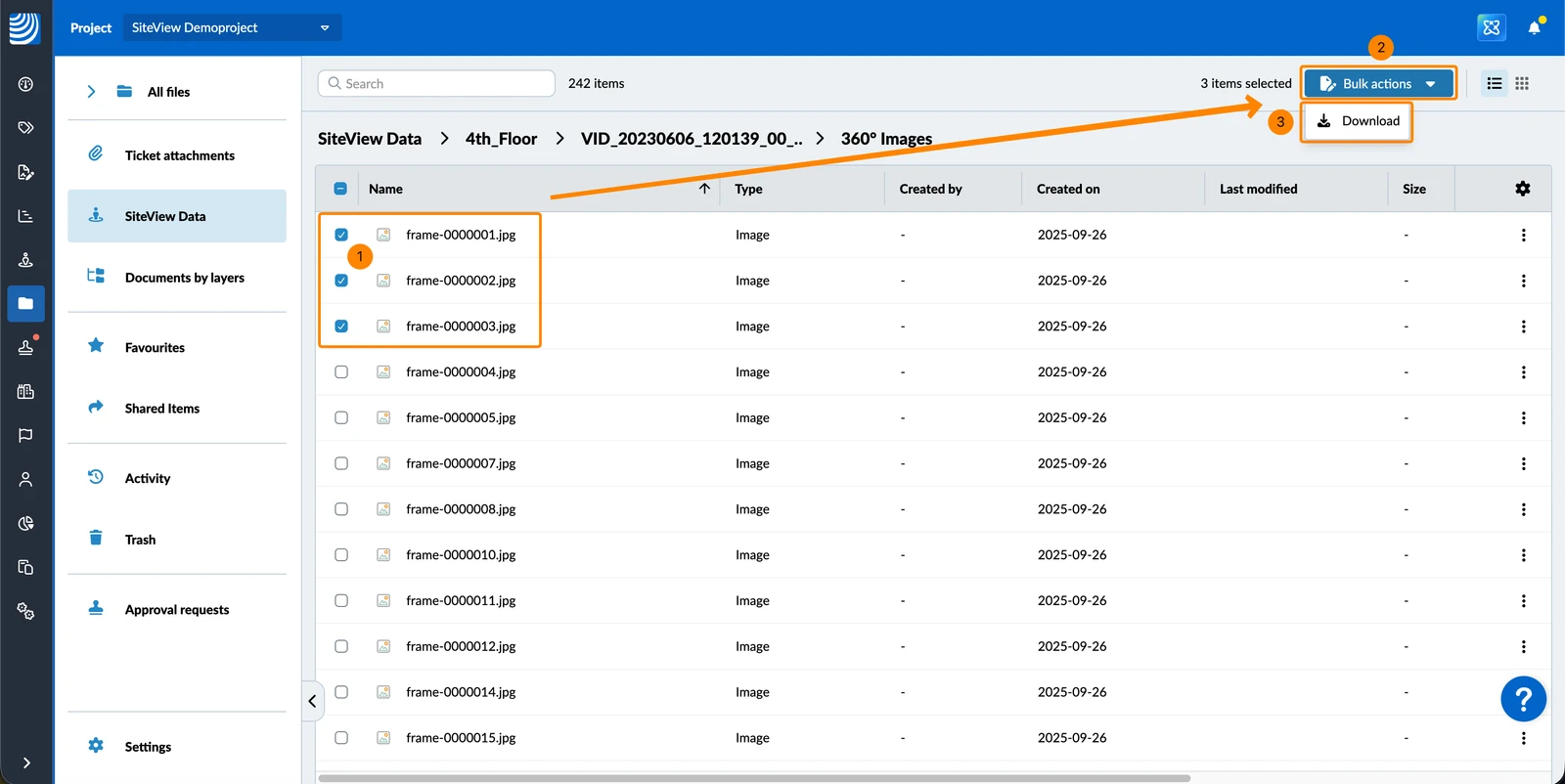
So laden Sie Assets herunter:
- Wählen Sie ein oder mehrere Assets aus.
- Klicken Sie auf Aktionen.
- Klicken Sie auf Herunterladen.
Zu Bedenken
SiteView-Daten sind in der Dokumentenverwaltung schreibgeschützt. Sie können sie ansehen, herunterladen, sortieren, durchsuchen und filtern, aber Sie können SiteView-Dateien nicht umbenennen, verschieben, kopieren, löschen oder hochladen, und Sie können sie nicht zur Freigabe senden.
Aktualisiert am 12. August 2026