

 English (UK)
 Deutsch
 Español
 Français
 Hrvatski
 Italiano
 Português (BR)
Dostęp do SiteView Data w Zarządzaniu dokumentami
Przegląd
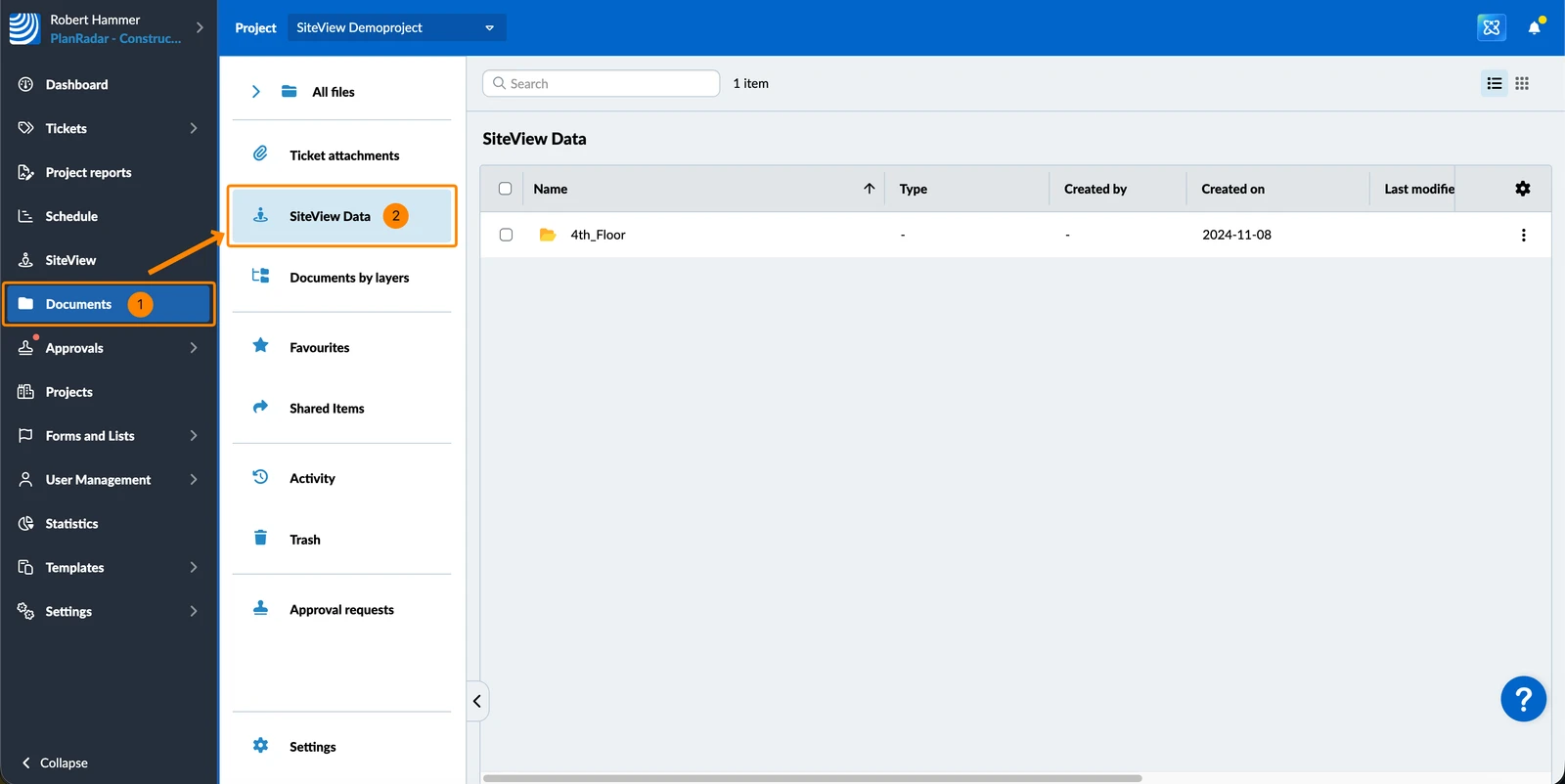
Uzyskaj dostęp do wszystkich zarejestrowanych nagrań wideo SiteView oraz zdjęć 360° poprzez Zarządzanie dokumentami > SiteView Data.
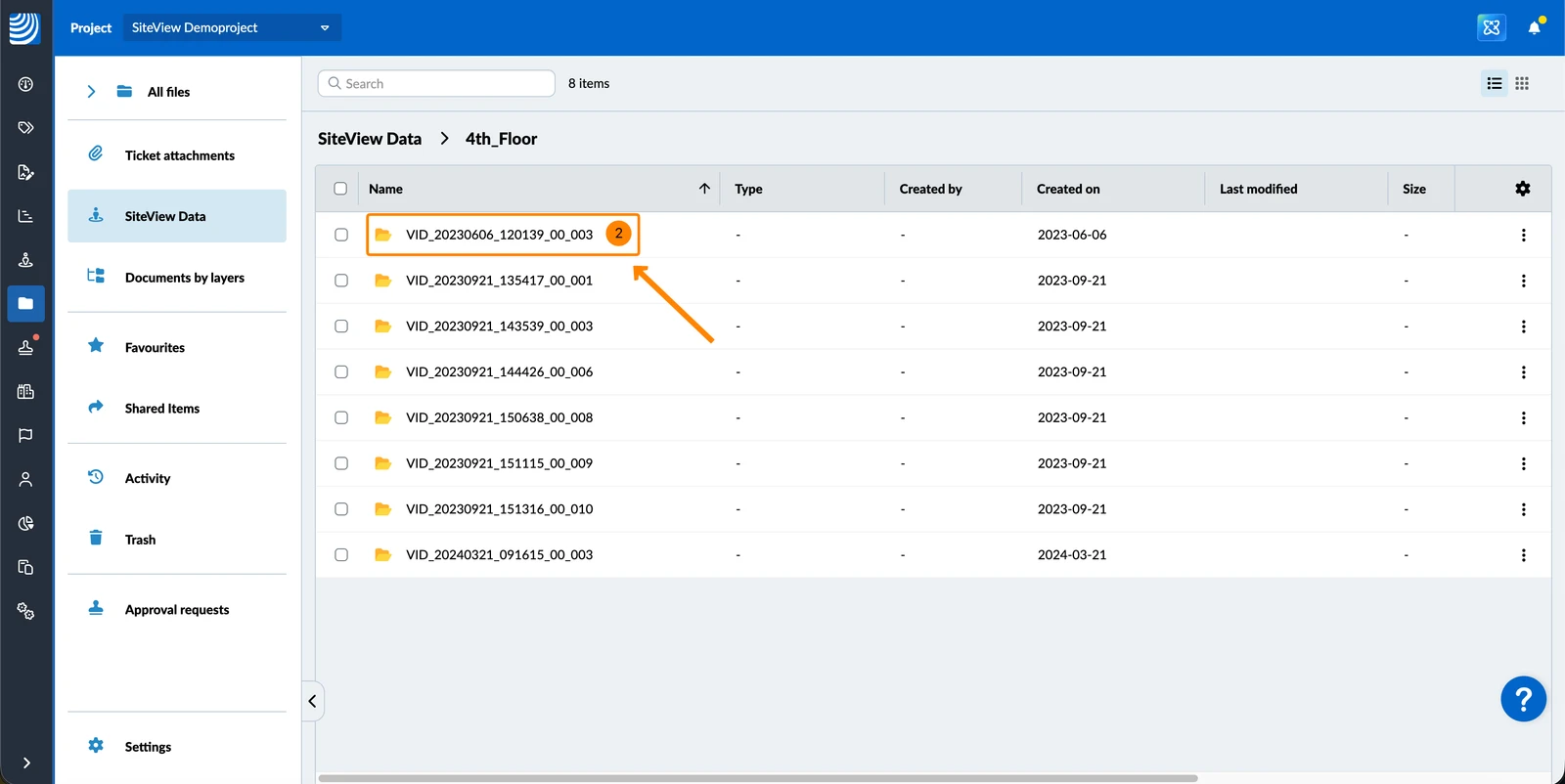
W tym miejscu można przeglądać zdjęcia i nagrania wideo za pomocą wygenerowanej struktury folderów, która odzwierciedla plany projektu: folder → plan → przebieg → typ zasobu (wideo / zdjęcia 360°). Można wyświetlać podgląd lub pobierać zdjęcia. Nagrania wideo można pobrać na komputer, aby odtworzyć je lokalnie.
Dostęp i uprawnienia
Jak uzyskać dostęp do SiteView Data
- Kliknij Dokumenty.
- Kliknij SiteView Data.
Przeglądanie zarejestrowanych materiałów
SiteView Data odzwierciedla strukturę folderów projektu z sekcji Plany. Wewnątrz planu znajdują się jego przebiegi, a także wszelkie ręcznie zarejestrowane zdjęcia 360°, które są pogrupowane w foldery według daty. Ścieżka nawigacyjna pokazuje rzeczywistą ścieżkę folderów, więc zawsze wiadomo, gdzie się jest.
Aby otworzyć zdjęcia i nagranie wideo zarejestrowanego materiału:
- Otwórz foldery aż do planu, aby zobaczyć jego przebiegi i grupy zdjęć.
- Kliknij przebieg lub grupę daty, aby ją otworzyć.
- Otwórz folder Wideo lub Zdjęcia 360°, aby zobaczyć jego zasoby.
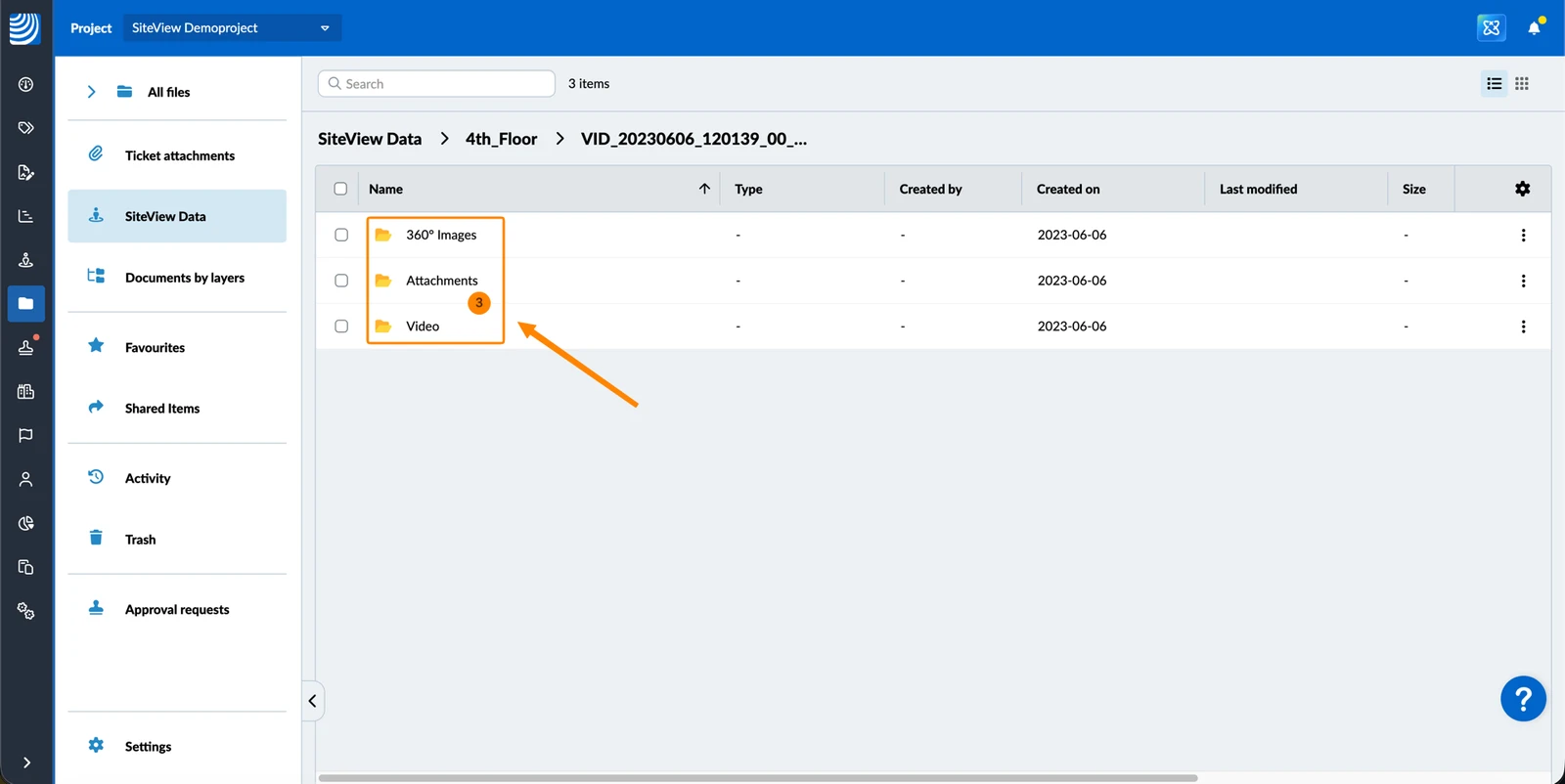
| Folder | Zawartość |
| Wideo | Oryginalne i połączone nagranie wideo przebiegu. |
| Zdjęcia 360° | Zdjęcia 360° zarejestrowanego materiału — klatki kluczowe przebiegu lub ręcznie zarejestrowane zdjęcia 360° w grupie daty. |
Podgląd i pobieranie zasobów
Kliknij zdjęcie 360°, aby otworzyć je w przeglądarce 360°. Nagrań wideo nie można odtwarzać w przeglądarce internetowej — otwórz nagranie wideo i kliknij Pobierz, aby zapisać je na komputerze.
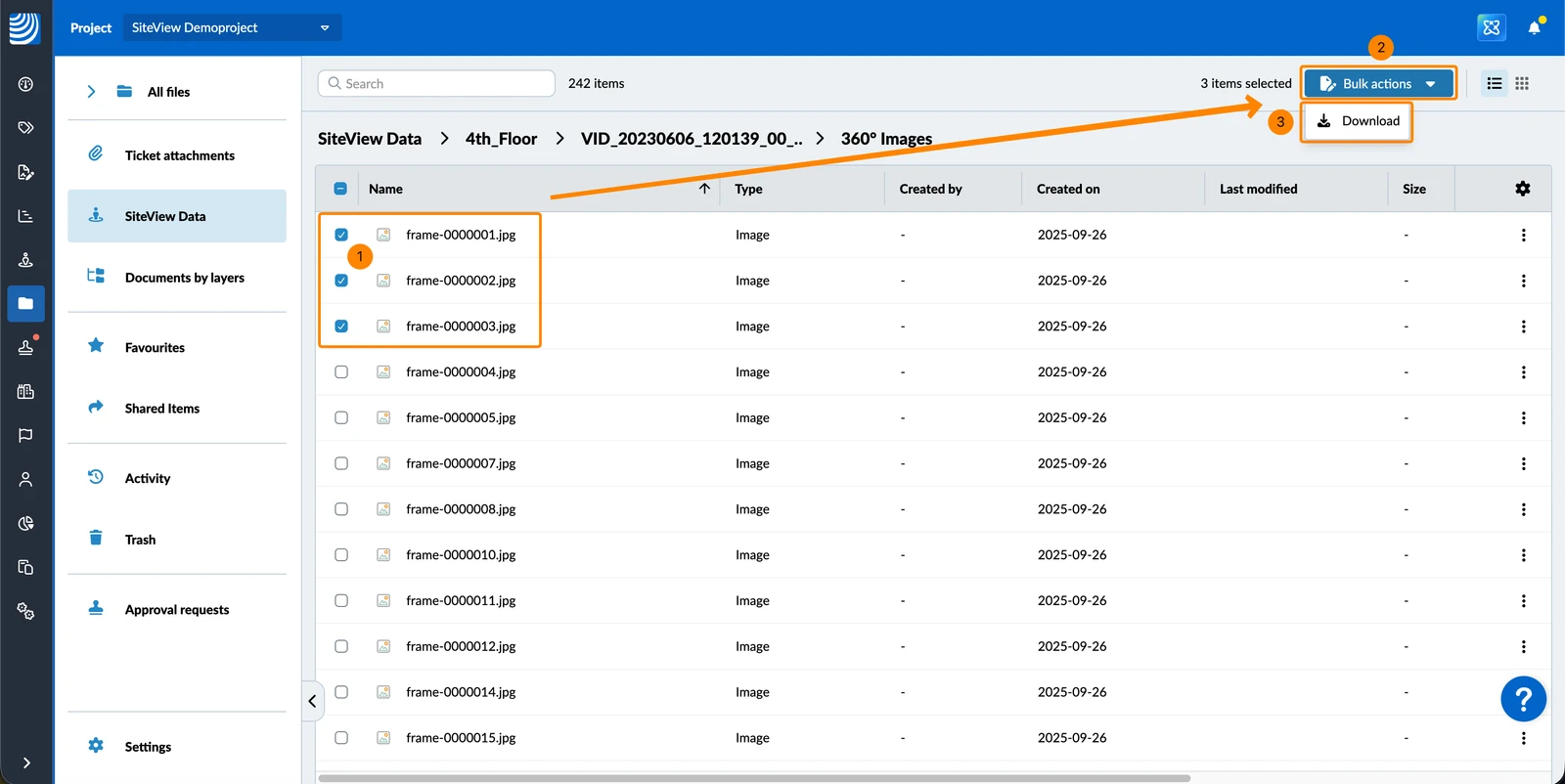
Aby pobrać zasoby:
- Wybierz jeden lub więcej zasobów.
- Kliknij Działania zbiorcze.
- Kliknij Pobierz.
O czym warto pamiętać
Dane SiteView w Zarządzaniu dokumentami są dostępne tylko do odczytu. Można je wyświetlać, pobierać, sortować, wyszukiwać i filtrować, ale nie można zmieniać nazw, przenosić, kopiować, usuwać ani przesyłać plików SiteView, a także nie można ich wysyłać do zatwierdzenia.
Zaktualizowano dnia 12 sierpnia 2026