

 Deutsch
 Español
 Français
 Hrvatski
 Italiano
 Polski
 Português (BR)
Create & Edit Project Reports
Overview
To create a project report, you first need to select a project report template.
Access & Permissions
Subcontractors also can create project reports, but cannot see project reports created by others. Read more in User Types.
Create a Project Report
To create a project report:
-
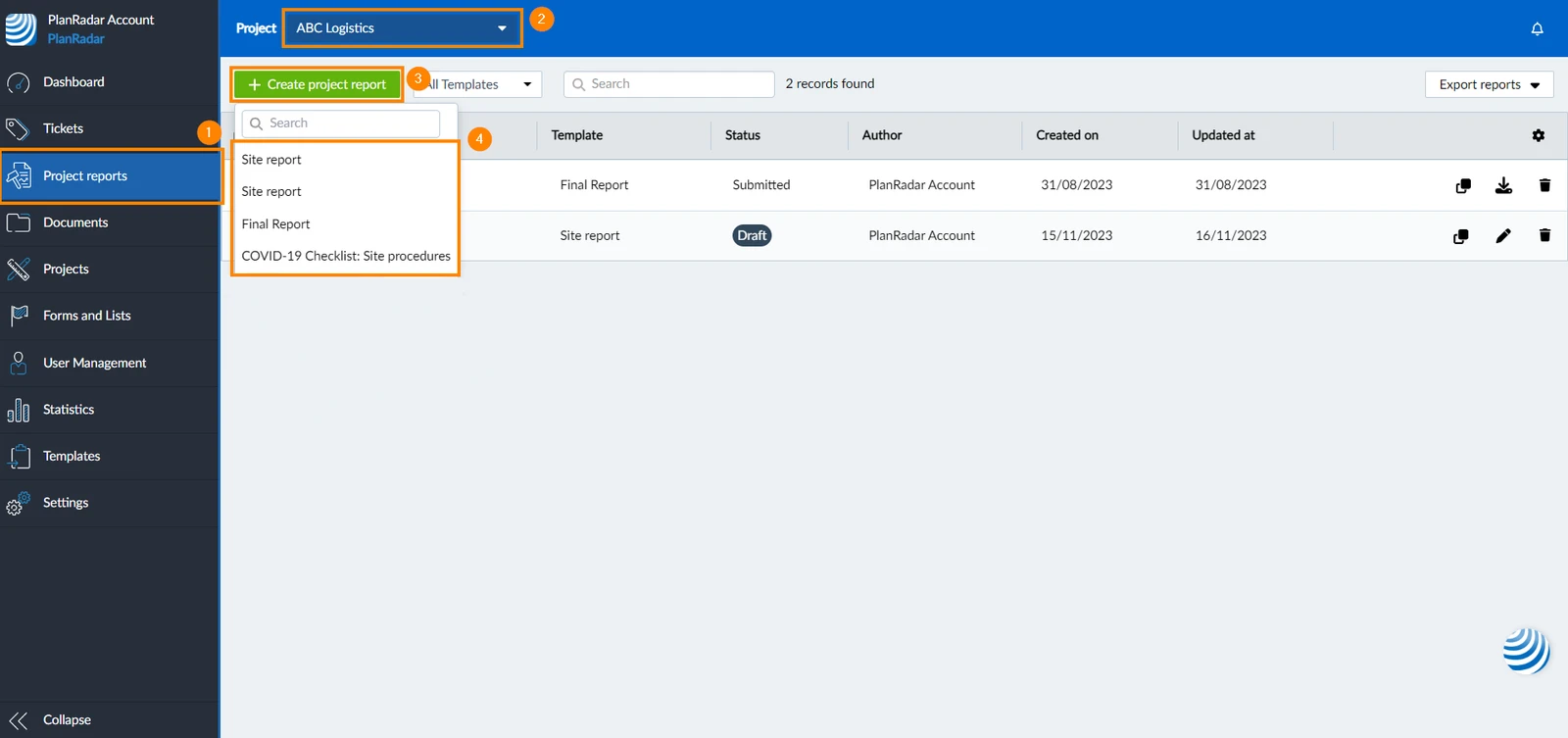
Click Project reports
-
Select the project for which you want to create a report from the project drop-down menu
-
Click + Create project report
-
Select a Project report template
-
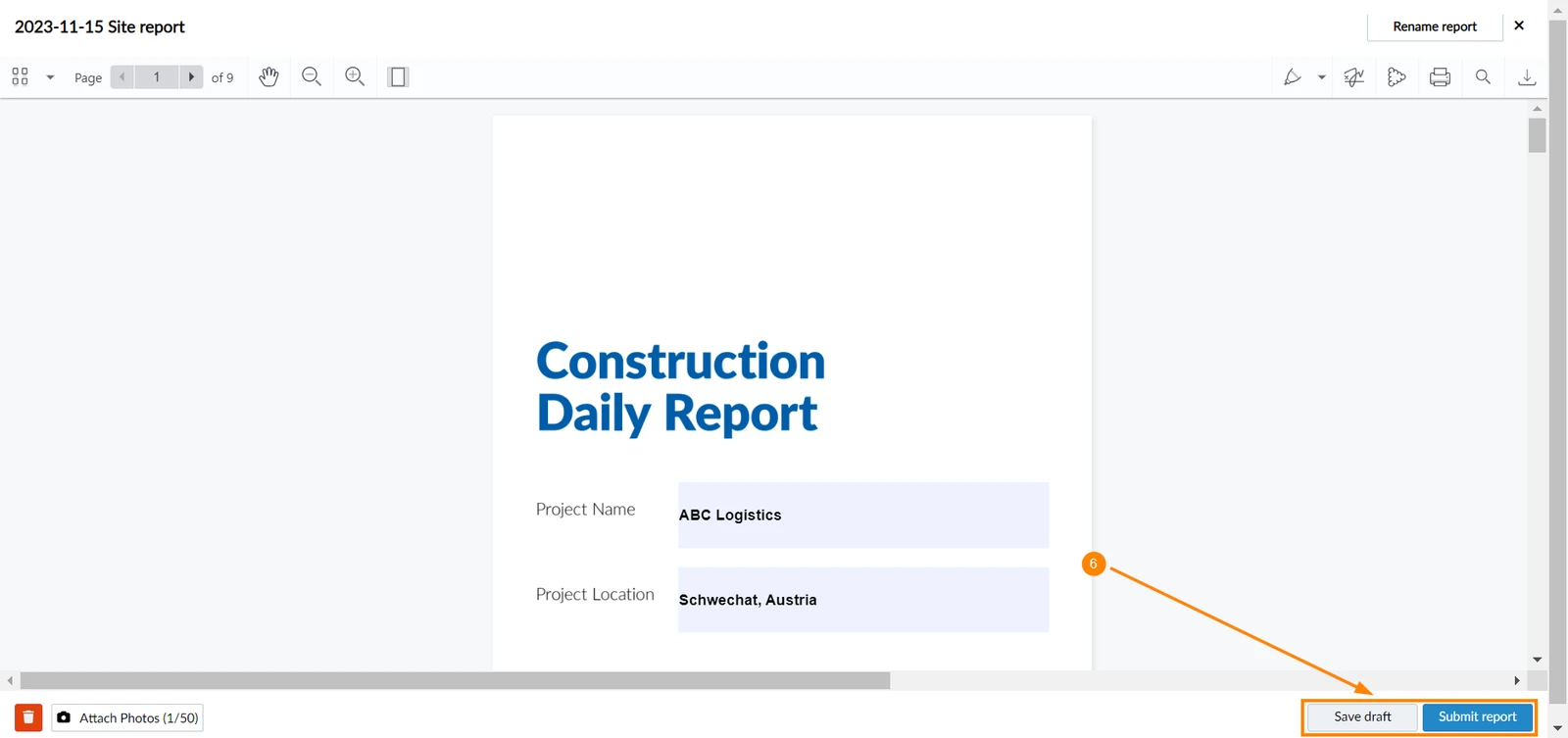
Fill the project report
-
Click Save draft or Submit report
-
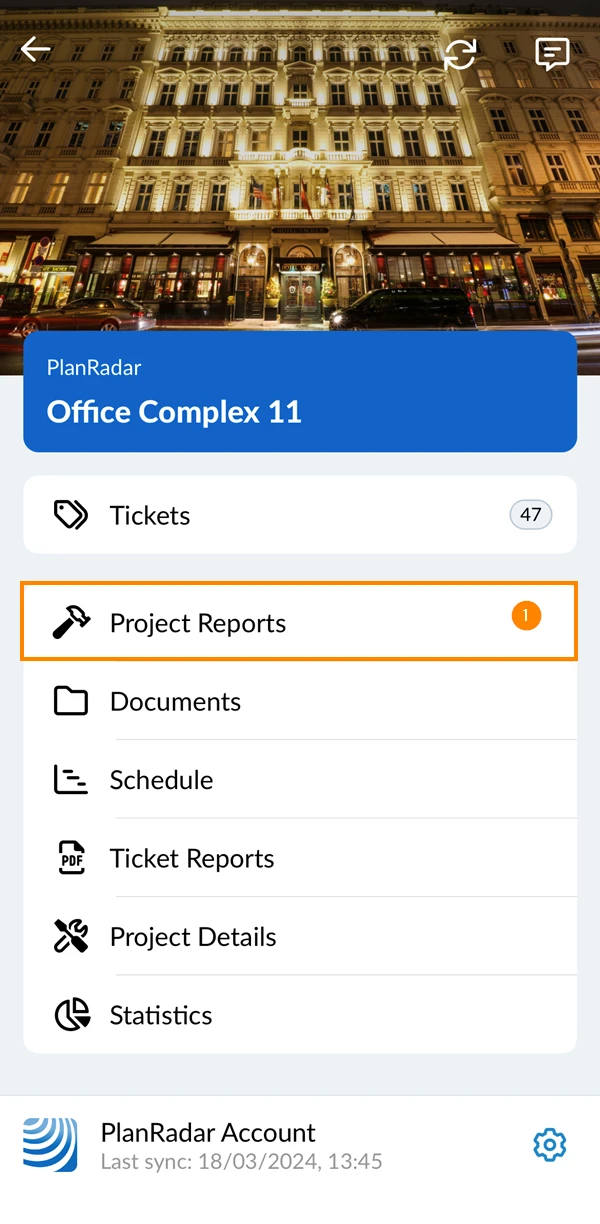
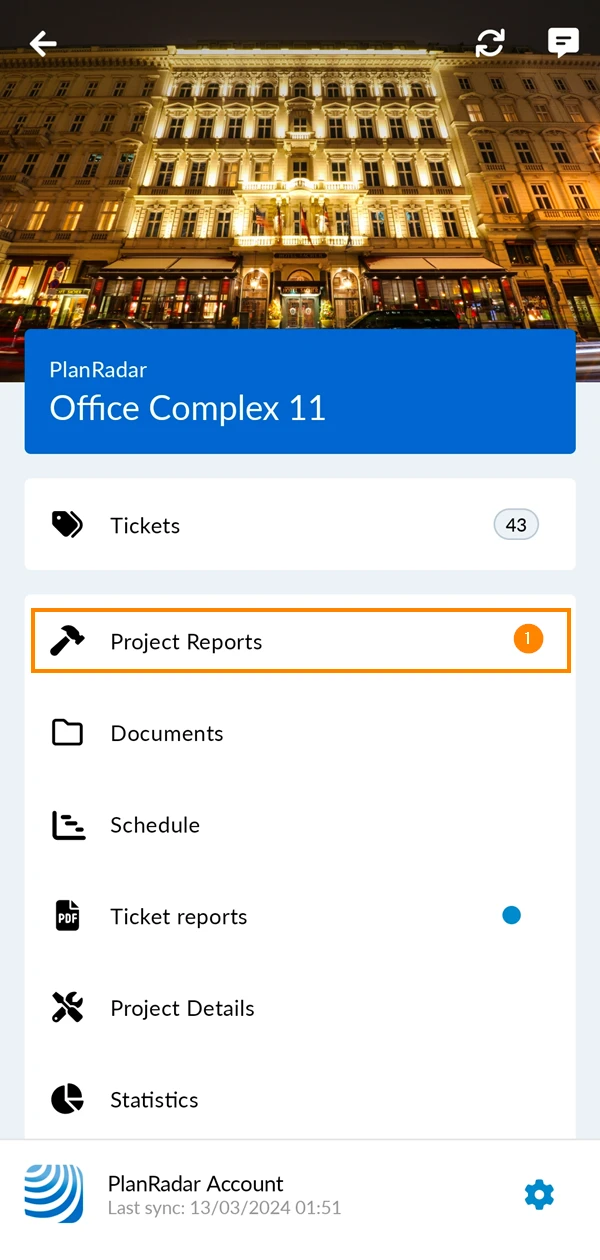
Tap Project Reports
-
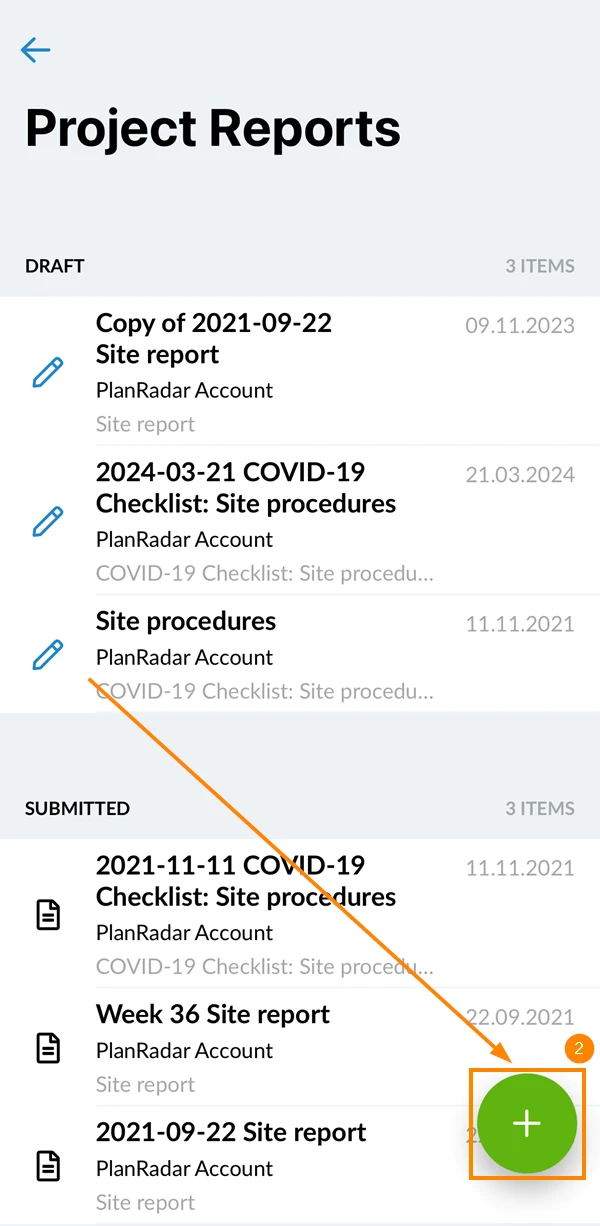
Tap the + icon
-
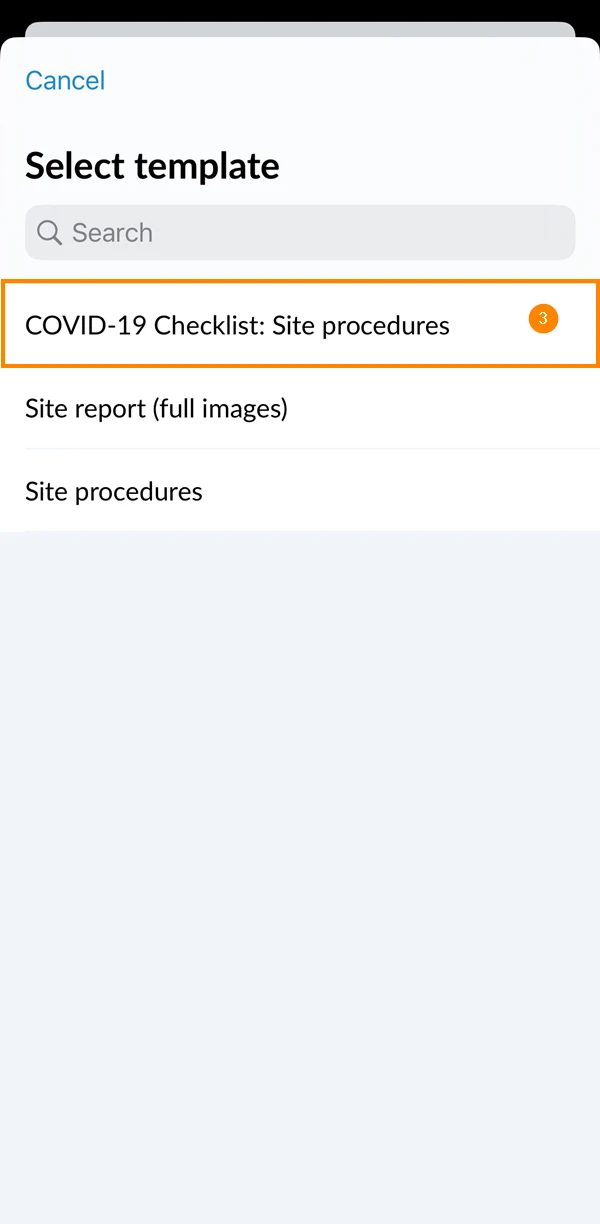
Select a project report template
-
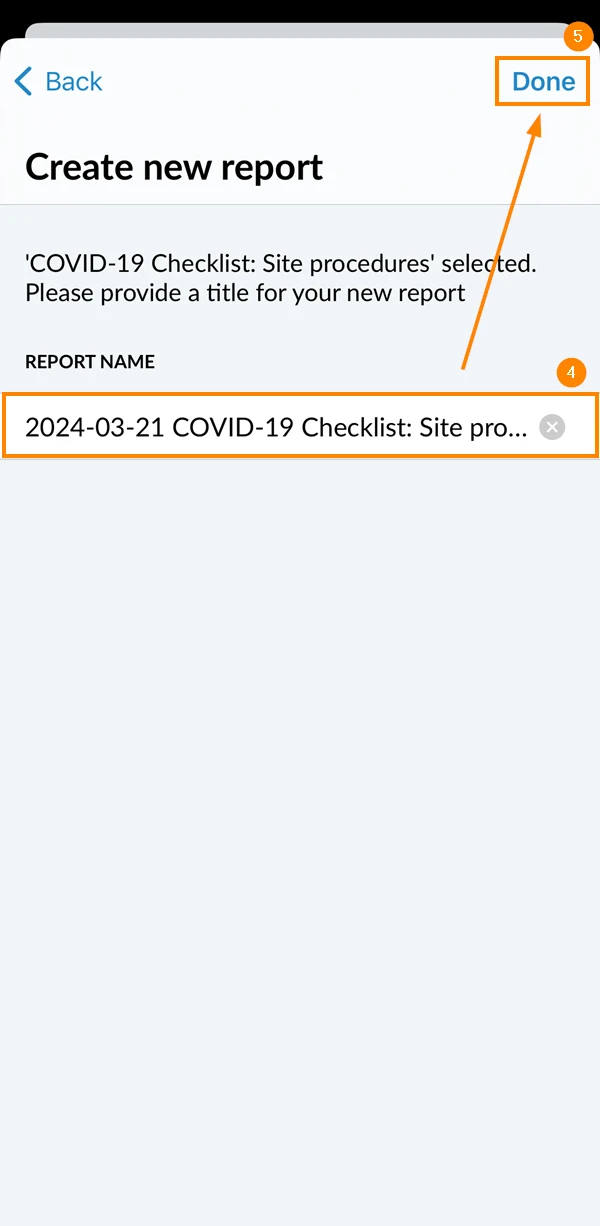
Optional: Edit project report name
-
Tap Done
-
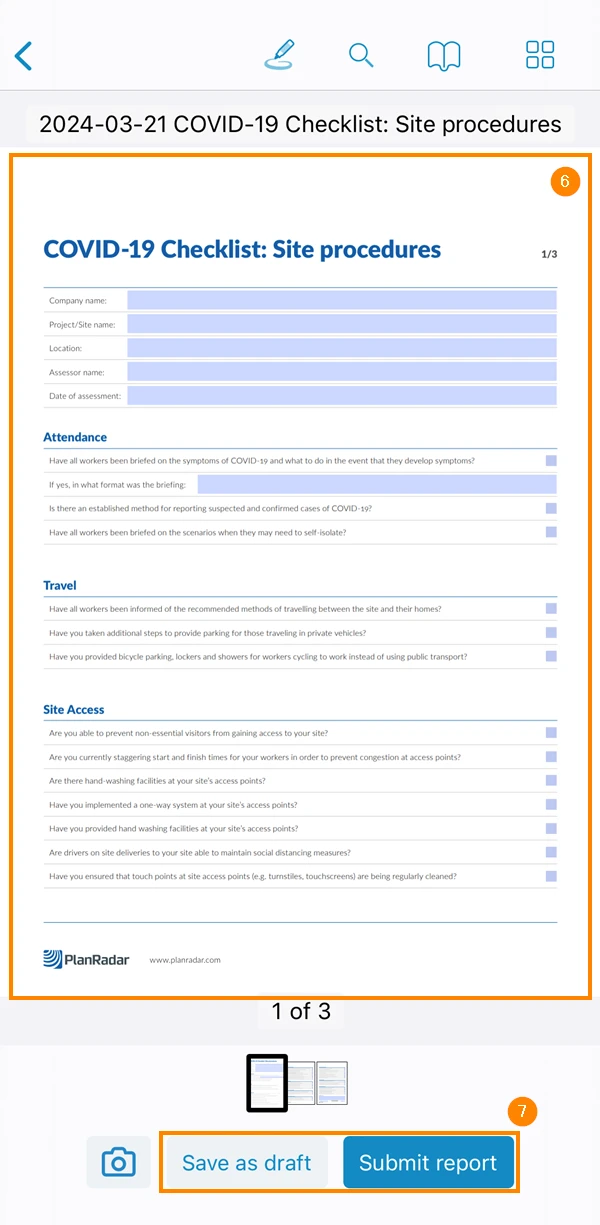
Fill the project report
-
Tap Save as draft or Submit report
-
Tap Project Reports
-
Tap the + icon
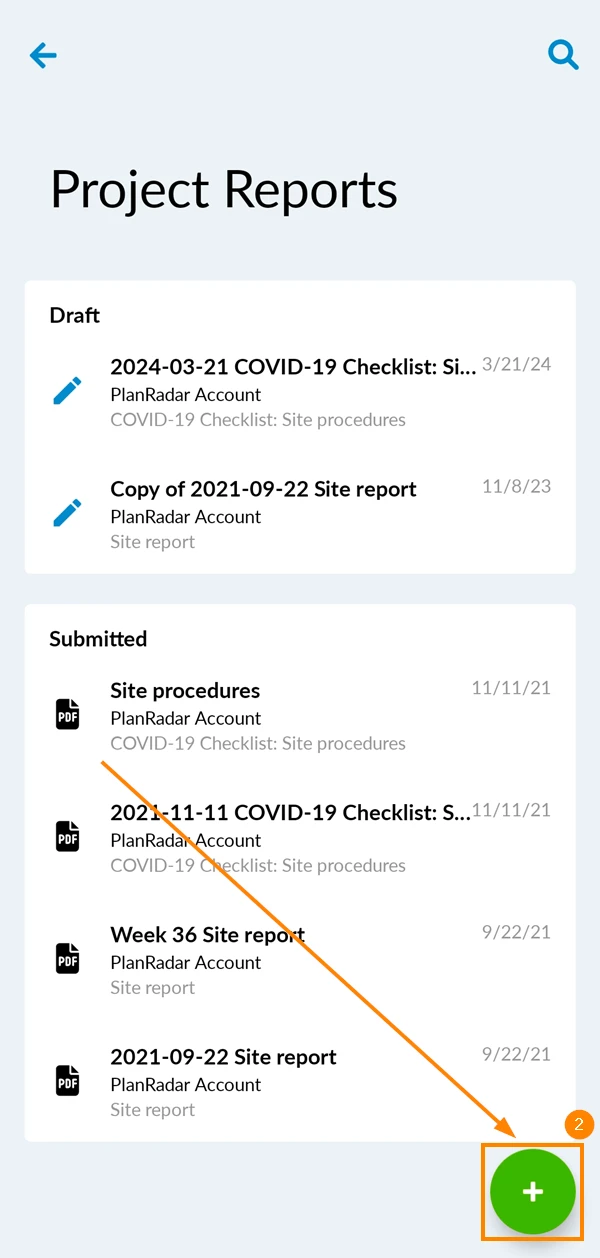
-
Select a project report template
-
Tap Next
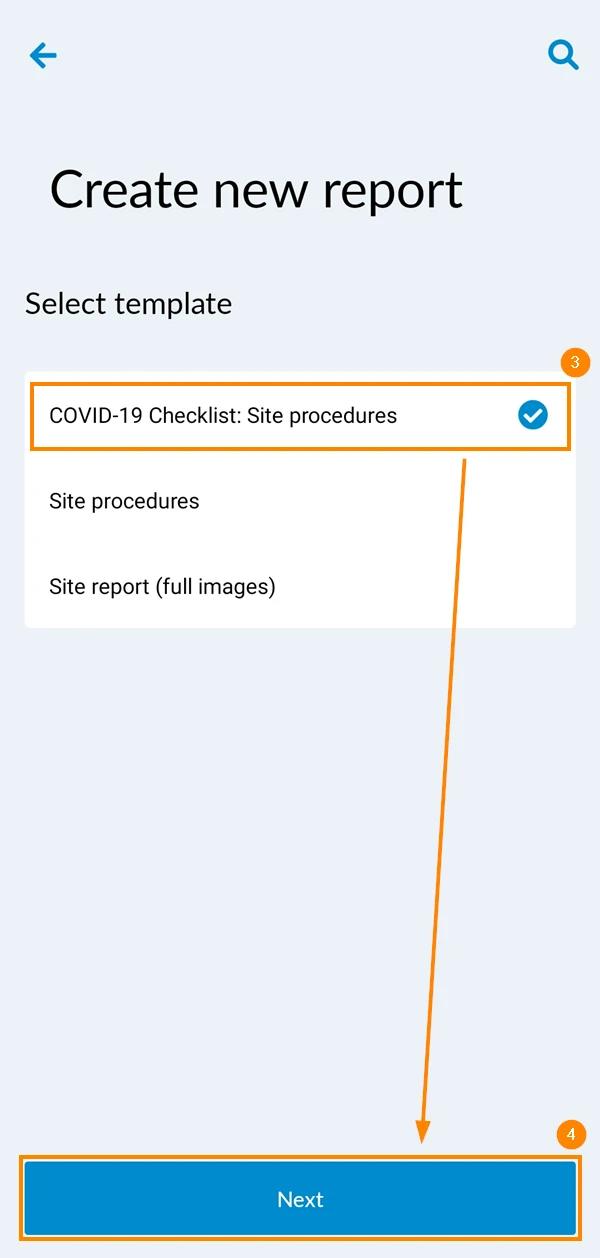
-
Optional: Edit project report name
-
Tap Create draft
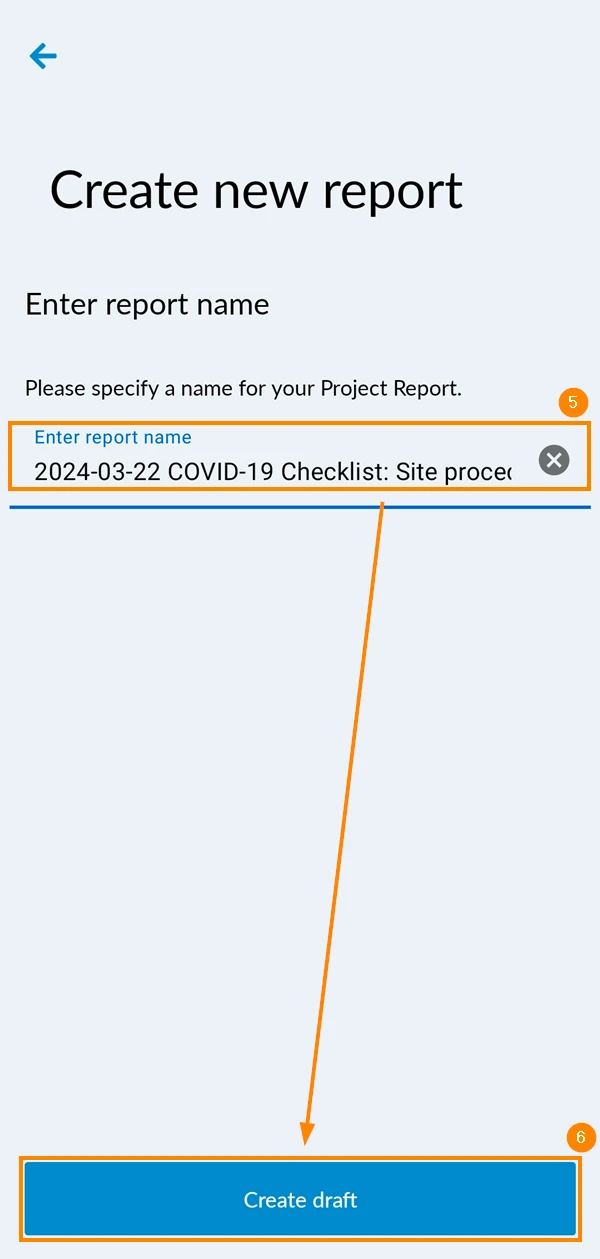
-
Fill the project report
-
Tap Save as draft or Submit report
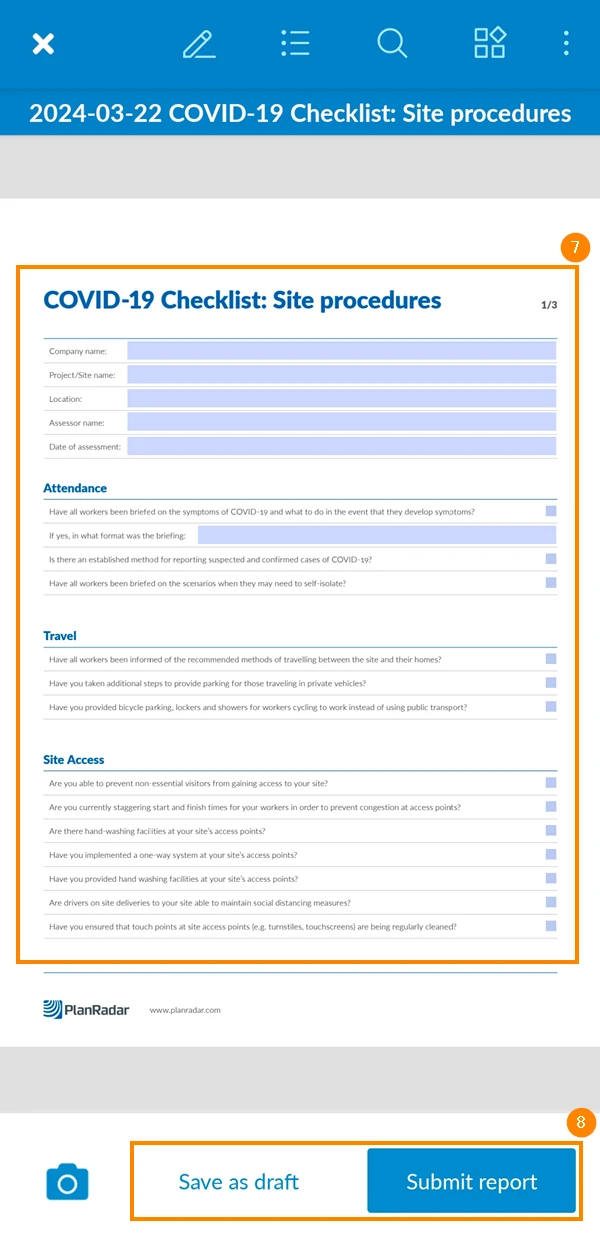
Duplicate a Project Report
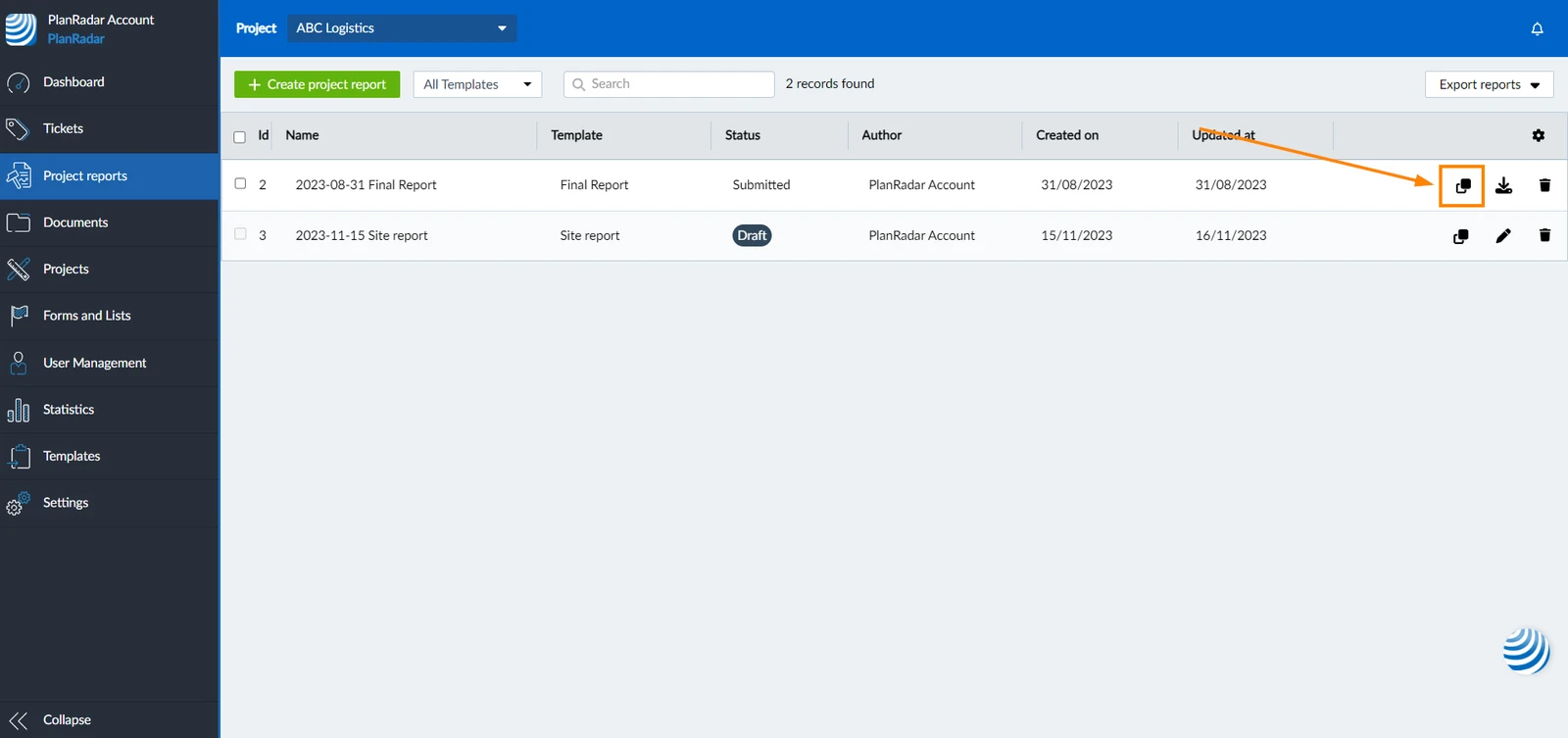
Submitted project reports cannot be edited but you can duplicate them and edit the duplicated drafts.
To duplicate a project report:
- Click the copy icon next to the project report
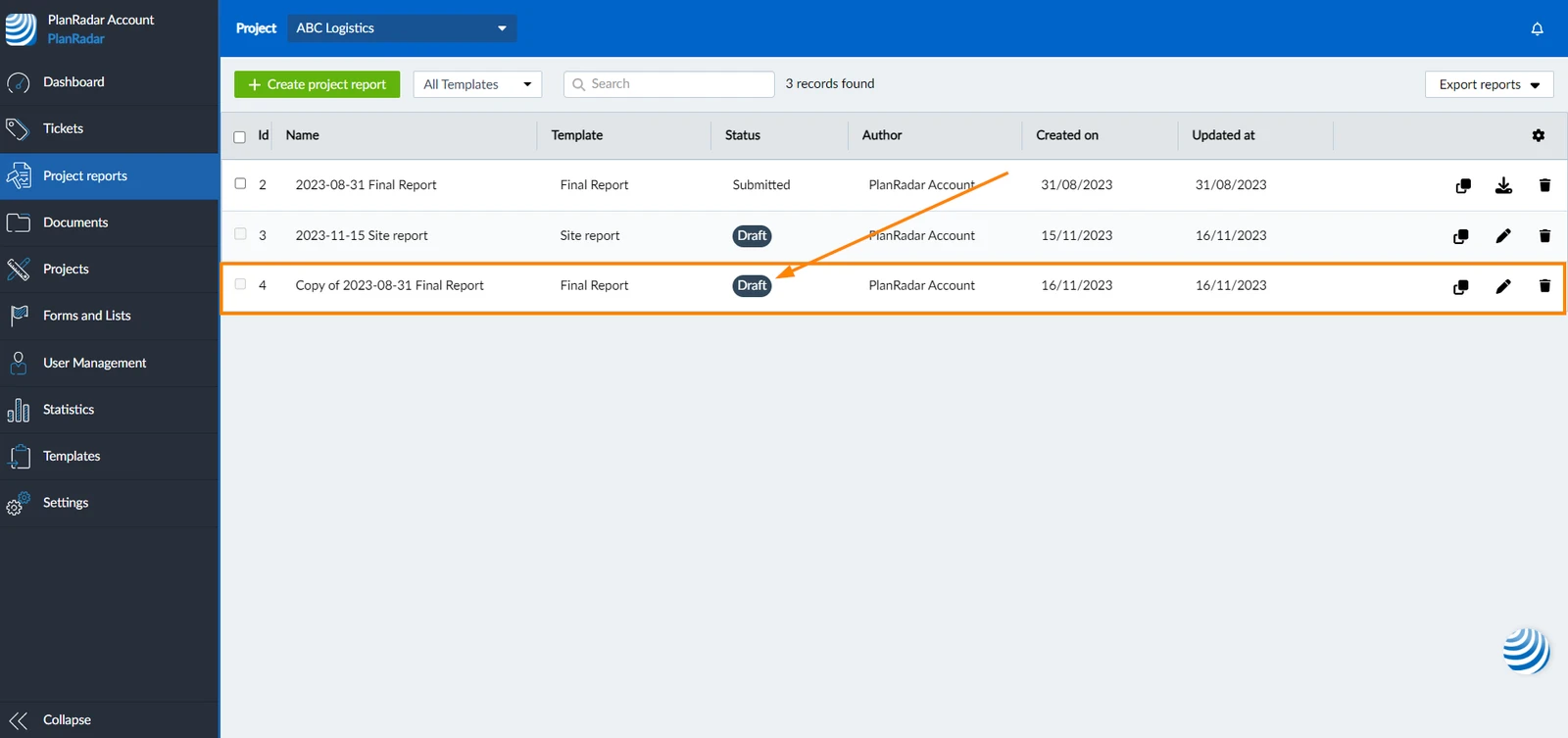
- A duplicate report with the status Draft will be created and will appear in the project reports list
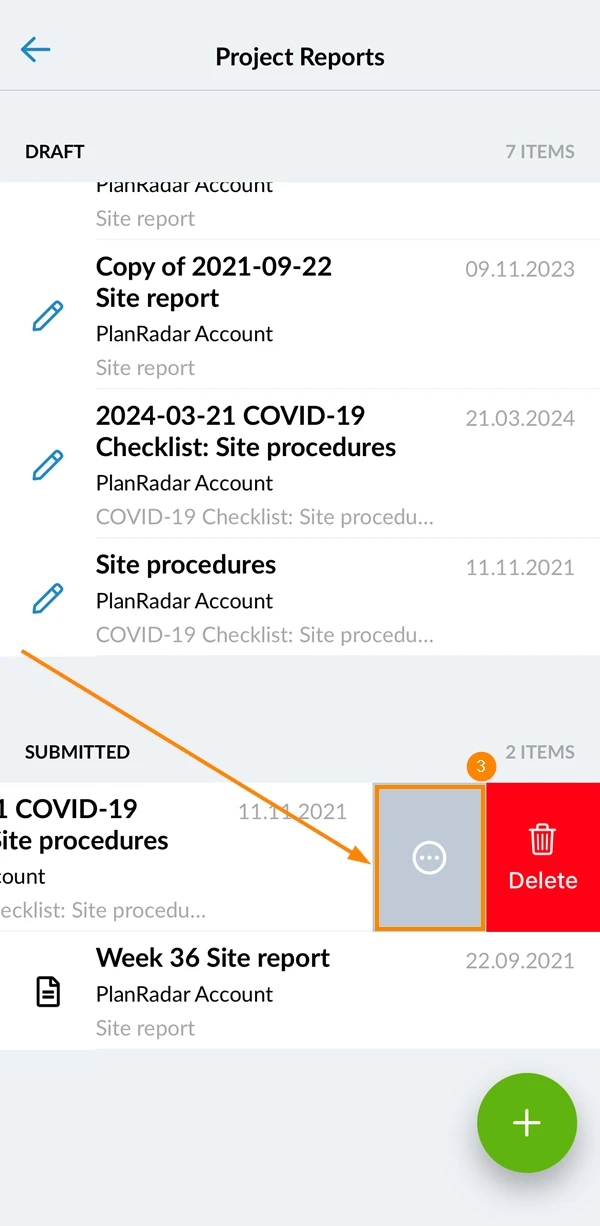
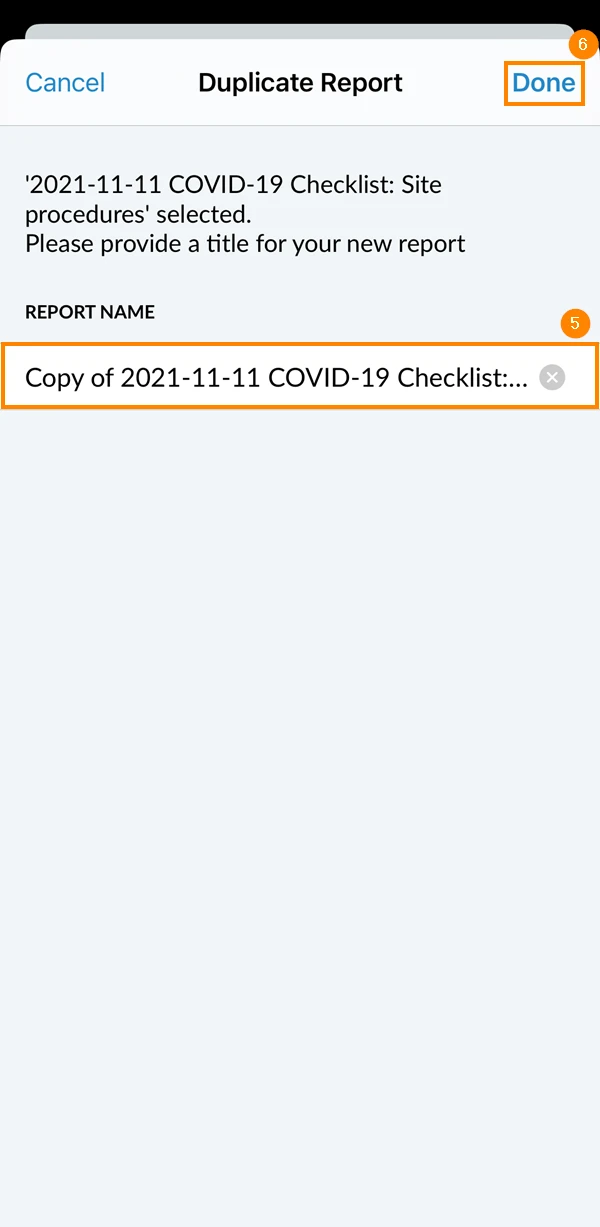
- Open Project Reports
- Slide the project report you want to duplicate to the left
- Tap More
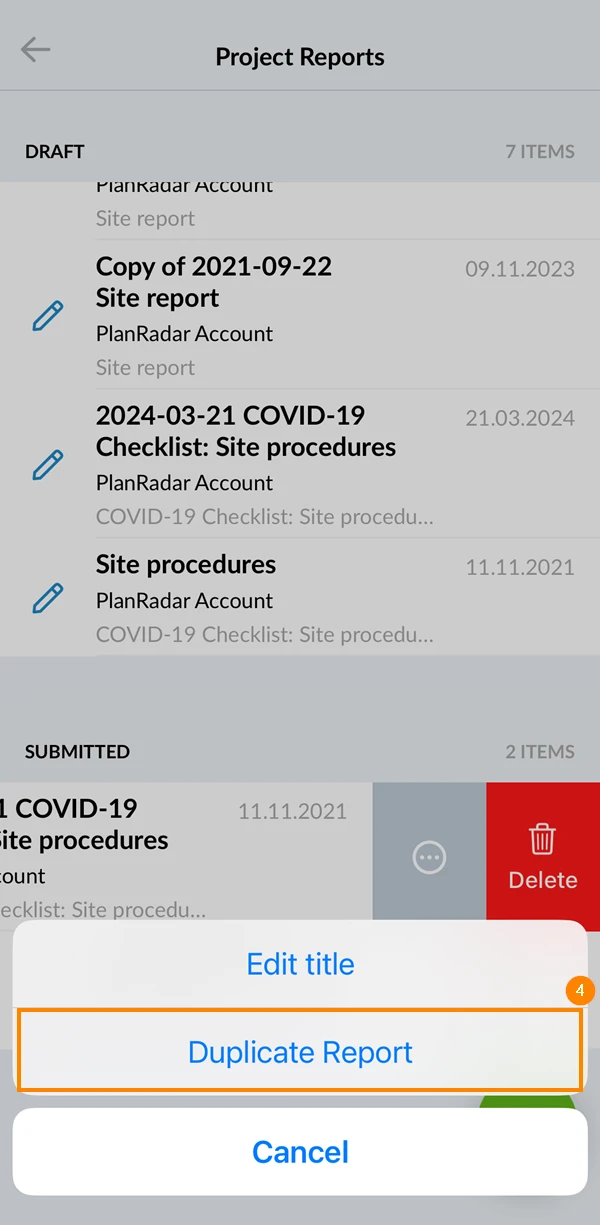
- Tap Duplicate Report
- Optional: Edit the project report name
- Tap Done
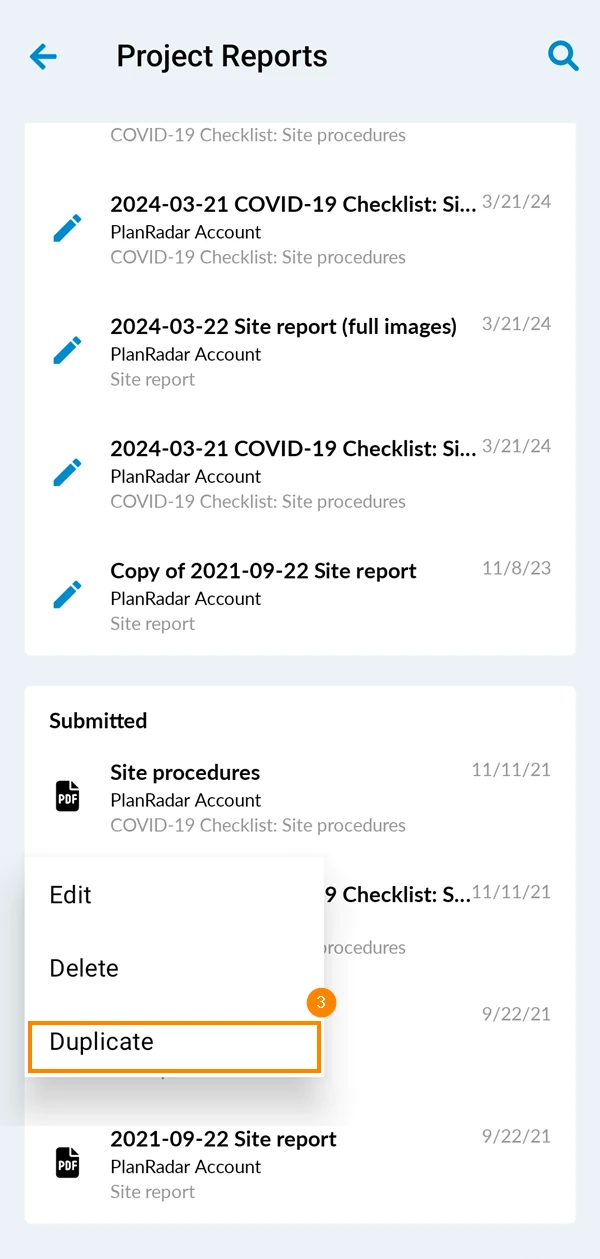
- Open Project Reports
- Tap and hold the project report you want to duplicate
- Tap Duplicate
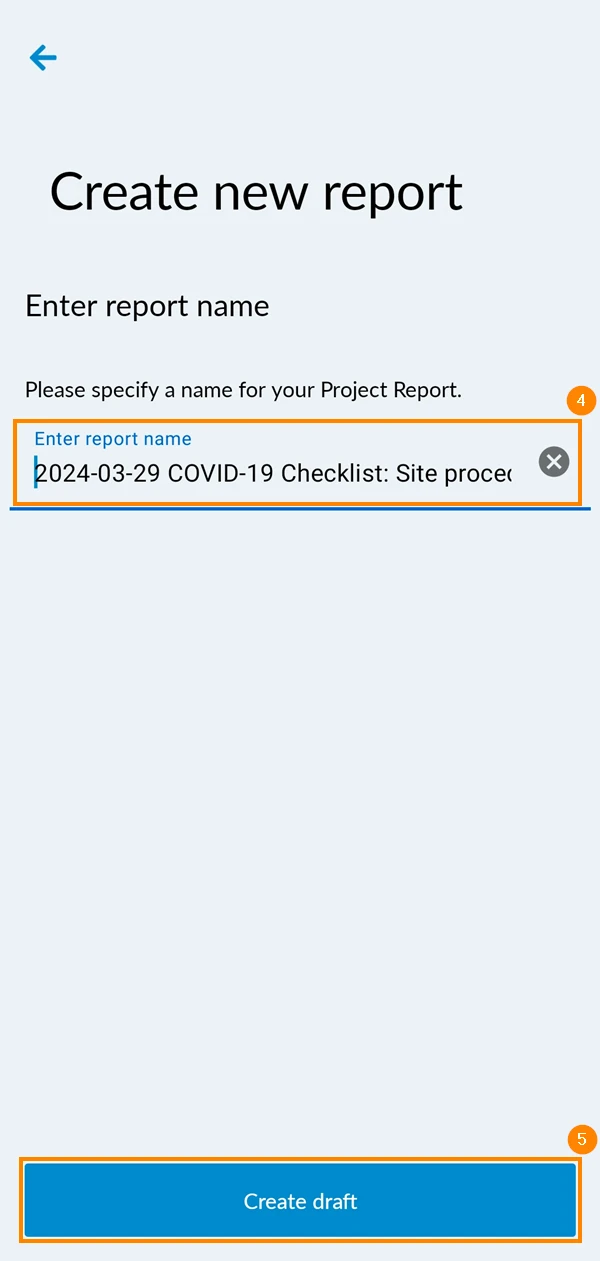
- Optional: Edit the project report name
- Tap Create draft
Edit a Project Report
Project reports that are saved as drafts can be edited by their author.
To edit a project report that is saved as a draft:
- Click Project reports
- Select the project in which the report is saved from the project drop-down menu or click Show all projects
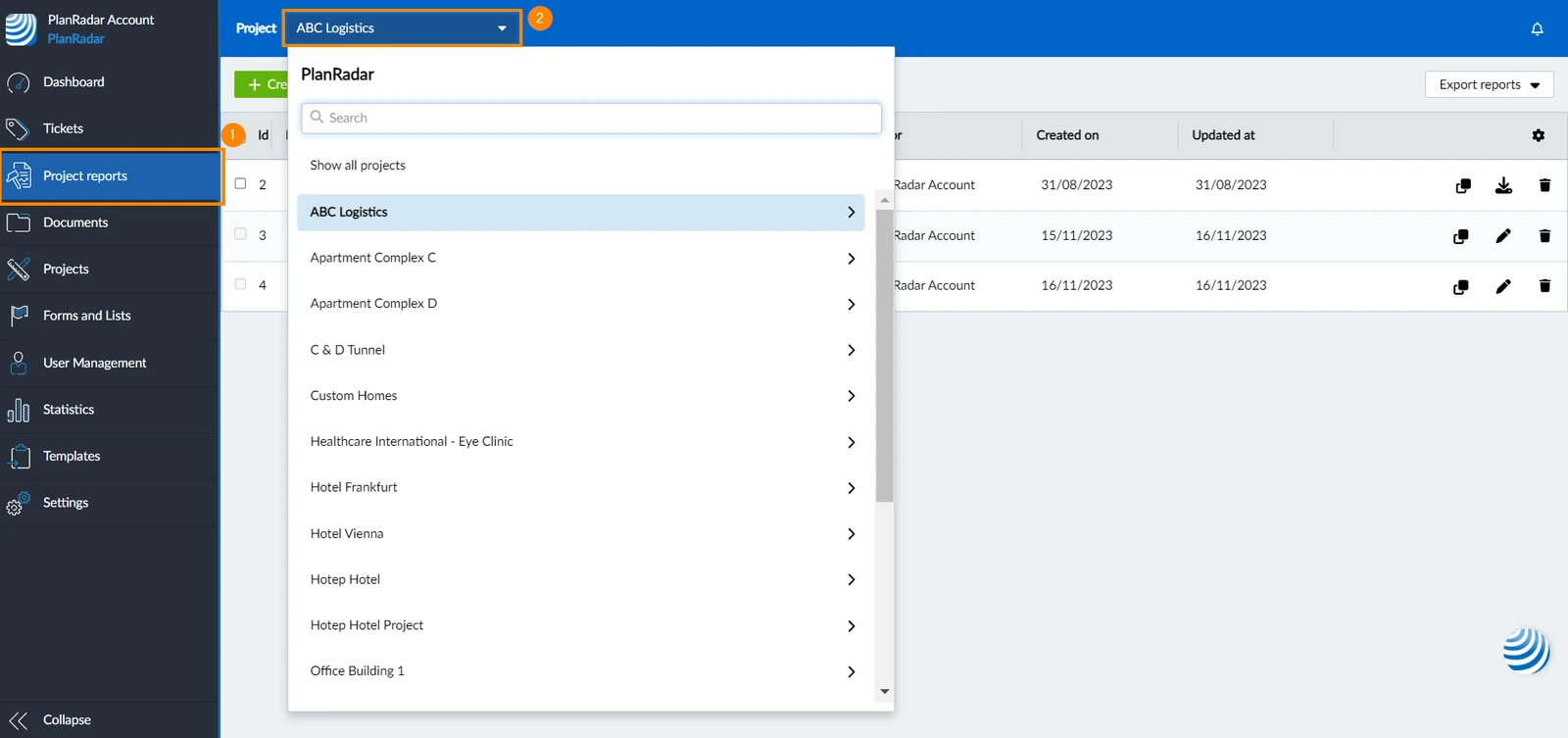
- Click the Project report you want to edit
- Make your changes
- Click Save draft or Submit report
- Open Project Reports
- Tap the project report you want to edit
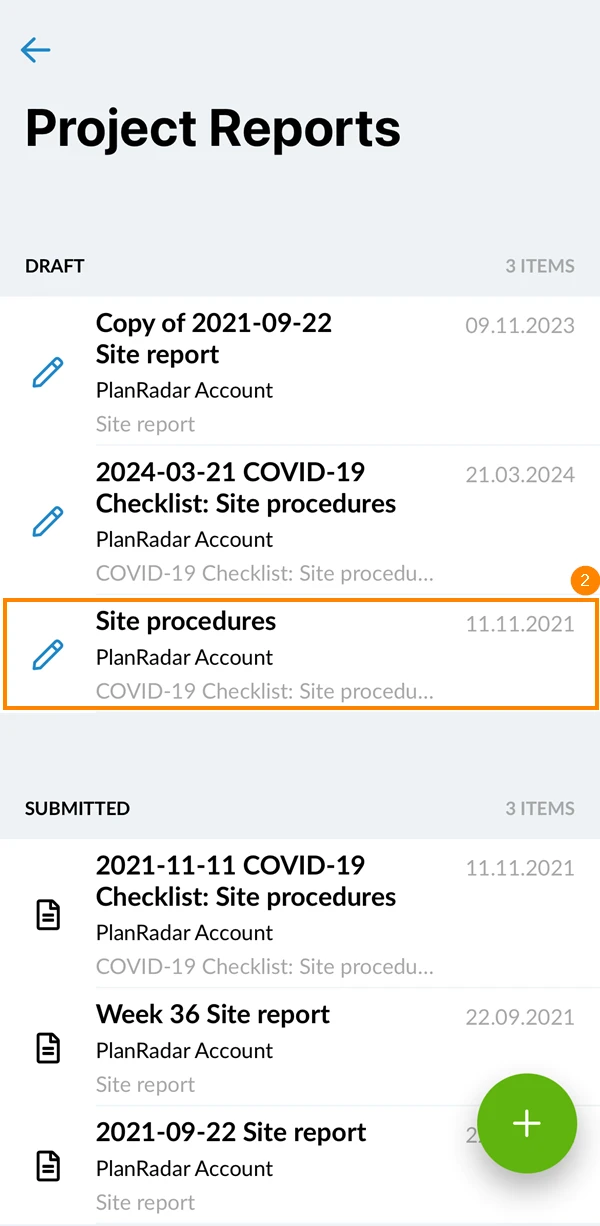
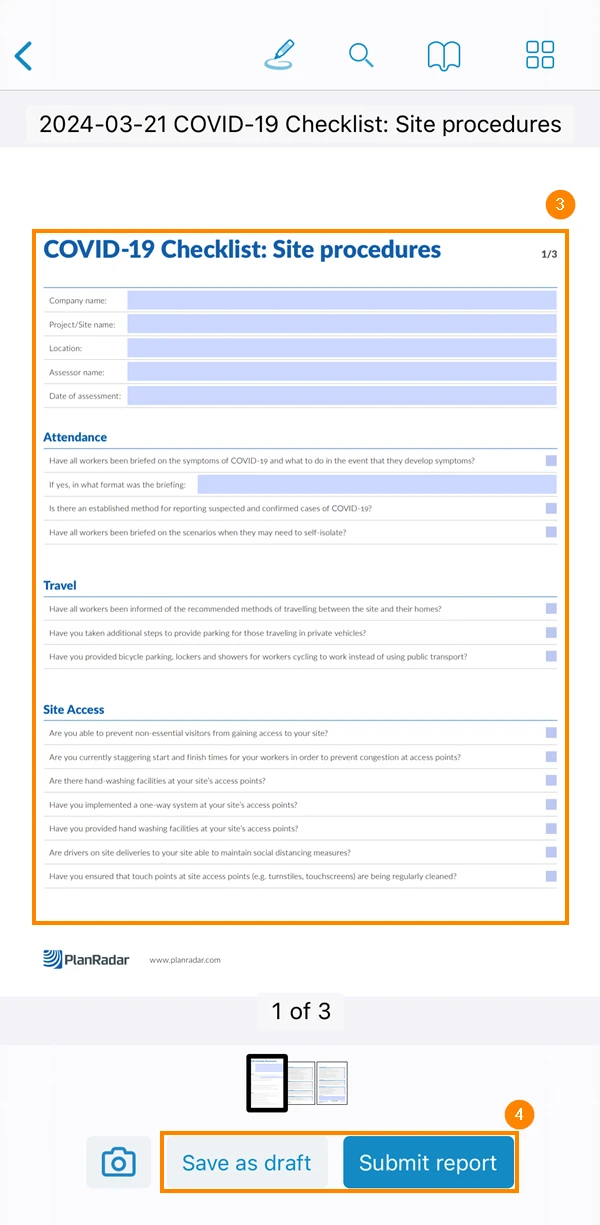
- Make your changes
- Tap Save as draft or Submit report
Submit a Project Report
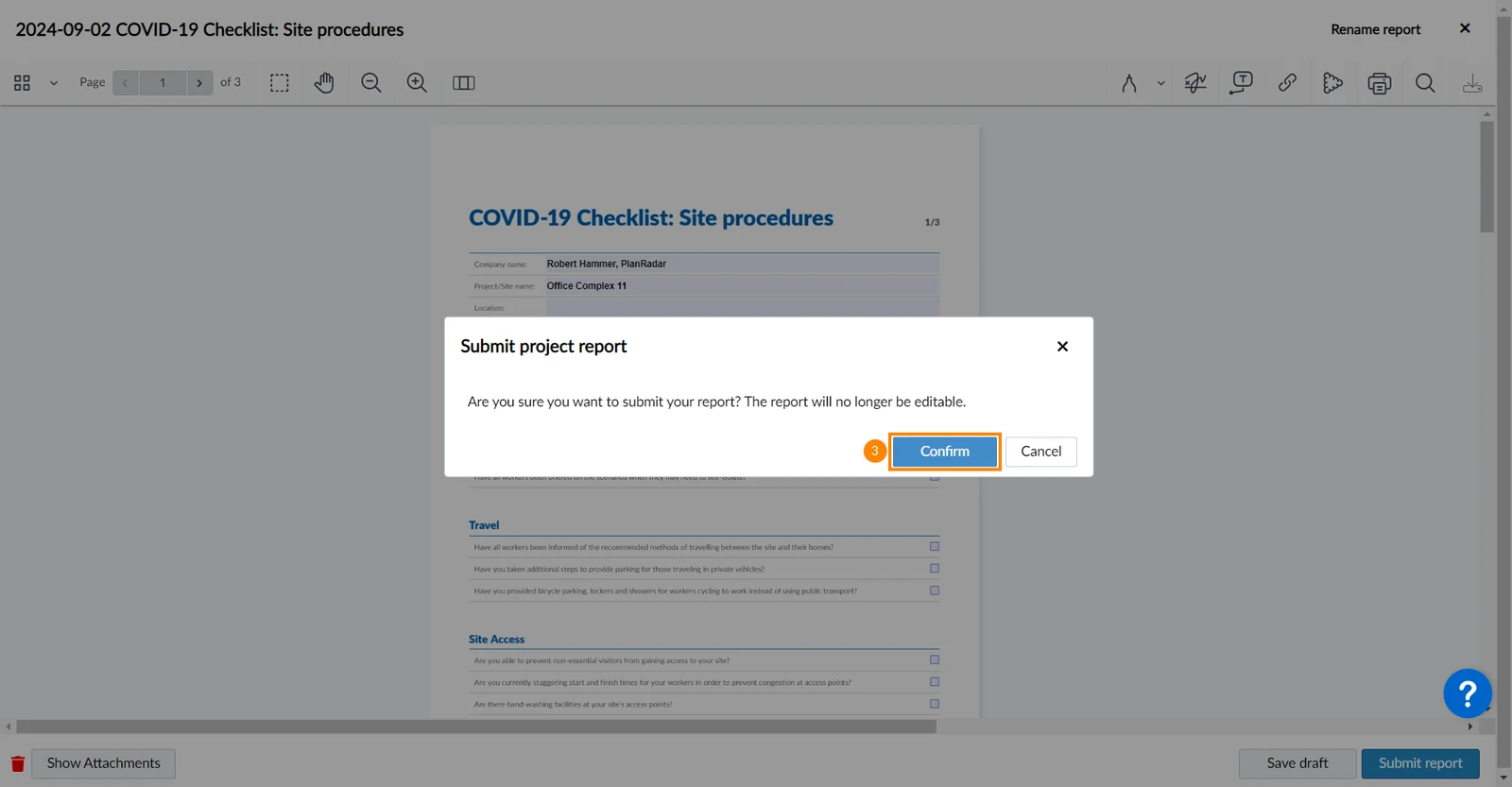
You can submit project reports right after creating them, or submit drafts that are saved in your account. Once submitted, project reports cannot be altered.
To submit a project report:
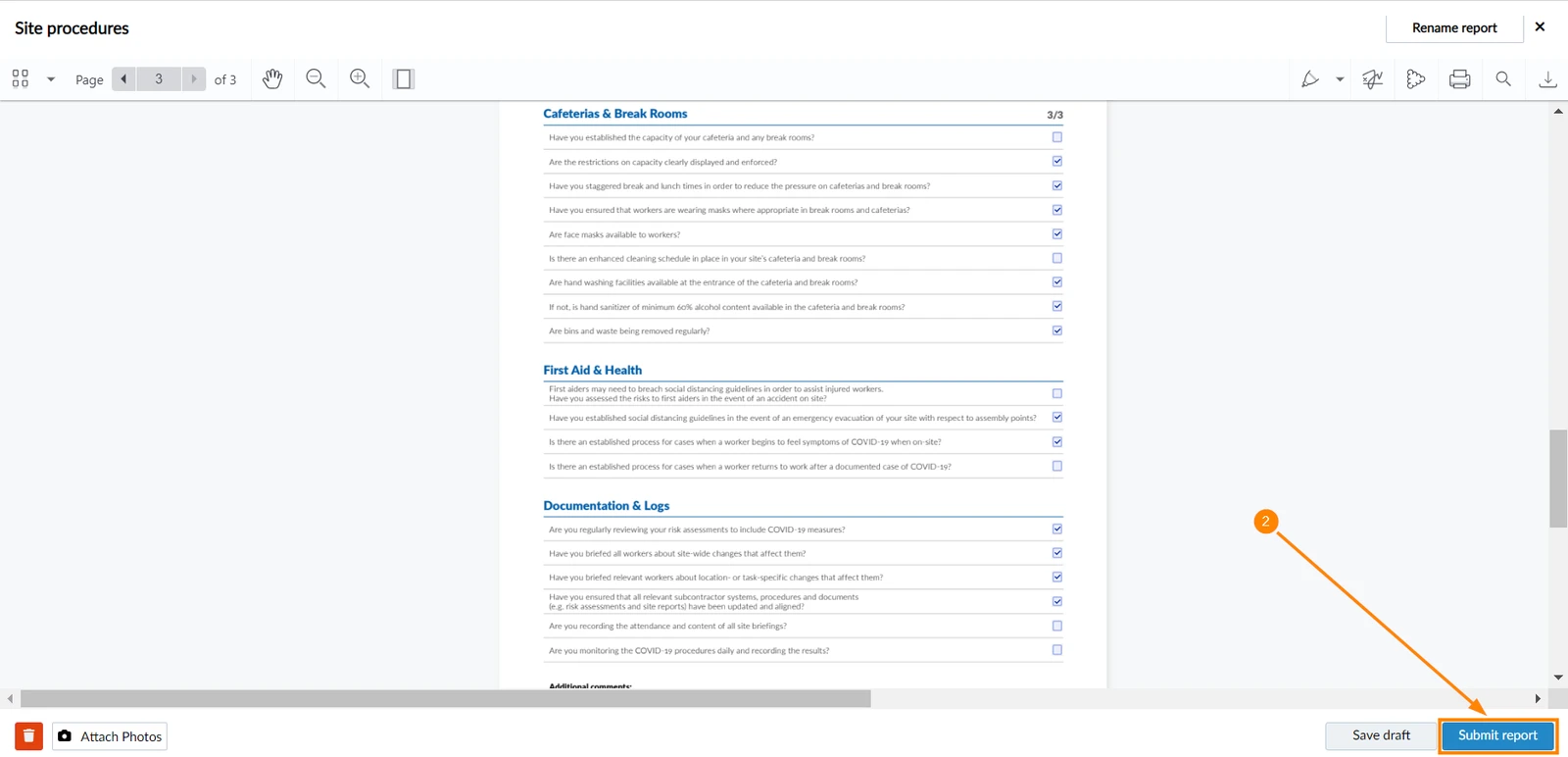
- Open a project report draft or continue while you are creating or editing a project report
- Click Submit report
- Click Confirm
- Open a project report draft or continue while you are creating or editing a project report
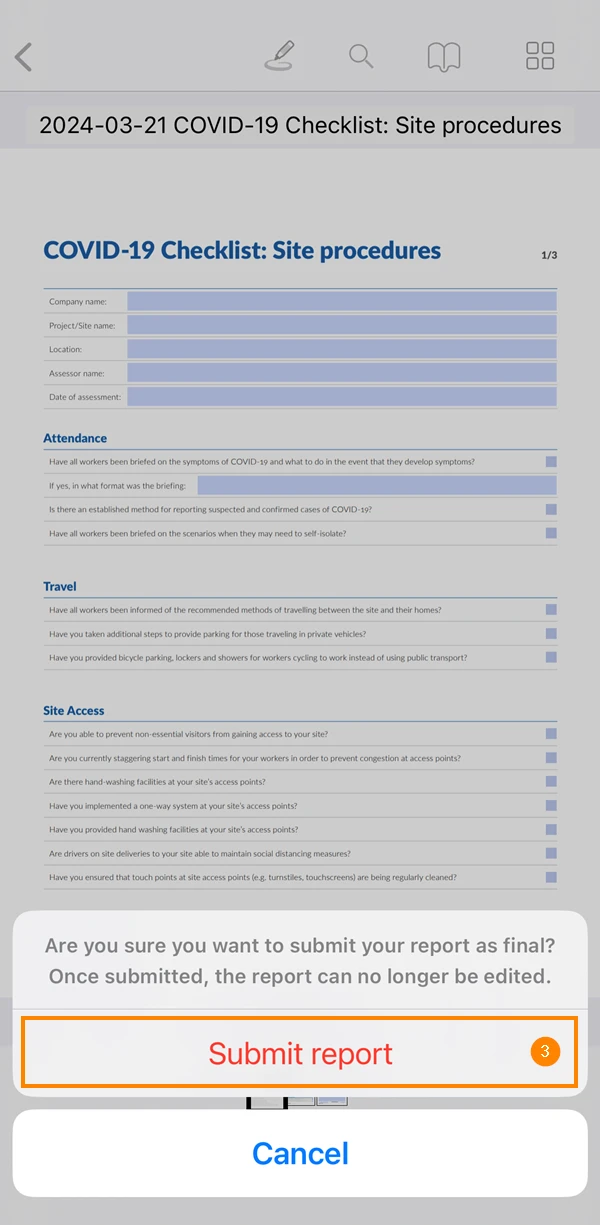
- Tap Submit report
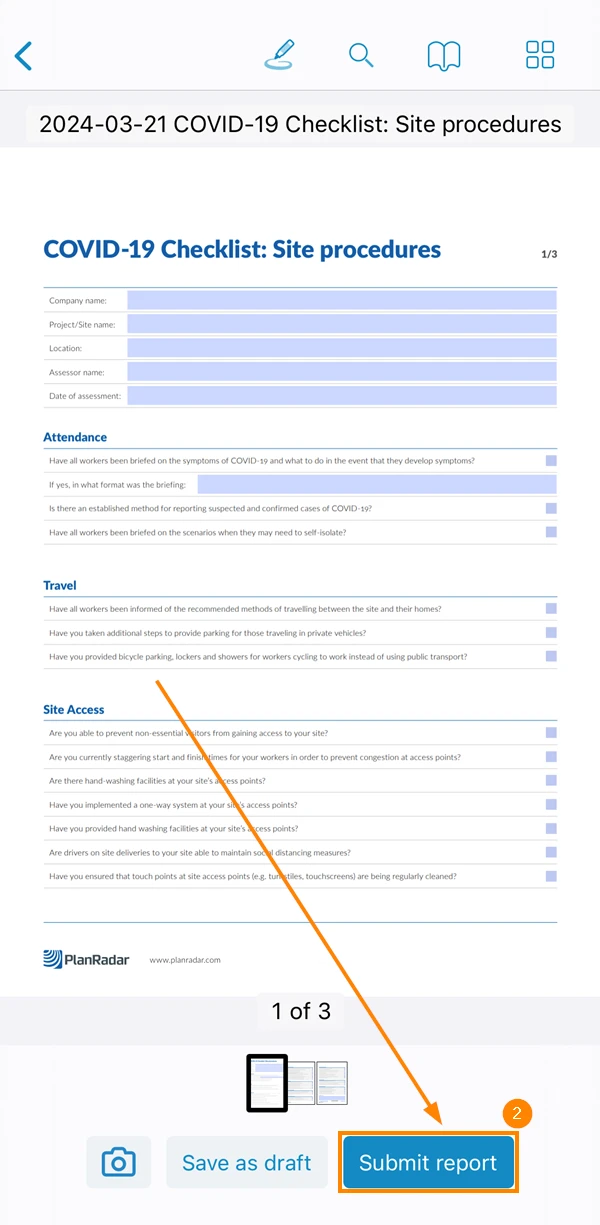
- Tap Submit report to confirm
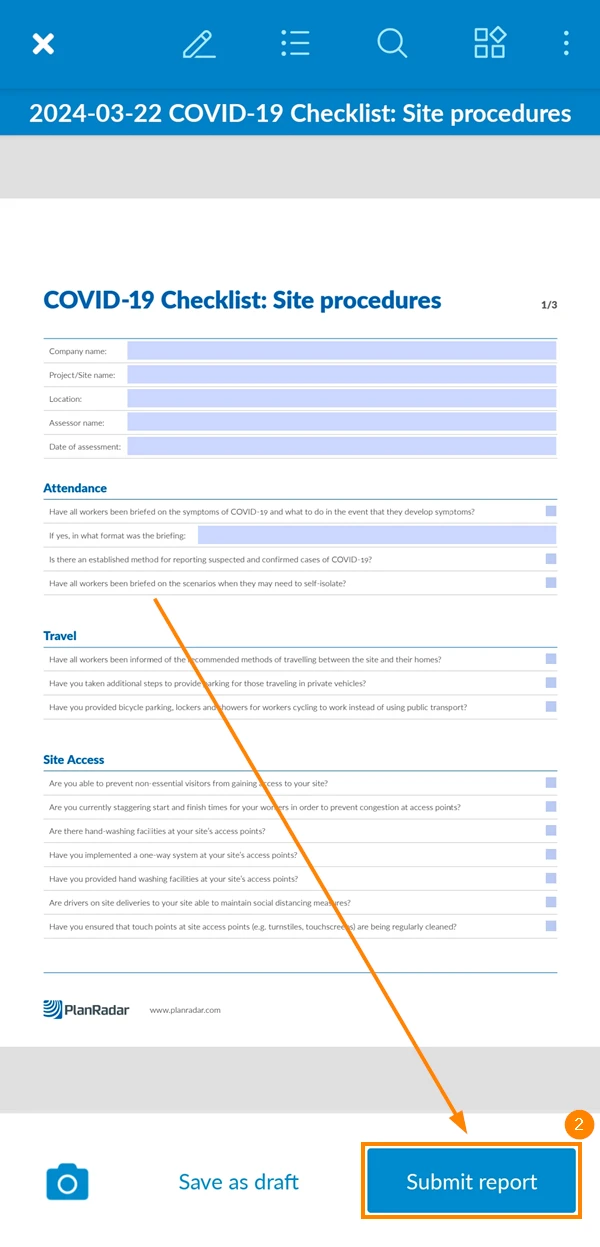
- Open a project report draft or continue while you are creating or editing a project report
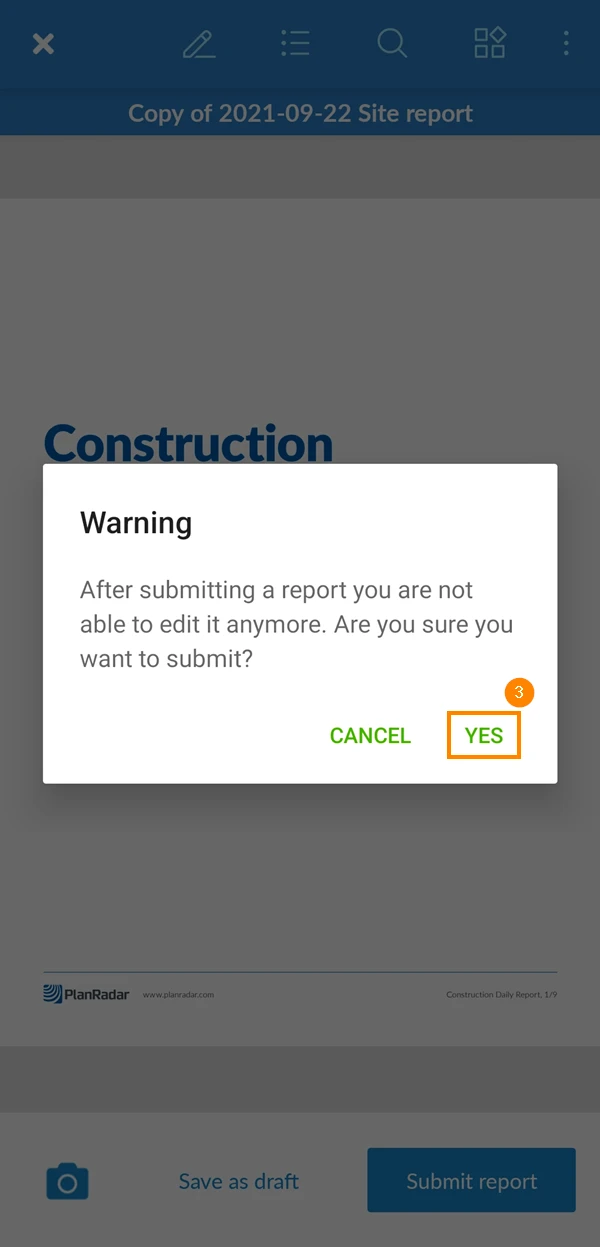
- Tap Submit report
- Tap Yes to confirm
Updated September 2, 2026