

 English (UK)
 Deutsch
 Français
 Hrvatski
 Italiano
 Polski
 Português (BR)
Adjuntar fotos a los informes del proyecto
Visión general
Adjunte fotos a un informe de proyecto para mostrarlas en una galería. Cuando el informe del proyecto enviado se comparta como PDF o se imprima, las fotos aparecerán después del informe, seguidas de los archivos PDF adjuntos. Puede adjuntar hasta 50 fotos por informe.
Acceso y permisos
Adjuntar fotos a los informes del proyecto
Puede adjuntar fotos mientras el informe de proyecto sea un borrador. Una vez que envíe el informe, sus archivos adjuntos ya no se pueden modificar.
Para adjuntar fotos a los informes del proyecto:
- Cree o edite un informe de proyecto como se describe en Crear y editar informes de proyecto
- Haga clic en Mostrar archivos adjuntos
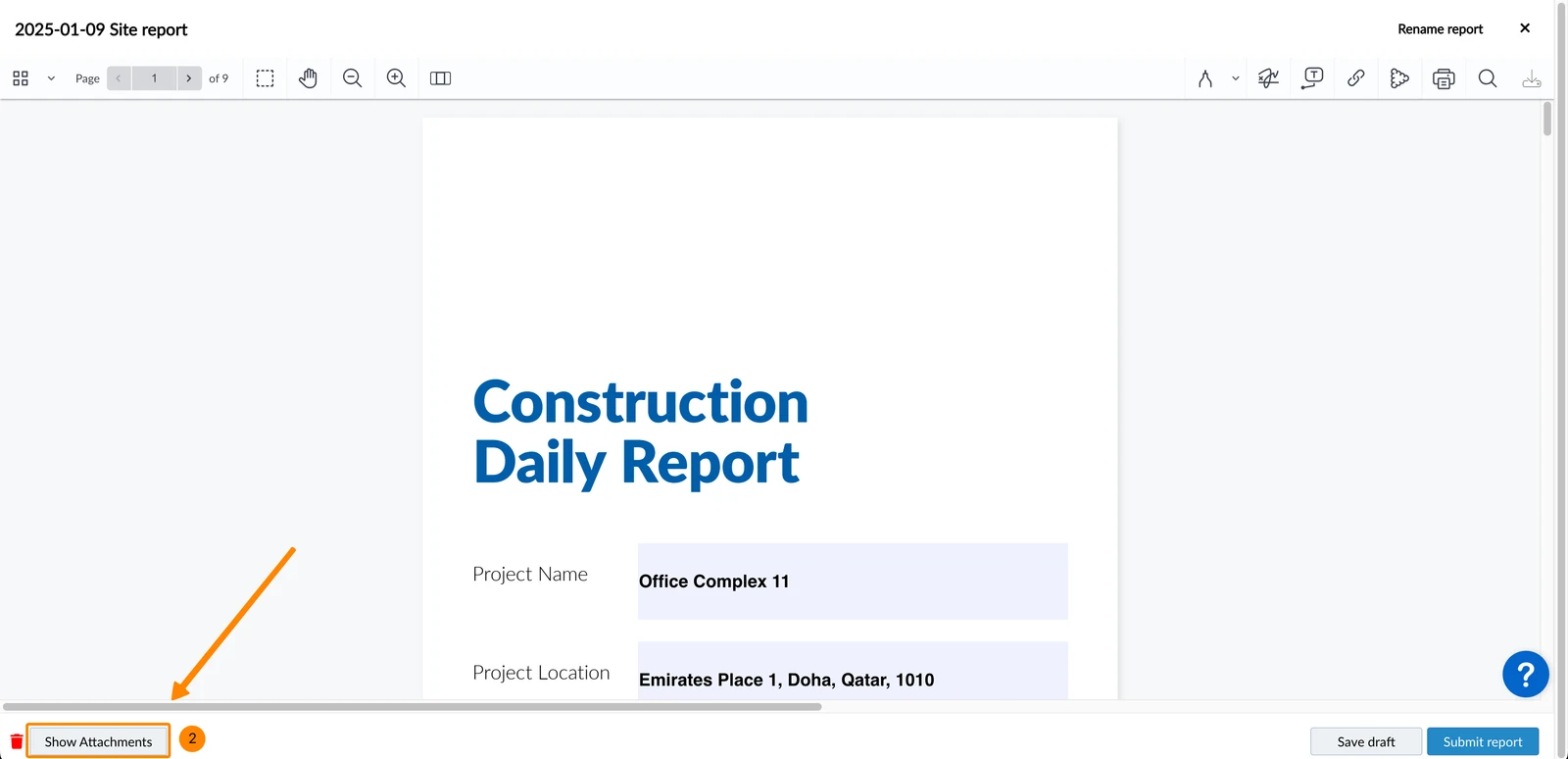
- Haga clic en + Añadir archivos adjuntos
- Haga clic en Adjuntar fotos
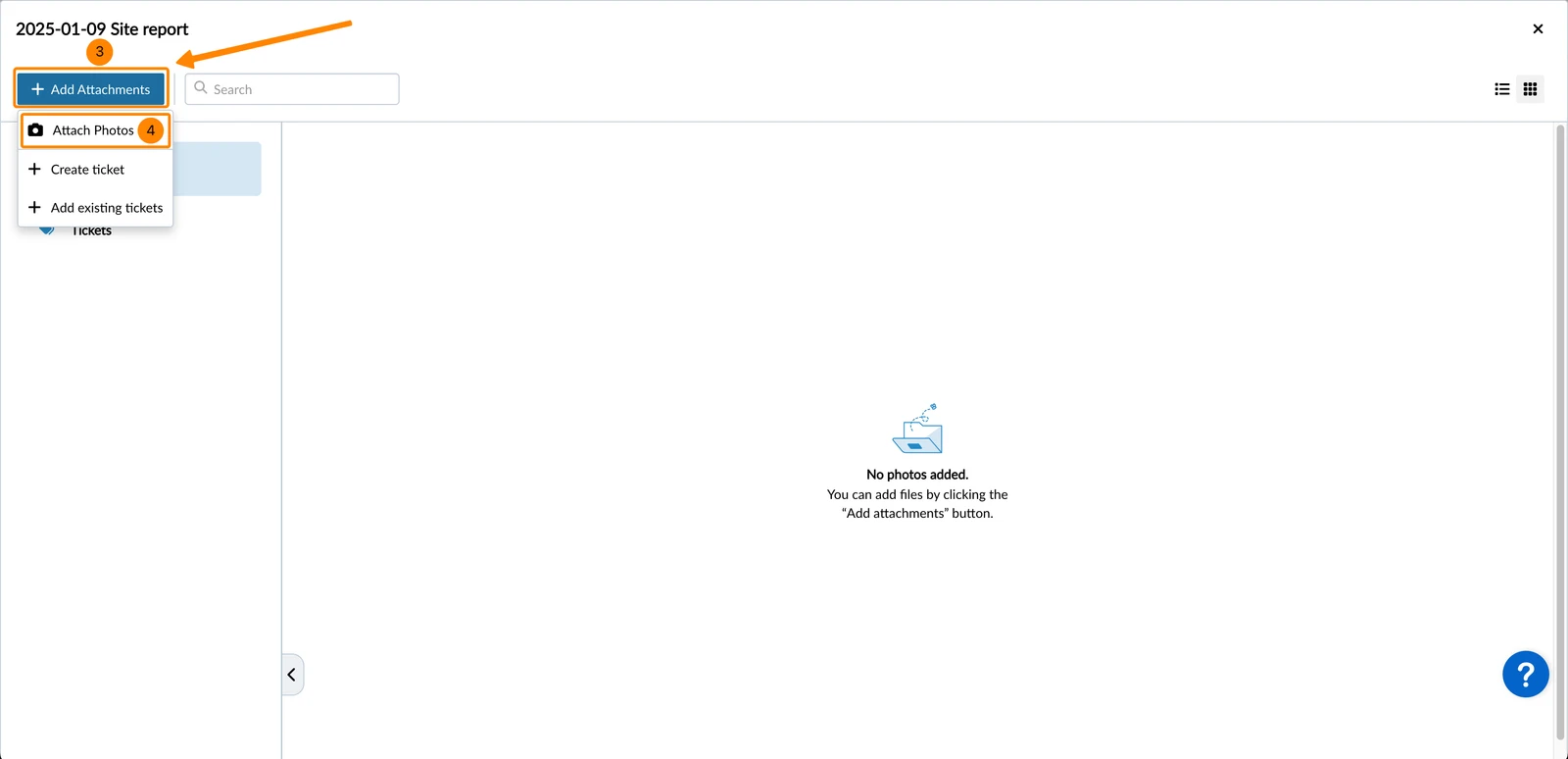
- Seleccione la foto de su dispositivo
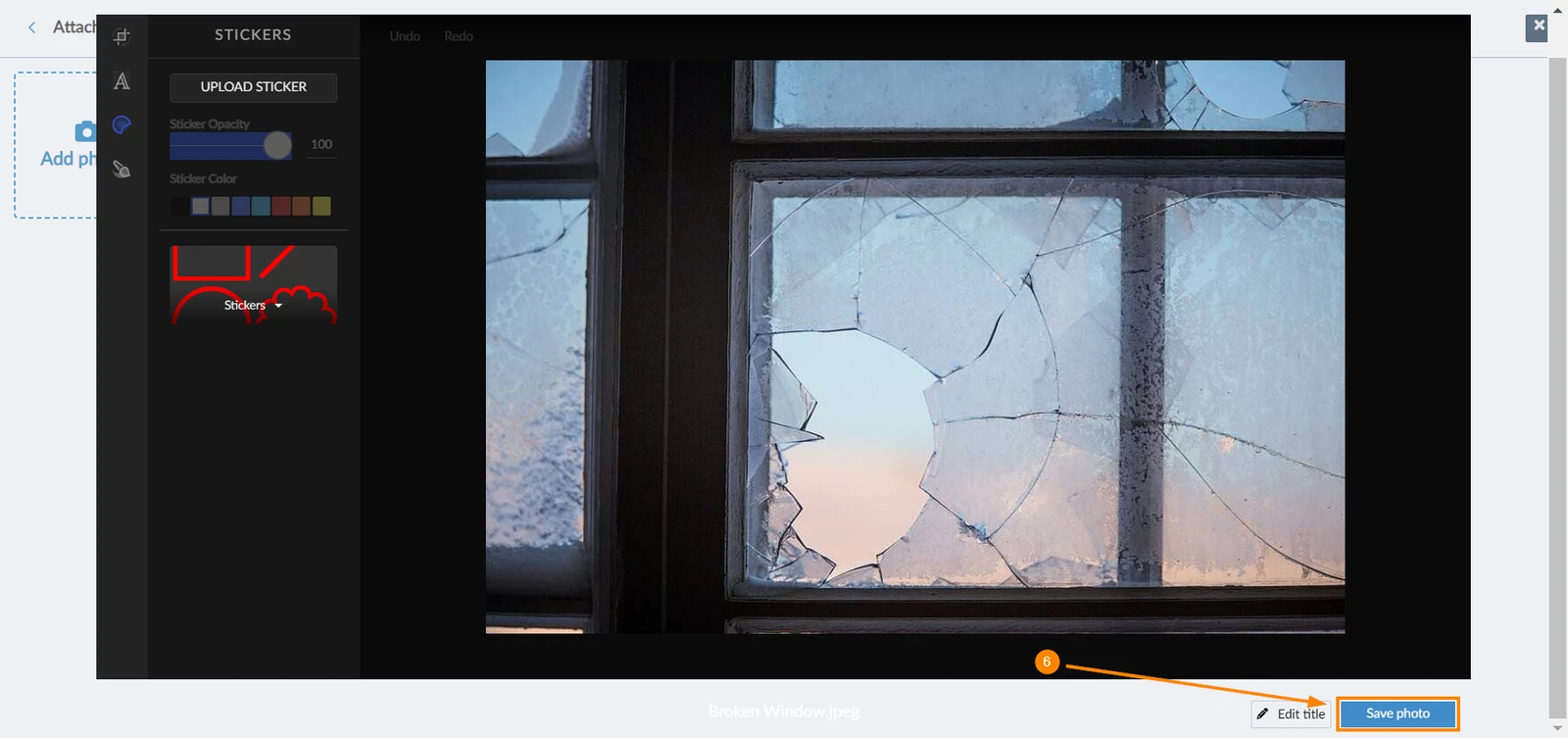
- Utilice el editor de fotos para anotar la foto si es necesario
- Haga clic en Guardar foto
-
Cree o edite un informe de proyecto como se describe en Crear y editar informes de proyecto.
-
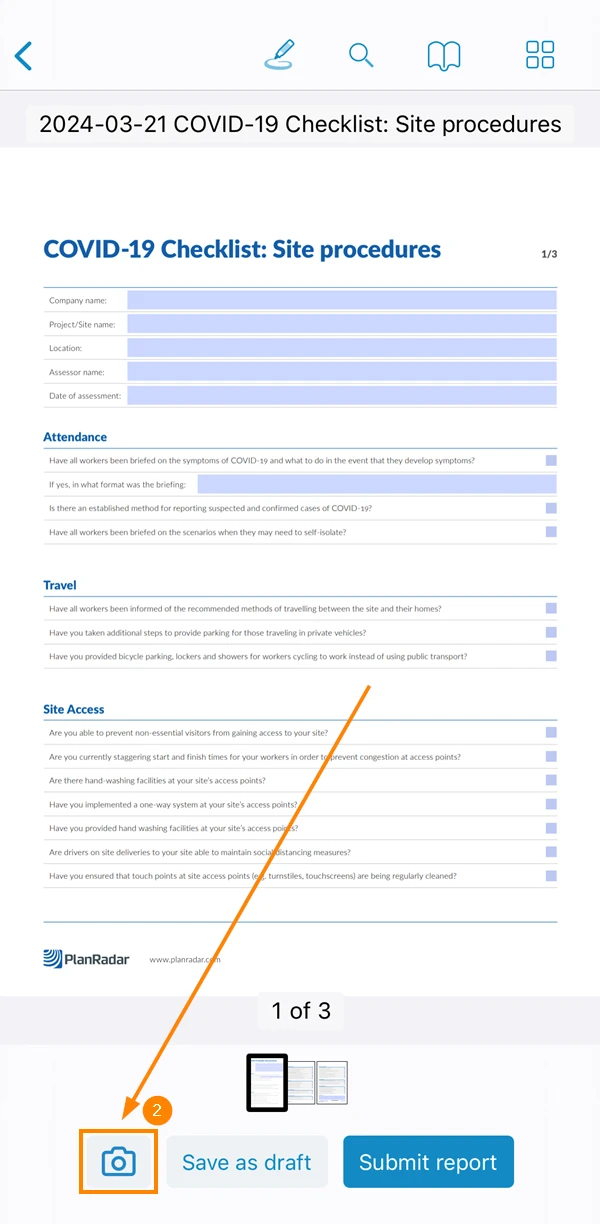
Toque el icono de la cámara
-
Pulse Añadir imagen
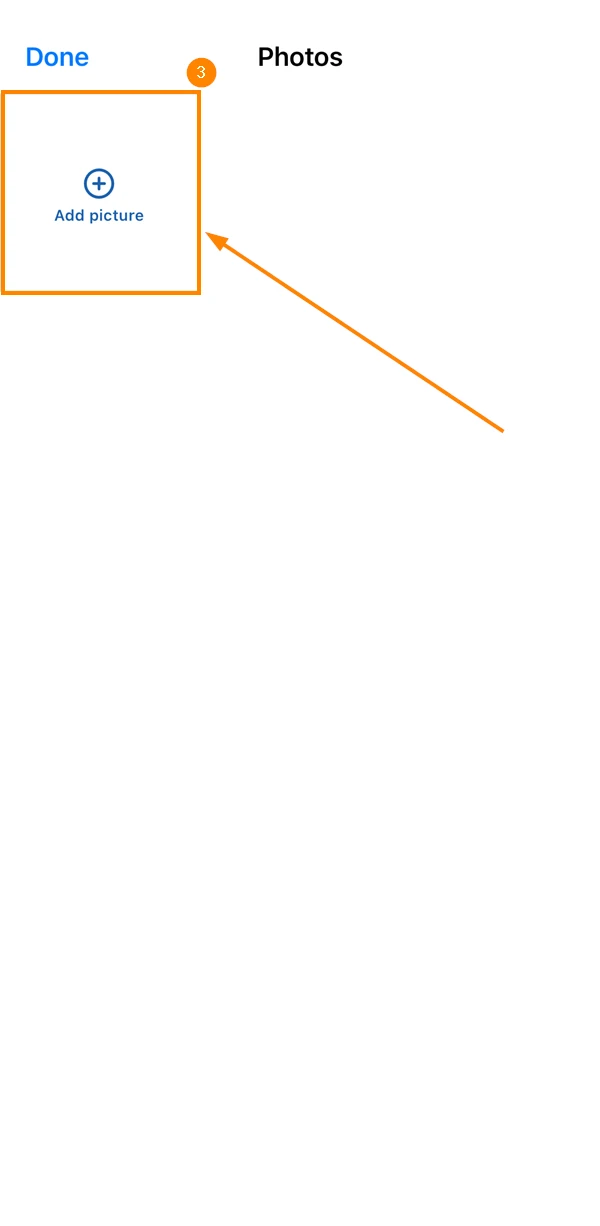
-
Seleccione la foto de su dispositivo o haga una nueva foto.
-
Utilice el editor de fotos para anotar la foto si es necesario
-
Pulse el icono de descarga para adjuntar la foto al informe
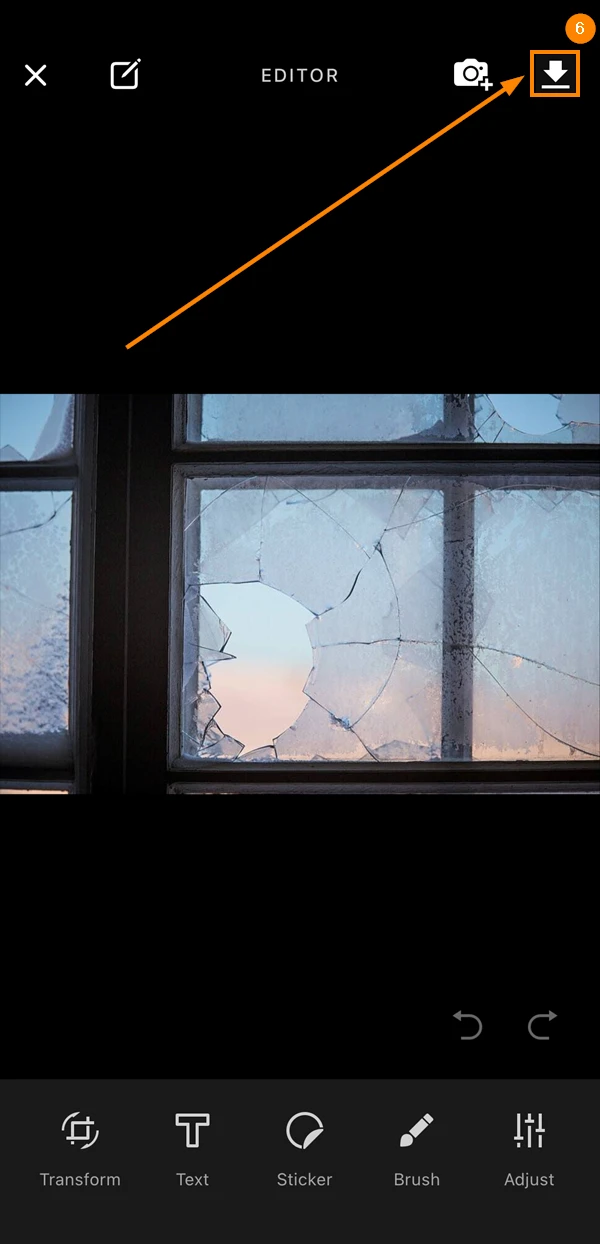
-
Pulse Hecho
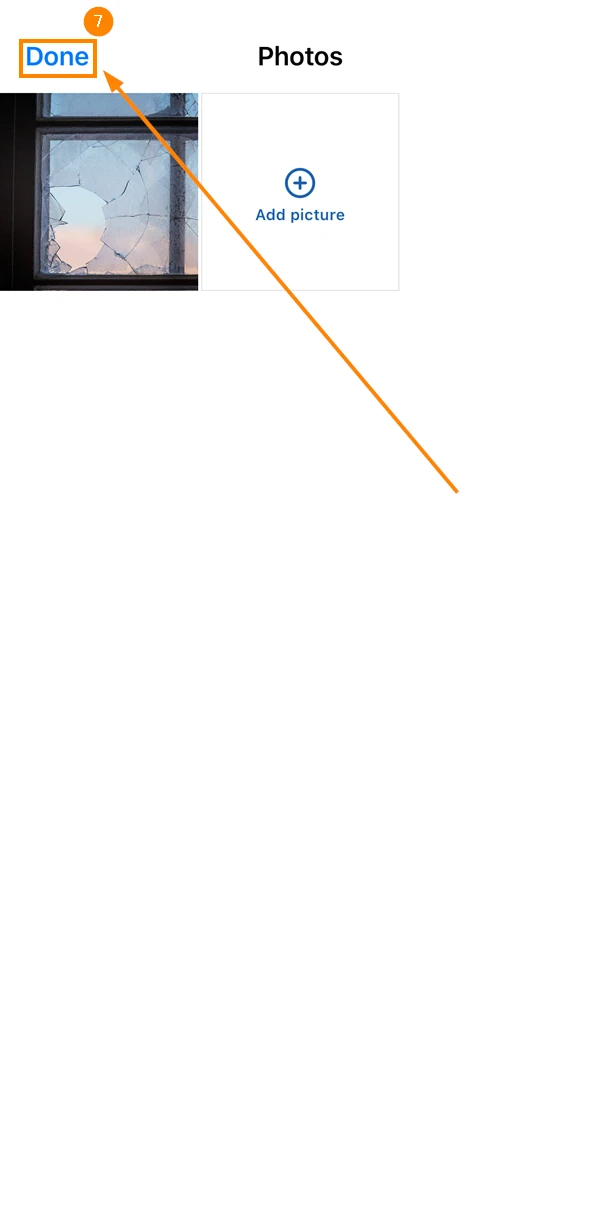
-
Cree o edite un informe de proyecto como se describe en Crear y editar informes de proyecto.
-
Toque el icono de la cámara
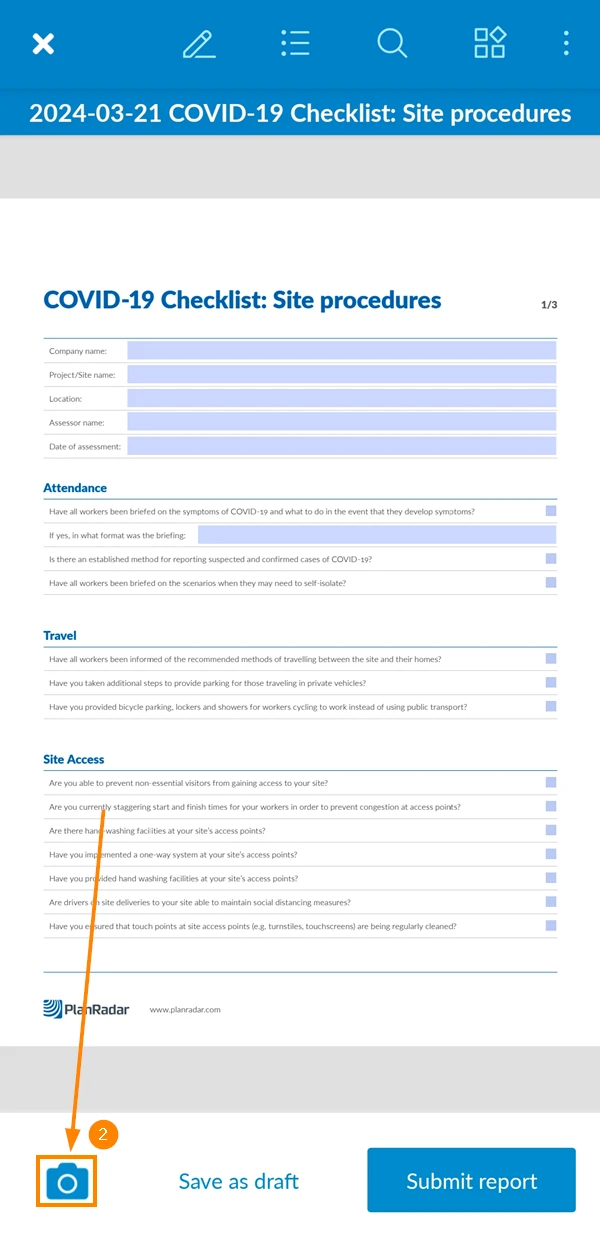
-
Pulse el icono +
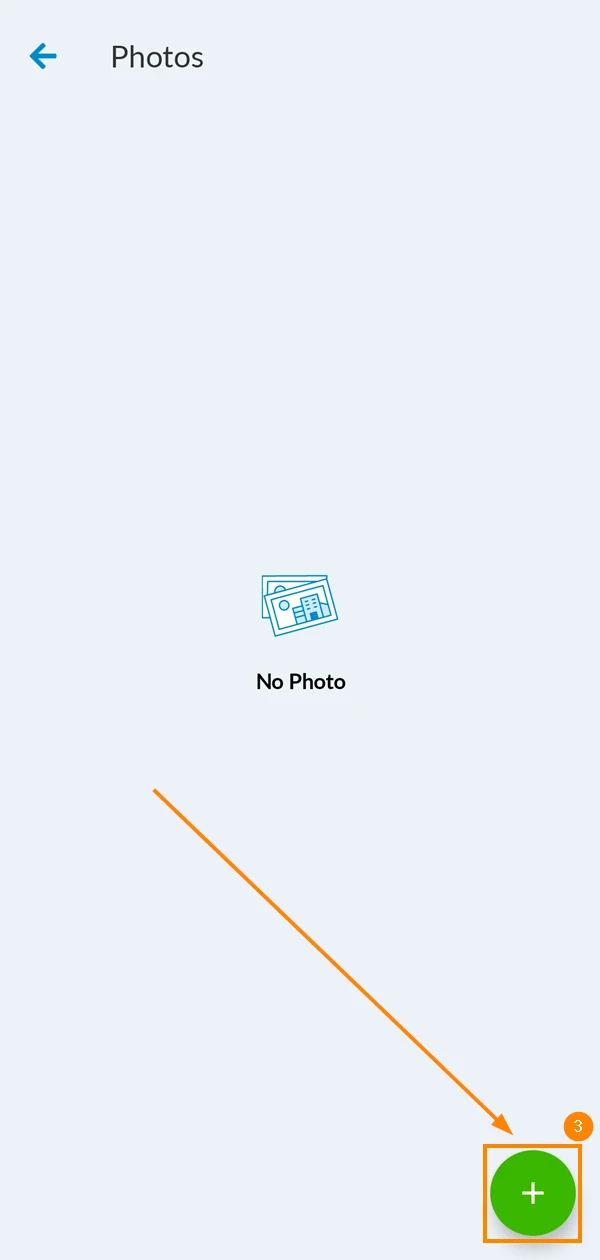
-
Seleccione la foto de su dispositivo o haga una nueva foto.
-
Utilice el editor de fotos para anotar la foto si es necesario
-
Pulse el icono de descarga para adjuntar la foto al informe
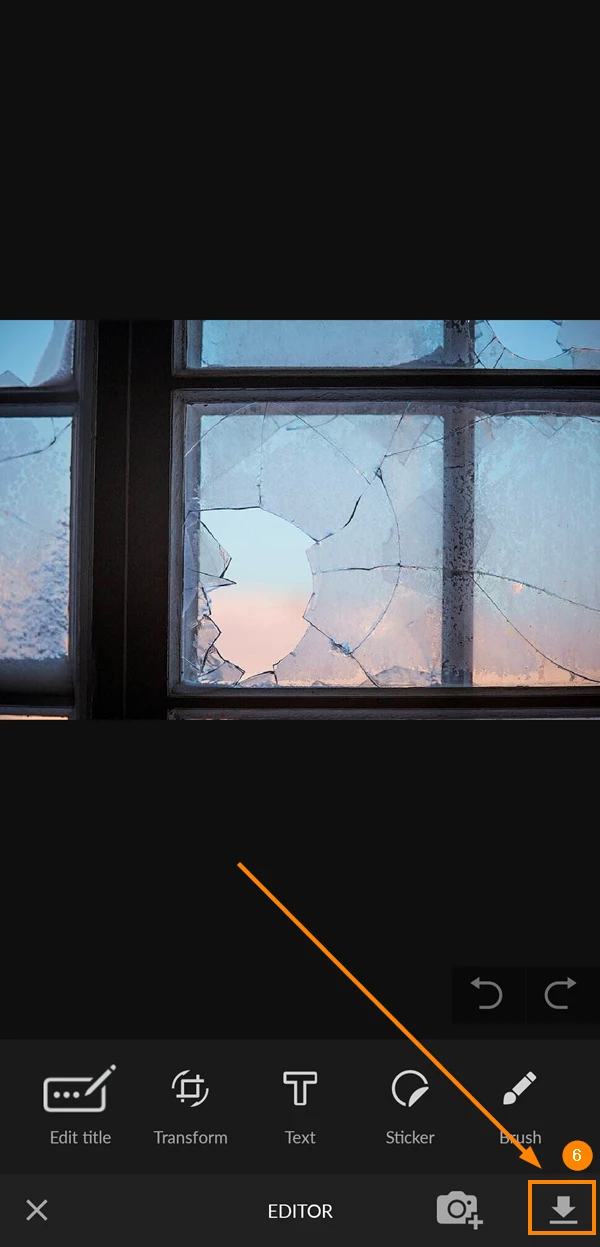
Ver las fotos adjuntas a los informes de los proyectos
Para ver las fotos adjuntas a los informes de los proyectos:
- Ver un informe tal y como se describe en Ver y examinar informes de proyectos
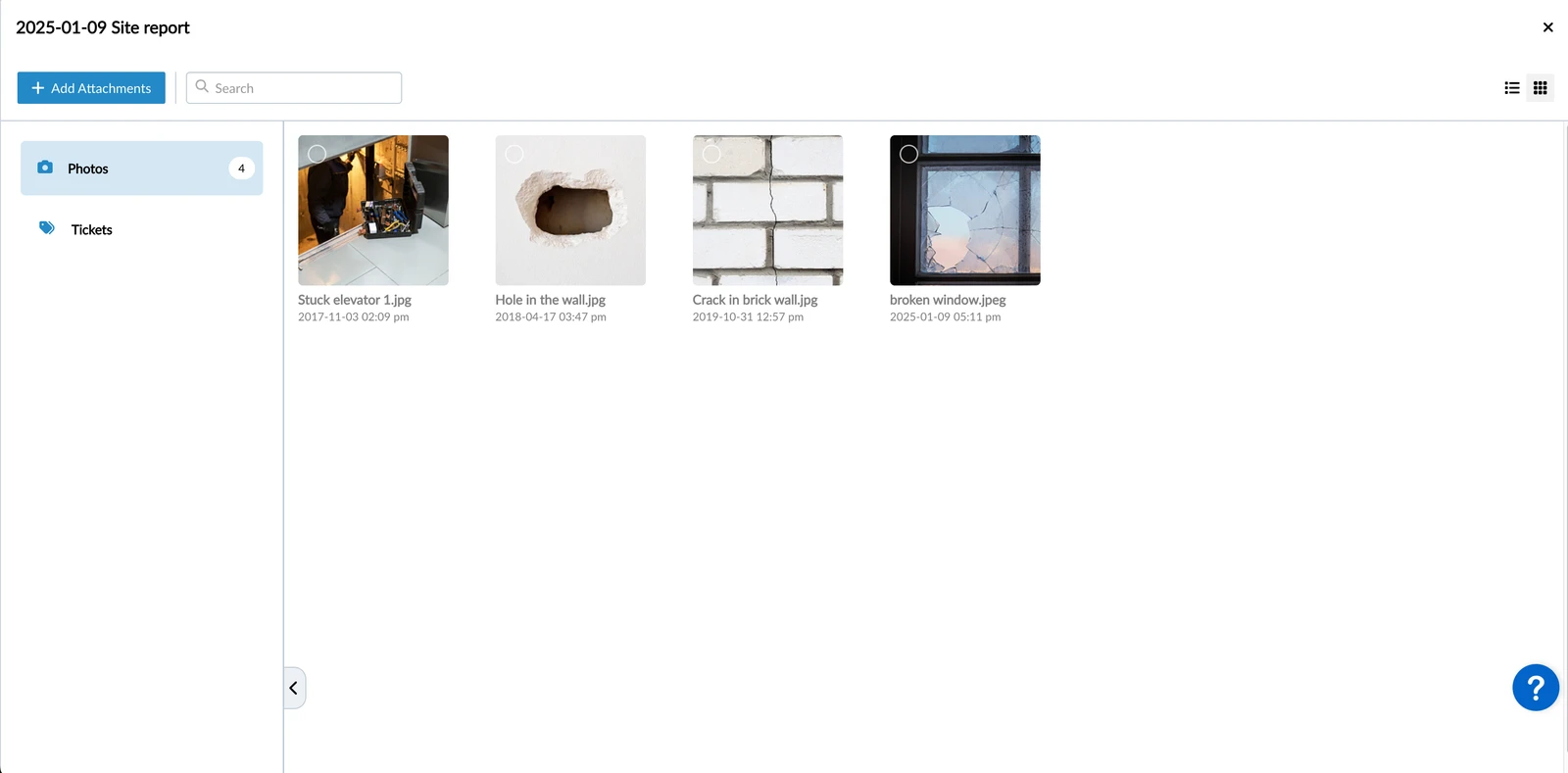
- Haga clic en Mostrar archivos adjuntos
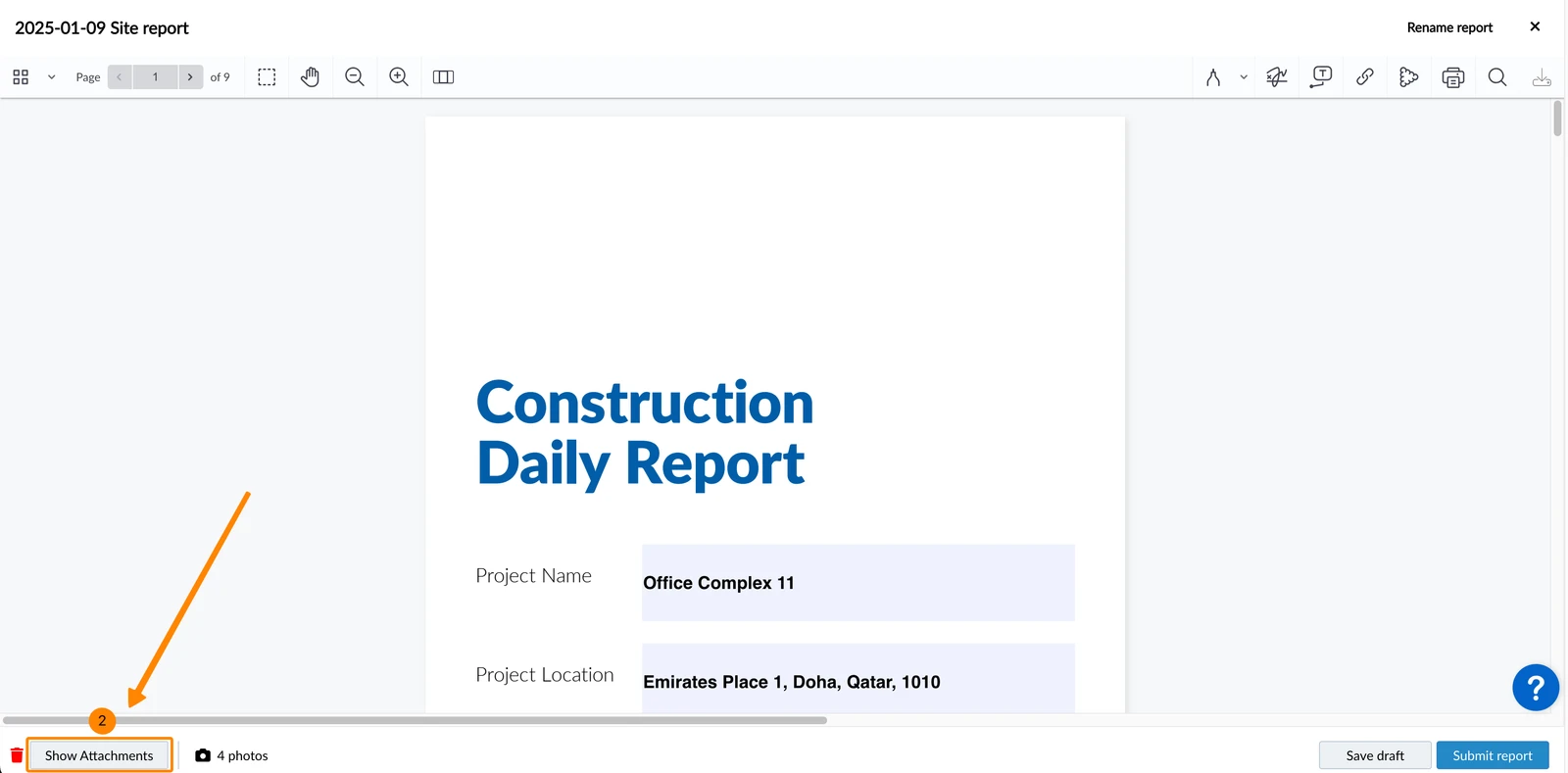
- Se abrirá una galería con todas las fotos adjuntas
- Abrir un informe de proyecto
- Pulse el icono de la galería (Nota: si el informe del proyecto es un borrador, aparecerá en su lugar el icono de una cámara)
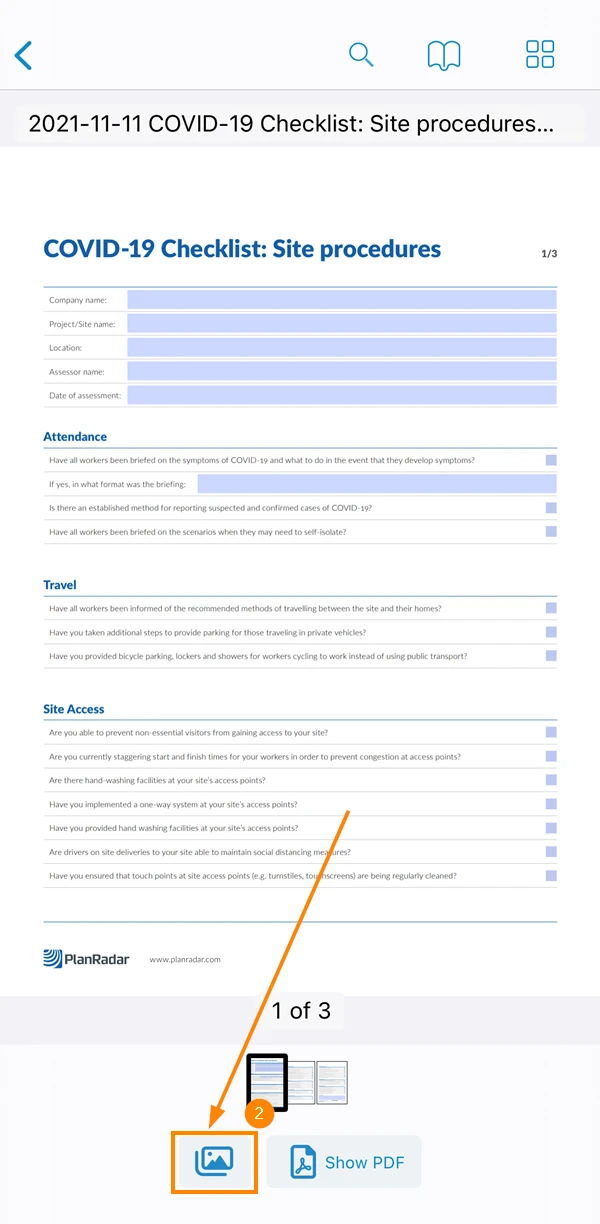
- Se abrirá una galería con las fotos adjuntas
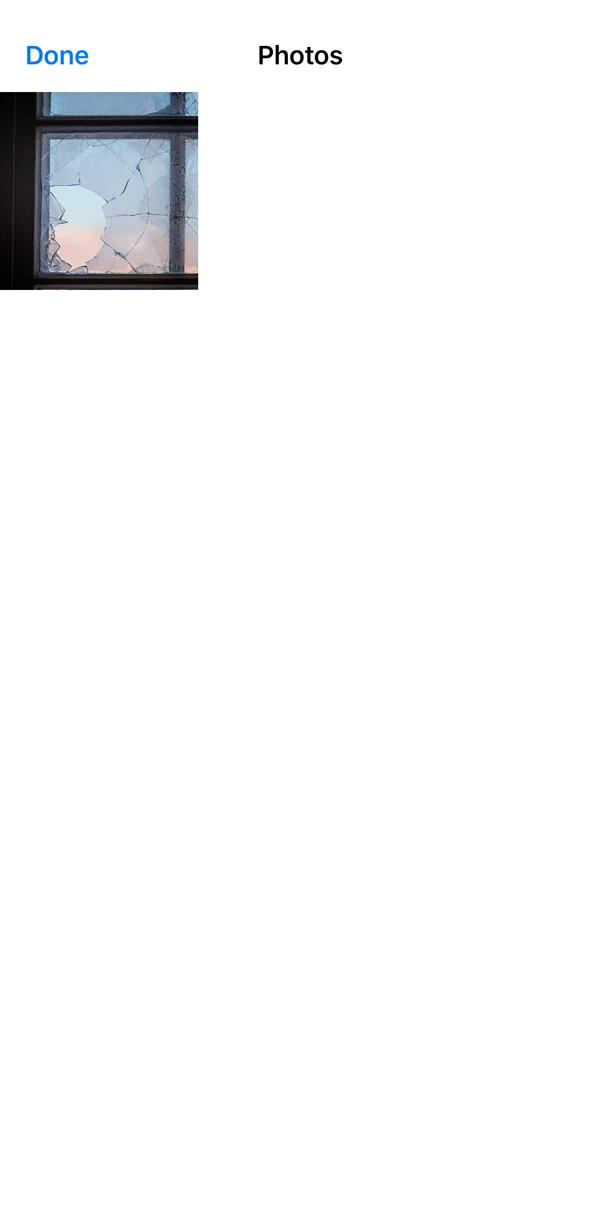
- Abrir un informe de proyecto
- Pulse el icono de la galería (Nota: si el informe del proyecto es un borrador, aparecerá en su lugar el icono de una cámara)
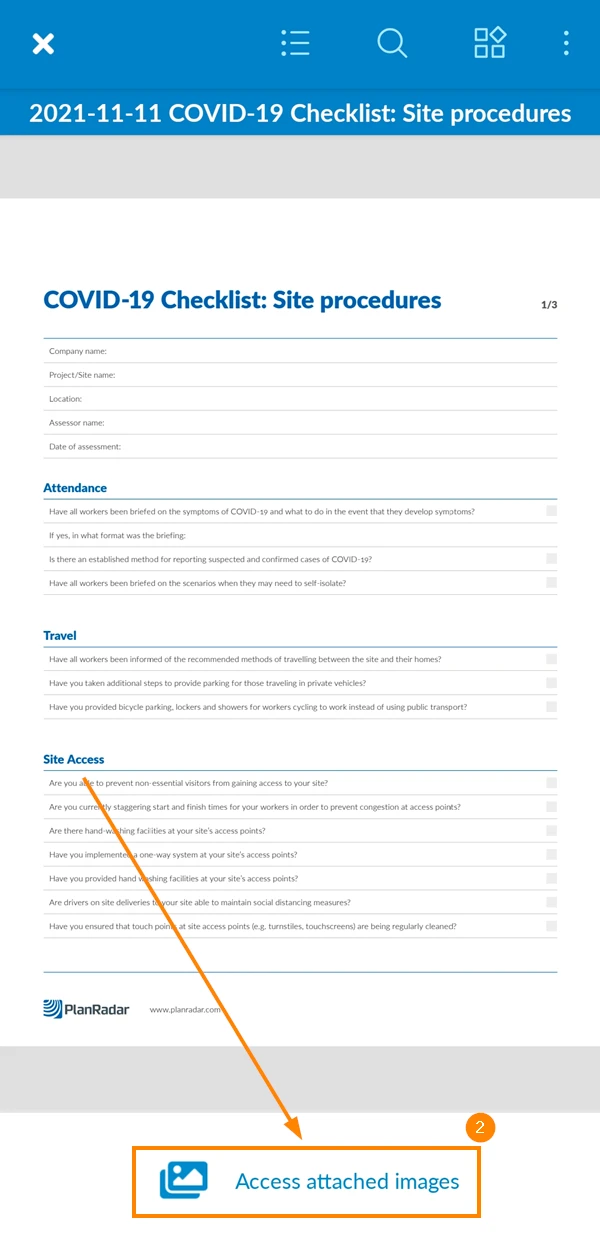
- Se abrirá una galería con las fotos adjuntas

Borrar fotos de los informes de proyectos
Para eliminar una foto de un informe de proyecto que aún no se ha presentado:
- Abrir un borrador de informe de proyecto
- Haga clic en Mostrar archivos adjuntos
- Pase el ratón por encima de la foto y haga clic en el icono Eliminar
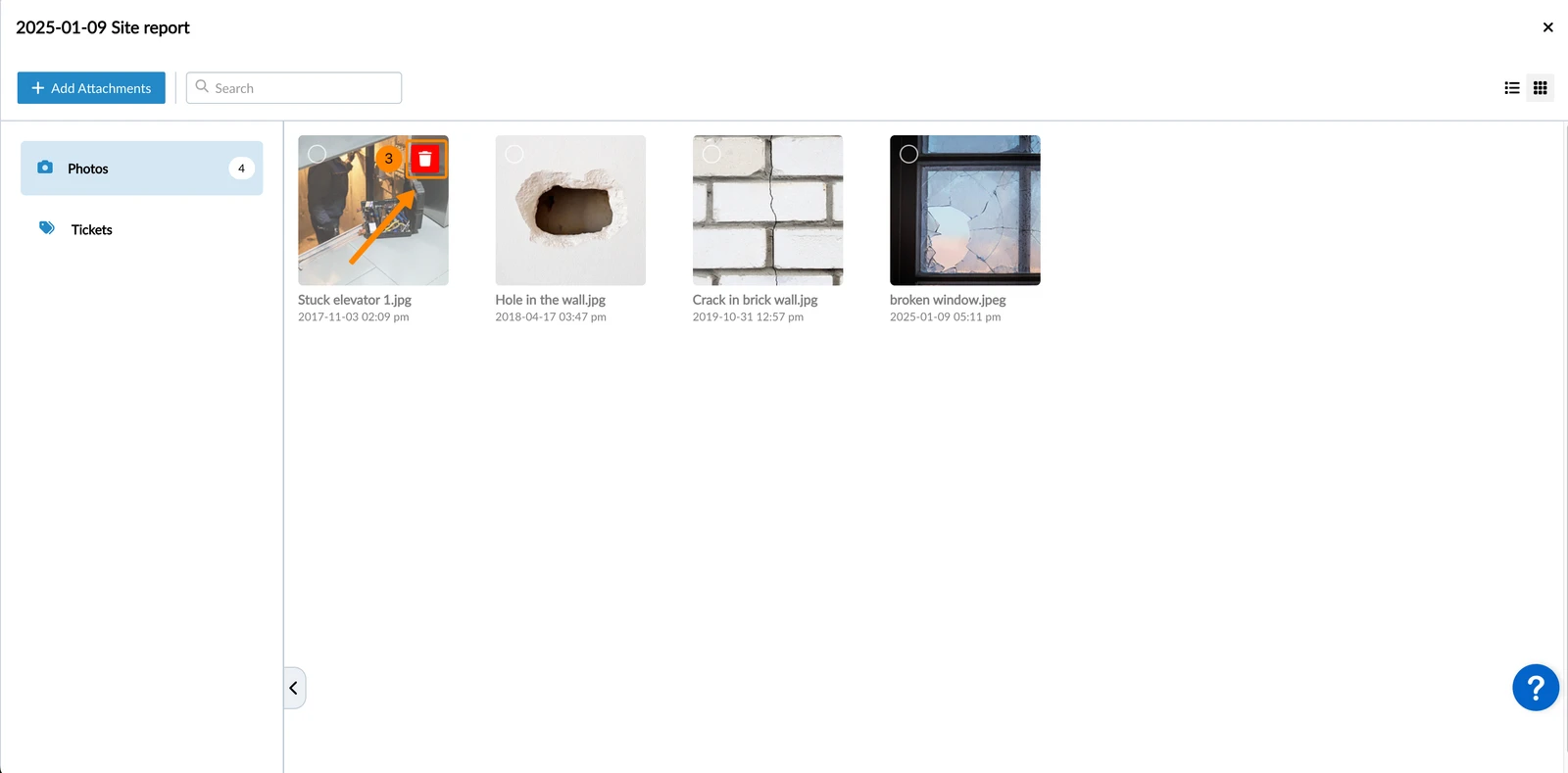
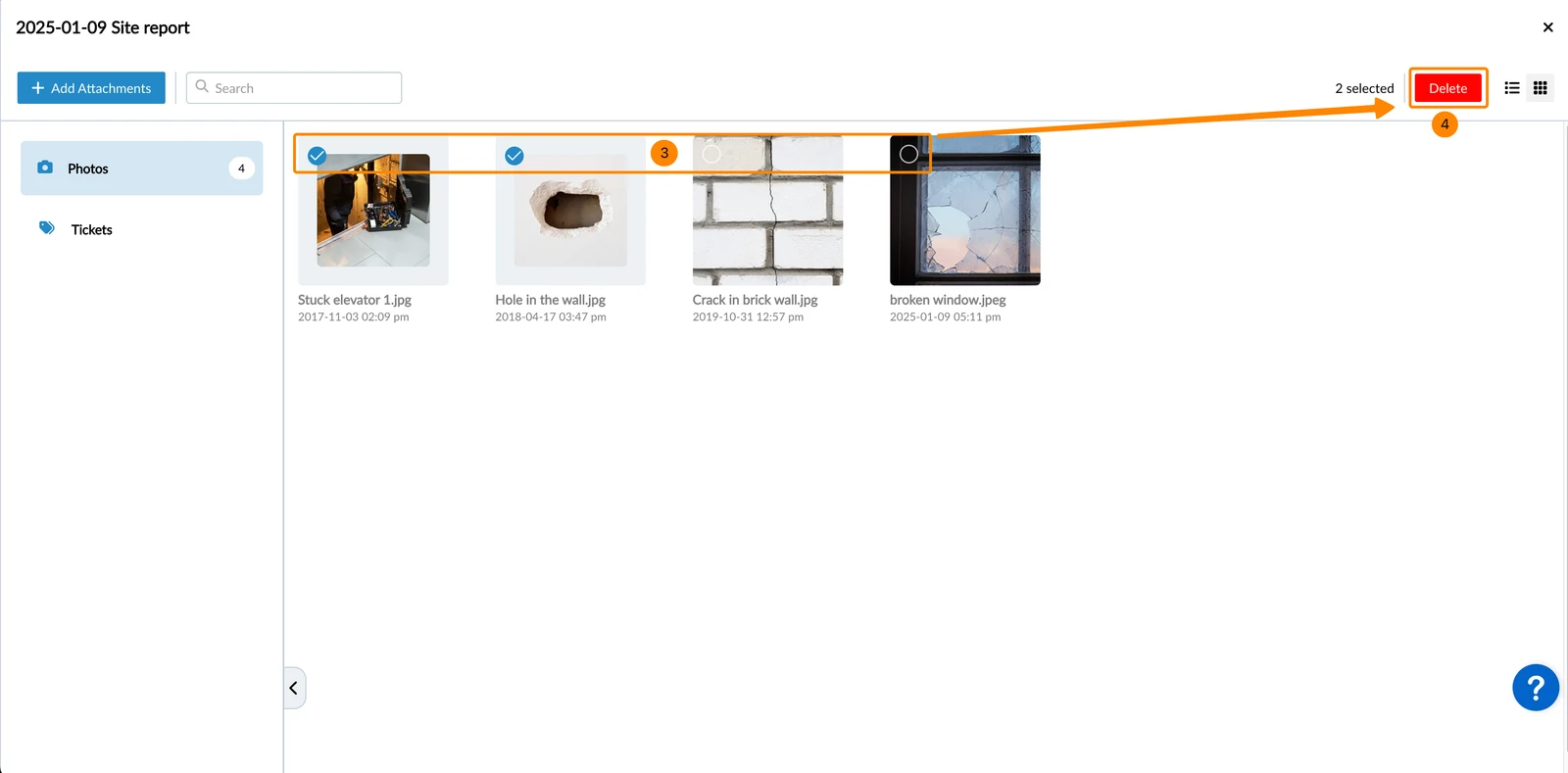
Para eliminar varias fotos de un informe de proyecto que aún no se ha presentado:
- Abrir un borrador de informe de proyecto
- Haga clic en Mostrar archivos adjuntos
- Seleccione las fotos
- Haga clic en Borrar
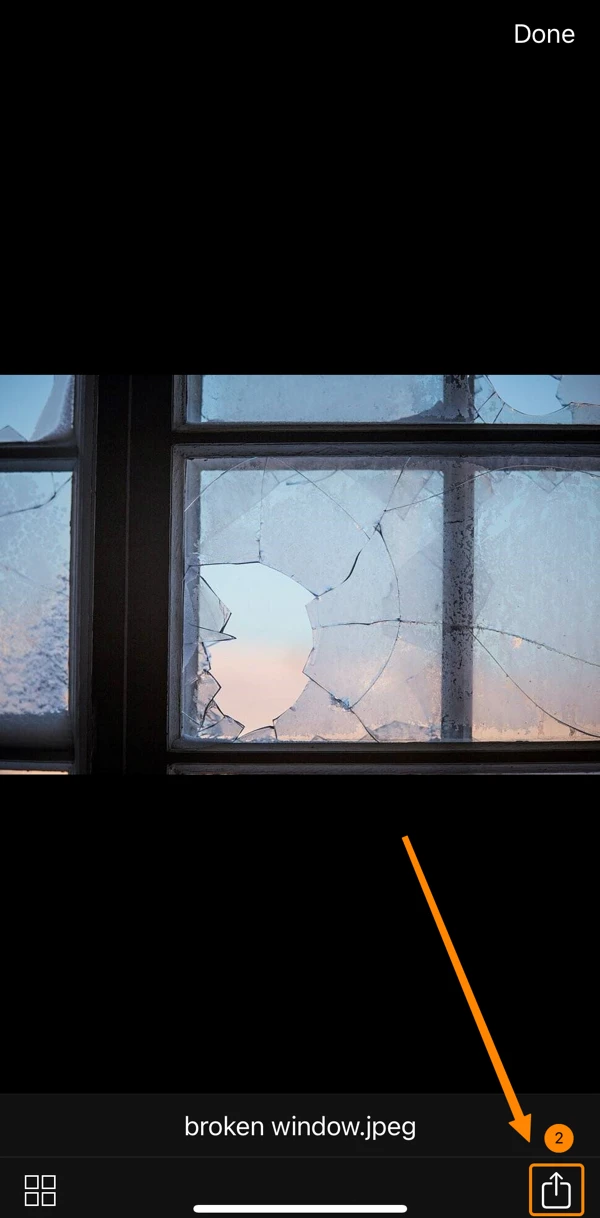
- Vea una foto adjunta tal y como se describe en arriba.
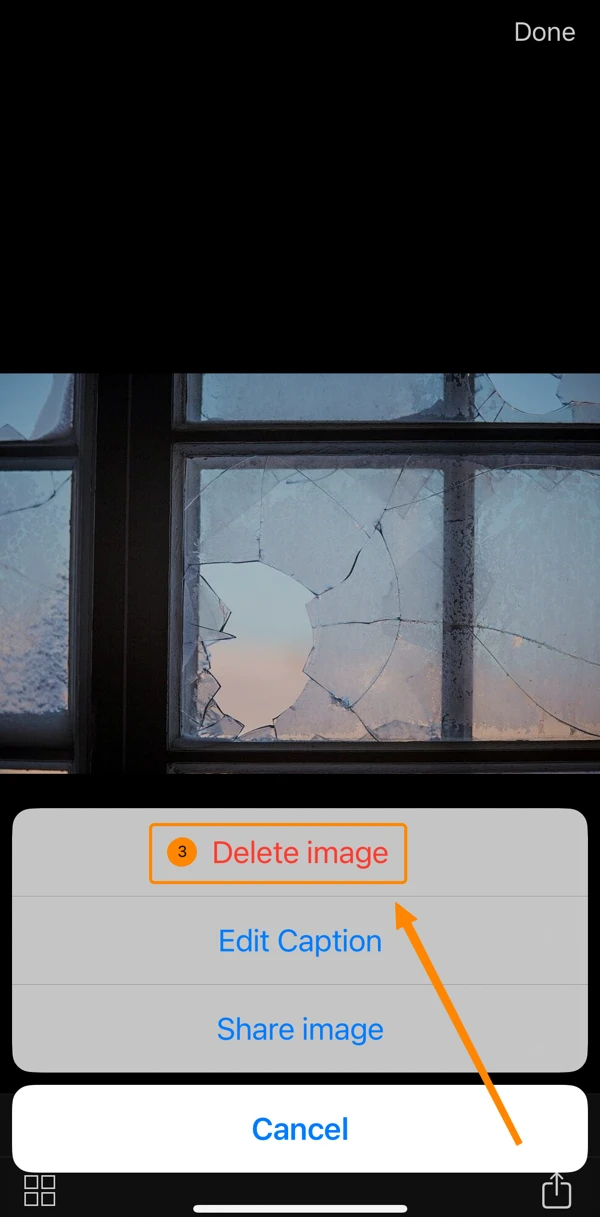
- Pulse el icono share
- Pulse Borrar imagen
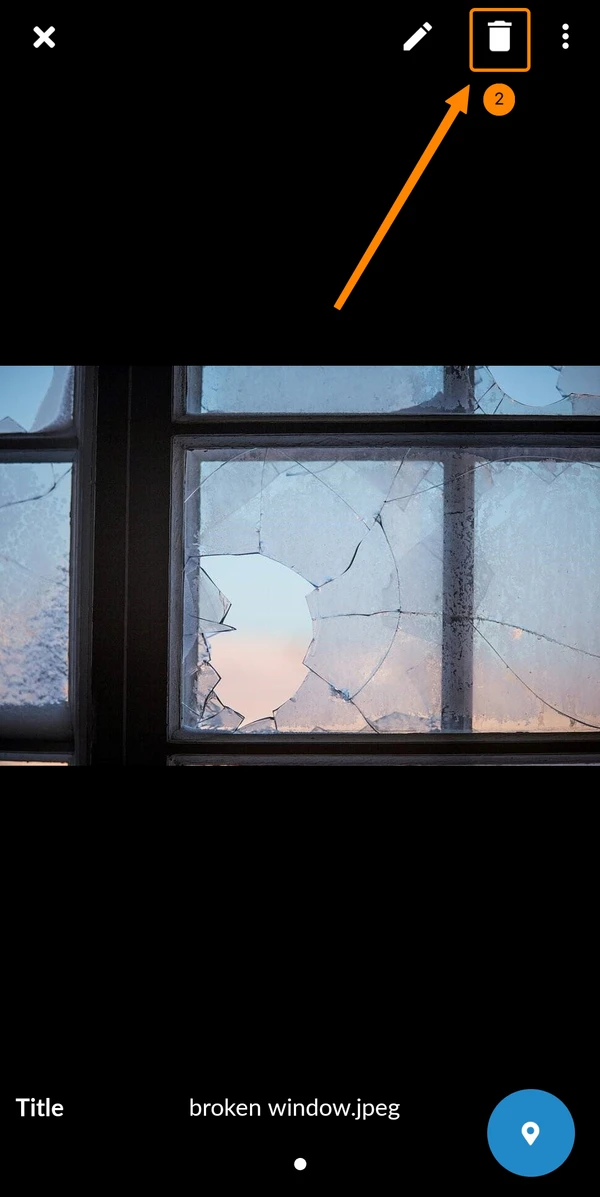
- Vea una foto adjunta tal y como se describe en arriba.
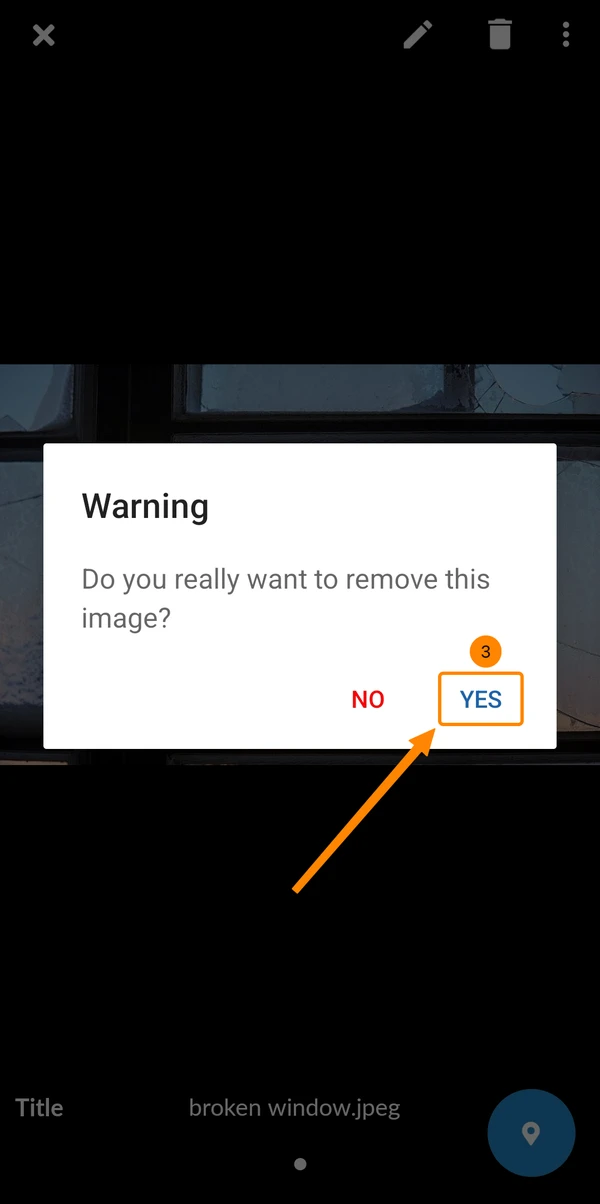
- Pulse el icono delete
- Pulse Sí para confirmar
Actualizado el 2 de septiembre de 2026