

 English (UK)
 Deutsch
 Français
 Hrvatski
 Italiano
 Polski
 Português (BR)
Descargar informes de proyectos
Visión general
Descargue los informes de proyecto enviados para poder verlos y utilizarlos fuera de PlanRadar. También puede combinar varios informes de proyecto en un único archivo PDF consolidado y exportar los datos rellenados en los informes de proyecto como archivo Excel. El archivo descargado contiene el informe, seguido de las fotos adjuntas y luego de los archivos PDF adjuntos, empezando por los más recientes.
Acceso y permisos
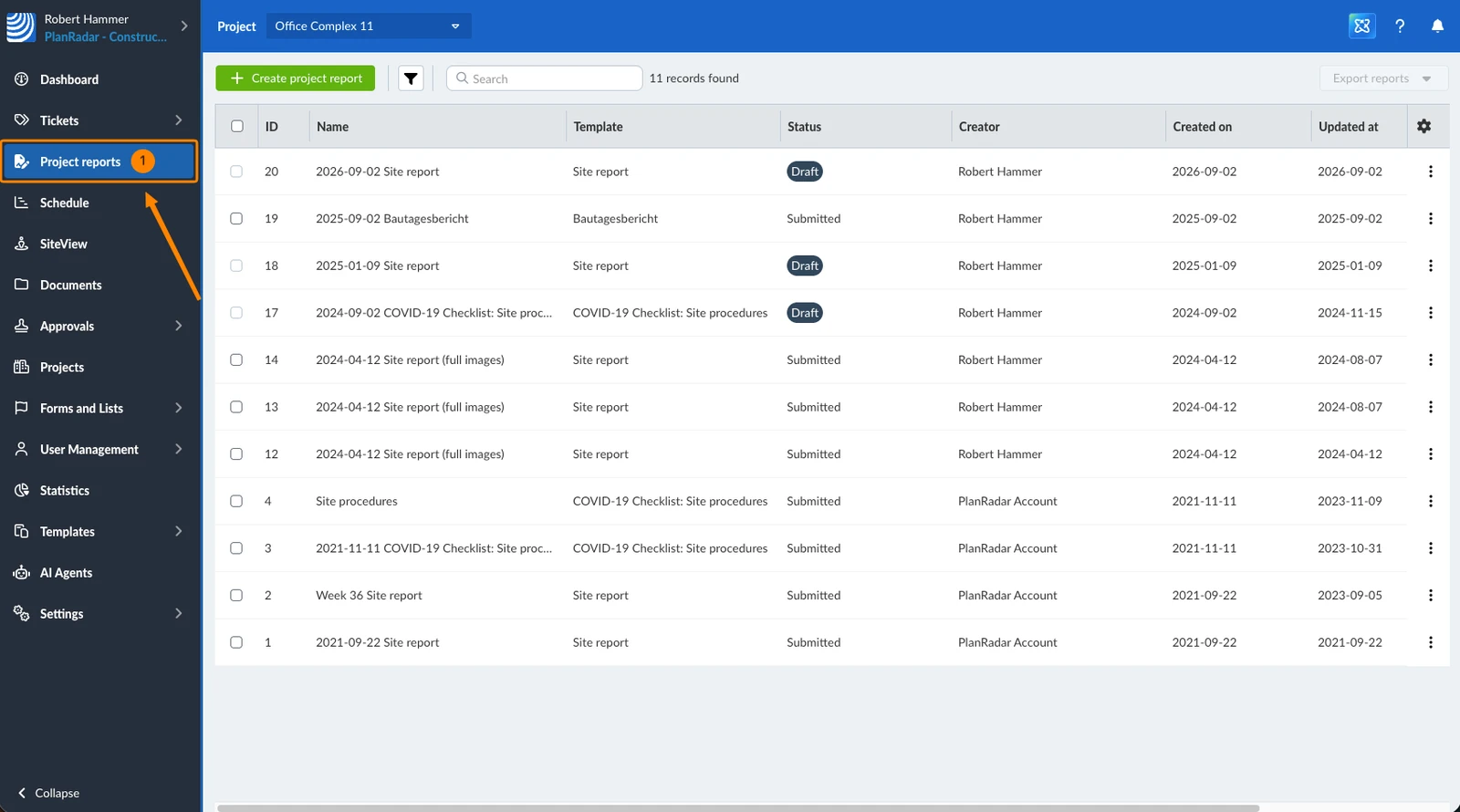
Cómo acceder a los informes de proyectos
- Haga clic en Informes de proyecto
Descargar un informe de proyecto único
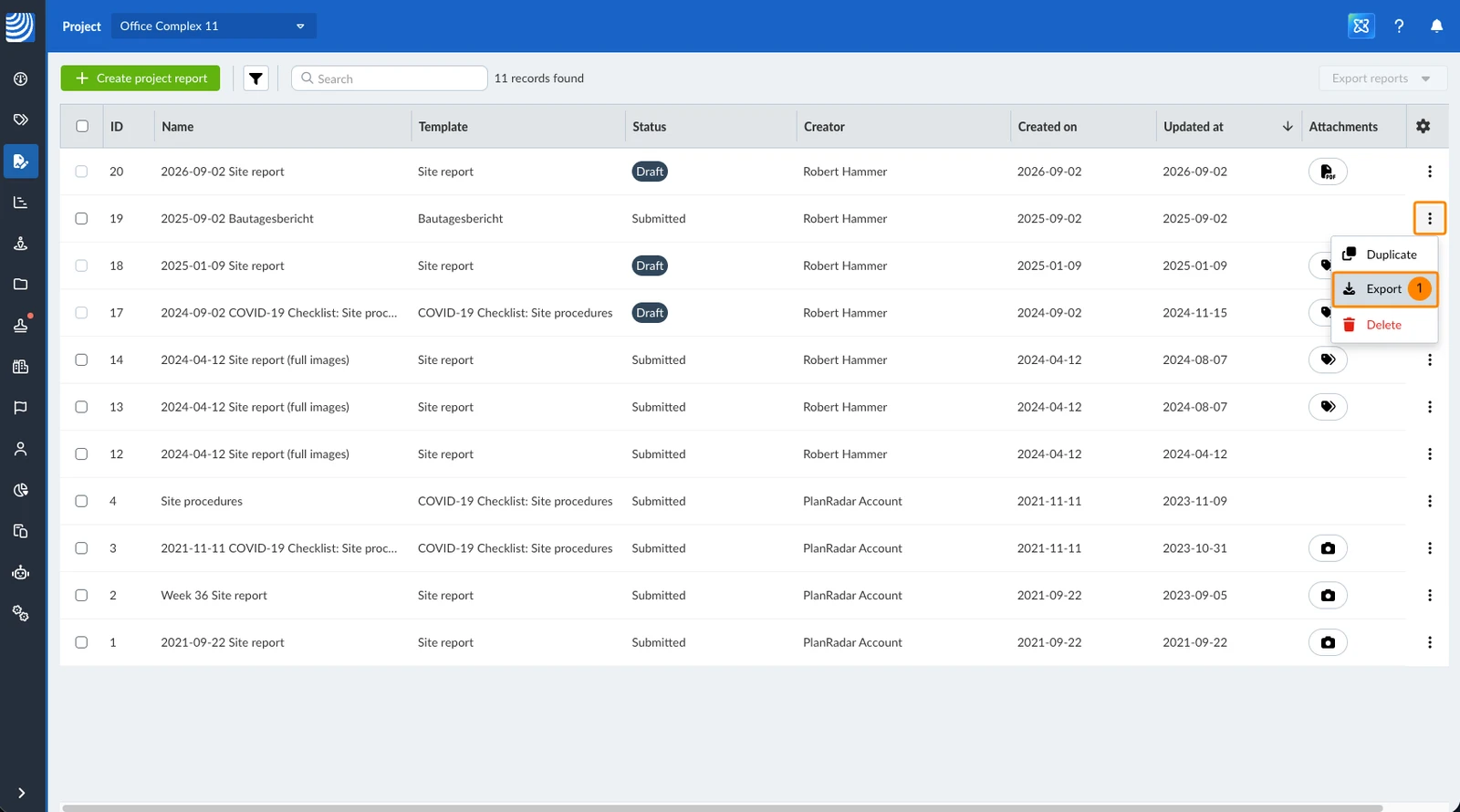
Para descargar el informe de un solo proyecto:
De la lista de informes del proyecto (sólo Webapp)
- Abra el menú Más opciones del informe de proyecto y haga clic en Exportar
De un informe de proyecto
Otra forma de descargar un informe de proyecto único es:
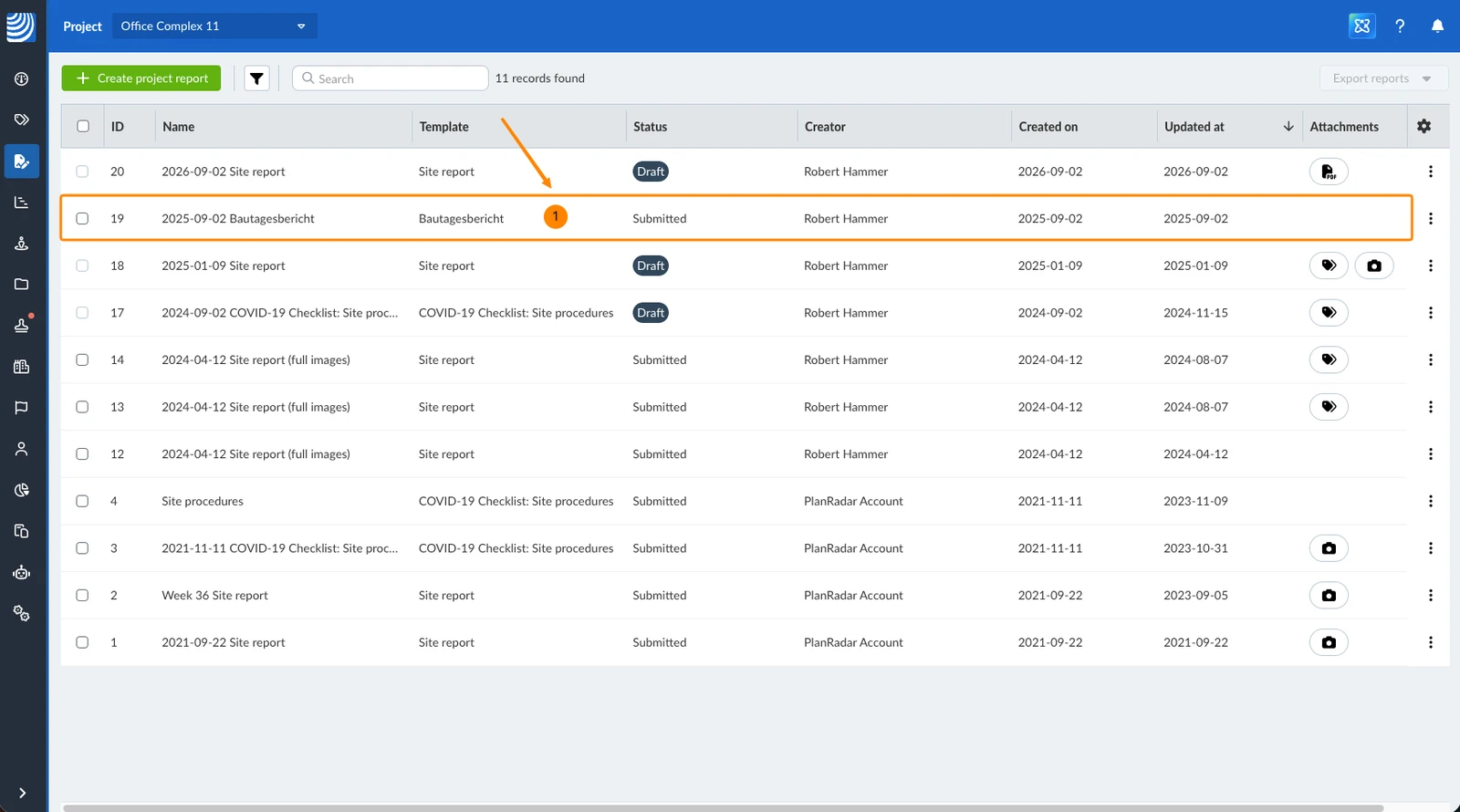
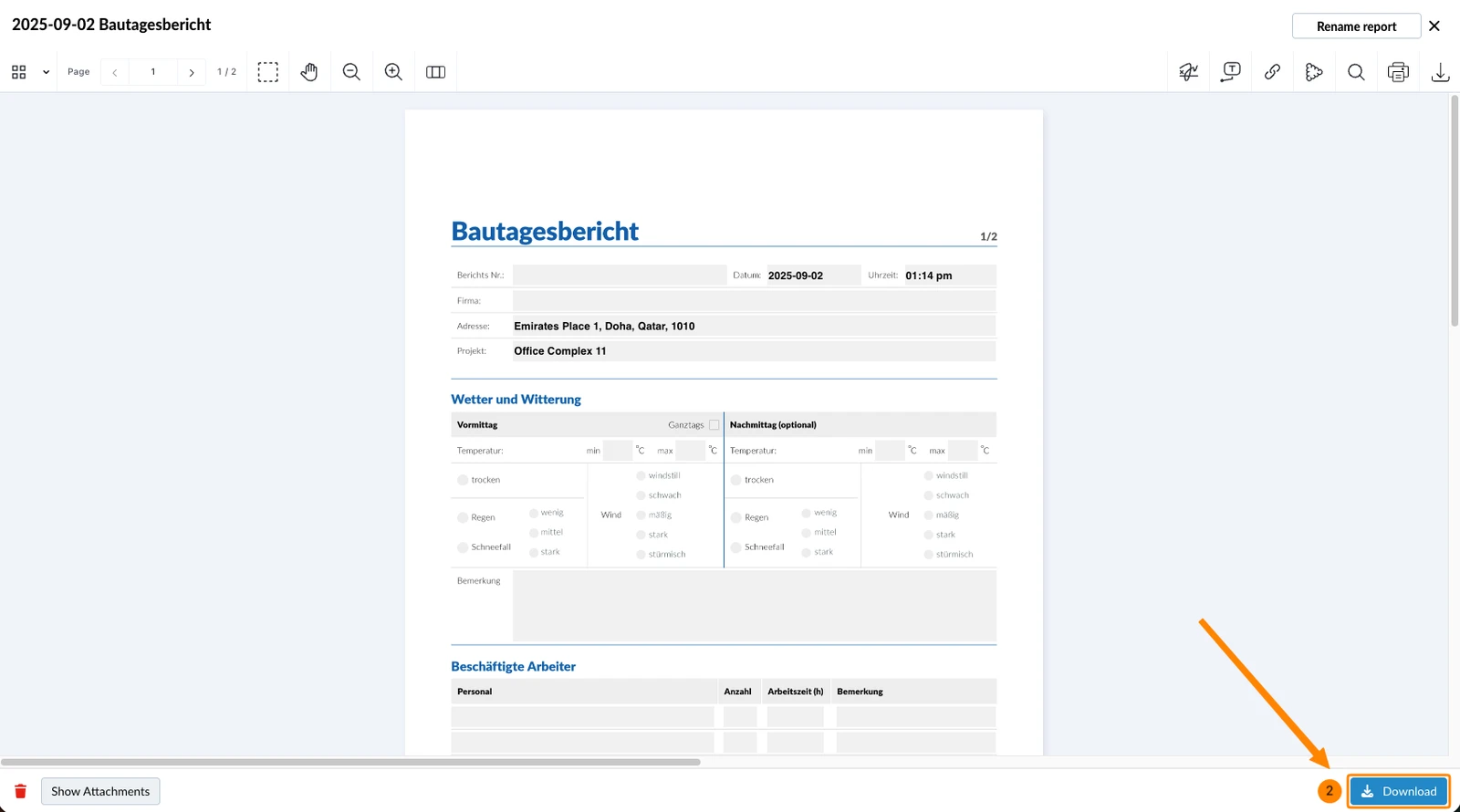
- Abra el informe del proyecto que desee descargar.
- Haga clic en Descargar
- Abra el informe del proyecto que desee descargar.
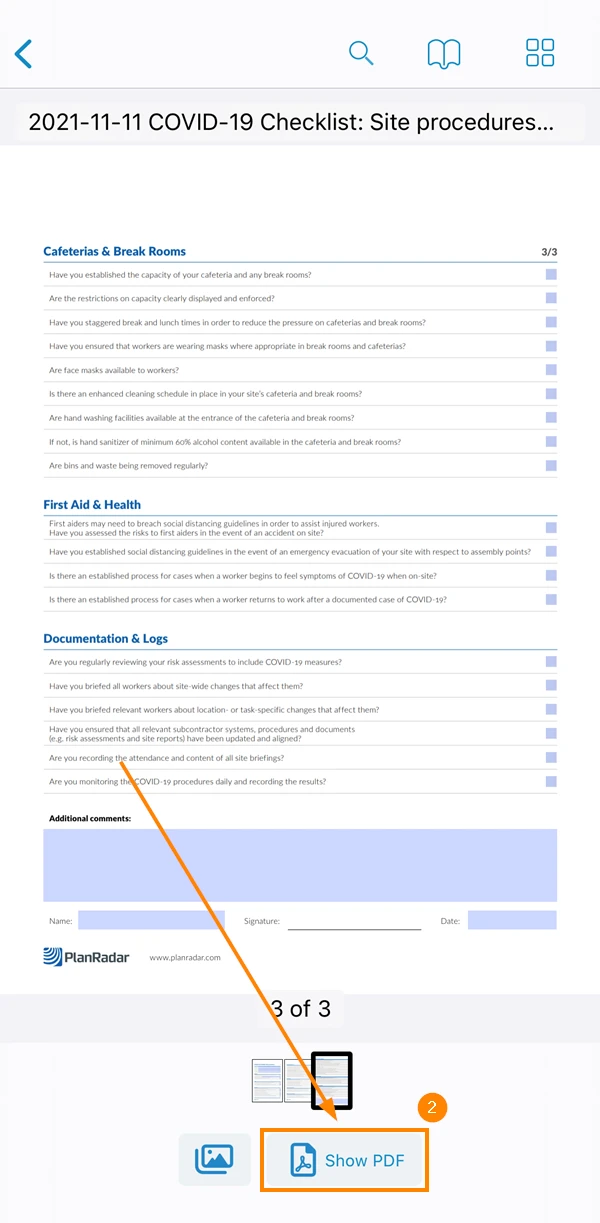
- Pulse Mostrar PDF
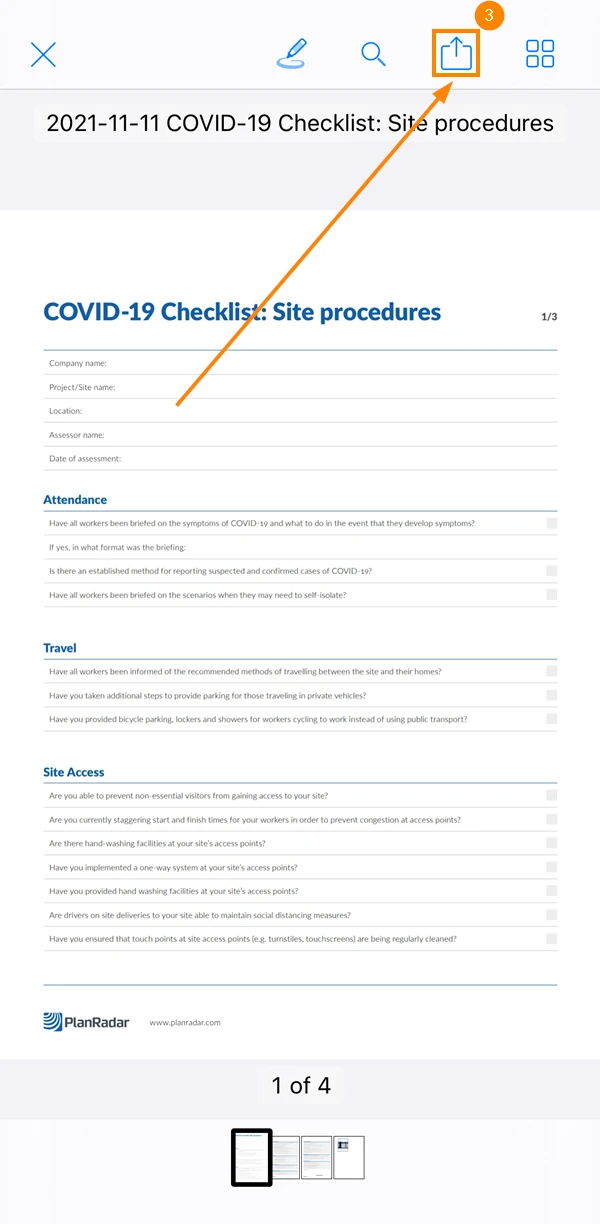
- Pulse el icono share
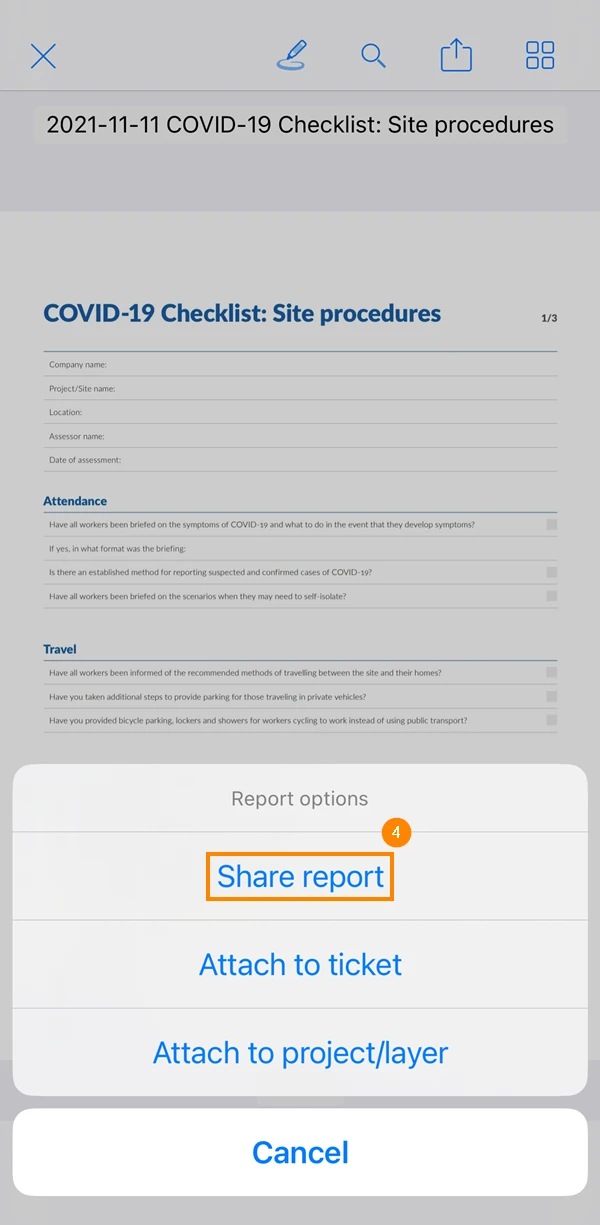
- Pulse Compartir informe
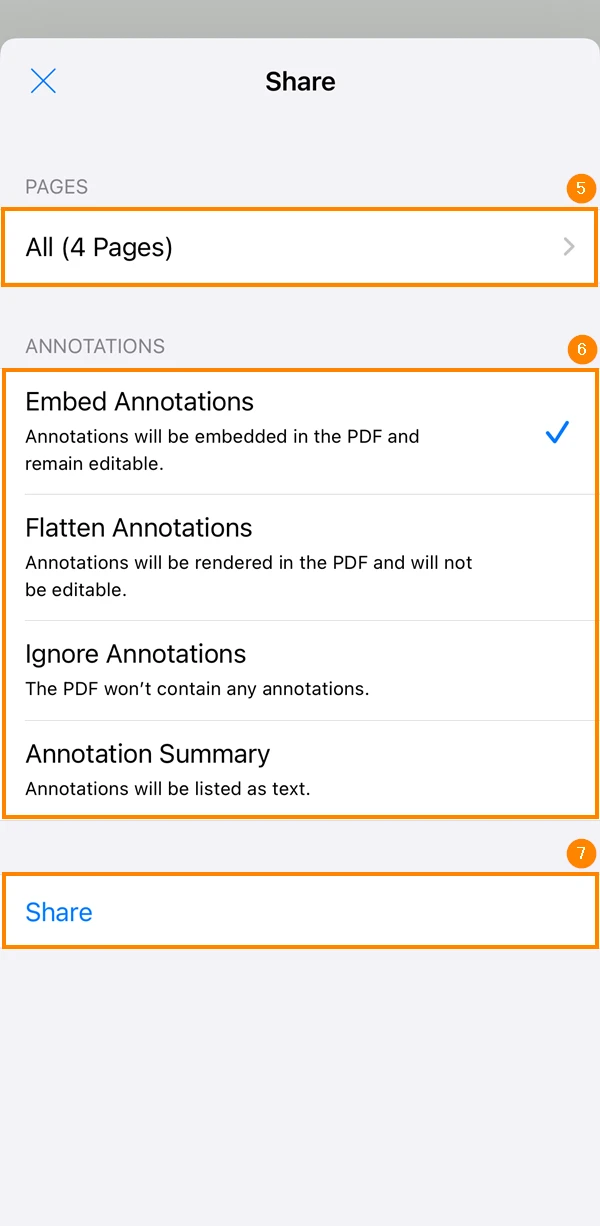
- Opcional: seleccione las páginas que desea descargar
- Opcional: elija si desea incluir anotaciones
- Pulse Compartir
- Pulse Guardar en archivos
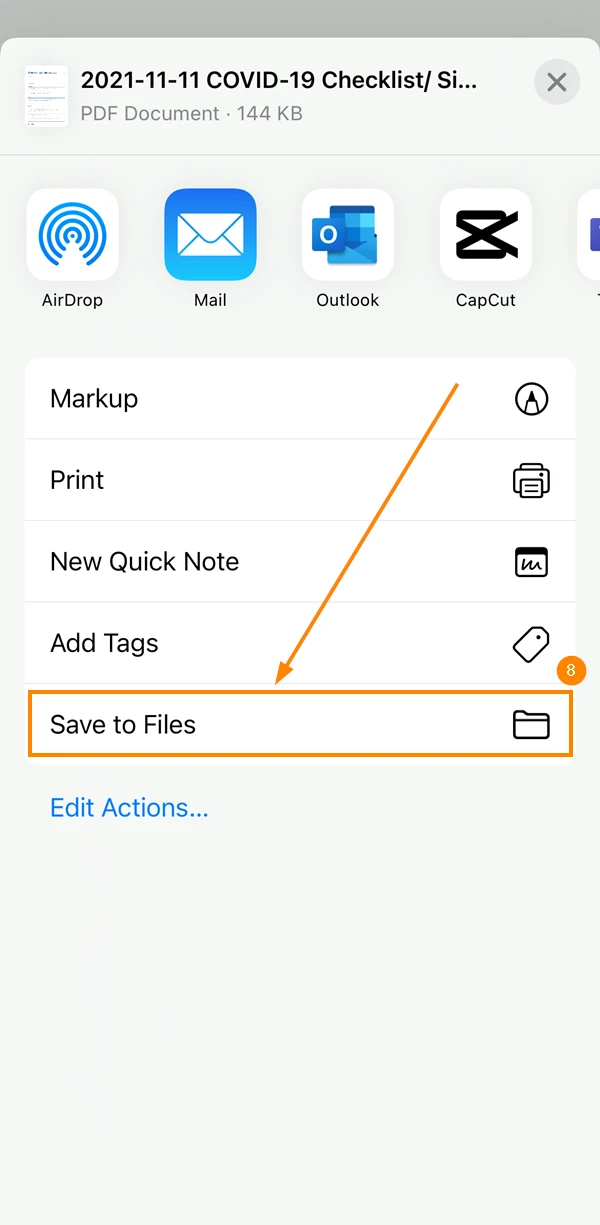
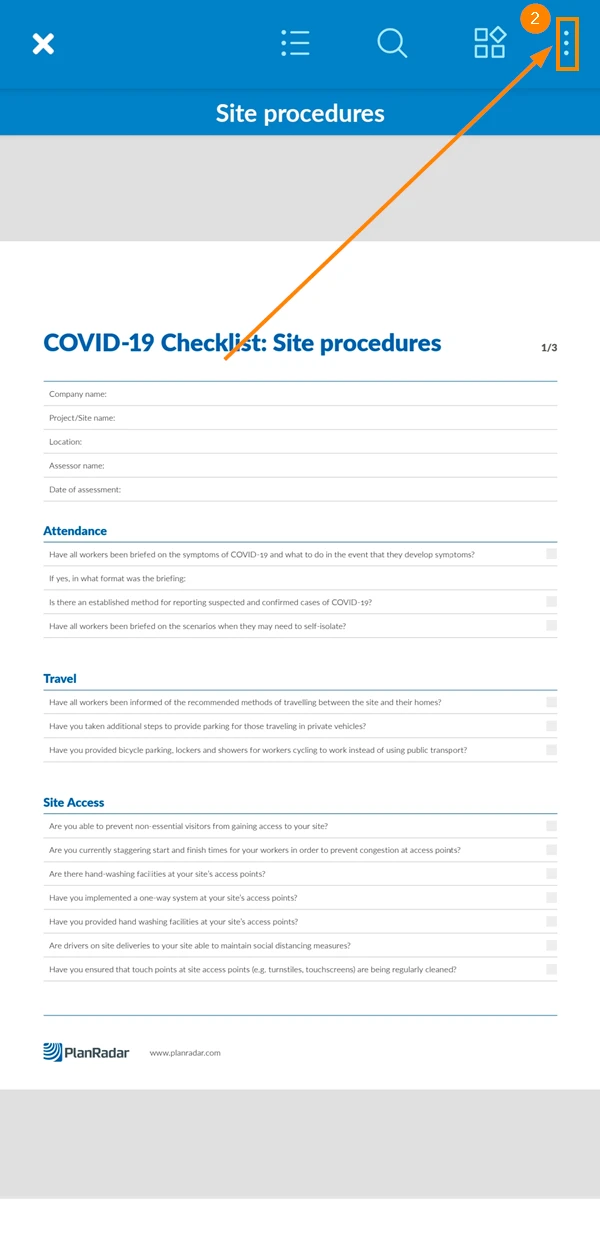
- Abra el informe del proyecto que desee descargar.
- Pulse Más
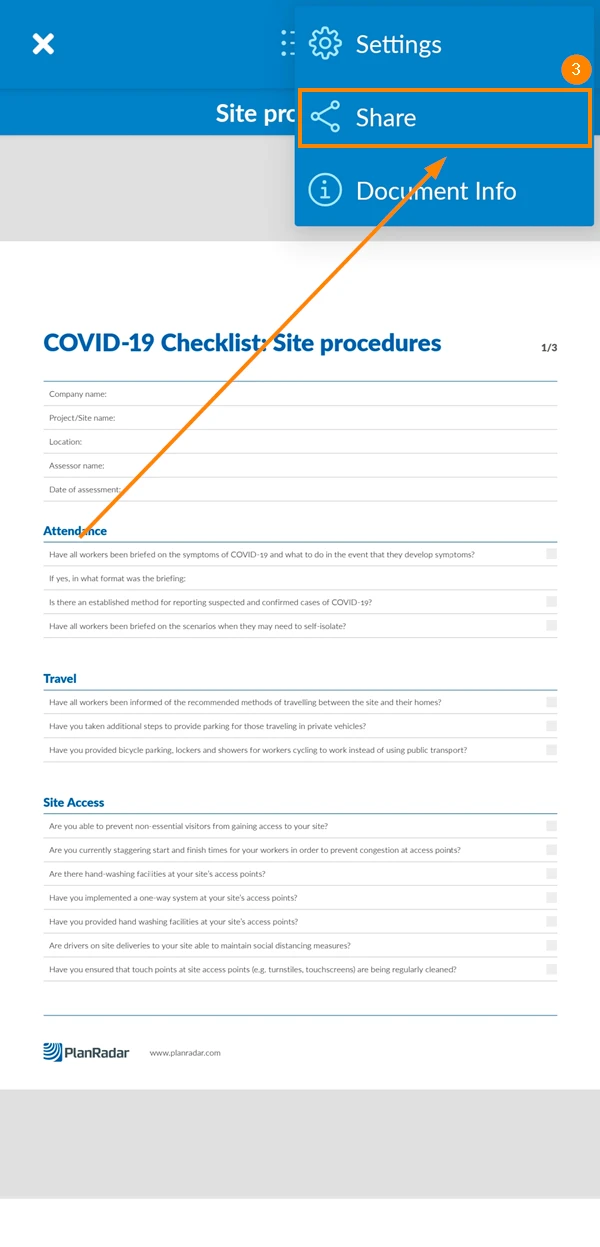
- Pulse Compartir
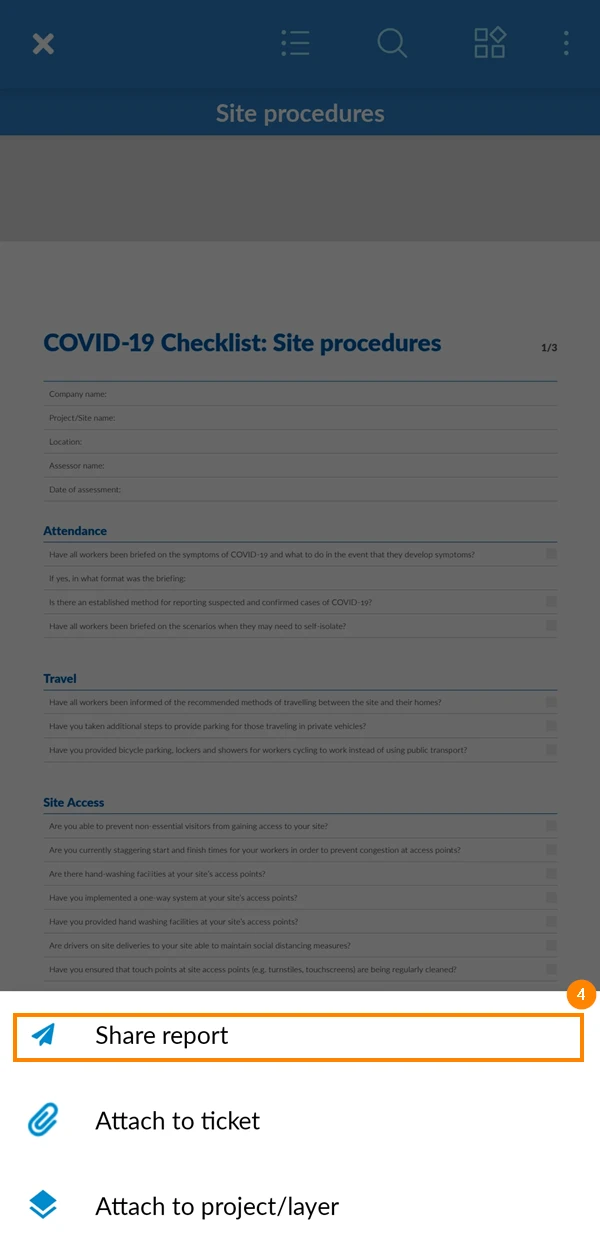
- Pulse Compartir informe
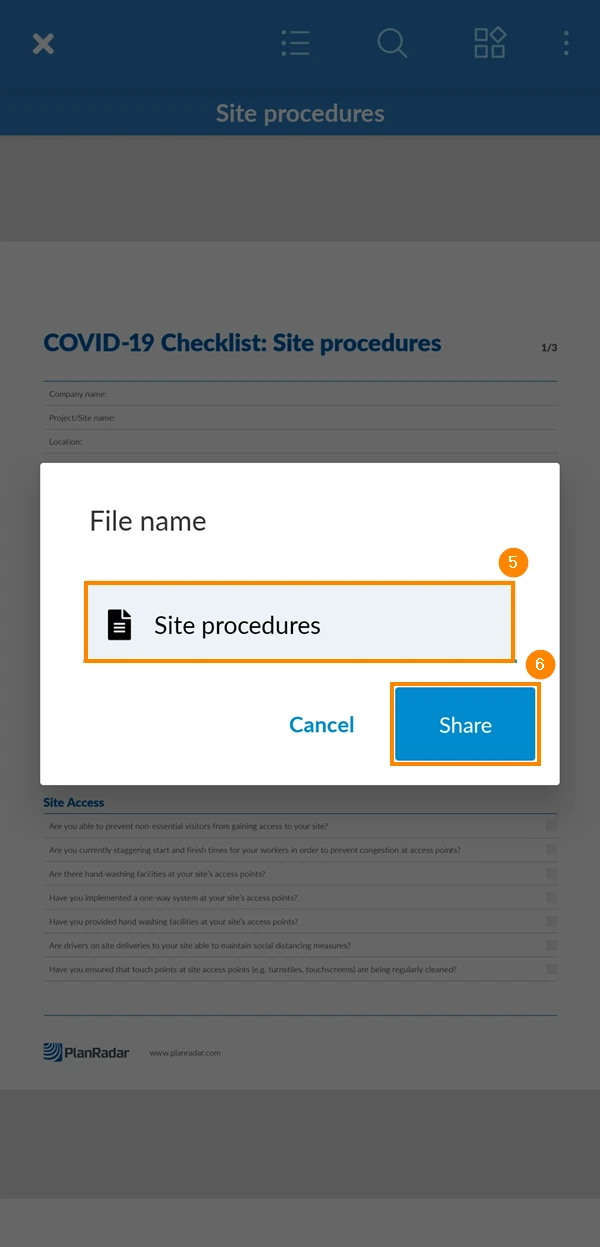
- Opcional: Edite el nombre del informe.
- Pulse Compartir
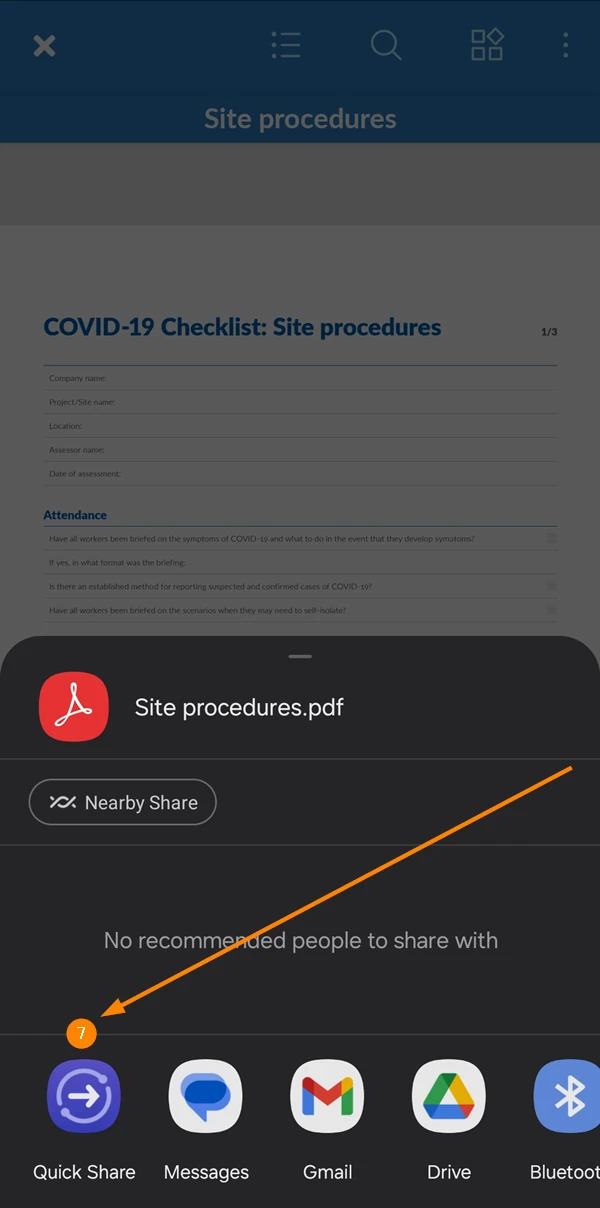
- Seleccione una aplicación para compartir el archivo a través de ella
Exportar varios informes de proyecto (sólo aplicación web)
Combine varios informes de proyecto en un único archivo PDF consolidado o exporte los datos rellenados en los informes de proyecto como archivo Excel. Estas funciones sólo están disponibles en la aplicación web.
Para descargar uno o varios informes de proyecto:
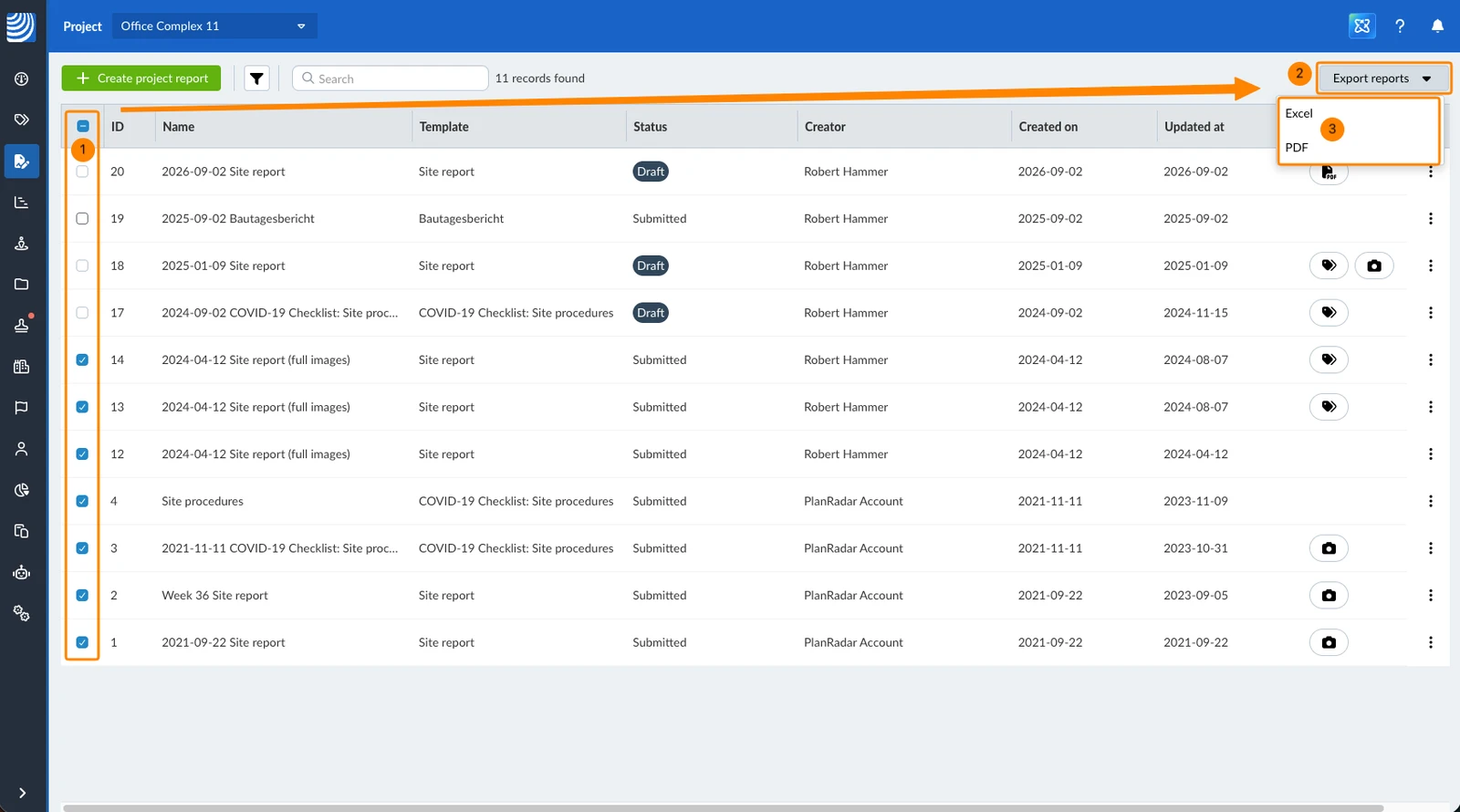
- Opcional: Seleccione las casillas de verificación de los informes de proyecto que desee exportar. Si no selecciona ningún informe, todos los informes presentados que aparecen en la pantalla se incluirán en el archivo exportado.
- Haga clic en Exportar informes
- Seleccione el formato de archivo; PDF o Excel
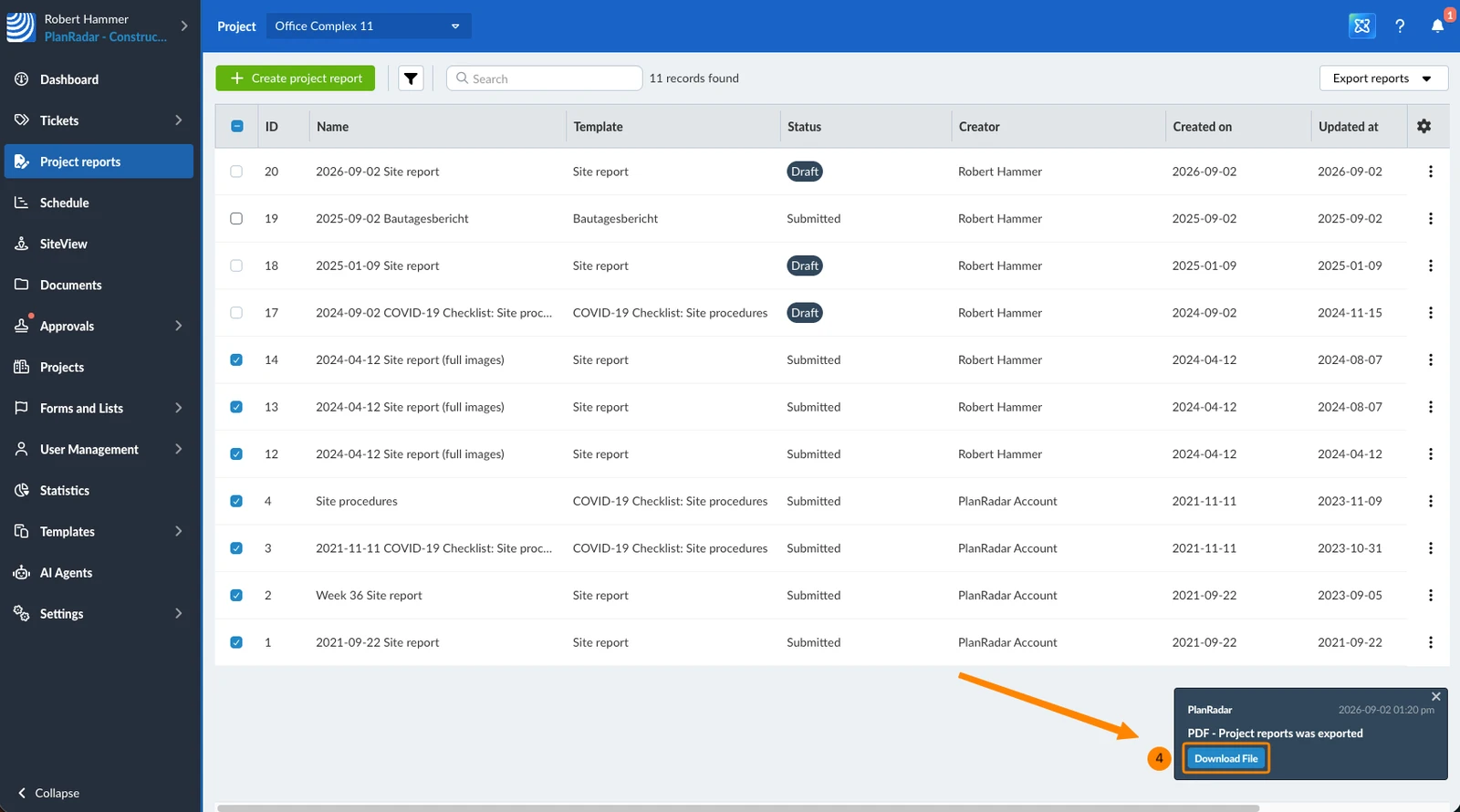
- Aparecerá una notificación cuando el archivo esté listo para ser descargado
Haga clic en Descargar archivo
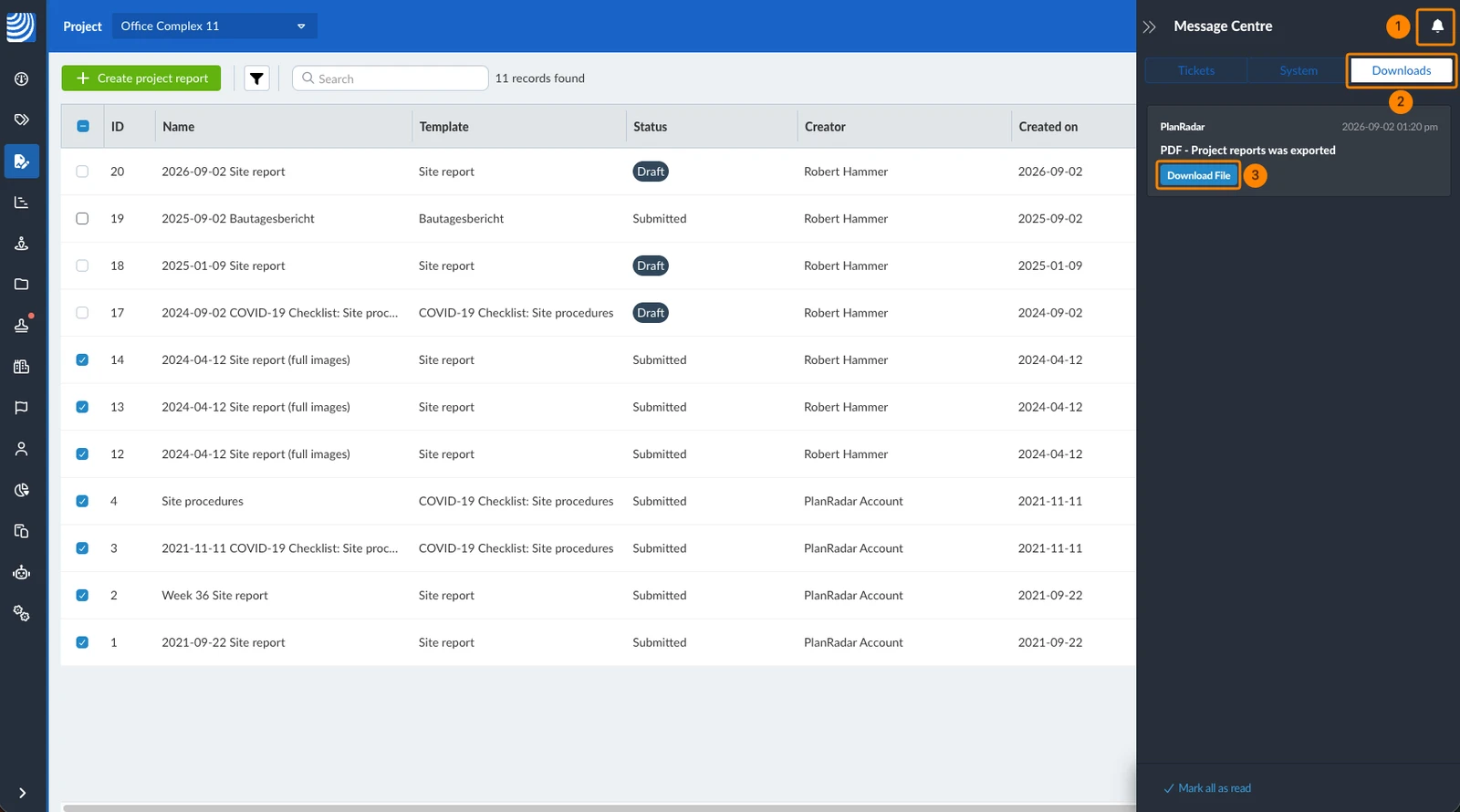
Para descargar el archivo más tarde:
- Haga clic en el icono del Centro de Mensajes
- Haga clic en Descargas
- Haga clic en Descargar archivo
Actualizado el 2 de septiembre de 2026