

 English (UK)
 Deutsch
 Français
 Hrvatski
 Italiano
 Polski
 Português (BR)
Adjuntar archivos PDF a los informes del proyecto en la Webapp
Visión general
Adjunte archivos PDF a un informe de proyecto en la Webapp para aportar documentación complementaria al contenido del informe. Cuando el informe del proyecto enviado se comparta como PDF o se imprima, los archivos PDF adjuntos aparecerán después de las fotos. Puede adjuntar hasta 50 archivos PDF por informe.
Acceso y permisos
Adjuntar archivos PDF a los informes del proyecto
Puede adjuntar archivos PDF mientras el informe del proyecto es un borrador. Una vez que envíe el informe, sus archivos adjuntos ya no se pueden modificar.
Para adjuntar archivos PDF a un informe de proyecto:
- Cree o edite un informe de proyecto como se describe en Crear y editar informes de proyectos
- Haga clic en Mostrar archivos adjuntos
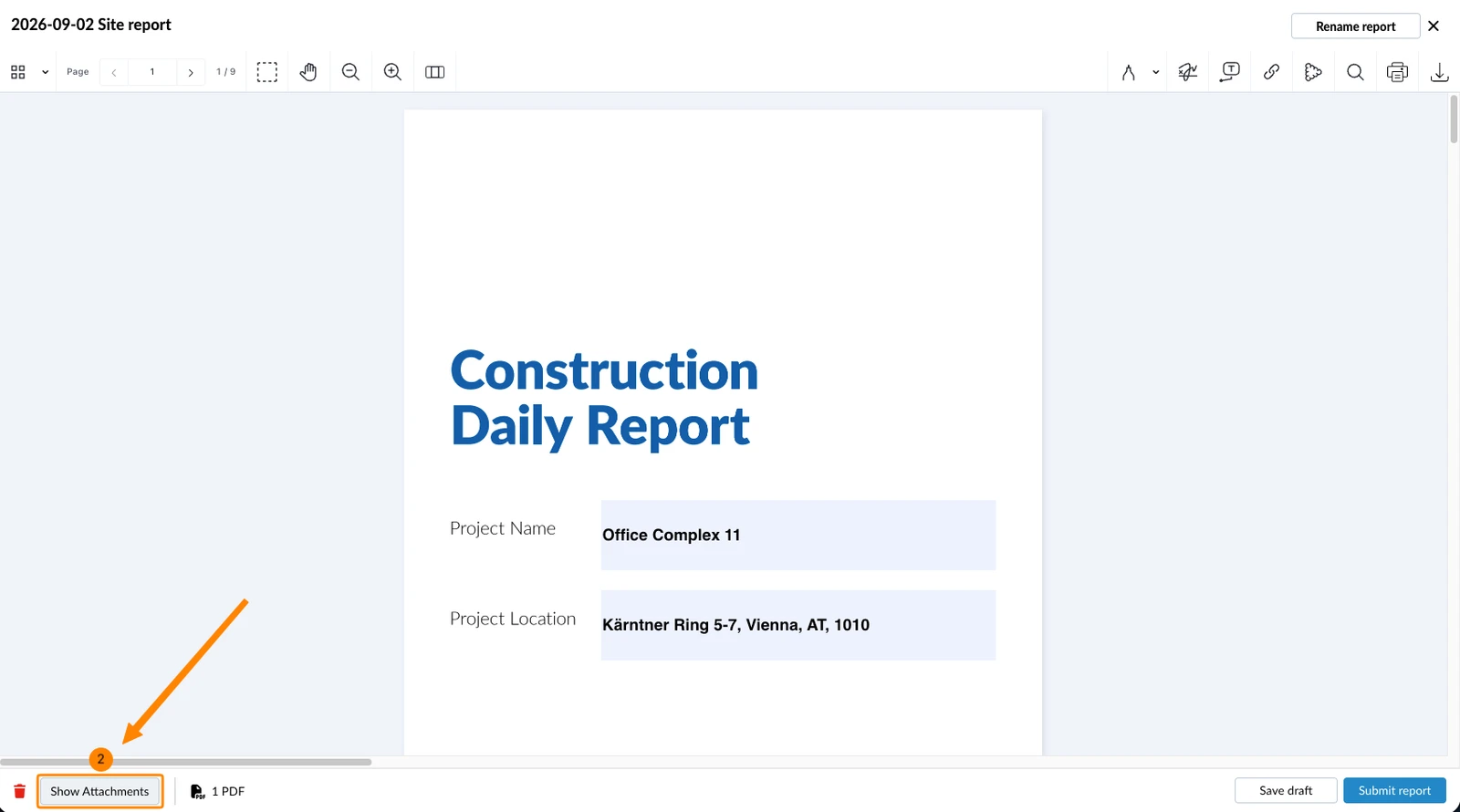
- Haga clic en Añadir archivos adjuntos
- Haga clic en Adjuntar archivos PDF
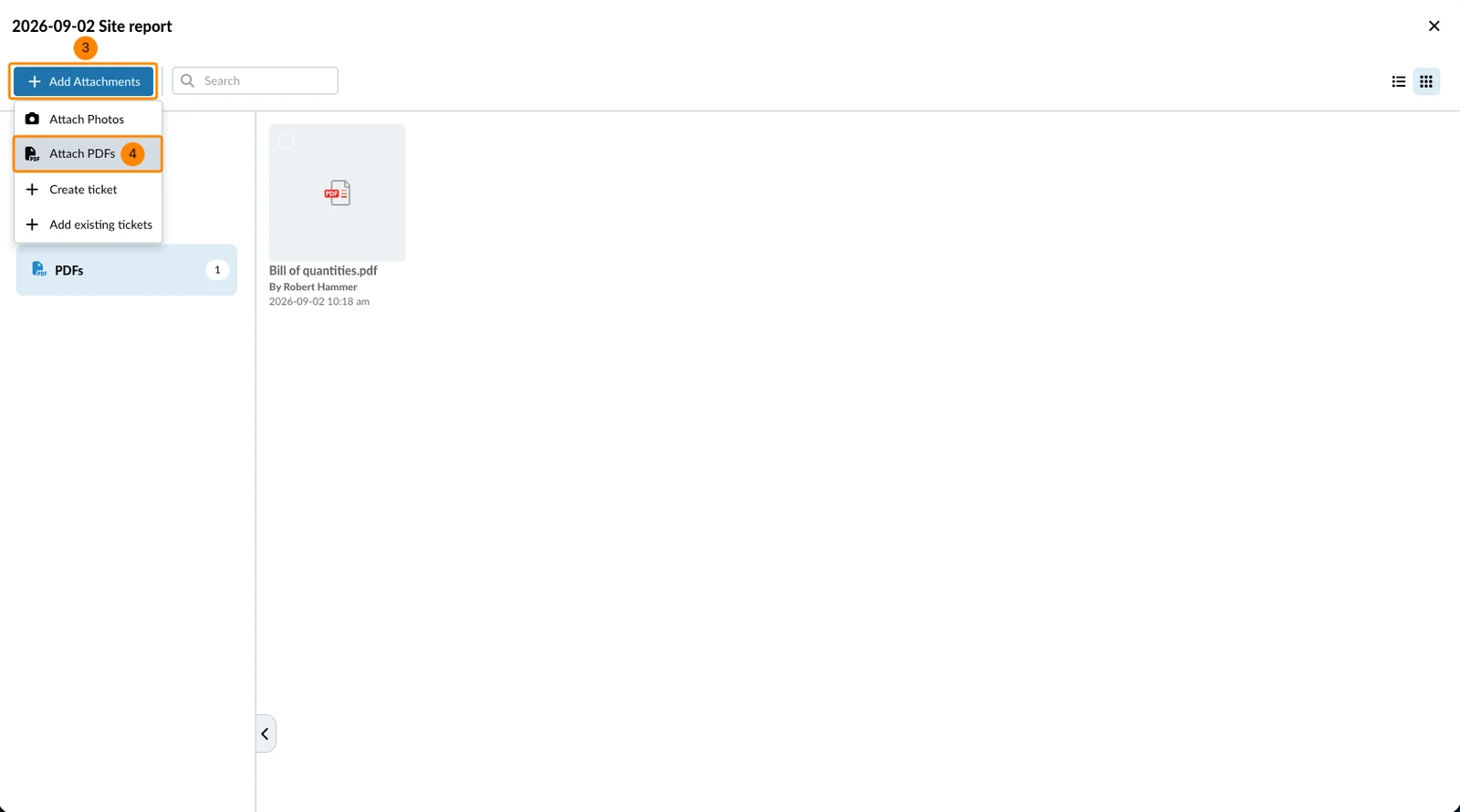
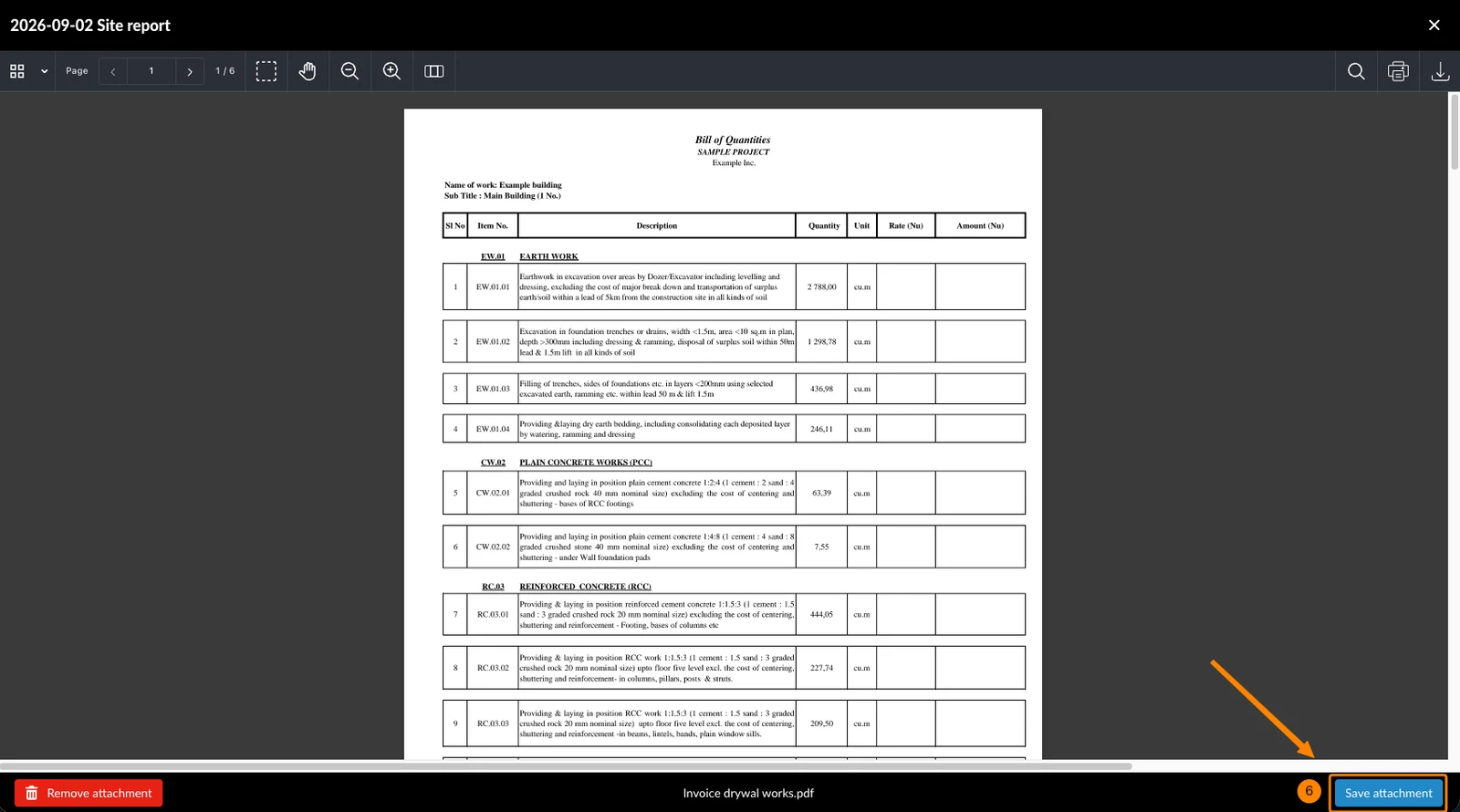
- Seleccione uno o varios archivos PDF de su dispositivo
- Haga clic en Guardar archivo adjunto para adjuntar un solo archivo, o en Guardar todo para adjuntar varios archivos a la vez
Ver los archivos PDF adjuntos a los informes de los proyectos
Para ver los archivos PDF adjuntos a un informe de proyecto:
- Vea un informe como se describe en Ver y examinar informes de proyectos
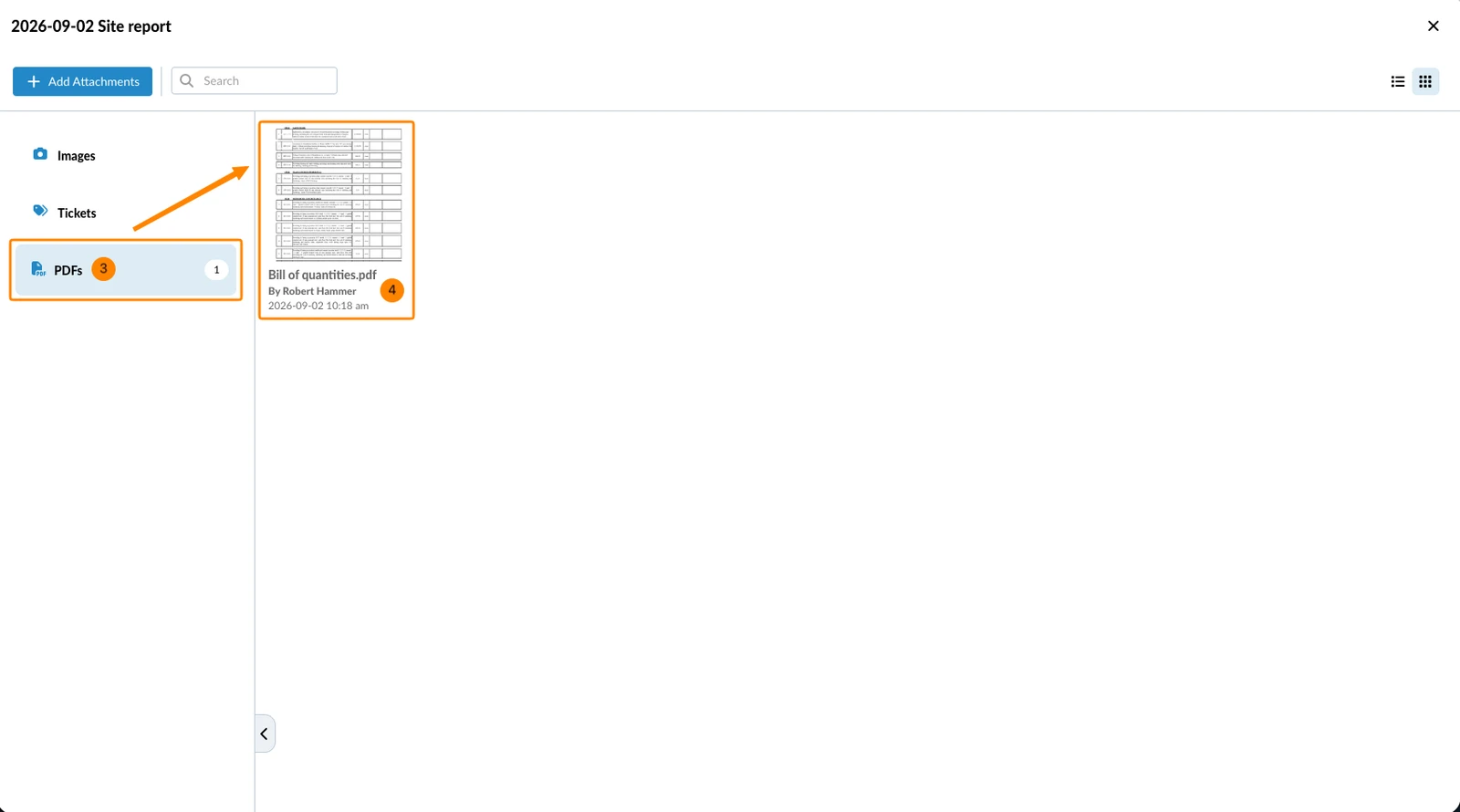
- Haga clic en Mostrar archivos adjuntos
- Haga clic en Archivos PDF
- Haga clic en un archivo PDF para abrirlo
Borrar archivos PDF de los informes de proyectos
Para eliminar un archivo PDF de un informe de proyecto que aún no se ha presentado:
- Abra un borrador de informe de proyecto
- Haga clic en Mostrar archivos adjuntos
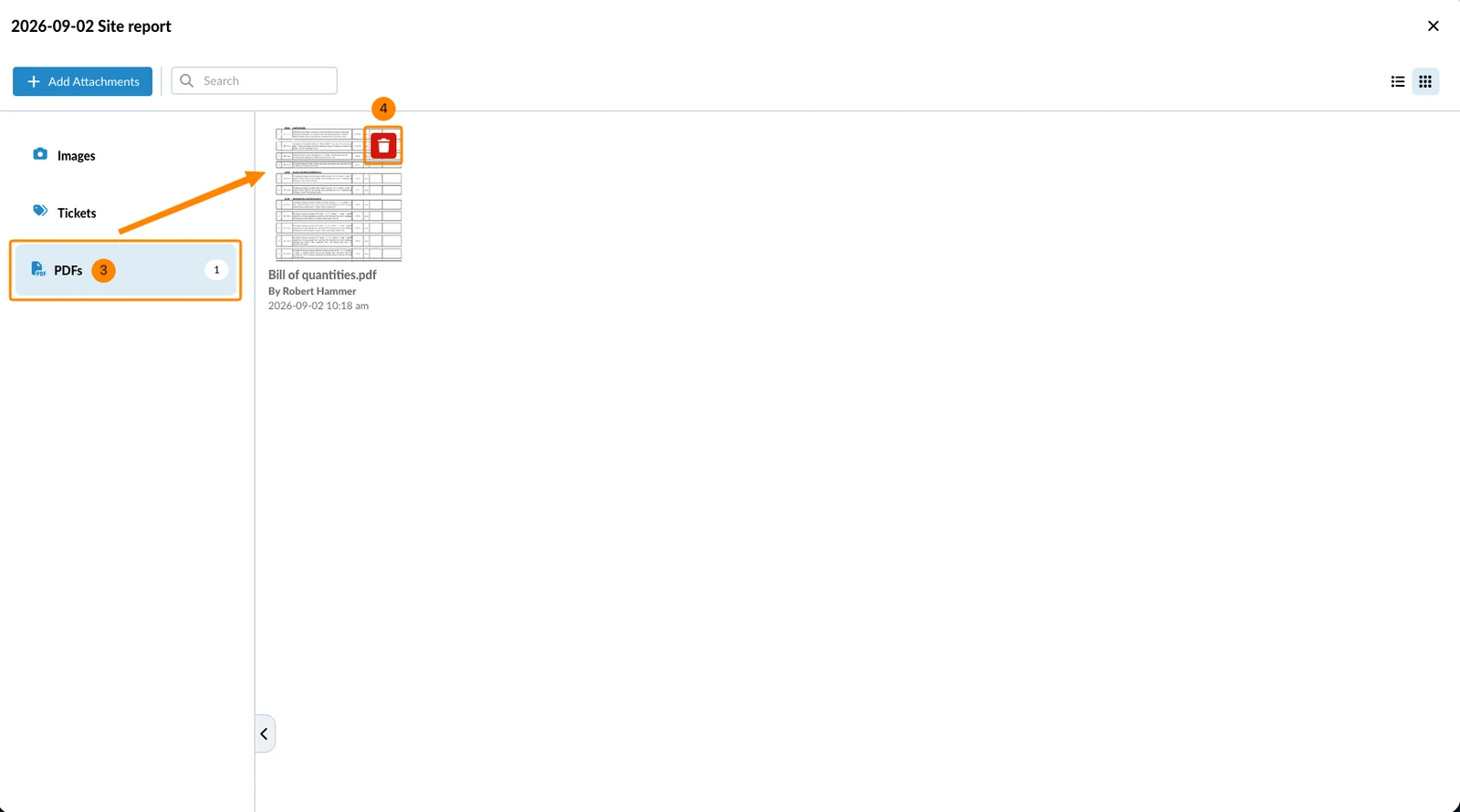
- Haga clic en Archivos PDF
- Pase el cursor sobre el archivo PDF y haga clic en el icono Borrar
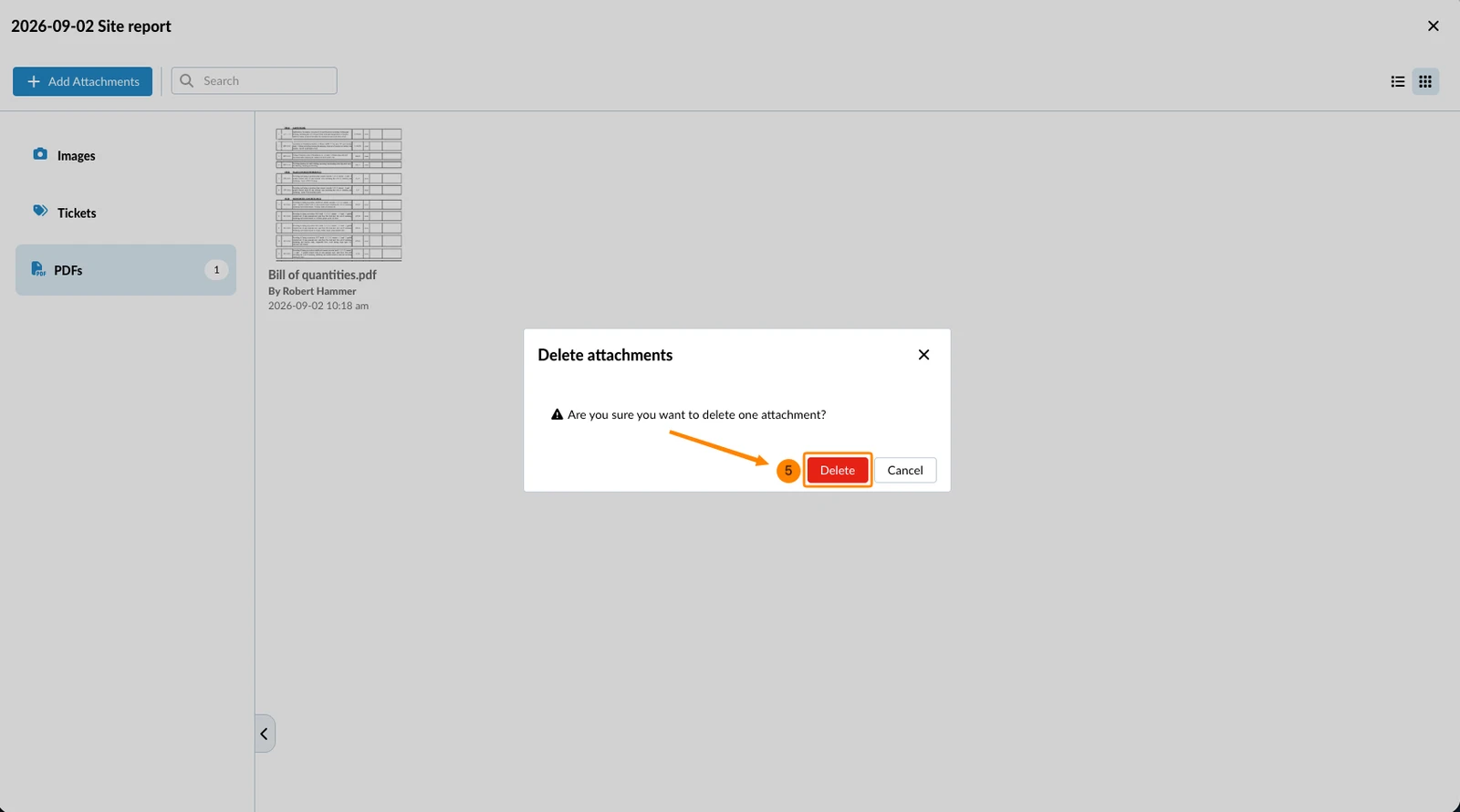
- Haga clic en Borrar para confirmar
Para eliminar varios archivos PDF de un informe de proyecto que aún no se ha presentado:
- Abra un borrador de informe de proyecto
- Haga clic en Mostrar archivos adjuntos
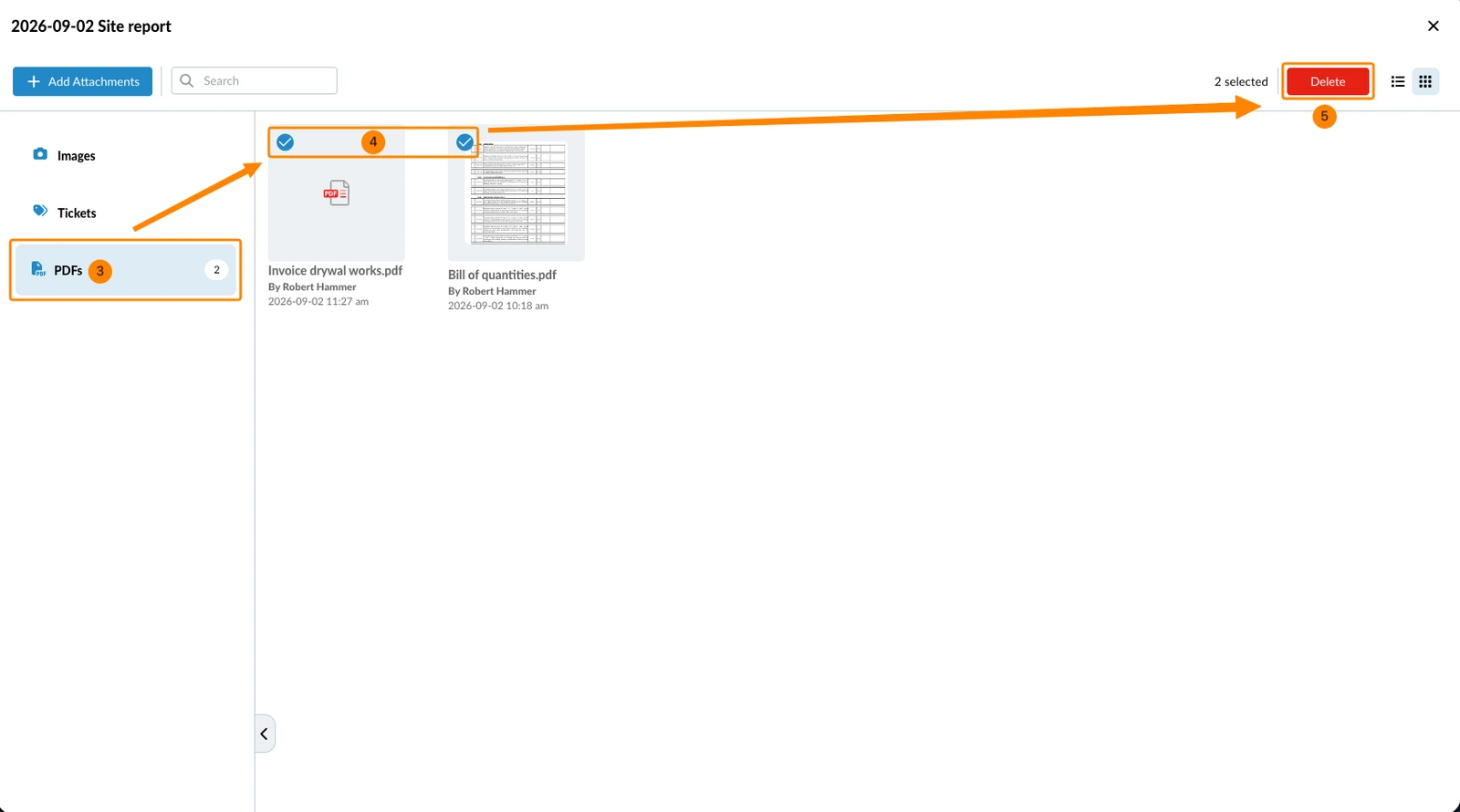
- Haga clic en Archivos PDF
- Seleccione los archivos PDF
- Haga clic en Borrar
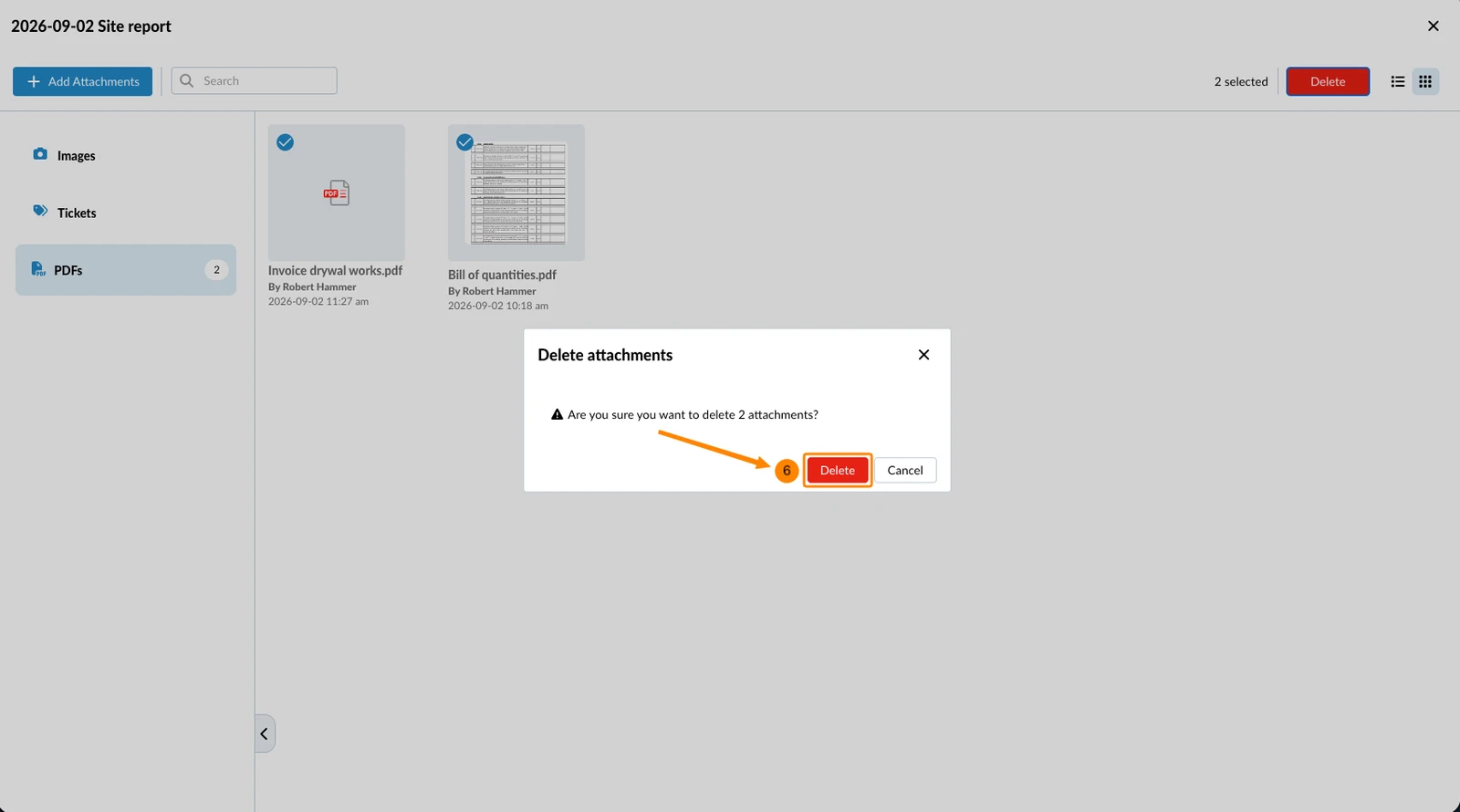
- Haga clic en Borrar para confirmar
Actualizado el 2 de septiembre de 2026