

 English (UK)
 Deutsch
 Français
 Hrvatski
 Italiano
 Polski
 Português (BR)
Añadir archivos adjuntos a tickets
Descripción general
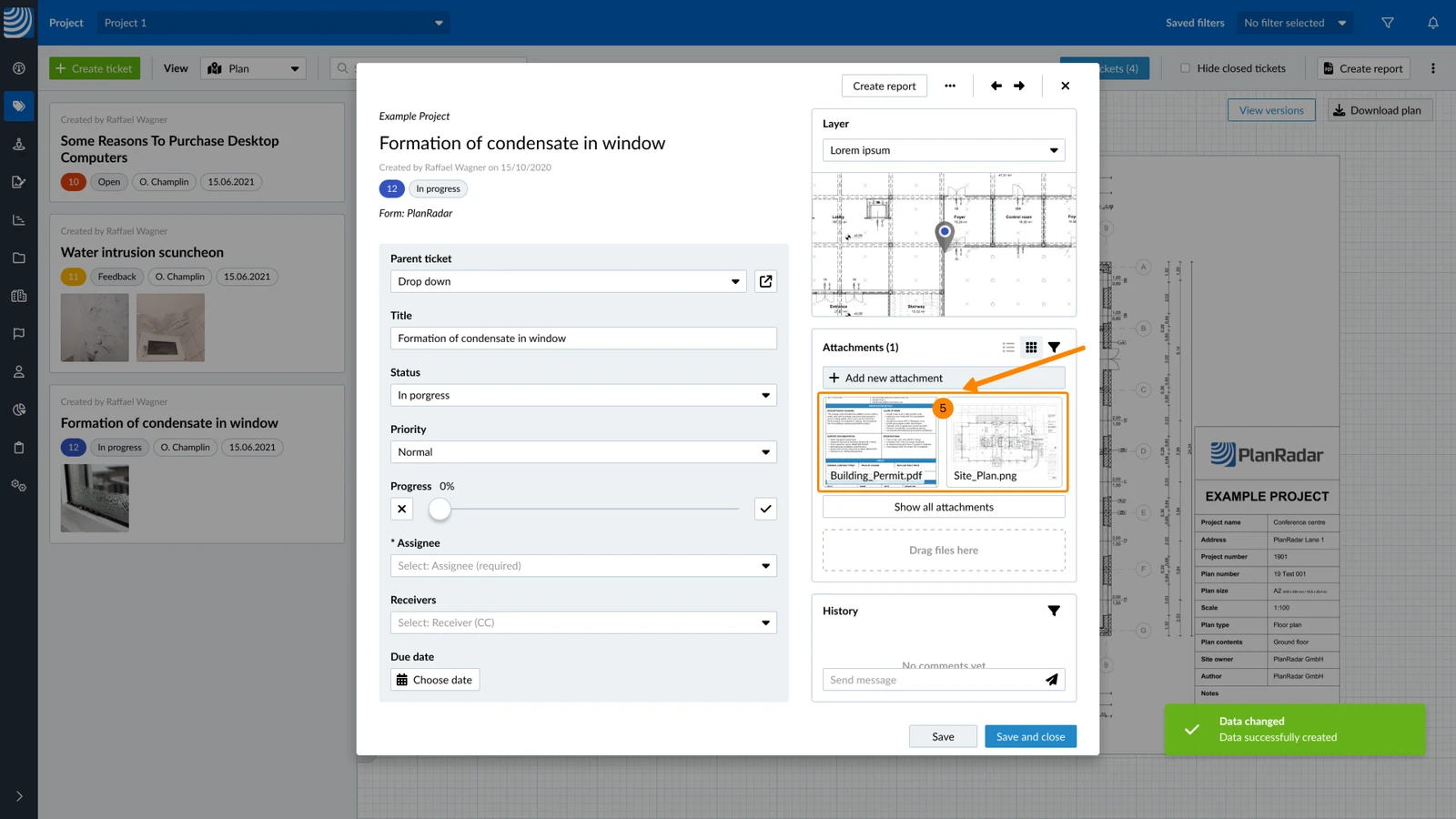
Añada archivos adjuntos al crear o editar tickets; consulte también Crear un ticket o Ver y editar un ticket.
La toma de nuevas fotos, vídeos y grabaciones de audio es compatible con las apps móviles.
La Webapp solo permite subir archivos existentes.
Tipos de archivos adjuntos
Hay dos tipos de archivos adjuntos para tickets:
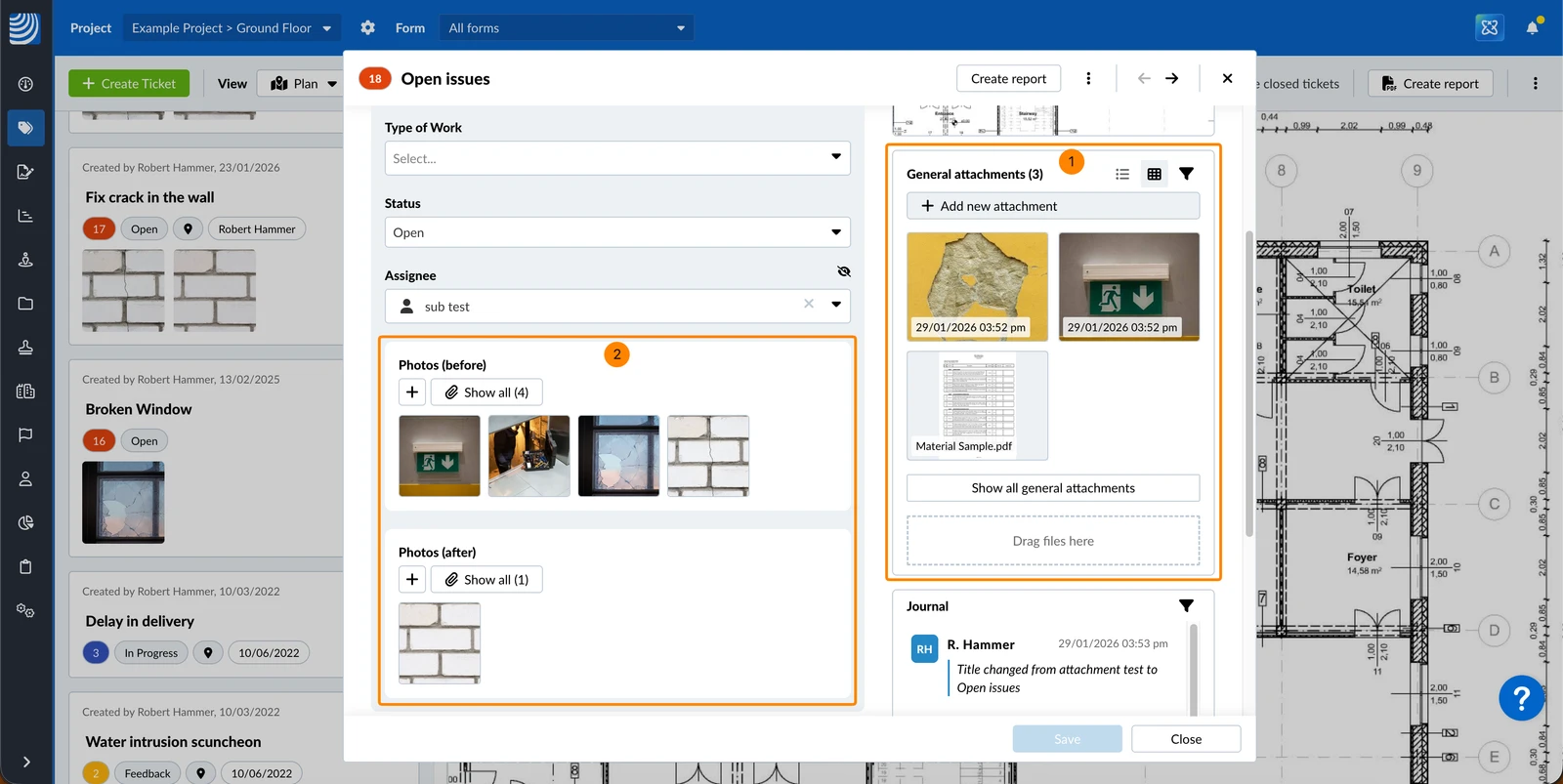
- Archivos adjuntos generales se adjuntan al ticket en su conjunto y no a un campo específico.
Se habilitan en la configuración del formulario. Más información en Editar la configuración del formulario. - Archivos adjuntos de campo se adjuntan a un campo de adjunto específico en el formulario del ticket.
Más información en Tipos de campo > Campo de adjunto.
Acceso y permisos
Añadir archivos adjuntos generales
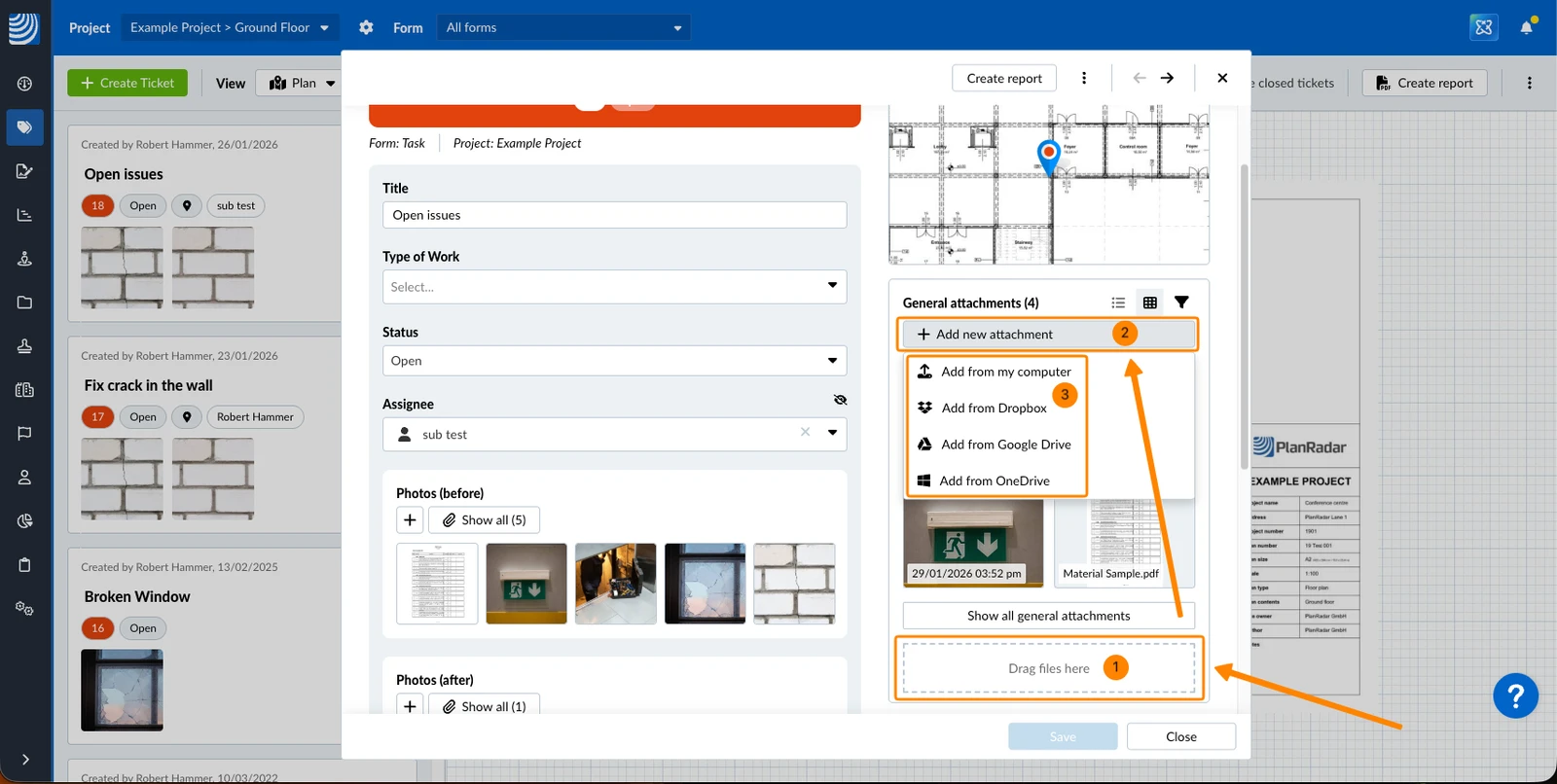
Para subir archivos adjuntos generales:
- Arrastre y suelte el archivo desde su escritorio al ticket
- O haga clic en Añadir nuevo adjunto
- Haga clic en Añadir desde mi ordenador
O haga clic en Añadir desde Dropbox / Google Drive / OneDrive
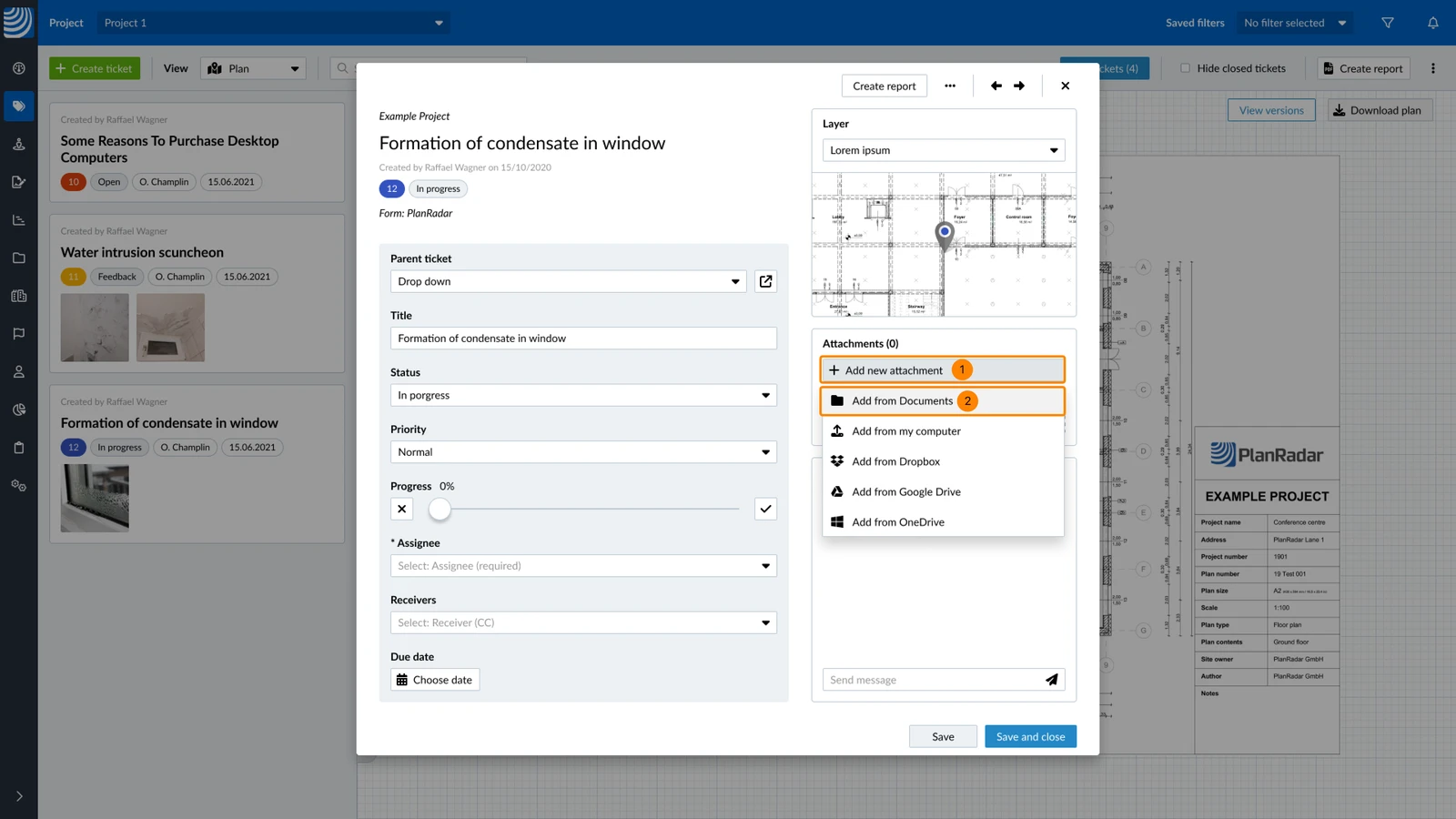
Para copiar y adjuntar archivos guardados en Documentos como archivos adjuntos generales:
- Haga clic en Añadir nuevo adjunto
- Haga clic en Añadir desde Documentos
- Seleccione el/los archivo(s)
- Haga clic en Adjuntar
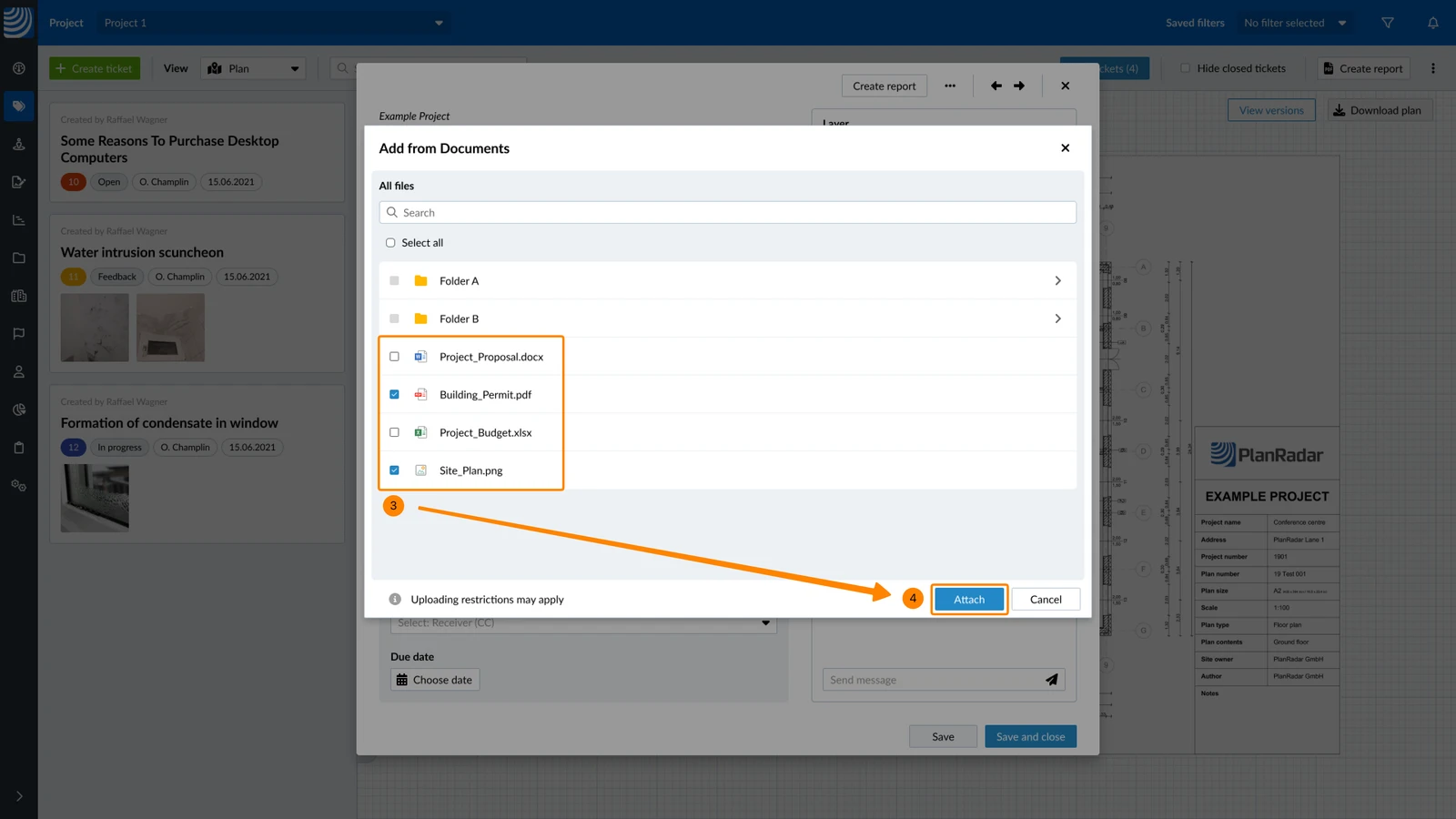
- El/los archivo(s) se adjuntan como si se hubieran subido desde su ordenador.
Se copian y no se vinculan al archivo original en Documentos. Los cambios en el archivo en Documentos no afectan al archivo copiado en el ticket.
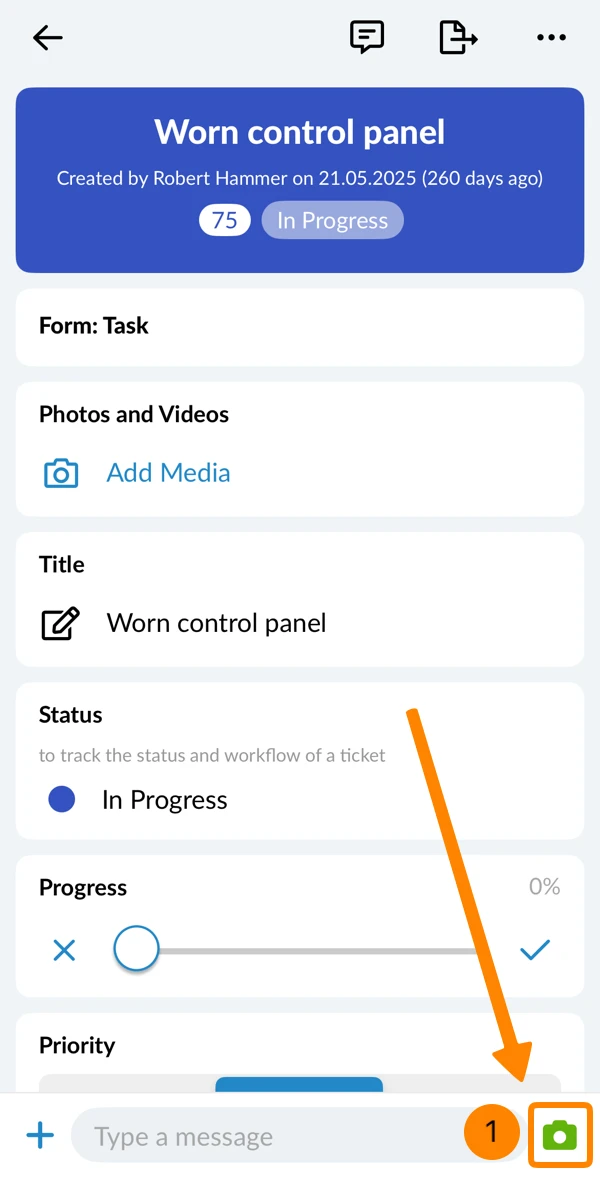
En la app móvil de PlanRadar, puede añadir una foto a un ticket con la cámara, y añadir otros archivos adjuntos generales grabando vídeos, seleccionando contenido multimedia de su dispositivo, subiendo documentos o añadiendo grabaciones de audio.
Tomar una sola foto
Para tomar una foto en la app móvil y añadirla al ticket:
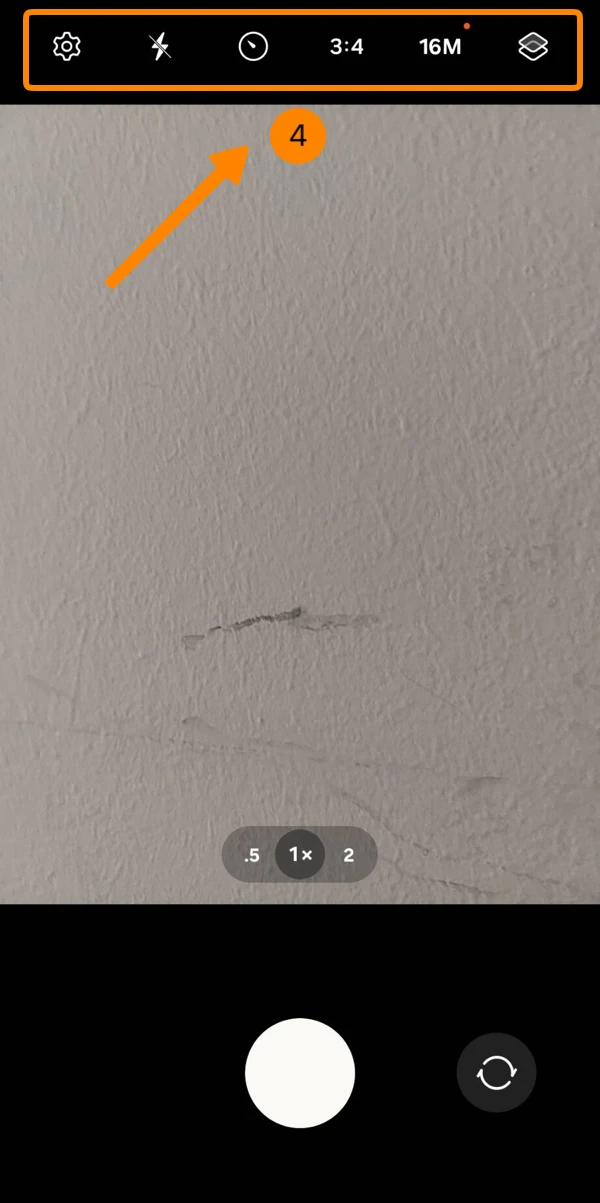
- Toque el icono Cámara
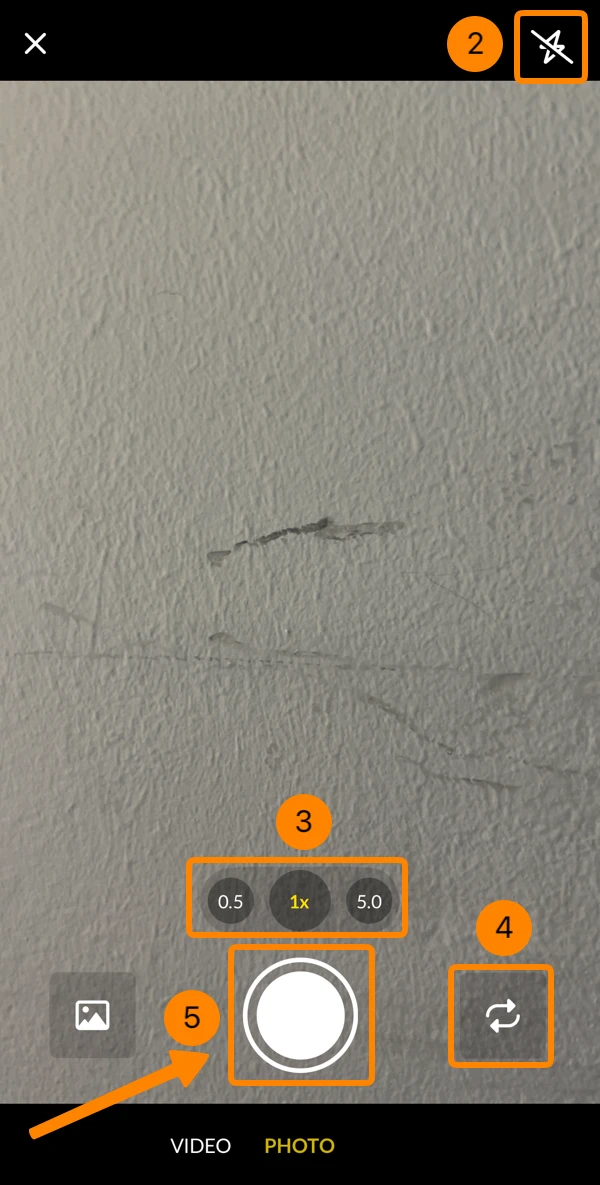
- Opcional: Encienda o apague el flash.
- Opcional: Cambie el objetivo / el nivel de zoom.
- Opcional: Alterne entre la cámara frontal y la trasera.
- Tome la foto
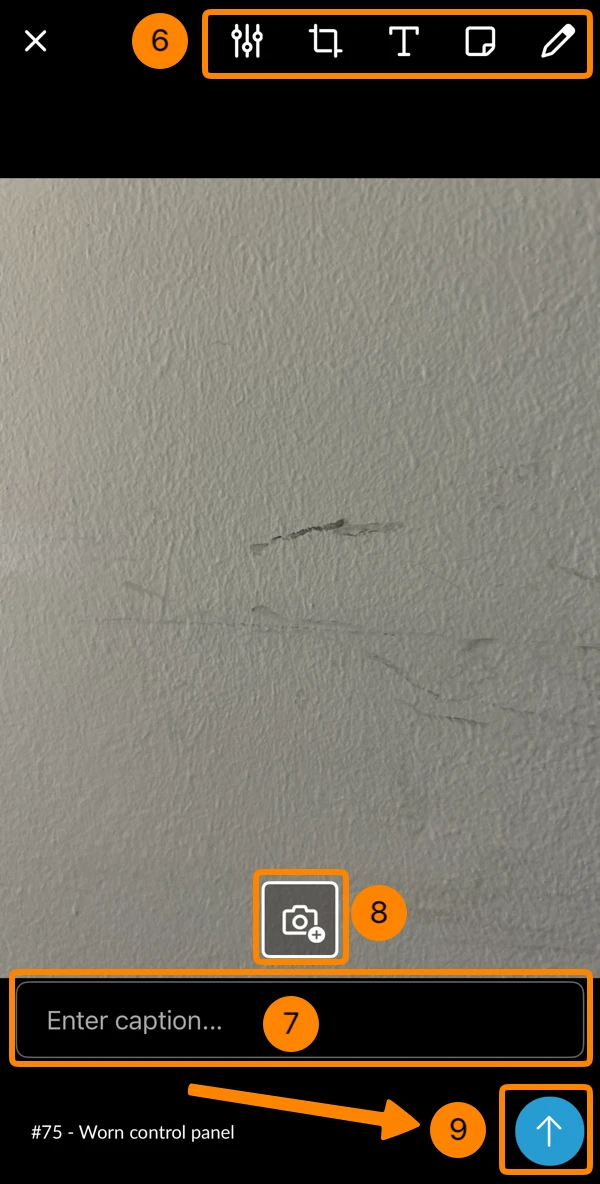
- Opcional: Use las herramientas de edición para ajustar la foto o para añadir una anotación. Más información en Editor de fotos.
- Opcional: Introduzca un título (encabezado)
- Opcional: Tome más fotos; más información abajo en Tomar varias fotos.
- Toque el icono de subida para adjuntar la foto al ticket
Tomar varias fotos
Tomar varias fotos a la vez es más rápido que tomar y subir fotos individuales varias veces.
Para tomar varias fotos:
- Comience a tomar una sola foto como se describe arriba hasta el paso 8.
- Toque el icono Cámara +
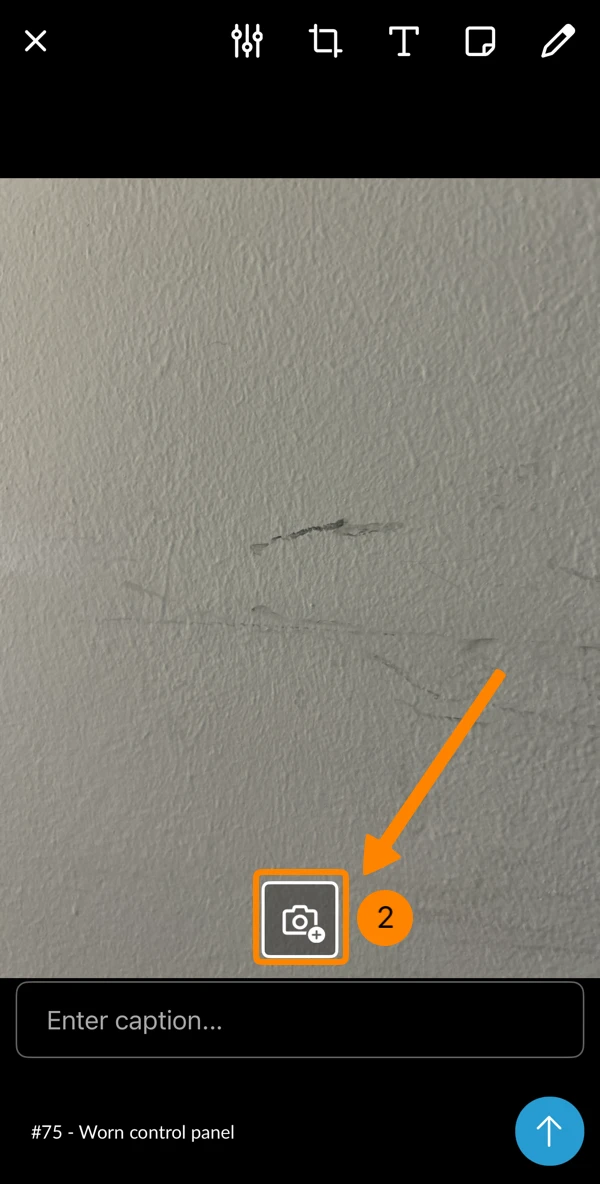
- Tome todas las fotos que necesite
- Toque el icono flecha derecha (que muestra el número de fotos tomadas) para salir del modo cámara y continuar en el editor.
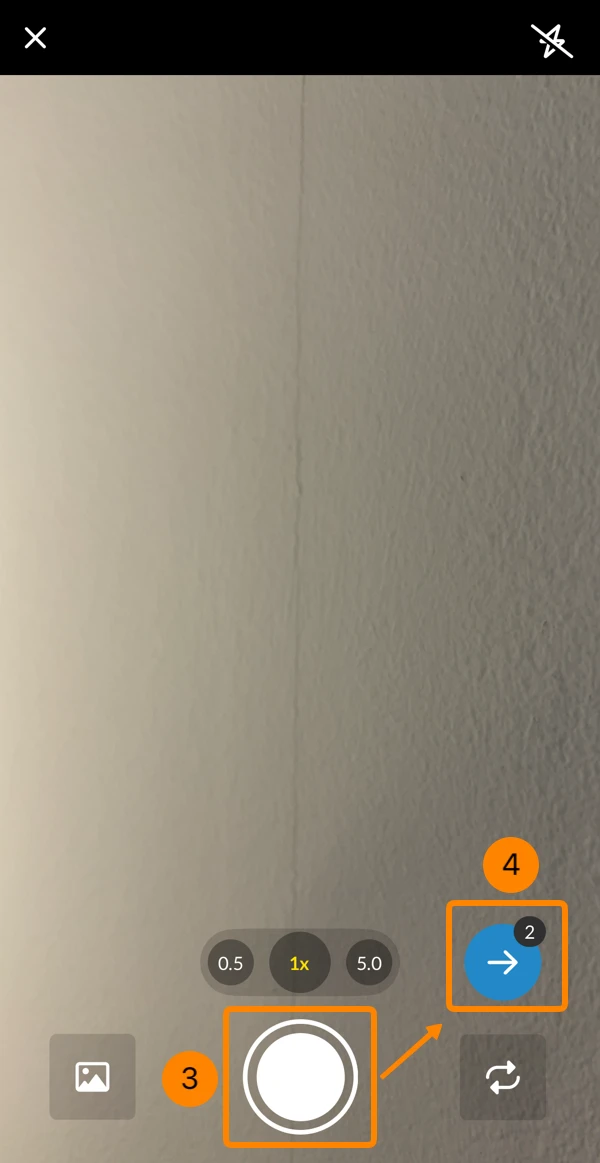
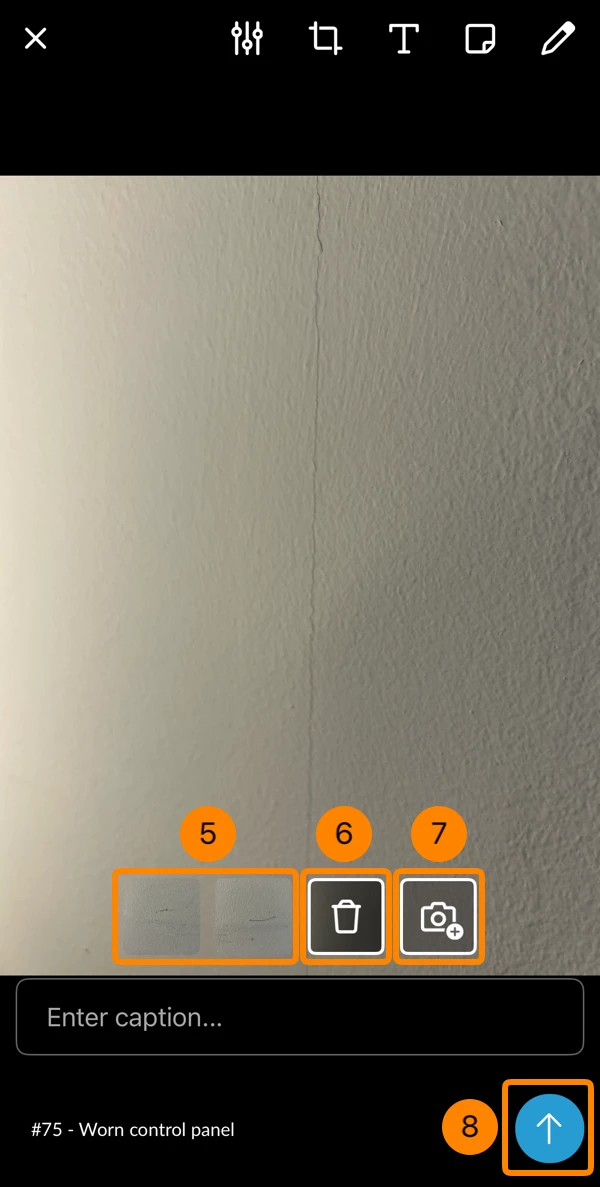
- Opcional: Seleccione la foto que quiere ver, editar o eliminar.
- Opcional: Toque el icono Papelera para eliminar la foto seleccionada.
- Opcional: Toque el icono Cámara + para tomar aún más fotos.
- Toque el icono flecha hacia arriba para subir todas las fotos.
Grabar un vídeo
Para grabar un vídeo:
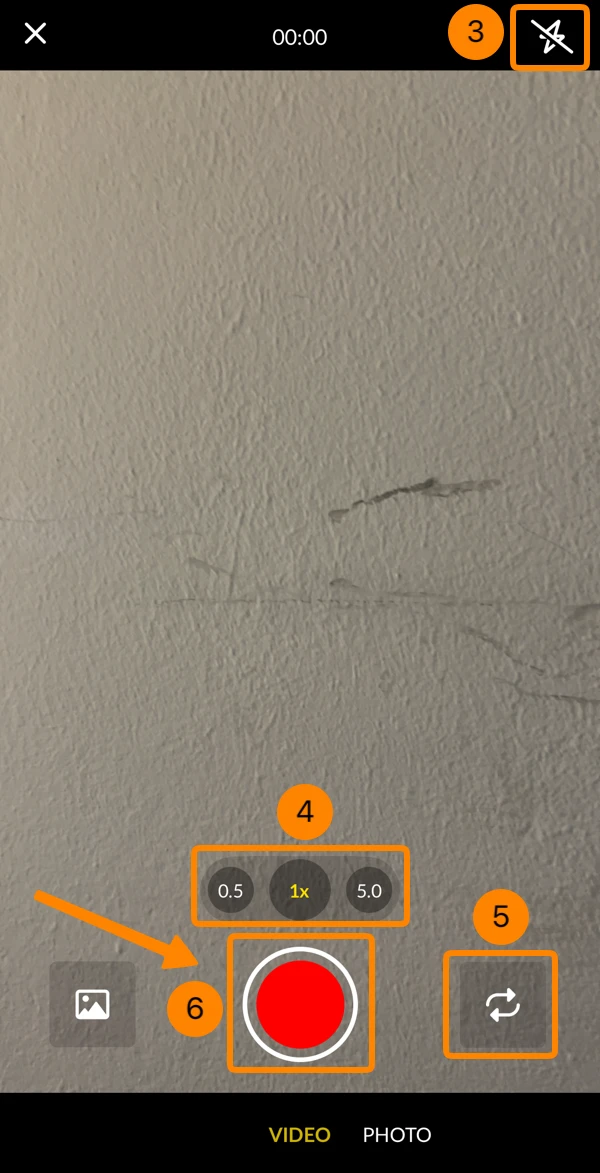
- Toque el icono Cámara
- Toque Vídeo
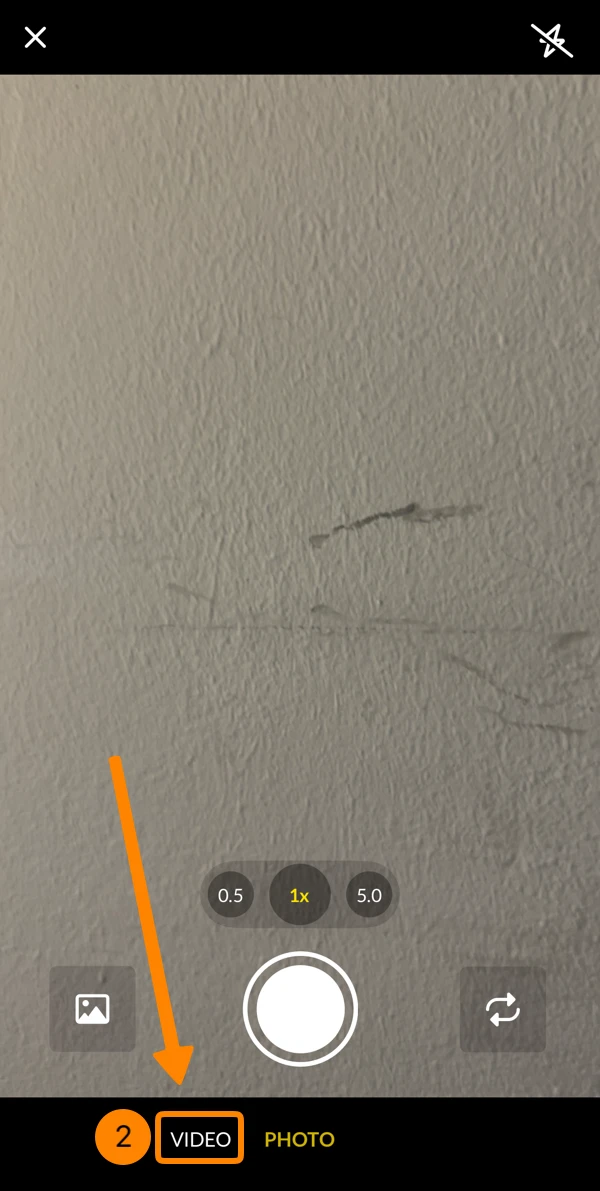
- Opcional: Encienda o apague el flash.
- Opcional: Cambie el objetivo / el nivel de zoom.
- Opcional: Alterne entre la cámara frontal y la trasera.
- Toque el botón rojo para empezar a grabar el vídeo.
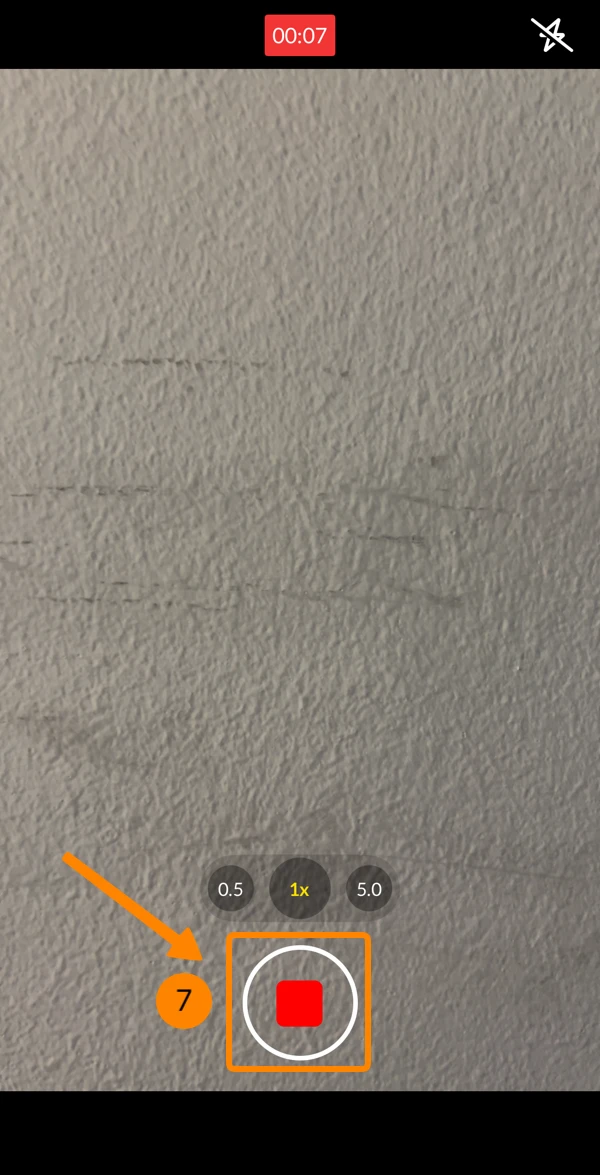
- Toque el botón rojo para detener la grabación del vídeo.
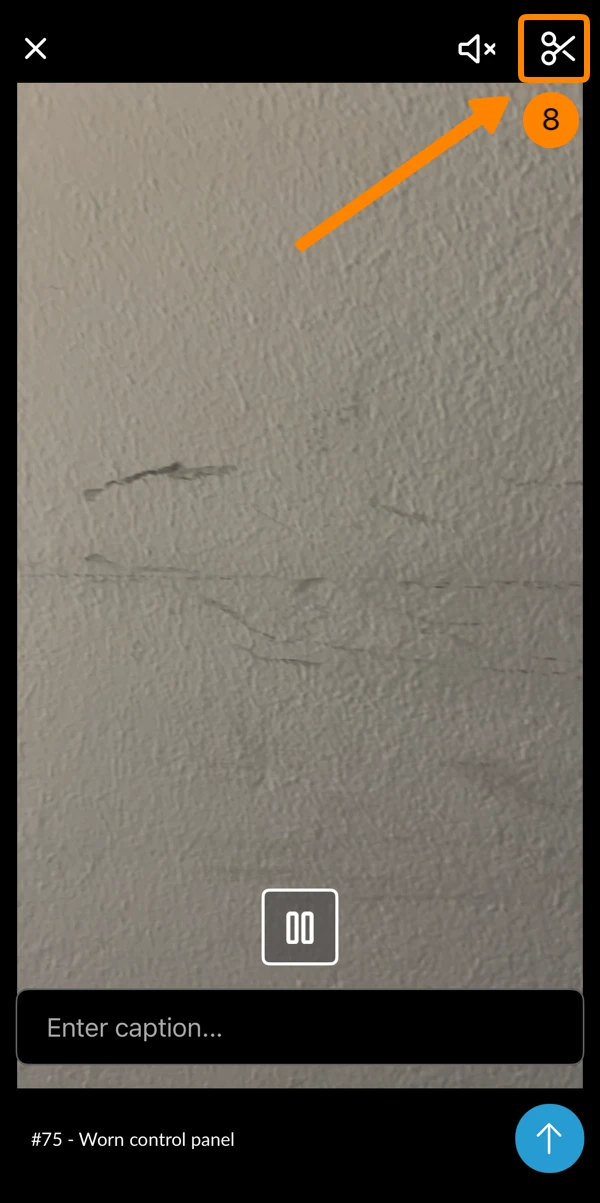
- Opcional: Toque el icono Tijeras para recortar la duración del vídeo (máximo 2 minutos permitidos).
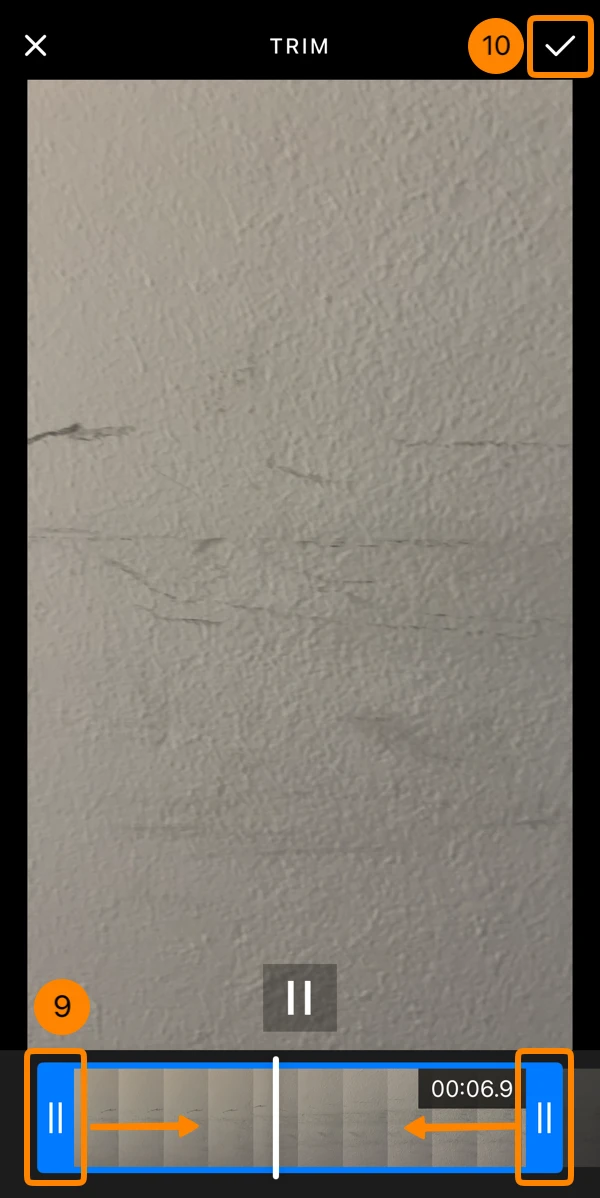
- Opcional: Arrastre y suelte el marcador izquierdo y/o derecho del vídeo.
- Opcional: Toque ✔ para aplicar el recorte.
- Opcional: Introduzca un título (encabezado).
- Toque el icono flecha hacia arriba para subir el vídeo.
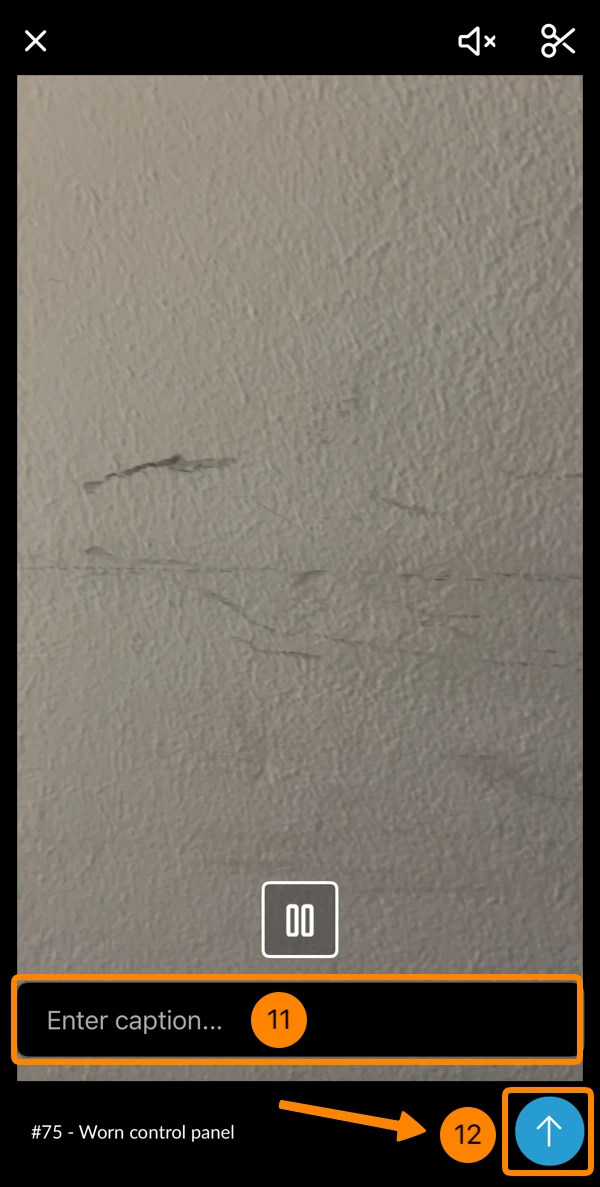
Añadir fotos o vídeos desde el dispositivo
Para añadir fotos o vídeos desde la galería de su dispositivo:
- Toque Añadir contenido multimedia en Fotos y vídeos
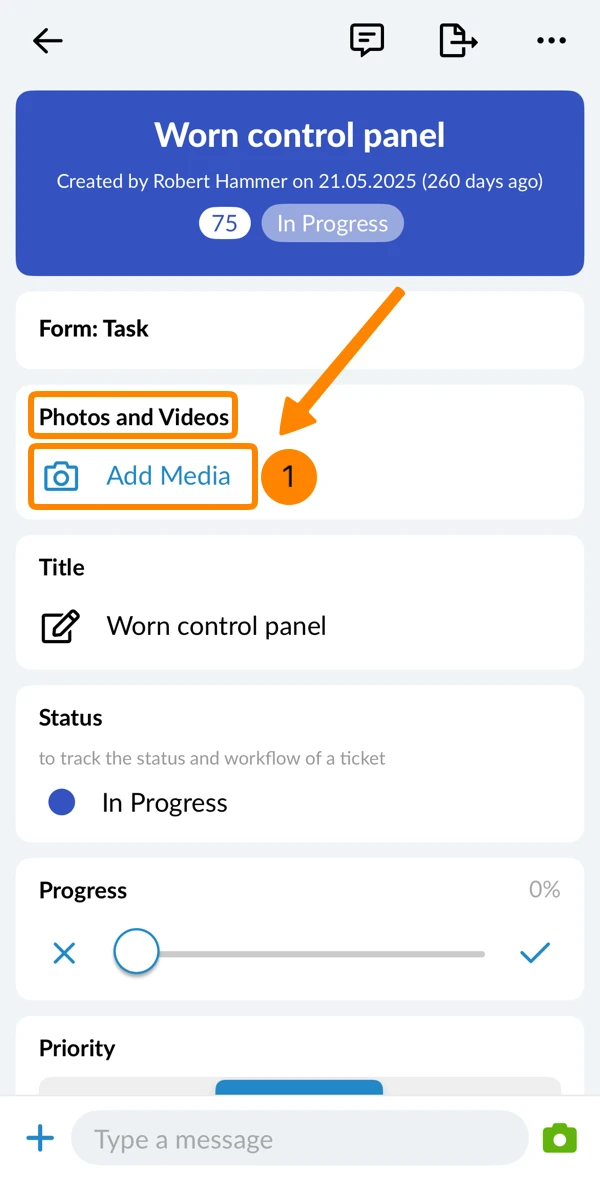
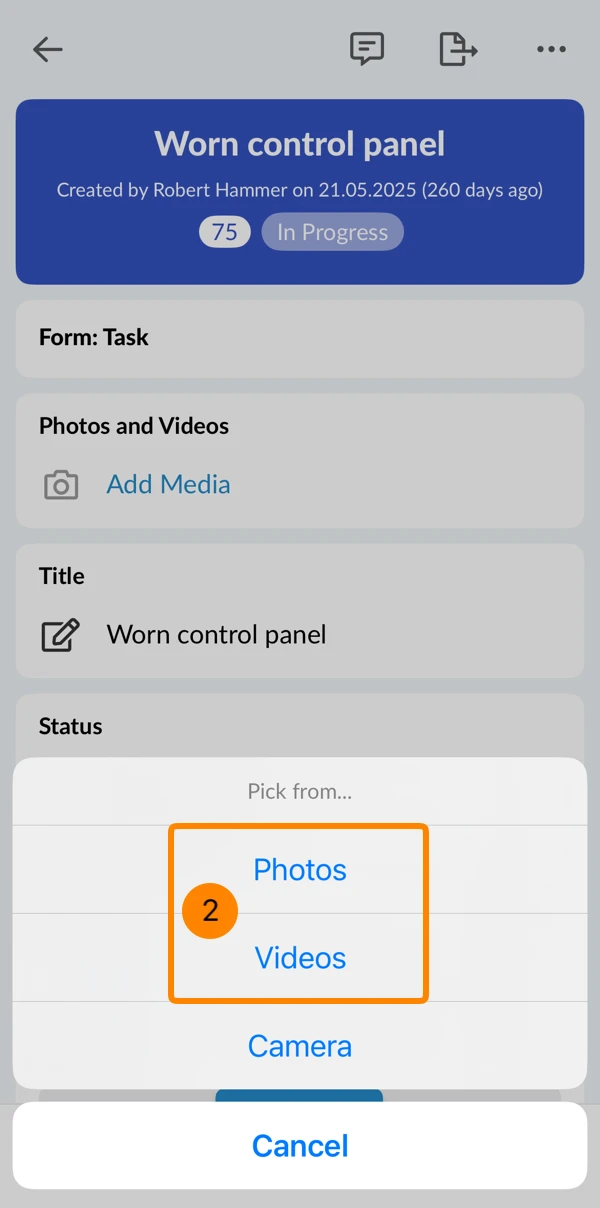
- Toque Fotos o Vídeos
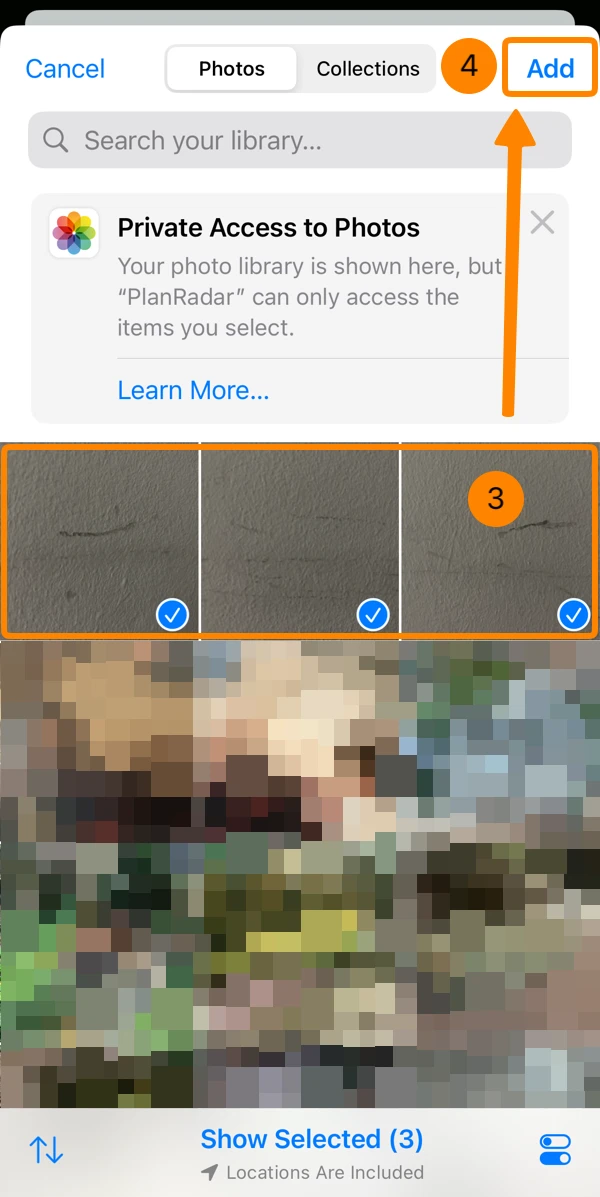
- Seleccione las fotos o los vídeos
- Toque Añadir
Añadir documentos desde el dispositivo
Para añadir un documento desde su dispositivo:
- Desplácese hacia abajo en el ticket y toque Añadir documento
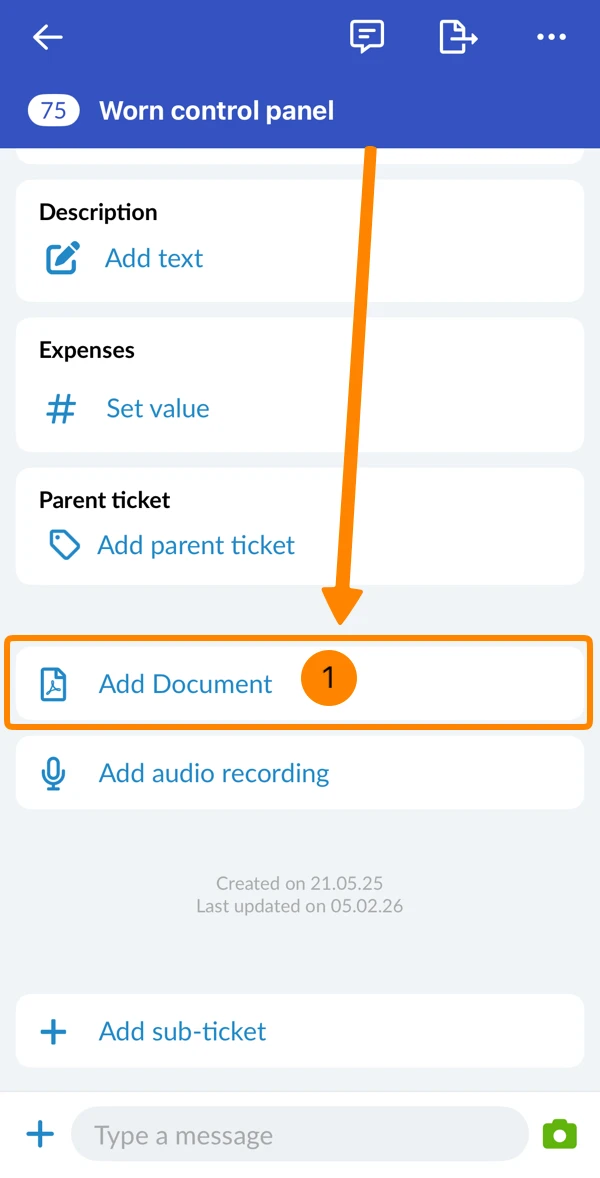
- Toque Seleccionar archivo
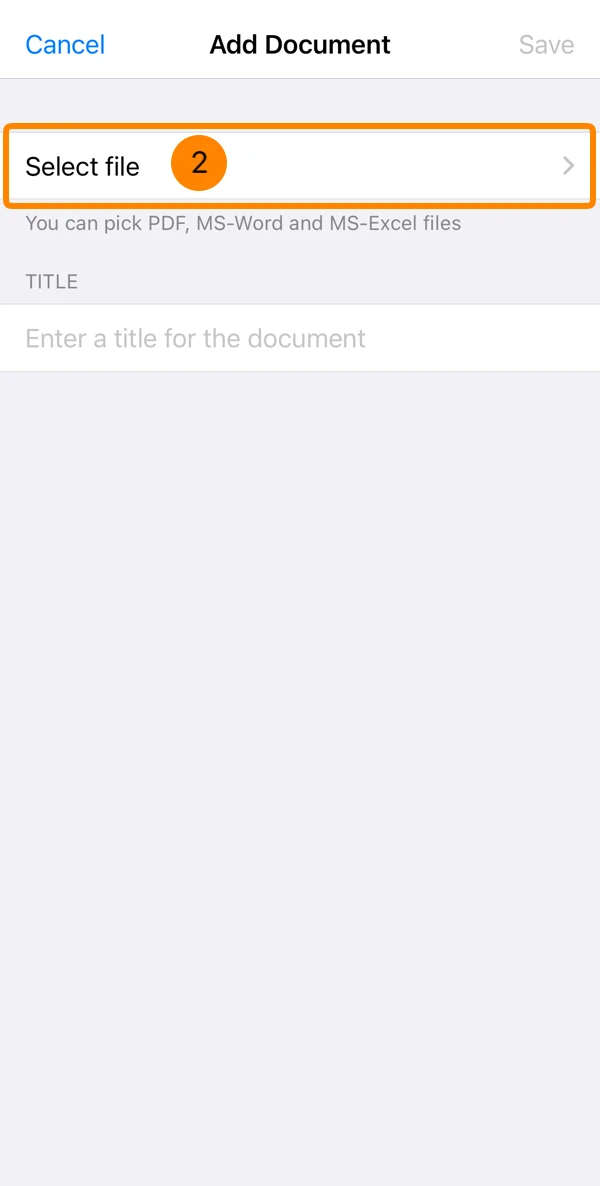
- Seleccione el archivo en el explorador de archivos de su dispositivo
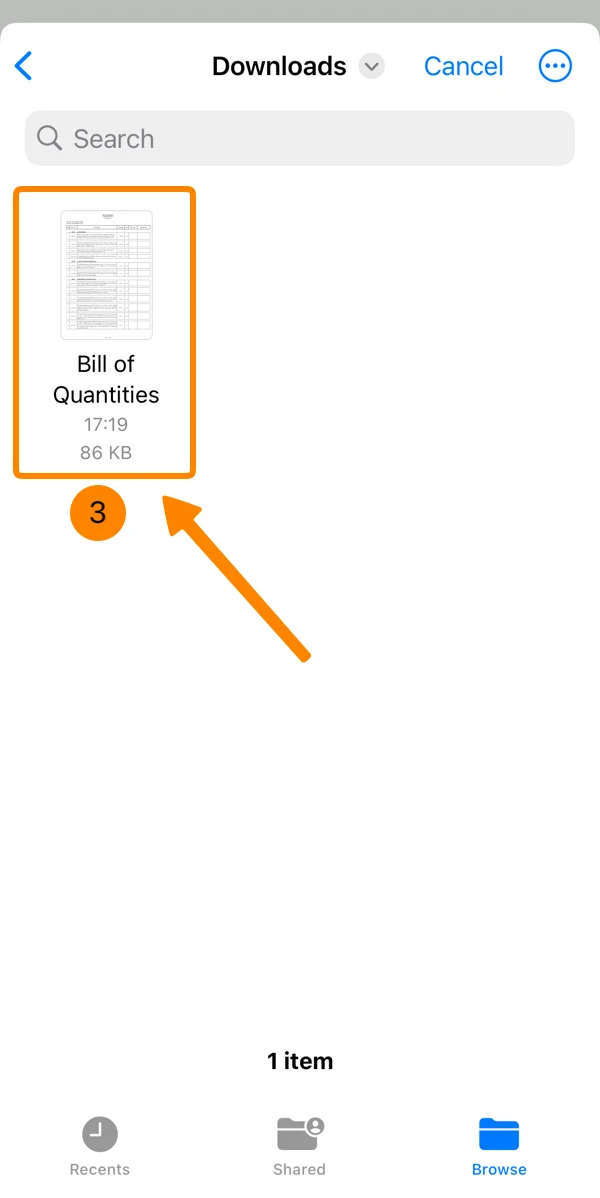
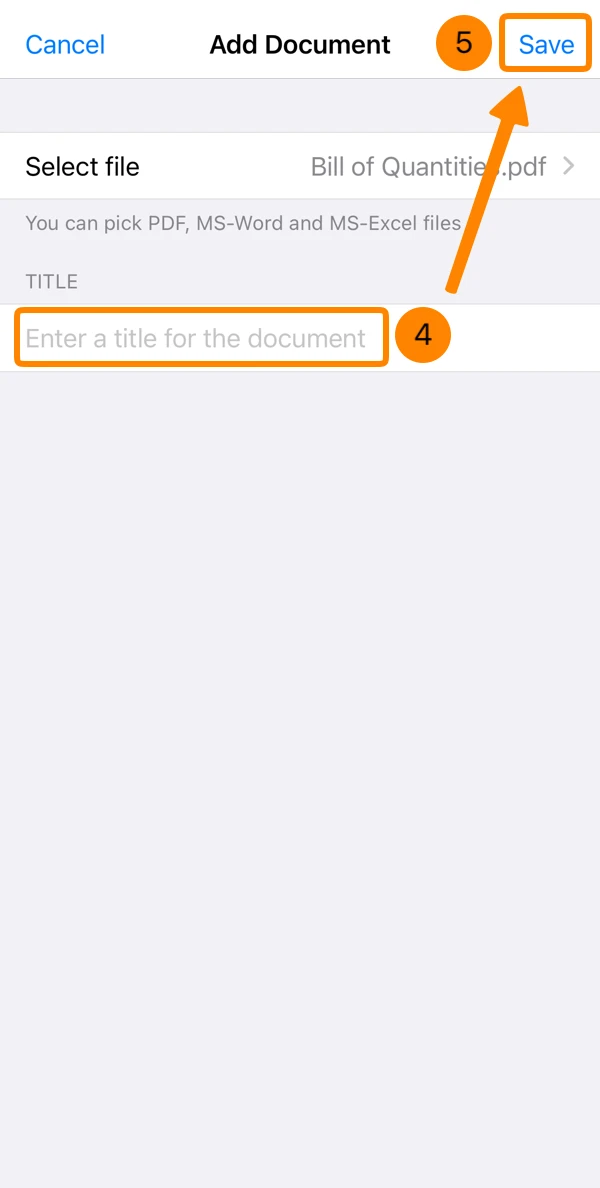
- Opcional: Introduzca un título
- Toque Guardar
Otras formas de añadir archivos adjuntos
La app móvil ofrece otras formas de añadir archivos adjuntos además de las explicadas arriba.
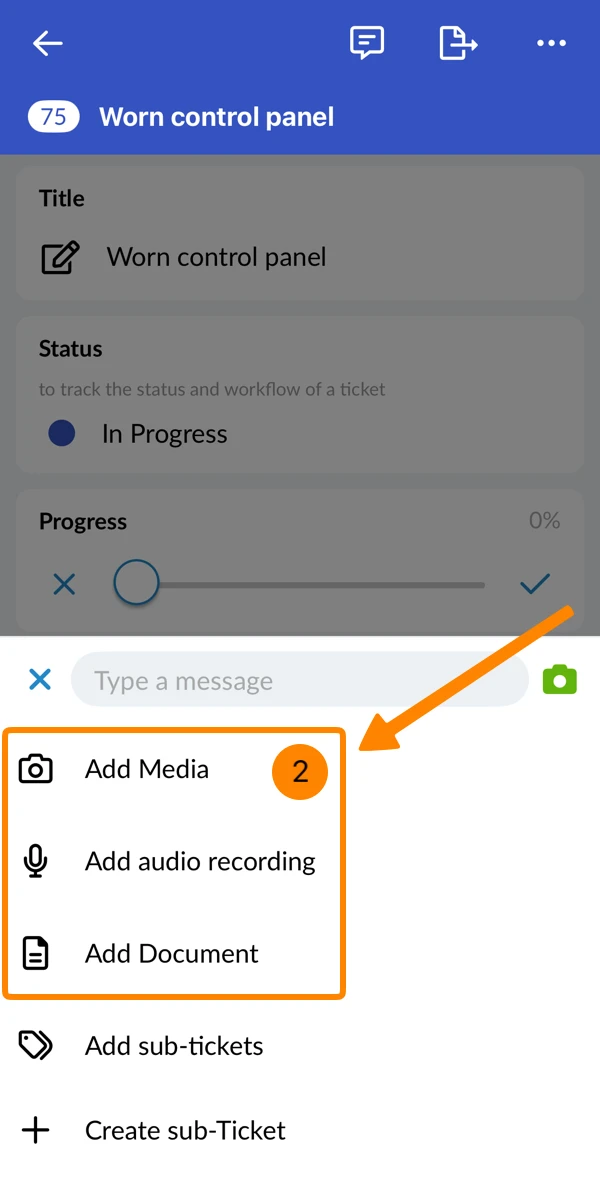
Para añadir archivos adjuntos generales sin importar en qué parte del formulario del ticket se encuentre:
- Toque +
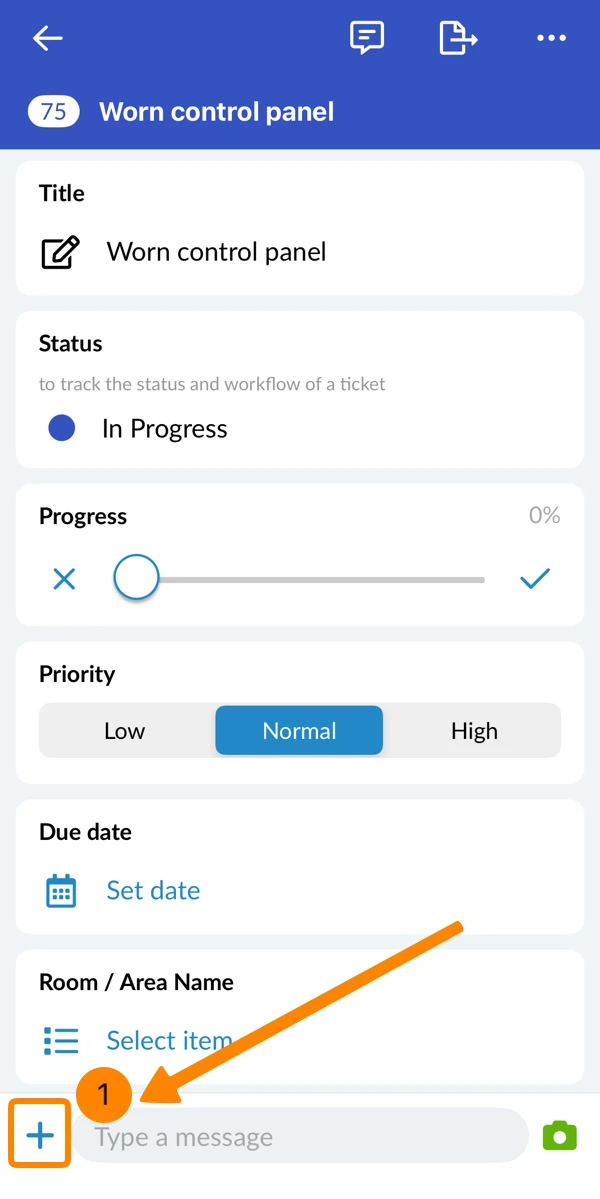
- Toque Añadir contenido multimedia o Añadir grabación de audio o Añadir documento
En Android puede usar la cámara del sistema en lugar de la app de cámara integrada.

Tenga en cuenta que usar la cámara del sistema significa que el editor de fotos integrado y la captura de varias fotos no estarán disponibles. Quizá aun así quiera usar la cámara del sistema para opciones de cámara adicionales.
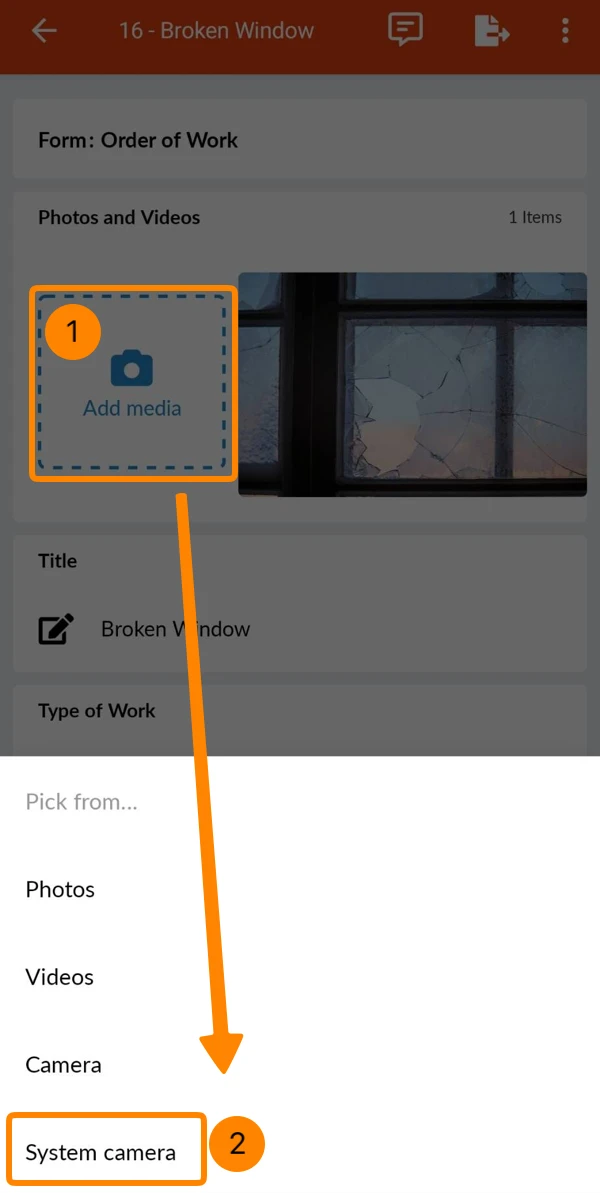
Para usar la cámara del sistema en Android:
- Toque Añadir contenido multimedia
- Toque Cámara del sistema
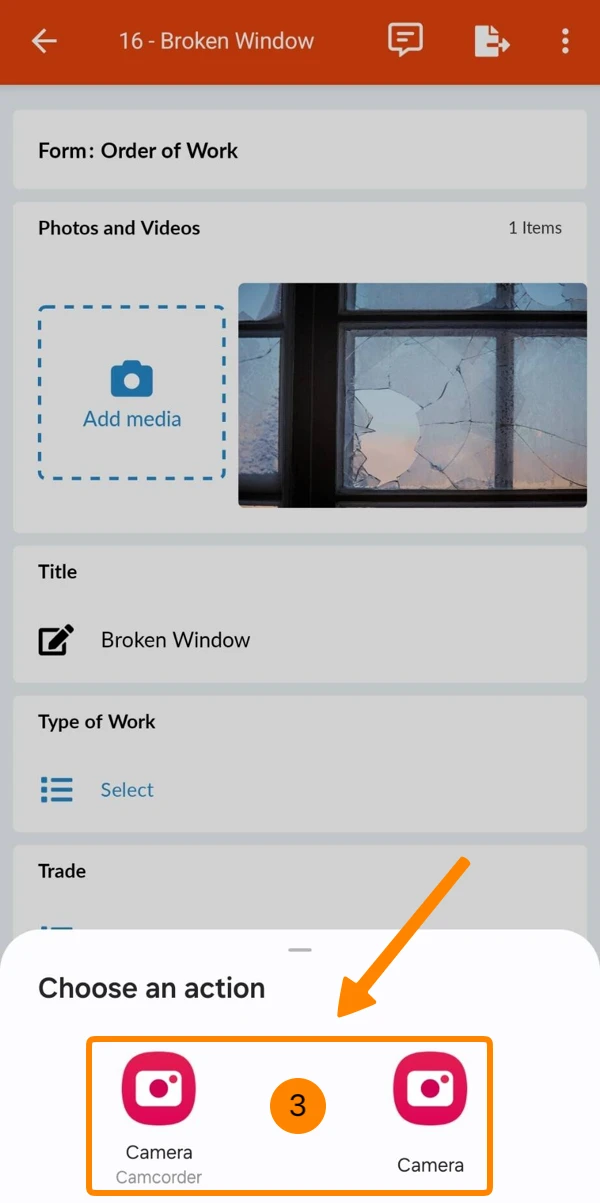
- Seleccione una app de cámara, por ejemplo:
Camera (para fotos) o
Camera Camcorder (para vídeos)
Estas opciones pueden variar según su dispositivo.
- Use opciones de cámara adicionales
Añadir más
La app móvil admite más archivos adjuntos generales de tickets, como se describe en:
Añadir archivos adjuntos de campo
Adjuntar archivos a campos del ticket es posible para campos de adjunto (como se describe abajo) y también para campos de lista de comprobación, que funcionan casi de la misma manera.
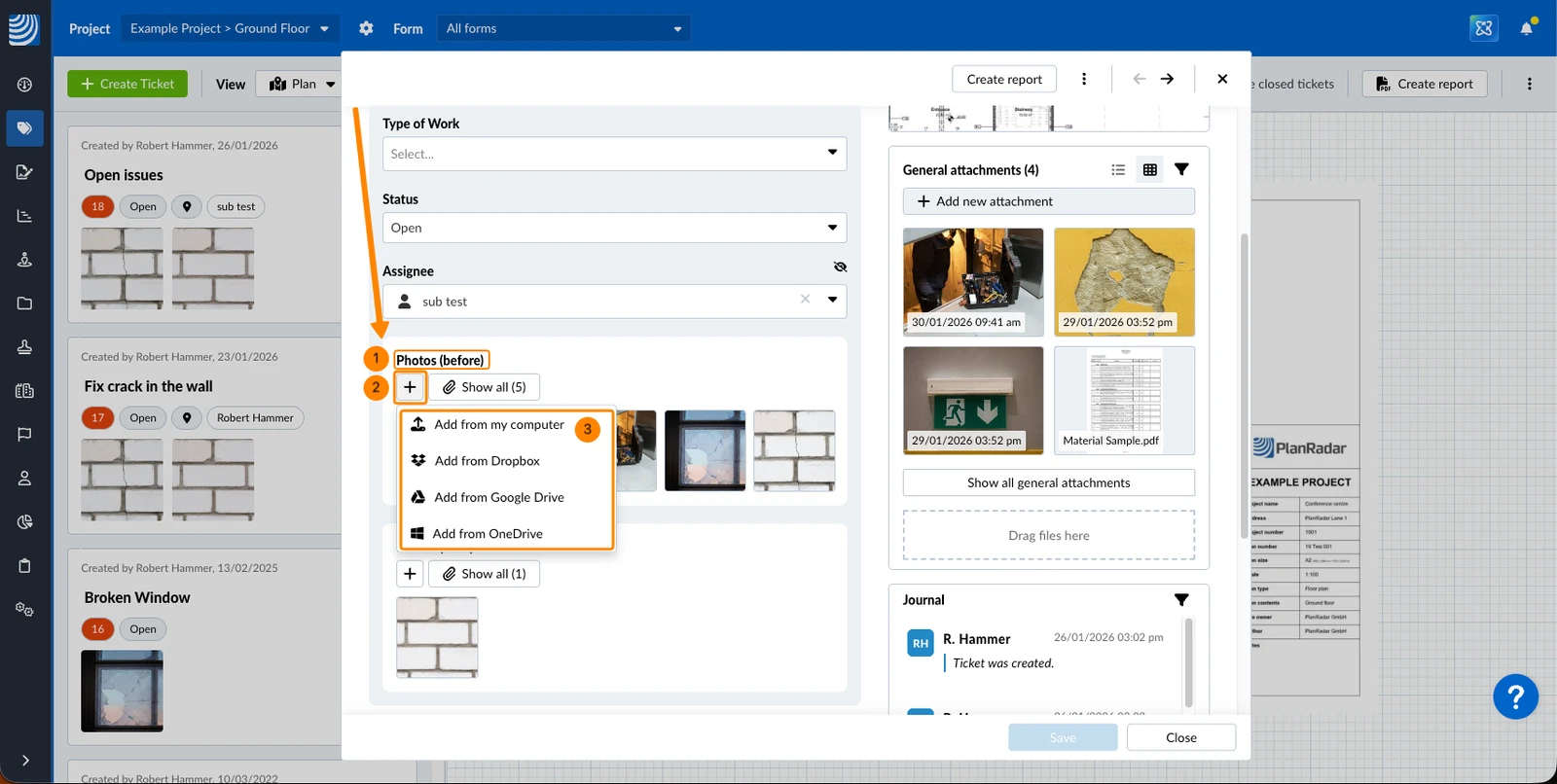
Para subir archivos a un campo de adjunto:
- Desplácese hasta el campo de adjunto correspondiente en el ticket (por ejemplo Fotos antes)
- Haga clic en el icono + O en + Añadir adjunto (en caso de que aún no haya archivos adjuntos)
- Haga clic en Añadir desde mi ordenador
O haga clic en Añadir desde Dropbox / Google Drive / OneDrive
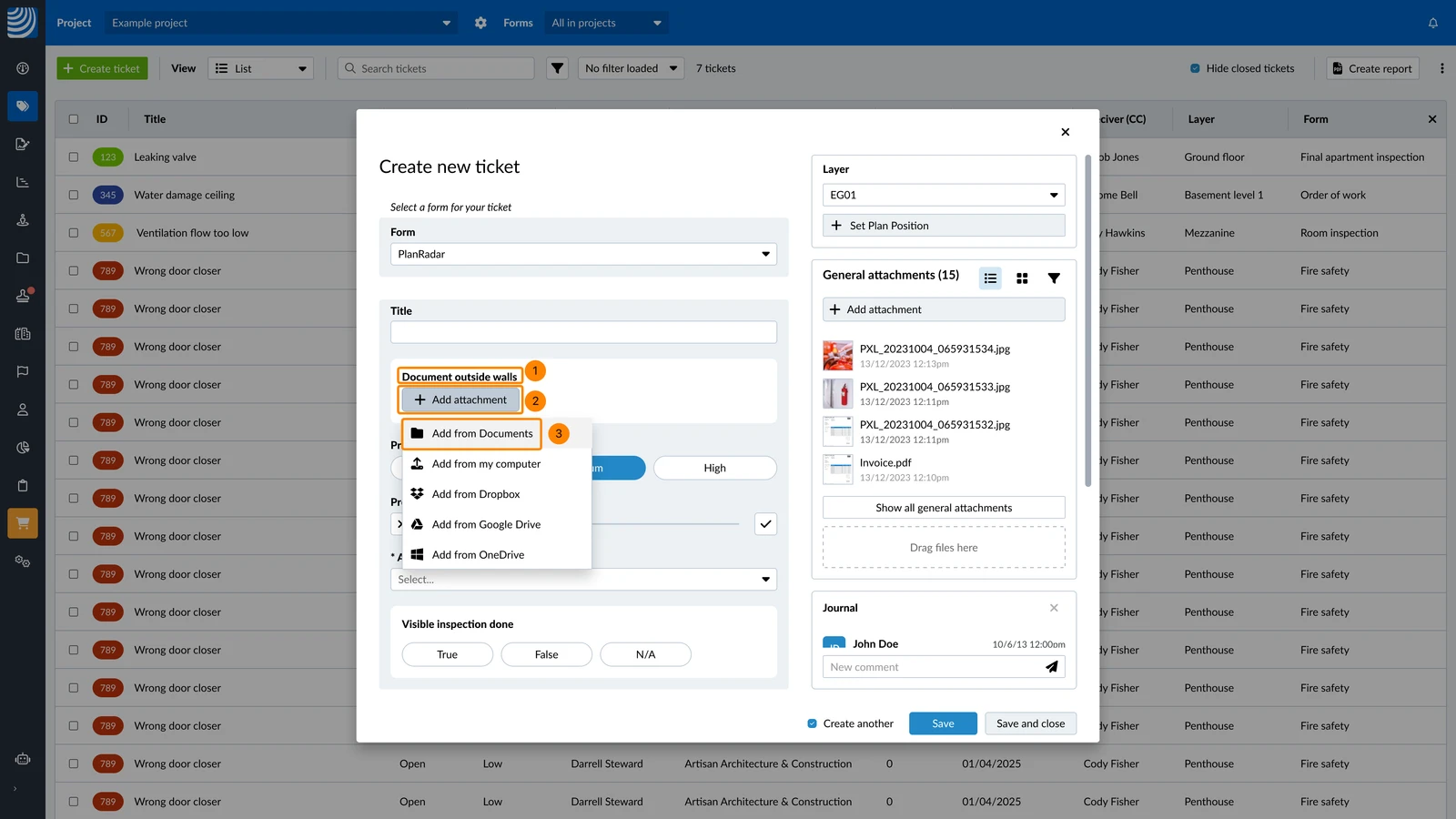
Para copiar y adjuntar archivos guardados en Documentos a un campo de adjunto:
- Desplácese hasta el campo de adjunto correspondiente en el ticket (por ejemplo Documento paredes exteriores)
- Haga clic en el icono + O en + Añadir adjunto (en caso de que aún no haya archivos adjuntos)
- Haga clic en Añadir desde Documentos
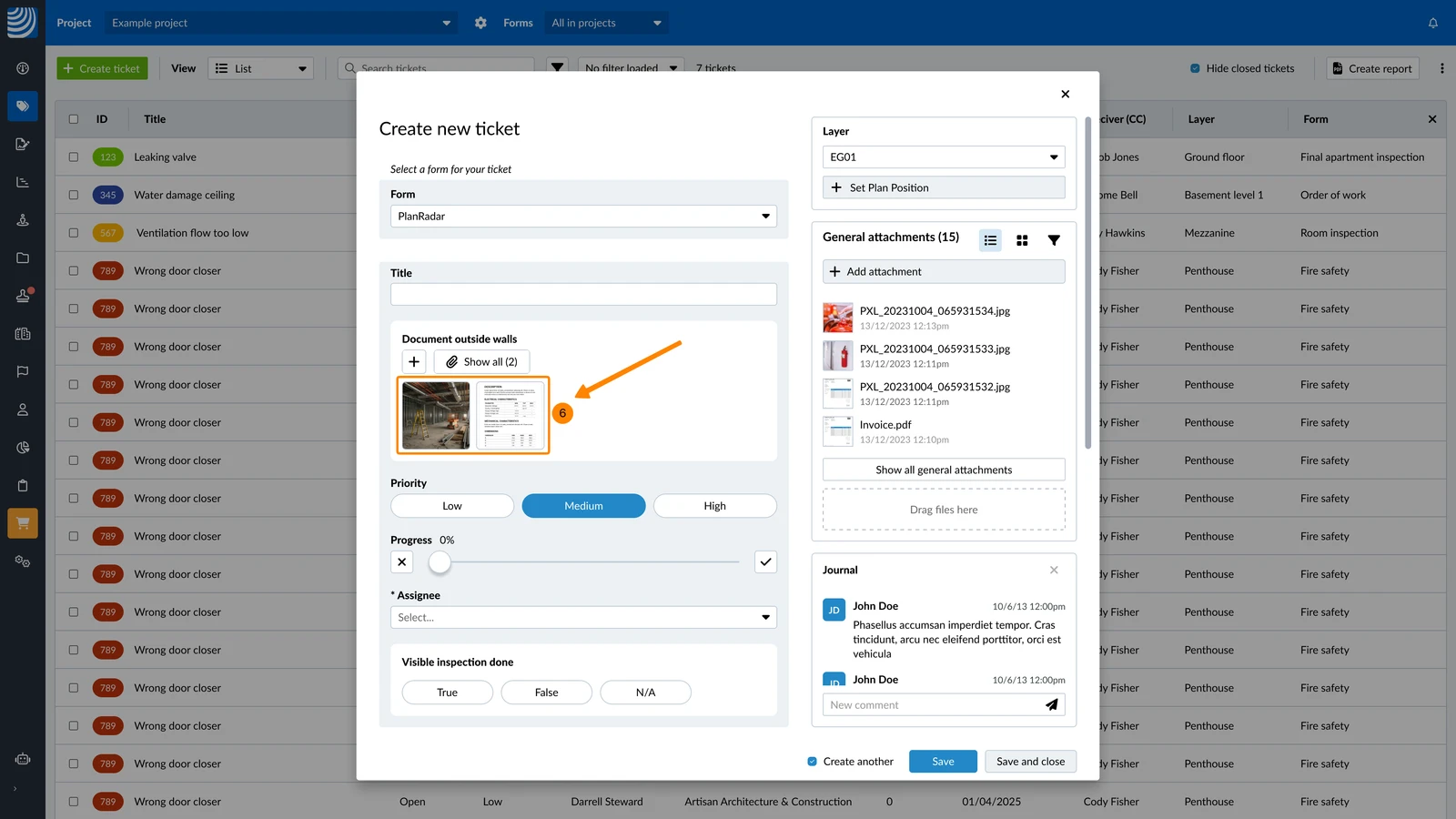
- Seleccione el/los archivo(s)
- Haga clic en Adjuntar
- El/los archivo(s) se adjuntan como si se hubieran subido desde su ordenador.
Se copian y no se vinculan al archivo original en Documentos. Los cambios en el archivo en Documentos no afectan al archivo copiado en el ticket.
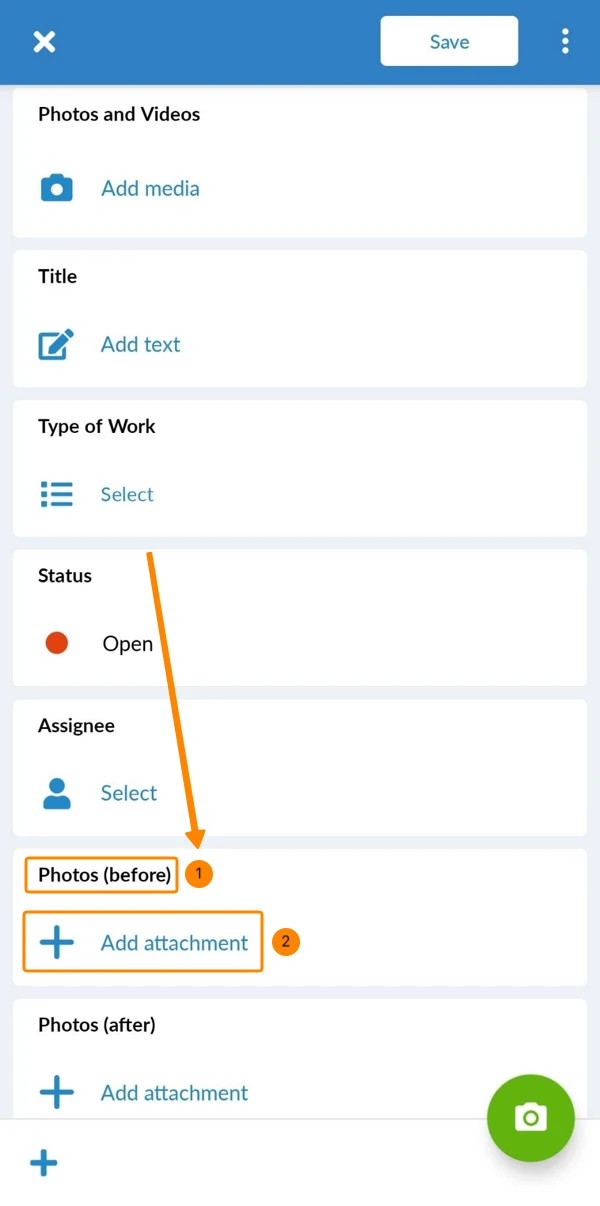
Añadir archivos adjuntos a un campo específico funciona igual que añadir archivos adjuntos generales. La única diferencia es que primero se desplaza hasta el campo correspondiente en el formulario del ticket. Para hacerlo:
- Desplácese hasta el campo de adjunto, por ejemplo Fotos (antes)
- Toque + Añadir adjunto
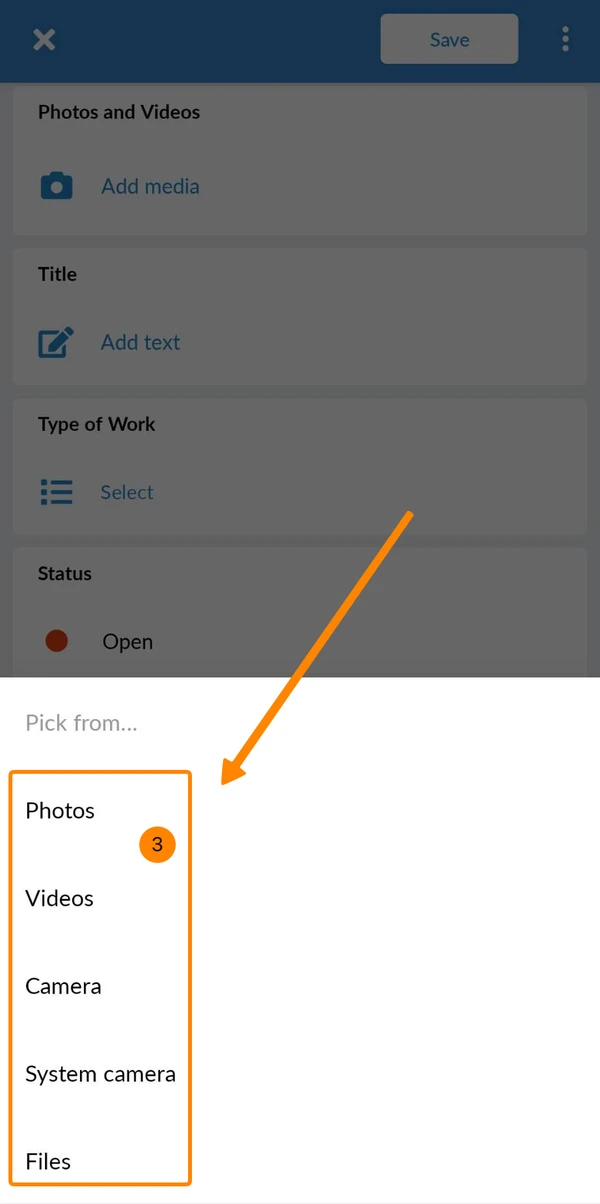
- Seleccione desde dónde quiere obtener el adjunto:
Fotos = su galería de fotos del dispositivo
Vídeos = su galería de vídeos del dispositivo
Cámara = para capturar una nueva foto o vídeo
Cámara del sistema = los dispositivos Android le permiten usar la cámara del sistema de Android en lugar de la app de cámara integrada en PlanRadar
Archivos = examine el almacenamiento de su dispositivo en busca de otros tipos de archivo admitidos distintos de fotos/vídeos, por ejemplo PDFs.
Los pasos y las posibilidades después de este paso son los mismos que se describen arriba para los archivos adjuntos generales (por ejemplo, usar el editor de fotos o tomar varias fotos).
Permitir la posición GPS para las fotos
Para añadir la posición GPS a las fotos que adjunta a los tickets:
- Habilite el GPS en su dispositivo iOS o Android .
- Permita añadir posiciones GPS en la app móvil de PlanRadar.
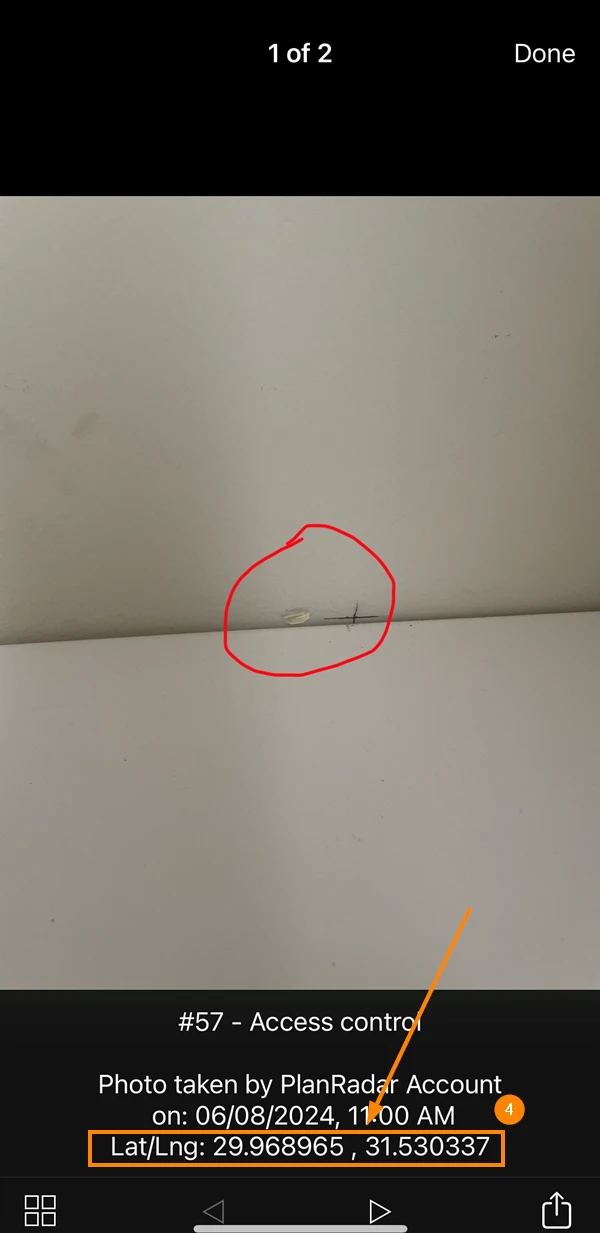
Más información en Configuración de la aplicación > Añadir la posición GPS a los tickets. - Una vez habilitada la configuración, añada una foto como se explica arriba.
- La posición GPS se guardará en los metadatos de la foto.
Actualizado el 4 de septiembre de 2026