

 English (UK)
 Deutsch
 Français
 Hrvatski
 Italiano
 Polski
 Português (BR)

Crear y gestionar flujos de trabajo de aprobación
Visión general
Cree flujos de trabajo de aprobación para predefinir los pasos y los revisores necesarios para revisar y aprobar Tickets, archivos o planos.
La duración establece cuántos días tienen los revisores para completar cada paso. El recuento de revisores necesarios le permite especificar que sólo un subconjunto de revisores asignados -no todos- deben aprobar antes de que se complete un paso.
Acceso y permisos
Cómo acceder a los flujos de trabajo de aprobación
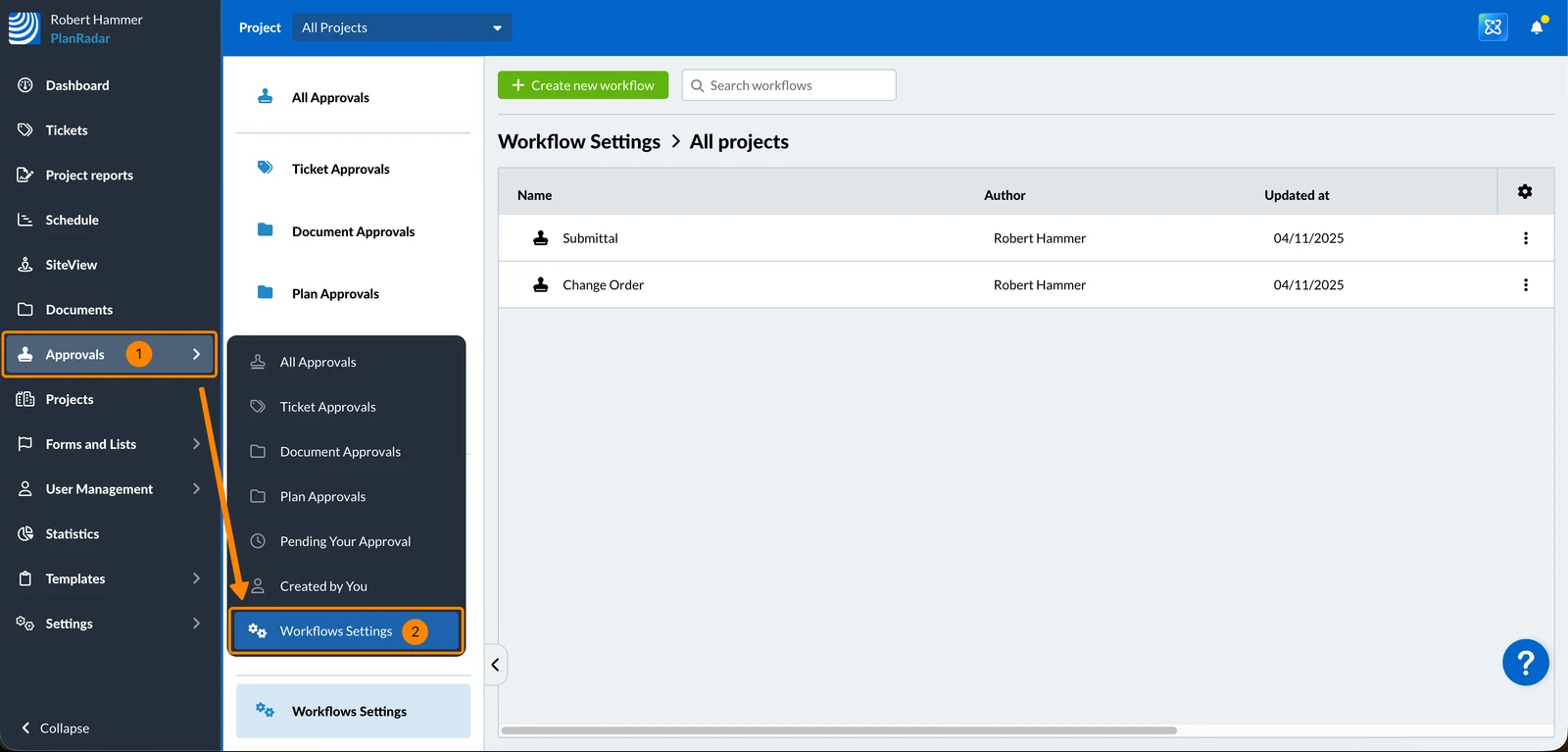
Para acceder a la configuración del flujo de trabajo donde se gestionan los flujos de trabajo de aprobación:
- Haga clic en Aprobaciones
- Haga clic en Configuración del flujo de trabajo
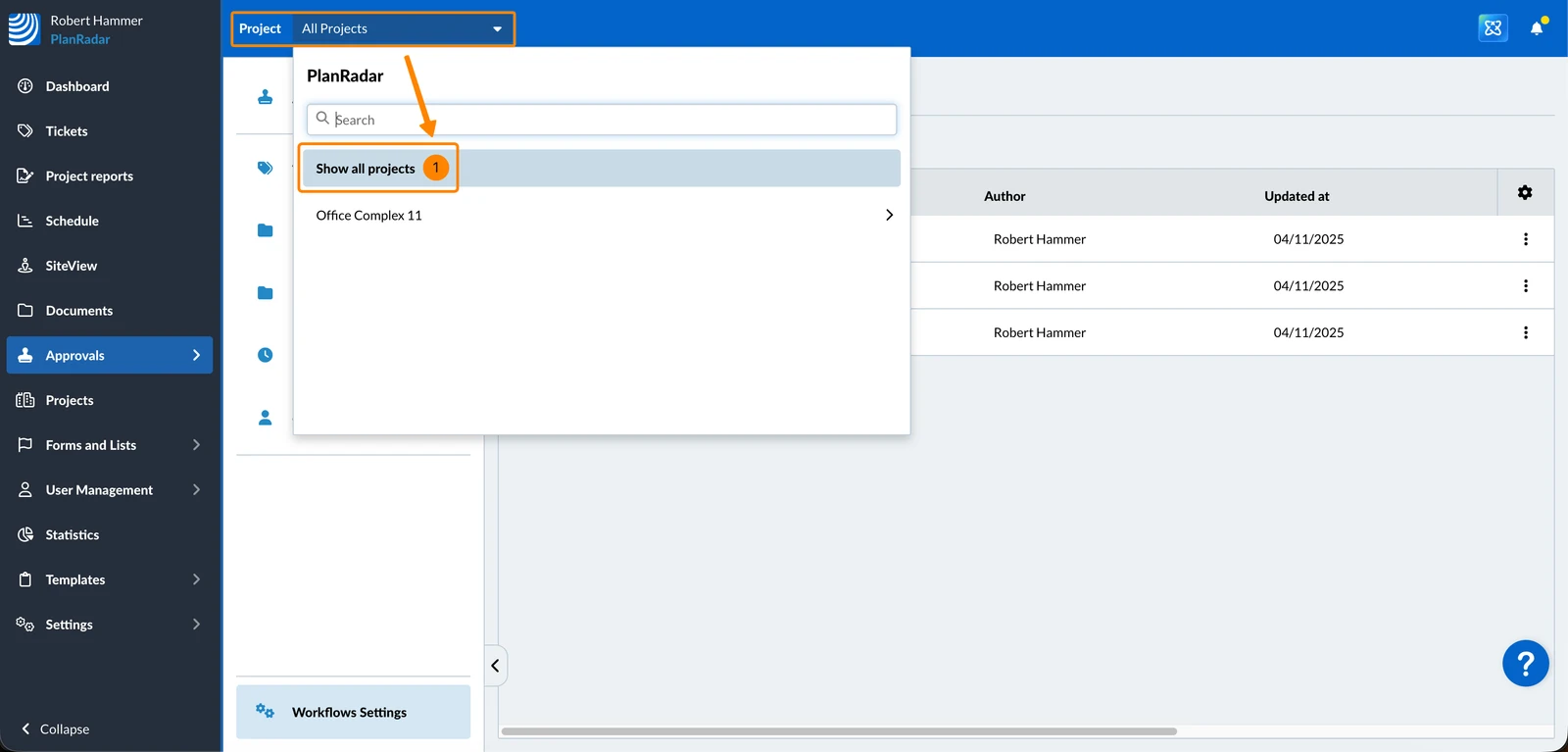
Para ver todos los flujos de trabajo de aprobación global:
- Seleccione Todos los proyectos en el desplegable Proyecto
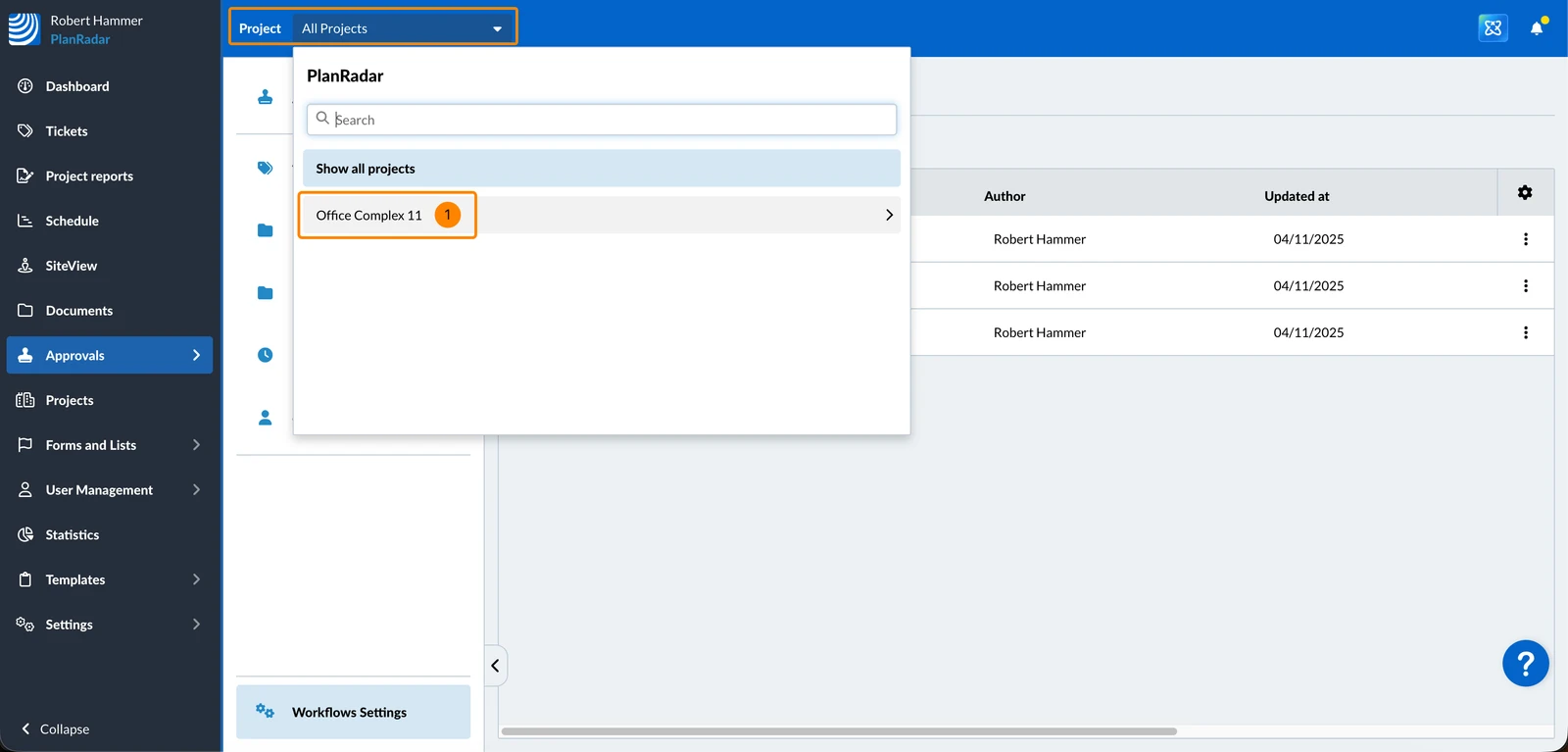
Para ver los flujos de trabajo de aprobación asignados a Documentos o a formularios de un proyecto:
- Seleccione el proyecto en el desplegable Proyecto
Crear un flujo de trabajo de aprobación
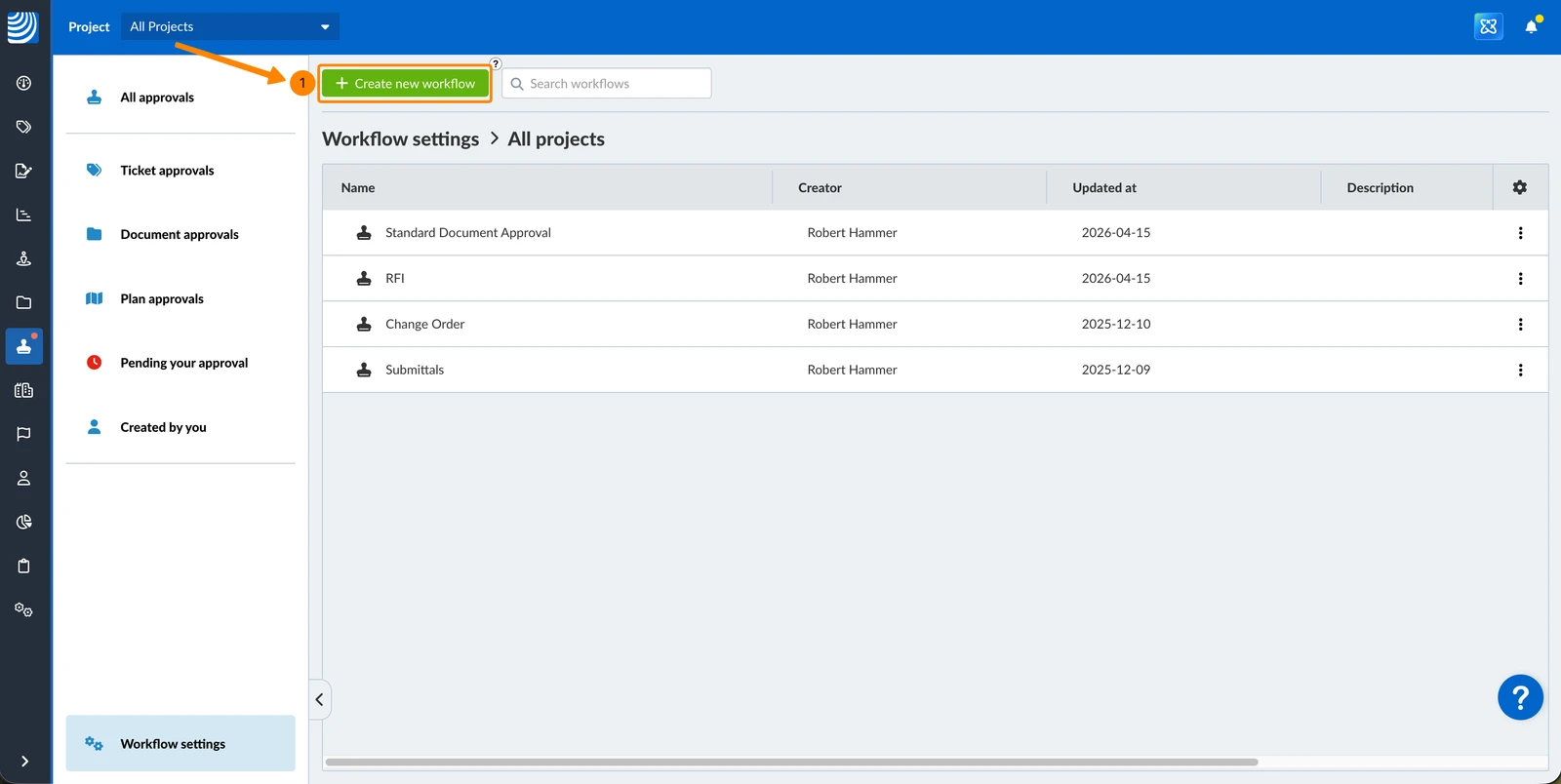
Para crear un flujo de trabajo de aprobación:
- Haga clic en + Crear nuevo flujo de trabajo
- Introduzca un nombre para el flujo de trabajo de aprobación (por el que se seleccionará posteriormente), por ejemplo, Envío
- Opcionalmente: Introduzca una Descripción (aparecerá debajo del nombre al seleccionar más tarde)
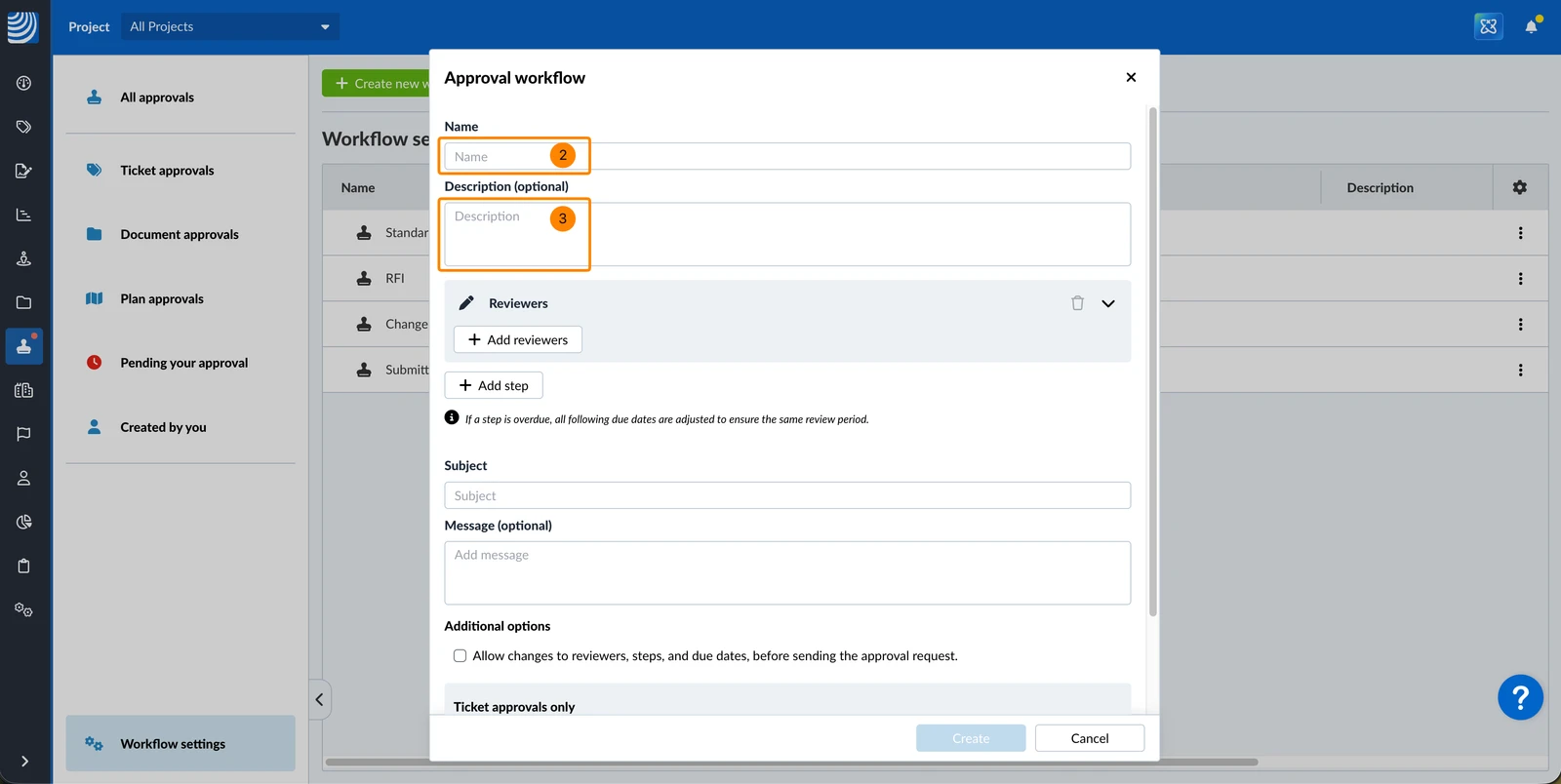
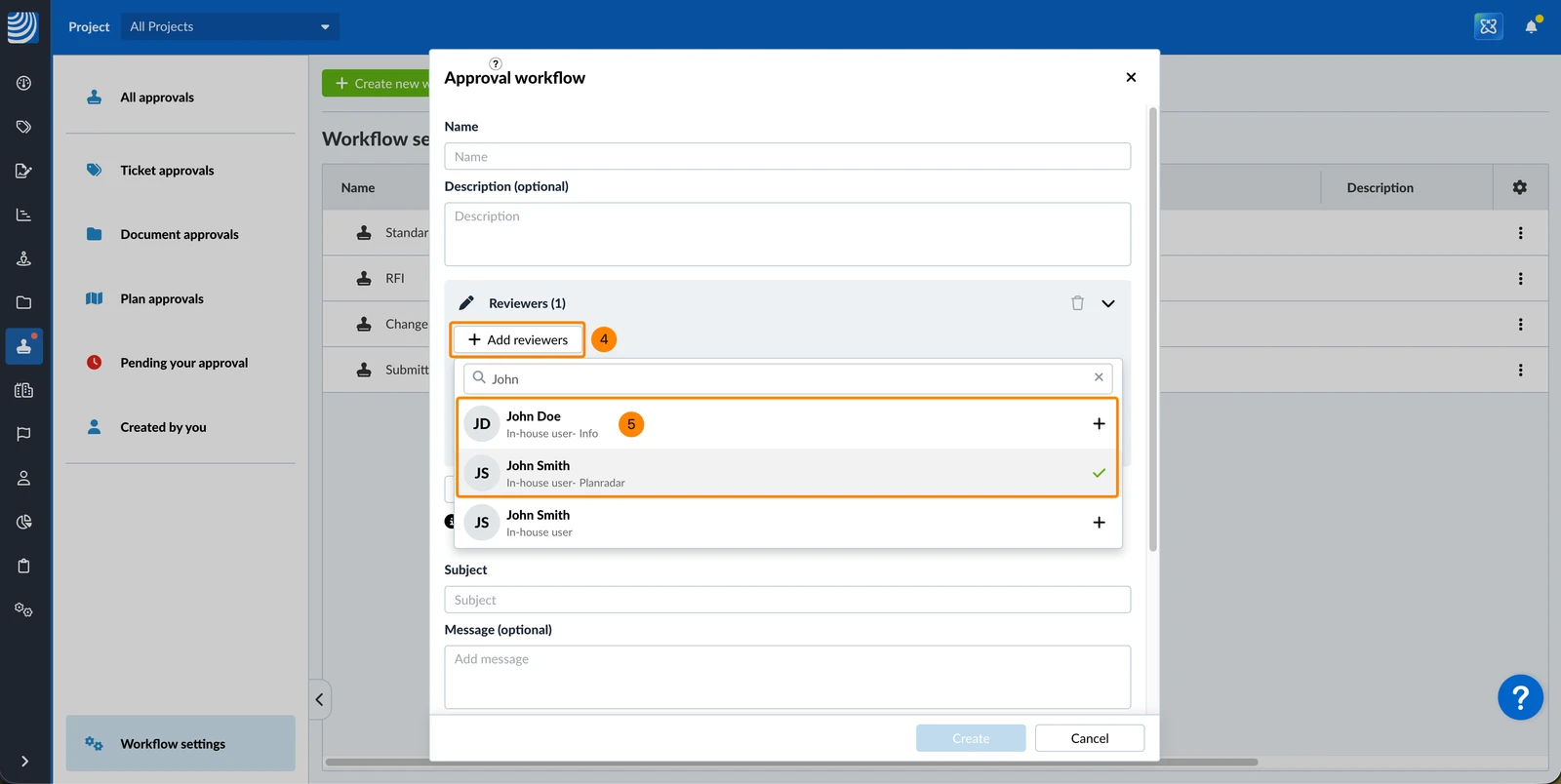
- Haga clic en + Añadir revisores
- Pulse sobre un usuario o un grupo de usuarios para añadirlos o eliminarlos para el paso actual (añadido = ✔ / no añadido = +)
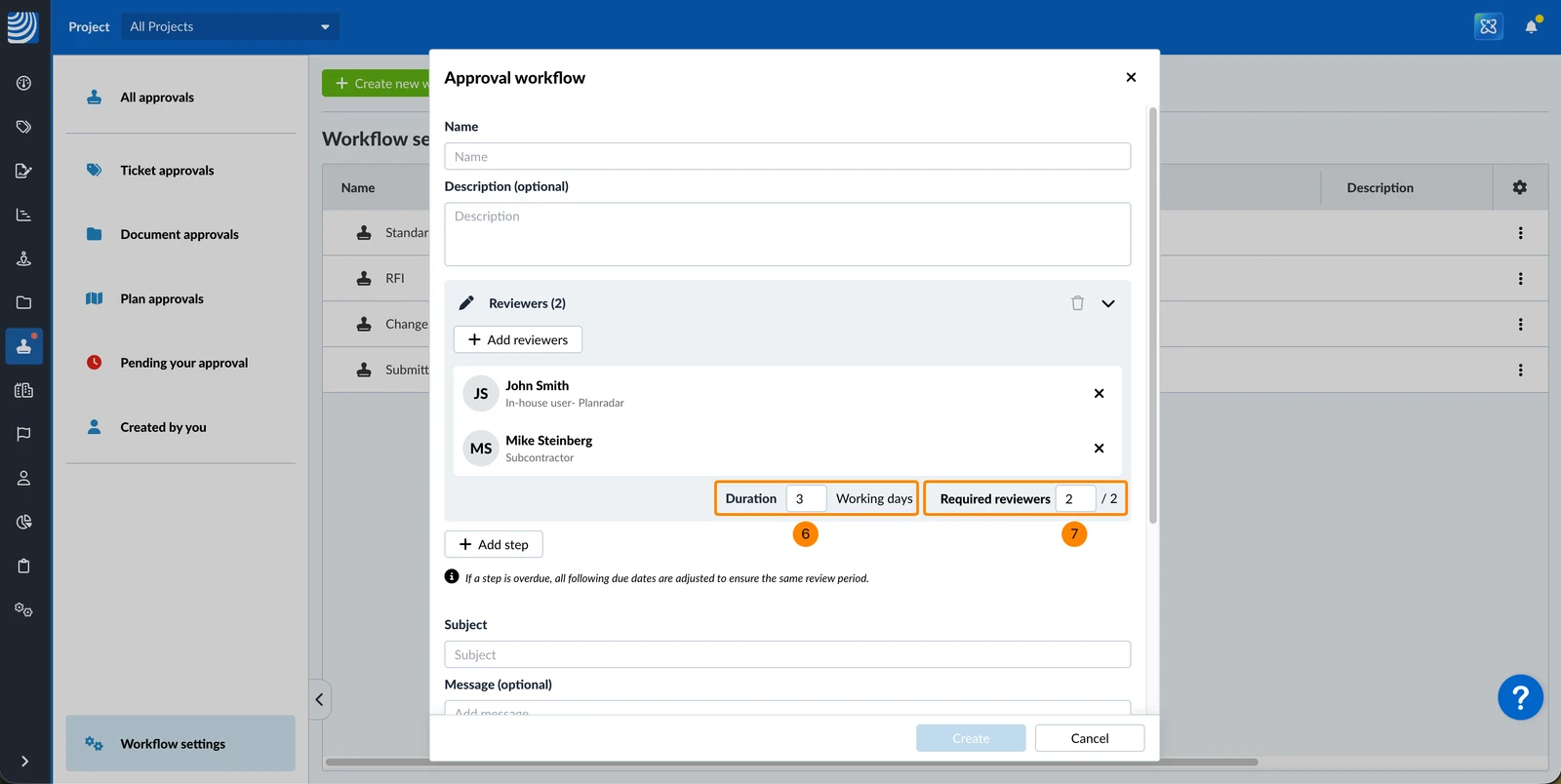
- Introduzca la Duración para definir cuántos días tienen las revisiones para ser revisadas una vez iniciado el paso.
- Opcional: Introduzca el número de Revisores requeridos si no todos los revisores necesitan aprobar para completar el paso - por ejemplo, 1 de 2.
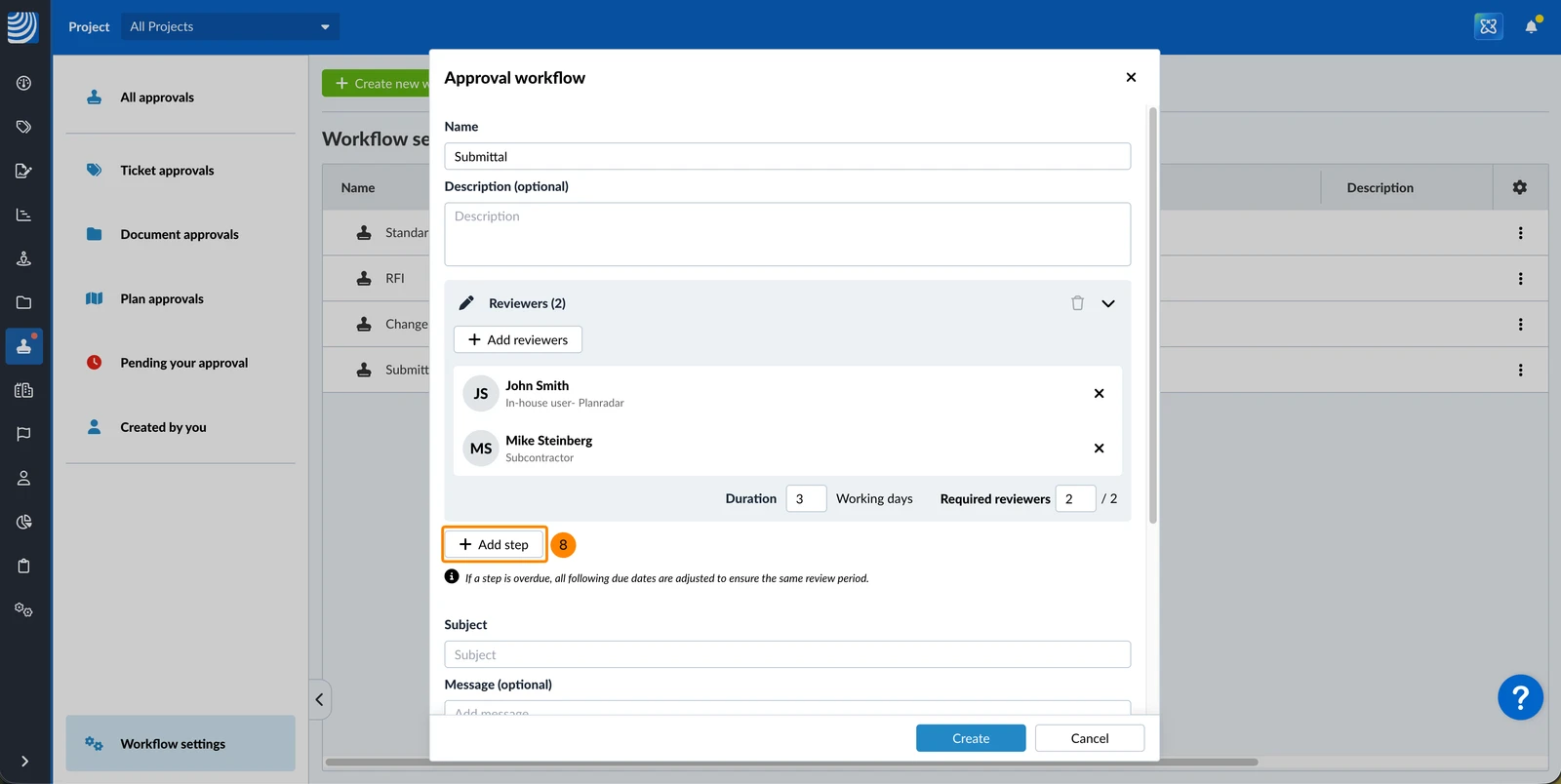
- Opcional: Haga clic en + Añadir paso para añadir pasos adicionales y repita del 4. al 7. para cada paso.
(Al revisar, el siguiente paso se inicia automáticamente cuando se ha completado el anterior)
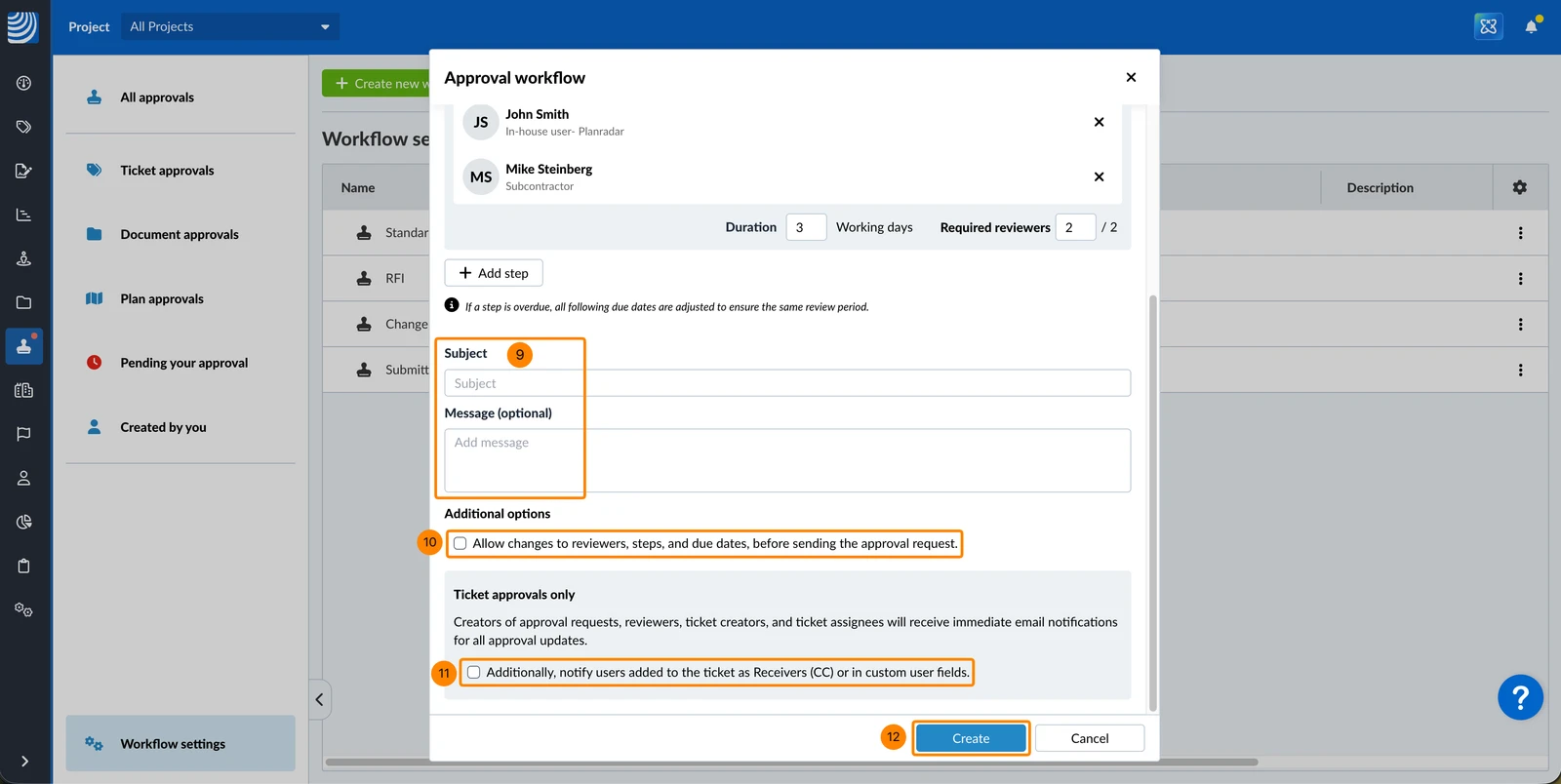
- Opcional: Introduzca un Asunto y un Mensaje que pueden utilizarse o modificarse al solicitar la aprobación.
- Marque/desmarque la casilla Permite que se realicen cambios —por ejemplo, en los revisores, los pasos, las fechas límite y los destinatarios de la notificación de aprobación— antes de enviar la solicitud de aprobación.
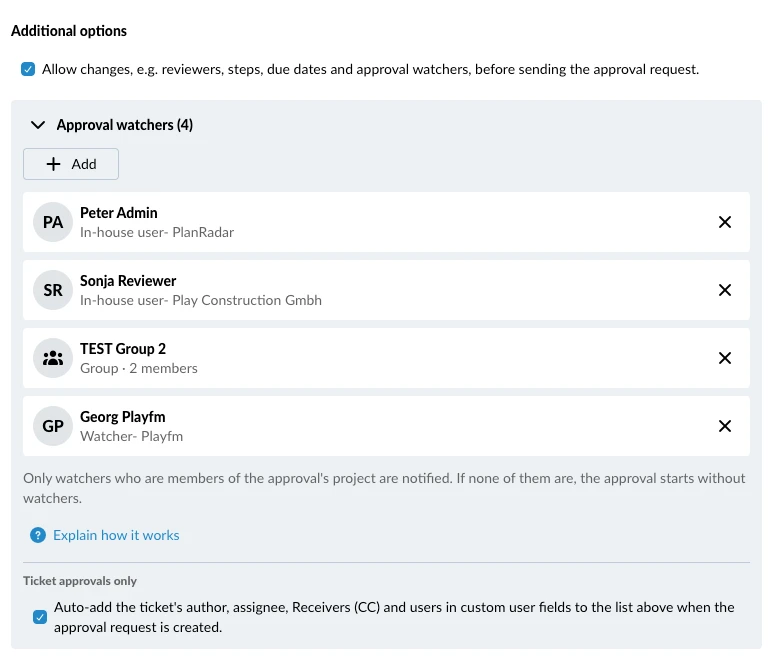
- Opcional: Añada observadores de la aprobación: usuarios o grupos que reciben notificaciones sobre toda la actividad de la aprobación sin revisarla. Más información en Añadir observadores de la aprobación más abajo.
- Haga clic en Crear
Añadir observadores de la aprobación
Los observadores de la aprobación reciben un correo sobre cada paso de la aprobación (cuando comienza, cuando un revisor decide, cuando se completa, se cancela o está atrasada), pero no pueden aprobar ni rechazar. Más información en Homologaciones > Observadores de la aprobación.
Para añadir observadores de la aprobación a un flujo de trabajo:
- Despliegue Observadores de la aprobación
- Haga clic en Añadir
- Busque y seleccione usuarios o grupos de usuarios.
Puede seleccionar cualquier usuario o grupo de la cuenta, incluidos los usuarios del tipo de usuario Observador. - Opcional: En Solo aprobaciones de tickets, marque Añade automáticamente el autor del ticket, el responsable, los destinatarios (CC) y los usuarios de los campos de usuario personalizados a la lista anterior cuando se cree la solicitud de aprobación.
Esto solo se aplica a las aprobaciones de tickets.
Cuando alguien solicita una aprobación con este flujo de trabajo, los observadores de la aprobación se rellenan automáticamente. Solo se pueden cambiar en la solicitud si está marcada la casilla Permite que se realicen cambios —por ejemplo, en los revisores, los pasos, las fechas límite y los destinatarios de la notificación de aprobación— antes de enviar la solicitud de aprobación.
Editar un flujo de trabajo de aprobación
Para editar un flujo de trabajo de aprobación:
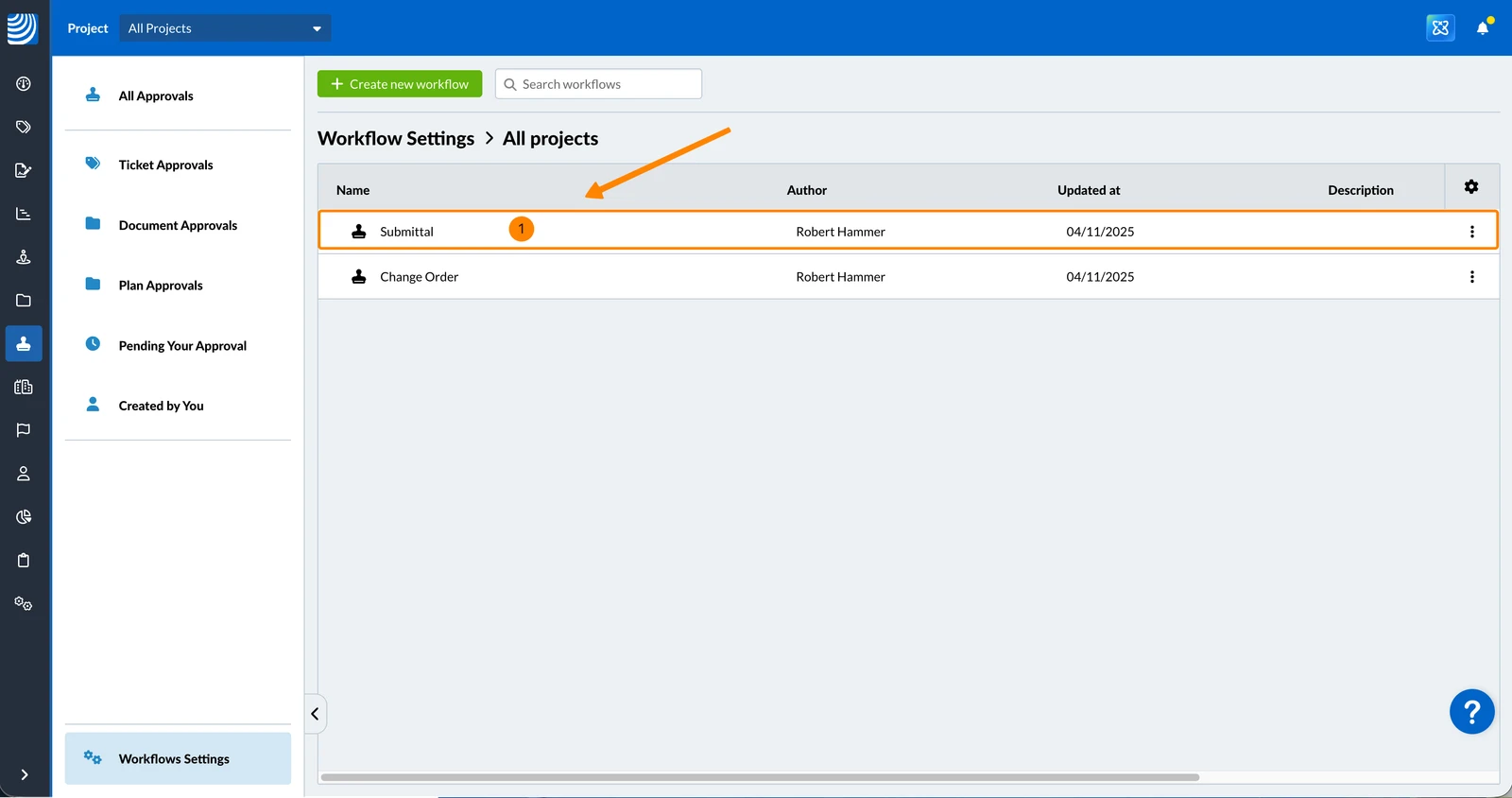
- Haga clic en el flujo de trabajo de aprobación
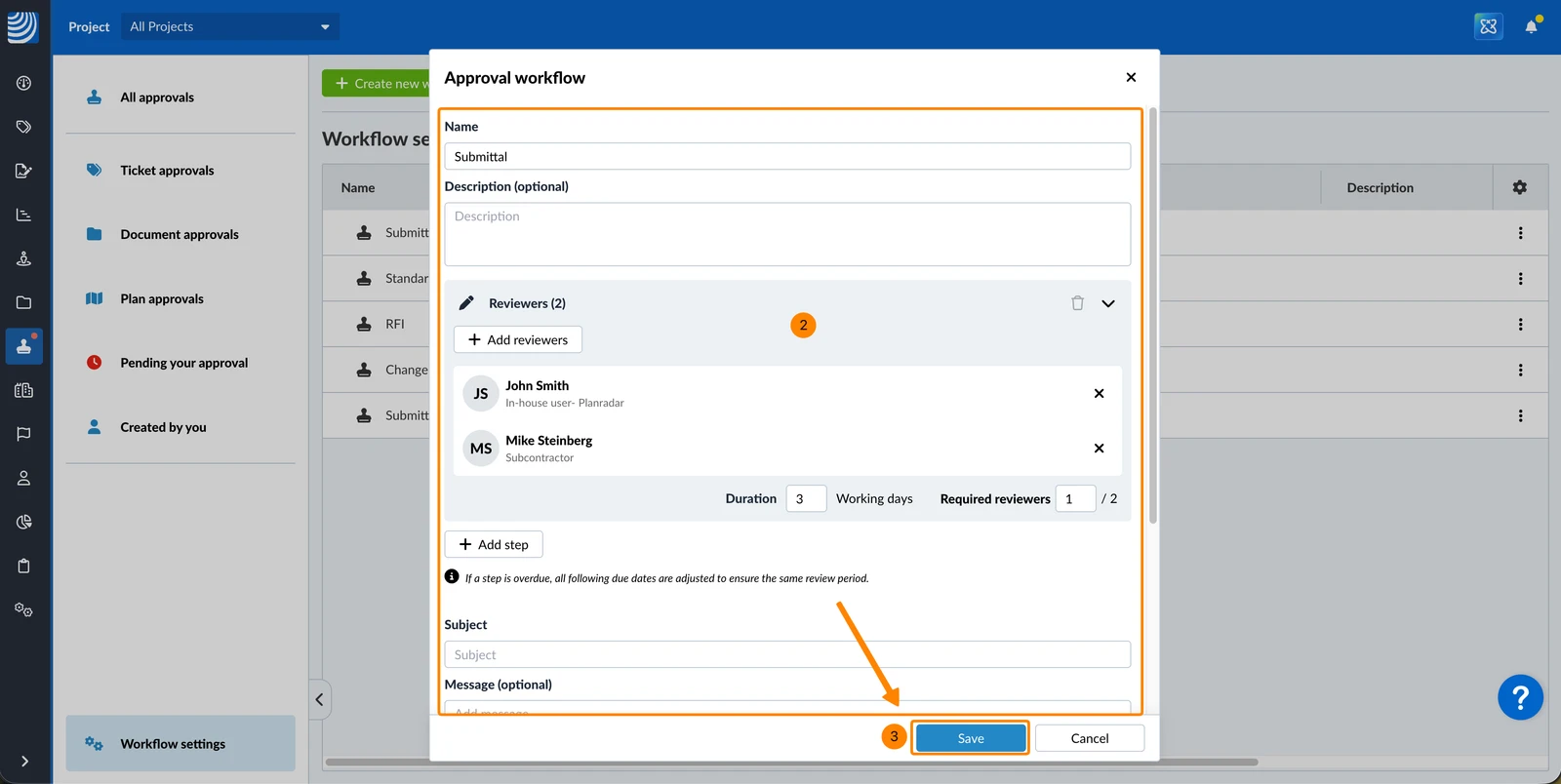
- Haga sus cambios
- Haga clic en Guardar
Eliminar un flujo de trabajo de aprobación
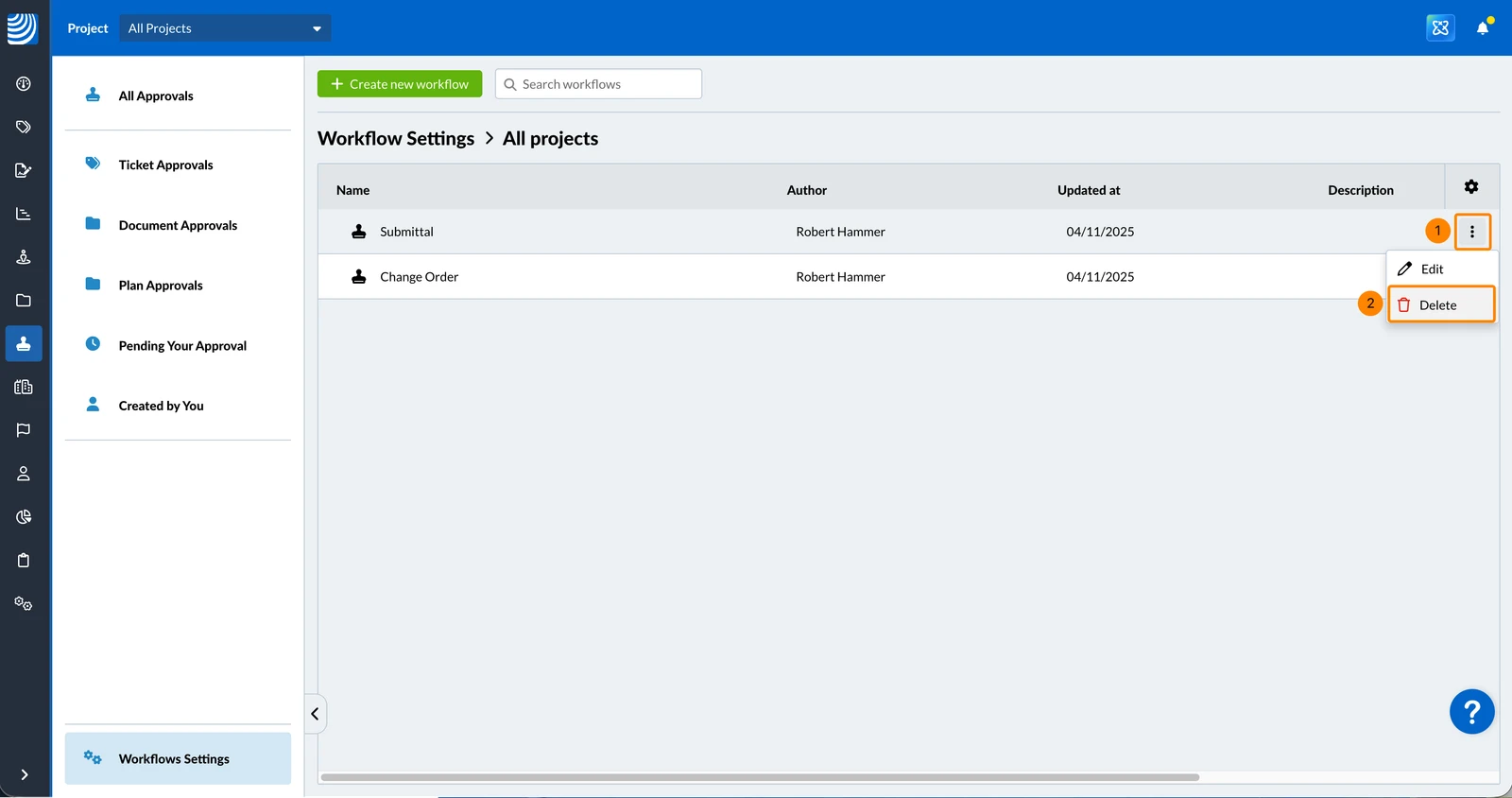
- Abra el menú more del flujo de trabajo de aprobación que desea eliminar
- Haga clic en Borrar
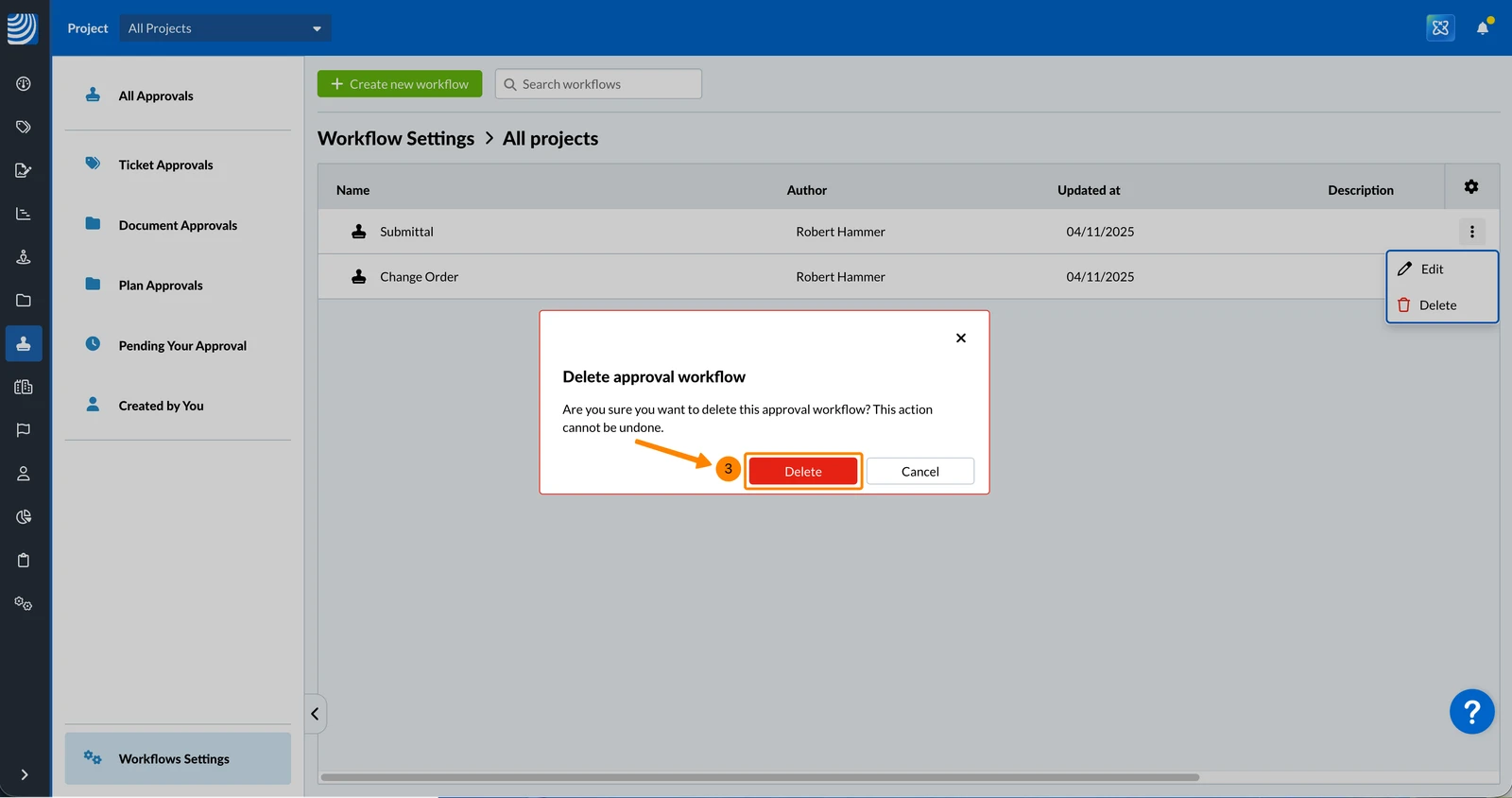
- Haga clic en Borrar
Actualizado el 28 de agosto de 2026