

 English (UK)
 Deutsch
 Español
 Français
 Hrvatski
 Italiano
 Português (BR)

Tworzenie i zarządzanie przepływami pracy zatwierdzania
Przegląd
Tworzenie przepływów pracy zatwierdzania w celu wstępnego zdefiniowania kroków i recenzentów wymaganych do przeglądu i zatwierdzenia Zadania, plików lub planów.
Czas trwania określa, ile dni recenzenci muszą ukończyć każdy krok. Wymagana liczba recenzentów pozwala określić, że tylko podzbiór przypisanych recenzentów - nie wszyscy - musi zatwierdzić przed zakończeniem kroku.
Dostęp i uprawnienia
Jak uzyskać dostęp do przepływów pracy zatwierdzania
Aby uzyskać dostęp do ustawień przepływu pracy, w których zarządzane są przepływy zatwierdzeń:
- Proszę kliknąć Zatwierdzenia
- Proszę kliknąć Ustawienia przepływu pracy
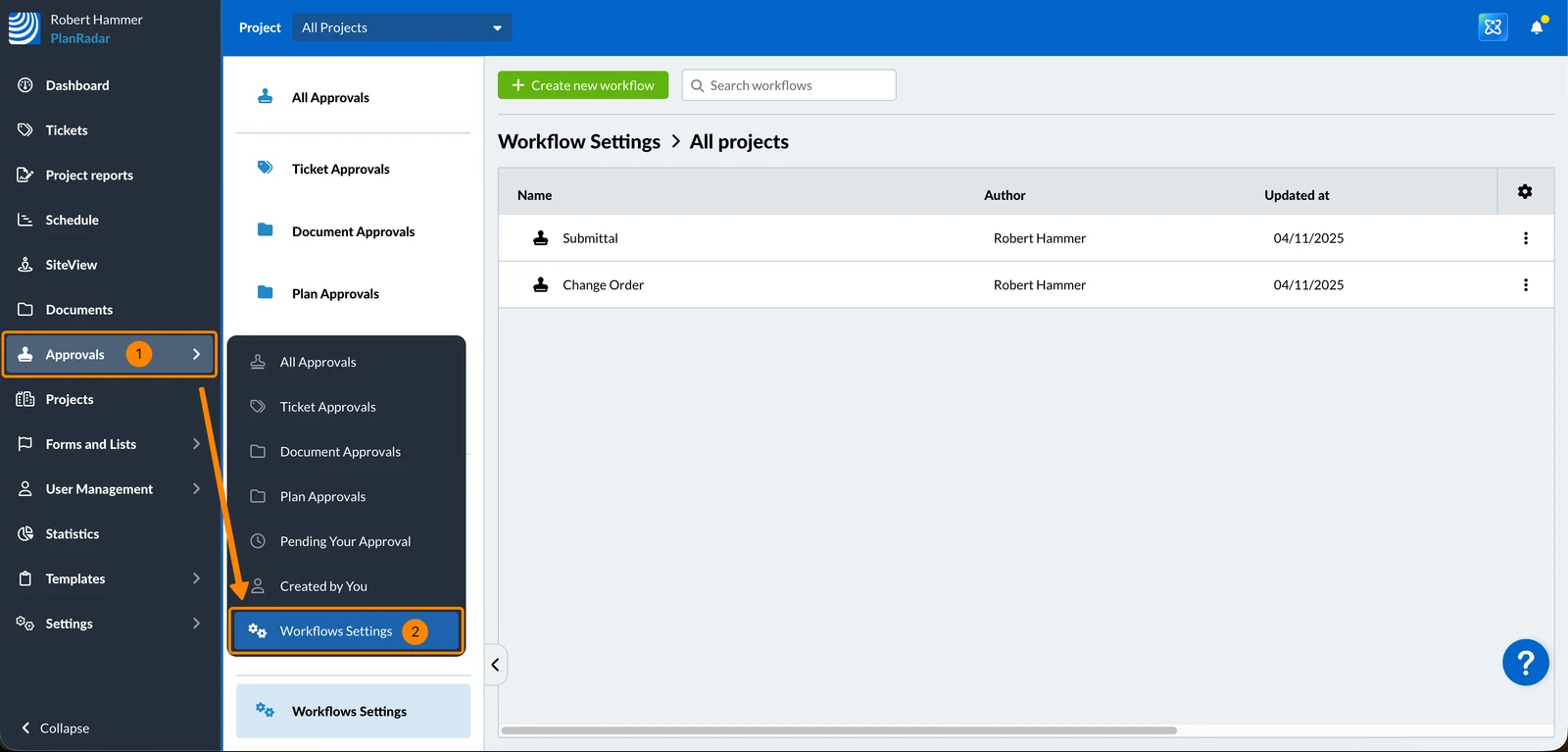
Aby wyświetlić wszystkie globalne przepływy pracy zatwierdzania:
- Proszę wybrać Wszystkie projekty w rozwijanym menu Projekt
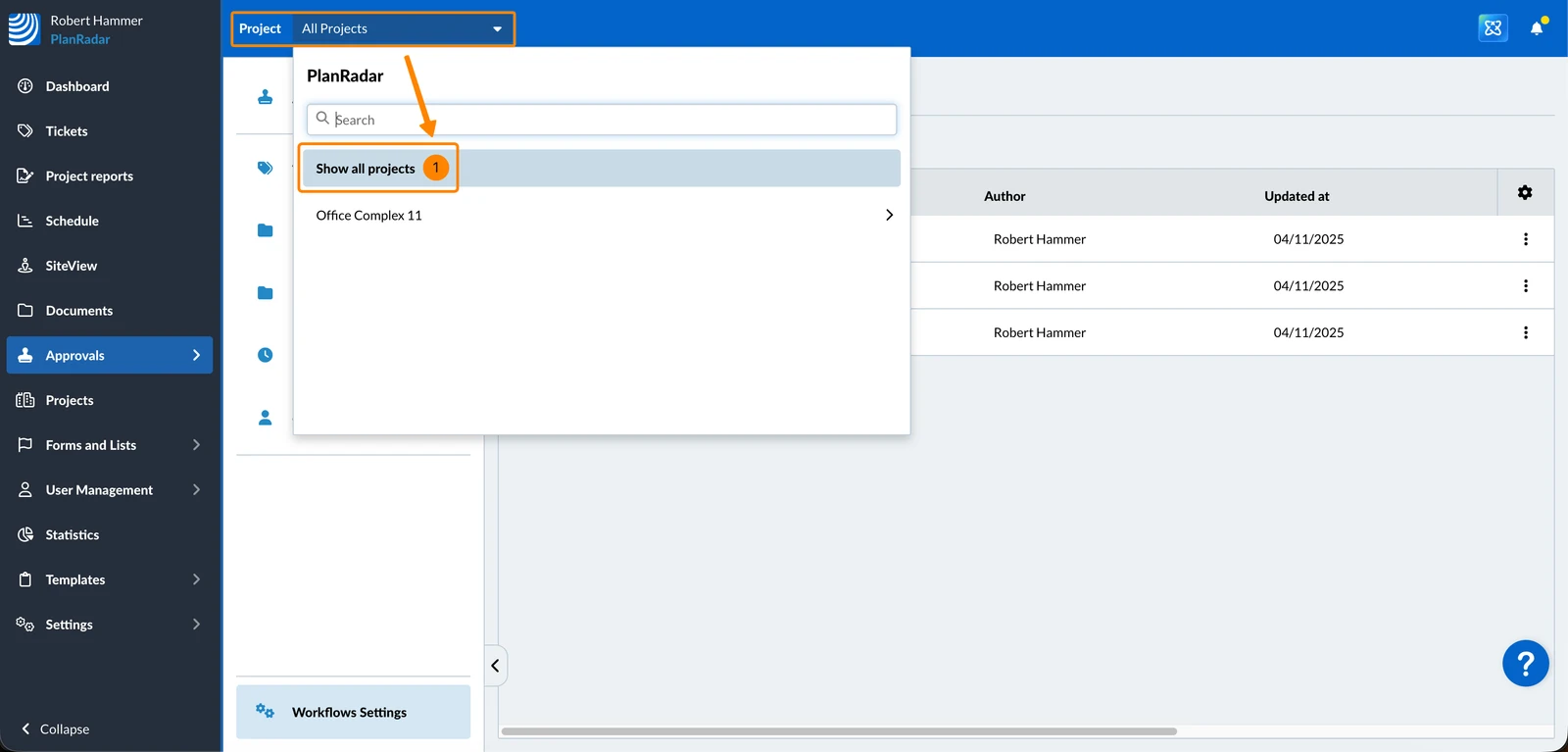
Aby wyświetlić przepływy zatwierdzania przypisane do dokumentów lub formularzy w projekcie:
- Proszę wybrać projekt z listy rozwijanej Project
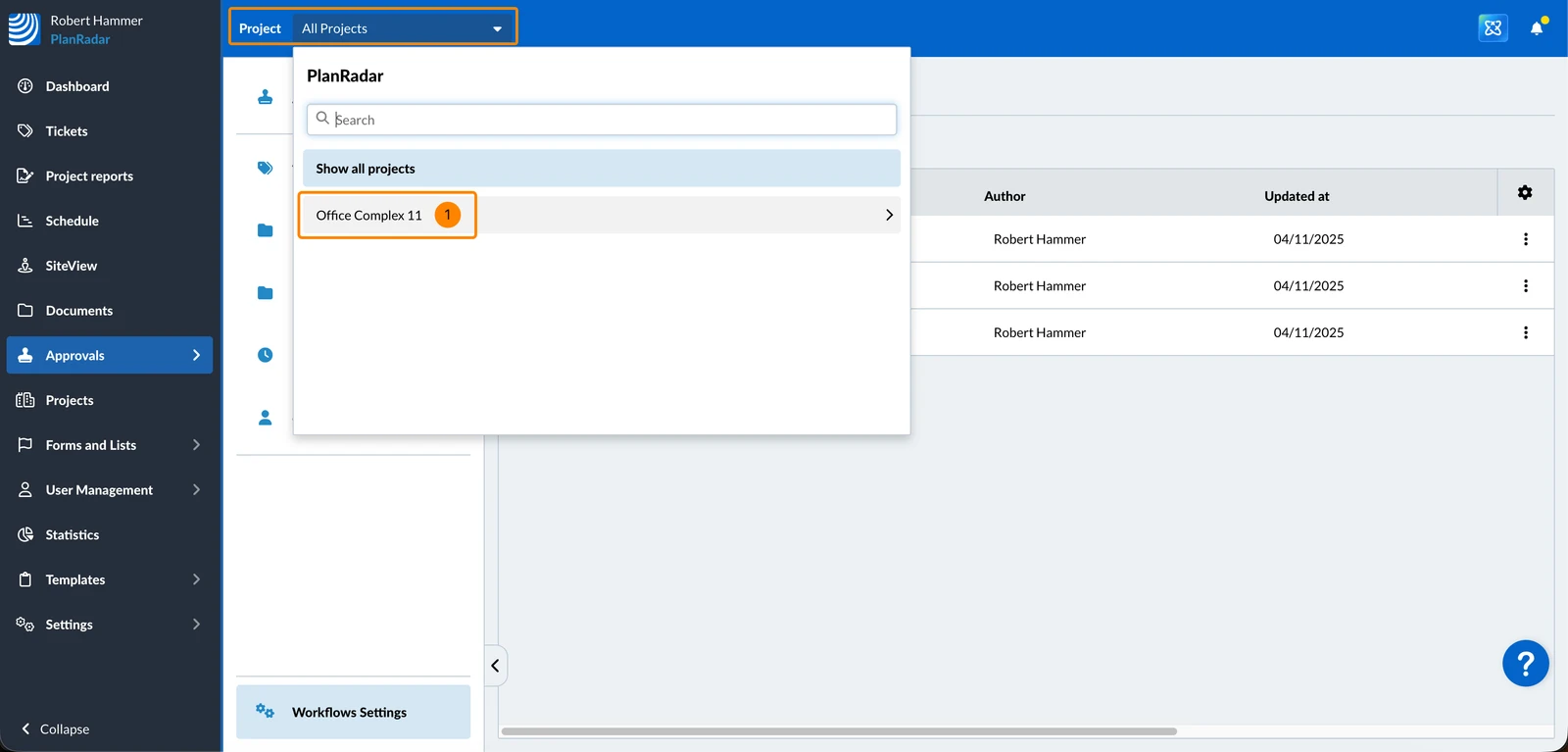
Tworzenie przepływu pracy zatwierdzania
Aby utworzyć przepływ pracy zatwierdzania:
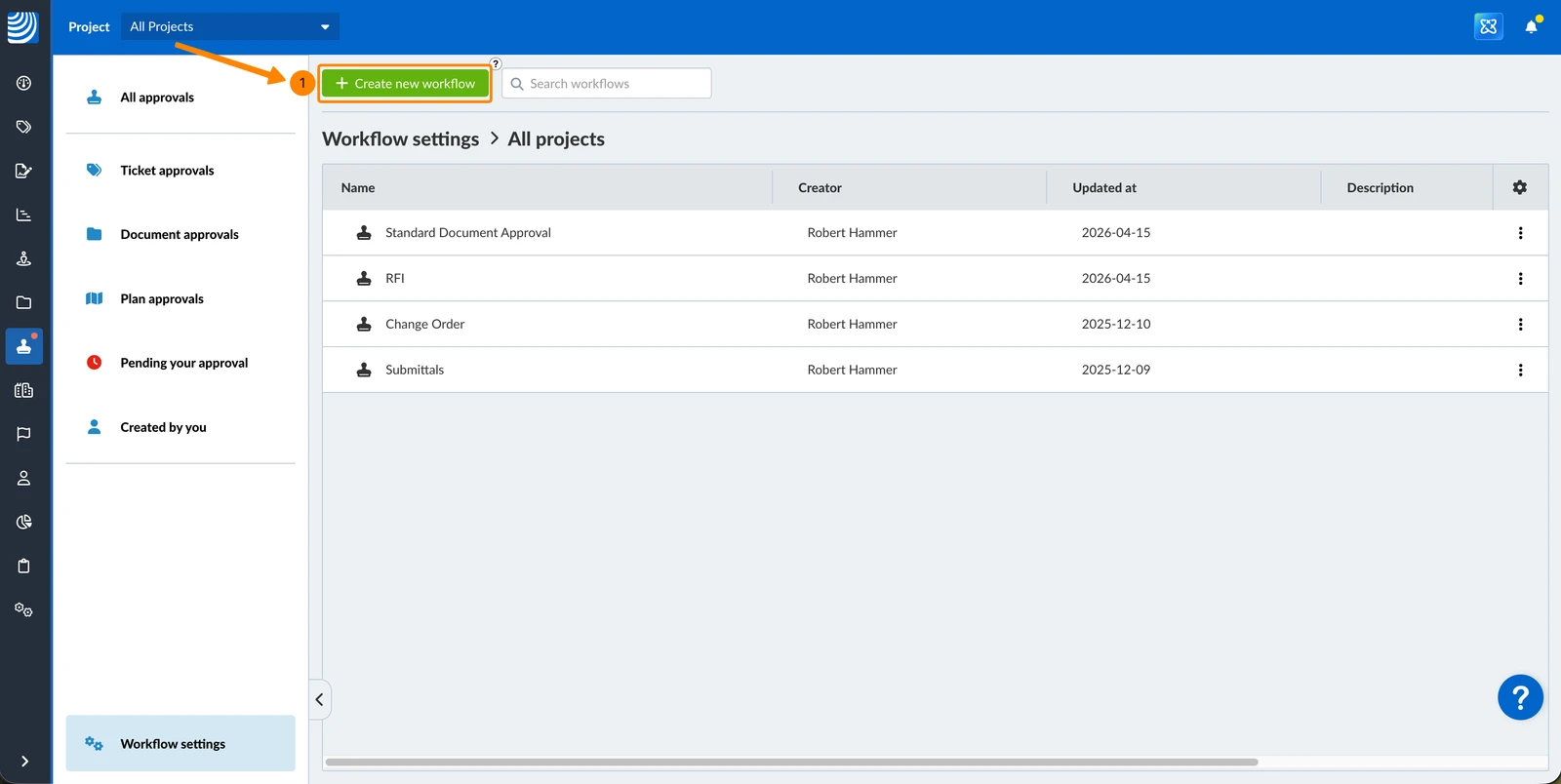
- Proszę kliknąć + Create new workflow
- Proszę wprowadzić nazwę dla obiegu zatwierdzania (według której będzie on później wybierany), np. Submittal
- Opcjonalnie: Proszę wprowadzić opis (zostanie wyświetlony pod nazwą przy późniejszym wyborze)
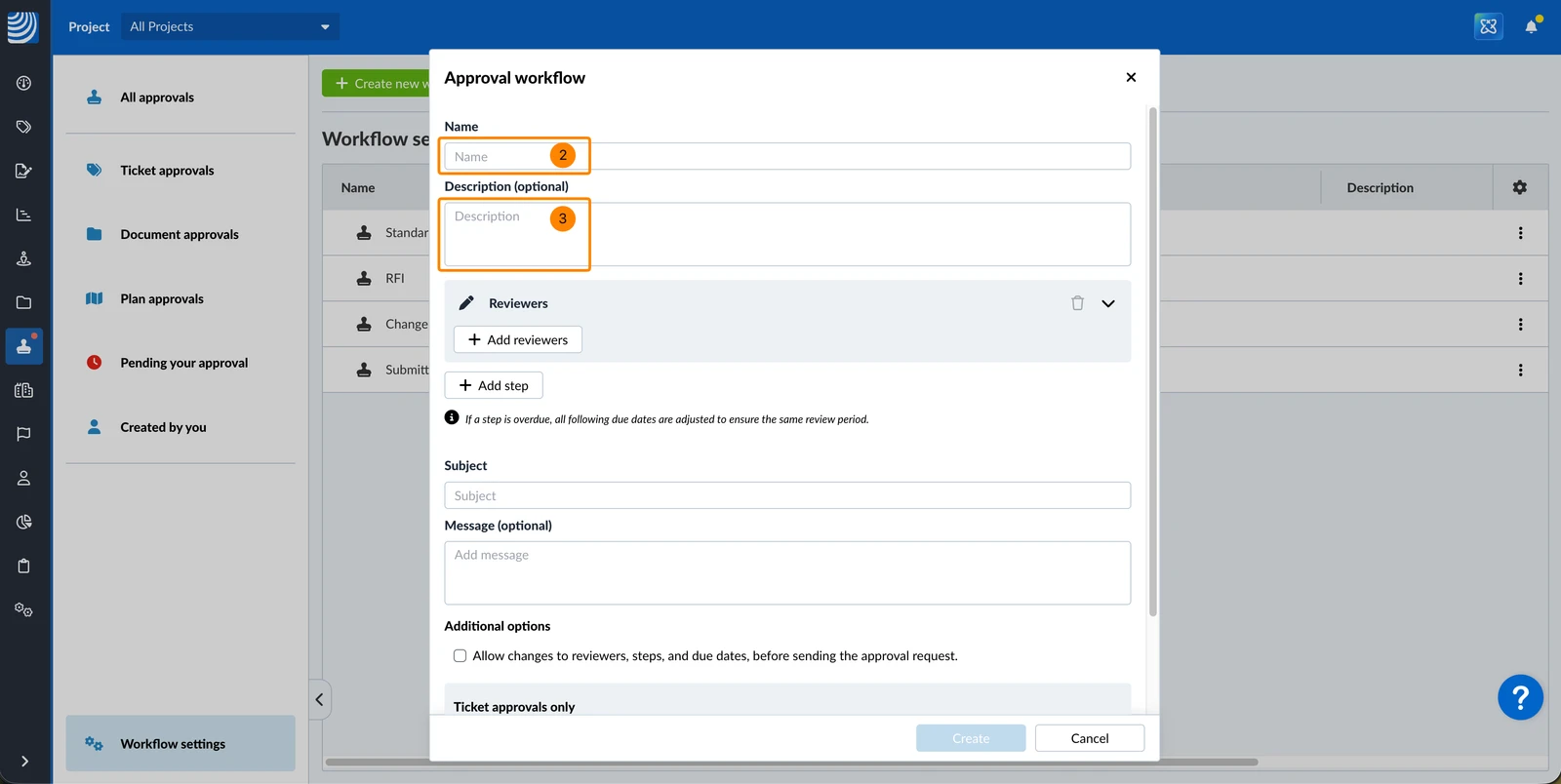
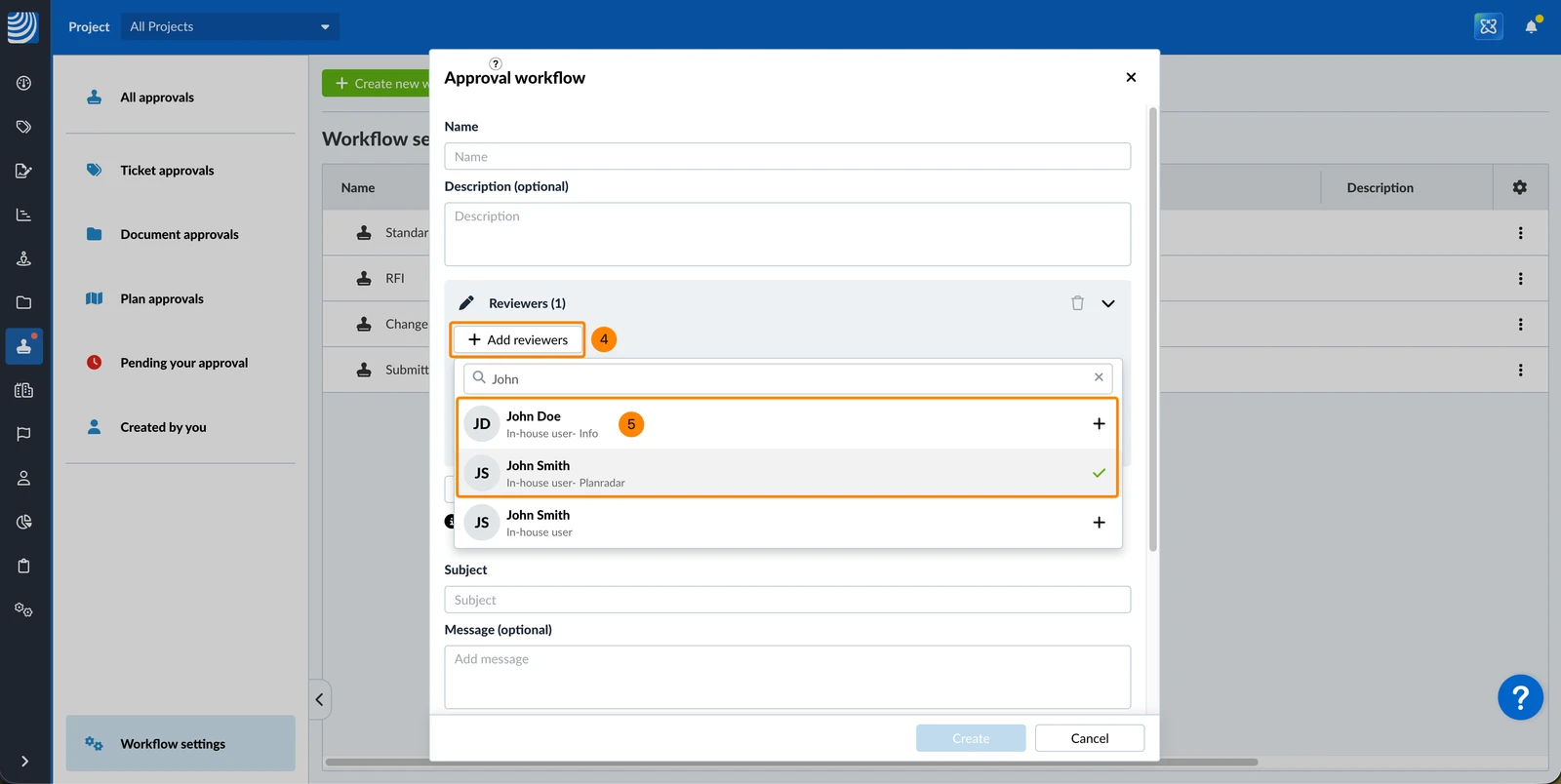
- Proszę kliknąć + Dodaj recenzentów
- Proszę kliknąć na użytkownika lub grupę użytkowników, aby dodać lub usunąć ich w bieżącym kroku (dodany = ✔ / nie dodany = +)
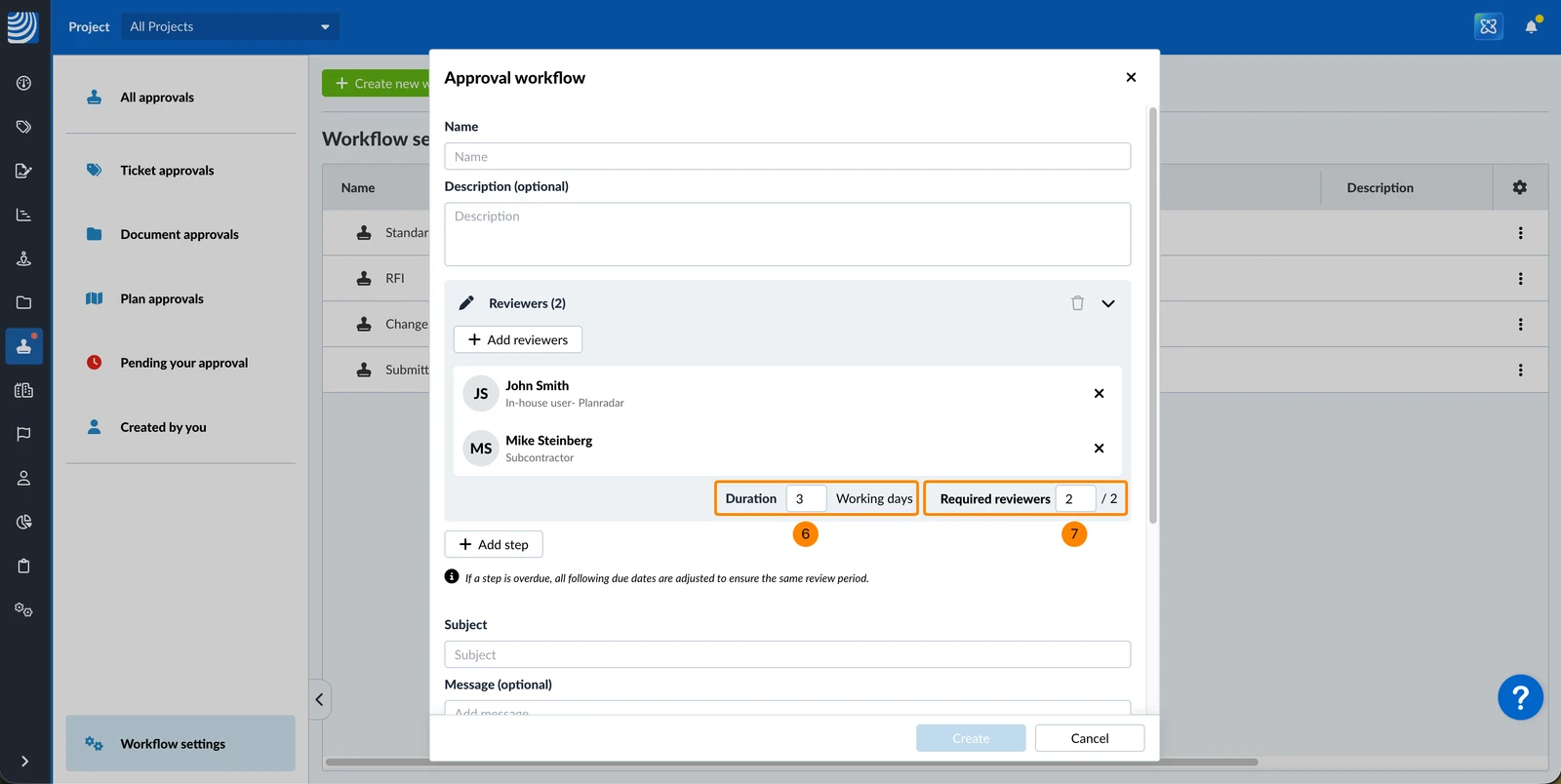
- Proszę wprowadzić Czas trwania, aby określić, ile dni po rozpoczęciu etapu mają być recenzowane przeglądy.
- Opcjonalnie: Proszę wprowadzić liczbę wymaganych recenzentów , jeśli nie wszyscy recenzenci muszą zatwierdzić, aby ukończyć krok - na przykład 1 z 2.
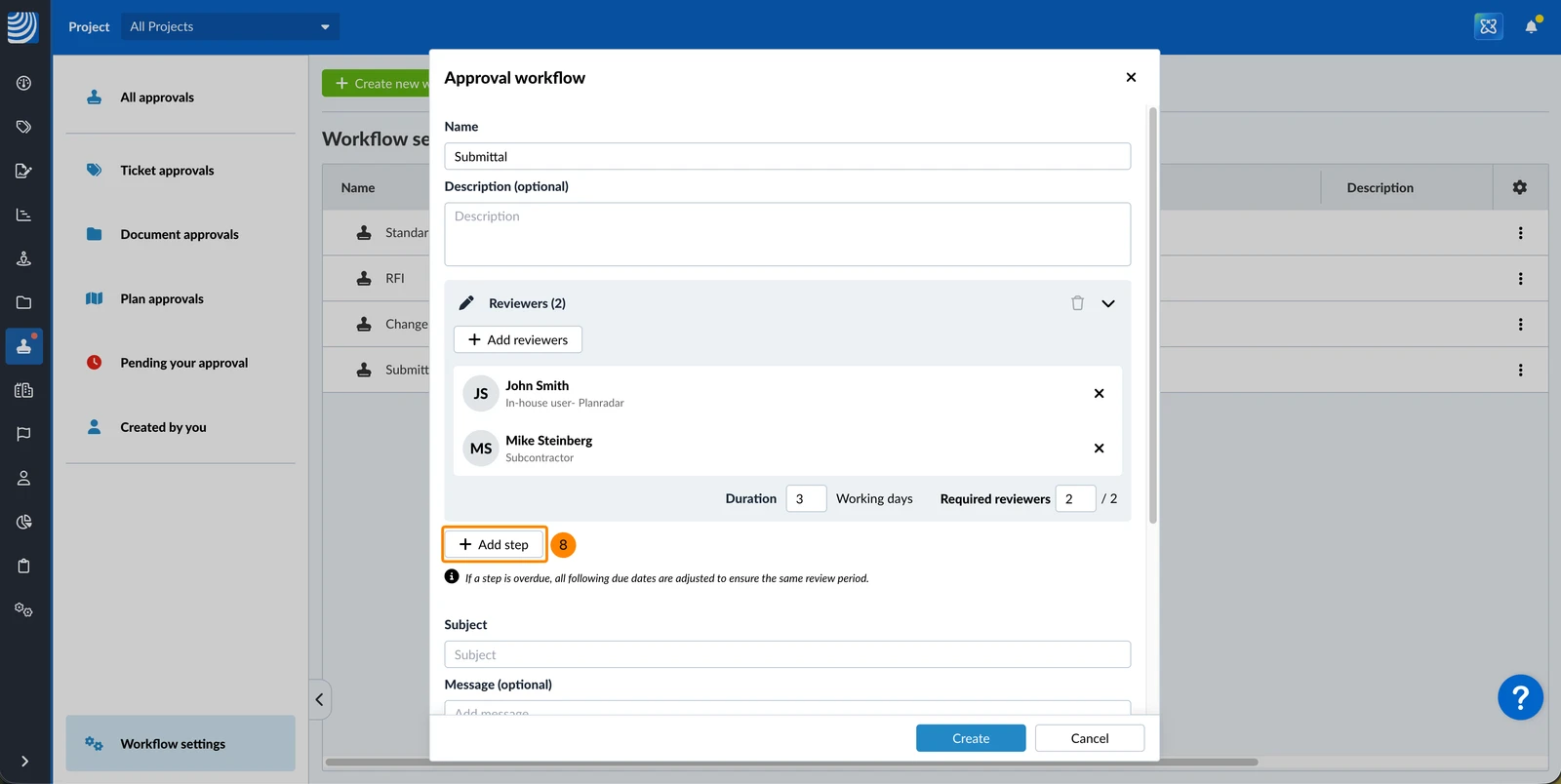
- Opcjonalnie: Proszę kliknąć + Dodaj krok, aby dodać dodatkowe kroki i powtórzyć czynności od 4. do 7. dla każdego kroku.
(Podczas przeglądania następny krok rozpoczyna się automatycznie po zakończeniu poprzedniego kroku)
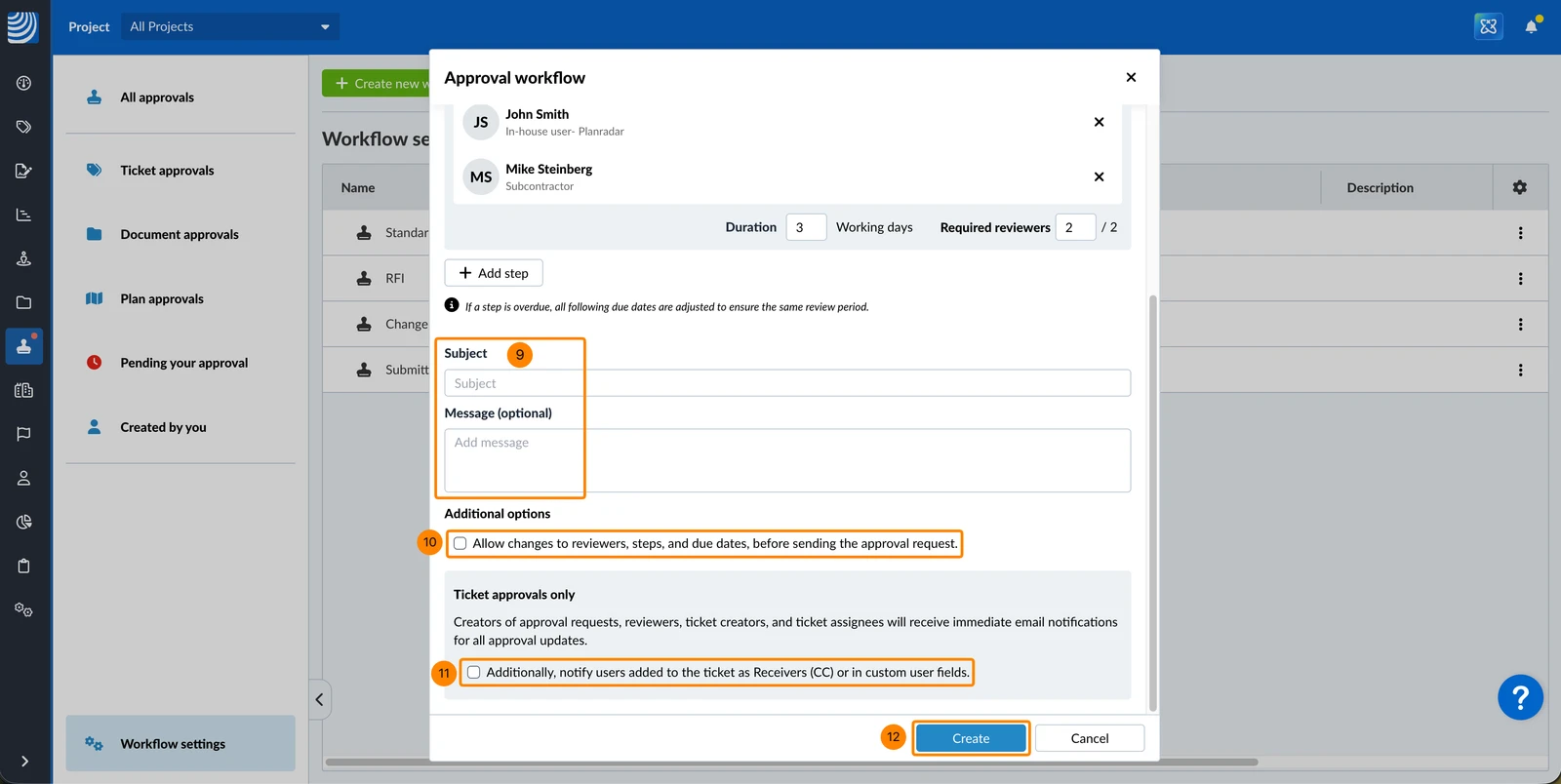
- Opcjonalnie: Proszę wprowadzić Temat i Wiadomość, które mogą zostać użyte lub zmienione podczas składania wniosku o zatwierdzenie.
- Proszę zaznaczyć/usunąć zaznaczenie pola wyboru Zezwól na wprowadzanie zmian, np. w zatwierdzających, krokach, terminach i obserwatorów procesu akceptacji, przed wysłaniem prośby o akceptację..
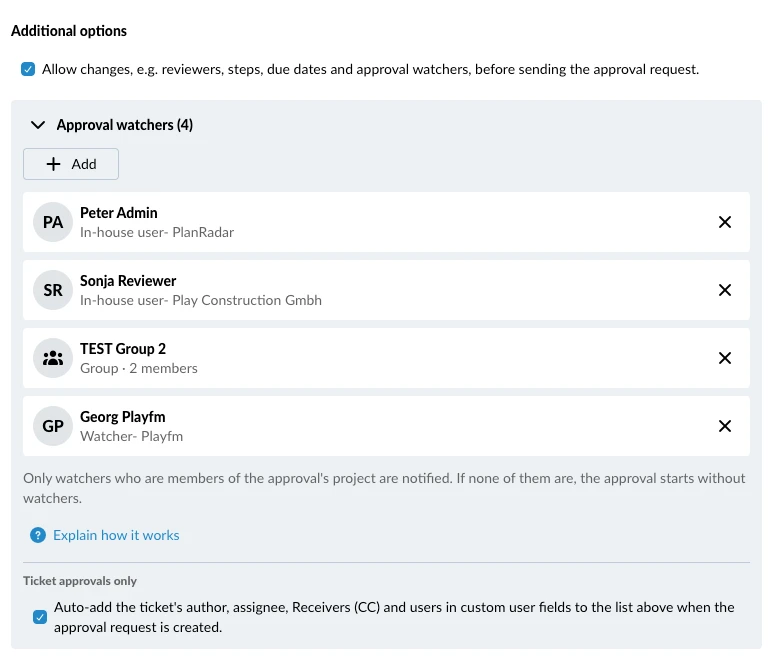
- Opcjonalnie: Proszę dodać obserwatorów procesu akceptacji – użytkowników lub grupy, którzy są powiadamiani o wszystkich działaniach w procesie zatwierdzania, nie biorąc udziału w przeglądzie. Więcej informacji można znaleźć w sekcji Dodawanie obserwatorów procesu akceptacji poniżej.
- Proszę kliknąć Create
Dodawanie obserwatorów procesu akceptacji
Obserwatorzy procesu akceptacji otrzymują e-mail o każdym etapie zatwierdzania – gdy się rozpoczyna, gdy recenzent podejmuje decyzję, gdy zostaje zakończone, anulowane lub jest przeterminowane – ale nie mogą zatwierdzać ani odrzucać. Więcej informacji można znaleźć na stronie Zatwierdzenia > Obserwatorzy procesu akceptacji.
Aby dodać obserwatorów procesu akceptacji do przepływu pracy:
- Proszę rozwinąć Obserwatorzy procesu akceptacji
- Proszę kliknąć Dodaj
- Proszę wyszukać i wybrać użytkowników lub grupy użytkowników.
Można wybrać dowolnego użytkownika lub dowolną grupę konta, w tym użytkowników o typie użytkownika obserwator. - Opcjonalnie: W sekcji Tylko akceptację zadań proszę zaznaczyć Po utworzeniu prośby o akceptację automatycznie dodawaj do powyższej listy autora zadania, wykonawcę, odbiorców (CC) oraz użytkowników wskazanych w niestandardowych polach użytkownika.
Dotyczy to tylko zatwierdzeń zgłoszeń.
Gdy ktoś wnioskuje o zatwierdzenie z użyciem tego przepływu pracy, obserwatorzy procesu akceptacji są wypełniani automatycznie. Można ich zmienić we wniosku tylko wtedy, gdy zaznaczono Zezwól na wprowadzanie zmian, np. w zatwierdzających, krokach, terminach i obserwatorów procesu akceptacji, przed wysłaniem prośby o akceptację.
Edycja przepływu pracy zatwierdzania
Aby edytować przepływ pracy zatwierdzania:
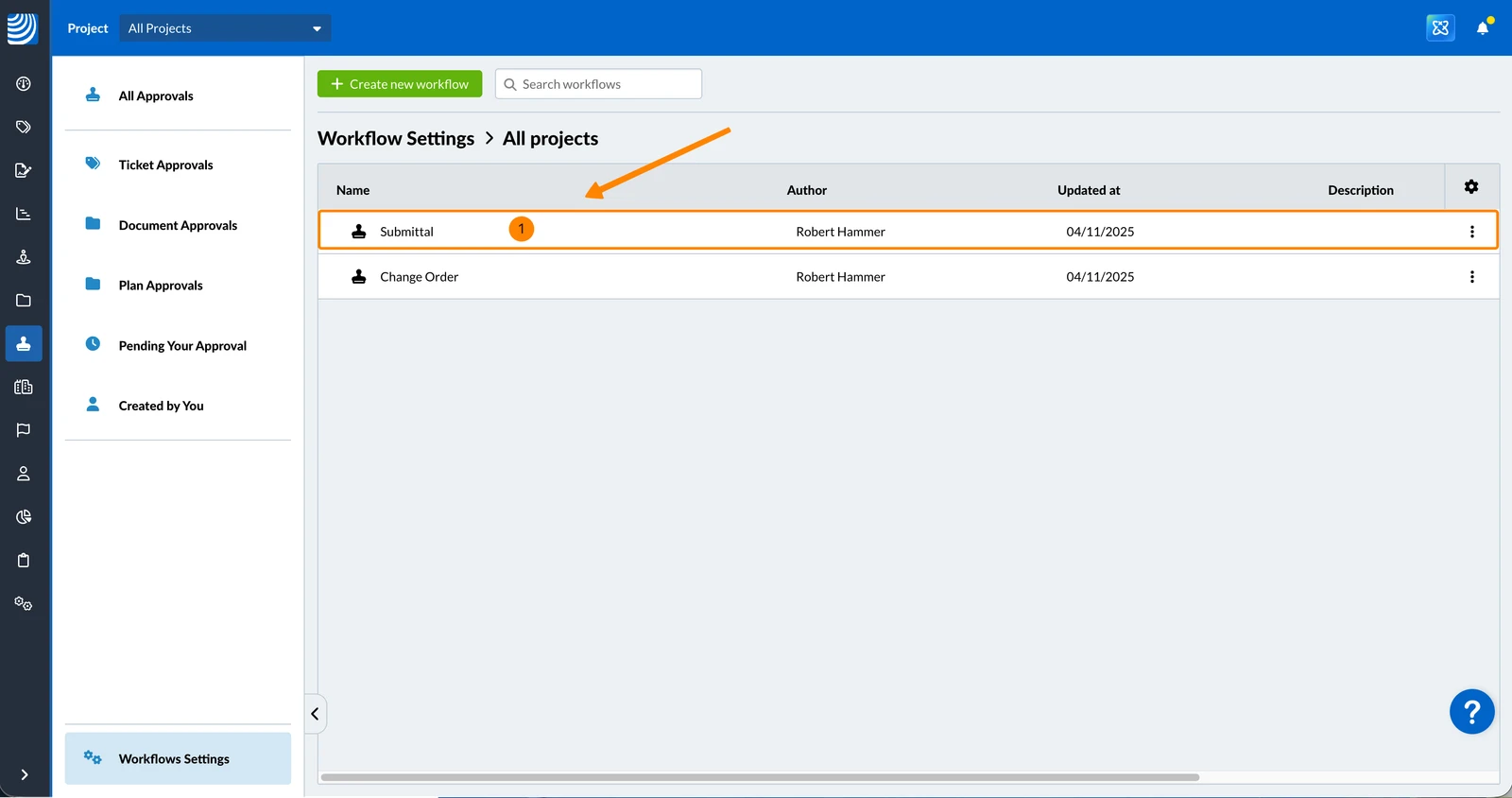
- Proszę kliknąć przepływ pracy zatwierdzania
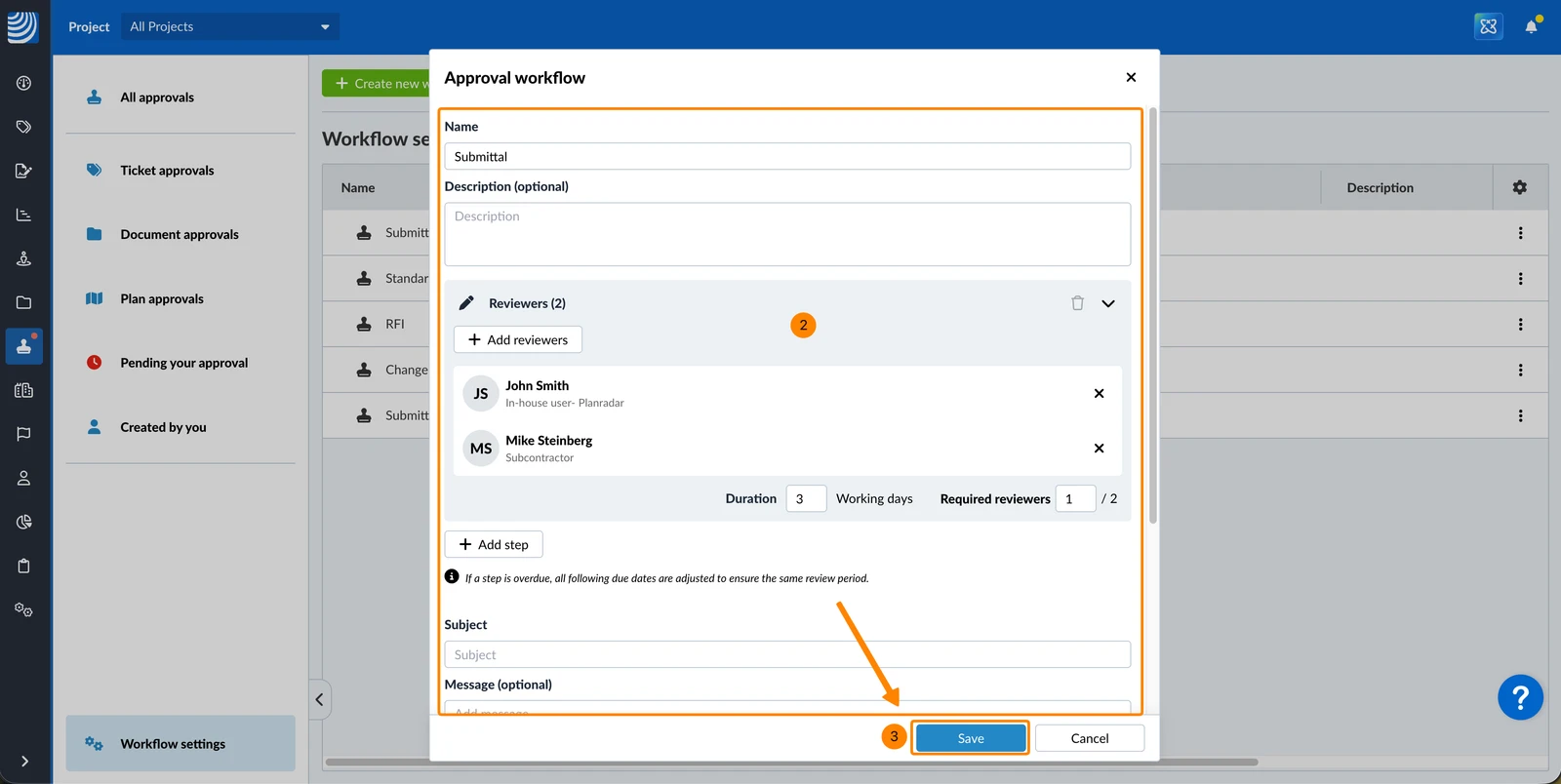
- Proszę wprowadzić zmiany
- Proszę kliknąć Zapisz
Usuwanie przepływu pracy zatwierdzania
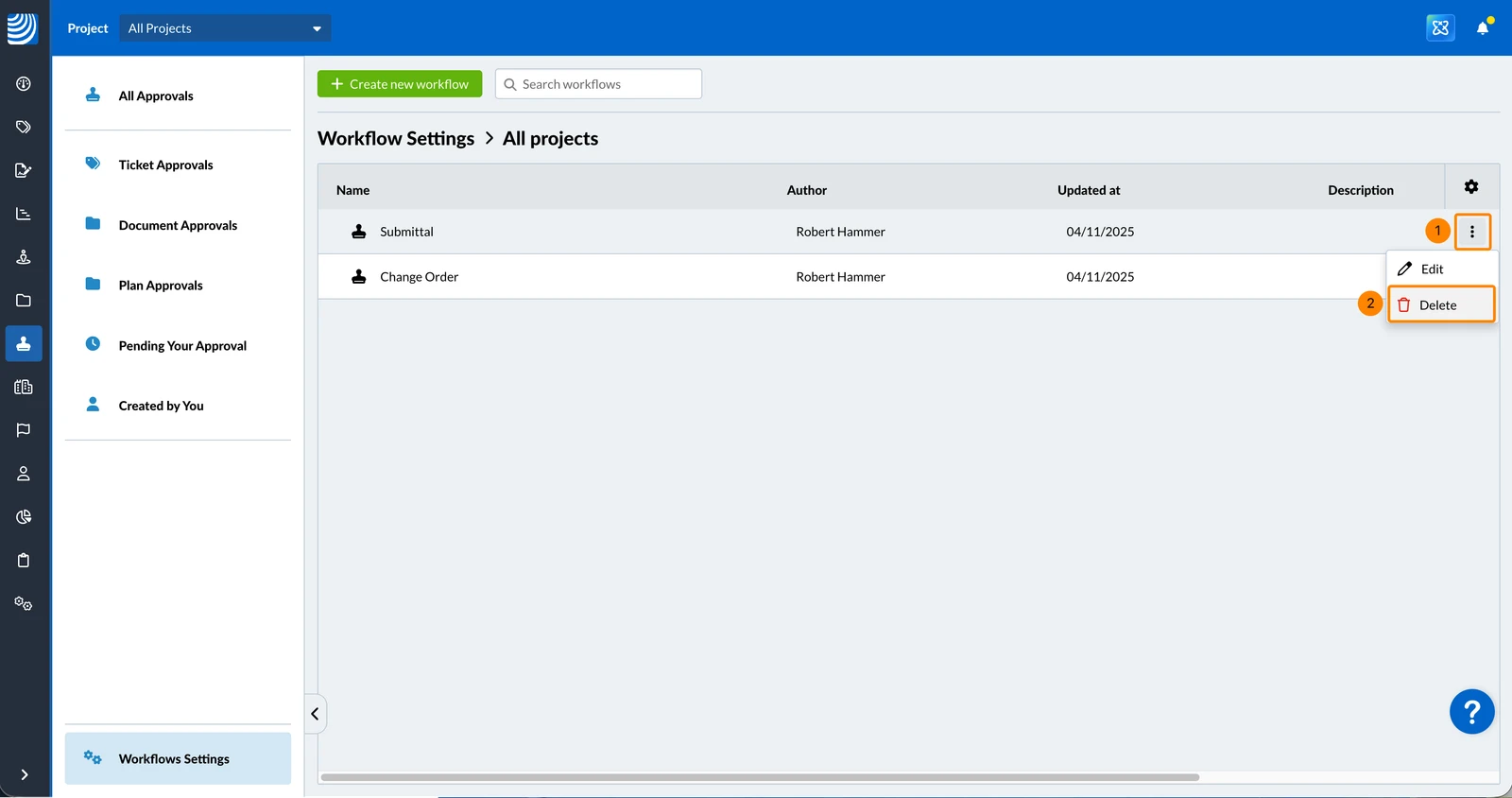
- Proszę otworzyć menu more przepływu pracy zatwierdzania, który ma zostać usunięty
- Proszę kliknąć Usuń
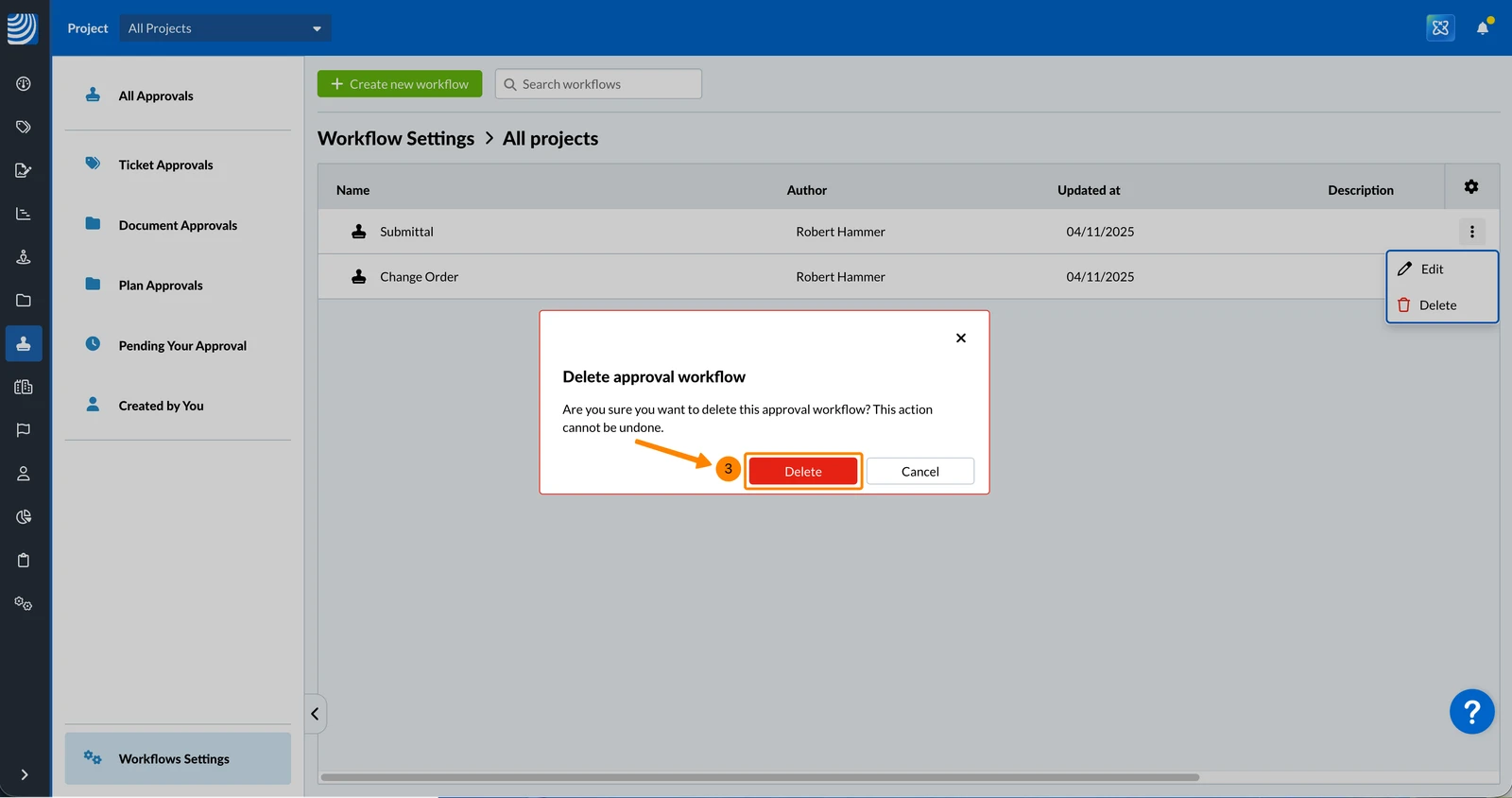
- Proszę kliknąć Usuń
Zaktualizowano dnia 28 sierpnia 2026