

 English (UK)
 Deutsch
 Español
 Français
 Hrvatski
 Polski
 Português (BR)

Creare e gestire i flussi di lavoro di approvazione
Panoramica
Crea flussi di lavoro di approvazione per predefinire le fasi e i revisori necessari per rivedere e approvare Ticket, file o piani.
La durata stabilisce il numero di giorni a disposizione dei revisori per completare ogni fase. Il conteggio dei revisori richiesti le consente di specificare che solo un sottoinsieme di revisori assegnati - non tutti - devono approvare prima che una fase sia completata.
Accesso e permessi
Come accedere ai flussi di lavoro di approvazione
Per accedere alle impostazioni del flusso di lavoro, dove vengono gestiti i flussi di lavoro di approvazione:
- Clicchi su Approvazioni
- Clicchi su Impostazioni del flusso di lavoro
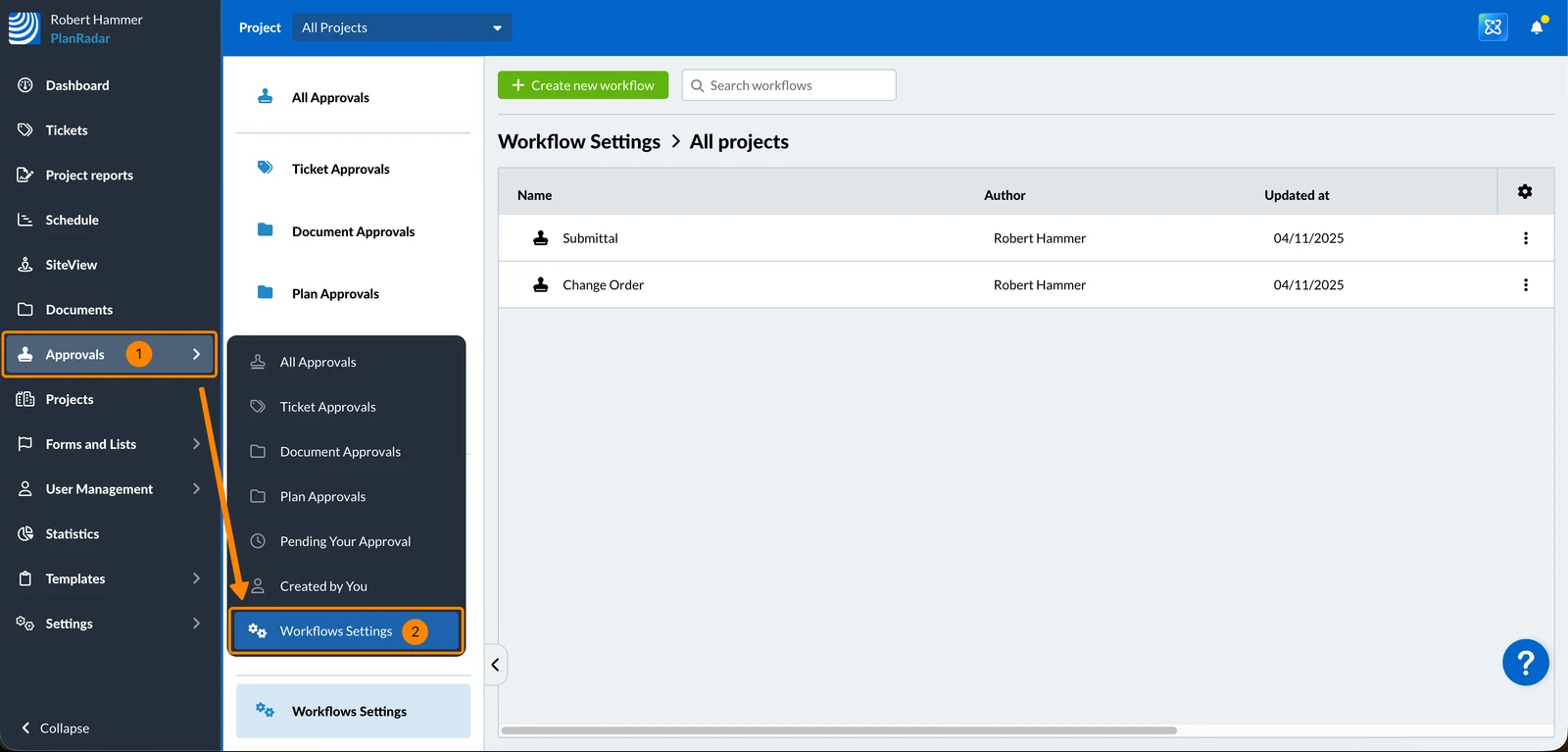
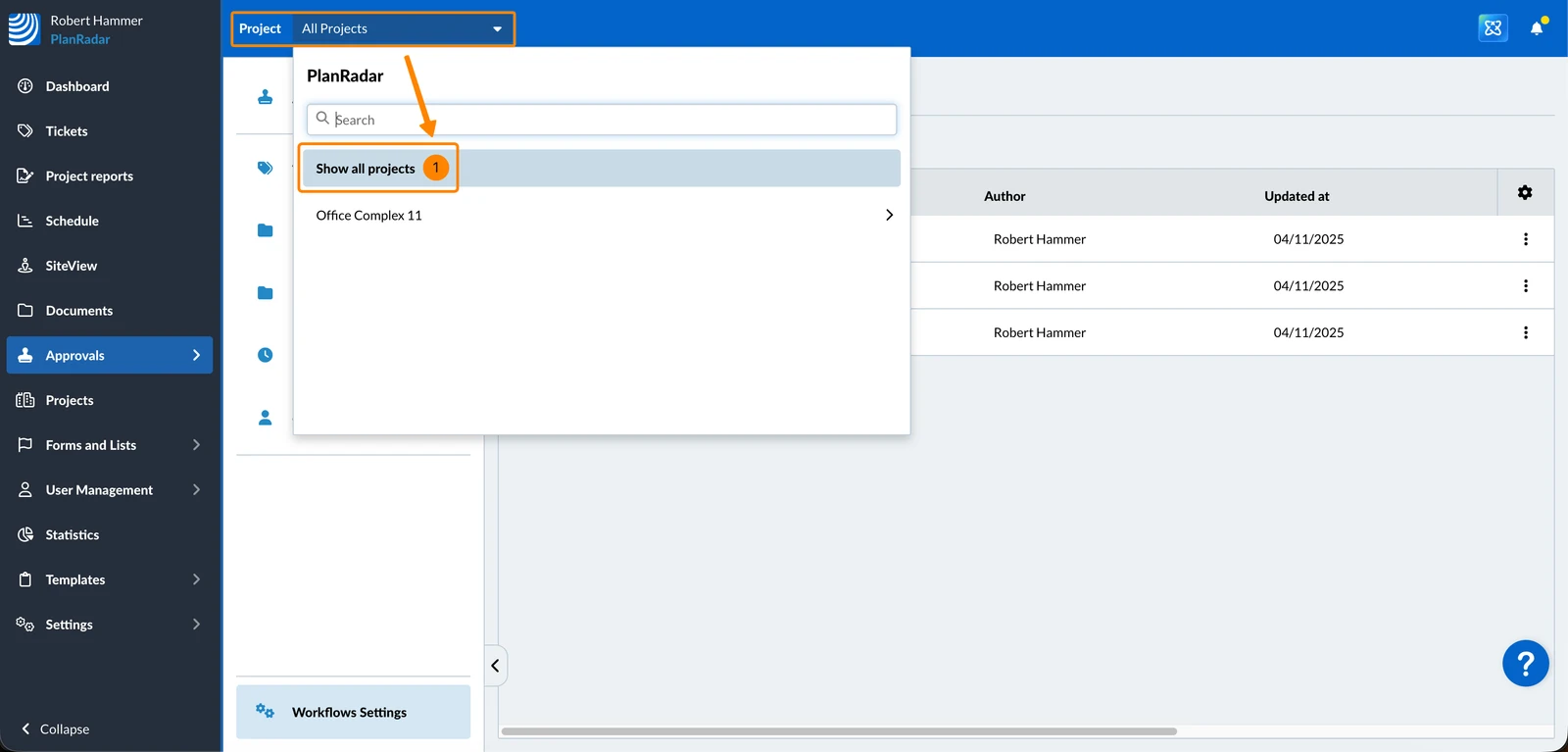
Per visualizzare tutti i flussi di lavoro di approvazione globale:
- Selezioni Tutti i progetti nel menu a tendina Progetto
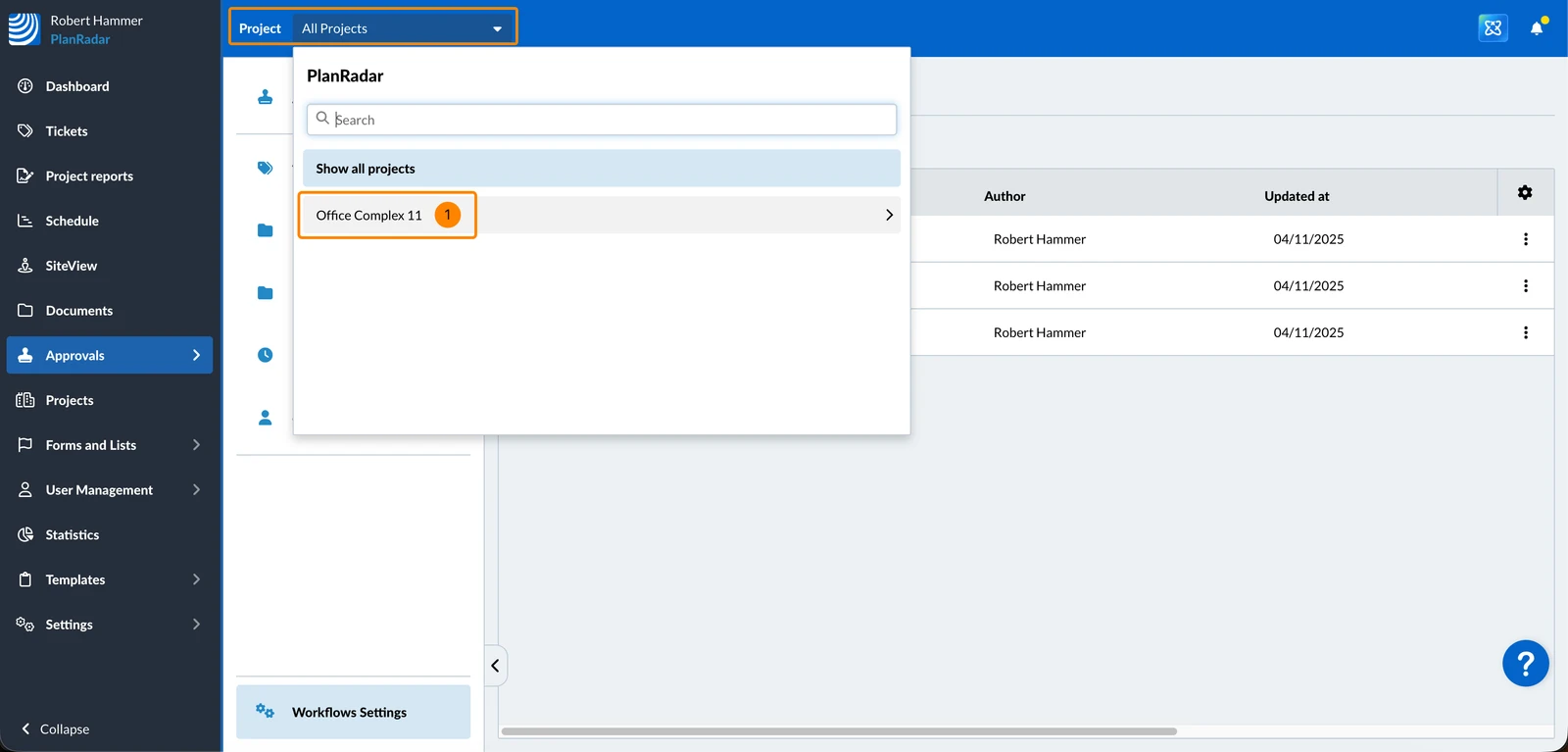
Per visualizzare i flussi di lavoro di approvazione assegnati ai Documenti o ai moduli in un progetto:
- Selezioni il progetto nel menu a tendina Project
Creare un flusso di lavoro di approvazione
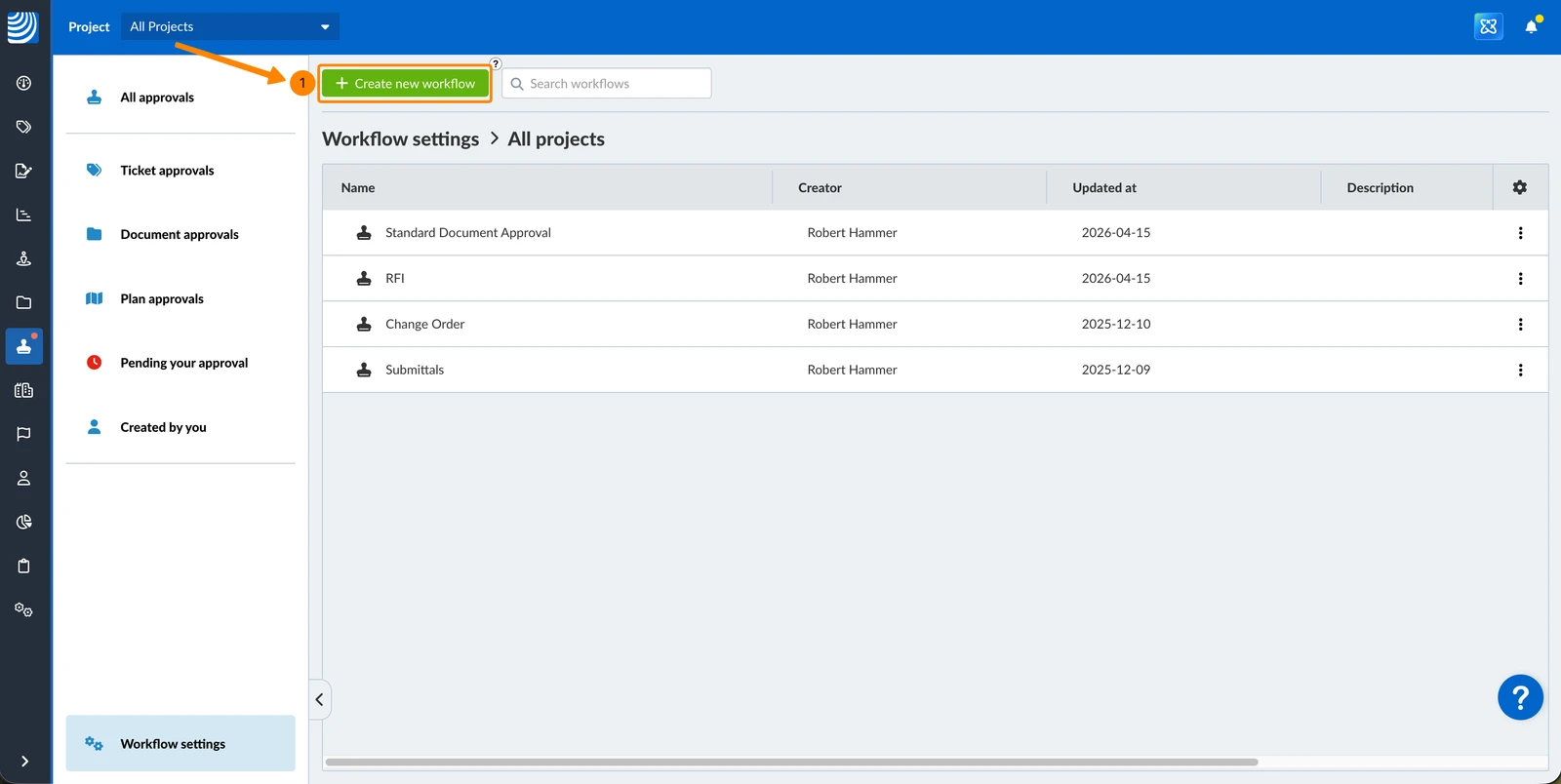
Per creare un flusso di lavoro di approvazione:
- Clicchi su + Crea nuovo flusso di lavoro
- Inserisca un nome per il flusso di lavoro di approvazione (con il quale sarà selezionato in seguito), ad esempio Invio
- Facoltativamente, può inserire una Descrizione (verrà visualizzata sotto il nome quando la selezionerà successivamente): Inserisca una descrizione (sarà visualizzata sotto il nome al momento della selezione successiva)
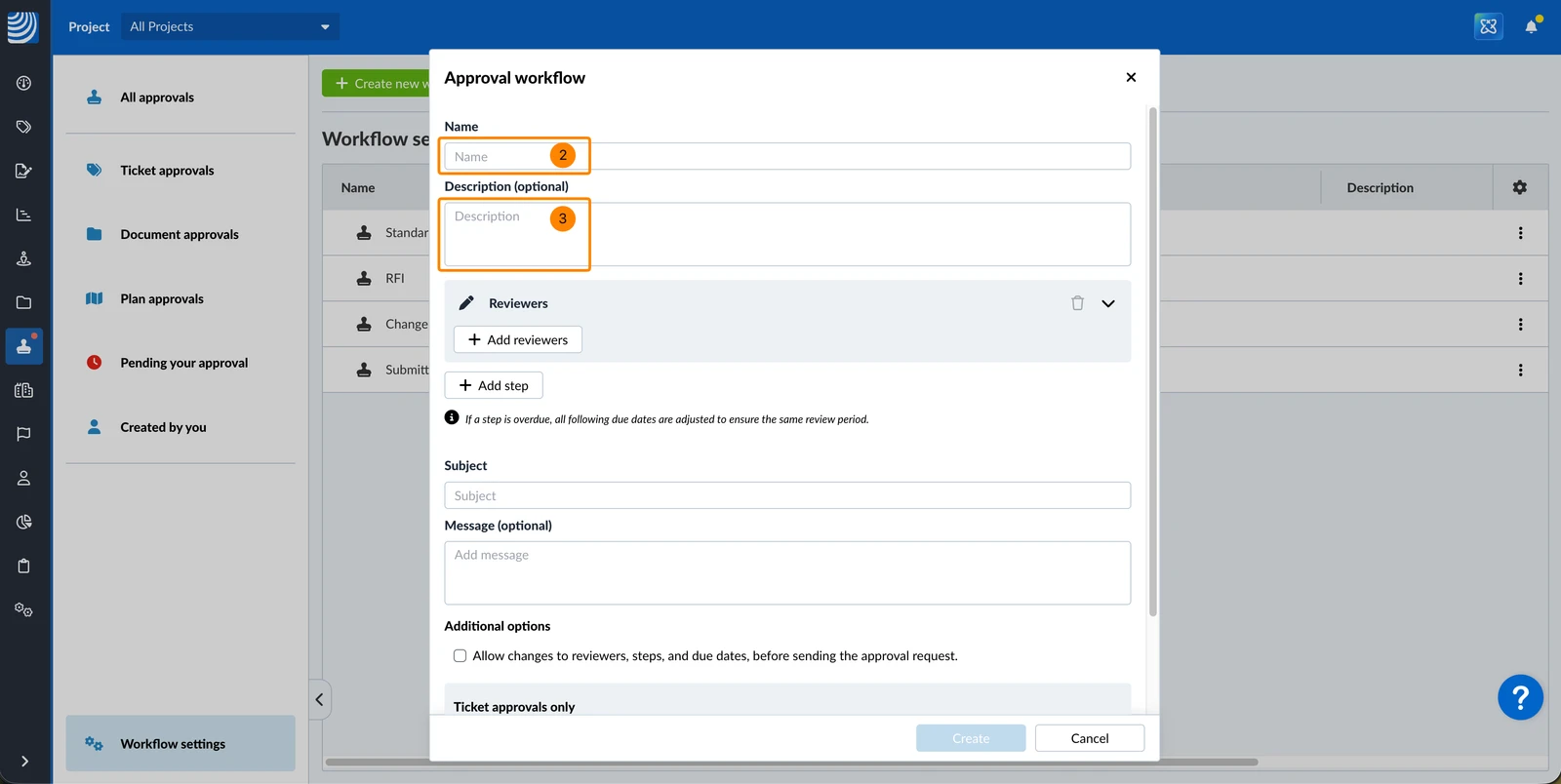
- Clicchi su + Aggiungi recensori
- Clicchi su un utente o su un gruppo di utenti per aggiungerli o rimuoverli per la fase corrente (aggiunto = ✔ / non aggiunto = +)
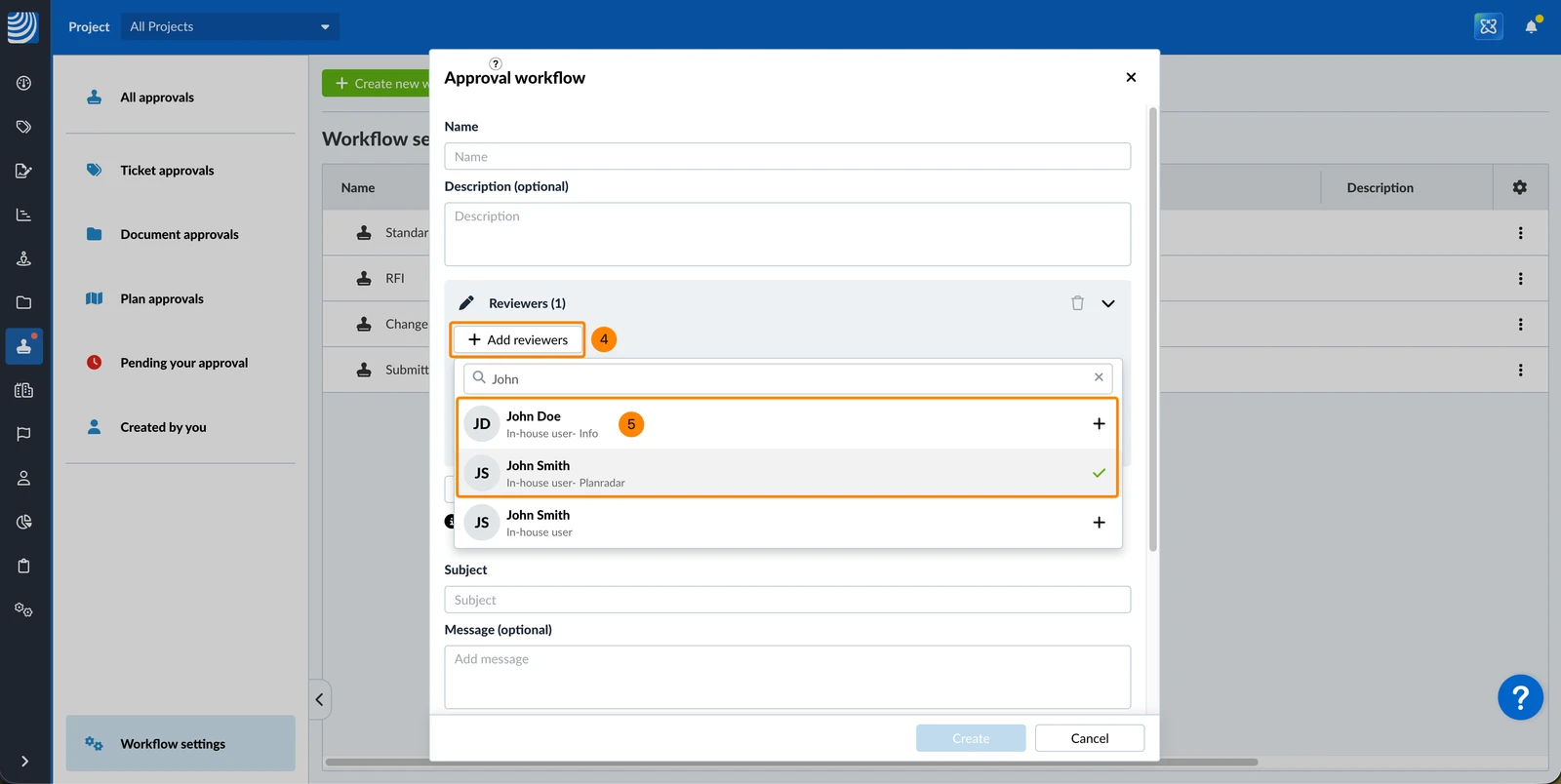
- Inserisca Durata per definire il numero di giorni a disposizione delle revisioni dopo l'avvio della fase.
- Facoltativo: Inserisca il numero di revisori richiesti se non tutti i revisori devono approvare per completare la fase - ad esempio, 1 su 2.
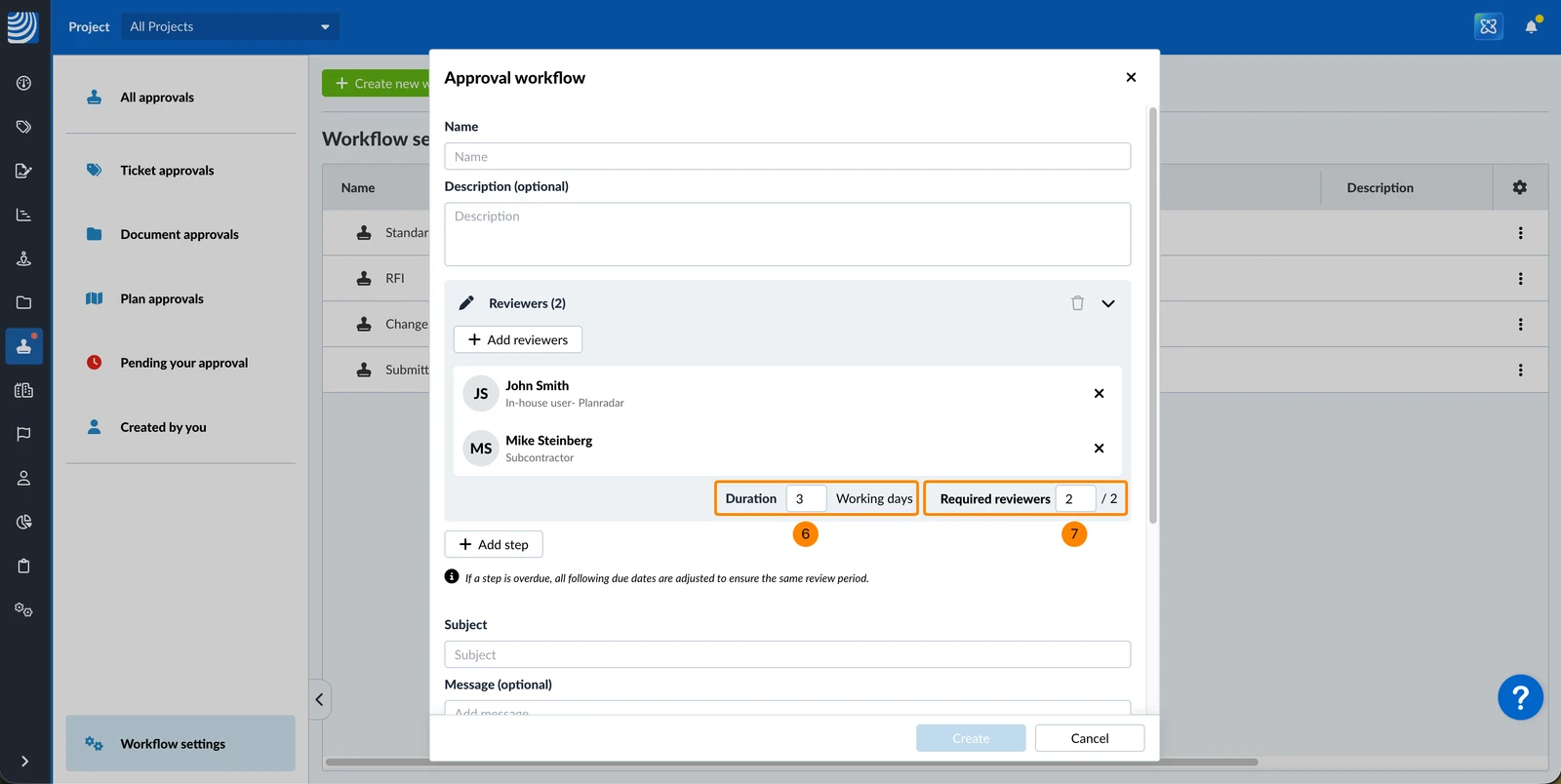
- Opzionale: Clicchi su + Aggiungi passo per aggiungere altri passi e ripeta da 4. a 7. per ogni passo.
(Durante la revisione, il passo successivo inizia automaticamente quando il passo precedente è stato completato)
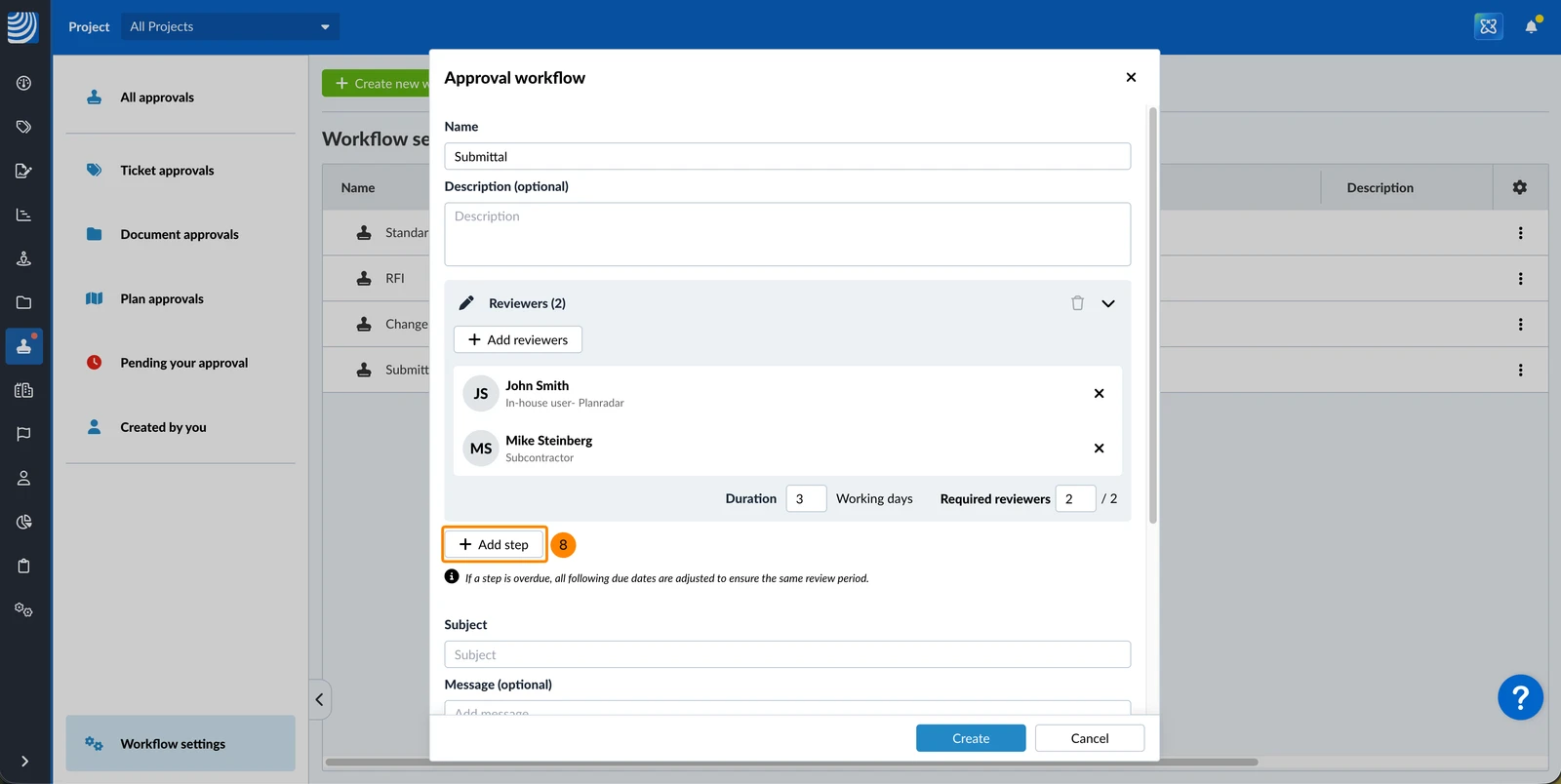
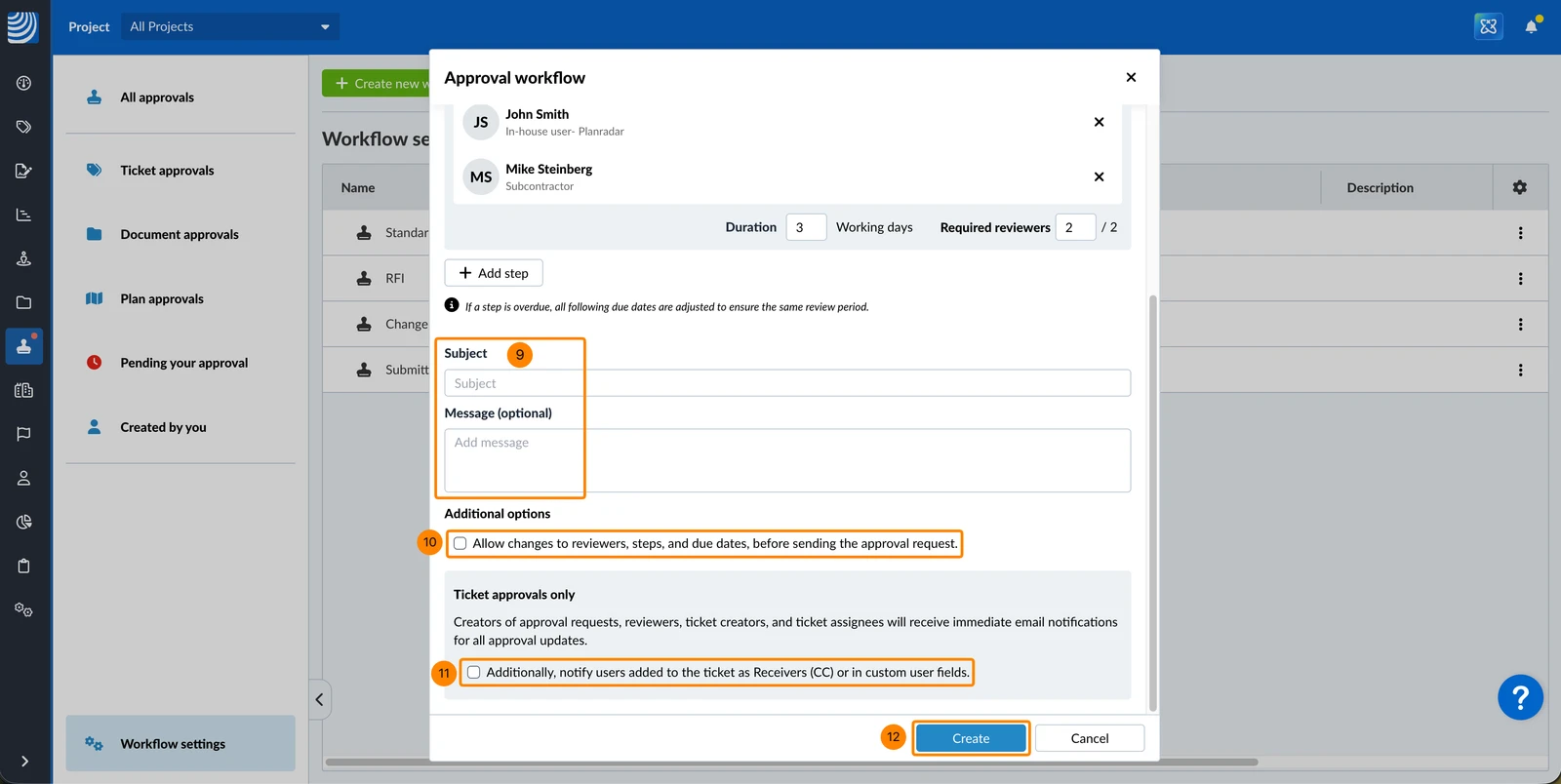
- Opzionale: Inserisca un Oggetto e Messaggio che possono essere utilizzati o modificati al momento della richiesta di approvazione.
- Selezioni/deselezioni la casella di controllo Consenti di modificare, ad esempio, revisori, fasi, scadenze e osservatori dell'approvazione prima di inviare la richiesta.
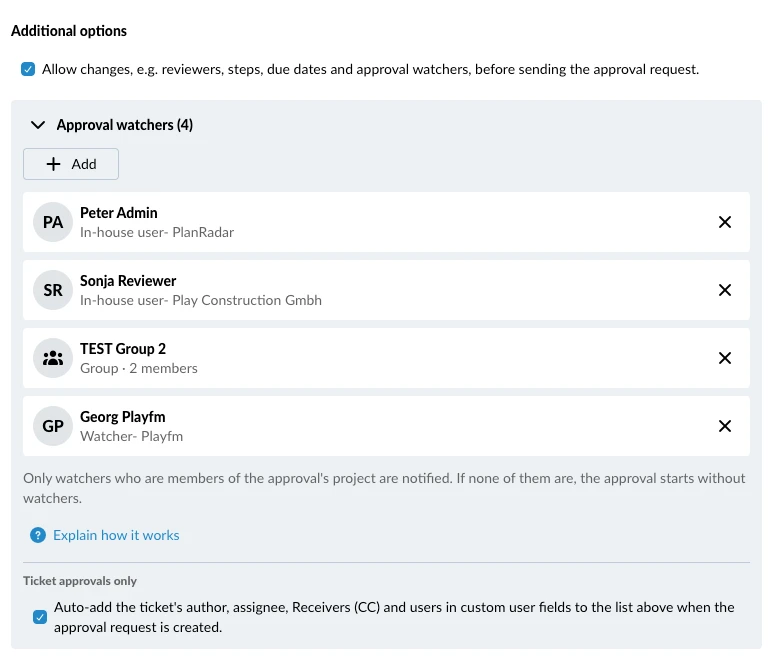
- Facoltativo: Aggiunga gli osservatori dell'approvazione: utenti o gruppi che ricevono notifiche su tutte le attività dell'approvazione senza esaminarla. Maggiori informazioni in Aggiungere osservatori dell'approvazione più avanti.
- Clicchi su Crea
Aggiungere osservatori dell'approvazione
Gli osservatori dell'approvazione ricevono un'e-mail per ogni fase dell'approvazione (quando inizia, quando un revisore decide, quando viene completata, annullata o è in ritardo), ma non possono approvare o rifiutare. Maggiori informazioni in Approvazioni > Osservatori dell'approvazione.
Per aggiungere osservatori dell'approvazione a un flusso di lavoro:
- Espanda Osservatori dell'approvazione
- Clicchi su Aggiungi
- Cerchi e selezioni utenti o gruppi di utenti.
Può selezionare qualsiasi utente o gruppo dell'account, compresi gli utenti del tipo di utente osservatore. - Facoltativo: In Solo approvazioni dei ticket, selezioni Quando viene creata la richiesta di approvazione, aggiungi automaticamente all'elenco precedente l'autore del ticket, l'assegnatario, i destinatari (CC) e gli utenti indicati nei campi utente personalizzati.
Questo vale solo per le approvazioni di ticket.
Quando qualcuno richiede un'approvazione con questo flusso di lavoro, gli osservatori dell'approvazione vengono compilati automaticamente. Possono essere modificati nella richiesta solo se è selezionata la casella Consenti di modificare, ad esempio, revisori, fasi, scadenze e osservatori dell'approvazione prima di inviare la richiesta.
Modificare un flusso di lavoro di approvazione
Per modificare un flusso di lavoro di approvazione:
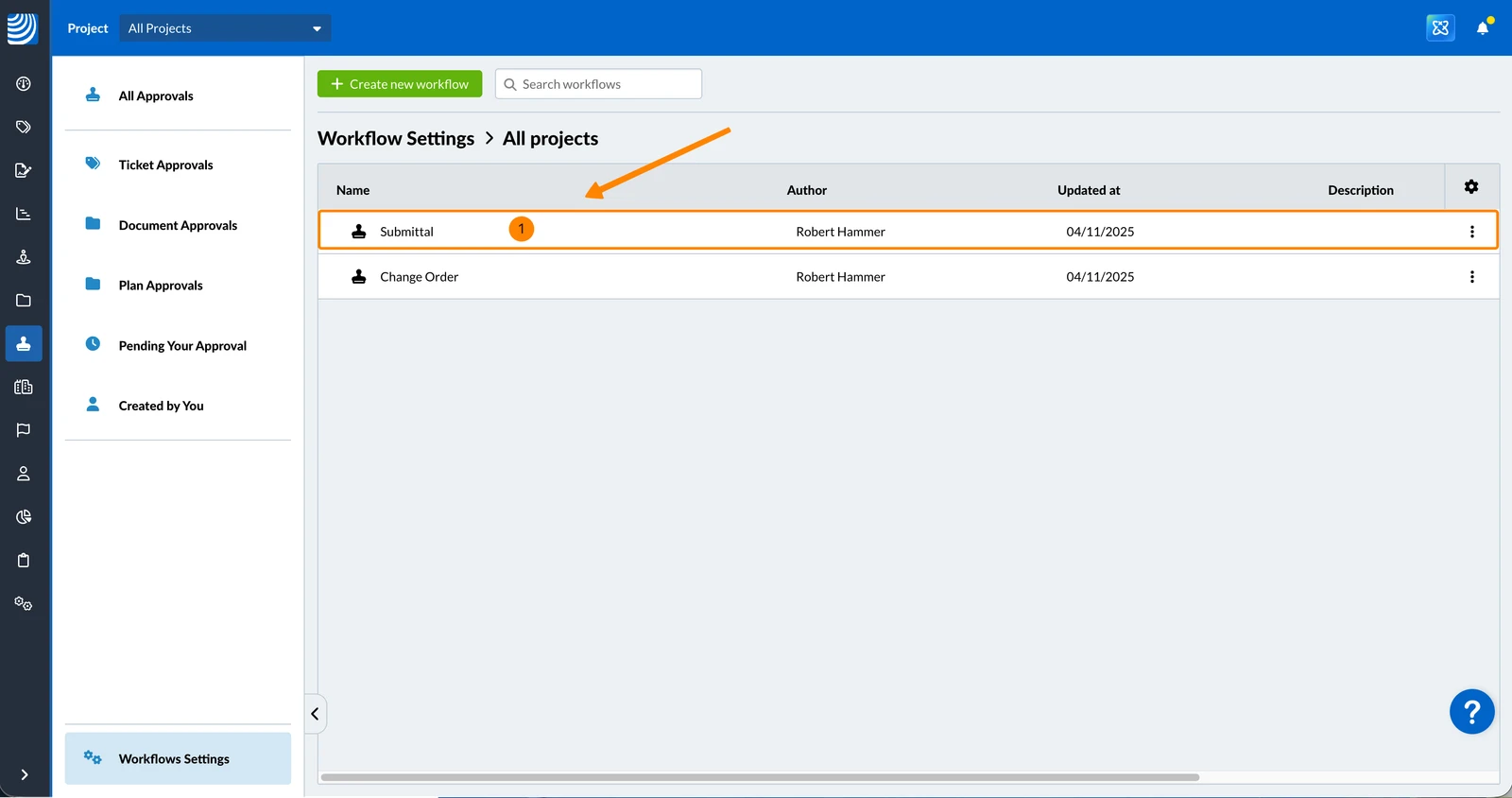
- Clicchi sul flusso di lavoro di approvazione
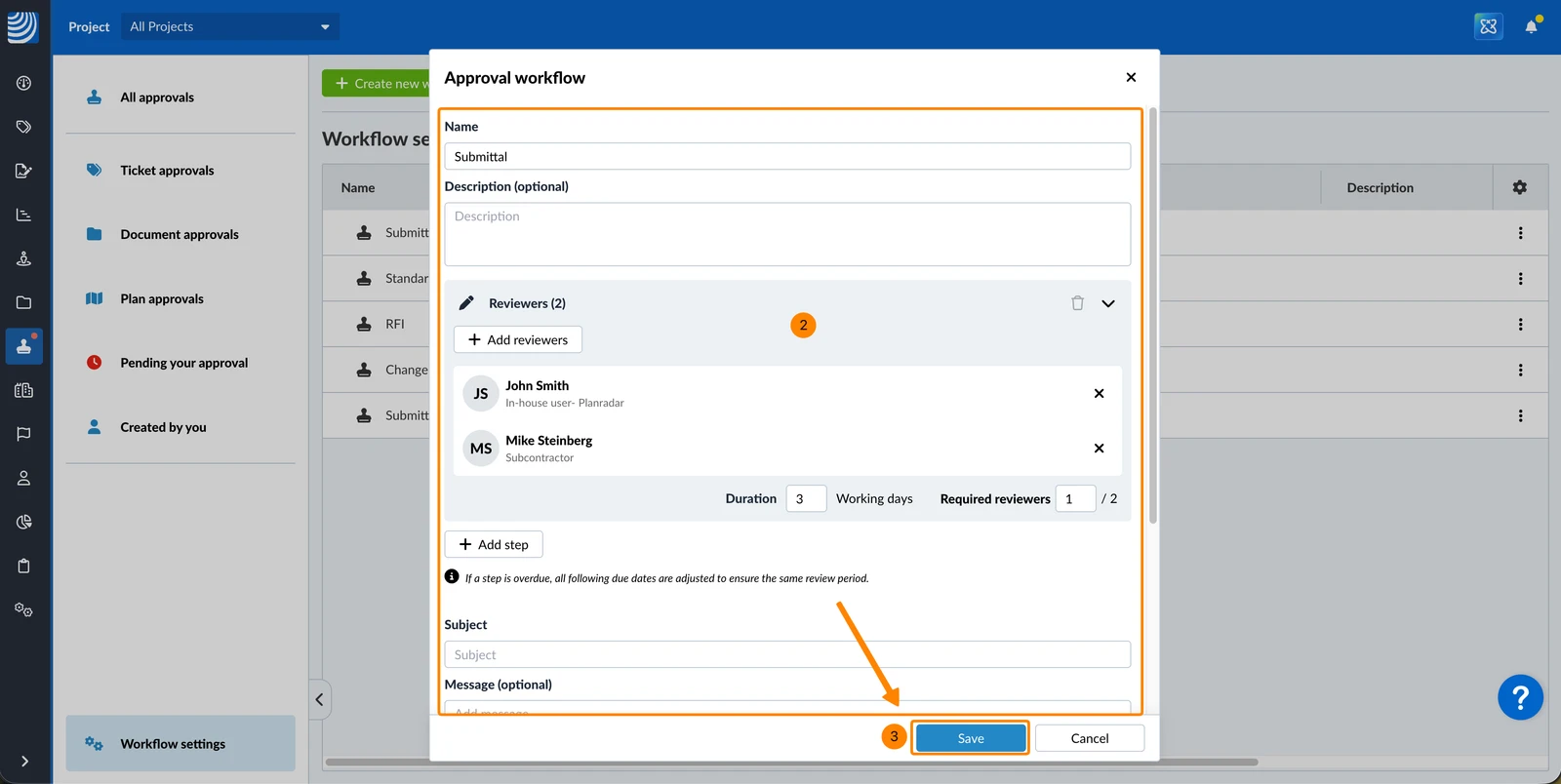
- Apporti le sue modifiche
- Clicchi su Salva
Cancellare un flusso di lavoro di approvazione
- Apra il menu more del flusso di lavoro di approvazione che desidera eliminare
- Clicchi su Cancellare
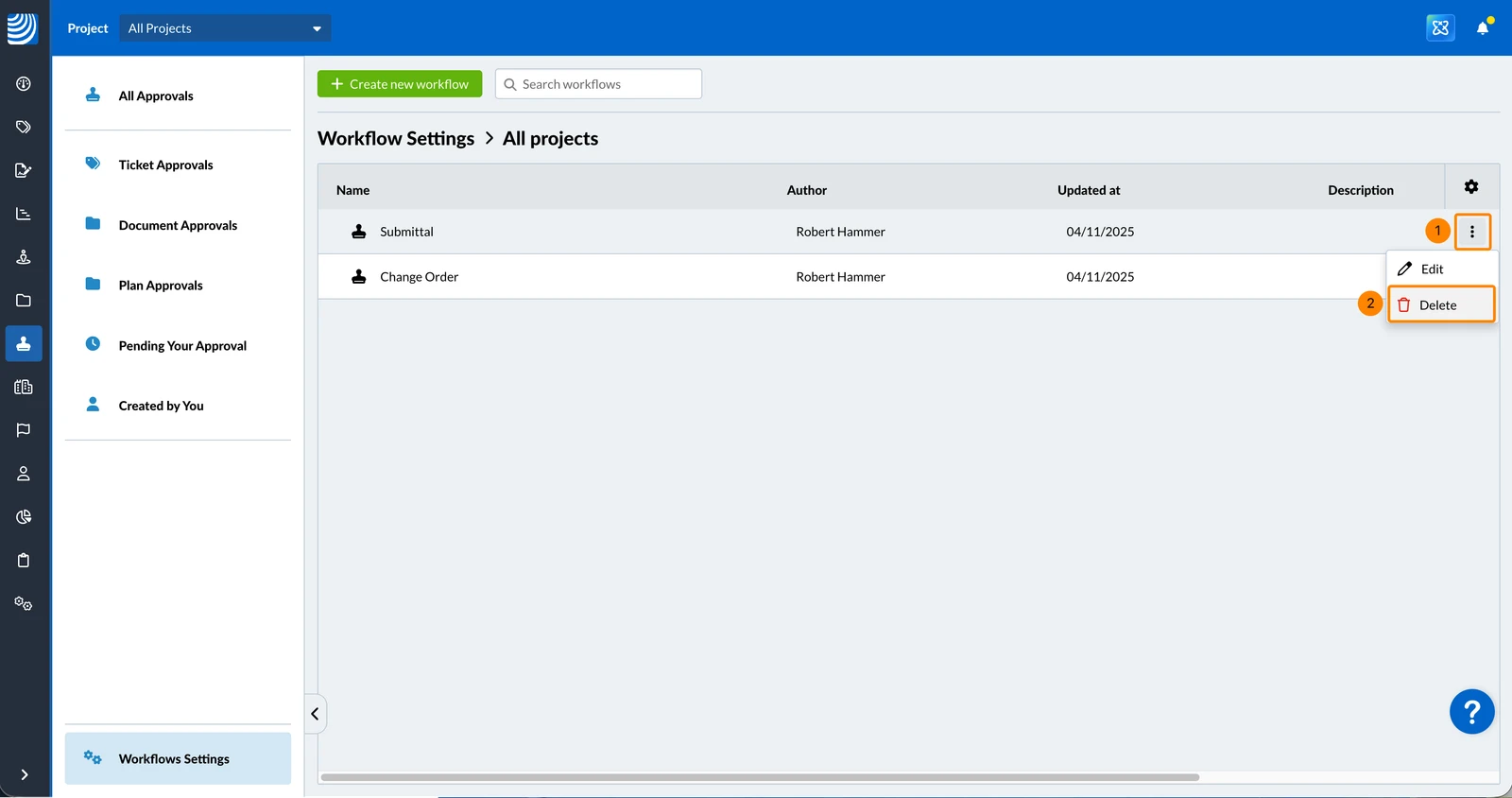
- Clicchi su Cancellare
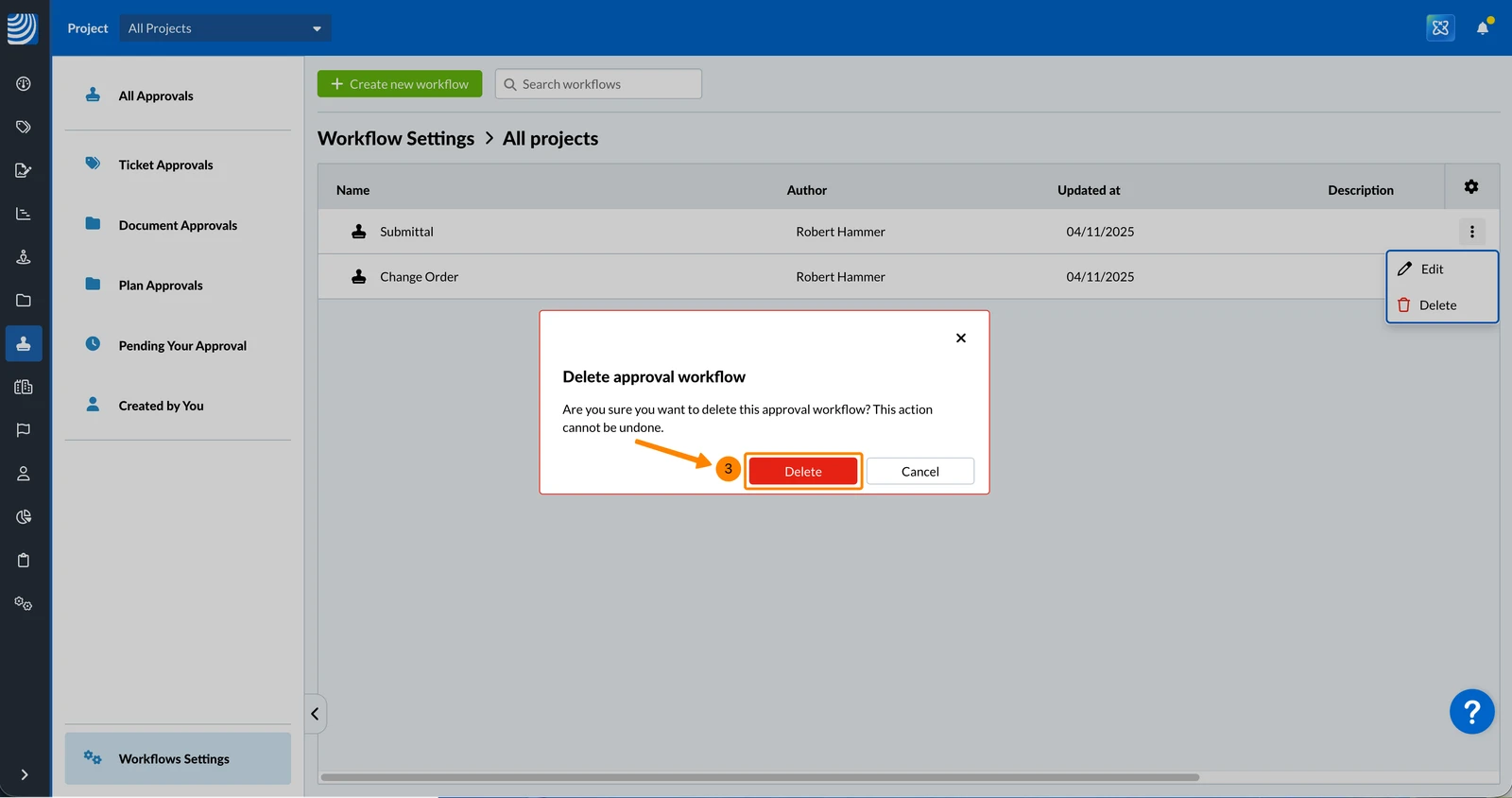
Aggiornato il 28 agosto 2026