

 English (UK)
 Deutsch
 Español
 Français
 Italiano
 Polski
 Português (BR)

Izrada i upravljanje tijekovima rada za odobravanje
Pregled
Izradite tijekove rada za odobravanje kako biste unaprijed definirali korake i recenzente koji su potrebni za pregled i odobravanje ticketi datoteka ili planova.
Trajanje određuje koliko dana recenzenti imaju za dovršetak svakog koraka. Potreban broj recenzenata omogućuje vam da odredite da samo podskup dodijeljenih recenzenata - ne svi - moraju odobriti prije dovršetka koraka.
Pristup i dopuštenja
Kako pristupiti tijekovima rada za odobravanje
Za pristup postavkama tijeka rada u kojima se upravlja tijekovima rada za odobrenje:
- Kliknite Odobrenja
- Kliknite Postavke tijeka rada
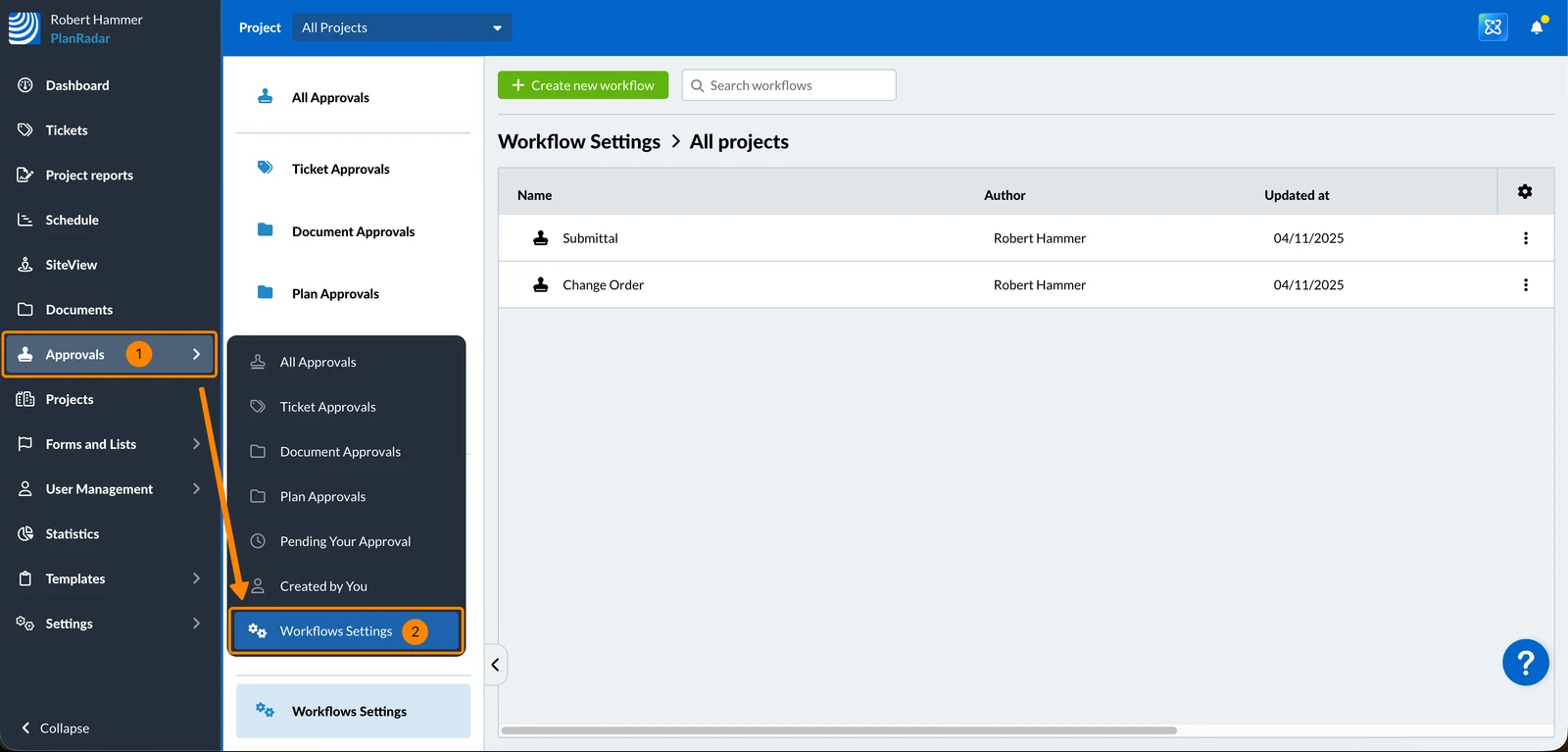
Za pregled svih globalnih tijekova odobravanja:
- Odaberite Svi projekti u padajućem izborniku Projekt
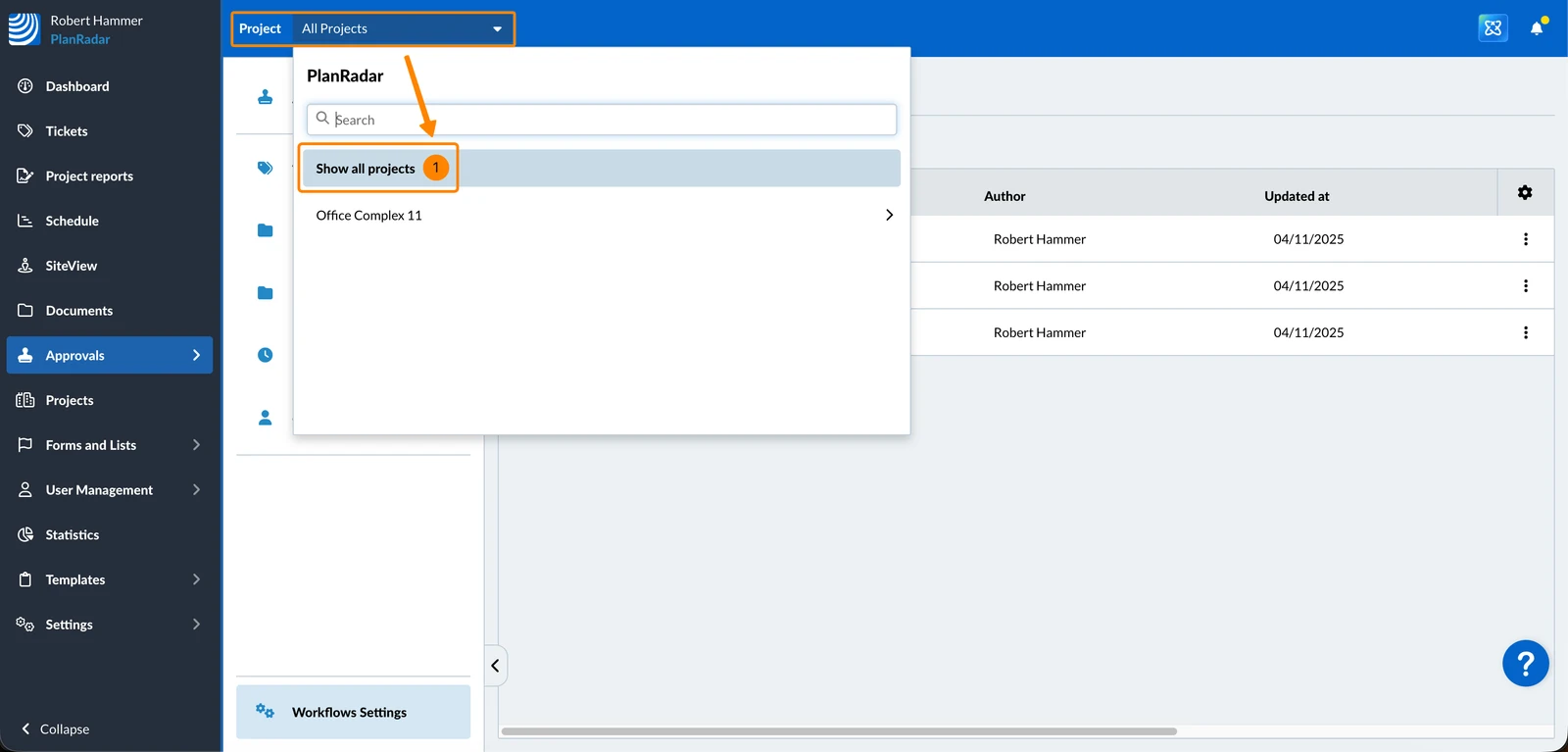
Za pregled tijekova odobravanja koji su dodijeljeni dokumentima ili obrascima u projektu:
- Odaberite projekt u padajućem izborniku Projekt
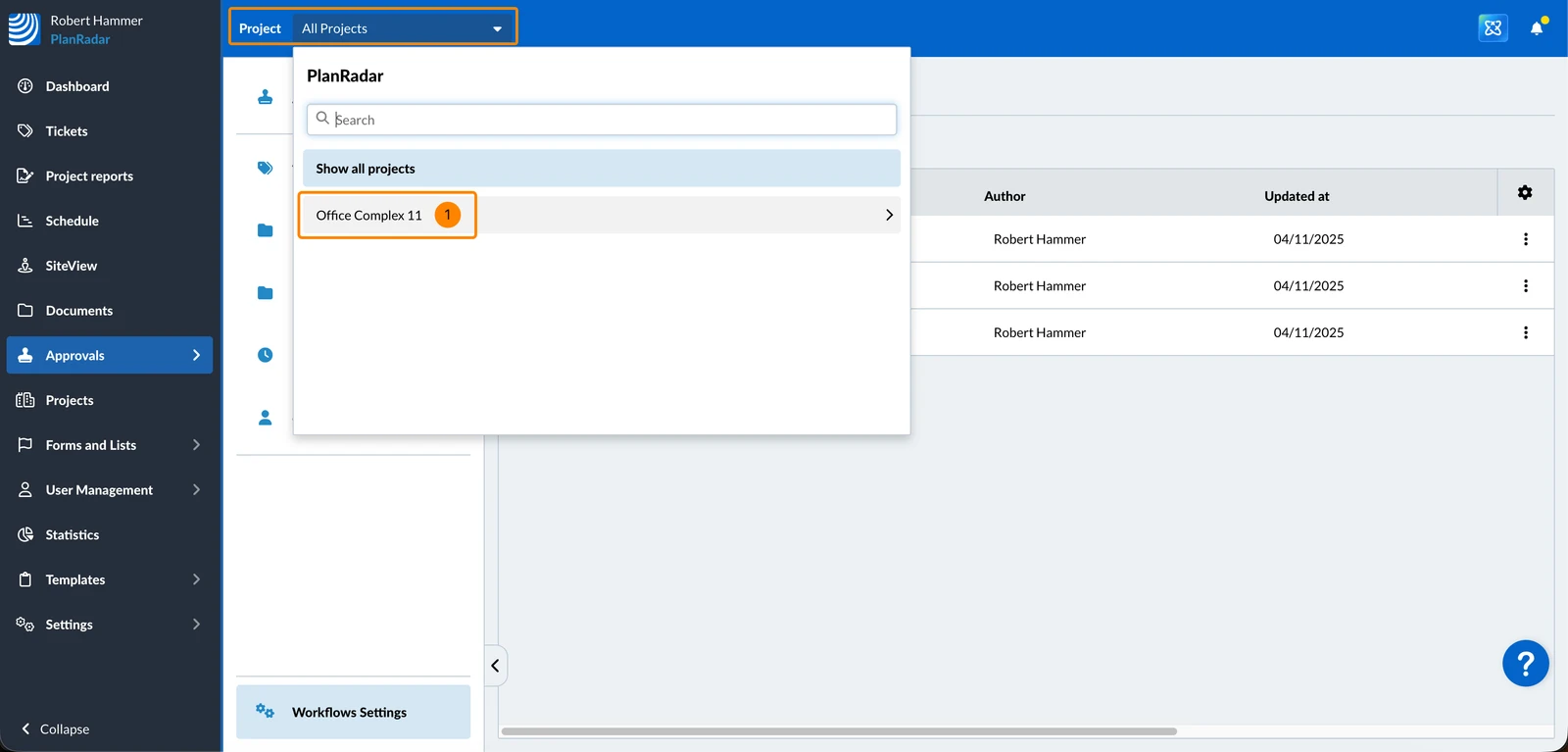
Izradite tijek rada za odobrenje
Za stvaranje tijeka rada za odobrenje:
- Kliknite + Stvori novi tijek rada
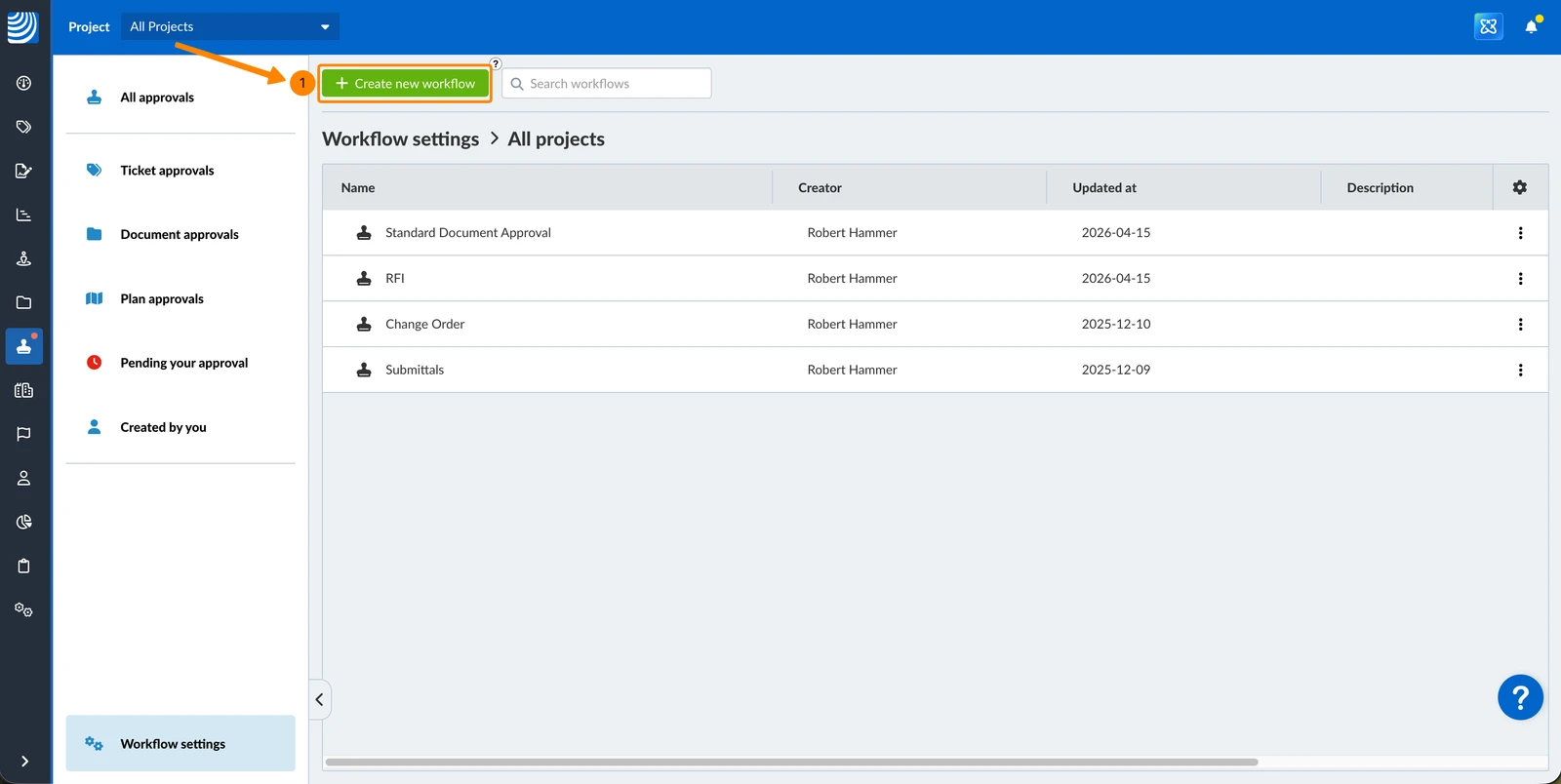
- Unesite Naziv za tijek rada odobrenja (prema kojem će kasnije biti odabran), npr. Podnošenje
- Po želji: Unesite Opis (bit će prikazan ispod imena prilikom kasnijeg odabira)
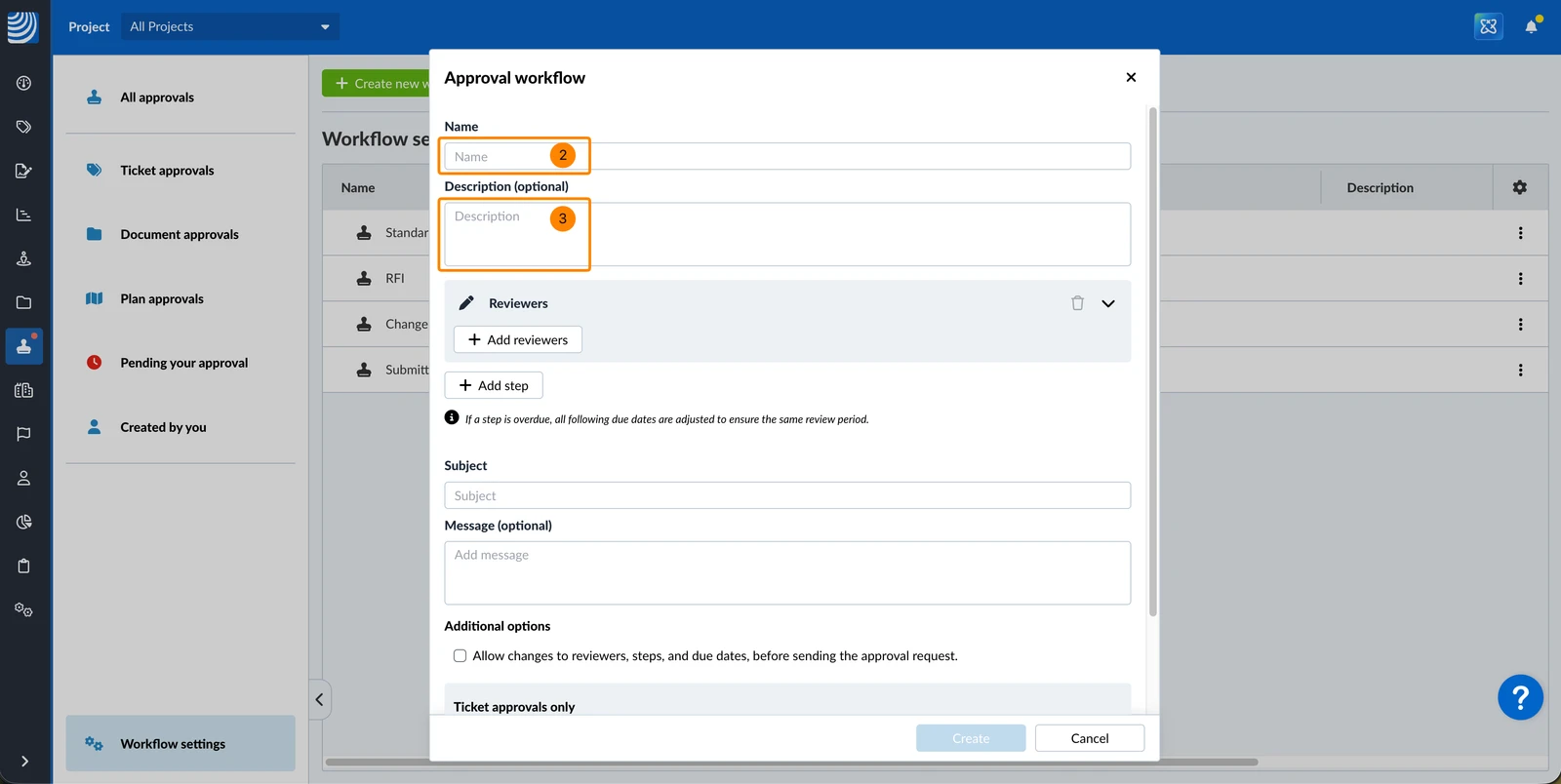
- Kliknite + Dodaj recenzente
- Kliknite na korisnika ili grupu korisnika da biste ih dodali ili uklonili za trenutni korak (dodani = ✔ / nisu dodani = +)
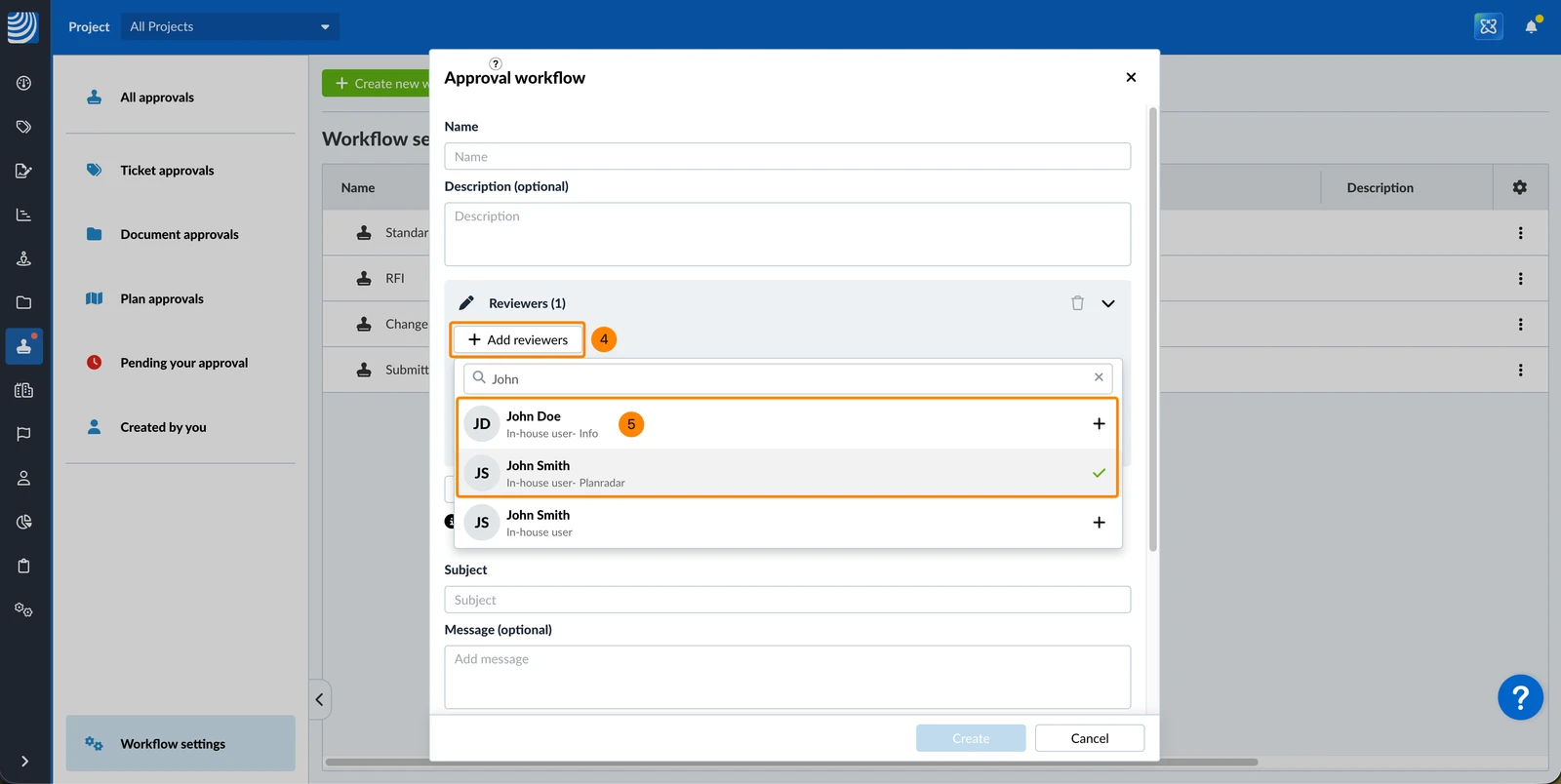
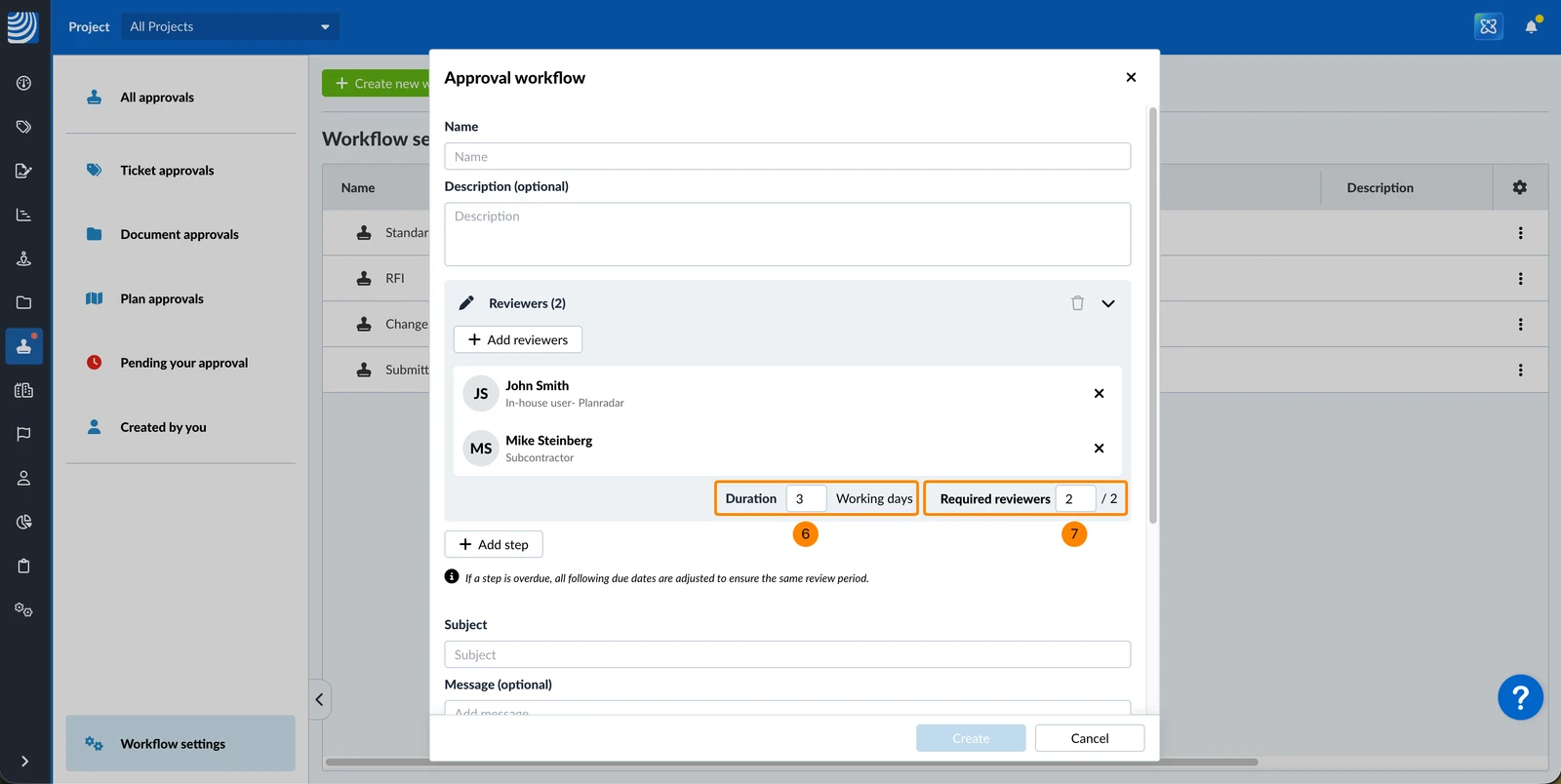
- Unesite Trajanje kako biste definirali koliko dana pregledi imaju za pregled nakon što je korak započeo.
- Neobavezno: Unesite broj Potrebnih recenzenata ako nije potrebno odobrenje svih recenzenata za dovršetak koraka - na primjer, 1 od 2.
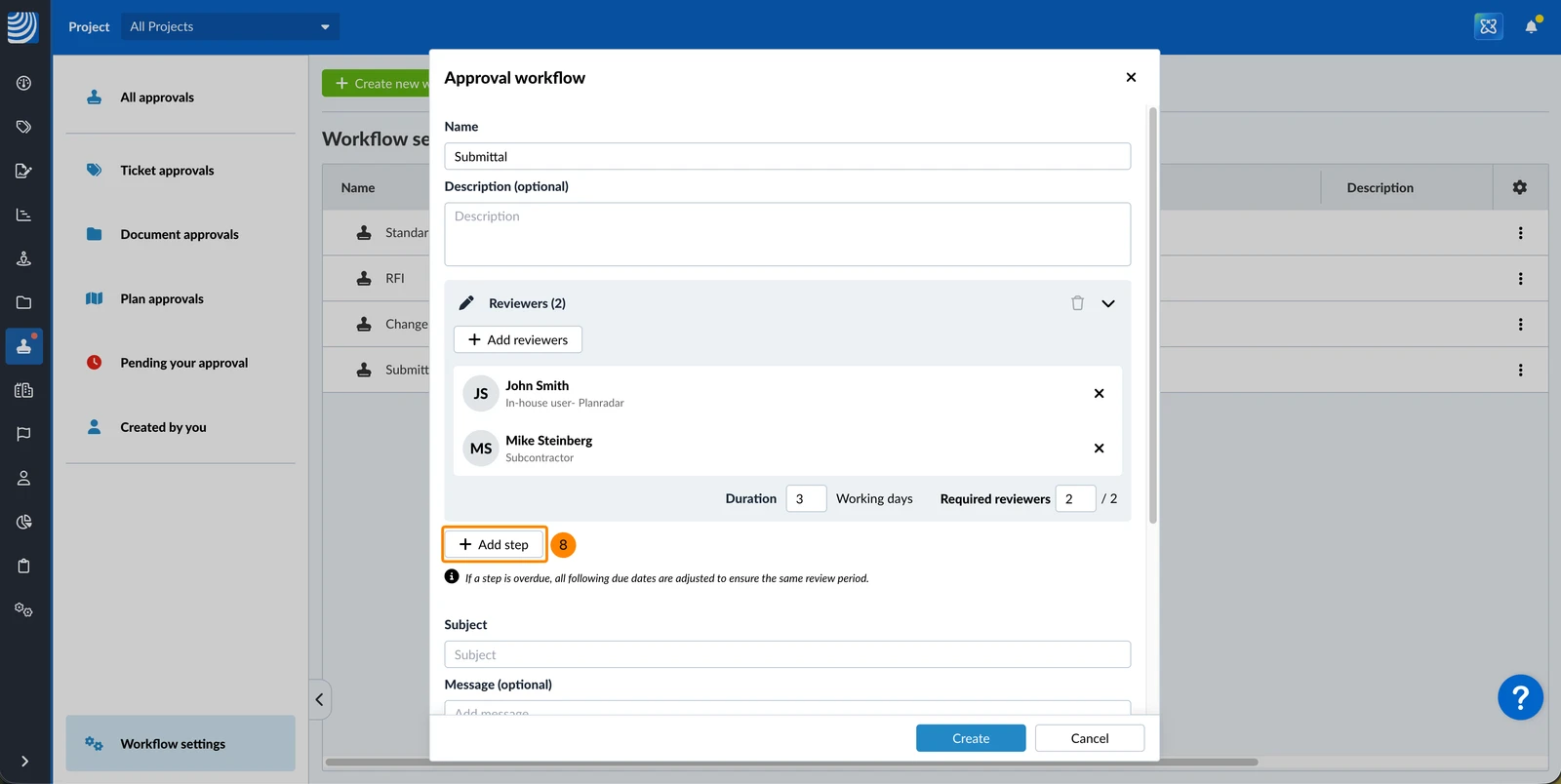
- Neobavezno: Kliknite + Dodaj korak da biste dodali dodatne korake i ponovite korake od 4. do 7. za svaki korak.
(Prilikom pregledavanja sljedeći korak automatski počinje kada je prethodni korak dovršen.)
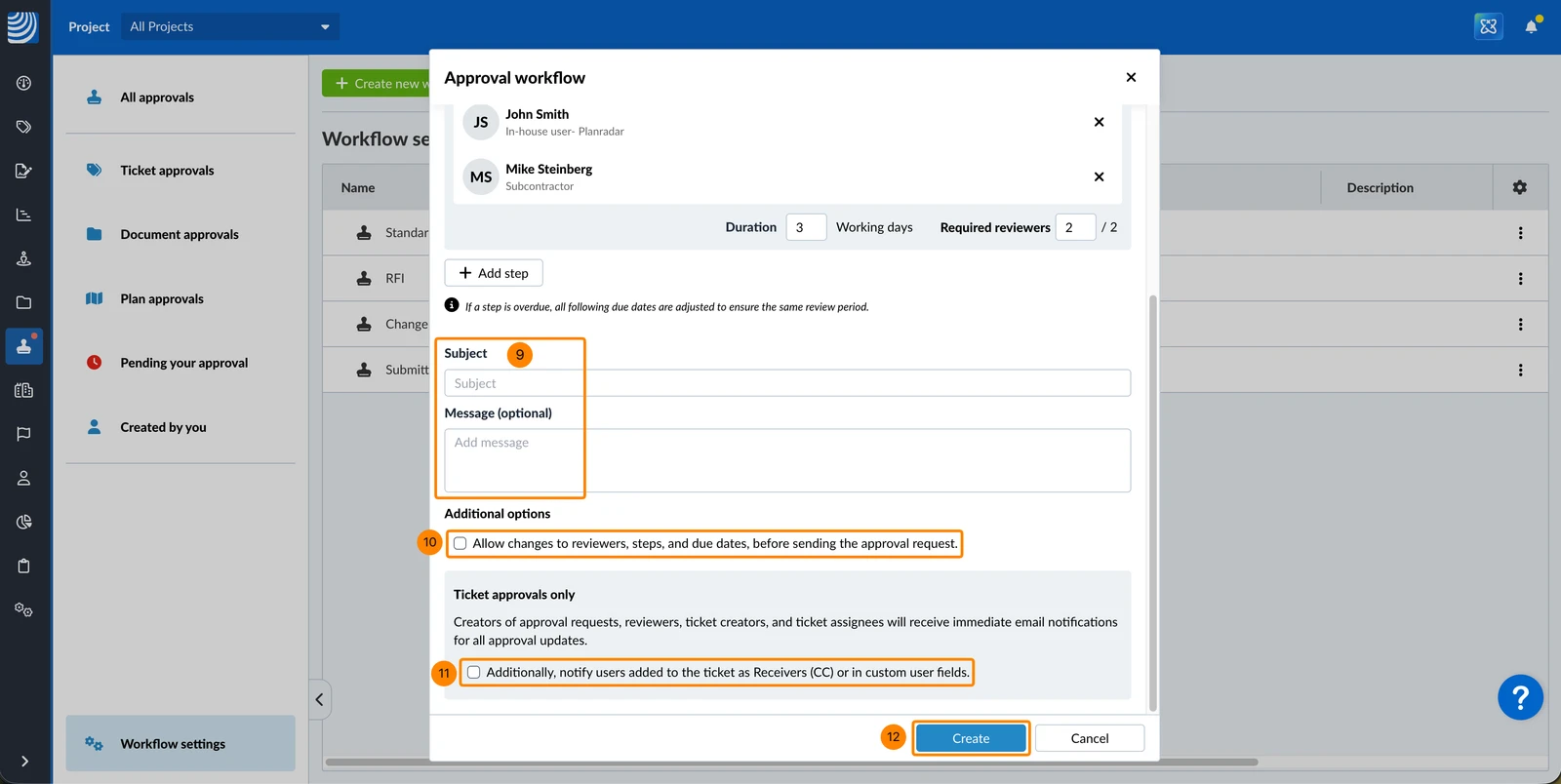
- Neobavezno: Unesite Predmet i Poruku koje se mogu koristiti ili promijeniti prilikom zahtjeva za odobrenje.
- Označite/poništite potvrdni okvir Dopustite izmjene, npr. recenzente, korake, rokove i promatrače odobrenja, prije slanja zahtjeva za odobrenje.
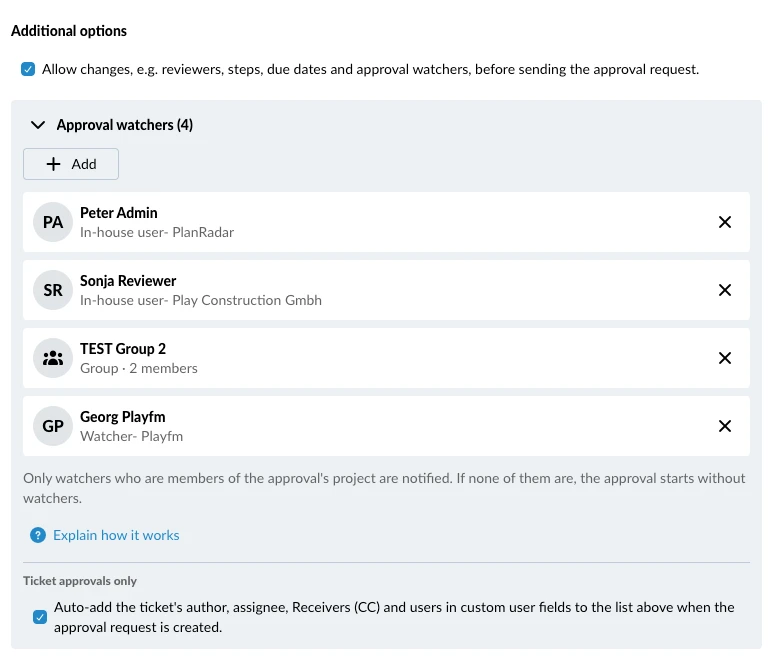
- Neobavezno: Dodajte nadzornike odobrenja – korisnike ili grupe koji dobivaju obavijesti o svim aktivnostima odobrenja, a da ga ne recenziraju. Više pročitajte u Dodavanje nadzornika odobrenja u nastavku.
- Kliknite Izradi
Dodavanje nadzornika odobrenja
Nadzornici odobrenja dobivaju e-poruku o svakom koraku odobrenja – kad započne, kad recenzent odluči, kad je dovršeno, otkazano ili zakašnjelo – ali ne mogu odobriti ni odbiti. Više pročitajte u Odobrenja > Nadzornici odobrenja.
Za dodavanje nadzornika odobrenja tijeku rada:
- Proširite Nadzor odobrenja
- Kliknite Dodajte
- Potražite i odaberite korisnike ili grupe korisnika.
Možete odabrati bilo kojeg korisnika ili grupu računa, uključujući korisnike vrste korisnika promatrač. - Neobavezno: Pod Samo odobrenja ticketa označite Automatski dodajte autora ticketa, dodijeljenu osobu, primatelje (CC) i korisnike u prilagođena korisnička polja u gornju listu kada se stvori zahtjev za odobrenje.
To se odnosi samo na odobrenja ticketa.
Kad netko zatraži odobrenje s ovim tijekom rada, nadzornici odobrenja automatski se popunjavaju. U zahtjevu se mogu mijenjati samo ako je označeno Dopustite izmjene, npr. recenzente, korake, rokove i promatrače odobrenja, prije slanja zahtjeva za odobrenje.
Uređivanje tijeka rada odobrenja
Za uređivanje tijeka rada odobrenja:
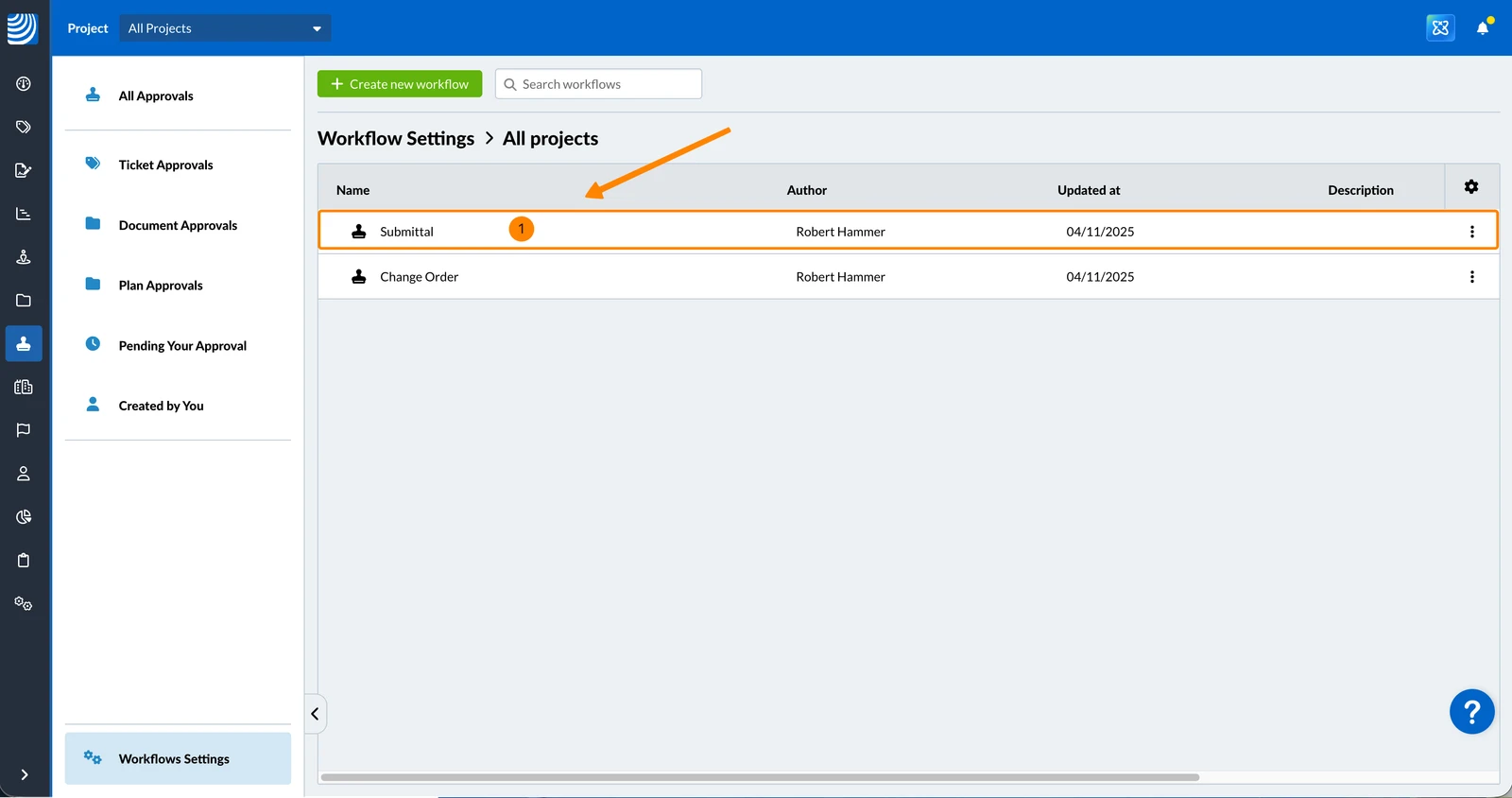
- Kliknite na tijek rada za odobrenje
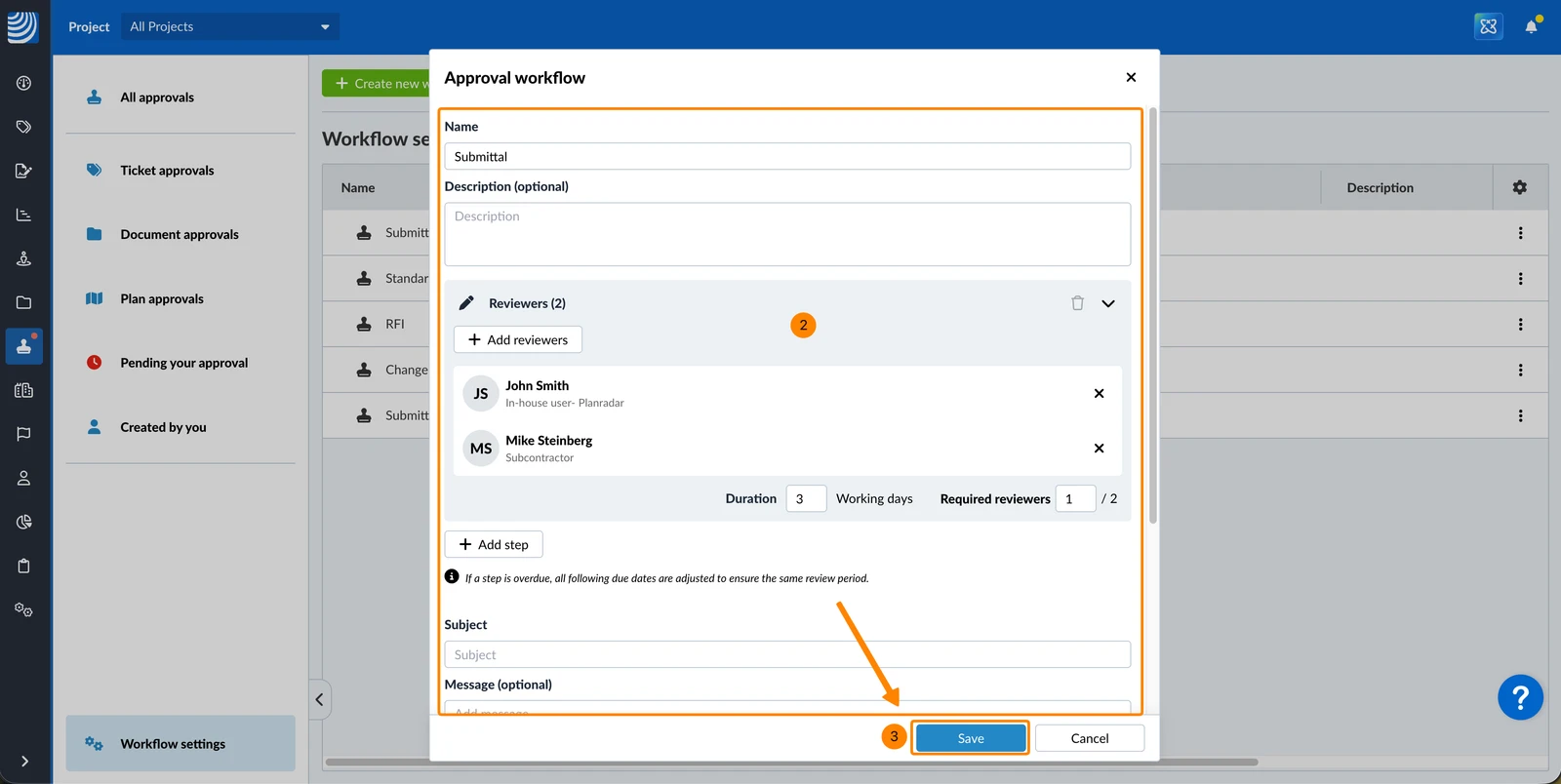
- Napravite svoje promjene
- Kliknite Spremi
Brisanje tijeka rada odobrenja
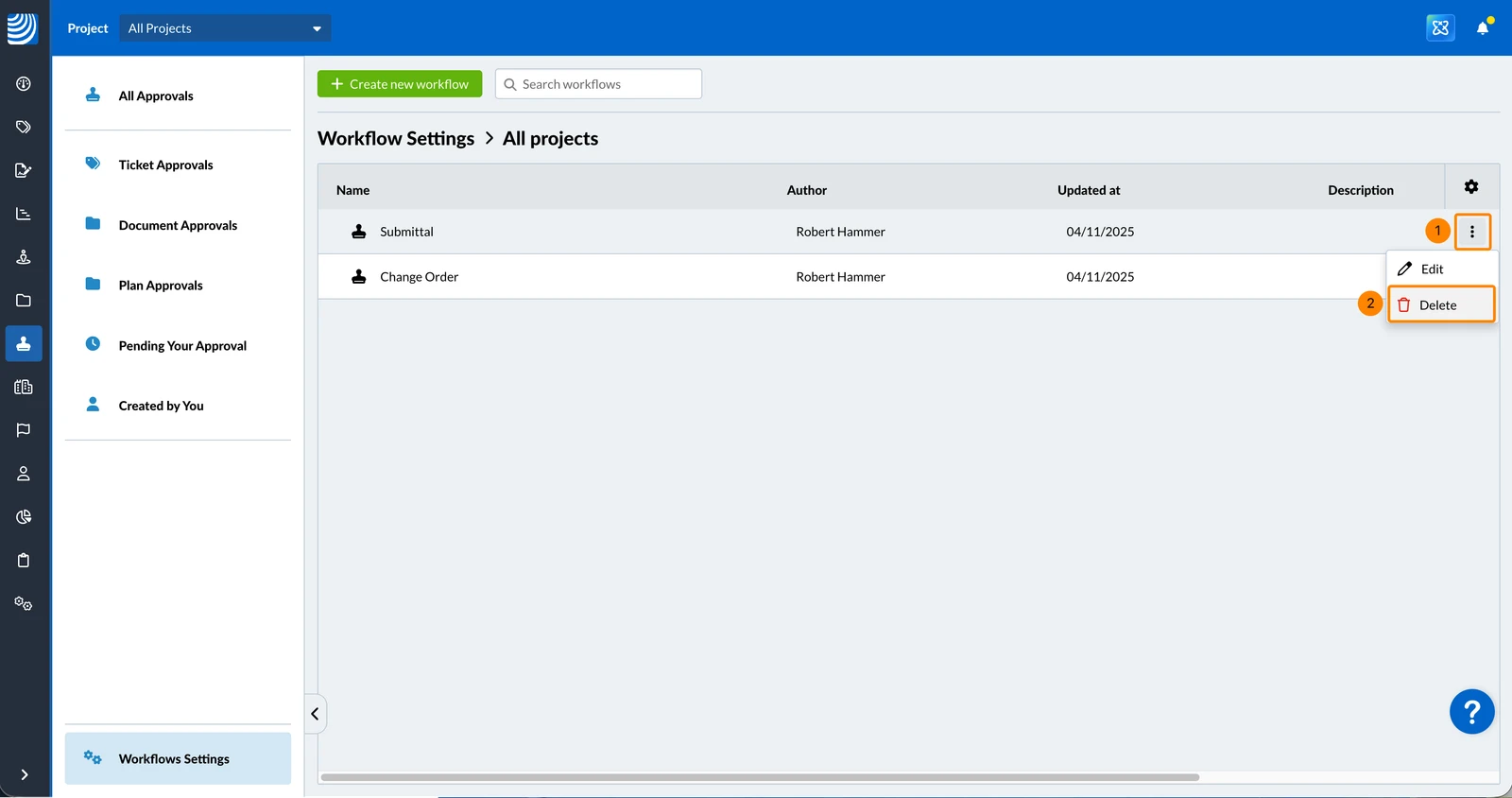
- Otvorite izbornik više tijeka rada odobrenja koji želite izbrisati
- Kliknite Izbriši
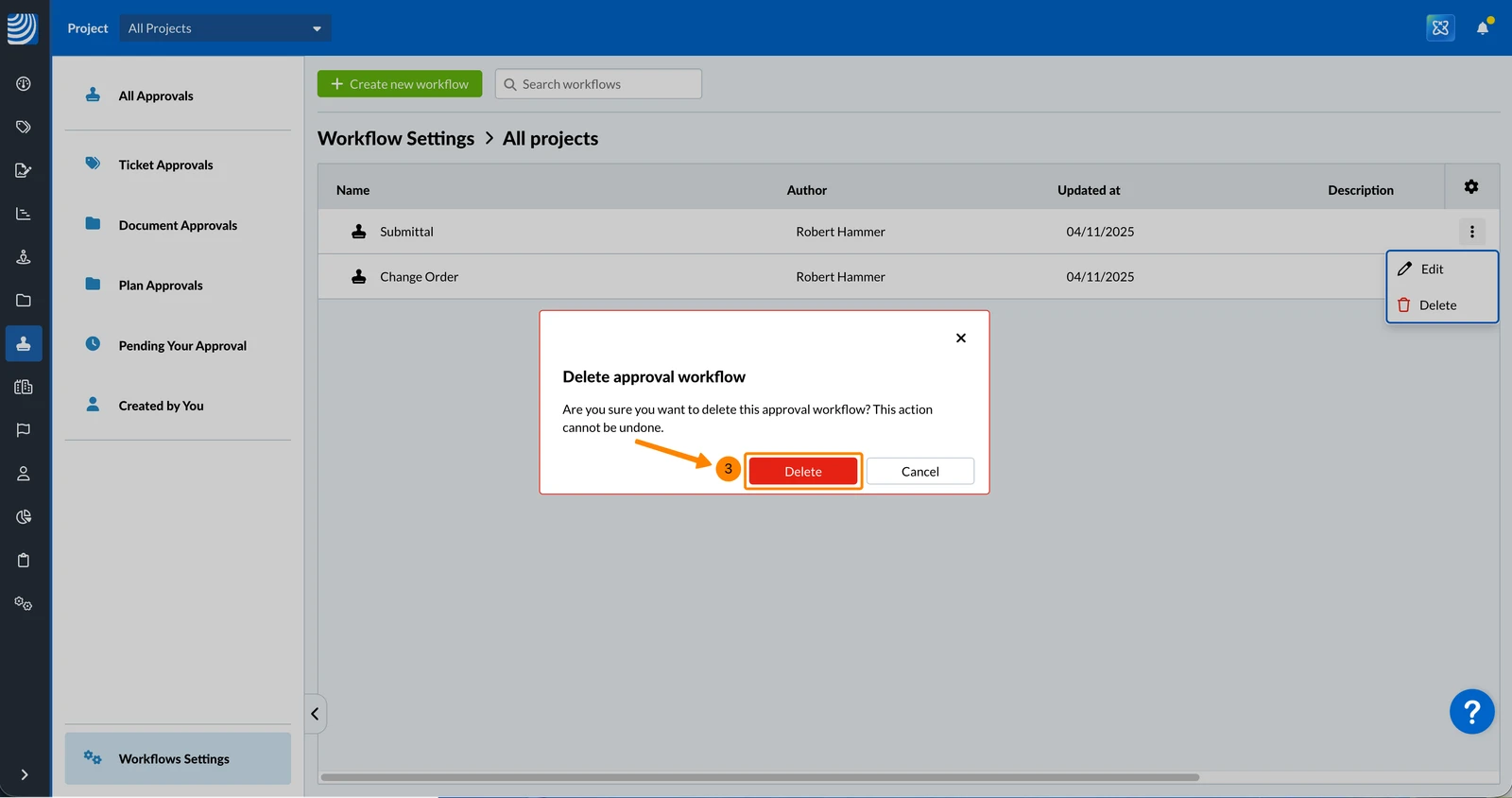
- Kliknite Izbriši
Ažurirano 28. kolovoza 2026.