

 English (UK)
 Deutsch
 Français
 Hrvatski
 Italiano
 Polski
 Português (BR)

Obtenga información sobre los documentos con el Asistente AI
Visión general
Utilice el Asistente de IA para hacer preguntas sobre el contenido de los documentos o generar resúmenes de PDF y documentos de Office, de modo que pueda obtener información sin necesidad de leer los documentos en su totalidad. Puede hacerlo:
- Pregunte a AI en Documentos - consulte también Gestión de documentos
- Pregunte a AI en Tickets Adjuntos - vea también Vea Tickets Adjuntos
- Pregunte a AI cargando archivos temporales en el chat
Tipos de archivo admitidos:
- Word (docx, doc, odt)
- Excel (xlsx, xls, ods)
- PowerPoint (pptx, ppt, odp)
- Archivos de texto (txt)
Acceso y permisos
Lo que puede hacer
El Asistente AI le ayuda a comprender el contenido de uno o varios documentos sin necesidad de leerlos en su totalidad. Puede resumir, extraer información específica, comparar documentos e identificar puntos clave.
Casos de uso común
Resumir un documento
Genere un resumen conciso de una especificación, informe, manual, contrato o cualquier otro documento de proyecto.
Ejemplo de consultas:
- "Resuma este documento"
- "¿Cuáles son los puntos principales de este informe?"
- "Proporcione un breve resumen ejecutivo"
Extraer información clave
Pida datos específicos, cláusulas, requisitos o resultados estructurados.
Ejemplo de consultas:
- "¿Cuáles son los criterios de aceptación en esta especificación?"
- "Enumere todas las normas referenciadas"
- "Extraer las condiciones de pago"
- "¿Cuál es el periodo de responsabilidad por defectos?"
- "¿En qué página está la clasificación de resistencia al fuego de las puertas?"
- "Enumere todos los elementos de acción con sus propietarios y fechas de vencimiento"
Comparar documentos (sólo cargas temporales)
Cargue dos documentos en el chat para comparar requisitos, revisiones o detectar conflictos.
Ejemplo de consultas:
- "¿Cumple esta presentación con la especificación?"
- "¿Qué cambió entre la Rev A y la Rev B?"
- "¿Existe algún conflicto entre estos dos contratos?"
- "¿Qué falta en esta presentación?"
Analizar registros y hojas de cálculo
Cargue archivos Excel como registros NCR, registros de presentación u órdenes de entrega para analizar tendencias e identificar riesgos.
Ejemplo de consultas:
- "¿Hay algún artículo atrasado en este registro?"
- "Resuma las tendencias de la NCR por comercio"
- "¿Qué partos corren peligro?"
Extraer texto de dibujos
Cargue archivos PDF de dibujos para extraer información escrita como notas, leyendas, números de dibujo o revisiones.
Ejemplo de consultas:
- "Enumere los números de dibujo y las revisiones"
- "¿Qué dicen las notas generales?"
- "Extraer la leyenda de este dibujo"
Cómo funciona el tratamiento de documentos
El Asistente AI procesa los documentos de forma diferente en función de cómo acceda a ellos:
- Archivos en Documentos: Indexados y buscables por temas. Ideal para resumir y encontrar detalles en múltiples archivos. Las respuestas indican el documento y, en los PDF, la página.
- Archivos cargados temporalmente en el chat: Procesados como texto completo, lo que permite un análisis detallado línea por línea y la comparación de documentos.
Los archivos cargados en Documentos o Archivos adjuntos de entradas se indexan automáticamente para Pregunte a AI.
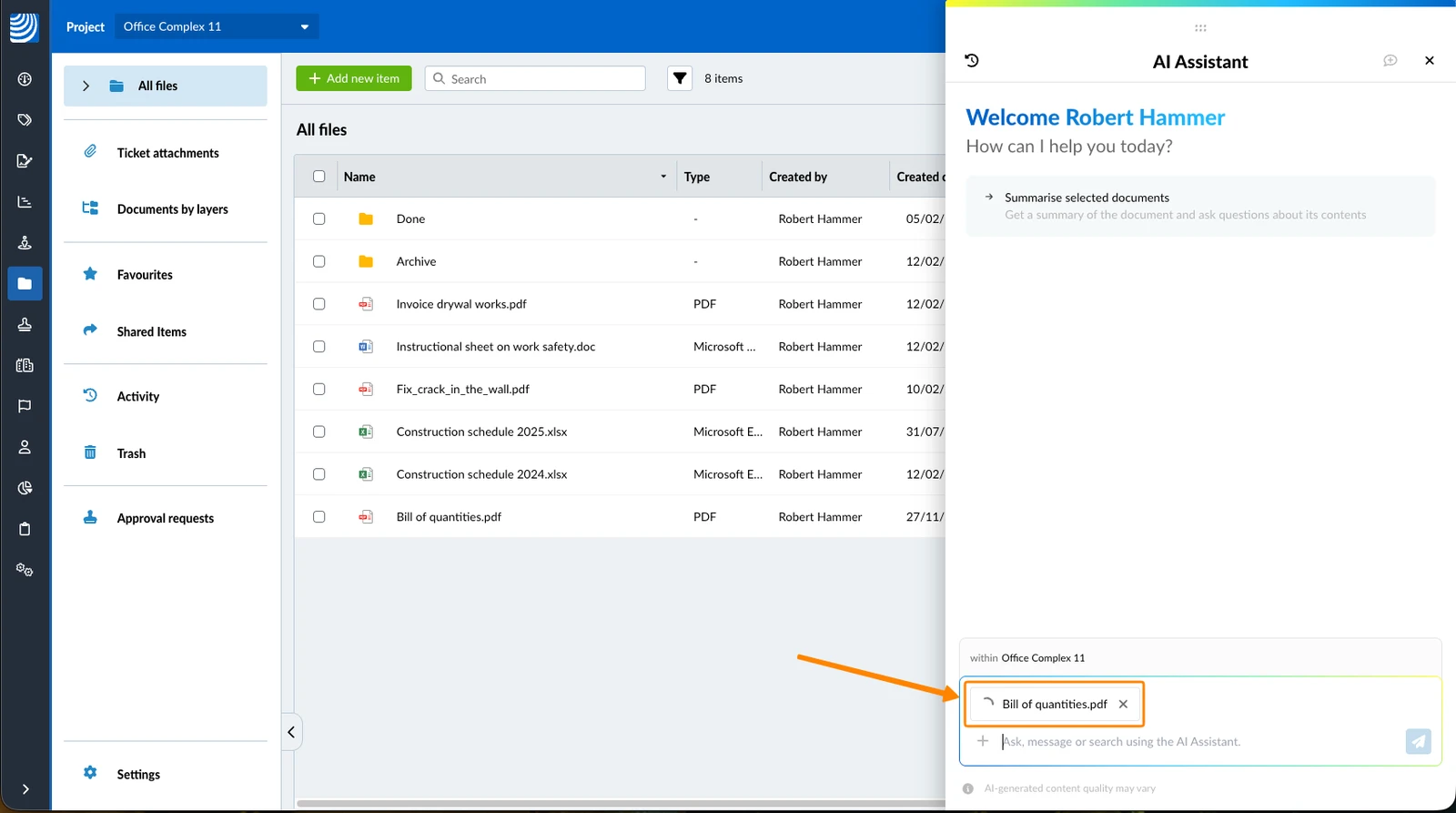
Mientras la indexación está en curso, en el chat se muestra un círculo giratorio en el archivo adjunto. La indexación de un archivo nuevo suele tardar unos 3 minutos. Puede hacer preguntas una vez finalizada la indexación. Si pregunta antes, el Asistente de IA le indica que el documento aún se está procesando.
Respuestas a partir de sus documentos
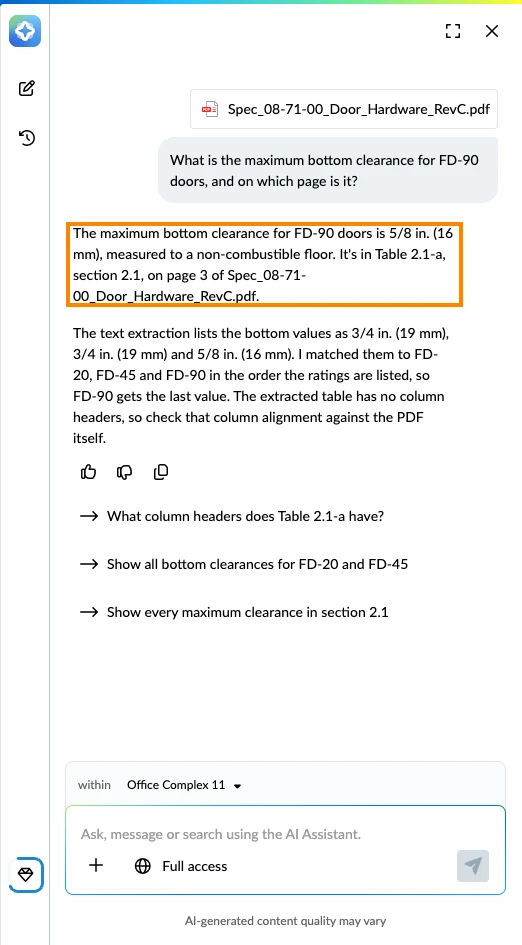
Cuando pregunta sobre un archivo en Documentos, el Asistente de IA:
- Responde con sus propias palabras e indica el documento que ha utilizado
- Indica la página en los PDF, para que pueda abrir el archivo y comprobar la respuesta
- Le da la página cuando pide el texto exacto, para que pueda leerlo en el archivo
- Le indica cuando la respuesta no está en el documento
Pregunte a AI en los documentos
Existen múltiples formas de Preguntar a la IA para obtener información sobre los documentos con el asistente de IA.
Puede hacerlo para uno o varios archivos, con un máximo de 10 documentos por solicitud. Si selecciona una carpeta, se seleccionarán automáticamente los 10 primeros documentos.
Cómo acceder a los documentos
Ask AI está disponible en Documentos - para Todos los archivos y en la Webapp también para Archivos adjuntos a los tickets. Para llegar:
- Haga clic en Documentos
- Haga clic en Todos los archivos adjuntos o Tickets
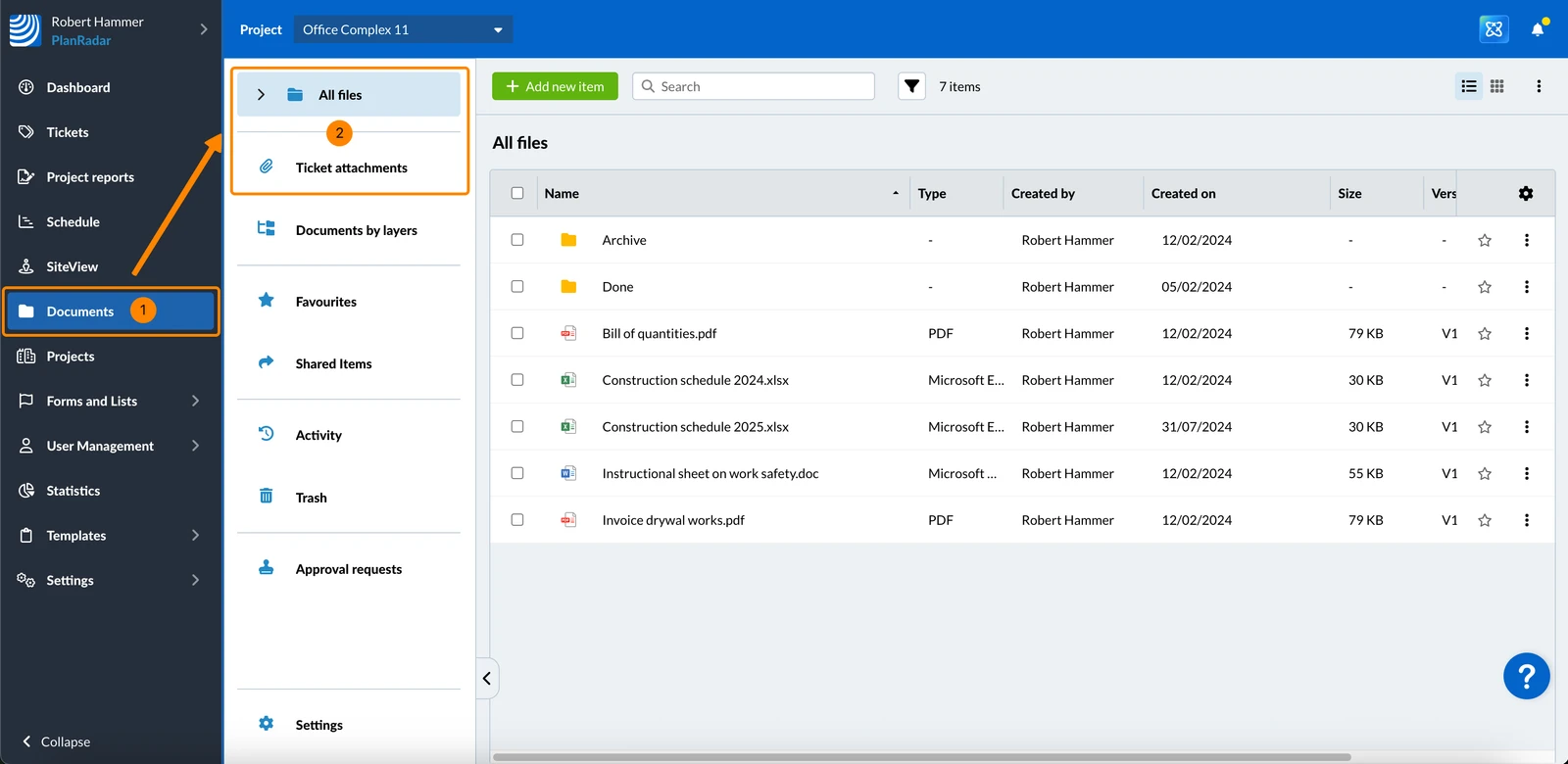
Una vez que se encuentre en Todos los archivos o Tickets archivos adjuntos, puede acceder a la opción Preguntar a AI de varias maneras:
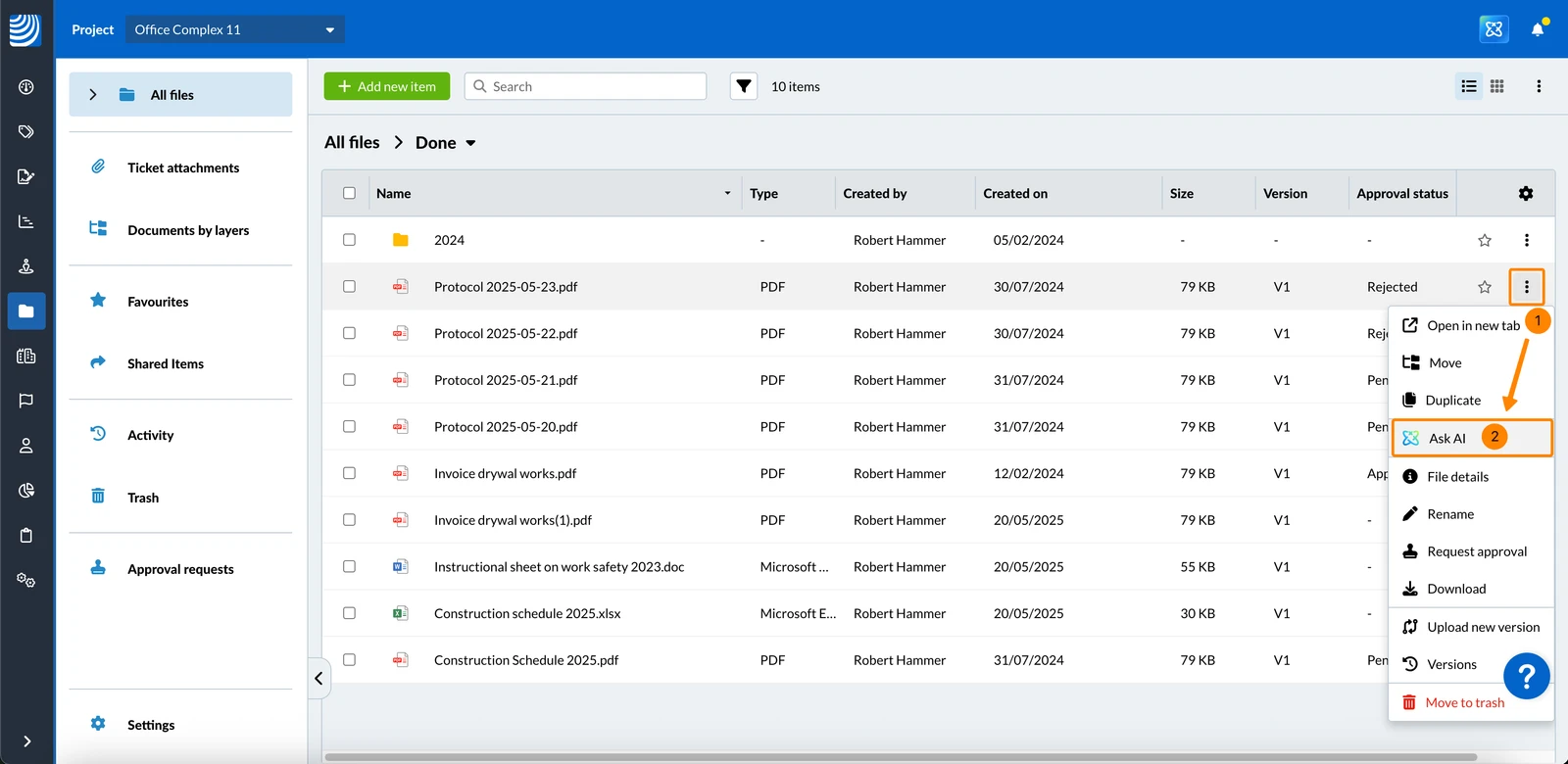
En la lista de archivos
- Navegue hasta el archivo que desea resumir
- Abra el menú Más
- Haga clic en Pregunte a AI
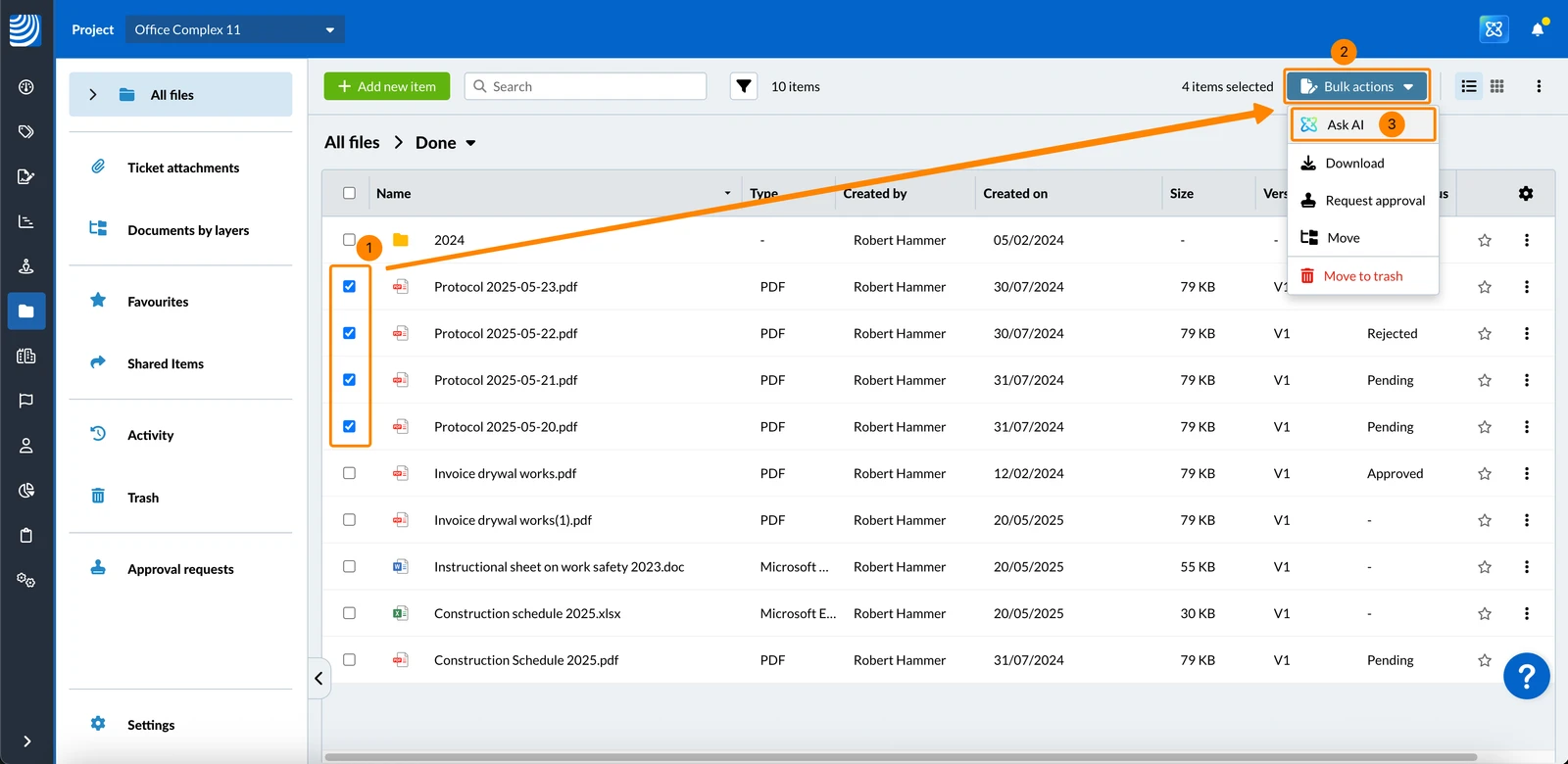
En acciones masivas
- Seleccione los ficheros que desea resumir
- Haga clic en Acciones masivas
- Haga clic en Pregunte a AI
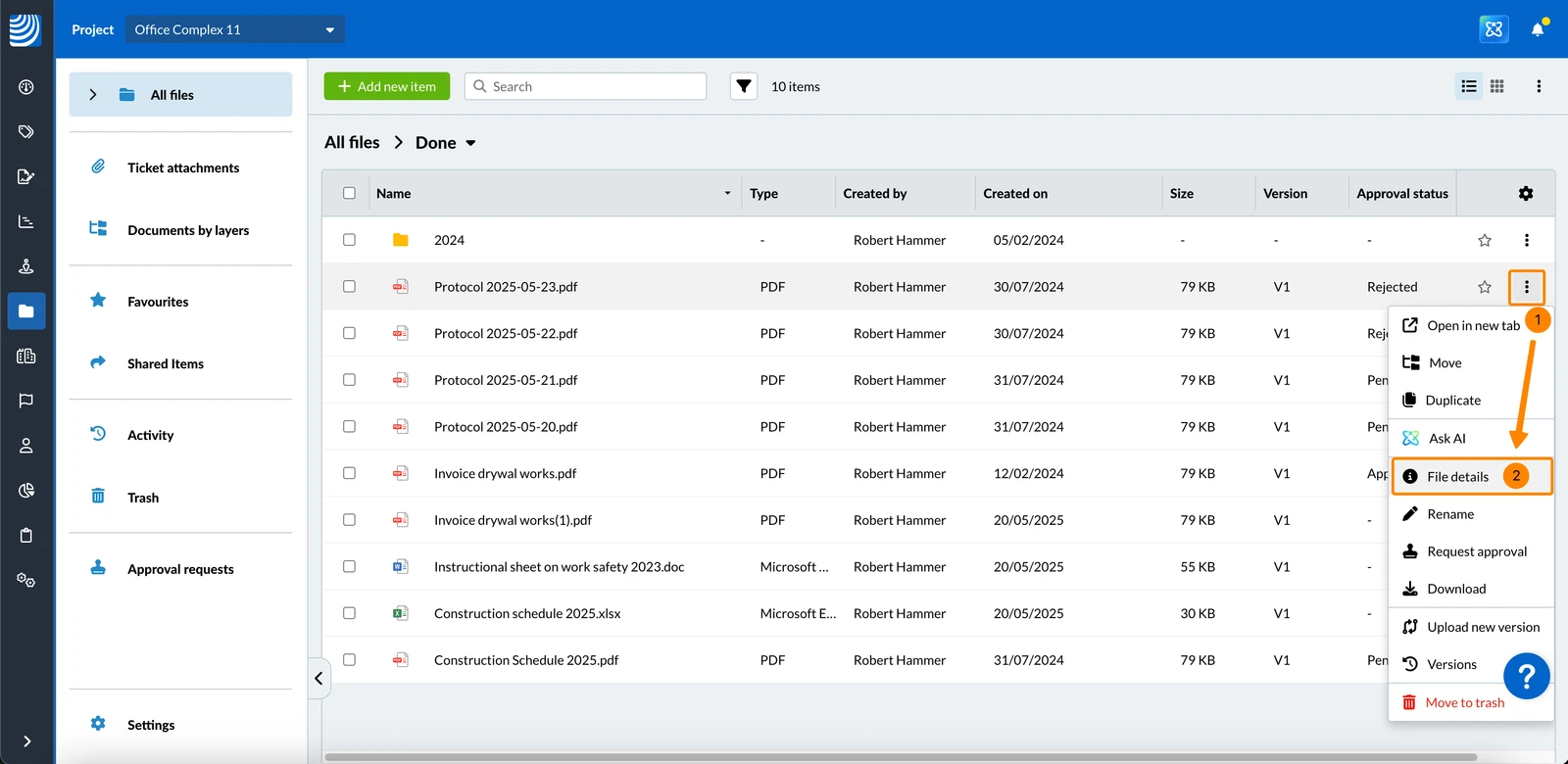
En los detalles del archivo
- Navegue hasta el archivo que desea resumir
- Abra el menú Más
- Haga clic en Detalles del archivo
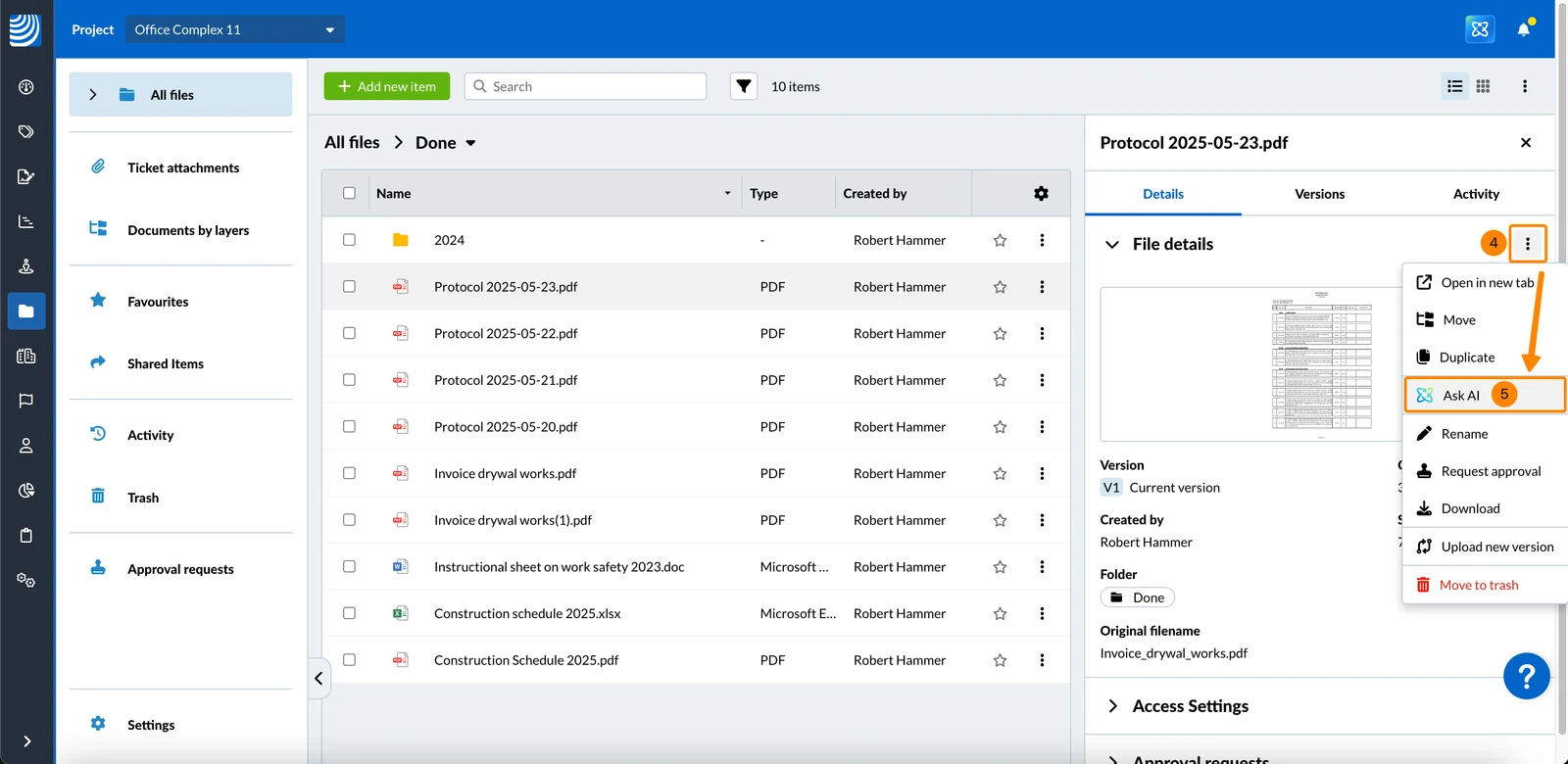
- Abra el menú Más
- Haga clic en Pregunte a AI
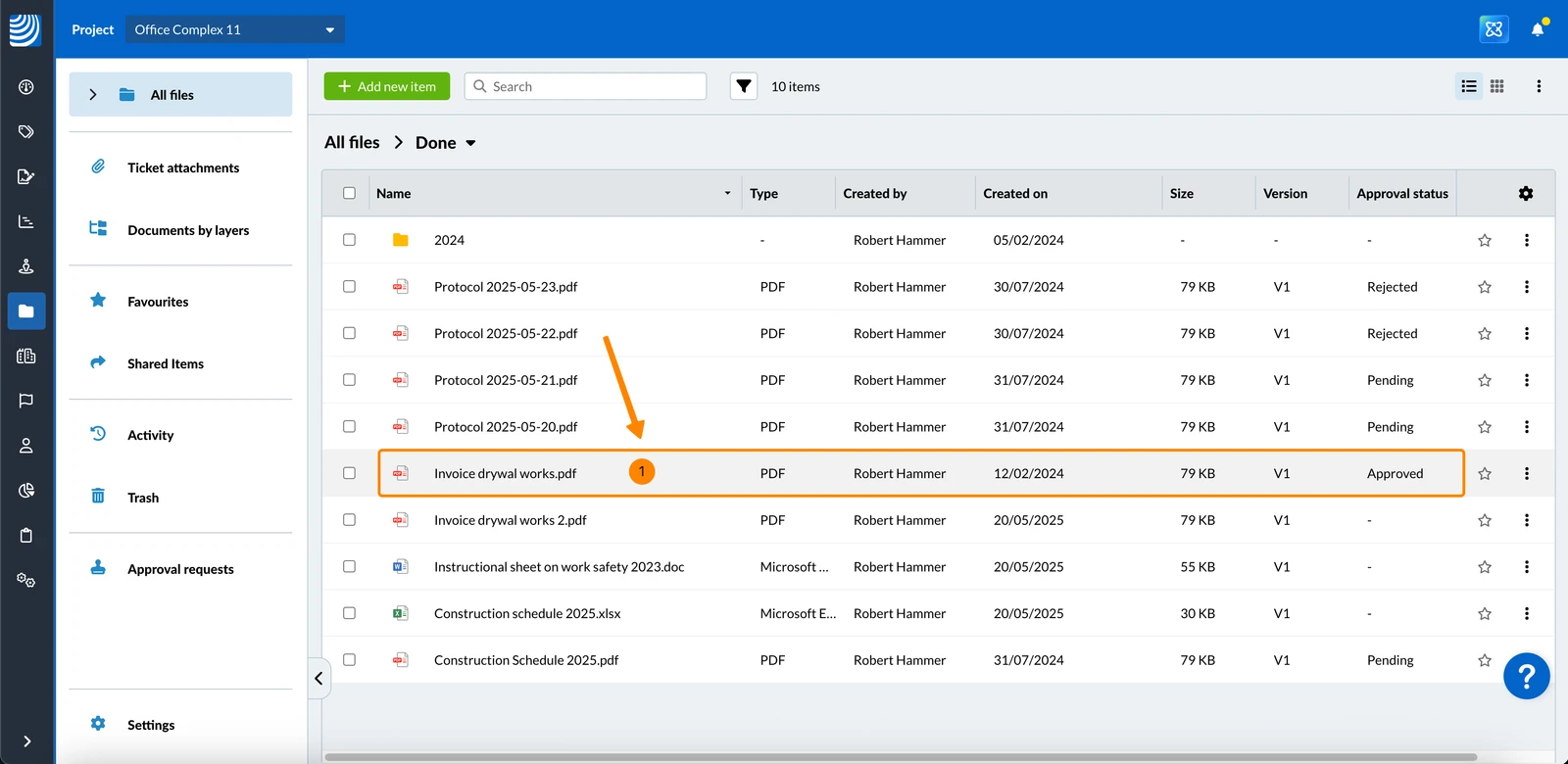
En la vista previa del archivo
- Pulse sobre el documento para abrir la vista previa
- Abra el menú Más
- Haga clic en Pregunte a AI
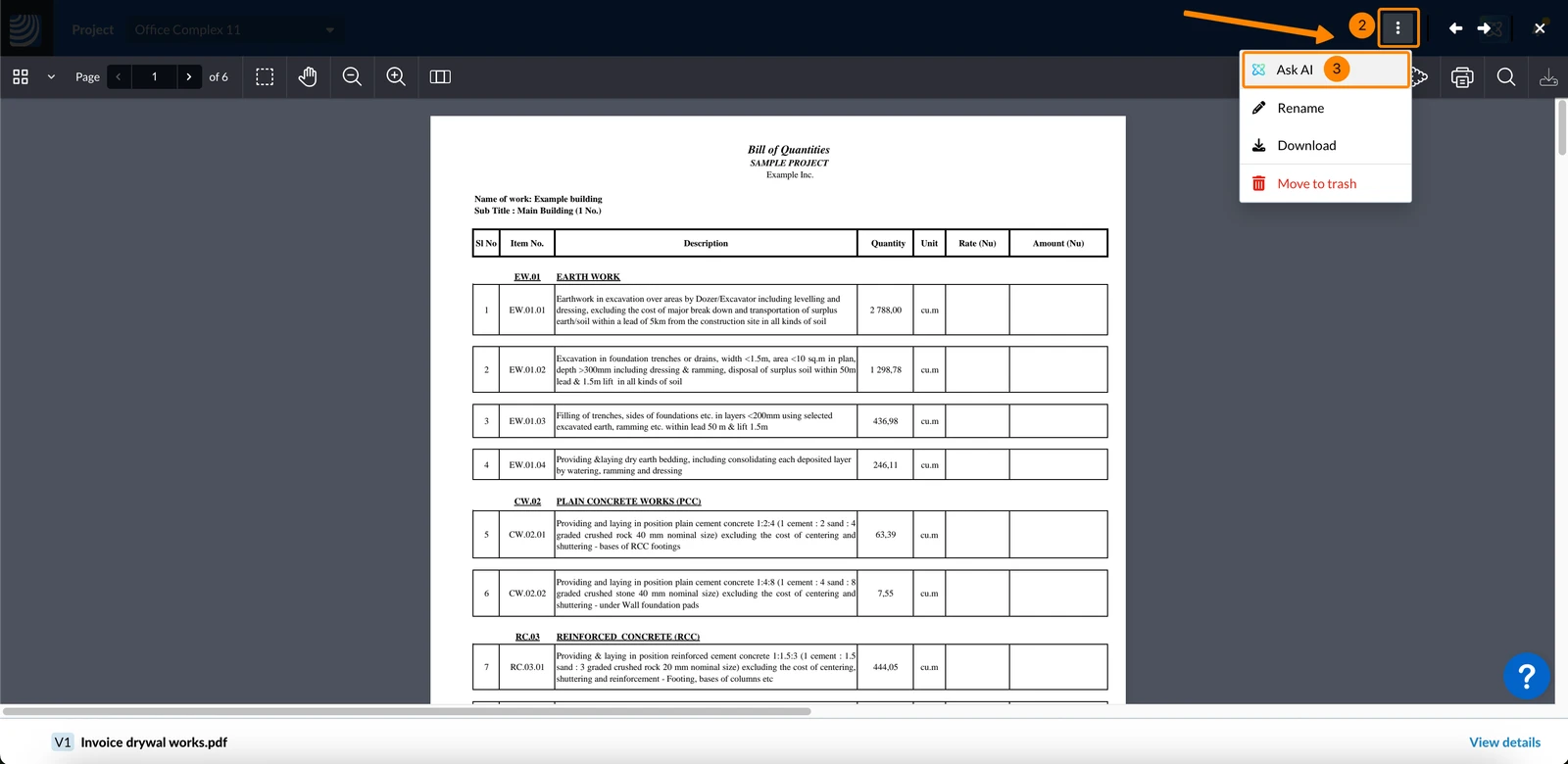
Pregunte a AI en Tickets Archivos adjuntos
Pregunte a AI también está disponible en la galería de archivos adjuntos de una entrada.
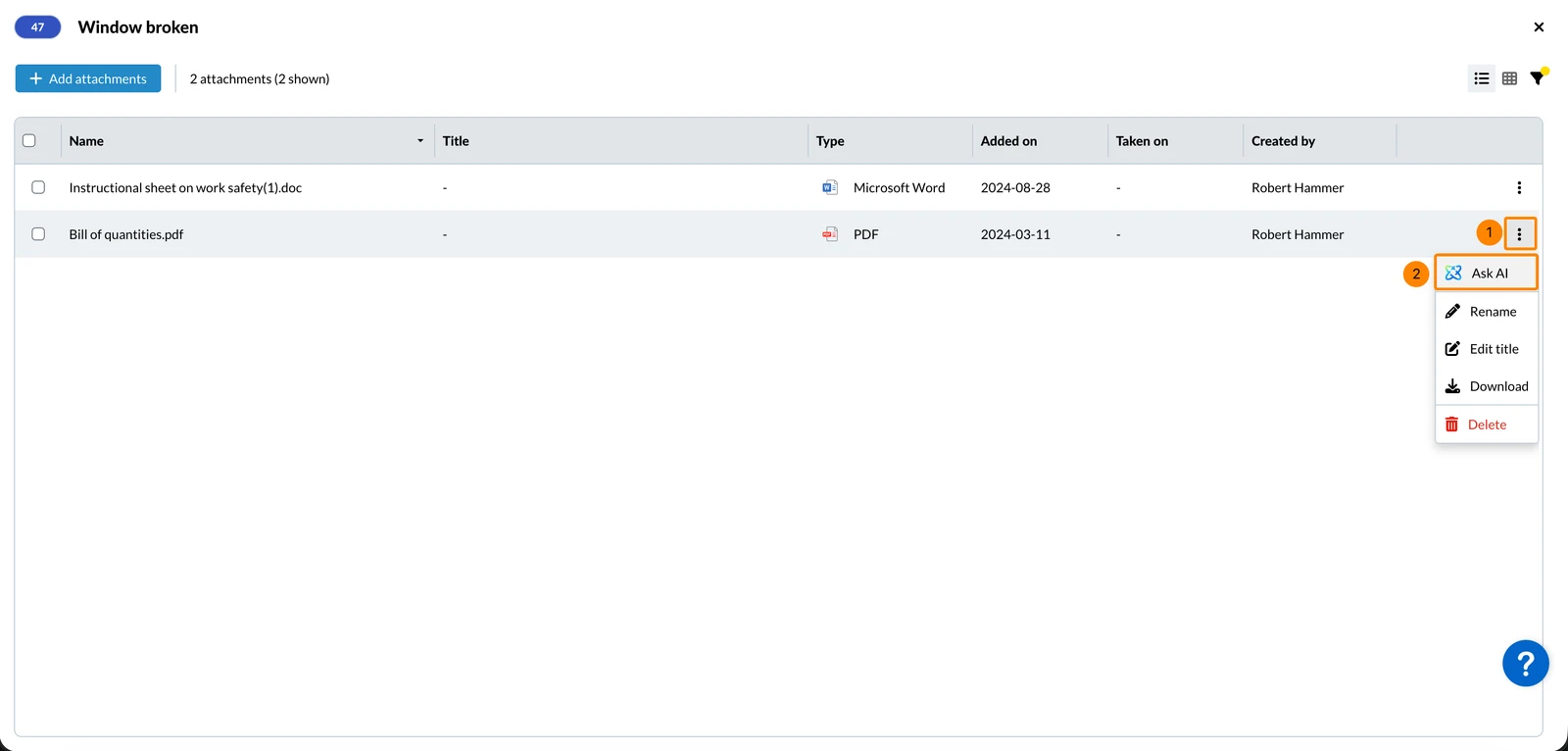
En la vista de lista de archivos adjuntos
-
Haga clic en Tickets
-
Haga clic en Tickets
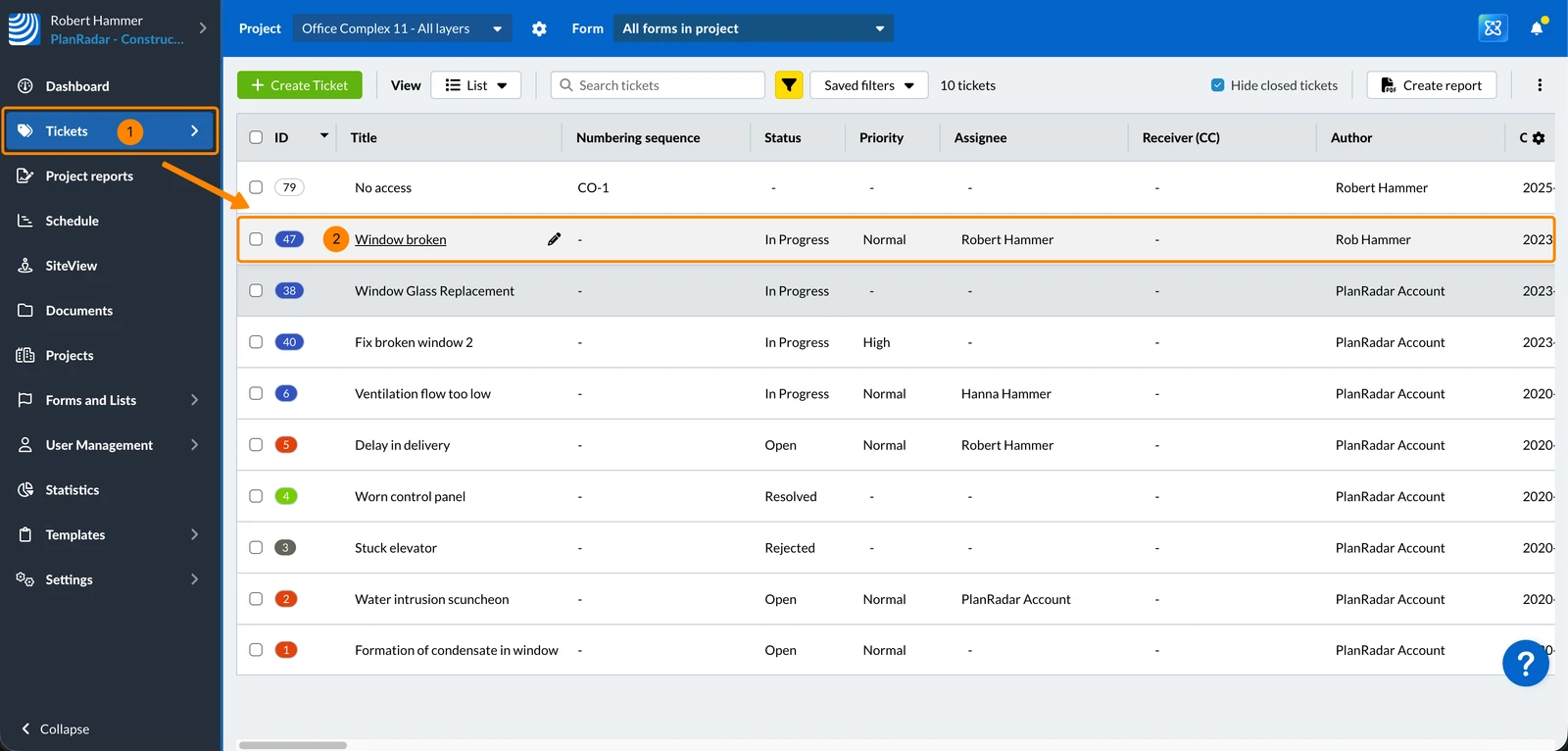
-
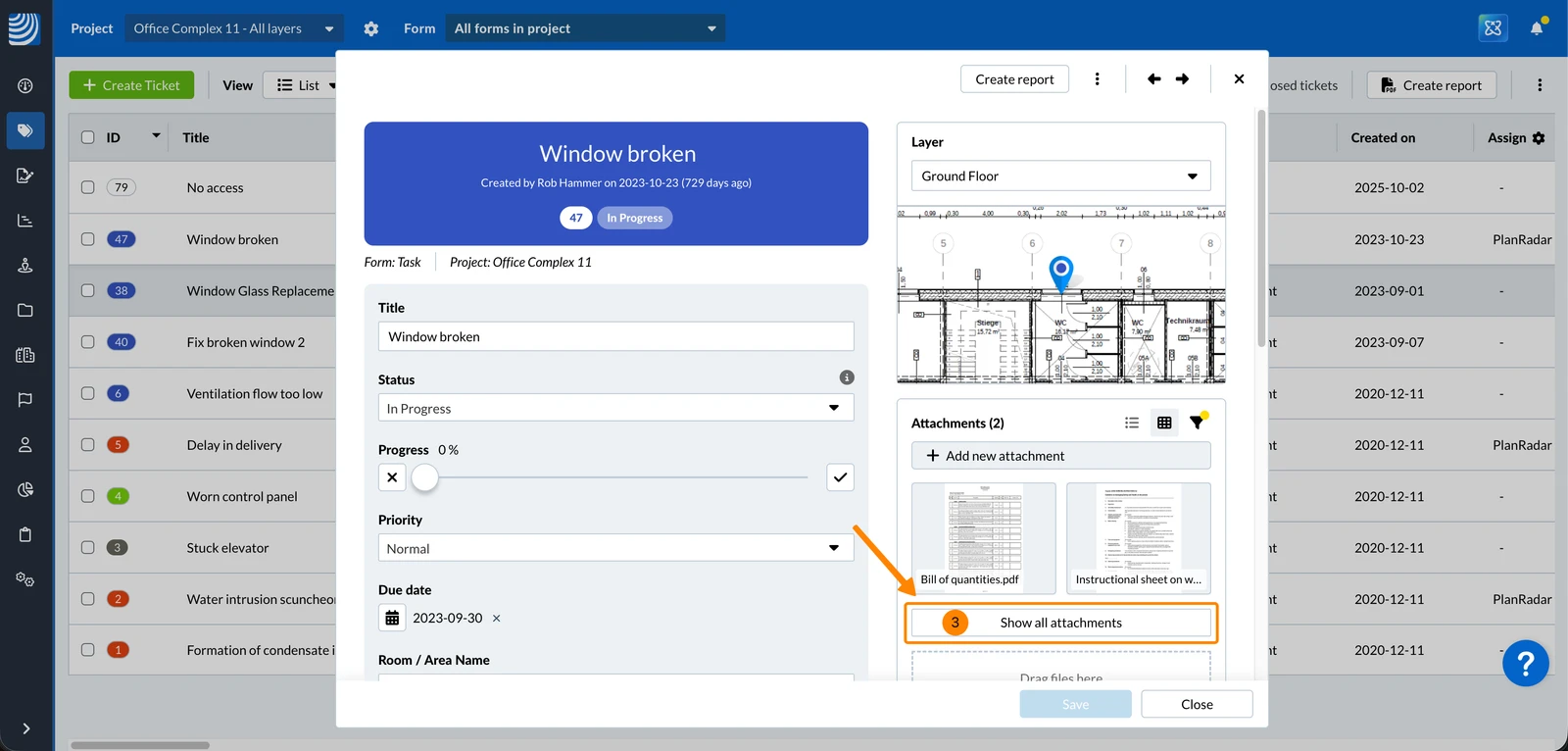
Haga clic en Mostrar todos los archivos adjuntos
-
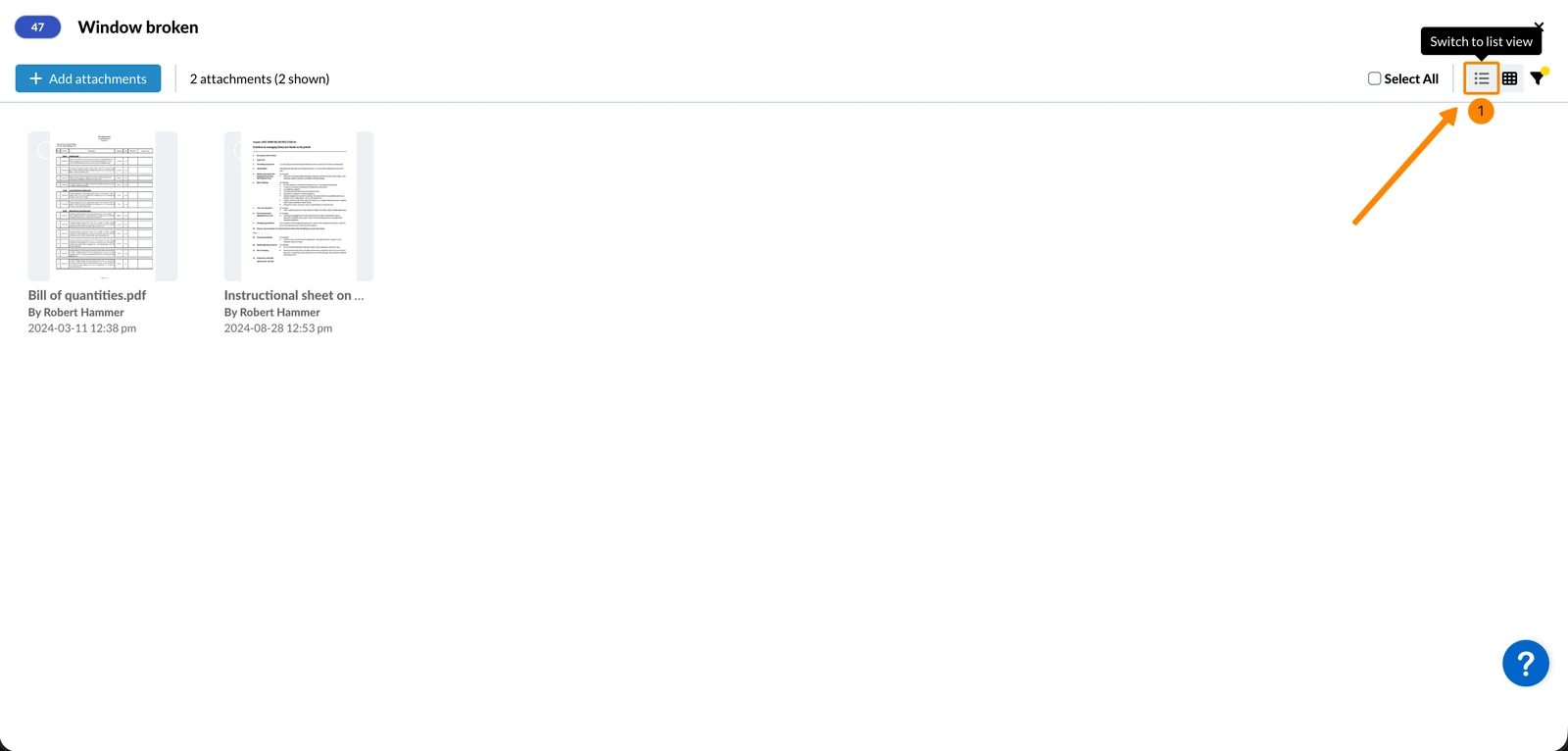
Haga clic en Cambie a la vista de lista
Abra el menú Más
-
Haga clic en Pregunte a AI
En la vista previa del archivo adjunto
- Haga clic en Tickets
- Haga clic en Tickets
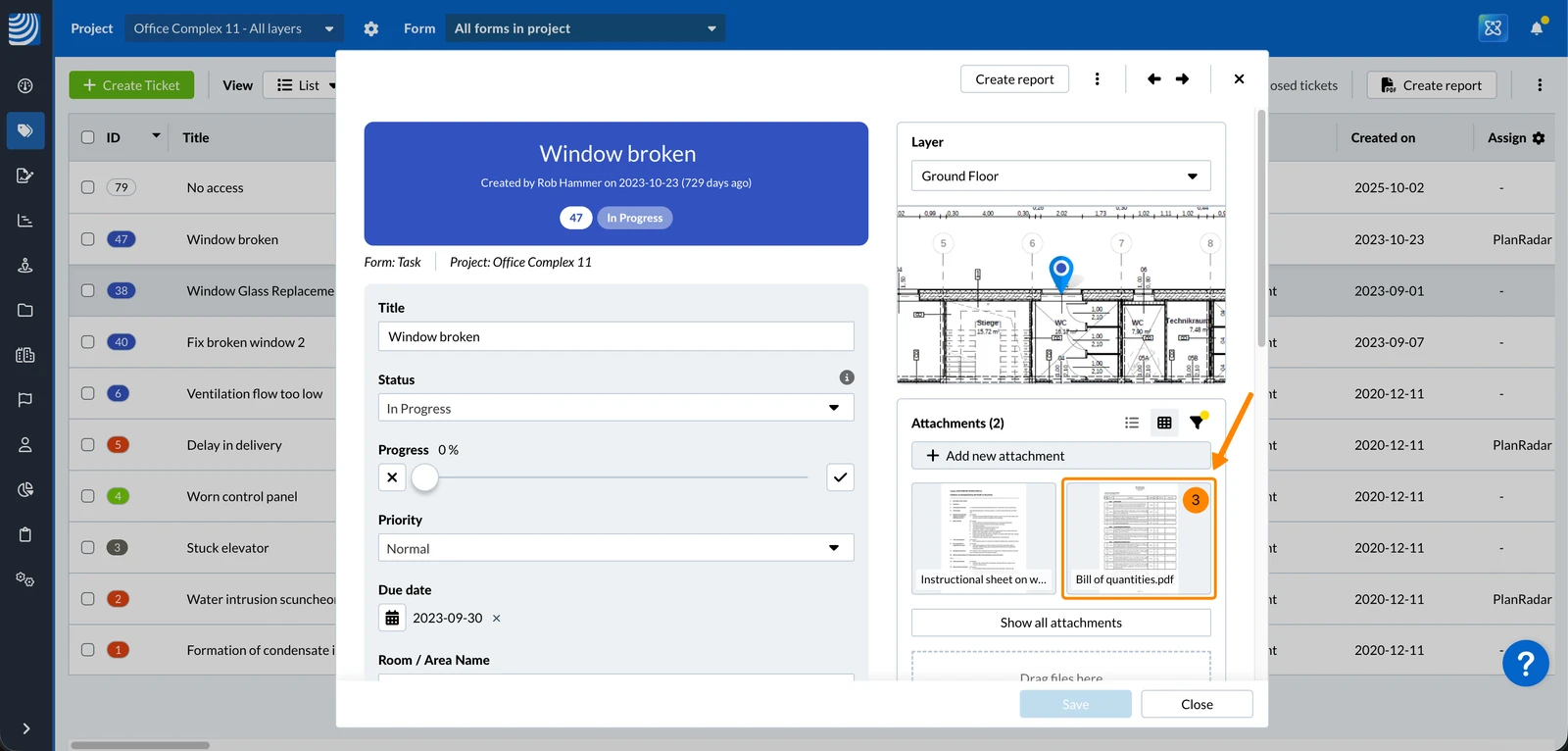
- Haga clic en el archivo adjunto para abrir la vista previa
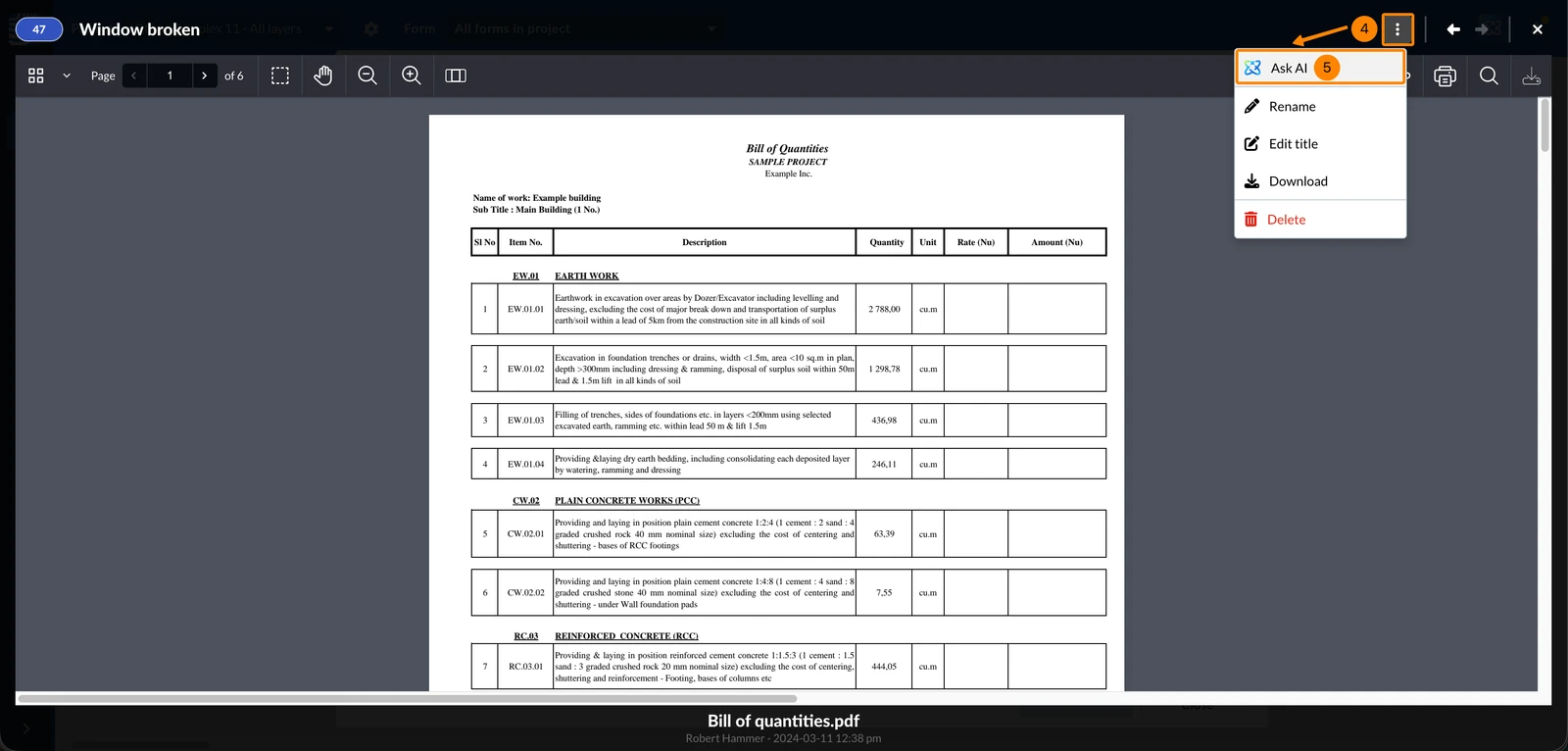
- Abra el menú Más
- Haga clic en Pregunte a AI
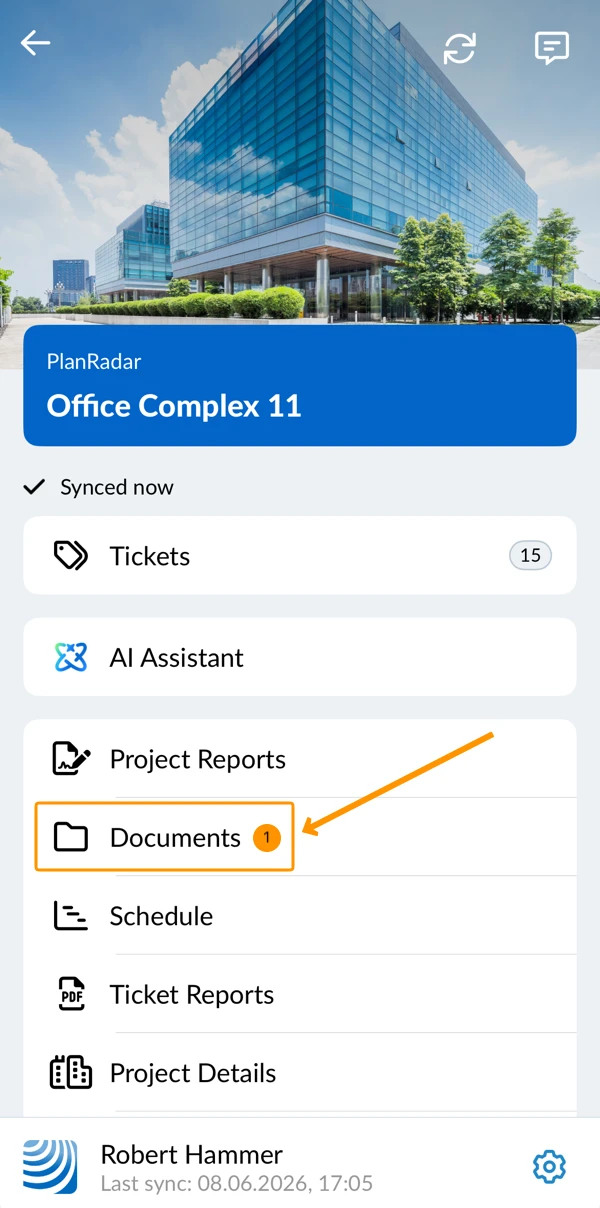
- Pulse Documentos
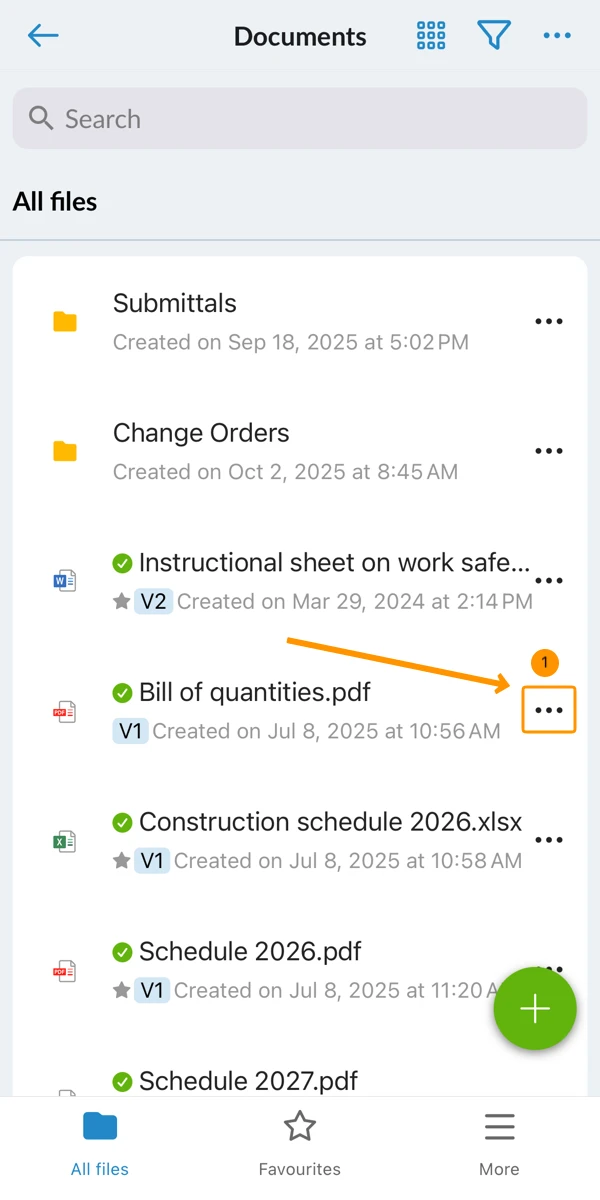
En la lista de archivos
- Abra el menú Más del archivo que desea resumir
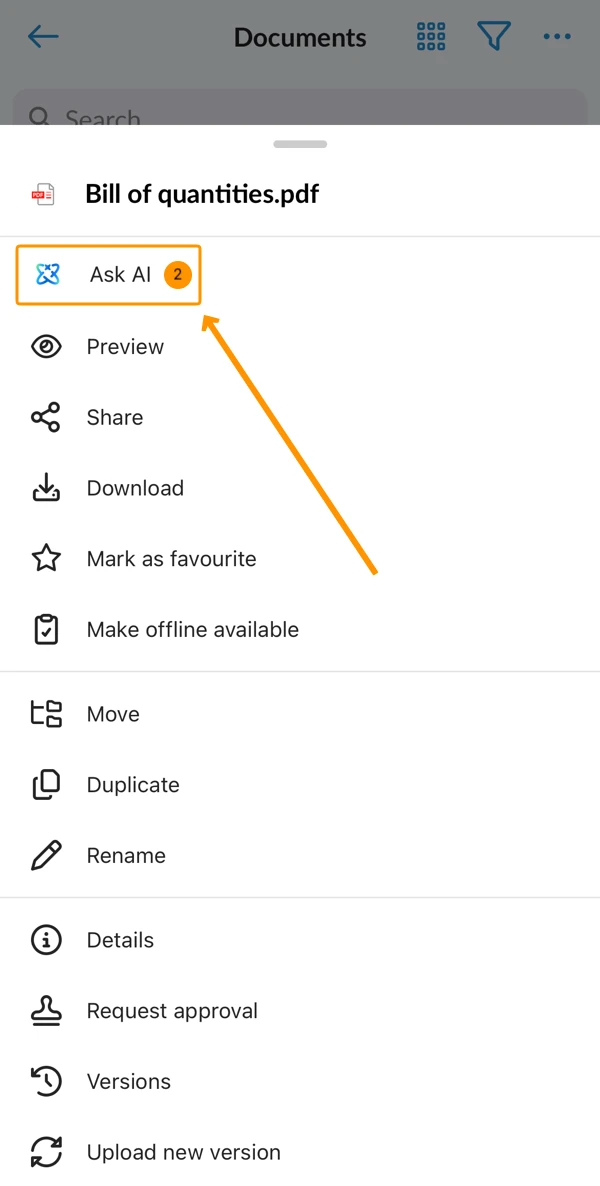
- Toque Pregunte a la IA
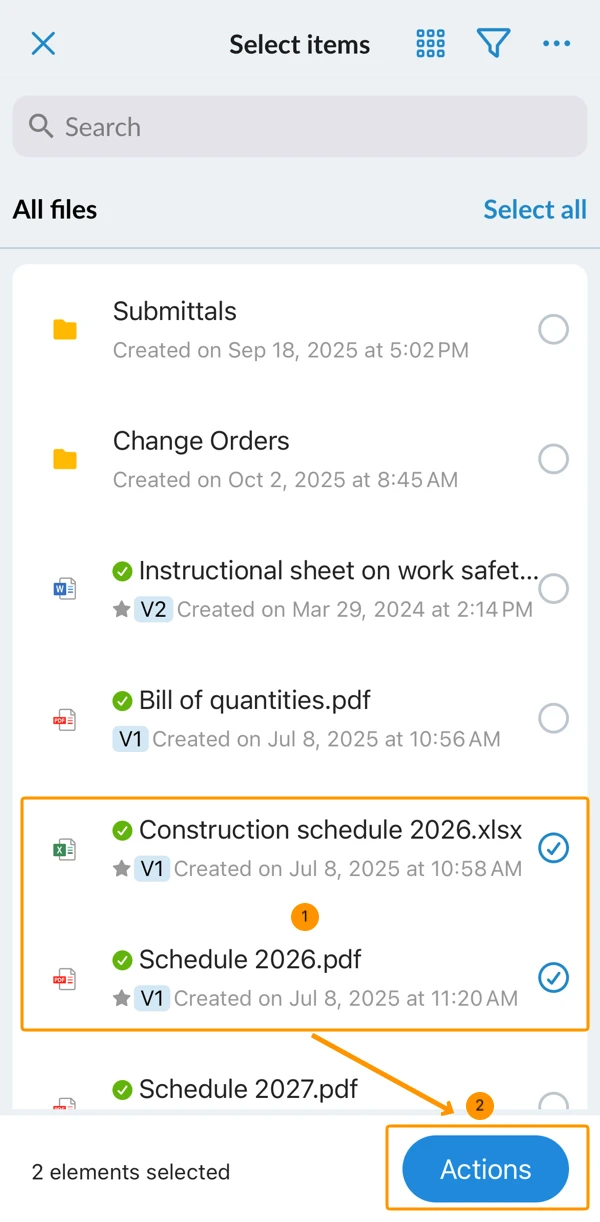
En acciones masivas
- Mantenga pulsados los archivos que desea resumir
- Pulse Acciones
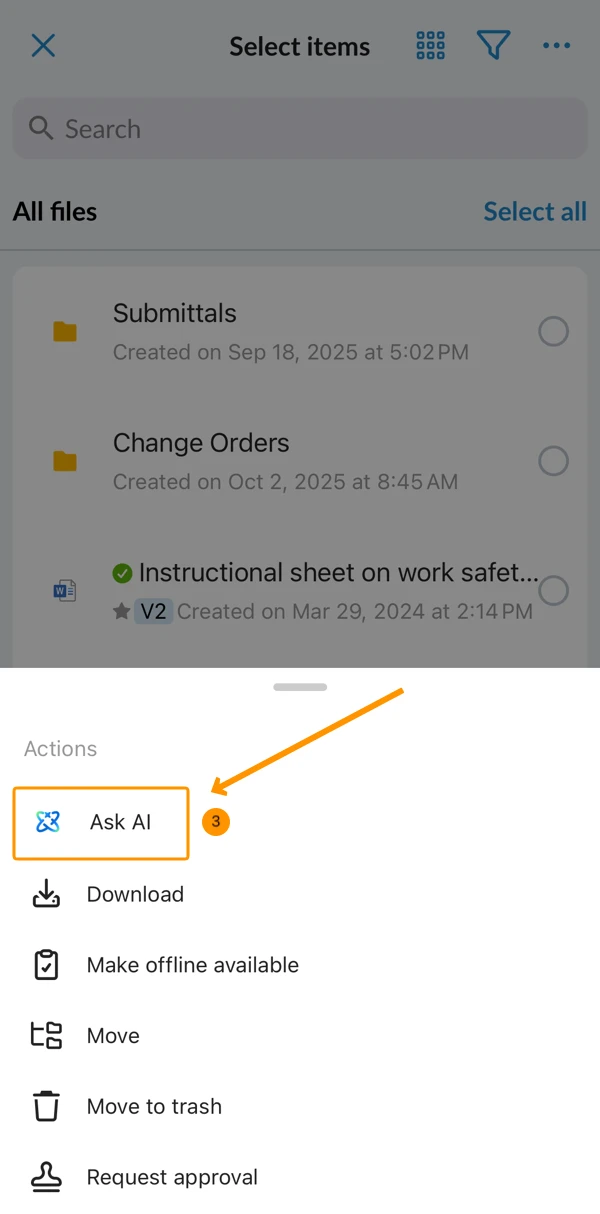
- Toque Pregunte a la IA
Pregunte a AI cargando archivos temporales en el chat
También puede obtener información sobre los documentos cargándolos en el chat del Asistente de IA (aplicación web y aplicación móvil).
Los archivos cargados en el chat no se almacenan en su proyecto. Se procesan temporalmente sólo para la sesión de IA actual.
Para cargar archivos temporalmente en el chat y hacer preguntas:
- Haga clic en + (o arrastre y suelte el archivo desde su ordenador al chat)
- Haga clic en Adjuntar un archivo
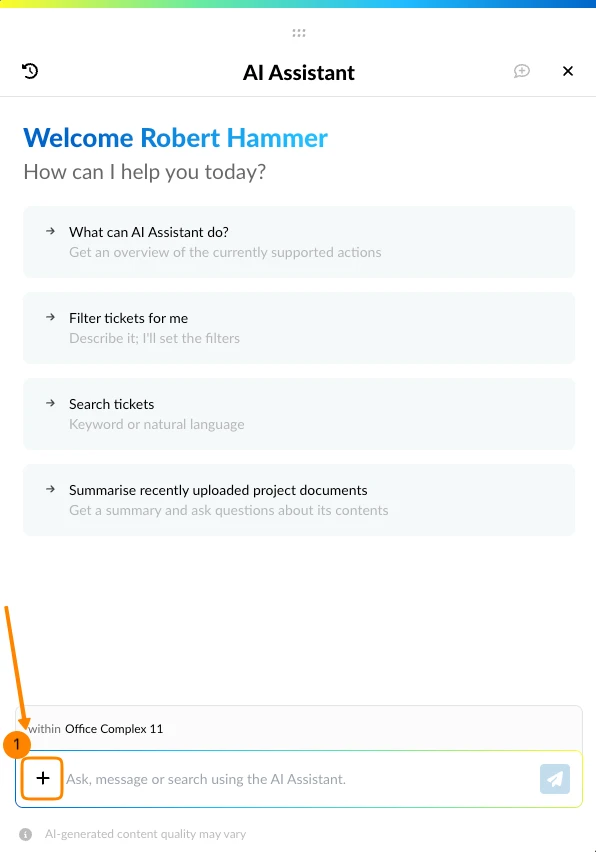
- Seleccione el archivo o archivos en el explorador de archivos de su ordenador
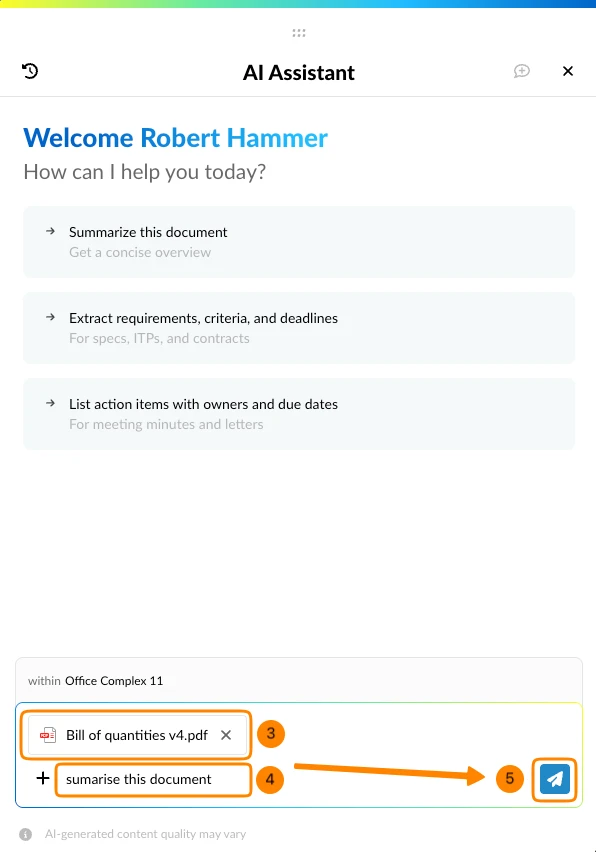
- Verá los archivos adjuntos a su mensaje
- Introduzca una pregunta o dé instrucciones, por ejemplo, resuma este documento
- Haga clic en el icono enviar
Actualizado el 21 de agosto de 2026