

 English (UK)
 Deutsch
 Français
 Hrvatski
 Italiano
 Polski
 Português (BR)

Programar sus agentes de IA
Descripción general
Un agente de IA programado se ejecuta en los momentos que usted define, por ejemplo todos los días hábiles a las 8:00, en lugar de esperar a que ocurra algo en el proyecto. En cada ejecución revisa los tickets que describen sus instrucciones, por ejemplo los tickets vencidos, y añade un comentario o crea un ticket cuando hace falta.
Un agente programado tiene exactamente una programación y ningún disparador de eventos. Todo lo demás funciona igual que en cualquier otro agente: instrucciones, proyecto, acciones, prueba y activación.
Estas son las acciones que un agente programado puede tener permitidas:
- Crear ticket
- Añadir comentario (en un ticket)
Enviar correo electrónico aún no está disponible en los agentes programados. Llegará en una próxima actualización.
Acceso y permisos
Añadir una programación
Un agente se ejecuta según eventos o según una programación, no ambas cosas. En cuanto un agente tiene una programación, Añadir un disparador queda desactivado. Un agente que tiene disparadores de eventos no puede recibir una programación hasta que usted los elimine.
Para añadir una programación:
- Abra el agente y haga clic en Editar agente, o haga clic en Crear un nuevo agente
- En Disparadores, haga clic en Añadir, o en Editar si el agente ya tiene disparadores
- Haga clic en Añadir un disparador y elija Programación
- En Frecuencia, elija con qué frecuencia se ejecuta el agente
- En Tiempo, elija la hora de la ejecución
- En Finaliza el, compruebe la fecha de finalización y cámbiela si lo desea
- Haga clic en Guardar
- Para un agente existente, haga clic en Guardar cambios para aplicar la programación
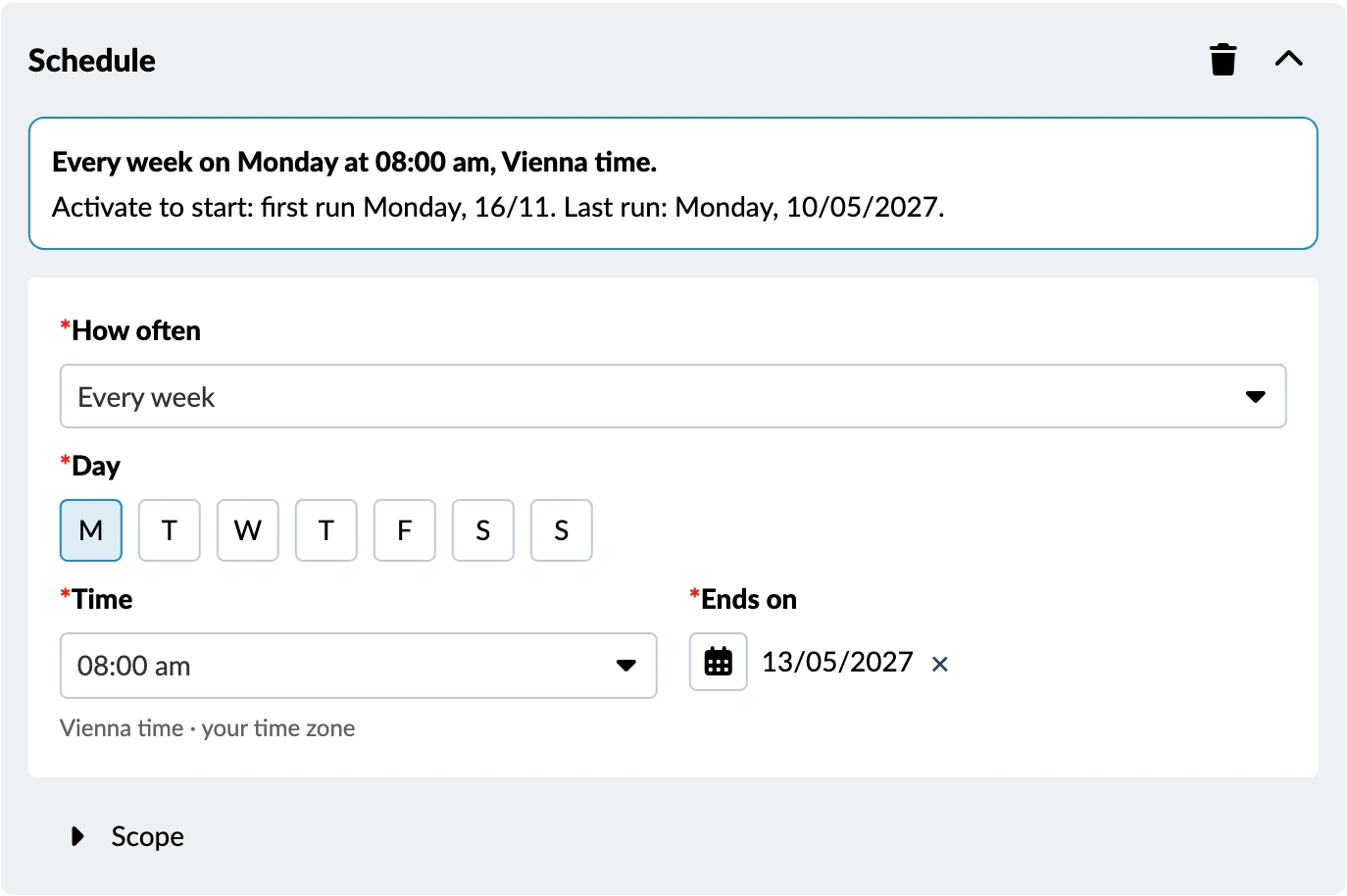
Frecuencia
Estas son las opciones de Frecuencia:
- Todos los días
- Todos los días hábiles
- Cada semana: elija uno o varios días de la semana.
- Cada 2 semanas: elija uno o varios días de la semana.
- Cada mes: elija un Día del mes del 1 al 31, o Último día del mes. Si un mes es más corto que el día elegido, el agente se ejecuta el último día de ese mes.
Hora
Puede definir la hora en intervalos de 15 minutos. La hora corresponde a la zona horaria de la persona propietaria del agente, y el campo indica cuál es, por ejemplo Hora de Viena · tu zona horaria.
Fecha de finalización
Toda programación necesita una fecha de finalización. Puede estar como máximo a 12 meses vista, y de forma predeterminada se fija a 12 meses vista.
En la fecha de finalización el agente se pausa y su propietario recibe una notificación. La lista de agentes muestra Finalizado en Próxima ejecución. Para que el agente siga ejecutándose, defina una nueva fecha de finalización, haga clic en Guardar y después en Guardar cambios. Así el agente vuelve a activarse. Solo el propietario del agente puede hacerlo.
Comprobar la programación
Debajo de la programación, la pantalla del agente la resume en una frase, con la primera y la última ejecución. Por ejemplo:
«Todos los días a las 11:30, hora de Viena. Actívalo para comenzar: primera ejecución viernes, 06/11. Última ejecución: sábado, 06/11/2027.»
Definir el ámbito
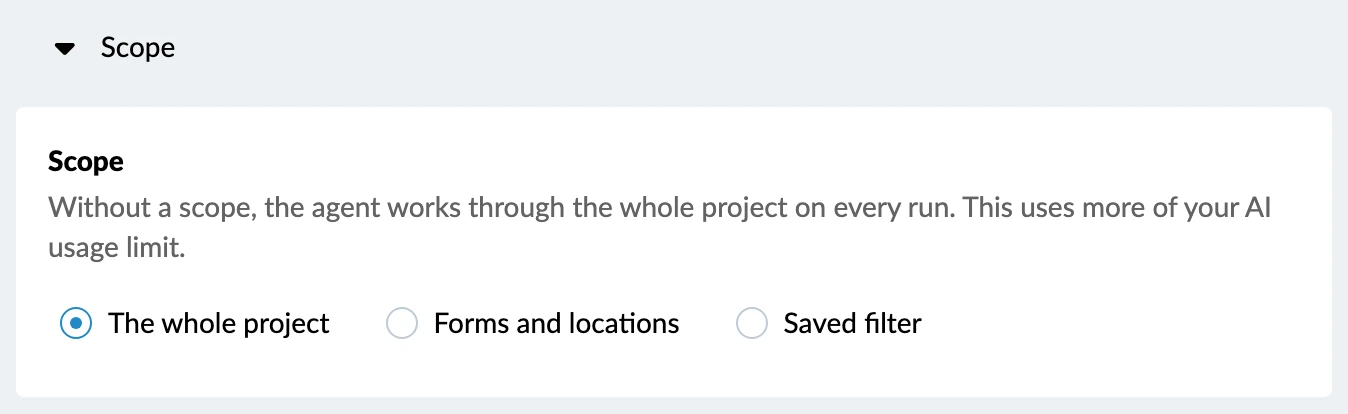
El ámbito decide qué parte del proyecto revisa el agente en cada ejecución. Es opcional. Estas son las opciones:
- Todo el proyecto (predeterminado)
- Formularios y capas
- Filtro guardado
Sin un ámbito, el agente revisa todo el proyecto en cada ejecución. Esto consume más de su límite de uso de IA.
Para definir el ámbito:
- Haga clic en Ámbito de aplicación para abrir las opciones de ámbito
- Elija Todo el proyecto, Formularios y capas o Filtro guardado
- Para Formularios y capas, seleccione los formularios y las ubicaciones. Para Filtro guardado, elija el filtro guardado.
- Haga clic en Guardar
- Para un agente existente, haga clic en Guardar cambios para aplicar el ámbito
Escribir instrucciones para un agente programado
En cada ejecución, el agente busca los tickets que describen sus instrucciones y actúa sobre ellos. Describa los tickets con sus propias palabras. Por ejemplo:
- «Busca los tickets vencidos y pide al asignado una actualización del estado y una nueva fecha de vencimiento.»
- «Busca los tickets abiertos sin foto y pide al asignado que añada una.»
Cuando las instrucciones piden algo al asignado, el agente omite los tickets que no tienen asignado. La ejecución muestra qué tickets se omitieron y por qué.
El agente no se repite. Deja fuera los tickets sobre los que ya actuó en una ejecución anterior, a menos que las instrucciones indiquen que debe volver a actuar sobre ellos.
Probar y activar un agente programado
Puede probar un agente programado antes de activarlo. La prueba muestra la programación y el ámbito, y presenta una vista previa de los comentarios y tickets que el agente crearía. En su proyecto no se crea ni se cambia nada.
Para probar y activar un agente programado:
- En el panel Probando, haga clic en Prueba de funcionamiento
- Lea lo que el agente habría hecho
- Haga clic en Activar agente
A partir de entonces, el agente se ejecuta en los momentos definidos en su programación, hasta la fecha de finalización.
Ejecuciones programadas
- Los comentarios que añade un agente programado aparecen en el diario del ticket como [nombre del agente] en nombre de [nombre del propietario], igual que en cualquier otro agente. Más información en Reconocer el trabajo realizado por agentes de IA.
- Una ejecución realiza como máximo 50 cambios. Después, o tras el número máximo de pasos permitidos en una ejecución, se detiene y muestra Detenida en el límite. El agente sigue activo y continúa en su siguiente ejecución con los tickets restantes.
- La lista de agentes muestra la Próxima ejecución de cada agente programado.
- Cada ejecución queda registrada en el Registro de actividades, con una línea por ticket que indica qué hizo u omitió el agente, y por qué. Más información en Supervisar los agentes de IA en el registro de actividades.
Actualizado el 6 de noviembre de 2026