

 English (UK)
 Deutsch
 Español
 Hrvatski
 Italiano
 Polski
 Português (BR)
Cet article a été traduit automatiquement de l'anglais.
Copier et coller les tickets
Vue d'ensemble
Utilisez le copier-coller pour gagner du temps lors de la création de tickets similaires.
Accès et autorisations
Copier un ticket
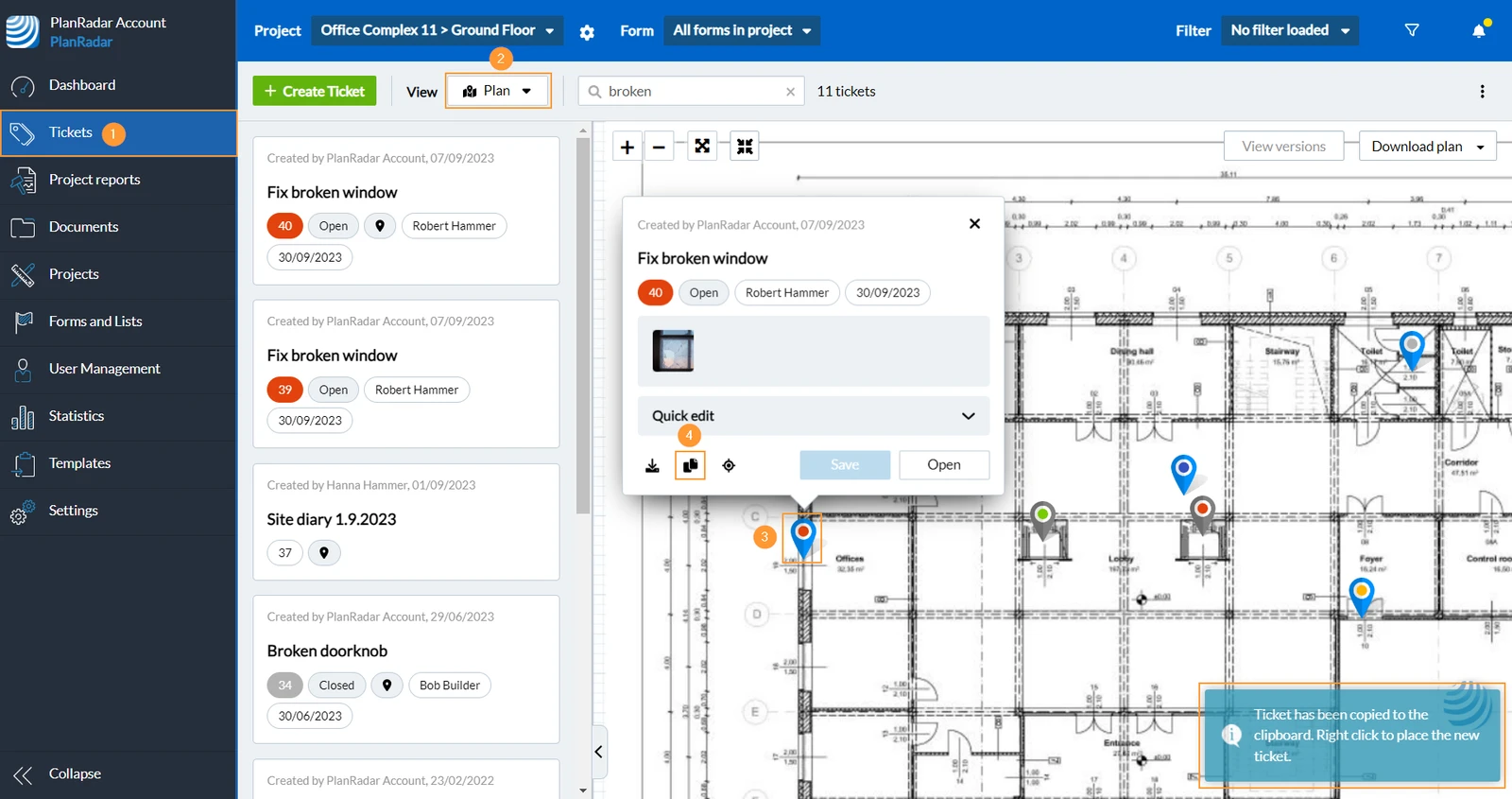
Pour copier un ticket :
- Cliquez sur Tickets
- Sélectionnez Plan dans le menu déroulant Vue.
- Cliquez sur l'épingle du ticket pour ouvrir son aperçu.
- Cliquez sur Copier
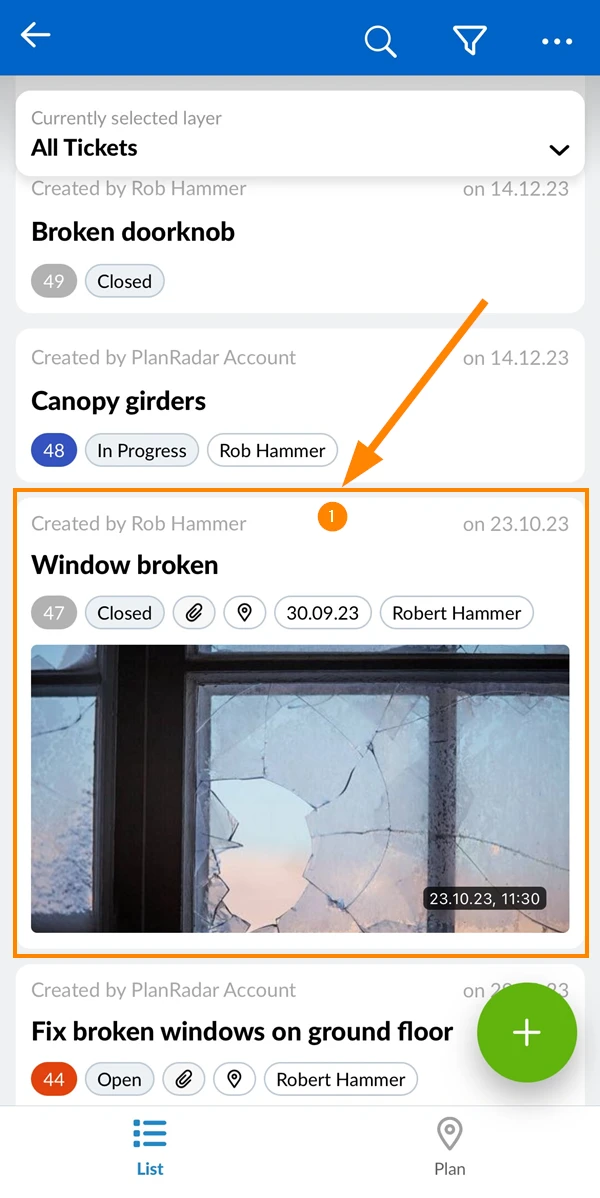
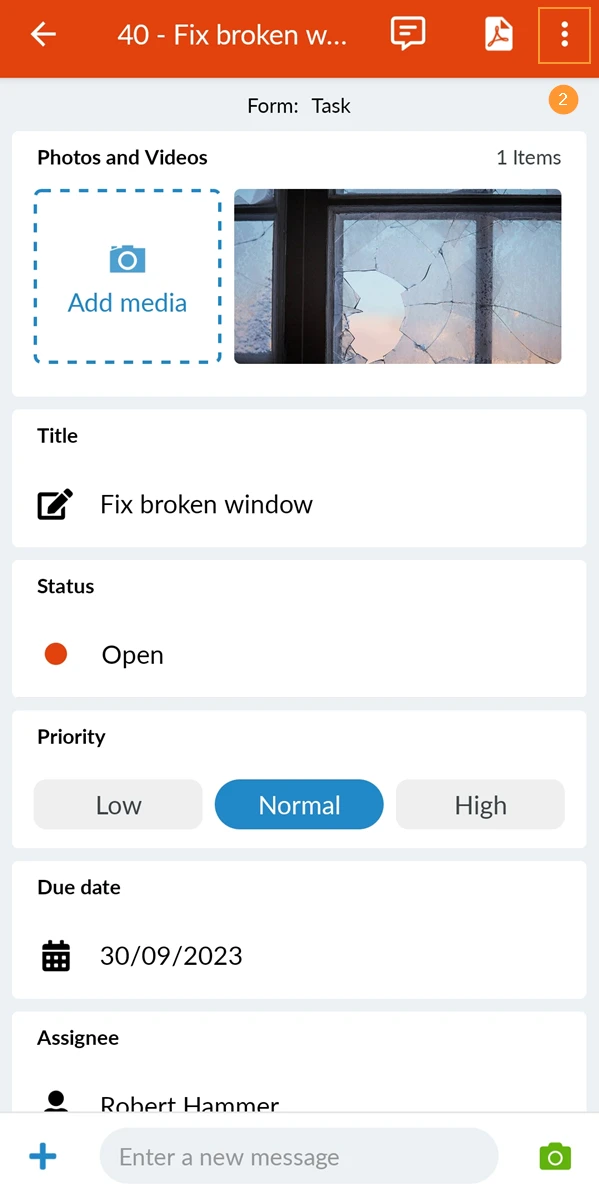
- Appuyez sur un ticket pour l'ouvrir
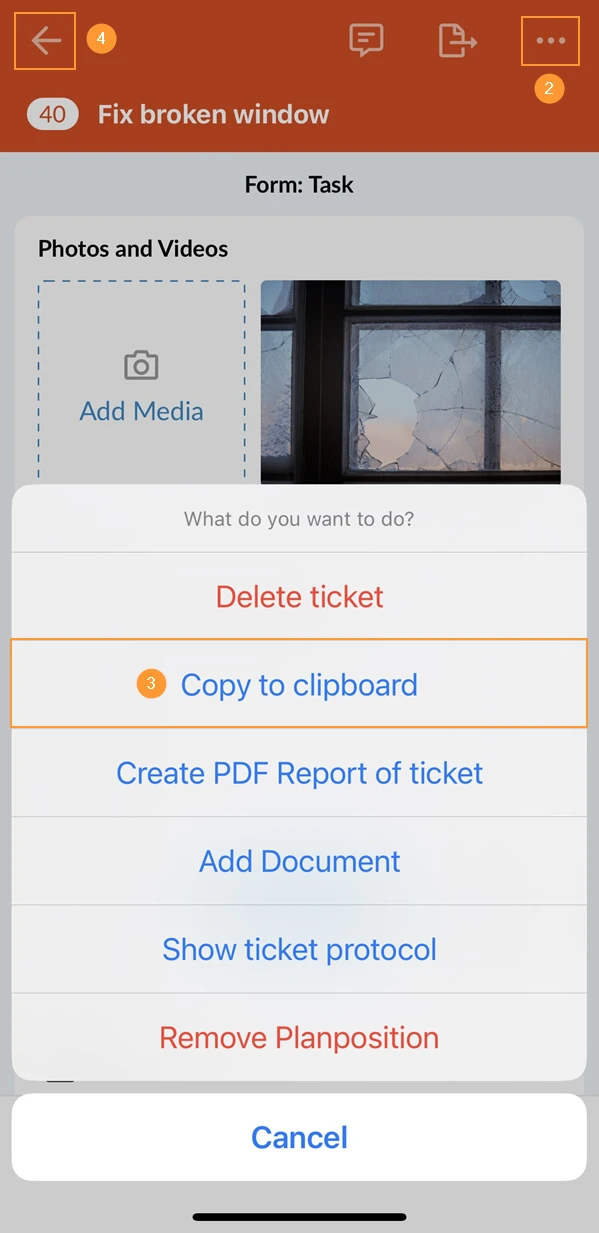
- Appuyez sur Plus
- Appuyez sur Copier dans le presse-papiers
- Appuyez sur Retour
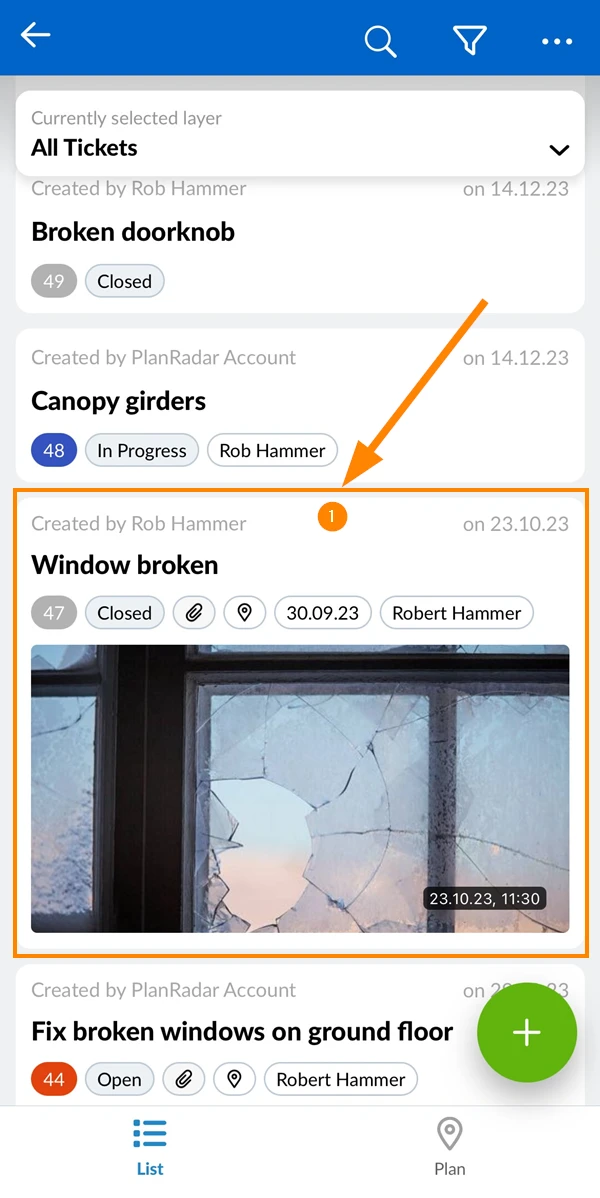
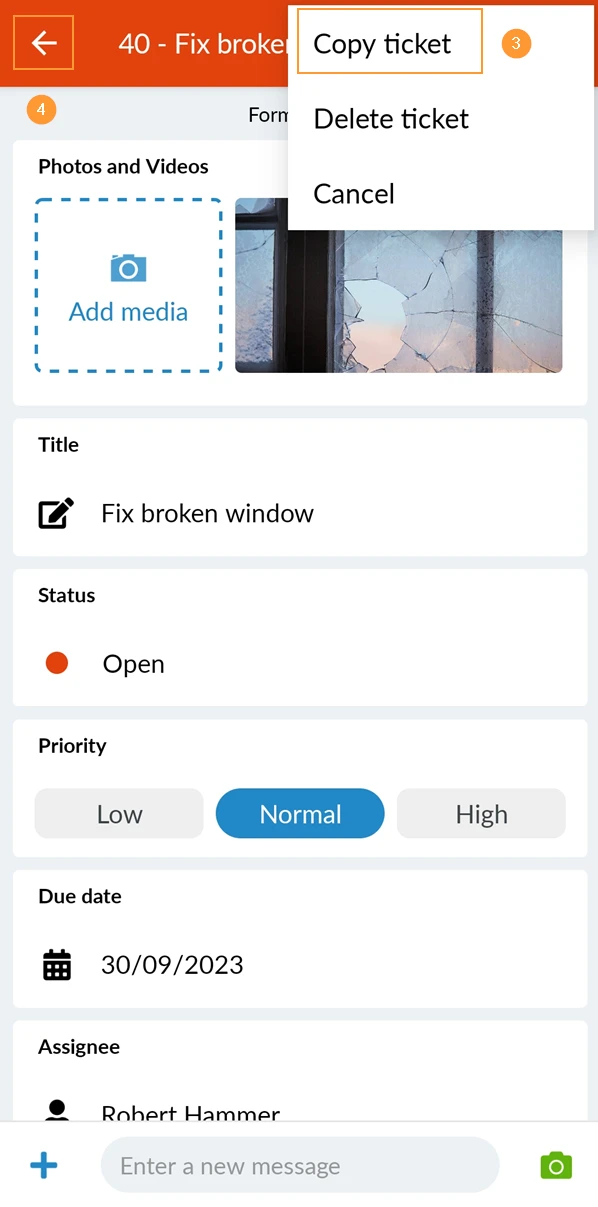
- Appuyez sur un ticket pour l'ouvrir
- Appuyez sur Plus
- Appuyez sur Copier le ticket
- Appuyez sur Retour
Coller un ticket
Vous pouvez coller un ticket si quelque chose est enregistré dans le presse-papiers :
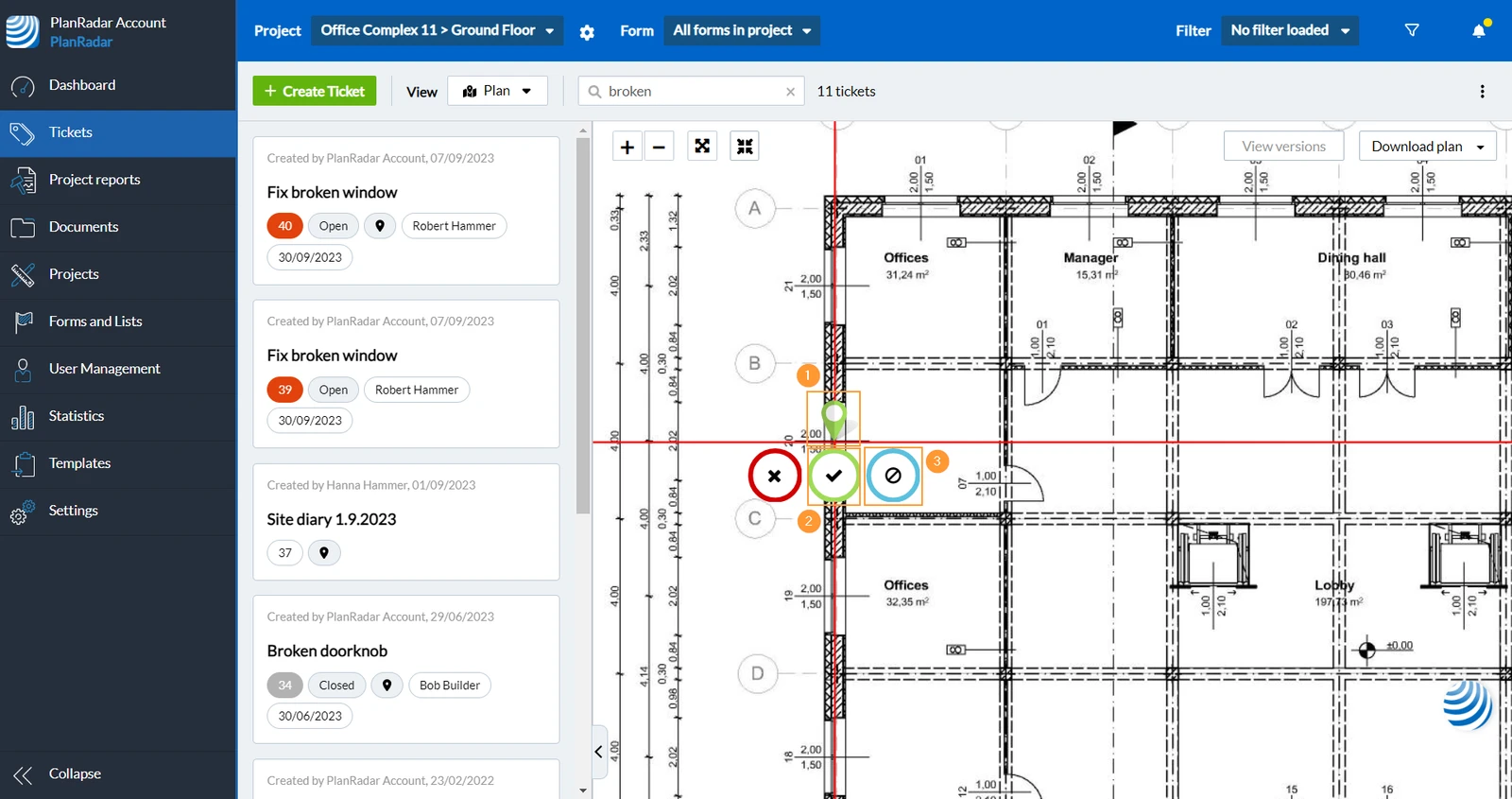
- Cliquez avec le bouton droit sur le plan pour placer une épingle de ticket.
- Cliquez sur ✔ pour confirmer la position du nouveau ticket sur le plan et ouvrir la fenêtre « Créer un nouveau ticket ».
- Facultatif : Cliquez sur le bouton bleu pour vider le presse-papiers.
- Appuyez sur + pour créer un nouveau ticket
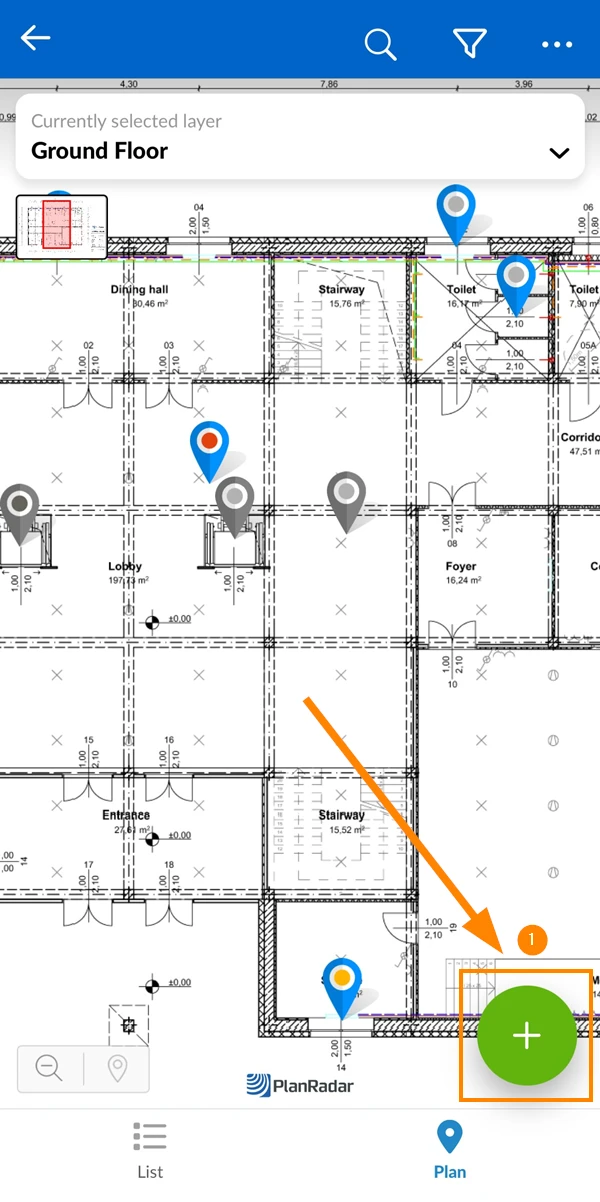
- Placez l'épingle du ticket sur le plan
- Appuyez sur ✔ pour confirmer
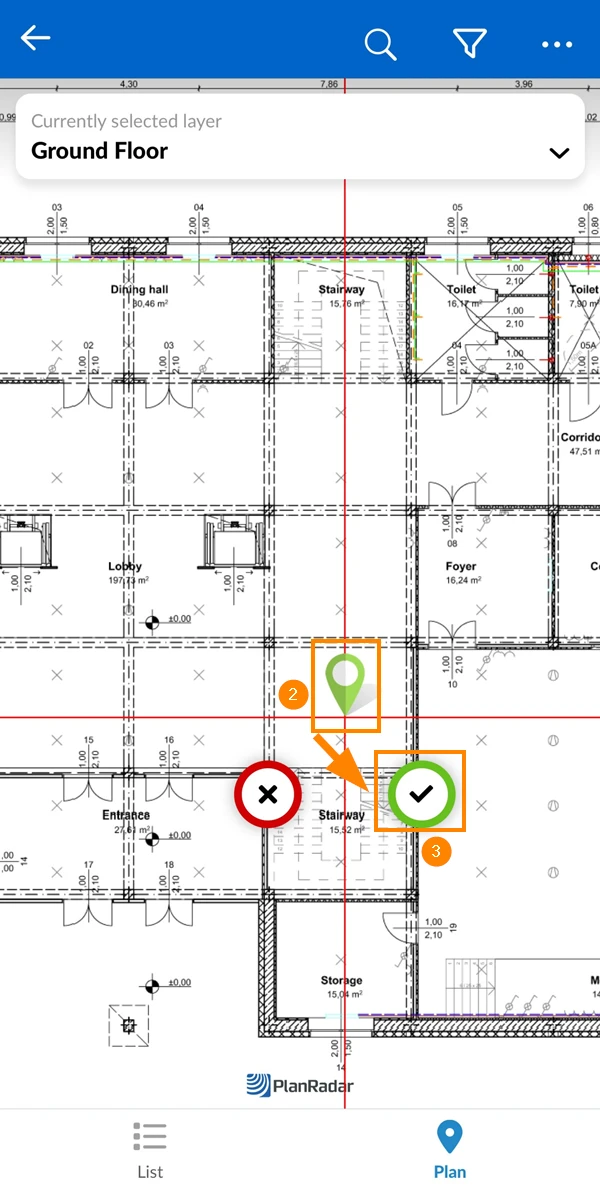
- Appuyez sur Coller à partir du presse-papiers
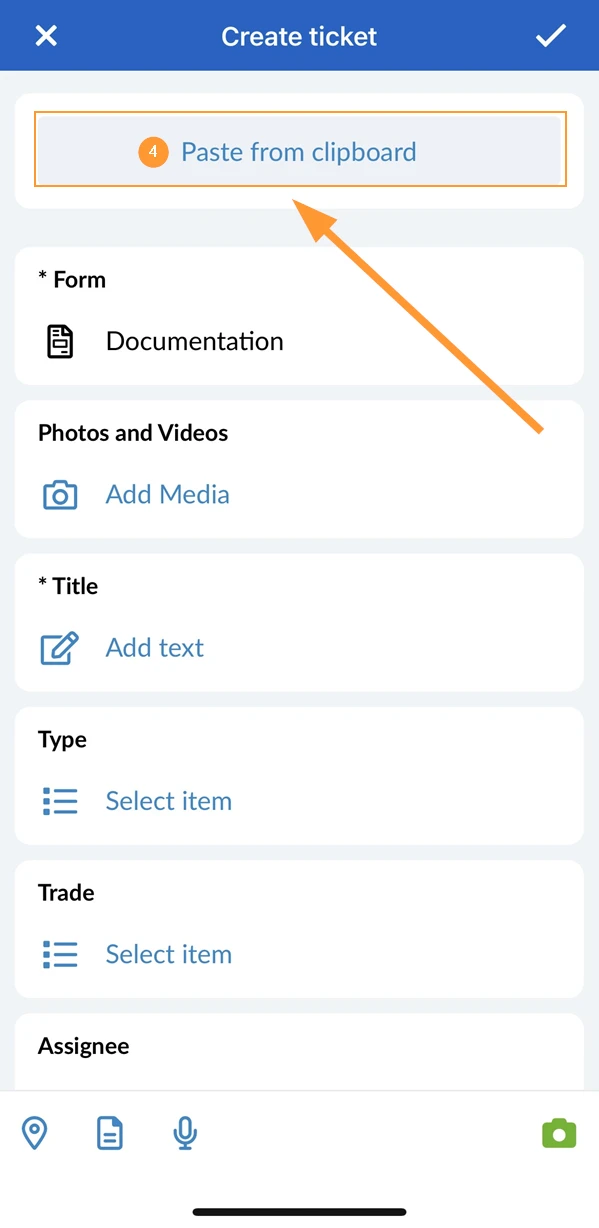
- Appuyez sur +
- Placez l'épingle du ticket sur le plan
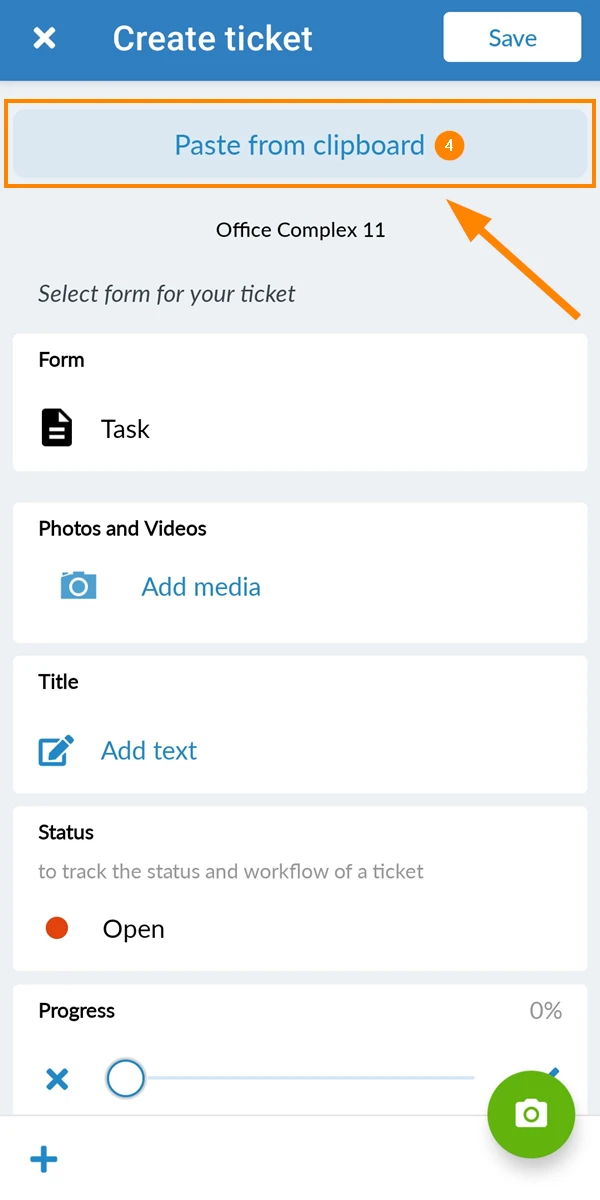
- Appuyez sur ✔ pour confirmer
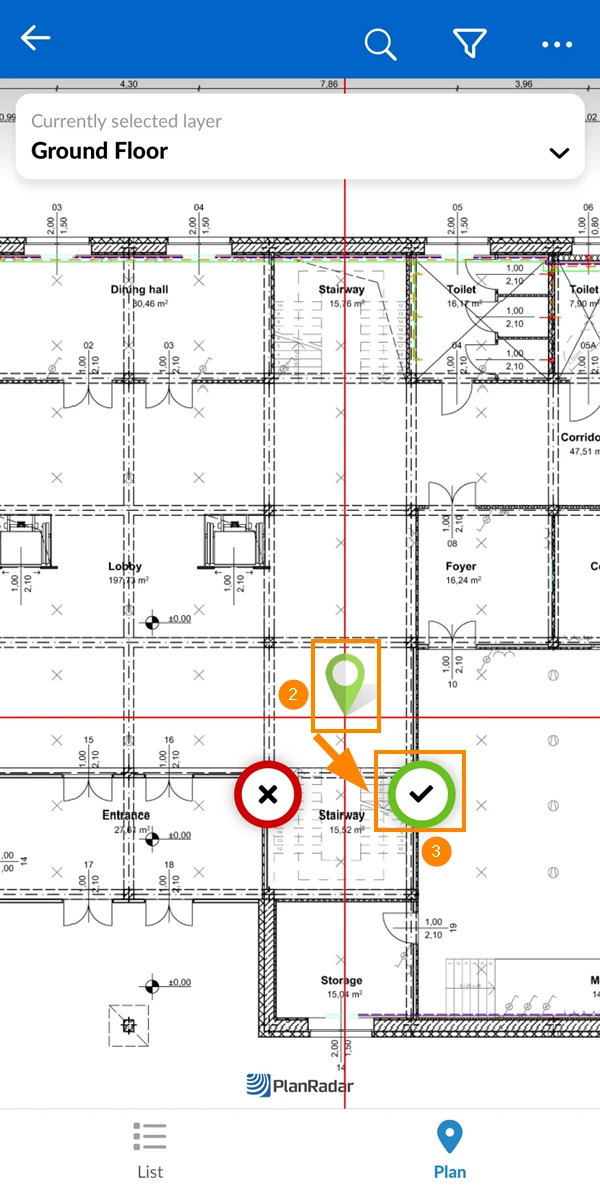
- Appuyez sur Coller à partir du presse-papiers
Articles connexes
Mis à jour le 4 septembre 2026