

 English (UK)
 Deutsch
 Español
 Français
 Hrvatski
 Italiano
 Português (BR)
Ten artykuł został automatycznie przetłumaczony z języka angielskiego.
Kopiowanie i wklejanie zgłoszeń
Przegląd
Proszę użyć funkcji kopiowania i wklejania, aby zaoszczędzić czas podczas tworzenia podobnych zgłoszeń.
Dostęp i uprawnienia
Kopiowanie zgłoszenia
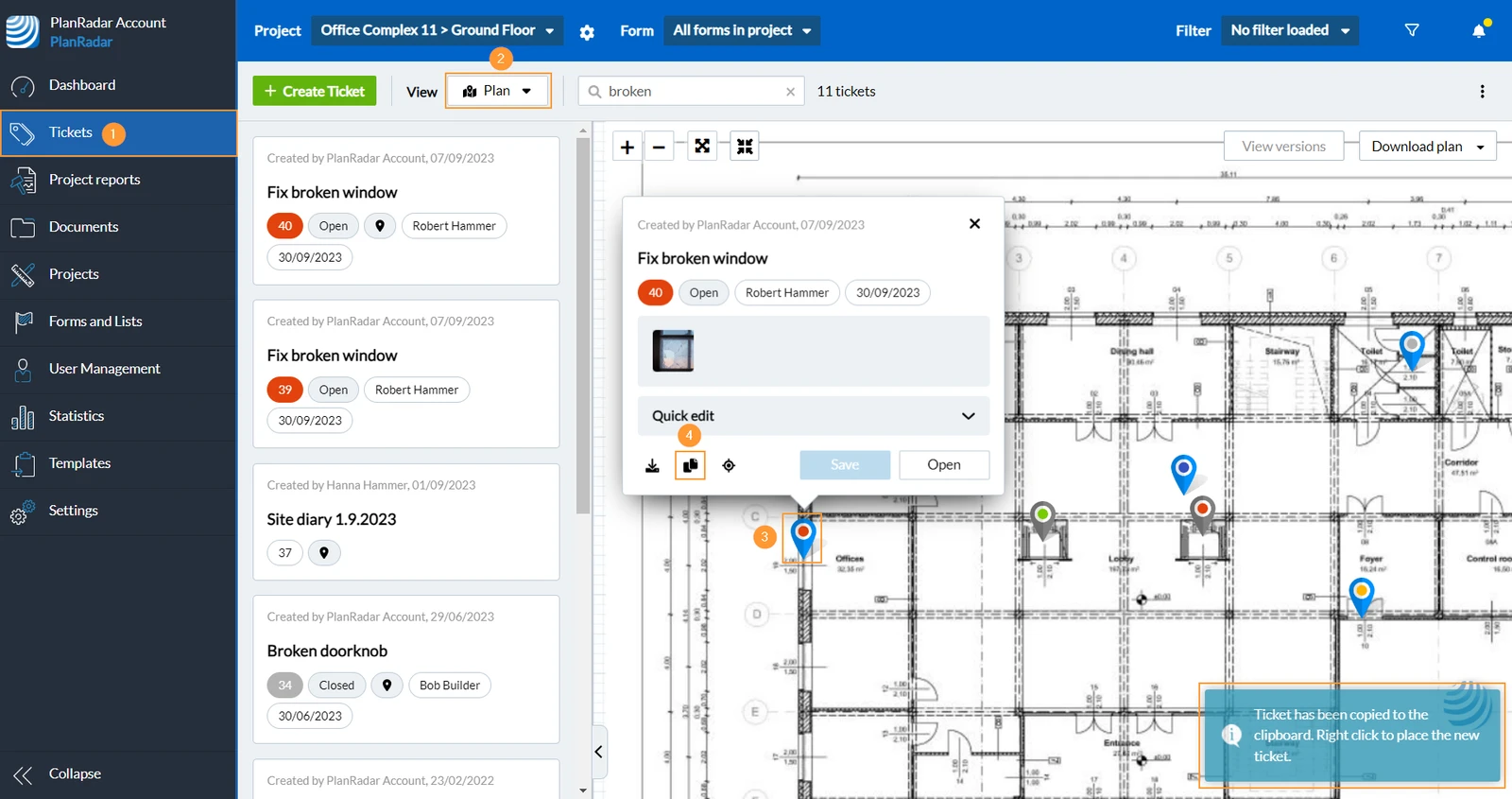
Aby skopiować zgłoszenie:
- Proszę kliknąć Zgłoszenia
- Proszę wybrać Plan z listy rozwijanej Widok.
- Proszę kliknąć pinezkę zgłoszenia, aby otworzyć jego podgląd.
- Proszę kliknąć Kopiuj
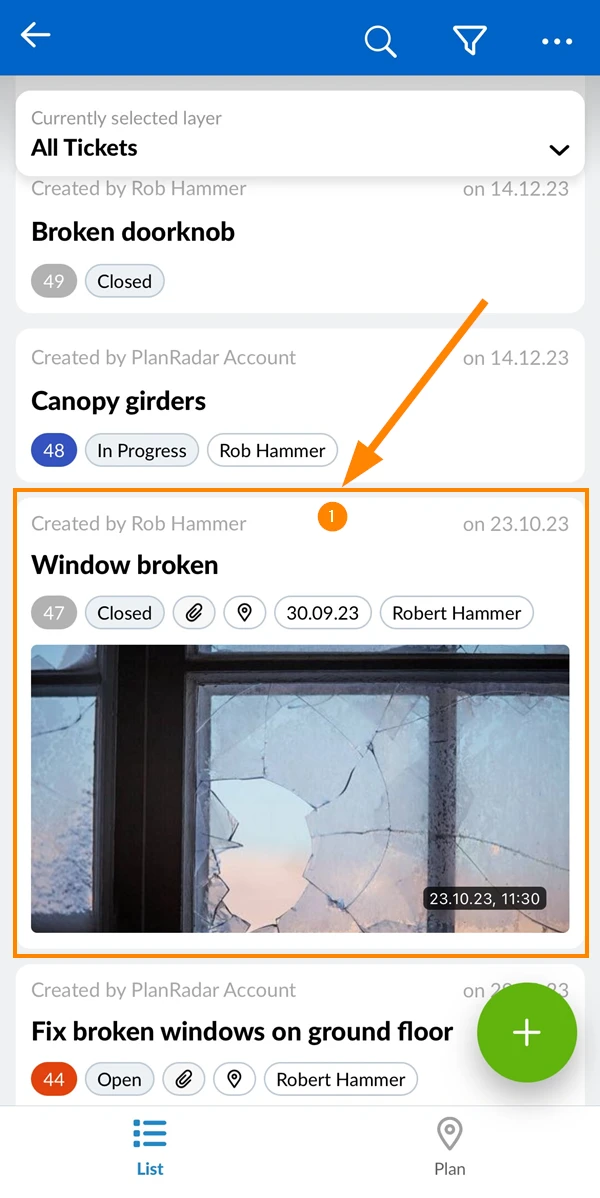
- Proszę dotknąć zgłoszenia, aby je otworzyć
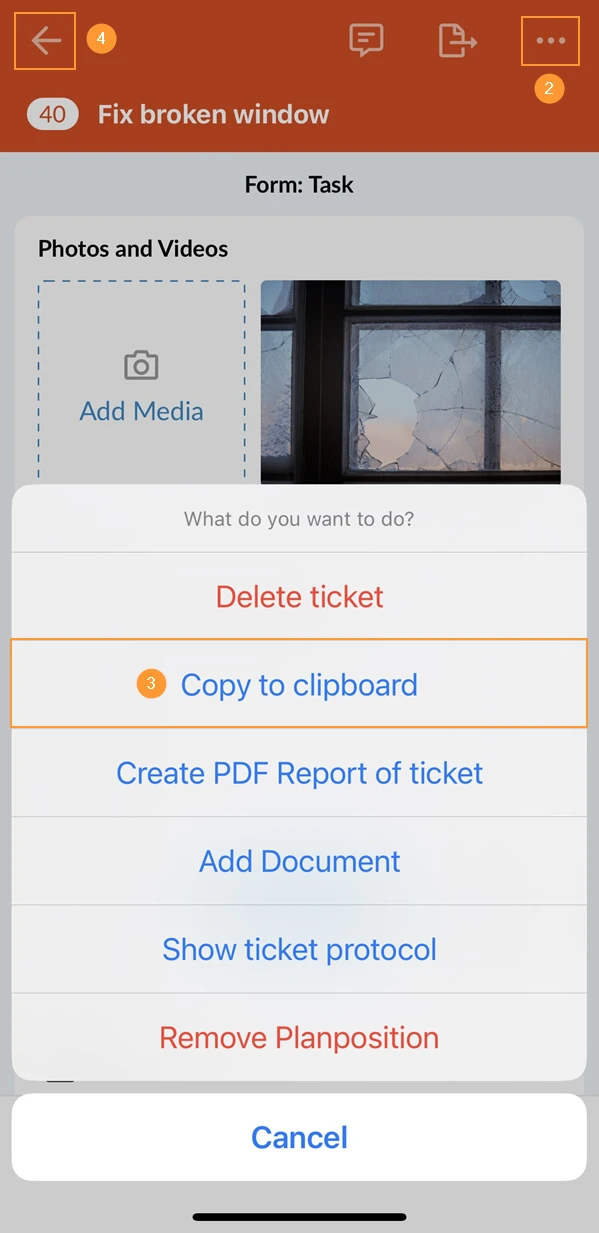
- Proszę dotknąć Więcej
- Proszę dotknąć Kopiuj do schowka
- Proszę dotknąć Wstecz
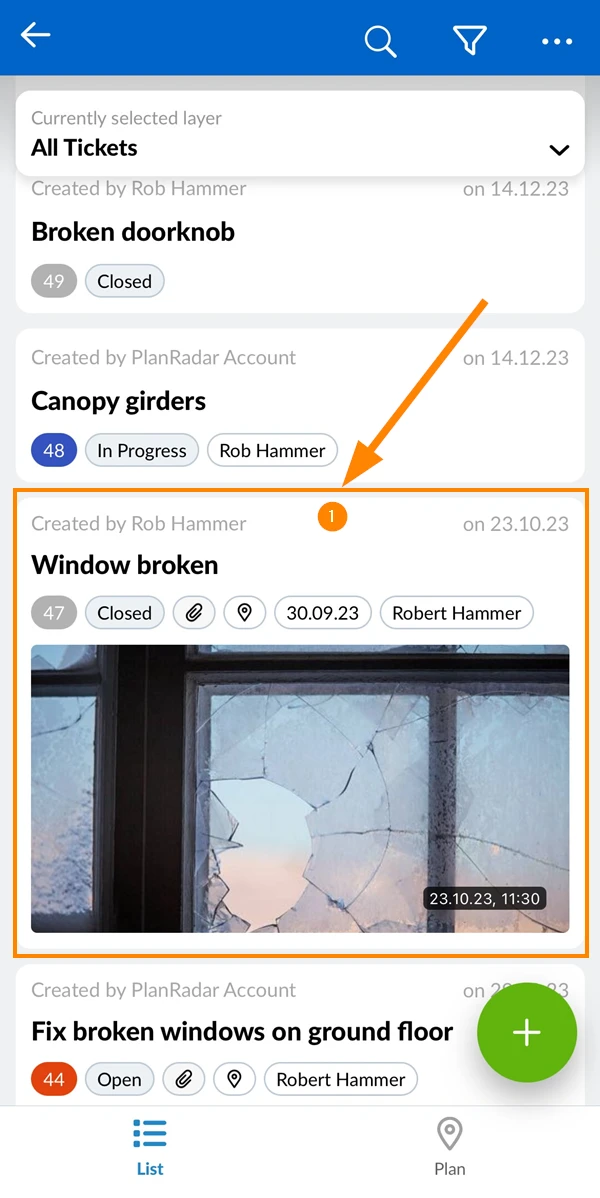
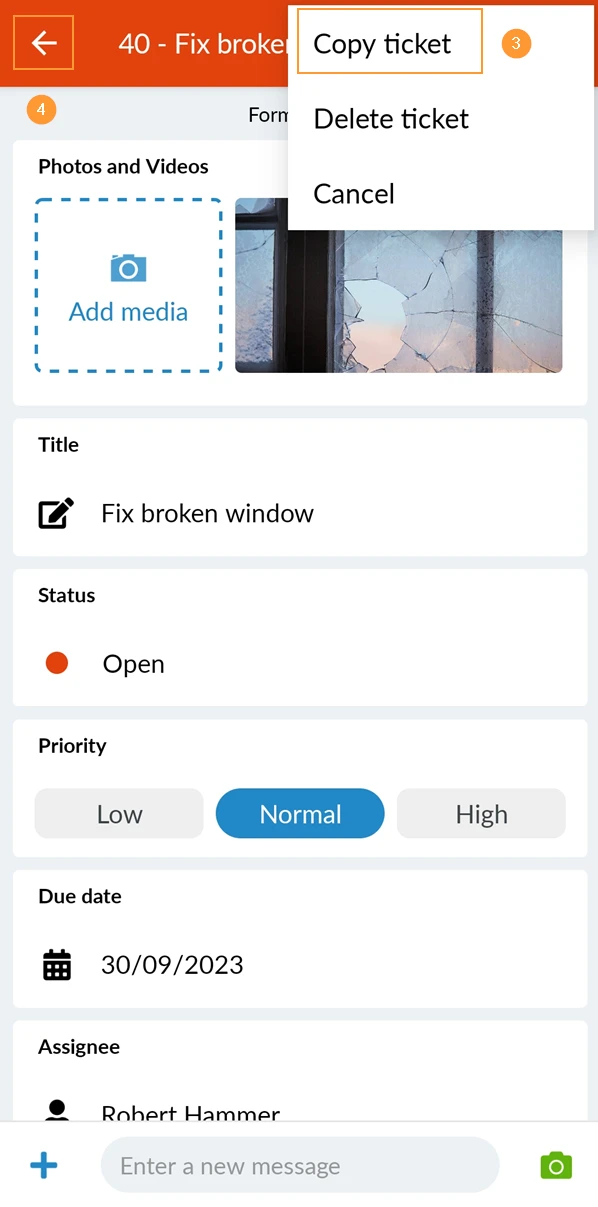
- Proszę dotknąć zgłoszenia, aby je otworzyć
- Proszę dotknąć Więcej
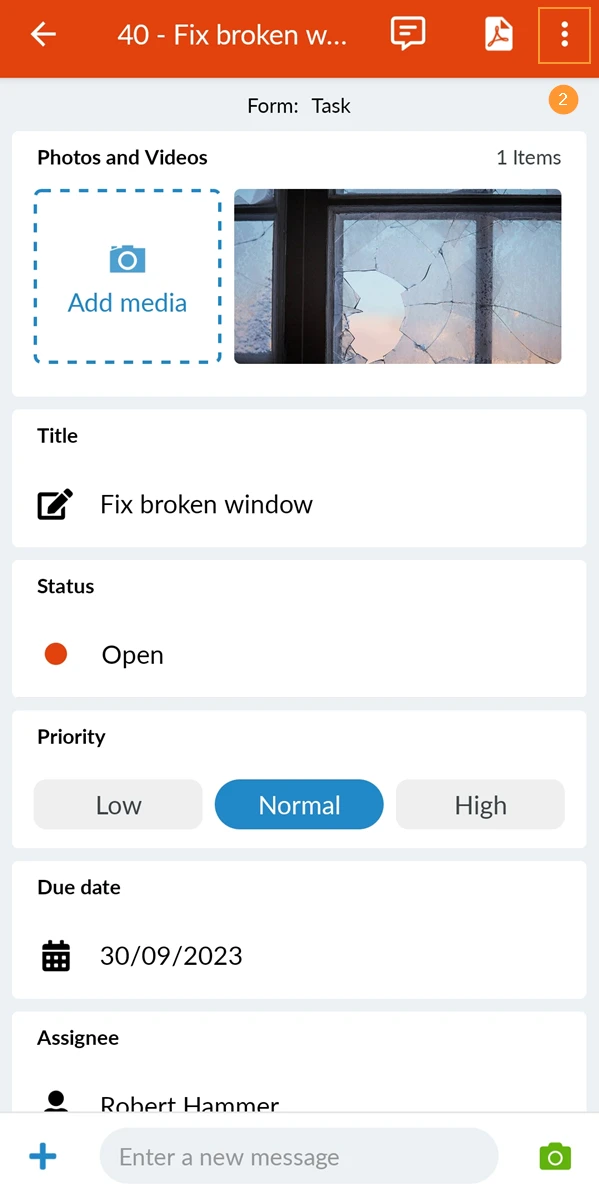
- Proszę dotknąć Kopiuj zgłoszenie
- Proszę dotknąć Wstecz
Wklejanie zgłoszenia
Zgłoszenie można wkleić, jeśli w schowku jest coś zapisane:
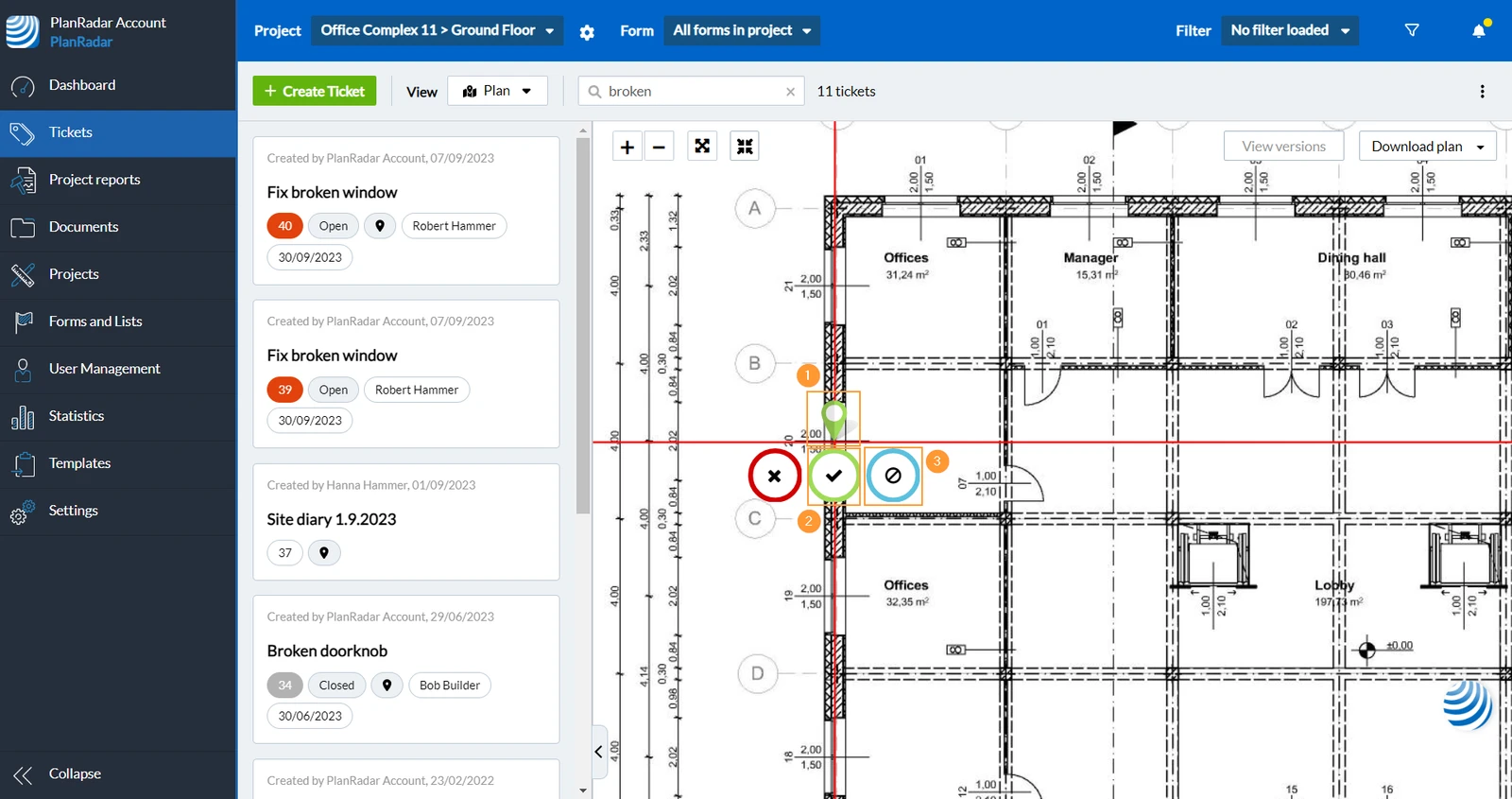
- Proszę kliknąć prawym przyciskiem myszy na planie, aby umieścić pinezkę zgłoszenia.
- Proszę kliknąć ✔, aby potwierdzić pozycję nowego zgłoszenia na planie i otworzyć okno „Utwórz nowe zgłoszenie”.
- Opcjonalnie: Proszę kliknąć niebieski przycisk, aby opróżnić schowek.
- Proszę dotknąć +, aby utworzyć nowe zgłoszenie
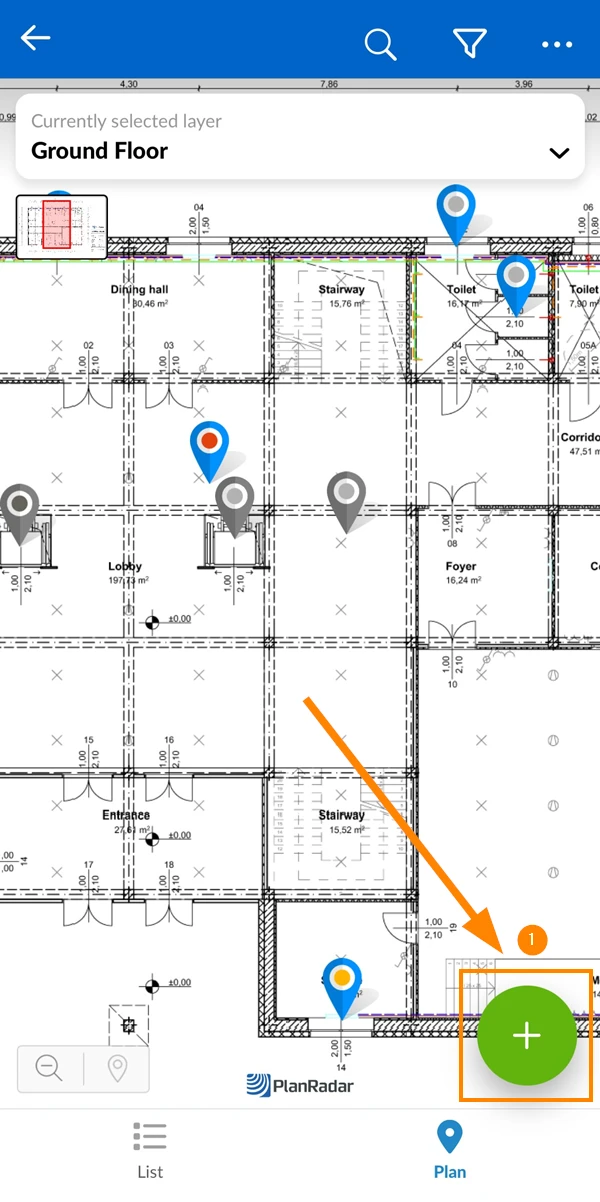
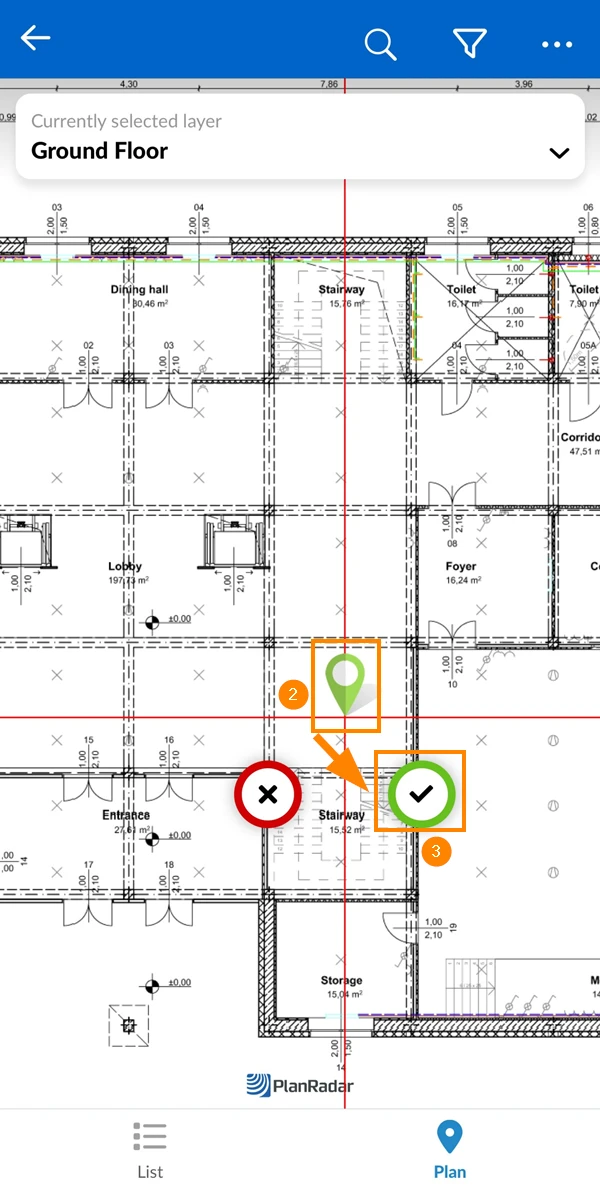
- Proszę umieścić pinezkę zgłoszenia na planie
- Proszę dotknąć ✔, aby potwierdzić
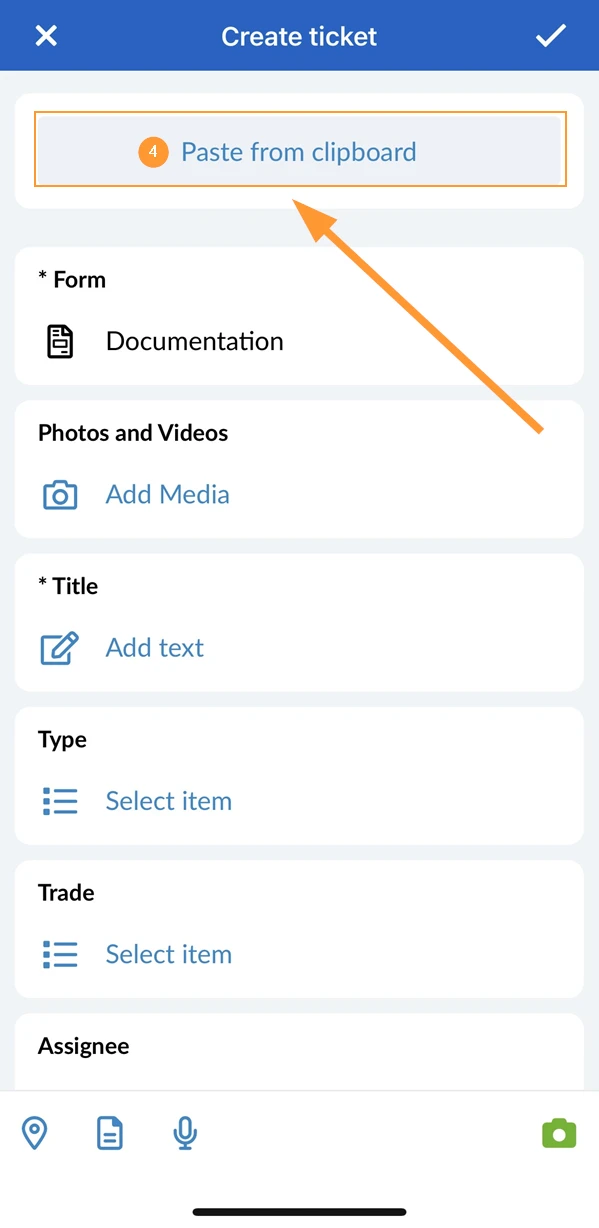
- Proszę dotknąć Wklej ze schowka
- Proszę dotknąć +
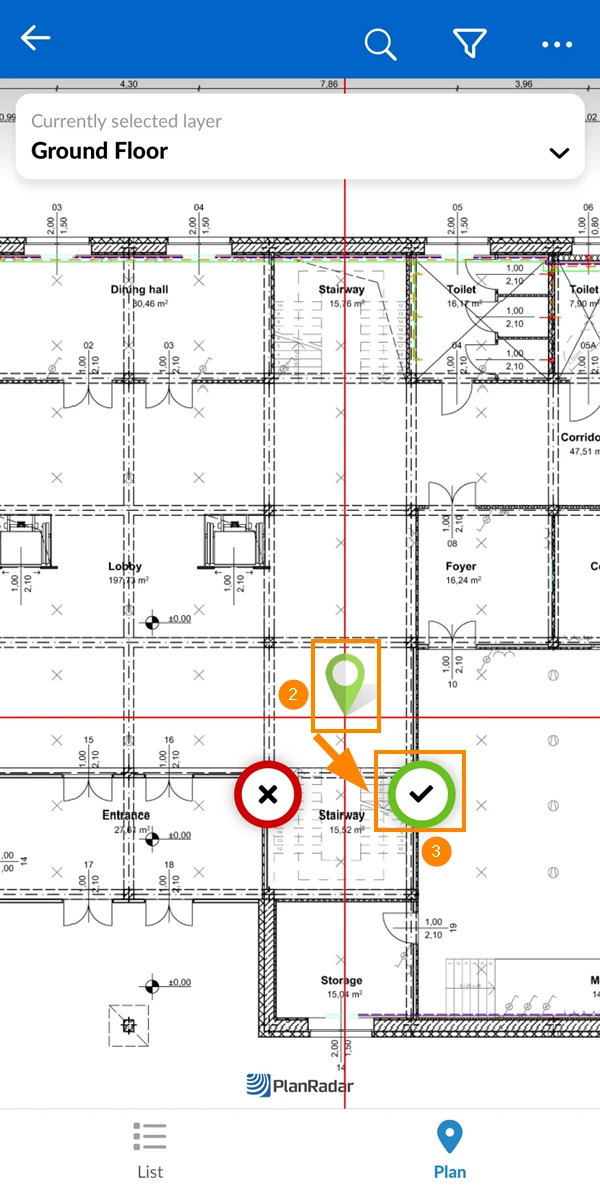
- Proszę umieścić pinezkę zgłoszenia na planie
- Proszę dotknąć ✔, aby potwierdzić
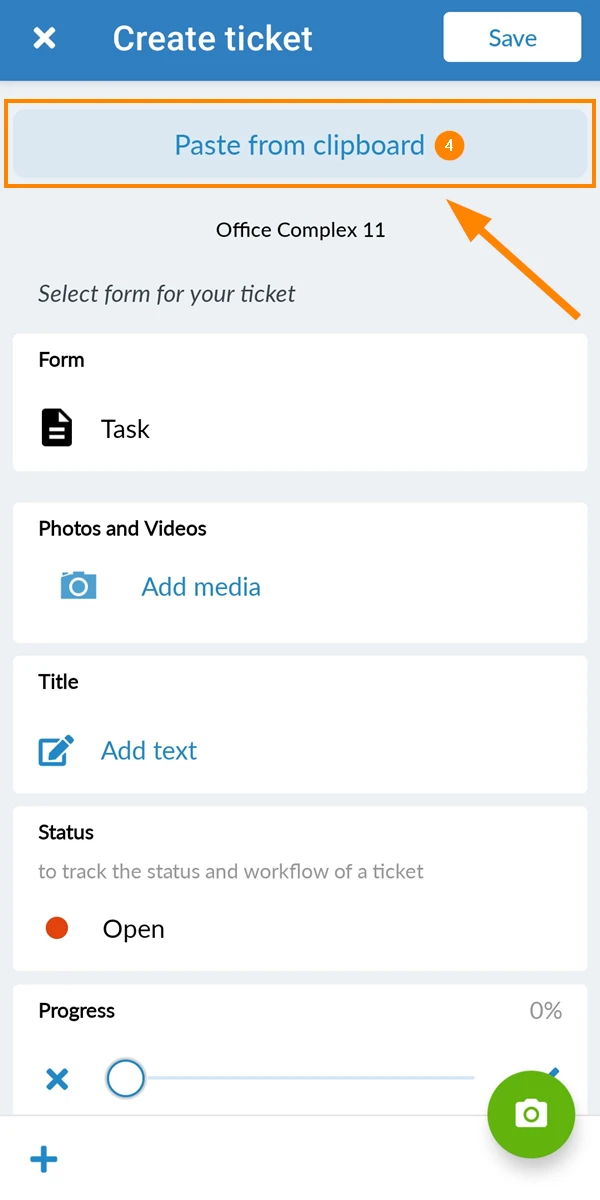
- Proszę dotknąć Wklej ze schowka
Powiązane artykuły
Zaktualizowano dnia 4 września 2026