

 English (UK)
 Deutsch
 Español
 Français
 Hrvatski
 Italiano
 Português (BR)
Proszę korzystać z asystenta AI
Przegląd
Asystent AI pomaga w znajdowaniu informacji, przeszukiwaniu danych projektu i szybszym uzyskiwaniu odpowiedzi przy użyciu języka naturalnego.
| Co mogą Państwo zrobić | Jak to pomaga | Przykładowe zapytanie |
| PlanRadar pomoc | Odpowiada na pytania w oparciu o zawartość Centrum Pomocy i linki do odpowiednich artykułów | "Jak wyeksportować bilety w formacie PDF?" |
| Proszę szukać biletów | Wyszukuje zgłoszenia według tematu, metadanych lub obu tych kryteriów | "Proszę znaleźć otwarte zgłoszenia hydrauliczne przypisane do mnie" |
| Tworzenie filtrów biletów | Tworzy filtr wielokrotnego użytku dla listy zgłoszeń | "Proszę utworzyć filtr dla zaległych zgłoszeń o wysokim priorytecie" |
| Wgląd w dokumenty | Podsumowuje i odpowiada na pytania dotyczące dokumentów (plików DMS lub przesłanych plików) | "Proszę podsumować ten raport i wymienić kluczowe działania" |
| Wyszukiwanie dokumentów | Wyszukuje dokumenty w Document Management według tematu, autora lub daty | "Raporty HVAC przesłane przez Sarę w zeszłym miesiącu" |
Dostęp i uprawnienia
Proszę pamiętać
- Asystent AI wyszukuje, podsumowuje i udziela odpowiedzi. Nie tworzy, nie edytuje ani nie usuwa zgłoszeń ani dokumentów.
- Wyniki zależą od Państwa danych projektu i uprawnień. Widzą Państwo tylko to, do czego mają Państwo dostęp.
- Działa to w kontekście bieżącego projektu. Jeśli pracują Państwo w wielu projektach, przed zadaniem pytania proszę upewnić się, że są Państwo w odpowiednim projekcie.
- Proszę używać terminologii projektu (na przykład nazw lokalizacji i formularzy). AI Assistant rozpoznaje terminy skonfigurowane w Państwa projekcie.
- Działa tylko z plikami tekstowymi. Nie może analizować obrazów ani zdjęć. Rysunkowe pliki PDF są obsługiwane tylko w celu wyodrębnienia tekstu (na przykład notatek i legend).
Jak uzyskać dostęp do Asystenta AI
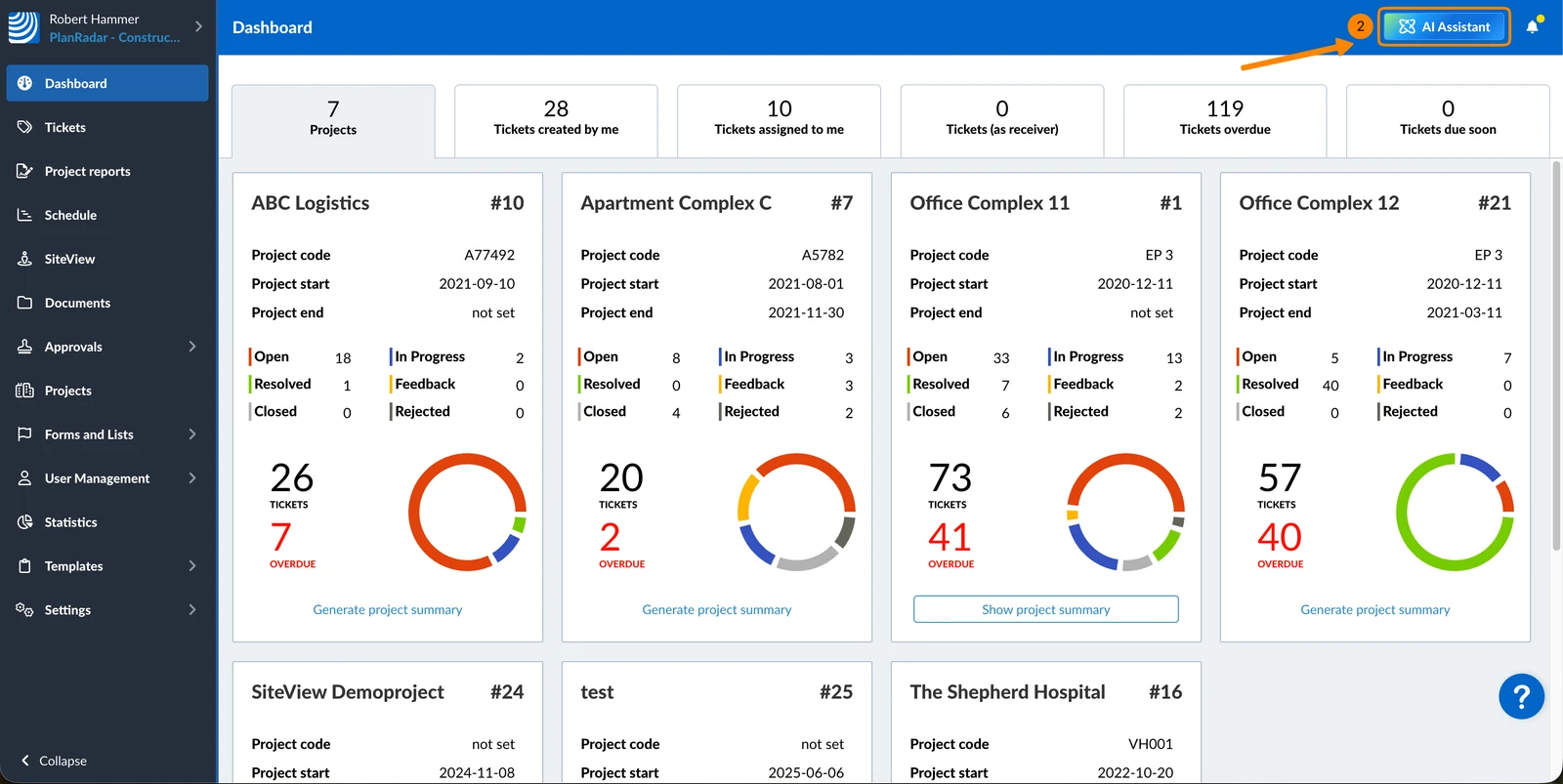
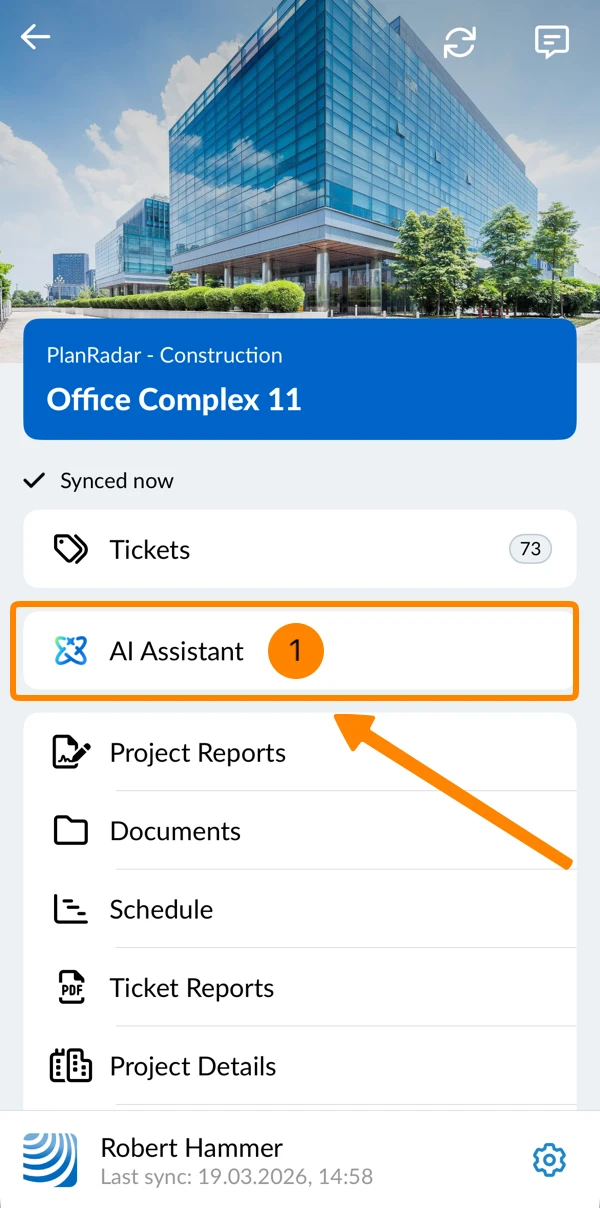
Aby otworzyć Asystenta AI:
- Proszę najechać kursorem na ikonę AI
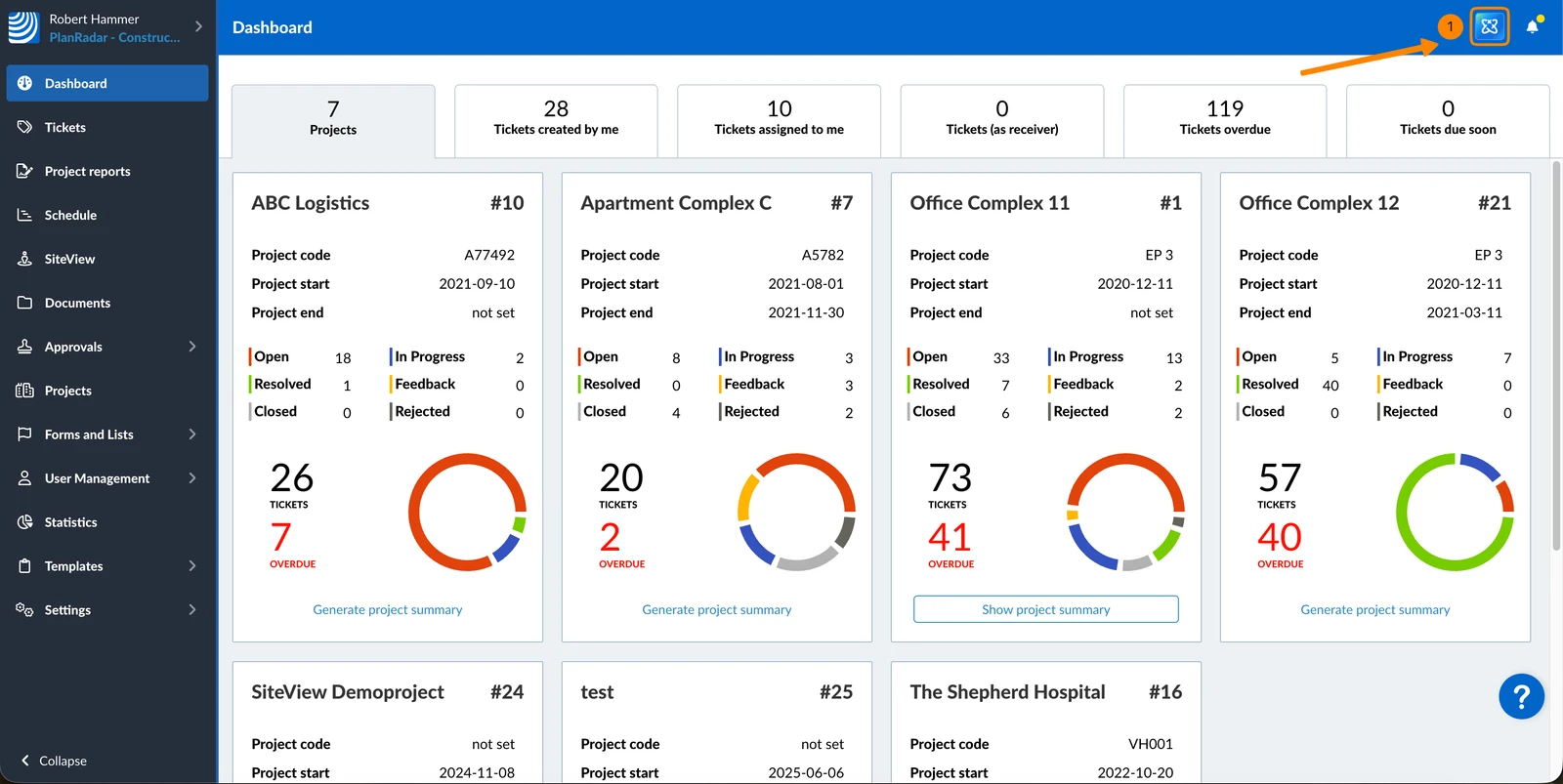
- Proszę kliknąć AI Assistant
- Proszę kliknąć AI Assistant w menu głównym
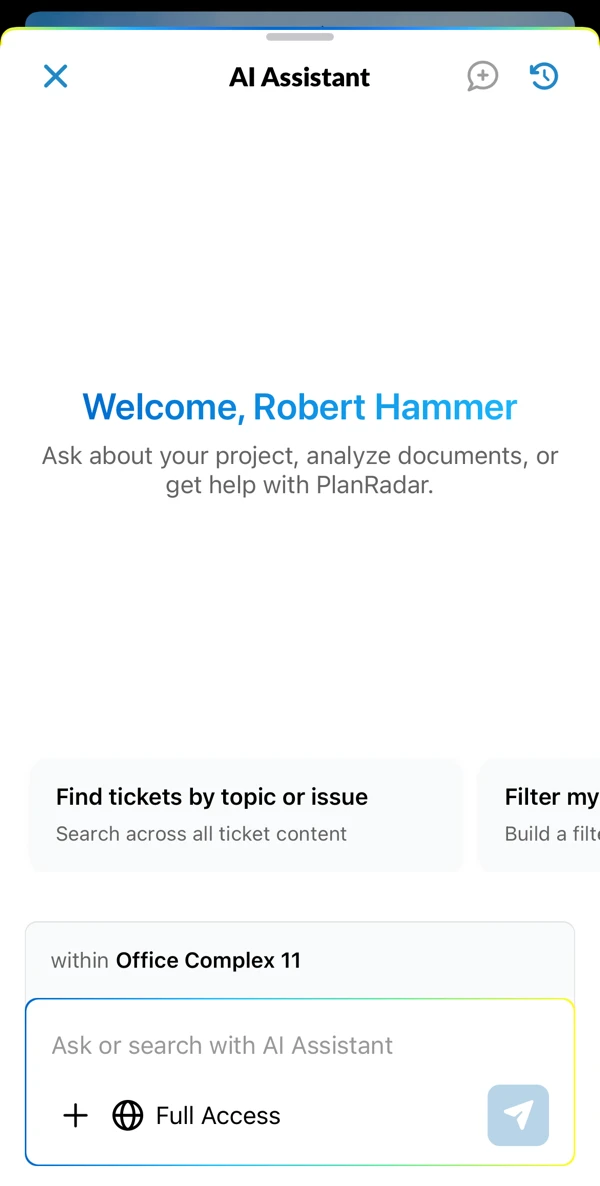
- Widzą Państwo okno czatu AI Assistant
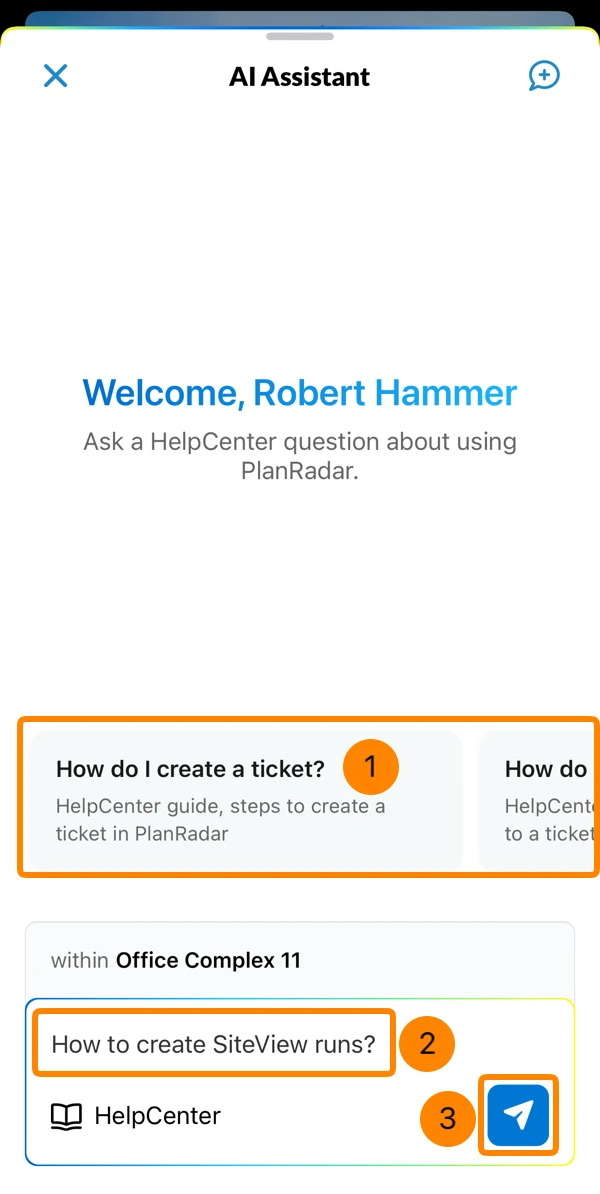
Proszę korzystać z asystenta AI
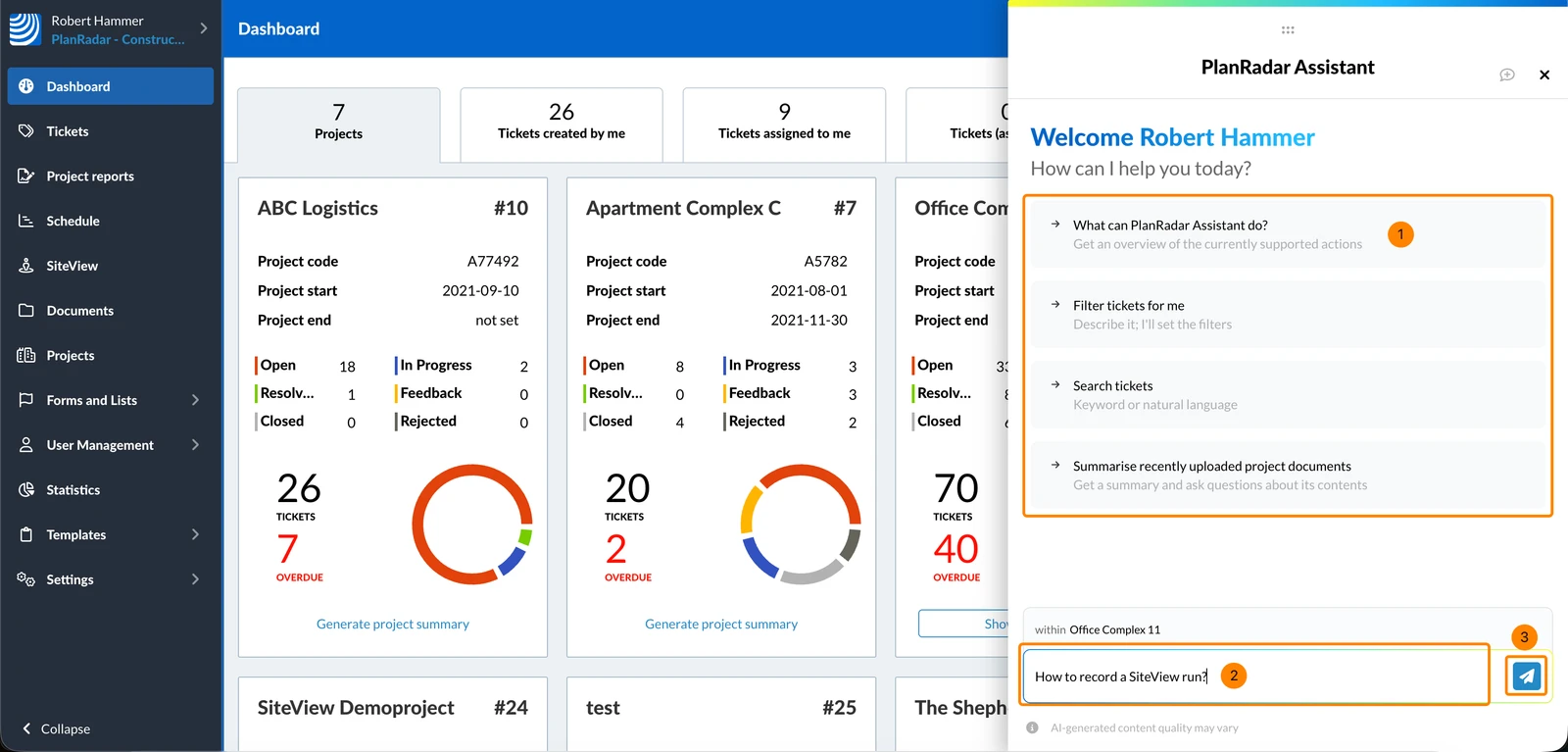
Aby korzystać z asystenta AI:
- Proszę kliknąć jedną z sugestii
- LUB proszę wpisać swoje pytanie lub prośbę
- Proszę kliknąć ikonę wysyłania lub i nacisnąć Enter
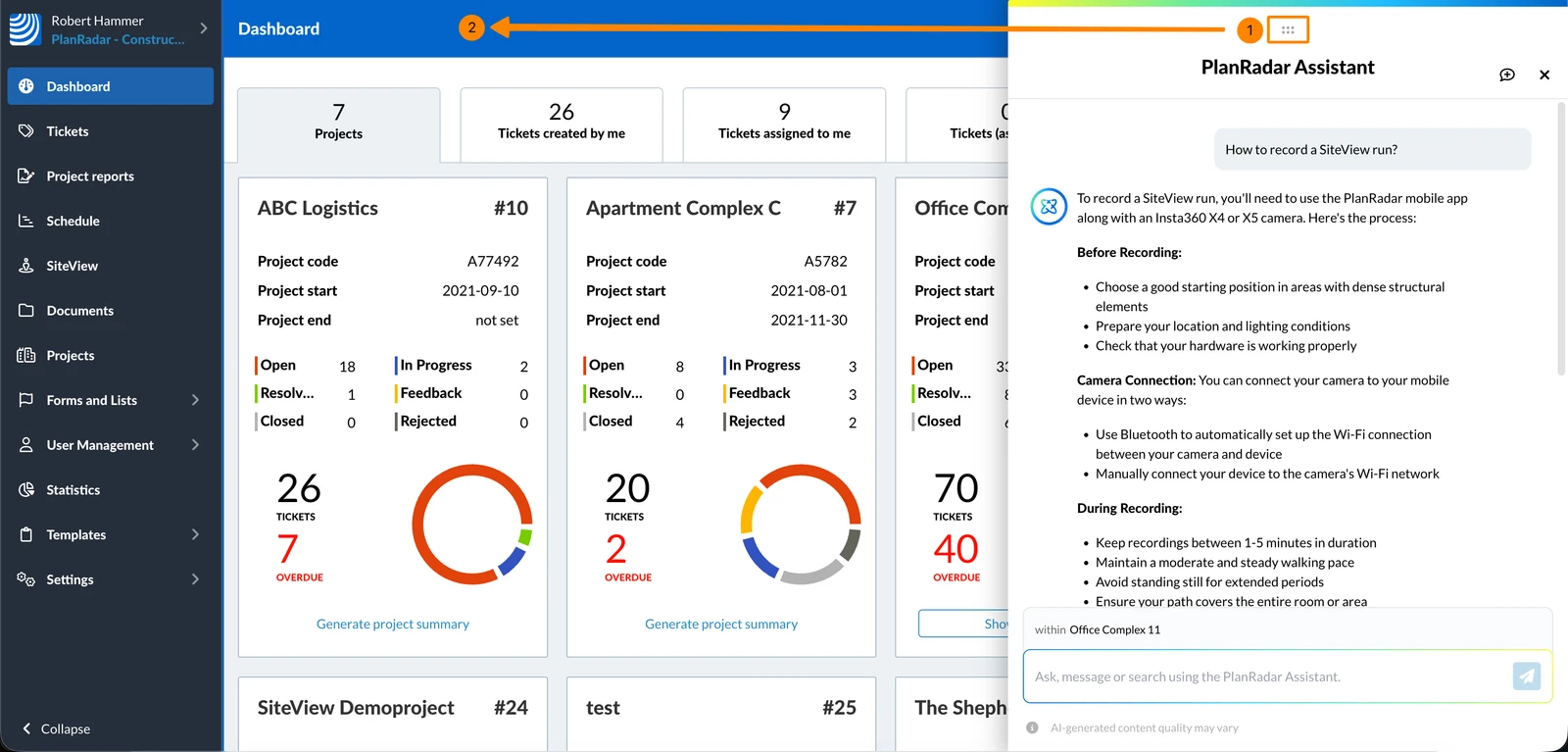
Przenoszenie okna czatu
- Proszę kliknąć i przytrzymać sześć kropek w górnej części okna chatbota
- Przesunąć go w lewo lub w prawo i upuścić
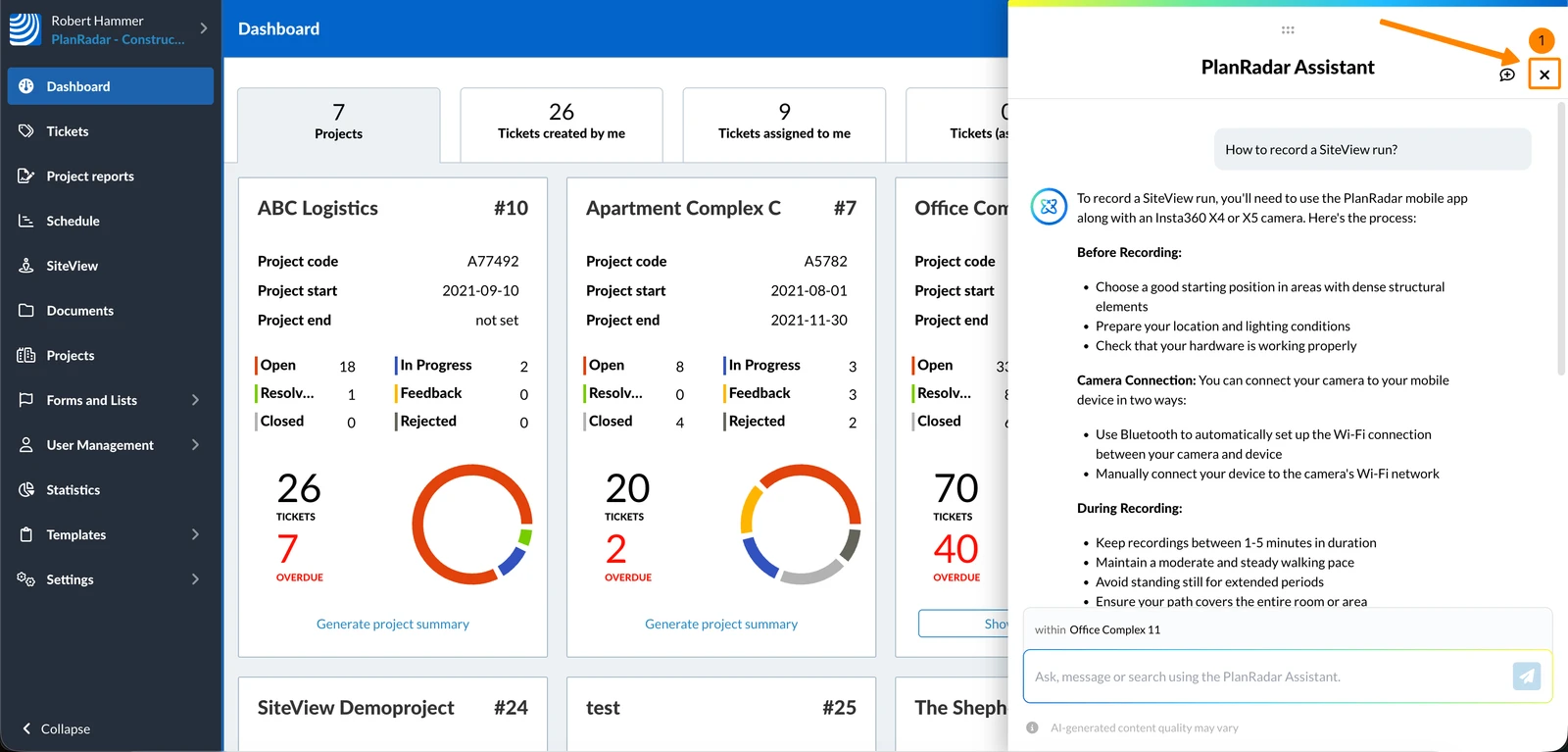
Zamknięcie okna czatu
Zamknięcie okna czatu nie spowoduje usunięcia jego zawartości.
Aby zamknąć okno czatu:
- Proszę kliknąć X
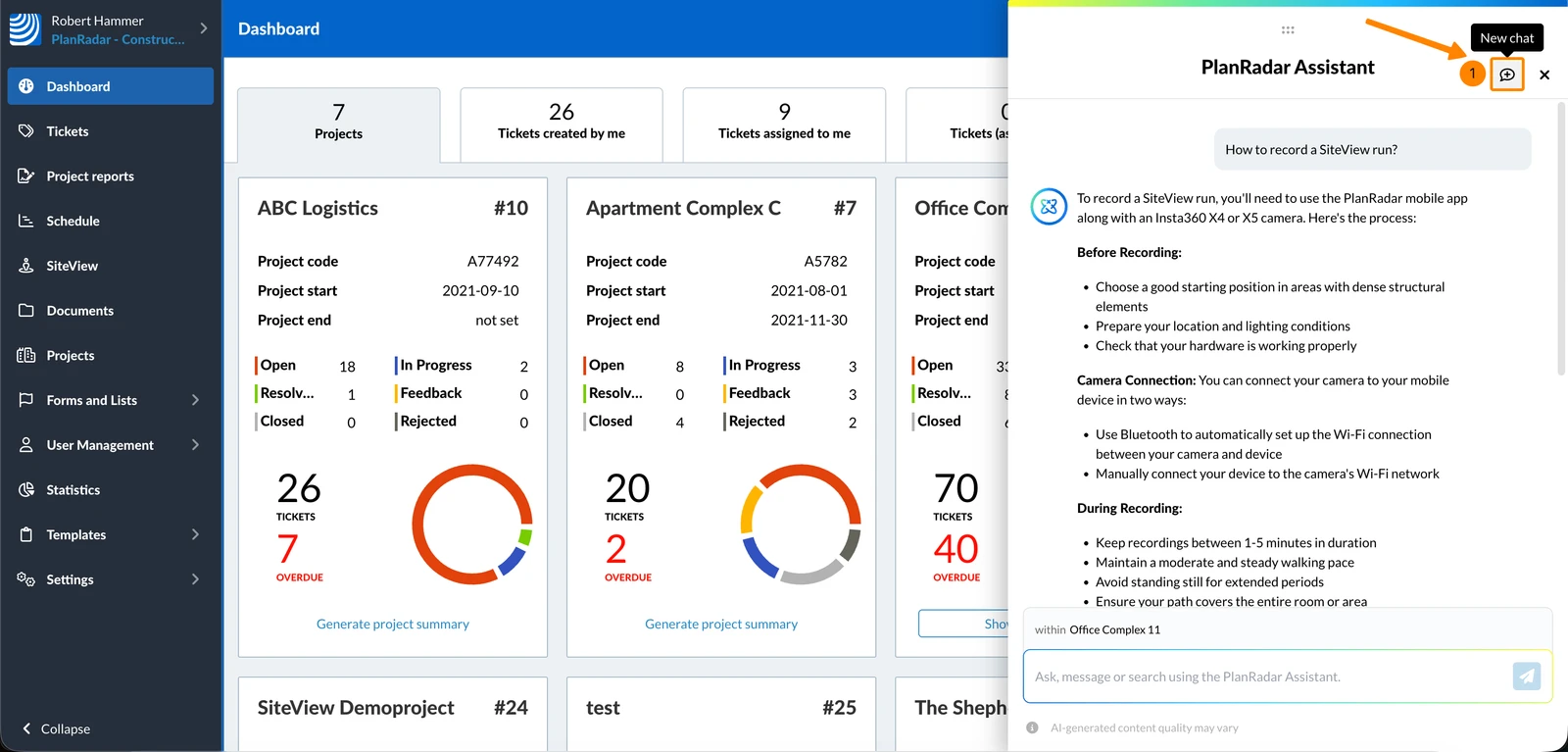
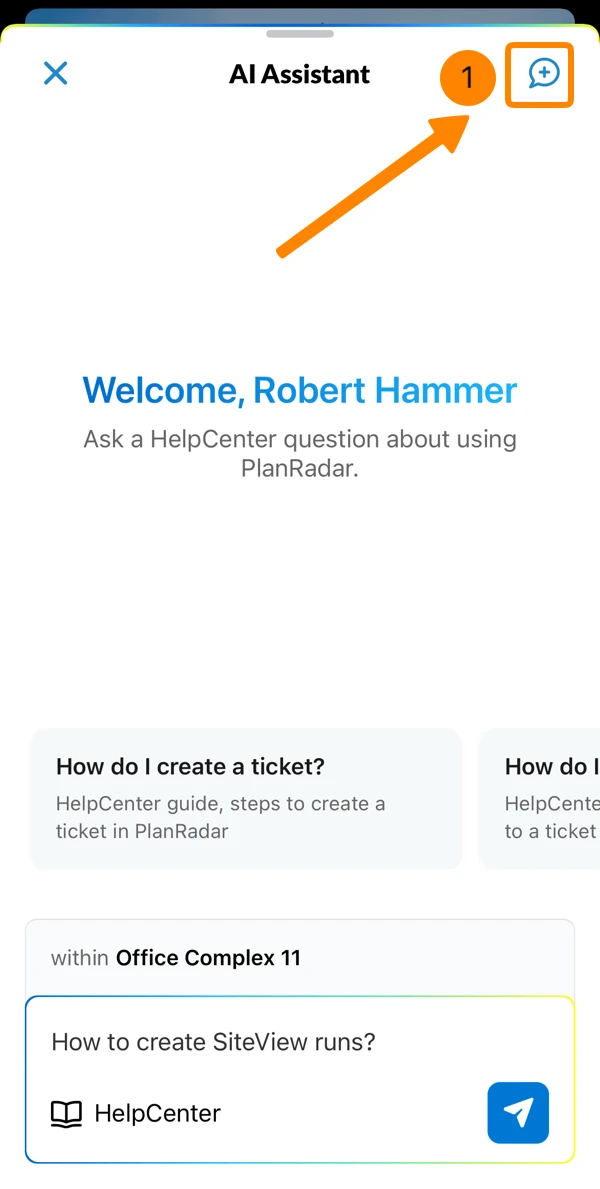
Nowy czat
Aby zapisać bieżący czat w historii i rozpocząć nową sesję:
- Proszę kliknąć ikonę Nowy czat
- Proszę wybrać jedną z sugestii
- LUB proszę wpisać swoje pytanie lub prośbę
- Opcjonalnie: proszę dotknąć +, aby załączyć plik do analizy
- Proszę dotknąć ikony wysyłania
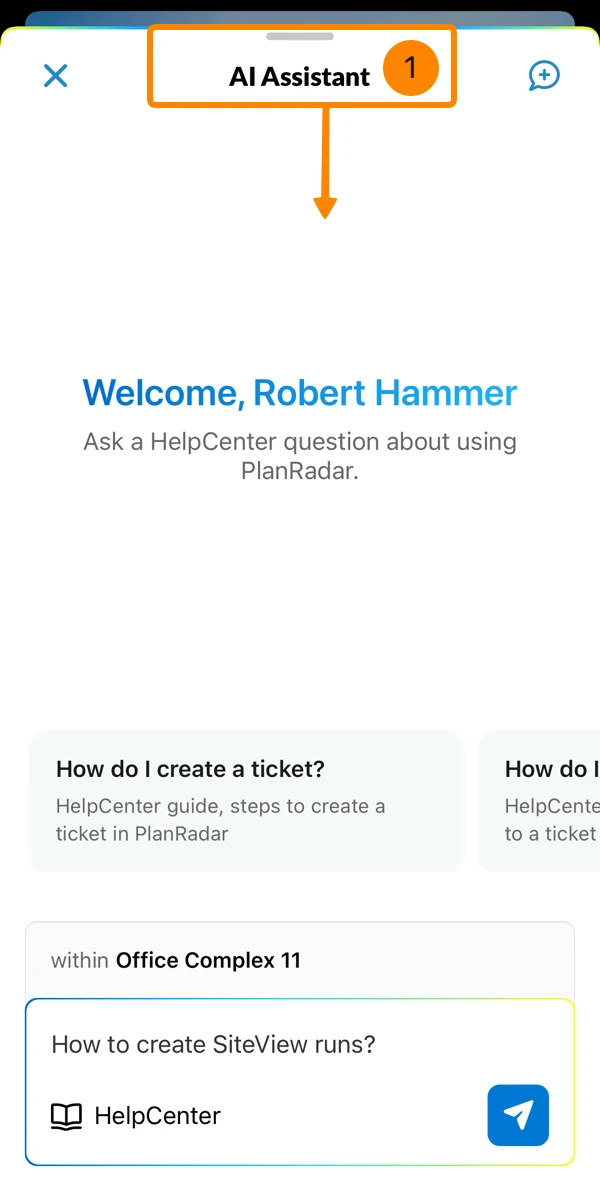
Minimalizowanie/maksymalizowanie okna czatu
Aby zminimalizować okno czatu:
- Proszę przesunąć od góry w dół
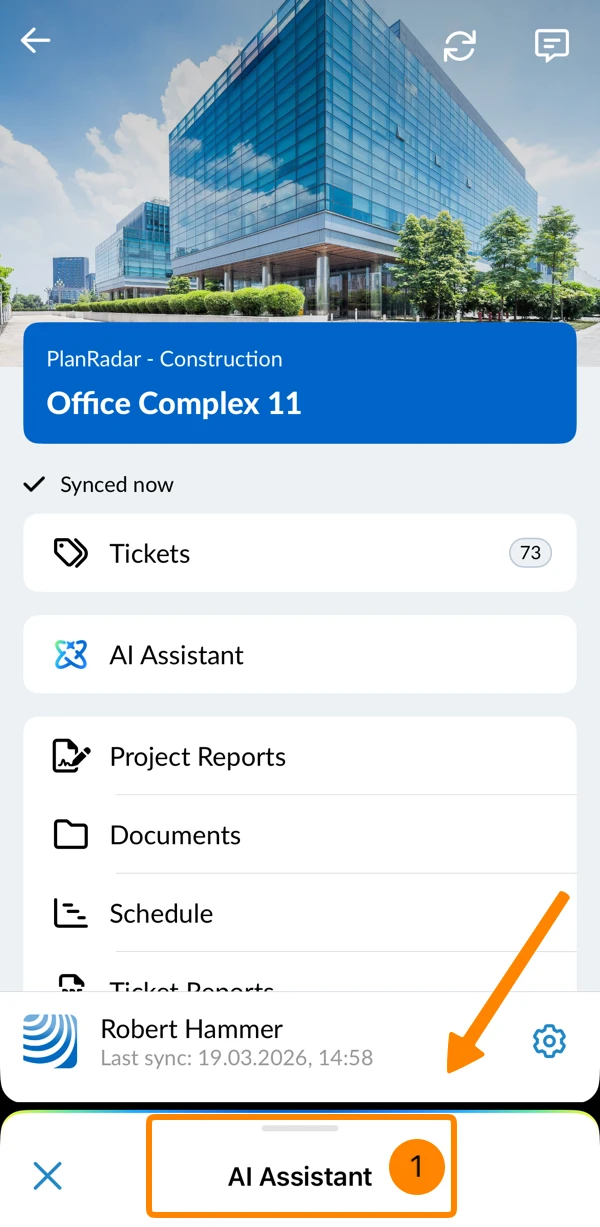
Aby zmaksymalizować okno czatu:
- Proszę dotknąć zminimalizowanego Asystenta AI
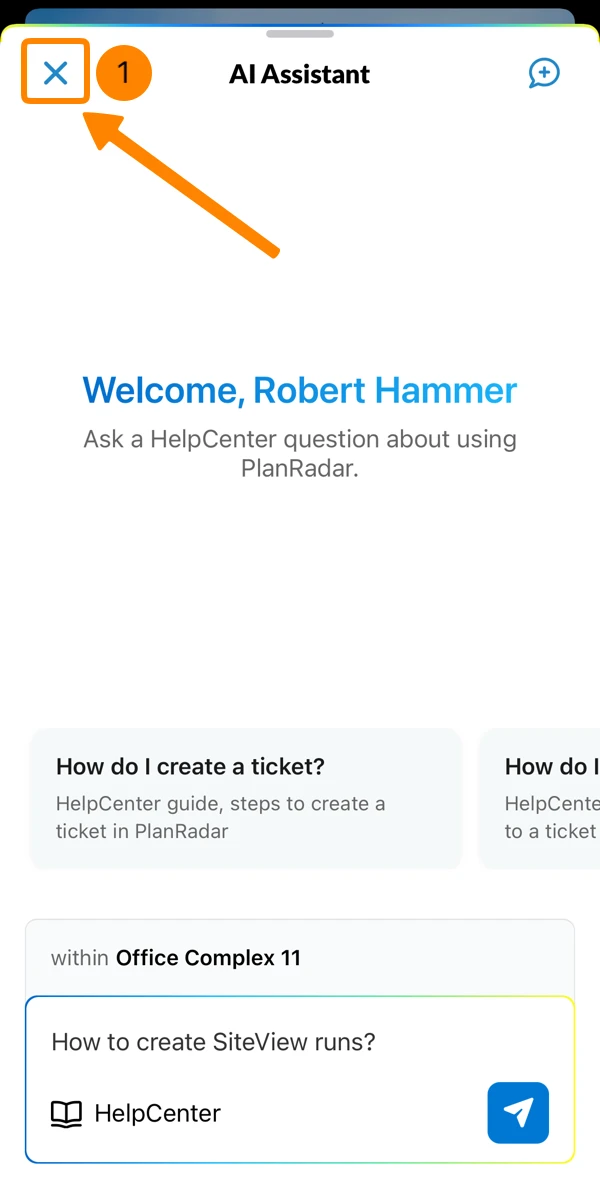
Zamykanie okna czatu
Zamknięcie okna czatu powoduje zapisanie bieżącego czatu w historii.
Aby zamknąć okno czatu:
- Proszę dotknąć przycisku X
Nowy czat
Aby zapisać bieżący czat i rozpocząć nową sesję:
- Proszę dotknąć ikony Nowy czat
Historia czatu
Można przeglądać historię rozmów z asystentem AI. Można również wyszukiwać, otwierać, zmieniać nazwy lub usuwać czaty.
Historia wyświetla 100 ostatnich czatów; starsze czaty są automatycznie usuwane z listy. Aplikacja internetowa wyświetla tylko czaty rozpoczęte w aplikacji internetowej. Aplikacja mobilna wyświetla tylko czaty rozpoczęte w aplikacji mobilnej.
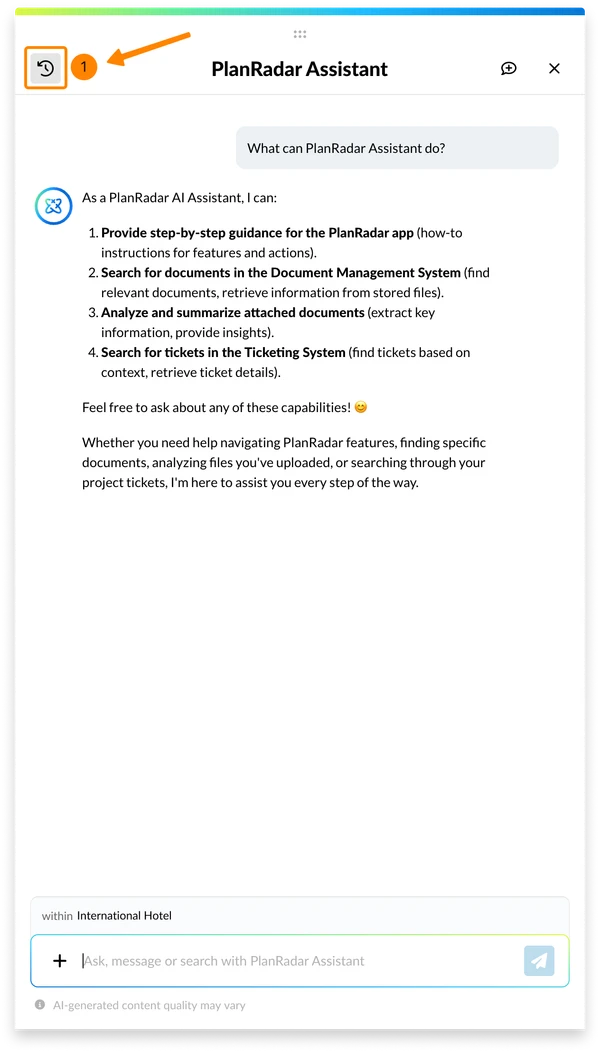
Aby wyświetlić wszystkie poprzednie czaty w bieżącym projekcie i wyświetlić czat:
- Proszę kliknąć ikonę Historia czatu
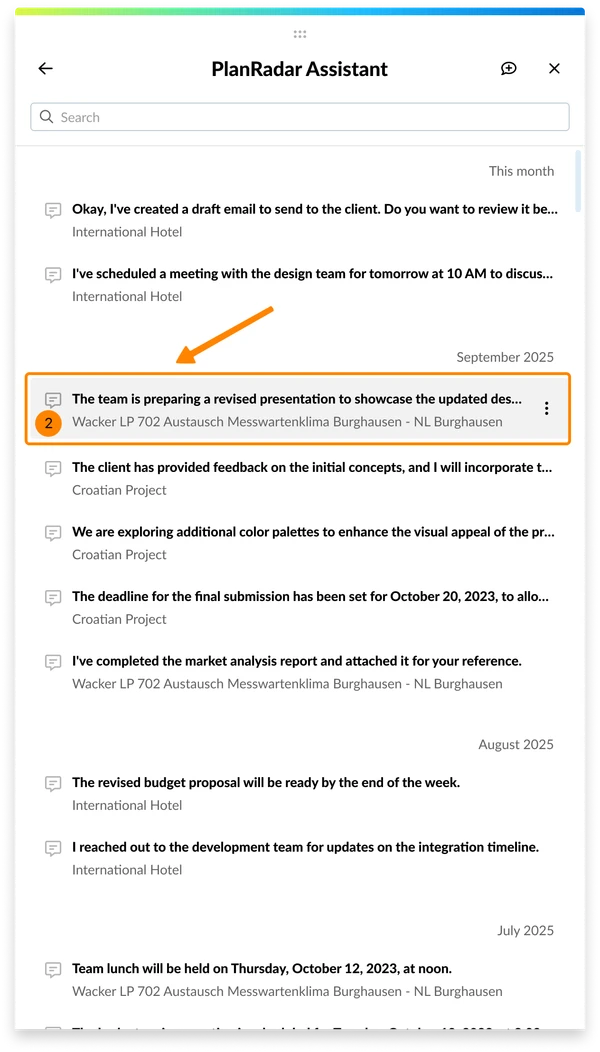
- Proszę kliknąć na czat
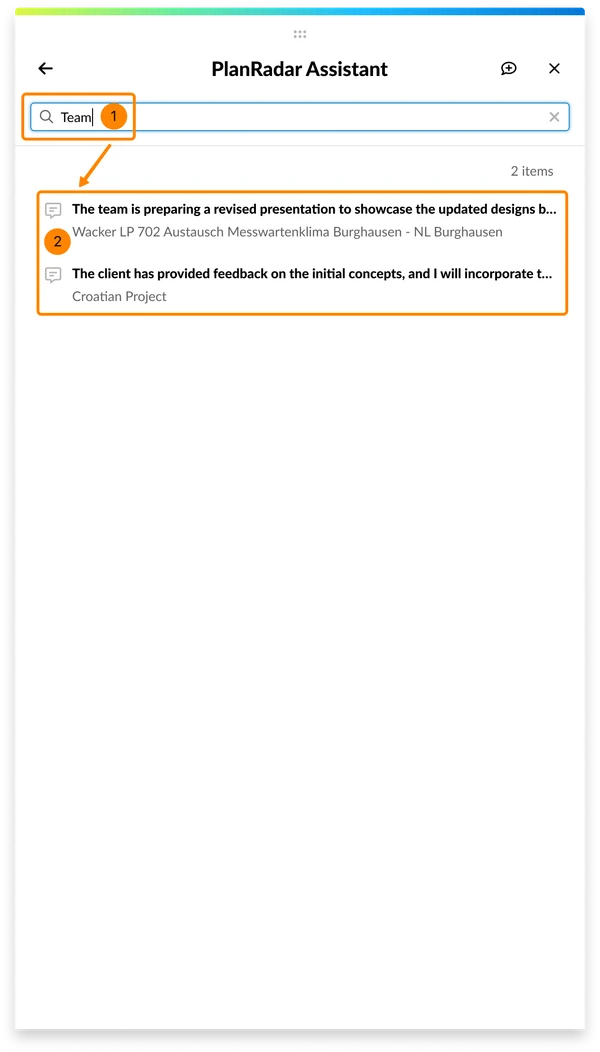
Aby wyszukać czat według tytułu lub pierwszej wiadomości:
- Proszę wprowadzić wyszukiwane hasło
- Lista czatów pokazuje tylko pasujące czaty
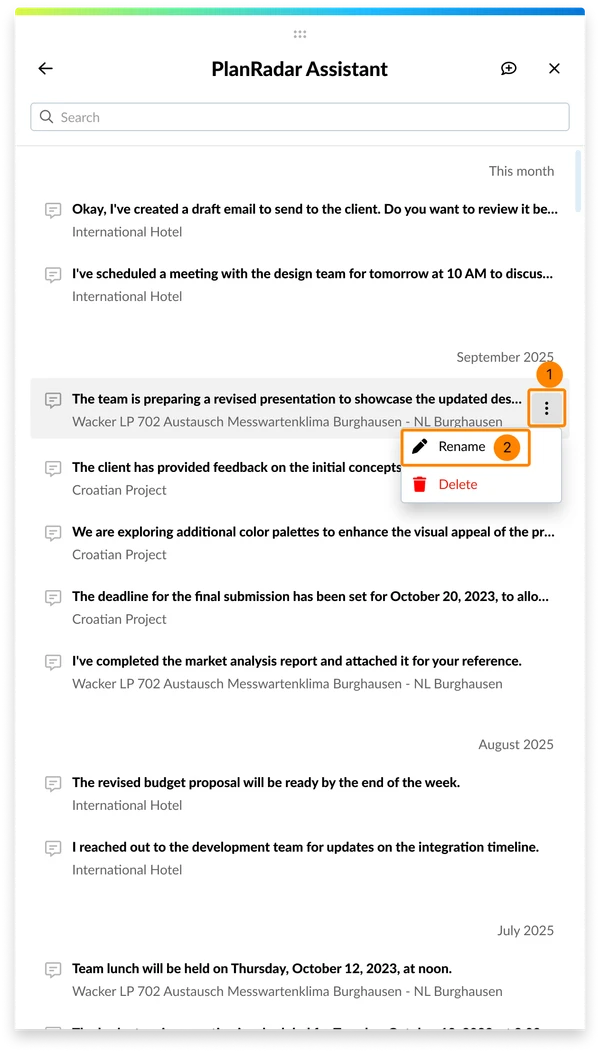
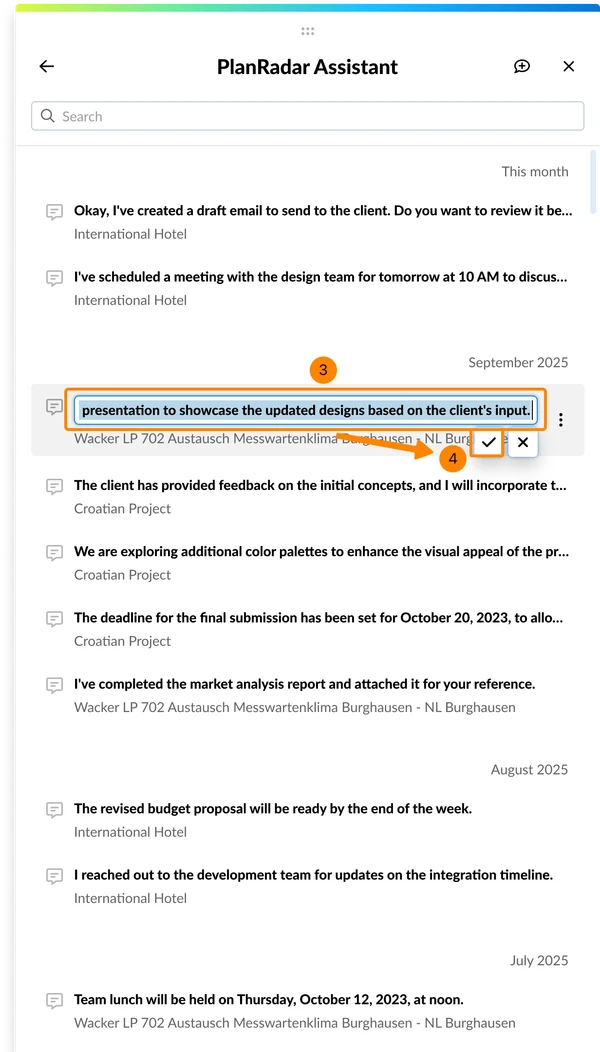
Aby zmienić nazwę czatu:
- Proszę najechać kursorem na czat i otworzyć menu Więcej
- Proszę kliknąć Rename
- Proszę wprowadzić nowy tytuł czatu
- Proszę kliknąć ✔
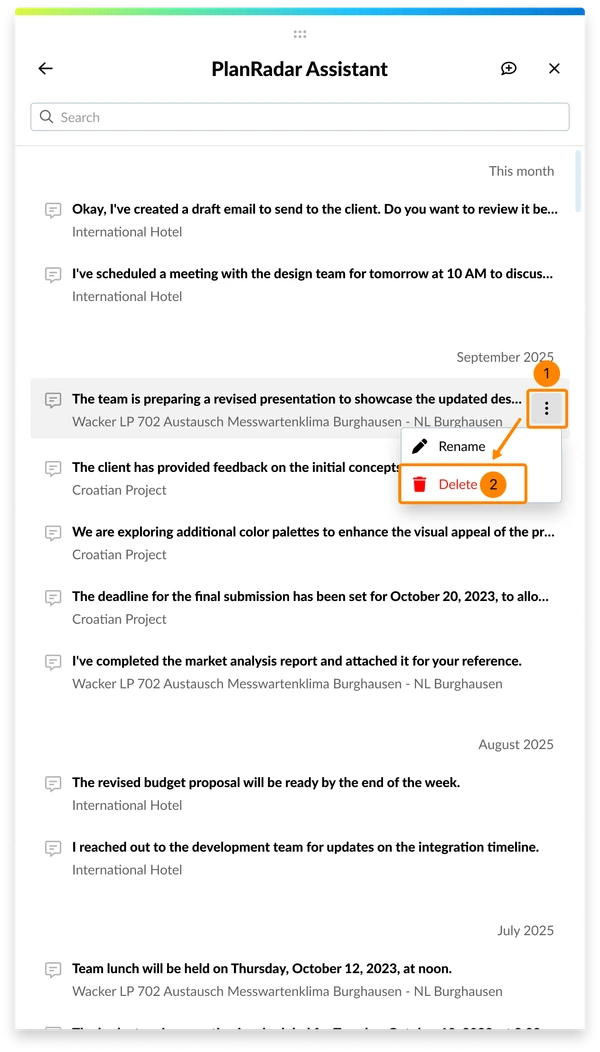
Aby usunąć czat:
- Proszę najechać kursorem na czat i otworzyć menu Więcej
- Proszę kliknąć Usuń
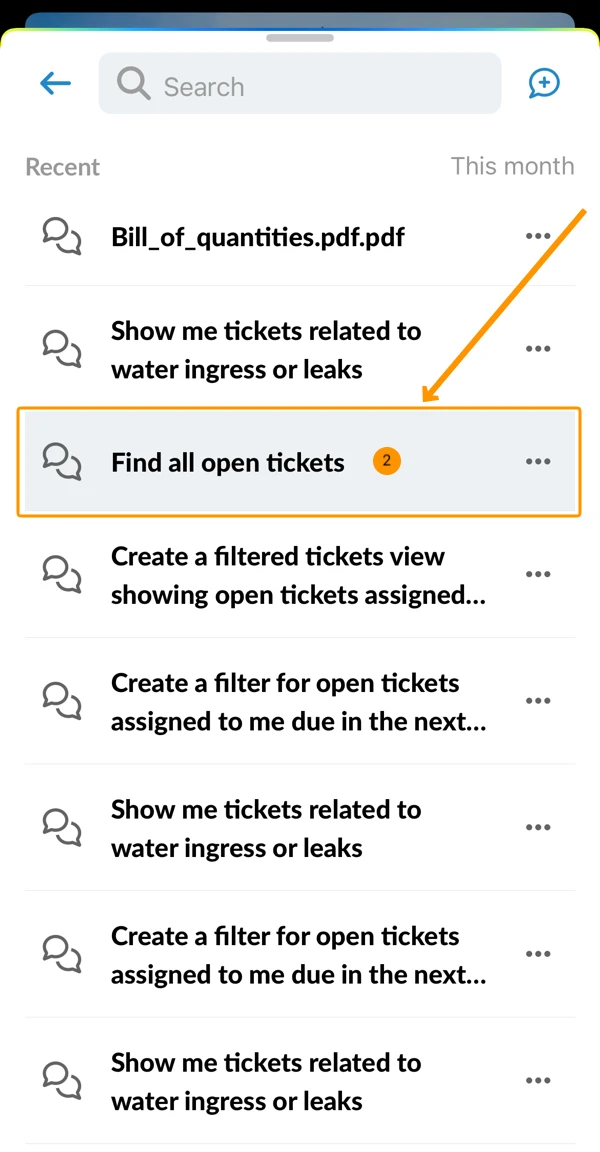
Aby wyświetlić historię czatu i wznowić czat:
- Proszę dotknąć ikony Historia czatu w nagłówku czatu
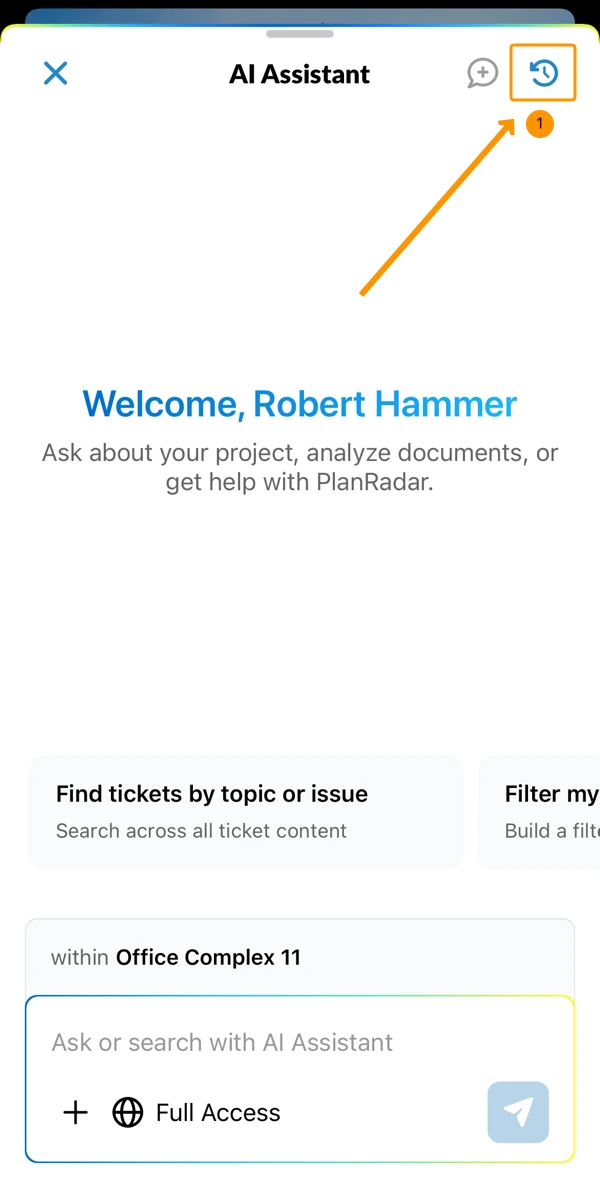
- Stuknąć czat, aby go wznowić
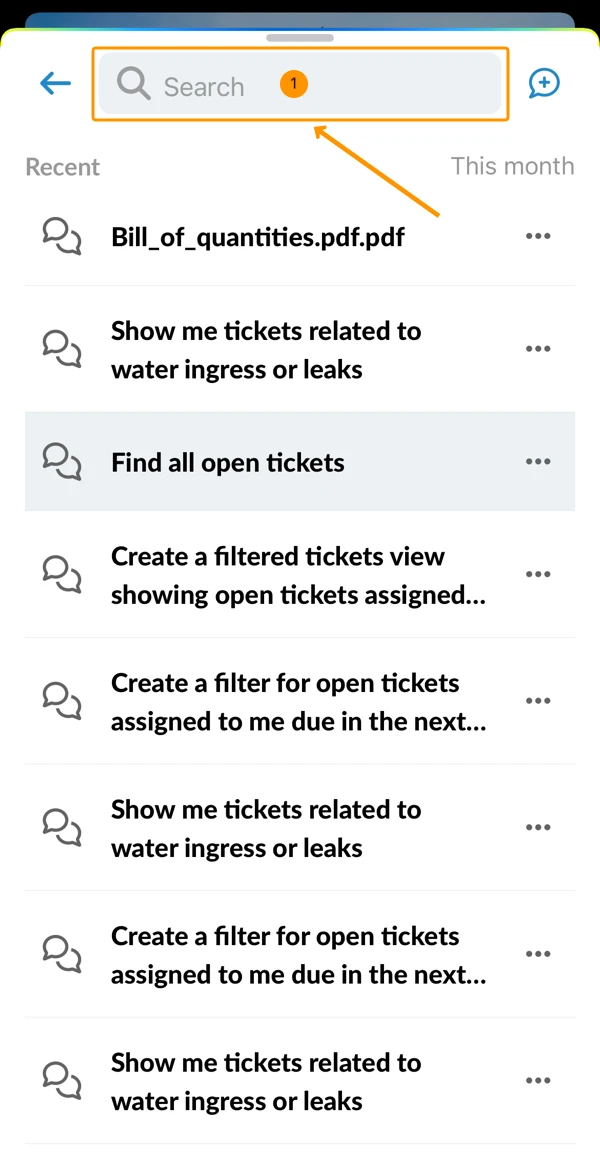
Aby wyszukać czat:
- Proszę wpisać wyszukiwane hasło w pasku wyszukiwania - lista zawiera tylko pasujące czaty
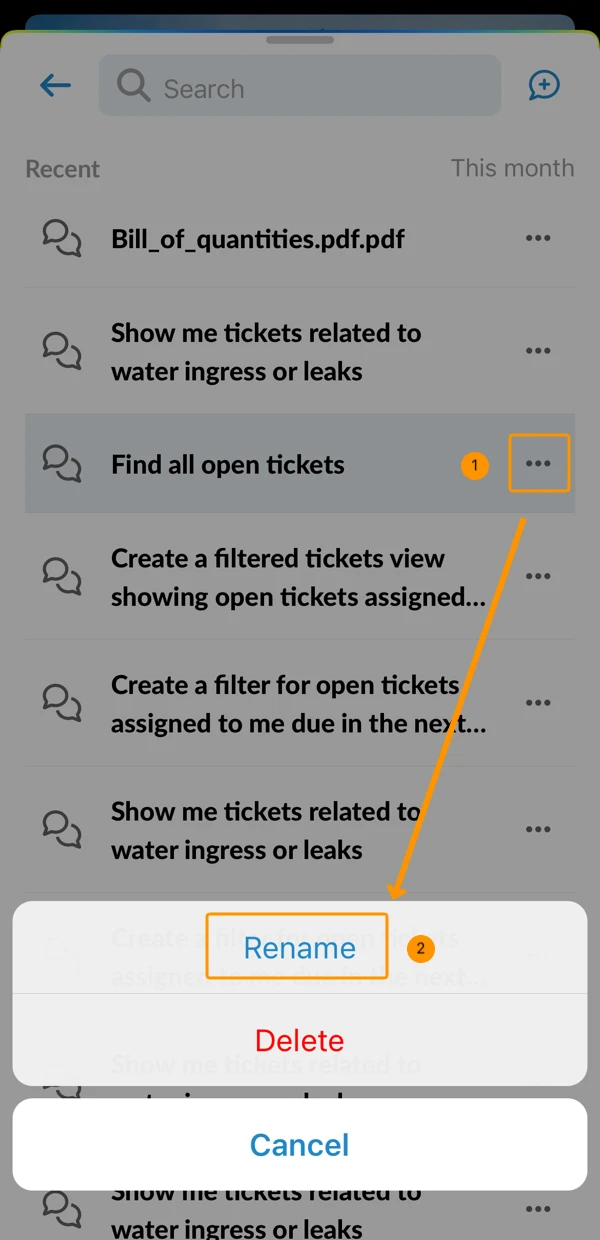
Aby zmienić nazwę czatu:
- Proszę otworzyć menu More
- Proszę dotknąć Rename
- Proszę wprowadzić nową nazwę
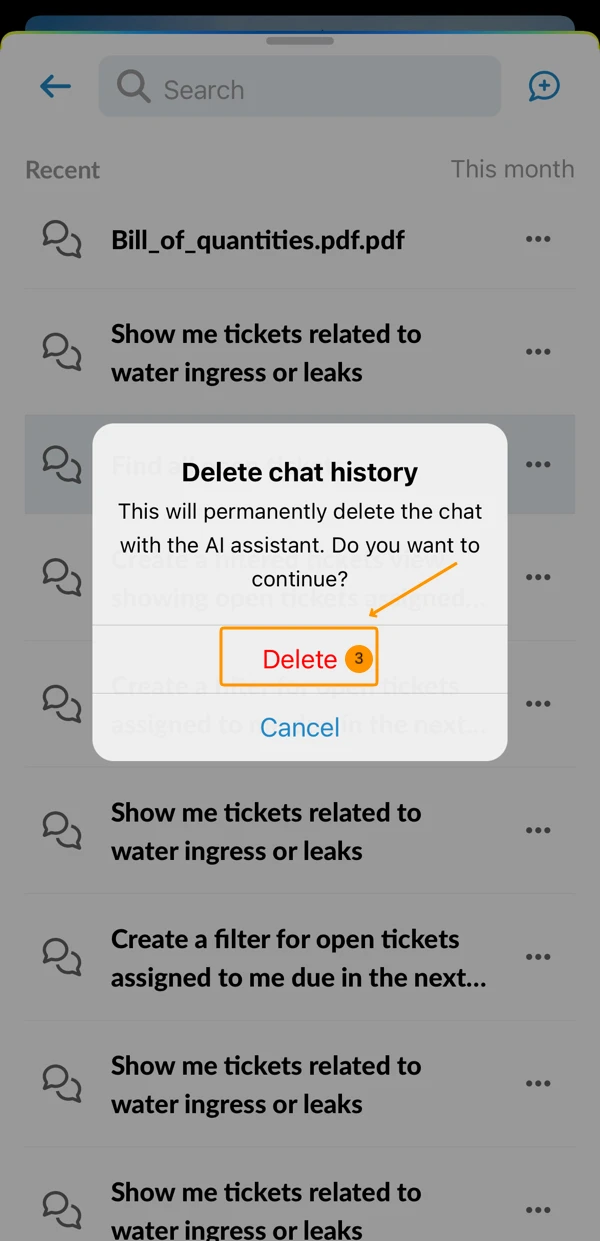
Aby usunąć czat:
- Proszę otworzyć menu More
- Proszę dotknąć Usuń
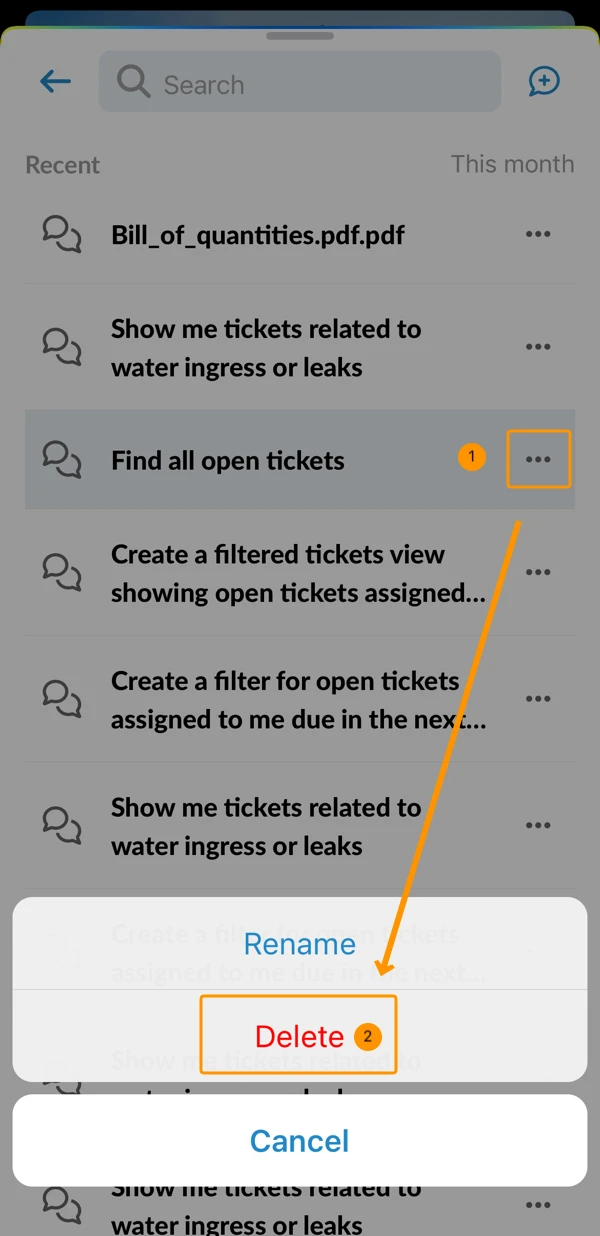
- Proszę dotknąć Usuń, aby potwierdzić
Zaktualizowano dnia 21 sierpnia 2026