

 English (UK)
 Deutsch
 Español
 Français
 Hrvatski
 Italiano
 Polski
Use o Assistente de IA
Visão geral
O AI Assistant ajuda o senhor a encontrar informações, pesquisar os dados do seu projeto e obter respostas mais rapidamente usando linguagem natural.
| O que o senhor pode fazer | Como isso ajuda | Exemplo de consulta |
| PlanRadar ajuda | Responde a perguntas de "como fazer" com base no conteúdo da Central de Ajuda e em links para artigos relevantes | "Como faço para exportar tíquetes como PDF?" |
| Busca de bilhetes | Localiza tíquetes por tópico, metadados ou ambos | "Encontre tíquetes de encanamento abertos atribuídos a mim" |
| Criar filtros de tíquetes | Cria um filtro reutilizável para sua lista de tíquetes | "Criar um filtro para tíquetes atrasados de alta prioridade" |
| Informações sobre documentos | Resume e responde a perguntas sobre documentos (arquivos DMS ou arquivos carregados) | "Resumir este relatório e listar os principais itens de ação" |
| Pesquisa de documentos | Localiza documentos no Gerenciamento de documentos por tópico, autor ou data | "Relatórios de HVAC carregados por Sarah no mês passado" |
Acesso e permissões
Tenha em mente que
- O AI Assistant pesquisa, resume e responde a. Ele não cria, edita ou apaga tíquetes ou documentos.
- Os resultados dependem dos dados e das permissões de seu projeto . O senhor só vê aquilo a que tem acesso.
- Ele responde dentro de um projeto por vez. O projeto é exibido acima do campo de entrada do bate-papo. No aplicativo Web, o senhor pode alterá-lo ali.
- Use a terminologia de seu projeto (por exemplo, nomes de localizações e nomes de formulários). O AI Assistant reconhece os termos configurados em seu projeto.
- Funciona apenas com arquivos baseados em texto. Não é possível analisar imagens ou fotos. Os PDFs de desenho são suportados apenas para extração de texto (por exemplo, notas e legendas).
Como acessar o AI Assistant
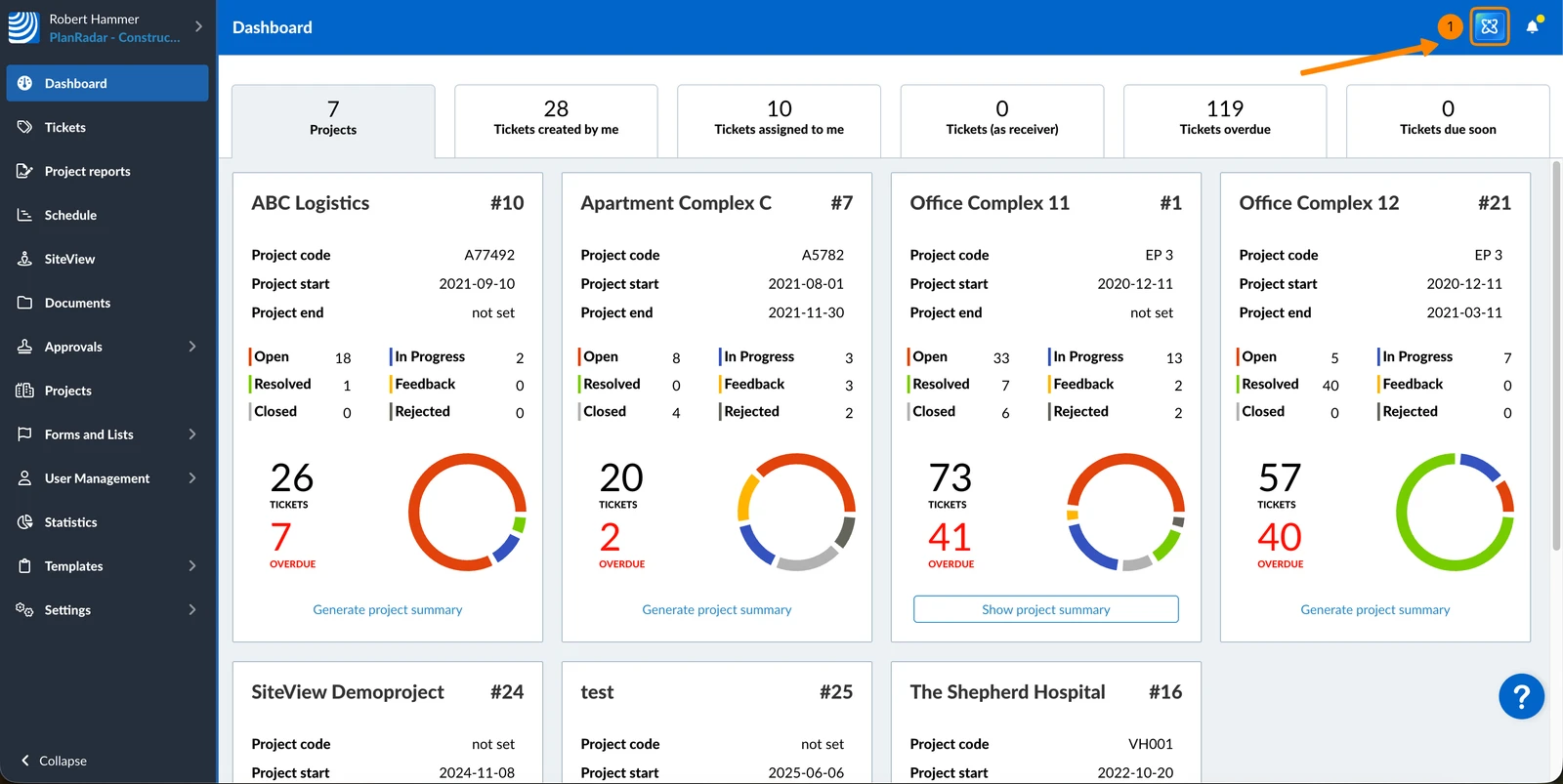
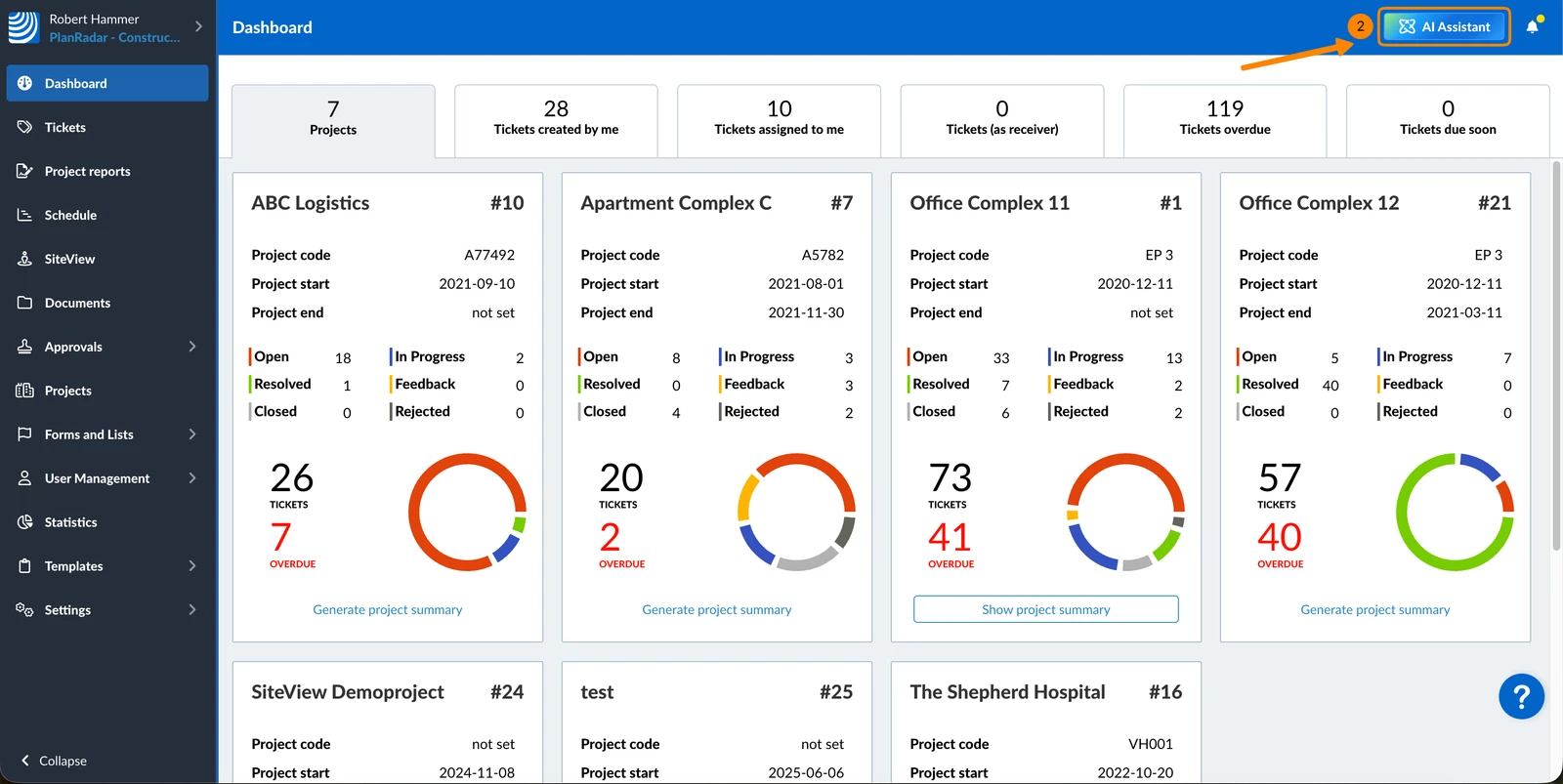
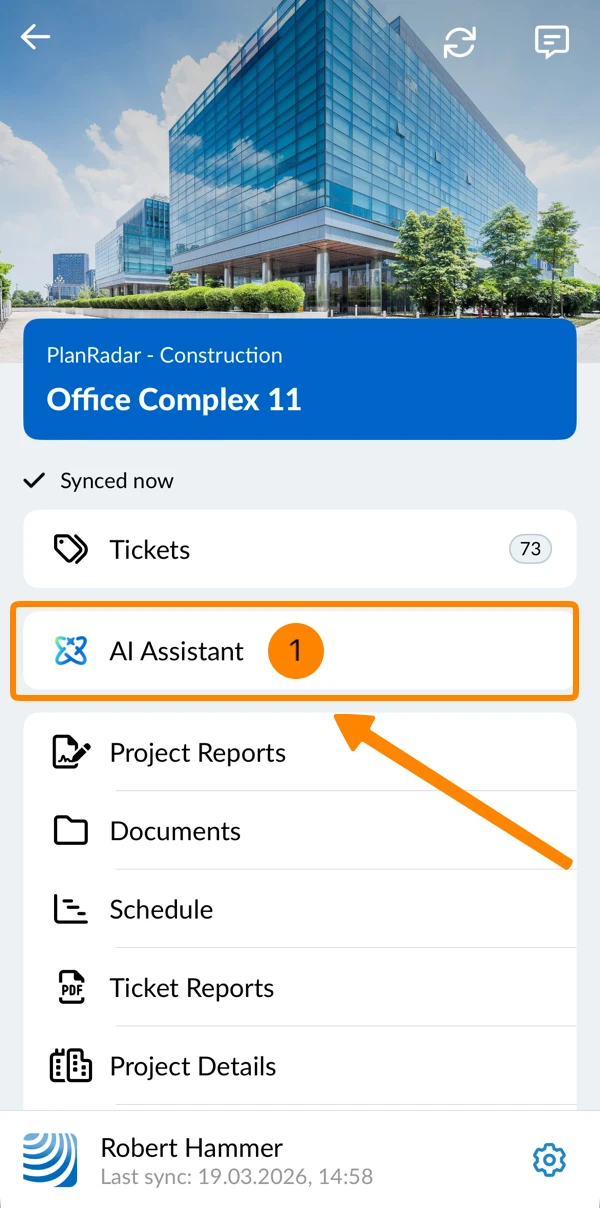
Para abrir o AI Assistant:
- Passe o mouse sobre o ícone de IA
- Clique em AI Assistant
- Toque em AI Assistant no menu principal
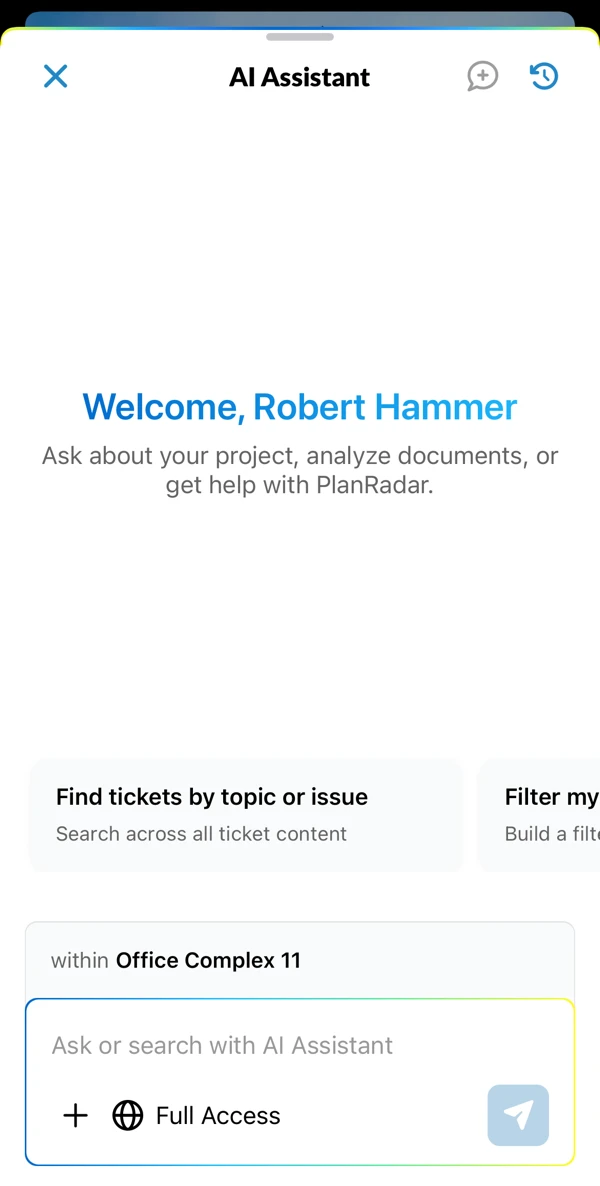
- O senhor vê a janela de bate-papo do AI Assistant
Use o Assistente de IA
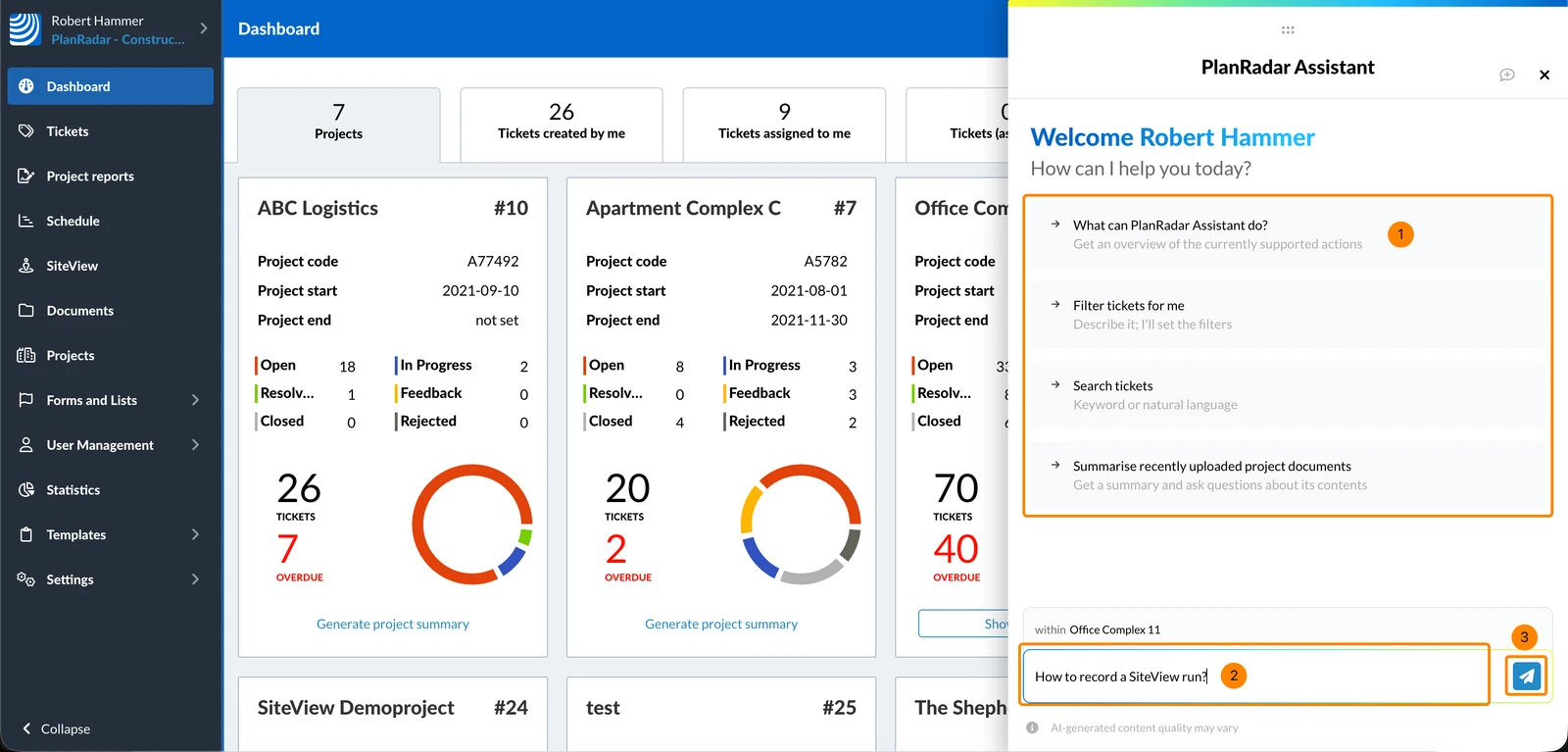
Para usar o AI Assistant:
- Clique em uma das sugestões
- OU digite sua pergunta ou solicitação
- Clique no ícone de envio ou e pressione Enter
Alterar o projeto
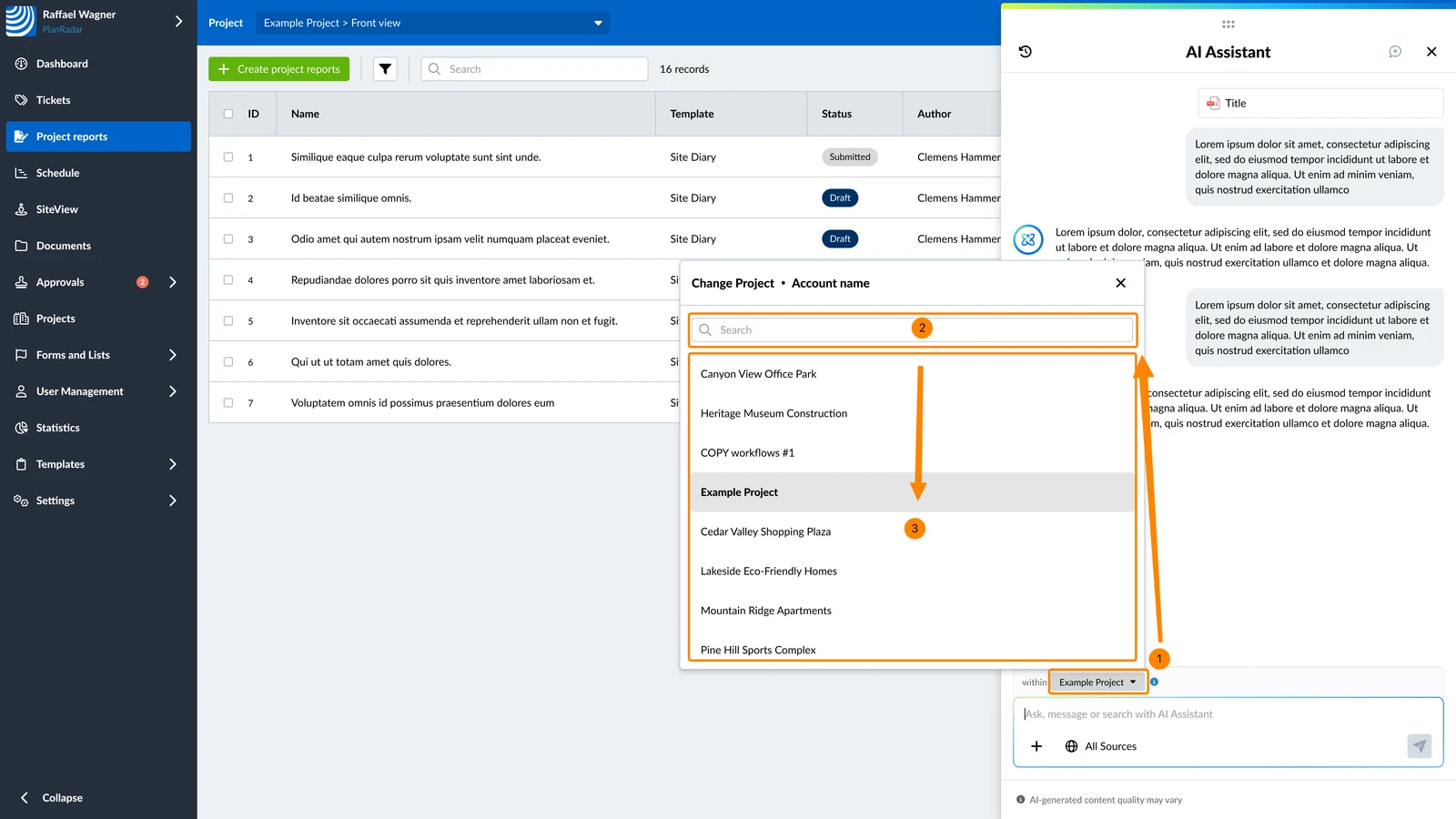
O AI Assistant responde dentro de um projeto por vez. O projeto é exibido acima do campo de entrada do bate-papo. O projeto usado pelo AI Assistant é independente do projeto que o senhor tem aberto no PlanRadar: alterar um não altera o outro.
Para alterar o projeto:
- Clique no nome do projeto
- Opcional: digite um termo de pesquisa
- Clique no projeto
Mover a janela de bate-papo
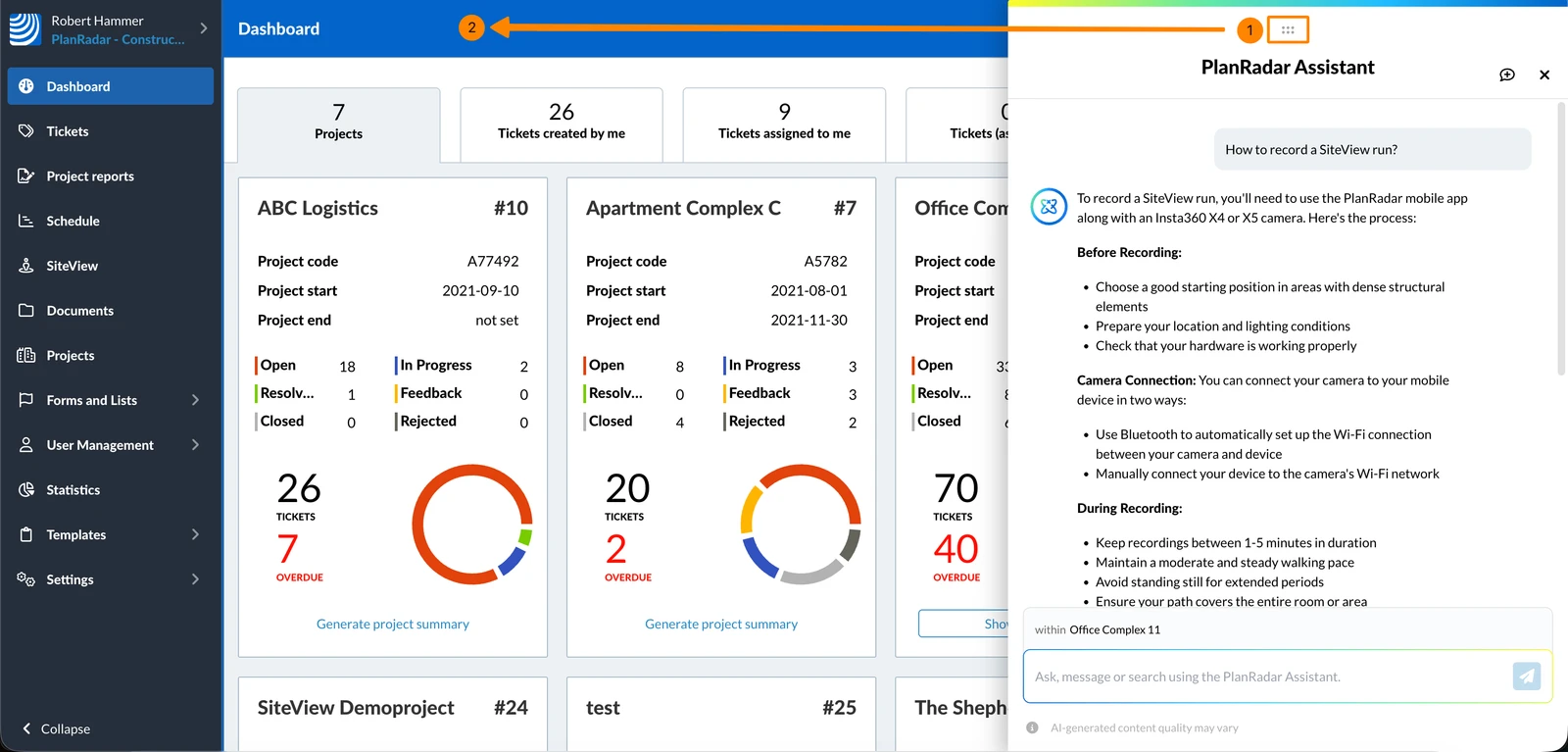
- Clique e mantenha pressionados os seis pontos na parte superior da janela do chatbot
- Mova-o para a esquerda ou para a direita e solte-o
Fechar a janela de bate-papo
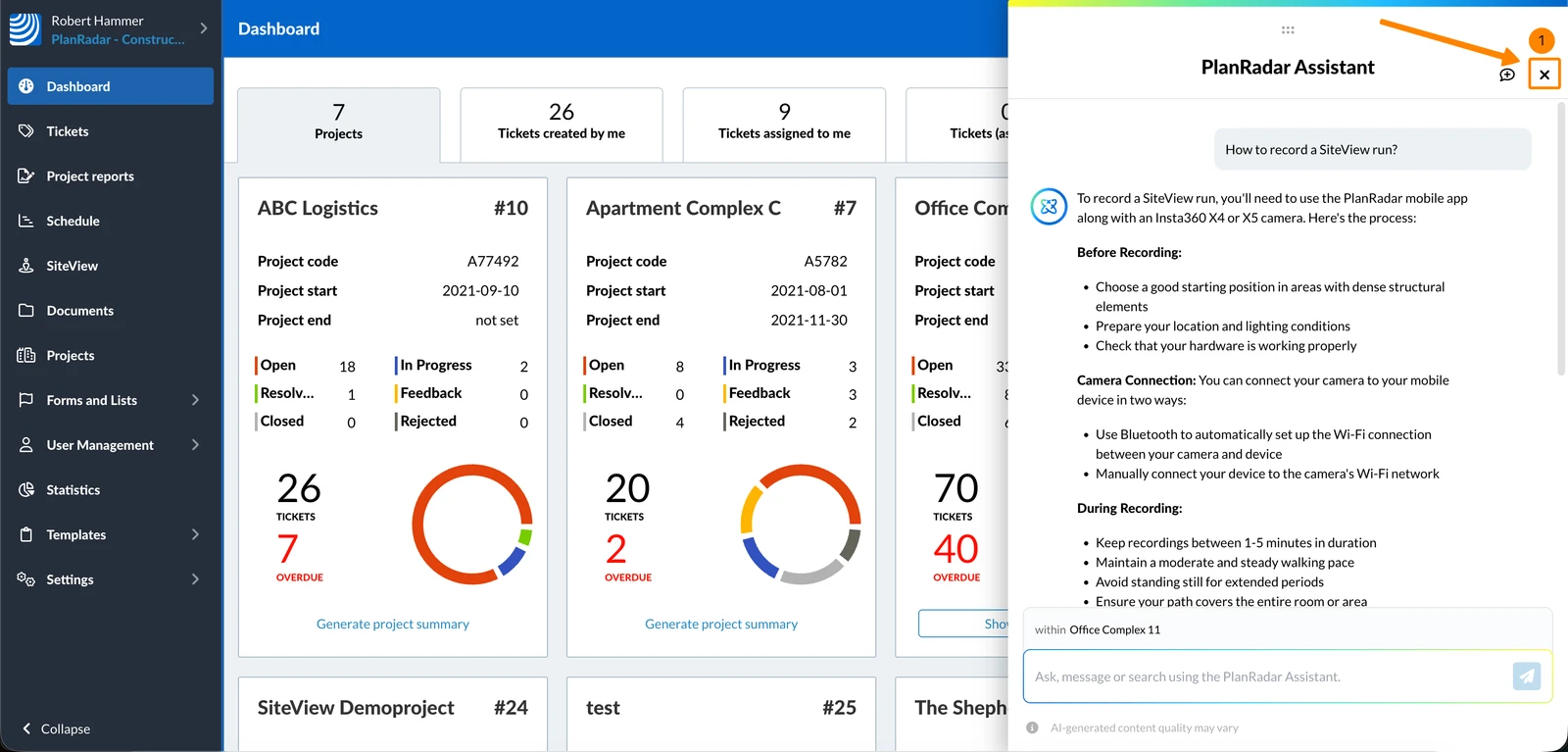
Fechar a janela de bate-papo não excluirá seu conteúdo.
Para fechar a janela de bate-papo:
- Clique em X
Novo bate-papo
Para salvar o bate-papo atual em seu histórico e iniciar uma nova sessão:
- Clique no ícone New chat
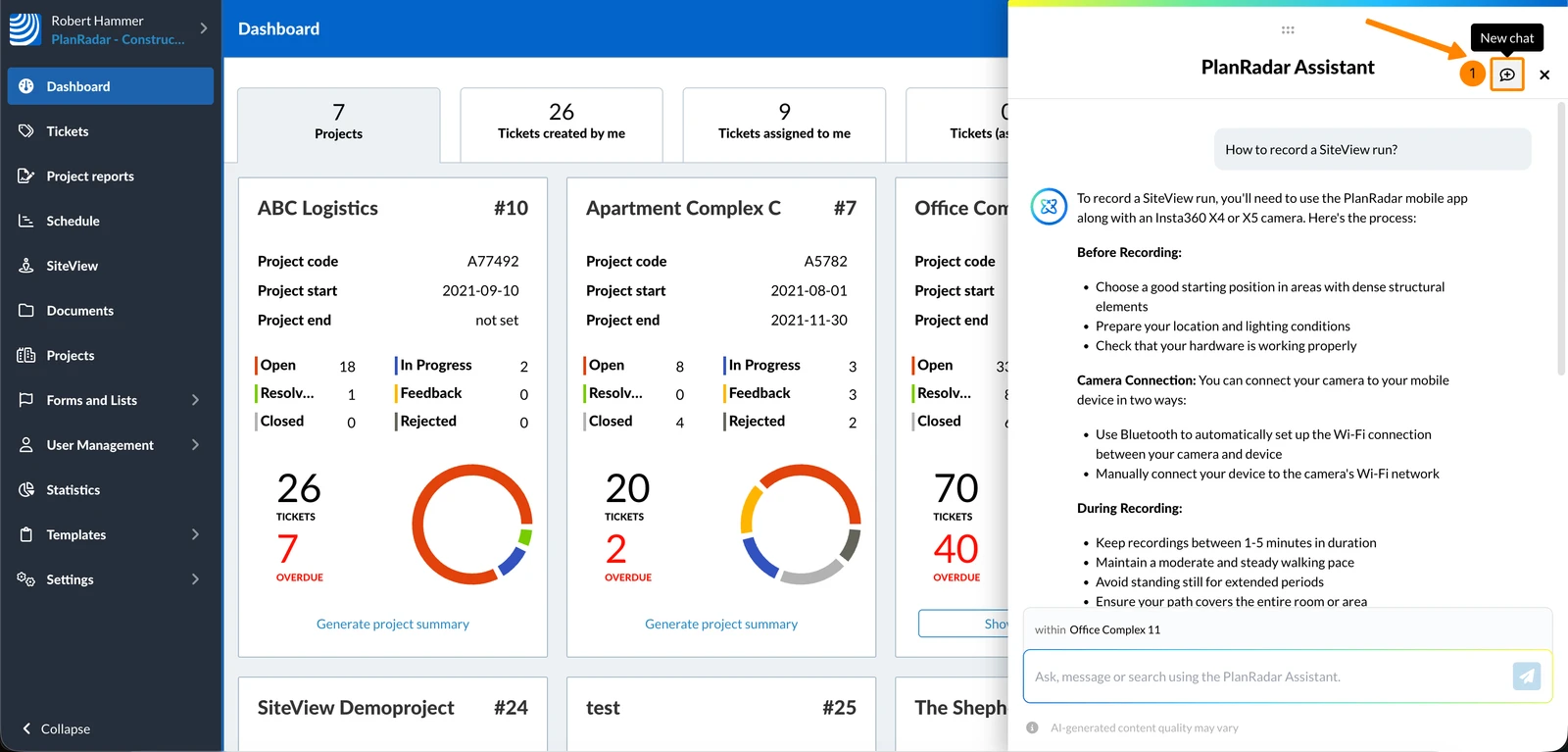
- Toque em uma das sugestões
- OU digite sua pergunta ou solicitação
- Opcional: toque em + para anexar um arquivo para análise
- Toque no ícone de envio
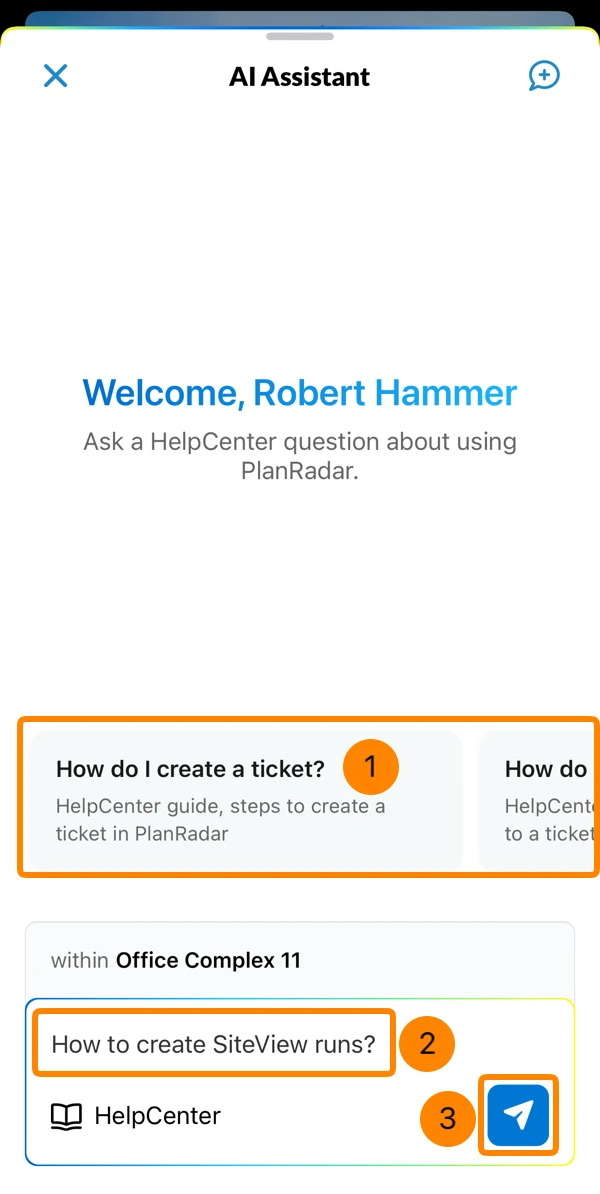
Minimizar/Maximizar a janela de bate-papo
Para minimizar a janela de bate-papo:
- Deslize para baixo a partir do topo
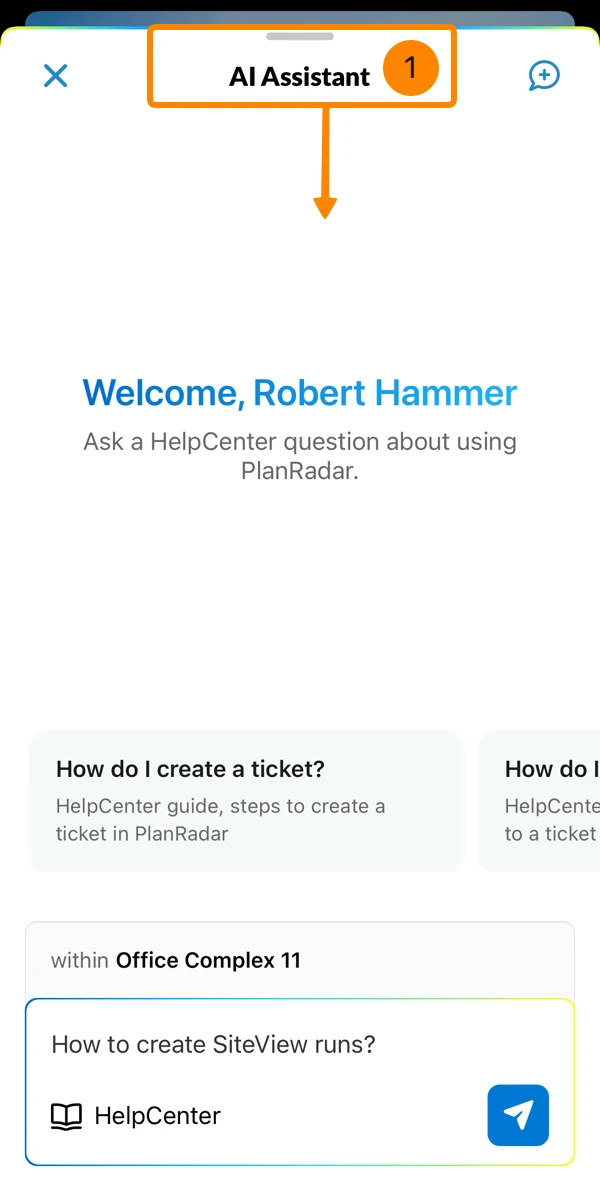
Para maximizar a janela de bate-papo:
- Toque no AI Assistant minimizado
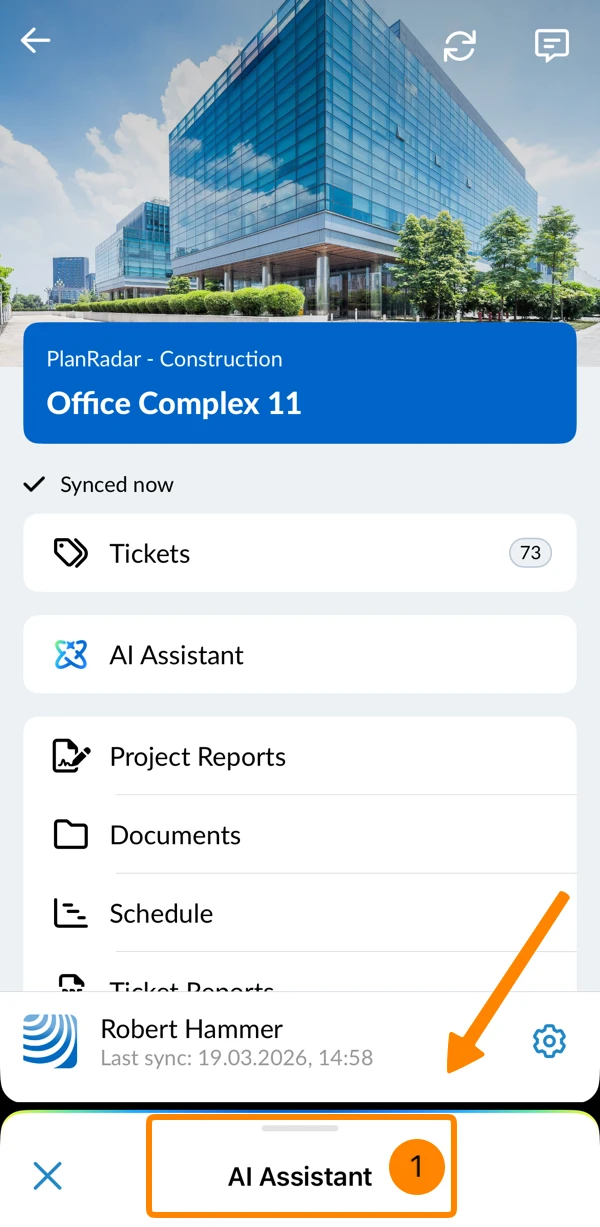
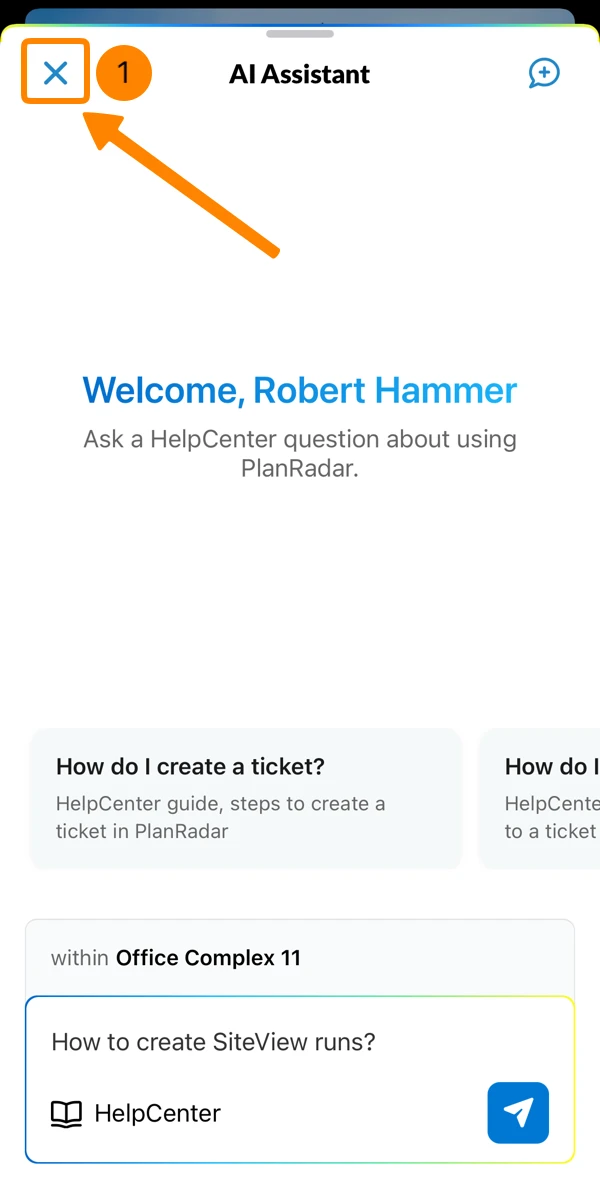
Fechar a janela de bate-papo
Fechar a janela de bate-papo salva o bate-papo atual em seu histórico.
Para fechar a janela de bate-papo:
- Toque no botão X
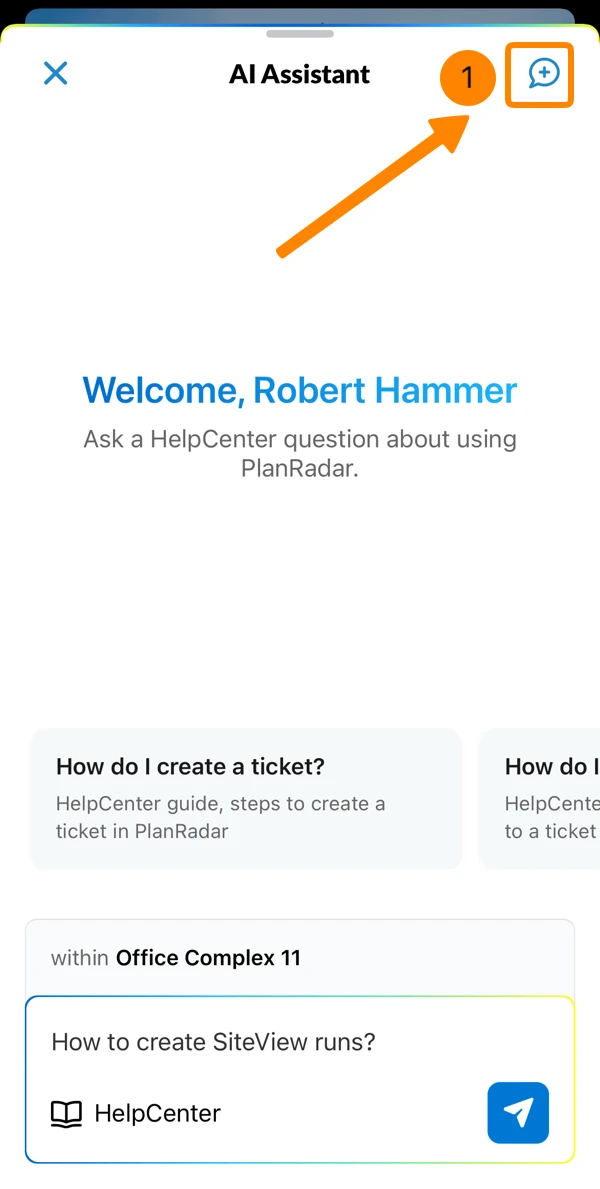
Novo bate-papo
Para salvar o bate-papo atual e iniciar uma nova sessão:
- Toque no ícone New chat
Histórico do bate-papo
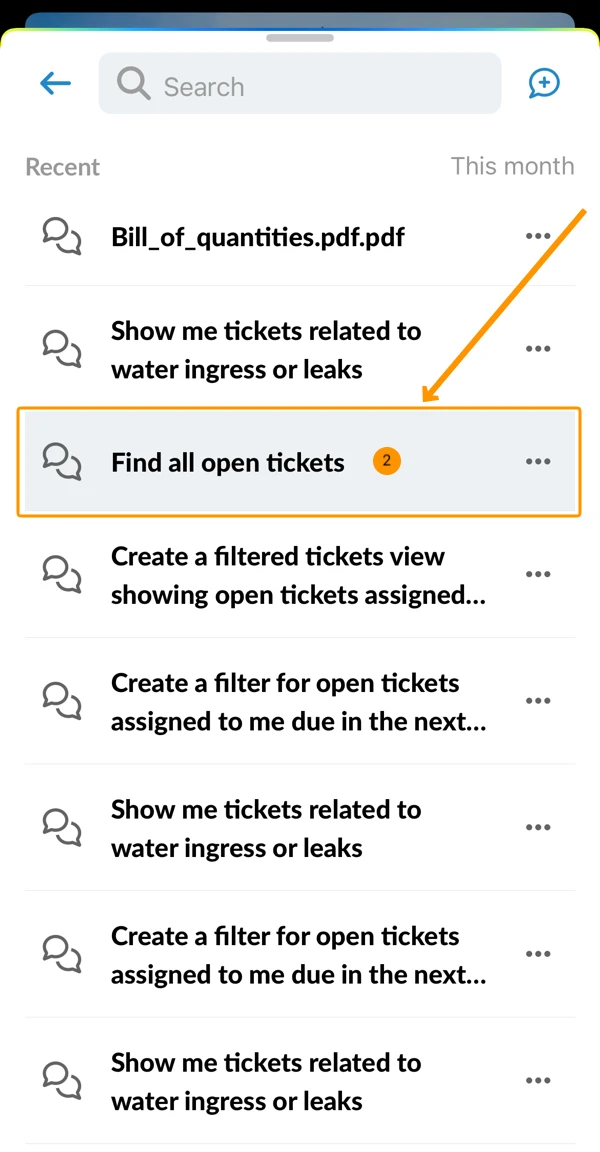
O senhor pode visualizar o histórico de bate-papo de suas conversas com o AI Assistant. O senhor também pode pesquisar, abrir, renomear ou excluir bate-papos.
O histórico exibe os 100 bate-papos mais recentes; os mais antigos são automaticamente removidos da lista. O aplicativo Web mostra apenas os bate-papos iniciados no aplicativo Web. O aplicativo móvel mostra apenas os bate-papos iniciados no aplicativo móvel.
Seu histórico inclui os bate-papos de todos os seus projetos. Cada bate-papo mostra a qual projeto pertence.
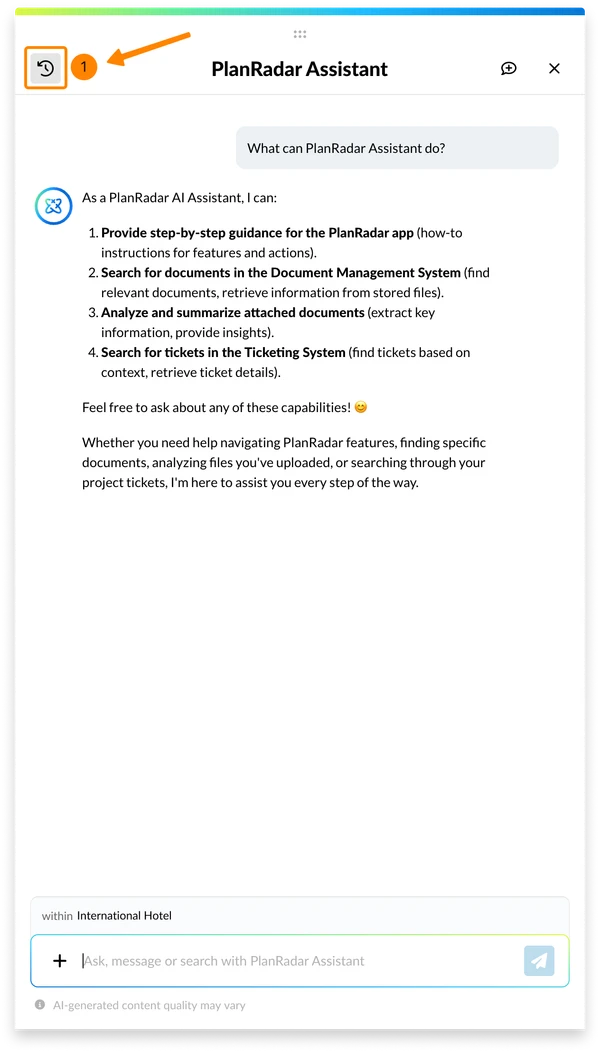
Para visualizar seus bate-papos anteriores e abrir um deles:
- Clique no ícone Histórico de bate-papo
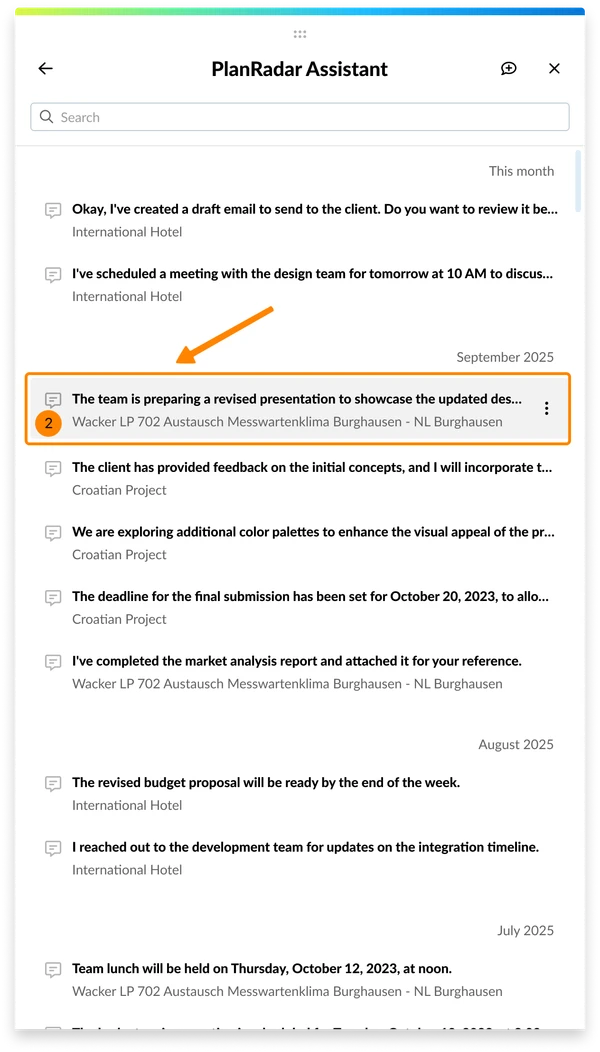
- Clique em um bate-papo
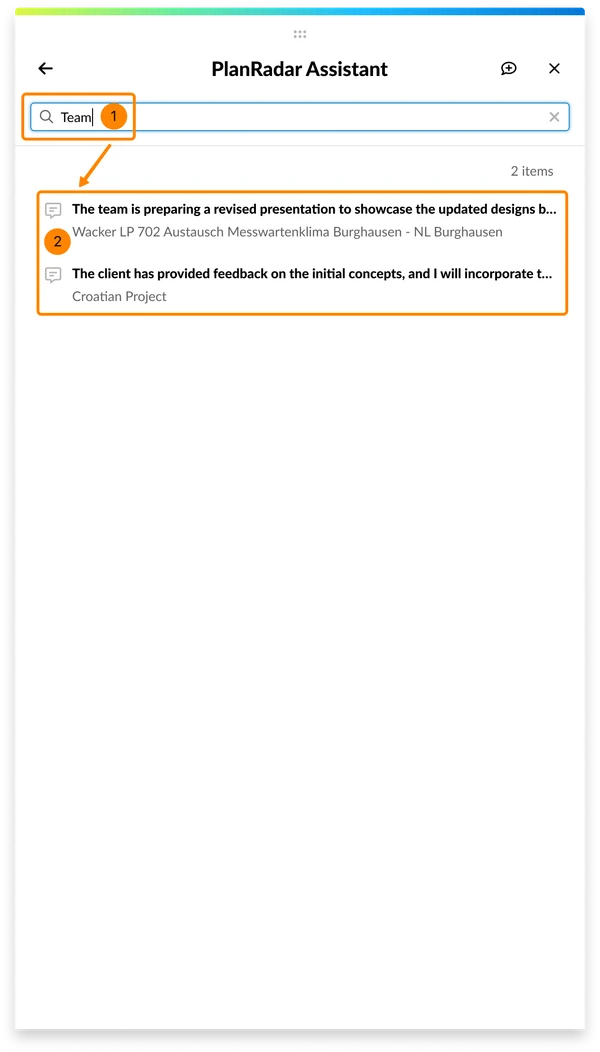
Para procurar um bate-papo pelo título ou pela primeira mensagem:
- Digite seu termo de pesquisa
- A lista de bate-papo mostra apenas os bate-papos correspondentes
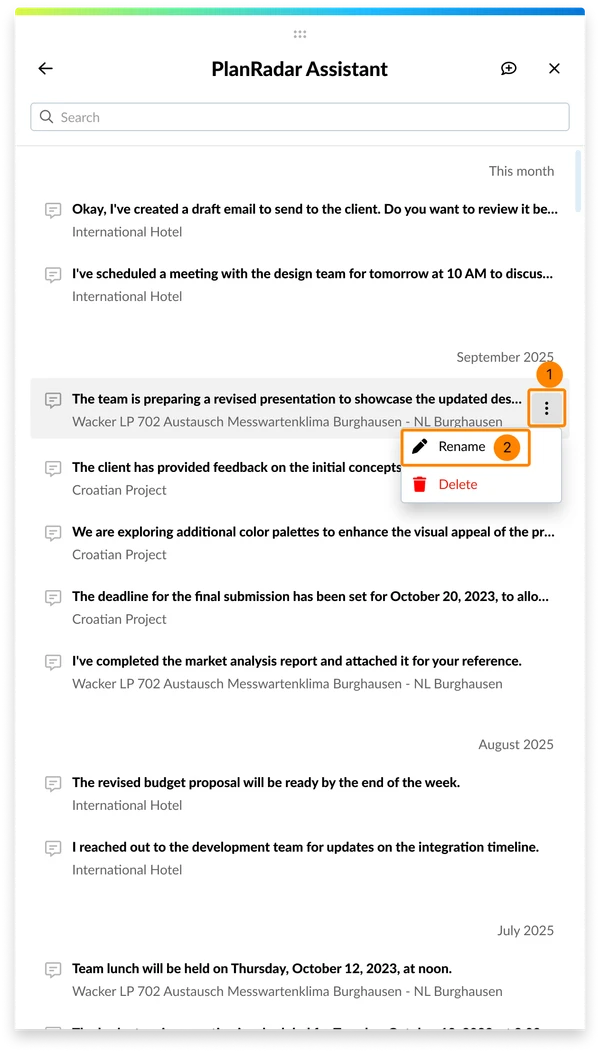
Para renomear um bate-papo:
- Passe o mouse sobre um bate-papo e abra o menu More
- Clique em Rename
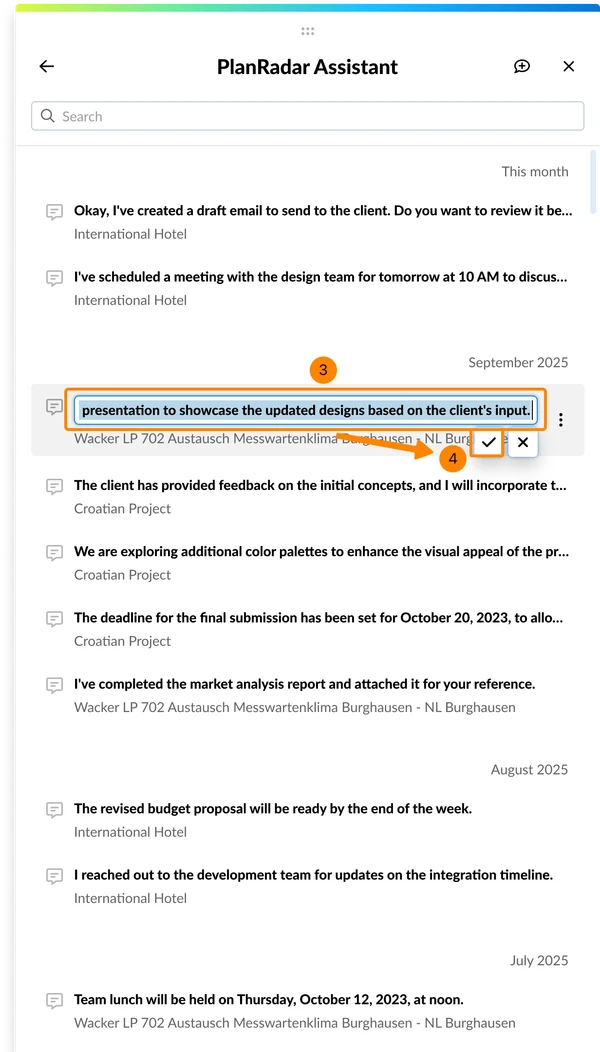
- Digite um novo título de bate-papo
- Clique em ✔
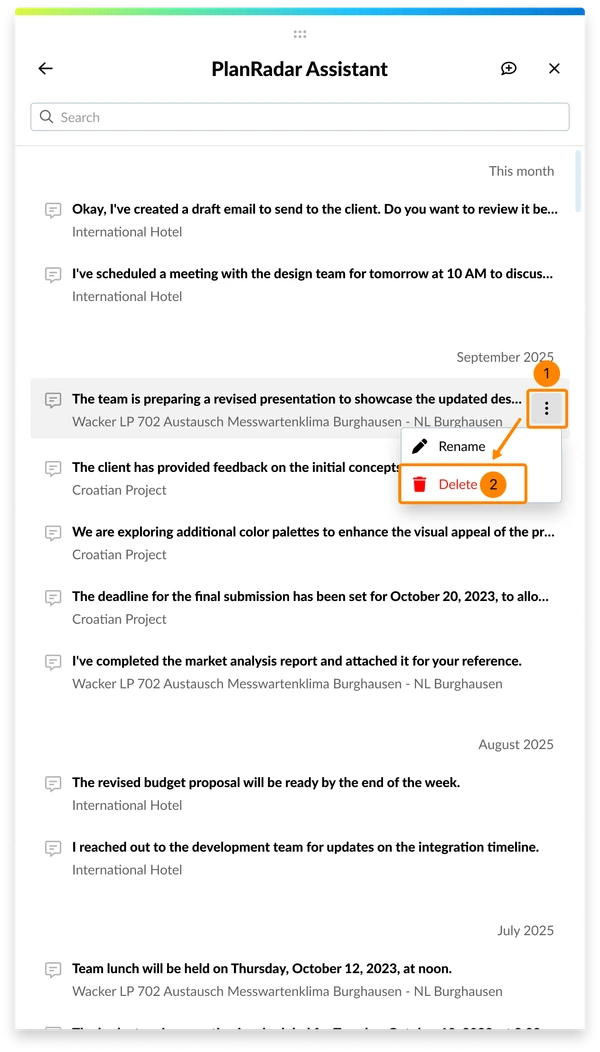
Para excluir um bate-papo:
- Passe o mouse sobre um bate-papo e abra o menu More
- Clique em Delete
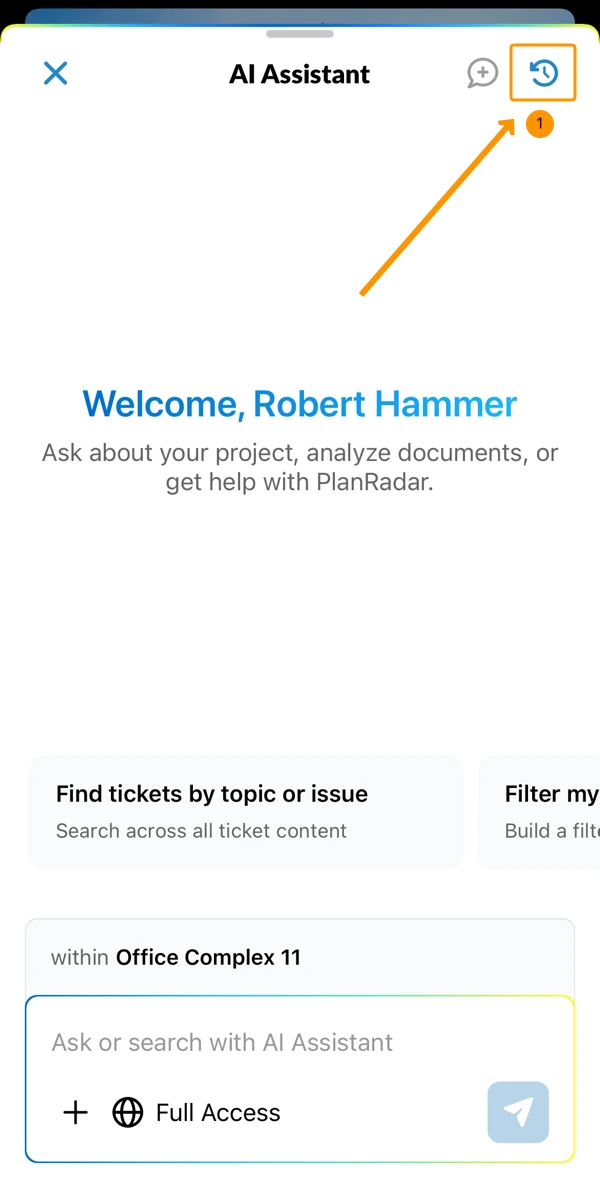
Para visualizar o histórico de bate-papo e retomar um bate-papo:
- Toque no ícone Histórico do bate-papo no cabeçalho do bate-papo
- Toque em um bate-papo para retomá-lo
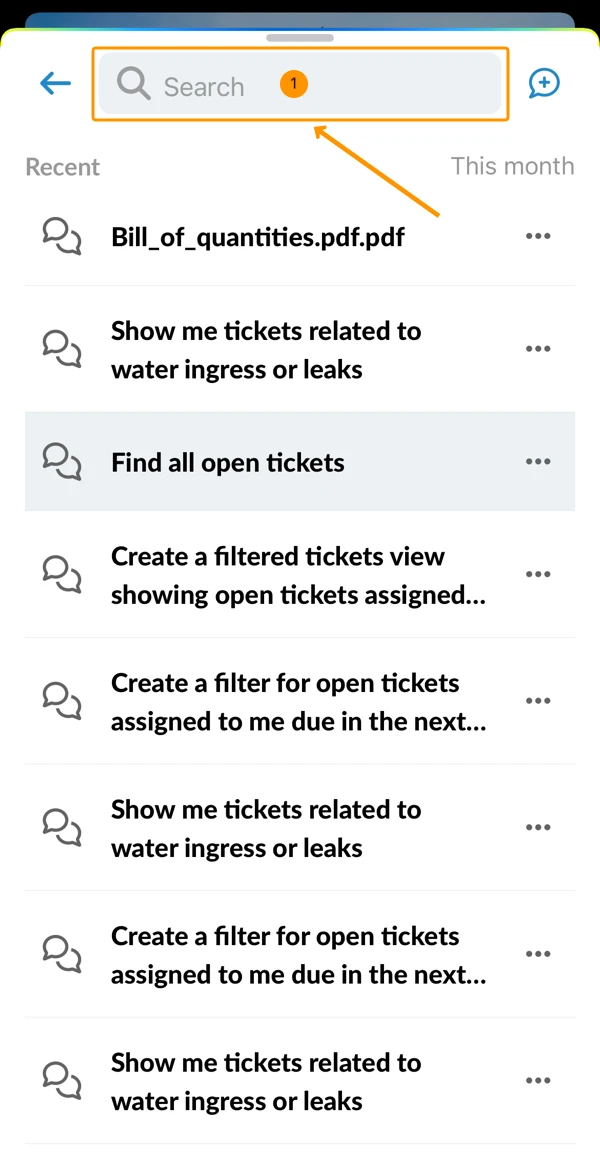
Para pesquisar um bate-papo:
- Digite um termo de pesquisa na barra de pesquisa - a lista mostra apenas os chats correspondentes
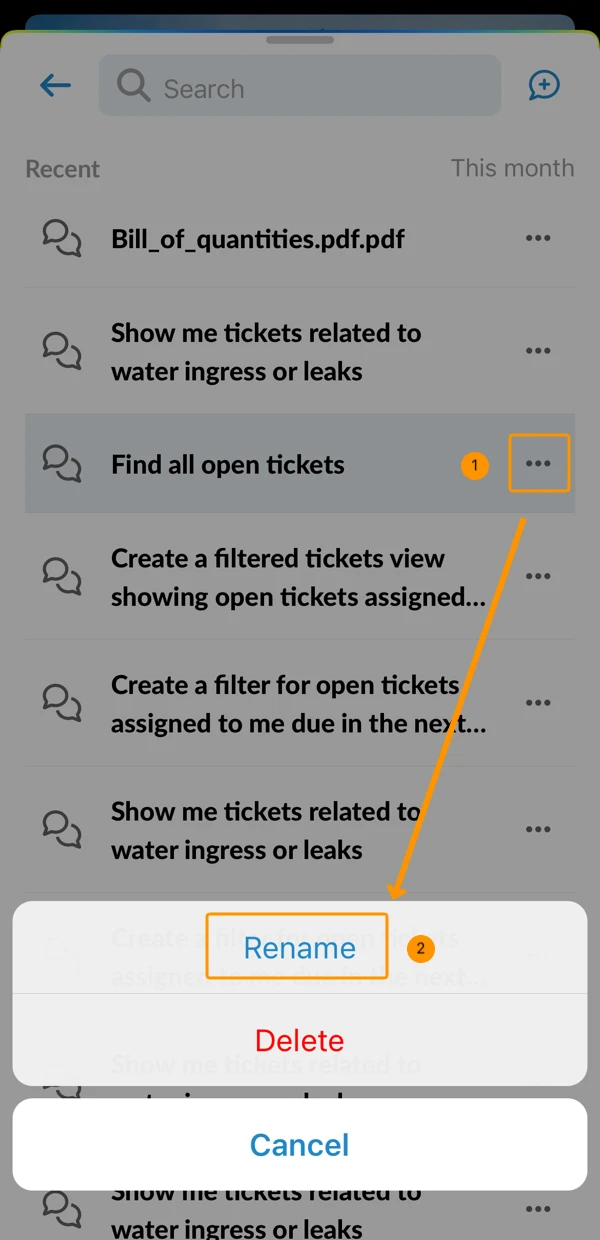
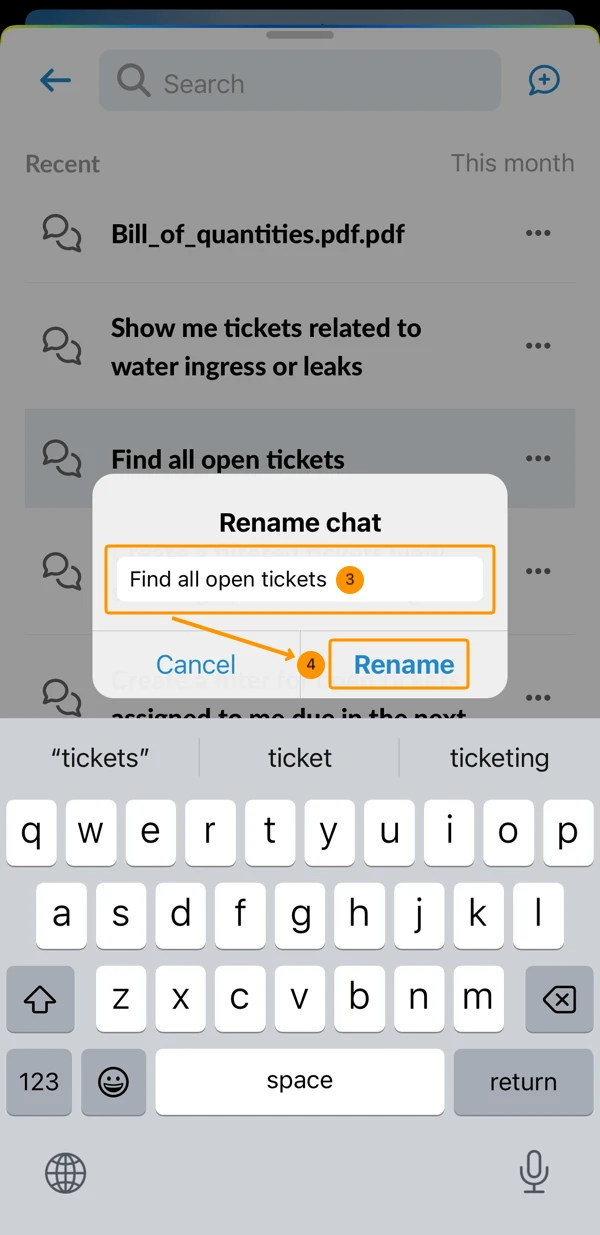
Para renomear um bate-papo:
- Abra o menu More
- Toque em Rename
- Digite um novo nome
- Toque em Rename
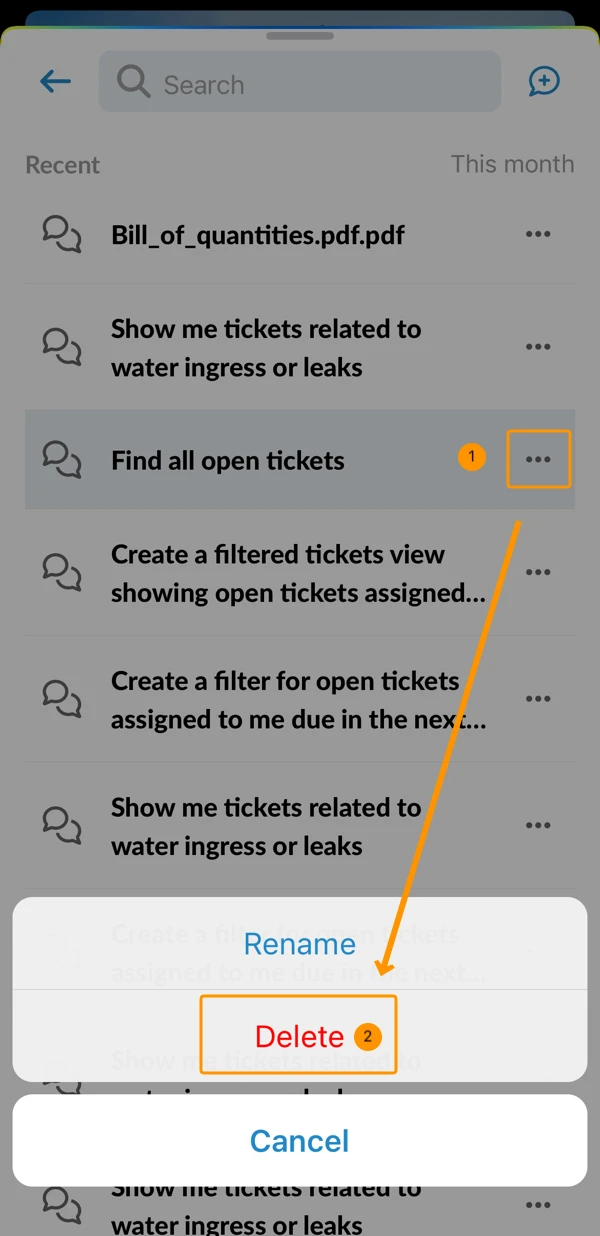
Para excluir um bate-papo:
- Abra o menu More
- Toque em Delete
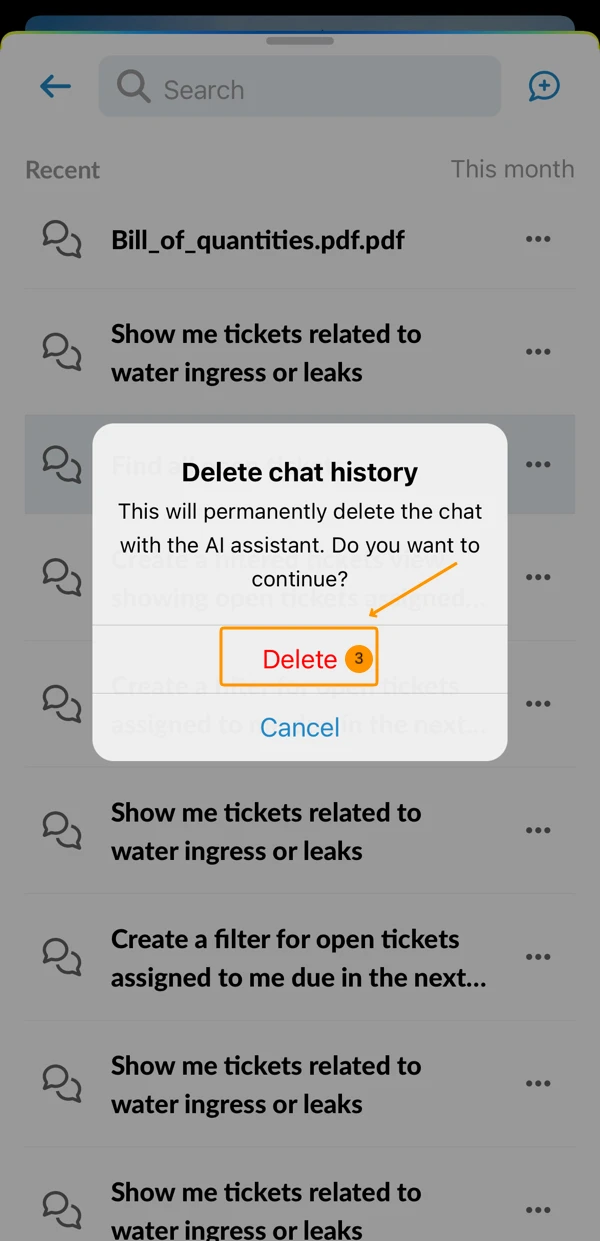
- Toque em Delete para confirmar
Atualizado em 25 de setembro de 2026