

 English (UK)
 Español
 Français
 Hrvatski
 Italiano
 Polski
 Português (BR)

Verwendung des KI Assistenten
Übersicht
Der KI-Assistent hilft Ihnen, Informationen zu finden, Ihre Projektdaten zu durchsuchen und schneller Antworten in natürlicher Sprache zu erhalten.
| Was Sie tun können | Wie es hilft | Beispiel-Abfrage |
| PlanRadar Hilfe | Beantwortet Fragen zu Anleitungen auf der Grundlage von HelpCenter-Inhalten und Links zu relevanten Artikeln | "Wie kann ich Tickets als PDF exportieren?" |
| Suche nach Tickets | Findet Tickets nach Thema, Metadaten oder beidem | "Finden mir zugewiesene offene Klempnertickets" |
| Ticketfilter erstellen | Erzeugt einen wiederverwendbaren Filter für Ihre Ticketliste | "Erstell einen Filter für überfällige Tickets mit hoher Priorität" |
| Tickets analysieren | Zählt und vergleicht Ihre Tickets, in der Webapp mit Diagrammen | "Wie viele Tickets sind pro Zuständigem überfällig?" |
| Dokumenteneinblicke | Fasst Dokumente zusammen und beantwortet Fragen dazu (Dateien in Dokumente oder hochgeladene Dateien), bei PDFs mit Seitenangabe | "Fassen Sie diesen Bericht zusammen und führen Sie die wichtigsten Maßnahmen auf" |
| Suche nach Dokumenten | Findet Dokumente in der Dokumentenverwaltung nach Thema, Autor oder Datum | "HLK-Berichte, hochgeladen von Sarah im letzten Monat" |
Weitere KI-Features, die nicht im KI-Assistenten enthalten sind:
- Ticketfelder per Spracheingabe ausfüllen
- KI-Zusammenfassung eines Projekts erstellen
- Erstellen und Bearbeiten von Formularen mit KI
- Ticketbericht-Vorlagen mit KI erstellen und bearbeiten
Zugriff & Berechtigungen
Zu Bedenken
- Der KI-Assistent sucht, fasst zusammen und beantwortet. Er kann keine Tickets oder Dokumente erstellen, bearbeiten oder löschen.
- Die Ergebnisse hängen von Ihren Projektdaten und Berechtigungen ab. Sie sehen nur, worauf Sie Zugriff haben.
- Er antwortet jeweils innerhalb eines Projekts. Das Projekt sehen Sie über dem Chat-Eingabefeld. In der Webapp können Sie es dort wechseln.
- Verwenden Sie die Terminologie Ihres Projekts (z.B. Location-Namen und Formularnamen). Der KI-Assistent erkennt die in Ihrem Projekt konfigurierten Begriffe.
- Es funktioniert mit textbasierten Dateien. Es kann keine Fotos analysieren. Pläne sind die Ausnahme: Mit KI fragen auf einem Plan können Sie Fragen dazu stellen, was darauf gezeichnet ist (siehe Fragen zu einem Plan).
Zugang zum KI-Assistenten
Um den KI-Assistenten zu öffnen:
- Klicken Sie auf KI-Assistent
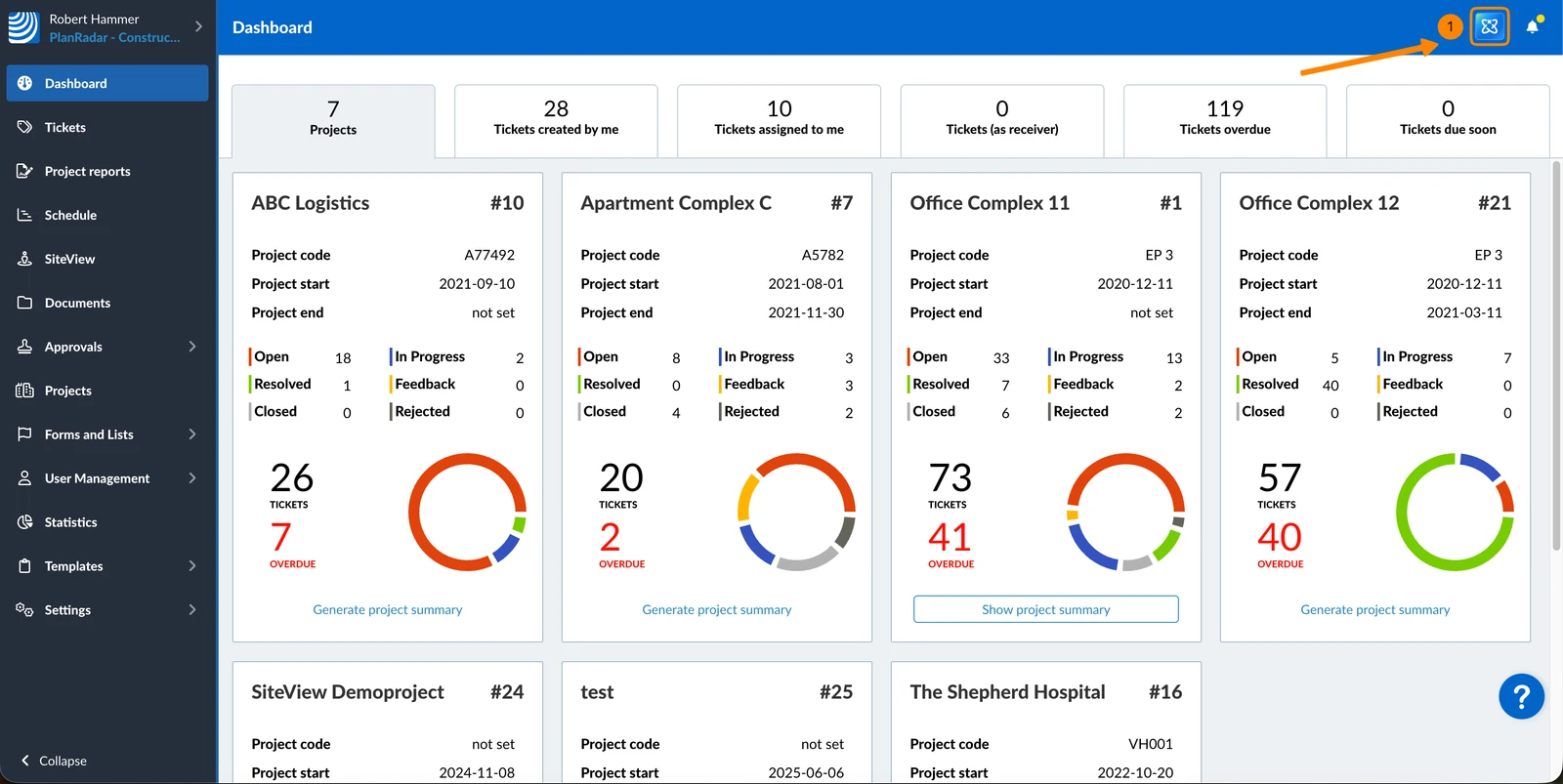
Der KI-Assistent öffnet sich neben der Seite. Die Seite wird schmaler, sodass Sie neben dem Chat weiterarbeiten können.
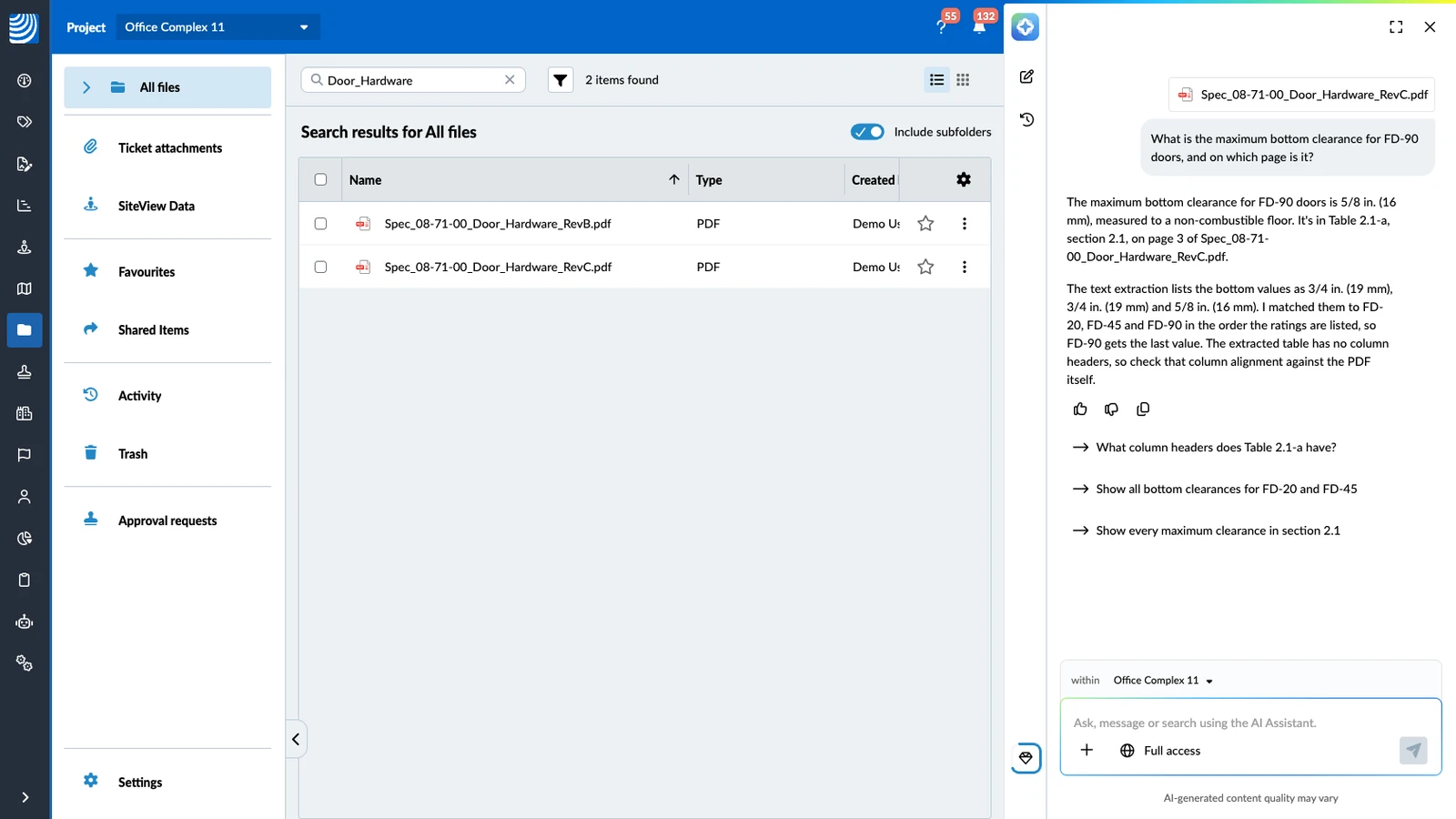
- Tippen Sie im Hauptmenü auf KI Assistent
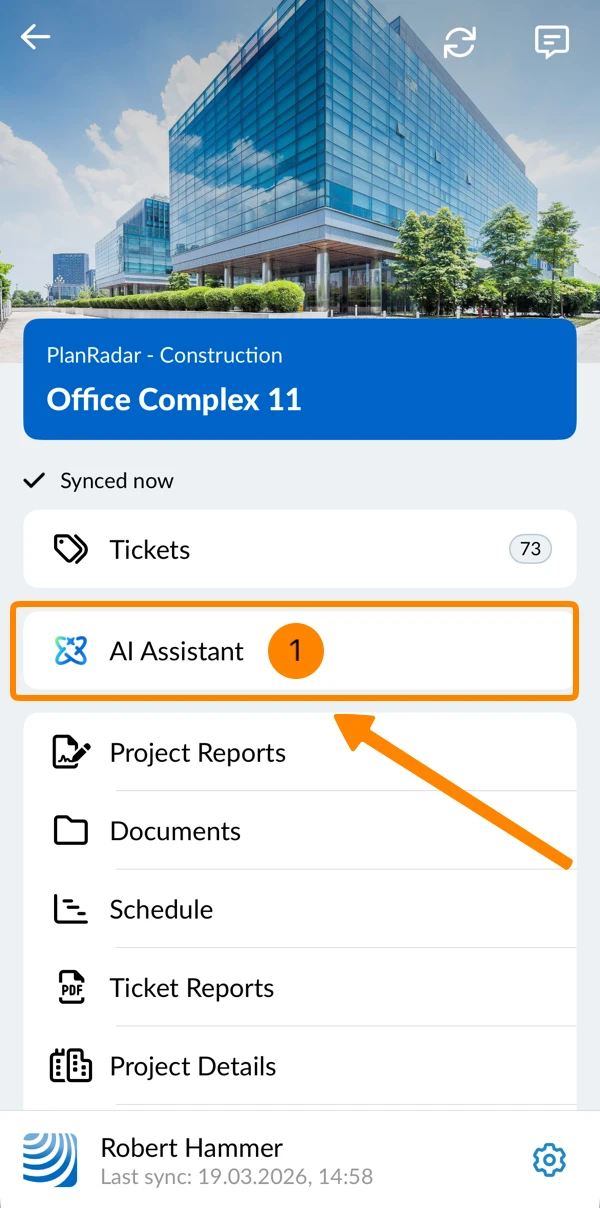
- Sie sehen das AI Assistant Chatfenster
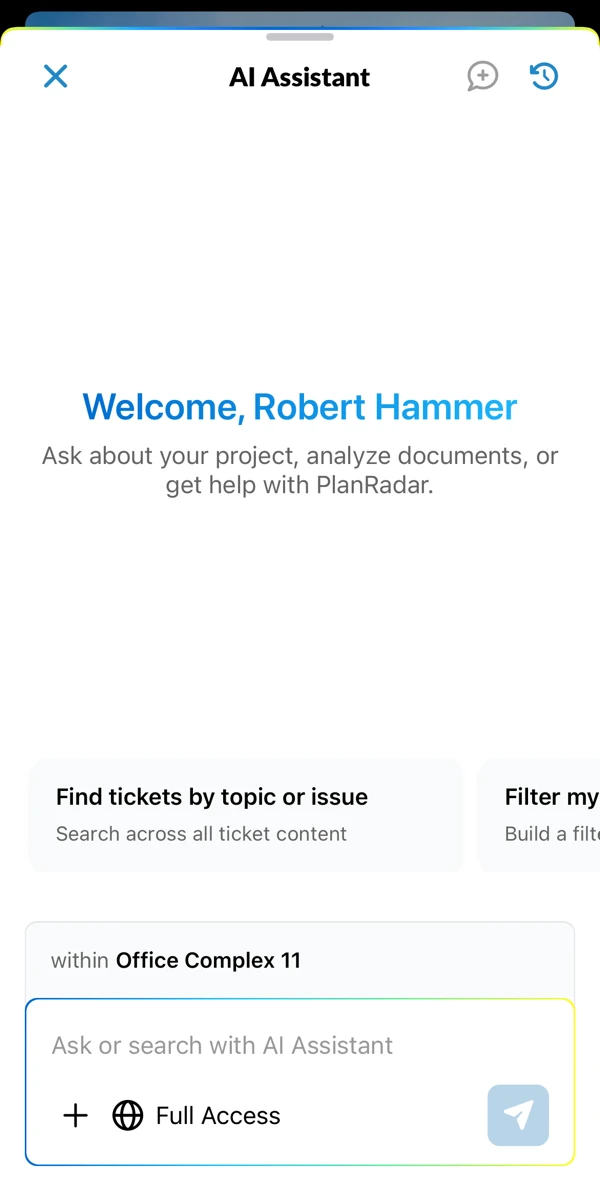
Verwendung des KI-Assistenten
So verwenden Sie den KI-Assistenten:
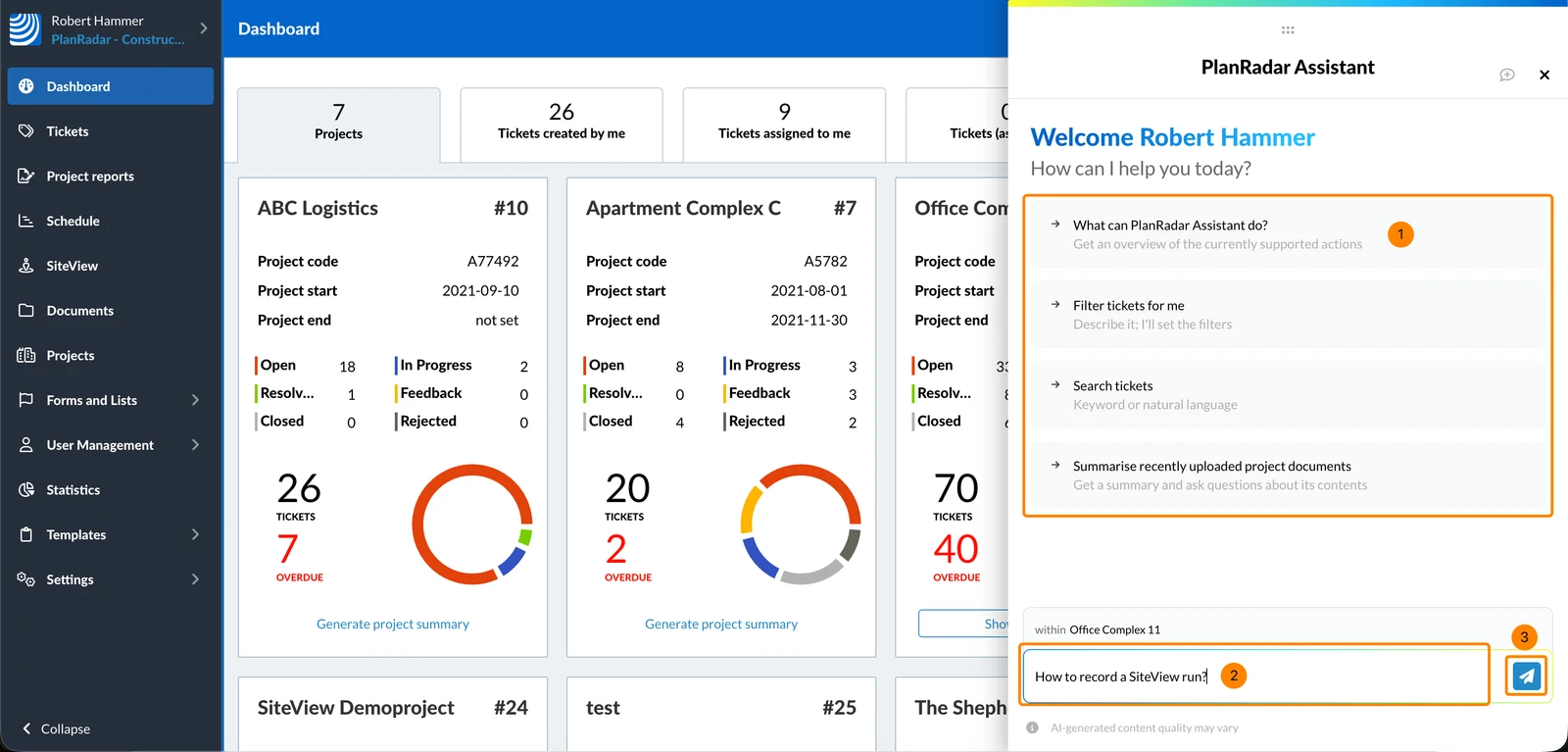
- Klicken Sie auf einen der Vorschläge
- ODER geben Sie Ihre Frage oder Anfrage ein
- Klicken Sie auf das Senden-Symbol oder drücken Sie Enter
Projekt wechseln
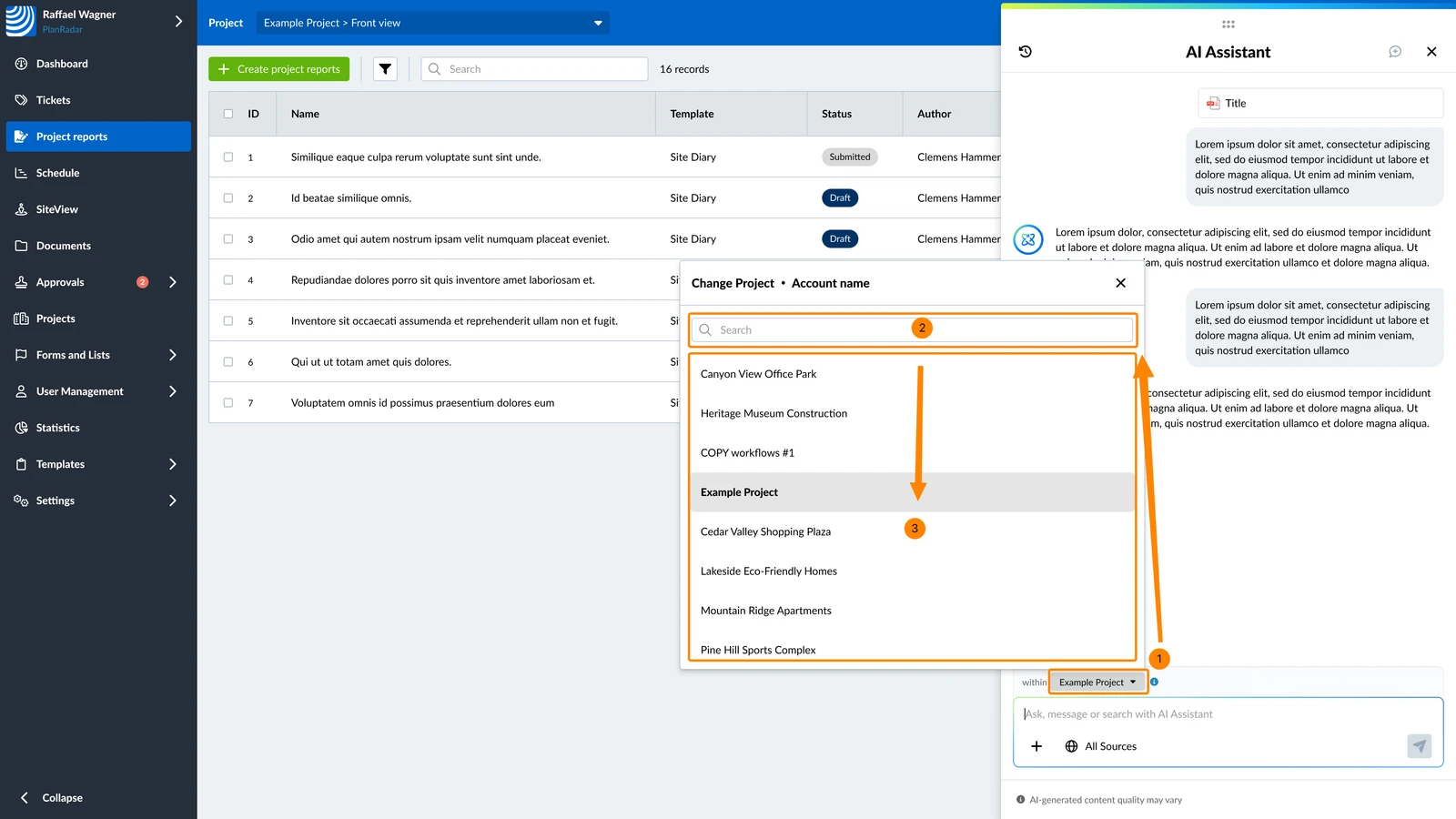
Der KI-Assistent antwortet jeweils innerhalb eines Projekts. Das Projekt sehen Sie über dem Chat-Eingabefeld. Das Projekt des KI-Assistenten ist unabhängig von dem Projekt, das Sie in PlanRadar geöffnet haben – wenn Sie das eine wechseln, ändert sich das andere nicht.
So wechseln Sie das Projekt:
- Klicken Sie auf den Projektnamen
- Optional: Geben Sie einen Suchbegriff ein
- Klicken Sie auf das Projekt
Größe des Chat-Fensters ändern
- Ziehen Sie den Rand des KI-Assistenten
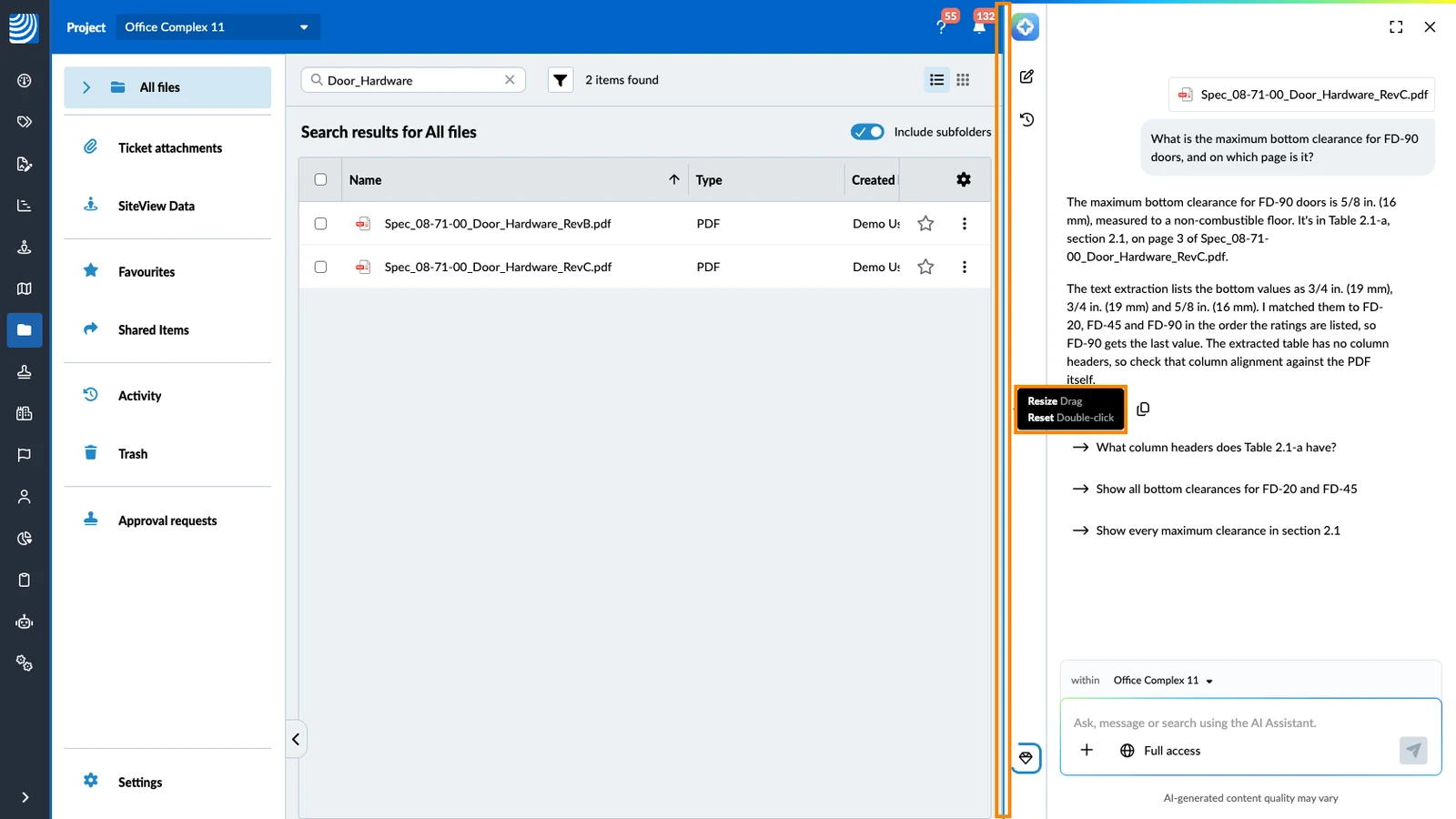
Der KI-Assistent öffnet sich beim nächsten Mal im selben Browser mit dieser Breite. Um zur Standardbreite zurückzukehren, doppelklicken Sie auf den Rand.
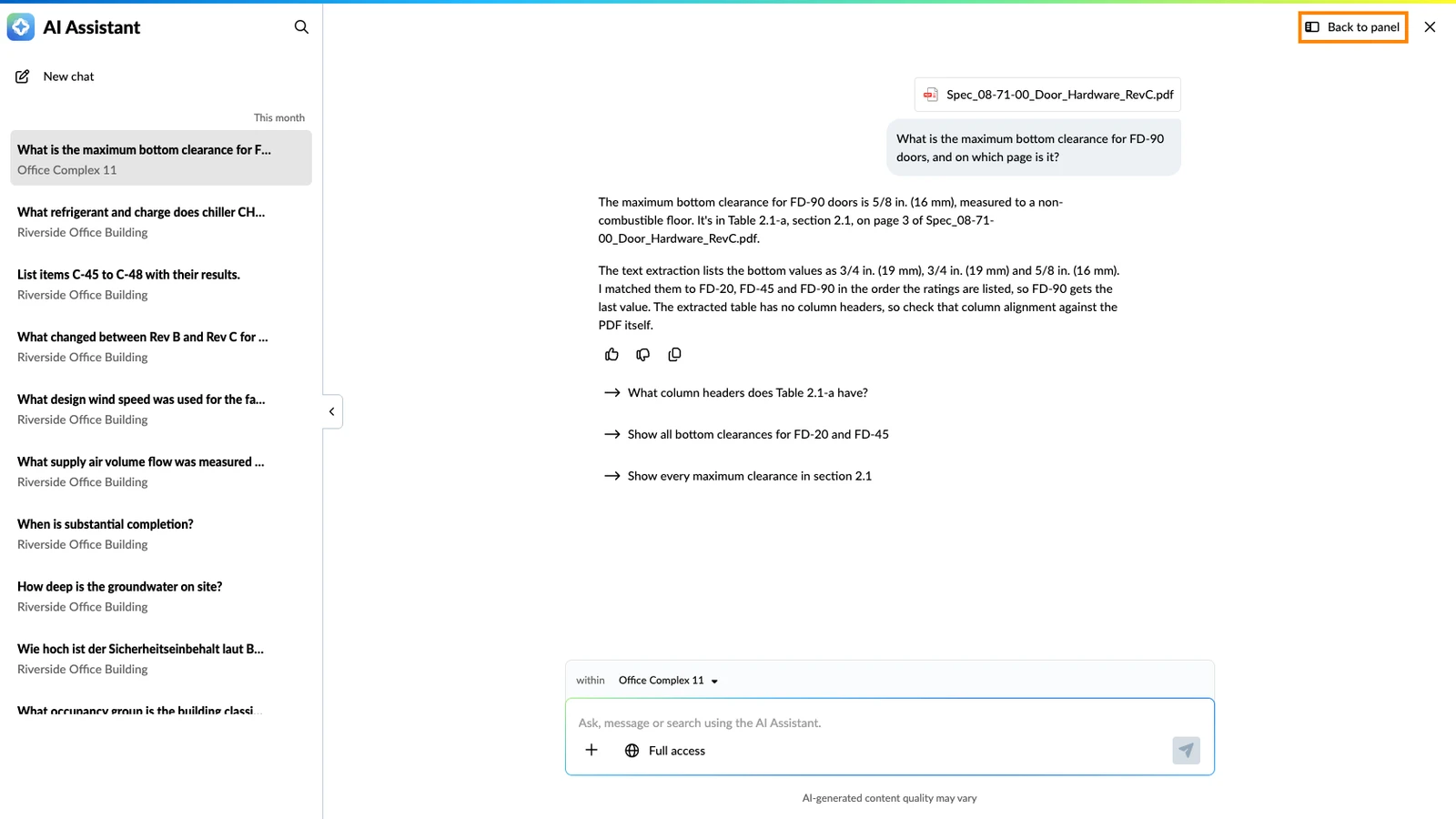
Chat im Vollbild öffnen
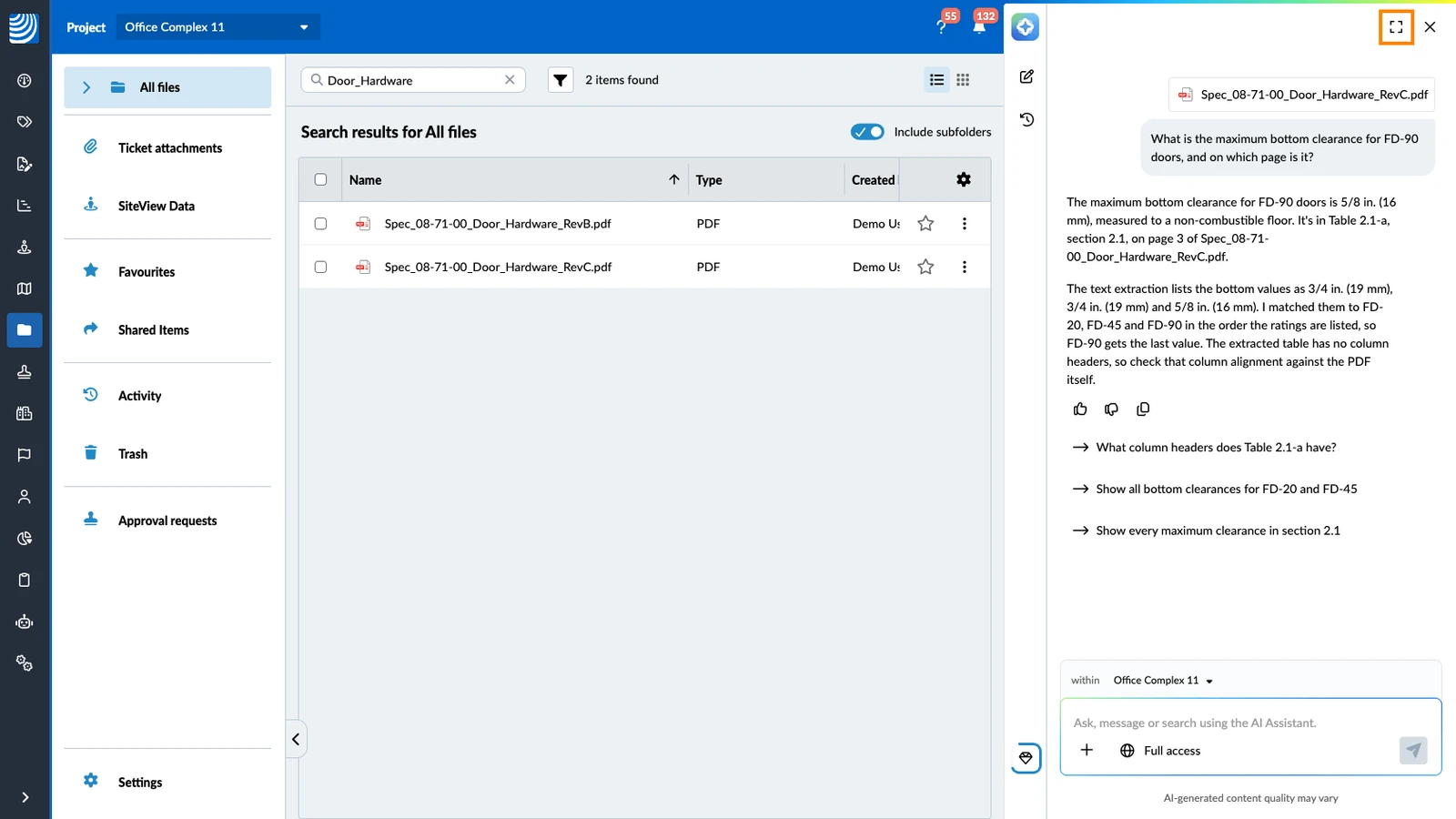
Im Vollbild sehen Sie links Ihren Chat-Verlauf und in der Mitte den Chat. Ihr aktueller Chat geht weiter.
So öffnen Sie den KI-Assistenten im Vollbild:
- Klicken Sie auf das Vollbild-Symbol
So kehren Sie zum Chat neben der Seite zurück:
- Klicken Sie auf Zurück zum Seitenbereich oder drücken Sie Esc
Zum Formular-Generator oder Vorlagen-Editor wechseln
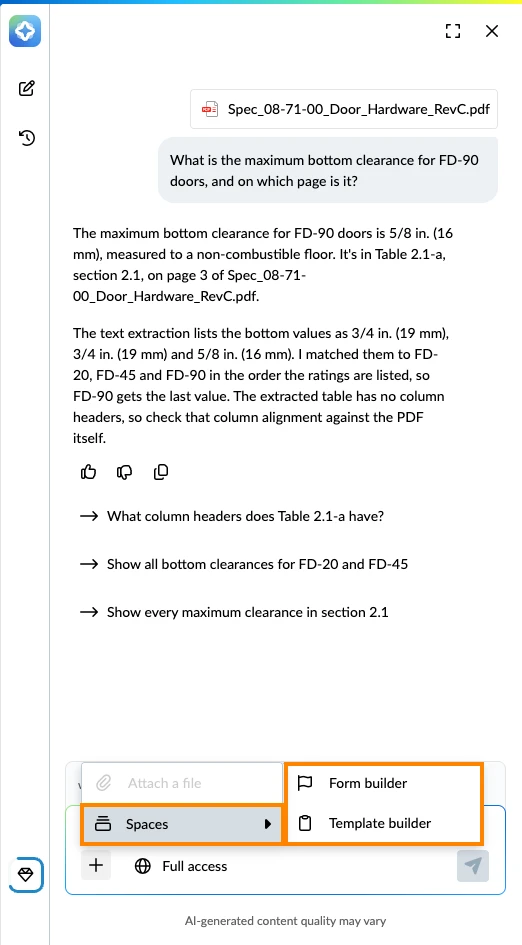
Der KI-Assistent kann mit Ihnen auch Ticketformulare und Berichtsvorlagen erstellen. Beides funktioniert jeweils auf einer eigenen Seite.
- Klicken Sie auf +
- Bewegen Sie den Mauszeiger auf Räume
- Klicken Sie auf Formular-Generator oder Vorlagen-Editor
- Klicken Sie auf Zu den Formularen oder Zu den Berichtsvorlagen wechseln
PlanRadar öffnet die Seite und startet dort einen neuen Chat. Ihr bisheriger Chat bleibt im Chat-Verlauf erhalten. In der Webapp wird der neue Chat in Ihrem Chatverlauf unter Räume gespeichert.
Lesen Sie mehr unter Erstellen und Bearbeiten von Formularen mit KI und Ticketbericht-Vorlagen mit KI erstellen & bearbeiten.
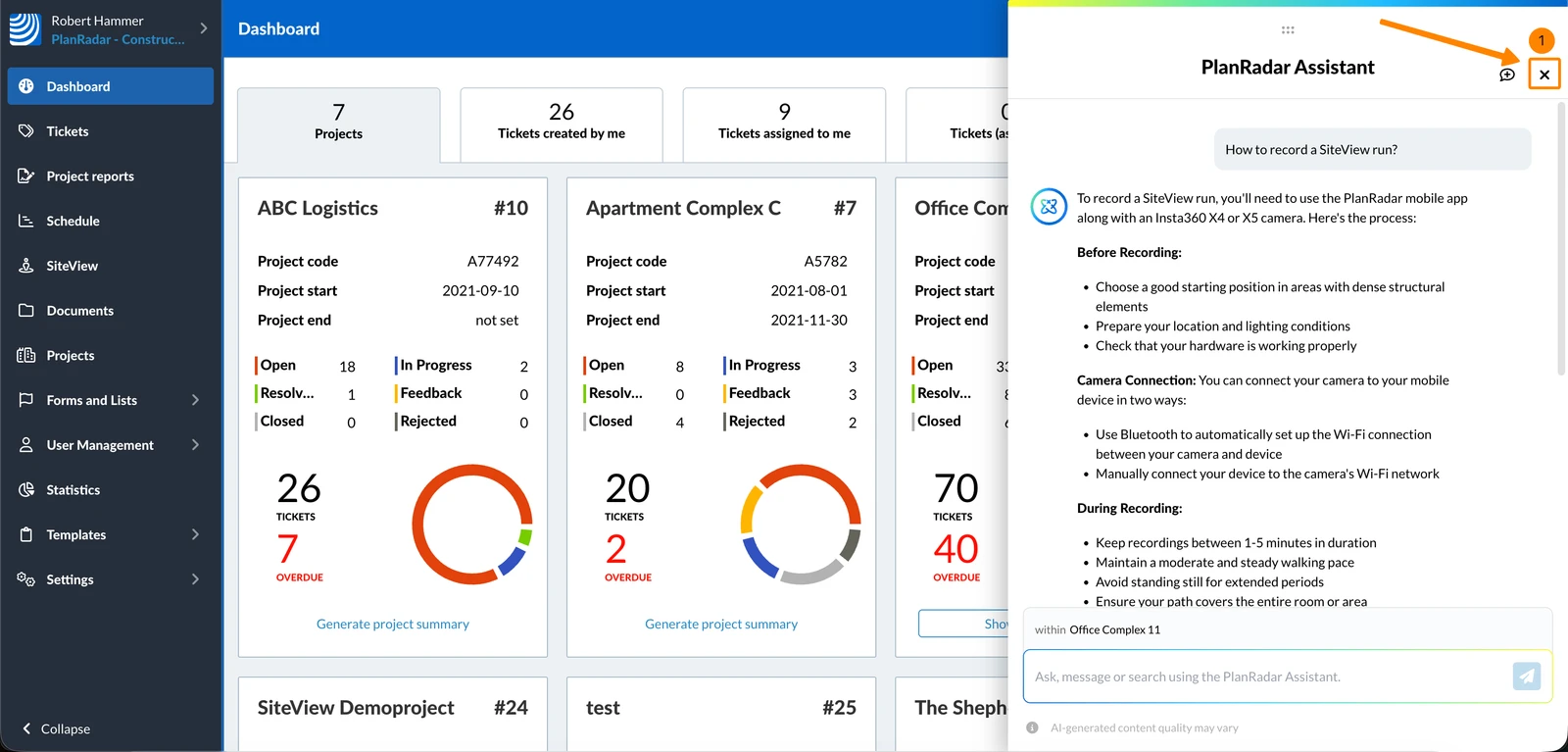
Schließen des Chat-Fensters
Wenn Sie das Chat-Fenster schließen, wird sein Inhalt nicht gelöscht.
Um das Chat-Fenster zu schließen:
- Klicken Sie auf X
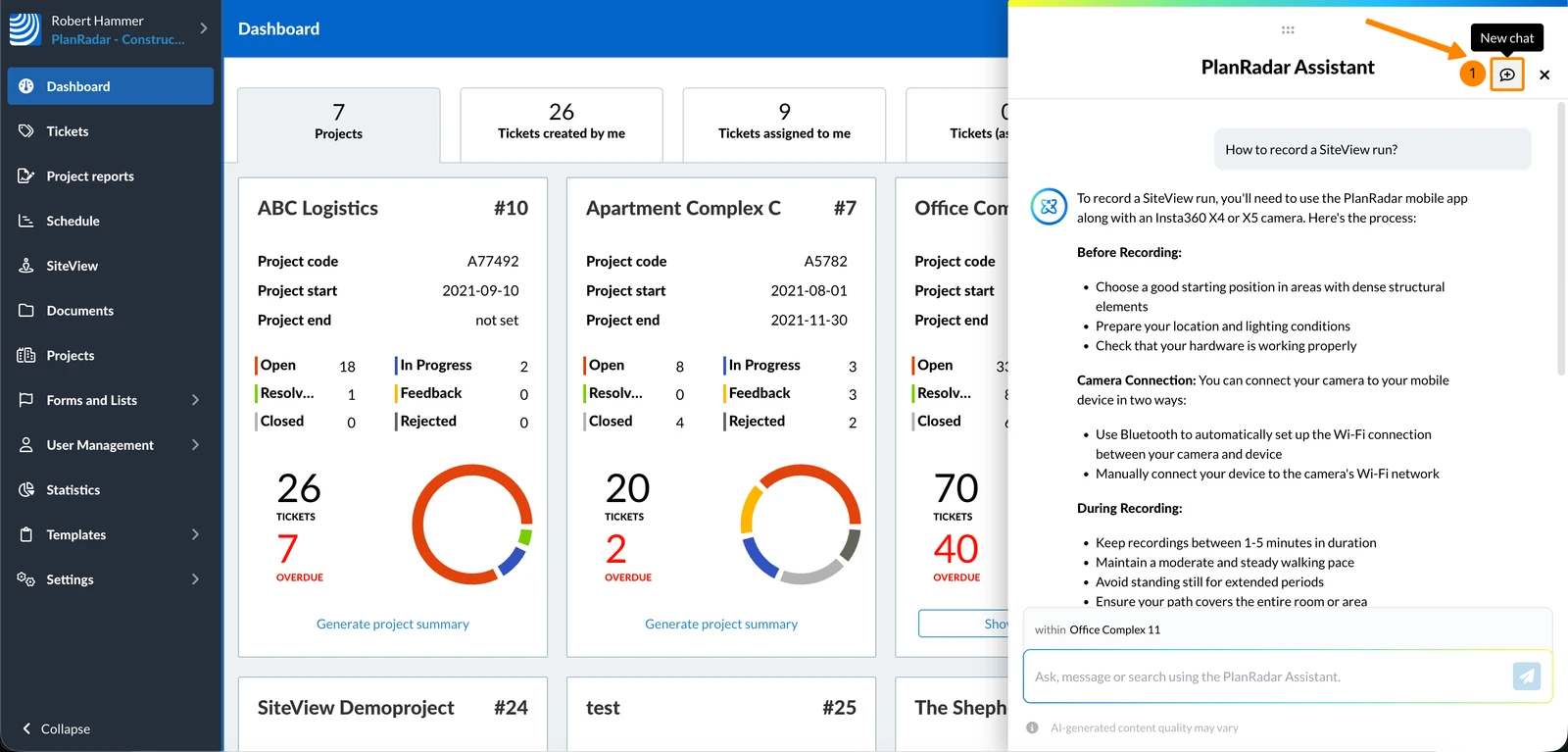
Neuer Chat
Um den aktuellen Chat in Ihrem Verlauf zu speichern und eine neue Sitzung zu beginnen:
- Klicken Sie auf das Symbol Neuer Chat
- Tippen Sie auf einen der Vorschläge
- ODER geben Sie Ihre Frage oder Anfrage ein
- Optional: Tippen Sie auf +, um eine Datei zur Analyse anzuhängen
- Tippen Sie auf das Senden-Symbol
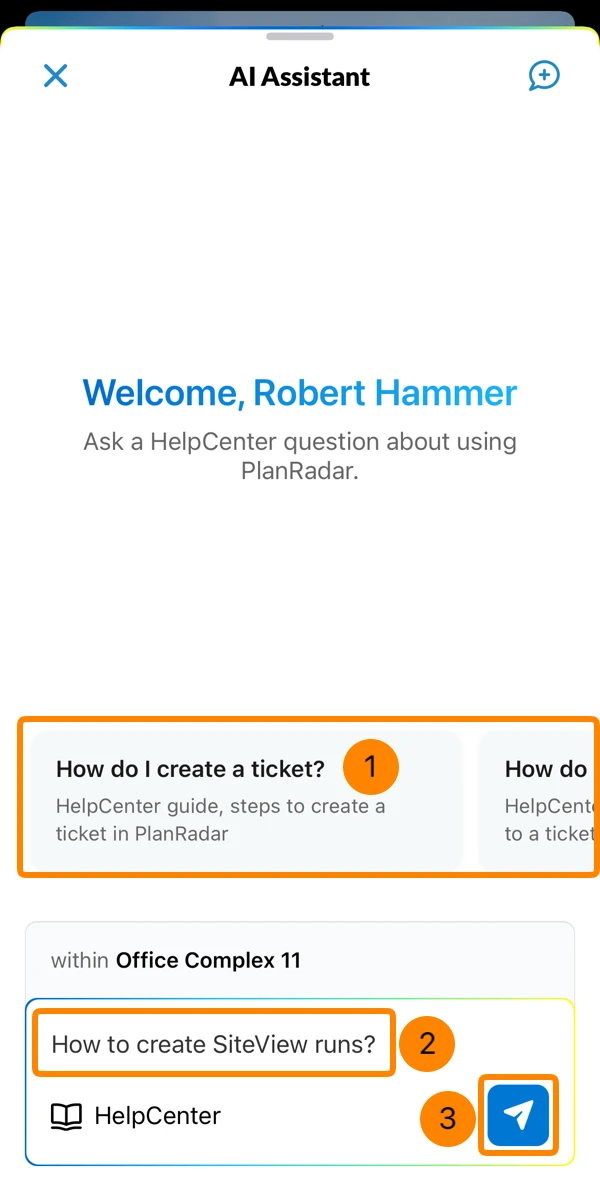
Minimieren/Maximieren des Chat-Fensters
Um das Chat-Fenster zu minimieren:
- Von oben nach unten wischen
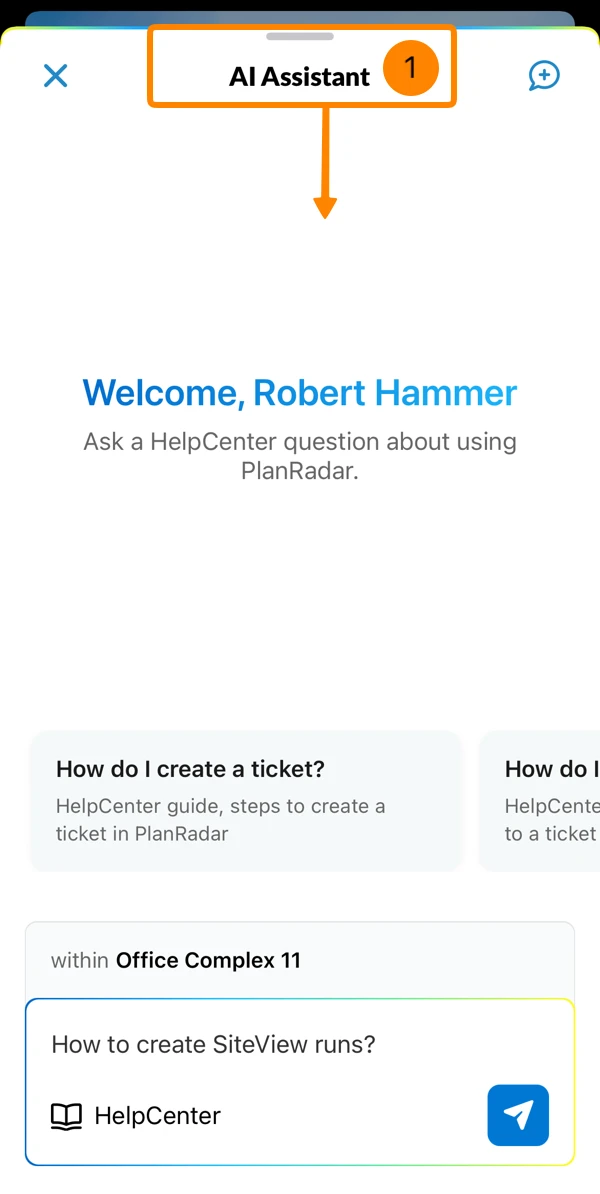
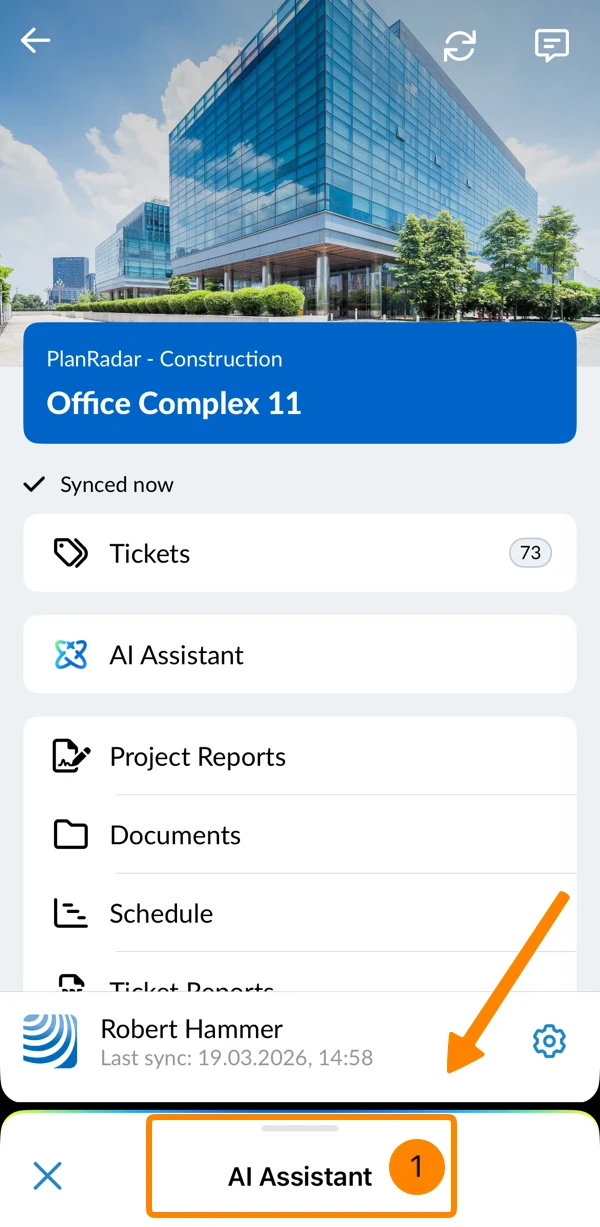
Um das Chat-Fenster zu maximieren:
- Tippen Sie auf den minimierten KI Assistenten
Schließen des Chat-Fensters
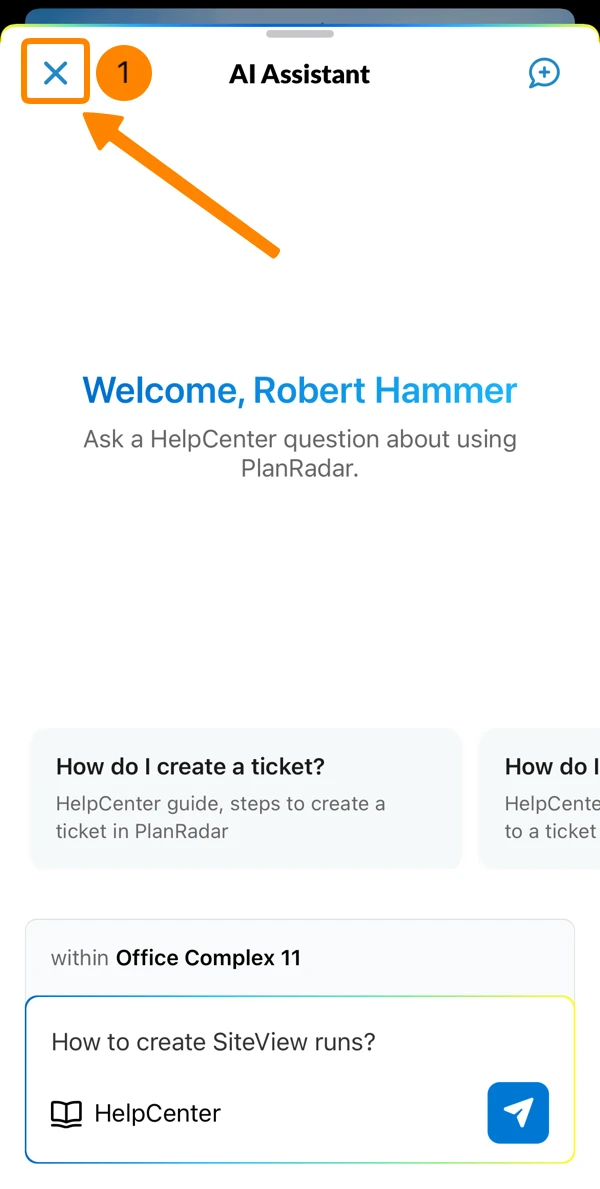
Wenn Sie das Chat-Fenster schließen, wird der aktuelle Chat in Ihrem Verlauf gespeichert.
Um das Chat-Fenster zu schließen:
- Tippen Sie auf den X Button
Neuer Chat
Um den aktuellen Chat zu speichern und eine neue Sitzung zu beginnen:
- Tippen Sie auf das Neuer Chat Symbol
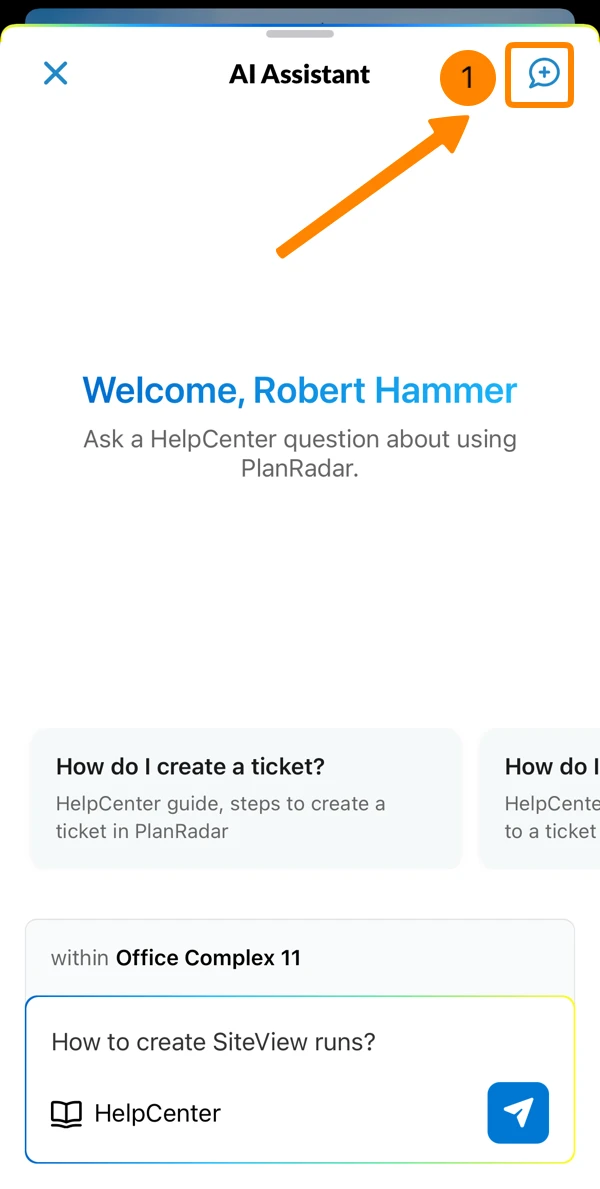
Chat-Verlauf
Sie können den Chatverlauf Ihrer Unterhaltungen mit dem KI-Assistenten einsehen. Sie können auch nach Chats suchen, sie öffnen, umbenennen oder löschen.
Der Verlauf zeigt Ihre 100 jüngsten Chats an, in der Webapp über beide Abschnitte gezählt; ältere Chats werden automatisch aus der Liste entfernt. In der Webapp werden nur Chats angezeigt, die in der Webapp gestartet wurden. In der mobilen App werden nur Chats angezeigt, die in der mobilen App gestartet wurden.
Ihr Chatverlauf enthält Chats aus allen Ihren Projekten. Bei jedem Chat sehen Sie, zu welchem Projekt er gehört. Im Vollbild ist Ihr Chat-Verlauf immer links.
Der Chatverlauf hat zwei Abschnitte:
- Räume: Ihre Chats im Formular-Generator und im Vorlagen-Editor, nach Raum gruppiert.
- Zuletzt: alle Ihre anderen Chats, die neuesten zuerst, nach Monat gruppiert.
Räume ist beim Öffnen des Verlaufs eingeklappt. Klicken Sie auf die Überschrift eines Abschnitts, um ihn ein- oder auszuklappen. Chats, die Sie im Formular-Generator oder im Vorlagen-Editor schreiben, stehen unter Räume, alle anderen unter Zuletzt. Sie können Chats nicht selbst in einen anderen Abschnitt verschieben. Wenn Sie in einem Chat auf Vorlagen-Editor verlassen klicken und weiterschreiben, wird der Chat nach Zuletzt verschoben.
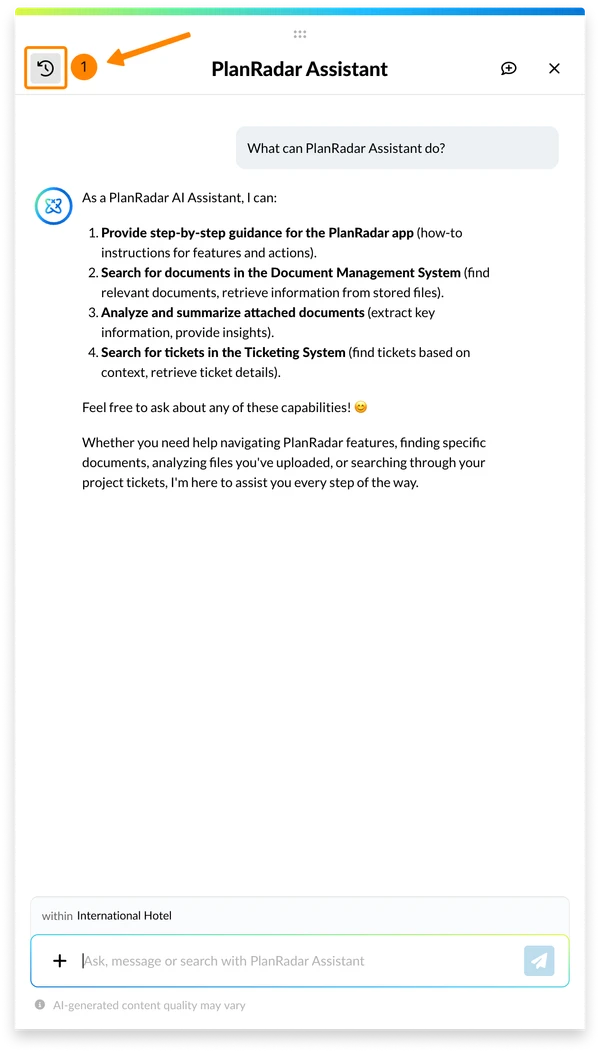
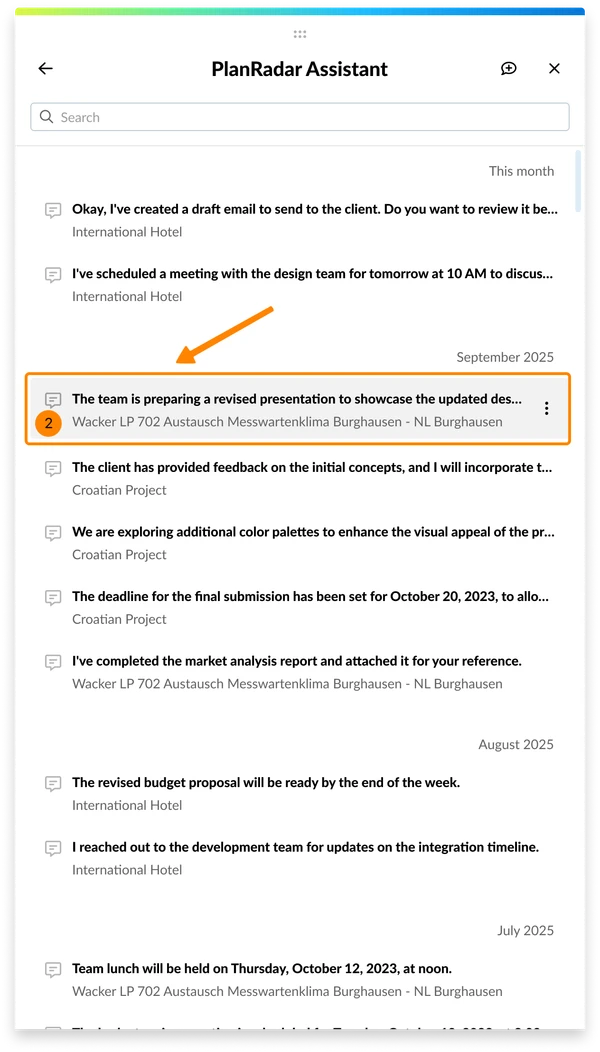
So zeigen Sie Ihre früheren Chats an und öffnen einen davon:
- Klicken Sie auf das Symbol Chat-Verlauf
- Klicken Sie auf einen Chat
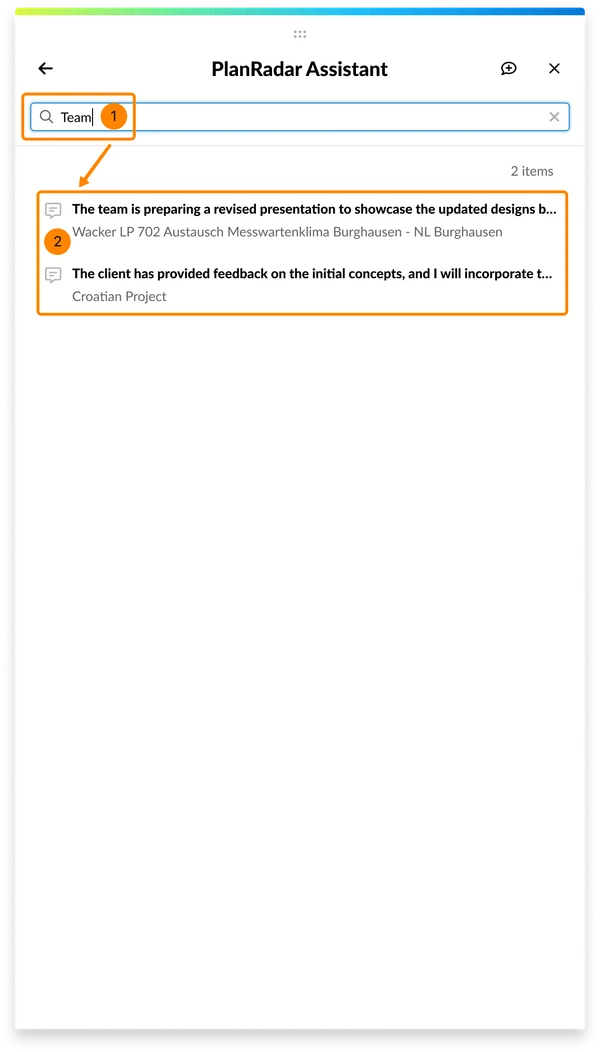
So suchen Sie einen Chat nach seinem Titel oder Projekt:
- Klicken Sie auf das Suchsymbol
- Geben Sie Ihren Suchbegriff ein
- Die Chatliste zeigt nur passende Chats an, in beiden Abschnitten
So setzen Sie einen Chat im Formular-Generator oder im Vorlagen-Editor von einer anderen Seite aus fort:
- Öffnen Sie den Chat unter Räume
- Geben Sie Ihre Nachricht ein und senden Sie sie
- Klicken Sie auf Zu den Formularen oder Zu den Berichtsvorlagen wechseln
PlanRadar öffnet die Seite, und der Chat wird dort mit Ihrer Nachricht fortgesetzt. Klicken Sie auf Abbrechen, um auf der Seite zu bleiben; Ihre Nachricht bleibt im Eingabefeld erhalten.
So benennen Sie einen Chat um:
- Bewegen Sie den Mauszeiger über einen Chat und Öffnen Sie das Mehr Menü
- Klicken Sie auf Umbenennen
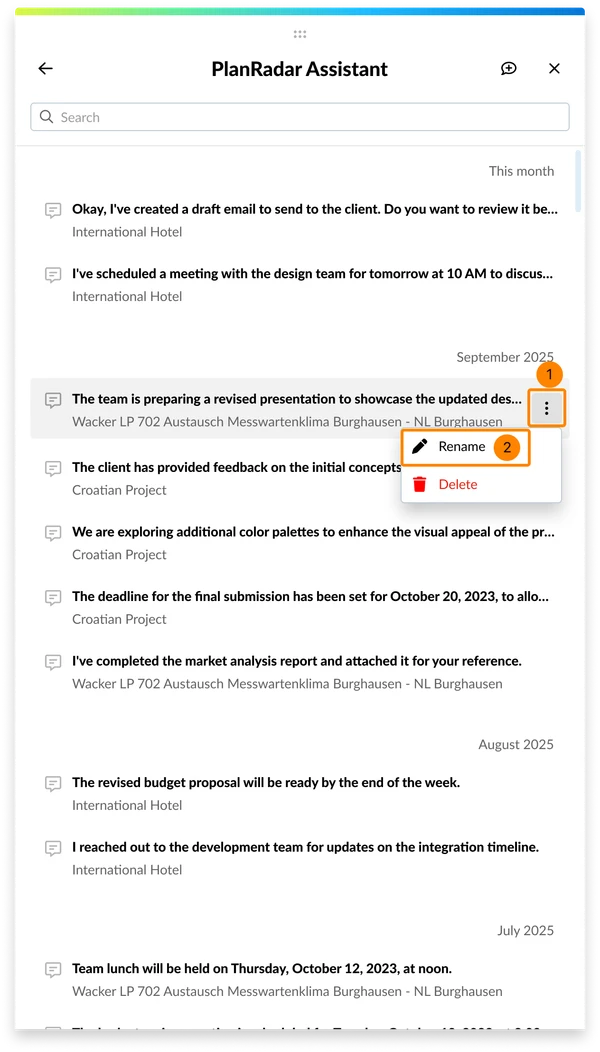
- Geben Sie einen neuen Chat-Titel ein
- Klicken Sie ✔
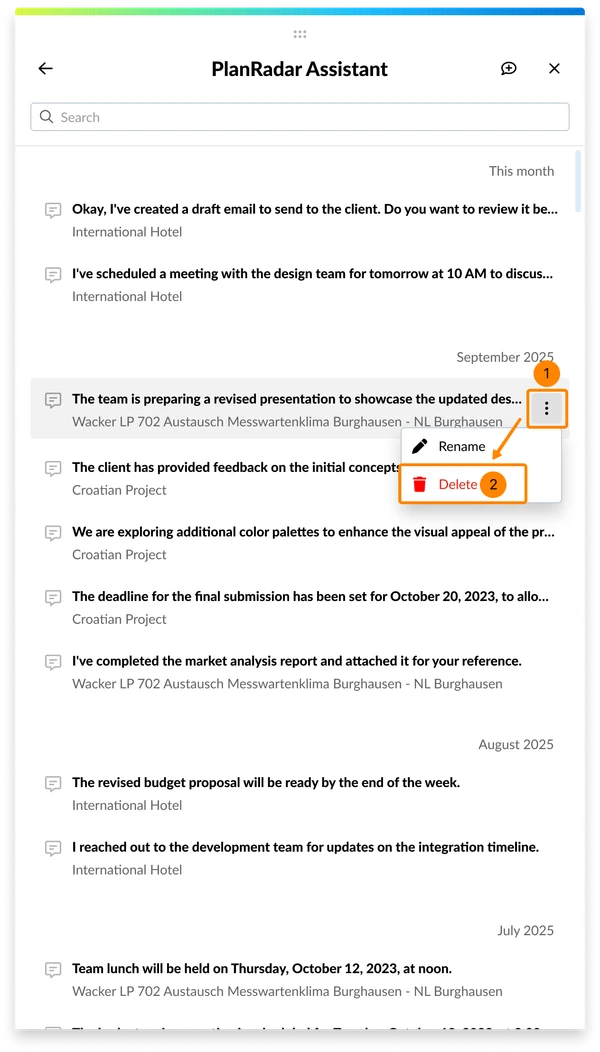
So löschen Sie einen Chat:
- Bewegen Sie den Mauszeiger über einen Chat und Öffnen Sie das Mehr Menü
- Klicken Sie auf Löschen
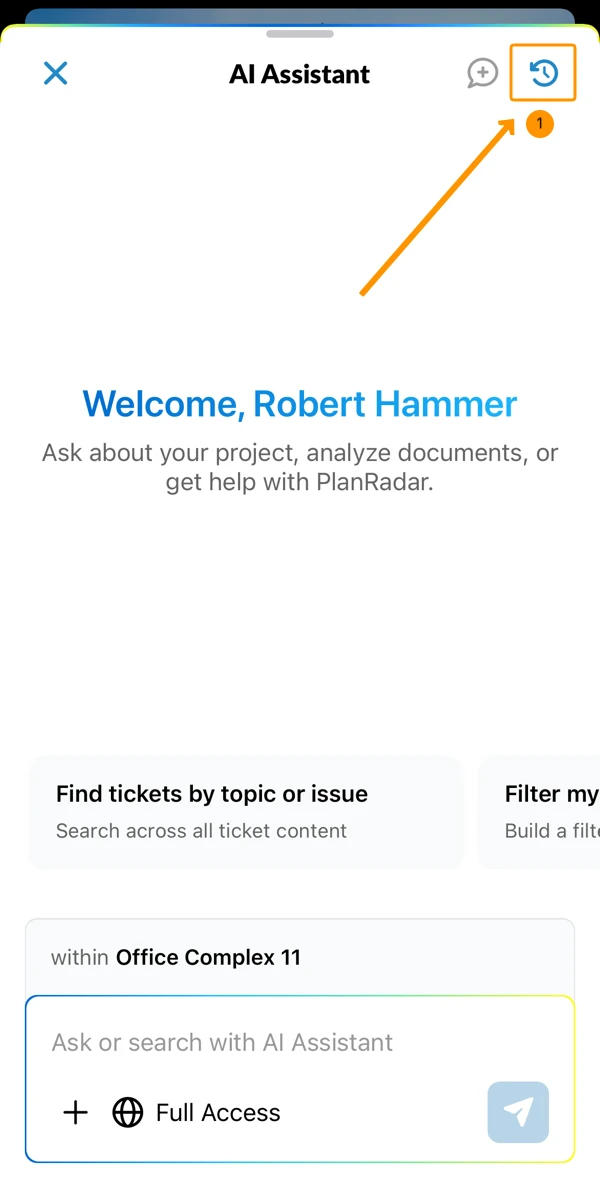
Um den Chatverlauf einzusehen und einen Chat fortzusetzen:
- Tippen Sie auf das Symbol Chatverlauf in der Kopfzeile des Chats
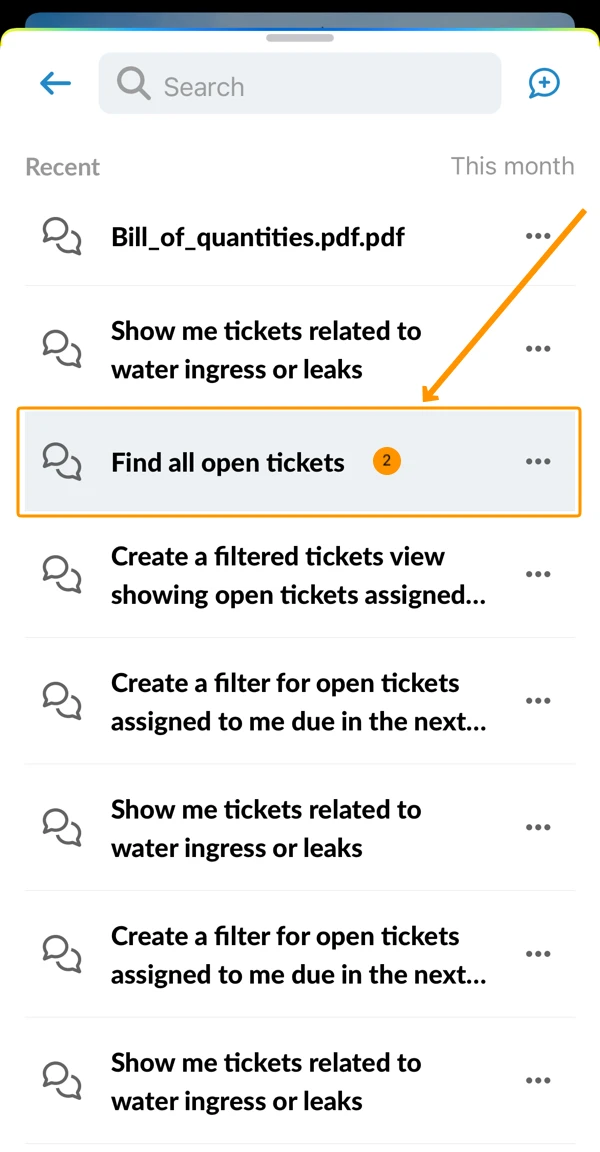
- Tippen Sie auf einen Chat, um ihn fortzusetzen
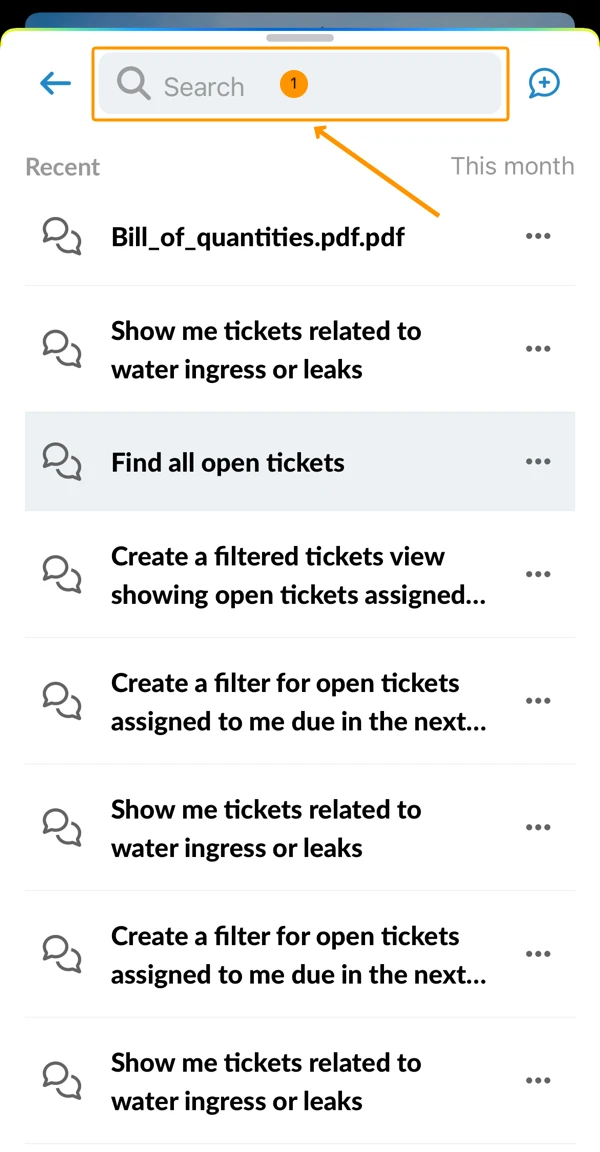
So suchen Sie nach einem Chat:
- Geben Sie einen Suchbegriff in die Suchleiste ein - die Liste zeigt nur passende Chats an
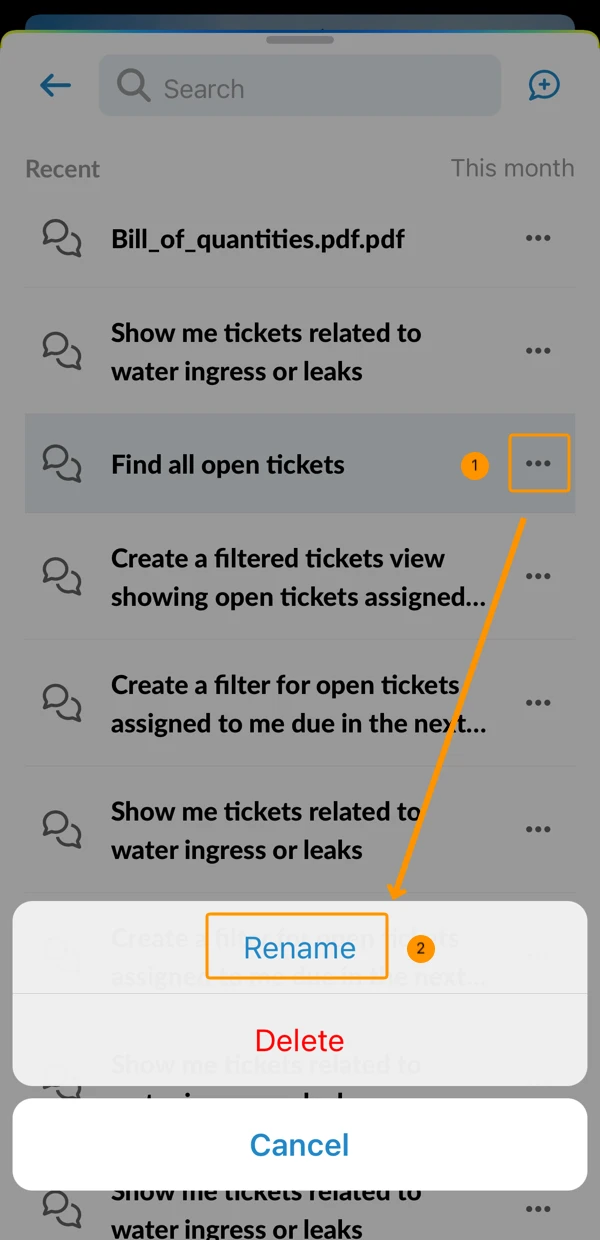
So benennen Sie einen Chat um:
- Öffnen Sie das Mehr Menü
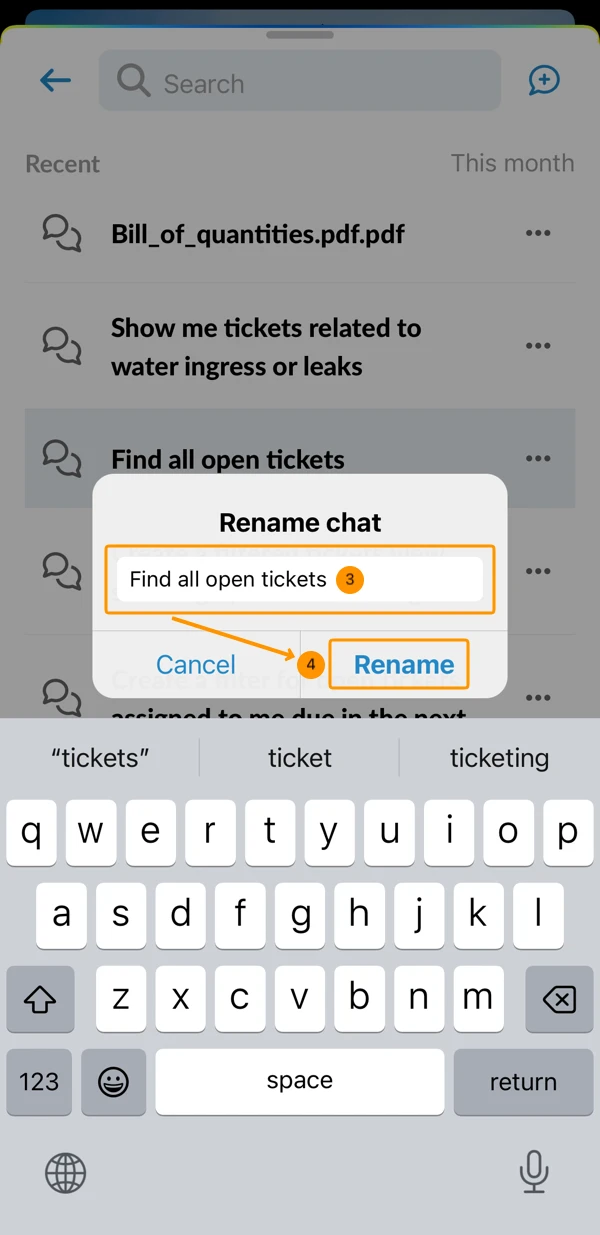
- Tippen Sie auf Umbenennen
- Geben Sie einen neuen Namen ein
- Tippen Sie auf Umbenennen
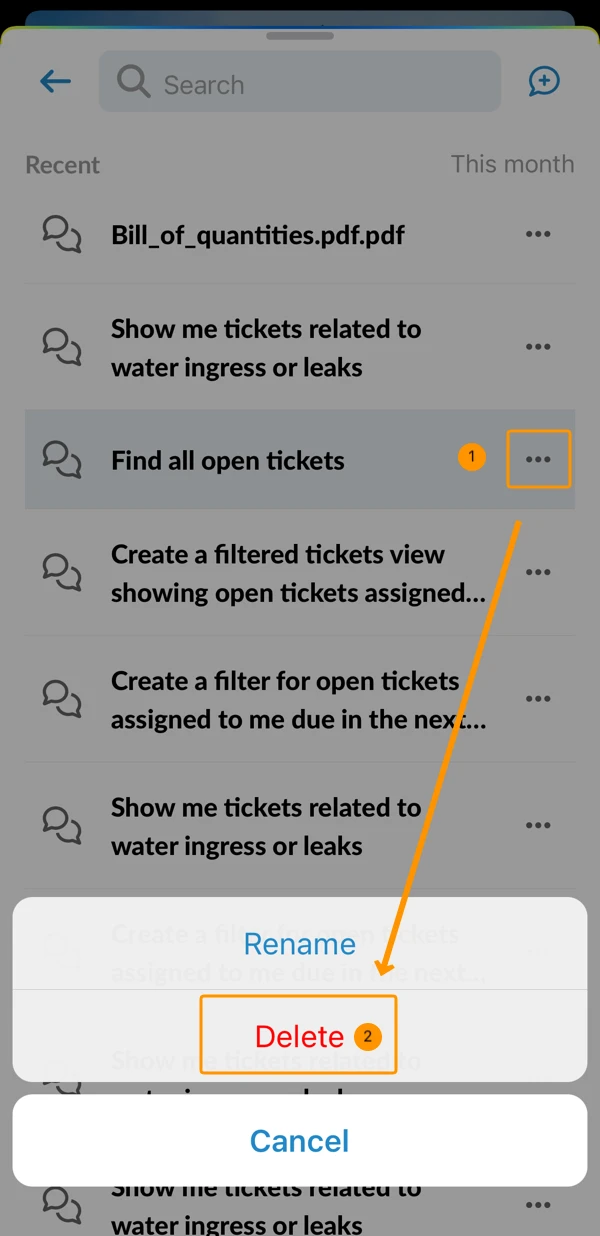
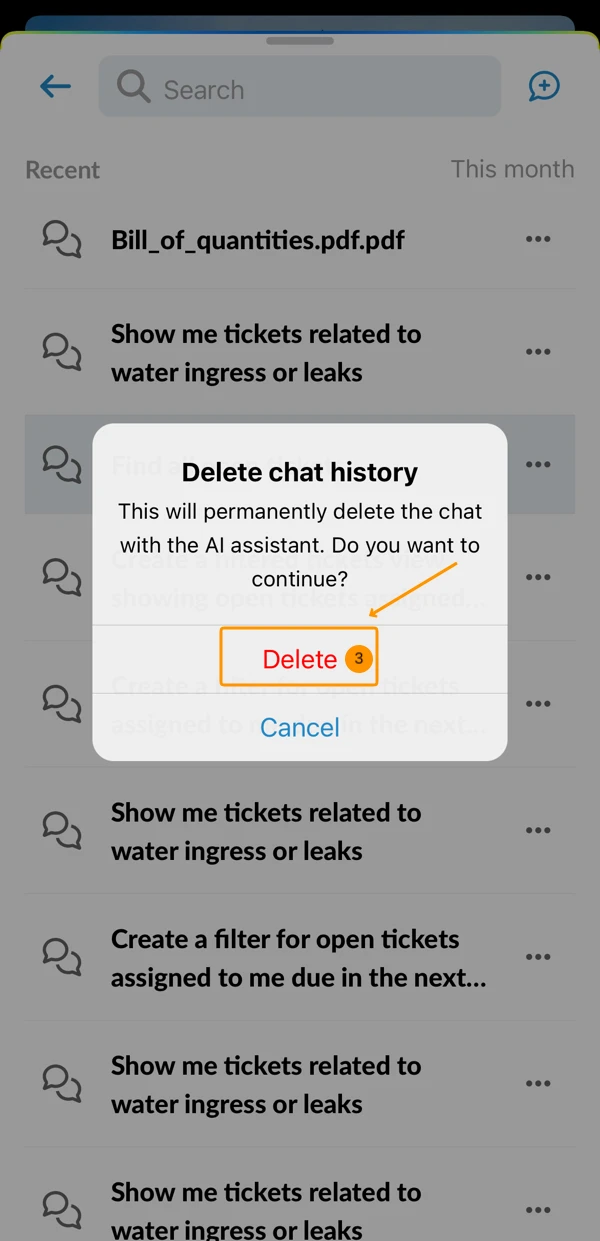
So löschen Sie einen Chat:
- Öffnen Sie das Mehr Menü
- Tippen Sie auf Löschen
- Tippen Sie zur Bestätigung auf Löschen
Fragen zu einem Plan (nur Webapp)
Fragen Sie den KI-Assistenten, was auf einem Plan gezeichnet ist, z.B. Raumgrößen, Türen und Fenster, Markups oder welche Tickets in einem Raum liegen. Der Assistent liest den Plan zusammen mit seinen Markups und den Tickets darauf, die Sie sehen dürfen. Wurden die Räume des Plans mit der KI-Raumerkennung erkannt (siehe Räume auf Plänen mit KI erkennen), verwendet er auch die erkannten Räume.
- Öffnen Sie einen Plan in Pläne oder in der Tickets-Planansicht, oder wählen Sie in Pläne bis zu 10 Pläne in der Liste aus
- Klicken Sie auf KI fragen – in der Symbolleiste auf dem Plan, im Mehr-Menü eines Plans oder unter Aktionen. Der KI-Assistent öffnet sich mit dem angehängten Plan.
- Geben Sie Ihre Frage ein, z.B. "Wie viele Türen hat Raum 1.04?"
Aktualisiert am 25. September 2026