

 English (UK)
 Deutsch
 Español
 Français
 Hrvatski
 Polski
 Português (BR)
Utilizzi l'assistente AI
Panoramica
L'Assistente AI la aiuta a trovare informazioni, a ricercare i dati del suo progetto e a ottenere risposte più velocemente utilizzando il linguaggio naturale.
| Cosa può fare | Come aiuta | Esempio di query |
| PlanRadar aiuto | Risponde a domande su come fare, basandosi sui contenuti del Centro assistenza e sui link agli articoli pertinenti | "Come faccio a esportare i ticket in formato PDF?" |
| Cerca i ticket | Trova i ticket per argomento, metadati o entrambi | "Trova i ticket idraulici aperti assegnati a me" |
| Creare filtri per i ticket | Crea un filtro riutilizzabile per il suo elenco di ticket | "Creare un filtro per i ticket scaduti ad alta priorità" |
| Approfondimenti sul documento | Riassume e risponde alle domande sui documenti (file DMS o file caricati) | "Riassuma questo rapporto ed elenchi i punti d'azione chiave" |
| Ricerca di documenti | Trova i documenti nella Gestione documenti per argomento, autore o data | "Rapporti HVAC caricati da Sarah nell'ultimo mese" |
Accesso e permessi
Tenga presente
- L'Assistente AI cerca, riassume e risponde a. Non crea, modifica o cancella ticket o documenti.
- I risultati dipendono dai dati e dalle autorizzazioni del suo progetto . Vede solo ciò a cui ha accesso.
- Risponde all'interno di un solo progetto alla volta. Il progetto è visualizzato sopra il campo di inserimento della chat. Nella Webapp può cambiarlo da lì.
- Utilizzi la terminologia del suo progetto (ad esempio, i nomi delle posizioni e dei moduli). L'Assistente AI riconosce i termini configurati nel suo progetto.
- Funziona solo con i file di testo. Non può analizzare immagini o foto. I PDF di disegno sono supportati solo per l'estrazione del testo (ad esempio note e legende).
Come accedere all'Assistente AI
Per aprire l'Assistente AI:
- Passa il mouse sull'icona AI
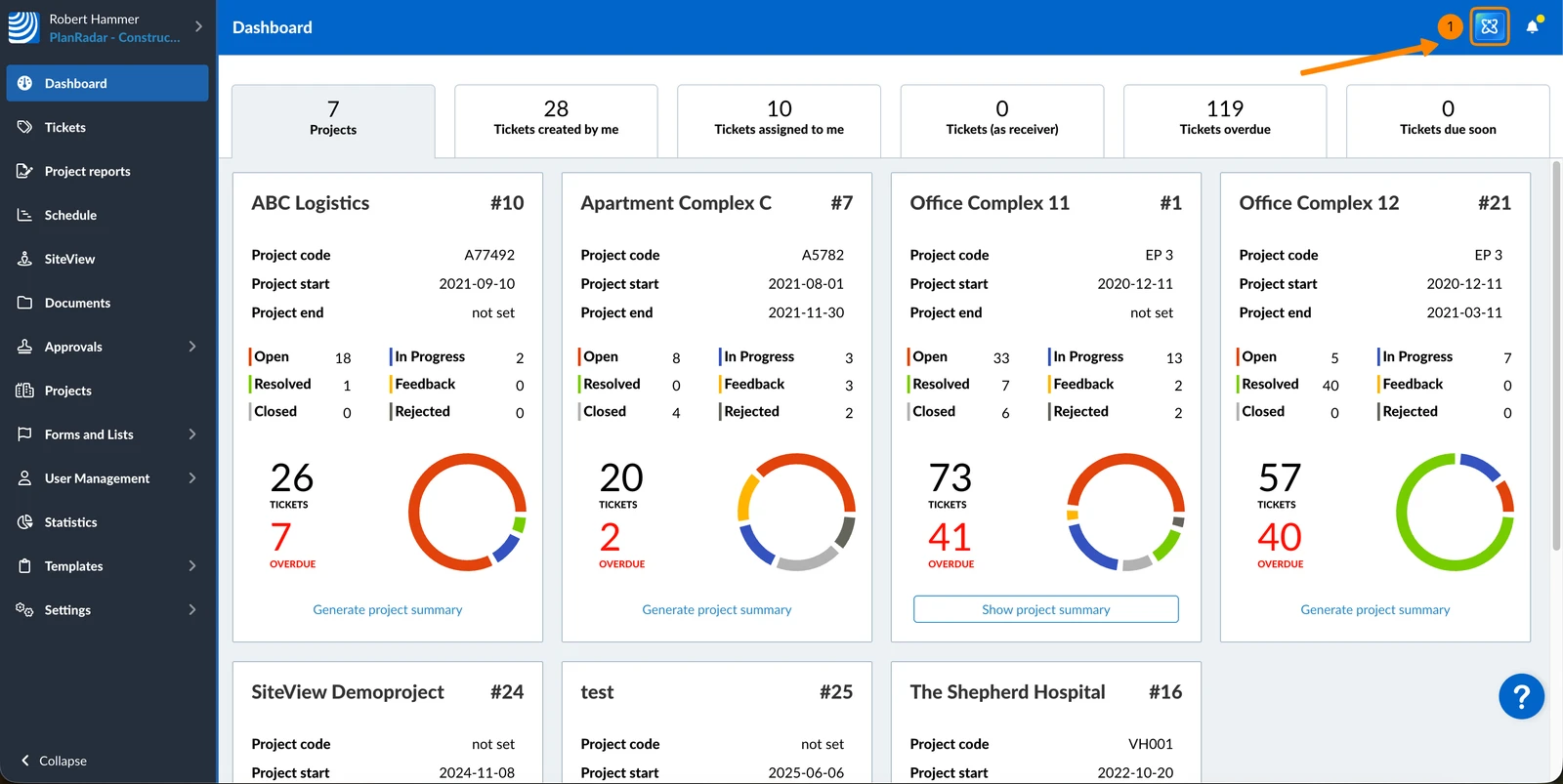
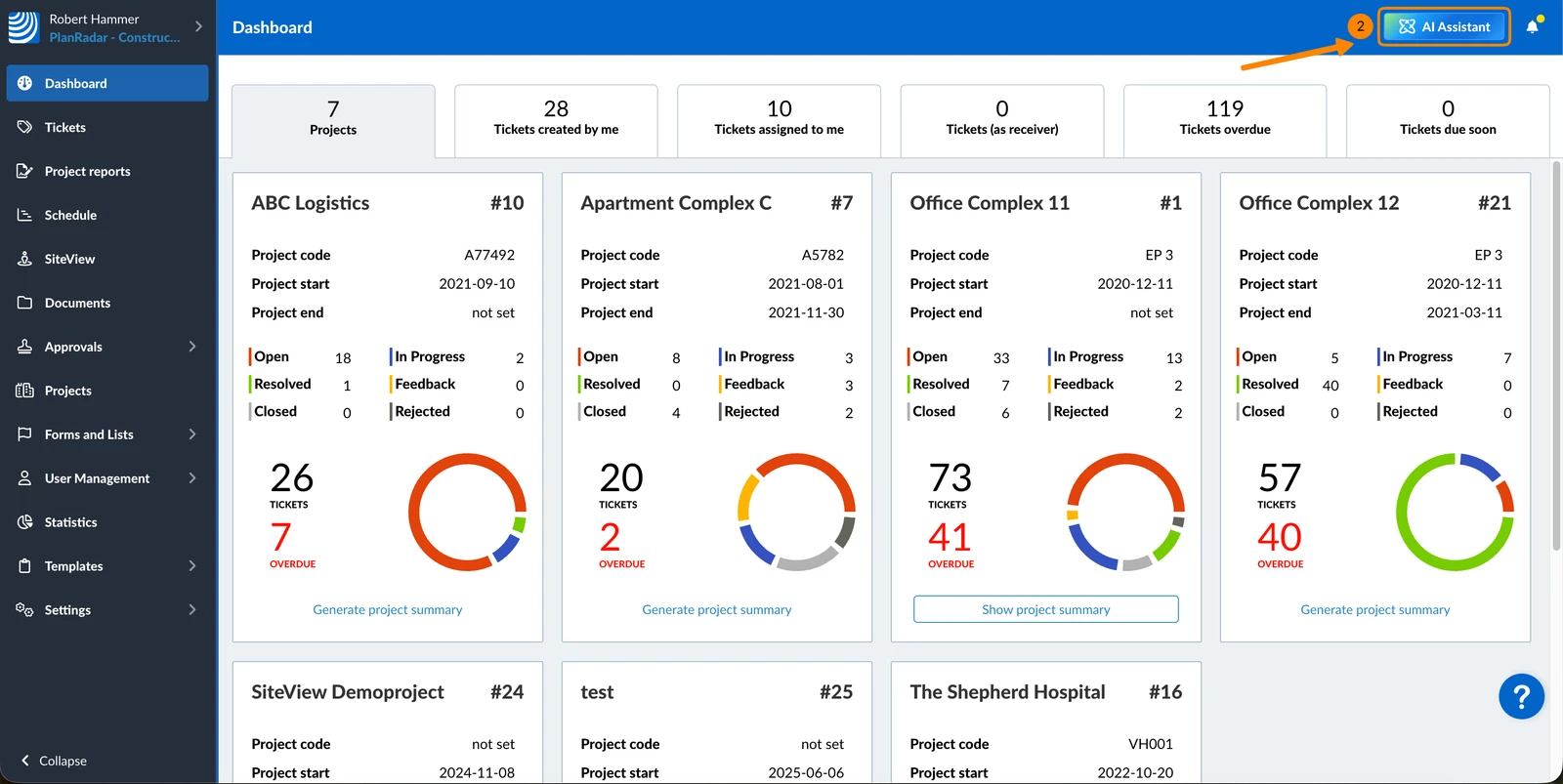
- Clicchi su Assistente AI
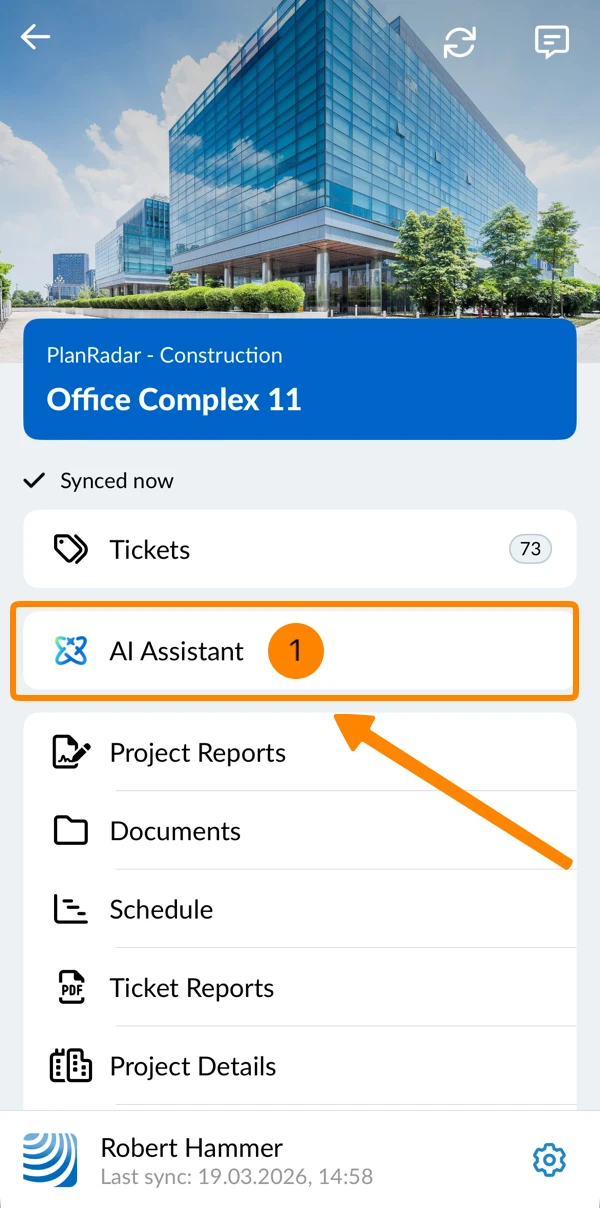
- Tocca AI Assistant nel menu principale
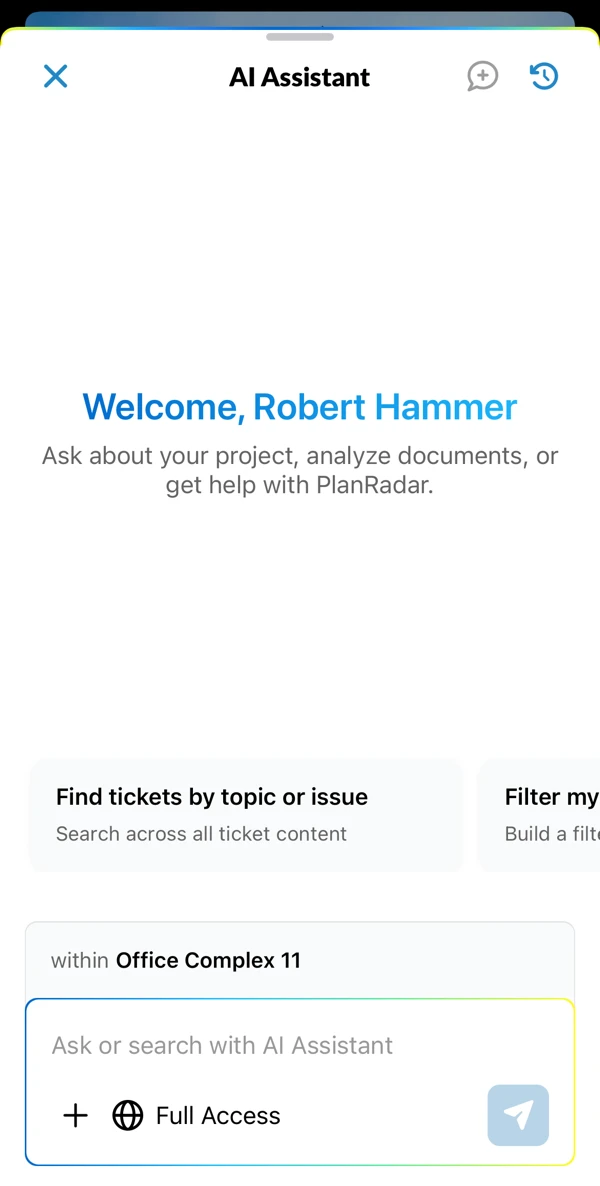
- Vede la finestra di chat dell'Assistente AI di
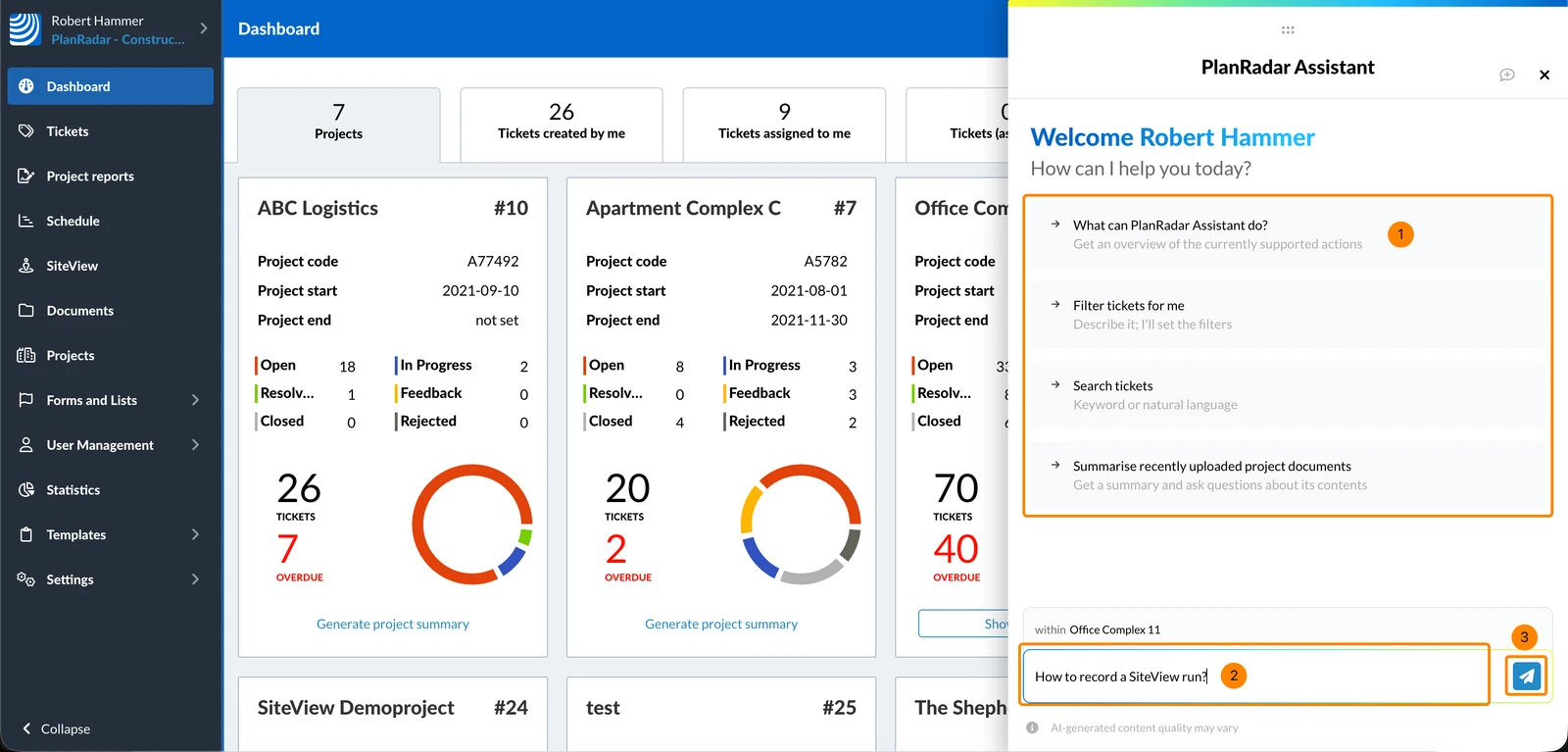
Utilizzi l'assistente AI
Per utilizzare l'Assistente AI:
- Clicchi su uno dei suggerimenti
- OPPURE inserisca la sua domanda o richiesta
- Clicchi sull'icona di invio o prema Invio
Cambiare progetto
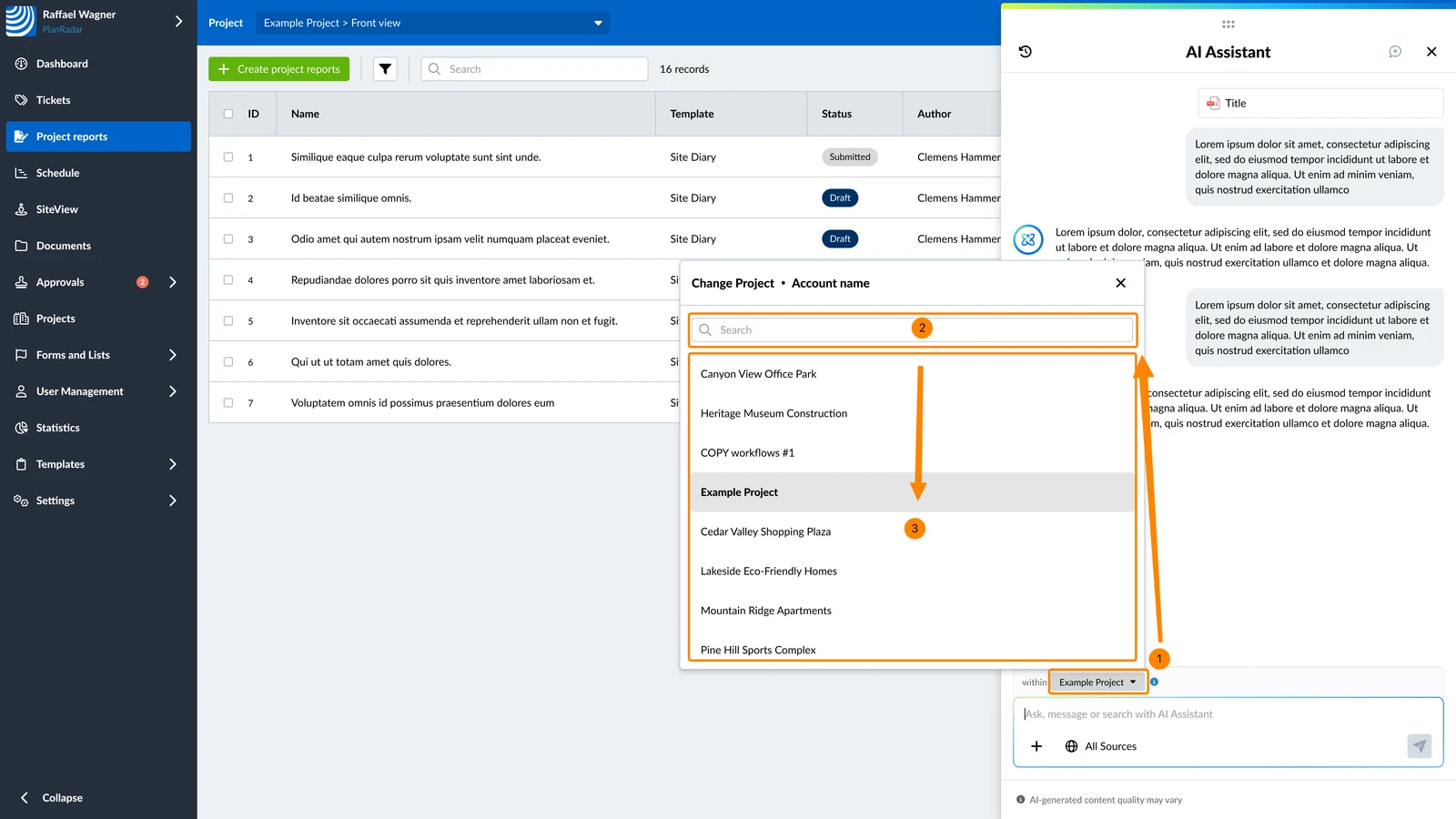
L'Assistente AI risponde all'interno di un solo progetto alla volta. Il progetto è visualizzato sopra il campo di inserimento della chat. Il progetto usato dall'Assistente AI è indipendente dal progetto che ha aperto in PlanRadar: cambiare l'uno non cambia l'altro.
Per cambiare progetto:
- Clicchi sul nome del progetto
- Facoltativo: inserisca un termine di ricerca
- Clicchi sul progetto
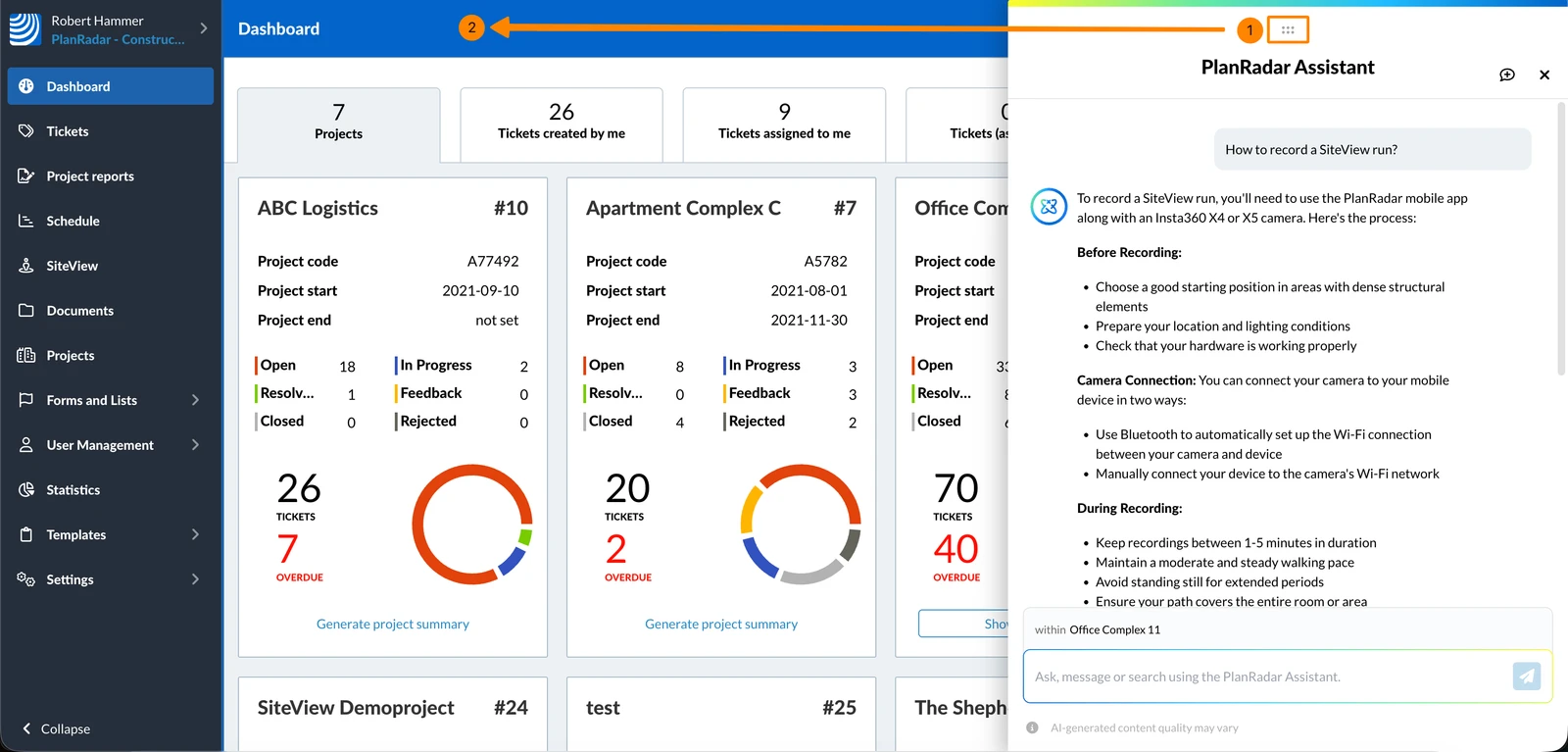
Spostare la finestra di chat
- Clicchi e tenga premuti i sei punti nella parte superiore della finestra del chatbot
- La sposti a sinistra o a destra e la lasci cadere
Chiudere la finestra di chat
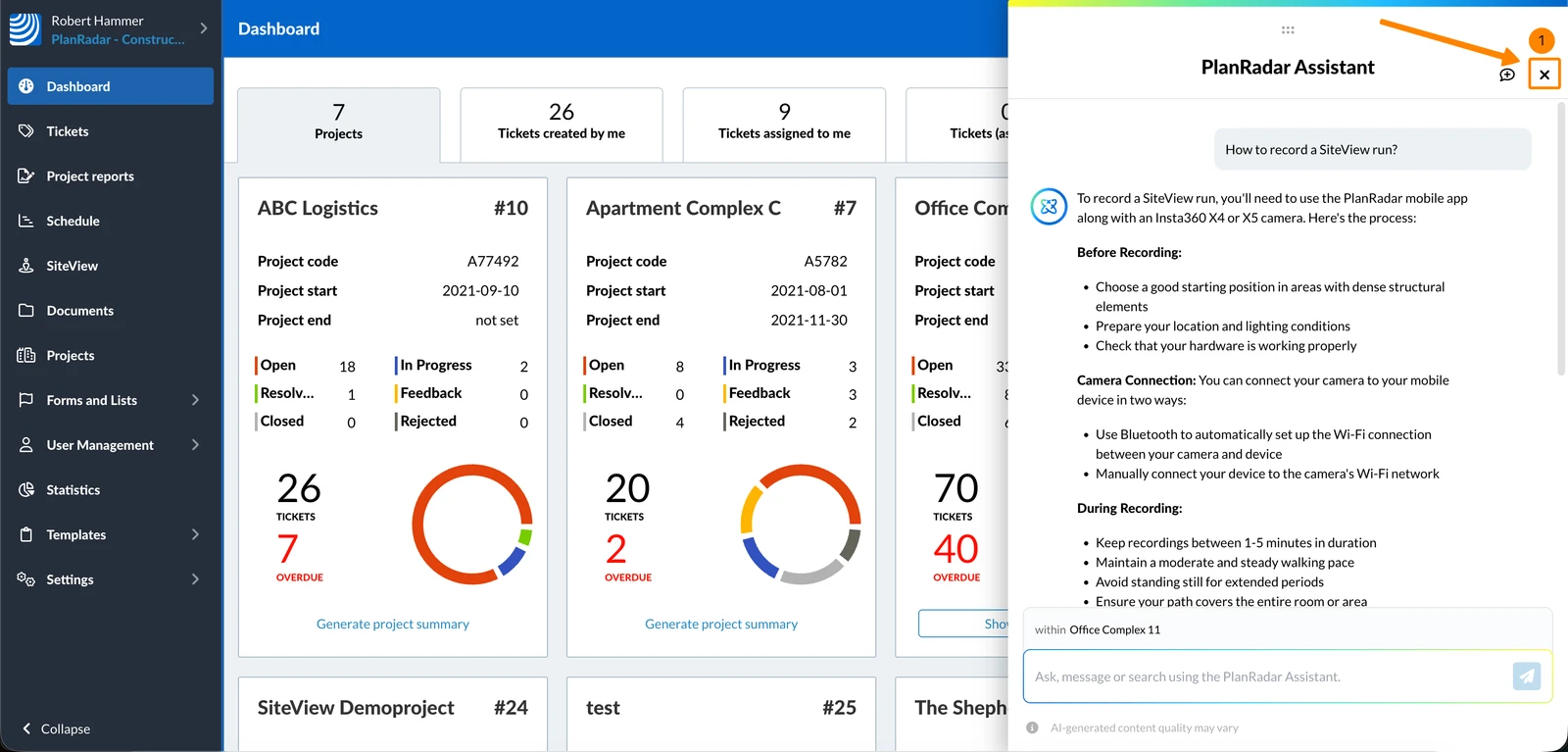
La chiusura della finestra di chat non cancellerà il suo contenuto.
Per chiudere la finestra della chat:
- Clicchi su X
Nuova chat
Per salvare la chat corrente nella cronologia e avviare una nuova sessione:
- Clicchi sull'icona Nuova chat
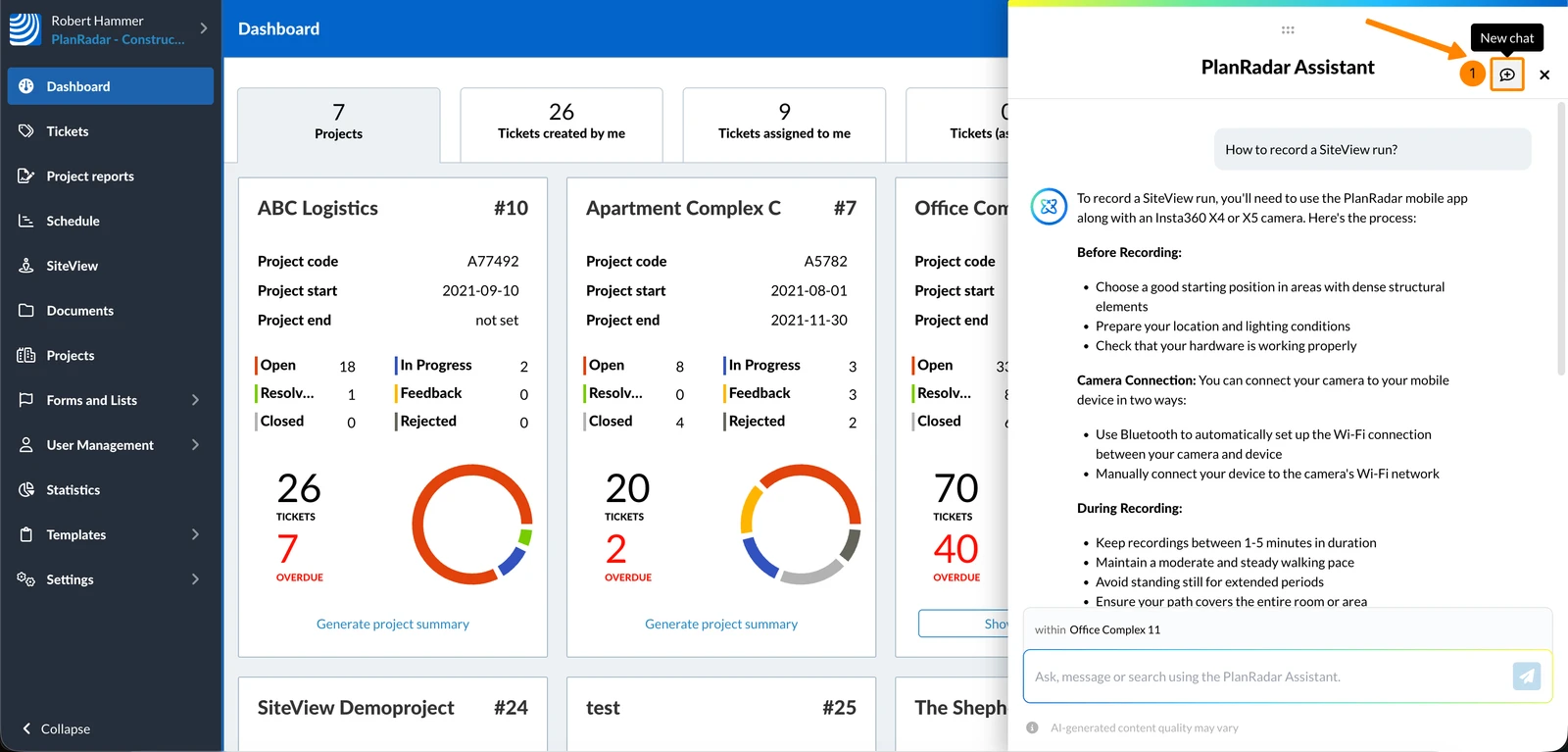
- Tocca uno dei suggerimenti
- OPPURE inserisca la sua domanda o richiesta
- Opzionale: toccare + per allegare un file da analizzare
- Tocca l'icona di invio
Minimizzare/Massimizzare la finestra di chat
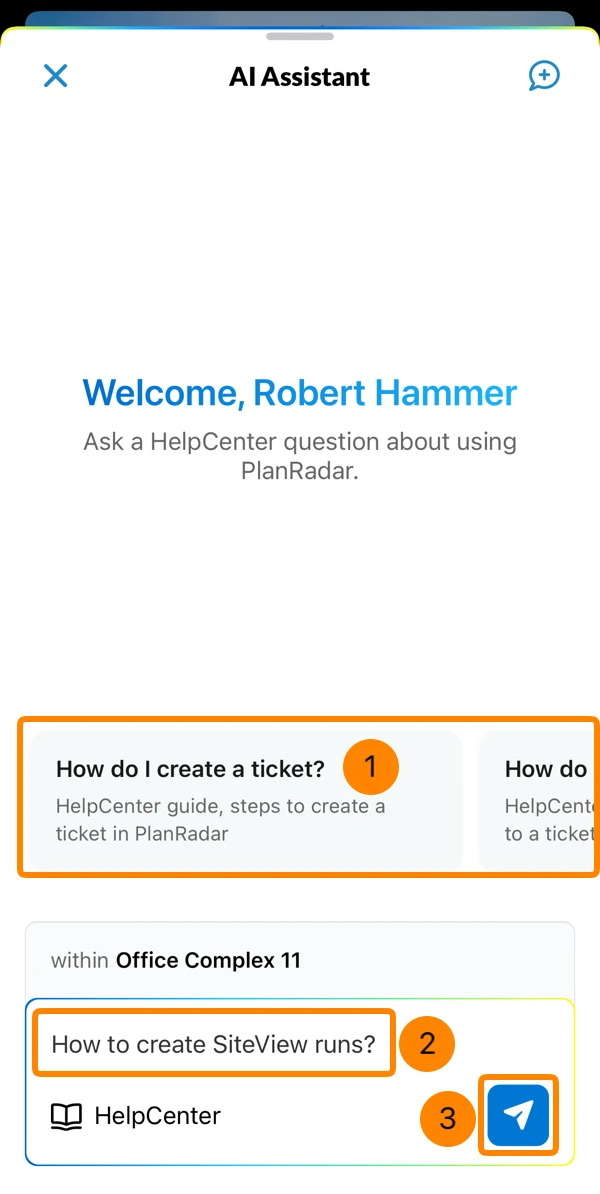
Per ridurre a icona la finestra della chat:
- Scorri verso il basso dall'alto
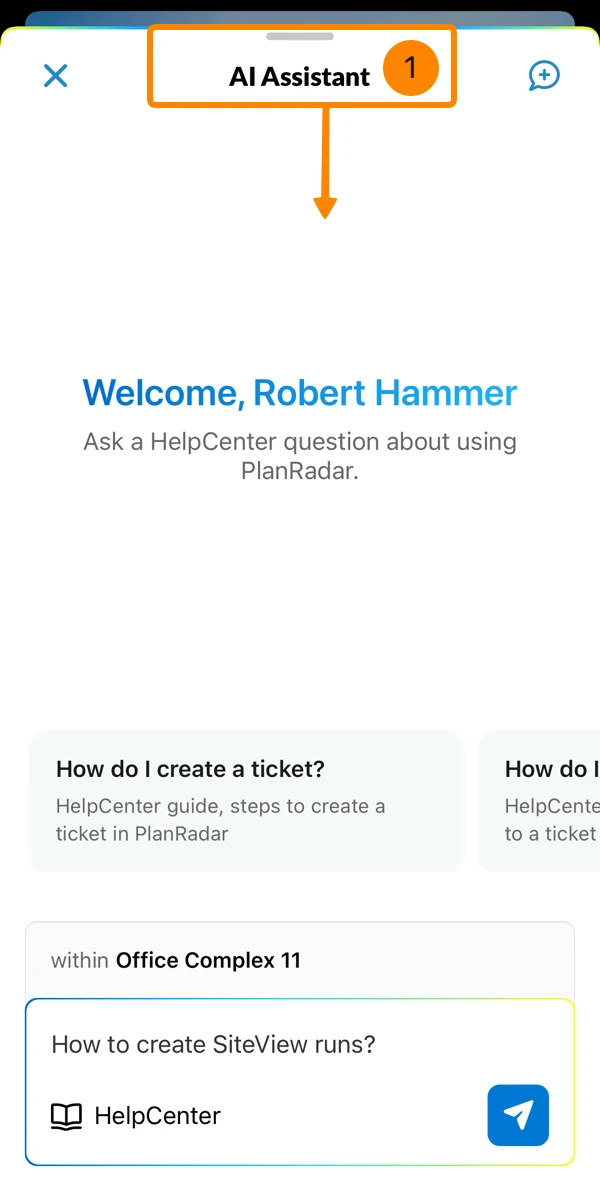
Per massimizzare la finestra della chat:
- Toccare l'Assistente AI ridotto a icona
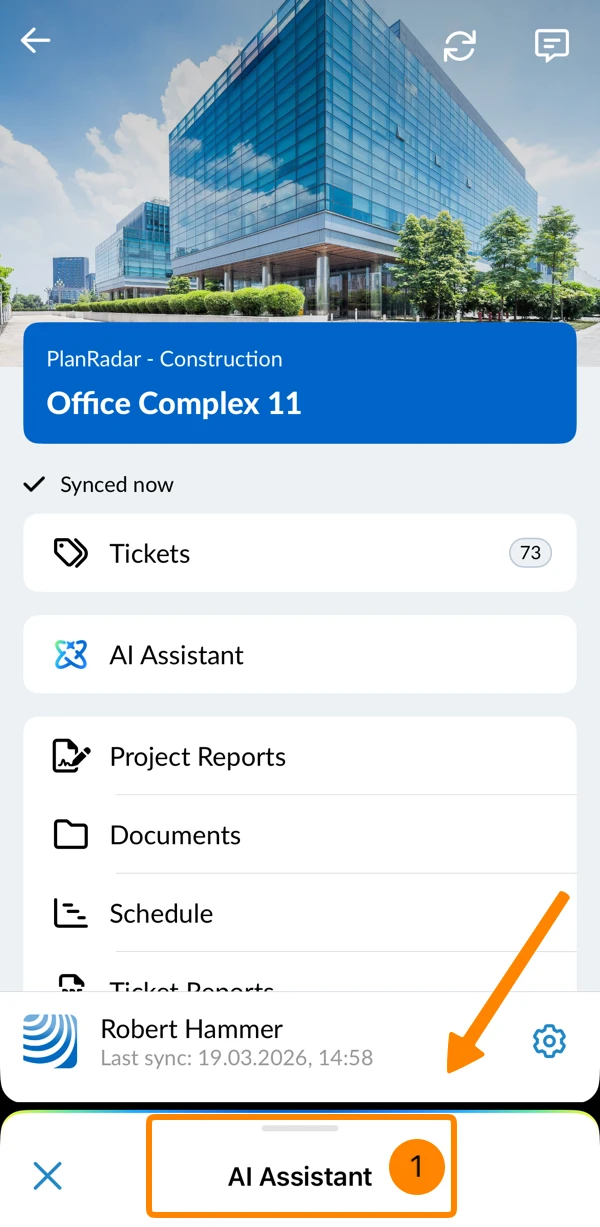
Chiudere la finestra di chat
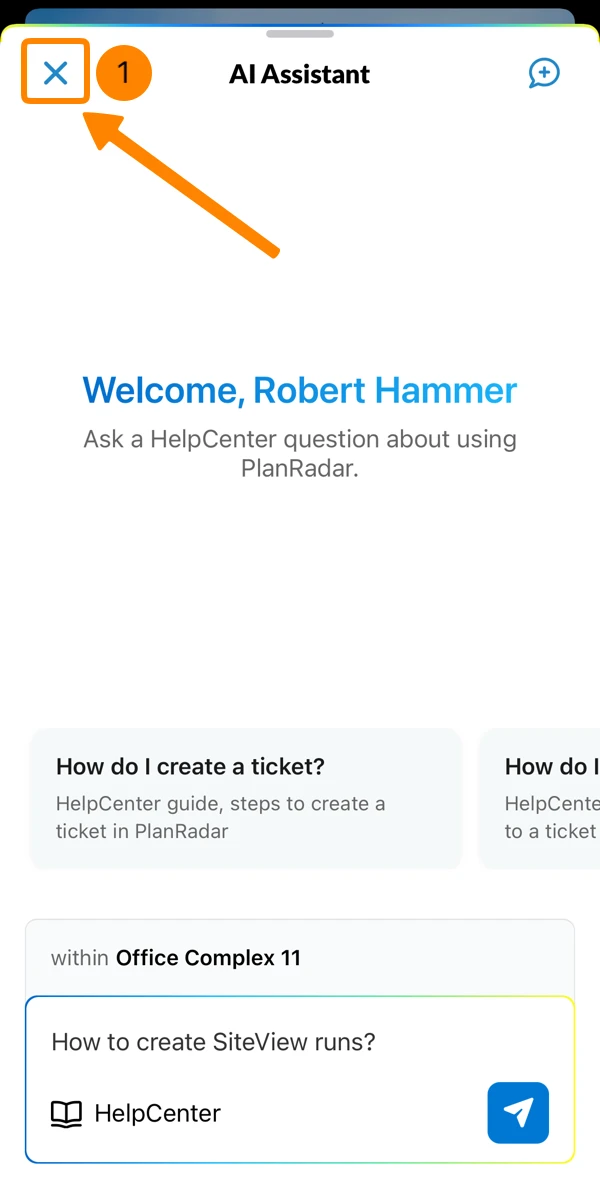
La chiusura della finestra di chat salva la chat corrente nella cronologia.
Per chiudere la finestra di chat:
- Toccare il pulsante X
Nuova chat
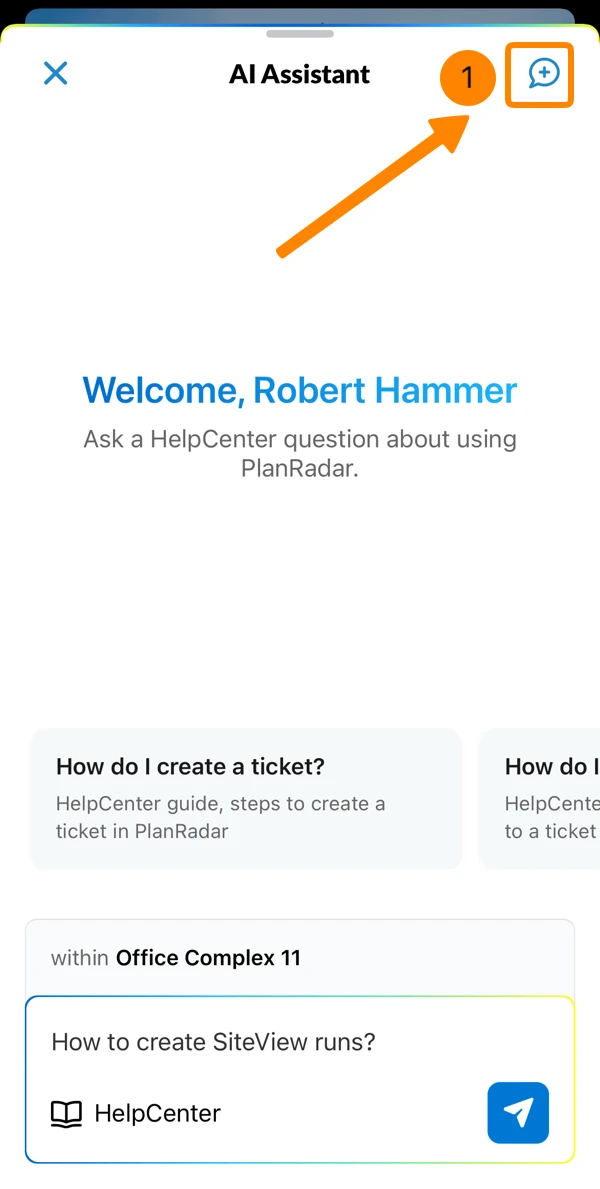
Per salvare la chat corrente e avviare una nuova sessione:
- Toccare l'icona Nuova chat
Storia della chat
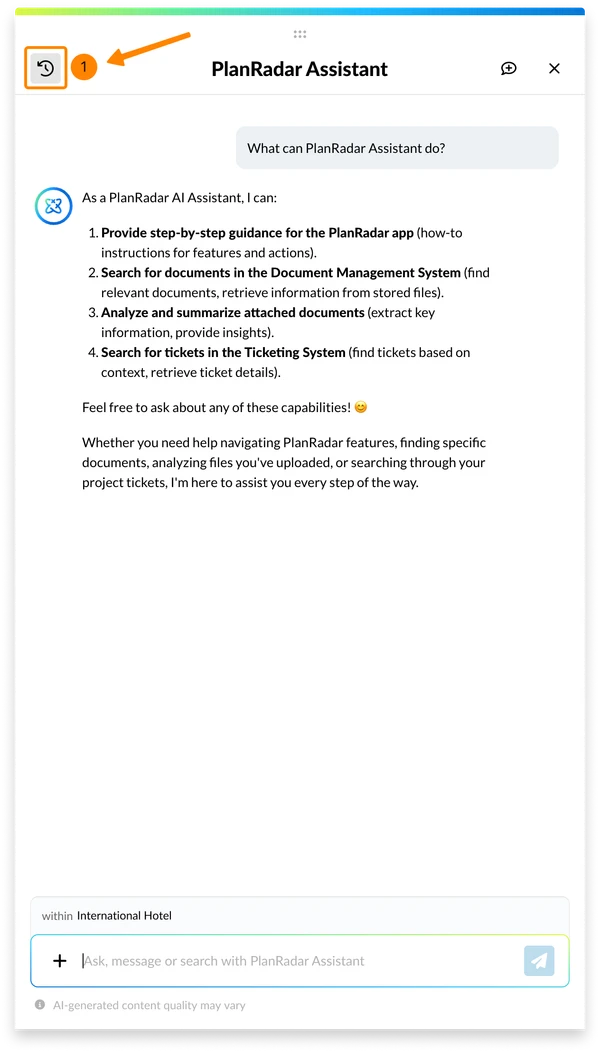
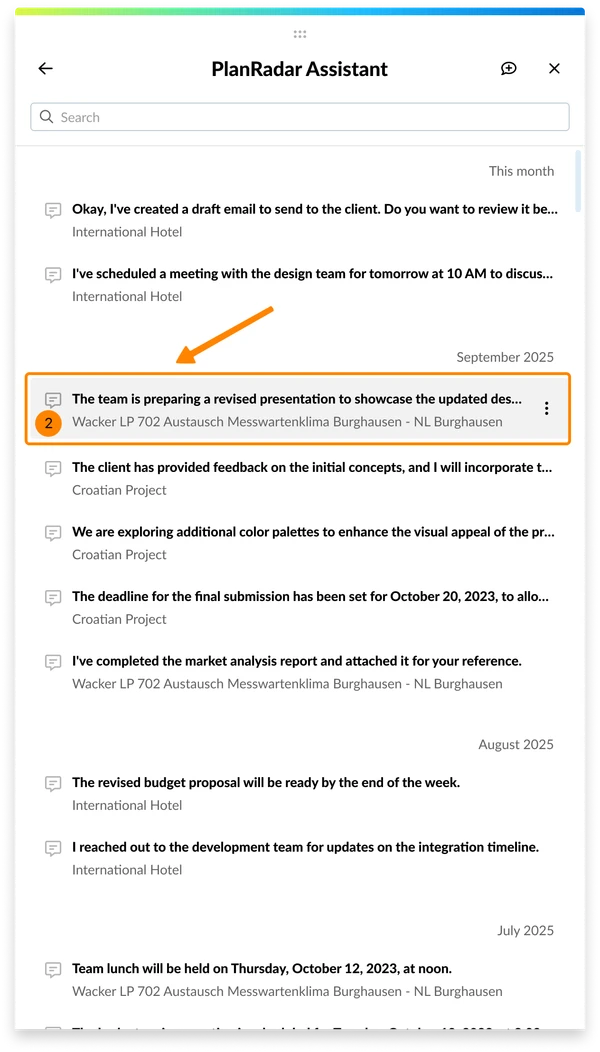
Può visualizzare la cronologia delle sue conversazioni con l'Assistente AI. Può anche cercare, aprire, rinominare o eliminare le chat.
La cronologia visualizza le sue 100 chat più recenti; quelle più vecchie vengono automaticamente rimosse dall'elenco. La Webapp mostra solo le chat iniziate nella Webapp. L'applicazione mobile mostra solo le chat iniziate nell'applicazione mobile.
La cronologia include le chat di tutti i suoi progetti. Ogni chat mostra a quale progetto appartiene.
Per visualizzare le chat precedenti e aprirne una:
- Clicchi sull'icona Cronologia chat
- Clicchi su una chat
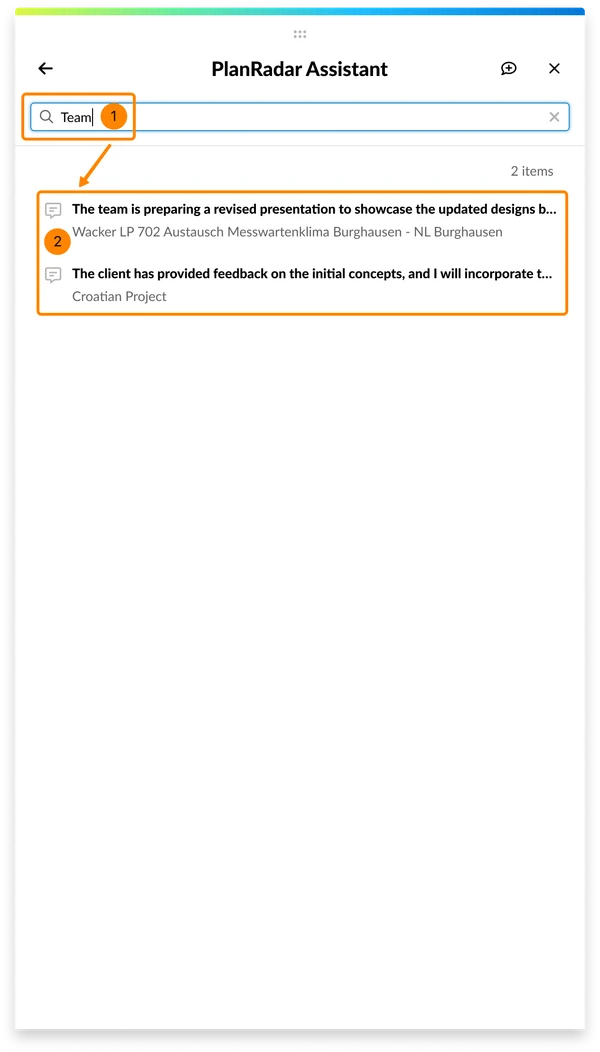
Per cercare una chat in base al titolo o al primo messaggio:
- Inserisca il termine di ricerca
- L'elenco delle chat mostra solo le chat corrispondenti
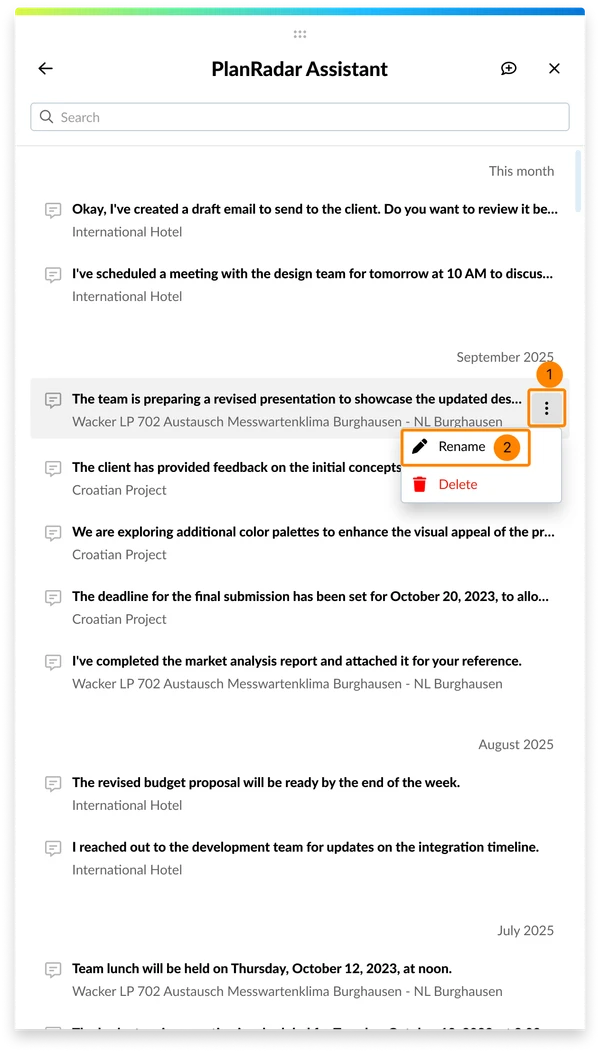
Per rinominare una chat:
- Passi il mouse su una chat e apra il menu More
- Clicchi su Rinomina
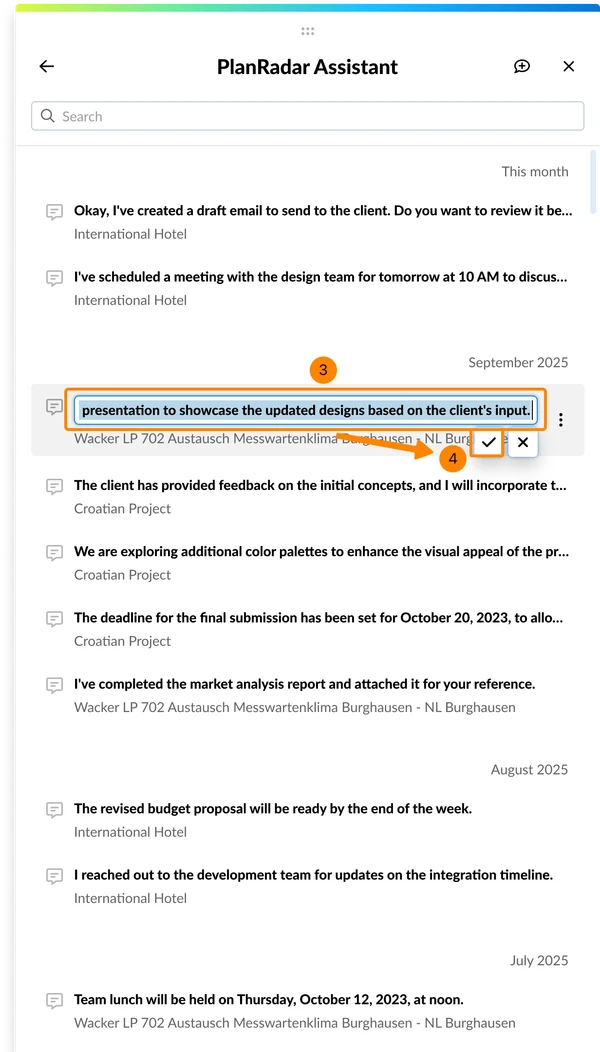
- Inserisca un nuovo titolo per la chat
- Clicchi su ✔
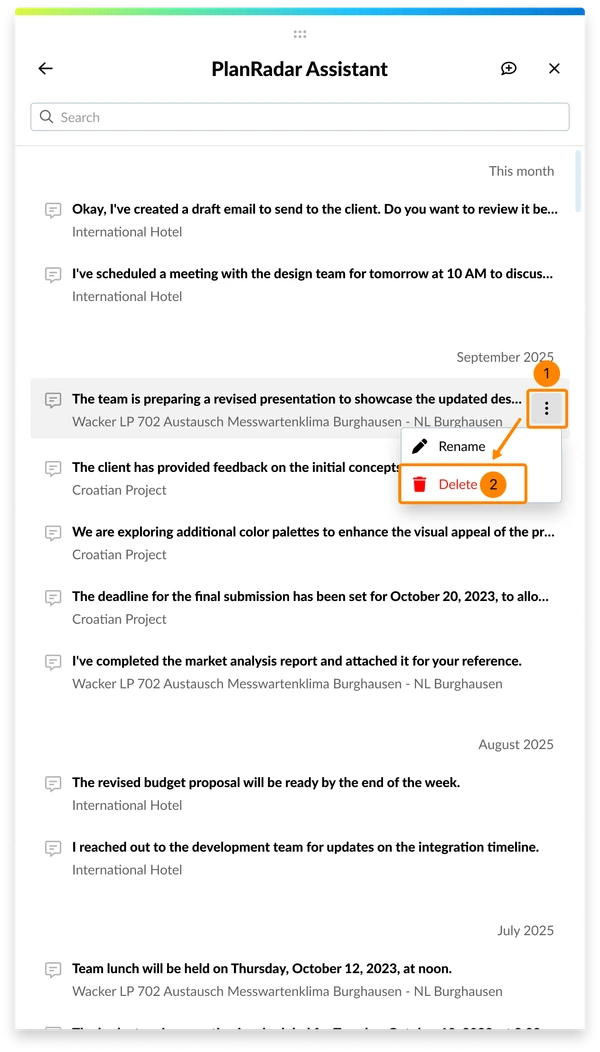
Per eliminare una chat:
- Passi il mouse su una chat e apra il menu More
- Clicchi su Cancellare
Per visualizzare la cronologia delle chat e riprendere una chat:
- Tocca l'icona Cronologia chat nell'intestazione della chat
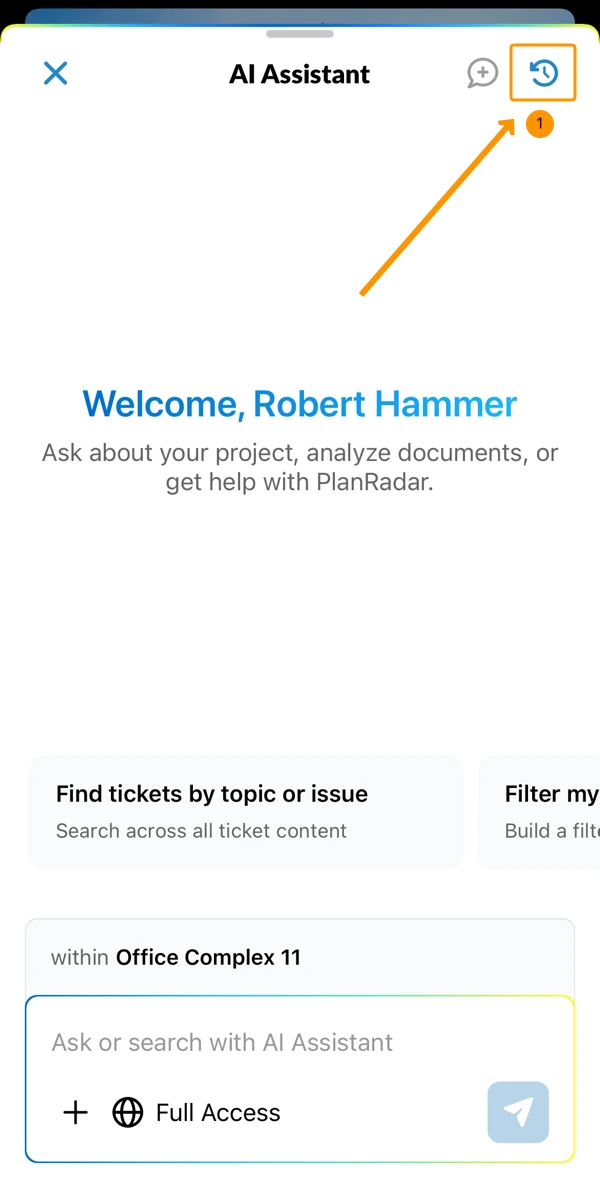
- Toccare una chat per riprenderla
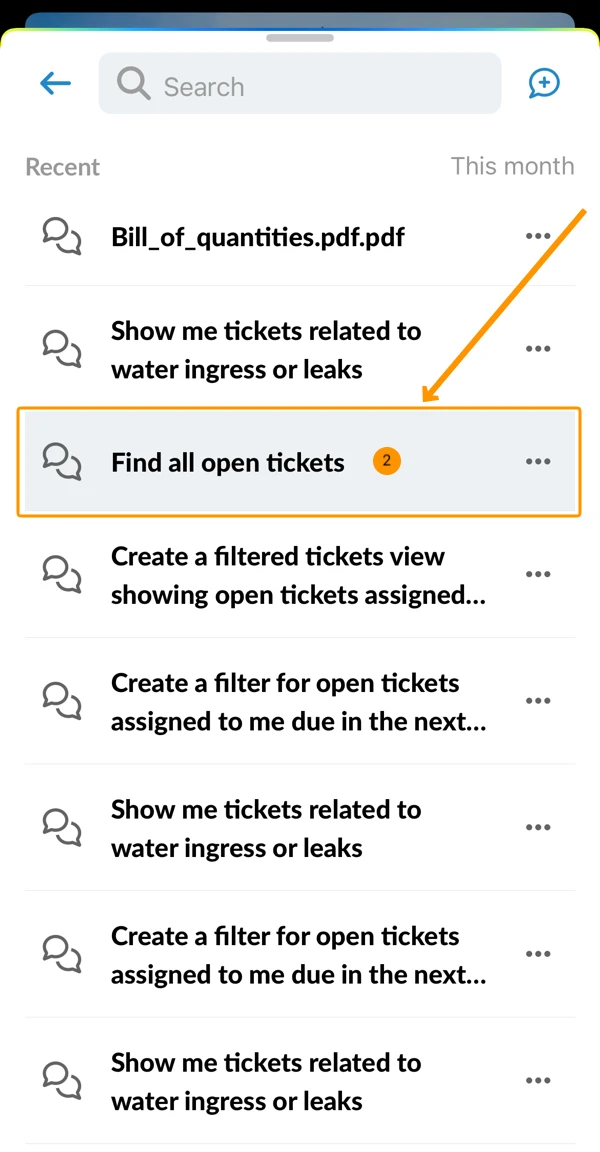
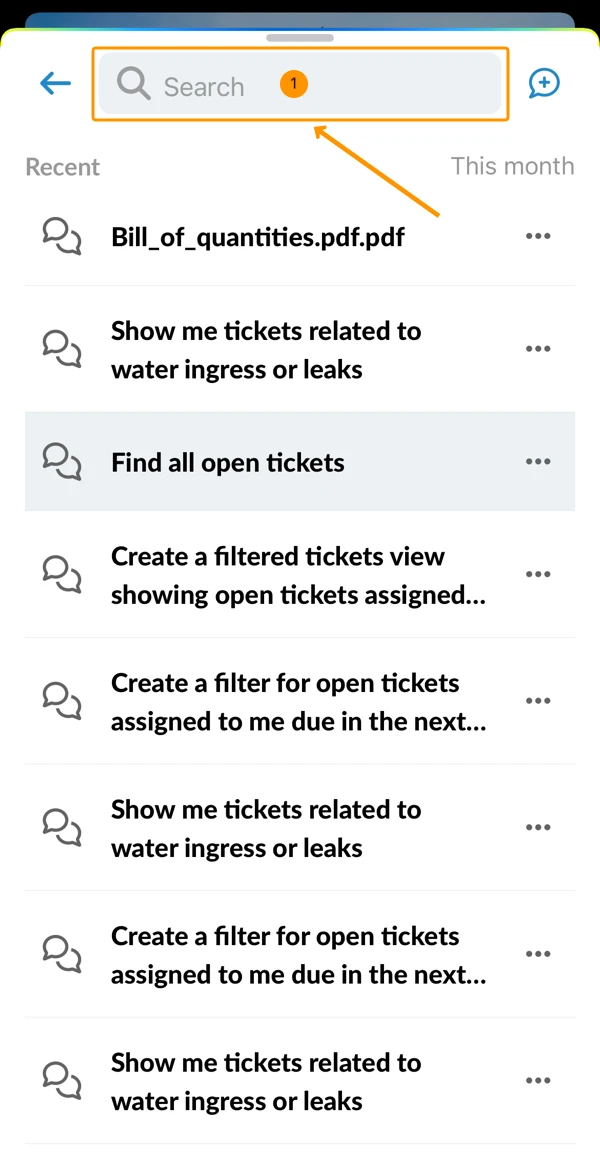
Per cercare una chat:
- Inserisca un termine di ricerca nella barra di ricerca - l'elenco mostra soltanto le chat corrispondenti
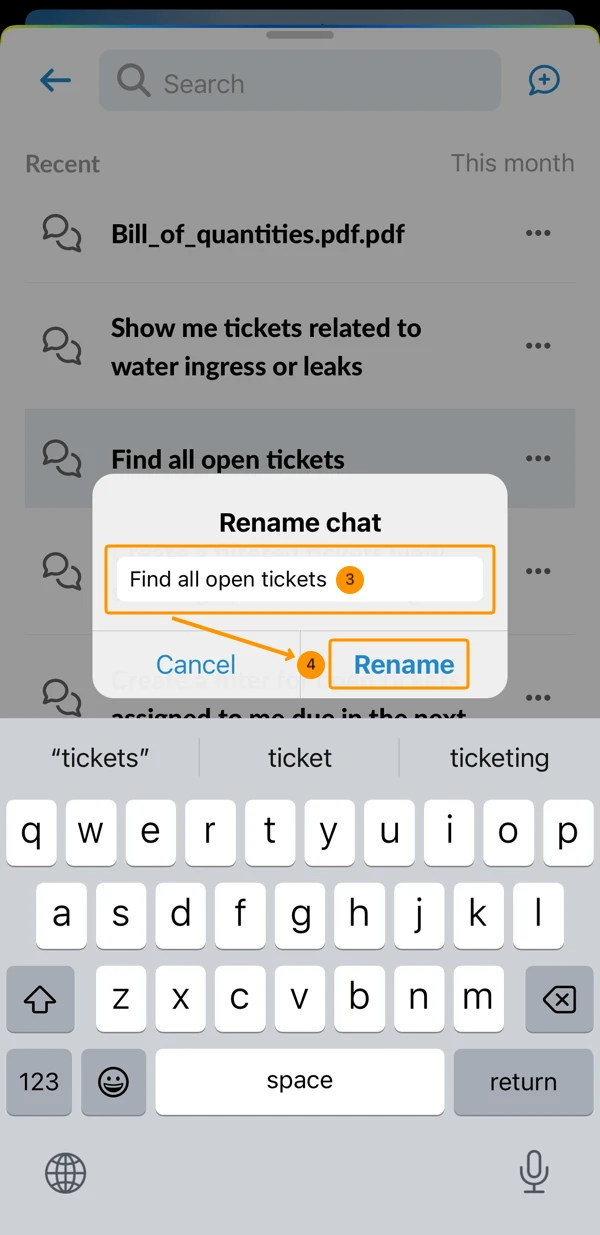
Per rinominare una chat:
- Apra il menu More
- Toccare Rinominare
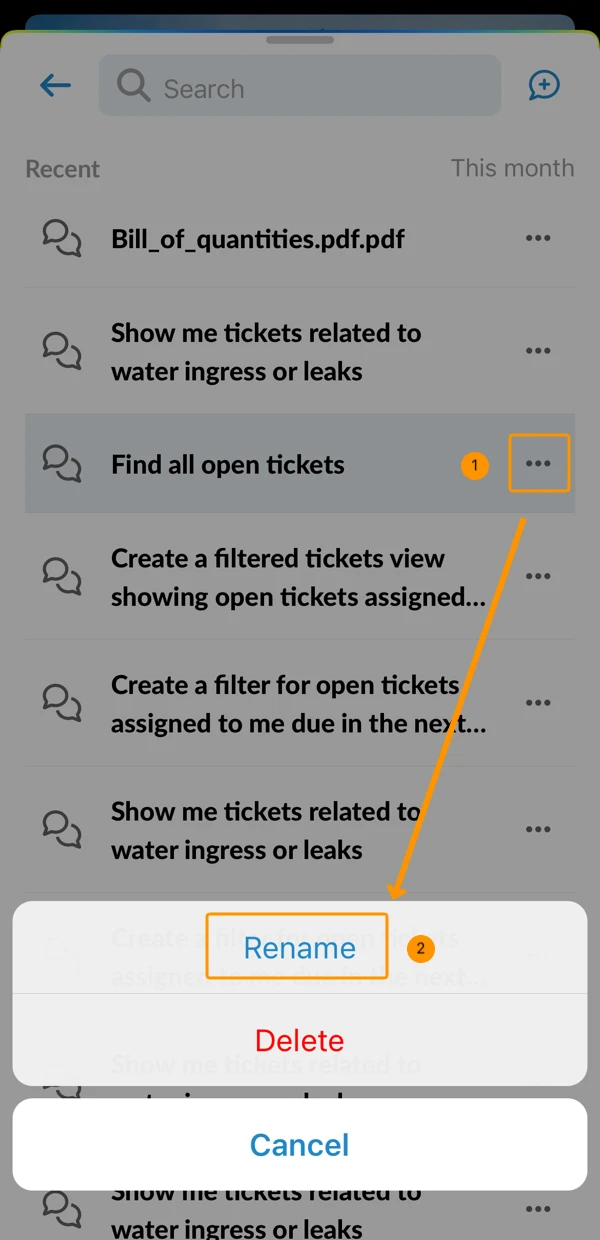
- Inserisca un nuovo nome
- Toccare Rinominare
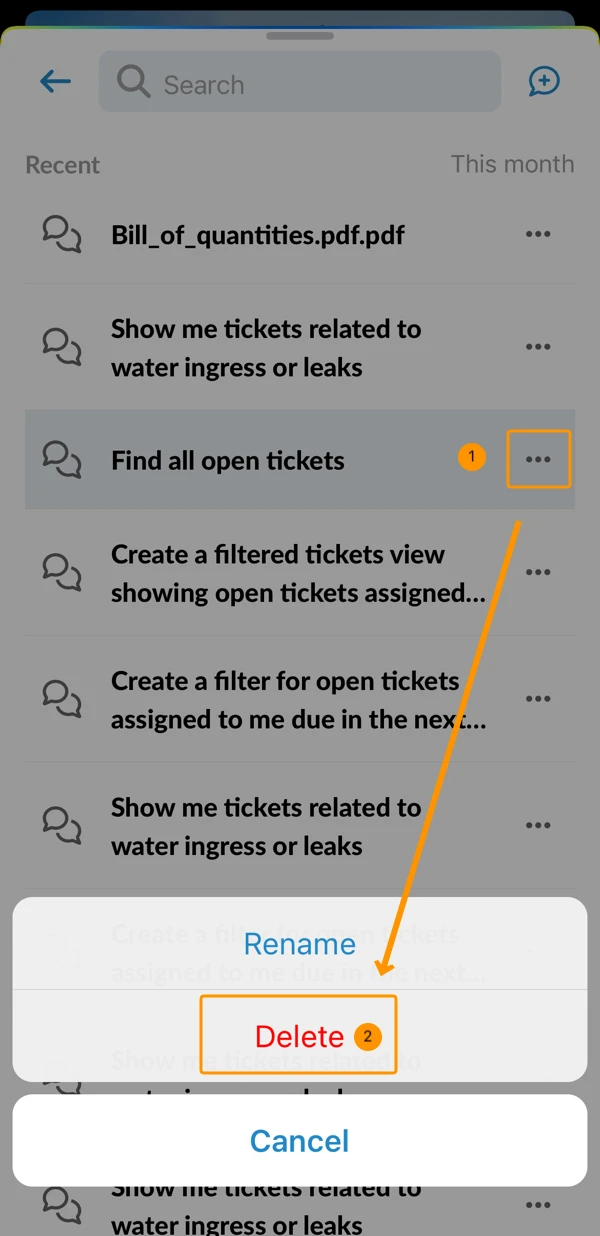
Per eliminare una chat:
- Apra il menu More
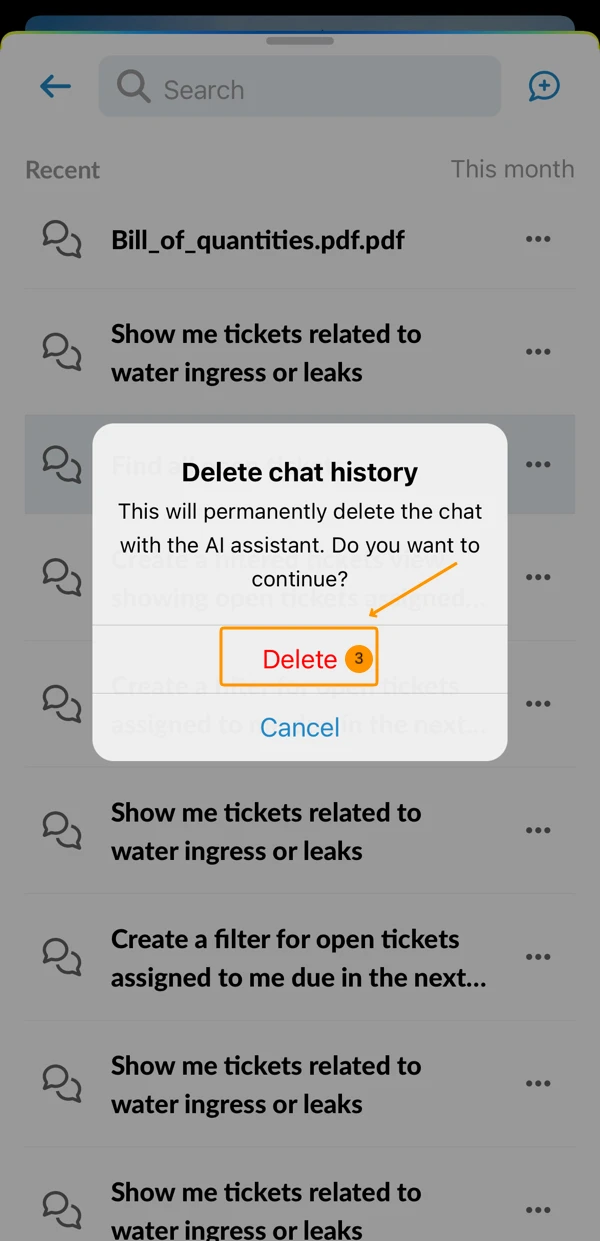
- Toccare Cancellare
- Toccare Cancellare per confermare
Aggiornato il 25 settembre 2026