

 English (UK)
 Deutsch
 Español
 Français
 Italiano
 Polski
 Português (BR)
Ovaj članak automatski je preveden s engleskog.
Duplicirajte projekt u Webapp-u
Pregled
Upotrijebite značajku dupliciranja za izradu kopije projekta što može biti od pomoći ako želite stvoriti predloške iz kojih ćete proizaći. Kada kopirate projekt, možete odabrati koje podatke želite uključiti.
Pristup & Dozvole
Kako pristupiti Projektima
- Kliknite Projekti
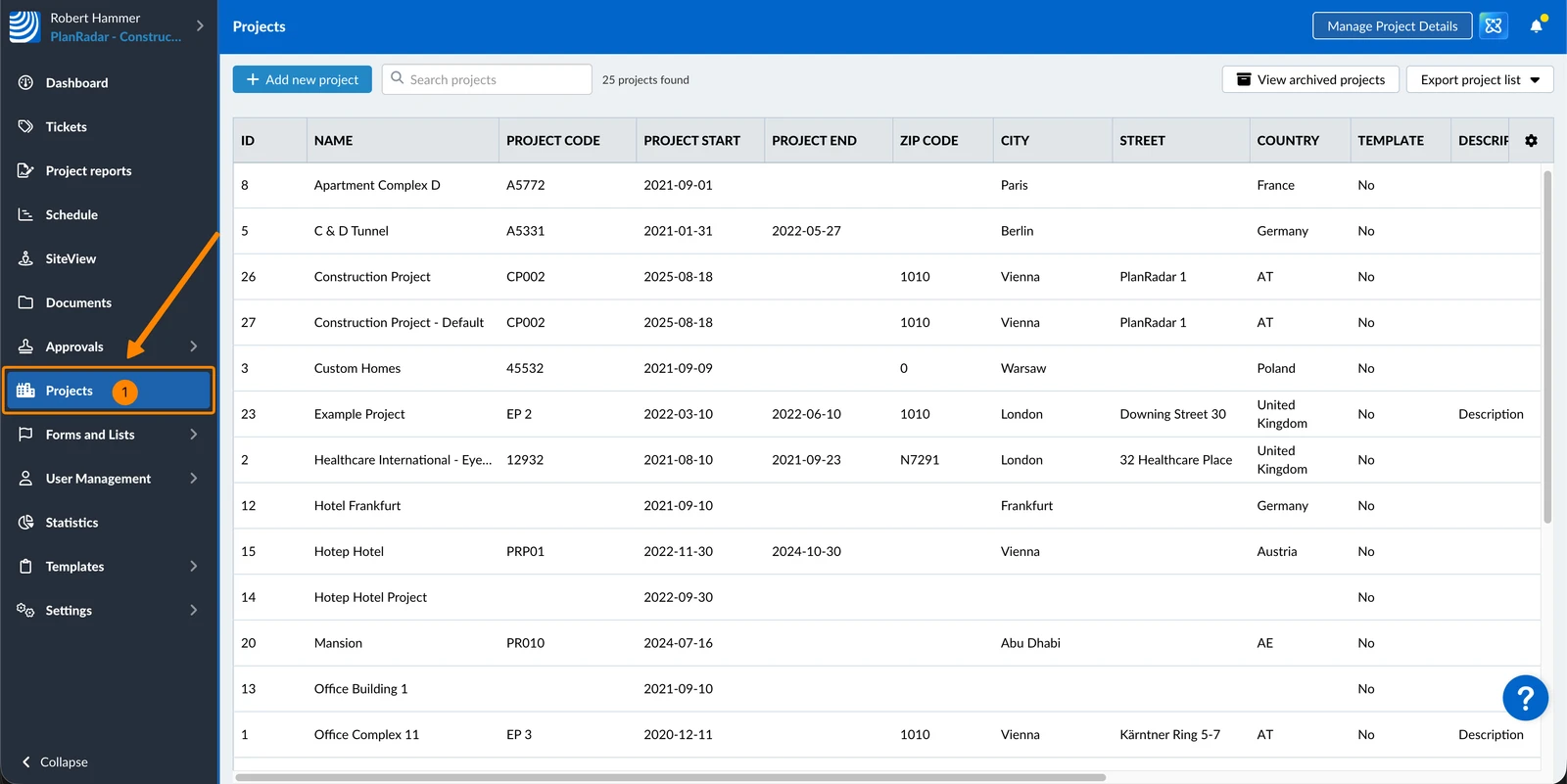
Dupliciraj projekt
Za dupliciranje projekta:
- Odaberite projekt
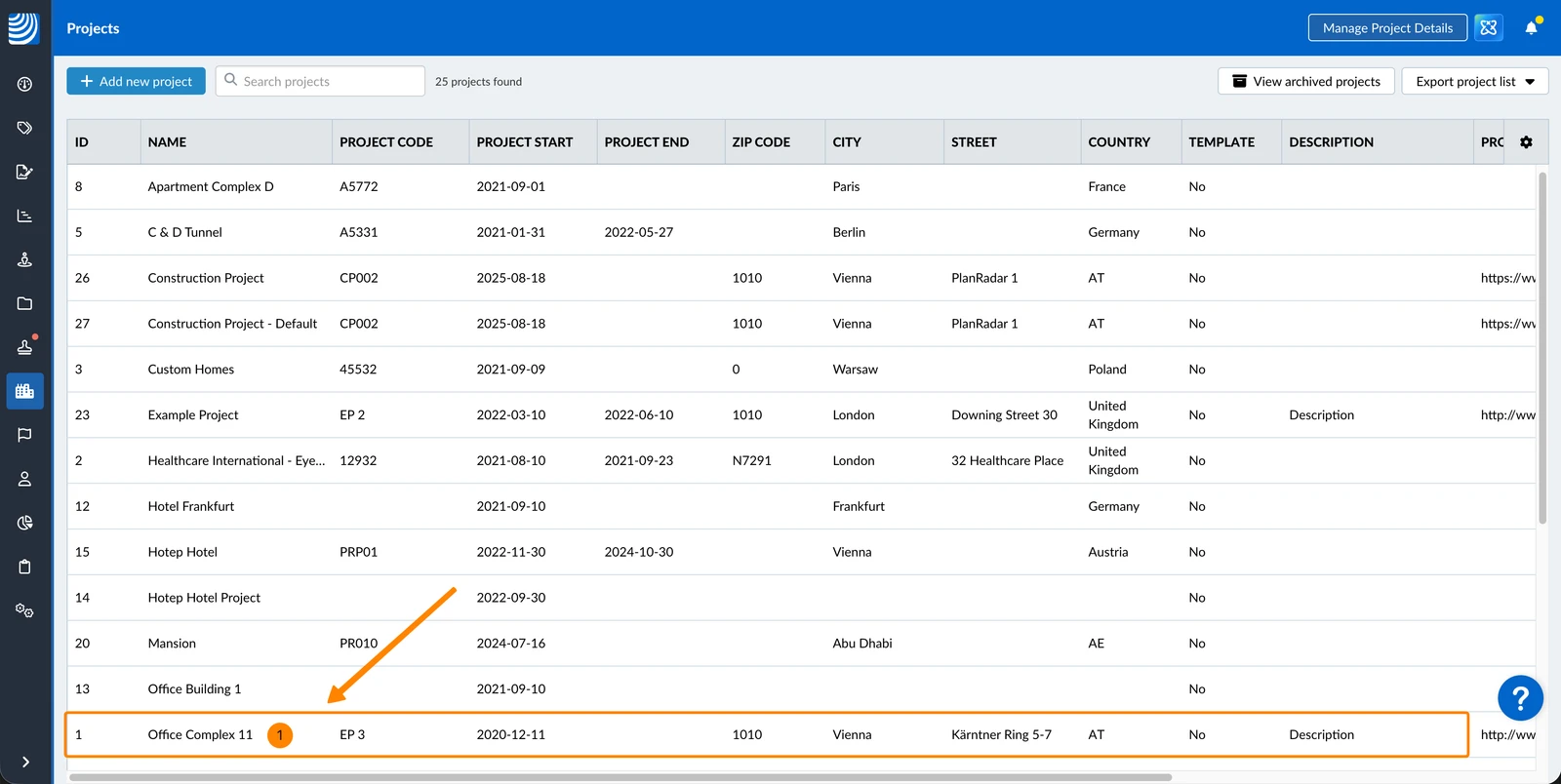
- Kliknite Dupliciraj projekt
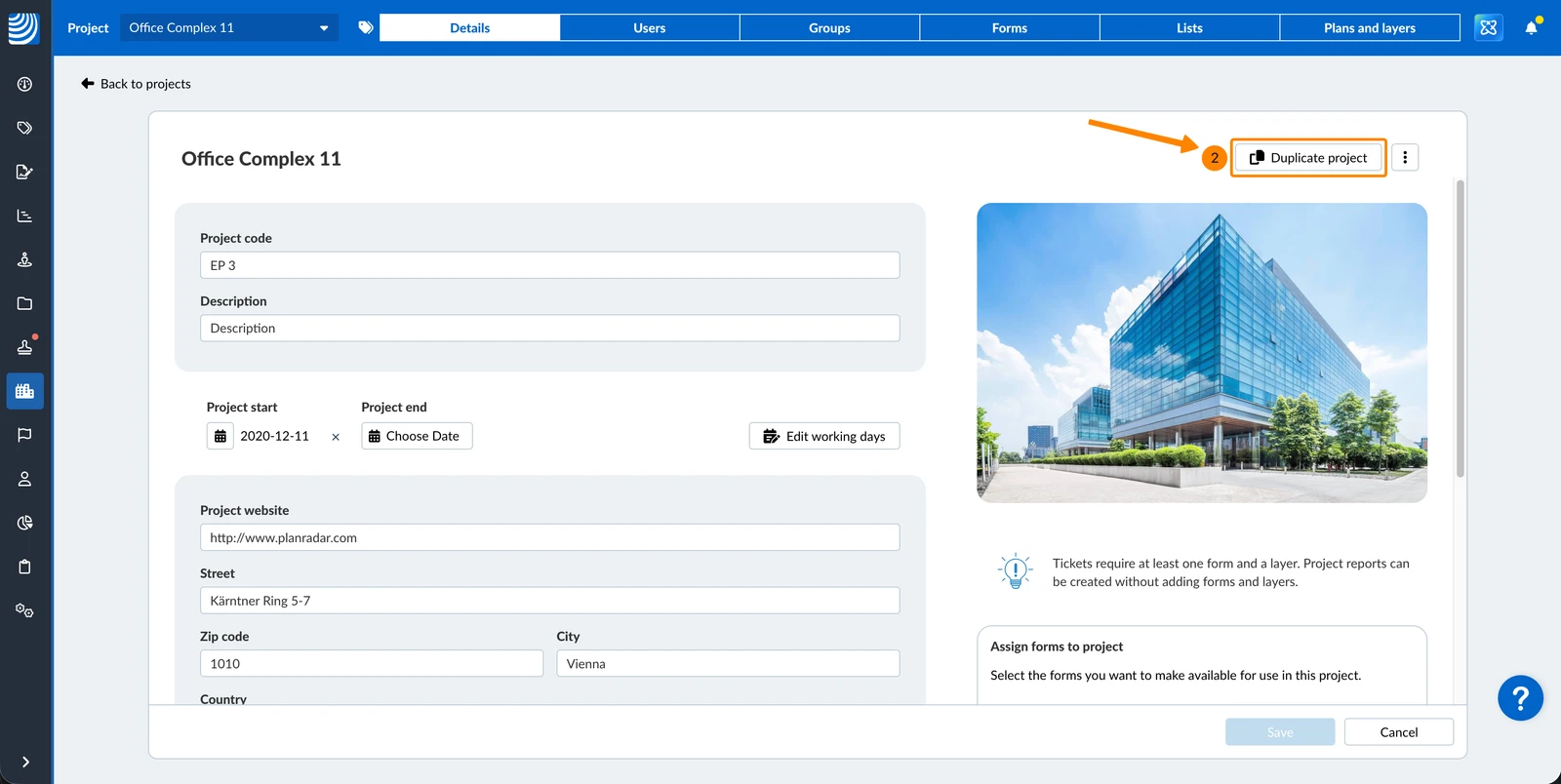
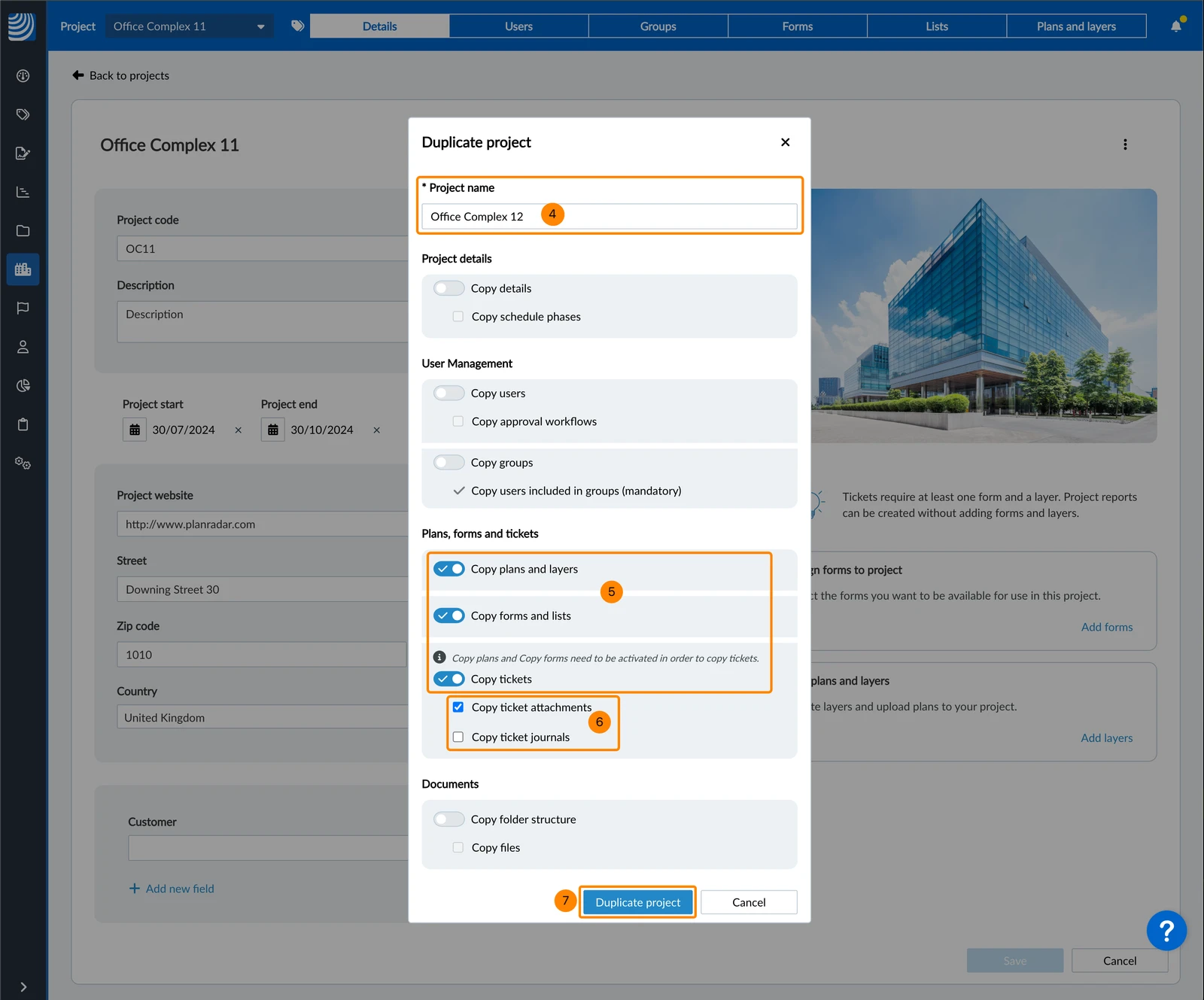
- Unesite novi naziv projekta
- Aktivirajte prekidače za podatke koje želite kopirati
- Izborno: Odaberite potvrdne okvire ispod aktiviranih prekidača za uključivanje podataka s ovisnostima.
npr. za kopiranje privitaka ulaznica morate kopirati ulaznice
Potvrdni okviri su onemogućeni dok se ne aktivira odgovarajući prekidač. - Kliknite Dupliciraj projekt
Izuzeti podaci
Sljedeći podaci se nikad ne kopiraju:
-
Projektna izvješća
-
Dokumenti:
- Zapisnik aktivnosti
- Zahtjevi za odobrenje
- Favoriti
-
SiteView radi
Što se događa s planovima i mapama
Dijaloški okvir ima odjeljak Planovi s prekidačem Copy folder structure i potvrdnim okvirom Copy plans and models kojim se kopiraju i same datoteke.
- Verzije. Kopira se svaka verzija plana, a kopije se ponovno numeriraju od V1.
- Kalibracija i napomene na planu putuju s planovima, a kopirani se planovi mogu odmah pregledati — ne obrađuju se ponovno.
- Odobrenja ovise o opciji Copy users: ako se korisnici kopiraju, prenose se zahtjevi za odobrenje i njihova stanja; bez njih svaki plan stiže kao Published.
- Favoriti su osobni, pa kopirani projekt kreće bez ijednog.
- SiteView izvođenja nikada se ne kopiraju.
- Kvota planova ne provjerava se pri kopiranju, pa vas kopija može odvesti preko ograničenja. Izbrišite planove ili stare verzije da se vratite ispod njega.
Ažurirano 3. rujna 2026.